
Precauzioni di sicurezza
Per garantire le migliori prestazioni del prodotto, si prega di leggere attentamente tutte le istruzioni prima di utilizzare il dispositivo. Conservare questo manuale per futuri riferimenti.
- Disimballare l'attrezzatura con cura e conservare la scatola originale e i materiali d’imballaggio per possibili spedizioni future.
- Seguire le precauzioni di sicurezza di base per ridurre il rischio di incendio, scosse elettriche e lesioni personali.
- Non smontare la custodia né modificare il modulo. Potrebbe causare scosse elettriche o ustioni.
- L'uso di alimentatori o parti che non rispettano le specifiche del prodotto può causare danni, deterioramento o malfunzionamenti.
- Affidare tutte le operazioni di assistenza a personale qualificato.
- Per prevenire rischi di incendio o scosse elettriche, non esporre l'unità a pioggia, umidità o installarla vicino all'acqua.
- Non mettere oggetti pesanti sul cavo di extension per evitare schiacciamenti.
- Non rimuovere la custodia del dispositivo poiché aprirla o rimuoverla può esporre a tensioni pericolose o altri rischi.
- Installare il dispositivo in un luogo ben ventilato per evitare danni da surriscaldamento.
- Tenere il modulo lontano da liquidi.
- Versamenti all’interno della custodia potrebbero causare incendi, scosse elettriche o danni all’attrezzatura. In caso di caduta o versamento di oggetti o liquidi sulla custodia, scollegare immediatamente il modulo.
- Non torcere né tirare con forza le estremità del cavo ottico. Potrebbe causare malfunzionamenti.
- Non utilizzare detergenti liquidi o spray per pulire questa unità. Scollegare sempre l'alimentazione prima della pulizia.
- Scollegare il cavo di alimentazione se non si utilizza il dispositivo per un lungo periodo.
- Informazioni sullo smaltimento di dispositivi dismessi: non bruciare né mescolare con i rifiuti domestici generali, trattarli come normali rifiuti elettronici.
Introduzione a PT-SW-HD41UHD
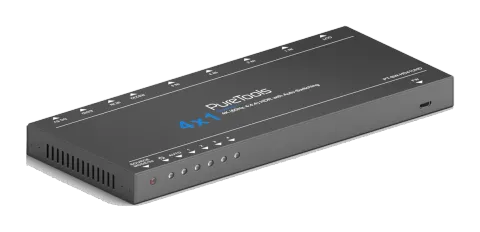
Questo PT-SW-HD41UHD è uno Switcher HDMI 2.0 che supporta 4 ingressi HDMI. Selezionando uno qualsiasi degli ingressi tramite il pulsante “SOURCE” sul pannello frontale, il telecomando IR oppure inviando comandi RS232, si accenderà l’indicatore corrispondente per mostrare lo stato di commutazione in tempo reale.
Questo switcher può trasmettere il segnale 4Kx2K@60Hz 4:4:4 non compresso (al massimo) senza perdita di dati, supporta HDMI 2.0 ed è conforme a HDCP 2.2.
Inoltre, supporta l’aggiornamento del firmware online tramite la porta USB.
Caratteristiche
- 4 ingressi HDMI & 1 uscita HDMI.
- Supporta HDMI 2.0, e la risoluzione massima supportata è 4Kx2K@60Hz 4:4:4.
- Compatibile HDCP 2.2, supporta il rilevamento automatico dello stato HDCP in ingresso.
- Supporta la gestione EDID, inclusi 6 dati EDID incorporati richiamabili.
- Supporta CEC per controllare la sorgente o il dispositivo di visualizzazione tramite telecomando IR e comandi RS232.
- Gli indicatori LED mostrano lo stato di commutazione.
- Supporta Hot-plug.
- Ampia larghezza di banda: 18Gbps.
- Aggiornamento firmware online conveniente.
Lista del contenuto
- 1 x PT-SW-HD41UHD Switcher HDMI 4K 4x1 HDMI 2.0
- 2 x Staffe di montaggio & 4 x Viti
- 4 x Cuscinetti in plastica
- 1 x Ricevitore IR (5V, con portante)
- 1 x Telecomando IR
- 1 x Alimentatore (5VDC 2A)
- 1 x Manuale utente
Nota: Confermare che tutti gli accessori siano inclusi, in caso contrario contattare il rivenditore.
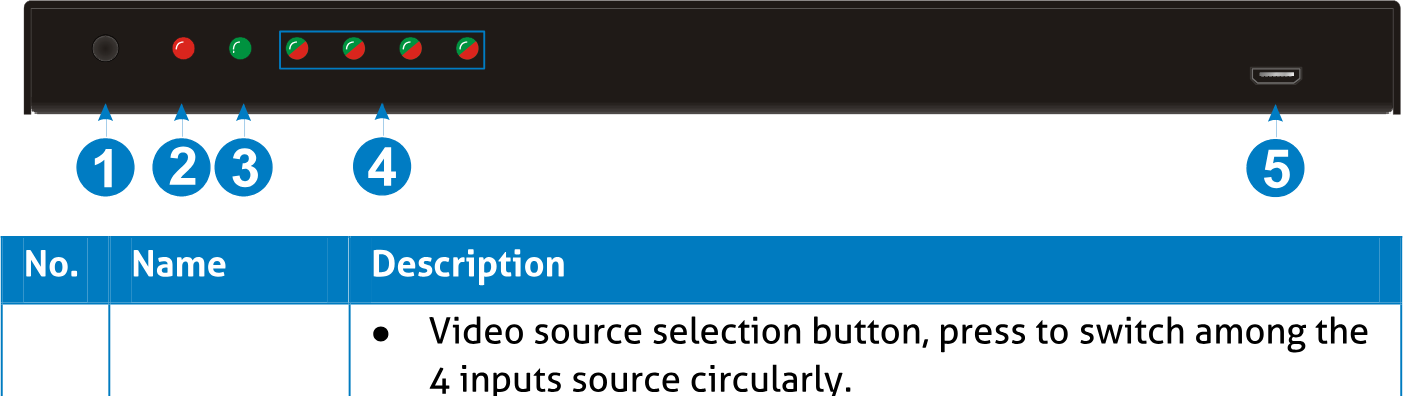
Pannello frontale
| N. | Nome | Descrizione |
|---|---|---|
| ① | [SOURCE/ MODE/3s] | • Pulsante di selezione della sorgente video, premere per commutare ciclicamente tra le 4 sorgenti di ingresso. • Pulsante di selezione modalità commutazione, premere e tenere premuto per 3 secondi o più per passare tra modalità di commutazione automatica e modalità manuale. |
| ② | Indicatore di alimentazione | Si illumina in rosso all'accensione. |
| ③ | [AUTO] | Indicatore bicolore per la modalità di commutazione attuale. • Verde in modalità commutazione automatica. • Spento in modalità manuale. |
| ④ | 1~4 | Totale 4 indicatori LED bicolore: • L'indicatore della sorgente di ingresso attuale si illumina verde. • L'indicatore della sorgente di ingresso connessa si illumina arancione. |
| ⑤ | [FW] | Collegare al PC con cavo USB per aggiornare il firmware. Fare riferimento a 7 Aggiornamento Firmware per maggiori dettagli. |
Nota: Lo stato di conformità HDCP in uscita dipende dal segnale in ingresso. Quando il segnale in ingresso è con HDCP, anche il segnale in uscita sarà con HDCP e viceversa.
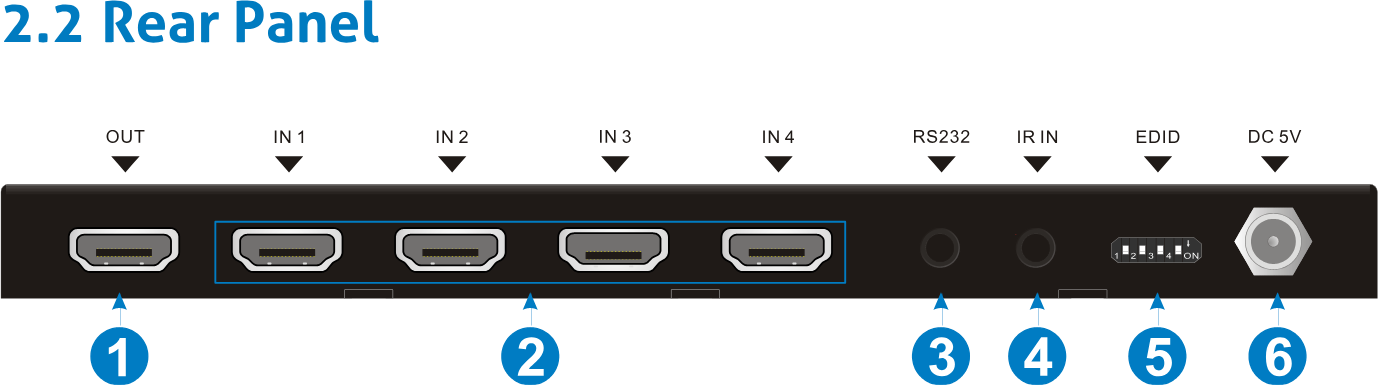
Pannello posteriore
Disposizione delle porte e connettori del pannello posteriore
| N. | Nome | Descrizione |
|---|---|---|
| ① | OUT | Porta di uscita HDMI, collegare al display HDMI |
| ② | IN1~IN4 | Totale 4 porte HDMI Input, collegare ai dispositivi sorgenti HDMI. |
| ③ | RS232 | Porta di controllo seriale, collegare al dispositivo di controllo (es. un PC) per controllare questo Switcher. |
| ④ | IR IN | Collegare con Ricevitore IR per ricevere il segnale IR dal telecomando. |
| ⑤ | EDID | Switch DIP a 4 pin per richiamare i dati EDID integrati. Si prega di fare riferimento alla sezione 4.2 Invocazione EDID incorporata per ulteriori dettagli. |
| ⑥ | DC 5V | Collegare all'alimentatore per alimentare lo Switcher, o per aggiornare il firmware. |
Precauzioni d'uso
- Verificare che tutti i componenti e gli accessori siano inclusi prima dell'installazione.
- Il sistema deve essere installato in un ambiente pulito con temperatura e umidità adeguate (vedere pagina 16 per i limiti).
- Tutti gli interruttori, spine, prese e cavi di alimentazione devono essere isolati e sicuri.
- Tutti i dispositivi devono essere collegati prima dell'accensione.
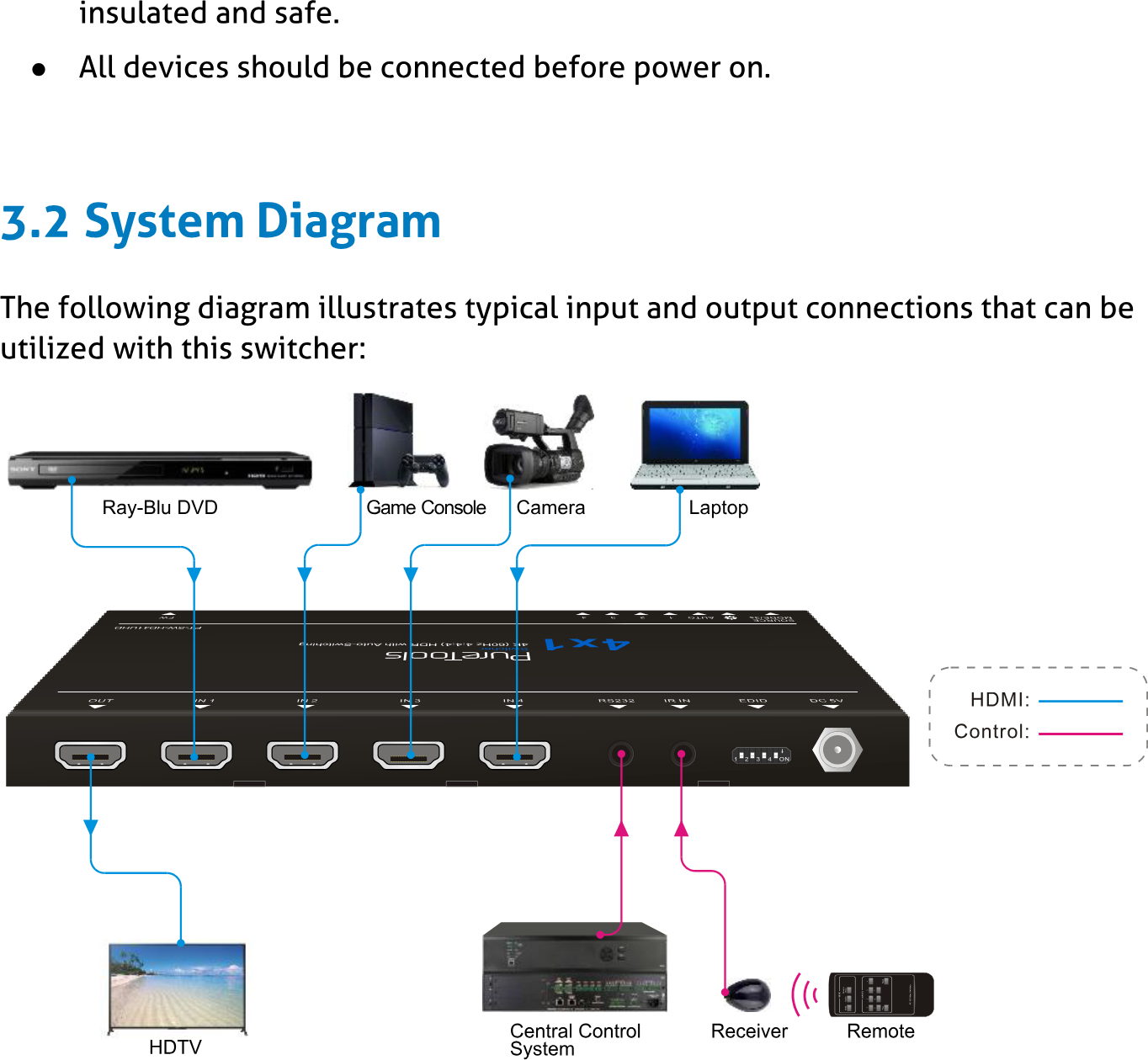
Diagramma di sistema
Il diagramma seguente illustra le tipiche connessioni di input e output utilizzabili con questo switcher:
Diagramma tipico di connessione input e output per lo switcher. Etichette: Ray-Blu DVD, Console di gioco, Telecamera, Laptop, HDTV, Sistema di controllo centrale, Receiver, Telecomando. HDMI: linea blu, Controllo: linea rosa.
Procedura di collegamento
- Collegare il dispositivo sorgente HDMI (es. Blue-ray DVD) alle porte “IN1”~“IN4” di questo Switcher tramite cavo HDMI.
- Collegare il display HDMI (es. HDTV) alla porta “OUT” di questo Switcher tramite cavo HDMI.
- Collegare un Ricevitore IR alla porta “IR IN” per controllare lo Switcher tramite telecomando IR.
- Collegare il dispositivo di controllo (es. PC) alla porta “RS232” per controllare lo Switcher tramite comandi RS232.
- Collegare un alimentatore DC 5V alla porta “DC 5V”.
Nota: Tutte le porte supportano hot-plug.
Applicazione
Questo Switcher trova ampia applicazione in varie situazioni, come il settore informatico, il monitoraggio, la sala conferenze, la visualizzazione su schermo gigante, l'istruzione televisiva, i centri di comando e controllo e le case intelligenti, ecc.
3.3 Procedura di collegamento
- Collegare il dispositivo sorgente HDMI (es. Blue-ray DVD) alle porte “IN1”~“IN4” di questo Switcher tramite cavo HDMI.
- Collegare il display HDMI (es. HDTV) alla porta “OUT” di questo Switcher tramite cavo HDMI.
- Collegare un Ricevitore IR alla porta “IR IN” per controllare lo Switcher tramite telecomando IR.
- Collegare il dispositivo di controllo (es. PC) alla porta “RS232” per controllare lo Switcher tramite comandi RS232.
- Collegare un alimentatore DC 5V alla porta “DC 5V”.
Nota: Tutte le porte supportano hot-plug.
3.4 Applicazione
Questo Switcher trova ampia applicazione in varie situazioni, come il settore informatico, il monitoraggio, la sala conferenze, la visualizzazione su schermo gigante, l'istruzione televisiva, i centri di comando e controllo e le case intelligenti, ecc.
Commutazione della sorgente di Input
Il pulsante “SOURCE/MODE/3s” sul pannello frontale può essere utilizzato per selezionare la sorgente IN e cambiare modalità.
Modalità di commutazione manuale
Premere il pulsante “SOURCE/MODE/3s” per scorrere ciclicamente tra l’ingresso 1~4, l’indicatore corrispondente si illuminerà di verde simultaneamente per un facile riconoscimento.
Modalità di commutazione automatica
Premere e tenere premuto il pulsante “SOURCE/MODE/3s” per 3 secondi o più per passare tra le modalità manuale e automatica. (Predefinito: switch manuale). Una volta entrati in modalità di commutazione automatica, si accenderà il LED “AUTO”.
La modalità di commutazione automatica segue i seguenti principi:
- Nuovo Input Quando viene rilevato un nuovo segnale di input, questo switcher passerà automaticamente a questo nuovo segnale.
- Riavvio di Alimentazione Questo switcher supporta la funzione di memoria di spegnimento. Se l'ultimo segnale selezionato è ancora disponibile, lo switcher continuerà a inviare il segnale. In caso contrario, lo switcher rileverà tutti i segnali di input con priorità dalle porte “IN 1” a “IN 4”. Quando viene rilevato il primo segnale, lo switcher lo trasmetterà in output.
- Rimozione del Segnale Quando si rimuove il segnale di input corrente, questo switcher rileverà tutti i segnali di input con priorità dalla porta di input successiva. Trasmetterà la prima sorgente disponibile al dispositivo di output. Ad esempio, il segnale di input selezionato è “IN 2”: se si scollega la sorgente di input corrente, PT-SW-HD41UHD rileverà tutti i segnali di input secondo il seguente ordine: “IN 3”, “IN 4”, “IN 1”; la prima sorgente disponibile sarà quindi commutata come input.
Invocazione EDID incorporata
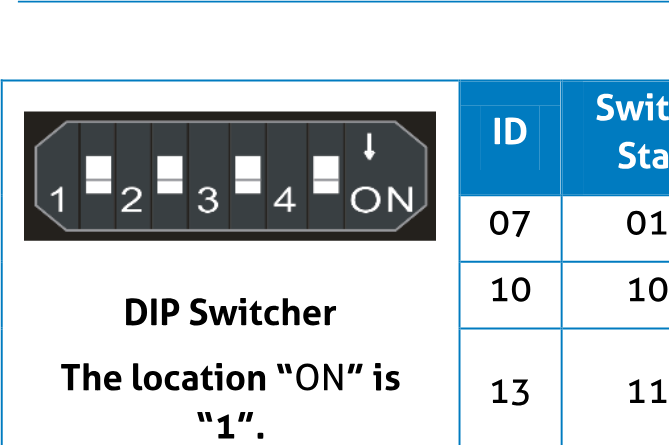
Il pannello posteriore dispone di un switch DIP a 4 pin per richiamare l'EDID incorporato. I dati EDID incorporati e il relativo stato dello switch DIP sono mostrati nella lista sottostante.
| ID | Stato | EDID |
|---|---|---|
| 00 | 0000 | Pass-through (predefinito) |
| 01 | 0001 | 1080p 3D 2CH |
| 02 | 0010 | 1080p 3D Multicanale |
| 03 | 0011 | 1080P 2D 2CH |
| 04 | 0100 | 1080P 2D Multicanale |
| 05 | 0101 | 3840x2160 2D(30Hz) |
| 06 | 0110 | 3840x2160 2D(60Hz) |
Controllo IR
Collegare un Receiver IR alla porta IR IN, questo Switcher può essere controllato tramite il telecomando IR incluso. Come funzione CEC, è possibile utilizzare il telecomando IR per controllare la sorgente o il dispositivo di visualizzazione. Ecco una breve introduzione sul telecomando IR:
Telecomando IR per PT-SW-HD41UHD
- INPUTS: 1~4: Selezionare la sorgente video premendo il pulsante corrispondente.
- MANUAL/AUTO: Selezionare la modalità di commutazione manuale o automatica.
- SOURCE: Questi pulsanti sono progettati per controllare il dispositivo sorgente IN (es. DVD).
- DISPLAY: Questi pulsanti sono progettati per controllare il dispositivo di uscita OUT (es. HDTV).
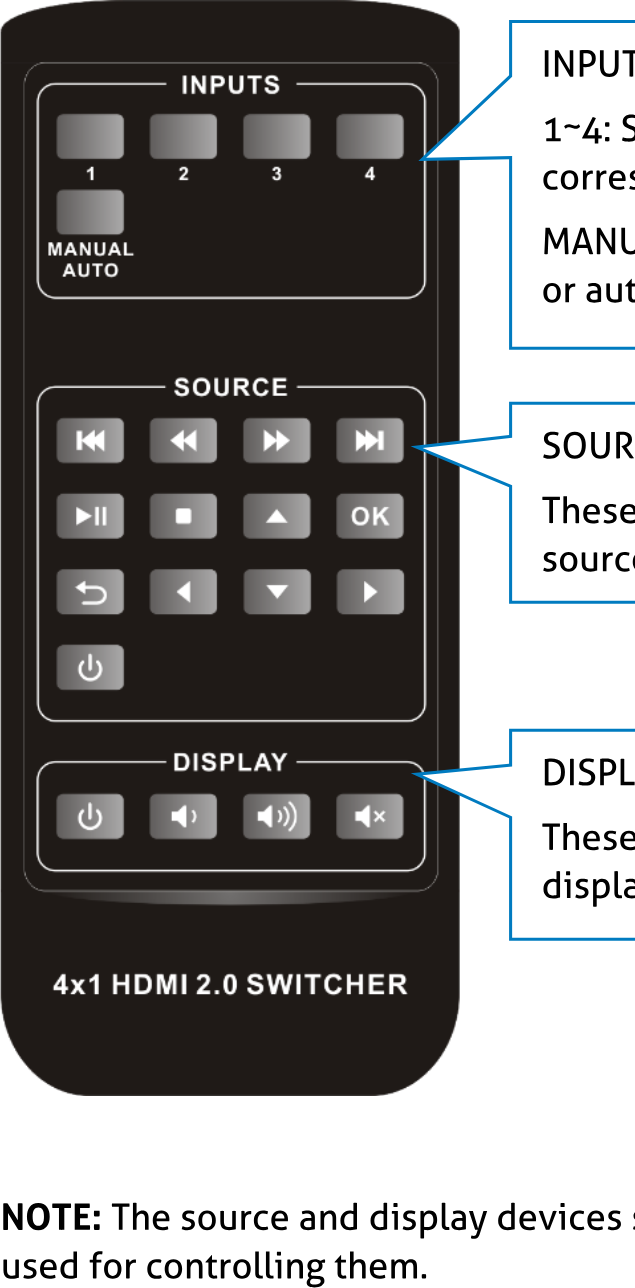
Nota: I dispositivi sorgente e di uscita devono supportare CEC quando si utilizza il telecomando IR per controllarli.
Controllo RS232
Questo switcher è dotato di porta RS232 per controllo tramite porta seriale. Collegare questo switcher al dispositivo di controllo (es. PC) con cavo RS232 e impostare i parametri correttamente; il dispositivo di controllo sarà in grado di gestire questo switcher tramite il software dedicato.
Software di controllo RS232
Installazione: Copiare il file del software di controllo nel computer collegato a questo switcher.
Disinstallazione: Eliminare tutti i file del software di controllo nel percorso file corrispondente.
Impostazioni di base
Innanzitutto, collegare questo switcher con un dispositivo di input e un dispositivo di output. Poi collegarlo a un computer su cui è installato il software di controllo RS232. Fare doppio clic sull'icona del software per avviarlo.
Qui prendiamo come esempio il software CommWatch.exe. L'icona è mostrata di seguito:
L'interfaccia del software di controllo è mostrata di seguito:
Impostare correttamente i parametri del numero COM, velocità di trasmissione, bit dati, bit di stop e bit di parità, solo allora sarà possibile inviare comandi nell'area di invio comandi.
Baud rate: 9600; bit dati: 8; bit di stop: 1; bit di parità: nessuno.
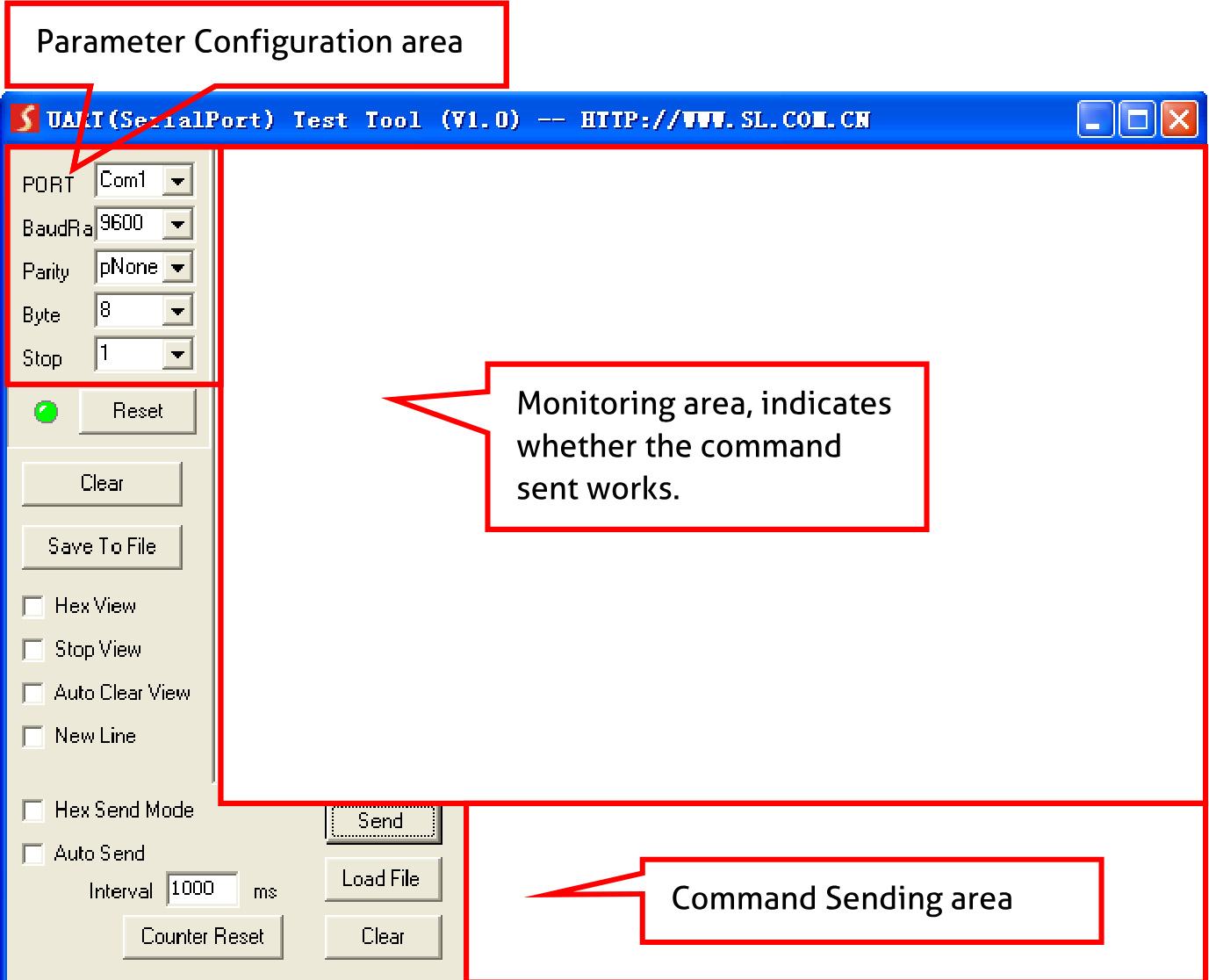
| Area di configurazione dei parametri | Area di monitoraggio, indica se il comando inviato ha funzionato. | Area di invio comandi |
|---|
Comando RS232
Comando di commutazione
| Funzione | Comando | Esempio di risposta |
|---|---|---|
| Passa all'ingresso HDMI 1. | HDMI1% | [CMD]: passaggio a HDMI1. |
| Passa all'ingresso HDMI 2. | HDMI2% | [CMD]: passaggio a HDMI2. |
| Passa all'ingresso HDMI 3. | HDMI3% | [CMD]: passaggio a HDMI3. |
| Passa all'ingresso HDMI 4. | HDMI4% | [CMD]: passaggio a HDMI4. |
| Abilita modalità di commutazione automatica. | AUTO% | [CMD]: passaggio a modalità AUTO. |
| Abilita modalità di commutazione manuale. | MANUAL% | [CMD]: passaggio a modalità MANUALE. |
Nota: I dispositivi sorgente e di visualizzazione devono supportare CEC.
Personalizzazione EDID
| Funzione | Comando |
|---|---|
| Interrogare l'EDID attuale | EDIDInfo% |
| Personalizzare l'EDID. | EDIDSxx% |
| Rimuovere tutte le EDID personalizzate. | EDIDR% |
Oltre ai 6 EDID incorporati, ci sono 9 EDID che possono essere personalizzati secondo necessità.
Per prima cosa, inviare il comando EDIDSxx% (XX=ID=07~15), quindi cliccare su “Load File” nel software di controllo RS232 per caricare il file EDID personalizzato (.bin).
Dopo aver personalizzato i dati EDID, è possibile richiamare il nuovo EDID tramite lo switch DIP; l'ID EDID e il relativo stato dello switch DIP sono mostrati nella lista sottostante.
| ID | Stato Switcher | ID | Stato Switcher | ID | Stato Switcher |
|---|---|---|---|---|---|
| 07 | 0111 | 08 | 1000 | 09 | 1001 |
| 10 | 1010 | 11 | 1011 | 12 | 1100 |
| 13 | 1101 | 14 | 1110 | 15 | 1111 |
Controllo del dispositivo sorgente
| Funzione | Comando | Esempio di feedback |
|---|---|---|
| Accendere il dispositivo sorgente di input, es. Blue-ray DVD. | SRCOn% | [CMD]: accensione blue ray. |
| Spegnere il dispositivo sorgente di input, es. Blue-ray DVD. | SRCOff% | [CMD]: spegnimento blue ray. |
| Riproduci | SRCPlay% | [CMD]: riproduzione blue ray. |
| Pausa | SRCPause% | [CMD]: pausa blue ray. |
| Stop | SRCStop% | [CMD]: stop blue ray. |
| Avanzamento veloce x1 | SRCForward% | [CMD]: avanzamento blue ray. |
| Riavvolgimento veloce | SRCBackward% | [CMD]: riavvolgimento blue ray. |
| Sezione successiva | SRCSkipForward% | [CMD]: salto avanti blue ray. |
| Sezione precedente | SRCSkipBackward% | [CMD]: salto indietro blue ray. |
| Aprire il MENU | SRCMenu% | [CMD]: menu blue ray. |
| Indietro | SRCBack% | [CMD]: indietro blue ray. |
| Conferma (OK) | SRCOk% | [CMD]: OK blue ray. |
| Uscita | SRCExit% | [CMD]: uscita blue ray. |
Controllo del dispositivo di visualizzazione
| Funzione | Comando | Esempio di feedback |
|---|---|---|
| Accendere il dispositivo di visualizzazione, es. HDTV. | TVOn% | [CMD]: accensione TV. |
| Spegnere il dispositivo di visualizzazione, es. HDTV. | TVOff% | [CMD]: spegnimento TV. |
| Selezionare la sorgente di input. | TVINSel% | [CMD]: selezione ingresso TV. |
| Volume su. | TVVOL+% | [CMD]: volume TV +. |
| Volume giù. | TVVOL-% | [CMD]: volume TV -. |
| Muto. | TVMUTE% | [CMD]: silenzioso TV. |
Impostazione della velocità di trasmissione (Baud Rate)
| Funzione | Comando | Esempio di feedback |
|---|---|---|
| Imposta la velocità di trasmissione a 9600. | UART9600% | [CMD]: Baud 9600. |
| Imposta la velocità di trasmissione a 19200. | UART19200% | [CMD]: Baud 19200. |
| Imposta la velocità di trasmissione a 38400. | UART38400% | [CMD]: Baud 38400. |
| Imposta la velocità di trasmissione a 57600. | UART57600% | [CMD]: Baud 57600. |
| Imposta la velocità di trasmissione a 115200. | UART115200% | [CMD]: Baud 115200. |
| Funzione | Comando | Esempio di feedback |
|---|---|---|
| Direzione su | SRCUp% | [CMD]: su blue ray. |
| Direzione giù | SRCDown% | [CMD]: giù blue ray. |
| Direzione sinistra | SRCLeft% | [CMD]: sinistra blue ray. |
| Direzione destra | SRCRight% | [CMD]: destra blue ray. |
| Successivo | SRCNext% | [CMD]: successivo blue ray. |
| Entra | SRCEnter% | [CMD]: invio blue ray. |
Aggiornamento Firmware
Questo switcher è dotato di una porta USB per l'aggiornamento del firmware online sul pannello frontale. Seguire questi passaggi per aggiornare il firmware:
- Collegare il PC di controllo alla porta USB di questo switcher con un cavo USB.
- Aprire “Il mio computer”, quindi trovare il nuovo disco denominato BOOTDISK.
- Copiare il file di aggiornamento più recente (.bin) in questo disco.
- Lo switcher si riavvierà automaticamente e l’aggiornamento del software sarà completato dopo che la porta USB è stata collegata correttamente.
Nota: La porta USB può essere utilizzata anche per alimentare il dispositivo.
7. Aggiornamento firmware
Questo switcher dispone di una porta USB sul pannello frontale per l’aggiornamento firmware online. Seguire questi passaggi per aggiornare il firmware:
- Collegare il PC di controllo alla porta USB di questo Switcher con un cavo USB.
- Aprire “Risorse del computer” e quindi trovare il nuovo disco denominato BOOTDISK.
- Copiare il file di aggiornamento più recente (.bin) in questo disco.
- Lo switcher si riavvierà automaticamente e l'aggiornamento del software si completerà dopo il corretto collegamento della porta USB.
Nota: La porta USB può essere anche utilizzata per alimentare il dispositivo.
Specifiche
| Segnale di ingresso | 4 HDMI |
|---|---|
| Connettore di ingresso | HDMI Tipo-A femmina |
| Segnale di uscita | 1 HDMI |
| Connettore di uscita | HDMI Tipo-A femmina |
| Segnale di controllo | 1 IR IN; 1 RS232 |
| Connettore di controllo | 2 jack mini da 3,5 mm |
| Segnale video | HDMI 2.0 & HDCP 2.2 |
| Segnale audio | Dolby Digital, DTS, DTS-HD |
Generale
| Gestione EDID | Dati EDID incorporati e gestione EDID manuale. |
|---|---|
| Gamma di Risoluzione | 640x480@60Hz ~ 4Kx2K@60Hz 4:4:4. |
| Lunghezza Cavo HDMI | ≤3m |
| Alimentazione | 5VDC, 2A |
| Consumo Energetico | 5W (Max) |
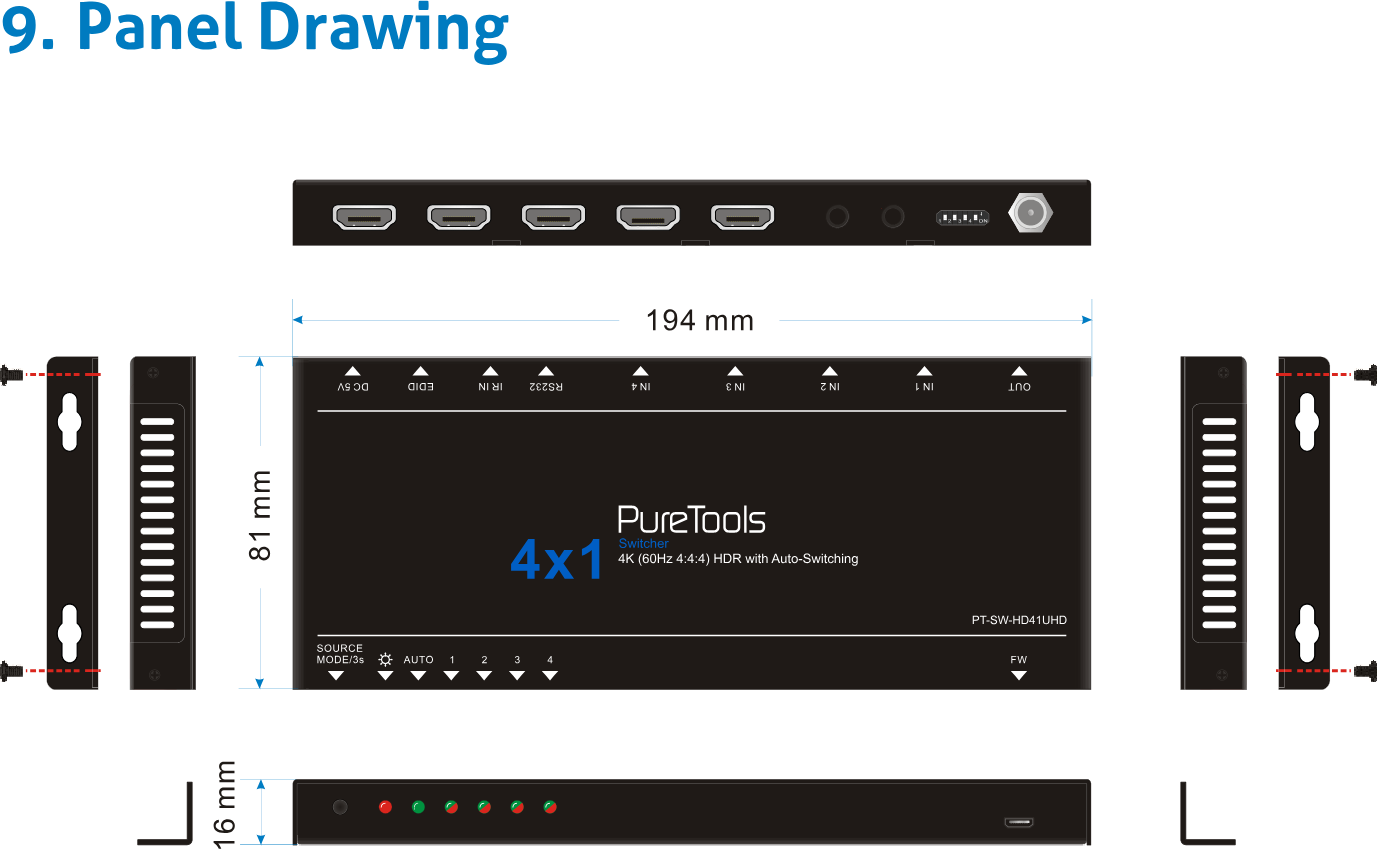
| Dimensioni (L*A*P) | 194mm × 16mm × 81mm |
| Peso Netto | 202g |
| Temperatura | -10℃ ~ 55℃ |
| Umidità Relativa | 10% ~ 90% |
Nota: Si consiglia di utilizzare cavi HDMI qualificati conformi a HDMI 2.0 per una trasmissione affidabile durante il collegamento.
Disegno del Pannello
Risoluzione dei problemi & Manutenzione
| Problemi | Cause potenziali | Soluzioni |
|---|---|---|
| Perdita di colore o nessun segnale video in uscita su display HDMI | I cavi di collegamento potrebbero non essere collegati correttamente o potrebbero essere rotti. | Verificare se i cavi sono collegati correttamente e sono funzionanti. |
| Nessun segnale HDMI in uscita da questo switcher mentre l'ingresso HDMI locale funziona normalmente | ||
| Schermata iniziale sugli apparecchi di uscita | Scarsa qualità del cavo di collegamento | Sostituire con un cavo di buona qualità. |
| Impossibile controllare questo switcher tramite dispositivo di controllo (es. PC) attraverso la porta RS232 | Parametri di comunicazione RS232 errati | Assicurarsi che i parametri di comunicazione RS232 siano corretti. |
| Questo switcher è guasto | Inviare al rivenditore autorizzato per la riparazione. | |
| L’interferenza statica aumenta quando si collegano i connettori video | Messa a terra scarsa | Verificare la messa a terra e assicurarsi che sia collegata correttamente. |
Se il problema persiste dopo aver seguito i passaggi di risoluzione dei problemi sopra indicati, cercare ulteriore assistenza dal rivenditore autorizzato o dal nostro supporto tecnico.
Assistenza post-vendita
Se durante l’uso del prodotto dovessero presentarsi problemi, consultare e risolvere le problematiche facendo riferimento a questo manuale utente. Eventuali spese di trasporto sono a carico degli utenti durante il periodo di garanzia.
- Garanzia limitata del prodotto: Il prodotto sarà esente da difetti nei materiali e nella lavorazione per due anni (fa fede la fattura di acquisto). Per ottenere il servizio in garanzia è necessario presentare una prova d'acquisto sotto forma di scontrino o fattura quietanziata che dimostri che l’unità è coperta dal periodo di garanzia.
- Cosa non è coperto dalla garanzia (assistenza disponibile a pagamento):
- Supporto tecnico: Per qualsiasi domanda o problema, contattare il distributore o rivenditore e fornire il nome e la versione del prodotto, una descrizione dettagliata del guasto e la formazione dei casi.
- Scadenza della garanzia.
- Il numero di serie applicato in fabbrica è stato alterato o rimosso dal prodotto.
- Danni, deterioramento o malfunzionamento causati da:
- Normale usura.
- Utilizzo di forniture o parti non conformi alle nostre specifiche.
- Nessun certificato o fattura come prova della garanzia.
- Il modello del prodotto indicato sulla carta di garanzia non corrisponde al modello del prodotto in riparazione o è stato alterato.
- Danni causati da forza maggiore.
- Assistenza non autorizzata dal distributore.
- Qualsiasi altra causa non correlata a un difetto del prodotto.
- Spese di consegna, installazione o manodopera per l’installazione o la configurazione del prodotto.
Legale e Conformità
Identificazione del prodotto
Modello: PT-SW-HD41UHD – versione manuale 1.0
Marchi e avvertenze
Il modello del prodotto e il logo sono marchi registrati. Tutti gli altri nomi di aziende e prodotti menzionati sono marchi registrati dei rispettivi proprietari. Tutti i diritti riservati. Nessuna parte di questa pubblicazione può essere copiata o riprodotta senza previa autorizzazione scritta. Ci riserviamo il diritto di apportare modifiche al dispositivo, al packaging o al manuale e decliniamo ogni responsabilità per errori di stampa.
Conformità UE
PureLink dichiara che questo prodotto PureTools PT-SW-HD41UHD è conforme alle Direttive 1907/2006/EU e 2011/65/EU. PureLink GmbH dichiara che questo prodotto PureTools PT-SW-HD41UHD è conforme alle Direttive 2014/30/EU e 2014/35/EU.
| Direttiva / Regolamento |
|---|
| 2011/65/EU |
| 1907/2006/EU |
| 2014/30/EU |
| 2014/35/EU |
Il testo completo della Dichiarazione di Conformità UE è disponibile su: http://www.purelink.de/ce/4251364707005_CE.pdf
Smaltimento di apparecchiature elettriche ed elettroniche
Numero di registrazione WEEE: DE 93847290
Il simbolo del contenitore per rifiuti elettronici barrato sul prodotto, sul packaging o in questo manuale indica che i dispositivi elettrici ed elettronici non devono essere smaltiti insieme ai rifiuti domestici al termine del loro ciclo di vita. Consegnare gratuitamente i dispositivi obsoleti presso un punto di raccolta pubblico o restituirli a un distributore obbligato a ritirarli. Rimuovere batterie e lampade che possono essere rimosse senza distruggere il dispositivo prima della consegna e cancellare eventuali dati personali memorizzati sul dispositivo. I dettagli sono regolati dalla normativa nazionale. Restituendo i dispositivi usati contribuite a proteggere l'ambiente.
Batterie
Le batterie non devono essere smaltite con i rifiuti domestici. Restituire le batterie usate gratuitamente ai punti di raccolta o ai rivenditori.
Imballaggio
Smaltire l’imballaggio separatamente in base al materiale (carta/cartone, plastiche) attraverso i sistemi di raccolta locali. Tenere il materiale di imballaggio lontano dai bambini – rischio di soffocamento. Registro imballaggi LUCID: DE5958616449295.