
Precauzioni di sicurezza
Per garantire le prestazioni ottimali del prodotto, leggere attentamente tutte le istruzioni prima di utilizzare il dispositivo. Conservare questo manuale per future consultazioni.
- Disimballare l'apparecchiatura con cura e conservare la scatola originale e il materiale di imballaggio per un eventuale futuro trasporto.
- Seguire le precauzioni di sicurezza di base per ridurre il rischio di incendio, scossa elettrica e lesioni personali.
- Non smontare l’involucro né modificare il modulo. Potrebbe causare scosse elettriche o ustioni.
- L’uso di forniture o parti non conformi alle specifiche del prodotto può causare danni, deterioramento o malfunzionamento.
- Rivolgersi esclusivamente a personale qualificato per la manutenzione.
- Per prevenire incendi o scosse elettriche, non esporre l’unità a pioggia o umidità e non installare il prodotto vicino all’acqua.
- Non porre oggetti pesanti sul cavo Extension per evitare sporgenze.
- Non rimuovere l’involucro del dispositivo poiché l'apertura o la rimozione potrebbe esporre a tensioni pericolose o altri rischi.
- Installare il dispositivo in un luogo con ventilazione sufficiente per evitare danni causati da surriscaldamento.
- Tenere il modulo lontano da liquidi.
- Versamenti nell’involucro possono causare incendi, scosse elettriche o danni all’apparecchiatura. In caso di caduta o rovesciamento di liquidi sull’involucro, scollegare immediatamente il modulo.
- Non torcere né tirare con forza le estremità del cavo ottico. Ciò può causare malfunzionamenti.
- Non utilizzare detergenti liquidi o aerosol per la pulizia. Scollegare sempre l’alimentazione prima di pulire.
- Scollegare il cavo di alimentazione se l’unità rimane inutilizzata per un lungo periodo.
- Informazioni sullo smaltimento dei dispositivi dismessi: non bruciare né mescolare con rifiuti domestici generici; trattarli come normali rifiuti elettronici.
Introduzione al prodotto
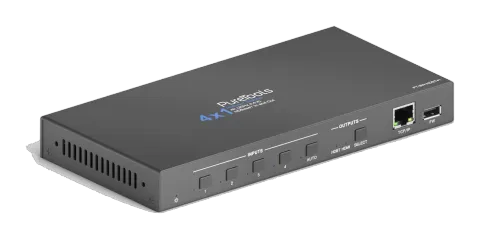
Grazie per aver scelto lo Switcher PT-SW-HDBT41 4x1 HDBaseT con commutazione automatica del segnale. Lo switcher dispone di quattro ingressi HDBaseT, un’uscita HDBaseT e un’uscita HDMI. Supporta inoltre HDMI 1.4 e risoluzioni video fino a 4K@60Hz 4:2:0.
In modalità auto-switch, commuta su un ingresso HDBaseT non appena viene collegata una nuova sorgente. Quando l’ingresso attivo viene disconnesso, lo switcher seleziona la prima sorgente sull’ingresso con il numero più basso. Lo switcher può inoltre essere controllato tramite RS232, IR con un sistema di controllo appropriato o tramite i pulsanti del pannello frontale.
Caratteristiche
- Seleziona uno qualsiasi dei quattro ingressi HDBaseT verso l’uscita HDBaseT o l’uscita HDMI.
- Supporta risoluzioni video fino a 4K@60Hz, 4:2:0 così come 1080p 3D.
- Conforme alle specifiche HDMI 1.4 e HDCP 2.2.
- Estende segnali 4K fino a 40 metri (131 ft.) e segnali 1080p fino a 70 metri (229 ft.) su un singolo cavo CATx.
- L’uscita HDBaseT fornisce 48V PoC per alimentare un Receiver HDBaseT.
- Controllabile tramite RS232, IR o pulsanti sul pannello frontale.
- Passaggio IR bidirezionale.
- Passaggio CEC.
- Aggiornamenti firmware tramite porta USB-A.
Contenuto della Confezione
- 1x Switcher 4x1 HDBaseT
- 2x Staffe di Montaggio
- 4x Viti di Montaggio
- 4x Cuscinetti in Plastica
- 1x Alimentatore (24V DC 1,25A)
- 1x Manuale Utente
Nota: Contattate immediatamente il vostro distributore se vengono riscontrati danni o difetti nei componenti.
Specifiche tecniche
| Specifiche | |
|---|---|
| Ingresso video | |
| Ingresso | (4) HDBT |
| Connettore ingresso | (4) RJ45 |
| Risoluzione ingresso HDBT | Fino a 4Kx2K@60Hz 4:2:0 |
| Uscita video | |
| Uscita | (1) HDBT, (1) HDMI |
| Connettore uscita | (1) RJ45, (1) HDMI tipo A femmina |
| Risoluzione uscita HDBT | Fino a 4Kx2K@60Hz 4:2:0 |
| Risoluzione uscita HDMI | Fino a 4Kx2K@60Hz 4:2:0 8bit |
| Controllo | |
| Controllo | (1) FW, (1) RS232, (1) IR EYE, (1) IR IN, (1) IR OUT |
| Connettore controllo | (1) USB tipo A, (1) morsettiera a 3 poli, (3) mini jack da 3,5mm |
| Generale | |
| Standard HDMI | 1.4 |
| Versione HDCP | 2.2 |
| Passaggio HDCP | Supportato |
| Passaggio CEC | Supportato |
| Hot-plug | Supportato |
| Larghezza di banda | 10.2Gbps |
| Standard di trasmissione | HDBaseT |
| Distanza di trasmissione | 1080p@60Hz ≤ 229 piedi (70 metri), 4K@60Hz ≤ 131 piedi (40 metri) |
| Temperatura di esercizio | -5℃ ~ +55℃ |
| Temperatura di stoccaggio | -25℃ ~ +70℃ |
| Umidità relativa | 10%-90% |
| Alimentazione | Ingresso:100V~240V AC; Uscita: 24V DC 1.25A |
| Consumo energetico | 12W(Max) |
| Dimensioni (L*A*P) | 220mm x 26mm x 100mm |
| Peso netto | 670g |
Pannello Frontale
- ① LED di alimentazione: Il LED si illumina di verde quando è alimentato.
- ② Pulsanti e LED sorgente: Premere il pulsante (1~4) per selezionare la sorgente di input. Il LED a sinistra si illumina di blu quando vi è un input HDBT sul canale corrispondente. Se il LED lampeggia in blu, il canale di input corrispondente è selezionato ma non viene rilevato alcun segnale in ingresso.
- ③ Pulsante e LED AUTO: Premere il pulsante per abilitare o disabilitare la modalità di commutazione automatica. Il LED a sinistra si illumina di blu in modalità di commutazione automatica. *
- ④ Pulsante e LED SELECT: Premere il pulsante per commutare il canale di output tra uscita HDBT e HDMI. Il LED corrispondente HDBT o HDMI si illuminerà di blu.
- ⑤ TCP/IP: RJ45 per collegare il dispositivo di controllo (es. PC) per controllare lo switcher tramite GUI.
- ⑥ FIRMWARE: Porta USB di tipo A per aggiornamenti firmware.
- *La commutazione automatica funziona solo con il modello corrispondente PT-HDBT-703-TXWP.
FWTCP IP/1 INPUT 2 3 4 AUTO FWSELECTHDBT HDMI OUTPUT
# 1 2 3 4 5 6
Pannello Posteriore
- ① INPUT: Quattro porte di ingresso RJ45 per collegare Transmitter HDBaseT compatibili usando cavi Ethernet CATx. Si noti che i Transmitter collegati non possono essere alimentati tramite PoC e devono essere alimentati con i loro adattatori di alimentazione.
- ② Uscita HDBaseT: Porta di uscita RJ45 per collegare un Receiver HDBaseT compatibile utilizzando un cavo Ethernet CATx. Il Receiver può essere alimentato dallo Switcher tramite la funzione PoC a 48V.
- ③ Uscita HDMI: Porta di uscita HDMI di tipo A femmina per collegare un display HDMI.
- ④ RS232: Morsettiera a 3 pin per collegare un dispositivo di controllo (es. PC) per controllare lo Switcher tramite comandi RS232.
- ⑤ IR EYE: Jack mini da 3,5 mm per collegare un dispositivo di controllo IR centrale per ricevere il segnale IR.
- ⑥ IR IN: Jack mini da 3,5 mm per collegare il ricevitore IR per il passaggio IR. Quando è selezionata l’uscita HDMI, la porta IR IN è usata insieme alla porta IR OUT del Transmitter per controllare il dispositivo sorgente tramite IR.
- ⑦ IR OUT: Jack mini da 3,5 mm per collegare l’emettitore IR per il passaggio IR. Quando è selezionata l’uscita HDMI, la porta IR OUT è usata insieme alla porta IR IN del Transmitter per controllare localmente il display HDMI tramite IR.
- ⑧ DC 24V: Connettore DC per il collegamento dell’alimentatore.
OUTPUTS HDMI DC 24V RS232 Tx Rx HDBT 3HDBT 2HDBT 1 INPUTS HDBT 4 IR EYE IR IN IR OUT CONTROL HDBT
# 1 2 3 4 5 6 7 8
Precauzioni d'Uso
- Assicurarsi che tutti i componenti e accessori siano inclusi prima dell'installazione.
- Il sistema deve essere installato in un ambiente pulito con temperatura e umidità adeguate.
- Tutte le interruttori di alimentazione, spine, prese e cavi di alimentazione devono essere isolati e sicuri.
- Tutti i dispositivi devono essere collegati prima dell’accensione.
Schema del Sistema
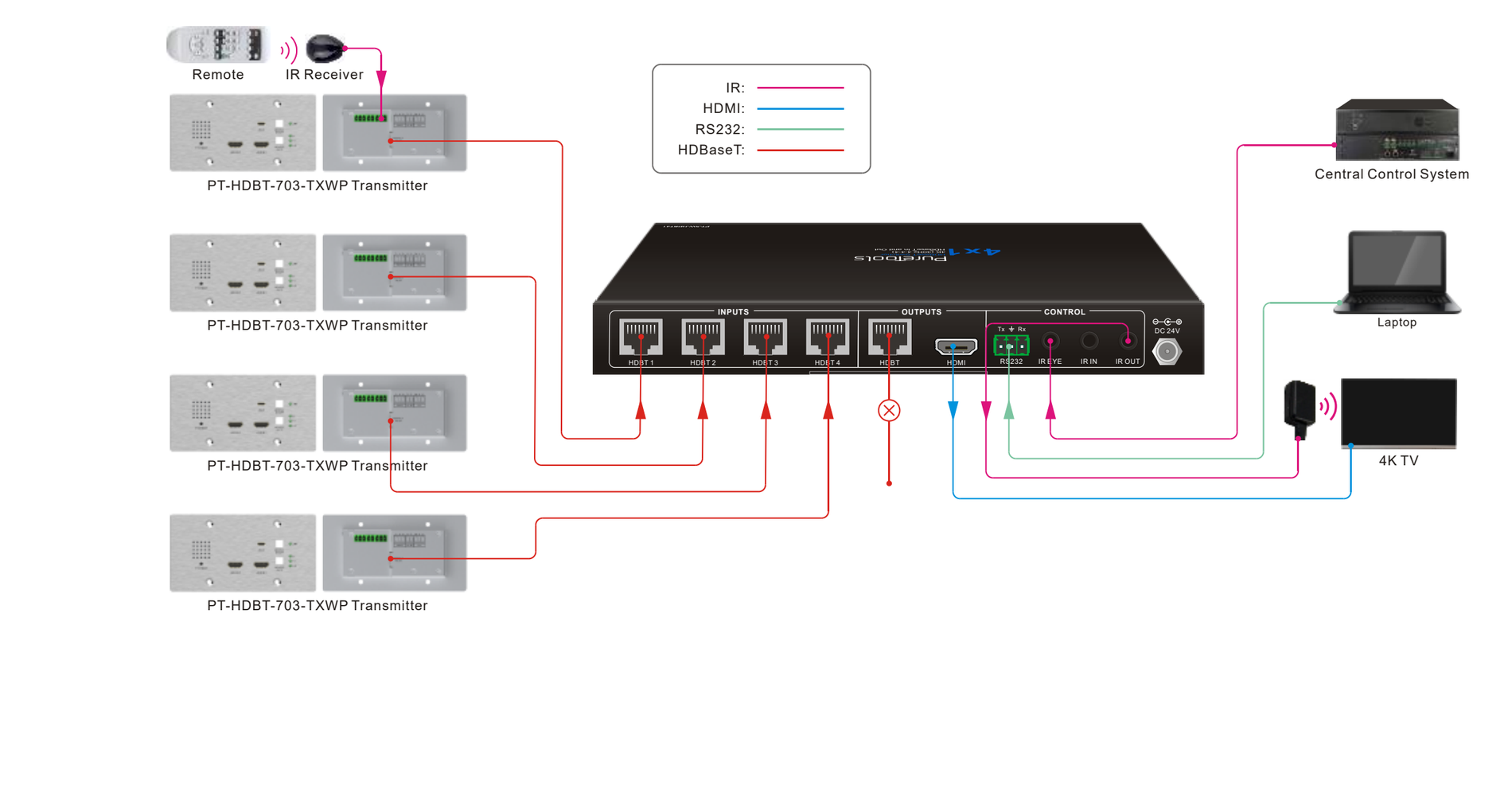
I diagrammi seguenti illustrano le connessioni di input e output tipiche utilizzabili con questo switcher:
Controllo GUI
Lo switcher può essere controllato anche via TCP/IP. L'impostazione IP predefinita è:
- Indirizzo IP: 192.168.0.178
- Subnet Mask: 255.255.255.0
- Porta TCP/IP: 4001
Digitare 192.168.0.178 nel browser internet per accedere alla pagina di login:
- Nome utente: admin
- Password: admin
Inserire nome utente e password, quindi cliccare su [Login] per accedere alla sezione di commutazione video.
Nota: I comandi TCP/IP sono identici a quelli RS232
Scheda Video
- Seleziona il canale di output HDBT o HDMI.
- Clicca i pulsanti HDBT 1-4 per selezionare rispettivamente la sorgente di input.
- Clicca il pulsante AUTO per abilitare o disabilitare la modalità di commutazione automatica.
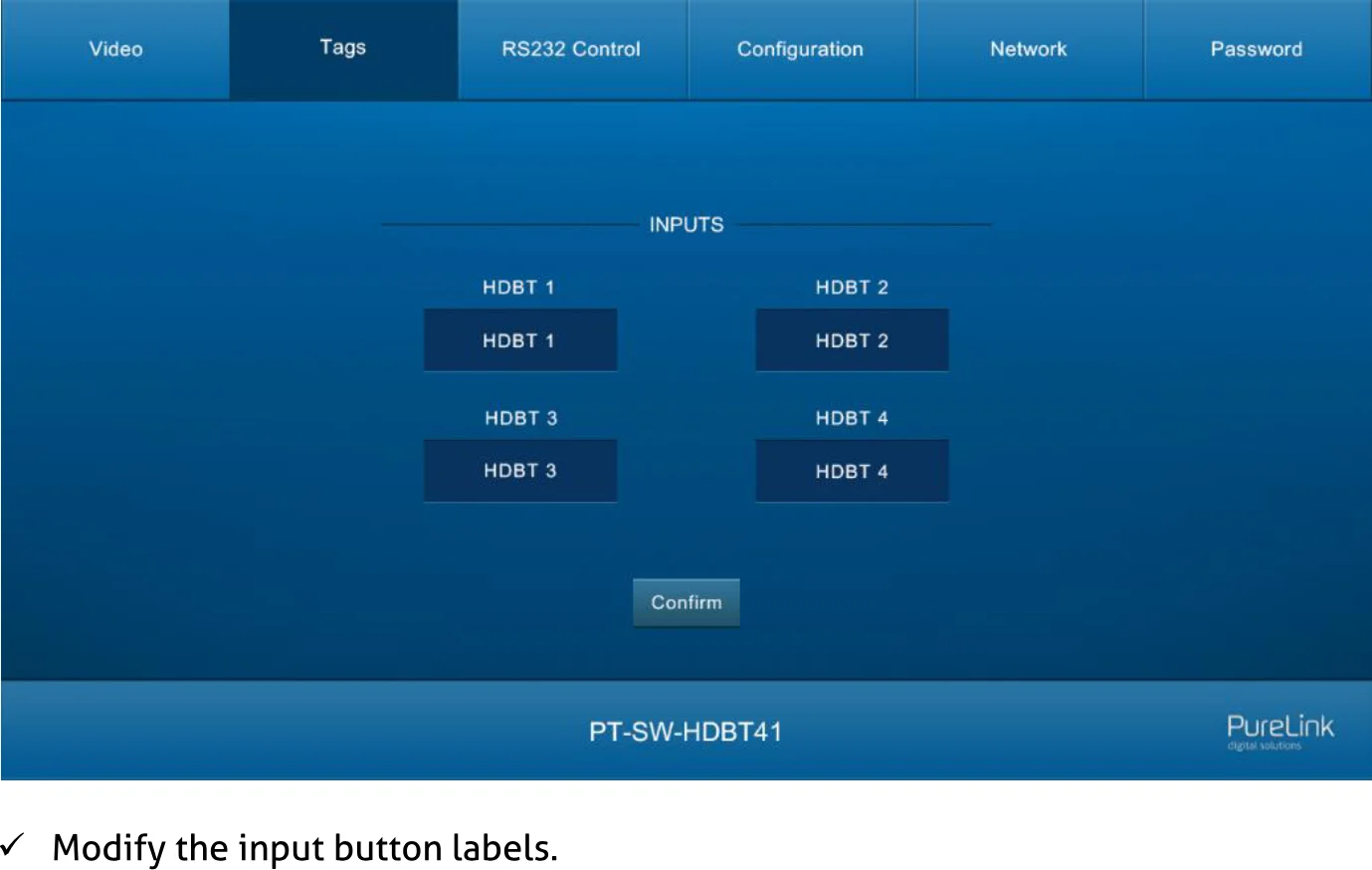
Scheda Tag
INPUTS HDBT 1 HDBT 2 HDBT 1 HDBT 2 HDBT 3 HDBT 4 HDBT 3 HDBT 4 Conferma
Modifica le etichette dei pulsanti di input.
Scheda RS232
- Baud Rate: Supporta 2400, 4800, 9600, 19200, 38400, 57600 o 115200.
- Comando: Digitare in questa casella il comando per controllare lo switcher.
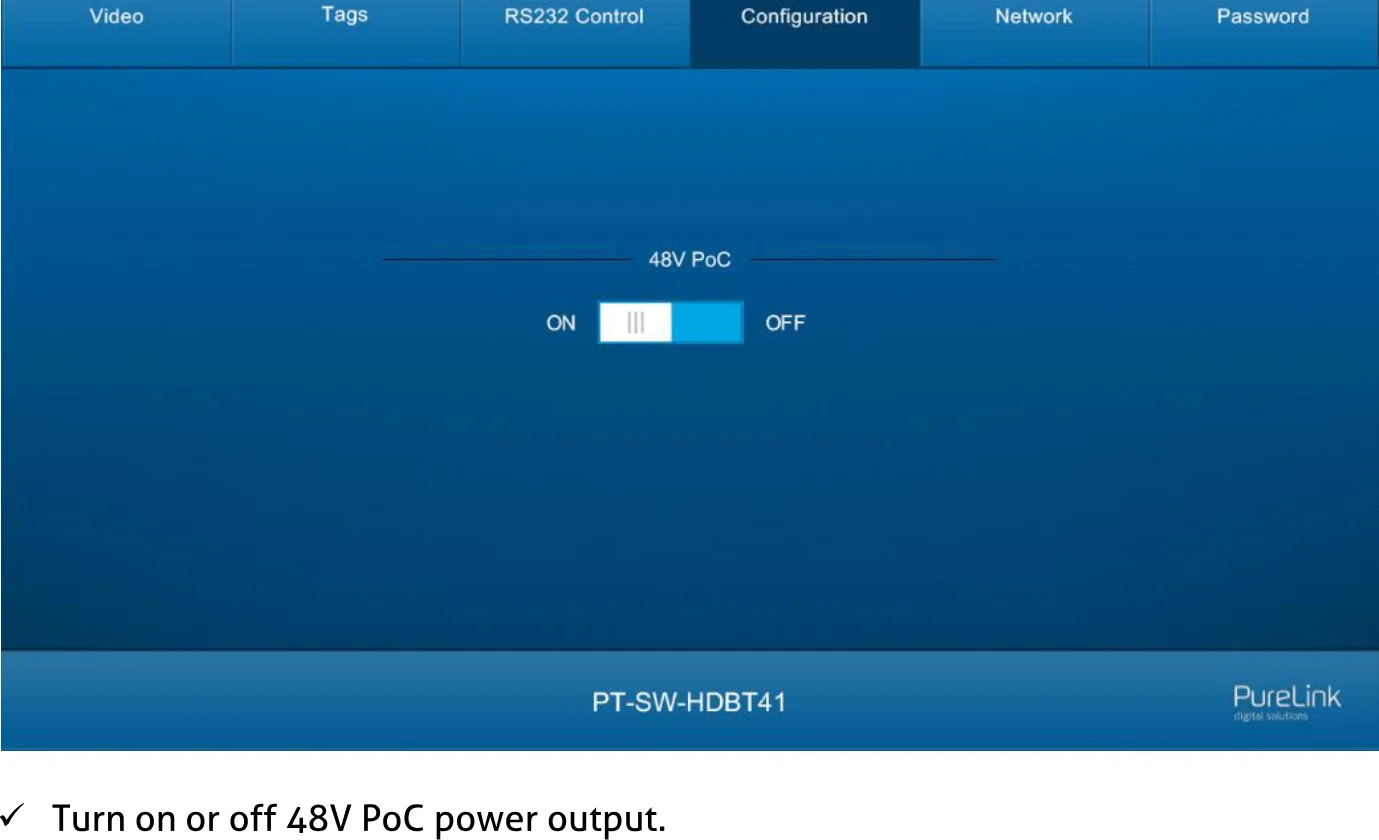
Configurazione
Schermata configurazione PoC 48V
Attiva o disattiva l’uscita di alimentazione PoC 48V.
Scheda Rete
- Impostare IP Statico o Dynamic Host Configuration Protocol (DHCP).
- Modificare l'Indirizzo IP statico, la Subnet Mask e il Gateway.
Scheda Password
- Modifica la password di accesso.
- Blocca o sblocca i pulsanti del pannello frontale.
Aggiornamento GUI
Visitate http://192.168.0.178:100 per aggiornamenti online della GUI.
Inserite nome utente e password (uguali alle impostazioni di accesso GUI, una password modificata sarà valida solo dopo il riavvio) per accedere all'interfaccia di configurazione. Successivamente, cliccate su Administration nel menu delle sorgenti per accedere a Upload Firmware come mostrato di seguito:

Seleziona il file di aggiornamento e clicca il pulsante Applica per iniziare il processo di aggiornamento.
Controllo RS232
Collegare lo switcher al dispositivo di controllo (es. PC) con un cavo RS232 e impostare i parametri in base all’hardware. Il dispositivo di controllo è in grado di controllare questo switcher tramite comandi RS232.
Software di Controllo RS232
- Installazione: Copiare il file del software di controllo nel computer connesso a questo switcher.
- Disinstallazione: Eliminare tutti i file del software di controllo nel percorso corrispondente.
Impostazioni Base
Per prima cosa, collegate tutti i dispositivi di input e output, quindi collegate al computer con il software di controllo RS232 installato.
Prendete come esempio il software CommWatch.exe.
Fate doppio clic sull’icona seguente:
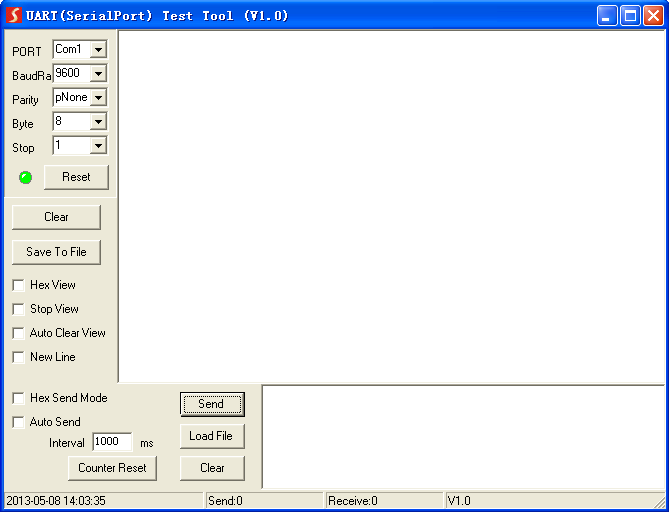
L’interfaccia del software di controllo è mostrata di seguito:
- Impostare correttamente i parametri di numero COM, velocità di trasmissione, bit di dati, bit di stop e bit di parità, quindi i comandi RS232 possono essere inviati nell'Area di Invio Comandi.
| Parametro | Impostazione |
|---|---|
| Velocità di trasmissione | 9600 |
| Bit di dati | 8 |
| Bit di stop | 1 |
| Bit di parità | nessuno |
- Area di configurazione dei parametri
- Area di monitoraggio, indica se il comando inviato funziona.
- Area di invio comandi
Comando RS232
Controllo del Dispositivo
| Comando | Funzione | Esempio di Risposta |
|---|---|---|
| KEYLOCK. | Blocca i pulsanti del pannello frontale. | Blocco Tasti |
| KEYUNLOCK. | Sblocca i pulsanti del pannello frontale. | Sblocco Tasti |
| GETKEYS. | Riporta lo stato di blocco dei pulsanti. | Blocco Tasti Sblocco Tasti |
| RST. | Ripristina le impostazioni di fabbrica. | Impostazioni di Fabbrica |
| SETPOCON. | Attiva PoC sull’output HDBT. | Set POC 48V ON |
| SETPOCOFF. | Disattiva PoC sull’output HDBT. | Set POC 48V OFF |
| SETIP . | Imposta IP GUI su xxx.xxx.xxx.xxx. | SET GUI IP:192.168.0.177! |
| GETIP. | Riporta l’IP della GUI. | GUI IP:192.168.0.177! |
| GETSTATE. | Riporta lo stato del sistema. | V1.0.0 Blocco Tasti Set POC 48V ON HDBT1 IN TO HDMI OUT HDBT1 IN TO HDBT OUT HDMI Auto Switch Enable HDBT Auto Switch Enable |
Commutazione del Segnale
| Comando | Funzione | Esempio di Risposta |
|---|---|---|
| SET x TO y. | Commutare l’input x all’output y. x (1~4) Porta di Input 1 HDBT 1 2 HDBT 2 3 HDBT 3 4 HDBT 4 y (1~2) Porta di Output 1 HDBT 2 HDMI | HDBTx IN TO HDBT OUT HDBTx IN TO HDMI OUT |
| GETHDMIS. | Riporta il canale di input dell’output HDMI. | HDBTx IN TO HDMI OUT |
| GETHDBTS. | Riporta il canale di input dell’output HDBT. | HDBTx IN TO HDBT OUT |
| HDBTA. | Commuta automaticamente l’input verso l’output HDBT. | HDBT Auto Switch Enable |
| HDBTM. | Commuta manualmente l’input verso l’output HDBT. | HDBT Auto Switch Disable |
| GETHDBTM. | Riporta la modalità di commutazione dell’output HDBT. | HDBT Auto Switch Enable HDBT Auto Switch Disable |
| HDMIA. | Commuta automaticamente l’input verso l’output HDMI. | HDMI Auto Switch Enable |
| HDMIM. | Commuta manualmente l’input verso l’output HDMI. | HDMI Auto Switch Disable |
| GETHDMIM. | Riporta la modalità di commutazione dell’output HDMI. | HDMI Auto Switch Enable HDMI Auto Switch Disable |
Impostazione della Velocità di Trasmissione
| Comando | Funzione | Esempio di Risposta |
|---|---|---|
| BAUD:2400. | Imposta la velocità di trasmissione della porta RS232 a 2400. | Baud:2400 |
| BAUD:4800. | Imposta la velocità di trasmissione della porta RS232 a 4800. | Baud:4800 |
| BAUD:9600. | Imposta la velocità di trasmissione della porta RS232 a 9600. | Baud:9600 |
| BAUD:19200. | Imposta la velocità di trasmissione della porta RS232 a 19200. | Baud:19200 |
| BAUD:38400. | Imposta la velocità di trasmissione della porta RS232 a 38400. | Baud:38400 |
| BAUD:57600. | Imposta la velocità di trasmissione della porta RS232 a 57600. | Baud:57600 |
| BAUD:115200. | Imposta la velocità di trasmissione della porta RS232 a 115200. | Baud:115200 |
Controllo IR
Se la porta IR EYE è collegata a un dispositivo di controllo centralizzato IR, lo switcher può essere controllato ricevendo segnali IR dal dispositivo di controllo centralizzato IR. I pulsanti di controllo e i relativi codici IR sono mostrati nella tabella sottostante:
| Nome pulsante | Codice IR | HEX (NEC) | Funzione |
|---|---|---|---|
| HDBT 1 | 40FF00 | 0000 006C 0022 0002 015B 00AD 0016 0016 0016 0016 0016 0016 0016 0016 0016 0016 0016 0016 0016 0041 0016 0016 0016 0041 0016 0041 0016 0041 0016 0041 0016 0041 0016 0041 0016 0041 0016 0041 0016 0041 0016 0041 0016 0041 0016 0016 0016 0016 0016 0016 0016 0016 0016 0016 0016 0016 0016 0016 0016 0016 0016 0016 0016 0016 0016 0016 0016 0041 0016 0041 0016 0041 0016 0041 0016 0041 0016 0041 0016 0041 0016 0041 0016 0041 0016 0041 0016 05CB 015B 0057 0016 0E6C | Seleziona il canale di ingresso HDBT 1. |
| HDBT 2 | 40FF01 | 0000 006C 0022 0002 015B 00AD 0016 0016 0016 0016 0016 0016 0016 0016 0016 0016 0016 0016 0016 0041 0016 0016 0016 0041 0016 0041 0016 0041 0016 0041 0016 0041 0016 0041 0016 0041 0016 0041 0016 0016 0016 0016 0016 0016 0016 0016 0016 0016 0016 0016 0016 0016 0016 0016 0016 0016 0016 0041 0016 0041 0016 0041 0016 0041 0016 0041 0016 0041 0016 0041 0016 05CB 015B 0057 0016 0E6C | Seleziona il canale di ingresso HDBT 2. |
| HDBT 3 | 40FF42 | 0000 006C 0022 0002 015B 00AD 0016 0016 0016 0016 0016 0016 0016 0016 0016 0016 0016 0016 0016 0041 0016 0016 0016 0041 0016 0041 0016 0041 0016 0041 0016 0041 0016 0041 0016 0041 0016 0041 0016 0016 0016 0041 0016 0016 0016 0016 0016 0016 0016 0016 0016 0041 0016 0016 0016 0041 0016 0016 0016 0041 0016 0041 0016 0041 0016 0041 0016 0016 0016 0041 0016 05CB 015B 0057 0016 0E6C | Seleziona il canale di ingresso HDBT 3. |
| HDBT 4 | 40FF03 | 0000 006C 0022 0002 015B 00AD 0016 0016 0016 0016 0016 0016 0016 0016 0016 0016 0016 0016 0016 0041 0016 0016 0016 0041 0016 0041 0016 0041 0016 0041 0016 0041 0016 0041 0016 0041 0016 0041 0016 0016 0016 0016 0016 0016 0016 0016 0016 0016 0016 0016 0016 0041 0016 0016 0016 0041 0016 0041 0016 0041 0016 0041 0016 0041 0016 0041 0016 0016 0016 0041 0016 05CB 015B 0057 0016 0E6C | Seleziona il canale di ingresso HDBT 4. |
| AUTO/Manual | 40FF41 | 0000 006C 0022 0002 015B 00AD 0016 0016 0016 0016 0016 0016 0016 0016 0016 0016 0016 0016 0016 0041 0016 0016 0016 0041 0016 0041 0016 0041 0016 0041 0016 0041 0016 0041 0016 0041 0016 0041 0016 0041 0016 0016 0016 0016 0016 0016 0016 0016 0016 0016 0016 0041 0016 0016 0016 0016 0016 0041 0016 0041 0016 0041 0016 0041 0016 0041 0016 0016 0016 0041 0016 05CB 015B 0057 0016 0E6C | Abilita la modalità di commutazione AUTO o Manuale. |
| HDMI OUT | 40FF03 | 0000 006C 0022 0002 015B 00AD 0016 0016 0016 0016 0016 0016 0016 0016 0016 0016 0016 0016 0016 0041 0016 0016 0016 0041 0016 0041 0016 0041 0016 0041 0016 0041 0016 0041 0016 0041 0016 0041 0016 0041 0016 0041 0016 0016 0016 0016 0016 0016 0016 0016 0016 0016 0016 0016 0016 0016 0016 0016 0016 0041 0016 0041 0016 0041 0016 0041 0016 0041 0016 0041 0016 05CB 015B 0057 0016 0E6C | Seleziona il canale di uscita HDMI. |
| HDBT OUT | 40FF02 | 0000 006C 0022 0002 015B 00AD 0016 0016 0016 0016 0016 0016 0016 0016 0016 0016 0016 0016 0016 0041 0016 0016 0016 0041 0016 0041 0016 0041 0016 0041 0016 0041 0016 0041 0016 0041 0016 0041 0016 0016 0016 0041 0016 0016 0016 0016 0016 0016 0016 0016 0016 0016 0016 0016 0016 0041 0016 0016 0016 0041 0016 0041 0016 0041 0016 0041 0016 0041 0016 0041 0016 05CB 015B 0057 0016 0E6C | Seleziona il canale di uscita HDBT. |
Aggiornamento Firmware
Seguire i passaggi seguenti per aggiornare il firmware utilizzando la porta USB tipo A sul pannello posteriore:
- Preparare l'ultimo file di aggiornamento (.bin) e rinominarlo in USERAPP.bin.
- Collegare lo switcher al PC con un cavo USB, quindi accendere lo switcher. Il PC rileverà automaticamente un disco USB denominato "BOOTDISK".
- Fare doppio clic sul disco USB, verrà mostrato un file denominato "READY.TXT".
- Copiare direttamente l'ultimo file di aggiornamento (.bin) nel disco USB "BOOTDISK".
- Riaprire il disco USB per verificare se il nome del file "READY.TXT" è cambiato in "SUCCESS.TXT". Se sì, il firmware è stato aggiornato con successo. Altrimenti, l'aggiornamento del firmware è fallito. Verificare nuovamente il nome del file di aggiornamento (.bin) e seguire le istruzioni sopra per avviare un nuovo processo di aggiornamento.
- Rimuovere il cavo USB solo dopo che l'aggiornamento del firmware è stato completato con successo.
Disegno del pannello
USCITE HDMI DC 24V RS232 Tx Rx HDBT 3 HDBT 2 HDBT 1
INPUT HDBT 4 IR EYE IR IN IR OUT
CONTROL HDBT 110,00 mm 220,00 mm FWTCP IP/1
INPUT 2 3 4 AUTO FWSELECTHDBT HDMI
OUTPUT 26,00 mm
Risoluzione problemi e manutenzione
| Problemi | Cause potenziali | Soluzioni |
|---|---|---|
| Perdita del colore o nessun segnale video in uscita sul display HDMI. | I cavi di collegamento potrebbero non essere connessi correttamente oppure potrebbero essere danneggiati. | Verificare che i cavi siano collegati correttamente e siano funzionanti. |
| Nessun segnale in uscita da questo switcher mentre l’ingresso locale funziona normalmente. | ||
| Schermata di avvio nei dispositivi di uscita. | Bassa qualità del cavo di collegamento. | Sostituire con un cavo di buona qualità. |
| Impossibile controllare questo switcher tramite un dispositivo di controllo (es. PC) tramite porta RS232. | Parametri di comunicazione RS232 errati. | Assicurarsi che i parametri di comunicazione RS232 siano corretti. |
| Questo switcher è guasto. | Inviare a un rivenditore autorizzato per la riparazione. | |
| La staticità aumenta quando si collegano i connettori video. | Messa a terra difettosa. | Controllare la messa a terra e assicurarsi che sia ben collegata. |
Nota: Se il problema persiste dopo aver seguito i passaggi di risoluzione sopra indicati, contattare il rivenditore o distributore locale per ulteriore assistenza.
Servizio post-vendita
In caso di problemi durante l’utilizzo del prodotto, fare riferimento a questo manuale per la risoluzione. Durante il periodo di garanzia, eventuali costi di trasporto sono a carico del cliente.
- Garanzia limitata del prodotto: Il prodotto sarà privo di difetti nei materiali e nella lavorazione per due anni (Prevale la fattura di acquisto). Deve essere presentata una prova d'acquisto sotto forma di scontrino o fattura che dimostri che l'unità è entro il periodo di garanzia per ottenere il servizio di garanzia.
- Cosa la garanzia non copre (servizio disponibile a pagamento): Scadenza della garanzia. Numero di serie applicato in fabbrica alterato o rimosso dal prodotto. Danni, deterioramento o malfunzionamento causati da: usura normale, uso di forniture o parti non conformi alle nostre specifiche, assenza di certificato o fattura come prova di garanzia, modello del prodotto indicato sulla scheda di garanzia non corrispondente al modello del prodotto in riparazione o alterato, danni causati da forza maggiore, riparazioni non autorizzate dal distributore, qualsiasi altra causa non relativa a un difetto del prodotto. Costi di consegna, installazione o manodopera per l'installazione o la configurazione del prodotto.
- Supporto tecnico: Per qualsiasi domanda o problema, contattare il distributore o rivenditore e indicare il nome e la versione del prodotto, la situazione dettagliata del guasto nonché la formazione dei casi.
Aspetti legali e conformità
Identificazione prodotto
Modello: PT-SW-HDBT41 – versione manuale 1.0
Marchi e disclaimer
Il modello di prodotto e il logo sono marchi registrati. Tutti gli altri nomi di aziende e prodotti menzionati sono marchi dei rispettivi proprietari. Tutti i diritti riservati. Nessuna parte di questa pubblicazione può essere copiata o riprodotta senza previa autorizzazione scritta. Ci riserviamo il diritto di apportare modifiche al dispositivo, al packaging o al manuale e decliniamo ogni responsabilità per errori di stampa.
Conformità UE
PureLink dichiara che questo prodotto PureTools PT-SW-HDBT41 è conforme alle Direttive 1907/2006/UE e 2011/65/UE. PureLink GmbH dichiara che questo prodotto PureTools PT-SW-HDBT41 è conforme alle Direttive 2014/30/UE e 2014/35/UE.
| Direttiva / Regolamento |
|---|
| 1907/2006/UE |
| 2011/65/UE |
| 2014/30/UE |
| 2014/35/UE |
Il testo completo della Dichiarazione di Conformità UE è disponibile su: http://www.purelink.de/ce/4251364710630_CE.pdf
FCC
Dichiarazione Questo dispositivo genera, utilizza e può irradiare energia a radiofrequenza e, se non installato e utilizzato secondo le istruzioni, può causare interferenze dannose alle comunicazioni radio. È stato testato e risulta conforme ai limiti per un dispositivo digitale Classe B, ai sensi della parte 15 delle Norme FCC. Questi limiti sono progettati per fornire una protezione ragionevole contro interferenze dannose in un’installazione commerciale.
Smaltimento di apparecchiature elettriche ed elettroniche
Numero registrazione WEEE: DE 93847290
Il simbolo del cestino per la raccolta differenziata barrato sul prodotto, sull'imballaggio o in questo manuale indica che le apparecchiature elettriche ed elettroniche non devono essere smaltite con i rifiuti domestici al termine del loro ciclo di vita. Consegnare gratuitamente i dispositivi usati presso un punto di raccolta pubblico o restituirli a un distributore obbligato alla loro ripresa. Rimuovere batterie e lampade che possono essere estratte senza distruggere il dispositivo prima della consegna e cancellare eventuali dati personali memorizzati sul dispositivo. I dettagli sono regolati dalla legge nazionale. Restituendo i dispositivi usati contribuirete a proteggere l’ambiente.
Imballaggio
Smaltire gli imballaggi separatamente per materiale (carta/cartone, plastiche) tramite i sistemi di raccolta locali. Tenere il materiale di imballaggio lontano dalla portata dei bambini – rischio di soffocamento. Registro imballaggi LUCID: DE5958616449295.