
Introduzione al Prodotto
Introduzione
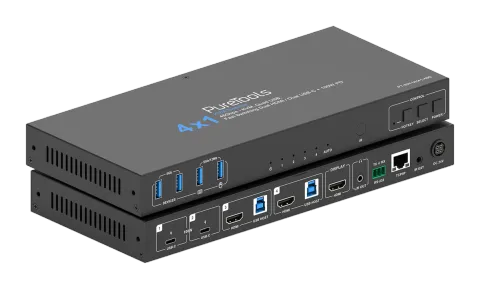
Lo switcher KVM 48G 4×1 per sale riunioni consente una commutazione rapida di video e dispositivi, permettendo a quattro computer (2× USB-C e 2× HDMI + USB-B) di collegarsi a periferiche della stanza come TV 4K/5K/8K, touchscreen, mouse, tastiera e telecamera. Gli ingressi USB-C offrono inoltre Power Delivery condiviso da 100W. Supporta la commutazione automatica o il controllo manuale tramite il pulsante sul pannello frontale, hotkey, mouse, RS232, TCP/IP e GUI. Ideale per sale riunioni e spazi huddle, consente a più PC di condividere un unico set di display e periferiche USB.
Caratteristiche
- Compatibile HDCP 2.3
- Supporta schermo ultra-wide e risoluzione video fino a 8K 60Hz, come da specifica HDMI 2.1
- Supporta commutazione veloce video, commutazione tastiera e mouse
- Emulatori EDID integrati su ogni porta IN garantiscono ai PC le informazioni corrette
- Supporta hot plug, per connettere o disconnettere dispositivi al KVM in qualsiasi momento
- Supporta commutazione manuale tramite pulsanti del pannello frontale, tasti rapidi da tastiera, telecomando IR, gesti del mouse, comando API e interfaccia Web GUI
- Supporta commutazione automatica per monitorare computer a intervalli di tempo specificati
- Video e audio a latenza zero
- Le porte USB 3.0 integrate permettono di condividere periferiche USB come stampante, scanner, webcam e hard disk tra computer con velocità di trasferimento dati fino a 5Gbps
- Le porte USB-C supportano DP Alt-Mode, USB 3.0 e ricarica 100W
Lista Confezione
- 1× Switcher KVM 8K60 4x1
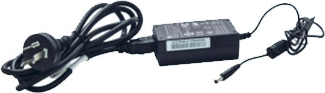
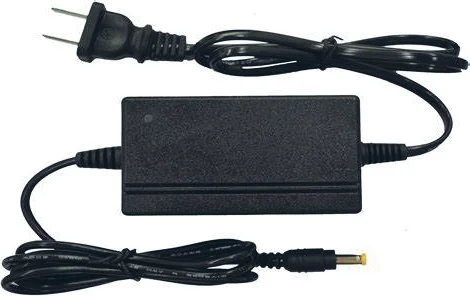
- 1× Alimentatore 24V/8A con spina di conversione US/EU/UK/AU
- 2× Cavo USB (USB 3.0, Tipo A Maschio a Tipo B Maschio, 1,8m)
- 1× Connettore Phoenix 3-pin-3,5mm (maschio)
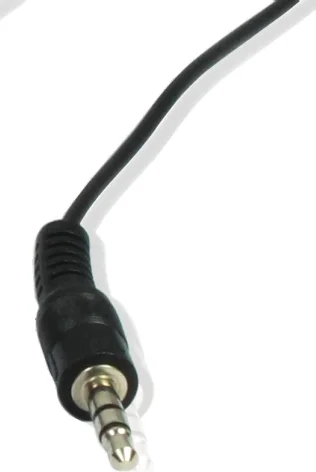
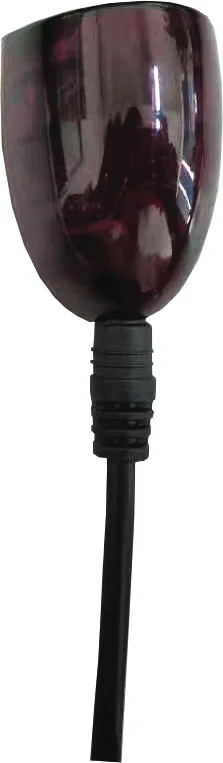
- 1× Cavo ricevitore IR (1,5m)
- 1× Telecomando IR
- 4× Vite macchina (KM3*6)
- 2× Orecchiette di montaggio
- 1× Manuale utente
Descrizione del Pannello
Pannello Frontale
| N. | Nome | Descrizione della Funzione |
|---|---|---|
| 1 | USB 3.0 | Due porte dispositivo USB 3.0, con uscita di alimentazione 5V/1A e velocità di trasmissione dati di 5Gbps. Collegare a dispositivi USB 3.0/2.0/1.1. |
| 2 | USB 3.0 (mouse e tastiera) | Due porte dispositivo USB 3.0, con uscita di alimentazione 5V/1A e velocità di trasmissione dati di 5Gbps. Collegare a dispositivi USB 3.0/2.0/1.1. La funzione KVM sarà abilitata o disabilitata premendo il pulsante HOTKEY. Nota: se KVM è abilitato, è supportato solo USB 1.1. |
| 3 | LED IN 1/2/3/4 | Quando si seleziona PC 1/2/3/4, il LED corrispondente si illumina. |
| 4 | LED AUTO | Quando la commutazione automatica è abilitata, il LED si illumina. |
| 5 | IR | Ricevitore IR a 38KHz, non supporta banda larga. |
| 6 | LED HOTKEY | Quando la funzione HOTKEY è abilitata, il LED si illumina. |
| 7 | Pulsante HOTKEY | Premere per abilitare o disabilitare la funzione HOTKEY. Nota: la funzione HOTKEY è disabilitata di default. |
| 8 | Pulsante SELECT | Premere per selezionare ciclicamente PC 1/2/3/4. |
| 9 | Pulsante Power | Premere per entrare in modalità operativa. Premere e tenere premuto per entrare in modalità standby. |
| 10 | LED Power | Quando l’unità è accesa, il LED di alimentazione è verde; quando l’unità è in standby, il LED di alimentazione è rosso. |
Pannello Posteriore
| N. | Nome | Descrizione della funzione |
|---|---|---|
| 1 | PC 1/2 | Porte di ingresso segnale USB-C, connesse a PC o host. Supportano ricarica veloce fino a 100W. La potenza erogata è di 50W se le due porte sono in carica contemporaneamente. |
| 2 | PC 3/4 HDMI | Porte di ingresso segnale HDMI, connesse a PC. Supportano banda fino a 48Gbps. Porte ingresso segnale USB HOST USB 3.0, connesse a host. Supportano banda fino a 5Gbps. |
| 3 | DISPLAY HDMI | Porta di uscita HDMI, connessa ad un dispositivo di visualizzazione, come TV o monitor. Supporta banda fino a 48Gbps. |
| 4 | LINE OUT | Porta audio analogica di uscita, connessa a cuffia o altoparlante. Supporta uscita audio sbilanciata con 2Vrms, e formato audio PCM 2.0. |
| 5 | RS232 | Connettore Phoenix 3-pin, connesso a PC o sistema di controllo per aggiornamento, debug e trasmissione comandi API. |
| 6 | TCP/IP | Interfaccia di rete. |
| 7 | IR EXT | Porta di ingresso segnale IR, connessa a cavo ricevitore IR. Supporta ingresso IR banda larga 20K-60KHz. |
| 8 | DC 24V | Porta di ingresso alimentazione DC 24V/8A. |
Telecomando IR
Premere questo pulsante per accendere lo switcher o metterlo in modalità standby.
Premere questo pulsante per abilitare/disabilitare la funzione di commutazione automatica.
Premere i pulsanti 1/2/3/4 per selezionare PC 1/2/3/4, e il LED corrispondente sul pannello frontale si accenderà in verde.
Premere questo pulsante per selezionare ciclicamente PC 1/2/3/4.
Ricevitore IR
Funzione Hotkey Tastiera & Mouse
Il pulsante HOTKEY sul pannello frontale consente di attivare/disattivare la funzione di commutazione hotkey.
Quando la funzione di commutazione hotkey è abilitata, le due porte USB 3.0 (mouse e tastiera) supportano solo mouse e tastiera USB 1.1, utilizzabili per la commutazione hotkey.
Quando la funzione di commutazione hotkey è disabilitata, le due porte USB 3.0 (mouse e tastiera) supportano dispositivi USB 3.2 Gen 1.
(1) Le hotkey della tastiera sono definite di default come segue:
Nota: Non utilizzare il tastierino a destra della tastiera.
(2) I tasti rapidi del mouse sono definiti di default come segue:
Doppio clic Medio-Destro (doppio clic sulla rotellina del mouse, poi clic sul pulsante destro): Passa all’input successivo
Doppio clic Medio-Sinistro (doppio clic sulla rotellina del mouse, poi clic sul pulsante sinistro): Passa all’input precedente
Precauzioni di Sicurezza
Per garantire le migliori prestazioni del prodotto, leggere attentamente tutte le istruzioni prima di utilizzare il dispositivo. Conservare questo manuale per future consultazioni. Disimballare l’apparecchiatura con cura e conservare la confezione originale e il materiale di imballaggio per eventuali spedizioni future. Seguire le precauzioni di sicurezza di base per ridurre il rischio di incendio, scosse elettriche e lesioni alle persone.
- Non smontare l’involucro o modificare il modulo. Potrebbe causare scosse elettriche o ustioni.
- L’uso di forniture o parti non conformi alle specifiche del prodotto può causare danni, deterioramento o malfunzionamenti.
- Per prevenire incendi o scosse elettriche, non esporre l’unità a pioggia, umidità né installare questo prodotto vicino all’acqua.
- Non rimuovere l’involucro del dispositivo poiché aprirlo o rimuoverlo potrebbe esporre a voltaggi pericolosi o altri rischi.
- La fuoriuscita di liquidi nell’involucro può causare incendi, scosse elettriche o danni all’apparecchiatura. Se un oggetto o liquido cade o si versa sull’involucro, scollegare immediatamente il modulo.
- Non torcere o tirare con forza le estremità del cavo ottico. Potrebbe causare malfunzionamenti.
- Non utilizzare pulitori liquidi o aerosol per pulire questa unità. Scollegare sempre l’alimentazione del dispositivo prima di pulire.
- Informazioni sullo smaltimento per dispositivi dismessi: non bruciare né miscelare con i rifiuti domestici generici, devono essere trattati come rifiuti elettrici normali.
- Scollegare il cavo di alimentazione se il dispositivo non viene usato per lunghi periodi.
- Tenere il modulo lontano da liquidi.
- Installare il dispositivo in un luogo ben ventilato per evitare danni da surriscaldamento.
- Non posizionare oggetti pesanti sul cavo di Extension per evitare schiacciamenti.
- Rivolgersi solo a personale di assistenza qualificato per tutte le riparazioni.
Specifiche
Tecnico
| Caratteristica | Specifiche |
|---|---|
| Conformità HDMI | HDMI 2.1b |
| Conformità HDCP | HDCP 2.3 |
| Larghezza di banda video | HDMI: 48Gbps USB-C: 18Gbps |
| Larghezza di banda USB | DISPOSITIVI USB 3.0 TO HOST/USB-C: 5Gbps DISPOSITIVI USB 2.0 TO HOST/USB-C: 480Mbps |
| Risoluzione video | Fino a 8K 60Hz |
| Spazio colore | RGB, YCbCr_4:4:4, YCbCr_4:2:2, YCbCr_4:2:0 |
| Profondità colore | 8/10/12-bit |
| HDR | HDR, HDR10, HDR10+, Dolby Vision, HLG |
| Formato audio | LPCM 2.0 |
| Latenza audio | Nessuna latenza |
| Latenza video | Nessuna latenza |
| Livello IR | 12Vp-p |
| Frequenza IR | 20K-60KHz |
| Frequenza di campionamento | 32-192KHz (secondo il segnale in ingresso) |
Distanza di Trasmissione
- 3m/9.8ft su cavo HDMI 8K passivo
- 1m/3.3ft su cavo USB 3.2 Gen 1 5Gbps passivo
Protezione ESD
IEC 61000-4-2:
±8kV (scarica aria) & ±4kV (scarica contatto)
Connessione
Input
- 2× USB-C [USB-C, 24 pin femmina, USB tier 1]
- 2× USB HOST [USB-B, 9 pin femmina, USB tier 1]
- 2× HDMI [HDMI Tipo A, 19 pin femmina]
Output
- 4× USB DEVICE [USB-A, 9 pin femmina, USB livello 2]
- 1× HDMI [HDMI Tipo A, 19 pin femmina]
- 1× AUDIO OUT [jack audio 3,5 mm]
Controllo
- 1× RS232 [connettore Phoenix 3-pin da 3,5 mm]
- 1× TCP/IP [connettore RJ45]
- 1× IR EXT [jack audio da 3,5 mm]
Meccanico
- Involucro: Scocca in metallo
- Colore: Nero
- Dimensioni: 270mm [L] × 120mm [P] × 30mm [A]
- Peso: 1,03kg
Alimentazione
- Ingresso: AC 100-240V 50/60Hz, Uscita: DC 24V/8A (standard US/EU, certificato CE/FCC/UL)
Consumo Energetico
150W (Massimo)
Temperatura di esercizio
- 0°C ~ 40°C
Temperatura di Stoccaggio
- -20°C ~ 60°C
Umidità di esercizio
- Umidità relativa dal 20% all'80%, senza condensa
Umidità di stoccaggio
- Umidità relativa dal 10% al 90%, senza condensa
Guida all'Uso della Web GUI
Questo prodotto può essere controllato tramite Web GUI. Il metodo di funzionamento è mostrato come segue:
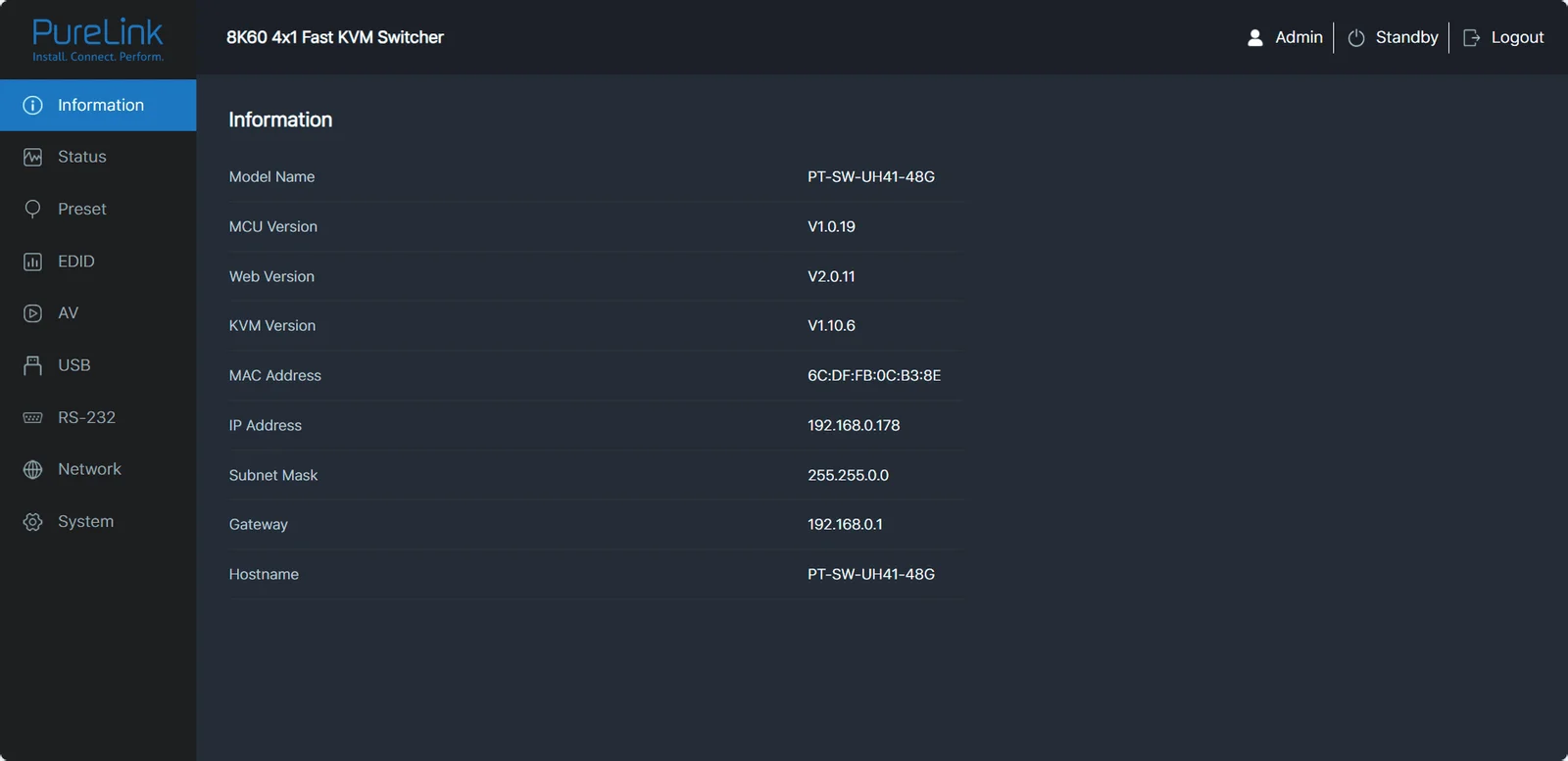
- Ottenere l'indirizzo IP attuale. L'indirizzo IP predefinito è 192.168.0.178 (quando il sistema non è collegato a un router). È possibile ottenere l’indirizzo IP attuale tramite controllo comandi API. Inviare il comando ASCII r ip addr tramite uno strumento di Comandi Seriali, quindi si riceverà l'indirizzo IP corrente (l'indirizzo IP è variabile, a seconda di quanto restituito dalla macchina specifica).
- Collegare la porta TCP/IP dello switcher a un PC con un cavo UTP (come mostrato nella figura seguente) e impostare l'indirizzo IP del PC nella stessa sottorete dello switcher.
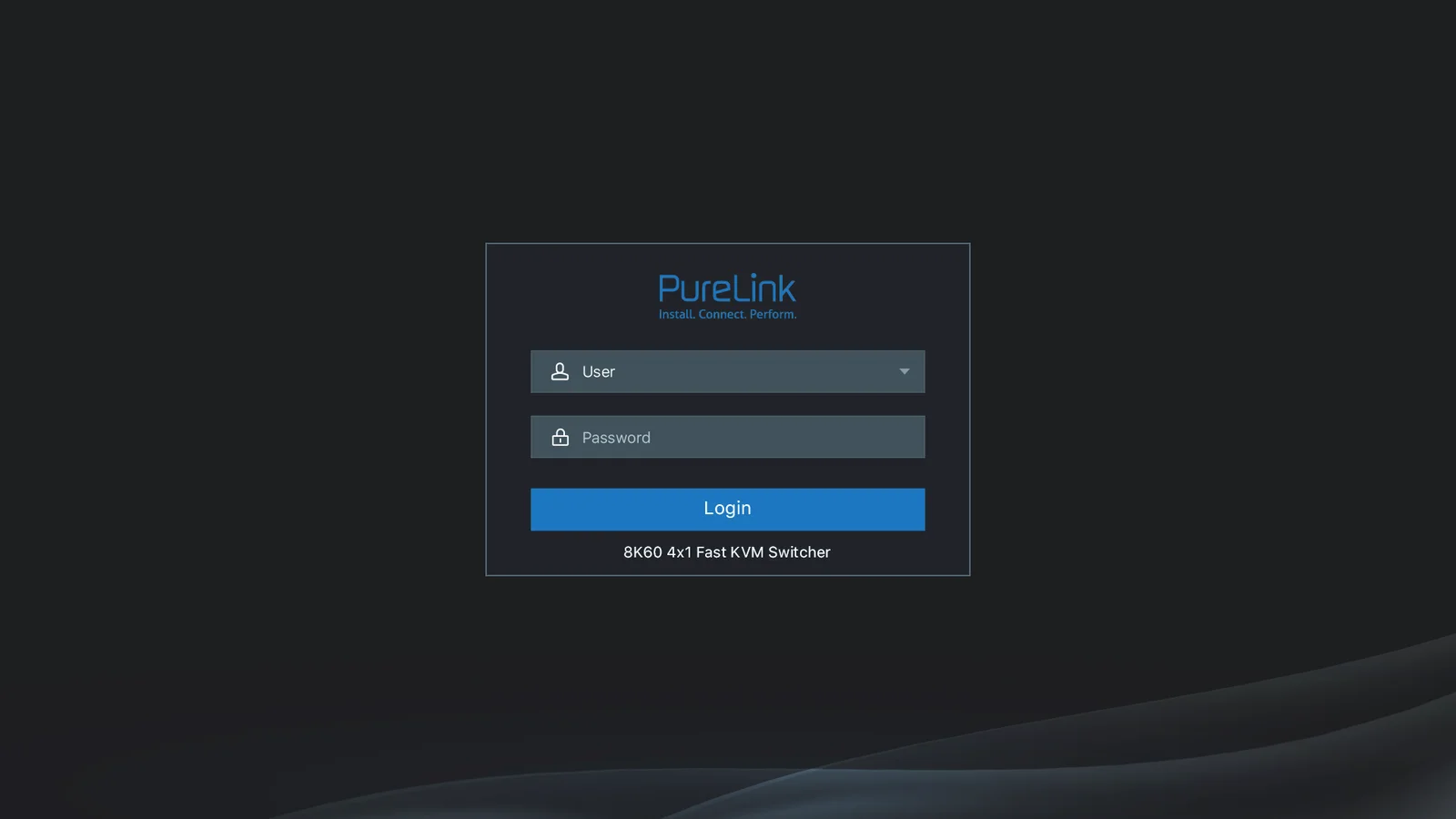
- Inserire l'indirizzo IP attuale nel browser sul PC per accedere alla pagina Web GUI. Verrà mostrata una pagina di login, come mostrato di seguito:
Per i dettagli sul controllo API, fare riferimento a “Comando di Controllo API”.
Pagina Informazioni
Selezionare il Nome utente e inserire la password. Le password predefinite sono:
| Nome utente | Password |
|---|---|
| Utente | utente |
| Amministratore | amministratore |
La pagina Informazioni fornisce le informazioni di base sul nome modello, versione software, informazioni IP e temperatura attuale della macchina.
I pulsanti in alto a destra nell’interfaccia web sono sempre disponibili:
- Cliccando sul pulsante Logout si effettua il logout dall’utente corrente.
- Cliccando sul pulsante Standby si imposta lo Switcher in modalità standby.
Pagina Stato
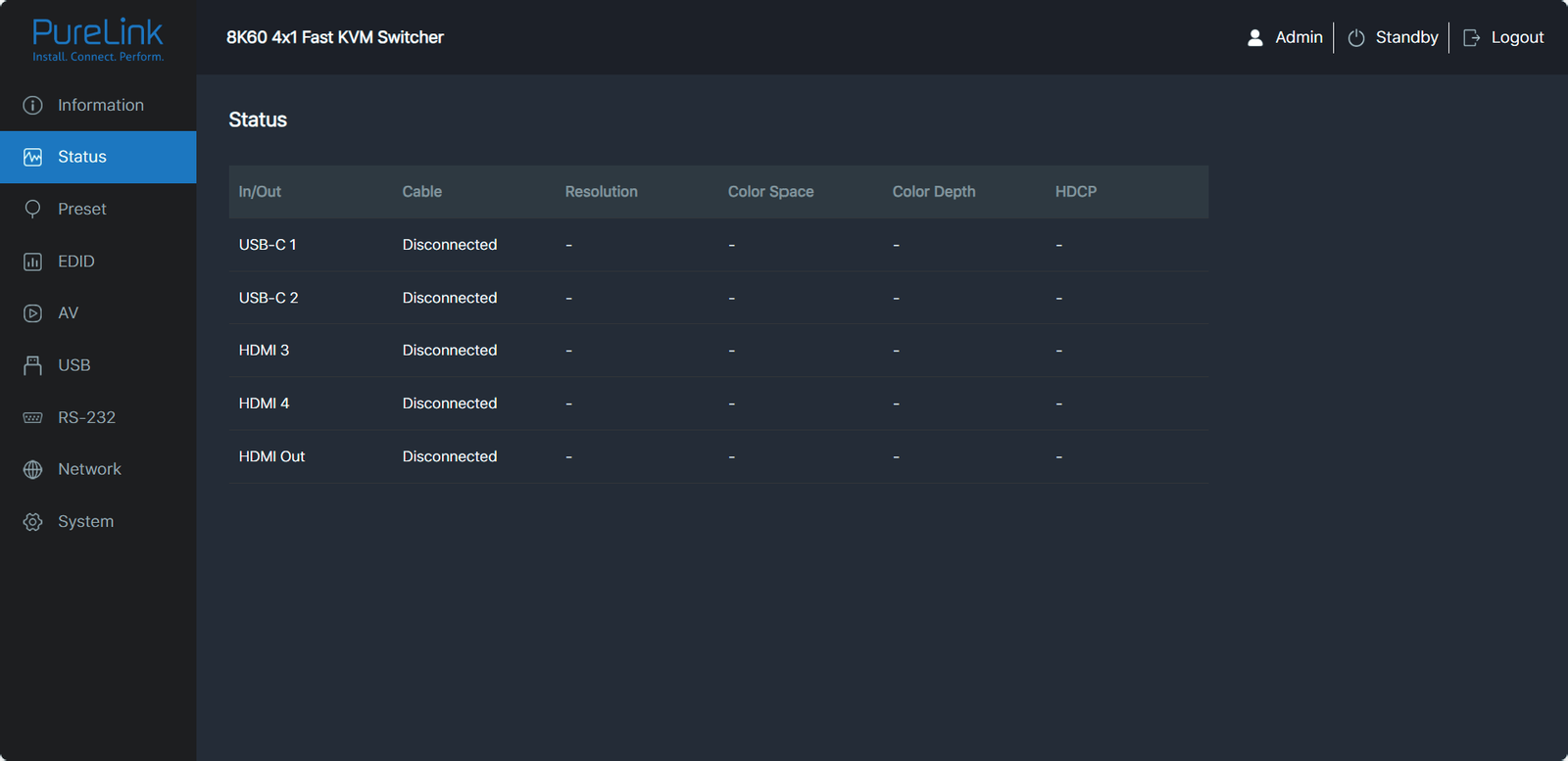
La pagina Stato mostra lo stato di connessione delle porte input & output, la risoluzione, lo spazio colore, la profondità colore e HDCP.
Pagina Preset
Pagina EDID
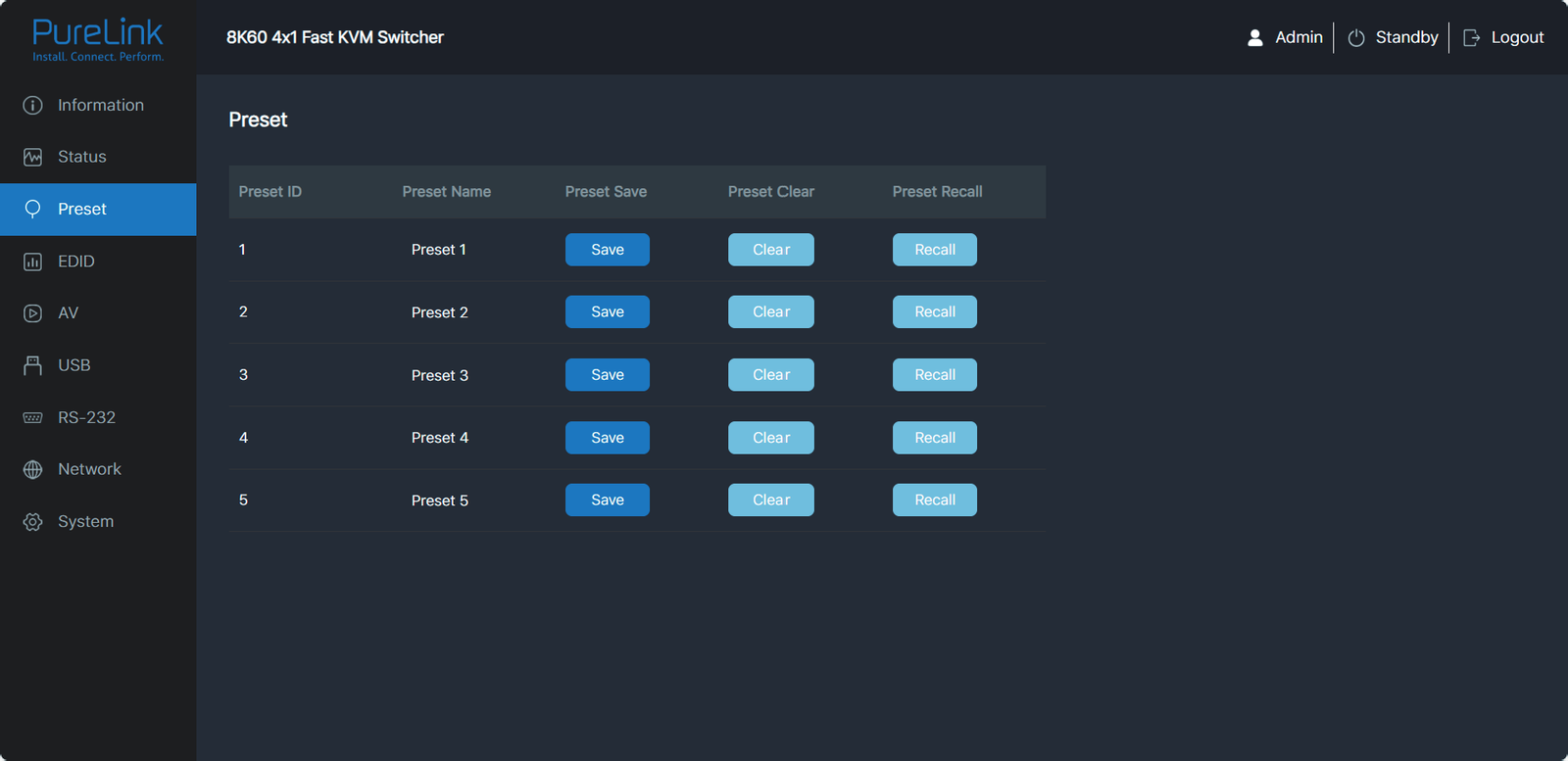
- È possibile impostare fino a 5 scene preset nella pagina Preset.
- ① Nome Preset: È possibile assegnare un nome alla scena preset.
- ② Salvataggio Preset: Fare clic sul pulsante Salva per salvare la scena.
- ③ Cancellazione Preset: Fare clic sul pulsante Cancella per eliminare la scena salvata.
- ④ Richiamo Preset: Fare clic sul pulsante Richiama per richiamare la scena salvata.
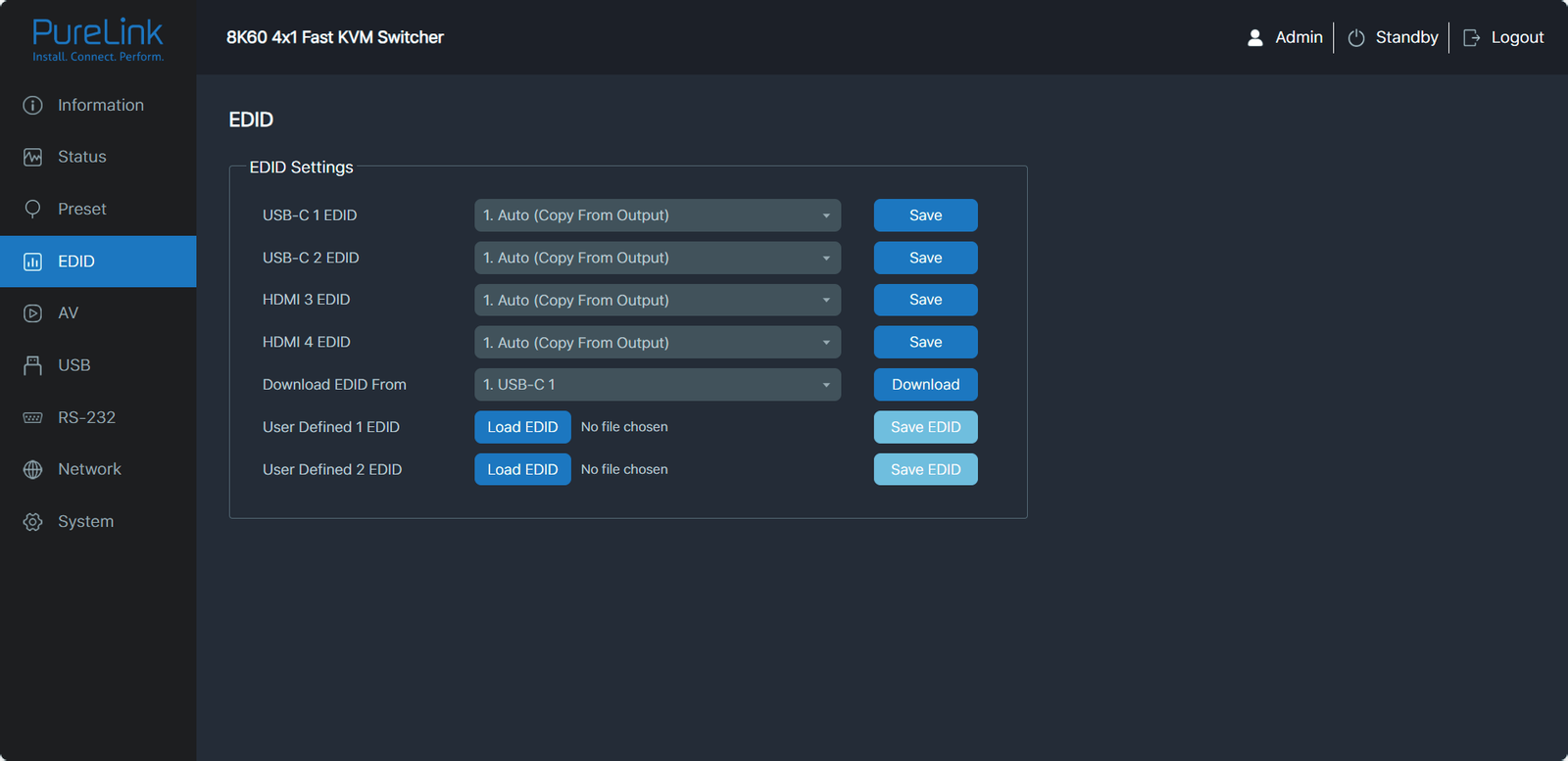
È possibile eseguire le seguenti operazioni nella pagina EDID.
- Elenco EDID: Fare clic sul menu a discesa per impostare l’EDID per ogni porta Input.
- Download EDID: Fare clic sul menu a discesa per selezionare USB-C 1\USB-C 2\HDMI 3\HDMI 4\HDMI OUT per il download EDID. Quindi fare clic sul pulsante Download e generare un file .bin.
- EDID Definito dall’Utente: Fare clic sul pulsante Carica EDID per caricare l’EDID definito. Si noti che sono supportati solo due EDID e file .bin definiti dall’utente. Fare clic sul pulsante Salva EDID per salvare l’EDID definito dall’utente. Verrà quindi mostrato nel menu a discesa EDID, corrispondente a Definito Utente 1/Definito Utente 2.
| N. | Modalità EDID | N. | Modalità EDID |
|---|---|---|---|
| 1 | Auto (Copia dall’Output) | 12 | 4096x2160p120Hz 4:4:4, Audio 2CH PCM |
| 2 | 1920x1080p60Hz 4:4:4, Audio 2CH PCM | 13 | 5120x2160p50Hz 4:4:4, Audio 2CH PCM |
| 3 | 3840x2160p30Hz 4:4:4, Audio 2CH PCM | 14 | 5120x2160p60Hz 4:4:4, Audio 2CH PCM |
| 4 | 4096x2160p30Hz 4:4:4, Audio 2CH PCM | 15 | 7680x4320p30Hz 4:4:4, Audio 2CH PCM |
| 5 | 3840x2160p50Hz 4:4:4, Audio 2CH PCM | 16 | 7680x4320p50Hz 4:2:0, Audio 2CH PCM |
| 6 | 4096x2160p50Hz 4:4:4, Audio 2CH PCM | 17 | 7680x4320p60Hz 4:2:0, Audio 2CH PCM |
| 7 | 3840x2160p60Hz 4:4:4, Audio 2CH PCM | 18 | WUXGA 1920x1200p60Hz, Audio 2CH PCM |
| 8 | 4096x2160p60Hz 4:4:4, Audio 2CH PCM | 19 | DVI 1280x1024p60Hz, Audio Nessuno |
| 9 | 3840x2160p100Hz 4:4:4, Audio 2CH PCM | 20 | DVI 1920x1080p60Hz, Audio Nessuno |
| 10 | 4096x2160p100Hz 4:4:4, Audio 2CH PCM | 21 | DVI 1920x1200p60Hz, Audio Nessuno |
| 11 | 3840x2160p120Hz 4:4:4, Audio 2CH PCM | 22 | Definito dall’Utente 1 |
| 23 | Definito dall’Utente 2 |
Pagina AV
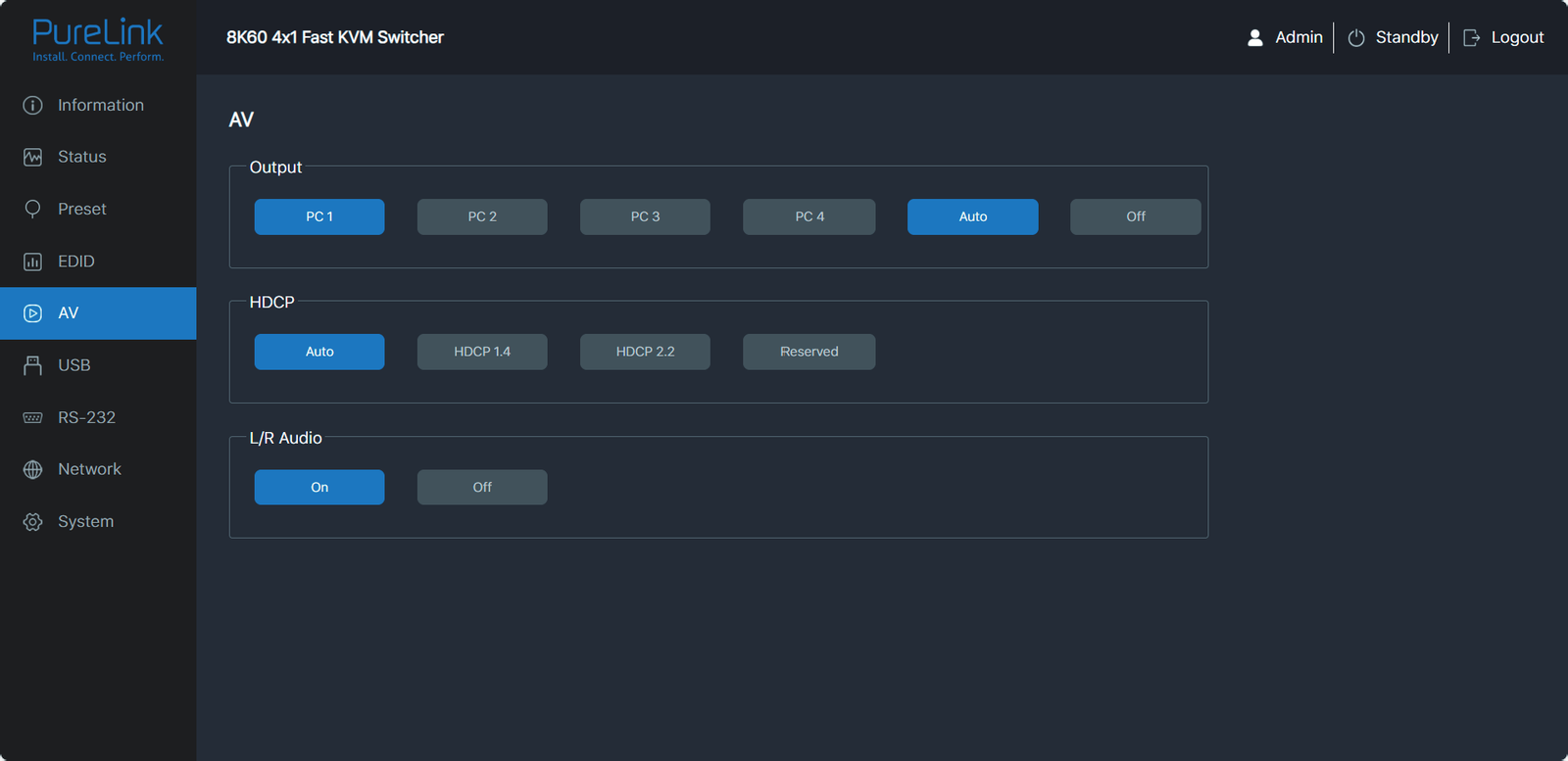
È possibile eseguire le seguenti operazioni nella pagina AV.
- Output: PC 1/2/3/4: Selezionare PC 1/2/3/4 come sorgente Input. Auto: Fare clic su Auto per abilitare o disabilitare la funzione di commutazione automatica. Off: Fare clic su Off per spegnere il canale di Output HDMI.
- HDCP: È possibile selezionare una delle opzioni per HDCP: Auto: la versione HDCP segue il dispositivo di visualizzazione corrispondente. HDCP 1.4: conforme a HDCP 1.4. HDCP 2.2: conforme a HDCP 2.2. Riservato: modalità definita dall’utente.
- Audio L/R: Fare clic sul pulsante On/Off per attivare o disattivare l’uscita audio.
Pagina USB
È possibile eseguire le seguenti operazioni nella pagina USB.
- Switch USB: Segui Video: Fare clic su questo pulsante per impostare i dispositivi USB in modo che seguano il video. PC1/PC2/PC3/PC4: Selezionare PC1/PC2/PC3/PC4 come HOST per il dispositivo USB.
- Alimentazione USB: È possibile impostare il rilevamento 5V per ogni dispositivo USB: Segui Host: il rilevamento 5V del dispositivo USB segue lo stato di connessione dell’host selezionato. Forza 5V Sempre Attivo: il rilevamento 5V del dispositivo USB è sempre forzato in abilitazione. Disabilita Uscita 5V: il rilevamento 5V del dispositivo USB è forzatamente disabilitato.
- Impostazione Tasto Rapido: Tasto Rapido: Fare clic sul pulsante On/Off per abilitare o disabilitare la funzione tasto rapido.
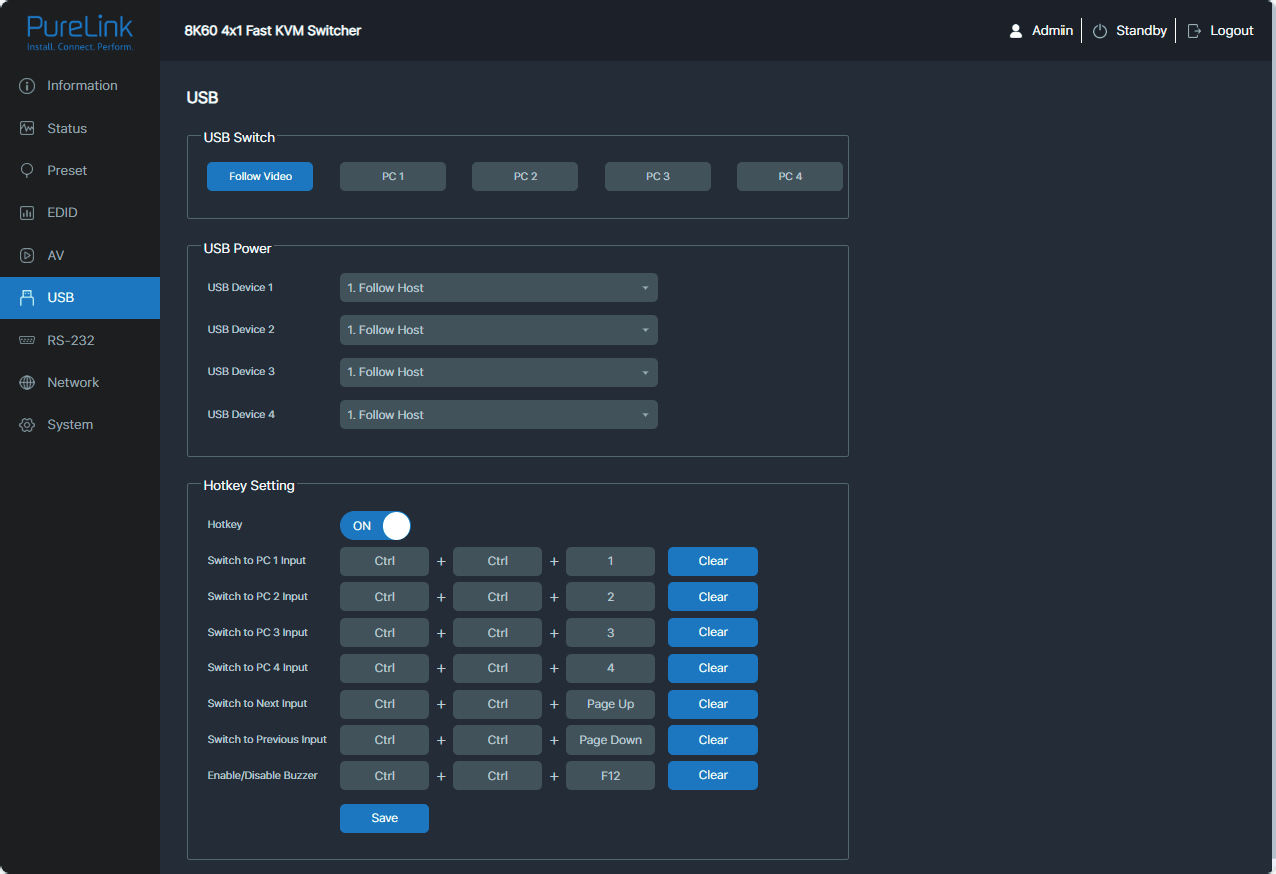
È possibile definire tre valori di tastiera per le azioni. Fare clic su Salva per salvare il valore definito. Fare clic su Cancella per eliminare il valore definito e impostarne uno nuovo. Nota: non può essere in conflitto con l’impostazione di altri tasti rapidi.
Pagina RS232
È possibile eseguire le seguenti operazioni nella pagina RS232.
- Impostazioni RS232: Impostare baud rate, bit di dati, parità e bit di stop, quindi cliccare su "Salva" per applicare.
- Comandi RS232 (Accensione automatica display): Comandi RS232: Abilitare o disabilitare il controllo tramite comandi RS232. Se attivato, il comando "Display On Command" verrà inviato dopo il tempo di Ritardo 1, e il comando "Display Input Select" verrà inviato dopo il tempo di Ritardo 2 all'accensione del dispositivo. Il comando "Display Off Command" verrà inviato dopo il tempo di Ritardo allo spegnimento del dispositivo.
Nota: È disponibile quando Accensione automatica display è abilitata e il Tipo di controllo è selezionato come RS232 o RS232 e CEC nella pagina Sistema.
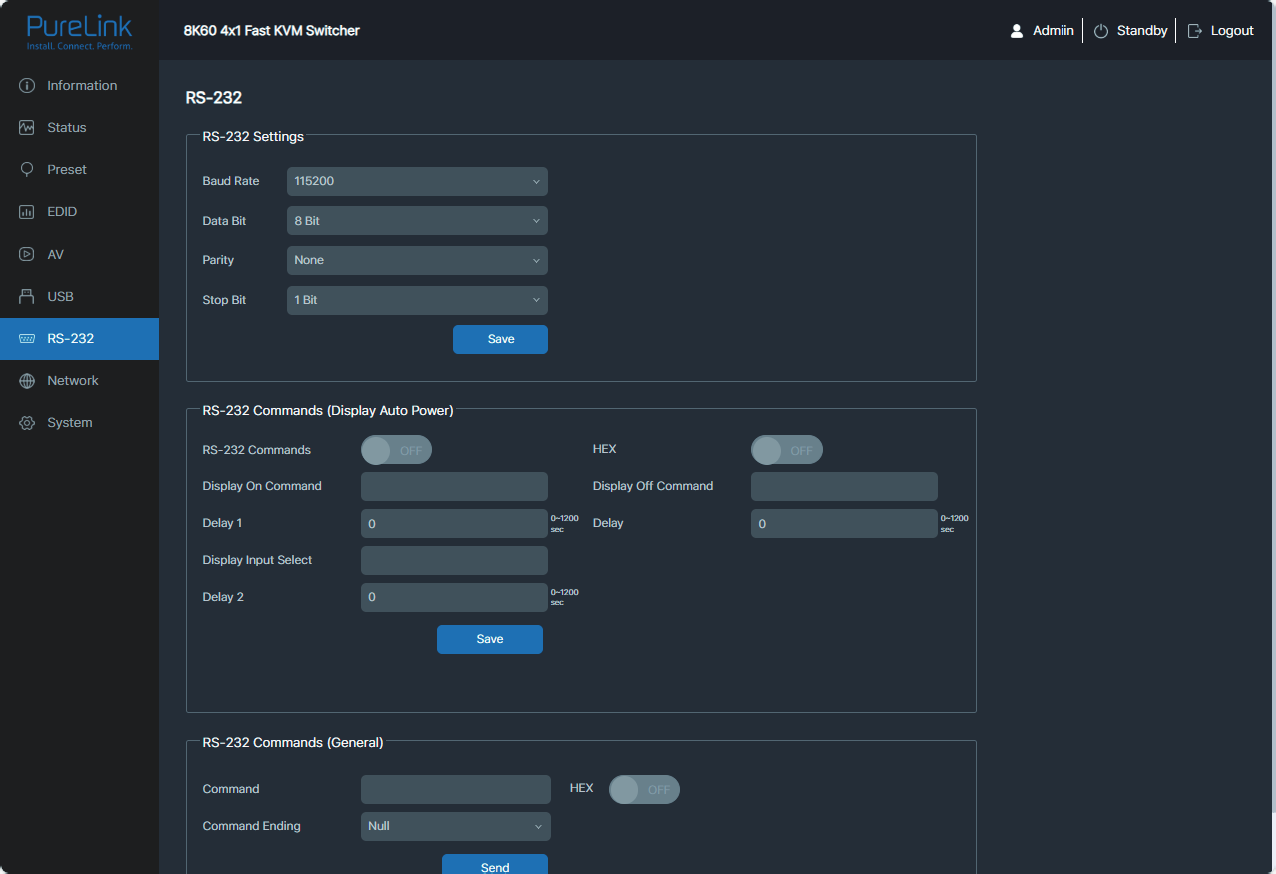
HEX: Attivare o disattivare il formato HEX. Se disattivato, i comandi verranno inviati in formato ASCII.
Pagina Rete
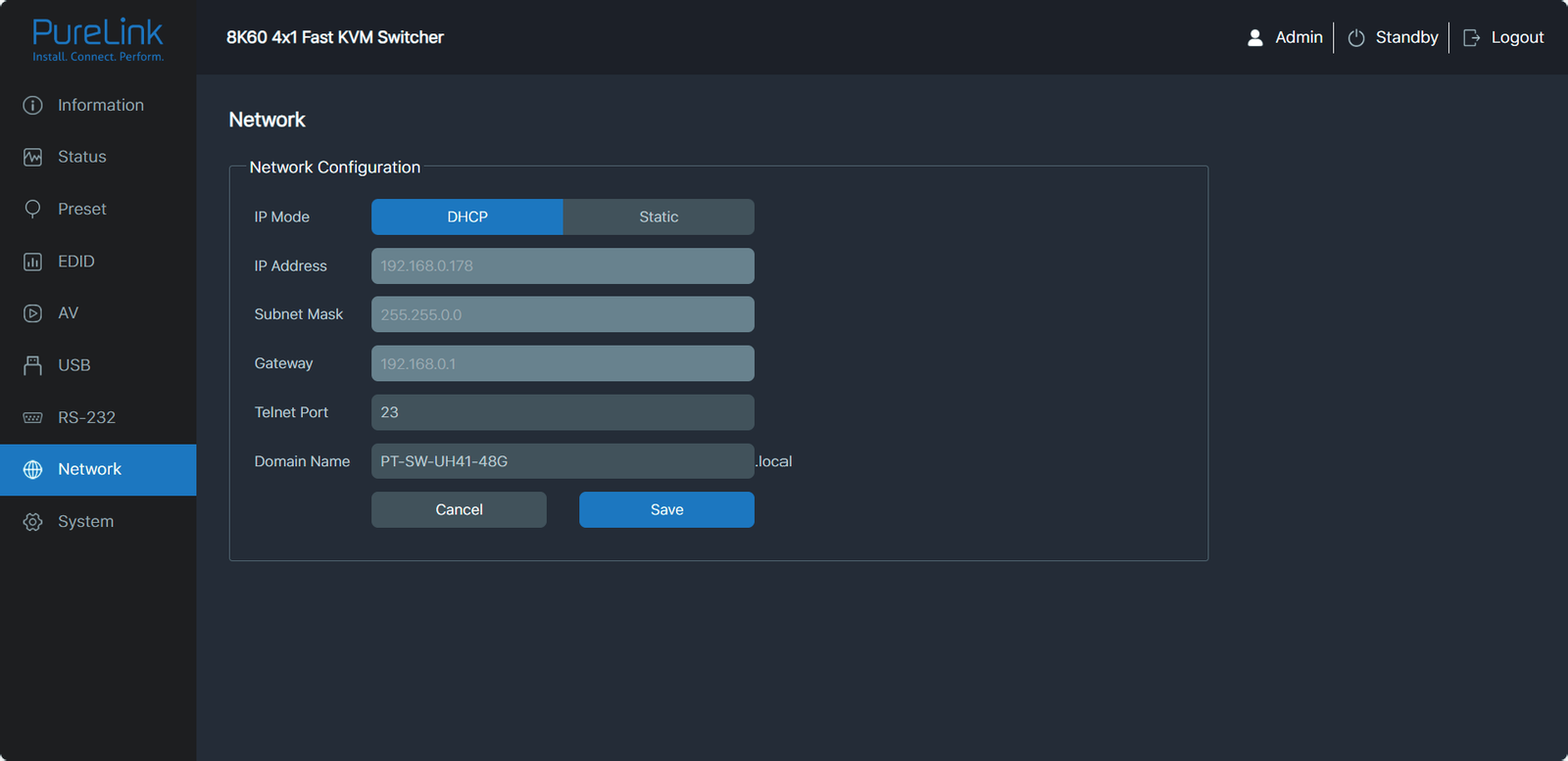
Nella pagina Rete è possibile modificare Modalità IP/Indirizzo IP/Gateway/Maschera di sottorete/Porta Telnet/Nome Dominio secondo necessità. Fare clic su “Salva” per salvare le impostazioni, che entreranno quindi in vigore.
Se la Modalità è “Statico”, è possibile impostare manualmente Indirizzo IP/Gateway/Maschera di sottorete/Porta Telnet/Nome Dominio secondo necessità.
Se la Modalità è “DHCP”, cercherà e inserirà automaticamente l’Indirizzo IP assegnato dal router. Non è possibile modificarlo ora.
Comandi RS232 (Generale)
- Comando: Inserire un comando RS232.
- HEX: Abilitare o disabilitare il formato HEX. Se disabilitato, il comando verrà inviato in formato ASCII.
- Terminazione comando: Selezionare il simbolo utilizzato per terminare il comando.
- Quindi cliccare su "Invia" per spedire il comando RS232.
Pagina Sistema
È possibile eseguire le seguenti operazioni nella pagina Sistema.
- Controllo Display: Comando CEC: Abilitare o disabilitare il controllo CEC sul TV. Accensione automatica display: Impostare per accendere o spegnere il TV tramite l’interruttore di alimentazione. Timer spegnimento automatico: Impostare il tempo di spegnimento automatico, quindi cliccare su "Salva" per applicare. Tipo di controllo: Impostare e salvare il tipo di controllo richiesto: CEC, RS232, CEC e RS232.
- Utility di sistema: Tasti pannello frontale: Abilitare o disabilitare le funzioni dei tasti del pannello frontale. IR: Abilitare o disabilitare le funzioni dell’IR. Beep: Abilitare o disabilitare le funzioni del beep.
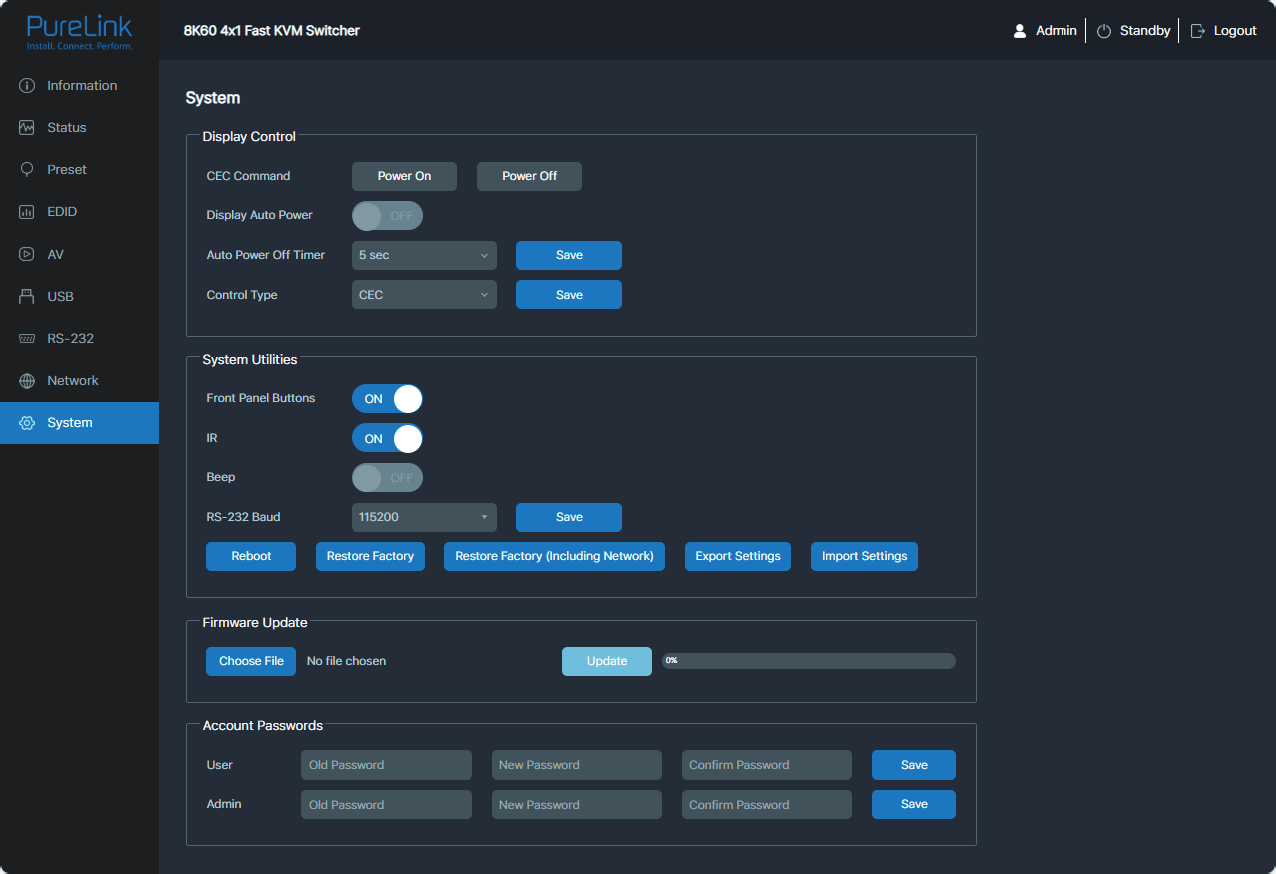
Baud RS232: Impostare e salvare il baud rate: 4800/9600/19200/38400/115200.
È inoltre possibile riavviare, ripristinare le impostazioni di fabbrica, esportare o importare le impostazioni cliccando i pulsanti corrispondenti.
- Aggiornamento Firmware: Supporta aggiornamenti per MCU, Web e Video. Scegliere prima il file di aggiornamento, quindi cliccare su Aggiorna.
- Password Account: Inserire la Password Vecchia corretta, Nuova Password e Conferma Password, quindi cliccare su “Salva”.
Nota: Regole di inserimento per la modifica delle password:
(1) La password non può essere vuota.
(2) La Nuova Password non può essere uguale alla Password Vecchia.
(3) Nuova Password e Conferma Password devono essere identiche.
Comandi API
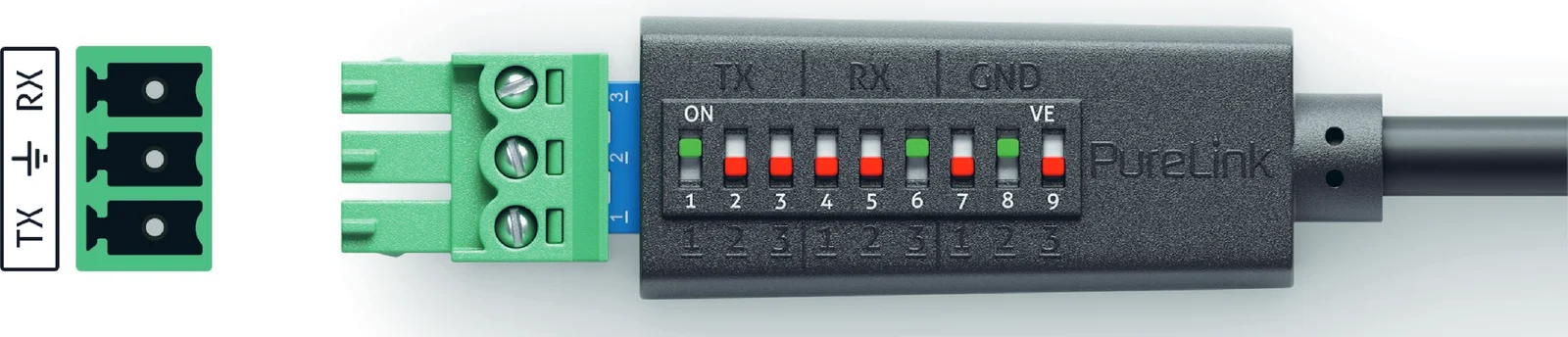
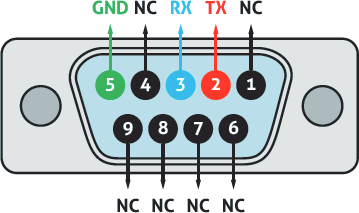
Il prodotto supporta anche il controllo tramite comandi API. Collegate la porta RS232 del PT-SW-UH41-48G al cavo RS-232 configurabile PureLink PTM-RS100 (o altro cavo appropriato) e al vostro dispositivo di controllo. Le impostazioni DIP sono le seguenti: quindi aprite uno strumento di comando seriale su PC per inviare comandi ASCII e controllare il prodotto. L'elenco dei comandi ASCII del prodotto è mostrato qui sotto.
Protocollo di Comunicazione
Velocità in baud RS232: 115200; Bit dati: 8; Bit stop: 1; Bit di parità: nessuno; Porta TCP/IP: 8000
Il terminatore del comando è <CR><LF>
x - Parametro 1.
y - Parametro
| Comando | Funzione | Esempio |
|---|---|---|
| ? | Ottiene la lista completa dei comandi | ? |
| Comando | Funzione | Esempio | Riscontro |
|---|---|---|---|
| help | Ottieni la lista di tutti i comandi | help | |
| get model | Ottieni modello del dispositivo | get model | PT-SW-UH41-48G |
| status | Ottieni stato corrente del dispositivo Si veda la nota alla fine della lista. | status | |
| get version | Ottieni versione firmware | get version | MCU v1.1.0 Web v1.1.0 KVM v1.1.0 |
| Comando | Funzione | Esempio | Riscontro | Predefinito |
|---|---|---|---|---|
| power on/off | Accendi/spegni il dispositivo | power on | Accensione… Sistema in inizializzazione... Inizializzazione completata! MCU v1.1.0 Web v1.1.0 KVM v1.1.0 | |
| get power | Ottieni stato corrente di alimentazione | get power | Acceso | |
| reboot | Riavvia il dispositivo | reboot | Riavvio… Sistema in inizializzazione... Inizializzazione completata! MCU v1.1.0 Web v1.1.0 KVM v1.1.0 | |
| reset | Ripristina impostazioni di sistema ai valori predefiniti (Digitare "Yes" per confermare, "No" per annullare) | reset | Confermare il ripristino delle impostazioni di sistema ai valori predefiniti? Digitare "Yes" al prossimo prompt per confermare… | |
| reset all | Ripristina impostazioni di sistema e rete ai valori predefiniti (Digitare "Yes" per confermare, "No" per annullare) | reset all | Confermare il ripristino delle impostazioni di sistema e rete ai valori predefiniti? Digitare "Yes" al prossimo prompt per confermare… | |
| set key on/off | Abilita/disabilita tasti del pannello frontale | set key on | Abilita tasti | on |
| get key | Ottieni stato tasti pannello frontale | get key | On | |
| set ir on/off | Abilita/disabilita IR | set ir off | Abilita IR | on |
| get ir | Ottieni stato IR | get ir | On | |
| set beep on/off | Abilita/disabilita segnalatore acustico | set beep off | Disattiva segnalatore acustico | off |
| Comando | Funzione | Esempio | Riscontro | Predefinito |
|---|---|---|---|---|
| get beep | Ottieni stato segnalatore acustico | get beep | Off | |
| set hotkey on/off | Abilita/disabilita funzione tasti rapidi | set hotkey on | Abilita tasti rapidi | on |
| get hotkey | Ottieni stato funzione tasti rapidi | get hotkey | On | |
| set hotkeys x | Imposta tasti rapidi (x=1~7) x=1: tasti rapidi input PC1 x=2: tasti rapidi input PC2 x=3: tasti rapidi input PC3 x=4: tasti rapidi input PC4 x=5: tasti rapidi input successivo x=6: tasti rapidi input precedente x=7: abilita/disabilita segnalatore acustico | set hotkeys 1 | Digita tasti rapidi… | |
| get hotkeys x | Ottieni impostazioni tasti rapidi (x=1~7) x=1: tasti rapidi input PC1 x=2: tasti rapidi input PC2 x=3: tasti rapidi input PC3 x=4: tasti rapidi input PC4 x=5: tasti rapidi input successivo x=6: tasti rapidi input precedente x=7: abilita/disabilita segnalatore acustico | get hotkeys 1 | "Ctrl" + "Ctrl" + "1" | |
| set baud x | Imposta baud rate RS232 a x bps x=1: 4800 x=2: 9600 x=3: 19200 x=4: 38400 x=5: 57600 x=6: 115200 | set baud 6 | Imposta baud rate 115200 | 9600 |
| get baud | Ottieni baud rate RS232 | get baud | 115200 |
| Comando | Funzione | Esempio | Riscontro | Predefinito |
|---|---|---|---|---|
| set input x | Imposta ingresso da (x=1~4) x=1: ingresso PC1 x=2: ingresso PC2 x=3: ingresso PC3 x=4: ingresso PC4 | set input 1 | Imposta ingresso PC1 | 1 |
| get input | Ottieni ingresso PC | get input | PC1 | |
| set usb x | Imposta USB da (x=0~4) x=0: Segue ingresso video x=1: host USB PC1 x=2: host USB PC2 x=3: host USB PC3 x=4: host USB PC4 | set usb 0 | Imposta USB in base all'ingresso video | 0 |
| get usb | Ottieni ingresso USB | get usb | Segue ingresso video | |
| get usb5v | Ottieni 5V su host USB | get usb5v | USB PC1: 5V USB PC2: 5V USB PC3: 5V USB PC4: Nessuno | |
| set autoswitch on/off | Attiva/disattiva auto-commutazione | set autoswitch on | Attiva auto-commutazione | on |
| get autoswitch | Ottieni stato auto-commutazione | get autoswitch | Attivo | |
| set autoswitch mode x | Imposta modalità di rilevamento auto-commutazione x=0: Rilevamento 5V x=1: Rilevamento segnale | set autoswitch mode 1 | Imposta auto-commutazione su rilevamento segnale | rilevamento segnale |
| get autoswitch mode | Ottieni modalità rilevamento auto-commutazione | get autoswitch mode | Rilevamento segnale |
| Comando | Funzione | Esempio | Riscontro |
|---|---|---|---|
| set edid x to y | Imposta porte ingressi (x=0~4) EDID a (y=0~22) x=0: Tutti gli ingressi x=1: ingresso PC1 x=2: ingresso PC2 x=3: ingresso PC3 x=4: ingresso PC4 y=00: Copia EDID dall’uscita HDMI (predefinito) y=01: 1920x1080p60Hz 4:4:4, Audio 2CH PCM y=02: 3840x2160p30Hz 4:4:4, Audio 2CH PCM y=03: 4096x2160p30Hz 4:4:4, Audio 2CH PCM y=04: 3840x2160p50Hz 4:4:4, Audio 2CH PCM y=05: 4096x2160p50Hz 4:4:4, Audio 2CH PCM y=06: 3840x2160p60Hz 4:4:4, Audio 2CH PCM y=07: 4096x2160p60Hz 4:4:4, Audio 2CH PCM y=08: 3840x2160p100Hz 4:4:4, Audio 2CH PCM y=09: 4096x2160p100Hz 4:4:4, Audio 2CH PCM y=10: 3840x2160p120Hz 4:4:4, Audio 2CH PCM y=11: 4096x2160p120Hz 4:4:4, Audio 2CH PCM y=12: 5120x2160p50Hz 4:4:4, Audio 2CH PCM y=13: 5120x2160p60Hz 4:4:4, Audio 2CH PCM y=14: 7680x4320p30Hz 4:4:4, Audio 2CH PCM y=15: 7680x4320p50Hz 4:2:0, Audio 2CH PCM y=16: 7680x4320p60Hz 4:2:0, Audio 2CH PCM y=17: WUXGA 1920x1200p60Hz, Audio 2CH PCM y=18: DVI 1280x1024p60Hz, Audio Nessuno y=19: DVI 1920x1080p60Hz, Audio Nessuno y=20: DVI 1920x1200p60Hz, Audio Nessuno y=21: Definito utente 1 y=22: Definito utente 2 | set edid 0 to 0 | Imposta EDID di tutti gli ingressi a 00: Copia EDID dall’uscita HDMI (predefinito) |
| set user edid x | Imposta EDID definito utente (x=0~2) a y x=0: Definito Utente 1 e Definito Utente 2 x=1: Definito Utente 1 x=2: Definito Utente 2 y=00 FF FF FF ….. (y è 256 byte dati EDID) | set user edid 1 | Caricata EDID Definito Utente 1 |
| get edid x | Ottieni porte ingressi (x=0~4) EDID x=0: Tutti gli ingressi x=1: ingresso PC1 x=2: ingresso PC2 x=3: ingresso PC3 x=4: ingresso PC4 | get edid 0 | EDID PC1 00: Copia EDID dall’uscita HDMI (predefinito) EDID PC2 00: Copia EDID dall’uscita HDMI (predefinito) EDID PC3 00: Copia EDID dall’uscita HDMI (predefinito) EDID PC4 00: Copia EDID dall’uscita HDMI (predefinito) |
| get edid data x | Ottieni dati EDID porte ingressi (x=0~4) x=0: Tutti gli ingressi x=1: ingresso PC1 x=2: ingresso PC2 x=3: ingresso PC3 x=4: ingresso PC4 | get edid data 0 | EDID PC1 EDID PC2 EDID PC3 EDID PC4 |
| get user edid x | Ottieni dati EDID definito utente (x=0~2) x=0: Definito Utente 1 e Definito Utente 2 x=1: Definito Utente 1 x=2: Definito Utente 2 | get user edid 1 |
| Comando | Funzione | Esempio | Riscontro | Predefinito |
|---|---|---|---|---|
| set output stream on/off | Imposta flusso uscita (x=0~1) acceso/spento x=0: Tutte le uscite x=1: uscita HDMI | set output stream off set output 0 stream off | Spegni tutte le uscite | on |
| get output stream get output x stream | Ottieni stato flusso uscita (x=0~1) acceso/spento x=0: Tutte le uscite x=1: uscita HDMI | get output stream get output 0 stream | Attivo | |
| set output hdcp y | Imposta modalità HDCP uscita a (y=0~4) y=0: Riservato y=1: Automatico y=2: HDCP 1.4 y=3: HDCP 2.2 | set output hdcp 1 | Imposta HDCP uscita su automatico | 1 |
| get output hdcp | Ottieni modalità HDCP uscita | get output hdcp | Automatico | |
| set audio mute on/off set audio mute on set audio mute off | Imposta muto audio de-embedding acceso/spento | set audio mute on set audio mute off | Attiva muto audio de-embedding Disattiva muto audio de-embedding | off |
| get audio mute | Ottieni stato muto audio de-embedding acceso/spento | get audio mute | Mute attivo | |
| set output x usb5v y | Imposta uscita 5V porta USB device (x=0~4) a y x=0: Tutte le porte USB device x=1: USB-A device 1 x=2: USB-A device 2 x=3: USB-A device 3 x=4: USB-A device 4 y=0: Disabilita uscita 5V y=1: Segue host y=2: Forza uscita 5V sempre | set output 0 usb5v 1 set output 0 usb5v 1 1 | ||
| get output x usb5v | Ottieni stato uscita 5V porta USB device (x=0~4) | get output 0 usb5v | USBA_1 5V: segue host USBA_2 5V: segue host USBA_3 5V: segue host USBA_4 5V: segue host |
| Comando | Funzione | Esempio | Riscontro | Predefinito |
|---|---|---|---|---|
| imposta accensione/spegnimento CEC | Imposta comando accensione/spegnimento CEC | imposta accensione CEC imposta spegnimento CEC | Accensione CEC Spegnimento CEC | |
| imposta funzione auto accensione on/off | Imposta funzione auto accensione del display on/off | imposta funzione auto accensione on | Imposta auto accensione | on |
| ottieni funzione auto accensione | Ottieni stato funzione auto accensione del display on/off | ottieni funzione auto accensione | Auto accensione | |
| imposta timer auto spegnimento x | Imposta comando auto spegnimento che verrà inviato dopo x (x=1~6) x=1: 5 sec x=2: 10 sec x=3: 30 sec x=4: 1 min x=5: 5 min x=6: 10 min | imposta timer auto spegnimento 1 | Imposta timer auto spegnimento: 5 sec | 5 sec |
| ottieni timer auto spegnimento | Ottieni timer auto spegnimento | ottieni timer auto spegnimento | 5 sec | |
| imposta controllo auto accensione x | Imposta controllo funzione auto accensione tramite (x=1~3) x=1: CEC x=2: RS232 x=3: CEC e RS232 | imposta controllo auto accensione 1 | Imposta controllo auto accensione: CEC | CEC |
| ottieni controllo auto accensione | Ottieni tipo controllo funzione auto accensione | ottieni controllo auto accensione | CEC | |
| imposta impostazione RS-232 x | Imposta impostazione RS232 su x x= 115200-8n1 Velocità di trasmissione: 115200/57600/38400/19200/9600/4800/2400 Bit dati: 7/8 Parità: n(Nessuna)/ o(Dispari)/ e(Pari) Bit stop: 1/2 | imposta impostazione RS-232 115200-8n1 | Imposta RS232: 115200-8n1 | 9600-8n1 |
| ottieni impostazione RS-232 | Ottieni impostazione RS232 | ottieni impostazione RS-232 | 115200-8n1 | |
| imposta comando RS-232 on/off | Imposta comando RS232 on/off | imposta comando RS232 acceso imposta comando RS232 spento | Imposta comando RS232 acceso Imposta comando RS232 spento | off |
| ottieni comando RS-232 | Ottieni stato comando RS232 on/off | ottieni comando RS-232 | On | |
| imposta RS-232 HEX/ASCII ritardo accensione1 ritardo ingresso2 | Imposta RS232 HEX/ASCII ritardo accensione1 ritardo ingresso2 Formato comando HEX o ASCII y1= comando accensione RS232 y2= 0~1200sec y3= selezione porta ingresso RS232 y4= 0~1200sec NOTA: ritardo1 ritardo ingresso2 può essere NULL | imposta RS-232 ASCII ritardo accensione1 ritardo ingresso2 imposta RS-232 ASCII accensione imposta RS-232 HEX ritardo accensione1 ingresso | Imposta RS232 ASCII ritardo accensione1 ritardo ingresso2 Imposta RS232 ASCII accensione Imposta RS232 HEX ritardo accensione1 ingresso | |
| ottieni comando accensione RS-232 | Ottieni comando accensione RS232 | ottieni comando accensione RS-232 | RS232 ASCII accensione ritardo1 ingresso2 | |
| imposta RS-232 HEX/ASCII ritardo spegnimento | Imposta RS232 HEX/ASCII ritardo spegnimento Formato comando HEX o ASCII y1= comando spegnimento RS232 y2= 0~1200sec NOTA: il ritardo può essere NULL | imposta RS-232 ASCII ritardo spegnimento imposta RS-232 HEX spegnimento | Imposta RS232 ASCII ritardo spegnimento Imposta RS232 HEX spegnimento | |
| ottieni comando spegnimento RS-232 | Ottieni comando spegnimento RS232 | ottieni comando spegnimento RS-232 | RS232 ASCII ritardo spegnimento | |
| imposta fine comando RS-232 HEX/ASCII z | Imposta fine comando RS232 HEX/ASCII con (z=0~3) Formato comando HEX o ASCII y= comando RS232 z=0: Null z=1: z=2: z=3: | imposta fine comando RS-232 ASCII 0 imposta fine comando RS-232 HEX 3 | Imposta comando RS232 ASCII Imposta comando RS232 HEX |
Schema di Sistema
I seguenti schemi illustrano tipiche connessioni di ingresso e uscita che possono essere utilizzate con questo dispositivo:

I termini HDMI e HDMI High-Definition Multimedia Interface, e il logo HDMI sono marchi o marchi registrati di HDMI Licensing LLC negli Stati Uniti e in altri paesi.
Precauzioni d'Uso
- Assicurarsi che tutti i componenti e gli accessori siano inclusi prima dell’installazione.
- Il sistema dovrebbe essere installato in un ambiente pulito con temperatura e umidità adeguate.
- Tutti gli interruttori, spine, prese e cavi di alimentazione devono essere isolati e sicuri.
- Tutti i dispositivi devono essere collegati prima dell’accensione.
Aggiornamento Firmware
Si prega di seguire i passaggi seguenti per aggiornare il firmware tramite la porta RS232 o WebGUI.
- Preparate sul PC lo strumento (.exe) e il file di aggiornamento più recente (.bin). Rinominate il file di aggiornamento in “MCU_MAIN_PT-SW-UH41-48G_Vxx.xx.xx.bin”.
- Collegate la porta RS232 dello switcher al PC.
- Collegate l'alimentazione allo switcher e accendetelo.
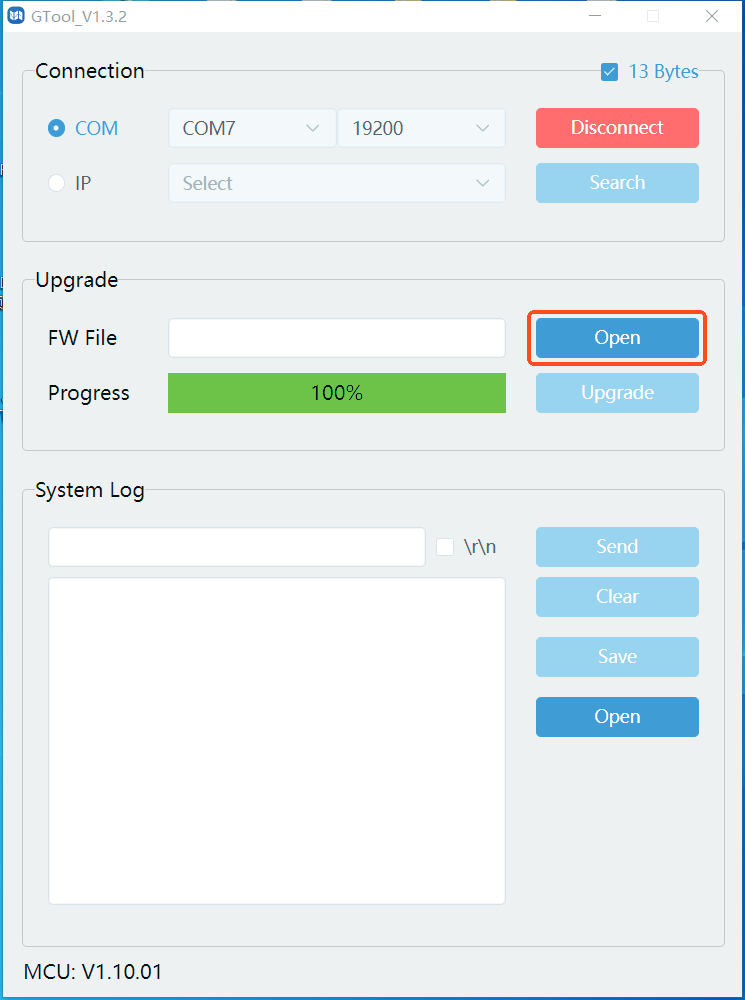
- Eseguite GTool.exe su PC.
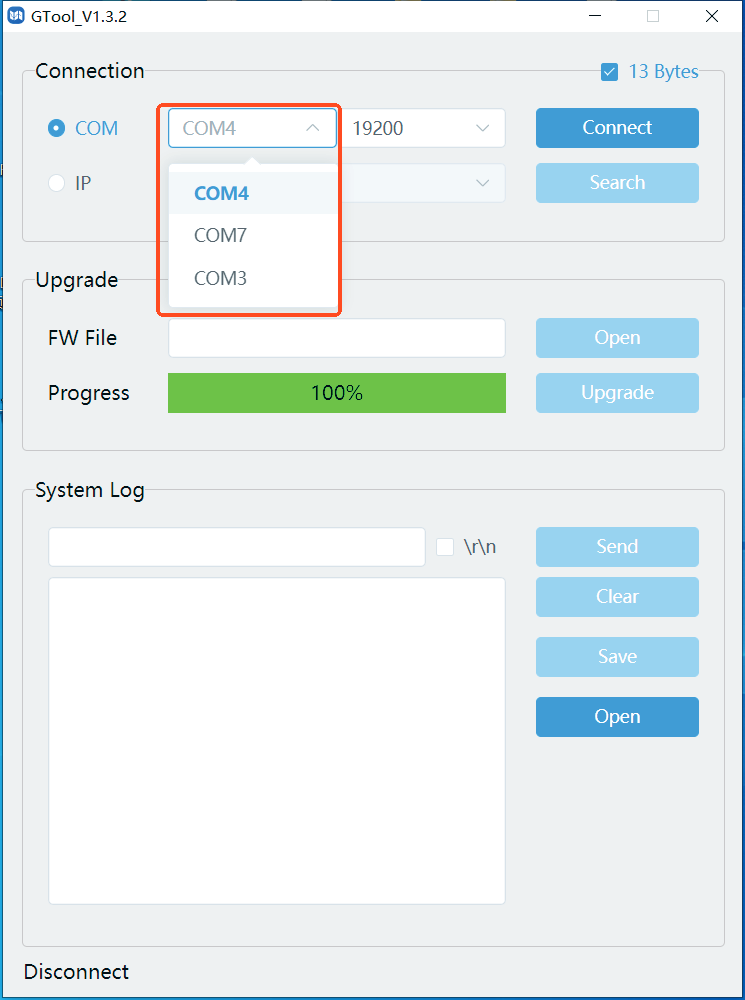
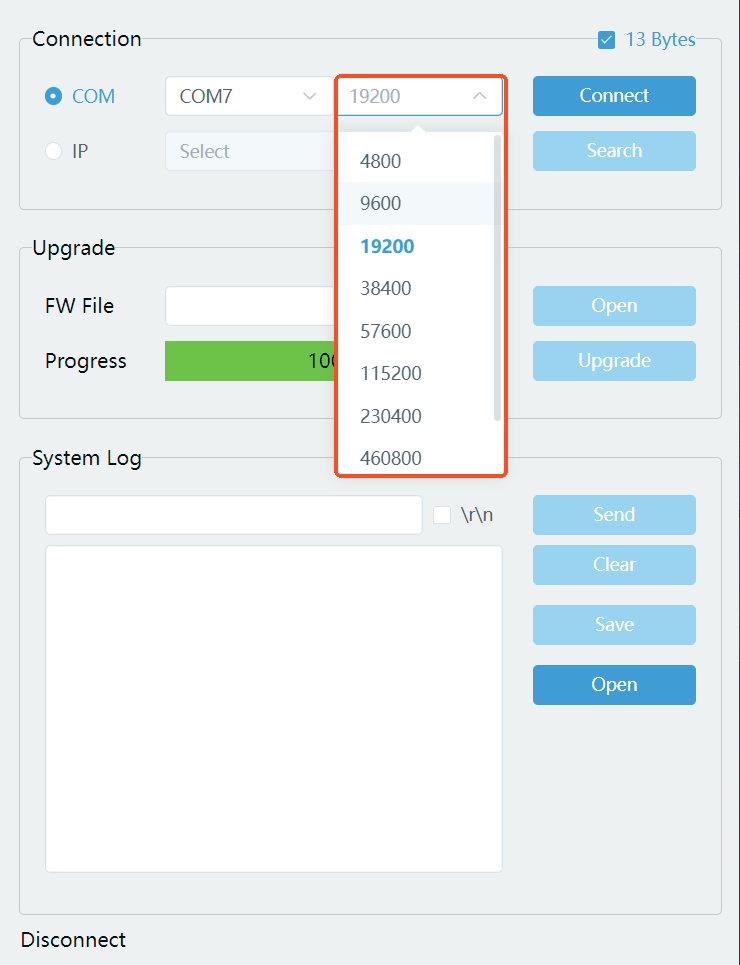
- Selezionate la porta di connessione e il baudrate, quindi cliccate su "Connect". "13 Bytes" deve essere selezionato.
- Fare clic su "Apri" per selezionare il file di aggiornamento preparato, quindi cliccare su "Aggiorna".
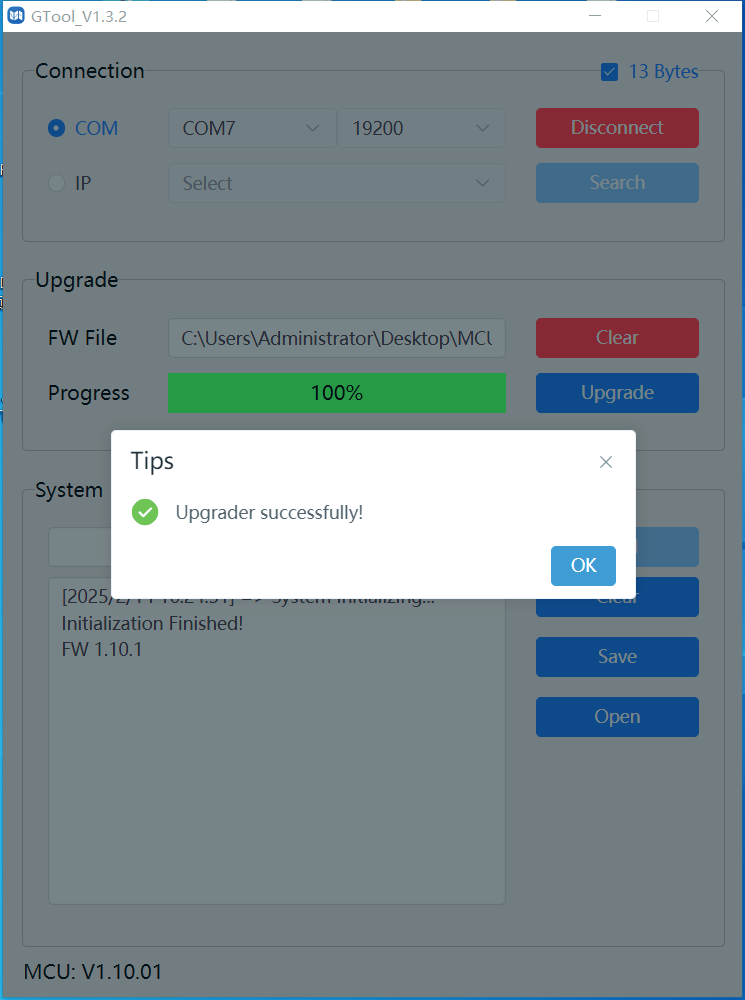
- Al completamento dell’aggiornamento apparirà "Upgrade successfully". Se l’aggiornamento firmware fallisce, controllare il nome del file di upgrade (.bin) e ripetere i passaggi sopra indicati per aggiornare nuovamente.
Aggiornamento WebGUI
- Preparare lo strumento PC (.exe) e l’ultimo file di aggiornamento (.bin) sul PC. Rinominare il file di aggiornamento in “MCU_MAIN_PT-SW-UH41-48G_Vxx.xx.xx.bin”.
- Accedere al Web GUI e entrare nella pagina Sistema.
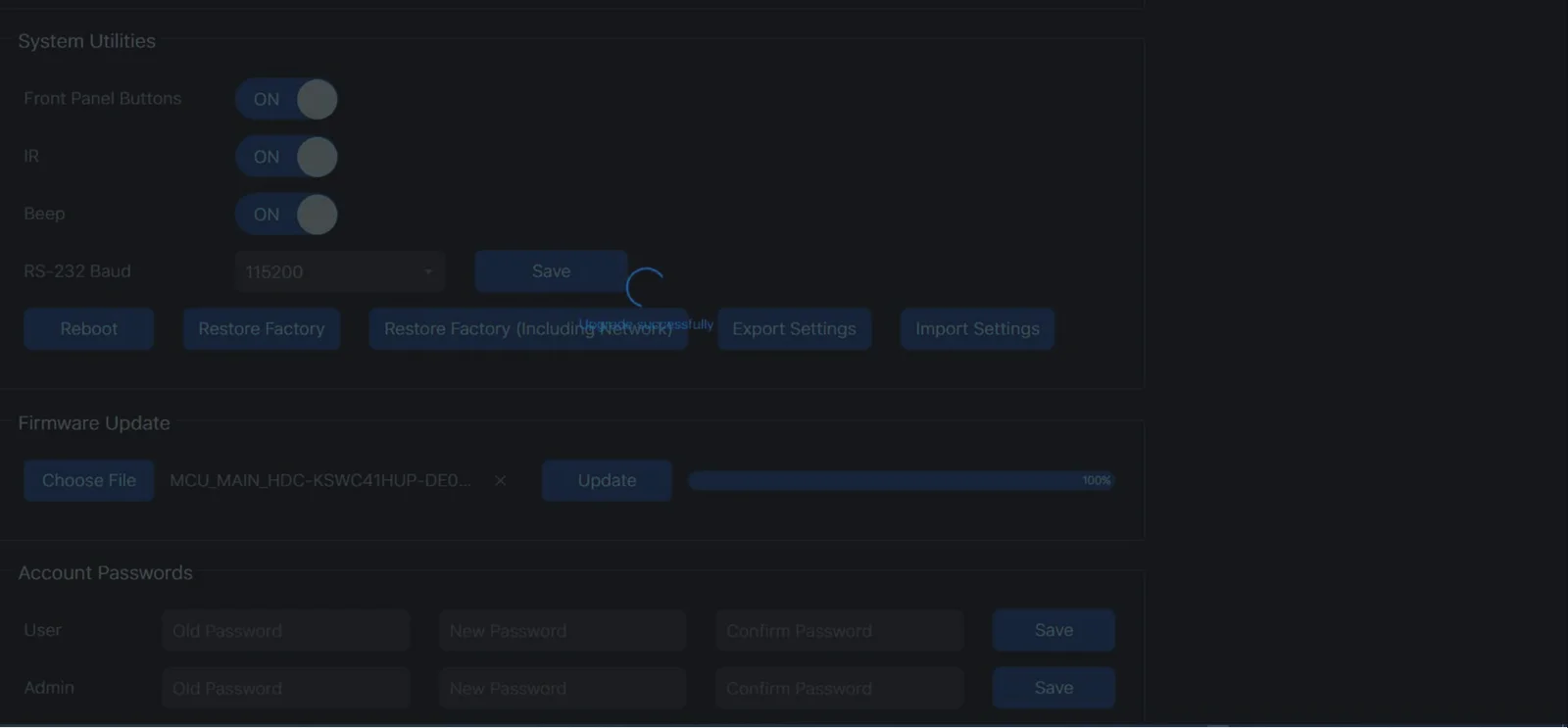
- Cliccare su "Scegli file" per selezionare il file di aggiornamento preparato, quindi cliccare su "Aggiorna". Al termine, la barra di progresso mostra il 100% e comparirà la conferma "Aggiornamento effettuato con successo".
Assistenza Post-Vendita
Se si riscontrano problemi durante l'utilizzo del prodotto, si prega di verificare e risolvere i problemi facendo riferimento a questo manuale utente. Eventuali costi di trasporto sono a carico dell'utente durante il periodo di garanzia.
- Garanzia limitata sul prodotto: questo prodotto sarà esente da difetti nei materiali e nella lavorazione per tre anni (prevale la fattura di acquisto). È necessario presentare la prova d'acquisto sotto forma di ricevuta o fattura che certifichi che l'unità è in garanzia per ottenere il servizio di garanzia.
- Cosa non copre la garanzia (assistenza disponibile a pagamento):
- Supporto tecnico: per domande o problemi, contattare il distributore o rivenditore indicando il nome e la versione del prodotto, una descrizione dettagliata della situazione di guasto e le circostanze del caso.
- Scadenza della garanzia.
- Il numero seriale applicato in fabbrica è stato modificato o rimosso dal prodotto.
- Danni, deterioramento o malfunzionamento causati da:
- Usura normale.
- Uso di forniture o parti non conformi alle nostre specifiche.
- Nessun certificato o fattura a prova della garanzia.
- Il modello del prodotto indicato sulla scheda di garanzia non corrisponde al modello del prodotto da riparare o è stato modificato.
- Danni causati da forza maggiore.
- Assistenza non autorizzata dal distributore.
- Qualsiasi altra causa non correlata a un difetto del prodotto.
- Costi di consegna, installazione o manodopera per l’installazione o la configurazione del prodotto.
Richiesta di Assistenza
Supporto Tecnico
Orari Supporto Tecnico:
- 8:30 - 17:00 da lunedì a giovedì
- 8:30 - 16:00 venerdì
Scrivi a:
PureLink GmbH
Von-Liebig-Straße 10
D - 48432 Rheine
- Telefono: +49 5971 800299 - 0
- Fax: +49 5971 800299 – 99
- www.purelink.de
- info@purelink.de
Legale & Conformità
Identificazione del Prodotto
Modello: PT-SW-UH41-48G – versione manuale 1.0
Marchi e disclaimer
Il modello del prodotto e il logo sono marchi registrati. Tutti gli altri nomi di società e prodotti menzionati sono marchi dei rispettivi proprietari. Tutti i diritti riservati. Nessuna parte di questa pubblicazione può essere copiata o riprodotta senza previa autorizzazione scritta. Ci riserviamo il diritto di apportare modifiche al dispositivo, all’imballaggio o al manuale e non ci assumiamo alcuna responsabilità per errori di stampa.
Smaltimento di apparecchiature elettriche ed elettroniche
Numero di registrazione WEEE: DE 93847290
Il simbolo del cestino barrato sul prodotto, imballaggio o in questo manuale indica che le apparecchiature elettriche ed elettroniche non devono essere smaltite con i rifiuti domestici al termine del loro ciclo di vita. Consegnare gratuitamente i dispositivi usati presso un punto di raccolta pubblico o restituirli a un distributore obbligato al ritiro. Rimuovere batterie e lampade estraibili senza danneggiare il dispositivo prima di consegnarlo e cancellare eventuali dati personali immagazzinati. I dettagli sono regolati dalla normativa nazionale. Restituendo dispositivi usati si contribuisce a proteggere l’ambiente.
Batterie
Le batterie non devono essere smaltite con i rifiuti domestici. Restituire le batterie usate gratuitamente presso i punti di raccolta o rivenditori.
Imballaggio
Smaltire gli imballaggi separatamente per materiale (carta/cartone, plastica) tramite i sistemi di raccolta locali. Tenere il materiale da imballaggio lontano dalla portata dei bambini – rischio di soffocamento. Registro imballaggi LUCID: DE5958616449295.