
INTRODUZIONE
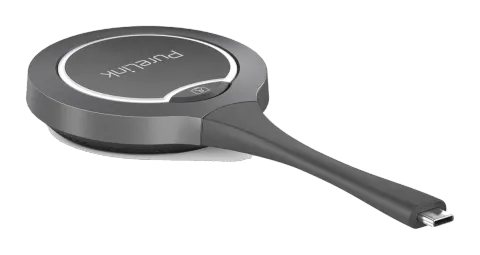
Questo prodotto è un dongle trasmettitore Wireless per schermo USB Type-C. Supporta la condivisione di contenuti da sorgenti video (ad esempio laptop) in modalità Wireless verso un dispositivo di visualizzazione. Supporta la trasmissione di segnali video fino a 4K30 con audio e periferiche USB remote. Il dispositivo è completamente compatibile con la maggior parte dei principali sistemi operativi, come Windows 10/11, Mac OS.
NOTE GENERALI
Leggere attentamente e integralmente questo manuale d’uso. Fa parte del prodotto e contiene importanti indicazioni per l’uso e la conservazione. Conservare questo documento in un luogo sicuro per altri utenti o per riferimento personale.
Questo prodotto è destinato esclusivamente all’uso interno. Non usarlo in ambienti esterni. Evitare assolutamente qualsiasi contatto con acqua e umidità.
Per motivi di sicurezza del prodotto e conformità (CE), non ricostruire e/o modificare questo prodotto. Si noti che l'uso del prodotto per scopi diversi da quelli descritti sopra può causare danni. Inoltre, un uso improprio può provocare pericoli come cortocircuiti, incendi, scosse elettriche, ecc.
ISTRUZIONI DI SICUREZZA
Nota: Leggere attentamente le istruzioni operative e osservare in particolare le informazioni di sicurezza. Se non si rispettano le istruzioni di sicurezza e le informazioni sulla corretta manipolazione in questo manuale, non ci assumiamo alcuna responsabilità per eventuali lesioni personali o danni materiali. Tali casi invalidano la garanzia.
Sicurezza elettrica
- Assicurarsi che il prodotto sia collegato a una fonte di alimentazione conforme alle specifiche fornite nel manuale utente.
- Non esporre il prodotto ad acqua o umidità per prevenire scosse elettriche o danni.
Uso
- Usare il prodotto solo con gli accessori forniti.
- Non tentare di modificarlo o sostituirlo.
- Usare il prodotto solo per lo scopo previsto descritto in questo manuale utente.
Conservazione
- Quando non in uso, conservare il prodotto in un luogo fresco e asciutto, lontano dalla luce diretta del sole e da temperature estreme.
Manutenzione
- Pulire regolarmente il prodotto con un panno morbido e asciutto per mantenere la corretta funzionalità.
- Non tentare di smontare o riparare personalmente il prodotto.
- Contattare l’assistenza clienti per qualsiasi problema.
Bambini e animali domestici
- Tenere prodotti, accessori e imballaggi fuori dalla portata di bambini e animali domestici per prevenire lesioni o danni accidentali.
Funzionamento senza supervisione
- Non lasciare il prodotto incustodito durante l’uso.
- Spegnere/scollegare il prodotto quando non in uso.
Assistenza autorizzata
- Solo personale autorizzato deve eseguire riparazioni o modifiche al prodotto.
- Contattare l’assistenza clienti per supporto.
Disconnessione di emergenza
- In caso di comportamenti insoliti (ad esempio, surriscaldamento, fumo), scollegare immediatamente il prodotto dalla fonte di alimentazione e contattare l'assistenza clienti.
CARATTERISTICHE
- Supporta trasmissione video Wireless 4K 30Hz
- Controllo touch tramite USB HID touchback
- Conferenze Wireless con videocamera e audio tramite app desktop
- Compatibile con Windows, macOS e doppia banda 2.4G/5G
- Configurazione rapida con tasto one-click per video/audio.
CONTENUTO DELLA CONFEZIONE
- 1x Dongle USB
- 1x Manuale utente
SPECIFICHE TECNICHE
| Tecnico | |
|---|---|
| Risoluzione massima | 4K @ 30fps |
| Tipo di connessione | 1 x USB Type-C |
| Frequenza | 5GHz (predefinito) e 2.4GHz |
| Protocollo di trasmissione Wireless | IEEE 802.11 a/b/g/n, IEEE 802.11ac |
| Protocollo di autenticazione | WPA2-PSK o IEEE 802.1X |
| Sistema operativo | Windows 10/11, Mac OS |
| Porta USB | Porta USB Type-C (supporta DP Alt-Mode) |
| Generale | |
|---|---|
| Temperatura di esercizio | 0°C a 40°C |
| Temperatura di conservazione | -20°C a 70°C |
| Umidità | 10% a 90%, senza condensa |
| Protezione ESD | Modello corpo umano: ±8kV (scarica aria)/±4kV (scarica contatto) |
| Tensione di ingresso | 5V (Power over USB) |
| Consumo energetico (max.) | 3.023W |
| Dimensioni prodotto (l x a x p) | 68.98 x 15.9 x 165.19mm |
| Peso prodotto | 60g (peso netto) |
DESCRIZIONE DEL PANNELLO
| N. | Nome | Descrizione |
|---|---|---|
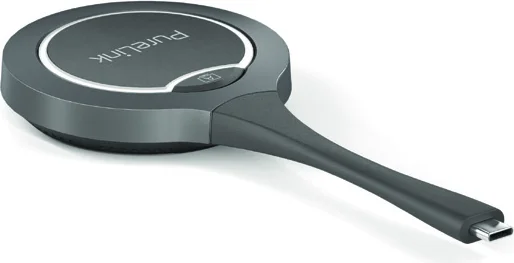
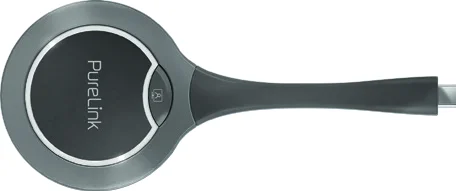
| 1 | Connettore USB-C | Collegare all’attrezzatura AV specificata PureLink per l’associazione, oppure a un dispositivo sorgente con porta Type-C per la condivisione dello schermo. |
| 2 | Tasto di attivazione UCC | Premendo il tasto di attivazione UCC, il dispositivo sorgente si connette Wireless ai dispositivi USB sul Receiver associato, e l’indicatore sotto il tasto si illumina di verde. Nota: Questa funzione è disponibile solo tramite l’applicazione PureLink Share, che deve essere installata ed eseguita sul laptop sorgente connesso. |
| 3 | Tasto Present | Dopo aver effettuato correttamente l’associazione con il Receiver, collegare il dongle a una sorgente (ad esempio un laptop): Condividere lo schermo: premere una volta il tasto. Disconnettere la condivisione dello schermo: premere una volta il tasto. Congelare lo schermo: premere due volte il tasto durante una presentazione per bloccare l'immagine. Ritorno dopo il congelamento: premere una volta il tasto durante lo stato congelato per tornare allo stato di condivisione. Modalità a schermo intero: tenere premuto il tasto per 3 secondi per entrare in modalità schermo intero quando si è in modalità multi-view. |
| 4 | LED di stato | Lucine rotanti (blu, in senso antiorario): Il dongle si sta avviando / Il dongle sta associandosi con il Receiver (collegato a un Receiver) / WiFi disconnesso. Blu fisso: Il dongle si è associato correttamente con il Receiver / Il dongle si sta preparando per la condivisione dello schermo (collegato a un computer sorgente) / Il dongle è stato aggiornato con successo. Blu scuro fisso: Il dongle sta condividendo lo schermo. Lampeggio doppio (blu): Il dongle è in fase di aggiornamento. Rosso fisso: Il dongle non è riuscito ad associarsi con il Receiver (collegato a un Receiver) / Il dongle non è riuscito ad aggiornare il firmware (collegato a un Receiver) / La porta Type-C del dispositivo sorgente non supporta video (collegato a un computer sorgente). |
APPLICAZIONE
- Associare il dongle USB al Receiver Nota: Per operazioni più dettagliate riguardanti il Receiver, fare riferimento al rispettivo manuale d'uso. a. Collegare il dongle USB alla porta “Pairing” del Receiver per effettuare l'associazione. Apparirà la scritta “Pairing…” sullo schermo collegato al Receiver. Il LED del dongle lampeggerà (blu). b. Una volta completata l'associazione, sul display apparirà “Pairing Successful”. Il LED del dongle rimarrà blu fisso.
- Collegare il Dongle a un laptop Dopo la riuscita associazione, scollegare il dongle dal Receiver e collegarlo alla porta USB Type-C di un laptop; inizierà il funzionamento e stabilirà la connessione Wireless con il Receiver. Il LED sarà blu fisso, e il dongle sarà pronto per la condivisione. Nota: La porta USB Type-C del laptop a cui è collegato il dongle deve supportare video e audio.
Prima installazione dell'applicazione “PureLink Share”:
Installazione su Windows:
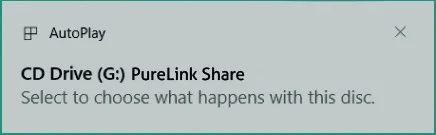
- Inserire il dongle nel laptop. Apparirà un popup nell’angolo in basso a destra del desktop. Cliccarlo, e nel popup successivo selezionare “Esegui PureLink-Share-Setup.vbs” per installare l’applicazione. Nota: se il popup non appare nell’angolo in basso a destra del desktop, l’utente può aprire Esplora file sul laptop, navigare nella sezione “Computer” o “Questo PC” e fare doppio clic su “CD Drive (G:) PureLink” per installare automaticamente l’applicazione.
- Il processo di installazione verrà eseguito in background e l’applicazione si avvierà automaticamente al termine dell’installazione con successo. La finestra dell’applicazione apparirà nell’angolo in basso a destra del desktop e dopo circa 5 secondi la finestra si ridurrà alla barra delle applicazioni.
Installazione Mac OS:
- Inserire il dongle nel MacBook e cliccare su “Consenti” nel popup.
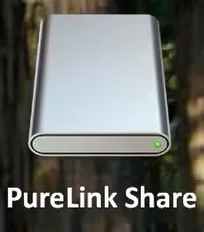
- Un disco chiamato “PureLink” apparirà sul desktop. Fare doppio clic sull’icona del disco per aprirlo e doppio clic sul software per installarlo seguendo le istruzioni a schermo.
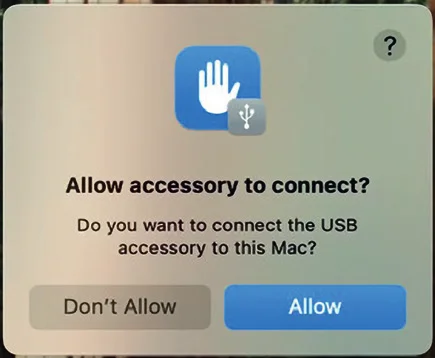
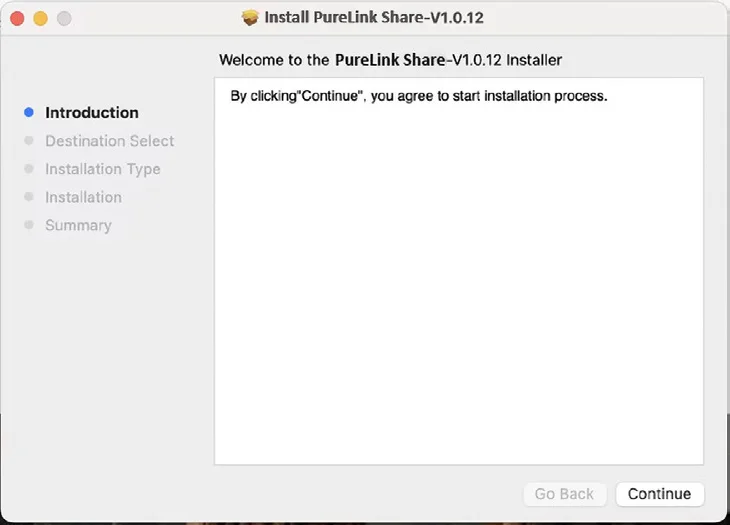
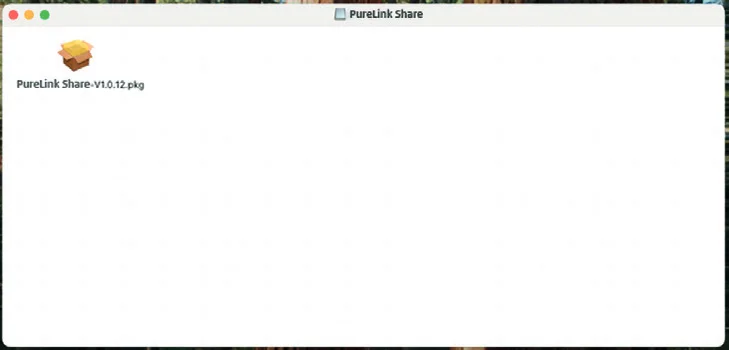
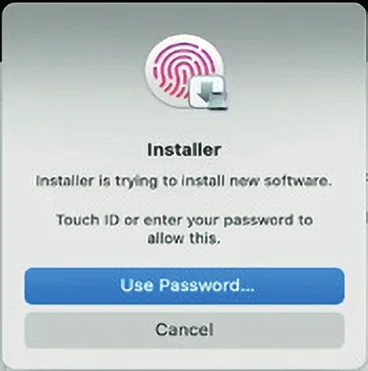
- Cliccare su “Continua” per installare l’applicazione. Prima di iniziare l’installazione, l’utente deve utilizzare Touch ID, Face ID o password corretta per abilitare il processo di installazione. Per esempio:
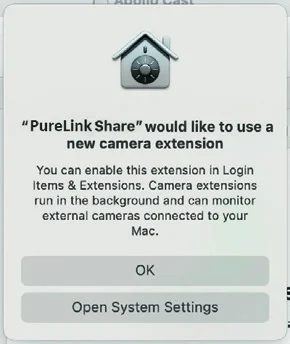
Nota: Se il popup non appare nell’angolo in basso a destra del desktop, l’utente può aprire Esplora file sul laptop, navigare nella sezione “Computer” o “Questo PC” e fare doppio clic su “CD Drive (G:) PureLink Share” per installare automaticamente l’applicazione.
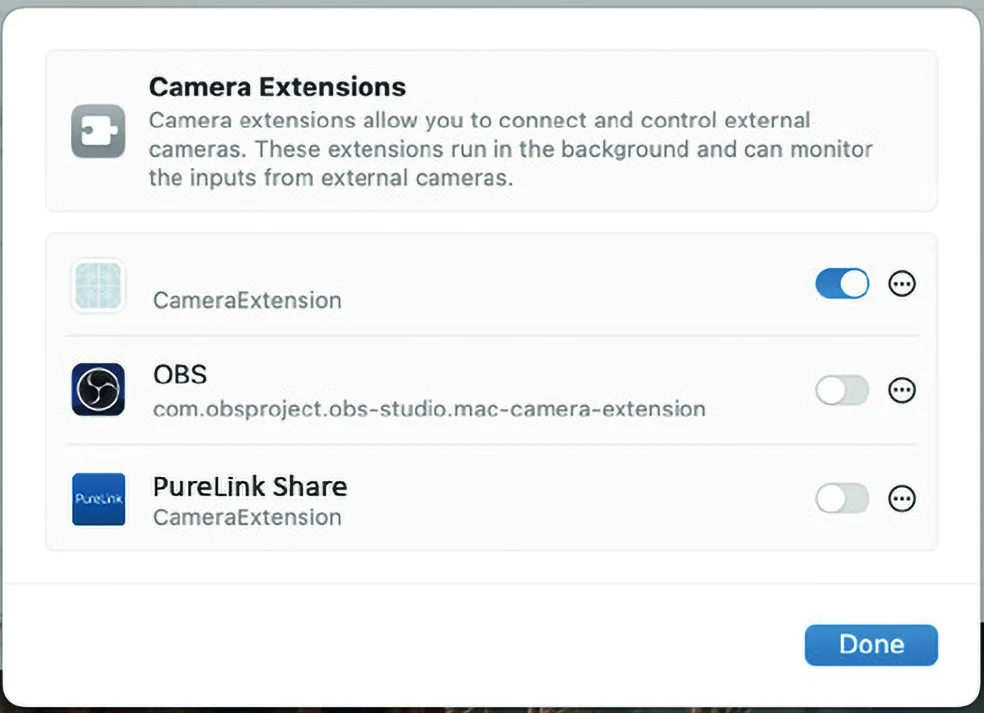
- Fare clic su “Open System Settings” per accedere alla seguente pagina delle impostazioni: fare clic sul pulsante dopo “PureLink Share”, inserire il corretto touch ID, face ID o password per consentire il permesso, quindi fare clic su “Done” per tornare all’interfaccia dell’installatore. Nota: il permesso Camera Extension per “PureLink Share” deve essere abilitato, altrimenti la camera collegata al Receiver non potrà essere utilizzata.
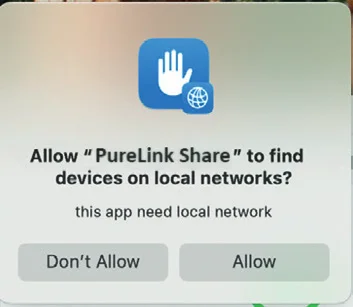
- Cliccare su “Consenti” per permettere all’applicazione di trovare dispositivi sulla rete locale.
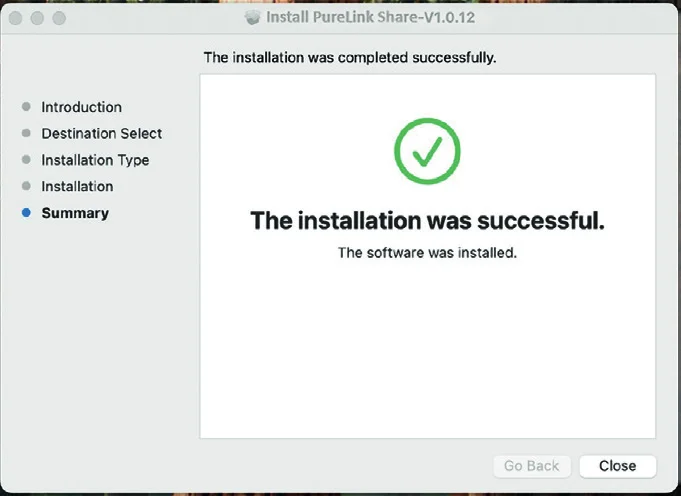
La finestra dell'applicazione appare nell'angolo in basso a destra del desktop quando l'installazione è completata con successo e dopo circa 5 secondi la finestra si ridurrà a icona nella barra dei menu.
Icona del Software:
Nota: Durante l'installazione di questa applicazione, i MacBook con chip Intel devono avere una versione di sistema 13.0 o superiore, mentre quelli con chip serie M devono avere una versione di sistema 12.3 o superiore.
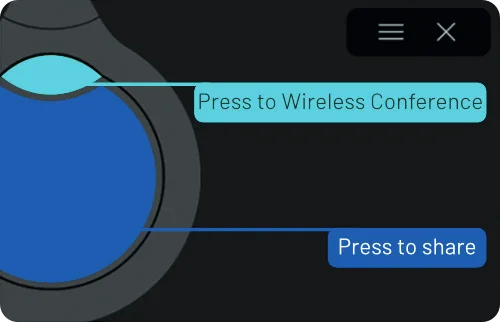
Applicazione „PureLink Share“
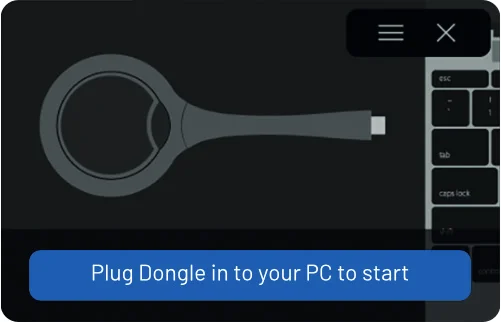
L'interfaccia principale introduce il funzionamento del pulsante del dongle.
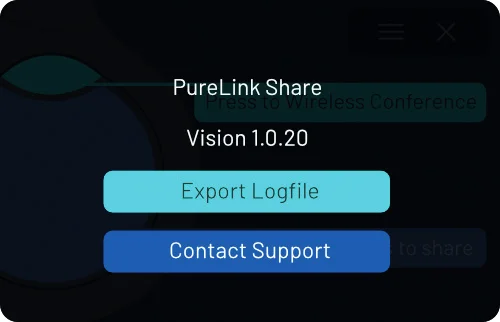
Fare clic sull'icona per controllare la versione dell'applicazione, esportare il file di log e contattare l'assistenza.
- Esporta Logfile: Fare clic per esportare il file di log su un PC locale.
- Contatta Assistenza: Fare clic per accedere al sito web di supporto.
Fare clic sul pulsante per ridurre al minimo l'applicazione nella barra delle attività / barra dei menu.
Nota: Se si desidera uscire dall'applicazione, fare clic con il tasto destro del mouse e selezionare “Esci” (Windows) o “Esci” (Mac OS) per chiudere l'applicazione.
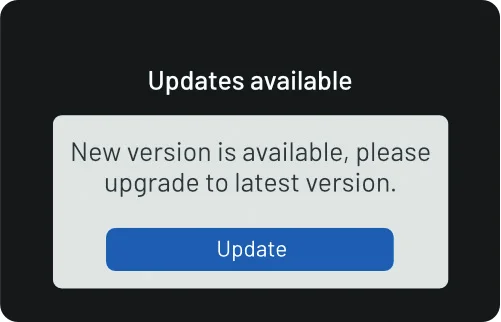
Scollegare il dongle mentre l'applicazione è in esecuzione, quindi inserire di nuovo il dongle; i messaggi di testo sono i seguenti:
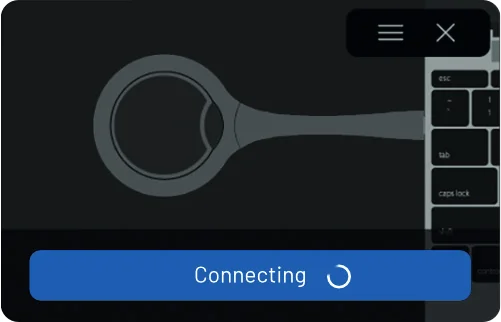
Se l'applicazione installata sul laptop non è l'ultima versione, verrà richiesto di aggiornare all'ultima versione quando gli utenti inseriscono il dongle. Fare clic su “Aggiorna” per aggiornare l'applicazione all'ultima versione.
L'installazione o meno dell'applicazione non influenza il funzionamento del pulsante di condivisione del dongle. La condivisione dello schermo è completamente possibile senza alcuna installazione software.
VL-MIC110 FRONTE
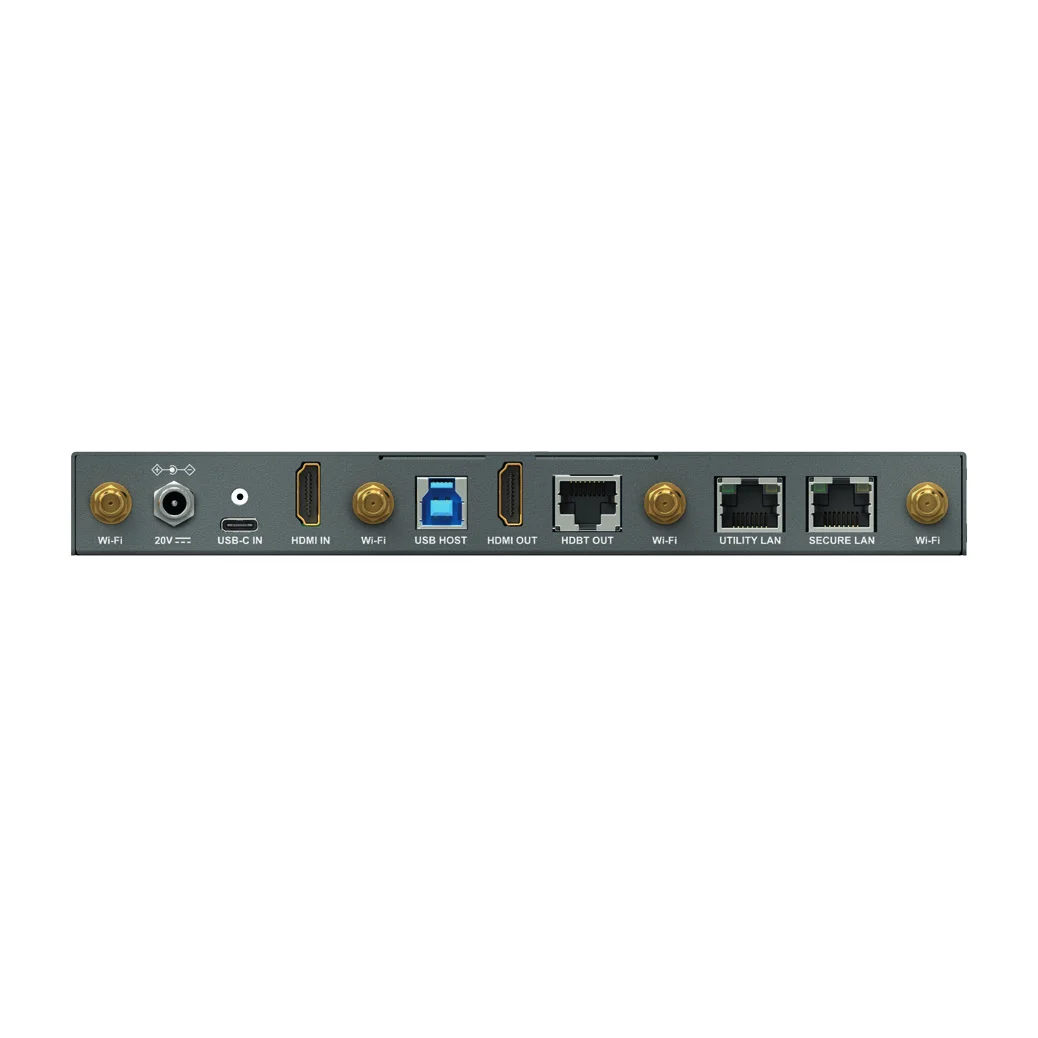
RETRO
Laptop
Webcam
Display
Condivisione schermo
Premere una volta il grande pulsante centrale del dongle, lo schermo del laptop verrà condiviso al display collegato al Receiver. Il LED si illuminerà di blu scuro.
GARANZIA E RESPONSABILITÀ
In caso di difetti o danni rilevati sul prodotto, contattare il rivenditore e fornire, se necessario, lo scontrino o fattura come prova di acquisto. Il vostro rivenditore provvederà alla riparazione in loco oppure invierà il dispositivo a PureLink. Si prega di descrivere dettagliatamente i possibili difetti – solo così si potrà avere la certezza che eventuali difetti rari saranno trovati e riparati con sicurezza! È vietato qualsiasi uso diverso da quanto descritto in questo manuale d’uso.
ESCLUSIONE DI RESPONSABILITÀ
PureLink GmbH non sarà responsabile né fornirà alcuna garanzia per danni derivanti da installazione, assemblaggio e utilizzo improprio del prodotto, o dal mancato rispetto delle istruzioni operative e/o di sicurezza.
CONFORMITÀ CE
MARCHIO
Il modello del prodotto e il logo sono marchi registrati. Tutti gli altri marchi menzionati in questo manuale sono riconosciuti come proprietà dei rispettivi titolari. Nessuna parte di questa pubblicazione può essere copiata o riprodotta senza previo permesso scritto dei rispettivi proprietari.
PureLink GmbH dichiara che questo prodotto è conforme ai requisiti essenziali e ad altre disposizioni rilevanti della Direttiva RED 2014/53/EU e della Direttiva RoHS 2011/65/EU come modificata dalla 2015/863 EU. PureLink GmbH dichiara che questo prodotto è conforme ai requisiti essenziali del Regolamento sulla Compatibilità Elettromagnetica 2016 e a tutti gli altri regolamenti applicabili del Regno Unito.
La Dichiarazione di Conformità UE è disponibile qui: www.purelink.de
SMALTIMENTO DEL DISPOSITIVO
WEEE-Reg.-Nr. DE 93847290
Secondo la Direttiva europea WEEE, apparecchiature elettriche ed elettroniche non possono essere smaltite con i rifiuti domestici. In qualità di consumatore, siete obbligati a consegnare gratuitamente apparecchiature elettriche ed elettroniche a fine vita presso i punti di raccolta pubblici predisposti a tale scopo o al punto vendita. I dettagli sono regolati dalla normativa nazionale rispettiva.
Il simbolo sul prodotto, sulle istruzioni per l'uso o sulla confezione si riferisce a queste normative. Il riciclo di vecchi apparecchi in questo modo è un importante contributo alla protezione del nostro ambiente.
PURELINK GMBH
V1 | 2025-06
PURELINK GMBH
Von-Liebig-Str. 10
D - 48432 Rheine
Germania
www.purelink.de
WEEE-Reg.-No. DE 93 847 290
PURELINK UK LTD.
Carpenter Court, 1 Maple Road
Bramhall, Stockport
Cheshire SK7 2DH
Regno Unito
Aspetti legali e conformità
Identificazione del prodotto
Modello: VL-DGL200 – versione manuale 1.0
Imballaggio
Smaltire gli imballaggi separatamente per materiale (carta/cartone, plastica) tramite i sistemi di raccolta locali. Tenere il materiale di imballaggio lontano dai bambini – rischio di soffocamento. Registro imballaggi LUCID: DE5958616449295.