
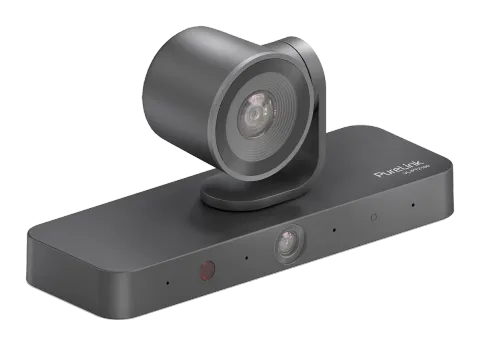
Introduzione
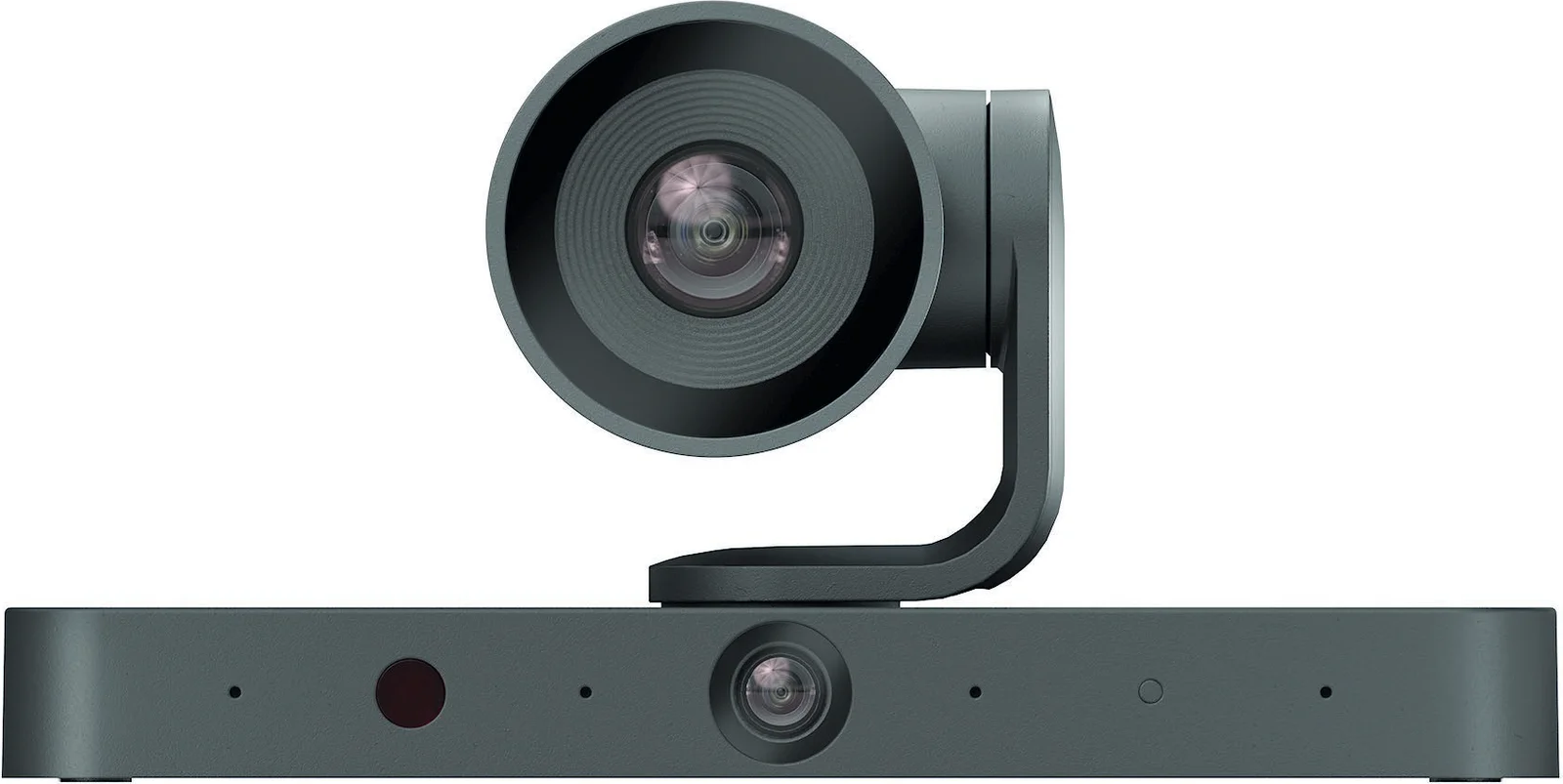
Questo prodotto è una telecamera binoculare ottica 4K con una lente principale che offre una capacità di zoom ottico 4K e una lente fissa che acquisisce in 1080P. Integrata con quattro microfoni a matrice lineare, consente una localizzazione precisa della sorgente sonora, facilitando la funzionalità di tracciamento del parlante. Questo prodotto è progettato per offrire qualità d’immagine nitida e un’esperienza utente migliorata in ambienti come sale conferenze di piccole e medie dimensioni, strutture per formazione e ambienti di didattica online.
Caratteristiche
- Telecamera ottica AI dual-lente 4K con capacità di zoom ottico 4K e lente fissa che acquisisce in 1080P.
- Supporta uscita su singolo schermo (dalla lente principale) e uscita su doppio schermo (dalla lente principale e dalla lente panoramica).
- 4 matrici microfoniche lineari per localizzazione della sorgente sonora.
- L’uscita HDMI supporta una risoluzione fissa 4K 30Hz.
- Auto Framing / Speaker Tracking / Presenter Tracking / Individuals Gallery basati su tecnologia AI rendono le riunioni più intime e accoglienti.
- Supporta funzione PTZ in modalità tracciamento AI.
- Supporta funzione zoom, zoom ottico 3x in modalità tracciamento AI, e zoom misto 6x (zoom ottico 3x e zoom digitale 2x) in modalità manuale.
- Supporta controllo remoto IR e controllo LAN (telnet API & Web UI).
- Compatibile con diversi sistemi operativi, incluso Windows 10/11, Mac OS 10.10 o superiore.
Contenuto della Confezione
- 1x Telecamera
- 1x Alimentatore 12V 3A con spina US
- 1x Cavo USB-A a USB-C da 1,8 m
- 1x Telecomando IR
- 1x Cappuccio privacy per lente
- 1x Pannello staffa base (L 100mm x W 100mm x H 13mm)
- 1x Staffa di supporto base (L 70mm x W 80mm x H 202mm)
- 2x Dadi ciechi M4
- 1x Vite con testa zigrinata (Acciaio inox)
- 2x Viti per assemblaggio staffa (Viti autofilettanti a testa svasata, a croce, M4*L10)
- 4x Viti per montaggio a parete (Viti autofilettanti a testa svasata, ø4x30, diametro testa: ø7.2)
- 4x Tasselli
Specifiche Tecniche
Video & Audio
| Porta Input & Output | 1 x USB-C, 1 x HDMI OUT, 1 x USB-A, 1 x DC 12V IN |
|---|---|
| USB 3.0/2.0 | |
| Risoluzioni Supportate | MJPEG/H.265/H.264: 320x240@30fps, 640x340@30fps, 1280x720@30fps (default), 1920x1080@30fps, 3840x2160@30fps NV12: 320x240@30fps, 640x340@30fps, 1280x720@30fps (default)*, 1920*1080@30fps* |
Nota: La risoluzione sopra indicata è disponibile solo per l’obiettivo principale, mentre la risoluzione dell’obiettivo panoramico è fissa a 1080P@30fps, MJPEG.
“*” indica che le risoluzioni non sono supportate da USB 2.0.
| Codifica Video in Output | MJPEG / H.264/H.265 / NV12 |
|---|---|
| Protocollo USB | UVC 1.1 |
Fotocamera
| Obiettivo principale | 8MP, zoom ottico 3x, DFOV: 110° |
|---|---|
| Obiettivo panoramico | 2MP, messa a fuoco fissa, DFOV: 120° |
| Sensore | Obiettivo principale: 8MP Obiettivo panoramico: 2MP |
| Bilanciamento del bianco | Automatico |
| Compensazione controluce | Automatica |
| Riduzione digitale del rumore | Supportata riduzione digitale del rumore 2D, 3D |
| PTZ | Orizzontale: ±75° Verticale: ±35° |
| HDR | Supportato |
| Modalità di tracking | Inquadratura automatica / Tracking oratore / Tracking presentatore / Galleria individui |
- Modalità zoom: Inquadratura automatica / Tracking oratore / Tracking presentatore / Modalità galleria individui (zoom ottico max. 3x) Modalità manuale: zoom misto 6x, incluso zoom ottico 3x e zoom digitale 2x
Vivavoce
| Microfono | 4 array microfonici lineari per localizzazione della sorgente sonora |
|---|---|
| Periferiche | Supporta il collegamento con periferiche USB, come Vivavoce o altri dispositivi audio di terze parti |
Comunicazione e controllo
- Sistemi operativi compatibili: Windows 10/11, Mac OS 10.10 o superiore
HDMI OUT
| HDMI 1.4b con 4K 30Hz (no-HDCP) |
|---|
Nota: La porta HDMI OUT emette segnale in modo continuo salvo che il dispositivo sia spento o in modalità standby.
USB-C
| Connettore femmina USB-C 3.0 (compatibile USB 2.0) |
|---|
Metodo di controllo
| Controllo IR, LAN (Telnet e Interfaccia Web) |
|---|
Generale
| Temperatura di Funzionamento | 0°C ~ 40°C (32°F a 104°F), 10% - 90%, senza condensa |
|---|---|
| Temperatura di Stoccaggio | -20°C ~ 60°C (-4°F a 140°F), 10% - 90%, senza condensa |
| Alimentazione | DC12V, 3A |
| Consumo Energetico | 10.824W (Max) |
| Dimensioni (Larghezza x Altezza x Profondità) | 200mm x 100.44mm x 69mm 7.87” x 3.95” x 2.72” |
| Peso Netto | 0.44kg / 0.97lb |
Descrizione del Pannello
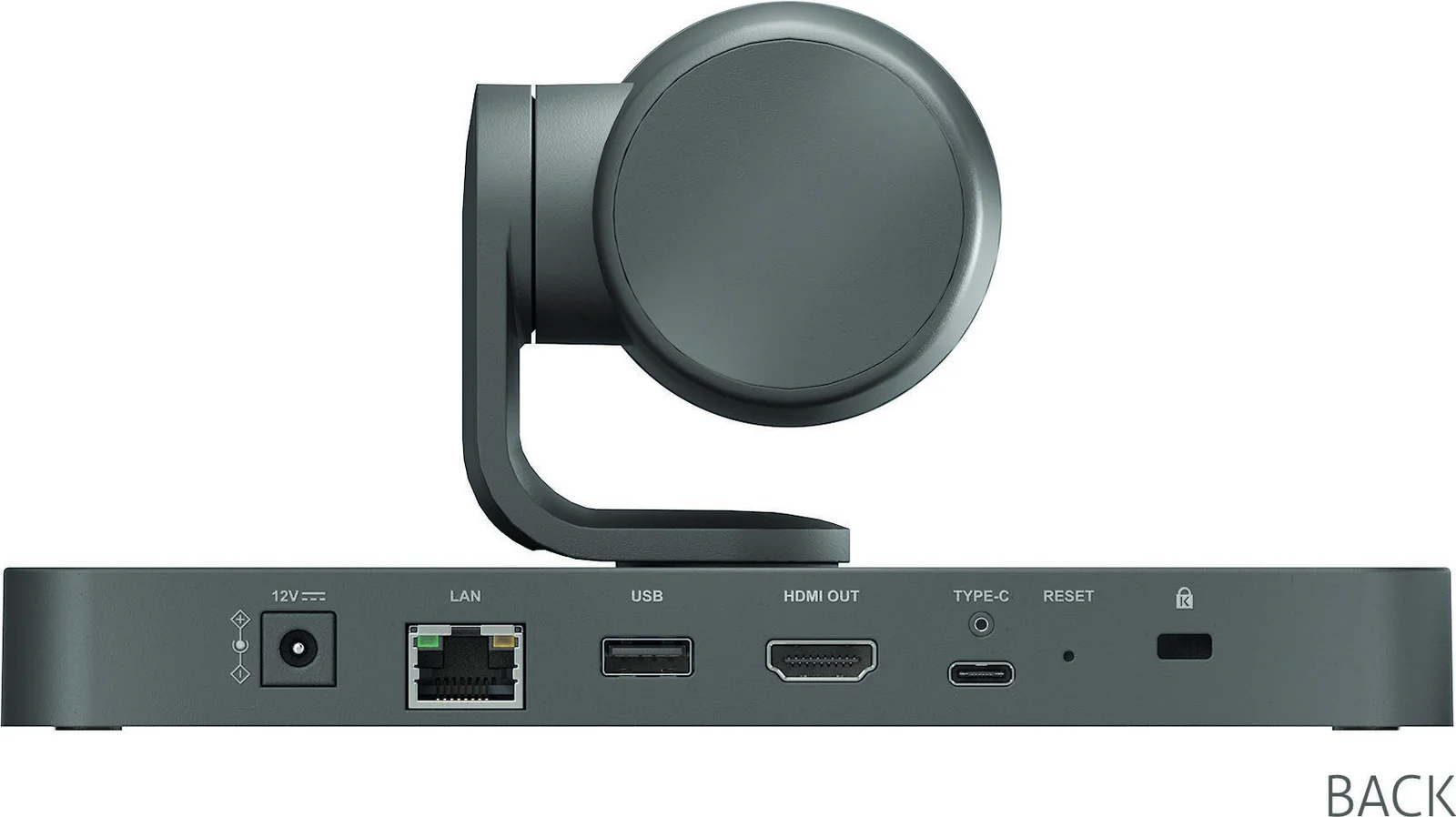
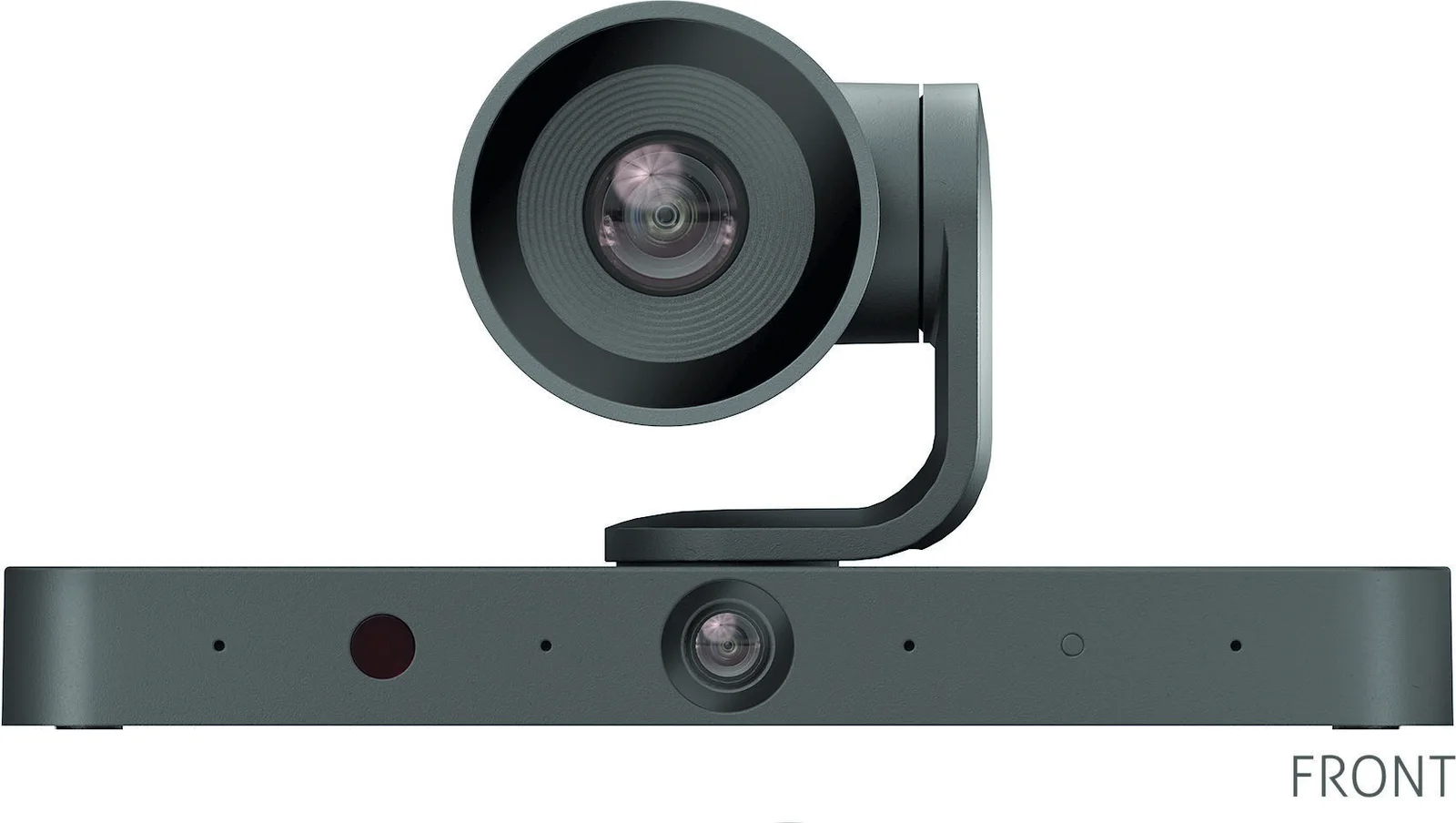
| # | Etichetta | Descrizione |
|---|---|---|
| 1 | Obiettivo | Obiettivo zoom ottico 4K. |
| 2 | MIC | 4 array lineari di microfoni per localizzazione della sorgente sonora. |
| 3 | Finestra IR | Riceve segnali IR dal telecomando IR fornito. |
| 4 | Obiettivo | Obiettivo a messa a fuoco fissa 1080P. |
| 5 | LED di stato | Luce bianca per circa 2 secondi, poi spenta: Il dispositivo si sta avviando. Lampeggio bianco tenue tipo respiro: Il dispositivo è in modalità inattiva, e il colore può essere impostato su rosso o spento tramite interfaccia web. Luce bianca accesa: Il dispositivo è attivo. Lampeggio rapido: Il dispositivo è in fase di aggiornamento. |
| 6 | DC 12V | Collegare all’adattatore di alimentazione fornito. |
| 7 | LAN | Collegare alla rete per interfaccia web o controllo telnet. |
| 8 | USB | Porta USB 2.0 Type-A. Collegare periferiche USB, come speakerphone. |
| 9 | HDMI OUT | Collegare a un display HDMI, sistema di videoconferenza, proiettore o acquisizione video. |
| 10 | TYPE-C | Porta USB 3.0 Type-C. Collegare a un laptop, PC della sala o dispositivo all-in-one per videoconferenze per trasmettere segnale audio e video della fotocamera utilizzando il cavo USB-A a USB-C fornito. |
| 11 | RESET | Premere una volta per mostrare indirizzo IP e modalità di tracciamento sul display collegato. Tenere premuto per almeno 5 secondi per ripristinare il dispositivo ai valori di fabbrica. |
| 12 | Slot di sicurezza Kensington |
Installazione
Nota: Prima dell’installazione, assicurarsi che il dispositivo sia scollegato dall’alimentazione. Montare la telecamera e le staffe di montaggio:
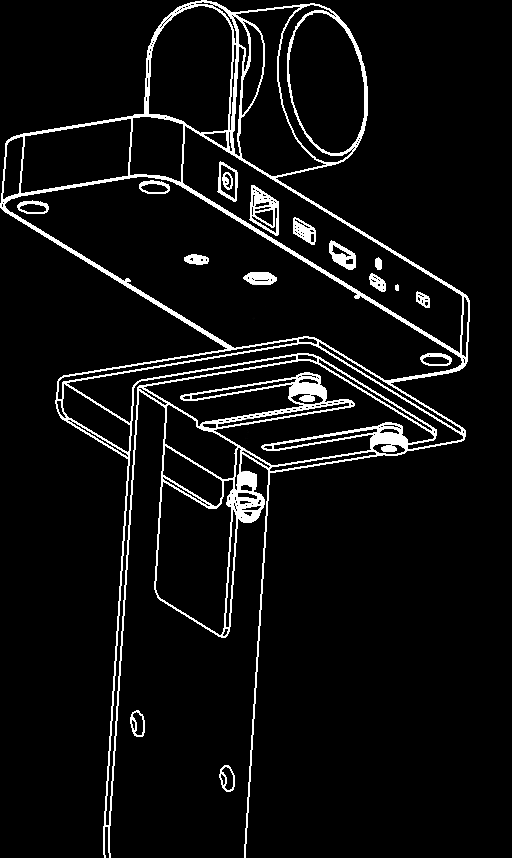
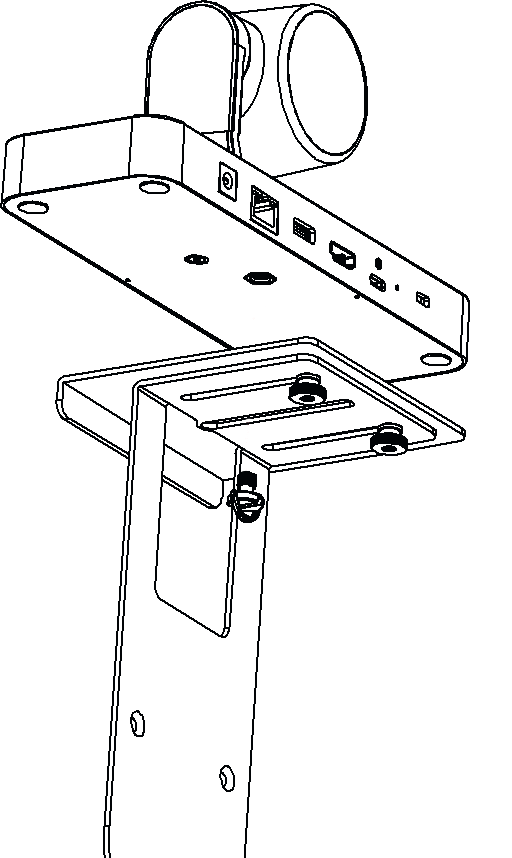
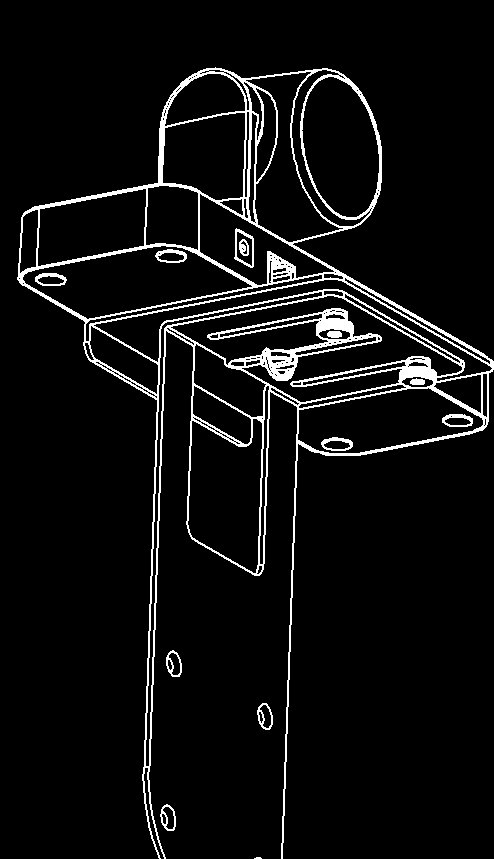
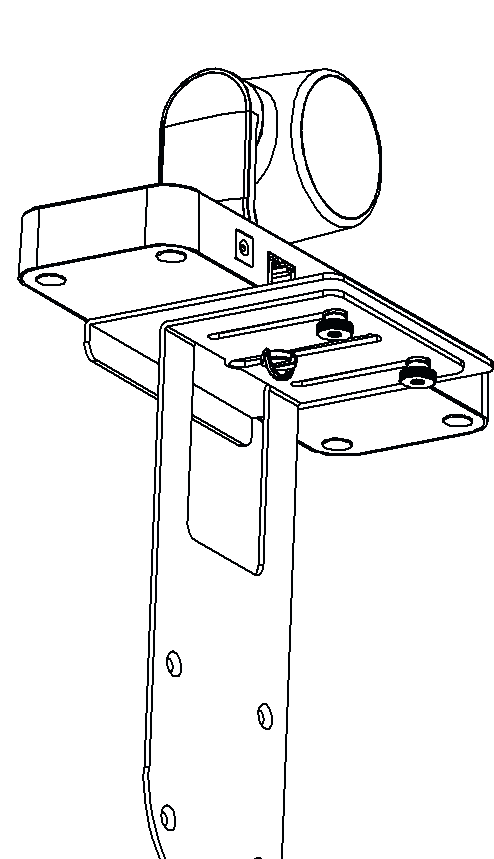
- Assemblare il pannello della staffa di base e la staffa di supporto base utilizzando le due viti di assemblaggio della staffa fornite. Come mostrato nelle figure seguenti:
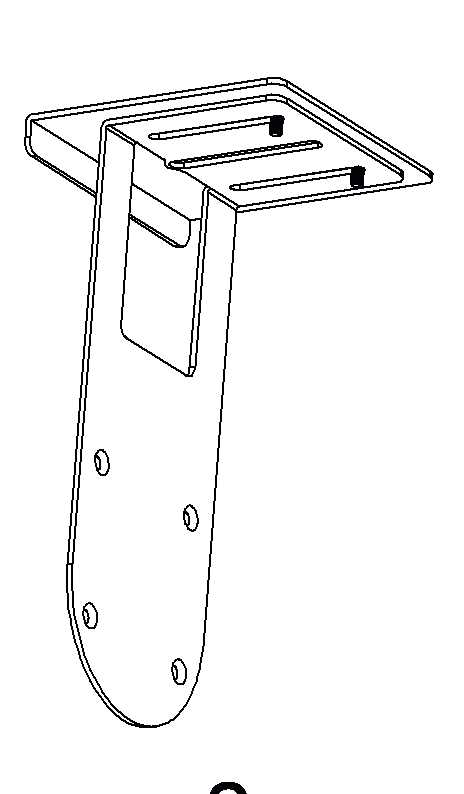
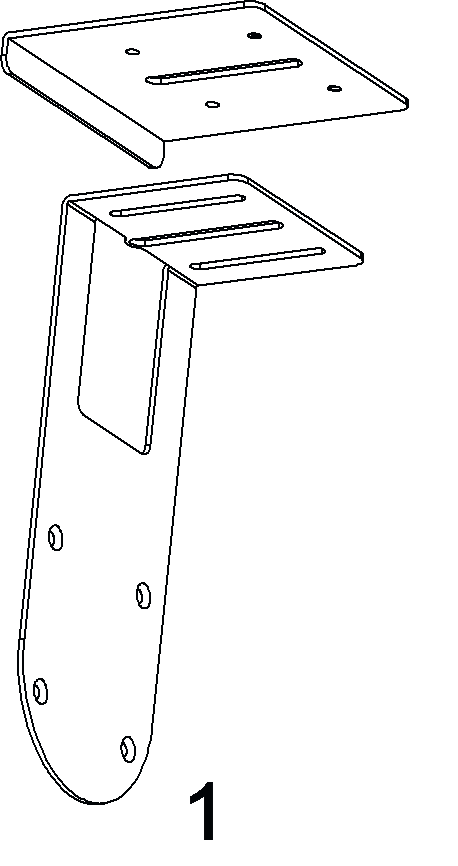
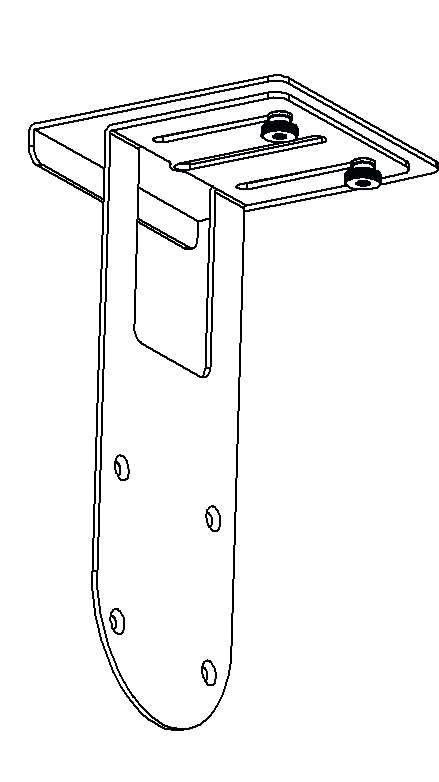
- Fissare le staffe di montaggio alla fotocamera utilizzando la vite a pollice, come mostrato in figura.
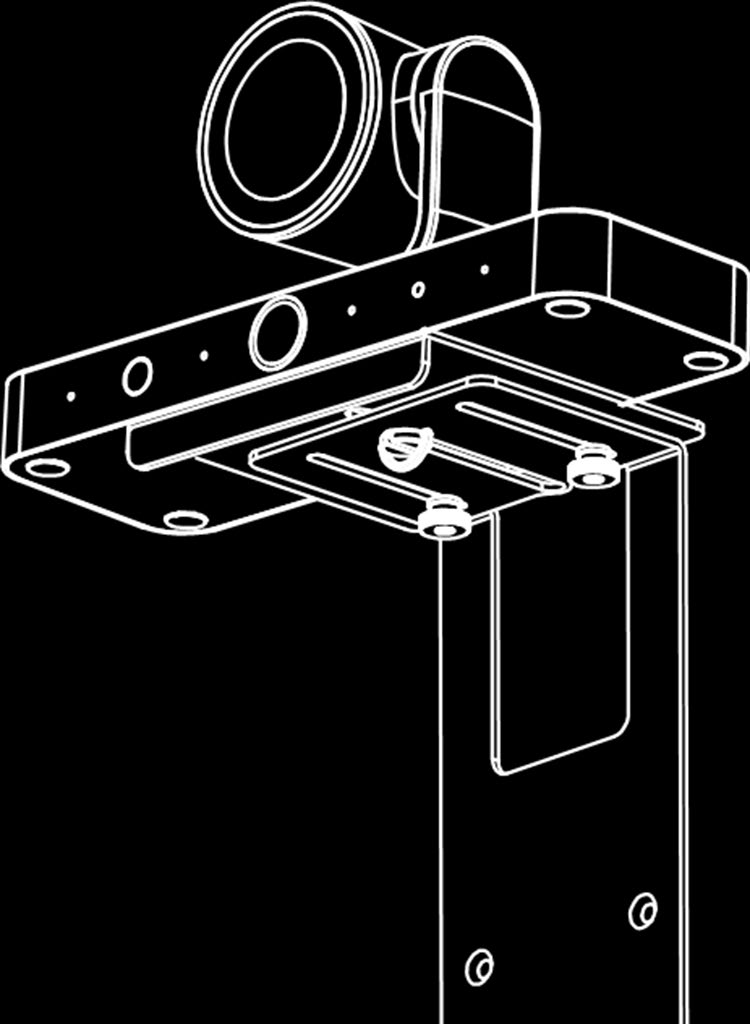
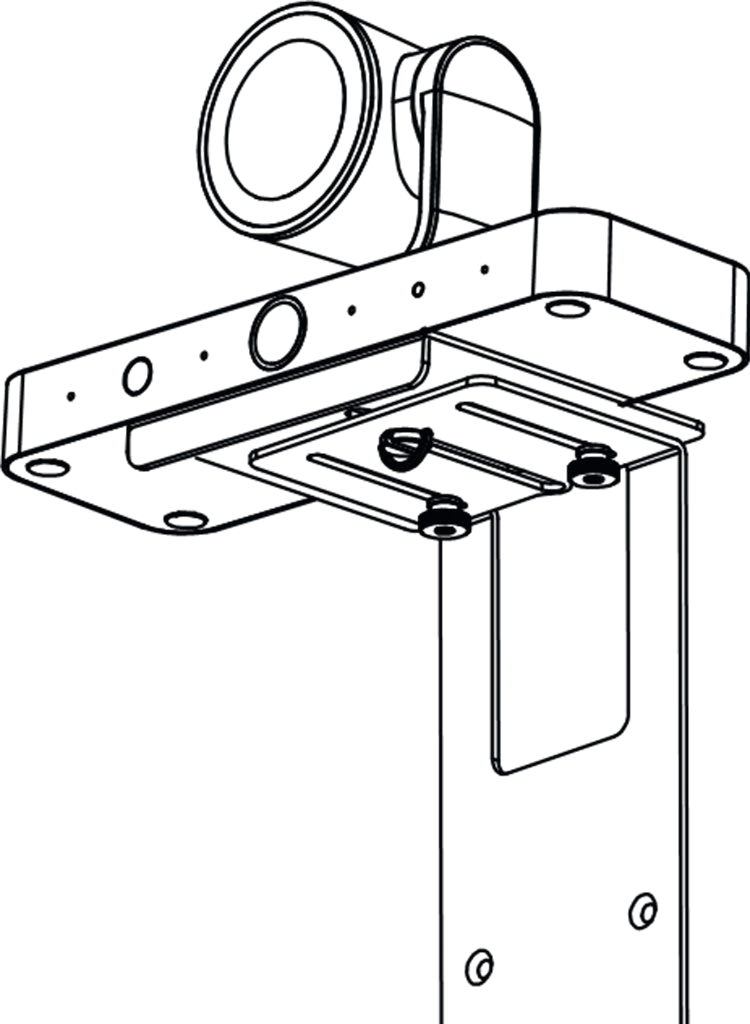
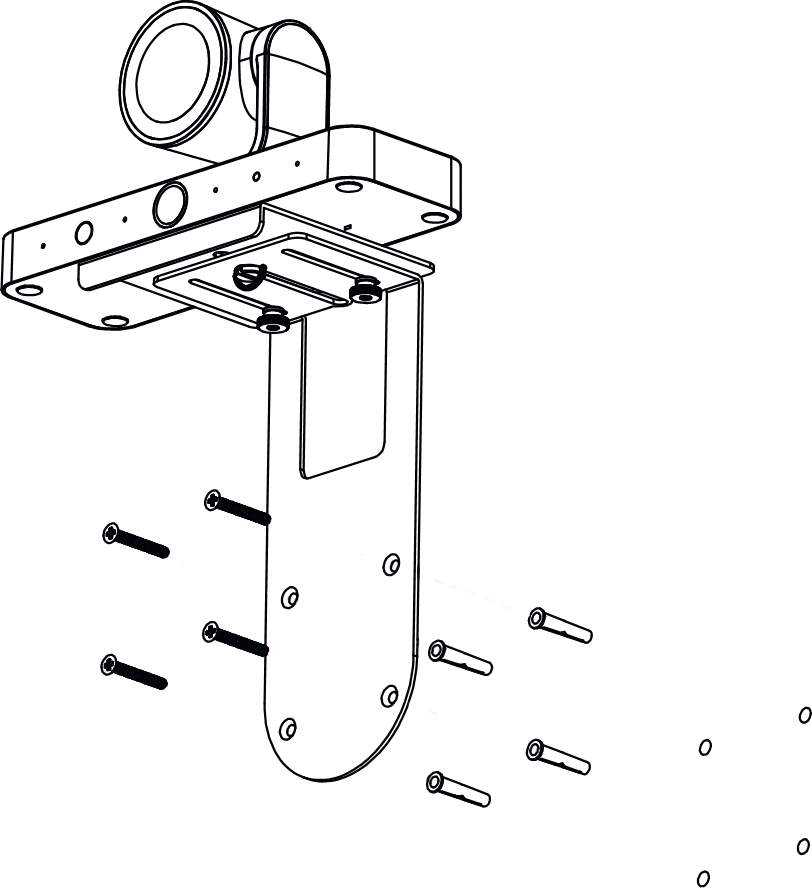
Nota: Se gli utenti desiderano installare la telecamera a parete, montare la staffa di base come mostrato nel diagramma seguente.
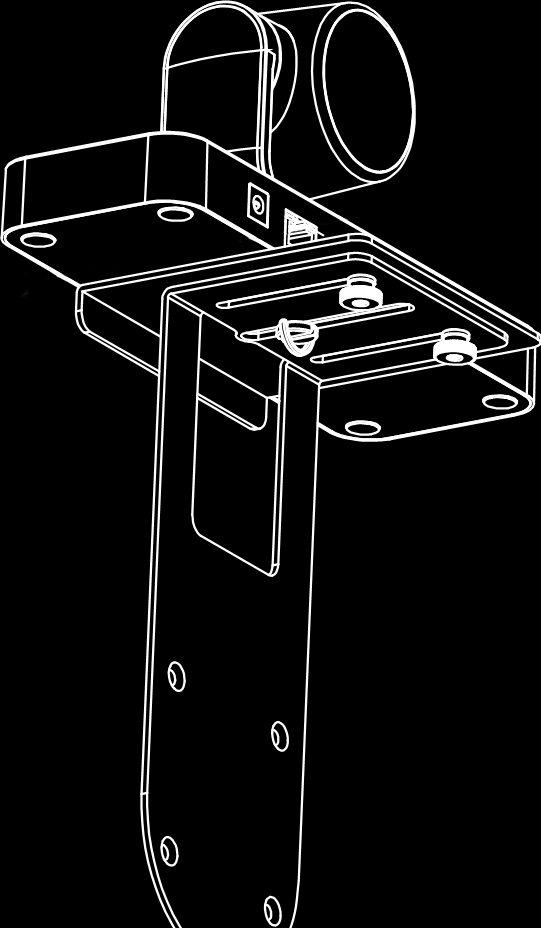
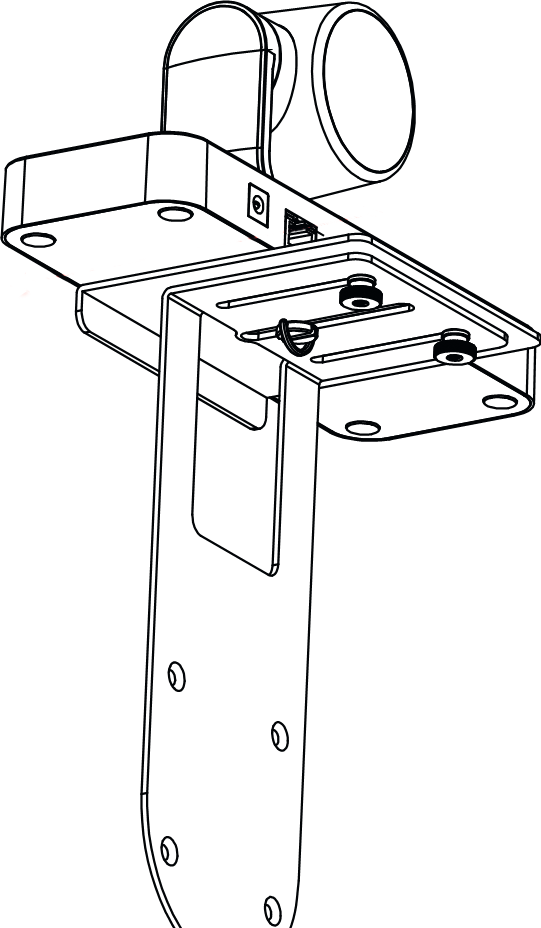
Per installare la telecamera sulla TV
- Allentare le due viti di montaggio della staffa di base, spostare il parafiamma lungo della staffa di base per aumentare la distanza tra i due parafiamma.
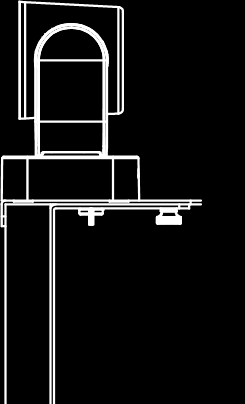
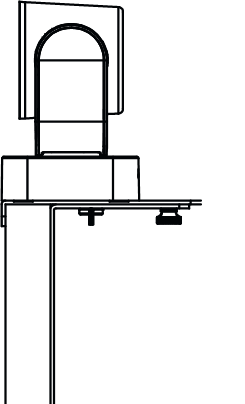
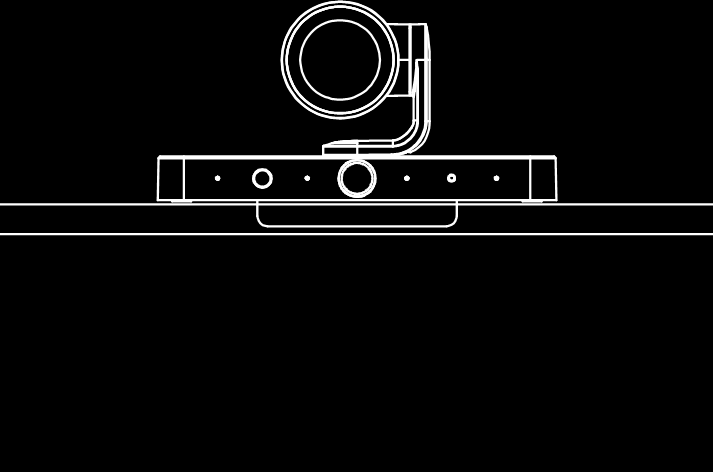
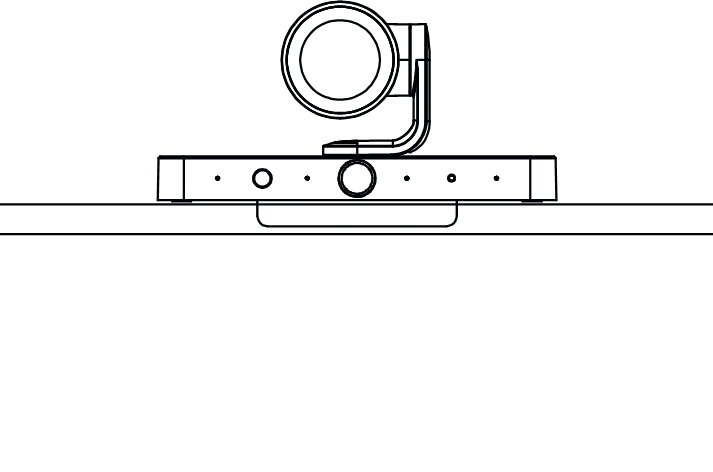
- Posizionare la telecamera sul televisore, muoverla avanti e indietro per regolare la distanza tra le due paratie per adattarsi alla larghezza di diversi televisori. Come mostrato nel diagramma seguente.
Per installare il dispositivo a parete
- Praticare dei fori nel muro, quindi inserire i tasselli nei fori.
- Utilizzare le viti fornite per il montaggio a parete per installare la telecamera. Come mostrato di seguito:
Applicazioni Tipiche
PC della sala
USB-A a USB-C
HDMI
Display
Telecamera
La fotocamera supporta tre modalità:Modalità Boot: All'accensione, la fotocamera è in modalità Boot. Quando non viene trasmesso alcun segnale UVC e nessun display HDMI è collegato alla porta HDMI OUT della fotocamera entro 10 secondi dall'avvio, la fotocamera entrerà in modalità inattiva. Quando il canale UVC viene aperto o HDMI OUT è collegato a un TV entro 10 secondi dall'avvio, la fotocamera entrerà in modalità attiva.Modalità Inattiva: In questa modalità, inserendo il cavo USB o premendo qualsiasi tasto del telecomando IR, la fotocamera entrerà in modalità Init e aprirà il canale UVC, entrando in modalità attiva.Modalità Attiva: Spegnendo il canale UVC in questa modalità, la fotocamera entrerà in modalità Init e, dopo 10 secondi, se non c’è trasmissione del segnale UVC e nessun display HDMI collegato alla porta HDMI OUT, la fotocamera entrerà in modalità inattiva.
Nota: La fotocamera supporta la ricezione di comandi dal canale UVC tramite modalità AI, telecomando IR, interfaccia web o altre app di terze parti come Zoom.Se è collegato uno speakerphone a cascata esterno, il dispositivo a cascata trasmette solo audio. In questo caso, il MIC e lo SPK di questo dispositivo a cascata possono essere visualizzati nel menu dell’app UC e restano attivi, indipendentemente dal fatto che il VL-PTZ100 corrente sia attivo.
Telecomando IR
La telecamera supporta il controllo remoto IR. Puntare il telecomando IR fornito verso la finestra IR sul pannello frontale della telecamera.
| PULSANTE | DESCRIZIONE |
|---|---|
| Tracciamento AI | Premere il pulsante per passare tra: Inquadratura Automatica / Tracciamento Oratore / Tracciamento Presentatore / Galleria Individuale / Spento |
| Standby | Premere brevemente per modalità standby. |
| Home | Premere una volta per tornare all’angolo predefinito quando il tracciamento è spento. Premere a lungo per visualizzare le informazioni OSD (Modalità Tracciamento e Indirizzo IP). |
| Navigazione | Quando il tracciamento AI è spento, è possibile panoramizzare e inclinare manualmente l’obiettivo PTZ. |
| Posizione Preset | Quando la modalità tracciamento è spenta, spostarsi alla posizione target. Tenere premuto il pulsante per 3 secondi per salvarla come posizione preset. |
| Zoom avanti/indietro | Quando il tracciamento AI è spento, utilizzare i seguenti controlli: pulsante ‘+‘: Zoom avanti pulsante ‘−‘: Zoom indietro |
Introduzione alla Modalità di Tracciamento
- Spento: Gli utenti possono regolare la lunghezza focale per lo zoom in avanti o indietro della scena premendo i pulsanti di navigazione. Per muovere la visuale della fotocamera verso l’alto, il basso, sinistra o destra, premere i rispettivi tasti freccia sul pannello del telecomando.
- Inquadratura Automatica: L’obiettivo AI ottico monitora in tempo reale i cambiamenti di posizione degli individui nella sede della riunione, regolando automaticamente angoli e lunghezze focali per assicurare che la persona target sia inquadrata mantenendo un’ottimale nitidezza dei tratti del volto.
- Tracciamento Oratore: La fotocamera localizza l’oratore in base alla voce, selezionandolo e inquadrandolo automaticamente (sinistra/destra: ±15°), offrendo una vista ravvicinata.
- Tracciamento Presentatore: La fotocamera identifica automaticamente il primo oratore e traccia continuamente il presentatore in tempo reale.
- Galleria Individuale: La fotocamera identifica e inquadra automaticamente ogni presentatore individuale nello spazio della riunione, mostrandoli in schermo diviso orizzontale nell’immagine, permettendo ai partecipanti remoti di osservare chiaramente espressioni facciali e linguaggio del corpo di ogni partecipante. Nel caso in cui il numero dei partecipanti superi quattro, la fotocamera transiterà senza soluzione di continuità alla modalità Inquadratura Automatica.
Nota: Si raccomanda che la distanza tra la fotocamera e i partecipanti non superi i 6 m.
Controllo LAN
- Controllo Telnet Collegate un PC di controllo alla porta LAN del dispositivo. Prima di controllare il dispositivo tramite l’API telnet, gli utenti devono stabilire la connessione tra il dispositivo e il computer. La sintassi del comando per la connessione telnet è la seguente: telnet IP (Porta) • IP: Indirizzo IP del dispositivo. • Porta: numero di porta del dispositivo, opzionale per alcuni strumenti di controllo telnet. Impostazione predefinita: 23. Per esempio, se l’IP del dispositivo è 192.168.11.143, il comando telnet sarà: telnet 192.168.11.143
- Controllo tramite Web UI L'interfaccia Web progettata per il dispositivo è accessibile tramite browser aggiornati, ad es. Chrome, Safari, Firefox, Opera, IE10+, ecc. La modalità IP predefinita della Matrix è DHCP. Accesso predefinito: Nome utente: admin Password: admin
Indirizzo IP di fallback: 169.254.1.100
- Collegare la porta LAN del dispositivo allo switch Ethernet con server DHCP, e collegare il PC allo stesso switch Ethernet.
- Ottenere l'indirizzo IP premendo il tasto Home del telecomando IR fornito (consultare la sezione “Telecomando IR” per maggiori dettagli) o premere il pulsante reset sul pannello frontale del dispositivo (consultare la sezione “Descrizione del pannello” per dettagli).
- Inserire l’indirizzo IP ottenuto nel passaggio precedente nel browser e premere “Invio” sulla tastiera. Si accederà alla seguente pagina:
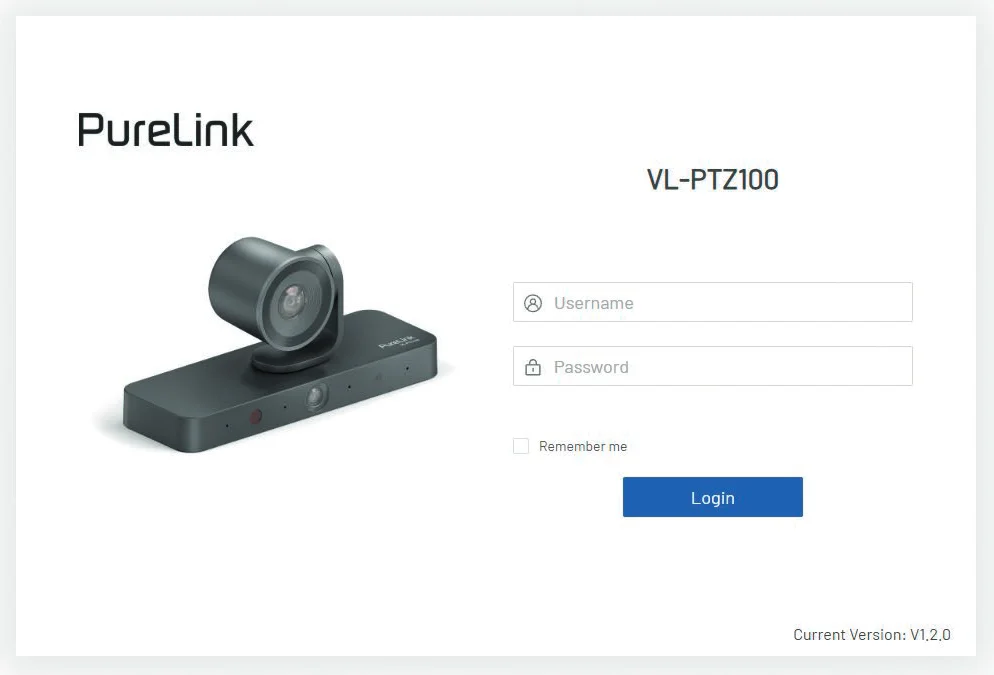
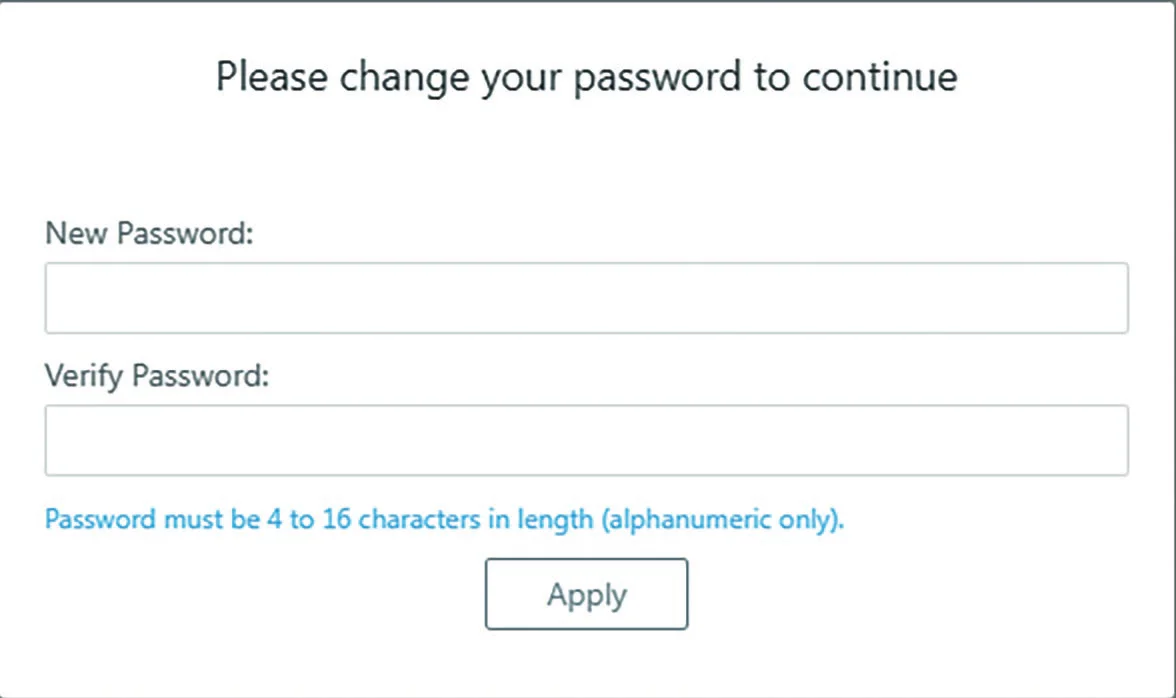
- Inserire nome utente e password per accedere alla Web UI. Nome utente e password predefiniti sono entrambi “admin”. Al primo accesso dopo aver cliccato “Login”, si aprirà la finestra per modificare la password di accesso. Inserire la nuova password e cliccare “Applica” per accedere alla pagina principale.
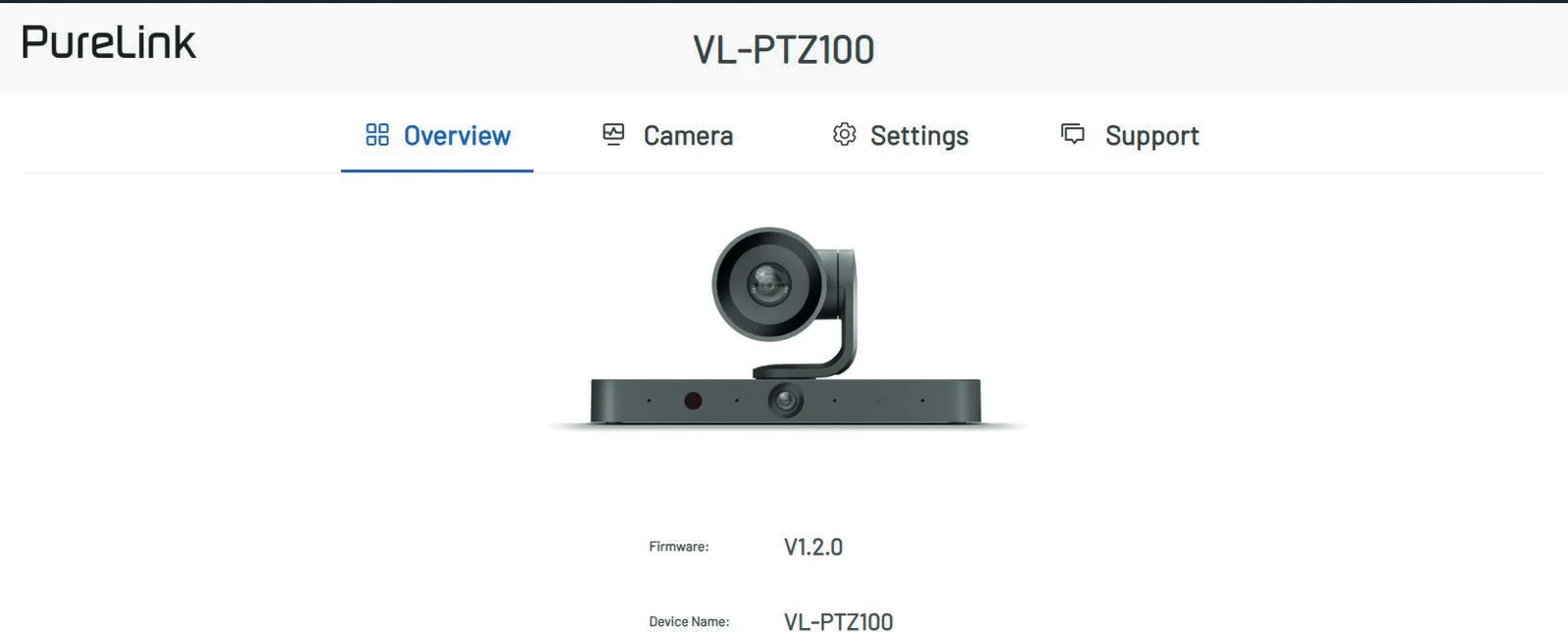
Nota: La lunghezza della password deve essere composta da 4-16 caratteri (solo alfanumerici).
Introduzione all’Interfaccia Web
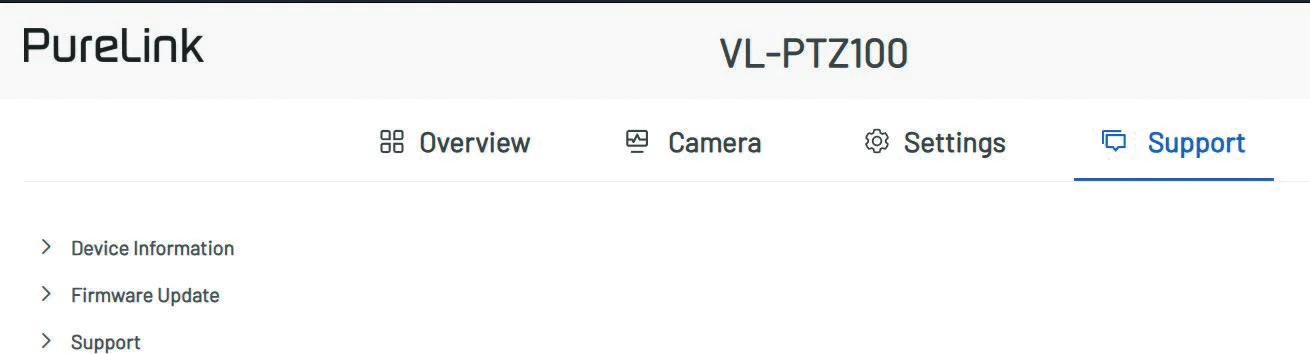
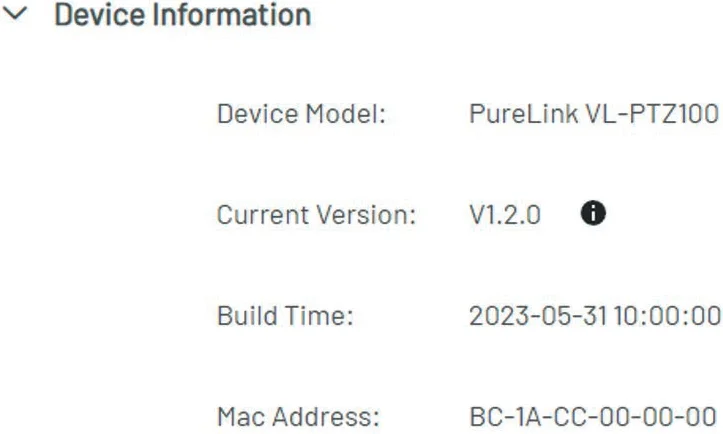
- Panoramica Questa sezione mostra la versione del firmware del dispositivo e il nome del dispositivo.
- Telecamera Questa sezione permette agli utenti di controllare la telecamera. • Pulsante Anteprima: cliccare per avviare la modalità anteprima, dove il flusso video dalla telecamera verrà mostrato in questo riquadro per la visualizzazione in tempo reale (nota che durante l’anteprima la telecamera non sarà disponibile per altri software). Tutte le impostazioni saranno riflesse in tempo reale in questa visualizzazione. Per uscire dalla modalità anteprima, muovere semplicemente il mouse al centro dello schermo e cliccare il quadrato nero.
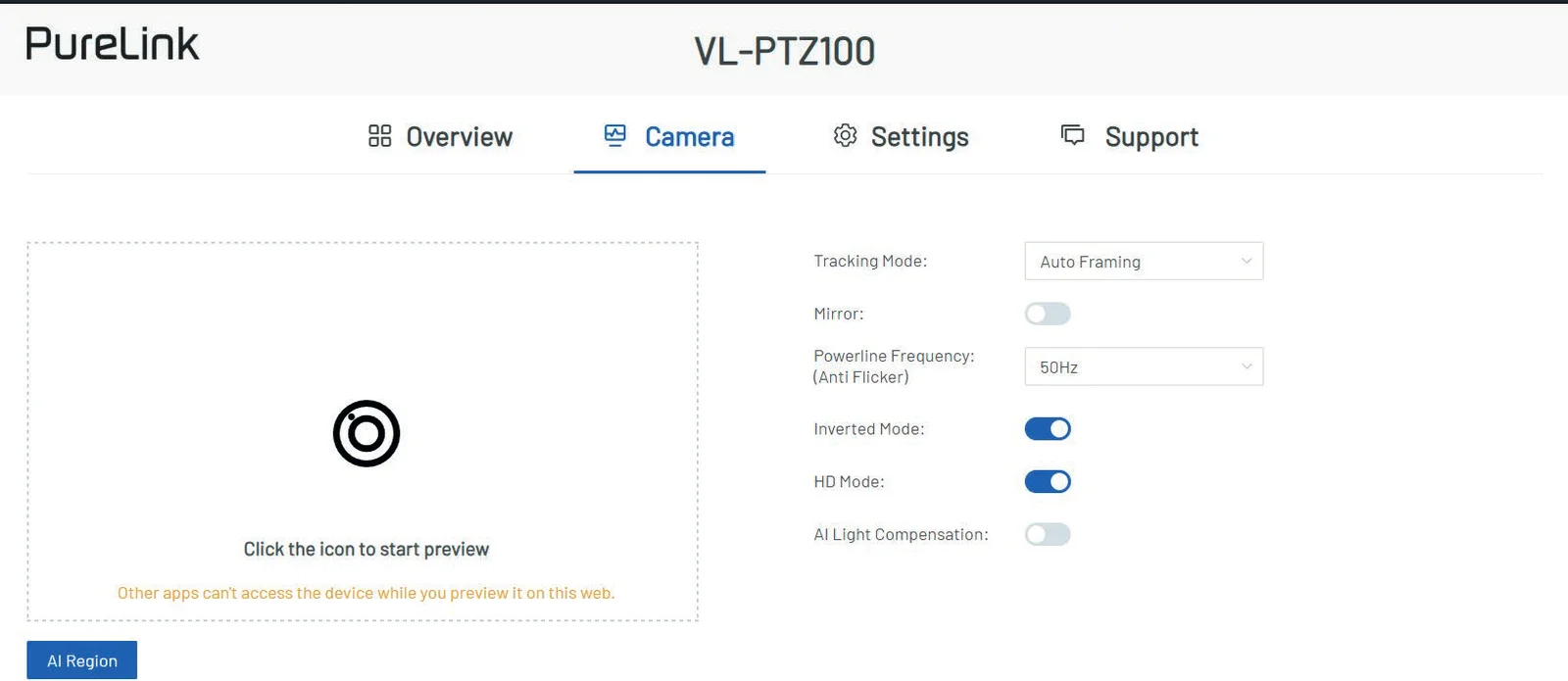

- Modalità di Tracciamento: Cliccare per selezionare una modalità di tracciamento dal menu a tendina, le modalità di tracciamento includono: Inquadratura Automatica Tracciamento Presentatore Tracciamento Oratore Galleria Individuale Spento
- Quando la Modalità di Tracciamento è spenta, gli utenti possono regolare la lunghezza focale per zoomare in avanti o indietro la scena spostando il cursore circolare. Per panoramizzare la visuale della fotocamera verso l’alto, il basso, sinistra o destra, cliccare i tasti freccia corrispondenti sul lato sinistro.
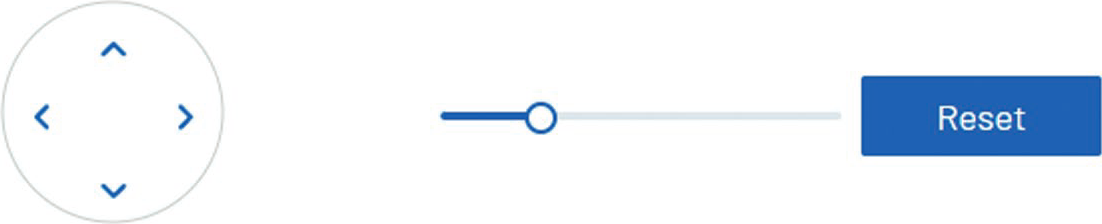
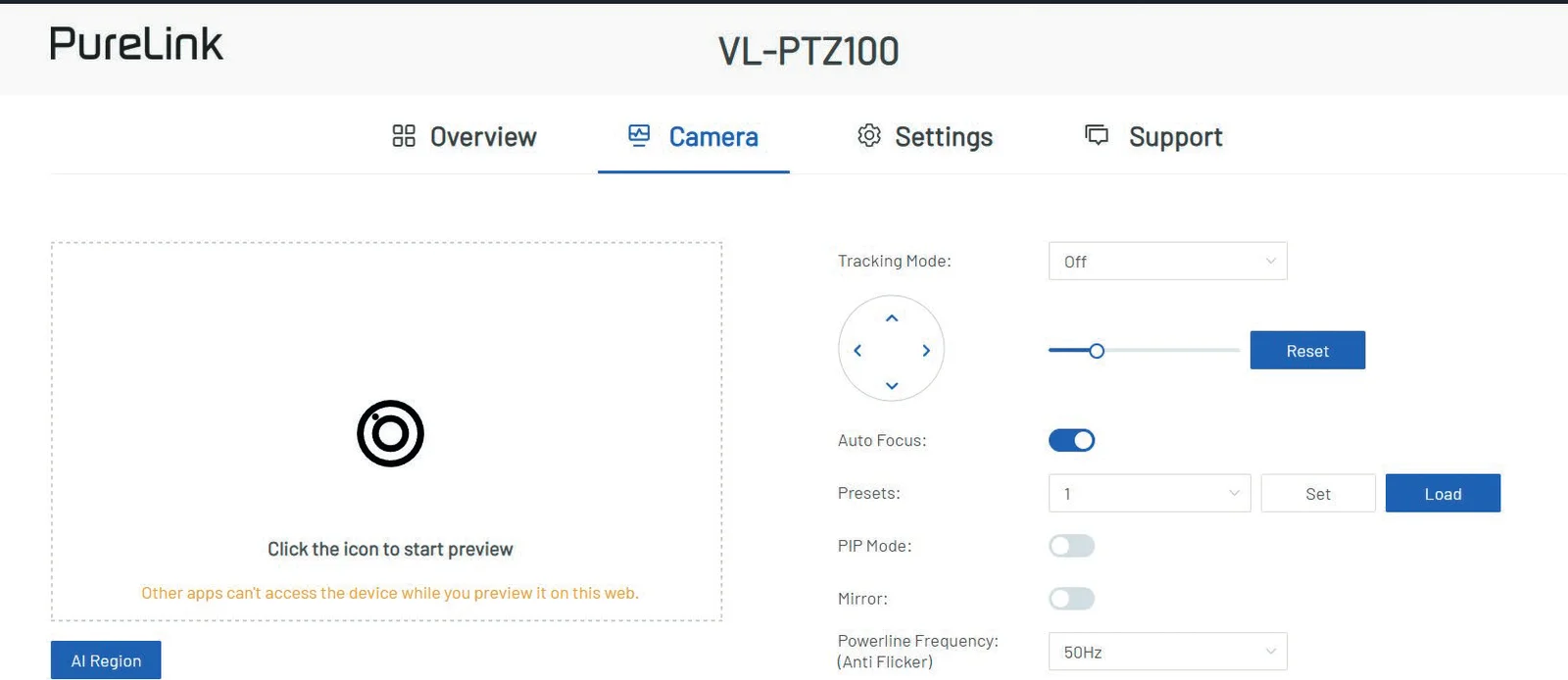
- Reset: Cliccare il pulsante per ripristinare la lunghezza focale alle impostazioni predefinite.
- Preset: Selezionare un numero preset e cliccare “Set” per salvare la vista corrente della telecamera in quel preset. Cliccare “Load” per caricare la vista salvata dal preset selezionato.
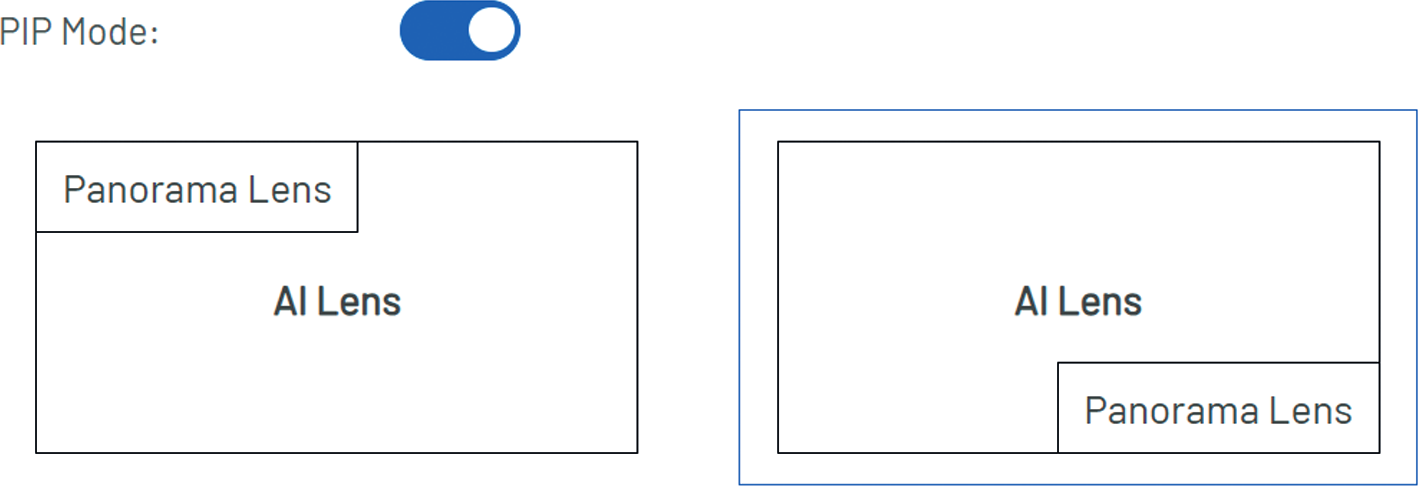
- Modalità PIP: Cliccare per attivare/disattivare la modalità PIP. Impostazione predefinita: off. Se attivata, è possibile selezionare la modalità layout PIP cliccando sul diagramma corrispondente. Layout predefinito: lo schermo dell’obiettivo panorama è nell’angolo inferiore destro dello schermo dell’obiettivo AI.
Quando la Modalità di Tracking è impostata su Inquadratura automatica (default):
L'obiettivo AI ottico monitora in tempo reale le variazioni di posizione degli individui nella sala riunioni, regolando automaticamente angoli e lunghezza focale per assicurare che la persona target sia inquadrata mantenendo la massima nitidezza dei lineamenti.
Velocità di tracking: Selezionare la velocità di tracking dal menu a tendina. La telecamera supporta tre velocità di tracking: Veloce, Normale e Lenta. L'impostazione predefinita è Veloce.
Quando la Modalità di Tracking è impostata su Tracking Oratore:
La telecamera localizza automaticamente l’oratore in base alla voce, seleziona e inquadra automaticamente l'oratore (sinistra/destra: ±15°), fornendo una vista ravvicinata.
Modalità PIP: Le impostazioni sono le stesse di quando la modalità di tracking è disattivata.
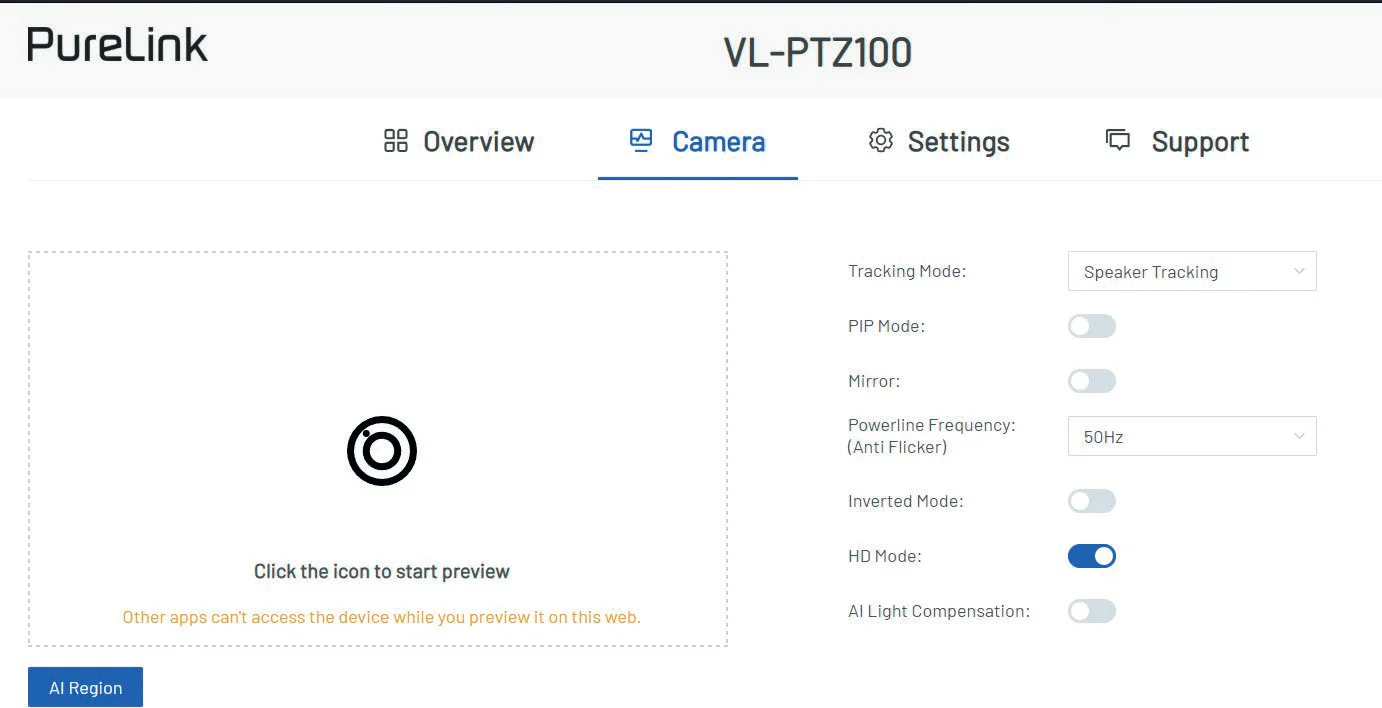
Quando la Modalità di Tracking è impostata su Tracking Presentatore:
Identifica automaticamente il primo oratore e lo segue continuamente in tempo reale.
Modalità PIP: Le impostazioni sono le stesse di quando la modalità di tracking è disattivata.
Quando la Modalità di Tracking è impostata su Galleria individui:
La telecamera identifica automaticamente ogni singolo presentatore all'interno della sala riunioni e li inquadra, mostrando l'immagine divisa orizzontalmente, permettendo ai partecipanti remoti di osservare chiaramente espressioni facciali e linguaggio corporeo di ogni partecipante. Se il numero di partecipanti supera quattro, la telecamera passa senza soluzione di continuità alla modalità Inquadratura automatica.
Nota: Si raccomanda che la distanza tra la telecamera e i partecipanti non superi i 6m.
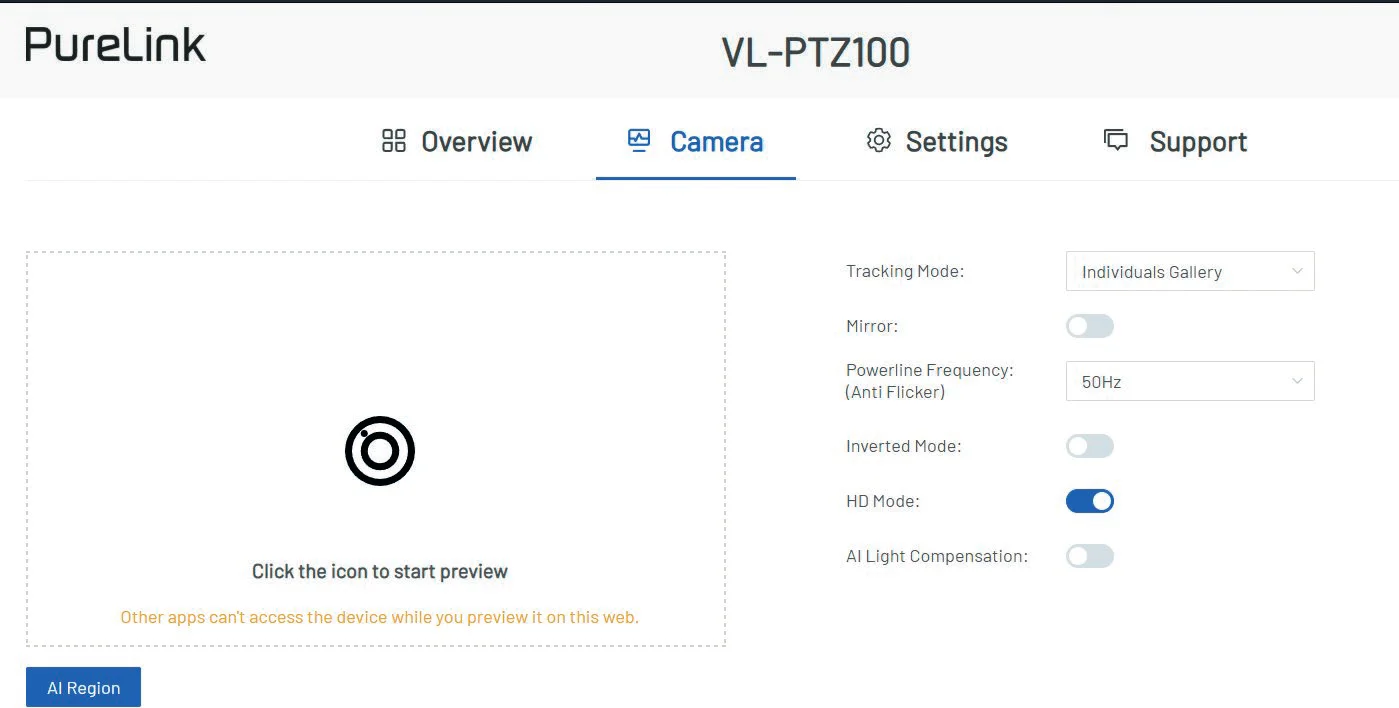
- Specchio: Cliccare per attivare/disattivare la funzione di visualizzazione a specchio della telecamera. L'impostazione predefinita è disattivata.
- Frequenza della Rete Elettrica: Impostare la frequenza della corrente alternata della telecamera (50 Hz o 60 Hz, predefinito 50 Hz) per adattarla alla frequenza dell'ambiente corrispondente, al fine di prevenire sfarfallii durante la registrazione.
- Modalità Invertita: Cliccare per attivare/disattivare la modalità invertita. L'impostazione predefinita è disattivata. Quando attivata, la visualizzazione della telecamera sarà capovolta.
- Modalità HD: Cliccare per attivare o disattivare la visualizzazione ad alta definizione della telecamera (predefinito attivato). Il cambiamento dello stato riavvierà automaticamente il dispositivo per applicare l’impostazione. Per garantire una migliore compatibilità, gli utenti possono provare a disattivare questa funzione. HD disattivato: la gamma di risoluzione è impostata da 320p fino a 2160p. HD attivato: la gamma di risoluzione è impostata da 720p fino a 2160p.
Impostazioni
- Impostazioni Generali Nome Dispositivo: Questa sezione consente agli utenti di impostare il nome del dispositivo e della stanza. Inserire i nomi e cliccare su “Applica” per rendere effettive le modifiche.
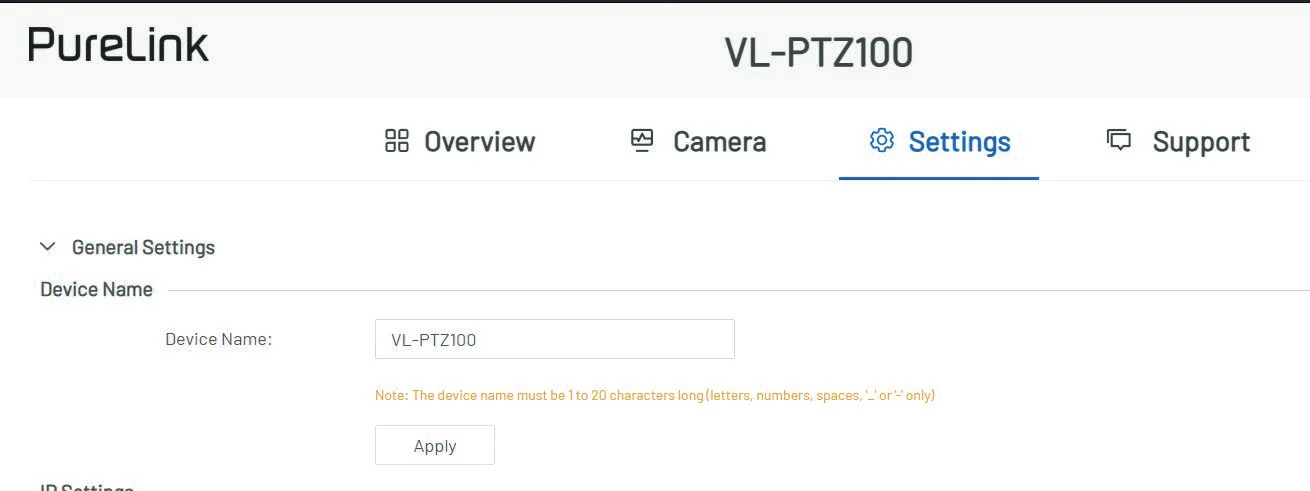
Nota: La lunghezza del nome del dispositivo deve essere di 1-20 caratteri (solo lettere, numeri, “_” o “-”).
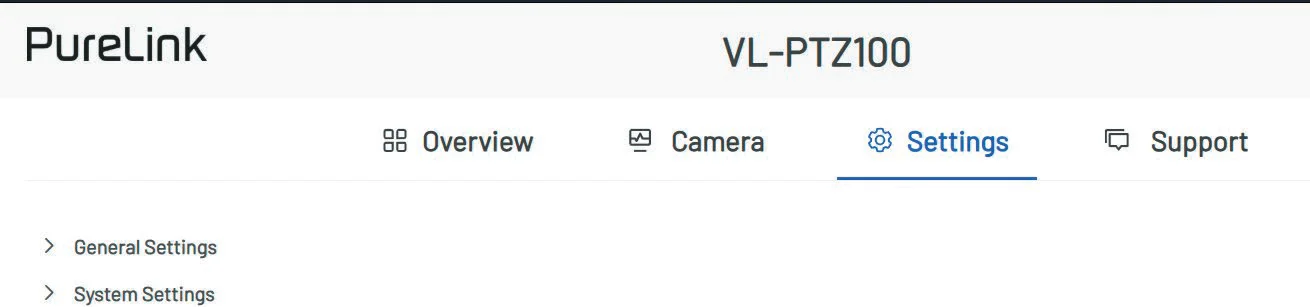
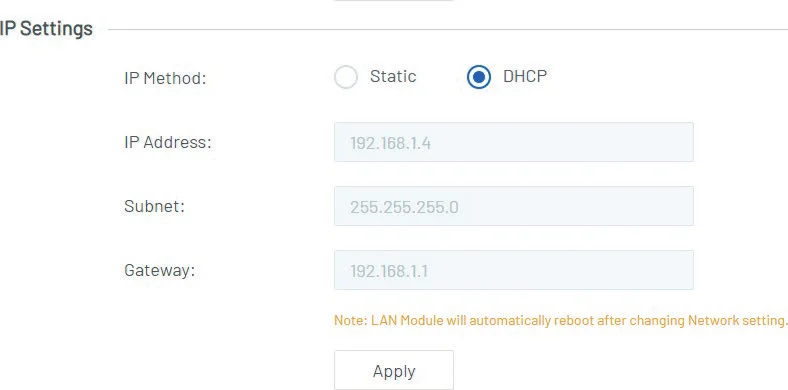
- Impostazioni IP: Questa sezione serve per impostare tra indirizzo IP statico e dinamico.
- DHCP: Se abilitato, l’indirizzo IP della telecamera viene assegnato automaticamente dal server DHCP connesso.
- Statico: Se abilitato, impostare l’indirizzo IP manualmente.
- Applica: Cliccare per attivare l’impostazione di rete.
Nota: Quando è selezionato „Statico“, assicurarsi che il PC sia nella stessa subnet della telecamera.
Attendere 2-3 minuti affinché il modulo LAN della telecamera si riavvii e si ricolleghi dopo la modifica dell’impostazione di rete.
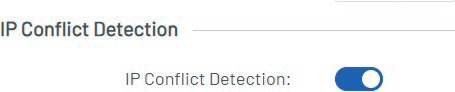
- Rilevamento Conflitto IP: Questa sezione consente agli utenti di attivare/disattivare la funzione di rilevamento conflitto IP. L'impostazione predefinita è attivata.
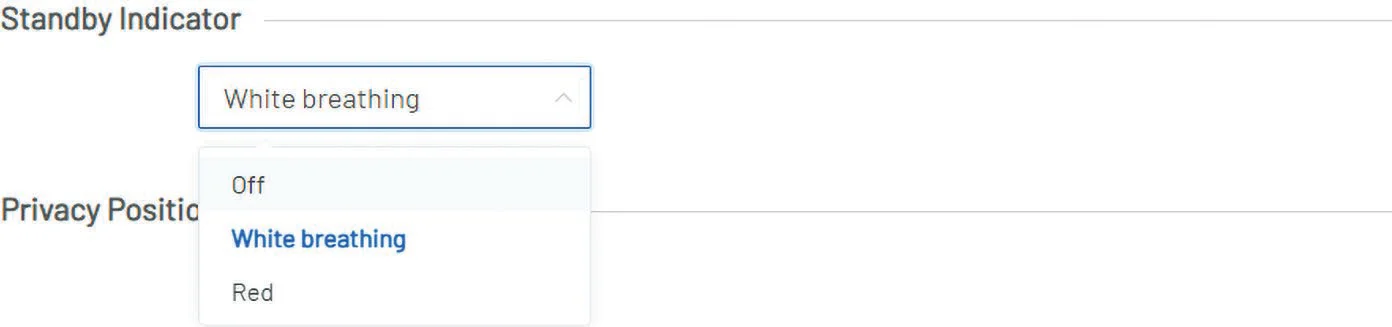
- Indicatore Standby: Questa sezione consente agli utenti di impostare il colore del LED di stato quando il dispositivo è in modalità inattiva. Impostazione predefinita: respiro bianco.
- Impostazioni di Sistema Login: Questa sezione consente agli utenti di modificare la password di accesso. La password predefinita è “admin”.
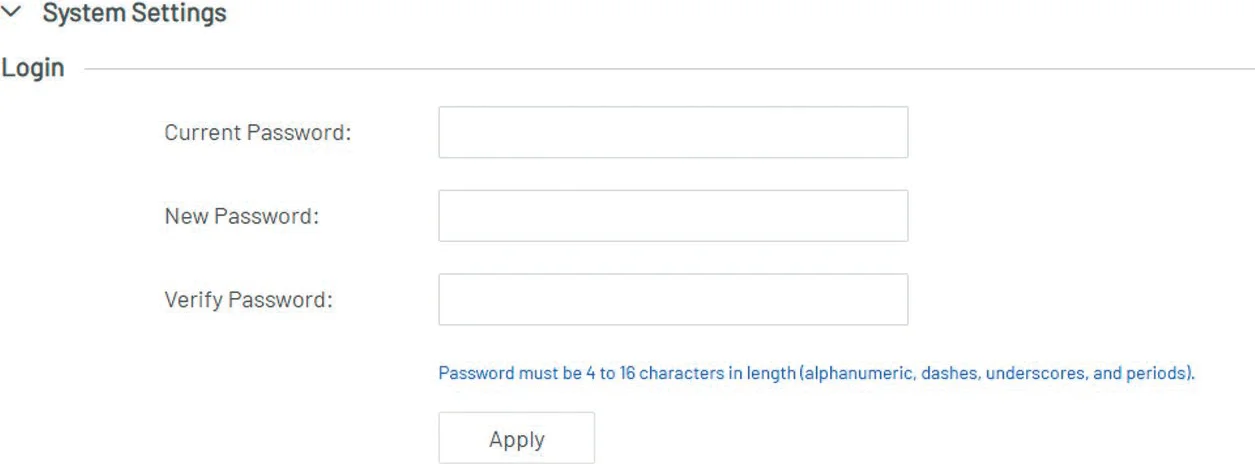
Nota: La lunghezza della password deve essere compresa tra 4 e 16 caratteri (solo alfanumerici).
- Sistema: Questa sezione consente agli utenti di ripristinare la telecamera alle impostazioni di fabbrica, riavviare la telecamera ed esportare il registro. Ripristino di fabbrica: Cliccare per impostare il dispositivo ai valori di fabbrica. Attendere 40s per riaccedere all’interfaccia Web aggiornando il browser. Riavvio: Cliccare per riavviare il dispositivo. Attendere 40s per riaccedere all’interfaccia Web aggiornando il browser. Esporta registro: Cliccare per esportare il file di log sul PC locale.


Garanzia e responsabilità
Se rilevate un difetto o un danno sul vostro prodotto, contattate il vostro rivenditore e fornite lo scontrino o la fattura come prova d’acquisto, se necessario. Il vostro rivenditore riparerà il difetto direttamente sul posto, oppure invierà il dispositivo a PureLink. Si prega di descrivere accuratamente i possibili difetti - solo così potrete essere certi che difetti, anche rari, vengano individuati e riparati con certezza! Qualsiasi uso diverso da quello descritto nel presente manuale utente non è consentito.
Esclusione di responsabilità
PureLink GmbH non si assume alcuna responsabilità né offre garanzia per danni causati da installazione, assemblaggio o uso improprio del prodotto, o dal mancato rispetto delle istruzioni operative e/o di sicurezza.
Marchio
Il modello del prodotto e il logo sono marchi registrati. Tutti gli altri marchi menzionati in questo manuale sono riconosciuti come proprietà dei rispettivi titolari. Nessuna parte di questa pubblicazione può essere copiata o riprodotta senza previa autorizzazione scritta dei rispettivi proprietari.
Conformità CE
PureLink GmbH dichiara che questo prodotto è conforme ai requisiti essenziali e alle altre disposizioni pertinenti della Direttiva EMC 2014/30/UE e della Direttiva RoHS 2011/65/UE modificata da 2015/863 UE. PureLink GmbH dichiara altresì che questo prodotto è conforme ai requisiti essenziali delle normative britanniche applicabili. La Dichiarazione di Conformità UE è disponibile qui: www.purelink.de
Smaltimento del dispositivo
Numero di registrazione RAEE DE 93847290
In base alla direttiva europea RAEE, apparecchiature elettriche ed elettroniche non devono essere smaltite con i rifiuti domestici. Come consumatore, siete obbligati a restituire gratuitamente apparecchiature elettriche ed elettroniche a fine ciclo di vita ai punti di raccolta pubblici istituiti a tale scopo o al punto vendita. I dettagli sono regolati dalla normativa nazionale vigente. Il simbolo sul prodotto, sul manuale d’uso o sulla confezione si riferisce a queste disposizioni. Riciclare correttamente i vecchi apparecchi è un contributo importante per la protezione dell’ambiente.
Legale & Conformità
Identificazione del prodotto
Modello: VL-PTZ100 – versione manuale 1.0
Batterie
Le batterie non devono essere smaltite con i rifiuti domestici. Restituire gratuitamente le batterie usate ai punti di raccolta o ai rivenditori.
Confezione
Smaltire la confezione separando i materiali (carta/cartone, plastica) tramite i sistemi locali di raccolta. Tenere il materiale di imballaggio lontano dai bambini – rischio di soffocamento. Registrazione imballaggio LUCID: DE5958616449295.