
Introduzione
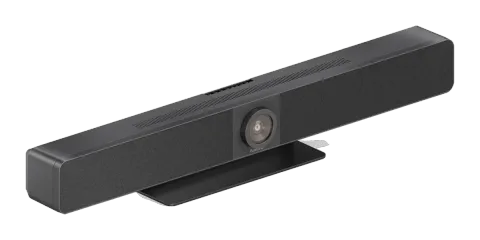
Questo prodotto è una videobar da riunione all-in-one con telecamera 4K ultra grandangolare, microfono e altoparlante, oltre a funzionalità di screen casting cablate e Wireless. È ideale per applicazioni di teleconferenza e collaborazione in huddle room e sale riunioni da piccole a medie.
Caratteristiche
- Dispositivo collaborativo smart per videoconferenze. Soluzione all-in-one per tutti gli scenari di riunioni
- Presentazione cablata via USB-C e HDMI
- BYOD Wireless tramite Airplay, Miracast e Dongle
- Fotocamera video 4K grandangolare con campo visivo di 120°
- 4 array di microfoni digitali MEMS con raggio di 5 ~ 8 metri e angolo di 180°
- 2 altoparlanti stereo full range da 5W con radiatore passivo per potenziamento dei bassi
- Include AEC (Acoustic Echo Cancellation), AGC (Automatic Gain Control), ANS (Automatic Noise Suppression) e comunicazione in modalità full duplex per far sentire tutti i partecipanti nella stessa stanza
- Auto Framing / Speaker Tracking / Presenter Tracking basati su tecnologia AI rendono gli incontri più intimi e amichevoli
- Plug and play con eccellente compatibilità per sistemi operativi e applicazioni UC, ad esempio Zoom, Teams, Webex, Tecent Meeting, ecc.
- Offre opzioni di controllo flessibili tramite Web GUI e Telecomando
- Wi-Fi integrato
Contenuto della Confezione
- 1x Video Bar
- 1x Alimentatore DC 24V 5A
- 1x Telecomando
- 1x Coprilente Magnetico
- 1x Kit per Montaggio a Parete
- 4x Viti di Espansione
- 4x Viti di Fissaggio
Specifiche
AUDIO E VIDEO
| Interfaccia | 1 x HDMI in, 1 x HDMI out, 1 x USB-C, 1 x USB-B, 1 x USB-A, 1 x Mic, 1 x GE, 1 x DC |
|---|---|
| Risoluzioni Video | 4K@30Hz (Max) |
| Codifica Video di Output | 3840x2160 @ 30 Hz (max) |
TELECAMERA E SENSORE
| Obiettivo | Messa a Fuoco Fissa |
|---|---|
| Sensore | CMOS, Pixel Effettivi: 8.0M |
| Bilanciamento del Bianco | Automatico |
| Compensazione Controluce | Automatica |
| Riduzione del Rumore Digitale | Supporta riduzione del rumore digitale 2D e 3D |
| Angolo di Visuale | FOV: 120° |
| ePTZ | Supportato | Zoom digitale 5x |
| HDR | Supportato |
| Modalità di tracciamento | Auto Framing / Tracciamento Oratore / Tracciamento Presentatore |
ALTOPARLANTE INTEGRATO
| Microfono | 4 array lineari di microfoni con cancellazione eco Distanza di captazione: 5m~8m |
|---|---|
| Altoparlante | 2 x 5 W |
COMUNICAZIONE E CONTROLLO
| HDMI | HDMI 2.0, HDCP 2.2 |
|---|---|
| USB | USB-C: host USB 3.0 (ricarica max 60W) USB-A: dispositivo USB 3.0 USB-B: host USB 3.0 |
| Protocollo USB | UAC, UVC, USB HID |
| Ethernet | 1 x RJ-45 |
| WLAN | IEEE 802.11 a/b/g/n/ac |
| Metodo di controllo | Web UI, telecomando Bluetooth |
GENERALE
| Temperatura di esercizio | 0°C ~ 45°C, 10% fino al 90%, senza condensa |
|---|---|
| Temperatura di immagazzinamento | -20°C ~ 60°C, 10% fino al 90%, senza condensa |
| MTBF | > 30000h |
| Alimentazione | DC 24V 5A |
| Consumo energetico | 100W (Max) |
| Dimensioni (Larghezza x Altezza x Profondità) | 700 mm x 126,83 mm x 90 mm (con staffa) |
| Peso netto | 2,42 kg (con staffa) |
| Peso lordo | 6,22 kg |
Descrizione del Pannello
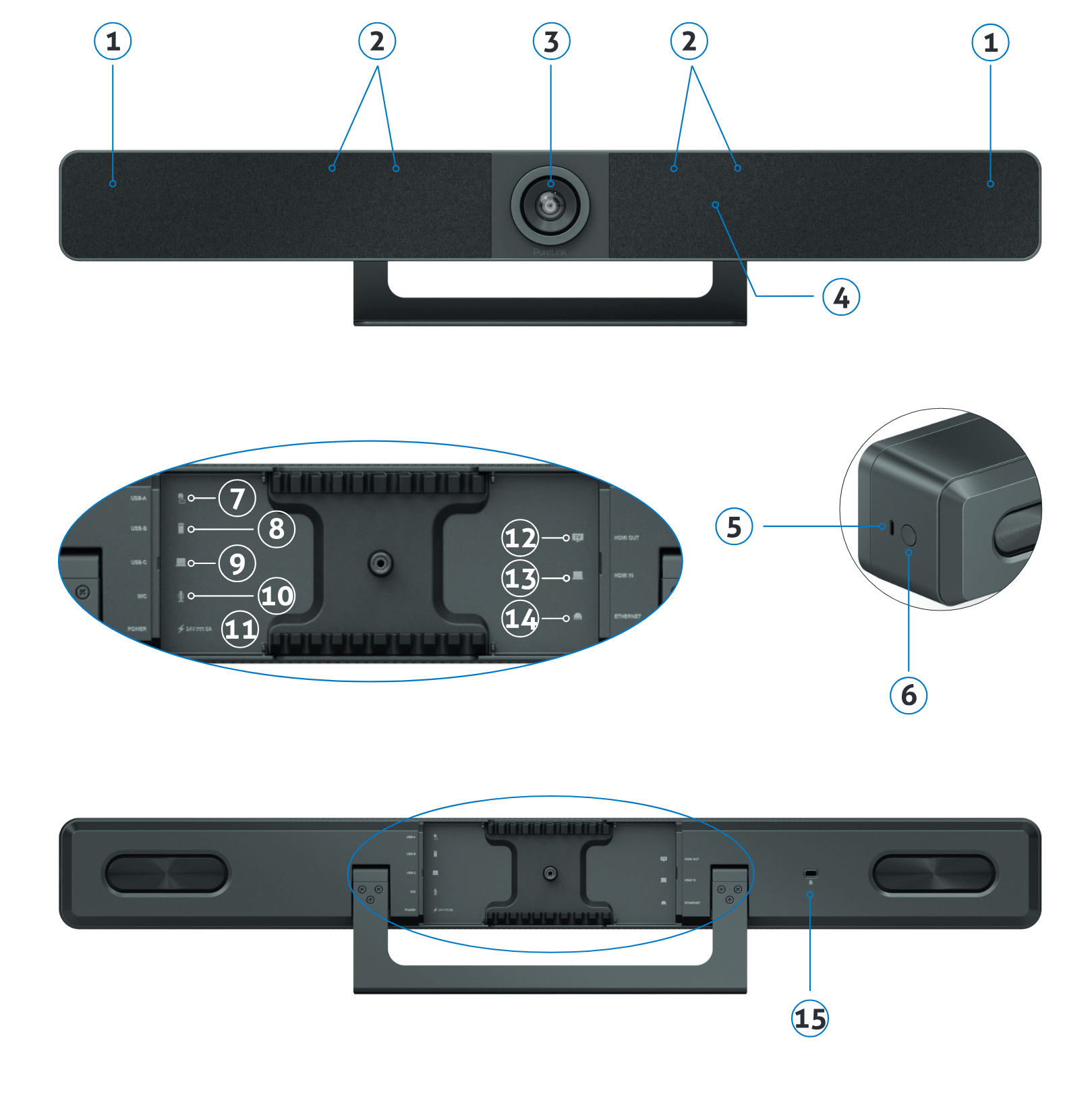
| ID | NOME | DESCRIZIONE |
|---|---|---|
| 1 | Altoparlante | 2 altoparlanti per uscita segnale audio. |
| 2 | Microfono | 4 array lineari di microfoni per la captazione del suono. |
| 3 | Lente | Lente della videocamera. |
| 4 | LED di stato | • Arancione lampeggiante: Il dispositivo si sta avviando. • Bianco fisso: Il dispositivo funziona correttamente. • Bianco lampeggiante: Il dispositivo è in standby. • Bianco lampeggiante molto rapidamente: Il dispositivo si sta aggiornando. • Lampeggiante bianco: Il dispositivo è in stato di sospensione. • Rosso fisso: Il microfono del dispositivo è disattivato. • Blu lampeggiante: Il dispositivo è in modalità associazione Bluetooth. |
| 5 | USB-C | Collegare al Dongle per l’associazione. |
| 6 | Pulsante Associazione | Premere e tenere premuto questo pulsante per oltre 2 secondi per iniziare l’associazione con il telecomando Bluetooth. |
| 7 | USB-A | Porta USB 3.0 Type-A. Collegare un dispositivo USB come uno schermo touch. |
| 8 | USB-B | Porta USB 3.0 Type-B. Collegare al PC della sala per le riunioni. |
| 9 | USB-C | Porta USB 3.0 Type-C. Power Delivery: 60W max. Collegare al laptop per le riunioni. |
| 10 | MIC | Collegare a un microfono esterno. |
| 11 | Alimentazione | Collegare all’adattatore di alimentazione fornito per ingresso DC 24V 5A. |
| 12 | HDMI Out | Collegare a un dispositivo display HDMI o a una scheda di acquisizione del PC della sala. |
| 13 | HDMI In | Collegare a un laptop. |
| 14 | Ethernet | Collegare a un dispositivo di rete (ad es. switch di rete, router Wireless, computer, ecc.) per segnale Airplay Mirroring e controllo LAN (Web GUI e Telnet API). |
| 15 | Slot di sicurezza Kensington |
Installazione
Nota: Prima dell’installazione, assicurarsi che il dispositivo sia disconnesso dalla fonte di alimentazione.
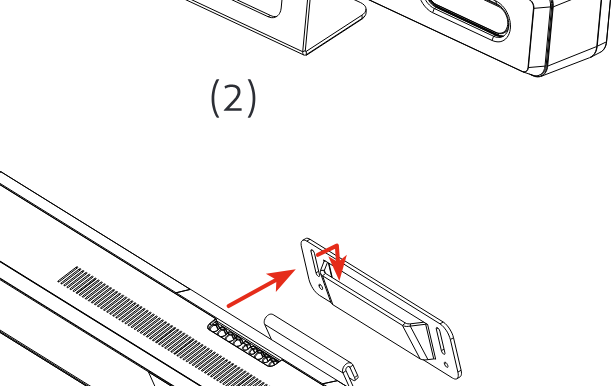
Per installare il dispositivo a parete:
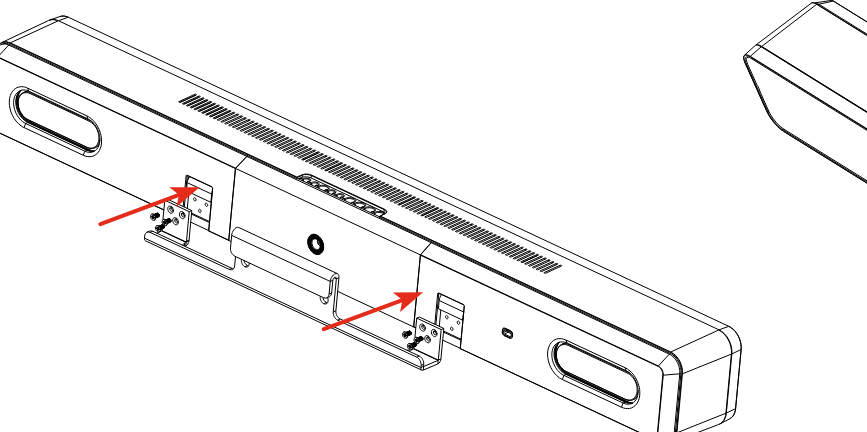
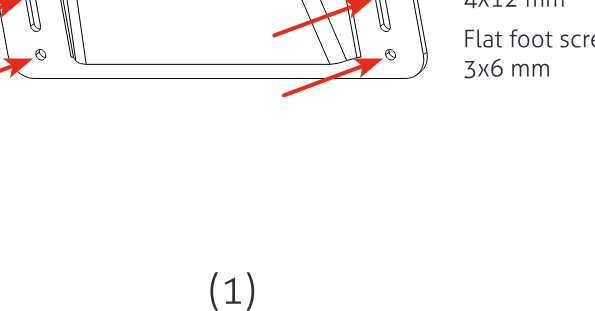
- Praticare fori nel muro nei punti appropriati, quindi inserire i tasselli forniti. Fissare il supporto da parete utilizzando le viti di montaggio incluse.
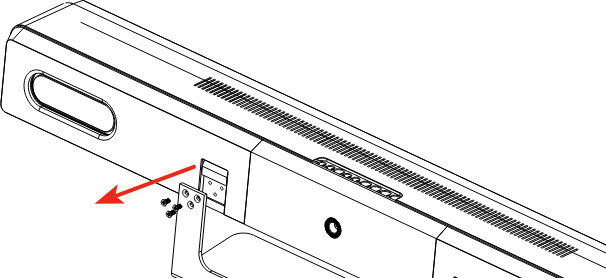
- Rimuovere il supporto dal dispositivo.
- Avvitare la staffa da parete al dispositivo.
- Fissare la staffa del dispositivo alla staffa da parete sulla parete.
Applicazione
BYOM
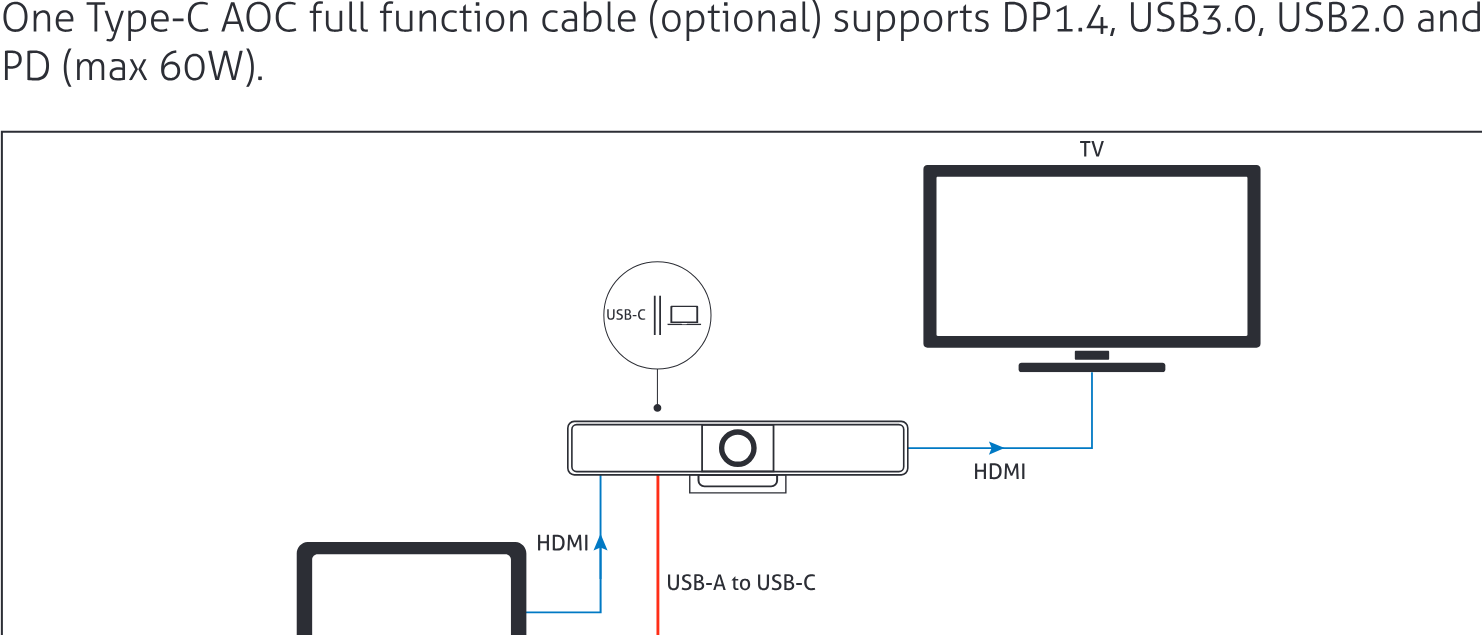
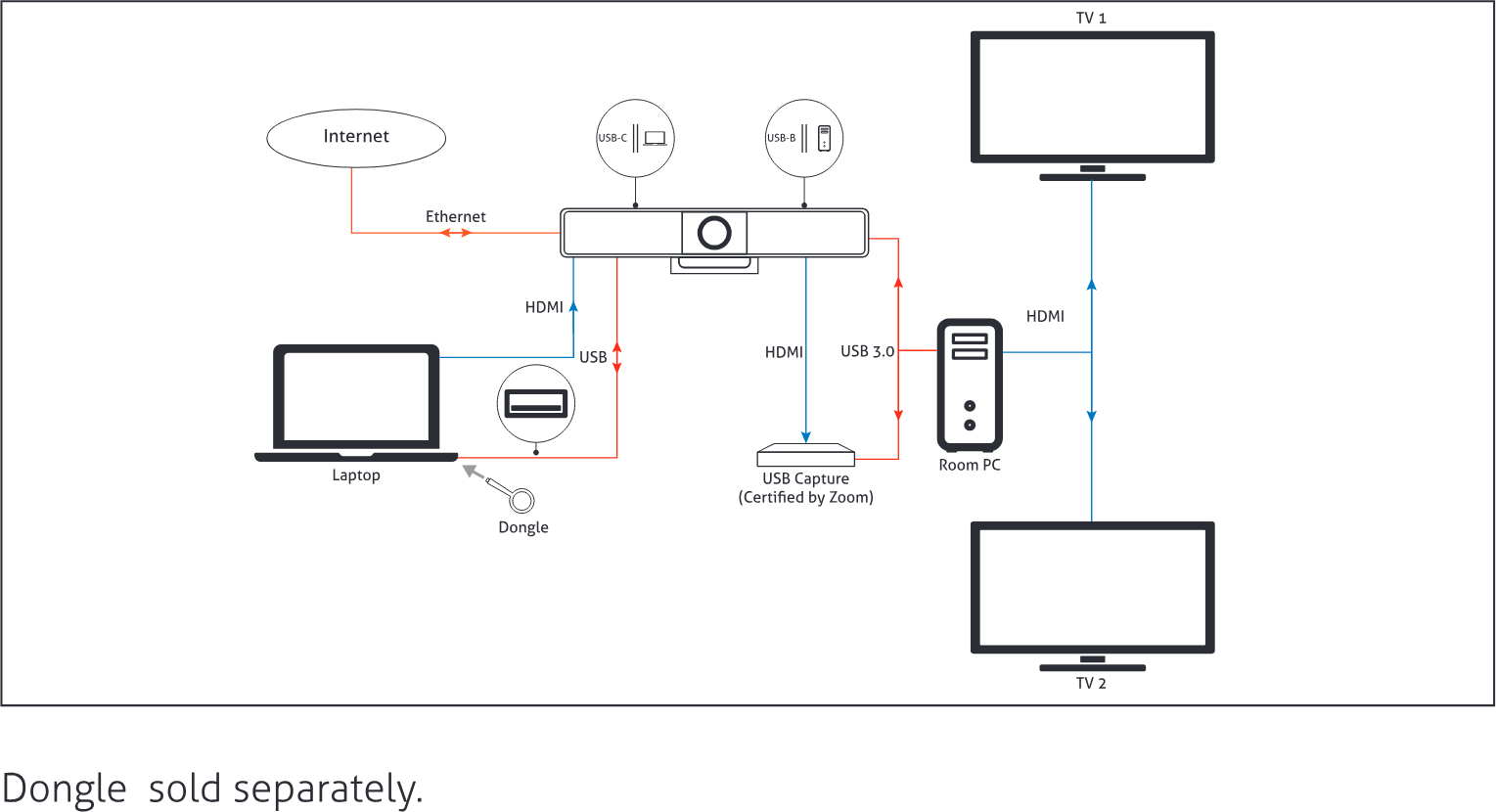
Un cavo Type-C AOC full function (opzionale) supporta DP1.4, USB3.0, USB2.0 e Power Delivery (massimo 60W).
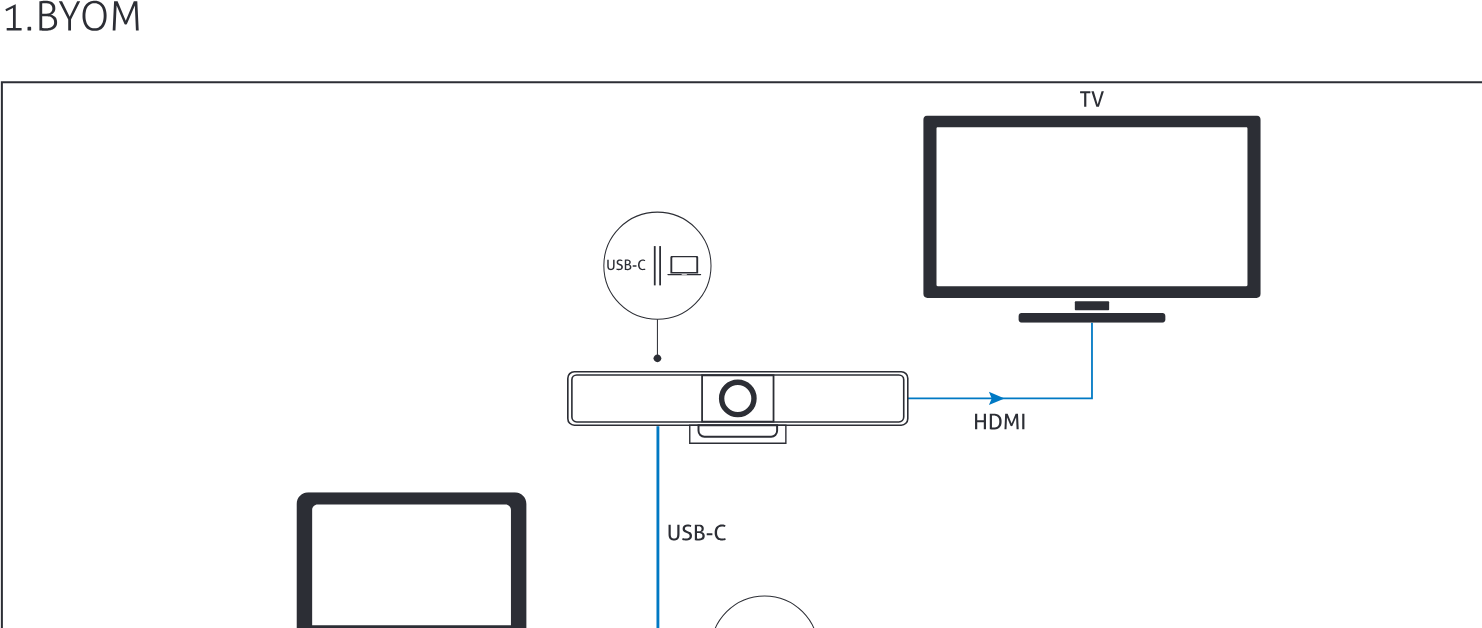
Il secondo metodo di collegamento è utilizzare i cavi standard HDMI e USB-A.
Zoom Room + BYOM
Nota: Dongle venduto separatamente.
Nota: Una volta collegato il dispositivo a un computer, questo può essere rilevato dal sistema e da applicazioni specifiche con i seguenti nomi:
• Modello: VB300
• Fotocamera/Altoparlante/Microfono: VB300
3. Cascata Microfoni
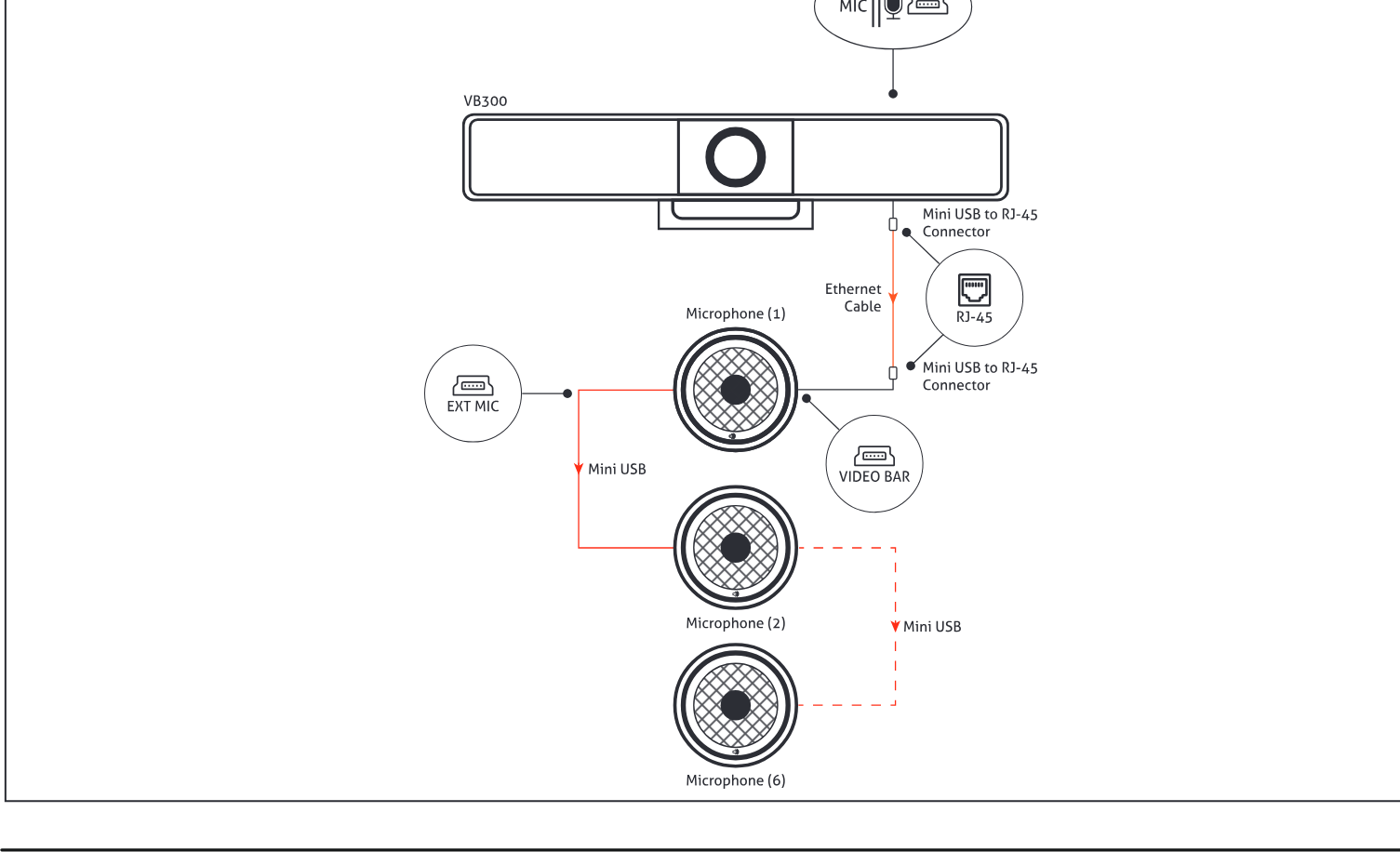
Diagramma della cascata microfoni con Video Bar, Microfono 1, Microfono 2, Microfono 3, DOWN, UP, connessioni Mini USB.
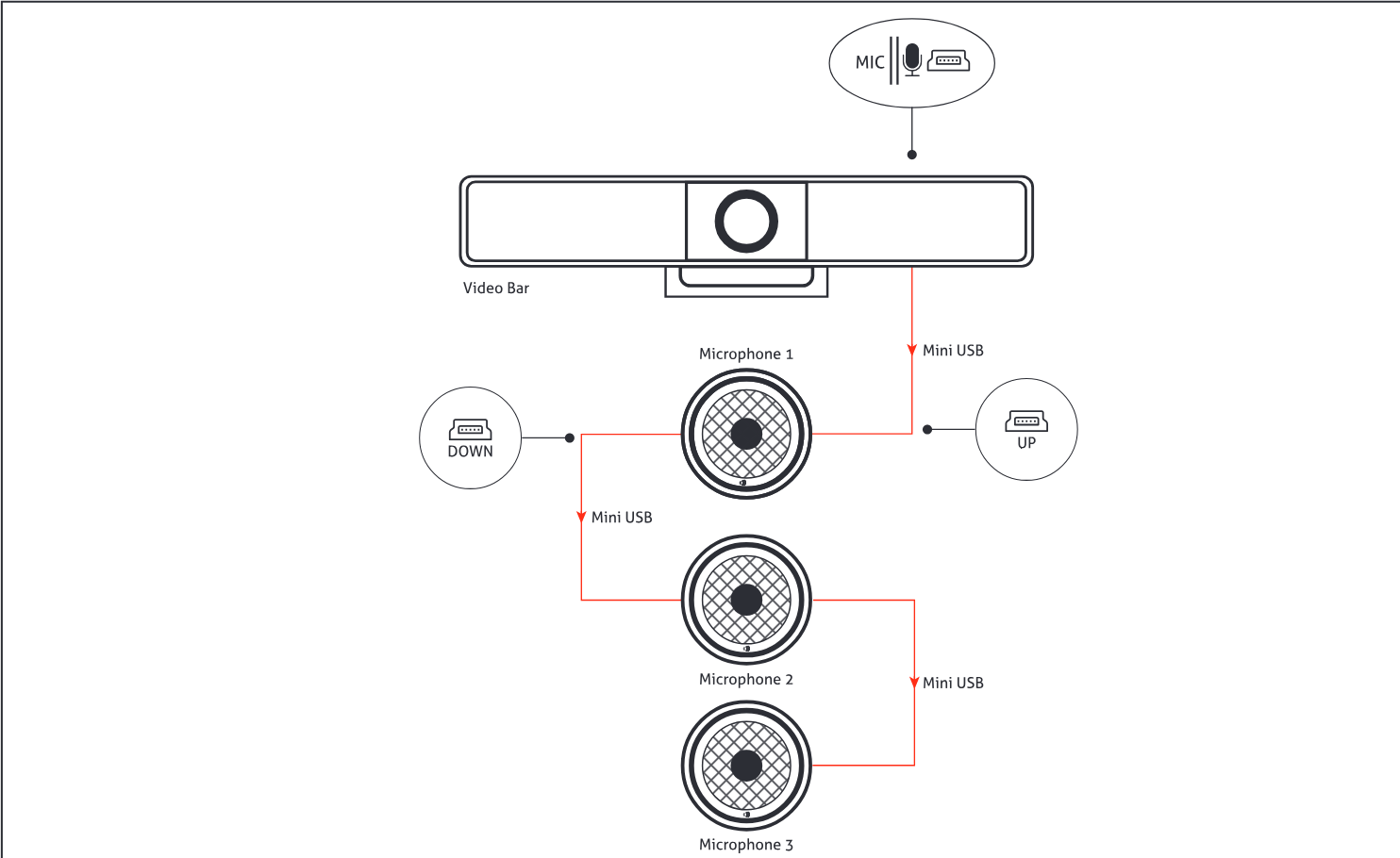
Diagramma di collegamento a cascata del microfono con VB300, Microfono (1), Microfono (2), Microfono (6), EXT MIC, VIDEO BAR, connettore RJ-45, cavo Ethernet, connessioni Mini USB.
Commutazione Automatica del Segnale
La funzione di commutazione automatica del segnale consente di scegliere facilmente e rapidamente una sorgente.
- Se la modalità di visualizzazione dello schermo è impostata su Schermo Singolo (impostazione predefinita), la commutazione del segnale segue la regola Last-In-First-Out. In modalità Schermo Singolo, se viene inserita una nuova sorgente video, il dispositivo la riprodurrà sul display.
- Se due sorgenti video sono riprodotte in vista duale (Schermo Diviso), collegando una nuova sorgente video al dispositivo: quando tra le tre sorgenti c’è al massimo una sorgente video hardware (HDMI/USB-C), la sorgente di ingresso più recente sostituirà la sorgente visualizzata da più tempo; oppure la sorgente di ingresso più recente sostituirà la precedente sorgente video hardware.
- Se tutte le sorgenti video vengono rimosse, il dispositivo mostrerà la guida di connessione della schermata principale.
Associazione con il Telecomando Bluetooth
Il dispositivo può essere controllato tramite il telecomando Bluetooth fornito, una volta che sono stati associati correttamente.
- Premere e tenere premuto il pulsante di associazione sul lato sinistro del dispositivo, il LED di stato lampeggerà in blu, indicando che il dispositivo è entrato in modalità di associazione Bluetooth.
- Premere qualsiasi pulsante sul telecomando, sullo schermo apparirà “Remote Control Connected”, indicando che l'associazione Bluetooth tra il telecomando e il dispositivo è avvenuta con successo. Ora è possibile utilizzare il telecomando per controllare il dispositivo comodamente.
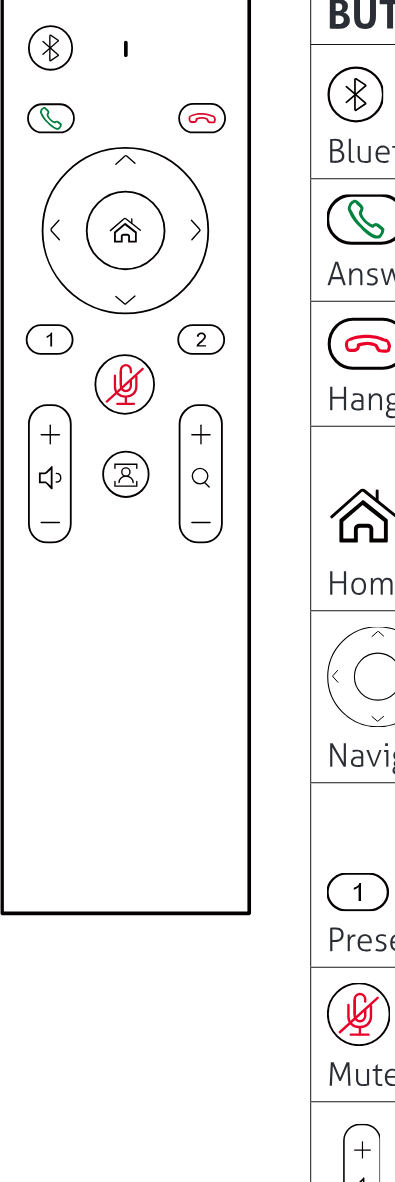
Segue una breve introduzione alle funzioni dei pulsanti del telecomando.
| PULSANTI | DESCRIZIONE |
|---|---|
| Bluetooth | Premere e tenere premuto il pulsante per 2s per avviare l’associazione del dispositivo con un altro dispositivo Bluetooth di terze parti. (Questa funzione sarà disponibile nelle versioni future) |
| Rispondi | Premere per rispondere alla chiamata (disponibile solo se connesso a un cellulare via Bluetooth). |
| Riaggancia | Premere per terminare la chiamata (disponibile solo se connesso a un cellulare via Bluetooth). |
| Home | • Premere per tornare alla visualizzazione predefinita della telecamera (disponibile solo quando la modalità di tracciamento è disattivata). • Premere e tenere premuto il pulsante per 2s per mostrare l'OSD con l'indirizzo IP, nome modello, ecc. |
| Navigazione | Premere per eseguire l'ePTZ (disponibile solo quando la modalità di tracciamento è disattivata). |
| Preimpostazioni | • Tenere premuto 3s per salvare la visualizzazione telecamera corrente nella preimpostazione 1 o 2. • Premere per passare alla visualizzazione della preimpostazione 1 o 2. (Disponibile solo quando la modalità di tracciamento è disattivata) |
| Muto/Disattiva muto | Premere per attivare o disattivare il muto. |
| Volume | Premere per regolare il volume. Tenere premuto per regolare il volume in modo continuo. |
| Modalità di tracciamento | Premere per alternare tra Auto Framing, Tracciamento Oratore e Disattivato. |
| Zoom | Premere per regolare lo zoom. Tenere premuto per regolare lo zoom in modo continuo. |
| Bluetooth + Riaggancia | Premere e tenere premuti i pulsanti combinati per 3s: il telecomando entrerà in modalità di associazione. |
Screen Mirroring
Con il supporto allo screen mirroring, il dispositivo consente agli utenti di condividere contenuti multimediali Wireless dai propri dispositivi mobili su qualsiasi display HDMI tramite Windows, Airplay Mirroring e Miracast.
Utilizzo di Dispositivi Apple
- Collegare il proprio iPhone/iPad/Mac alla rete su cui è connesso il dispositivo.
- Aprire il Centro di Controllo sul dispositivo Apple, toccare Screen Mirroring per selezionare il dispositivo di mirroring appropriato dal menu a comparsa.
Nota: Per il screen casting da dispositivi Apple, usa il telecomando per regolare il volume del VB300.
Utilizzo di Telefoni Android
Prendiamo ad esempio la serie Samsung Galaxy:
- Abilita la funzione Wi-Fi o WLAN del tuo dispositivo mobile.
- Sul dispositivo mobile, scorri verso il basso dalla parte superiore e tocca Smart View o Wireless Projection per selezionare il dispositivo di mirroring appropriato dal menu a comparsa CONNECT.
Uso del Dongle
- Collegare il Dongle alla porta type-C laterale del VB300 per l'associazione.
- Collegare il Dongle al PC o al Laptop.
- Premere il pulsante per iniziare la trasmissione quando il LED smette di lampeggiare.
DUPLICAZIONE SCHERMO
Con il supporto alla duplicazione schermo, il dispositivo consente agli utenti di condividere contenuti multimediali in modalità Wireless dai loro dispositivi mobili su qualsiasi display HDMI tramite Windows, Airplay Mirroring e Miracast.
UTILIZZO DI DISPOSITIVI APPLE
- Collegare iPhone/iPad/Mac alla rete su cui è connesso il dispositivo.
- Aprire il Centro di Controllo sul dispositivo Apple, toccare [Screen Mirroring] per selezionare il dispositivo di mirroring appropriato dal menu a comparsa.
Nota: Per la trasmissione dello schermo con dispositivi Apple, utilizzare il telecomando per regolare il volume del VB300.
UTILIZZO DI TELEFONI ANDROID
Prendendo come esempio la serie Samsung Galaxy:
- Attiva la funzione Wi-Fi o WLAN del tuo dispositivo mobile.
- Sul tuo dispositivo mobile, scorri verso il basso dalla parte superiore e tocca [Smart View] o [Wireless Projection] per selezionare il dispositivo di mirroring appropriato dal menu a comparsa [CONNECT].
UTILIZZO DEL DONGLE
- Inserire il Dongle nella porta type-C laterale del VB300 per l'associazione.
- Inserire il Dongle nel PC o Laptop.
- Premere il pulsante per avviare il casting una volta che il LED smette di lampeggiare.
Utilizzo di PC Windows
- Abilitare la funzione Wi-Fi o WLAN del PC.
- Sul PC premere la combinazione di tasti “ + K” per selezionare il dispositivo di mirroring appropriato dal menu a comparsa.
Interfaccia Web UI
L’interfaccia Web UI progettata per questo dispositivo consente impostazioni di base. Può essere accessibile tramite un browser moderno, ad esempio Chrome, Safari, Firefox, ecc.
- Collega la porta Ethernet del dispositivo a una rete locale. (Assicurati che ci sia un server DHCP nella rete in modo che il Switcher possa ottenere un indirizzo IP valido.)
- Collega un PC alla stessa rete del dispositivo.
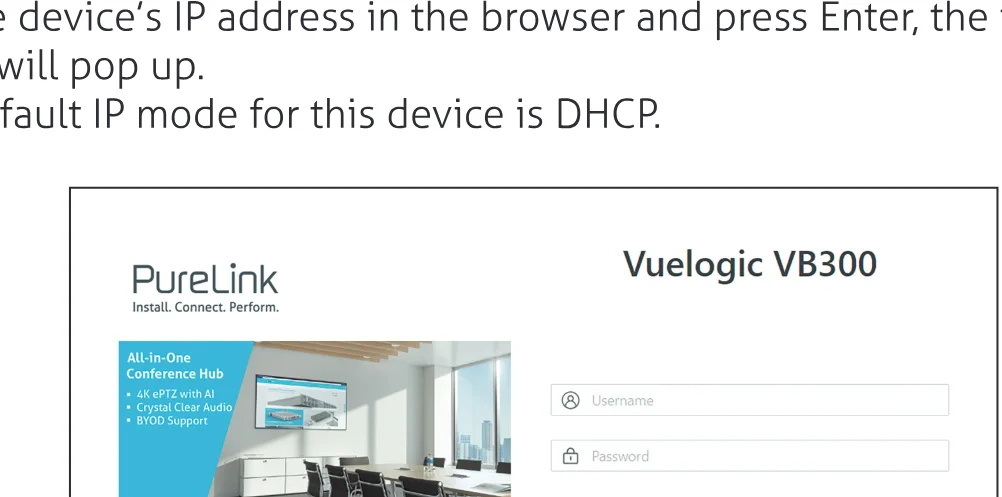
- Inserisci l’indirizzo IP del dispositivo nel browser e premi Invio, apparirà la seguente finestra. Nota: la modalità IP predefinita per questo dispositivo è DHCP. Screenshot pagina di login PureLink Vuelogic VB300
- Inserisci nome utente e password (nome utente e password predefiniti: admin) e clicca su Login per accedere alla pagina principale.
La pagina principale comprende le schede Panoramica, Telecamera, Impostazioni e Supporto. Screenshot delle schede VB300 - Panoramica, Telecamera, Impostazioni, Supporto
- Panoramica – fornisce informazioni di base sul dispositivo.
- Telecamera – consente di regolare i parametri della telecamera.
- Impostazioni – consente le impostazioni di base per Video, Wi-Fi, BYOD, ecc.
- Supporto – offre la funzione di aggiornamento firmware e informazioni sul dispositivo.
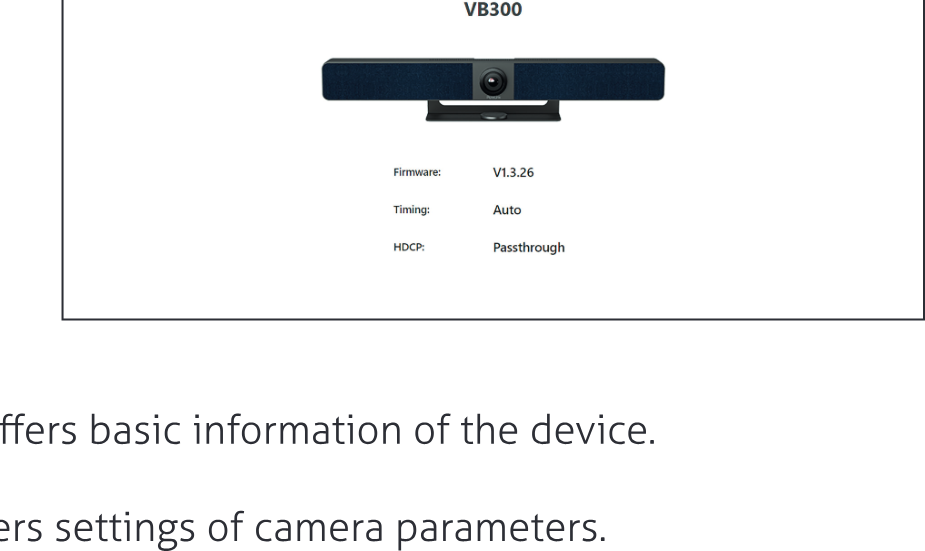
La pagina principale include le schede [Overview], [Camera], [Settings] e [Support].
VB300 - screenshot delle schede Overview, Camera, Settings, Support
- Overview – fornisce informazioni di base sul dispositivo.
- Camera – permette di impostare i parametri della fotocamera.
- Settings – offre impostazioni di base per Video, Wi-Fi, BYOD, ecc.
- Support – consente di aggiornare il firmware e visualizzare informazioni sul dispositivo.
Fotocamera
Screenshot dell’interfaccia e pannello di controllo della Fotocamera VB300
| ELEMENTI DELL'INTERFACCIA | DESCRIZIONE/OPZIONI |
|---|---|
| Modalità di tracciamento | • Auto Framing è una funzione AI per zoomare, pan e tilt in modo intelligente affinché tutti nella stanza siano perfettamente inquadrati. • Il tracciamento dell'oratore è una funzione AI che si concentra in modo intelligente sulla persona che parla. Quando più persone parlano, passa automaticamente da un oratore all'altro. • Il tracciamento del presentatore è una funzione AI che segue in modo intelligente il presentatore, così che possa sempre essere nella posizione migliore sullo schermo anche se si muove costantemente. • Disattivato |
| Effetto di tracciamento | L'effetto di tracciamento è disponibile quando Auto Framing è abilitato. • Morbido (predefinito): l'immagine di tracciamento si muove fluidamente nell'inquadratura. • Immediato: l'immagine di tracciamento passa immediatamente da una posizione all'altra nell'inquadratura. |
| Velocità di tracciamento | La velocità di tracciamento è disponibile quando Auto Framing è abilitato. • Lento (predefinito) / Normale / Veloce |
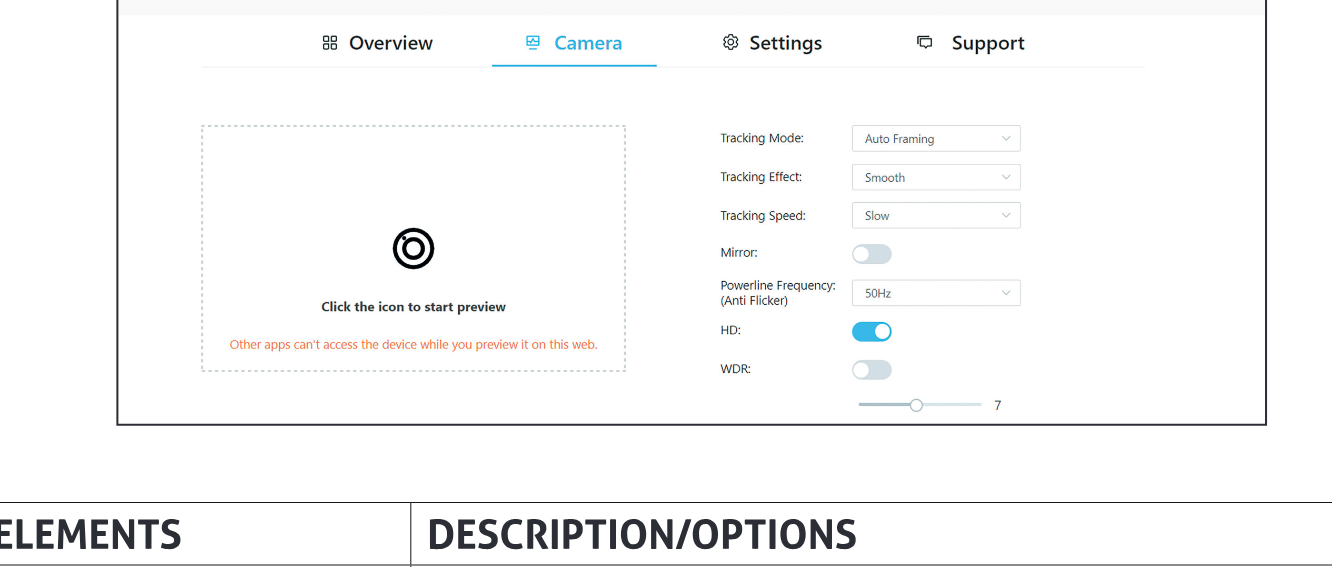
| Specchio | • Funzione immagine speculare • Attivato: immagine ribaltata orizzontalmente. • Disattivato (impostazione predefinita): immagine non ribaltata orizzontalmente. |
|---|---|
| Frequenza Powerline (Anti Sfarfallio) | Modificare la frequenza per evitare sfarfallio nel video. • 50Hz (predefinito) / 60Hz |
| HD | • Acceso (predefinito): Accendere per una migliore qualità dell'immagine. • Spento: Spegnere per una migliore compatibilità. |
|---|---|
| [icon] | Fare clic su questa icona per attivare l’anteprima della fotocamera. Nota: Altre app non possono usare la fotocamera finché l’anteprima è attivata. |
| WDR | Quando WDR è abilitato, è possibile regolare manualmente il valore di compensazione controluce. |
Impostazioni
Impostazioni Generali
Screenshot dell’interfaccia impostazioni generali VB300
| ELEMENTI DELL'INTERFACCIA | DESCRIZIONE/OPZIONI |
|---|---|
| Nome dispositivo | Ridefinisci il nome del dispositivo con uno facile da ricordare. Nota: Il nome deve essere lungo da 1 a 20 caratteri, incluse lettere, numeri, “_” o “-”. Per impostazione predefinita è VB300. • Applica: clicca per salvare e applicare le impostazioni sopra. Nota: Il nome del dispositivo è lo stesso dell'SSID del soft AP. Cambiando nome, sarà necessario riassociare il Dongle con questo dispositivo. |
| Metodo IP | Statico / DHCP (predefinito) |
| Indirizzo IP | Impostare manualmente l'indirizzo IP se si seleziona la modalità statica. |
| Subnet | Impostare manualmente la maschera di sottorete se si seleziona la modalità statica. |
| Gateway | Impostare manualmente l'indirizzo gateway per consentire al dispositivo di comunicare con reti che usano protocolli diversi, in modalità statica. |
| Applica | Cliccare per salvare e applicare le impostazioni IP sopra. (Il modulo LAN si riavvierà automaticamente dopo la modifica delle impostazioni IP.) |
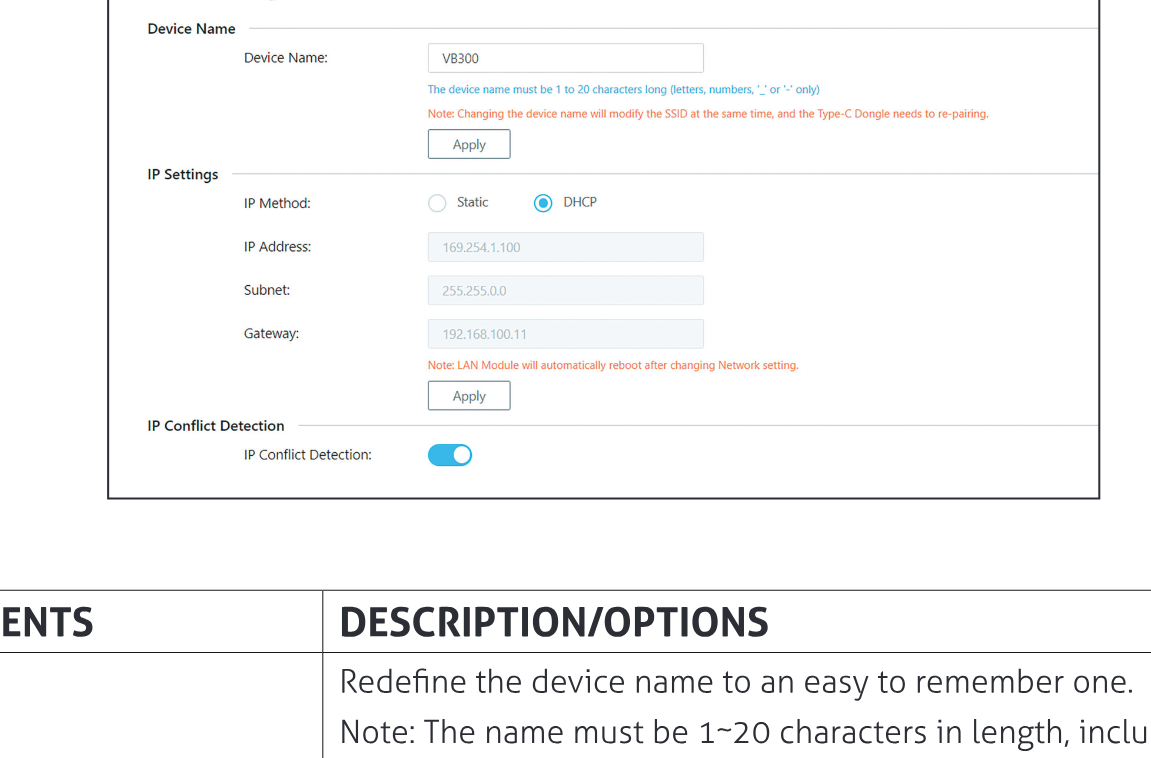
- Rilevamento conflitto IP: Quando il rilevamento conflitto IP è abilitato, un messaggio OSD viene visualizzato quando viene rilevato un conflitto di indirizzi IP
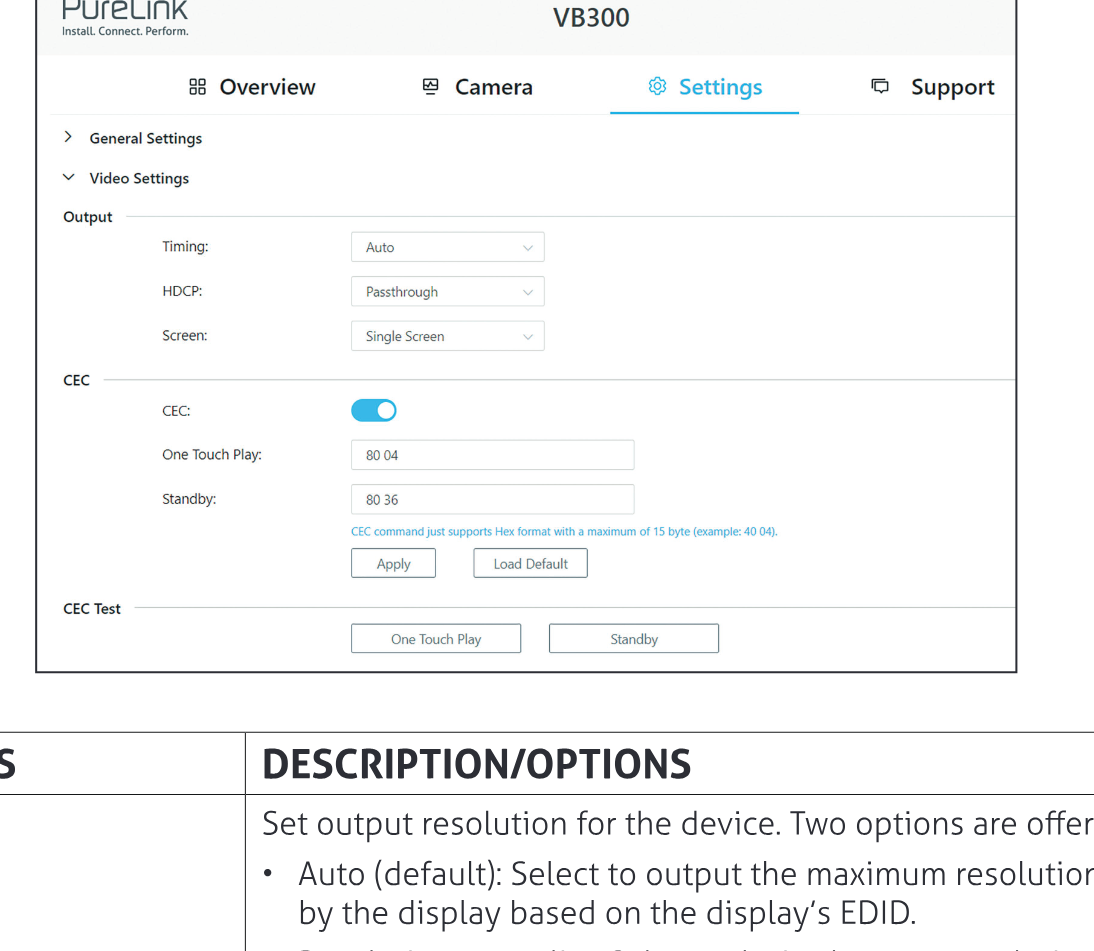
Impostazioni Video
Screenshot dell’interfaccia delle Impostazioni del PureLink VB300, scheda 'Impostazioni Video'
| ELEMENTI UI | DESCRIZIONE/OPZIONI |
|---|---|
| Timing | Imposta la risoluzione di output per il dispositivo. Sono offerte due opzioni: • Auto (predefinito): seleziona per impostare l’output alla massima risoluzione supportata dal display basata sull’EDID del display. • Elenco delle risoluzioni: seleziona la risoluzione di output desiderata dal menu a tendina per impostare questa risoluzione fissa |
| HDCP | Imposta la capacità HDCP per l’output del dispositivo. Sono offerte quattro opzioni: • Pass-through (predefinito)/HDCP 2.2/HDCP 1.4/Off |
| Schermo | • Schermo Singolo (predefinito) • Schermo Diviso: vista duale su un unico schermo. |
| CEC | On (predefinito)/Off: seleziona per abilitare/disabilitare il controllo CEC. |
| One Touch play | Inserisci il comando CEC one touch play in esadecimale del dispositivo display controllato. Per maggiori informazioni sul comando, consulta la guida utente del dispositivo di visualizzazione. Per impostazione predefinita è “80 04”. |
| Standby | Inserisci il comando CEC standby in esadecimale del dispositivo display controllato. Per maggiori informazioni sul comando, consulta la guida utente del dispositivo di visualizzazione. Per impostazione predefinita è “80 36”. |
| Applica | Clicca per salvare ed eseguire le impostazioni sopra. |
| Carica predefinito | Clicca per caricare le impostazioni predefinite. |
| Test CEC | One Touch Play/Standby: clicca per testare se l’impostazione del comando ha effetto. |
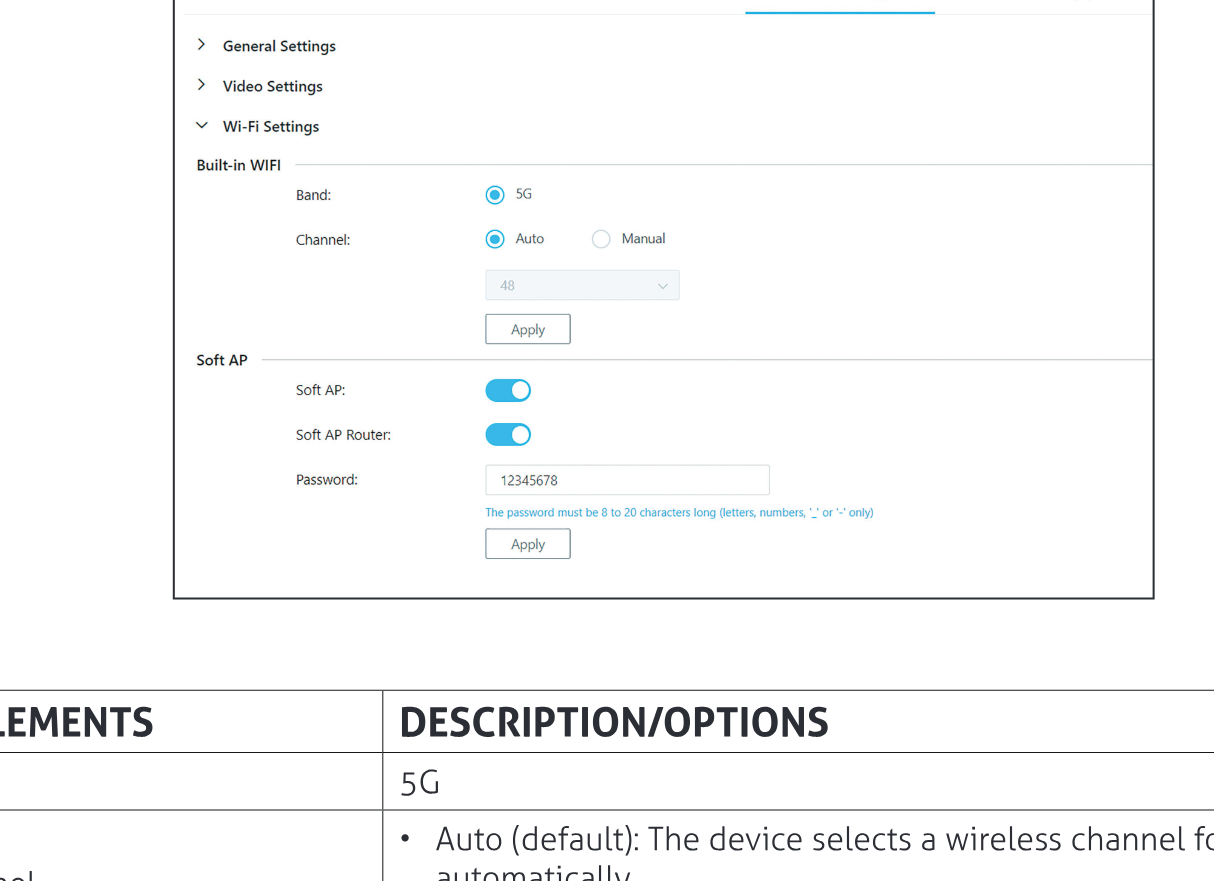
Impostazioni Wi-Fi
Screenshot dell’interfaccia Impostazioni Wi-Fi
| ELEMENTI DELL'INTERFACCIA | DESCRIZIONE/OPZIONI |
|---|---|
| Banda | 5G |
| Canale | Auto (predefinito): Il dispositivo seleziona automaticamente un canale wireless. Manuale: Assegna manualmente un canale wireless al dispositivo. |
| Soft AP | Attivato (predefinito) / Disattivato |
| Router Soft AP | Attivato (predefinito) / Disattivato |
| Password | Configura la password del soft AP. Per impostazione predefinita è 12345678. |
| Applica | Cliccare per salvare e applicare le impostazioni sopra. |
| Frequenza di funzionamento | 2412MHz~2462MHz per WIFI 2.4G 5180MHz~5240MHz per WIFI 5G 2402~2480MHz per BT-EDR 2402~2480MHz per BT-BLE |
| Potenza Massima | WIFI 2.4G 16.30dbm (E.I.R.P) WIFI 5G 14.81dbm (E.I.R.P) |
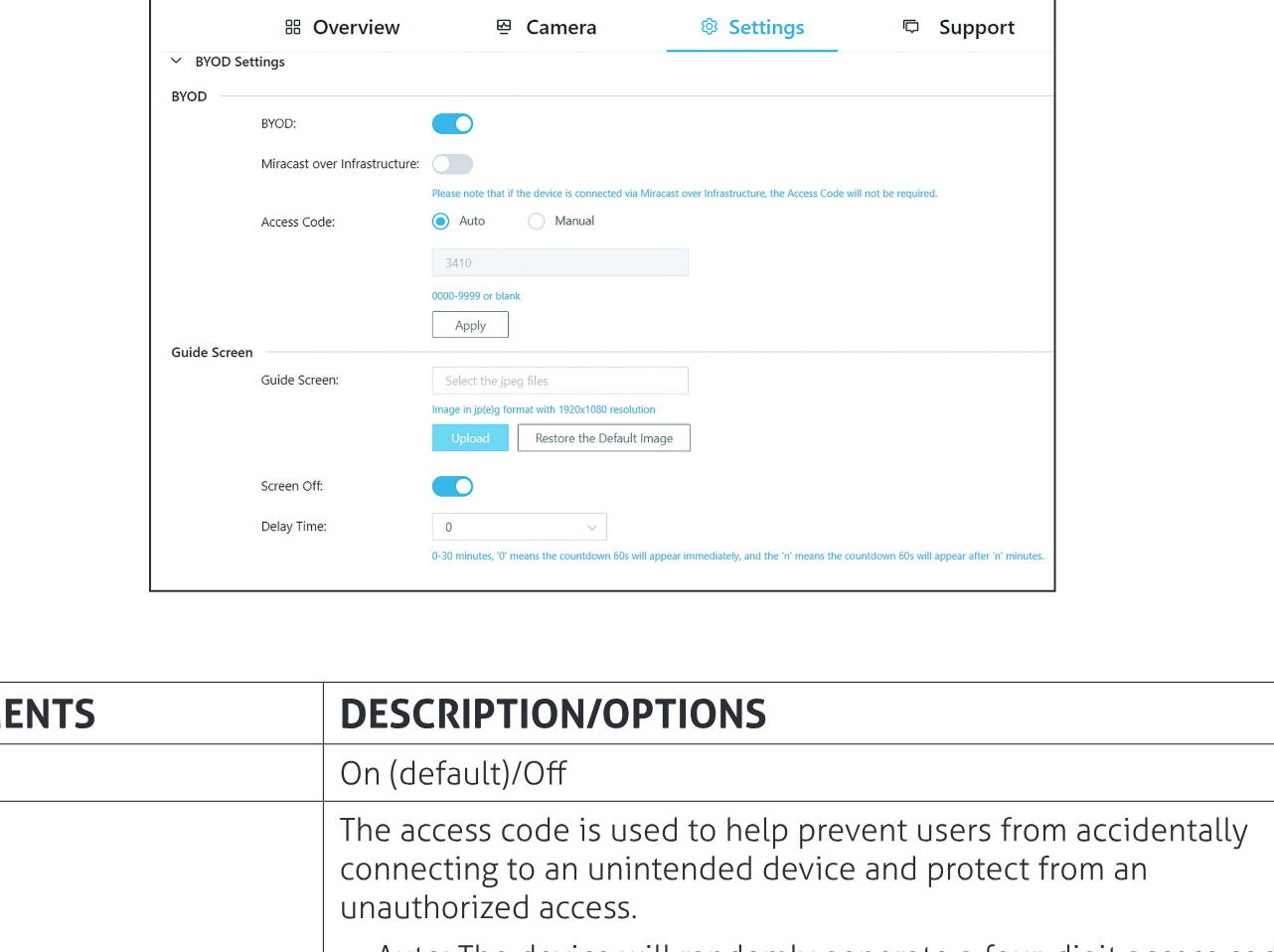
Impostazioni BYOD
Screenshot dell’interfaccia delle impostazioni di PureLink VB300 che mostra BYOD e impostazioni correlate.
| ELEMENTI UI | DESCRIZIONE/OPZIONI |
|---|---|
| BYOD | On (predefinito)/Off |
| Codice di accesso | Il codice di accesso serve ad evitare che gli utenti si connettano accidentalmente a un dispositivo non desiderato e a proteggere da accessi non autorizzati. Auto: il dispositivo genererà casualmente un codice di accesso a quattro cifre nei seguenti casi: quando il dispositivo passa alla schermata Guida per l’output; quando il dispositivo si riavvia. Manuale: seleziona per inserire un codice a quattro cifre. Il Codice di Accesso è attivo di default. |
| Applica | Clicca per salvare ed eseguire le impostazioni sopra. |
| Schermata Guida | Clicca per selezionare un’immagine Schermata Guida in formato .jpg di 1920x1080 e caricarla nel dispositivo. |
| Spegnimento schermo | Abilitato significa che lo schermo entrerà nel conto alla rovescia dopo il tempo impostato e poi si spegnerà. Disabilitato significa che lo schermo non si spegnerà mai. |
| Tempo di ritardo | “,0” significa che il conto alla rovescia di 60s apparirà immediatamente, mentre “,n” significa che il conto alla rovescia di 60s apparirà dopo “,n” minuti. |
Impostazioni di Sistema
| ELEMENTI UI | DESCRIZIONE/OPZIONI |
|---|---|
| Login | Impostare una nuova password per accedere alla Web UI. |
| Applica | Cliccare per salvare e applicare le impostazioni sopra. |
| Sistema | Ripristino ai dati di fabbrica Riavvio |
Supporto
| ELEMENTI UI | DESCRIZIONE/OPZIONI |
|---|---|
| Informazioni sul Dispositivo | Visualizza modello del dispositivo e informazioni sul firmware. |
| Aggiornamento Firmware | Selezionare il file firmware e caricarlo per l’aggiornamento. |
| Supporto | https://www.purelink.de/de/anfrage-formular-purelink.de |
Risoluzione Problemi
| PROBLEMI | RISOLUZIONE DEI PROBLEMI |
|---|---|
| Il tasto sul telecomando non risponde, come risolvere? | Provare a sostituire la batteria del telecomando. |
| Premendo il pulsante Home del telecomando, l’immagine della fotocamera non ritorna alla panoramica, come risolvere? | Assicurarsi che la modalità AI sia disattivata; questa funzione è efficace solo in modalità manuale. |
| L’HDMI OUT del VB300 non trasmette video, come verificare? | Controllare che i cavi (HDMI IN / HDMI OUT / Type-C) siano collegati correttamente, scollegarli e ricollegarli. Verificare che il dispositivo di visualizzazione abbia selezionato l’Input corretto. |
| Perché VB300 può uscire solo a 720p quando si usano applicazioni di videoconferenza di terze parti come Zoom, Microsoft Teams, ecc.? | Ciò è dovuto ai limiti del software di terze parti, come Zoom e Microsoft Teams che supportano solo il 720p al momento. |
| La fotocamera/microfono/altoparlante del VB300 non viene riconosciuta o l’immagine della fotocamera è anomala, come risolvere? | Provare a usare una porta USB diversa sul computer. Provare a utilizzare un cavo USB differente. |
| L’audio del PC con sistema Win10/11 è stereo ma gli altoparlanti Left e Right del VB300 sono mono, come risolvere? | Cliccare sul pulsante Start di Windows 10/11, impostazioni, selezionare Facilità di accesso, selezionare Audio, impostare audio mono su OFF. |
| Dopo aver collegato un nuovo dispositivo al PC, l’audio del PC non viene riprodotto dal VB300, come risolvere? | Aprire la pagina delle impostazioni del PC e selezionare VB300 come dispositivo di Output. |
| win+k non funziona su PC Windows | Provare a riavviare il PC Windows. |
| Per ulteriore supporto o domande contattare tramite https://www.purelink.de/en/anfrage-formular-purelink.de oppure scansionare il codice QR sottostante |
Conformità CE
PureLink GmbH dichiara che questo prodotto è conforme ai requisiti essenziali e alle altre disposizioni rilevanti della direttiva RED 2014/53/EU e della direttiva RoHS 2011/65/EU modificata dalla 2015/863/EU.
PureLink GmbH dichiara che questo prodotto è conforme ai requisiti essenziali del Regolamento sulla Compatibilità Elettromagnetica 2016 e a tutte le altre normative UK applicabili.
La Dichiarazione di Conformità UE è disponibile qui:
www.purelink.de
Smaltimento del dispositivo
Nr. reg. RAEE DE 93847290
In base alla direttiva europea RAEE, apparecchiature elettriche ed elettroniche non devono essere smaltite con i rifiuti domestici. Come consumatore, sei tenuto a restituire gratuitamente le apparecchiature elettriche ed elettroniche a fine vita ai punti di raccolta pubblici predisposti o al punto vendita. I dettagli sono regolati dalle rispettive leggi nazionali.
Il simbolo sul prodotto, sulle istruzioni per l’uso o sulla confezione si riferisce a queste disposizioni. Riciclare i vecchi apparecchi in questo modo è un importante contributo alla protezione del nostro ambiente.
Informazioni sul Riciclo delle Batterie
Le batterie e gli accumulatori non devono essere smaltiti nei rifiuti domestici. Si prega di smaltire correttamente le batterie e gli accumulatori usati, secondo la normativa locale. I consumatori in Germania sono legalmente obbligati a consegnare tutte le batterie e accumulatori presso un punto di raccolta del proprio comune o presso i rivenditori per lo smaltimento ecocompatibile. Altrimenti rappresentano un potenziale rischio per l’ambiente e per la salute umana.
Esclusione di responsabilità
PureLink GmbH non sarà ritenuta responsabile né fornirà alcuna garanzia per danni derivanti da installazione, assemblaggio e utilizzo improprio del prodotto o dal mancato rispetto delle istruzioni operative e/o di sicurezza.
Marchio
Il modello del prodotto e il logo sono marchi registrati. Tutti gli altri marchi menzionati in questo manuale sono riconosciuti come proprietà dei rispettivi titolari. Nessuna parte di questa pubblicazione può essere copiata o riprodotta senza il preventivo permesso scritto dei rispettivi proprietari.
Aspetti Legali e Conformità
Identificazione prodotto
Modello: VL-VB300 – versione manuale 1.0
Garanzia e responsabilità
Il produttore concede la garanzia legale completa su tutti i dispositivi nuovi. Essendo il produttore privo di qualsiasi influenza sull’installazione, la garanzia si applica solo al prodotto stesso. In caso di difetti o danni, contattare il rivenditore e fornire lo scontrino o la fattura come prova d’acquisto.
Il produttore non è responsabile per danni alle persone o a cose causati da installazioni, operazioni o manutenzioni errate non descritte in questo manuale. Non alterare o modificare il prodotto o i suoi accessori. Qualsiasi uso diverso da quello descritto in questo manuale non è consentito e invalida garanzia e assicurazione.
Confezione
Smaltire gli imballaggi separatamente per materiale (carta/cartone, plastica) tramite i sistemi di raccolta locali. Tenere i materiali di imballaggio lontano dai bambini – rischio di soffocamento. Registro imballaggi LUCID: DE5958616449295.