
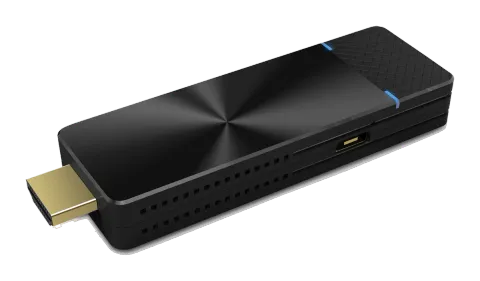
Panoramica
EZCast Pro Dongle II con Funzione Mirror Nativa
Per fornire un’esperienza di casting nativa, EZCast Pro Dongle II supporta Miracast e AirPlay, consentendo così all’utente di effettuare streaming video senza installare alcuna app.
Android
- Clicca nel menu delle impostazioni e seleziona l’SSID che corrisponde al tuo dongle. Assicurati che il tuo dispositivo supporti il protocollo Miracast. Inoltre, il logo Cast può variare a seconda dei dispositivi.
- Una volta connesso, l’utente potrà vedere lo schermo mirrorato sul display esterno.
iOS
- Collega il tuo dispositivo iOS a EZCast Pro Dongle II nell'elenco Wi-Fi. Oppure collega il tuo dispositivo iOS e il Dongle allo stesso WAP (Wireless Access Point).
- Clicca nel tuo menu e seleziona l'SSID che corrisponde al tuo dongle.
- Una volta connesso, l'utente potrà vedere la schermata duplicata sul display esterno.
Windows
- Apri il menu Impostazioni di Windows, quindi entra nella sezione Display.
- L'utente può trovare l'SSID del dongle. Una volta connesso, l'utente potrà vedere la schermata duplicata sul display esterno. In base a diversi scenari d'uso, puoi selezionare metodi diversi, tra cui Duplica, Estendi, ecc.
macOS
Trasmissione Multi-schermo con ProCast
L’utente può utilizzare un laptop come sorgente casting e visualizzarla su altri schermi esterni. Si prega di notare che la trasmissione multi-schermo è compatibile solo con Windows e Mac.

Attenzione: NON aprire EZCast Pro App e ProCast contemporaneamente.
Prima di utilizzare la trasmissione multi-schermo, assicurati che tutti i dongle collegati ai display esterni siano connessi alla stessa rete Wi-Fi. Si noti che all’aumentare del numero di dispositivi collegati, la larghezza di banda diminuisce. Per maggiori dettagli, visita il nostro sito web.
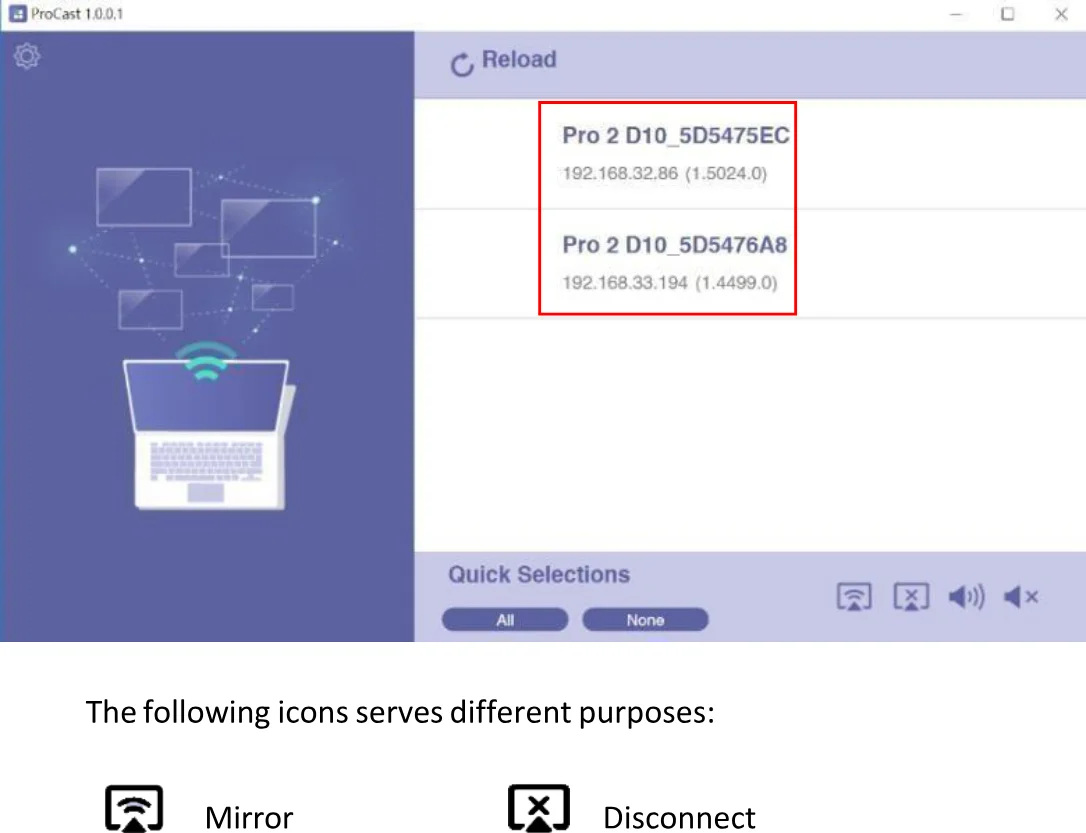
- Scarica ProCast App dal nostro sito web e installala.
- Apri ProCast App e vedrai l’SSID del dongle corrispondente.
- Clicca e il tuo schermo sarà trasmesso ai display esterni.
Nota: Assicurati che il tuo laptop e i display esterni siano sulla stessa rete.
Le seguenti icone hanno funzioni diverse:
| Icona | Descrizione |
|---|---|
| Duplica | Duplica |
| Disconnetti | Disconnetti |
| Modalità silenziosa | Modalità silenziosa |
| Modalità con audio | Modalità con audio |
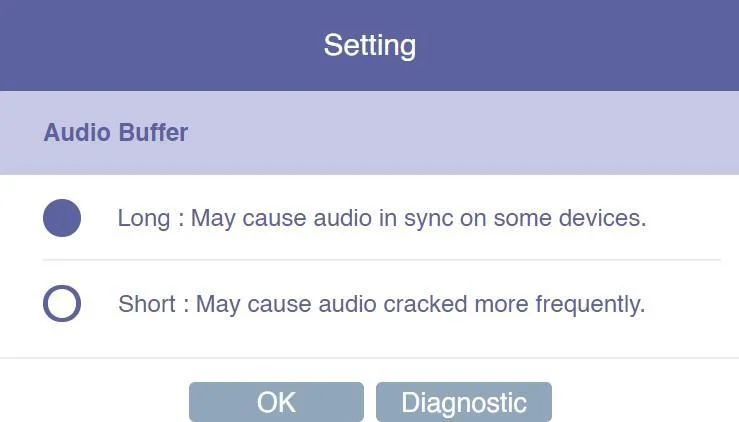
Cliccando su (impostazioni), forniamo agli utenti l'opzione di configurazione e uno strumento di diagnostica.
- Buffer Audio a. Lungo: con buffer più lungo, può offrire una migliore esperienza di streaming audio b. Corto: potrebbe causare frequenti distorsioni audio
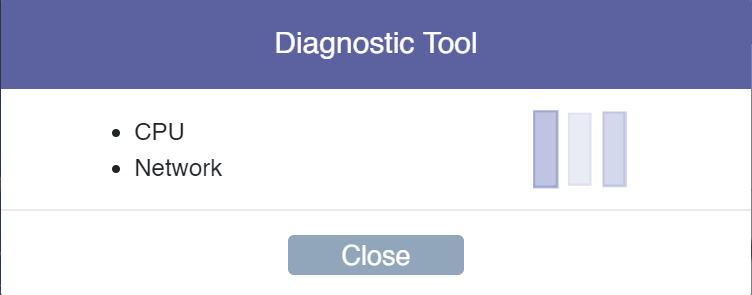
- Strumento di diagnostica: basato sulle prestazioni CPU e rete dell'utente, lo strumento di diagnostica calcolerà il numero ideale di display esterni connessi. Si prega di notare che le prestazioni di duplicazione possono variare in diversi scenari. Ad esempio, una presentazione statica avrà prestazioni migliori rispetto allo streaming video 4K.
Scarica EZCast Pro App
Abbiamo creato diverse versioni di EZCast Pro App per multiple piattaforme OS. Con EZCast Pro App, gli utenti possono effettuare configurazioni personalizzate per i propri dongle, inclusi Wi-Fi, Schermo Diviso, ecc. Si prega di fare riferimento alle informazioni seguenti. Per quanto riguarda l’introduzione delle funzioni dell’App, forniremo maggiori dettagli nelle sezioni successive.
Android
Puoi scaricare EZCast Pro App per Android da Google Play o dal nostro sito web.
iOS
Puoi scaricare EZCast Pro App per iOS direttamente dall’App Store.
Windows
Puoi scaricare EZCast Pro App per Windows dal nostro sito web.
Mac
Puoi scaricare EZCast Pro App per Windows dal nostro sito web.
Chrome OS
Puoi scaricare EZCast Pro App per Windows dal nostro sito web.
Introduzione all’EZCast Pro App
Nella sezione seguente, presenteremo la funzione integrata dell’EZCast Pro App. Si prega di notare che alcune funzioni sono limitate a specifiche piattaforme OS.
EZNote
Con EZNote, l’utente può visualizzare il contenuto di casting di tutti i dispositivi sullo schermo di output e prendere appunti direttamente sul proprio dispositivo mobile.
EZKeep
L’utente può rivedere le note salvate precedentemente in EZKeep. Oltre a consultare le note, è possibile aggiungere segnalibri, modificare le informazioni delle note, inserire commenti, eliminare note, ecc.
EZChannel
Riunendo i video online più popolari e recenti nella home page di EZChannel, inclusi film, serie TV, notizie 24 ore su 24. Nell'angolo in alto a destra, l'utente può vedere il pulsante HQ/LQ, che consente di alternare tra video ad Alta Qualità (HQ) e Bassa Qualità (LQ).
Foto
Una volta che il dispositivo mobile è connesso a EZCast Pro Dongle II, l'utente può sfogliare le immagini archiviate nel proprio dispositivo. EZCast Pro App supporta anche la modalità slideshow, offrendo quattro diverse opzioni di tempo di transizione, che includono 3, 5, 10, 30 secondi per foto.
Fotocamera
Con la funzione Fotocamera, EZCast Pro Dongle II fornisce un servizio di Live Casting trasmettendo l'immagine Live dal dispositivo dell'utente al display esterno.
Musica
Streaming audio al dispositivo di Output. Si noti che durante lo streaming musicale verso un display esterno, EZCast Pro Dongle II accetta una sola sorgente audio.
Video
Trasmissione di contenuti video al display esterno. Si prega di notare che quando si utilizza la funzione Video durante la modalità Split Screen, tutti i dispositivi connessi verranno disconnessi dalla modalità display di rete.
Documento (solo iOS)
Visualizzazione documenti in EZCast Pro App, supportando i formati documentali più diffusi, inclusi Microsoft Word, Excel, PowerPoint e Apple Pages, Numbers e Keynote.
Web
L’utente può navigare contenuti Web in EZCast Pro App, senza usare browser di terze parti. Per offrire un’esperienza di navigazione migliore, EZCast Pro App integra già portali web come Google, Facebook, Yahoo, YouTube, ecc. Gli utenti che possiedono un account EZCast possono accedere per navigare tra i segnalibri salvati in precedenza.
Archiviazione cloud
EZCast Pro Dongle II integra servizi di archiviazione cloud principali, come Dropbox, Google Drive, ecc. Con questa funzione, l’utente può navigare, modificare, eliminare o gestire il proprio spazio cloud senza uscire da EZCast Pro App.
AirView
Quando si attiva la modalità AirView, gli utenti possono visualizzare tutto il display esterno sul proprio dispositivo. Questa funzione permette anche di scegliere la frequenza di aggiornamento preferita. Si prega di notare che l’utente può selezionare la frequenza preferita nel menu Impostazioni.
Impostazioni
Scansiona SSID 5G e Connetti
Connessione di EZCast Pro Dongle II alla rete desiderata selezionando SSID e inserendo la password Wi-Fi. Dopo la configurazione, l’utente può utilizzare funzioni Wireless come streaming video online, navigazione web, ecc.
Lingua
Supporta lingue principali come inglese, francese, tedesco, cinese, ecc.
Nome Dispositivo
L’utente può impostare un nuovo SSID per EZCast Pro Dongle II, decidendo se mostrare l’SSID nella schermata di standby.
Si noti che prima di disattivare la funzione SSID, assicurarsi che EZCast Pro Dongle II sia connesso al router Wi-Fi, altrimenti si perderà la connettività Wireless. L’utente dovrà eseguire un reset hardware di EZCast Pro Dongle II per ripristinare la connettività Wireless.
Risoluzione
EZCast Pro Dongle II selezionerà automaticamente la risoluzione di Output appropriata per l'utente. Questa funzione supporta anche la selezione manuale.
Modalità EZAir
La modalità EZAir è specificamente progettata per dispositivi iOS, inclusi iPhone e iPad, e consente agli utenti di utilizzare AirPlay, la funzione nativa di mirroring fornita da Apple.
L'utente può scegliere "Solo duplicazione" o "Duplicazione schermo+Streaming video". La prima può soltanto duplicare il contenuto dello schermo, mentre la seconda può trasmettere sia contenuti video sia audio al display esterno.
AirView
Attivando la modalità AirView, con il dispositivo dell'utente è possibile vedere tutti i contenuti trasmessi catturati dal display esterno. Questa funzione consente inoltre di scegliere la frequenza di aggiornamento preferita.
Controllo Castcode
All'accensione, l'utente può duplicare lo schermo inserendo il castcode visualizzato sulla schermata di standby.
Connessioni massime
L'host può decidere il numero di dispositivi autorizzati a connettersi a EZCast Pro Dongle II. L'impostazione predefinita è di 8 utenti.
Si prega di notare che all’aumentare del numero di dispositivi connessi, la larghezza di banda di rete disponibile per ogni utente diminuisce.
Impostazioni Avanzate
Stato Connessione
Con questa opzione, i partecipanti possono vedere tutte le informazioni dei dispositivi collegati a EZCast Pro Dongle II, inclusi dettagli come nome dispositivo, indirizzo IP e ruolo.
Controllo Conferenza
Questa funzione è riservata esclusivamente all’utente Host. Con autorizzazione Host, un utente può assegnare a ogni dispositivo la propria area di casting, disconnettere tutti i dispositivi o assegnare l’autorizzazione Host ad altri.
Gestione Dispositivi
a. Lingua
Supporta lingue principali come inglese, francese, tedesco, cinese, ecc.
b. Nome dispositivo
L'utente può impostare un nuovo SSID per EZCast Pro Dongle II. Se l'utente non desidera mostrare l'SSID nella schermata di standby, può anche disattivarlo.
Si prega di notare che prima di disattivare la funzione SSID, assicurarsi che EZCast Pro Dongle II sia connesso al router Wi-Fi, altrimenti si perderebbe la connettività Wireless di EZCast Pro Dongle II. L'utente dovrà eseguire un reset totale per ripristinare la connettività Wireless.
c. Risoluzione
EZCast Pro Dongle II selezionerà automaticamente la risoluzione Output appropriata per l'utente. Questa funzione supporta anche la selezione manuale.
d. Modalità EZAir
La modalità EZAir è progettata specificamente per dispositivi iOS, inclusi iPhone e iPad, che permette all'utente di utilizzare AirPlay, la funzione nativa di mirroring fornita da Apple.
L'utente può scegliere tra "Solo Mirror" o "Screen Mirror+Video Streaming". La prima consente di mirroring solo del contenuto dello schermo, mentre la seconda può trasmettere sia contenuti video che audio sul display esterno.
e. AirView
Attivando la modalità AirView, con il dispositivo dell'utente, è possibile visualizzare tutto il contenuto trasmesso catturato dal display esterno. Questa funzione consente inoltre all'utente di scegliere il tasso di aggiornamento preferito.
f. EZNote
Attraverso EZNote, l'utente può prendere appunti direttamente sullo screenshot della trasmissione fornito da EZCast Pro Dongle II.
g. Controllo Castcode
Se attivata, l'utente può effettuare il mirroring dello schermo inserendo il castcode visualizzato nella schermata di standby.
h. Connessioni massime
L'host può decidere il numero di dispositivi che possono connettersi a EZCast Pro Dongle II. L'impostazione predefinita è 8 utenti.
Si prega di notare che aumentando il numero di dispositivi connessi, la larghezza di banda di rete disponibile per ogni utente diminuisce.
Gestione rete
a. Scansiona SSID 5G e connetti
Connessione di EZCast Pro Dongle II alla rete preferita selezionando l'SSID e inserendo la password Wi-Fi. Dopo la configurazione, l'utente potrà utilizzare funzioni Wireless come lo streaming video online, la navigazione web, ecc.
b. Impostazione IP WiFi
Con questa funzione, EZCast Pro Dongle II imposterà un indirizzo IP e una maschera di rete predefiniti. Per una configurazione avanzata, l'utente può configurare manualmente indirizzo IP, gateway, maschera di rete e DNS per EZCast Pro Dongle II.
c. Password WiFi
Impostazione della password Wi-Fi per EZCast Pro Dongle II. L'utente può decidere se nascondere la password Wi-Fi nella schermata di standby.
d. Canale WiFi
L'utente può configurare manualmente il canale WiFi, come paese, canale e larghezza di banda. Si prega di notare che non sarà possibile cambiare il canale WiFi quando EZCast Pro Dongle II è connesso a un router esterno.
Impostazioni admin
Le impostazioni admin sono pensate per utenti avanzati come amministratori IT e ingegneri MIS. In questa sezione, gli utenti premium possono fornire certificati digitali per EZCast Pro Dongle II, impostare SNMP per la distribuzione di configurazioni di massa e aggiornare EZCast Pro Dongle II tramite server OTA, ecc.
a. Password admin
Impostazione di una nuova password admin per EZCast Pro Dongle II.
b. WiFi Enterprise
La funzione Wi-Fi Enterprise consente all'utente di caricare un certificato digitale.
d. Controllo accesso Internet
EZCast Pro Dongle II offre tre opzioni per il controllo dell'accesso a Internet.
- Tutti consentiti: Qualsiasi dispositivo può accedere a Internet tramite EZCast Pro Dongle II.
- Solo utenti Casting consentiti: Solo i dispositivi che trasmettono tramite EZCast Pro Dongle II sono autorizzati ad accedere a Internet.
- Tutti negati: Nessun dispositivo è autorizzato ad accedere a Internet tramite EZCast Pro Dongle II.
e. SNMP
L'amministratore IT può applicare la stessa configurazione a molteplici EZCast Pro Dongle II contemporaneamente, migliorando così la produttività nella gestione IT.
f. Il mio schermo
Consenti all'utente di scegliere lo sfondo in base alle proprie preferenze. Si prega di notare che il file aggiornato deve essere in formato JPEG, inferiore a 3MB, con dimensioni compatibili a 1920x1080.
g. URL OTA
L'amministratore IT può facilitare la funzione URL OTA per distribuire una nuova versione del firmware a più dispositivi contemporaneamente.
h. Connessione
EZCast Pro Dongle II offre tre modalità differenti per consentire a un dispositivo di stabilire la connessione con EZCast Pro Dongle II.
- Consentito tramite Router: Il dispositivo può connettersi a EZCast Pro tramite Router.
- Solo collegamento diretto: Il dispositivo può connettersi a EZCast Pro Dongle II solo tramite collegamento diretto.
- Solo tramite Router: Il dispositivo può connettersi a EZCast Pro Dongle II solo tramite Router.
i. Aggiornamento
Aggiornamento all'ultima versione del firmware tramite questa funzione. Per utilizzare le ultime funzionalità offerte da EZCast, assicurarsi che la versione del firmware sia aggiornata.
j. Ripristina predefiniti
Ripristino di EZCast Pro Dongle II alle impostazioni di fabbrica. Si prega di notare che cliccando su OK, tutte le configurazioni verranno resettate.
Riavvia
Riavvio di EZCast Pro Dongle II per risoluzione problemi.
Informazioni
Elenca informazioni dettagliate su EZCast Pro Dongle II, inclusi SSID, versione firmware, indirizzo IP Internet, indirizzo MAC, ecc.
Modalità Schermo Diviso
In base al numero di dispositivi collegati, l’utente principale può suddividere lo schermo esterno in metà o un quarto.
- Nessuno
- Metà
- Un quarto

- Completo

Mirror
L’utente può anche effettuare il casting con la funzione Mirror. Si prega di notare che in modalità Mirror, il video viene proiettato sul display esterno mentre l’audio proviene dal dispositivo mobile.
Impostazioni Privacy
L’utente può configurare le autorizzazioni di accesso per la propria App, incluse Foto, Fotocamera, Dati Cellulare, Notifiche, ecc. Per quanto riguarda le funzioni di raccolta dati come Google Analytics per App e Google Analytics per Dongle, l’utente può decidere se attivarle o meno.
Legale e Conformità
Identificazione prodotto
Modello: EZ-PD10 – versione manuale 1.0
Garanzia e responsabilità
Il produttore concede la garanzia legale completa su tutti i dispositivi nuovi. Poiché il produttore non ha alcuna influenza sull’installazione, la garanzia si applica solo al prodotto stesso. In caso di difetti o danni, contatta il tuo rivenditore fornendo lo scontrino o la fattura come prova d’acquisto.
Il produttore non è responsabile per danni a persone o beni causati da installazione, uso o manutenzione impropri non descritti in questo manuale. Non modificare o alterare il prodotto o i suoi accessori. Qualsiasi uso diverso da quanto descritto in questo manuale non è consentito e annulla la garanzia.
Marchi e disclaimer
Il modello di prodotto e il logo sono marchi registrati. Tutti gli altri nomi di aziende e prodotti menzionati sono marchi dei rispettivi proprietari. Tutti i diritti riservati. Nessuna parte di questa pubblicazione può essere copiata o riprodotta senza previa autorizzazione scritta. Ci riserviamo il diritto di apportare modifiche al dispositivo, all'imballaggio o al manuale e non accettiamo alcuna responsabilità per errori di stampa.
Smaltimento di apparecchiature elettriche ed elettroniche
Numero di registrazione WEEE: DE 93847290
Il simbolo del bidone della spazzatura barrato sul prodotto, sulla confezione o in questo manuale indica che le apparecchiature elettriche ed elettroniche non devono essere smaltite con i rifiuti domestici al termine della loro vita utile. Consegnare gratuitamente i vecchi dispositivi a un punto di raccolta pubblica o restituirli a un distributore obbligato a ritirarli. Rimuovere batterie e lampade rimovibili senza distruggere il dispositivo prima della consegna e cancellare eventuali dati personali archiviati sul dispositivo. I dettagli sono regolati dalla legge nazionale. Restituendo i vecchi dispositivi contribuisci a proteggere l'ambiente.
Imballaggio
Smaltire l'imballaggio separatamente per materiale (carta/cartone, plastica) attraverso i sistemi di raccolta locali. Tenere il materiale di imballaggio lontano dai bambini – rischio di soffocamento. Registro imballaggi LUCID: DE5958616449295.