
Nozioni di base su uControl
La navigazione nella tua smart home inizia qui.
L’interfaccia uControl si adatta in base al tuo sistema HDA. L’esempio di seguito evidenzia funzionalità sempre disponibili.
- Menu uControl: Rivela il menu della zona che include Sequenze globali e l’accesso alle impostazioni dell’app.
- Pagine: Se i controlli del dispositivo superano una singola pagina, saranno elencati qui. Puoi scorrere a sinistra o a destra per navigare tra le pagine aggiuntive.
- Nome della zona: Mostra la zona corrente che stai controllando. Tocca per passare a un’altra zona della tua proprietà.
- Alimentazione: Elenca tutti i controlli di alimentazione TV e audio nella zona selezionata, comprese eventuali sequenze Spegnimento Stanza create in uOS.
- Pillole selezionatrici di controllo: Tocca una pillola selezionatrice per scegliere cosa vuoi controllare. Quando una pillola è attiva, l’anello diventa giallo. Per maggiori dettagli, consulta Pagina 5.
- Area dell’interfaccia: Questa interfaccia cambierà a seconda del dispositivo che viene controllato. Tutti i controlli del dispositivo verranno caricati in questo spazio.
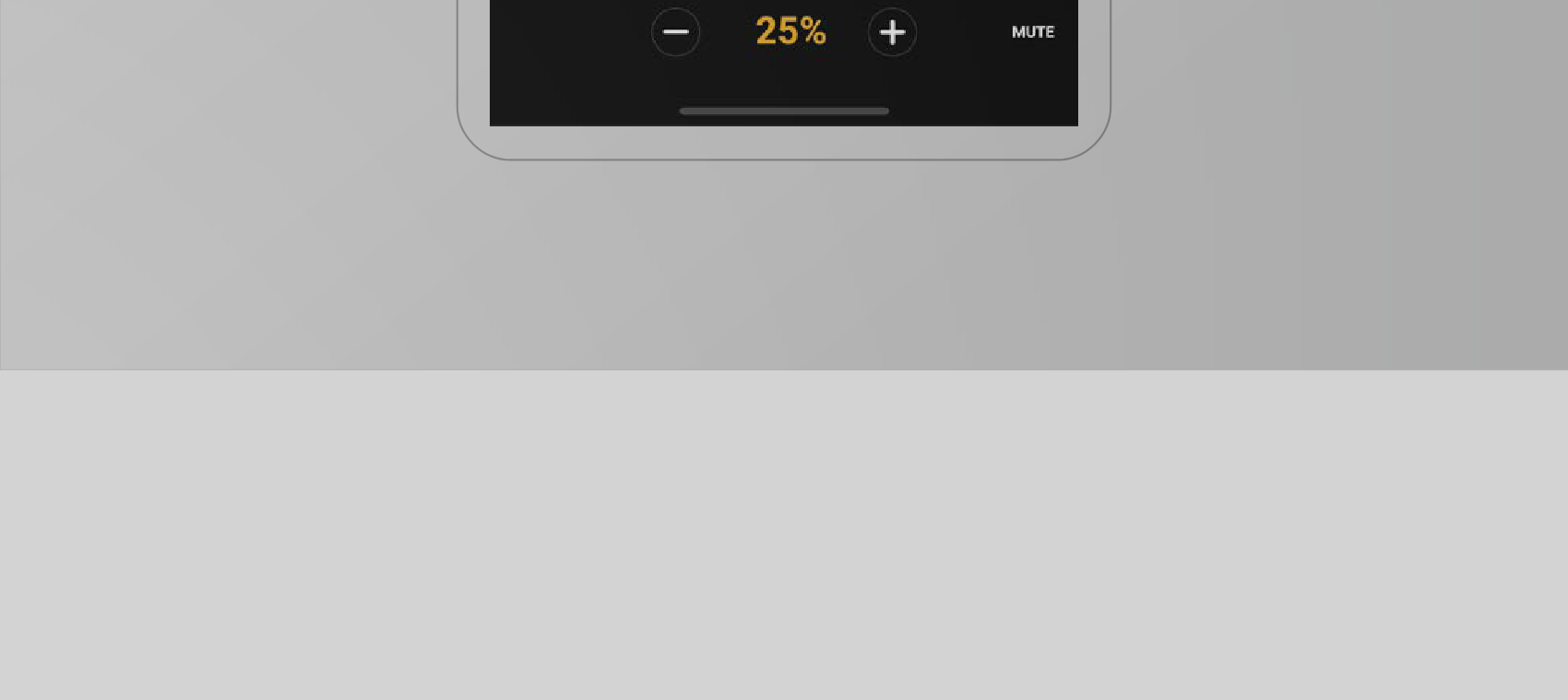
- Controllo volume e audio attivo: Controllo del volume per il dispositivo responsabile dell’amplificazione audio nella tua zona. Se il tuo dispositivo supporta il feedback, verrà visualizzato il livello attuale del volume.
Creato per il controllo quotidiano.
Goditi un controllo intuitivo su media, musica e illuminazione d'atmosfera per creare l'ambiente perfetto per ogni occasione, tutto da un'unica elegante interfaccia sul tuo iPhone o iPad.
Nozioni di base su uControl
Una panoramica delle parti principali dell'interfaccia dell’app.
Menu di uControl
Accesso a Sequenze e Funzioni Globali.
Orientarsi
Come trovare i tuoi dispositivi in uControl.
Alimentazione
Accendere o spegnere i tuoi dispositivi video e audio.
Guardare la TV
Controllare ciò che guardi.
Ascoltare musica
Accesso all’audio trasmesso in streaming al tuo dispositivo Sonos.
Dispositivi smart
Controlla altri dispositivi smart nella tua stanza.
Modalità muro
Interfaccia semplificata e sempre disponibile per il tuo sistema.
Navigazione
Controlli di media, musica e atmosfera tutti in un unico posto.
Guardare la TV, ascoltare musica o regolare un dispositivo smart può essere fatto tutti dal cluster di pulsanti controllo pill di uControl.
- Display Pill: Carica i controlli per la tua TV o proiettore. Se sono disponibili più display, puoi selezionare quale controllare.
- Audio Pill: Appare quando il tuo sistema HDA instrada musica o audio non TV ai tuoi altoparlanti.
- Smarts Pill: Mostra tutti i controlli dei dispositivi smart nella zona, incluse Sequenze e Funzioni impostate per quella zona.
- Media & Music Pill: Apre un menu di tutte le sorgenti video e audio disponibili nella tua zona. L’etichetta si aggiorna per mostrare quale sorgente è attualmente controllata.
- TV
- Smarts
- Apple TV
- Musica
Alimentazione
Prepara rapidamente la tua stanza.
Controlli di alimentazione per tutti i dispositivi video e audio nella tua zona. I controlli per luci e altri dispositivi smart si trovano toccando la pillola “Smarts”.
- Alimentazione: Tocca per visualizzare il menu di alimentazione.
- SPEGNIMENTO STANZA: Se è configurata una Sequenza Spegnimento Stanza in uOS.
- Alimentazione TV | Audio: TV e altoparlanti (se supportati) appariranno sempre sopra tutti gli altri dispositivi.
- Elenco dispositivi: Visualizza le sorgenti audio e video con controllo di alimentazione. L’icona può differire a seconda di come il dispositivo è acceso o spento (vedi sotto).
- Commutatore: Un singolo tocco accenderà il dispositivo, un secondo tocco lo spegnerà, alternando gli stati.
- Interruttore: L’icona dell’interruttore si adatta automaticamente in base allo stato del dispositivo: acceso o spento.
- Controlli doppi: Se il tuo dispositivo ha un pulsante specifico per accensione e spegnimento, uControl mostrerà entrambi insieme.
Guardare la TV
Un telecomando per controllarli tutti.
Selezionando la pillola “TV” o “Media & Music” per accedere ai contenuti TV o video. L’interfaccia è personalizzata in base al dispositivo che stai controllando.
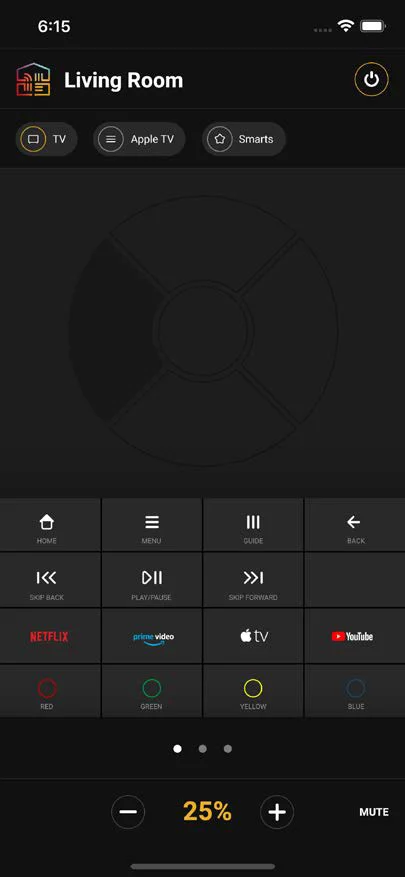
- Apple Airdrop: Condividi facilmente le tue personalizzazioni del layout dei pulsanti con altri dispositivi iOS utilizzando Apple Airdrop all'interno di uControl.
- Area gesture: Il Gesture Pad è una caratteristica distintiva di uControl, progettata per aiutarti a navigare tra i tuoi programmi TV e contenuti preferiti senza guardare lo schermo. Supporta quattro input di controllo intuitivi:
- Tocca singolarmente: Tocca i segmenti circolari per eseguire comandi direzionali: Su, Giù, Sinistra, Destra. Toccare il cerchio centrale per un comando “Invio / OK”.
- Premi e tieni premuto: Premi e tieni premuto un qualunque segmento per ripetere il comando associato finché non rilasci. Premi e tieni premuto il cerchio centrale per eseguire un’azione “Indietro”.
- Scorri: Scorri nella direzione desiderata per navigare. Lo scorrimento può iniziare da qualsiasi punto dell’area gesture, anche se si raccomanda di iniziare vicino al centro.
- Scorri e tieni premuto: Scorri e tieni premuto per ripetere il comando direzionale finché non sollevi il dito.
Questa combinazione di gesture rende la navigazione fluida e senza sforzo.
- Accensione: Elenca tutti i comandi di accensione TV e Audio nella zona selezionata, inclusi eventuali comandi Room Off creati in uOS.
- Personalizza: Se non ti piace il layout predefinito dei pulsanti, puoi entrare in modalità personalizzazione per modificare qualsiasi pulsante sulla griglia.
- Controllo volume e audio attivo: Controllo del volume per il dispositivo responsabile dell’amplificazione audio nella tua zona. Se il dispositivo supporta il feedback, verrà mostrato il livello di volume attuale.
Ascoltare musica
Con Sonos integrato.
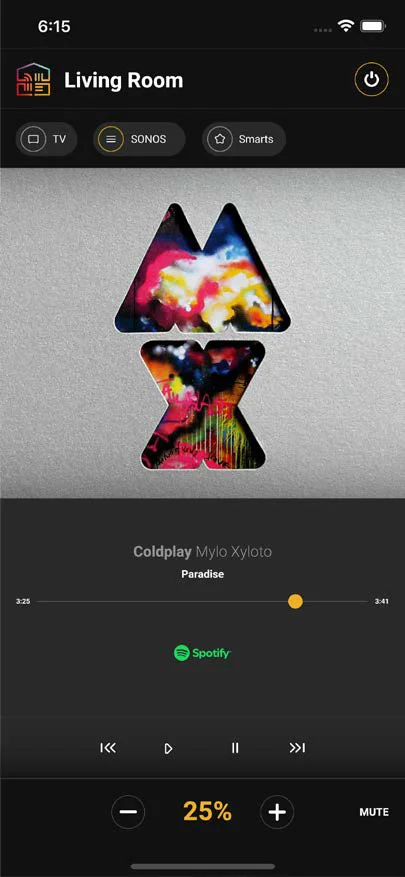
uControl include Sonos integrato. Ciò significa che puoi vedere quale musica sta suonando attraverso il tuo sistema Sonos e cambiare quello che stai ascoltando.
- Controllo volume e audio attivo: Controllo del volume per il dispositivo responsabile dell’amplificazione audio nella tua zona. Se il tuo dispositivo supporta il feedback, verrà visualizzato il livello attuale del volume.
- Avvia app: La sorgente audio che trasmette contenuti a SONOS è mostrata qui. Toccare questa icona avvierà l’app nativa sul tuo dispositivo iOS (se supportato).
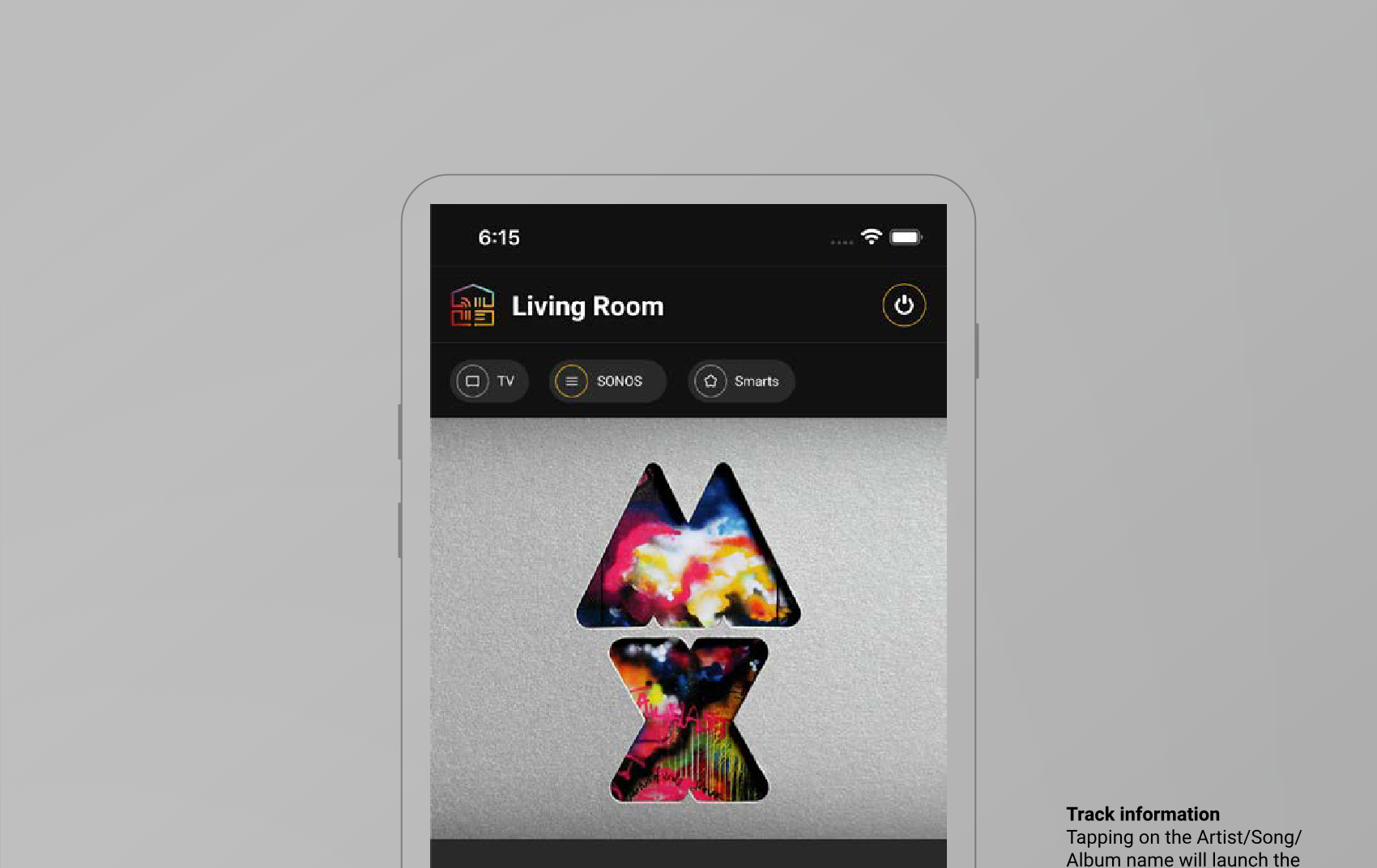
- Informazioni sulla traccia: Toccare sul nome dell’Artista/Brano/Album avvierà l’app nativa della sorgente audio e ti porterà alla pagina dell’artista (se supportato).
Dispositivi smart
Modalità da parete
L’interfaccia uControl si adatta al tuo sistema HDA. L’esempio
Dispositivi smart.
Controllo scena e atmosfera.
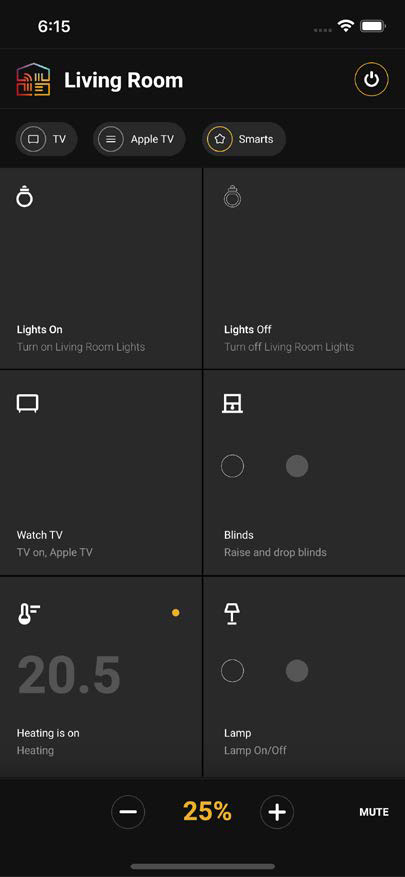
Gestisci facilmente tutti i tuoi dispositivi smart e le impostazioni dell’atmosfera da un’unica
posizione utilizzando le semplici tessere a schermo di uControl per un controllo senza interruzioni.
Tessere smart
Tutti i controlli intelligenti per la tua zona o stanza appariranno come una tessera. Sei tessere possono essere visualizzate sullo schermo contemporaneamente. Scorri verso l'alto per rivelare altre tessere.
Accensione/Spegnimento o Su/Giù
Se vedi queste icone circolari, la tessera supporta azioni opposte, come:
- Tapparelle: Su o Giù
- Prese: Accese o Spente
- Luci: Accese o Spente
Tocca il cerchio outline per eseguire l’azione “Off” e il cerchio pieno per eseguire l’azione “On”.
Descrizioni significative
Assegna a ogni tessera una descrizione significativa che indichi cosa controlla. Questo può essere configurato all’interno di uOS, insieme al tipo di icona.
Tessera uControl Driver
Una tessera con un punto arancione nell’angolo indica che è collegata a un uControl Driver. Toccare questa tessera apre un’interfaccia specializzata per il controllo diretto del dispositivo collegato.
Tessera standard
Qualsiasi sequenza standard creata in uOS apparirà come tessera semplice e toccando la tessera verrà eseguita la sequenza assegnata.
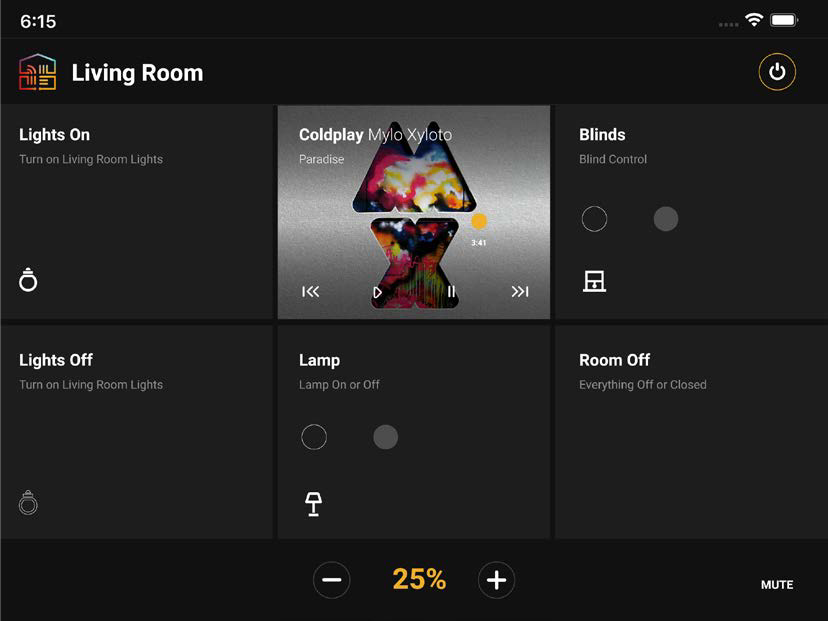
Modalità muro.
Controlli sempre accessibili che puoi comprendere.
La Modalità muro semplifica i tuoi controlli in sei tessere sempre visibili e facili da usare, rendendola ideale per pareti, scrivanie o divani.
Legale e Conformità
Identificazione prodotto
Modelli: HDA-258944, HDA-258941, HDA-258945, HDA-258947, HDA-258948, HDA-258950 – versione manuale 1.0
Garanzia e responsabilità
Il produttore concede la piena garanzia di legge su tutti i dispositivi nuovi. Poiché il produttore non ha alcuna influenza sull’installazione, la garanzia vale solo per il prodotto stesso. In caso di difetto o danno, contatta il tuo rivenditore e fornisci lo scontrino o la fattura come prova d’acquisto.
Il produttore non è responsabile per danni a persone o cose causati da un’installazione, un uso o una manutenzione impropri non descritti in questo manuale. Non modificare né alterare il prodotto o i suoi accessori. Qualsiasi uso diverso da quanto descritto in questo manuale non è consentito e invalida garanzia e garanzia legale.
Marchi e disclaimer
Il modello di prodotto e il logo sono marchi registrati. Tutti gli altri nomi di società e prodotti menzionati sono marchi dei rispettivi proprietari. Tutti i diritti riservati. Nessuna parte di questa pubblicazione può essere copiata o riprodotta senza previa autorizzazione scritta. Ci riserviamo il diritto di apportare modifiche al dispositivo, al packaging o al manuale e decliniamo ogni responsabilità per errori di stampa.
Smaltimento di apparecchiature elettriche ed elettroniche
Registrazione WEEE n.: DE 93847290
Il simbolo del cestino con la croce sul prodotto, sul packaging o in questo manuale indica che le apparecchiature elettriche ed elettroniche non devono essere smaltite con i rifiuti domestici a fine vita. Consegnare gratuitamente i dispositivi obsoleti presso un punto di raccolta pubblico o restituirli a un distributore obbligato a ritirarli. Rimuovere batterie e lampade che possono essere tolte senza danneggiare il dispositivo prima di consegnarli ed eliminare eventuali dati personali archiviati sul dispositivo. I dettagli sono regolati dalla normativa nazionale. Restituendo i dispositivi usati contribuisci a proteggere l’ambiente.
Batterie
Valido per: HDA-258944
Le batterie non devono essere smaltite con i rifiuti domestici. Restituisci le batterie usate gratuitamente ai punti di raccolta o ai rivenditori.
Imballaggio
Smaltisci gli imballaggi separandoli per materiale (carta/cartone, plastica) tramite i sistemi di raccolta locali. Tieni il materiale di imballaggio lontano dai bambini – rischio di soffocamento. Registrazione imballaggi LUCID: DE5958616449295.