
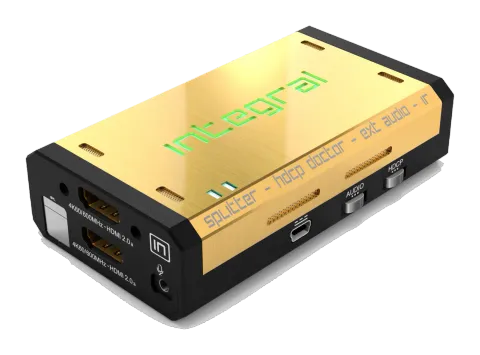
Panoramica
Il team HDfury desidera ringraziarti personalmente per l’acquisto del 4K Integral!
Questo dispositivo unico HDMI2.0a e HDCP2.2 supporta segnali autentici a piena banda 4K60 4:4:4 600MHz 18Gbps. Ti permetterà di risolvere qualsiasi errore HDCP, dividere qualsiasi segnale SD/HD/Full HD/4K o PC fino a 600MHz, sostituire o estrarre audio HDMI, inviare comandi CEC Input, aggiornare e cambiare tra molteplici banche edid, funzionare come Matrix, iniettare Infoframe e altro ancora. Il controllo può essere effettuato con codici IR, tramite interruttori a slitta o pulsanti sull’unità, tramite connessione USB cablata a un PC Windows o tramite connessione Bluetooth Wireless con qualsiasi smartphone o tablet con Android o iOS.
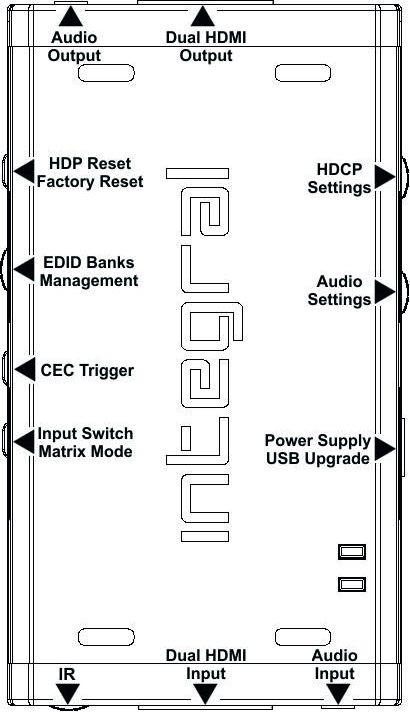
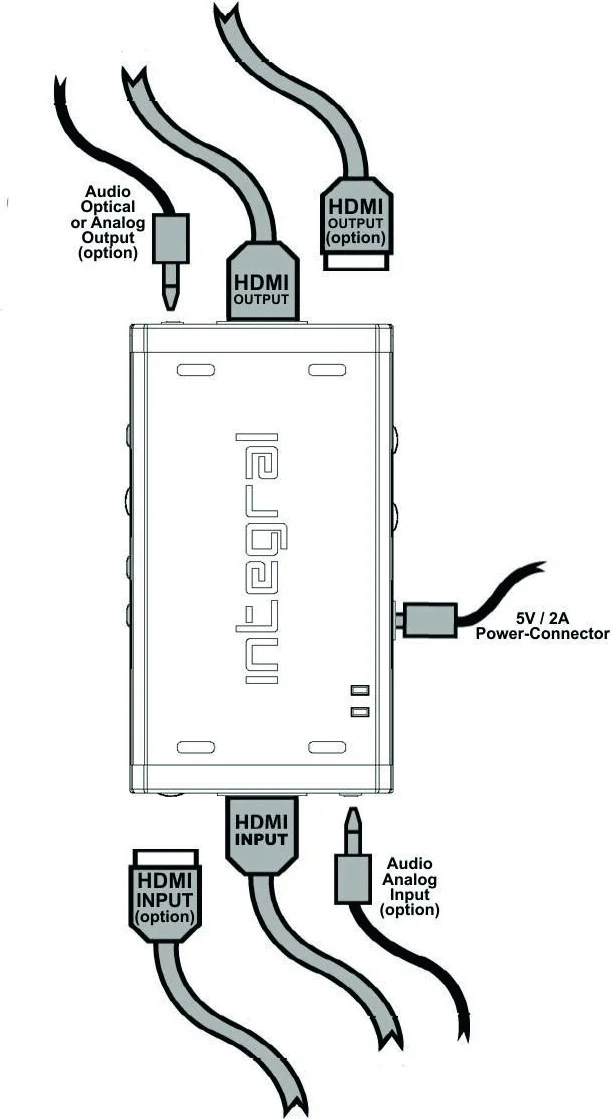
Collegamento Cavi
- Collegare un cavo HDMI all’ingresso HDMI.
- Collegare un cavo HDMI all’uscita HDMI.
- Collegare l’alimentatore Integral.
- Collegare eventuali cavi HDMI aggiuntivi in ingresso/uscita o cavi audio in ingresso/uscita (facoltativo).
Come spedito, l’Integral è impostato di default su HDCP1.4 sulla porta di uscita inferiore. La porta di uscita superiore può essere configurata su qualsiasi revisione HDCP. Assicurati di utilizzare un cavo HDMI 4K certificato 600MHz se prevedi di configurare un collegamento 4K60 4:4:4 600MHz 18Gbps nel tuo setup.
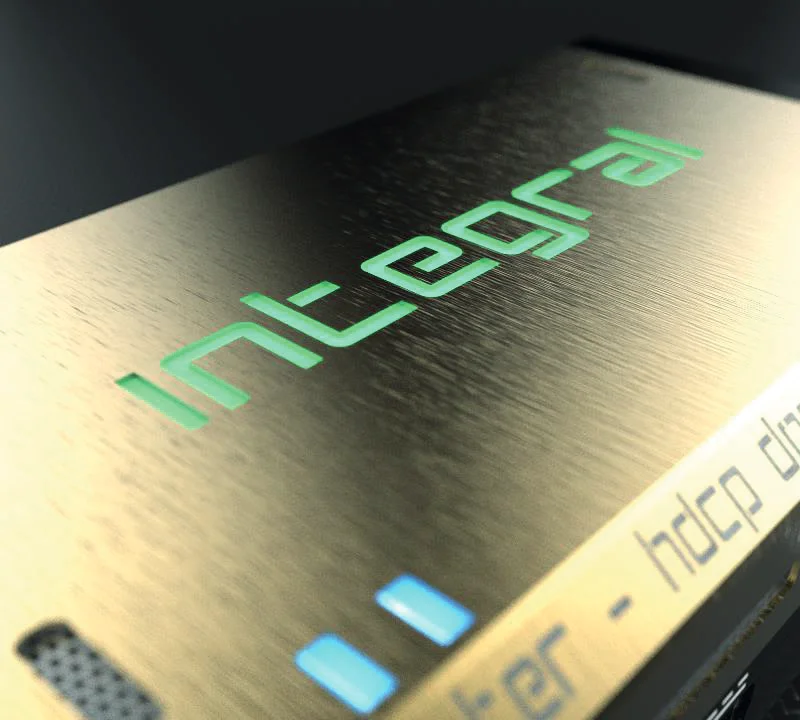
Stato Alimentazione/LED
Il logo Integral si illumina di verde quando è in uso. Quando Integral riceve per la prima volta un segnale HDMI, il logo si accende rapidamente, poi si spegne e quindi rimane acceso in modo permanente per indicare che la negoziazione HDCP è stata completata.
Lo stato del logo verde può essere utilizzato per la risoluzione dei problemi:
- [Logo OFF]: Alimentazione insufficiente o nessun segnale in ingresso. Usa l’alimentatore Integral, assicurati che sorgente e sink siano collegati correttamente e accesi.
- [Logo LAMPEGGIANTE] (ACCESO per un istante, SPENTO per 5 secondi): Integral riceve alimentazione ed è pronto ad accettare un segnale HDMI.
- [Logo ACCESO]: Integral è alimentato e sta ricevendo e decodificando un segnale HDMI.
Ripristino HPD/Impostazioni di Fabbrica
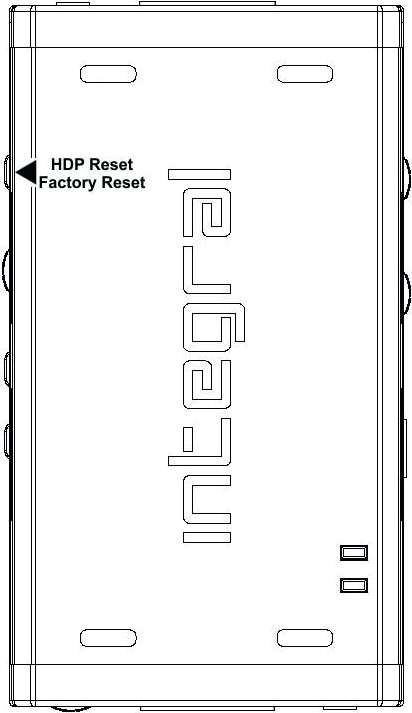
Reset HPD (Premere Brevemente) o Ripristino alle impostazioni di fabbrica (Premere a lungo)
Il 4K Integral offre 2 funzioni per pulsante.
- [Pressione Breve] sul tasto Reset genererà un evento Hot Plug Detection.
- [Pressione Lunga] (oltre 10 secondi per sicurezza) resetterà Integral ai valori di fabbrica.
Nota: È possibile anche resettare l’unità o eseguire altri comandi di controllo con codici IR, dall’interfaccia USB GUI per Windows PC o tramite APP per smartphone/tablet Android e iOS.
Selezione Modalità EDID
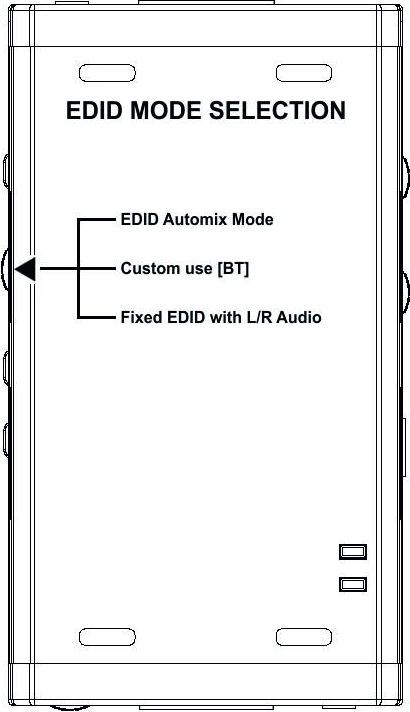
L’interruttore a slitta EDID ha 3 posizioni.
L’interruttore deve essere impostato sulla posizione centrale per consentire il controllo tramite USB, IR o dispositivo Bluetooth.
- [Modalità Automix]: Crea EDID basato sulle capacità reciproche controllate da un algoritmo, così entrambi i sink mostreranno sempre immagine e audio. Puoi accedere alle opzioni avanzate della modalità Automix tramite la GUI per Windows PC e APP Android/iOS.
- [Uso Personalizzato / BT]: Seleziona e usa un EDID da una selezione di tabelle EDID precaricate (vedi p.13) oppure carica qualsiasi banca EDID di tua scelta. Per impostazione predefinita, la tabella EDID selezionata è un 4K30 4:4:4 300MHz con capacità audio complete. Lascia il cursore in questa posizione per consentire il controllo remoto via USB/IR o APP Android/iOS e/o per selezionare e usare una qualsiasi delle 25 tabelle EDID disponibili (vedi p.13 per l'elenco completo).
- [EDID Fissa con Audio L/R]: Questa modalità è una tabella base stereo 1080p60 a 2 canali. Può essere usata come EDID di sicurezza per garantire immagine in ogni configurazione/situazione.
Nota: Puoi anche cambiare modalità EDID e ogni altro controllo con codici IR, dalla GUI USB per Windows PC o tramite APP smartphone/tablet per Android/iOS.
Pulsante di Attivazione CEC
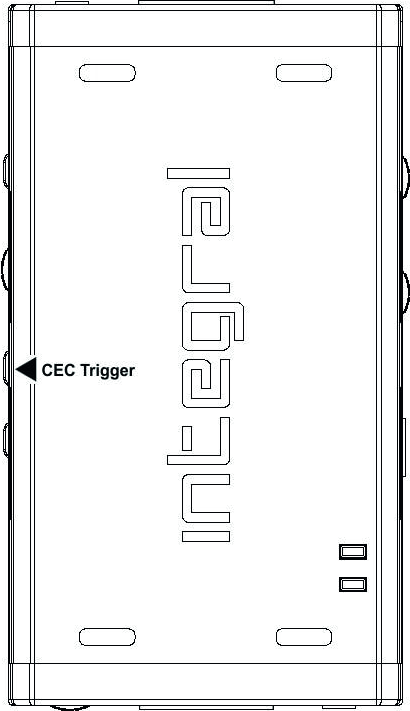
Il pulsante di attivazione CEC consente di inviare due comandi CEC personalizzati sulla rete HDMI/CEC.
La porta di uscita TOP di Integral è la porta master CEC.
- [Pressione Breve] sul tasto Trigger CEC invierà il comando CEC1.
- [Pressione Lunga] (oltre 2 secondi) sul tasto Trigger CEC invierà il comando CEC2.
Per default CEC1 è 0F:04 (Display View On, accende l’unità HDMI/CEC compatibile)
Per default CEC2 è 0F:36 (Standby, spegne il dispositivo HDMI/CEC compatibile)
Nota: Per inviare comandi CEC LIVE o aggiornare i comandi CEC predefiniti si prega di fare riferimento al software GUI USB per Windows PC a pagina 15 o all’APP smartphone/tablet per Android e iOS a pagina 17.
Cambio Input e Modalità Matrix
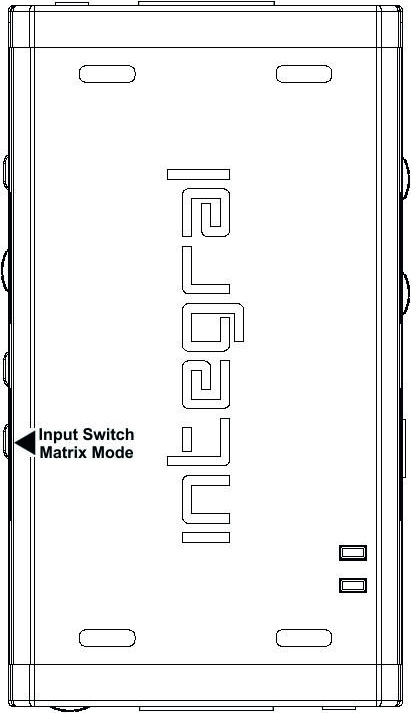
Il pulsante [Input Switch / Matrix Mode] consente di cambiare gli input attivi o entrare/uscire dalla modalità Matrix.
- [Pressione Breve] cambierà il canale di input attivo in modalità Splitter e scambierà/incrocerà i segnali in modalità Matrix.
- [Pressione Lunga] (oltre 2 secondi) entrerà/uscirà dalla modalità Matrix (disponibile solo per segnali fino a 4K30 4:4:4 300MHz o 4K60 4:2:0 300MHz).
I LED blu sull’unità mostrano il canale di input attivo (quando un LED è acceso) o la modalità Matrix (quando entrambi i LED sono accesi).
Nota: La modalità Matrix è disponibile solo per segnali fino a 300MHz (max 4K30 4:4:4 o 4K60 4:2:0). L'ingresso in questa modalità è limitato a un flusso HDCP 2.2; l'altro deve essere HDCP 1.4 o DVI-D.
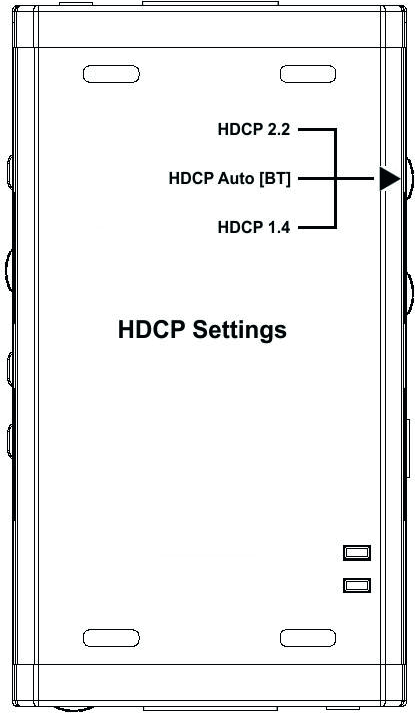
Impostazioni HDCP
L’interruttore a slitta HDCP ha 3 posizioni.
L’interruttore deve essere impostato sulla posizione centrale per consentire il controllo tramite USB, IR o dispositivo Bluetooth.
- [Modalità HDCP 2.2]: In questa modalità si ha sempre HDCP 2.2 sulla porta di uscita TOP e HDCP 1.4 sulla porta di uscita inferiore.
- [HDCP Auto / BT]: In questa modalità l’unità Integral assicura che la conversione fornisca sempre un segnale funzionante. L’uscita inferiore è sempre HDCP 1.4, mentre l’uscita superiore è dinamica.
- [HDCP 1.4]: In questa modalità si ha sempre un segnale HDCP1.4 su entrambe le porte di uscita.
Nota: Entrambi gli ingressi accettano HDCP1.4/2.2. Entrambe le uscite possono funzionare con dispositivi HDCP1.4/2.2.
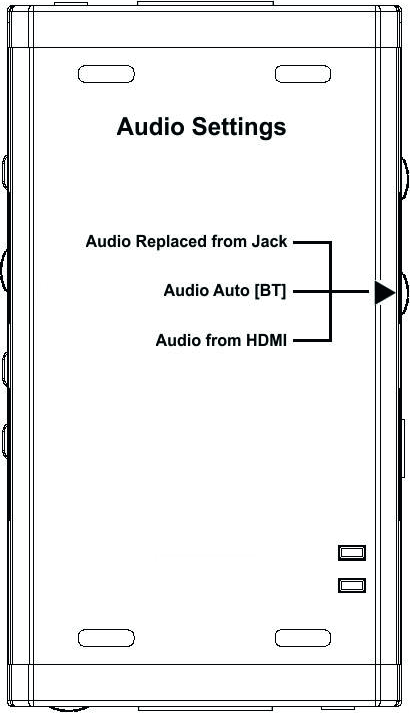
Impostazioni Audio
L’interruttore a slitta audio ha 3 posizioni.
L’interruttore deve essere impostato sulla posizione centrale per consentire il controllo tramite USB, IR o dispositivo Bluetooth.
- Audio Sostituito dall’ingresso 3.5mm: il suono in uscita HDMI può essere sostituito dall’audio a 44.1kHz (o 48kHz) proveniente dall’ingresso 3.5mm. In modalità Splitter entrambe le uscite HDMI forniranno il nuovo audio sostituito dal jack 3.5mm. Le uscite S/PDIF e L/R di Integral continuano a fornire l’audio originale HDMI.
- Audio Auto / BT: questa posizione dell’interruttore a slitta consente il cambio tramite Bluetooth, IR o USB. Per impostazione predefinita è impostata su HDMI.
- Audio da HDMI: modalità pass-through audio HDMI.
Combinazione RST + INP per selezionare EDID Personalizzato
Combinazione Tenere premuto RST + Premere INP per selezionare EDID Personalizzato
Dal FW 0.55.0.30 gli utenti possono ora selezionare un EDID personalizzato direttamente dai pulsanti dell’unità eseguendo la combinazione sottostante.
- TENERE premuto il tasto RST + premere il tasto INP X volte per selezionare un EDID personalizzato.
- Esempio: Tenere premuto RST e premere 8 volte il tasto INP per selezionare la tabella EDID 8 – 4k60-420 12-bit HDR BT.2020 Full Sound dalla lista di tabelle EDID personalizzate riportate nella pagina successiva.
Nota: L’utente può inoltre selezionare banche EDID personalizzate usando IR, GUI USB o APP Android/iOS.
Elenco degli EDID Personalizzati disponibili
Dal FW 0.55.0.30, l’utente può ora selezionare un EDID da tutte le tabelle EDID sottostanti o forzare la creazione di un EDID Automix con le opzioni seguenti.
- EDID FISSO con L/R stereo 1080p-444 148MHz Stereo
- USO PERSONALIZZATO
- 1 – EDID Caricato Personalizzato/Default
- 2 – 4k60-444 600MHz HDR BT.2020 Tutti i suoni
- 3 – 4k60-444 600MHz HDR BT.2020 Stereo
- 4 – 4k60-444 600MHz Tutti i suoni
- 5 – 4k60-444 600MHz Stereo
- 6 – 4k50-444 600MHz HDR BT.2020 Tutti i suoni
- 7 – 4k50-444 600MHz HDR BT.2020 Stereo
- 8 – 4k60-420 12-bit HDR BT.2020 Tutti i suoni
- 9 – 4k60-420 12-bit HDR BT.2020 Stereo
- 10 – 4k60-420 12-bit BT.2020 Tutti i suoni
- 11 – 4k60-420 12-bit BT.2020 Stereo
- 12 – 4k60-420 8-bit 300MHz Tutti i suoni
- 13 – 4k60-420 8-bit 300MHz Stereo
- 14 – 4k30-444 300MHz Tutti i suoni
- 15 – 4k30-444 300MHz Stereo
- 16 – 4k30-RGB 300MHz Tutti i suoni
- 17 – 4k30-RGB 300MHz Stereo
- 18 – 4k24-422 12-bit BT.2020 Tutti i suoni
- 19 – 4k24-422 12-bit BT.2020 Stereo
- 20 – 1080p-444 148MHz Tutti i suoni
- 21 – 1080p-444 148MHz HDR Stereo
- 22 – 1080p24-444 Tutti i suoni
- 23 – 1080p24-444 HDR Stereo
- 24 – 1080I-444 Tutti i suoni
- 25 – 1080I-444 Stereo
- AUTOMIX
- Flag applicabili in modalità Automix: Stereo, 5.1, Full Sound, YCbCr, BT2020, 3D Remove, HDR
- Algoritmi selezionabili in modalità Automix: Min Mixed Capabilities, Max Audio/Min Video, Top Output Priority, Max Audio/Max Video
Nota: Tutte le opzioni sono disponibili anche tramite IR, USB GUI o APP Android/iOS.
Per caricare un EDID personalizzato o catturare l’EDID da dispositivo sink, fare riferimento alla sezione GUI a pag.19
Adesivo posteriore
Un adesivo è disponibile sul retro dell’unità per ricordarti le opzioni di configurazione di base disponibili dai pulsanti fisici e dagli interruttori a slitta, nonché le funzioni di Pressione Breve [SP] e Pressione Lunga [LP] di ogni pulsante. L’adesivo fornisce inoltre l’indirizzo BT, utile quando si dispone di più Integral e si desidera accedere a uno di essi da remoto tramite app Android o iOS.
Selezione del driver Windows PC per USB GUI e Aggiornamento Firmware
Selezione del driver Windows PC per USB GUI e aggiornamento firmware
Assicurarsi di installare il driver Silabs corretto per PC Windows in base alla versione del sistema operativo Windows e alla versione della porta USB.
- Driver Silabs 4.0.0 per XP/VISTA/WIN7/WIN8/WIN10
- Driver Silabs 4.0.0 - ZIP - 9.18 Mo
- USB2.0: WIN XP / VISTA / WIN7 / WIN8 / WIN10
- USB3.0: WIN10 / Supporto parziale per altre versioni Windows.
- Driver Silabs 3.9.2 per XP/VISTA/WIN7/WIN8
- Driver Silabs 3.9.2 - ZIP - 1.65 Mo
- USB2.0: WIN XP / VISTA / WIN7 / WIN8
- USB3.0: WIN XP / VISTA / WIN7 / WIN8
Nota: Se utilizzi Windows 10, il driver Silabs 4.0.0 è obbligatorio.
Tuttavia, il driver Silabs 4.0.0 supporta parzialmente USB 3.0 su Win8 e versioni precedenti di Windows, quindi potresti preferire la versione 3.9.2 in tali casi.
Per l'installazione scaricare semplicemente dal link sopra, decomprimere e poi eseguire il file .EXE
Driver Silabs 3.9.2: eseguire USBXpressInstaller.exe
Driver Silabs 4.0.0: USBXpressInstaller_x86.exe per 32bit o USBXpressInstaller_x64.exe per 64bit.
Dopo aver selezionato, scaricato e installato correttamente il driver appropriato, si può procedere con l’aggiornamento Firmware (p.16) o usando l’utilità GUI (p.20)
Sia l’aggiornamento Firmware che l’utilità GUI forniscono 2 cartelle denominate come la versione del driver, assicurarsi di utilizzare quella corrispondente alla versione del driver.
Esempio: se si è installato il driver 3.9.2, usare la cartella 3.9.2 per eseguire l’aggiornamento Firmware o la cartella 3.9.2 per eseguire l’utilità GUI.
Nota: È possibile installare o rimuovere qualsiasi driver in qualsiasi momento:
Pannello di Controllo > Programmi > Rimuovi Software.
Aggiornare il Firmware Integral con un PC Windows
Aggiornamento del Firmware Integral per Windows PC
L’Aggiornamento Firmware Integral è compatibile con tutte le versioni Windows da Win XP a Win 10.
Assicurati di aver installato il driver Silabs corretto in base alla versione Windows e alla porta USB come descritto nella pagina precedente.
Puoi scaricare l’ultima versione Firmware per il tuo dispositivo Integral dalla scheda Download nella pagina Prodotto Integral: qui. Se non sei sicuro della versione Firmware attualmente in uso, usa semplicemente la pagina info dell’APP Total Control per Android/iOS o la GUI USB per Windows PC per recuperarla.
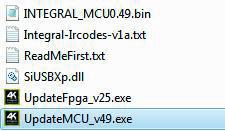
Una volta scaricati e estratti, si dovrebbe avere una cartella sul computer con i seguenti file
Occorre eseguire sia Update FPGA sia Update MCU per aggiornare correttamente la unità Integral.
Nota: il numero di versione potrebbe differire in base alla revisione del FW scaricato.
Si può iniziare con uno qualsiasi; non esiste un ordine particolare da rispettare.
L’aggiornamento FPGA richiede circa 50 secondi mentre l’aggiornamento MCU meno di 5 secondi.
Istruzioni per aggiornamento FPGA
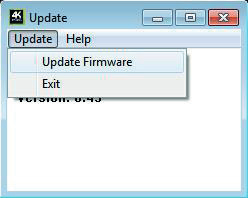
- Doppio clic sull’eseguibile UpdateFPGA (se necessario, clic destro e seleziona Esegui come amministratore)
- Si aprirà la finestra sottostante.
- Clicca su Update Firmware come mostrato nell’immagine qui sopra.
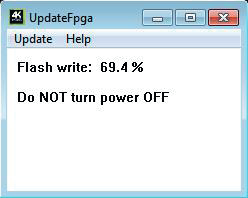
Processo di aggiornamento FPGA
Nota: Il tempo di flashing è di circa 50 secondi
Non scollegare il dispositivo mentre è in corso il processo di aggiornamento.
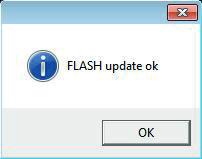
Una volta completato, sentirai un suono di notifica di Windows e comparirà la finestra sottostante.
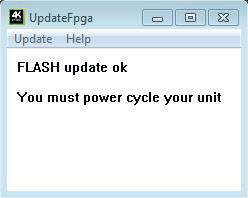
Basta cliccare su OK e il programma principale di aggiornamento mostrerà il messaggio sottostante.
Questo conferma che il processo di aggiornamento FPGA è completato; puoi procedere al passaggio successivo.
Istruzioni per aggiornamento MCU

- Fare doppio clic su UpdateMCU eseguibile (se necessario, clic destro e selezionare Esegui come amministratore)
- Si aprirà la finestra indicata di seguito.
- Cliccare su Update Firmware come mostrato nell’immagine sopra.
- Il tempo di flashing è inferiore a 5 secondi.
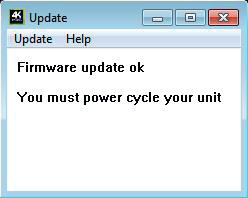
Al termine, sentirai un suono di notifica di Windows e comparirà la finestra sottostante.
Basta cliccare su OK e il programma di aggiornamento principale visualizzerà il messaggio mostrato di seguito.
Congratulazioni, hai aggiornato con successo sia MCU che FPGA e la tua unità è ora pronta per funzionare con i vantaggi delle ultime aggiunte software.
Integral USB GUI per PC Windows
Avvertenza: firmware di terze parti e/o personalizzati che offrono funzionalità aggiuntive non sono trattati in questo manuale.
Integral USB GUI (Software per Windows PC)
La USB GUI è compatibile con tutte le versioni Microsoft Windows da Win XP a Win 10.
Assicurati di aver installato il driver Silabs corretto in base alla versione di Windows e alla porta USB come descritto a p.15
Puoi scaricare l’ultima versione GUI per il tuo dispositivo Integral dalla scheda Download sulla pagina prodotto Integral: qui. Usa sempre l’ultimo FW quando usi l’ultima GUI per beneficiare di tutte le nuove funzionalità.
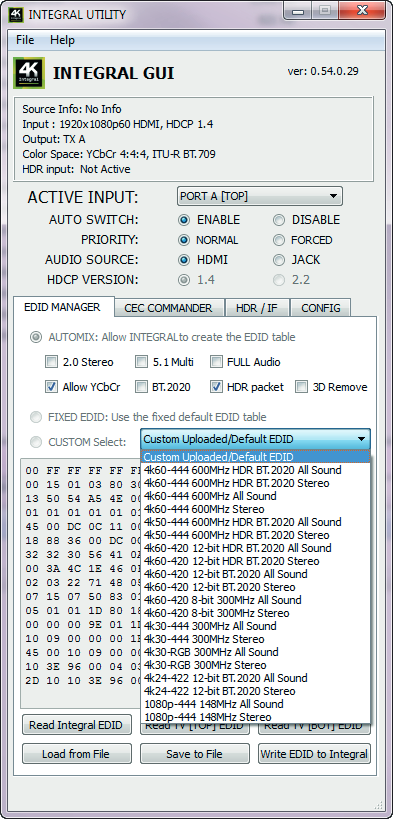
La GUI USB per Windows PC consente i seguenti controlli:
- Visualizza informazioni sul dispositivo sorgente quando disponibili.
- Visualizza risoluzione, frequenza di aggiornamento e larghezza di banda del segnale Input.
- Visualizza lo spazio colore del segnale Input.
- Visualizza la revisione Firmware.
- Visualizza informazioni sui link di Input e Output attivi.
- Seleziona Input attivo
- Attiva o disattiva la funzione Autoswitch.
- Imposta la priorità Input per la modalità Autoswitch (Normale/Forzata)
- Seleziona la sorgente audio.
- Seleziona la revisione HDCP in uscita.
- Imposta regole HDCP.
- Abilita o disabilita la conversione 4:4:4 > 4:2:0.
- Seleziona la tabella EDID predefinita da una selezione di più banche EDID precaricate.
- Seleziona flag forzati per la modalità Automix. (Stereo/5.1/Full/YCbCr/BT.2020/HDR/3D)
- Sniffa EDID dai dispositivi sink connessi. (Leggi EDID da uscite TOP e BOT)
- Leggi, scrivi, carica e salva qualsiasi banca EDID personalizzata.
- Invia comando HDMI CEC in tempo reale.
- Salva comandi CEC1 SP/ CEC2 LP.
- Attiva o disattiva l’elaborazione CEC.
- Definisci ID CEC# (Avr ID#5 per funzionalità ARC o processore ID#14)
- Invia metadati HDR e InfoFrame in tempo reale.
- Riassegna CEC SP/LP come abilitazione/disabilitazione HDR.
- Attiva o disattiva modalità Full HDR o modalità Samsung HDR.
- Accendi o spegni il LED LOGO. (VERDE)
- Accendi o spegni il LED canale. (BLU)
- Attiva o disattiva la Beta AVR Fix.
- Resetta l’unità ai valori di fabbrica.
Nota: La conversione 4K60 4:4:4 > 4:2:0 interessa solo l’Output TOP. L’output inferiore offrirà ancora un percorso diretto 4K60 4:4:4.
La modalità Full HDR e la correzione beta per audio AVR non possono essere attivate contemporaneamente, è l’una o l’altra ma non entrambe allo stesso tempo.
Quando attivata, la funzione Autoswitch costringerà l’unità Integral a commutare automaticamente sul segnale attivo se il segnale selezionato viene perso.
Quando si seleziona una banca EDID dal menu a discesa delle banche EDID precaricate, non occorre altro; una volta cliccato l’EDID scelto verrà caricato e gli eventi HPD resetteranno il segnale per presentare automaticamente l’EDID selezionato.
LA SEZIONE SUPERIORE dell'interfaccia USB per PC Windows
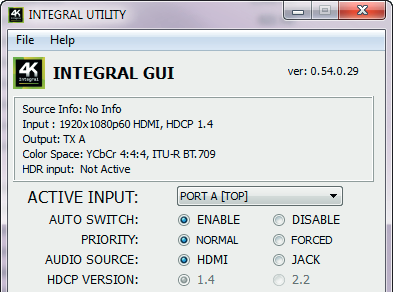
ver: 0.54.0.29 nell'angolo in alto a destra indica la versione FW attuale della tua unità Integral.
L'area centrale racchiusa in un riquadro fornirà le seguenti informazioni:
Source Info: Quando disponibile mostrerà informazioni sul dispositivo sorgente in uso.
Input: Visualizza la risoluzione del segnale Input, la frequenza di aggiornamento, la larghezza di banda e le informazioni HDCP.
Output: Visualizza gli Output attivi attualmente
Color Space: Visualizza lo spazio colore corrente per il segnale in ingresso
HDR Input: Visualizza le informazioni dell'HDR Input.
Active Input: Consente di selezionare la porta Input attiva corrente o di accedere a entrambe le modalità Matrix disponibili.
Analogamente a quanto puoi fare dal pulsante presente sull'unità (vedi pagina 9)
Auto Switch: Se attivata, la funzione Auto Switch forzerà l'unità Integral a commutare automaticamente al segnale attivo nel caso il segnale selezionato venga perso.
Input Priority: Quando in modalità FORZATA di priorità Input, non appena viene rilevato un nuovo Input attivo, Integral commuta su di esso.
Audio Source: Consente di selezionare il passaggio HDMI (default) o il suono dall'Input Audio Esterno.
Analogamente a quanto puoi fare dal pulsante presente sull'unità (vedi pagina 11)
HDCP Version: Consente di selezionare/forzare la revisione HDCP della porta Output TOP. Analogamente a quanto puoi fare dal pulsante presente sull'unità (vedi pagina 10)
Nota sull'HDCP:
Entrambi gli Input supportano HDCP1.4/2.2. Entrambi gli Output possono funzionare con dispositivi HDCP1.4/2.2.
Nota sulla Modalità Sostituzione Audio:
Il segnale audio HDMI in uscita può essere sostituito dall'audio a 44,1kHz (o 48kHz) proveniente dall'ingresso jack 3,5mm. In modalità splitter entrambi gli Output HDMI offriranno il nuovo audio sostituito dal jack 3,5mm. Le uscite S/PDIF e L/R dell'Integral continueranno a fornire l'audio HDMI originale.
La sezione EDID MANAGER dell'interfaccia USB per PC Windows
[Automix Mode]: Crea una EDID basata sulle capacità condivise affinché entrambi i sink mostrino sempre un'immagine e audio. Alcune opzioni possono essere selezionate o deselezionate così da forzare e sovrascrivere parametri per adattarli alle proprie necessità. Es.: se la TV supporta solo audio stereo e l’AVR audio full e entrambi sono connessi a ciascuna porta output Integral, per default Automix segnalerà come capacità audio lo Stereo; selezionando il flag Full Audio si forzerà Automix a segnalare sempre audio full indipendentemente dalle reali capacità audio dei sink connessi.
[Uso Personalizzato / BT]: Seleziona e utilizza EDID da una selezione di tabelle EDID precaricate oppure carica qualsiasi banca EDID di tua scelta. Di default la tabella EDID selezionata è un 4K30 4:4:4 300MHz con capacità audio completa. Lascia il cursore in questa posizione per consentire il controllo remoto tramite USB/IR o APP Android/iOS e/o per selezionare e utilizzare una qualsiasi delle fino a 25 tabelle EDID disponibili (4K60 4:4:4 HDR, 4K60 4:2:0 10bit, vedi p.13 per la lista completa). Quando selezioni una banca EDID dalla lista a discesa delle banche precaricate, non devi fare altro; una volta cliccato il tuo EDID sarà caricato e gli eventi HPD resetteranno il segnale per presentare automaticamente l'EDID selezionato.
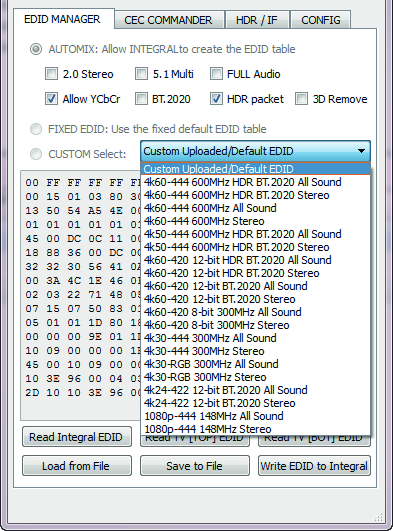
[EDID Fisso con Audio L/R]: Questa modalità è una tabella base stereo 2 canali 1080p60. Può essere utilizzata come EDID di sicurezza per garantire un’immagine in ogni configurazione/situazione.
Leggi EDID Integral: Questa opzione può essere utile, ad esempio, se vuoi verificare le capacità di costruzione di un EDID Automix nella tua configurazione utilizzando software esterni come AWEE (AW EDID Editor di Analog Way). In tal caso, ti basta utilizzare il pulsante Leggi EDID Integral e poi il pulsante Salva su File per poter aprire il file EDID con un software esterno di editing EDID.
Leggi EDID TV [TOP]: Consente di acquisire l’EDID dal dispositivo di destinazione connesso alla porta di output TOP della tua unità Integral. Potrai quindi usarlo come EDID Personalizzato utilizzando il pulsante Scrivi EDID su Integral oppure esportarlo come file tramite il pulsante Salva su File per poter aprire il file EDID con un software esterno di editing EDID.
Leggi EDID TV [BOT]: Consente di acquisire l’EDID dal dispositivo di destinazione connesso alla porta di output BOTTOM della tua unità Integral. Potrai quindi usarlo come EDID Personalizzato utilizzando il pulsante Scrivi EDID su Integral oppure esportarlo come file tramite il pulsante Salva su File per poter aprire il file EDID con un software esterno di editing EDID.
Carica da file: Consente di aprire e caricare qualsiasi file EDID di tua scelta. Potrai quindi usarlo come EDID Personalizzato utilizzando il pulsante Scrivi EDID su Integral.
Salva su file: Consente di salvare l’EDID corrente in un file per backup o per modifica tramite software esterno come AWEE (AW EDID Editor di Analog Way).
Scrivi EDID su Integral: Questo pulsante scrive il file EDID caricato manualmente nella banca personalizzata dell’Integral.
La sezione CEC COMMANDER dell'interfaccia USB per PC Windows
[CEC ENABLE]: Selezionato di default, permette a Integral di rispondere e processare richieste e comandi CEC e di apparire nella mappa di rete CEC. Deselezionarlo se non si desidera che Integral risponda a richieste CEC esterne o processi comandi CEC interni. La deselezione rimuoverà Integral dalla mappa di rete Root, ma i comandi CEC per sink o sorgenti connessi continueranno a passare.
[INTEGRAL CEC DEVICE TYPE]: Video Processor di default (ID#5)
CEC ENABLE deve essere attivato per applicare le opzioni selezionate nel menu a tendina all'unità Integral.
Video Processor (Default) è il tipo di dispositivo da scegliere se si dispone di un AVR nel setup e se si vuole usare quell’AVR per ARC o CEC.
Audio System con ARC è il tipo di dispositivo da scegliere se si desidera che la funzione ARC di Integral sia attiva (audio dal TV ARC verso l'Output Ottico 5.1 di Integral o uscita analogica stereo Jack). Questo metodo può essere usato anche se si vuole che Integral sostituisca l’AVR come CEC Commander.
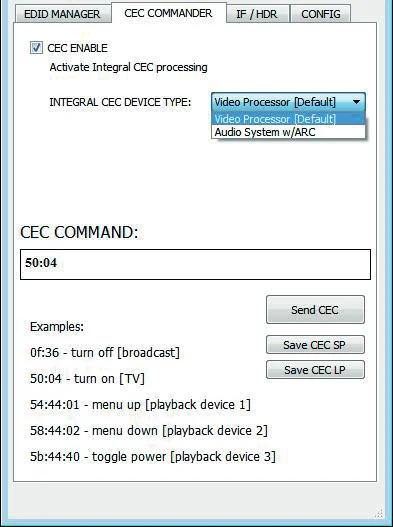
[COMANDO CEC]: Inserisci il comando CEC di tua scelta in questo campo di testo in formato HEX.
Se non sei sicuro su come formattare il comando, ti consigliamo di visitare il sito cec-o-matic realizzato da Kwikwai, molto ben fatto.
[INVIA CEC]: Cliccando questa opzione, il comando CEC inserito nel campo COMANDO CEC sarà inviato dall'unità Integral.
[Salva CEC SP]: Cliccando questa opzione, il comando CEC inserito nel campo COMANDO CEC sarà salvato sull'unità Integral e potrà essere inviato in qualsiasi momento con una Pressione Breve [SP] sul pulsante fisico CEC sull'unità Integral.
[Salva CEC LP]: Cliccando questa opzione, il comando CEC inserito nel campo COMANDO CEC sarà salvato sull'unità Integral e potrà essere inviato in qualsiasi momento con una Pressione Lunga [LP] sul pulsante fisico CEC sull'unità Integral.
Nota: Il master CEC/ARC è il TOP Output, se desideri ARC dalla TV, devi collegare la tua TV al TOP Output.
Alcuni esempi per testare i comandi CEC sono forniti nell'interfaccia utente.
Utilizzando l'APP Android o iOS, è possibile creare un menu personalizzato per i comandi CEC.
Sentiti libero di partecipare al nostro forum per saperne di più.
La sezione INFOFRAME/HDR dell'interfaccia USB per PC Windows
- [FORZARE HDR SEMPRE ATTIVO] : Non selezionato di default, una volta attivato attiverà la modalità HDR di qualsiasi display HDR. Assicurarsi di selezionare prima il tipo corretto di modalità HDR: la modalità HDR completa è selezionata di default per LG, Sony, JVC o altri marchi, se si dispone di un Samsung 2015, assicurarsi di selezionare prima la modalità Samsung HDR prima di attivare la modalità FORZARE HDR SEMPRE ATTIVO. Cliccando su FORZARE HDR SEMPRE ATTIVO viene inviato il CUSTOM HDR IF definito nella casella di testo. In questo modo è possibile definire cosa sia effettivamente l'InfoFrame. Questo viene salvato anche in Integral ed è persistente dopo hotplug e cicli di accensione.
- [SOSTITUIRE AVI] : Sostituisce l'AVI in ingresso corrente con quello personalizzato definito nella casella di testo. In questo modo il cliente può, per esempio, attivare la modalità BT2020 nel TV anche se il contenuto non invia il corretto InfoFrame. Questa stringa è salvata anche in Integral ed è persistente dopo hotplug e cicli di accensione. La modifica dell'AVI è pensata solo per utenti avanzati, poiché valori errati possono causare lo schermo nero e, dato che le impostazioni sono salvate, anche un riavvio non aiuterà fino al reset.
- [CUSTOM HDR IF] : Inserire l'Infoframe desiderato in questo campo di testo in formato HEX.
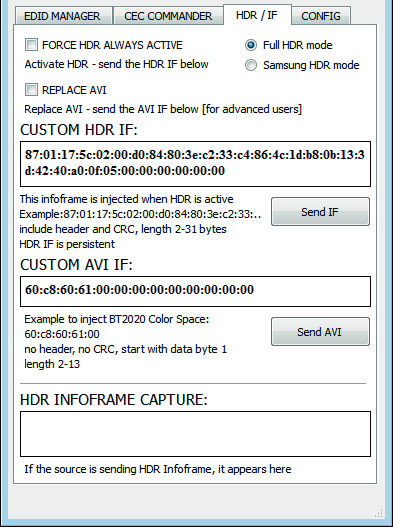
Se non sei sicuro di come formattare il tuo InfoFrame, ti consigliamo di visitare il nostro thread sull'iniezione di Infoframe nel nostro forum di supporto. (Solo per utenti avanzati)
- [Invia IF] : Cliccando questa opzione, i metadati InfoFrame inseriti nel campo di testo INFOFRAME INJECTION saranno iniettati IN TEMPO REALE dall’unità Integral nel segnale HDMI verso le porte di output.
- [AVI IF PERSONALIZZATO] : Inserisci l’AVI Infoframe di tua scelta in questo campo di testo in formato HEX.
- Se non sei sicuro di come formattare il tuo AVI Infoframe, ti consigliamo di visitare il thread Infoframe Injection nel nostro forum di supporto. (Solo per utenti avanzati)
- [Invia AVI] : Cliccando questa opzione, l’AVI InfoFrame inserito nel campo di testo AVI PERSONALIZZATO sarà iniettato IN TEMPO REALE dall’unità Integral nel segnale HDMI verso le porte di output.
- [CATTURA HDR INFOFRAME] : Se la sorgente (o un’altra unità Integral in modalità Full HDR) invia metadati HDR infoFrame, tali informazioni vengono catturate, estratte e visualizzate in questa casella di testo nella GUI.
Nota: Ci sono due modi per resettare le stringhe. Puoi tenere premuto il pulsante RESET per 10 secondi sull’Integral oppure andare nella pagina [config] della GUI e applicare il reset. Dopo il reset della GUI chiudi e riapri la GUI. I campi saranno quindi popolati con i valori reset.
Attenzione: Attivando la modalità Full HDR perderai l’audio. Puoi gestire l’audio dalla sorgente o dividerlo preventivamente utilizzando un’altra unità Integral. In modalità HDR Samsung, l’audio rimane presente.
Attenzione: L’attivazione o disattivazione della modalità HDR del tuo display HDR non può essere effettuata contemporaneamente all’uso della correzione audio beta AVR nella sezione successiva. È l’una o l’altra.
IFX
Abbiamo creato un pacchetto DLL/API per Integral affinché chiunque possa interfacciare il proprio software Windows con le funzionalità Integral e costruire flussi di lavoro per valutazione, test, misurazione, calibrazione e creazione di contenuti. IFX è un acronimo di InfoFrame Xecutor e InfoFrame Xtractor ed è concesso in licenza esclusiva ad AVTOP. Un software AVTOP è in sviluppo e permetterà il controllo dinamico dei parametri HDR e metadata e la connessione del dispositivo ad applicazioni interessanti come sistemi di calibrazione. Il software di controllo HTTP unico AVTOP interfaccerà Integral e ne svelerà tutte le funzionalità, compreso il semplice controllo delle impostazioni Mastering Display, AVI Infoframe e altri valori come MaxCLL e MaxFALL.
Contattateci oppure il nostro partner AVTOP per ottenere la licenza del nostro pacchetto APP/DLL o per acquistare il loro pacchetto software. Le soluzioni HDR disponibili sono elencate: qui.
Nota: Per l'iniezione continua di InfoFrame, spostare l'interruttore a slitta AUDIO in posizione JACK (modalità sostituzione).
Nota: Non è necessario spostare l'interruttore a slitta AUDIO in posizione JACK (modalità sostituzione) in modalità Samsung HDR.
La sezione CONFIG dell'interfaccia USB per PC Windows
- [LED CONTROL] : Abilitato di default, il LED VERDE per il logo e i LED BLU possono essere accesi/spenti a piacere. Alcuni utenti potrebbero trovare i LED dell'Integral visivamente fastidiosi nella loro configurazione HT. Hai la possibilità di spegnere i LED Verdi o Blu o entrambi.
- [HDR HOTKEY] : Non selezionato di default, una volta attivato riprogrammerà i pulsanti CEC SP/LP come abilitazione/disabilitazione HDR. Assicurati di selezionare prima il tipo corretto di modalità HDR: la modalità Full HDR è selezionata di default per LG, Sony, JVC o altri marchi; se possiedi Samsung puoi provare inizialmente la modalità Samsung HDR prima di attivare la funzione HDR hotkey.
- Utilizzando l'HDR hotkey con un display HDR, puoi riprodurre ciò che vedi in questo video.
- [4:2:0 OUTPUT] Una volta attivato trasformerà automaticamente un segnale in ingresso 4K60 600MHz 4:4:4 YCbCr o RGB in un segnale 4K60 4:2:0 300MHz dall'Output TOP mentre l'Output BOTTOM effettuerà il passaggio diretto e offrirà il flusso originale 4K60 4:4:4 600MHz.
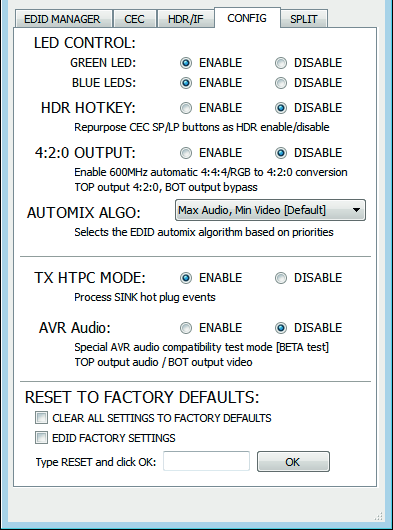
- [AUTOMIX ALGO] 4 algoritmi sono disponibili per mescolare come desideri le EDID dei dispositivi Sink.
- - Massimo Audio, Minimo Video [Default]
- - Capacità Combinata Minima
- - Priorità Output TOP
- - Massimo Audio, Massimo Video
- I risultati dell'Automix Algo si basano anche su flag applicabili impostati (vedi p.22)
- [Modalità TX HTPC] : ATTIVATA per impostazione predefinita, DISATTIVALA per spegnere l'elaborazione di qualsiasi evento di hot plug del SINK. Questa modalità è utile per la configurazione HTPC.
- [Audio AVR] : Modalità di test speciale aggiunta per HDCP1.4/1080p/4K30 MAX AVR. Una volta attivata, offrirà solo l'audio dal OUTPUT SUPERIORE mentre il OUTPUT INFERIORE passerà il segnale originale video e audio. Ideale per AVR 1080p in configurazioni 4K o AVR 4K30 in configurazioni 4K60.
- [REIMPOSTA TUTTE LE IMPOSTAZIONI AI VALORI DI FABBRICA] : Simile a [LP] Pressione prolungata sul pulsante RESET (vedi pagina 6). Clicca sulla casella di controllo disponibile per reimpostare tutte le impostazioni ai valori di fabbrica e digita RESET nel campo di test. Infine clicca sul pulsante OK e l'unità verrà reimpostata ai valori di fabbrica.
- [RESET EDID DI FABBRICA] : Clicca sulla casella di controllo disponibile per reimpostare tutte le impostazioni EDID ai valori di fabbrica e digita RESET nel campo di test. Infine clicca sul pulsante OK e l'EDID dell'unità verrà reimpostato ai valori di fabbrica.
Nota: La correzione audio beta AVR non può essere attivata contemporaneamente all’attivazione o disattivazione della modalità HDR del tuo display HDR nella sezione precedente. È l’una o l’altra.
Nota: La correzione audio beta AVR, come suggerisce il nome, è attualmente in fase di beta testing. Sei invitato a condividere la tua esperienza e pubblicare i tuoi risultati utilizzando il nostro forum di supporto.
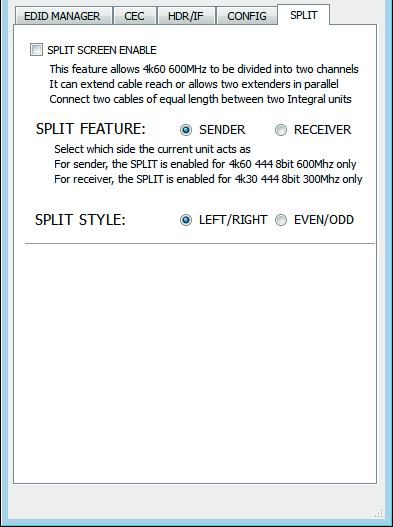
La sezione SPLIT dell'interfaccia USB per PC Windows
- [SPLIT SCREEN ENABLE] : Questa funzione consente di dividere il segnale 4K60 600MHz in due canali (SINISTRO/DESTRO o DISPARI/PARI) utile per JVC o BARCO e altri proiettori Dual DVI-D oppure per estendere la portata del cavo o consentire due extender in parallelo. Collegare due cavi di lunghezza uguale tra due unità Integral o Integral e proiettore Dual-DVI.
- [SPLIT FEATURE] : Se è necessario un UHD > Dual DVI per un proiettore Barco, JVC o altri dual DVI-PJ, utilizzare un’unità singola come sender. Se si usano 2 unità Integral (ad esempio per estendere la portata del cavo), impostare la prima (più vicina alla sorgente) come SENDER e la seconda (più vicina alla destinazione) come RECEIVER.
- [SPLIT STYLE] : Selezionare se la divisione dello schermo deve essere effettuata orizzontalmente (PARI/DISPARI) o verticalmente (SINISTRO/DESTRO). Se si utilizza questa modalità per collegarsi a un proiettore Dual DVI-PJ, potrebbe essere necessario configurarla in base al tipo supportato dagli ingressi del proiettore. In tal caso, fare riferimento al manuale utente del proiettore.
App Integral Total Control
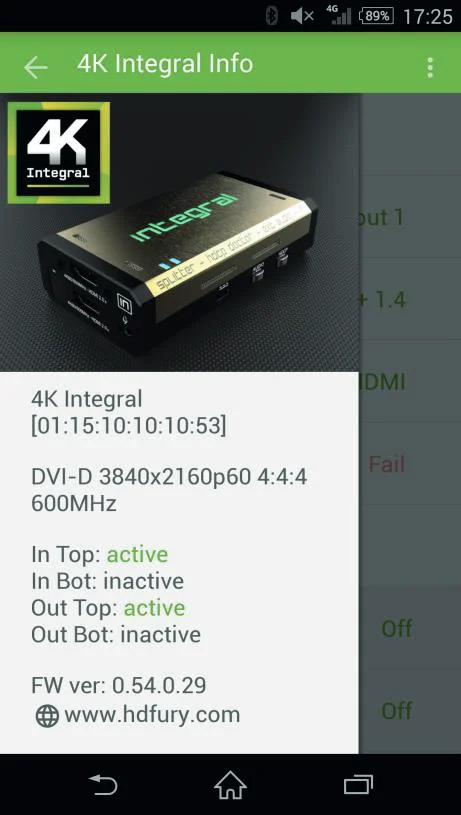
Nota: Firmware di terze parti e/o personalizzati che forniscono funzionalità extra non sono coperti da questo manuale.
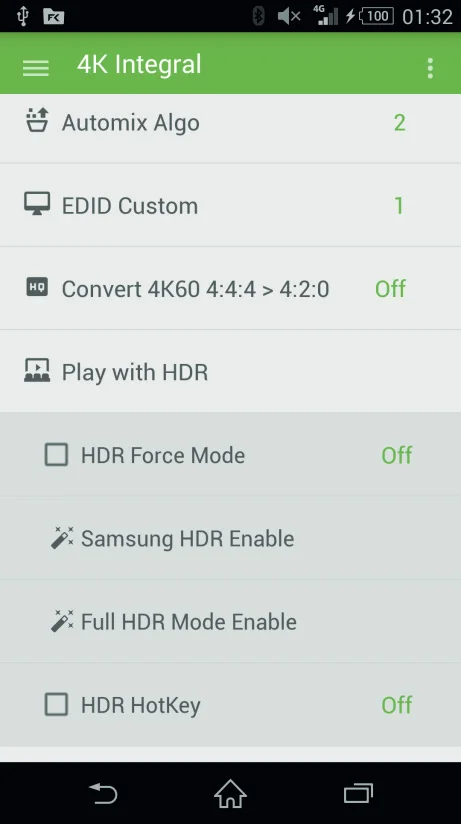
4K Integral Total Control APP 2.0.0 per Android e iOS
Funzionalità principali dell’APP Total Control 1.0.5 per Android/iOS di Integral
Questa APP richiede autorizzazione Bluetooth e permessi di scrittura su scheda SD/file durante l’installazione.
L’app ti permetterà di controllare e gestire il tuo HDfury Integral e i componenti CEC nel tuo impianto Home Theater. Può eseguire le seguenti azioni:
- Reset/HPD/Lettura/Modifica e Caricamento Configurazione.
- Seleziona canale Input.
- Imposta modalità di commutazione automatica.
- Imposta modalità Priorità Input.
- Accendi/Spegni LED Logo e LED Blu.
- Attiva/Disattiva modalità Beta AVR
- Imposta flag applicabili per Automix (Stereo, 5.1, Full Sound, YCbCr, BT2020, Rimozione 3D, HDR)
- Imposta algoritmo Automix con capacità Min miste, Max Audio/Min Video, Priorità Output Top, Max Audio/Max Video.
- Entra/Esci dalla modalità Matrix.
- Definisci regole HDCP e correggi errori HDCP.
- Selezione Input/Output audio.
- Disattiva/Riattiva tutto l’audio di output dall’Integral
- Controlla la modalità HDR del display con HDR Force ON/OFF, abilitazione Samsung HDR, abilitazione Full HDR, Hotkey HDR ON/OFF
- Imposta dispositivo CEC con Processore Video o Sistema Audio con ARC.
- Selezione tabella EDID tra 25 banche EDID.
- Converti 4K60 4:4:4 > 4K60 4:2:0
- Invia comando CEC live alla rete HDMI/CEC.
- Configura regole CEC e comandi personalizzati CEC.
- Definisci tasto CEC (pressione breve e lunga)
- Visualizza velocità corrente link e informazioni infoframe.
- Visualizza informazioni sul segnale in ingresso e link attivi
Scarica l’APP da Google Play Market: qui. Per iOS, scaricala da APPstore: qui.
Puoi creare il tuo menu e aggiungere comandi personalizzati in qualsiasi momento attraverso un file menu XML modificabile. Puoi connetterti a Integral e utilizzare l’APP Bluetooth anche quando nessun segnale passa attraverso Integral; in tali condizioni la portata Bluetooth supera i >20m. Tuttavia, la portata Bluetooth sarà fortemente influenzata dalla risoluzione in uso a causa di EMI. Di seguito è riportata la distanza media di funzionamento Bluetooth in base alla risoluzione e frequenza di aggiornamento del segnale processato.
- 1080p60 e inferiori: la portata operativa del Bluetooth è di circa 10 metri.
- 4K60 4:2:0 e inferiori: la portata operativa del Bluetooth è di circa 5 metri.
- 4K60 4:4:4: la portata operativa del Bluetooth è di circa 2 metri. (Consigliamo l’uso dell’IR per il controllo wireless a 600MHz)
Nota: Non associare il tuo telefono con Integral tramite il Menu Bluetooth Android, avvia semplicemente l’APP e si connetterà automaticamente
Domande Frequenti (FAQ)
Nota: Firmware di terze parti e/o personalizzati che offrono funzionalità aggiuntive non sono trattati in questo manuale.
FAQ
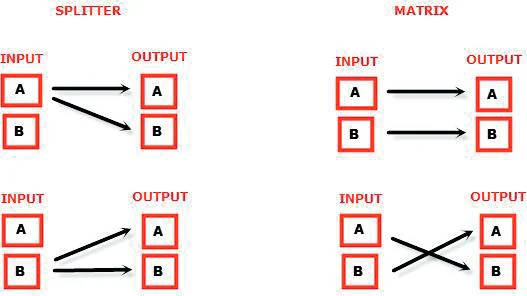
Qual è la differenza tra opzione Splitter e Matrix e quali sono le opzioni per ciascuna modalità?
L'immagine sottostante rappresenta le opzioni disponibili per entrambi le modalità.
È possibile effettuare il pass-through 4K60 4:4:4 e avere un output a 4K60 4:2:0?
Sì, una volta attivata, la conversione 4K60 4:4:4 > 4K60 4:2:0 influenzerà solo l’Output TOP, l’Output BOTTOM resterà a 4K60 4:4:4.
Qual è la portata operativa del Bluetooth?
Puoi associare, connettere e utilizzare l’APP Bluetooth anche quando nessun segnale transita attraverso l’Integral; in tali condizioni, la portata Bluetooth supera i >20 m. Tuttavia, la portata Bluetooth sarà fortemente influenzata dalla risoluzione in uso a causa delle EMI; di seguito puoi trovare la distanza di funzionamento media del Bluetooth basata sulla risoluzione e frequenza di aggiornamento del segnale processato.
- 1080p60 e inferiori: la portata operativa del Bluetooth è di circa 10 metri.
- 4K60 4:2:0 e inferiori: la portata operativa del Bluetooth è di circa 5 metri.
- 4K60 4:4:4: la portata operativa del Bluetooth è di circa 2 metri. (Consigliamo l’uso dell’IR per il controllo wireless a 600MHz)
Il mio display dovrebbe accettare segnali 4K60 4:4:4 ma non funziona?
Per la maggior parte dei TV UHD che abbiamo testato, sono sempre necessarie opzioni di configurazione extra da attivare per ottenere un link 4K60 4:4:4 600MHz. Per esempio, su Samsung: per abilitare lo spazio colore 444 per il 4K nei TV Samsung devi andare su "impostazioni", "hdmi" e "colore UHD" e abilitarlo. Poi devi anche assegnare la porta HDMI1 come "PC" nel menu strumenti. Solo dopo questi due passaggi il 600MHz sarà accettato. Trucchi di attivazione simili sono necessari sulla maggior parte dei TV UHD. Inoltre, la maggior parte dei TV UHD ha solo porte specifiche capaci di 600MHz.
Ho una modalità PC sulla mia TV (o su un monitor PC): quali risoluzioni sono supportate per la modalità grafica?
Sono supportate tutte le modalità grafiche PC entro la banda di 600MHz, incluse risoluzioni ultra-alte come WQSXGA, QUXGA, QFHD, WQUXGA, 4K.
Quale risoluzione di Output supporta Integral in modalità HDTV?
Sono supportati tutti i formati SD, HD, Full HD e UHD noti, tra cui: 480i50, 480i60, 480p50, 480p60, 576p50, 576p60, 720p50, 720p60, 720p100, 720p120, 1080i25, 1080i30, 1080p24, 1080p25, 1080p30, 1080p48, 1080p50, 1080p60, 1080p72, 1080p75, 1080p96, 1440p50, 1440p60, 2160p24, 2160p25, 2160p30, 2160p50, 2160p60 (questi sono solo esempi, è supportato tutto ciò che rientra nella larghezza di banda di 600MHz).
Con quale versione di HDMI funziona Integral? Serve HDMI 1.3/1.4a/2.0a? Ha importanza?
Non ha importanza. HDfury Integral funziona con qualsiasi versione di HDMI da 1.0 in su.
Devo configurare qualcosa di speciale nella sorgente HDMI per impostare correttamente la risoluzione?
No. L’HDfury Integral verrà rilevato come dispositivo capace di 2160p60 4:4:4 dalla tua sorgente e accetterà sempre ed elaborerà il flusso di qualità più alta dalle sorgenti. Non è necessario impostare una risoluzione specifica sulla sorgente HDMI.
Viene introdotta alcuna latenza (ritardo) nel segnale?
Praticamente nulla. La latenza aggiunta è nell’ordine di pochi pixel clock soltanto. Nulla di percepibile.
A cosa serve la porta USB?
Fornire alimentazione dall’unità di alimentazione USB fornita e per aggiornamenti firmware quando vengono offerte nuove funzioni e miglioramenti.
E per cavi HDMI lunghi? Posso aspettarmi problemi?
Per 600MHz gli utenti devono usare cavi “high speed” o certificati 600MHz/18Gbps. Per 4K30, 1080p o meno quasi tutti i cavi vanno bene. HDfury Integral funziona come dispositivo Repeater HDMI. Quindi avere un HDfury Integral nel percorso amplificherà e recupererà il segnale. Non dovrebbe essere necessario alcun amplificatore HDMI passivo (o attivo), specialmente se si mette l’HDfury Integral a metà del percorso del cavo. Se prima si doveva usare un amplificatore, probabilmente l’HDfury Integral può prenderne il posto. L’HDfury Integral è stato usato senza problemi con cavi HDMI da 50 piedi (e oltre).
Come vengono gestiti i nuovi formati audio lossless tramite ingresso HDMI? Es. DTS-HD/MA e DD/E-AC3: vengono ridotti al core DTS o Dolby Digital rispettivamente per rispettare gli standard S/PDIF?
L’audio lossless è trasmesso solo attraverso l’uscita HDMI. HDfury Integral non comprime né riconverte in modo diverso l’audio in ingresso. Solo l’audio stereo e 5.1 può essere usato sull’uscita SPDIF. L’uscita analogica supporta solo lo stereo.
Come collego l’audio dall’Integral?
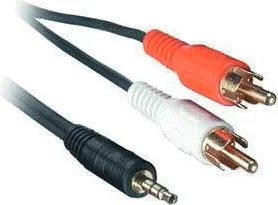
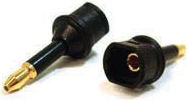
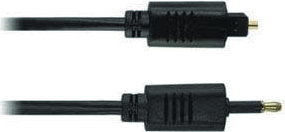
L'Integral dispone di uscita audio sia analogica che digitale (TOSLINK) in un unico connettore etichettato "D/A" con simbolo cuffie. È un connettore 2-in-1, il che significa che è possibile collegare sia un jack analogico stereo da 3,5 mm sia un cavo digitale mini-TOSLINK (mini-jack da 3,5 mm) e ottenere rispettivamente l'uscita audio analogica stereo o l'uscita digitale 5.1 Dolby/DTS dall'Integral. Vedi più avanti le immagini di entrambi i tipi di connettori/cavi.
Cavo audio digitale Integral mini-TOSLINK da 3,5 mm:
Se si desidera utilizzare un cavo TOSLINK "normale", utilizzare un adattatore Mini-TOSLINK da 3,5 mm a TOSLINK normale:
È possibile utilizzare un cavo audio stereo da 3,5 mm per collegare l’Integral a una TV se non si dispone di un sistema home theater (la TV ha solo 2 altoparlanti):
Devo usare l’alimentatore USB?
Sì. A causa delle funzionalità avanzate, l’integral assorbe più energia rispetto ai modelli HDfury precedenti. L’alimentatore dell’integral deve essere usato in ogni momento.
L’alimentatore dell’Integral è lo stesso di quello usato per HDfury1, HDfury2 e GammaX?
No. L’alimentatore per HDfury1, HDfury2 e GammaX eroga massimo 0,5 A. L’HDfury3 arriva a 1 A massimo. L’alimentatore dell’Integral può fornire fino a 2,0 A. Non usare alimentatori di HDfury1, HDfury2 o GammaX con l’Integral.
Che tipo di alimentatore usa l’Integral?
- Fornisce alimentazione regolata (+/- 5%) a 5VDC con corrente DC minima di 2,0A
- Eroga l’alimentazione tramite connettore mini USB.
Usare un adattatore AC/DC che non rispetti questi tre requisiti può danneggiare l’Integral. Non utilizzare l’alimentatore di HDfury1, HDfury2 o GammaX con l’Integral.
Ho tentato di aggiornare la mia unità, l’operazione è fallita e l’Integral viene mostrato come USBBOOT su Windows?
Alcuni utenti segnalano Integral come USBBOOT USBXPRESS su Windows dopo un tentativo di aggiornamento firmware. USBBOOT significa che Integral è in stato di bootloader, in attesa del firmware effettivo
Ciò significa che l'aggiornamento del firmware MCU è fallito, non è stato nemmeno avviato correttamente o è stato interrotto. Questo lascia il dispositivo in modalità bootloader pronto ad accettare nuovamente l'aggiornamento firmware. Assicurarsi che l'interfaccia grafica Windows del PC sia chiusa (non in esecuzione), scollegare/ricollegare Integral e avviare di nuovo l'aggiornamento firmware.
Assicurarsi di utilizzare il driver Silabs corretto per la versione di Windows e la versione della porta USB in uso, come spiegato a pag. 15
Specifiche
Avvertenza: firmware di terze parti e/o personalizzati che offrono funzionalità aggiuntive non sono trattati in questo manuale.
Caratteristiche principali
- Unico HDCP Doctor che fornisce un totale di 6 motori HDCP 1.4 e 2.2 per decriptazione/criptazione, HDfury Integral offre una soluzione completa per la compatibilità HDCP includendo la conversione bidirezionale HDCP 2.2 > HDCP 1.4 e HDCP 1.4 > HDCP 2.2 all’interno della stessa unità. È in grado di connettere qualsiasi dispositivo sorgente HDCP1.x o HDCP2.x a qualsiasi dispositivo sink HDCP1.x o HDCP 2.x. Ogni blocco RX decripta prima l’input, sia esso 1.x o 2.x. Poi ogni porta output può criptarlo individualmente a 1.4 (entrambi) o 2.2 (solo porta superiore) oppure non criptarlo affatto se era inizialmente non criptato. La doppia conversione può essere eseguita simultaneamente su entrambi i canali.
- Visualizza contenuti HDCP 2.2 con dispositivi non compatibili HDCP 2.2 HDCP 2.2 è il nuovo schema di protezione da copia per contenuti 4K UHD. Non solo non è retrocompatibile, ma molti dispositivi 4K recenti non lo supportano nemmeno. I dispositivi sorgente, inclusi media server e head-end come Netflix, codificheranno i loro contenuti 4K con questo nuovo schema. I TV devono essere abilitati HDCP 2.2 per riprodurli e ogni elemento della catena video, compresi switch e ricevitori, deve essere conforme, altrimenti il display sarà nero e/o mostrerà un messaggio di errore HDCP. Brutte notizie per i consumatori che hanno acquistato switcher, ricevitori e display costosi, ad alta larghezza di banda e ricchi di processori per supportare il 4K. Sebbene i prodotti più recenti possano supportare la larghezza di banda necessaria per il 4K, non riprodurranno contenuti protetti finché Integral non sarà parte attiva della configurazione.
- Splitter 2×2 fino a 4K60 4:4:4 600MHz 18Gbps Dividere qualsiasi segnale fino a 4K60 4:4:4 600MHz è ora realtà, grazie a IR/BT/USB o pulsante, puoi facilmente selezionare tra 2 ingressi che verranno replicati su 2 uscite. La conversione HDCP può essere configurata e applicata dinamicamente per fornire sempre il tipo di segnale criptato HDCP che il tuo display o dispositivo sink si aspetta.
- Iniettore ed estrattore in tempo reale di metadati HDR e Infoframe Integral è capace di iniettare ed estrarre metadati live Infoframe e HDR a qualsiasi risoluzione e in tempo reale. Usando il firmware più recente puoi attivare/disattivare la MODALITÀ HDR del tuo display HDR a piacere tramite pulsanti, APP, IR o dal software GUI USB PC Windows. Vedi il video: qui. A breve sarà offerta e annunciata una soluzione software aggiuntiva per la completa gestione live e in tempo reale dei metadati infoframe e HDR: qui, dal nostro partner esclusivo AV TOP.
- Conversione 4K60 4:4:4 600MHz 18Gbps > 4K60 4:2:0 300 MHz 10.2Gbps Quasi tutti i TV UHD venduti fino a poco tempo fa accettano 4K60 solo in forma di segnale 4K60 4:2:0 300MHz. Tuttavia nuove sorgenti, nuovi display e attuali schede grafiche di fascia alta stanno uscendo con 4K60 4:4:4 (600MHz – 18Gbps). Integral risolve questo problema emergente e ti permette di utilizzare un segnale principale 4K60 4:4:4 600MHz offrendo contemporaneamente una uscita secondaria a 4K60 4:2:0 300MHz per i dispositivi di livello B, a larghezza di banda limitata, nella tua configurazione.
Estrazione audio HDMI
HDfury Integral può estrarre audio HDMI fino a 5.1 e trasmettere qualsiasi formato audio incluso Atmos tramite HDMI, con uscita simultanea analogica L/R stereo e fino a 5.1 ottico S/PDIF tramite connettore combo jack da 3.5mm.
Sostituzione Audio Esterna
Il connettore mini jack input (o Mic/Line IN) è disponibile per sostituire l’audio in qualsiasi stream HDMI/DVI-D fino a 4K60 4:4:4 600MHz 18Gbps.
La sostituzione audio funziona solo su un canale, il canale secondario è un percorso diretto da HDMI a HDMI. Questo è utile in aree per presentazioni o semplicemente per trasmettere la musica dal telefono/tablet all’amplificatore HDMI.
Gestione EDID avanzata
La soluzione di gestione EDID più avanzata che abbiamo mai realizzato è ora disponibile sull’Integral con: un Banco EDID selezionato, un EDID personalizzato caricato, un EDID Automix auto-generato oppure un EDID base fisso. È possibile rilevare (sniffare) l’EDID dai dispositivi sink connessi, salvare, modificare e caricare in qualsiasi momento qualsiasi tabella EDID personalizzata. Seleziona tra una lista pre-caricata di 25 tabelle EDID, si carica e resetta automaticamente HPD per presentare quella scelta. La funzione AutoMix EDID creerà un EDID personalizzato miscelando entrambi gli EDID sink connessi alle porte di output dello splitter. Le regole di miscelazione in modalità AutoMix possono essere selezionate tra 4 algoritmi differenti. Alcune flag EDID possono essere forzate in Automix come: Stereo/5.1/Full/YCbCr/BT2020/HDR/3D
COMANDANTE COMPLETO HDMI/CEC
HDfury Integral offre un gestore unico di comandi CEC, per apparecchiature compatibili CEC. I comandi CEC permettono a una sorgente HDMI di inviare comandi ai dispositivi HDMI connessi. Utilizzando l’APP Android/Apple dell’Integral per smartphone/tablet, l’utente può configurare comandi CEC personalizzati e inviarli in DIRETTA o basati su evento trigger.
CONTROLLO TOTALE
L’APP 4K Integral Total Control è disponibile su Google Market per smartphone e tablet con Android e iOS. Puoi controllare HDfury Integral utilizzando il tuo cellulare o tablet tramite una connessione bluetooth con accoppiamento automatico. Sono disponibili anche l’Utility GUI USB su PC Windows, il controllo IR e vari pulsanti fisici per le configurazioni. Grazie alla community, la lista codici IR pronto è stata aggiunta a iRule e Logitech Harmony per un’integrazione ancora più semplice e fluida.
Matrix 2×2 fino a 4K30 4:4:4 300MHz o 4K60 4:2:0 300MHz
Soluzione Matrix disponibile per stream HDMI fino a 4K30 4:4:4 300MHz 10.2Gbps o 4K60 4:2:0 300MHz 10.2Gbps
* In modalità Matrix è consentito solo un ingresso HDCP 2.2, gli altri devono essere HDCP 1.4 o DVI-D/HDCP 0.0
Specifiche principali
- Splitter 2x Input / 2x Output (compatibile HDMI2.0a/HDMI1.4/DVI1.0)
- Pass-through 4K60 4:4:4 600MHz 18Gbps
- Conversione 4K60 4:4:4 600MHz 18Gbps > 4K60 4:2:0 300MHz 10.2Gbps
- HDCP Doctor (soluzione HDCP per qualsiasi errore HDCP)
- Conversione HDCP 2.2 > HDCP 1.4
- Conversione HDCP 1.4 > HDCP 2.2
- Conversione HDCP x.x > HDCP x.x
- Dual HDMI2.0a & HDMI 1.4 combinati
- Dual HDCP 1.4 & HDCP 2.2 combinati
- Supporto CEC: per il controllo interdispositivo tra entrambi gli ingressi e il canale HDMI di output principale (TOP).
- Comando CEC: configurazione USB per automazione, attivazione via eventi, pulsante o tramite IR/Bluetooth
- Sostituzione audio esterno: ingresso audio esterno o commutazione audio tra ingressi
- Estrazione audio: Audio De-Embedder di Optical & Analogico L/R
- Gestione avanzata EDID via USB, IR o APP Bluetooth
- Soluzione migliorata di gestione EDID con banca EDID selezionata, EDID personalizzata caricata, EDID Automix auto-generata o EDID base fissa.
- Cattura EDID da dispositivi sink collegati, salva, modifica e carica qualsiasi tabella EDID personalizzata in qualsiasi momento.
- Seleziona e scegli qualsiasi EDID dalla lista pre-caricata di tabelle EDID, si carica e resetta HPD per presentare automaticamente quella scelta.
- La funzione AutoMix EDID crea un EDID personalizzato mescolando gli EDID dei sink collegati alle porte output del splitter.
- Alcuni flag EDID possono essere forzati in Automix come: Stereo/5.1/Full/YCbCr/BT2020/HDR/3D
- Injector Live HDR & InfoFrame. Guarda il video!
- Booster/Extender HDMI: capacità di estendere risoluzione 1080p fino a 15 m in ingresso e 15 m in uscita (30 m totali per 1080p), risoluzione UHD fino a 10 m.
- HDMI Doctor: risolve la maggior parte dei problemi di integrazione HDMI come HDCP, EDID, HPD e suddivisione audio.
- Equalizzatore HDMI: equalizzazione precisa del segnale sia in ingresso che in uscita per offrire la migliore qualità video possibile senza perdite.
- Controllo Hot-Plug: forza il dispositivo in ingresso a vedere sempre una connessione attiva.
- Supporto Deep Color
- Supporto colore xvYCC
- Flessibile/Portatile/Plug’n Play
- 3D Ready: capacità di passare formati di segnale 3D stereoscopici.
- Come qualsiasi hardware HDfury recente, dispone di firmware aggiornabile via USB che consente di sbloccare funzioni avanzate.
Segnali Audio/Video supportati
- Formato supportato: SD/HD/FullHD/UHD/4K30/4K60, fondamentalmente Input/Output di qualsiasi formato video fino a 4K60 4:4:4 600MHz 18Gbps.
- Esempi di risoluzione supportata: 480p/720p/1080i/1080p24/1080p25/1080p30/1080p50/1080p60/1440p50/1440p60/2160p24/2160p25/2160p30/2160p50/2160p60
- Supporta tutte le risoluzioni standard UHD/BR: 4K60 4:2:0 10bit BT2020 HDR, 4K60 4:2:0 12bit, 4K30 4:4:4 12bit, ...
- Supporta tutti i formati video in modalità VESA (risoluzioni PC) fino a risoluzioni ultra-alte come WQSXGA, QUXGA, QFHD, WQUXGA, 4K
- Supporta qualsiasi formato audio come PCM fino a 192kHz, audio compresso (IEC61937), DSD, DST, DTS, DTS-HD, Dolby True HD, DTS-MA e HBR.
Specifiche tecniche
- Uscita S/PDIF ottica
- Uscita analogica stereo tramite mini jack.
- Audio: PCM fino a 192kHz, audio compresso (IEC61937), DSD, DST, DTS, DTS-HD, Dolby True HD, DTS-MA e HBR.
- Campionamento Mic In (Line In) a 44,1/48kHz
- Segnale DDC: 5V p-p (TTL)
- Alimentazione: USB esterna 5 Volt 2 Amp (uguale a quella della maggior parte degli smartphone/tablet)
- Consumo energetico: <2 Watt
- Dimensioni prodotto: 3,6” x 2,5” x 1”, Peso: 4 oz
- Dimensioni imballo: 6,3” x 4,2” x 3,3”, Peso: 16 oz
- Custodia: PVC nero/metallo dorato con LED verde/blu
- Normative: CE, FCC, RoHS, WEEE
Certificazioni



- Certificazione CE Integral
- Certificazione RoHS Integral
- Certificazione FCC Integral
Nota: Firmware di terze parti e/o personalizzati che forniscono funzionalità aggiuntive non sono coperti da questo manuale.
Legale e Conformità
Identificazione prodotto
Modello: HDF0090-1 – versione manuale 1.0
Garanzia e responsabilità
Il produttore concede la piena garanzia legale su tutti i dispositivi nuovi. Poiché il produttore non ha influenza sull’installazione, la garanzia si applica solo al prodotto stesso. Se rilevi un difetto o danno, contatta il tuo rivenditore fornendo lo scontrino o la fattura come prova d’acquisto.
Il produttore non è responsabile per danni a persone o cose causati da installazione, funzionamento o manutenzione impropria non descritti in questo manuale. Non alterare o modificare il prodotto o i suoi accessori. Qualsiasi uso diverso da quanto descritto in questo manuale non è consentito e annulla garanzia e assistenza.
Marchi e disclaimer
Il modello e il logo del prodotto sono marchi registrati. Tutti gli altri nomi di aziende e prodotti menzionati sono marchi dei rispettivi proprietari. Tutti i diritti riservati. Nessuna parte di questa pubblicazione può essere copiata o riprodotta senza previa autorizzazione scritta. Ci riserviamo il diritto di apportare modifiche al dispositivo, alla confezione o al manuale e non ci assumiamo alcuna responsabilità per errori di stampa.
Smaltimento di apparecchiature elettriche ed elettroniche
Reg. WEEE n.: DE 93847290
Il simbolo del bidone della spazzatura barrato sul prodotto, sulla confezione o in questo manuale significa che le apparecchiature elettriche ed elettroniche non devono essere smaltite con i rifiuti domestici a fine vita. Consegnare gratuitamente i dispositivi usati presso un punto di raccolta pubblico o restituirli a un distributore obbligato al ritiro. Rimuovere batterie e lampade che possono essere tolte senza distruggere il dispositivo prima della consegna e cancellare eventuali dati personali memorizzati sul dispositivo. I dettagli sono regolati dalla legge nazionale. Restituendo i dispositivi usati contribuite a proteggere l’ambiente.
Imballaggio
Smaltire separatamente gli imballaggi per materiale (carta/cartone, plastica) tramite i sistemi di raccolta locali. Tenere il materiale di imballaggio lontano dai bambini – rischio di soffocamento. Registro imballaggi LUCID: DE5958616449295.