
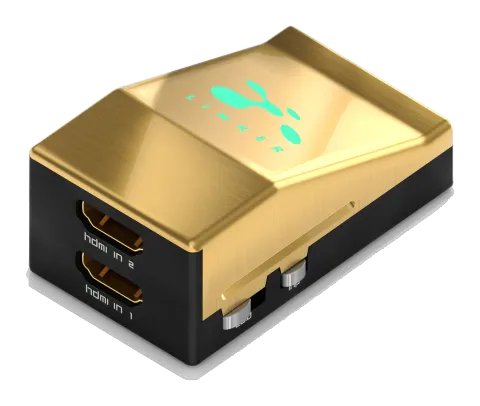
Panoramica
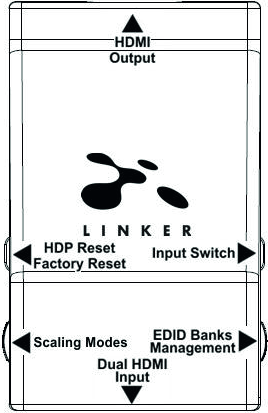
Disclaimer: Firmware di terze parti e/o personalizzati che offrono funzionalità extra non sono trattati in questo manuale.
Il team HDfury desidera ringraziarti personalmente per l'acquisto del 4K Linker!
HDfury Linker è uno scaler HDMI2.0a Level A 4K60 4:4:4 600MHz 18Gbps progettato per integratori di sistema e utenti avanzati, che soddisferà anche tutti gli altri utenti.
Supportando la larghezza di banda massima e la velocità di trasferimento dati dello standard HDMI2.0a e offrendo nuove modalità di scaling, opzioni e possibilità per convertire e fornire sempre un segnale ottimale attraverso tutti i livelli e revisioni HDMI e HDCP esistenti, Linker è pronto a superare tutte le barriere HDMI.
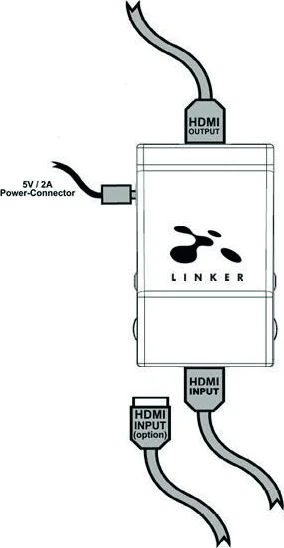
Collegamento Cavi
Disclaimer: Firmware di terze parti e/o personalizzati che offrono funzionalità extra non sono trattati in questo manuale.
- Collegare un cavo HDMI all’ingresso HDMI.
- Collegare un cavo HDMI all’uscita HDMI.
- Collegare l’alimentatore del Linker.
- Collegare eventuali ingressi HDMI aggiuntivi (opzionale).
Come spedito, il Linker predefinisce HDCP1.4 sulla porta Output. Assicurati di utilizzare un cavo HDMI 4K certificato 600MHz se prevedi di configurare nel tuo setup un collegamento 4K60 4:4:4 600MHz 18Gbps.
Stato Alimentazione/LED
Disclaimer: Firmware di terze parti e/o personalizzati che offrono funzionalità extra non sono trattati in questo manuale.
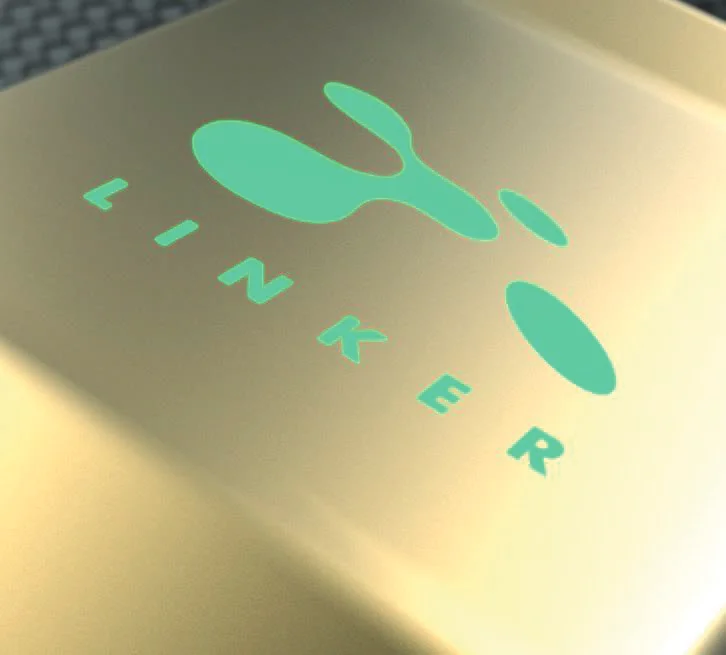
Il logo Linker si illuminerà di verde durante l’uso. Quando il Linker riceve un segnale HDMI, il logo si accenderà rapidamente, poi si spegnerà e infine rimarrà acceso in modo permanente per indicare che l’handshake HDCP è stato completato.
Lo stato del logo verde può essere utilizzato per la risoluzione dei problemi:
- [Logo SPENTO]: Alimentazione insufficiente o nessun segnale in ingresso. Usa l'alimentatore Linker, assicurati che i dispositivi sorgente e sink siano correttamente collegati e ACCESI.
- [Logo LAMPEGGIANTE] (ACCESO per un attimo, SPENTO per 5 secondi): Il Linker sta ricevendo alimentazione ed è pronto ad accettare un segnale HDMI.
- [Logo ACCESO]: Il Linker è alimentato e sta ricevendo e decodificando un segnale HDMI.
Reset HPD/Reset ai Valori di Fabbrica
Disclaimer: Firmware di terze parti e/o personalizzati che offrono funzionalità extra non sono trattati in questo manuale.
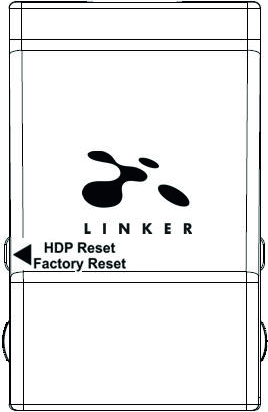
Reset HPD (Premuta Breve) o Reset ai valori di fabbrica (Premuta Lunga)
Il 4K Linker offre 2 funzioni per pulsante.
[Pressione breve] sul pulsante Reset genera un evento Hot Plug Detection. Soft reset.
[Pressione prolungata] (oltre 8s per sicurezza) esegue un hard reset del Linker ai valori di fabbrica.
Nota: È inoltre possibile resettare l'unità tramite la USB GUI per PC Windows o durante il flashing del firmware del Linker.
Selezione Modalità EDID
Disclaimer: Firmware di terze parti e/o personalizzati che offrono funzionalità extra non sono trattati in questo manuale.
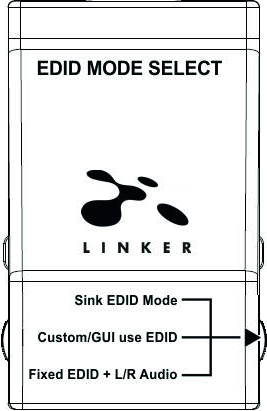
L’interruttore slide EDID ha 3 posizioni.
L’interruttore deve essere posizionato sulla posizione centrale per consentire il controllo tramite USB GUI per PC Windows.
- [Modalità Sink EDID]: Crea EDID basato sulle capacità del sink connesso.
- [EDID Custom/GUI]: Seleziona e usa EDID da una selezione di tabelle EDID disponibili (vedi p.11) o carica qualsiasi banca EDID di tua scelta. Per default la tabella EDID selezionata è un 4K60 BT2020/HDR 600MHz con capacità audio completa. Lascia questa posizione per permettere il controllo via USB o per scegliere e utilizzare una qualsiasi delle 25 diverse tabelle EDID disponibili (consulta p.11 per la lista completa).
- [EDID Fisso con Audio L/R]: Questa modalità è una tabella base stereo 2 canali 1080p60. Può essere usata come EDID di sicurezza per garantire un’immagine in ogni setup/situazione.
Nota: È inoltre possibile cambiare la modalità EDID e altri controlli tramite la USB GUI per PC Windows.
Selezione Input
Disclaimer: Firmware di terze parti e/o personalizzati che offrono funzionalità extra non sono trattati in questo manuale.
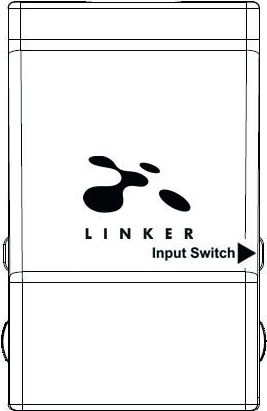
Il Pulsante di Selezione Input permette di cambiare tra gli input attivi.
- [Premuta Breve] cambia il canale input attivo.
- [Premuta Lunga] (oltre 2 sec) riservata per usi futuri.
Selezione Modalità di Scaling
Disclaimer: Firmware di terze parti e/o personalizzati che offrono funzionalità extra non sono trattati in questo manuale.
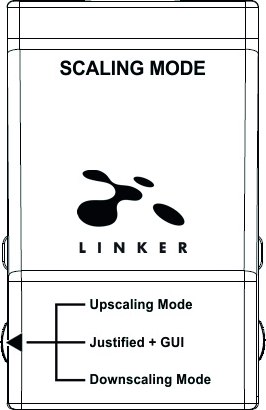
L’interruttore slide della modalità di scaling ha 3 posizioni.
L’interruttore deve essere impostato sulla posizione centrale per consentire il controllo via USB.
- [Modo Upscaling]: In questa modalità un segnale in ingresso FHD 1080p sarà upscalato a DCI/UHD 4K/2160p fino a 600MHz se il display connesso è in grado di ricevere tale segnale.
- [Scaling Giustificato + GU]: Se abbinato all’EDID in modalità Automix, l’unità Linker garantisce che la conversione fornirà sempre un segnale funzionante. Garantirà che se un display non supporta il 4K, un segnale in ingresso FHD 1080p non sarà upscalato e un segnale UHD 4K in ingresso sarà downscalato. Tale automazione è annullata quando l’unità è in funzione con EDID in modalità Custom.
- [Modo Downscaling]: In questa modalità un segnale 4K/2160p DCI/UHD sarà sempre downscalato a FHD 1080p.
Nota: Entrambi gli ingressi supportano HDCP1.4/2.2. L'output può funzionare con dispositivi HDCP1.4/2.2.
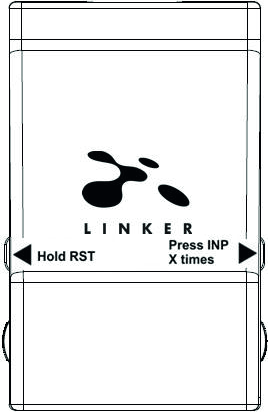
Combo RST + INP per selezionare la Modalità Preimpostata
Disclaimer: Firmware di terze parti e/o personalizzati che offrono funzionalità extra non sono trattati in questo manuale.
Combo Tenere premuto RST + Premere INP per selezionare la Modalità Preimpostata
Per gli utenti senza accesso alla GUI per PC Windows, abbiamo aggiunto una combinazione a doppio pulsante: quando si tiene premuto RESET e si clicca su Input, i preset modalità CS (Color Space) e DC (Deep Color) cicleranno tra
- Funzionamento normale, cancella tutte le impostazioni predefinite 4k30/4k60, azzera tutte le impostazioni deepcolor/colorspace ai valori predefiniti.
- Imposta le preimpostazioni 4k30/4k60 per un proiettore 4K30 deepcolor > 300MHz (es. Wireless UB/TW Epson) [4K30 all -> 4K30 all, 4k60 600MHz -> 4k60 420 300MHz]
- Imposta le preimpostazioni 4k30/4k60 per un proiettore 4K30 deepcolor a 300MHz (es. Wired UB/TW Epson) [4k30 8/10/12 -> 4k30 422 12 300, 4k60 600MHz -> 4k60 420 300MHz]
- Imposta le preimpostazioni 4k30/4k60 per una TV 4k60 420 300MHz [4k30 8/10/12 -> 4k30 8, 4k60 600 -> 4k60 420 300]
- Imposta le preimpostazioni 4k30/4k60 per una TV 4k30 8bit 300MHz [4k30 8/10/12 -> 4k30 8, 4k60 all -> 1080p60 444 8/10/12]
- Imposta le preimpostazioni 4k30/4k60 per una TV 1080p60 [4k30 8/10/12 -> 1080p30 8/10/12, 4k60 all -> 1080p60 444 8/10/12]
- CS segue / DC segue
- CS 4:4:4 / DC segue
- CS 4:2:0 / DC segue
- CS 4:4:4 / DC 8bit
- CS 4:2:0 / DC 8bit
Tieni premuto il pulsante RST + premi il pulsante INP X volte per selezionare una delle modalità preset sopra elencate.
Esempio: tieni premuto RST e premi 8 volte il pulsante INP per selezionare Spazio Colore: 4:4:4 / Deep Color: segui
Nota: Opzioni più avanzate sono disponibili tramite GUI per PC Windows. 'Follow' significa Segui Ingresso. Se viene selezionata una delle altre preimpostazioni rapide, la modalità corrente/ultima in uso viene disabilitata automaticamente.
Elenco EDID Personalizzati disponibili
L’utente può selezionare un EDID da tutte le tabelle EDID sottostanti oppure forzare l’unità ad utilizzare la modalità EDID Sink o EDID Fisso.
MODALITÀ SINK EDID
Utilizza le capacità EDID del display connesso.
CUSTOM/GUI UTILIZZA EDID
- EDID personalizzata caricata/EDID predefinita
- 4k60-444 600MHz HDR BT.2020 Tutti i suoni
- 4k60-444 600MHz HDR BT.2020 Stereo
- 4k60-444 600MHz Tutti i suoni
- 4k60-444 600MHz Stereo
- 4k50-444 600MHz HDR BT.2020 Tutti i suoni
- 4k50-444 600MHz HDR BT.2020 Stereo
- 4k60-420 12-bit HDR BT.2020 Tutti i suoni
- 4k60-420 12-bit HDR BT.2020 Stereo
- 4k60-420 12-bit BT.2020 Tutti i suoni
- 4k60-420 12-bit BT.2020 Stereo
- 4k60-420 8-bit 300MHz Tutti i suoni
- 4k60-420 8-bit 300MHz Stereo
- 4k30-444 300MHz Tutti i suoni
- 4k30-444 300MHz Stereo
- 4k30-RGB 300MHz Tutti i suoni
- 4k30-RGB 300MHz Stereo
- 4k24-422 12-bit BT.2020 Tutti i suoni
- 4k24-422 12-bit BT.2020 Stereo
- 1080p-444 148MHz Tutti i suoni
- 1080p-444 148MHz HDR Stereo
- 1080p24-444 Tutti i suoni
- 1080p24-444 HDR Stereo
- 1080I-444 Tutti i suoni
- 1080I-444 Stereo
- 4k60-444 600MHz HDR BT.2020 5.1 Suono
- 4k60-420 12-bit BT.2020 5.1 Suono
- 4k60-420 8-bit 300MHz 5.1 Suono
MODALITÀ EDID FISSA
1080p-444 148MHz Stereo
Nota: Tutte le opzioni sono disponibili tramite USB GUI.
Per caricare un EDID personalizzato o sniffare l’EDID da dispositivo sink, consultare la sezione GUI a pagina 17
Etichetta posteriore
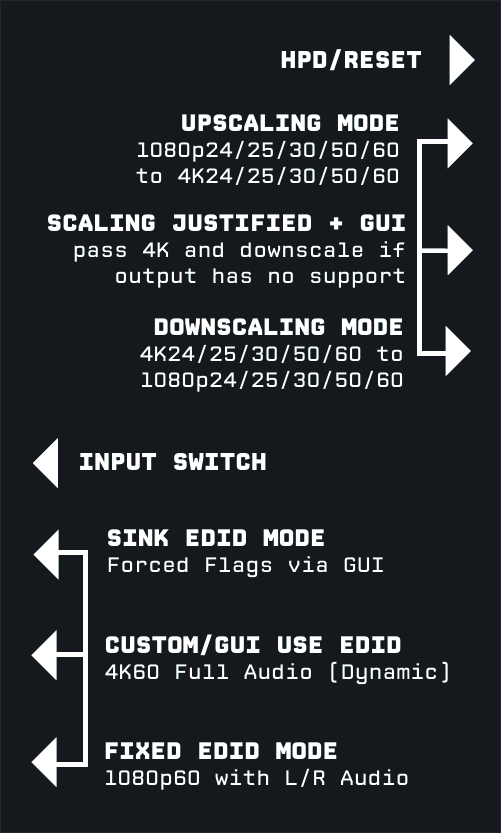
Sull'unità è presente una etichetta sul retro che ricorda le opzioni di configurazione base disponibili tramite il pulsante fisico e gli interruttori a slide.
Selezione del driver PC Windows per USB GUI e Aggiornamento Firmware
Assicurarsi di installare il driver Silabs corretto per PC Windows in base alla versione del sistema operativo Windows e alla versione della porta USB.
| Driver | Sistemi Operativi Supportati | Note |
|---|---|---|
| Driver Silabs 4.0.0 per XP/VISTA/WIN7/WIN8/WIN10 | USB2.0: WIN XP/VISTA/WIN7/WIN8/WIN10 USB3.0: WIN10/Supporto parziale per altri | ZIP - 9,18 Mo |
| Driver Silabs 3.9.2 per XP/VISTA/WIN7/WIN8 | USB2.0: WIN XP/VISTA/WIN7/WIN8 USB3.0: WIN XP/VISTA/WIN7/WIN8 | ZIP - 1,65 Mo |
Nota: Se utilizzi Windows 10, il driver Silabs 4.0.0 è obbligatorio.
Tuttavia, il driver Silabs 4.0.0 supporta solo parzialmente USB3.0 su Win8 e versioni precedenti di Windows, quindi in tali casi potresti preferire la versione 3.9.2.
Per l’installazione basta scaricare dal link sopra, decomprimere e quindi eseguire il file .EXE.
- Driver Silabs 3.9.2: eseguire USBXpressInstaller.exe
- Driver Silabs 4.0.0: USBXpressInstaller_x86.exe per 32bit o USBXpressInstaller_x64.exe per 64bit
Una volta selezionato, scaricato e installato correttamente il driver giusto, puoi procedere con l’aggiornamento del Firmware (p.14) o usando l’utilità GUI (p.16)
Sia l’aggiornamento Firmware sia l’utilità GUI forniscono 2 directory denominate in base alla versione del Driver, assicurati di usare la directory corretta corrispondente alla versione del driver.
Es: se hai installato il driver 3.9.2, usa la directory 3.9.2 per eseguire l’aggiornamento Firmware o la directory 3.9.2 per eseguire l’utilità GUI.
Nota: Puoi installare o rimuovere qualsiasi driver in qualsiasi momento: Pannello di controllo > Programmi > Disinstalla software.
Aggiornare il Firmware del Linker con un PC Windows
Aggiornamento Firmware del Linker tramite PC Windows
L'Updater Firmware del Linker è compatibile con tutte le versioni Windows da Win XP fino a Win 10. Assicurarsi di aver installato il driver Silabs corretto in base alla versione di Windows e alla porta USB utilizzata come descritto nella pagina precedente.
È possibile scaricare l’ultima versione Firmware per il proprio dispositivo Linker dalla sezione Download della pagina prodotto Linker: qui. Se non si conosce la versione Firmware in uso, è sufficiente utilizzare la USB GUI per PC Windows per recuperarla.
Una volta scaricato e estratto, dovresti avere una cartella sul tuo computer con i seguenti file. Dovrai eseguire l’aggiornamento LINKER-MCU per aggiornare con successo la tua unità Linker.
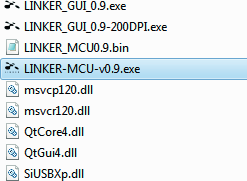
Nota: Il numero di versione potrebbe variare in base alla revisione FW scaricata.
Istruzioni per l'aggiornamento MCU
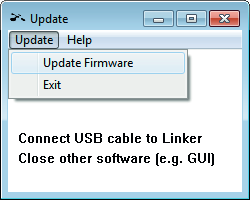
- Fare doppio clic sull’eseguibile LINKER-MCU (se necessario, clic destro e selezionare Esegui come amministratore)
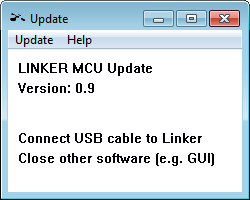
- La finestra si aprirà.
- Cliccare su Update Firmware come mostrato nell’immagine sottostante.
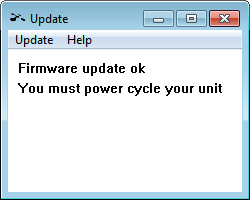
- Il tempo di flashing è di circa 5 secondi.

Linker USB GUI per PC Windows
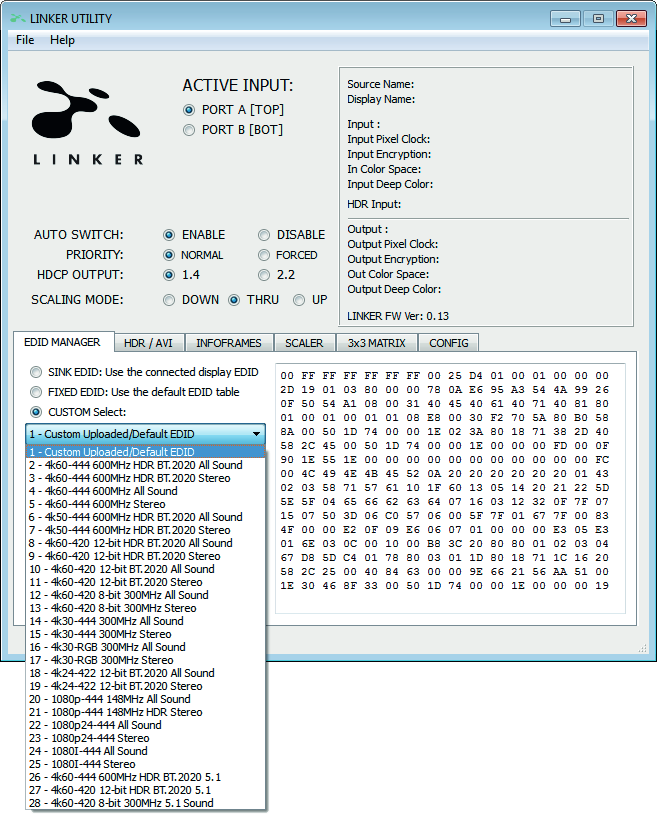
Linker USB GUI (Software per PC Windows)
La USB GUI è compatibile con tutte le versioni Microsoft Windows da Win XP a Win 10. Assicurati di aver installato il driver Silabs corretto in base alla versione di Windows e alla porta USB come descritto a p.13.
Puoi scaricare l’ultima versione della GUI per il tuo dispositivo Linker dalla scheda Download sulla pagina prodotto Linker: qui. Usa sempre l’ultimo FW con l’ultima GUI per beneficiare di tutte le nuove funzionalità.
Funzioni della USB GUI
- Visualizza le informazioni sul dispositivo sorgente quando disponibili.
- Visualizza la risoluzione del segnale di Input, la frequenza di aggiornamento e la larghezza di banda.
- Visualizza lo spazio colore e il Deep Color del segnale di Input.
- Visualizza la crittografia del segnale di Input.
- Visualizza le informazioni sul dispositivo Sink quando disponibili.
- Visualizza la risoluzione del segnale di Output, la frequenza di aggiornamento e la larghezza di banda.
- Visualizza lo spazio colore e il Deep Color del segnale di Output.
- Visualizza la crittografia del segnale di Output.
- Visualizza la revisione del Firmware.
- Visualizza le informazioni sull'Input attivo.
- Cambia Input Attivo
- Attiva o disattiva la funzione Autoswitch.
- Imposta la priorità di Input per la modalità Autoswitch (Normale/Forzata)
- Seleziona la revisione HDCP di output.
- Seleziona tra preset disponibili 4K30
- Seleziona tra preset disponibili 4K60
- Seleziona le modalità di Scaling preferite
- Imposta le opzioni di Scaling preferite (Downscale, Thru e Up)
- Definisce lo spazio colore e il Deep Color per Downscale, Thru e Up.
- Imposta se ignorare o meno i limiti EDID.
- Forza BT2020 ON/OFF/Segui
- Definisce Infoframe personalizzati
- Abilita o disabilita la modalità di conversione Matrix 3x3.
- Modifica i valori dei coefficienti Matrix
- Seleziona la tabella EDID predefinita da una selezione di più banche EDID precaricate.
- Seleziona la modalità EDID (Sink, Personalizzata, Fissa)
- Acquisisci EDID dai dispositivi sink collegati. (Leggi EDID dalle uscite TOP e BOT)
- Leggi, scrivi, carica e salva qualsiasi banca EDID personalizzata.
- Invia metadati InfoFrame HDR e AVI in tempo reale.
- Autocompleta CRC per infoframe HDR
- Disabilita HDR annullando tutti i metadati HDR in ingresso (modalità proiettore JVC)
- Visualizza metadati InfoFrame HDR e AVI acquisiti.
- InfoFrame personalizzati con SPD, Audio, HDMI VSIF e HDMI FORUM VSIF.
- Accendi/Spegni il LED LOGO. (VERDE)
- Esegui un reset soft
- Ripristina l'unità alle impostazioni di fabbrica.
- Ripristina EDID alle impostazioni di fabbrica.
Nota: Quando attivata, la funzione Autoswitch forzerà automaticamente l'unità Linker a commutare sul segnale attivo se il segnale selezionato viene perso.
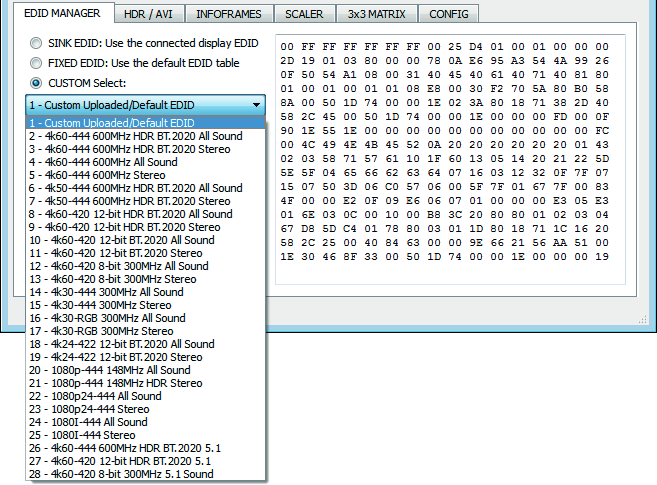
Nota: Quando selezioni una banca EDID dal menu a discesa delle banche EDID precaricate, non è necessario altro; una volta cliccato, l'EDID scelto verrà scritto in Linker e caricato, e gli eventi HPD resetteranno automaticamente il segnale per presentare l'EDID selezionato.
Sezione superiore GUI USB
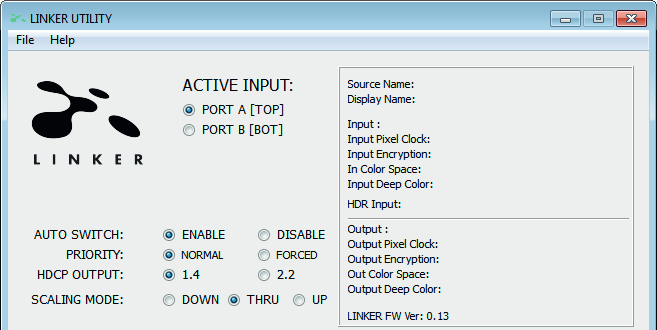
Input Attivo: Consente di selezionare la porta di input attualmente attiva. Simile a quanto possibile tramite il pulsante sull'unità (vedi pagina 8)
Autoswitch: Quando attivato, la funzione Autoswitch farà sì che l'unità Linker commuti automaticamente sul segnale attivo se quello selezionato viene perso.
Priorità Input: In modalità priorità input FORZATA, appena viene rilevato un nuovo input attivo, Linker passerà automaticamente a quello.
Output HDCP: Consente di selezionare/forzare la revisione HDCP della porta Output.
Modalità di Scaling: Ti permette di selezionare la risoluzione HDMI fra Downscale, Pass-Thru (predefinito) o Upscale. Simile a quanto puoi fare dal pulsante presente sull’unità (vedi pagina 9).
L’area evidenziata a destra ti fornirà le seguenti informazioni:
- Nome della sorgente: quando disponibile, visualizza informazioni sul dispositivo sorgente in uso.
- Nome del display: quando disponibile, visualizza informazioni sul display in uso.
- Input: visualizza risoluzione e frequenza di aggiornamento del segnale di ingresso.
- Input Pixel Clock: mostra la larghezza di banda del segnale in ingresso.
- Input Encryption: informazioni sulla cifratura HDCP all’ingresso.
- In Color Space: visualizza lo spazio colore del segnale in ingresso.
- Input Deep Color: visualizza la profondità colore del segnale in ingresso.
- HDR Input: visualizza le informazioni sul segnale HDR in ingresso.
- Output: visualizza risoluzione e frequenza di aggiornamento del segnale in uscita.
- Output Pixel Clock: mostra la larghezza di banda del segnale in uscita.
- Output Encryption: informazioni sulla cifratura HDCP in uscita.
- Out Color Space: visualizza lo spazio colore del segnale in uscita.
- Output Deep Color: visualizza la profondità colore del segnale in uscita.
- LINKER FW Ver: nella riga finale indica la versione firmware corrente della tua unità Linker.
Sezione Gestione EDID
Modalità EDID SINK: Crea l’EDID basato sulle capacità del sink connesso.
EDID FISSO con Audio L/R: Questa modalità è una tabella base 1080p60 stereo a 2 canali. Può essere usata come EDID di sicurezza per garantire sempre un’immagine in ogni configurazione/situazione.
EDID PERSONALIZZATO/GUI: Scegli e usa un EDID da una selezione di tabelle EDID disponibili o carica qualsiasi banca EDID di tua scelta. Per default la tabella EDID selezionata è un 4K60 4:4:4 BT2020/HDR 600MHz con capacità audio completa. Lascia il cursore in questa posizione per consentire il controllo via USB o per selezionare e usare una qualsiasi delle 25 diverse tabelle EDID disponibili (vedi pagina 11 per la lista completa). Quando selezioni una banca EDID dal menu a tendina delle banche EDID precaricate, non devi fare altro: cliccando su una, l’EDID selezionato verrà caricato su Linker e gli eventi HPD resetteranno il segnale per presentare automaticamente l’EDID selezionato.
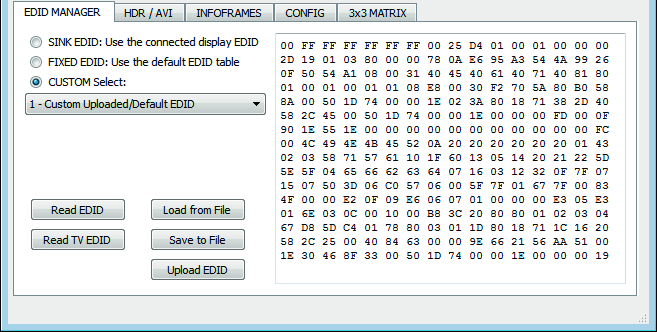
Leggi, Carica, Salva e Carica EDID
Leggi EDID: Questa opzione può essere utile ad esempio se vuoi ricontrollare le capacità di un EDID SINK nel tuo setup utilizzando un software esterno come AWEE (AW EDID Editor di Analog Way). In tal caso, basterà usare il pulsante Leggi EDID Linker e poi il pulsante Salva su File per poter aprire il file EDID con un software editor EDID esterno.
Leggi EDID TV: Ti permette di catturare l’EDID dal dispositivo sink collegato alla porta output della tua unità Linker. Potrai poi usarlo come EDID Personalizzato caricandolo con il pulsante Carica EDID o esportarlo come file usando Salva su File per poter aprire il file EDID con un software editor EDID esterno.
Carica da File: Ti permette di aprire e caricare qualsiasi file EDID a tua scelta. Potrai poi usarlo come EDID Personalizzato caricandolo con il pulsante Carica EDID.
Salva su File: Consente di salvare l'EDID corrente in un file per backup o per modifica tramite software esterni come AWEE (AW EDID Editor di Analog Way).
Carica EDID: Questo pulsante scriverà l'EDID caricato manualmente o acquisito in Linker nella banca personalizzata 1.
Sezione HDR/AVI della USB GUI
[INIEZIONE HDR PERSONALIZZATA]: Inserisci l’Infoframe che desideri in questo campo di testo in formato HEX. Se non sei sicuro di come formattare il tuo InfoFrame, ti consigliamo di visitare il nostro thread sull’Iniezione Infoframe nel nostro forum di supporto. (Solo utenti avanzati)
[Disabilita HDR]: Una volta attivata, questa opzione permetterà a Linker di intercettare e cancellare tutti i metadata HDR in ingresso. Questa modalità è stata introdotta per consentire ai possessori di proiettori JVC PJ di applicare le proprie curve Gamma per contenuti HDR e far funzionare il proiettore DI quando il contenuto è HDR.
[Autocompleta CRC]: Se non sei sicuro di come calcolare il checksum CRC per la tua stringa HDR personalizzata, puoi farla calcolare e aggiungere automaticamente usando questa opzione checkbox.
[Abilita HDR Personalizzato]: Cliccando su Abilita HDR Personalizzato, viene utilizzato l'IF definito nella casella di testo di Iniezione HDR Personalizzato. In questo modo puoi definire cosa sia effettivamente l'InfoFrame. Viene inoltre salvato in Linker ed è persistente su hotplug e cicli di accensione.
[Invia HDR]: una volta attivato, accenderà la modalità HDR di qualsiasi display HDR.
[AVI PERSONALIZZATO]: Inserisci l'InfoFrame AVI di tua scelta in questo campo di testo in formato HEX. Se non sei sicuro di come formattare l'InfoFrame AVI, ti consigliamo di visitare la nostra discussione sull'iniezione InfoFrame nel nostro forum di supporto. (Solo per utenti avanzati)
[Disabilita AVI]: Se selezionato, Disabilita AVI impedirà all'InfoFrame AVI dalla sorgente di raggiungere il sink collegato all'uscita Linker e impedirà anche l'invio di AVI Personalizzato se impostato precedentemente. Questa funzione può essere utile per alcuni display DVI o monitor che non funzionano correttamente quando ricevono un InfoFrame AVI.
[Abilita AVI Personalizzato]: Cliccando su Abilita AVI Personalizzato, viene utilizzato l'IF definito nella casella di testo AVI Personalizzata. In questo modo puoi definire cosa sia effettivamente l'InfoFrame. Viene inoltre salvato in Linker ed è
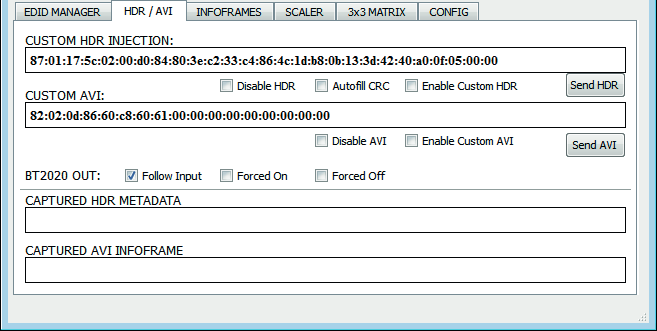
persistente su hotplug e cicli di accensione. In questo modo il cliente può, ad esempio, attivare la modalità BT2020 sul TV anche se il contenuto non invia il corretto InfoFrame. La modifica AVI è pensata solo per utenti avanzati poiché valori errati possono oscurare lo schermo e, poiché le impostazioni sono salvate, anche spegnere e accendere non sarà d'aiuto fino al reset.
[Invia AVI]: Cliccando questa opzione, l'AVI InfoFrame che hai inserito nel campo di testo PERSONALIZZA AVI verrà inviato LIVE dall'unità Linker al segnale HDMI verso la porta di output.
[BT2020 OUT]: Qui puoi forzare la presenza di BT2020 sempre attiva in output (Forzato ON) o sempre rimossa (Forzato OFF) oppure semplicemente seguire l’input (predefinito). Questa funzione, quando forzata OFF, dovrebbe aiutare a risolvere problemi con dispositivi che non supportano BT2020 come alcuni sistemi di luce ambientale o anche l’AVR Denon 5200.
[METADATI HDR ACQUISITI]: Se la sorgente invia metadati infoFrame HDR, queste informazioni vengono acquisite, estratte e visualizzate in questa casella di testo nell’interfaccia grafica.
[METADATI AVI ACQUISITI]: Se la sorgente invia metadati infoFrame AVI, queste informazioni vengono acquisite, estratte e visualizzate in questa casella di testo nell’interfaccia grafica.
Nota: Ci sono due modi per resettare le stringhe. Tieni premuto il pulsante RESET per più di 8 secondi sul Linker oppure vai alla pagina [config] della GUI e applica il reset. Dopo il reset della GUI, chiudi e riapri la GUI. I campi verranno quindi popolati con i valori di default.
HDRfury/IFX: Abbiamo creato un pacchetto DLL/API per Linker in modo che chiunque possa interfacciare il proprio software Windows con le capacità di Linker e realizzare sistemi di valutazione, test, misurazione, calibrazione e creazione di contenuti. IFX è l’acronimo di InfoFrame Xecutor e InfoFrame Xtractor ed è concesso in licenza esclusiva ad AVTOP. È disponibile un software AVTOP che ti permette di controllare dinamicamente i parametri HDR e metadati e di collegare il dispositivo ad applicazioni interessanti come sistemi di calibrazione. Il software di controllo AVTOP HTTP unico interfaccia con LINKER e ne svela tutte le capacità, incluso il controllo facilitato delle impostazioni Mastering Display, dell’AVI InfoFrame e di altri valori come MaxCLL e MaxFALL.
Contattaci o contatta il nostro partner AVTOP per ottenere la licenza del nostro pacchetto APP/DLL o per acquistare il loro pacchetto software. Puoi trovare le loro soluzioni HDR disponibili elencate qui.
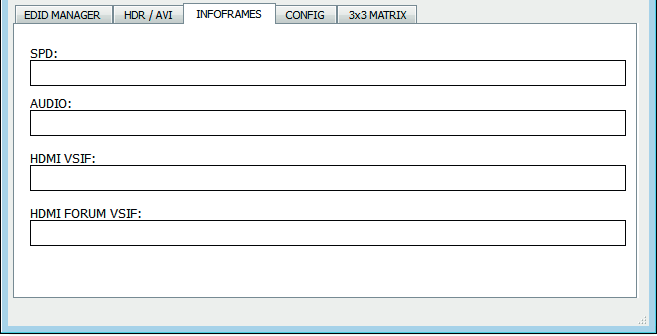
Sezione INFOFRAMES della USB GUI
Se il flusso in ingresso contiene informazioni InfoFrames, questa pagina le recupererà e le mostrerà.
- [SPD]: Visualizza Source Product InfoFrame.
- [AUDIO]: Informazioni sul formato audio corrente; se PCM, solitamente indica frequenza di campionamento e numero di diffusori, se bitstream questo infoframe indica solo il default che è “refer stream header”.
- [HDMI VSIF]: Visualizza Vendor Specific InfoFrame.
- [HDMI FORUM VSIF]: Versione HDMI 2.0 dell’HDMI VSIF
Sezione CONFIG della USB GUI
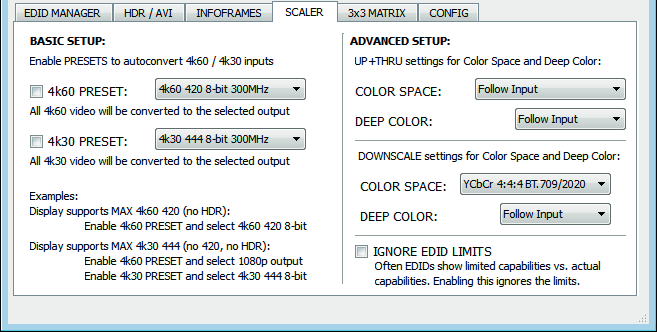
[4k60 PRESET]: Questo forza qualsiasi input 4k60 a uscire come 4k60 420 8bit 300MHz o 1080p60 444 8/10/12-bit. Un profilo utile per chi ha solo un display 300MHz con supporto 4K60 420 8bit. Se l’EDID permette al lettore di inviare formati HDMI 2.0, come tutte le modalità HDR, verranno accettati dal display grazie alla scalatura/cambiamenti cromatici di Linker. Potrebbero essere aggiunte modalità più dedicate in futuro.
[4k30 PRESET]: Questo forza qualsiasi 4k24/25/30 a uscire come 4k24/25/30 444 8bit 300MHz, 4k24/25/30 420 8/10/12bit, 1080p30 444 8/10/12bit o 4k24/25/30 422 12b 300MHz. Un profilo adatto se hai un display a 300MHz. Se l’EDID permette al lettore di inviare formati HDMI 2.0, come tutte le modalità HDR, verranno accettati dal display grazie alla scalatura/cambiamenti cromatici di Linker. Potrebbero essere aggiunte modalità più dedicate in futuro.
[UP+THRU]: Definisci il tipo di Spazio Colore e Deep Color desiderato all’output quando l’unità è in modalità Upscaling e Pass-Thru.
Opzioni Spazio Colore disponibili: Segui Input (default), RGB 0-255, RGB 16-235, YCC4:4:4 BT.709/2020, YCC4:2:2 BT.709/2020, YCC4:2:0 BT.709/2020, xvYCC4:4:4 BT.709
Opzioni Deep Color disponibili: Segui Input (default), 8-bit/24-bit, 10-bit/30-bit, 12-bit/36-bit, 16-bit/48-bit
[DOWNSCALE]: Definisce il tipo di spazio colore e Deep Color desiderato in uscita quando l'unità è in modalità Downscale.
Opzioni spazio colore disponibili: Segui Input (predefinito), RGB 0-255, YCC4:4:4 BT.709/2020
Opzioni Deep Color disponibili: Segui Input (predefinito), 8-bit/24-bit, 10-bit/30-bit, 12-bit/36-bit, 16-bit/48-bit
[IGNORA LIMITI EDID]: Per impostazione predefinita, Linker esegue le modifiche necessarie per garantire che qualsiasi set di segnali sia conforme e rispetti le specifiche del dispositivo connesso indicate nel suo EDID. Cliccando/attivando questa opzione, Linker ignorerà le specifiche del dispositivo connesso.
Sezione Matrix 3x3 della USB GUI
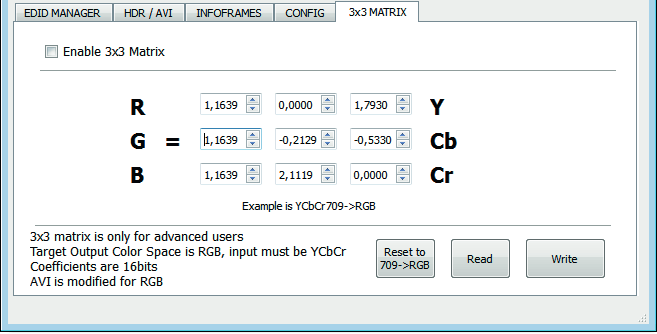
- [Abilita Matrix 3x3]: Abilita/Disabilita la conversione Matrix 3x3.
- [Reset a 709->RGB]: Ripristina i valori predefiniti.
- [Leggi]: Leggi i valori memorizzati dalla Flash.
- [Scrivi]: Scrivi i valori correnti nella Flash.
Nota: La Matrix 3x3 è ancora in modalità sperimentale, stiamo aspettando input dai coloristi per espandere le sue capacità.
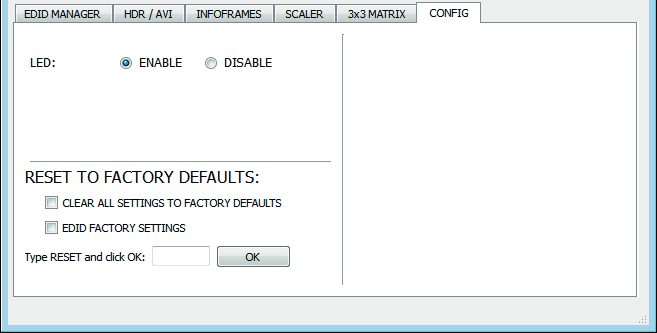
[LED]: ABILITA/DISABILITA il LED principale LOGO.
[AZZERA TUTTE LE IMPOSTAZIONI AL DEFAULT DI FABBRICA]: Simile a una pressione prolungata [LP] sul pulsante RESET (vedi pagina 6). Seleziona la casella disponibile per azzerare tutte le impostazioni ai valori di fabbrica e digita RESET nel campo di testo. Infine clicca il pulsante OK e l'unità verrà resettata ai valori di fabbrica.
[RESET EDID DI FABBRICA]: Seleziona la casella disponibile per azzerare tutte le impostazioni EDID ai valori di fabbrica e digita RESET nel campo di testo. Infine clicca il pulsante OK e l'EDID dell'unità verrà resettato ai valori di fabbrica.
Domande Frequenti (FAQ)
Il mio display dovrebbe accettare segnali 4K60 4:4:4 ma non funziona?
Per la maggior parte dei TV UHD che abbiamo testato, ci sono sempre opzioni di configurazione extra da attivare per ottenere un collegamento 4K60 4:4:4 600MHz. Ad esempio, su Samsung: per abilitare lo spazio colore 444 per il 4K nei TV Samsung bisogna andare in "impostazioni", poi "hdmi" e infine "UHD color" e attivarlo. Inoltre è necessario assegnare la porta HDMI1 come "PC" nel menu strumenti. Solo dopo questi due passaggi il 600MHz sarà accettato. Simili accorgimenti sono richiesti sulla maggior parte dei TV UHD. Inoltre, la maggior parte dei TV UHD ha solo alcune porte specifiche che supportano i 600MHz.
Ho una modalità PC sul mio TV (o un monitor PC), quali risoluzioni sono supportate per la modalità grafica?
Sono supportate tutte le modalità grafiche PC entro la banda passante di 600MHz, inclusi ultra-alte risoluzioni come WQSXGA, QUXGA, QFHD, WQUXGA, 4K, tuttavia la conversione HDCP è possibile solo in modalità SD/HD/FHD e UHD.
Quale risoluzione in output supporta il Linker in modalità HDTV?
Sono supportati tutti i formati SD, HD, Full HD e UHD noti, inclusi: 480i50, 480i60, 480p50, 480p60, 576p50, 576p60, 720p50, 720p60, 720p100, 720p120, 1080i25, 1080i30, 1080p24, 1080p25, 1080p30, 1080p48, 1080p50, 1080p60, 1080p72, 1080p75, 1080p96, 1440p50, 1440p60, 2160p24, 2160p25, 2160p30, 2160p50, 2160p60, 4K DCI (questi sono solo esempi, è supportato qualsiasi formato entro la larghezza di banda di 600MHz).
Con quale versione di HDMI funziona il Linker? Ho bisogno di HDMI 1.3/1.4a/2.0a? Conta?
Non conta. HDfury Linker funziona con qualsiasi versione di HDMI dalla 1.0 in poi.
Devo impostare qualcosa di speciale nel mio dispositivo sorgente HDMI per configurare correttamente la risoluzione?
No. L'HDfury Linker sarà rilevato come dispositivo 2160p60 4:4:4 compatibile dalla tua sorgente e accetterà sempre il flusso di qualità più alta dai dispositivi sorgente. Non è necessario impostare una risoluzione specifica sulla sorgente HDMI.
È introdotta qualche latenza (ritardo) nel segnale?
Praticamente nessuna. La latenza aggiunta è dell’ordine di pochi cicli di clock pixel. Nulla di percepibile.
A cosa serve la porta USB?
Per fornire alimentazione dall'alimentatore USB incluso e per gli aggiornamenti del firmware quando vengono offerte nuove funzioni e miglioramenti (aggiuntivi).
Che succede con cavi HDMI lunghi? Posso aspettarmi problemi?
Per 600MHz gli utenti devono utilizzare cavi "high speed" o certificati 600MHz/18Gbps. Per 4K30, 1080p o risoluzioni inferiori quasi tutti i cavi vanno bene. HDfury Linker agisce come un dispositivo Repeater HDMI. Avere un HDfury Linker nel percorso amplifica e recupera il segnale. Non dovresti avere bisogno di amplificatori HDMI passivi (o attivi), specialmente se posizioni l’HDfury Linker a metà della tratta del cavo. Se in precedenza dovevi usare un amplificatore, probabilmente l’HDfury Linker può sostituirlo. L’HDfury Linker è stato utilizzato con cavi HDMI da 50 piedi (e più lunghi) senza problemi.
Come vengono gestiti i nuovi formati audio lossless tramite ingresso HDMI? Ad es. DTS-HD/MA e DD/E-AC3: vengono ridotti a DTS core o Dolby Digital rispettivamente per soddisfare i requisiti standard S/PDIF?
L’audio lossless viene trasmesso solo tramite l’output HDMI. L’HDfury Linker non comprime né converte in altro modo l’audio in ingresso.
È necessario usare l’alimentatore USB?
Sì. A causa delle funzionalità avanzate, il Linker assorbe più energia rispetto ai modelli HDfury precedenti. L’alimentatore del Linker deve essere utilizzato sempre.
L’alimentatore del Linker è lo stesso utilizzato da HDfury1, HDfury2 e GammaX?
No. Gli alimentatori per HDfury1, HDfury2 e GammaX erogano massimo 0,5A di corrente. L’HDfury3 arriva a massimo 1A. L’alimentatore del Linker può fornire fino a 2,0A. Non usare alimentatori HDfury1, HDfury2, HDfury3 o GammaX con il Linker.
Che tipo di alimentatore usa il Linker?
L’alimentatore del Linker risponde a questi requisiti:
- Fornisce alimentazione 5VDC REGOLATA (+/- 5%) con corrente DC minima di 2,0A
- Fornisce alimentazione tramite connettore mini usb.
Attenzione: Tentare di utilizzare un adattatore AC/DC che non rispetta questi tre requisiti potrebbe danneggiare il Linker. Non utilizzare l’alimentatore degli HDfury1, HDfury2, HDfury3 o GammaX con il Linker.
Ho provato ad aggiornare la mia unità, ma è fallito e Linker viene mostrato come USBBOOT su Windows?
Alcuni utenti segnalano che il Linker appare come USBBOOT USBXPRESS su Windows dopo un tentativo di aggiornamento firmware. USBBOOT significa che il Linker è nello stato bootloader, in attesa del firmware vero e proprio.
Significa che l’aggiornamento del firmware MCU è fallito, non è stato avviato correttamente o è stato interrotto. Questo lascia il dispositivo in bootloader pronto ad accettare nuovamente l’aggiornamento firmware. Assicurarsi che l’interfaccia GUI Windows sia chiusa (non in esecuzione), scollegare/ricollegare il Linker e lanciare nuovamente l’aggiornamento firmware.
Nota: Assicurarsi di utilizzare il driver Silabs corretto per la versione di Windows e la versione della porta USB in uso, come spiegato a pag.15
Caratteristiche principali
Ultra Scaling fino a 4K60 4:4:4 600MHz
HDfury Linker offre modalità di scaling impressionanti per garantire che qualsiasi dispositivo sink HDMI/HDCP riceva sempre e garantito il massimo delle sue capacità.
Include Upscale, Downscale, Passthru e modalità Bypass oltre a Conversione Cromatica e modifica della Profondità Colore al volo a 8, 10, 12 e 16 bit per FHD, UHD e DCI 4096x2160p.
Ecco, tra le molte altre, alcune delle modalità di scaling disponibili…
Input sorgenti HDCP/HDMI2.x HDR/BT2020 verso display avanzati HDCP/HDMI 1.x di fascia alta
| Sorgente | Output |
|---|---|
| 4K24/25/30 RGB/YCC 4:4:4 12b 450MHz | 1080p24/25/30 RGB/YCC 4:4:4 12b 111MHz |
| 4K50/60 YCC 4:2:0 10b 371MHz | 1080p50/60 RGB/YCC 4:4:4 10b 185MHz |
| 4K24/25/30 RGB/YCC 4:4:4 12b 450MHz | 4K24/25/30 YCC 4:2:0 12b 222MHz |
Ingresso sorgenti HDCP/HDMI2.x HDR/BT2020 verso apparecchiatura base HDCP/HDMI 1.x come AV Receiver
| Sorgente | Uscita |
|---|---|
| 4K50/60 YCC 4:2:0 10b 371MHz | 1080p50/60 RGB/YCC 4:4:4 8b 148MHz |
| 4K24/25/30 YCC RGB/YCC 4:4:4 12b 450MHz | 1080p24/25/30 RGB/YCC 4:4:4 8b 74.25MHz |
| 4K50/60 RGB/YCC 4:4:4/4:2:2 8b 600MHz | 1080p50/60 RGB/YCC 4:4:4 8b 148MHz |
Ingressi Sorgente compatibili HDCP/HDMI 1.x verso Sink compatibile HDCP/HDMI 2.x Avanzato
| Sorgente | Uscita |
|---|---|
| 4K24/25/30 RGB/YCC 4:4:4 8b 300MHz | 4K24/25/30 RGB/YCC 4:4:4 16b 600MHz* |
| 1080p24/25/30 RGB/YCC 4:4:4 16b 148MHz | 4K24/25/30 RGB/YCC 4:4:4 16b 600MHz* |
Nota: * Testato con successo su LG OLED 2016
Questo è solo un piccolo estratto, possibilità di scaling infinite sono disponibili, la lista delle modalità Ultra Scaling è ora così ampia che abbiamo dovuto pubblicarla separatamente: qui
HDCP Doctor dedicato
Fornendo un totale di 4 motori HDCP 1.4 e 2.2 per decrittazione/crittazione, HDfury Linker offre una soluzione ai problemi HDCP inclusa la conversione HDCP 2.2 > HDCP 1.4 e HDCP 1.4 > HDCP 2.2 in entrambe le direzioni all’interno della stessa unità.
Ogni blocco RX decritta prima in ingresso, indipendentemente da 1.x o 2.x. Poi la porta output può individualmente crittografare verso 1.4 o 2.2 o non crittografarlo affatto se non criptato originariamente.
A differenza di HDfury Integral che può convertire qualsiasi segnale entro la banda passante 600MHz di HDMI2.0a, includendo quindi 1080i, segnali 3D, segnali PC e tutti i formati standard SD/HD/FHD/UHD, HDfury Linker supporta solo la conversione HDCP per segnali SD/HD/FHD/UHD fino a 600MHz.
1080i, segnali 3D, segnali PC (eccetto pochi aggiunti manualmente) non possono essere convertiti HDCP con HDfury Linker, passano in modalità Bypass (inalterati/inalterabili).
Specifiche tecniche
Disclaimer: Firmware di terze parti e/o personalizzati che offrono funzionalità extra non sono trattati in questo manuale.
Visualizzare contenuti HDCP 2.2 con dispositivi non compatibili HDCP2.2
HDCP 2.2 è il nuovo schema di protezione dei contenuti per contenuti 4K UHD. Non solo non è retrocompatibile, ma molti recenti dispositivi 4K non lo supportano nemmeno. I dispositivi sorgente, inclusi media server e head-end come Netflix, codificheranno i loro contenuti 4K con questo nuovo schema. Le TV devono essere abilitati HDCP 2.2 per riprodurlo, e ogni elemento nella catena video, inclusi switcher e ricevitori, deve essere conforme, altrimenti il display si spegnerà e/o visualizzerà un messaggio di errore HDCP. Cattive notizie per i consumatori che hanno acquistato costosi switcher, ricevitori e display ad alta larghezza di banda e ricchi di processori per gestire il 4K. Sebbene i prodotti più recenti possano supportare la larghezza di banda richiesta dal 4K, non riprodurranno contenuti protetti da copia finché HDfury Linker non sarà parte attiva della configurazione.
Switcher 2×1 fino a 4K60 4:4:4 600MHz 18Gbps
Passare tra 2 ingressi con segnale fino a 4K60 4:4:4 600MHz e scalare attraverso tutti i livelli e revisioni HDMI è ora realtà, grazie a USB o pulsante. Puoi facilmente commutare tra 2 ingressi che saranno scalati verso un’uscita. La conversione HDCP può essere configurata e applicata dinamicamente per fornire sempre il tipo di crittografia HDCP che il tuo display o dispositivo sink si aspetta.
Iniettore ed estrattore live di metadati HDR e Infoframe con suono
L'HDfury Linker è in grado di iniettare ed estrarre Infoframe in diretta e metadati HDR a qualsiasi risoluzione e in tempo reale mantenendo l’audio HDMI. Una soluzione software ulteriore per una gestione completa in tempo reale di infoframe e metadati HDR sarà disponibile per il Linker: qui dal nostro partner esclusivo con licenza AV TOP.
Gestione EDID avanzata
Gestione EDID avanzata disponibile sull’HDfury Linker con: una banca EDID selezionata, un EDID personalizzato caricato, una modalità EDID sink o un EDID base fisso. Puoi sniffare l’EDID dai dispositivi sink collegati, salvare, modificare, caricare qualsiasi tabella EDID personalizzata in qualsiasi momento. Seleziona e scegli uno qualsiasi degli EDID tra una lista di 25 tabelle EDID, si carica e resetta HPD per presentare automaticamente quello scelto. La funzione modalità EDID Sink creerà un EDID personalizzato mescolando l’EDID Sink con alcuni flag EDID quali: YCbCr/BT2020/HDR/3D*
Controllo e aggiornamento
Utility USB GUI tramite PC Windows e vari pulsanti fisici per configurazioni sono disponibili. Un dongle Wi-Fi/Bluetooth esterno per il controllo iOS/Android potrebbe essere disponibile in futuro.
Rec.709<>BT2020 tramite Matrix 3×3 e coefficiente RGB
È possibile che in futuro il Linker 4K possa effettuare la conversione 709<>BT2020 in entrambe le direzioni ma non è ancora una funzione garantita. Lavori in corso.
* Non ancora disponibile.
Specifiche principali
- Switcher 2x Input / 1x Output (compatibile con HDMI2.0a/HDMI1.4/DVI1.0)
- Passaggio 4K60 4:4:4 600MHz 18Gbps
- Upscale/Downscale 4K24/25/30/50/60 1080p24/25/30/50/60 con o senza mantenimento della profondità colore e con o senza conversione della crominanza.
- Larghezza di banda video - 18Gbps.
- Supporta BT.2020.
- Supporto HDR10/Dolby Vision.
- Supporto 4K 10, 12, 16 Bit
- Profondità colore profonda disponibile a 16 Bit per pixel (48 Bit)
HDCP Doctor (Soluzione HDCP workaround per ogni errore HDCP)
- Conversione HDCP 2.2 > HDCP 1.4
- Conversione HDCP 1.4 > HDCP 2.2
- Conversione HDCP x.x > HDCP x.x
- Dual HDMI2.0a & HDMI 1.4 combinati
- Dual HDCP 1.4 & HDCP 2.2 combinati
Gestione avanzata EDID tramite USB (supporto APP IR o Bluetooth potrebbe essere fornito come accessorio esterno)
- Soluzione migliorata di gestione EDID con scelta di una banca EDID predefinita, EDID caricata personalizzata, EDID SINK auto-generata o EDID base fissa.
- Sniffare l’EDID dai dispositivi sink connessi, salvare, modificare e caricare qualsiasi tabella EDID personalizzata in qualsiasi momento.
- Selezionare e scegliere qualsiasi EDID da una lista pre-caricata di tabelle EDID, che carica e resetta automaticamente HPD per presentare l’EDID scelto.
- La funzione MODALITÀ EDID SINK può creare un EDID personalizzato mixando l’EDID sink con flag forzati come: Stereo/5.1/Full/YCbCr/BT2020/HDR/3D.
Injector ed estrattore live di HDR & AVI InfoFrame con audio. Guarda il video!
- HDMI Booster/Extender: Capacità di estendere la risoluzione 1080p fino a 15m in ingresso e 15m in uscita (30m totali per 1080p), risoluzione UHD fino a 10m.
- HDMI Doctor: Risolve la maggior parte dei problemi di integrazione HDMI come HDCP, EDID, HPD e breakout audio.
- HDMI Equalevel: Equalizzazione precisa del segnale sia in ingresso sia in uscita per garantire la migliore qualità dell’immagine possibile.
- Controllo Hot-Plug: Forza il dispositivo di ingresso a riconoscere sempre una connessione attiva.
- Licenza: Completamente autorizzato e compatibile con tutte le tecnologie HDMI e HDCP.
- Supporto Deep Color
- Supporto colore xvYCC
- Flessibile/Portatile/Plug’n Play
- Pronto per 3D: Capacità di trasmettere formati di segnale 3D stereoscopico.
Come qualsiasi hardware HDfury recente, viene fornito con firmware aggiornabile via USB che consente di sbloccare funzionalità avanzate.
Segnali Audio/Video Supportati
- Formato supportato: SD/HD/FullHD/UHD/4K30/4K60, fondamentalmente Input/Output di qualsiasi formato video fino a 4K60 4:4:4 600Mhz 18Gbps
- Esempi di risoluzione supportata: 480p/720p/1080i/1080p24/1080p25/1080p30/1080p50/1080p60/1440p50/1440p60/2160p24/2160p25/2160p30/2160p50/2160p60 e DCI
- Supporta tutte le risoluzioni standard UHD/BR: 4K60 4:2:0 10bit BT2020 HDR, 4K60 4:2:0 12bit, 4K30 4:4:4 12bit, 4K30 4:4:4 16bit ..
- Supporta tutti i formati video in modalità VESA (risoluzioni PC) fino a risoluzioni ultra elevate come WQSXGA, QUXGA, QFHD, WQUXGA, 4K
- Supporta qualsiasi formato audio come PCM fino a 192kHz, audio compresso (IEC61937), DSD, DST, DTS, DTS-HD, Dolby True HD, DTS-MA e HBR.
Specifiche Tecniche
| Parametro | Specifiche |
|---|---|
| Audio | PCM fino a 192kHz, audio compresso (IEC61937), DSD, DST, DTS, DTS-HD, Dolby True HD, DTS-MA e HBR. |
| Segnale DDC | 5V p-p (TTL) |
| Alimentazione | Alimentatore esterno USB 5 Volt 2 Ampere (uguale a quelli di smartphone/tablet) |
| Consumo | <2 Watt |
| Assorbimento | circa 400mA |
| Dimensioni | 65 * 49 * 39 (mm) |
| Dimensioni prodotto | 3,6” x 2,5” x 1”, Peso: 4 oz |
| Dimensioni spedizione | 6,3” x 4,2” x 3,3”, Peso: 16 oz |
| Custodia | Nera/Oro con LED Verde |
| Certificazioni | CE, FCC, RoHS |
Certificazioni



- Certificazione Linker CE EMC – Certificazione Linker CE LVD
- Certificazione Linker RoHS
- Certificazione Linker FCC
Nota: Firmware di terze parti e/o personalizzati che forniscono funzionalità extra non sono coperti da questo manuale.
Aspetti Legali e Conformità
Identificazione prodotto
Modello: HDF0095-1 – versione manuale 1.0
Garanzia e responsabilità
Il produttore concede la piena garanzia di legge su tutti i dispositivi nuovi. Poiché il produttore non ha alcuna influenza sull'installazione, la garanzia si applica solo al prodotto stesso. Se rilevate un guasto o un danno, contattate il vostro rivenditore e fornite lo scontrino di vendita o la fattura come prova di acquisto.
Il produttore non è responsabile per danni a persone o cose causati da installazione, uso o manutenzione impropria non descritta in questo manuale. Non alterare né modificare il prodotto o i suoi accessori. Qualsiasi uso diverso da quello descritto nel presente manuale non è consentito e invalida garanzia e certificazione.
Marchi e disclaimer
Il modello di prodotto e il logo sono marchi registrati. Tutti gli altri nomi di società e prodotti citati sono marchi dei rispettivi proprietari. Tutti i diritti riservati. Nessuna parte di questa pubblicazione può essere copiata o riprodotta senza previa autorizzazione scritta. Ci riserviamo il diritto di apportare modifiche al dispositivo, al packaging o al manuale e decliniamo ogni responsabilità per errori di stampa.
Smaltimento di apparecchiature elettriche ed elettroniche
Numero di registrazione WEEE: DE 93847290
Il simbolo del cestino sbarrato sul prodotto, sulla confezione o su questo manuale significa che le apparecchiature elettriche ed elettroniche non devono essere smaltite insieme ai rifiuti domestici a fine vita. Consegnare i dispositivi usati gratuitamente presso un punto di raccolta pubblico oppure restituirli a un distributore obbligato al ritiro. Rimuovere batterie e lampade rimovibili senza danneggiare il dispositivo prima della consegna ed eliminare eventuali dati personali memorizzati. I dettagli sono regolati dalla legge nazionale. Restituendo i dispositivi usati contribuisci a proteggere l’ambiente.
Confezionamento
Smaltire gli imballaggi separatamente per materiale (carta/cartone, plastica) tramite i sistemi di raccolta locali. Tenere il materiale di imballaggio lontano dalla portata dei bambini – rischio di soffocamento. Registro imballaggi LUCID: DE5958616449295.