
Primi Passi
Configurazione dell’Ambiente
Ambiente Software
IDE Integrated Development Environment (di seguito denominato IDE) è uno strumento integrato per il controllo dello sviluppo del progetto. Si consiglia di eseguire l'ambiente:
- Sistema operativo Win10
- Memoria 2G o superiore.
Suggerimento: Il software contiene molte finestre funzionali. Per una migliore esperienza, si consiglia di operare su un computer con risoluzione schermo di 1920×1080 o superiore e impostare lo zoom al 100%. Se si modifica la scala, alcune finestre del software potrebbero non essere visualizzate correttamente.
Controller centrale e collegamenti
L'IP di fabbrica predefinito del dispositivo è impostato su 192.168.0.101. Al primo utilizzo può essere modificato accedendo alla pagina di configurazione WEB tramite le impostazioni di rete del controller centrale o collegando direttamente il computer al controller centrale.
Dopo aver ottenuto l’indirizzo IP del central controller, se devi modificare le impostazioni IP o altre impostazioni di inizializzazione del central controller, puoi visitare la pagina di configurazione WEB del central controller. Per esempio, se l’IP del central controller è 192.168.0.101, l’URL di accesso WEB è http://192.168.0.101/home, e la password iniziale è admin.
Avvio Rapido
L'utilizzo di IDE per lo sviluppo di sistemi di controllo segue solitamente questi passaggi generali:
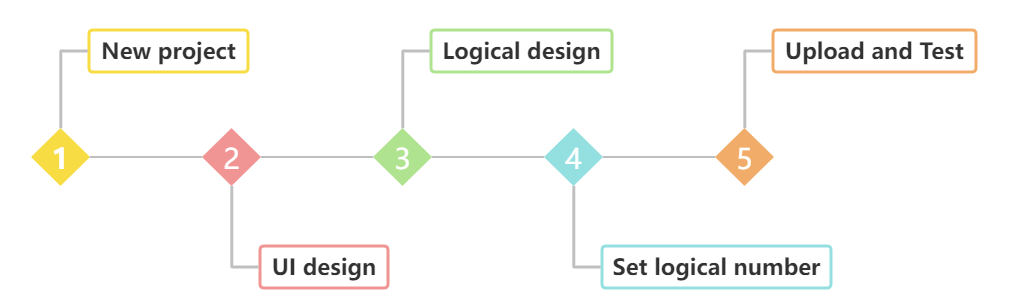
Come mostrato nella figura, i passaggi 2–5 possono essere modificati ripetutamente nel processo reale di sviluppo del progetto, come segue:
- Nuovo Progetto: Seguire le istruzioni per Nuovo Progetto per creare il progetto.
- Progettazione UI: Utilizzare il Designer UI per progettare l'interfaccia di controllo. Per dettagli, consultare Progettazione UI.
- Configurazione Logica: Progettare i moduli logici sulla tela della logica. Per dettagli, consultare Configurazione Logica. La progettazione UI e la configurazione logica possono essere regolate dagli ingegneri.
- Impostare Numero Logico: Impostare il numero logico azione e il numero logico attributo nella barra degli attributi del componente o pagina, e associarli a moduli logici come interazione UI, impostazione attributi UI e output attributi UI.
- Caricare e Testare Progetto: Dopo aver completato la progettazione preliminare del progetto, caricare il progetto sul controller centrale (denominato: controller) per test e verifica secondo le istruzioni in Caricamento Progetto.
Introduzione Funzioni IDE
Gli ingegneri possono creare rapidamente interfacce utente tramite l'ambiente di sviluppo integrato IDE (d’ora in poi denominato IDE), senza scrivere codice; solo collegando moduli logici è possibile connettere i dispositivi controllati (denominati periferiche). L'IDE può anche analizzare le istruzioni delle periferiche tramite i moduli logici rilevanti per assicurare che gli stati periferica e componente vengano aggiornati simultaneamente. Per migliorare l’efficienza di sviluppo, l’IDE supporta il copia-incolla di componenti UI e moduli logici tra progetti, semplificando notevolmente il processo di sviluppo del progetto e garantendo un’esperienza di sviluppo efficiente e pratica.
Menu
Il menu include la gestione di base del progetto, come mostrato nella figura seguente:
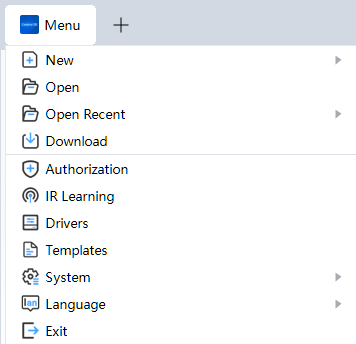
Le funzioni specifiche includono:
Nuovo · Apri · Apri di recente · Download · Esporta pacchetti progetto · Salva con nome · Autorizzazione · Apprendimento IR · Sistema · Lingua · Esci.
Nuovo
- Fare clic sull'icona del menu e selezionare [Nuovo] – [Progetto] dal menu a discesa.
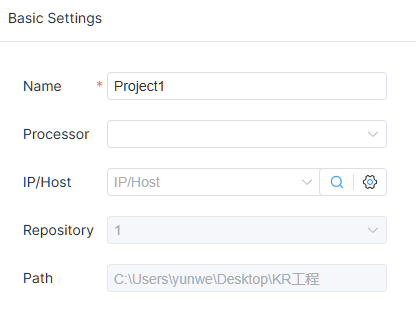
- Impostare le informazioni relative al progetto nella finestra aperta dall'IDE, mostrata nella figura seguente:
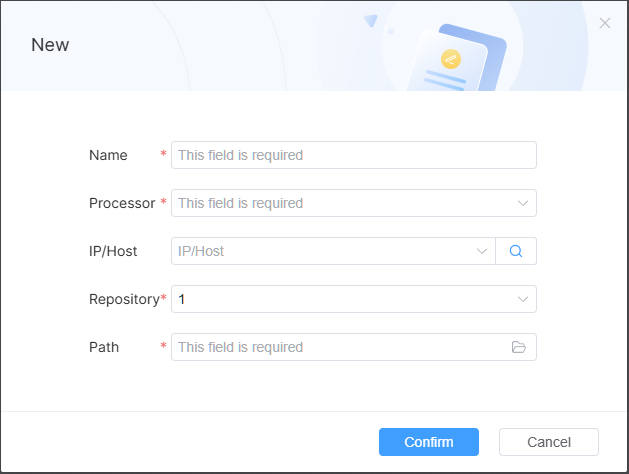
Gli attributi contrassegnati con una stella rossa sono obbligatori. Il percorso rappresenta il percorso locale dove verrà memorizzato il nuovo progetto.
Nota: È possibile aprire fino a 5 progetti simultaneamente. Quando il numero di progetti aperti supera questo limite, non è possibile crearne di nuovi. È necessario chiudere un progetto prima di crearne uno nuovo.
Apri
L'IDE non ha progetti aperti di default. Puoi accedere ai progetti aperti di recente cliccando su Cronologia nella schermata iniziale. Puoi anche selezionare un altro file di progetto cliccando su [Apri].
- Fare clic direttamente su [Apri] nell'interfaccia iniziale oppure fare clic sull'icona del menu per selezionare [Apri] dal menu a discesa.
- Trovare il percorso del file del progetto salvato, selezionare il nome del file in formato *.ea nella directory del progetto e fare clic su Apri.
Apri Recenti
Fare clic sull'icona del menu e spostare il cursore su [Open Recently]. L'IDE mostra fino a 5 progetti usati di recente.
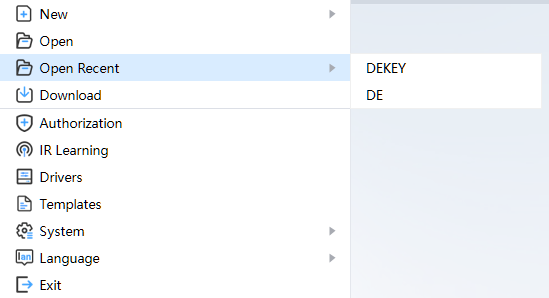
La casella rossa mostra un file di progetto recentemente accesso. Cliccando su questa riga si aprirà il progetto corrispondente.
Scarica
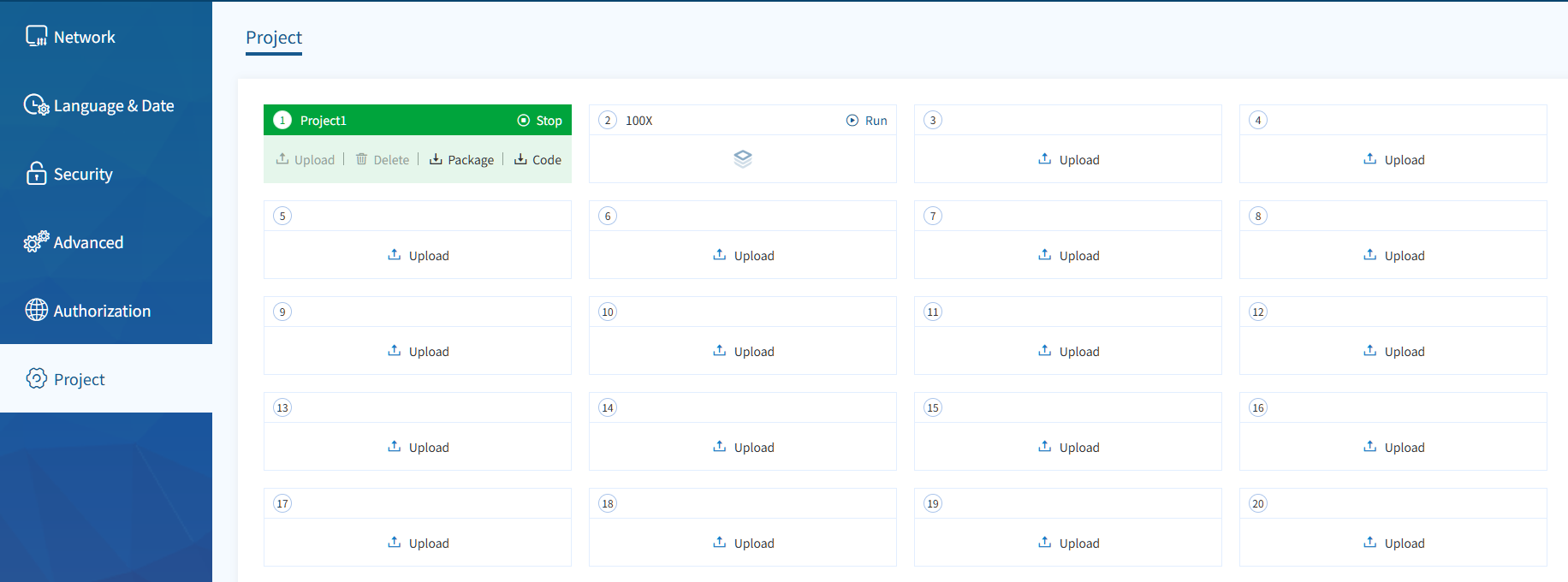
Gli ingegneri possono caricare i file di progetto modificati nel controller. Se necessario, gli ingegneri possono anche scaricare i file di progetto dal controller.
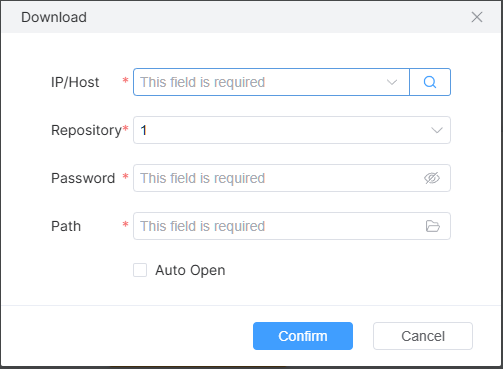
- Fare clic sull'icona del menu e selezionare [Download] dal menu a discesa.
- Fare clic sull'icona di ricerca — l'IDE cercherà i controller accessibili all'interno della rete locale corrente. Al termine della ricerca, la casella a discesa mostrerà l'indirizzo IP del controller da cui è possibile selezionare. L'indirizzo IP del controller può anche essere inserito manualmente.
- Inserire il codice di accesso del controller.
- Selezionare o inserire il numero della libreria progetto da scaricare.
- Specifica il percorso di destinazione del progetto da scaricare. Fare clic su [OK] per scaricare. Dopo il download, il file di progetto sarà archiviato nella posizione specificata sotto forma di pacchetto compresso *.zip. Se è selezionata l'opzione [Auto Open], il pacchetto compresso verrà decomresso nella directory selezionata e aperto automaticamente.
Esporta Pacchetto Progetto
- Fare clic sull'icona del menu e selezionare [Export] dal menu a discesa. I progetti con voci errate non verranno scaricati.
- Selezionare il percorso nella finestra di selezione cartella, fare clic su [Seleziona cartella] per esportare il pacchetto progetto, il suffisso del pacchetto progetto esportato è eap.
- Caricare il pacchetto progetto nel back-end di gestione del controllo centralizzato.
Salva Come
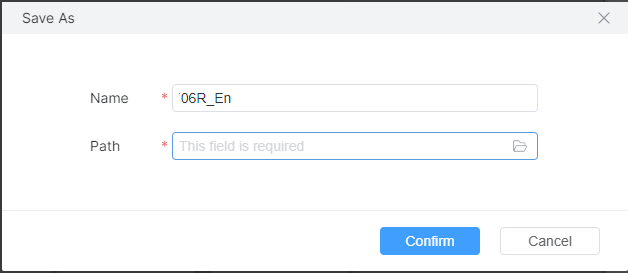
- Cliccare sull'icona del menu e selezionare [Salva Come] dal menu a tendina.
- Inserire il nome del progetto da salvare e il percorso di salvataggio nella finestra, quindi cliccare su [OK] per salvare.
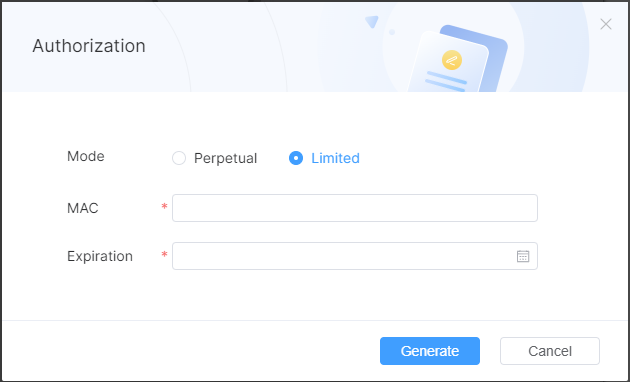
Autorizzazione
- Cliccare sull'icona del menu e selezionare [Autorizzazione] dal menu a tendina.
- Selezionare il Modulo di Autorizzazione nella finestra. Non è necessario selezionare una data di scadenza dell'autorizzazione se si seleziona autorizzazione permanente; è necessario selezionare una data di scadenza dell'autorizzazione se si seleziona autorizzazione limitata.
- Inserire l'indirizzo MAC del controller da autorizzare e cliccare su [Genera] per generare il codice di autorizzazione.
- Quando l'autorizzazione scade, inserire http://controllerIP/unlock nell'interfaccia APP o nel browser per inserire il codice di autorizzazione.
Apprendimento IR
Fare clic sull'icona del menu e selezionare [IR Learning] dal menu a discesa.
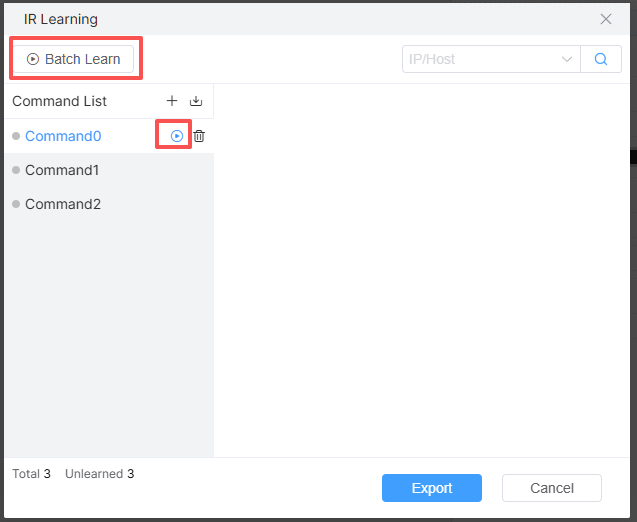
Clicca sull'icona [Add] per creare il comando a infrarossi che deve essere appreso. Seleziona l'indirizzo IP del controller di apprendimento infrarossi tramite il menu a tendina del dispositivo. Clicca su Batch Learn o sull'icona di apprendimento per avviare l'apprendimento.
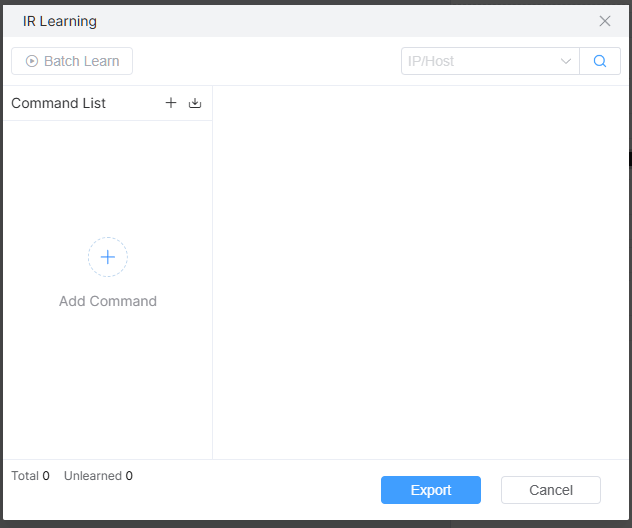
Supporta l’inserimento diretto del codice CCF nella casella di input a destra. Dopo aver completato l’apprendimento, cliccare su Esporta per l’uso nei comandi.
Sistema
Fare clic sull'icona del menu e spostare il cursore su [System] per visualizzare i contenuti relativi a [System].
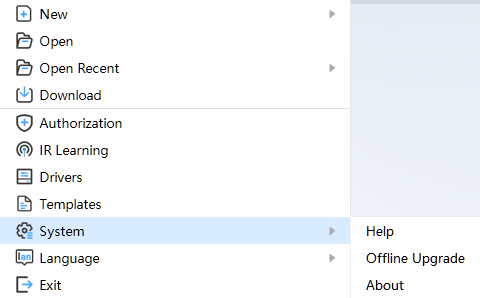
Il sistema include principalmente 3 parti: [Help], [Offline Upgrade], [About]. [Help] può essere cliccato per visualizzare la documentazione di aiuto; [Offline Upgrade] serve a selezionare un pacchetto offline di versione superiore per l'aggiornamento dell'IDE; [About] mostra le informazioni di registrazione dell'IDE.
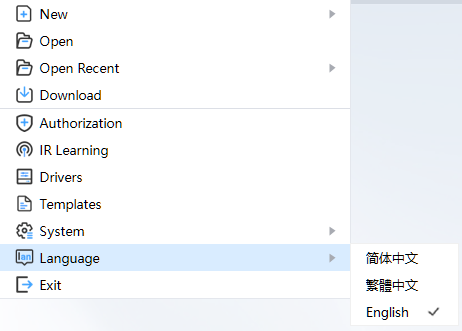
Lingua
Fare clic sull'icona del menu e spostare il cursore su [Language] per cambiare la lingua dell'interfaccia.
Esci
Fare clic sull'icona di chiusura nell'angolo in alto a destra della scheda progetto per salvare e chiudere il progetto corrispondente. Fare clic sull'icona di chiusura nell'angolo in alto a destra dell'IDE per salvare ed uscire dall'IDE. Fare clic sull'icona del menu e selezionare [Esci] dal menu a discesa per salvare ed uscire dall'IDE.
Barra degli Strumenti
Contiene funzioni come salvataggio e caricamento di progetti. Le funzioni specifiche includono: Salva, Anteprima, Debug, Carica, Console.
Salva
Cliccando sull'icona Salva nella barra degli strumenti verranno salvati tutti i contenuti del progetto attualmente attivo.
Durante il salvataggio, se ci sono elementi di avviso ed errori, è comunque possibile salvare normalmente. Puoi visualizzare gli elementi di avviso ed errore nella lista problemi.
Anteprima
Fare clic sull'icona anteprima nella barra degli strumenti per visualizzare in anteprima l'interfaccia progettata aperta dal progetto corrente. Anteprima della pagina o finestra aperta dal progetto corrente. Non è possibile visualizzare direttamente le sottopagine. Sono supportate le operazioni di interfaccia dei componenti, come pulsanti, interruttori, slider e altre operazioni. Non è supportata la comunicazione con periferiche.
Debug
Clicca l'icona di debug per caricare il progetto ed entrare in modalità debug. I log e la logica di esecuzione saranno mostrati nella finestra popup di debug.
Carica
Clicca l'icona di caricamento nella barra degli strumenti per caricare il progetto attualmente aperto. Prima del caricamento, l'IDE salva il progetto. Si veda Salva. Se non ci sono errori, l'IDE caricherà il pacchetto di compilazione corrente sul controller secondo le informazioni di configurazione del progetto, e le informazioni di stampa rilevanti verranno visualizzate nella finestra [Console] della console IDE durante l'esecuzione del progetto; gli utenti possono connettersi allo schermo di controllo centrale o all'APP utente per operare, e gli ingegneri possono scaricare il file del progetto tramite la funzione [Download Project] dell'IDE.
Console
Durante l’upload di un progetto, il sistema apre automaticamente la console. Puoi anche passare manualmente cliccando sull’icona console nella toolbar.
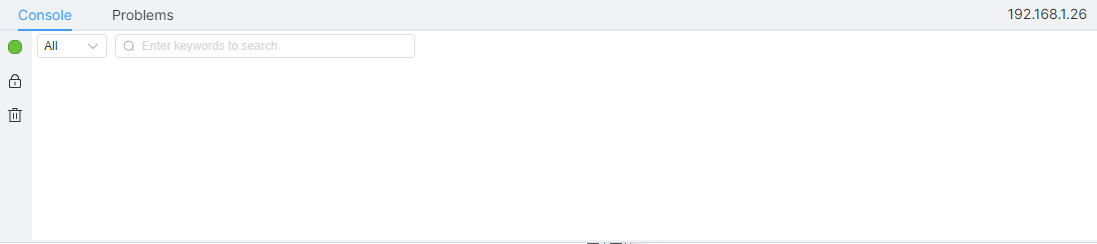
Dopo aver aperto la console, la console viene visualizzata sotto l’IDE e si collega automaticamente al controller configurato dal progetto, come mostrato nella figura:
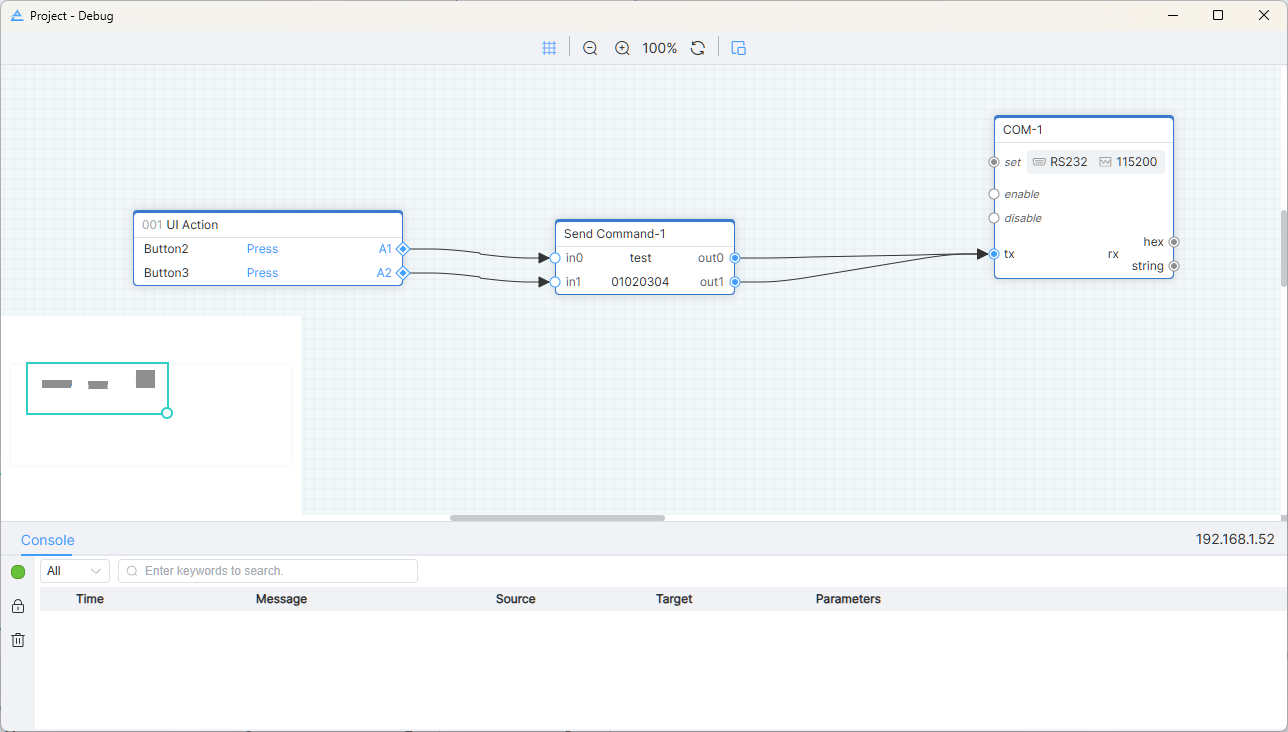
L'area log registra le informazioni necessarie in tempo reale, come il caricamento del progetto, il log di caricamento e l'invio e la ricezione di dati del modulo logico durante il funzionamento. I messaggi di errore sono mostrati in rosso, i messaggi di avviso in giallo e i messaggi normali in nero.
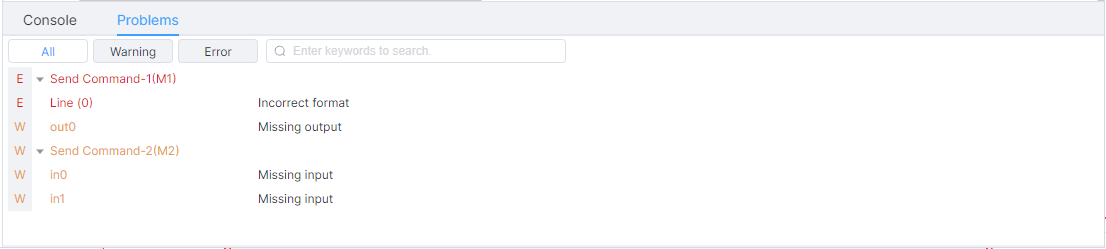
La lista problemi visualizza in successione gli elementi di errore e di avviso nella configurazione logica. Non è possibile caricare il progetto né esportare il pacchetto progetto se il progetto contiene elementi di errore.
Doppio clic sul messaggio di errore o avviso, l’IDE passerà al modulo logico rilevante per aiutare gli ingegneri a individuare rapidamente l’errore.
Impostazione Base
Nome progetto, modello dispositivo, IP/Host, libreria progetto e percorso sono visualizzati nella configurazione progetto. Il percorso non può essere modificato.
È possibile inserire IP/Host oppure selezionare l’IP ricercato dal menu a discesa. Cliccare sull’icona di collegamento per accedere alla pagina di gestione del controller corrispondente all’IP/Host selezionato attualmente.
Design UI
Il design UI è suddiviso in regioni per la descrizione funzionale, come mostrato nella figura:
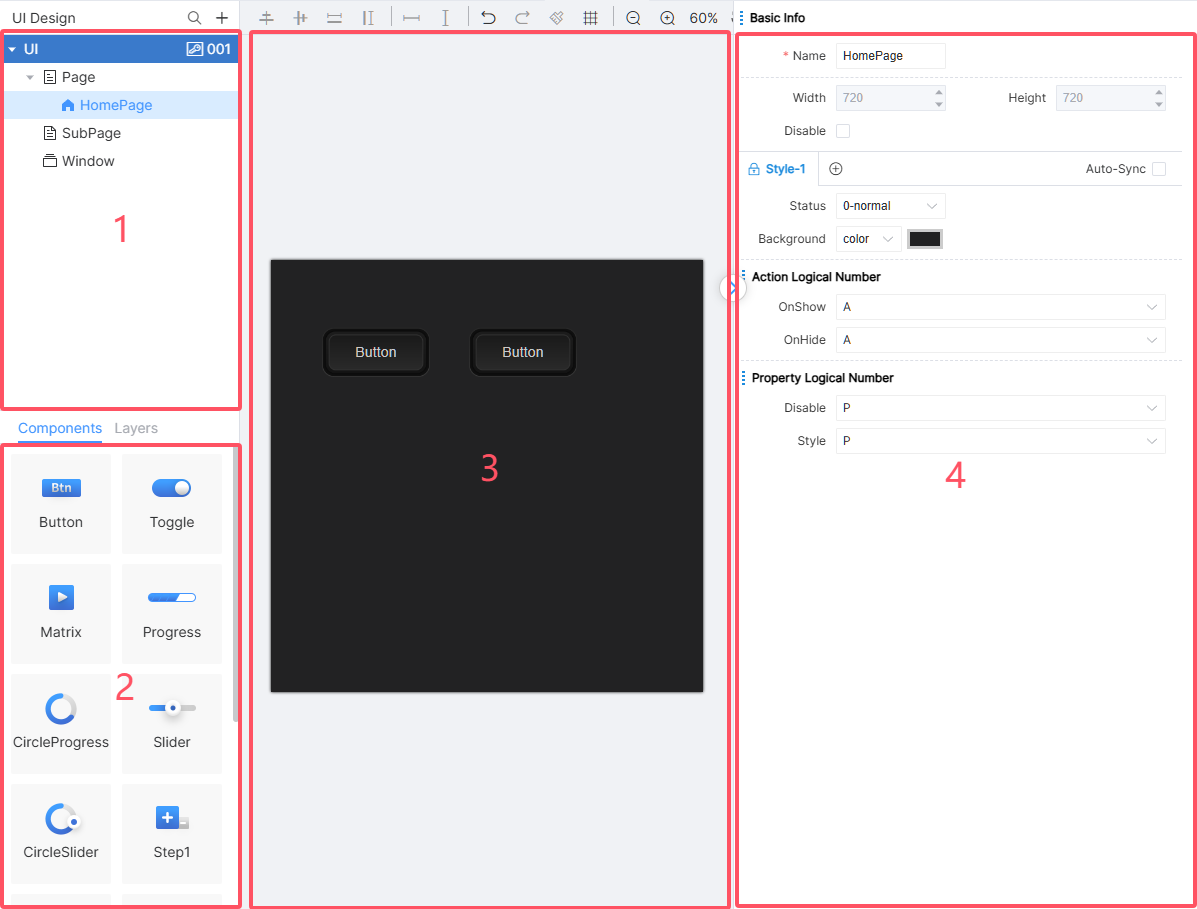
① Area [User Interface]; ② Area [Component]; ③ Area di progettazione UI; ④ Area di impostazione attributi Interfaccia/Componente.
UI Designer è il modulo centrale della progettazione UI, include l’aggiunta di interfacce e componenti, design dello stile, layout delle interfacce e altre funzioni. Questo capitolo le introdurrà una per una.
Il software fornisce un UI Designer WYSIWYG, rendering in tempo reale, impostazioni proprietà flessibili e funzioni di layout. Dopo che l’utente crea una pagina normale, sub-page e finestra, può trascinare il componente UI richiesto nella pagina e regolare l’effetto visivo modificando i parametri del componente UI. Impostando il numero di logica azione e numero di logica attributo, si collega al modulo logico correlato all’UI.
Barra strumenti
Nella finestra di [Progettazione UI], la barra degli strumenti contiene principalmente icone funzione come allineamento, pennello formato, griglia, ecc. Allineamento componenti (vedi Allineamento rapido), regolazione spaziatura, pennello formato, griglia e zoom aiutano gli ingegneri a velocizzare il layout e l'impaginazione dei componenti nell'interfaccia.
Allocazione Veloce
Clicca l'icona di allocazione veloce nella barra degli strumenti per entrare nella modalità di numerazione logica per allocazione batch.
Nella finestra di allocazione dei numeri logici, il numero iniziale è impostato di default al numero logico massimo corrente di azioni o attributi + 1. Per esempio, se il numero massimo corrente è 5, il numero iniziale nella finestra sarà 6. Come mostrato in figura:
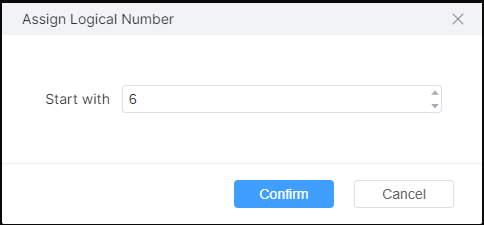
Fare clic sul componente corrispondente per completare l’assegnazione del numero logico.
Visualizza Numero Logico
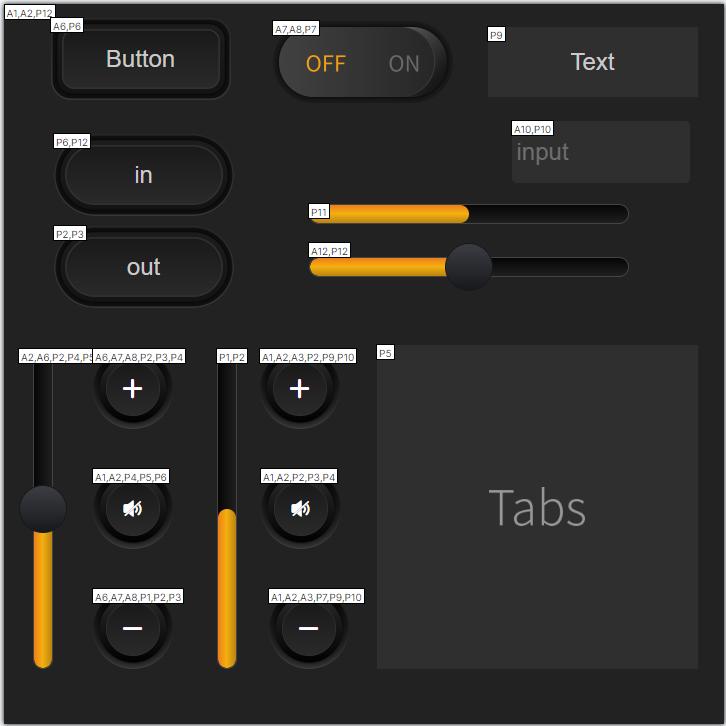
Fare clic sull'icona di visualizzazione nella barra degli strumenti per entrare nella modalità logica numero visualizzato. L’angolo in alto a sinistra del componente mostrerà il numero logico azione e il numero logico attributo assegnati. Come mostrato in figura:
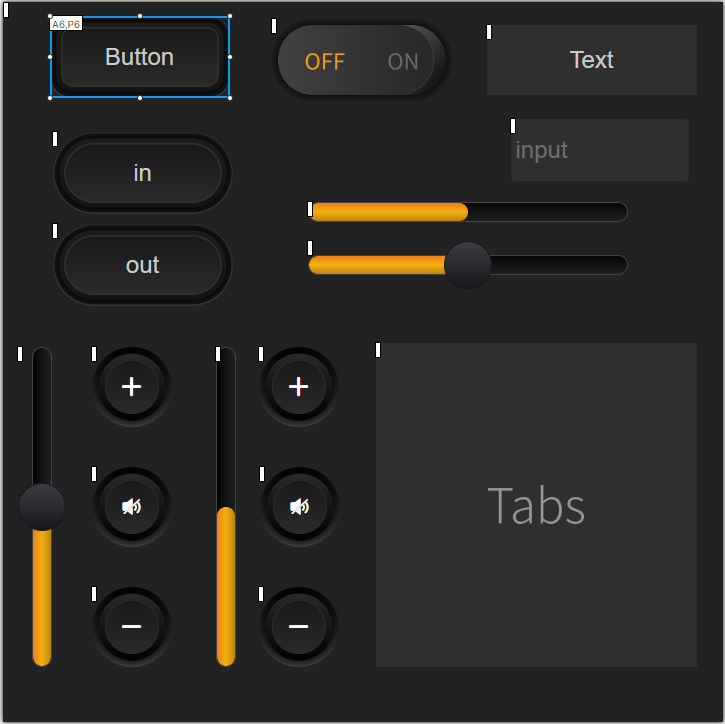
Fare nuovamente clic sull'icona per uscire dalla modalità di visualizzazione.
Cerca Numero Logico
Gli ingegneri possono cercare il numero logico per trovare la pagina in cui si trova il componente corrispondente. I passaggi operativi specifici sono i seguenti:
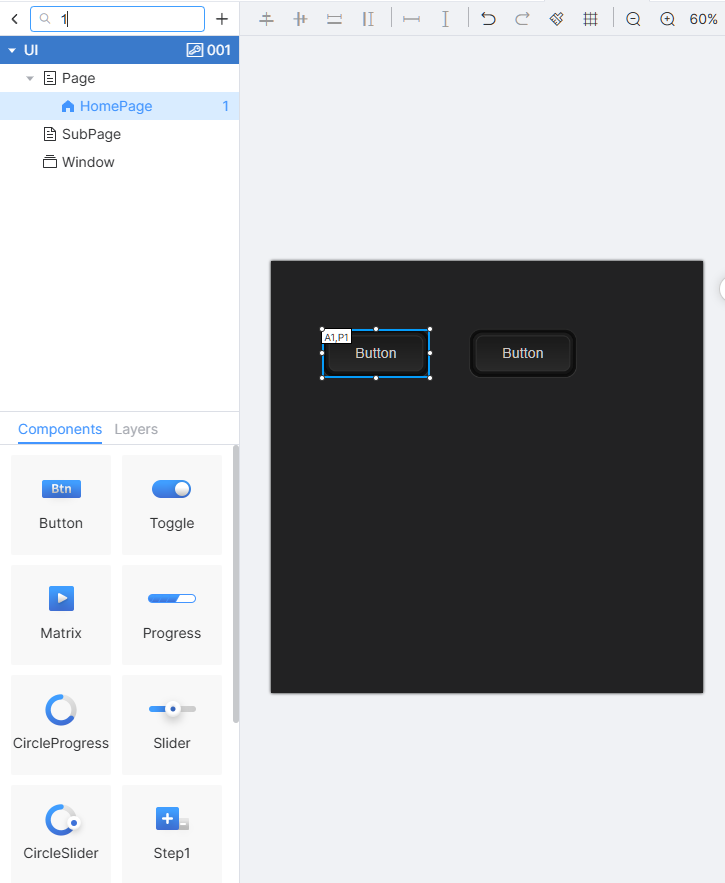
Fare clic sull'icona di ricerca e inserire il numero logico del componente o della pagina che si desidera trovare nella casella di ricerca per effettuare la ricerca. Questo metodo di ricerca utilizza un meccanismo di corrispondenza approssimativa (fuzzy matching).
Il nodo della pagina mostrerà la quantità corrispondente alla pagina stessa, e nell’angolo in alto a sinistra del componente corrispondente della pagina verranno visualizzati il numero logico dell’azione corrispondente e il numero logico dell’attributo. Cancellare la casella di ricerca per uscire automaticamente dalla ricerca.
Pagina
Fare clic con il tasto destro sulla scheda corrispondente di [Progettazione UI] per aprire il menu. È possibile selezionare [Nuova Pagina], [Sottopagina Nuova], [Finestra Nuova], come mostrato nelle figure sottostanti:
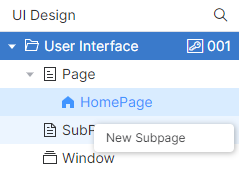
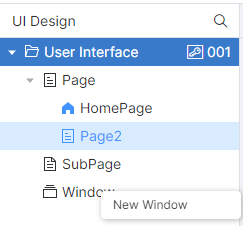
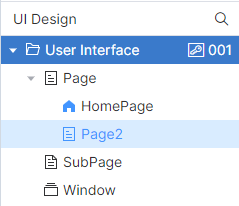
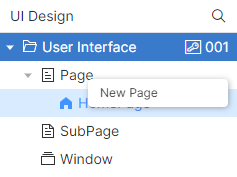
Le pagine sono divise in tre tipi: pagine normali, sottopagine e finestre. L’IDE posizionerà i diversi tipi di pagine sotto i corrispondenti nodi pagina. Tra queste, la dimensione delle pagine ordinarie è determinata dal modello di controller configurato dagli ingegneri. Per esempio, dopo aver selezionato PT-CON-TP40-HD come modello dispositivo nel progetto, la dimensione di tutte le pagine ordinarie è 720×720; la dimensione di sottopagine e finestre deve essere definita dagli ingegneri.
Nota che le sottopagine sono diverse dalle pagine/finestre normali e possono essere visualizzate solo tramite contenitori di sottopagine. Le sottopagine possono essere incorporate in due altri tipi di pagine tramite contenitori di sottopagine.
La funzione di salto pagina sarà descritta in Button.
Pagina
Clicca su [New Page], inserisci il nome della pagina nella finestra New Page e clicca su [OK] per crearla. La nuova pagina viene salvata sotto il nodo [Page] di [User Interface]. Come mostrato nella figura:
Quando si crea un progetto, l'IDE crea automaticamente la home page. Se vuoi impostare altre pagine come home page, fai clic destro sulla pagina e seleziona [Set Homepage] per impostare la pagina corrente come home page. Solo le pagine normali possono essere impostate come home page, ed è unica.
Doppio clic su una pagina, l'area di progettazione UI dell'IDE visualizza la pagina corrispondente e sulla destra mostra le proprietà della pagina. Come mostrato nella figura:
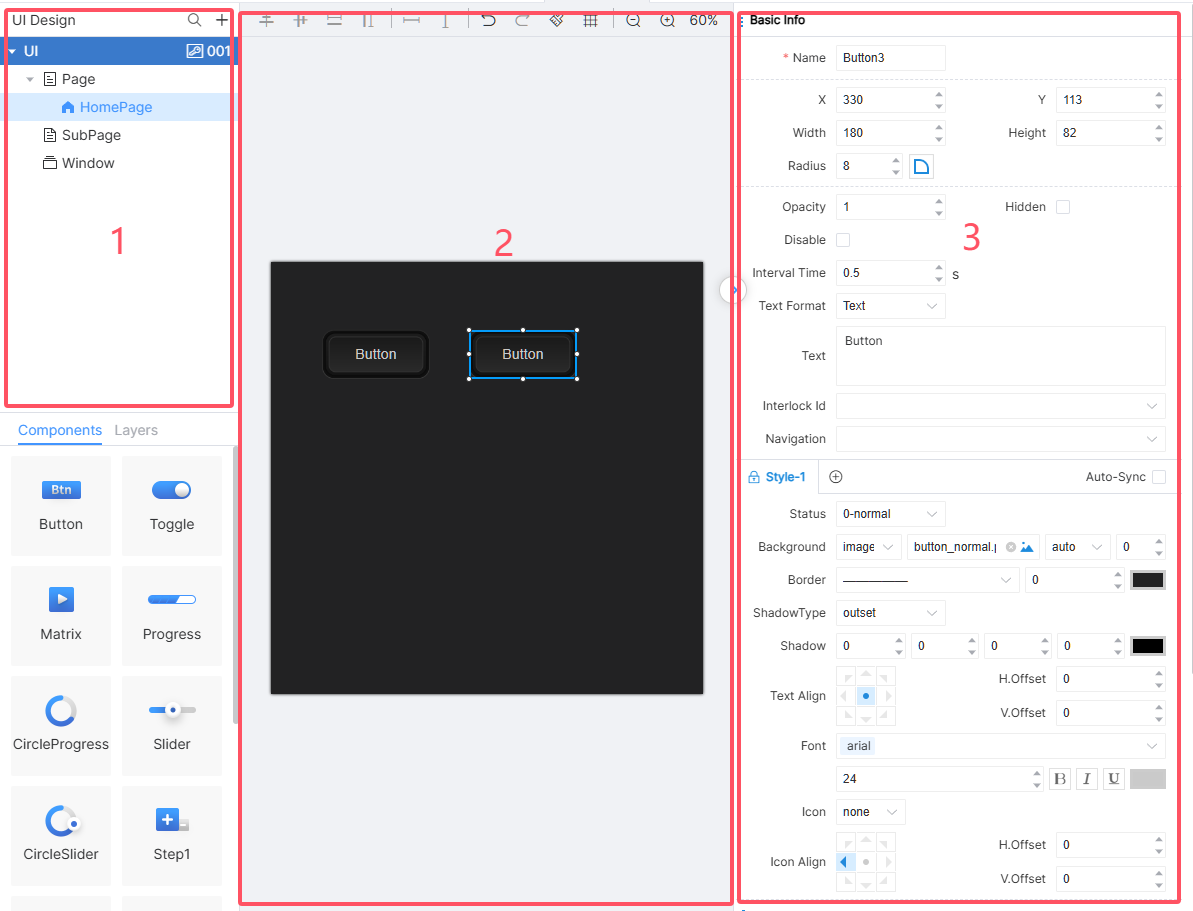
Fare doppio clic sulla pagina in ①, eseguire l'operazione di layout pagina nell'area ② e impostare i relativi attributi nell'area ③. Gli attributi della pagina includono nome (obbligatorio), larghezza (sola lettura), altezza (sola lettura), disabilita, stile, numero logico azione, numero logico attributo. I nomi di pagine normali, sottopagine e finestre non possono essere ripetuti, mentre i nomi dei componenti possono essere ripetuti.
Nota: Se l'ingegnere seleziona il componente nella pagina corrente, gli attributi del componente selezionato vengono visualizzati nell'area ③. Per modificare gli attributi della pagina, fare clic sull'area pagina o sullo spazio vuoto.
Sottopagina
Fare clic con il tasto destro sull'area di navigazione pagina e cliccare su [New Subpage] nel menu. Nell'IDE apparirà una nuova finestra sottopagina:
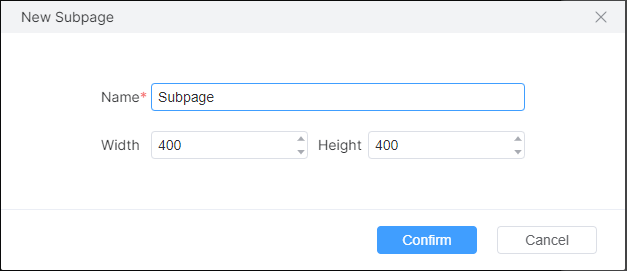
Inserire nome, larghezza e altezza e cliccare su [OK] per trovare la sottopagina sotto il nodo [Subpage] nell'area di navigazione pagina. A questo punto possono essere modificate le configurazioni rilevanti nell'area di modifica attributi, e gli attributi sono modificabili, allo stesso modo delle pagine ordinarie.
Durante l'anteprima della pagina e l'operazione del progetto, le sottopagine devono essere visualizzate tramite contenitori di sottopagina, cioè è possibile passare e visualizzare diverse sottopagine controllando le proprietà dell'interfaccia di visualizzazione dei contenitori di sottopagina.
Nota: La dimensione della sottopagina deve essere coerente con la dimensione dell'area contenitore in cui viene visualizzata, altrimenti possono comparire barre di scorrimento che influenzano l’esperienza visiva o può essere visualizzata solo una parte del contenuto.
Finestra
Le finestre sono solitamente utilizzate principalmente per scopi informativi. Fare clic con il pulsante destro sull’area di navigazione della pagina e selezionare [Nuova Finestra] nel menu. L'IDE farà apparire una nuova finestra:
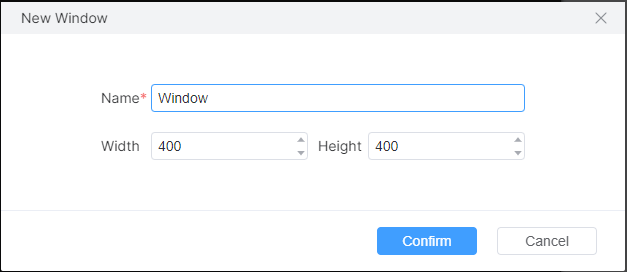
Attualmente l'IDE non supporta le impostazioni della posizione di popup, la posizione predefinita del popup è al centro dello schermo. Le sue proprietà sono impostate come per le pagine normali.
Elimina pagine
Fare clic con il pulsante destro sulla pagina nell’area di navigazione delle pagine e selezionare [Elimina] dal menu per eliminare la pagina; l'operazione di eliminazione non può essere annullata.
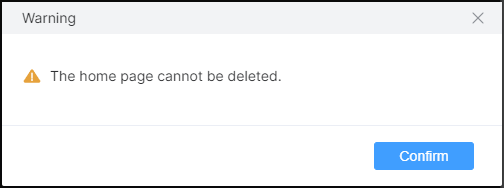
Nota: La pagina iniziale non può essere eliminata.
Componente
Componente
Il componente UI è una parte importante del Design UI utente. Le impostazioni degli attributi delle pagine e dei componenti determinano il layout e lo stile dell'interfaccia UI. Combinate con il numero logico azione e il numero logico attributo dei componenti, gli ingegneri possono progettare un’interfaccia e un'interazione personalizzate.
Il componente include pulsanti, interruttori, matrix, progress bar, cursore, step 1, step 2, contenitore subpage, testo, casella di input.
Impostazioni proprietà componente
Fare clic su qualsiasi componente (inclusa la pagina stessa) nella pagina, e l'IDE visualizzerà il bordo selezionato sul componente corrispondente, e mostrerà le proprietà dettagliate del componente sul lato destro, come mostrato nell'area con il riquadro rosso qui sotto:
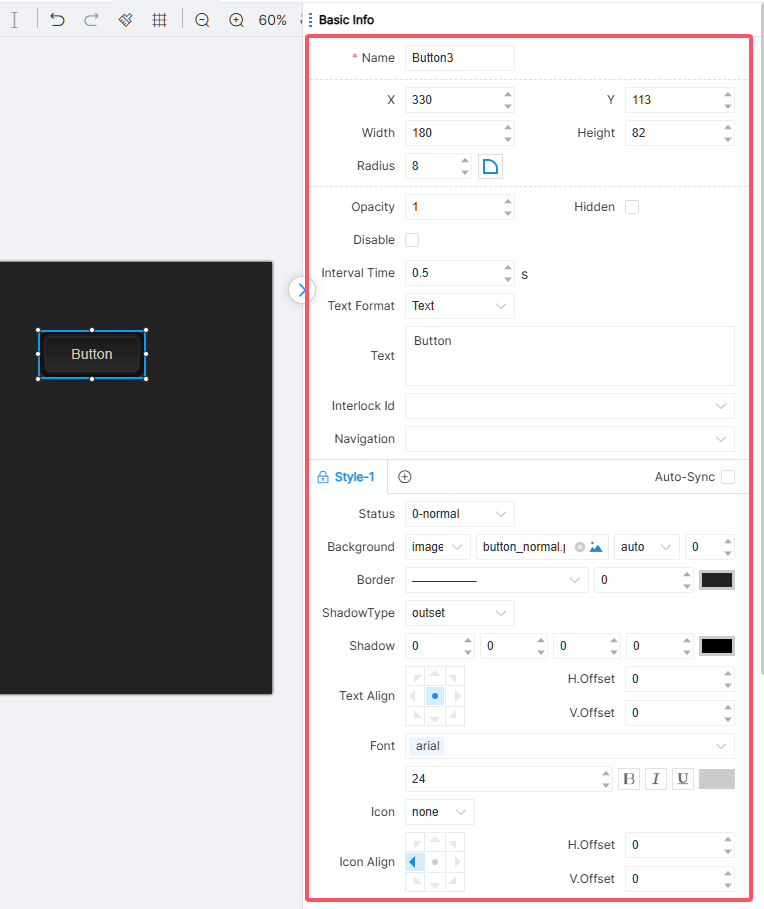
Informazioni base, stile, numero logica azione e numero logica attributo sono visualizzati nell’area impostazione attributi del componente.
L’ingegnere può cliccare i pulsanti di collasso e espansione per nascondere e ripristinare rispettivamente l’area di configurazione degli attributi durante la progettazione del layout della pagina.
Impostazioni Proprietà Comuni
Le proprietà dei componenti UI variano in base al tipo di componente. Ma ogni componente ha un insieme di attributi comuni, noti anche come proprietà comuni, i cui nomi e significati sono esattamente gli stessi. I dettagli delle informazioni di base sono mostrati nella tabella sottostante:
Impostazioni Raggio
Il raggio dell’angolo del componente può essere impostato tramite la proprietà fillet.
Di default, impostando il valore di questa proprietà, ogni angolo del componente presenta una curva di raggio corrispondente al valore impostato. Clicca sull’icona a settore a destra di questa proprietà, e compariranno quattro caselle di modifica, indicando che puoi impostare il valore di uno o più raggi di curvatura individualmente. I quattro raggi curvi del pulsante possono essere impostati indipendentemente, come mostrato nella figura:
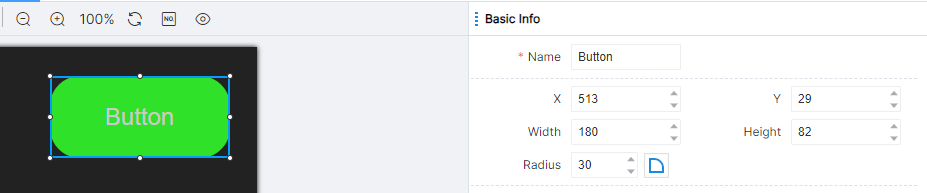
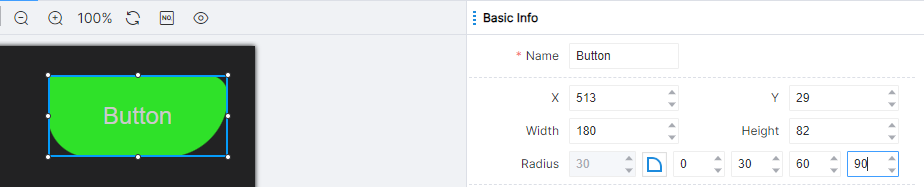
Nota: Dopo aver impostato il valore complessivo della smussatura (lato sinistro dell'icona settore), fare clic sull'icona settore per espandere la casella di modifica del valore del raggio separatamente e impostare il raggio di ciascun angolo. In questo caso prevarrà il valore impostato separatamente e il valore complessivo non avrà effetto.
Impostazioni Stile
Un componente può cambiare lo stile con cui appare nell’interfaccia regolando il valore della proprietà stile. I componenti cambiano stile logicamente in alcune situazioni. Per esempio, gli stati del componente pulsante sono normale, attivato e disabilitato, come mostrato in figura:
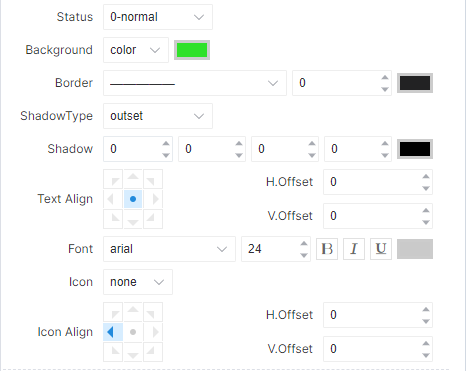
In ogni stato, il componente ha un set separato di impostazioni di stile. Per stati diversi, gli ingegneri devono configurare singolarmente ciascuno stile.
Gli ingegneri possono fare clic sull’icona aggiungi per aggiungere stili ai componenti, e cliccare sull’icona lucchetto per bloccare gli stili predefiniti dei componenti.
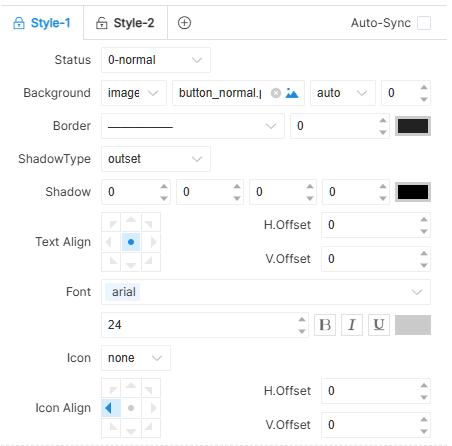
Le proprietà di stile comuni sono le seguenti:
Sfondo
La proprietà sfondo può essere usata per modificare lo sfondo di un componente. In questa proprietà, gli ingegneri possono selezionare un'immagine locale o online come immagine di sfondo per il componente:
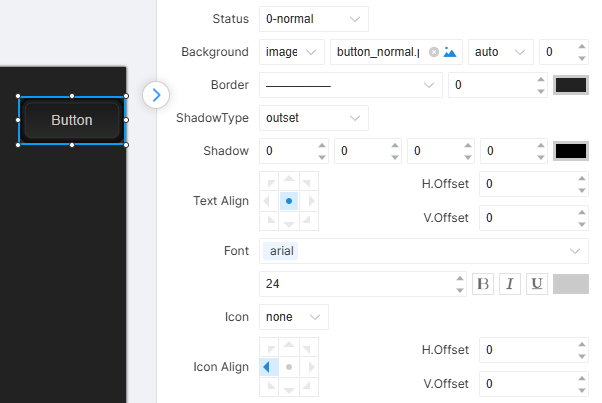
Per quanto riguarda le regole di riempimento per la proprietà immagine, l'IDE offre tre opzioni: Auto, Mantieni e Ripeti. Auto significa adattivo, cioè l'immagine sarà scalata in base a lunghezza e larghezza del componente indipendentemente dalla dimensione; Mantieni, cioè l'immagine mantiene le sue dimensioni originali. Se la dimensione del componente non corrisponde a quella dell'immagine di sfondo, solo una parte dell'immagine o spazio vuoto rimarrà sullo sfondo del componente; Ripeti significa che quando l'immagine è piccola e la sua dimensione non è sufficiente a occupare lo sfondo del componente, l'occupazione dello spazio si ottiene ripetendo l'immagine stessa. In questo caso, lo sfondo del componente è formato dall'unione ripetuta dell'immagine.
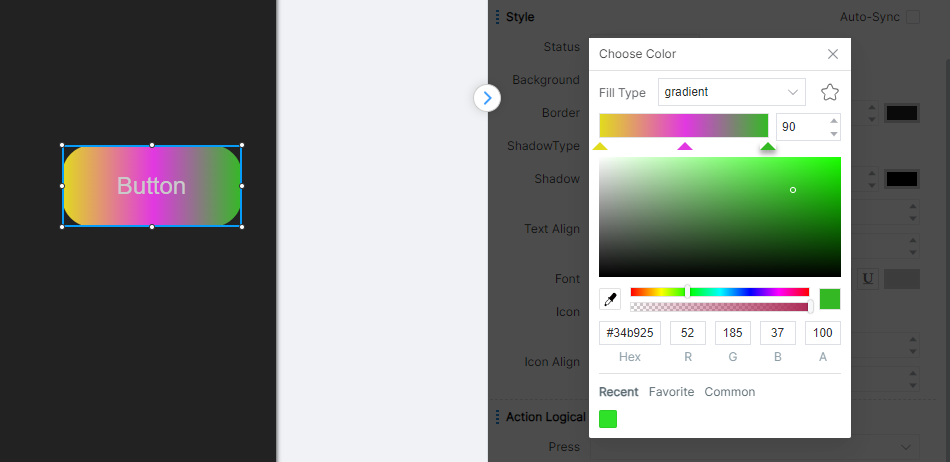
Puoi anche impostare lo sfondo a colore, clicca sull’icona del colore a destra, apri la palette per impostare il colore di sfondo del componente. La palette colori consente di impostare lo sfondo dei componenti su colori pieni o sfumati, reperibili nella sezione Colore.
Bordo
Le proprietà del bordo possono modificare lo stile delle linee di bordo del componente, inclusi i tipi di linee di bordo (linea tratteggiata, punto, linea continua), la larghezza e il colore delle linee di bordo.
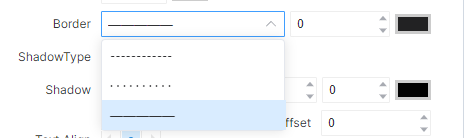
Ombra
L'ombra può simulare l'effetto di proiezione per i componenti nelle scene reali. I tipi di ombra si dividono in ombra esterna e ombra interna. I parametri dell'ombra si impostano principalmente da quattro aspetti: posizione, dimensione, sfocatura e colore.
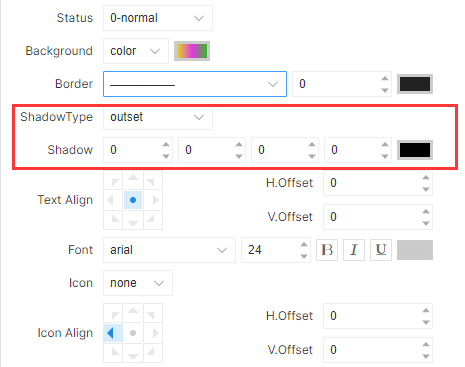
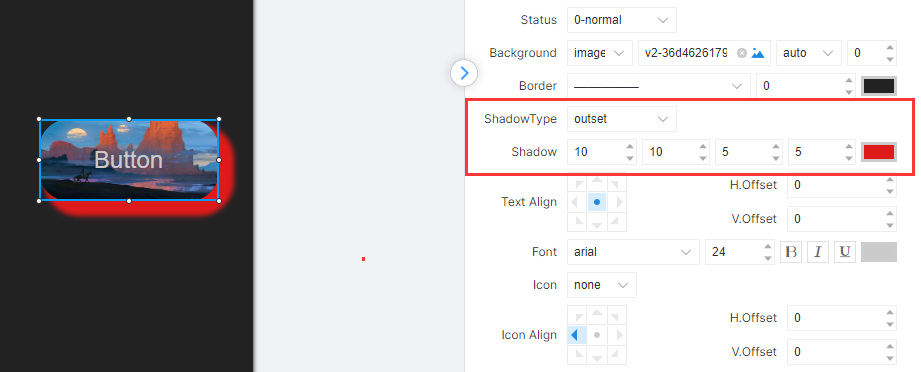
Le prime due caselle di modifica rappresentano rispettivamente gli offset X e Y. L'offset X indica la distanza orizzontale dell'ombra rispetto al componente, con l'ombra positiva sul lato destro e negativa sul lato sinistro; l'offset Y indica la distanza verticale dell'ombra rispetto al componente, con l'ombra positiva sul lato inferiore e negativa sul lato superiore. La terza casella di modifica indica il livello di sfocatura, con valori più bassi che indicano ombre più nitide e valori più alti che indicano ombre più sfocate. La quarta casella di modifica rappresenta la dimensione dell'ombra. Un valore di 0 significa che l'ombra è conforme alla larghezza e all'altezza originali del componente. Se si desidera aumentare larghezza e altezza dell'ombra, è possibile aumentare questo valore. Come mostrato in figura:
Allineamento testo
L'allineamento del testo regola l'allineamento del testo all'interno di un componente nell'area del componente, come mostrato in figura:
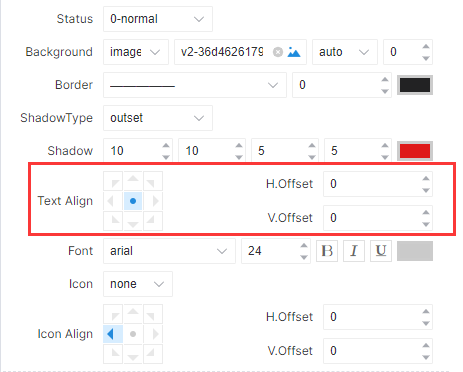
Una volta impostate le proprietà di allineamento, puoi regolare la posizione del testo modificando l'offset orizzontale e verticale così che il contenuto possa essere posizionato in qualsiasi punto all'interno del componente.
Carattere
Per il testo che appare su vari componenti, è possibile applicare uno stile attraverso le proprietà del font, come mostrato nella figura:
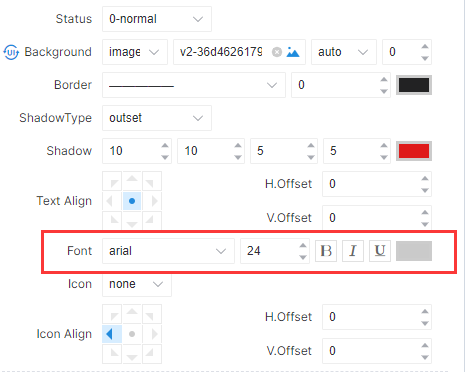
Il primo elenco a discesa può impostare il font, la seconda casella di modifica può impostare la dimensione del font, B indica grassetto, I indica corsivo, U indica sottolineato, e il blocco colore successivo apre la tavolozza per impostare il colore del font.
Icona
Gli attributi dell'icona sono forniti per pulsanti, interruttori, matrici, step e testo, ed è possibile selezionare nessuno, icona, immagine e collegamento. Come mostrato nella figura:
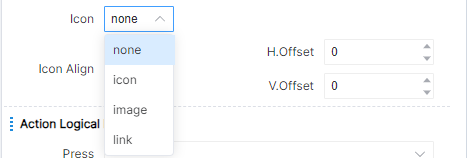
L’allineamento delle icone può regolare la direzione di allineamento delle icone all'interno dell'area del componente, con impostazioni specifiche riferite all’allineamento del testo.
Colore
Durante il processo di progettazione UI, quando è necessario regolare il colore, è possibile aprire la tavolozza dei colori facendo clic sull'icona per l'impostazione dei colori. L'icona per l'impostazione dei colori si trova solitamente sul lato destro di una barra delle proprietà, come mostrato nella figura:
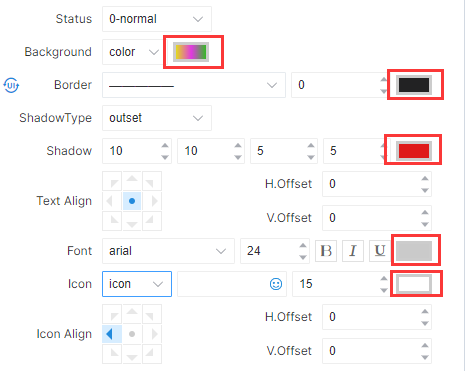
Fare clic sull'icona di impostazione del colore e apparirà una tavolozza colori, come mostrato nella figura:
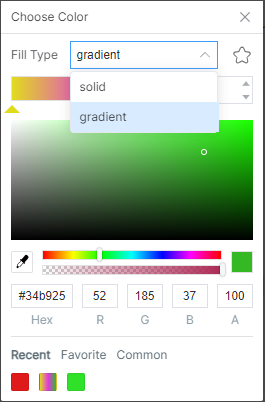
Il tipo di riempimento supporta sia colori solidi sia sfumature.
Fare clic sul colore pieno e l'intera area riempita sarà del colore selezionato dalla tavolozza. L'intervallo di colori può essere selezionato tramite la barra di selezione colore sotto la tavolozza. Gli ingegneri possono determinare l'intervallo approssimativo dei colori tramite la barra di selezione colore e quindi selezionare il colore specifico di cui hanno bisogno attraverso la tavolozza.
Sotto la barra dei colori c'è la barra di selezione della trasparenza. L'estremità sinistra indica completa trasparenza, in cui lo stato del componente risulta coerente con l'interfaccia. L'estremità destra rappresenta completa opacità e il colore del componente è completamente determinato dal colore selezionato nella tavolozza. Qualsiasi intervallo nel mezzo della barra di selezione rappresenta un certo grado di trasparenza, e il colore di sfondo del componente sarà determinato sia dal colore di sfondo della pagina sia dal colore selezionato nella tavolozza.
Fare clic sul colore sfumato e sotto il tipo di riempimento apparirà uno strumento di regolazione del colore sfumato, come mostrato in figura:
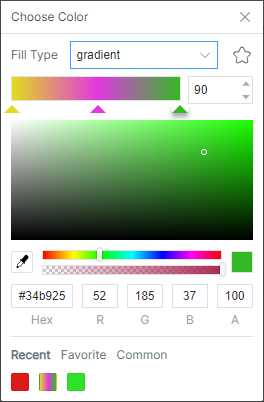
La posizione più a sinistra specificata dal triangolo rappresenta l'inizio, la più a destra rappresenta la fine, e devono essere specificati almeno due colori per rappresentare l'inizio e la fine del colore. La posizione centrale può essere impostata con un colore di transizione cliccando per mostrare (o rimuovere) il simbolo del triangolo, e più simboli triangolari possono essere impostati per rendere il colore di transizione più ricco. Il numero a destra rappresenta l'angolo di rotazione in quella direzione. Per impostazione predefinita, il colore sfumato cambia dal basso verso l'alto. Se impostato a 90, la direzione dal basso verso l'alto cambia da sinistra a destra, come mostrato in figura:
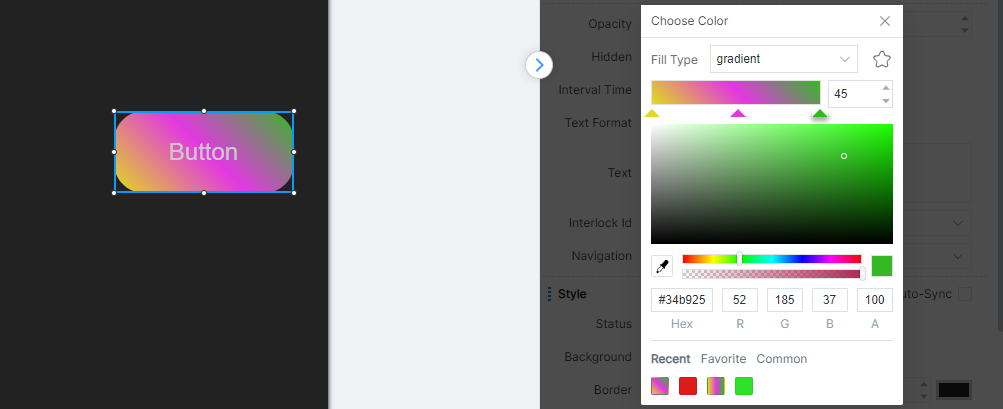
Inoltre, gli ingegneri possono anche modificare i colori modificando direttamente i valori di RGB, dove A rappresenta la trasparenza e Hex è la rappresentazione esadecimale di RGB. Ogni opzione può essere modificata manualmente, ma quando il contenuto modificato non è conforme o supera l'intervallo ragionevole di quell'opzione, la modifica non avrà effetto e il valore sarà ripristinato allo stato precedente.
I colori sotto "Ultimi usati", "I miei preferiti" e "Colori universali" sono i colori recentemente utilizzati dagli ingegneri, i Colori Preferiti e i colori consigliati forniti dall'IDE per gli ingegneri in base a scenari comuni, facilitando la scelta rapida da parte degli ingegneri.
Nota: Solo le tavolozze di alcune proprietà possono impostare tipi di riempimento colore, mentre le linee di contorno, i font, ecc. non possono impostare tipi di riempimento e supportano solo colori pieni.
Numero logico azione
Un componente può eseguire operazioni logiche successive impostando il numero logico dell'azione corrispondente al numero logico nel modulo di logica di interazione UI. Può essere vuoto. Quando non è impostato alcun numero logico azione, l'azione del componente non attiverà alcuna logica successiva.
Componenti diversi possono avere numeri logici azione diversi, ad esempio il pulsante ha tre numeri logici azione: pressione, pressione prolungata e rilascio, come mostrato in figura:
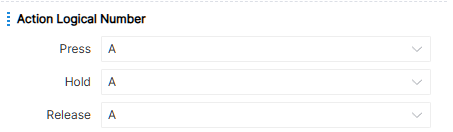
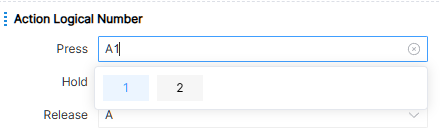
Selezionare il numero logico azione usato tramite il menu a tendina, oppure inserire manualmente un nuovo numero logico azione, come mostrato nell'esempio in figura:
Numero logico attributo
Il componente può modificare il valore dell'attributo del componente o inviare in output il valore attuale dell'attributo del componente impostando il numero logico attributo corrispondente al numero logico nel modulo di impostazione attributo UI e nel modulo logica output attributo UI. Quando non è impostato il numero logico attributo, il valore dell'attributo del componente non sarà modificato dal modulo logica attributo UI e non sarà inviato in output tramite tale modulo.
Componenti diversi possono avere diversi numeri logici di attributo, per esempio, i pulsanti hanno quattro numeri logici di attributo: testo, stato, nascosto e disabilitato, come mostrato nella figura:
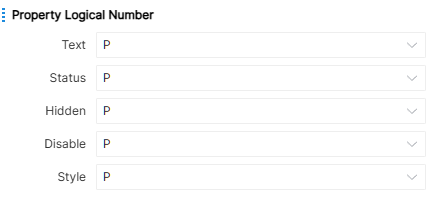
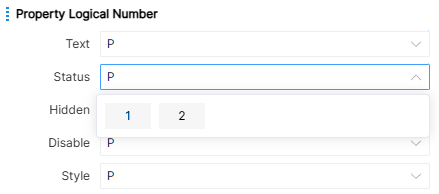
Selezionare il numero logico di attributo utilizzato tramite la casella a discesa, oppure inserire manualmente il nuovo numero logico di attributo, come mostrato nell'esempio nella figura seguente:
Dettagli Componente
La maggior parte degli attributi è stata descritta dettagliatamente nelle Impostazioni Proprietà Componente. Qui verranno descritti gli attributi unici, il numero logico azione e il numero logico attributo di ciascun componente secondo la classificazione del componente.
Pulsante
Tutte le proprietà che possono essere impostate per il pulsante sono mostrate nella figura:
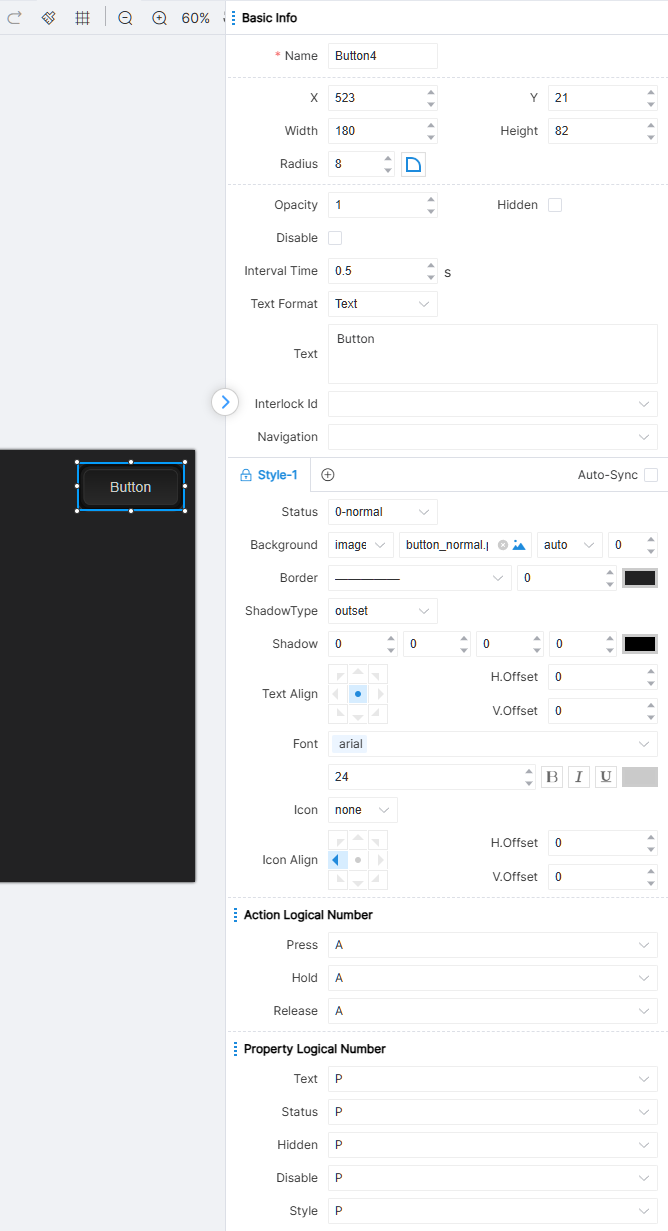
Il pulsante supporta l'impostazione del numero di interblocco, un gruppo di pulsanti può essere vincolato in una relazione di interblocco per garantire che in qualsiasi situazione operativa solo un pulsante sia attivo contemporaneamente.
Supporto salto pagina: pagina, sottopagina, finestra. Il salto pagina viene attivato quando il pulsante viene rilasciato.
L'IDE fornisce tre attributi di stato per i componenti pulsante: 0-Generale, 1-Attivo e 2-Disabilitato.
Numerazione logica azioni pulsante: premere, tenere premuto, rilasciare. Il primo trigger di pressione prolungata è fisso a 1 secondo, i successivi sono eseguiti secondo l’intervallo di tempo impostato dall’ingegnere.
Numerazione logica attributi pulsante: Testo, Stato, Nascosto, Disabilitato, Stile.
Commutatore
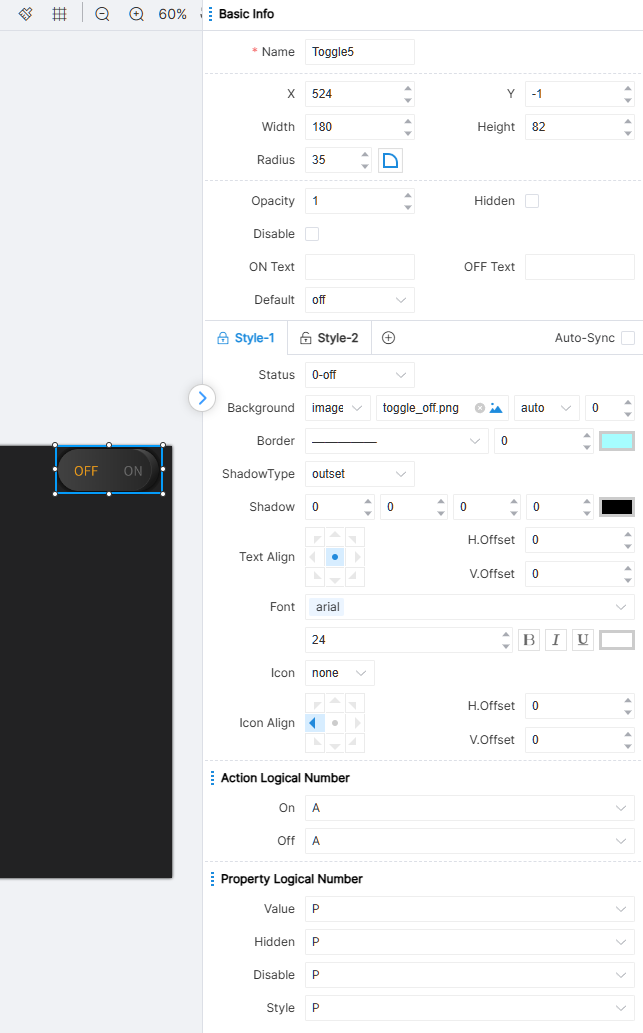
Tutte le proprietà che possono essere impostate tramite l'interruttore sono mostrate nella figura seguente:
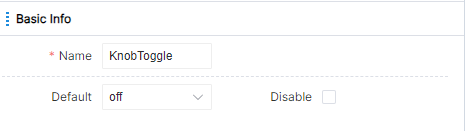
Gli attributi specifici di toggle includono text-on/text-off, che indicano il testo visualizzato sul componente quando è acceso/spento; il valore predefinito indica lo stato di default del componente (acceso o spento).
L'IDE fornisce due stili per i componenti switch, Stile-1 e Stile-2. Ogni stile dispone di tre attributi di stato: 0-spento, 1-acceso e 2-disabilitato. Va notato che impostando l'attributo UI module per modificare il valore dell'attributo del componente (il valore predefinito è configurato nella barra degli attributi), è possibile causare un cambiamento di stato. Gli switch non possono controllare direttamente il loro stato tramite moduli logici.
Numero logico azione switch: ON, OFF.
Numerazione logica attributi switch: Valore, Nascosto, Disabilitato, Stile.
Matrix
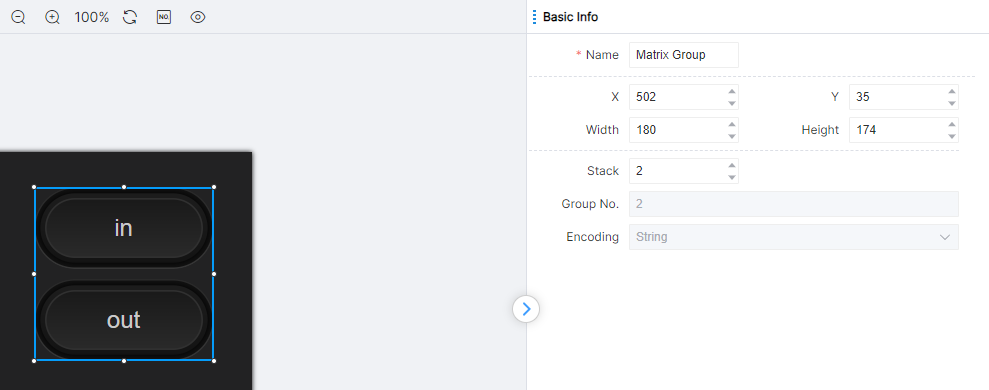
Matrix è un componente speciale fornito per apparecchiature Matrix. Solo i componenti matrix con lo stesso numero di gruppo matrix possono essere configurati per operazioni di controllo corrispondenti. Tutte le proprietà che possono essere impostate per un gruppo matrix sono mostrate nella figura sottostante:
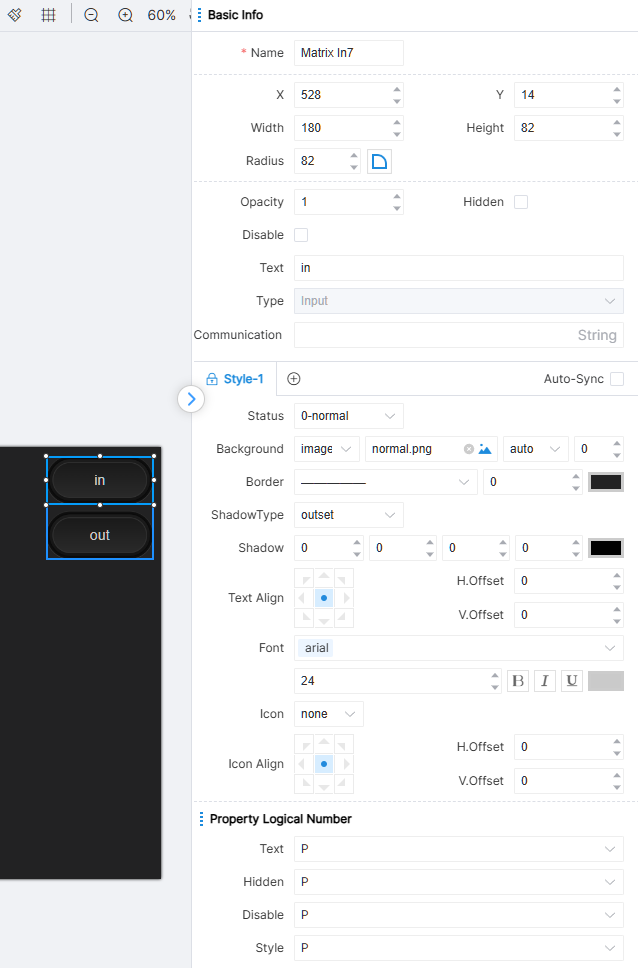
Inserire il tipo Matrix e tutte le proprietà che possono essere impostate sono come mostrato nella figura:
I codici di comunicazione Matrix sono usati per controllare matrici di input e output.
L'IDE fornisce tre attributi di stato per i componenti matrix: 0-Generale, 1-Attivo, 2-Disabilitato.
Matrix non ha numero logico azione.
Numerazione logica degli attributi matrix: Testo, Nascosto, Disabilitato, Stile.
Tipo di output matrix, tutti gli attributi impostabili si riferiscono al tipo di output matrix.
Progresso
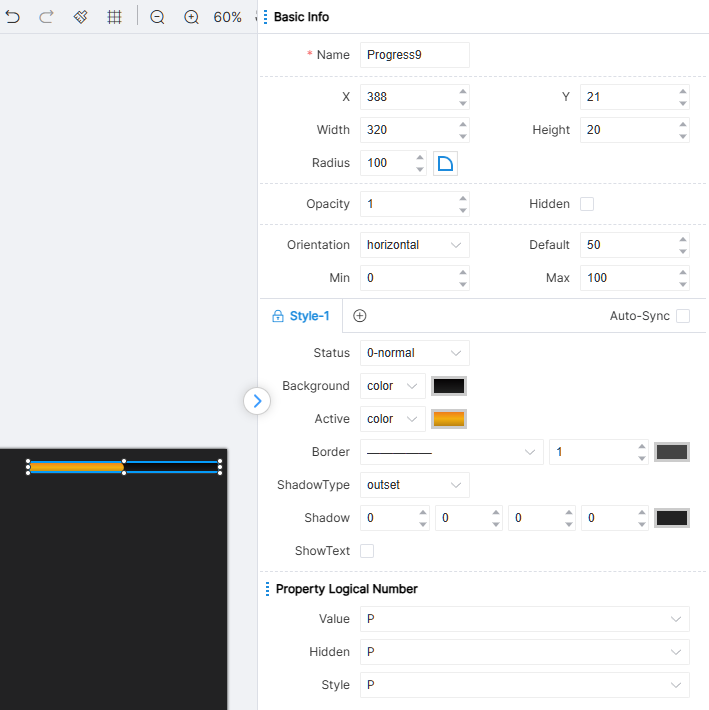
Tutte le proprietà che possono essere impostate nel progresso sono mostrate nella figura seguente:
I valori di direzione del progresso includono orizzontale, verticale, ribaltamento orizzontale e ribaltamento verticale, indicando la direzione di layout del progresso nella pagina. Il valore predefinito indica la posizione dell'area attiva sul progresso nello stato predefinito. I valori minimo e massimo rappresentano rispettivamente i valori minimo e massimo del progresso.
L'IDE fornisce 0-Generale, un attributo di stato per il componente progress.
Il progress non ha numero logico azione.
Numerazione logica attributi progress: Valore, Nascosto, Stile.
CircleProgress
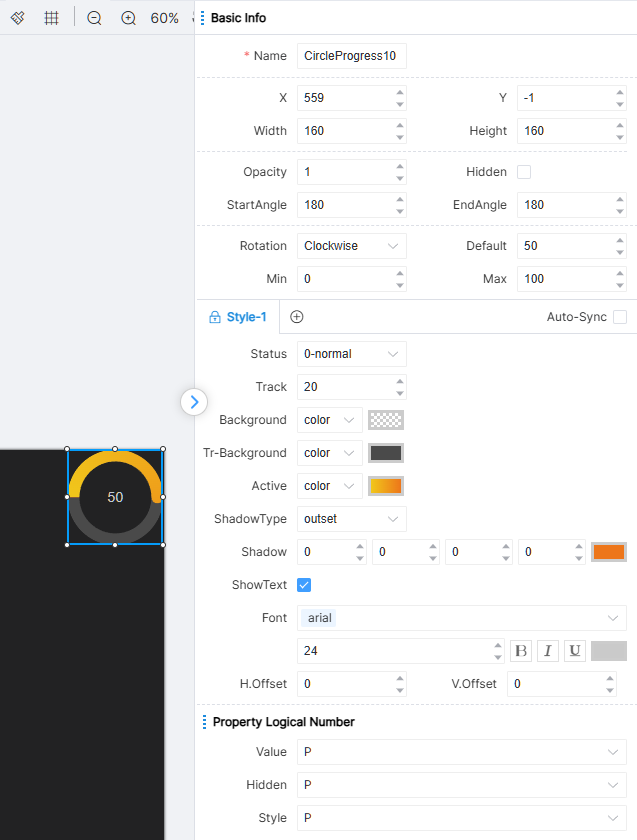
Le proprietà che possono essere impostate per il CircleProgress sono mostrate nella figura:
La direzione di rotazione del CircleProgress può essere oraria o antioraria, indicando la direzione di rotazione della barra di avanzamento nella pagina. Il valore predefinito rappresenta la posizione dell'area attiva sulla barra di avanzamento in condizioni di default. I valori minimo e massimo rappresentano rispettivamente i valori minimo e massimo della barra di avanzamento.
Nell'IDE, il componente barra di progresso fornisce un solo attributo di stato: 0-normale.
CircleProgress non ha numero logico azione.
I numeri logici delle proprietà di CircleProgress includono: Valore, Nascosto, Stile.
Slider
Lo slider è strutturalmente diviso in due parti: la guida di scorrimento e lo slider. Le proprietà e gli stili di queste due parti sono separate fino a un certo punto nella configurazione. Tutte le proprietà che la barra dello slider può impostare sono come mostrato nella figura:
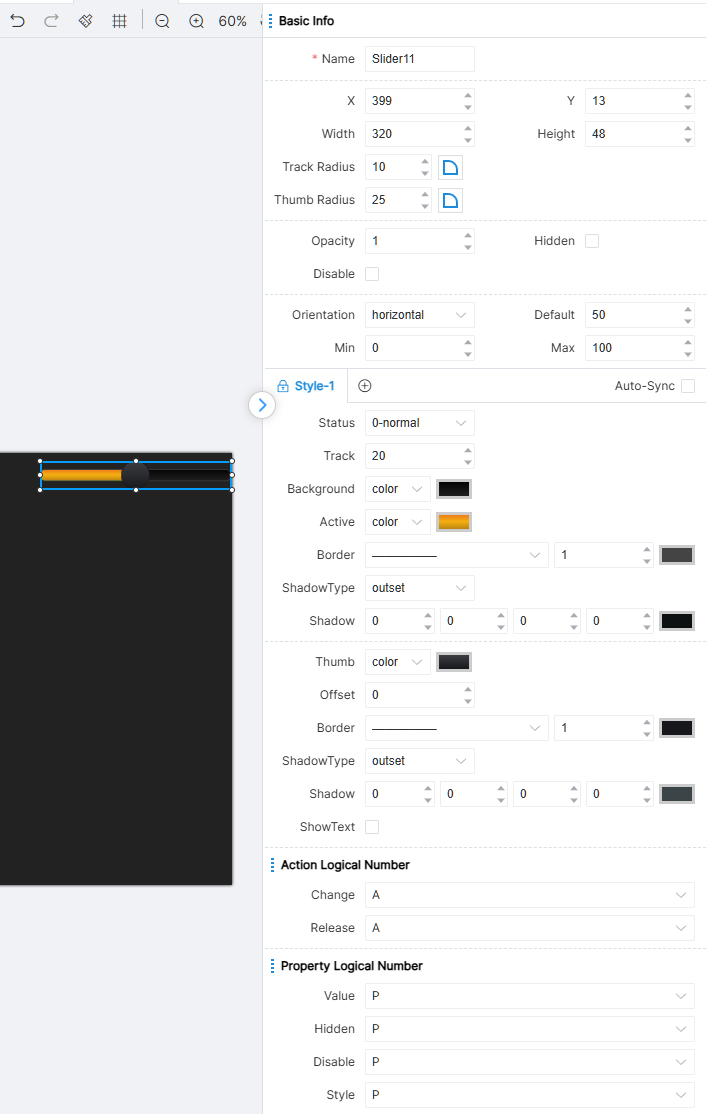
Lo slider ha alcune delle stesse proprietà della barra di progresso. La differenza è che la barra di progresso è passiva. In base all'impostazione degli attributi del modulo UI, il valore della barra di progresso viene modificato, mentre lo slider indica la posizione in cui l'utente attiva attivamente il trascinamento del pulsante di modifica.
Quando si imposta la proprietà fillet, questa è divisa in due configurazioni di proprietà: fillet scorrimento e fillet slider. Il metodo specifico di configurazione è identico ad altre configurazioni di fillet. Nelle proprietà di stile, la track e l’area attiva sono configurate separatamente. In base alla posizione del thumb, la track può essere divisa in due parti: lo stile della parte attiva si configura tramite le proprietà dell’area attiva, mentre lo stile della parte inattiva si configura tramite le proprietà dello sfondo. Inoltre, il significato di direzione, valore predefinito, valore minimo e valore massimo è il medesimo della barra di avanzamento (progress bar).
L'IDE fornisce due proprietà di stato per i componenti slider: 0-Generale e 1-Disabilitato.
Numero logico azione barra di scorrimento: modifica, rilascio.
Numerazione logica degli attributi slider: Valore, Nascosto, Disabilitato, Stile.
CircleSlider
Il CircleSlider è costituito da due parti: la traccia e il cursore. Le proprietà e gli stili di queste due parti sono in parte separate nella configurazione. Le opzioni configurabili sono mostrate nella figura:
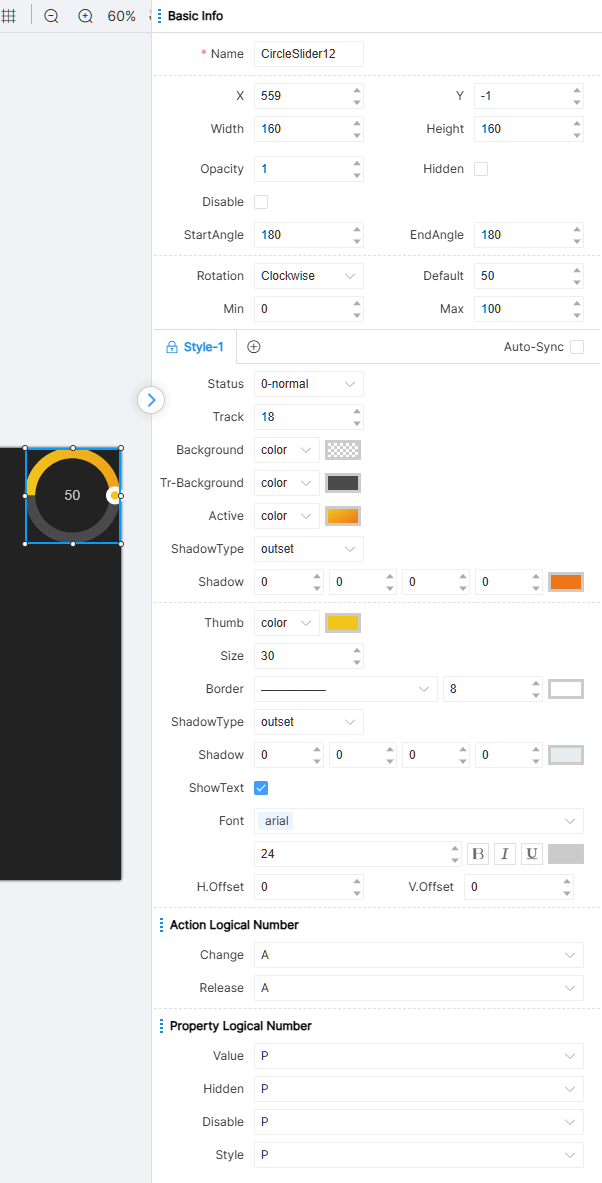
Le proprietà di CircleSlider e Progress sono parzialmente le stesse. Differenza: la barra di avanzamento segue le impostazioni del modulo proprietà UI, e il suo valore cambia passivamente; mentre CircleSlider viene modificato attivamente dall'utente trascinando la manopola.
Nelle proprietà di stile, la traccia e l'area attiva sono configurate separatamente. A seconda della posizione del cursore, la traccia può essere divisa in due parti: lo stile della parte attiva è configurato tramite le proprietà dell'area attiva, mentre lo stile della parte inattiva è configurato tramite le proprietà di sfondo. Inoltre, il significato di direzione, valore predefinito, valore minimo e valore massimo è lo stesso di quelli della barra di progresso.
L'IDE fornisce il componente CircleSlider con due attributi di stato: 0-normale e 1-disabilitato.
Numero logico azione CircleSlider: Modifica, Rilascio.
Numero logico della proprietà CircleSlider: Valore, Nascosto, Disabilitato, Stile.
Step 1
La funzionalità Stepping è usata in combinazione con la barra dello slider per aumentare o diminuire il valore dello slider di un valore fisso. Tutte le proprietà che possono essere impostate per Stepping 1 sono mostrate nella figura seguente:
Stepping 1 è composto da 1 componente barra di avanzamento, 2 componenti stepping e 1 componente switch. I componenti nel gruppo Stepping 1 non possono essere eliminati o copiati separatamente. Tutte le proprietà che possono essere impostate per stepping sono mostrate nella figura:
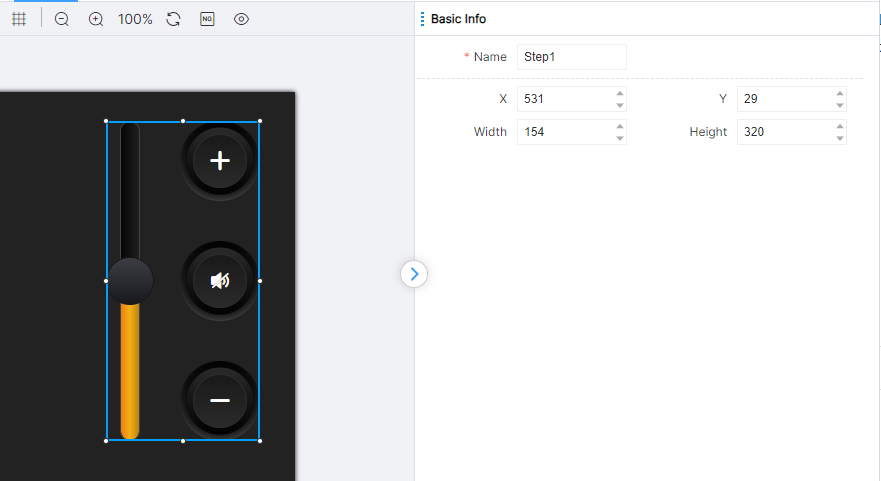
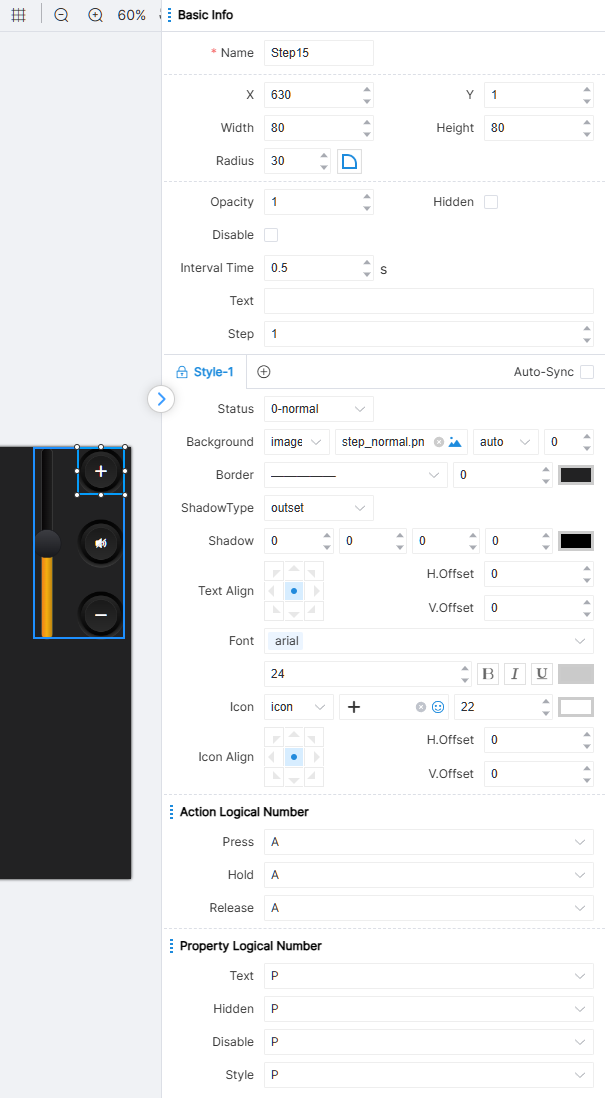
Il contenuto testuale è visualizzato nello stepping. + può essere configurato per indicare che lo stepping è un valore incrementale, e − può essere configurato per indicare che lo stepping è un valore decrementale. Va notato che qui viene indicato solo il testo visualizzato. Il valore specifico crescente o decrescente va inserito nel campo "stepping" (positivo o negativo). Lo stepping indica di quanto lo step aumenta o diminuisce ad ogni clic (impostando lo stepping su un numero positivo o negativo), oppure può essere attivato più volte con una pressione prolungata.
L'IDE fornisce tre stati per la proprietà del componente stepping: 0-Normale, 1-Attivo e 2-Disabilitato.
Numerazione logica dell’azione stepping: pressione, mantenimento, rilascio. Il primo trigger long press è fisso a 1 secondo, i successivi sono eseguiti secondo l’intervallo di tempo impostato dall’ingegnere.
Numerazione logica degli attributi stepping: Testo, Nascosto, Disabilitato, Stile.
Step 2
La funzionalità Stepping è usata in combinazione con la barra di avanzamento per aumentare o diminuire il valore della barra di avanzamento di un valore fisso. Tutte le proprietà impostabili per Stepping 2 sono mostrate nella figura seguente:
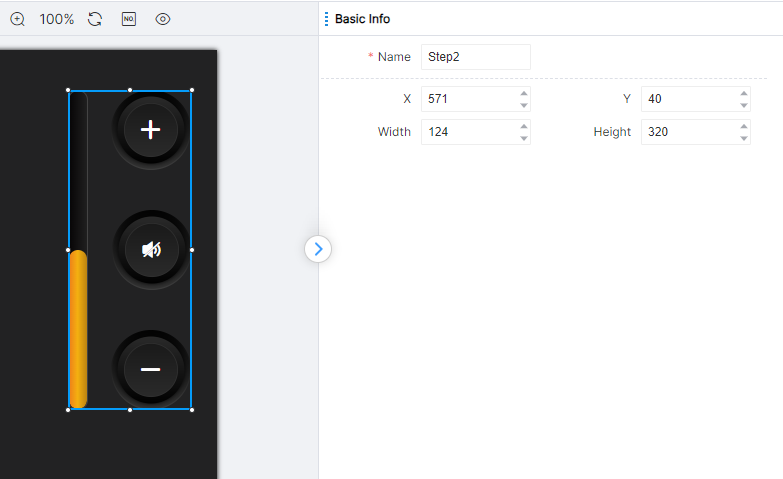
Il Passaggio 2 è composto da 1 componente barra di progresso, 2 componenti di passaggio e 1 componente switch. I componenti nel gruppo Passaggio 2 non possono essere cancellati o copiati separatamente. Per tutte le proprietà che possono essere impostate per il passaggio, si rimanda al passaggio in Passaggio 1.
Schede
Tutte le proprietà che possono essere impostate per il contenitore della sottopagina sono mostrate nella figura seguente:
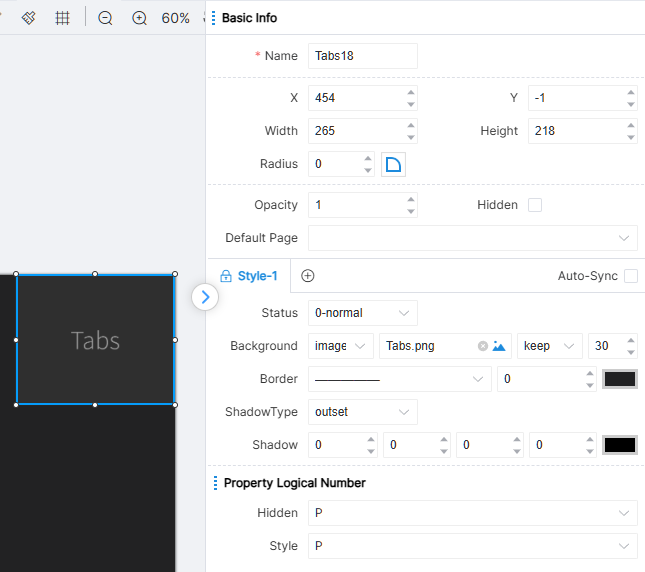
Un contenitore di sottopagina carica i contenuti di una sottopagina, dove la pagina predefinita rappresenta la sottopagina che il contenitore mostra di default. In base alla scena reale, modifica la sottopagina visualizzata nel contenitore per ottenere la funzione di sostituzione del contenuto della sottopagina. L'IDE fornisce 0-General, una proprietà di stato per i componenti del contenitore di sottopagine.
Il contenitore della sottopagina non ha numerazione di logica d'azione. Gli ingegneri possono utilizzare la proprietà di salto pagina del pulsante oppure usare il modulo di salto pagina per controllare il contenitore della sottopagina e completare il cambio del contenuto visualizzato.
Numerazione logica attributo contenitore sottopagina: Nascosto, Stile.
Visualizzazione Testo
Tutte le proprietà che il testo può impostare sono mostrate nella figura:
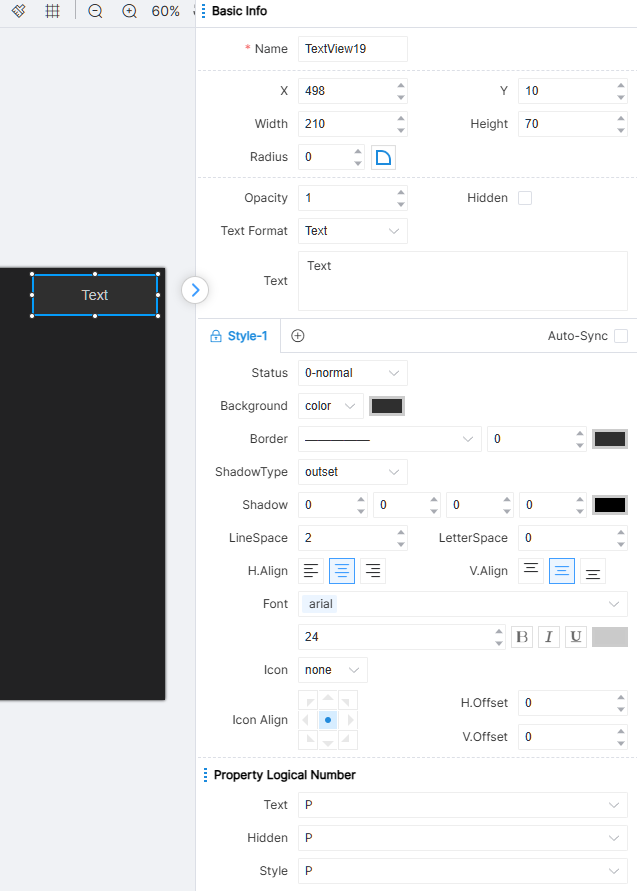
Il contenuto del testo è il contenuto visualizzato dal componente testo e supporta l'inserimento di ritorni a capo. L'IDE fornisce 0-Generale, una proprietà di stato per i componenti testo.
Il testo non ha numerazione di logica d'azione.
Numerazione logica attributo testo: Testo, Nascosto, Stile.
Input
Tutte le proprietà che possono essere impostate nella casella di input sono mostrate nella figura:
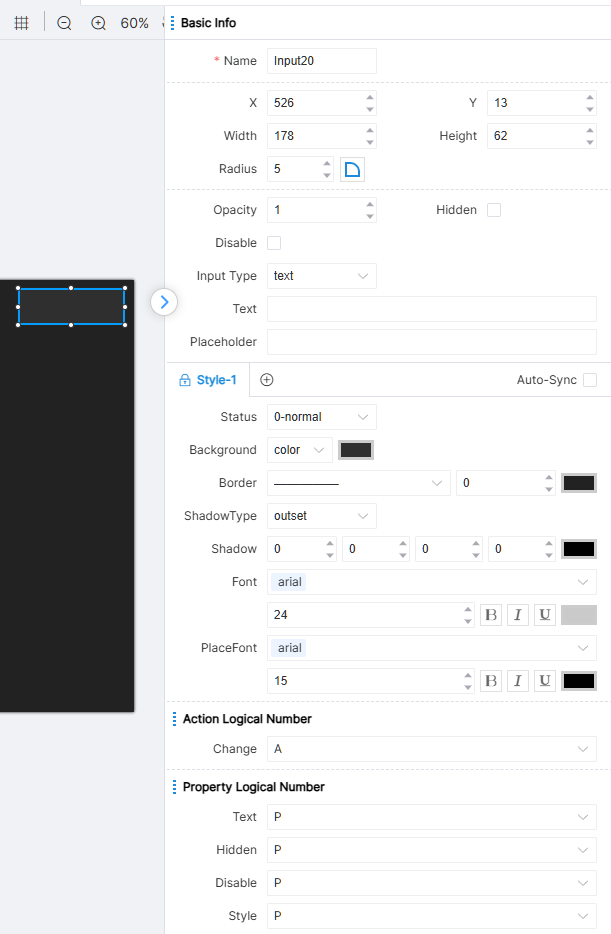
Le proprietà del tipo di input del componente casella di testo sono suddivise in testo, password e campo di testo. Il testo di suggerimento può essere impostato per tutti e tre i tipi, e il testo predefinito può essere impostato per tutti i tipi. La differenza è che il contenuto di input di tipo testo viene visualizzato come testo semplice e non supporta il ritorno a capo; il contenuto di tipo password è sostituito da punti solidi; il tipo campo testo supporta il ritorno a capo per feed di linea.
L'IDE fornisce due proprietà di stato per i componenti Input Box: 0-Generale e 1-Disabilitato.
Numero logico azione casella di input: modifica. Quando l’utente cambia il testo nella casella di input, sia l’aggiunta che la cancellazione del testo attivano l’azione di modifica.
Numerazione logica attributi casella di input: Testo, Nascosto, Disabilitato, Stile.
Seleziona
Tutte le proprietà configurabili del select sono mostrate nella figura:
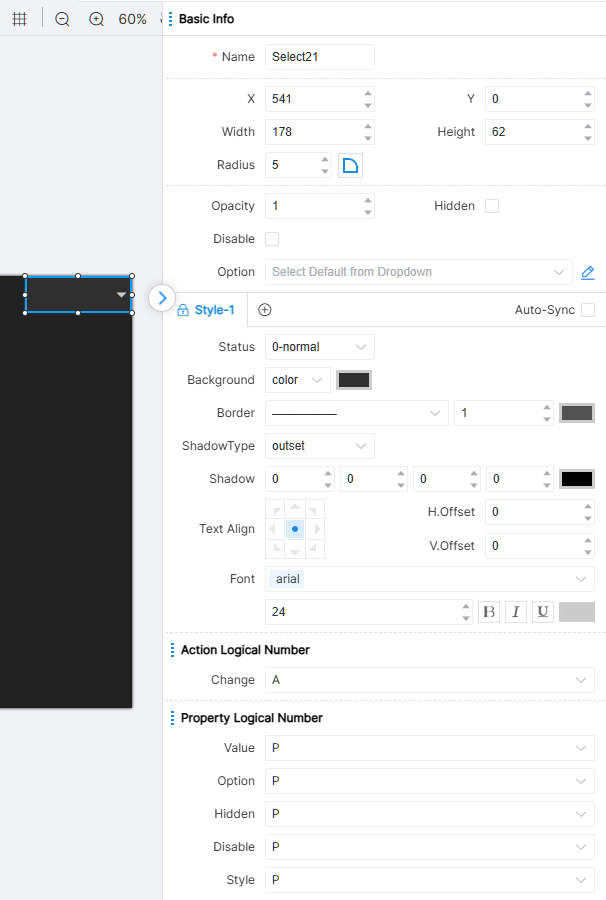
Durante l'esecuzione, il menu a discesa presenta le opzioni predefinite configurate dall'ingegnere per la selezione dell'utente.
L'IDE fornisce due attributi di stato per il componente Select: 0-normale e 1-disabilitato.
Numero logico azione selezione: Modifica. Quando l'utente seleziona un valore, l'azione Modifica viene attivata.
Numerazione logica proprietà selezione: Valore, Opzione, Nascosto, Disabilitato, Stile.
Immagini
Tutte le proprietà configurabili delle Immagini sono mostrate nella figura:
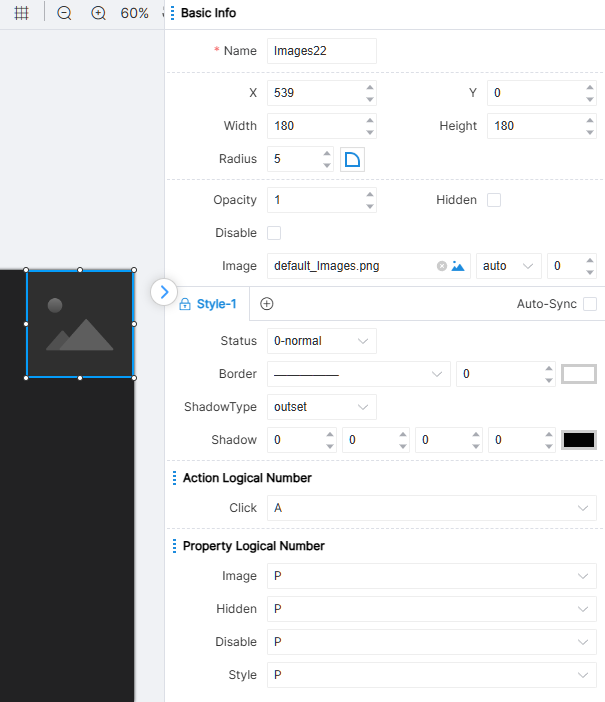
Le immagini possono visualizzare immagini locali o online impostate dall'ingegnere, offrendo contenuti più ricchi per la pagina.
L'IDE fornisce un attributo di stato per il componente Images: 0-normale.
Numero logico azione immagini: Clic.
Numerazione logica proprietà immagini: Immagine, Nascosto, Disabilitato, Stile.
Layout della Pagina
La larghezza e l’altezza della pagina sono correlate al modello del controller centrale impostato alla creazione del progetto. Per esempio, la dimensione pagina del PT-CON-TP40-HD è 720×720. Dopo l’impostazione, è possibile visualizzare il layout della pagina renderizzato sul dispositivo tramite l'icona anteprima nella barra degli strumenti.
Se è necessario visualizzare dettagli parziali o vedere il layout dei componenti nel suo insieme, è possibile ingrandire e ridurre la pagina usando l’icona di zoom in e l’icona di zoom out. La percentuale a destra indica il rapporto di zoom corrente. È possibile ripristinare rapidamente la dimensione della pagina al 100% tramite l’icona [Reset zoom].
Quando l’ingegnere trascina ogni componente nella pagina, la pagina mostrerà una linea guida per l’allineamento dei componenti, e l’ingegnere può anche cliccare sull’icona griglia pagina nella barra degli strumenti per un’operazione più precisa. L’effetto della griglia è mostrato in figura:
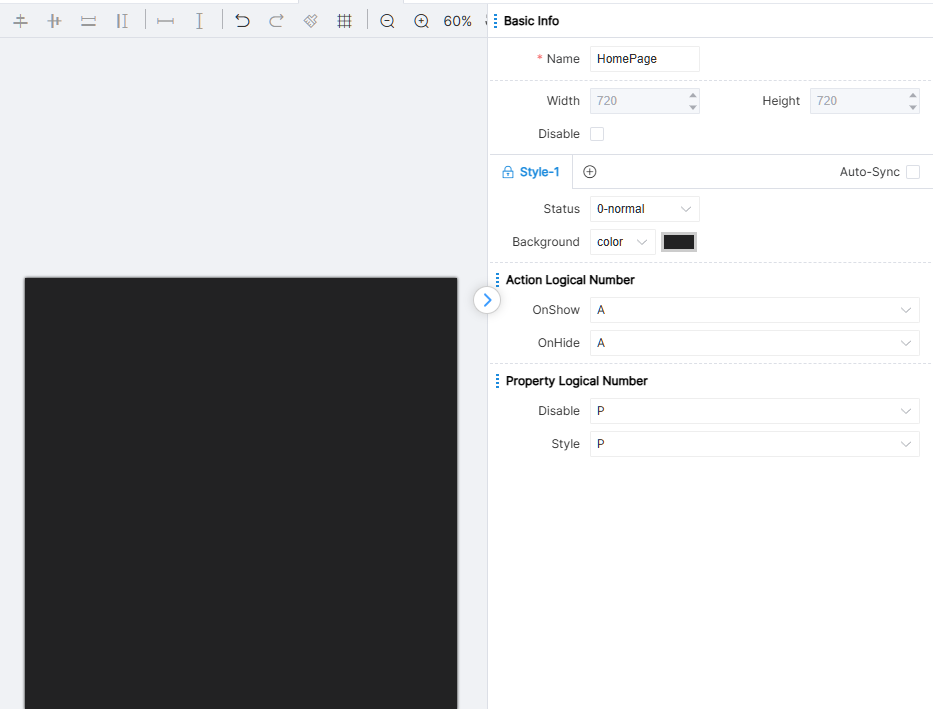
Di seguito alcune operazioni di base per il layout e il posizionamento/aggiunta/cancellazione di componenti in una pagina.
Aggiungi componente
Usare il mouse per selezionare un componente nella libreria componenti, tenere premuto il mouse e trascinare sull’area di lavoro. Una volta trovata la posizione desiderata sull’area di lavoro, rilasciare il mouse per completare l’aggiunta del componente.
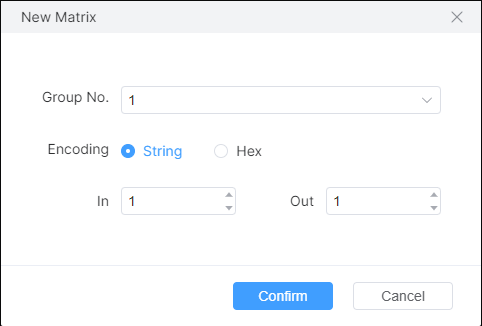
L'aggiunta di Matrix è speciale. Trascina la Matrix sulla tela e apparirà una finestra per confermare i parametri rilevanti, come mostrato nella figura:
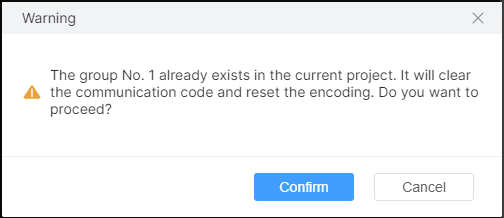
[Numero Gruppo]: La matrix è composta da più ingressi e uscite, e questo numero indica che appartengono allo stesso gruppo matrix. [Codice Comunicazione]: Formato del codice di comunicazione. [Input]: Numero di ingressi della matrix. [Output]: Numero di uscite della matrix. Cliccare su [OK] per aggiungere un componente matrix. Quando il numero del gruppo selezionato esiste già, verrà visualizzato un prompt che unirà la matrix con il gruppo numero esistente. Come mostrato nella figura:
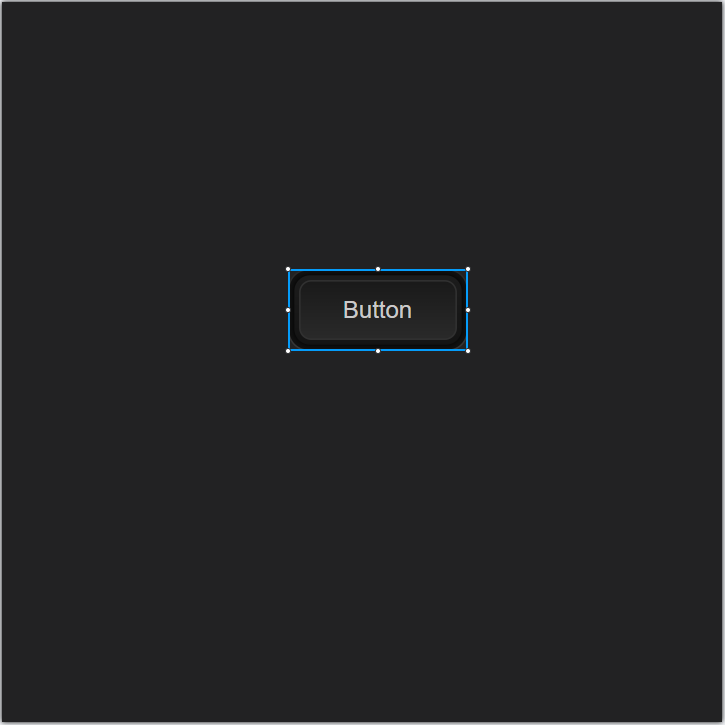
Il componente aggiunto ha un bordo estensibile come identificatore di selezione, e i valori attributo correnti del componente sono presentati nella finestra delle proprietà a destra. Lo stile può essere regolato secondo necessità.
Operazioni Componenti
Cliccando su un componente nella pagina gli ingegneri possono regolare la dimensione del componente estendendo i suoi bordi. Selezionare il componente e cliccare il pulsante sinistro senza rilasciarlo. A questo punto è possibile trascinare il componente in qualsiasi posizione della pagina. Gli ingegneri possono anche selezionare componenti e usare i tasti direzionali della tastiera per spostarli su, giù, sinistra e destra. Fare clic con il pulsante destro sul componente selezionato e cliccare su [Centro Orizzontale] e [Centro Verticale] nel menu a comparsa per regolare rapidamente il componente al centro orizzontale e verticale dell’intera pagina.
Durante il trascinamento, se più componenti si sovrappongono, verrà deciso se il componente è visualizzato nel livello superiore o inferiore in base alla dimensione dell'attributo [Gerarchia]. Se il valore della gerarchia è grande, significa che il componente sarà nel livello più alto di più componenti; gli ingegneri possono vedere direttamente il componente tramite l'interfaccia. Altrimenti, sarà al livello più basso dei componenti sovrapposti. Inoltre, l’IDE fornisce un modo per modificare rapidamente questa gerarchia. Fare clic con il pulsante destro del mouse sul componente selezionato e nel menu a comparsa, è possibile spostare rapidamente la gerarchia tra un gruppo di componenti sovrapposti tramite le opzioni [In Alto] e [In Basso]. A questo punto, i loro valori di gerarchia attributo cambieranno automaticamente di conseguenza.
Selezionare un componente, cliccare con il tasto destro sul menu, fare clic su [Elimina], oppure usare i tasti di scelta rapida Ctrl+D / Delete per eliminare il componente selezionato.
Selezionare un componente e tenere premuto il tasto Shift per scalare proporzionalmente più componenti selezionati.
Inoltre, l’IDE fornisce tasti di scelta rapida comunemente usati: Ctrl+C per copiare un componente, Ctrl+X per tagliarlo, Ctrl+V per incollare e Ctrl+Z per annullare. Se si annulla più volte, è possibile usare Ctrl+Y per ristabilire l’operazione annullata precedentemente.
Operazioni di Gruppo
Le operazioni di gruppo rappresentano la manipolazione simultanea di più componenti.
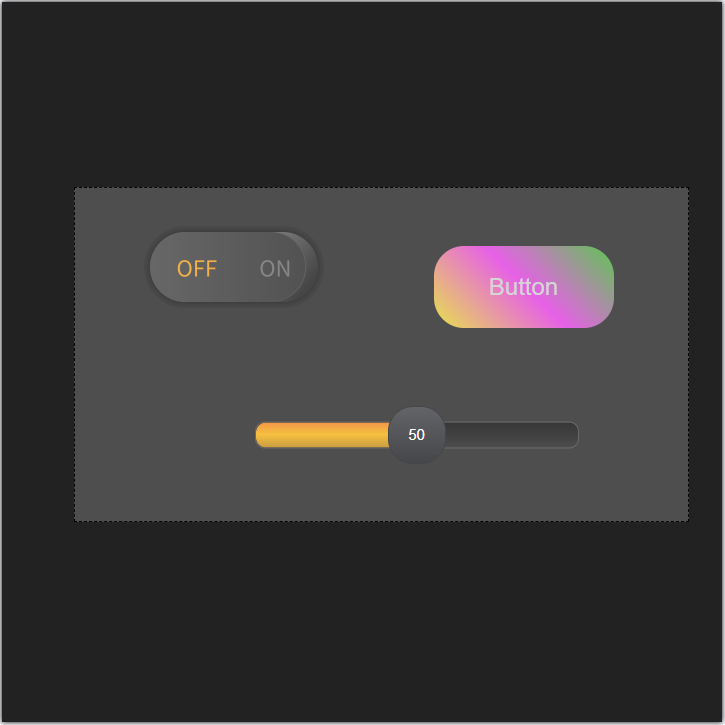
Tenere premuto il pulsante sinistro del mouse nell’area vuota della pagina, trascinare il mouse verso il basso a destra e apparirà un riquadro rettangolare di colore chiaro:
Trovare la posizione appropriata, incorporare completamente più componenti nel riquadro rettangolare, rilasciare il pulsante sinistro del mouse e selezionare contemporaneamente i componenti coperti. A questo punto, i molteplici componenti selezionati sono in un’unica finestra operativa. È anche possibile selezionare i componenti desiderati uno per uno tenendo premuto il tasto Ctrl della tastiera e usando il pulsante sinistro del mouse.
Nella casella di operazione, cliccare con il tasto destro del mouse e selezionare [Combinazione] dal menu o utilizzare la scorciatoia Ctrl+G per fissare i componenti del gruppo in un gruppo ed eseguire operazioni di gruppo:
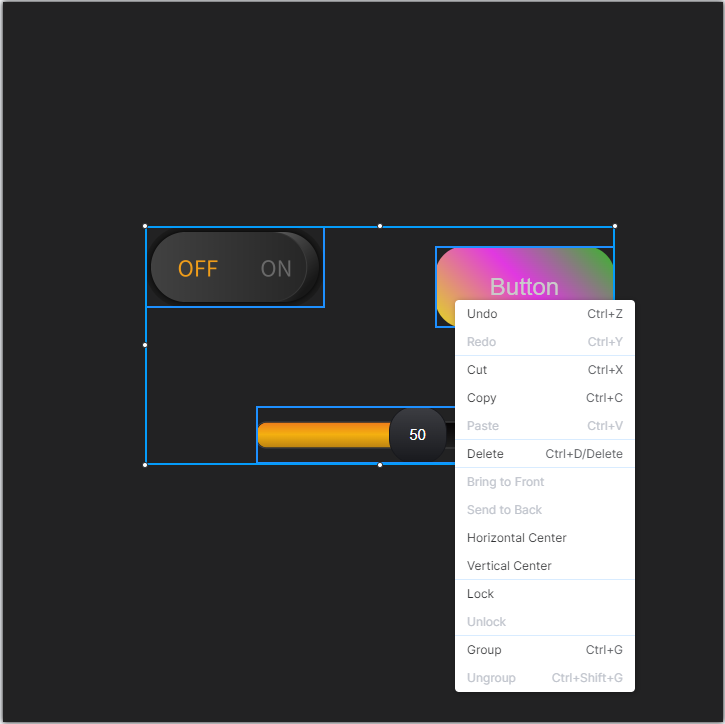
È possibile eseguire operazioni di gruppo nel complesso, come ingrandimento, trascinamento, copia, taglio, incolla, regolazione di livello, centratura, ecc. Queste operazioni possono essere effettuate sia tramite il menu clic destro che tramite le corrispondenti scorciatoie da tastiera.
Nell’operazione di gruppo, tieni premuto il tasto Shift per ingrandire/ridurre più gruppi/componenti selezionati in modo uniforme.
Se devi annullare questa operazione di gruppo, puoi fare clic destro nell’area della casella di operazione e selezionare [Remove Group] nel menu delle opzioni a comparsa oppure usare Ctrl+Shift+G per eseguirlo.
Allineamento rapido
La toolbar offre un set di pulsanti per aggiustamenti di posizione rapidi, come mostrato in figura:
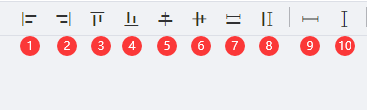
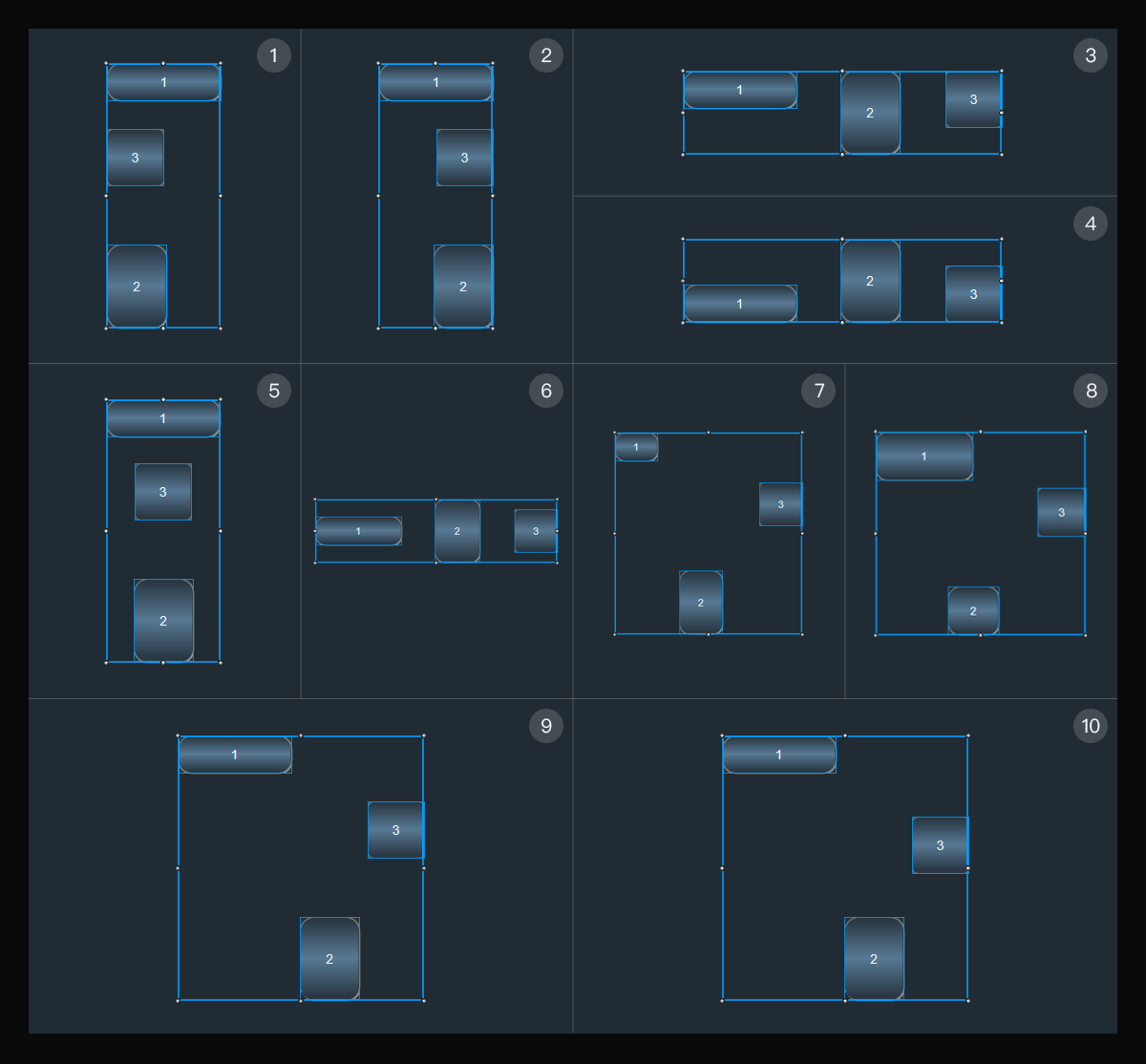
Nota: L'allineamento rapido fornito dall'IDE è un'operazione di gruppo basata sull'ultimo componente aggiunto alla pagina o sull'ultimo componente selezionato.
- Il pulsante ① si allinea al bordo sinistro del componente di riferimento.
- Il pulsante ② si allinea al bordo destro del componente di riferimento.
- Il pulsante ③ si allinea al bordo superiore del componente di riferimento.
- Il pulsante ④ si allinea al bordo inferiore del componente di riferimento.
- Il pulsante ⑤ lo centra verticalmente con il componente di riferimento.
- Il pulsante ⑥ lo centra orizzontalmente con il componente di riferimento.
- Il pulsante ⑦ utilizza la larghezza del componente di riferimento come standard; tutti gli altri componenti nel gruppo verranno adattati a quella larghezza.
- Il pulsante ⑧ utilizza l'altezza del componente di riferimento come standard; tutti gli altri componenti nel gruppo verranno adattati a quell'altezza.
- Il pulsante ⑨ regola lo spazio orizzontale fra i componenti per essere uguale.
- Il pulsante ⑩ regola lo spazio verticale fra i componenti per essere uguale.
Tastierino
Questa sezione descrive principalmente i pulsanti del pannello PT-CON-TP60RE, inclusi pulsanti, manopola e interruttore della manopola.
L’interfaccia del pannello segue il modello del controller, di seguito l’interfaccia di configurazione del PT-CON-TP60RE:
Impostazioni proprietà pulsante
Apri la pagina Impostazioni PT-CON-TP60RE, il primo pulsante sarà selezionato automaticamente, e le proprietà del componente sono visibili sulla destra, nell'area evidenziata in rosso nella figura.
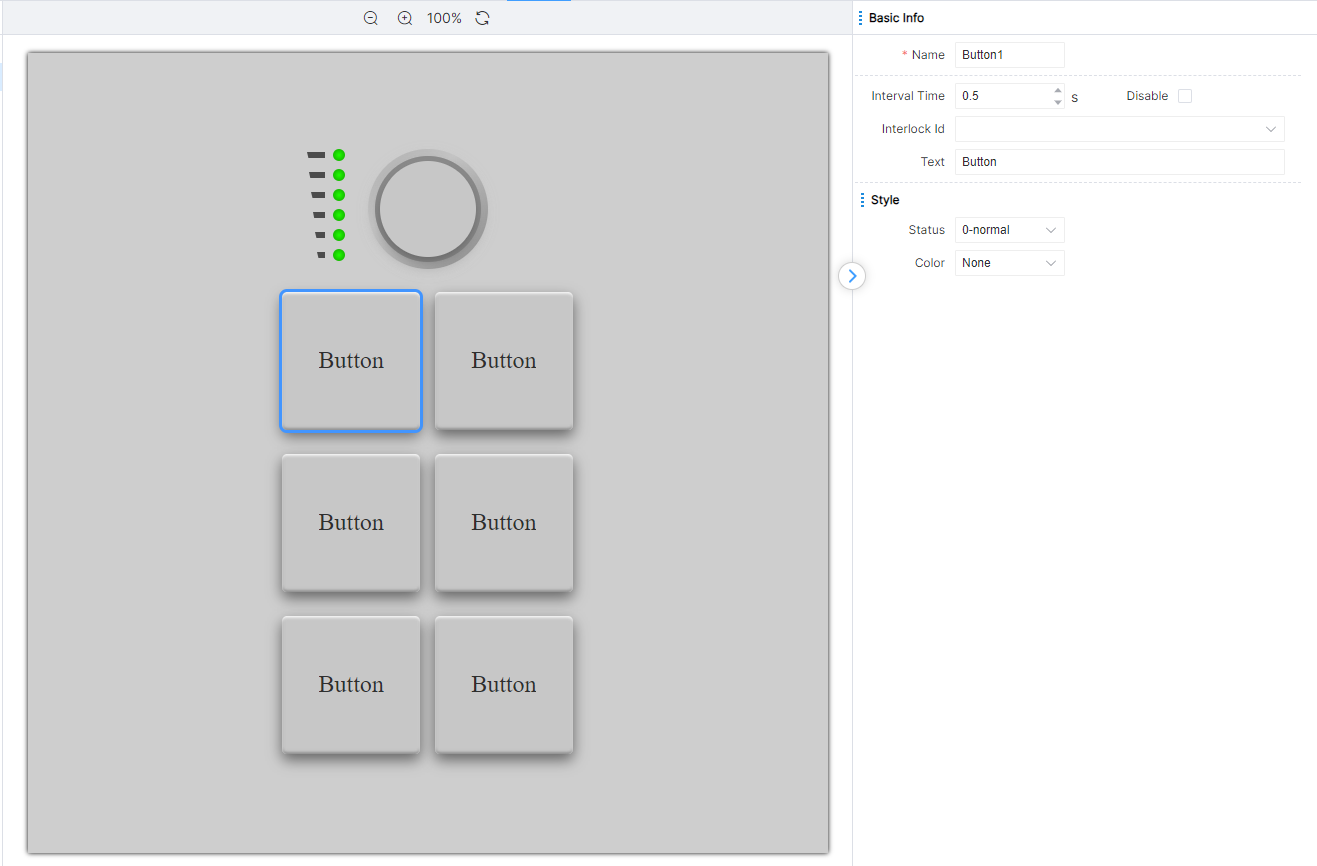
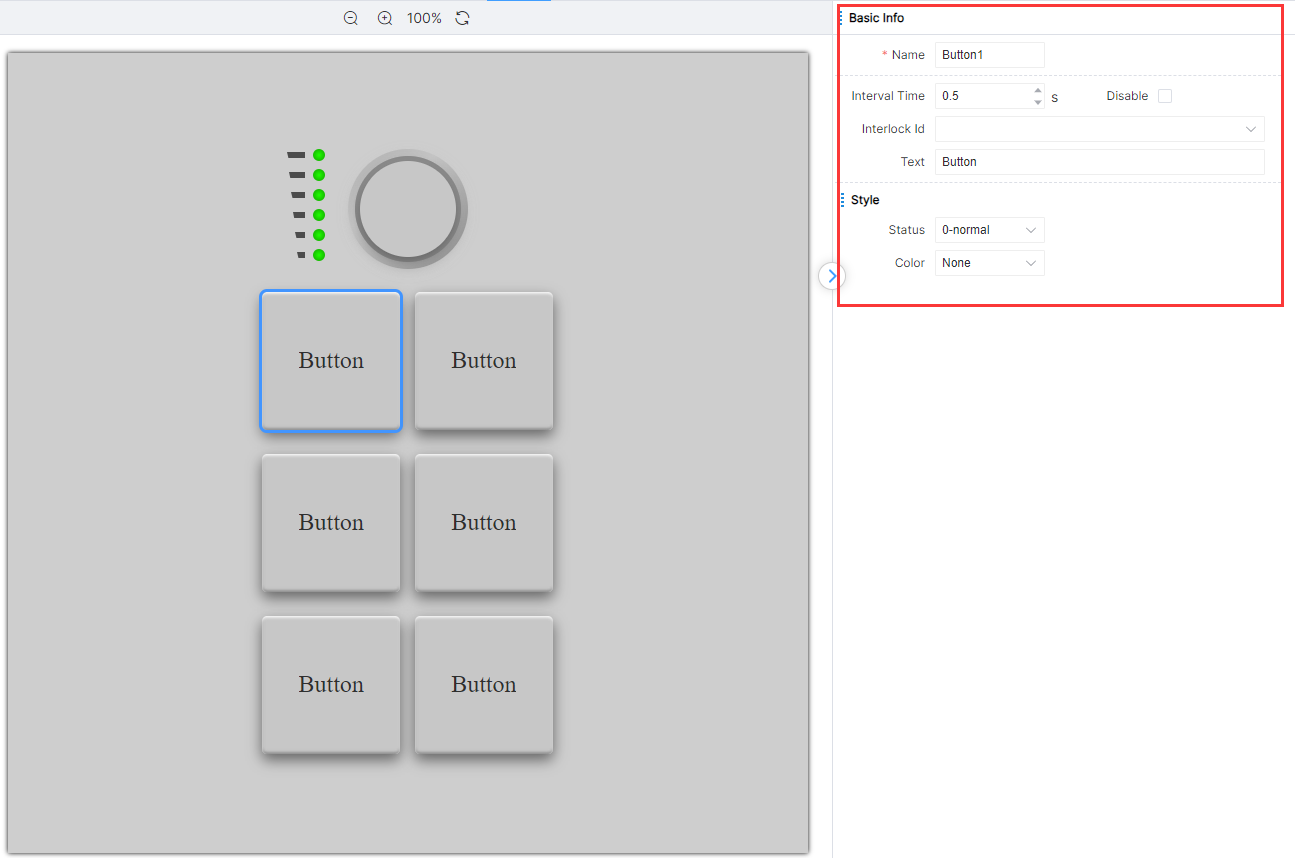
Impostazioni Informazioni di Base
Le proprietà dei pulsanti variano in base al tipo di pulsante, ma ogni pulsante contiene un gruppo di proprietà con lo stesso nome e significato. Questa sezione delle proprietà appartiene alle informazioni di base. Le informazioni di base sono mostrate nella tabella sottostante:
Impostazioni Stile
Il pulsante può cambiare il colore della luce regolando il valore della proprietà dello stile. I pulsanti modificano l’illuminazione secondo la logica operativa durante il processo di funzionamento, e queste luci possono essere modificate tramite la proprietà [Status]. Per esempio, il componente in modalità pulsante ha tre stati: [Normale], [Attivo] e [Disabilitato], come mostrato nella figura:
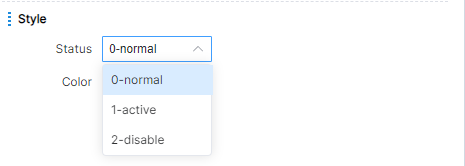
Tipo di Pulsante
Ci sono tre tipi di pulsanti sul pannello pulsanti: pulsanti, manopola e manopola toggle. Contiene 6 pulsanti, 1 manopola e 1 manopola toggle.
Pulsante
Le configurazioni dei pulsanti nel pannello pulsanti sono simili a quelle nel UI Designer.
La proprietà tempo intervallo serve a descrivere l'intervallo temporale quando il sistema attiva l’azione di pressione prolungata premendo a lungo il pulsante. Cioè, quando l’utente preme il pulsante e il sistema determina che è una pressione lunga (pressione superiore a 1 secondo), l’evento pressione lunga è attivato la prima volta e poi il sistema esegue un evento pressione lunga ad ogni intervallo. L’intervallo predefinito dal sistema è 0,5 secondi.
L’IDE fornisce tre proprietà di stato per i componenti pulsante: 0-Generale, 1-Attivo e 2-Disabilitato, ognuno corrispondente a un LED diverso.
L'azionamento dei pulsanti sul pannello pulsanti può innescare la logica successiva di pressione, pressione prolungata e rilascio dei pulsanti corrispondenti nel modulo logico PT-CON-TP60RE. È anche possibile impostare lo stato del pulsante corrispondente tramite il modulo logico PT-CON-TP60RE, oppure disabilitare la proprietà in modo che cambi durante l'operazione.
Manopola
La configurazione della manopola nel pannello pulsanti è simile alla barra slider nel UI Designer. Le proprietà configurabili sono mostrate nella figura:
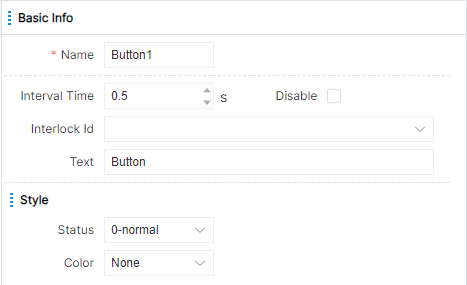
I valori minimo e massimo rappresentano rispettivamente i valori minimo e massimo della manopola. Lo stepping indica di quanto aumenta la rotazione in senso orario o diminuisce in senso antiorario, e la rotazione continua attiva molteplici variazioni.
Quando l’utente ruota la manopola per modificare il valore, verrà attivata la logica successiva dell’azione di cambiamento della manopola nel modulo logico PT-CON-TP60RE; quando l’utente smette di ruotare per 2 secondi, verrà attivata la logica successiva dell’azione di rilascio della manopola nel modulo logico PT-CON-TP60RE. Il valore della manopola può essere impostato tramite il modulo logico PT-CON-TP60RE oppure la proprietà può essere disabilitata.
Interruttore a Manopola
Le proprietà configurabili dall'interruttore a manopola nel pannello dei pulsanti sono mostrate nella figura:
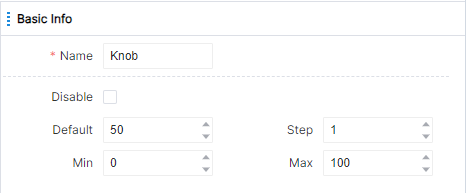
L’azionamento dell’interruttore a manopola sul pannello dei pulsanti può attivare la logica successiva dell’azione ON/OFF dell’interruttore a manopola corrispondente nel modulo logico PT-CON-TP60RE. È anche possibile impostare il valore dell’interruttore a manopola e disabilitare l’attributo tramite il modulo logico PT-CON-TP60RE.
Design Logico
Aggiungi diversi tipi di moduli logici alla tela, stabilisci la relazione di chiamata tra moduli trascinando linee e modifica la configurazione dei parametri dei moduli logici in base a queste.
Il design logico è descritto in diverse aree, come mostrato nella figura:
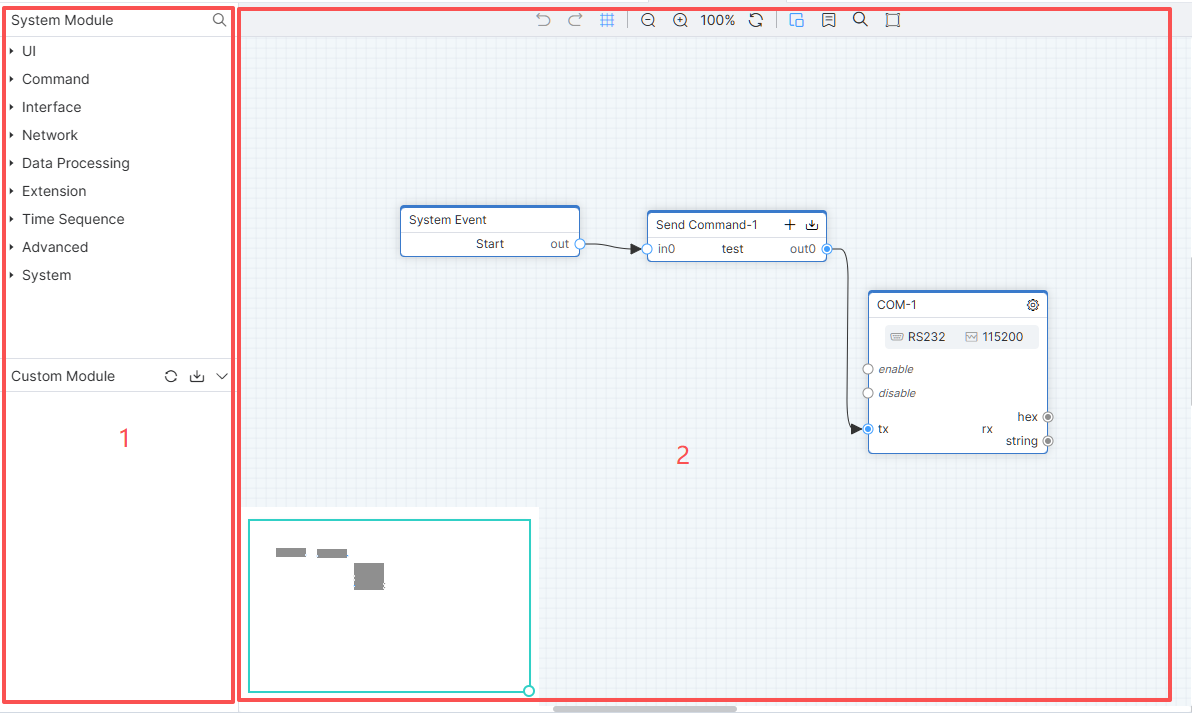
① Area [Module]; ② Area design modulo.
Barra strumenti
Fare clic sull'icona Annulla o usare la scorciatoia Ctrl+Z per annullare l'operazione del modulo; fare clic sull'icona Ripeti o usare la scorciatoia Ctrl+Y per rifare l'operazione appena annullata.
Quando l’ingegnere trascina ogni modulo nella pagina, può cliccare l’icona della griglia pagina nella barra degli strumenti per operazioni più dettagliate. Dopo aver aggiunto la griglia, la tela appare come mostrato in figura:

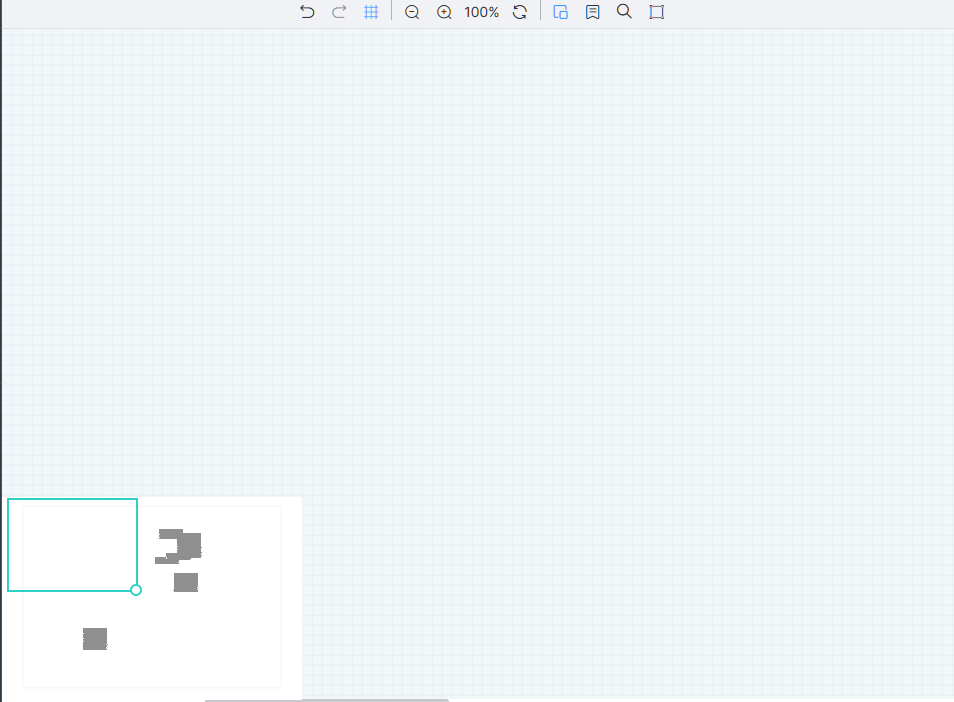
Cliccare sull'icona della minimappa, e nella parte inferiore sinistra della tela verrà visualizzata una piccola mappa. Gli ingegneri possono individuare rapidamente l’area del modulo richiesta tramite la piccola mappa, come mostrato nella figura:
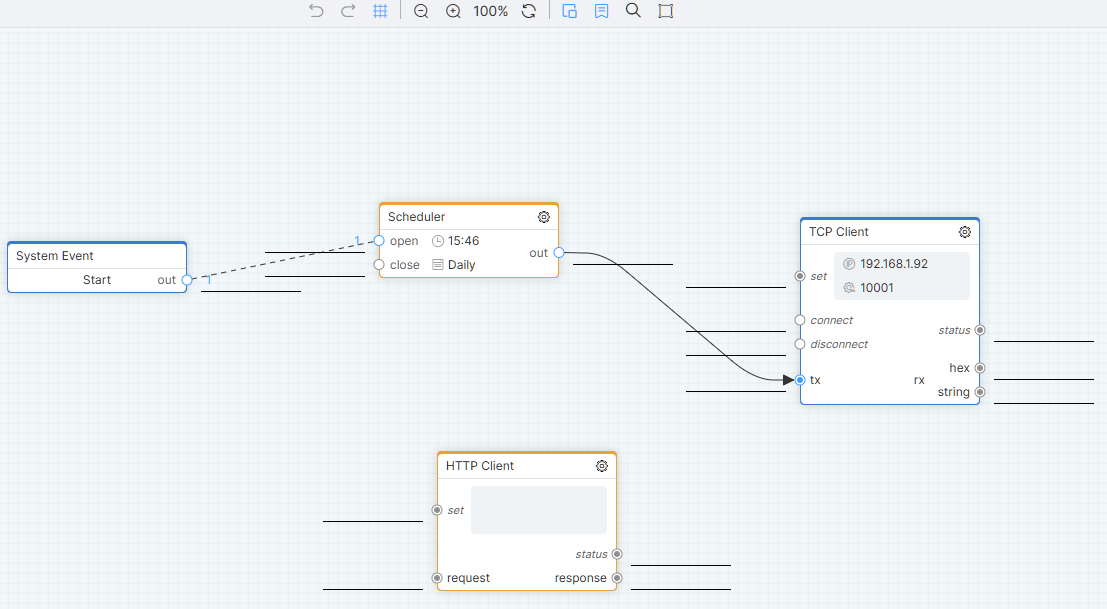
Clicca sull’icona di commutazione dell’etichetta di connessione globale, e tutti i moduli visualizzeranno la casella di modifica dell’etichetta di connessione, come mostrato nella figura:
Fare clic sull'icona di ricerca per eseguire una ricerca per etichetta linea.
Modulo Logico
Impostare il numero logico d'azione e il numero logico attributo nelle proprietà della pagina e del componente, associarli al modulo logico UI e stabilire relazioni di chiamata tra diversi moduli logici tramite linee di collegamento o modifiche delle etichette di connessione. Quindi, la logica successiva del modulo logico correlato può essere attivata quando il terminale viene azionato, e le proprietà della pagina o del componente possono essere modificate tramite il modulo logico durante l'esecuzione del progetto.
Aggiungi Modulo
Trascinare un componente dalla libreria moduli con il mouse, trovare una posizione adatta sulla tela e rilasciare il mouse per completare l'aggiunta del modulo.
Metodo di Connessione
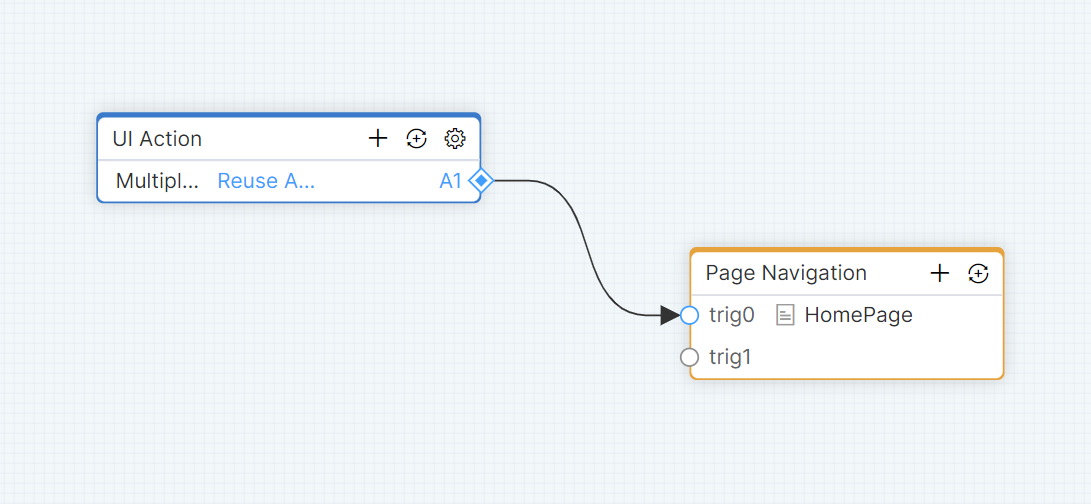
Le relazioni di chiamata tra i moduli si stabiliscono tramite fili. Spostare il cursore sul nodo di uscita del modulo, premere e trascinare per connettere, tenere premuta a lungo la barra spaziatrice per cambiare la direzione della connessione, spostare la freccia al nodo di ingresso del modulo di destinazione per terminare la connessione, la connessione avrà successo, il nodo diventerà blu e la relazione di chiamata sarà stabilita.
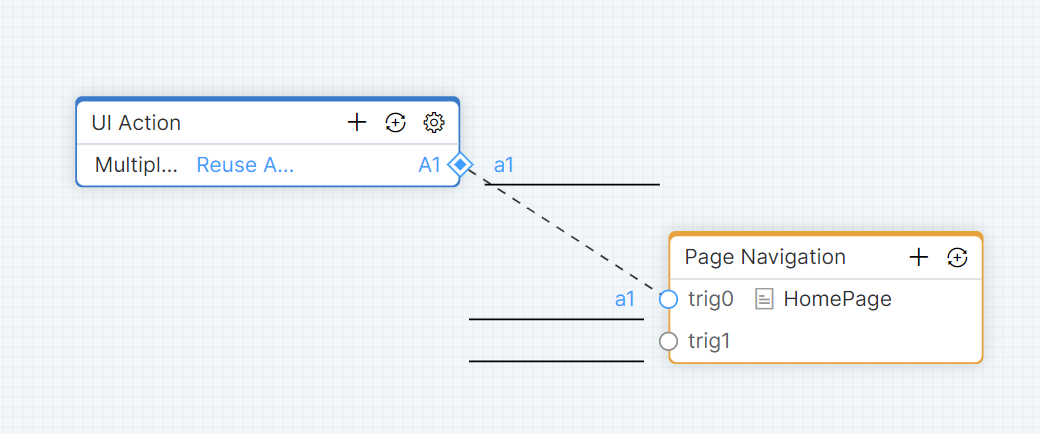
Le relazioni di chiamata tra moduli si stabiliscono collegando le etichette. Quando le etichette di connessione dei nodi del modulo sono uguali e la corrispondenza ha successo, il nodo diventa blu e si stabilisce la relazione di chiamata.
Modulo di Divisione
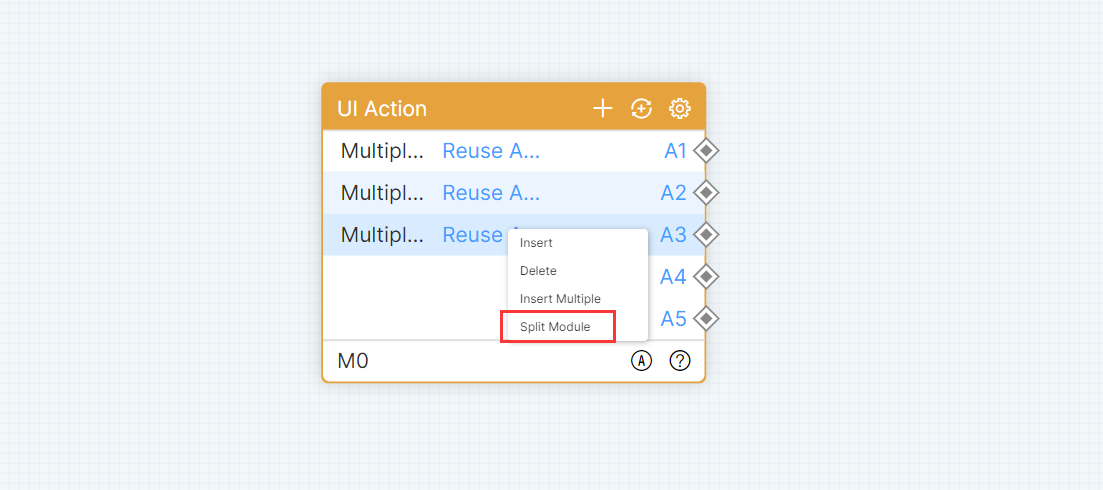
Selezionare una riga del modulo, cliccare con il tasto destro e scegliere [Dividi Modulo]. Dividere il modulo dopo aver selezionato la riga. La connessione e l'etichetta di connessione nel modulo diviso devono essere conservate. Trascinare il modulo e, se si sovrappone un modulo identico in fase di fusione, i moduli uniti e le etichette delle linee devono essere mantenuti.
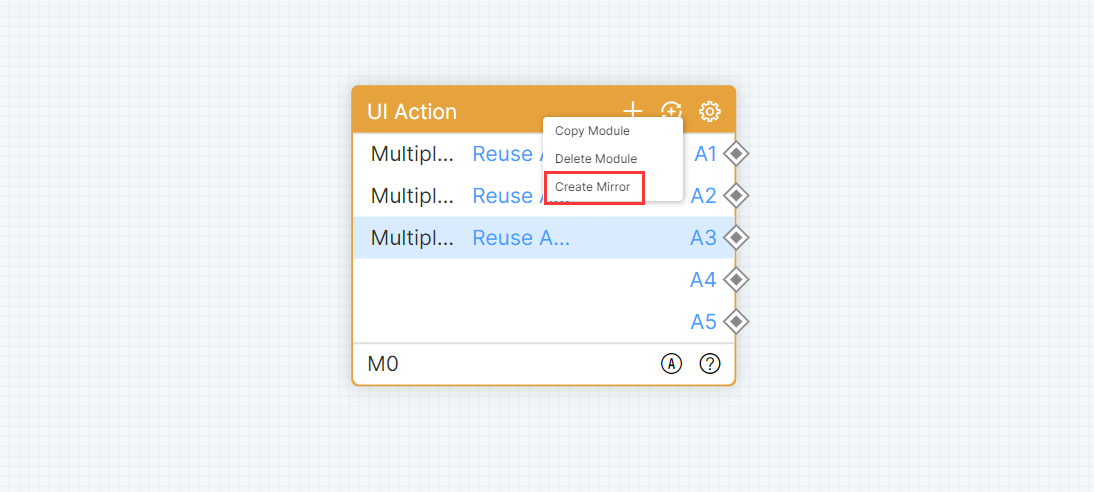
Crea Mirror
Seleziona l’area superiore o inferiore del modulo, fai clic destro e seleziona [Create Mirror] per creare un modulo mirror. Le etichette di collegamento di ogni modulo mirror devono essere sincronizzate.
Operazione cross-engineering
Le operazioni di copia e taglio supportano attività di ingegneria incrociata. Seleziona uno o più moduli, fai clic con il tasto destro su [Copy Module] o premi Ctrl+C per copiare il modulo nell'area superiore o inferiore del modulo. Ctrl+X significa taglia modulo, Ctrl+V significa incolla modulo.
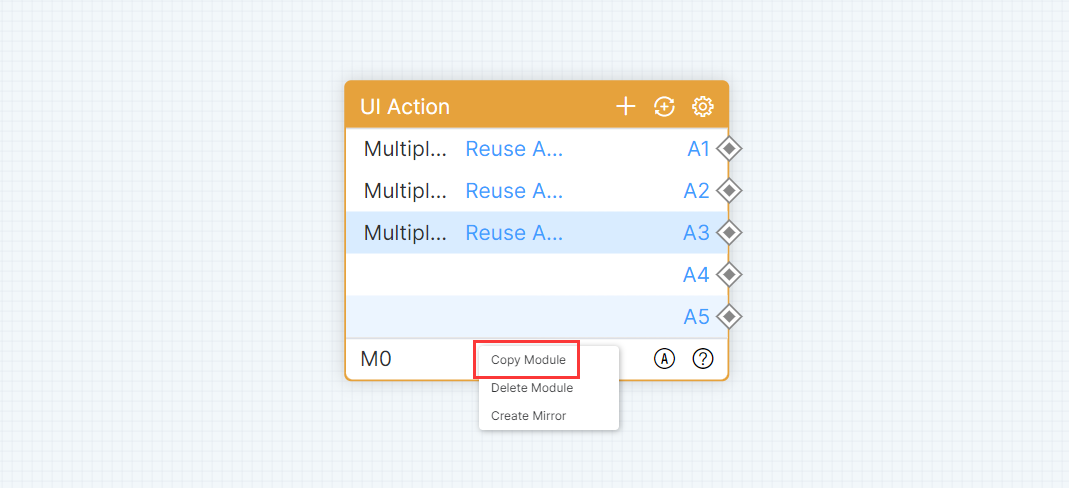
Seleziona un singolo modulo o più moduli e tieni premuto il pulsante sinistro del mouse per trascinare il modulo ovunque sulla tela. La finestra flottante della lista dettagliata del modulo e la finestra flottante di configurazione possono essere liberamente spostate. Un'introduzione logica al modulo si trova nella finestra flottante di aiuto. Seleziona un modulo, clicca con il tasto destro su [Delete Module] o usa Ctrl+D / Canc per eliminare il modulo selezionato. Muovi il cursore sulla tela, tieni premuto il tasto Ctrl e scorri il mouse su e giù per zoomare dentro/fuori sulla tela e sui moduli.
Moduli Logici — UI
Nota: Quando il modello dell’apparecchiatura del controller centrale è PT-CON-TP60RE o PT-CON-TP80, il modulo logico UI non viene visualizzato nella libreria dei moduli.
Azione UI
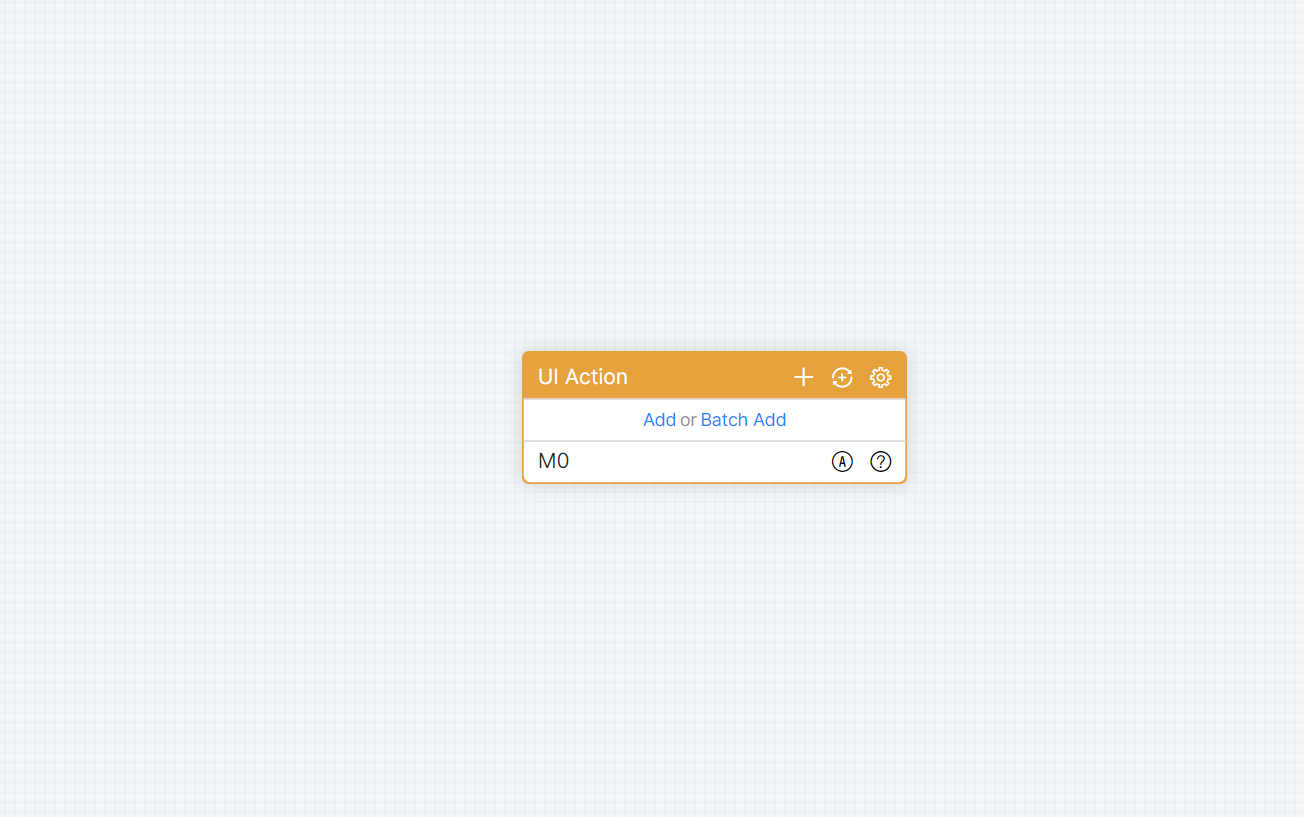
Visualizzazione predefinita del nome modulo: UI action, può essere modificato. Lo stato iniziale è come mostrato in figura:
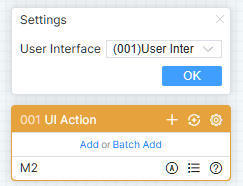
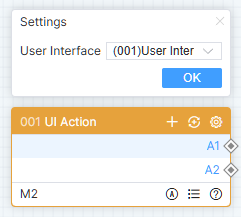
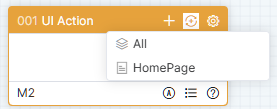
Fare clic su [Aggiungi] o [Aggiunta multipla] per inserire singoli o multipli dati. Fare clic sull'icona aggiungi per inserire un dato alla fine del modulo. Nel menu a comparsa della riga del modulo, fare clic su [Inserisci] o [Inserisci righe multiple] per inserire uno o più dati sotto la riga selezionata.
Clicca sull'icona di sincronizzazione per sincronizzare tutte le pagine, o solo una pagina. Dopo la selezione, verrà aggiunto il numero logico delle azioni non presenti in questo modulo. Come mostrato in figura:
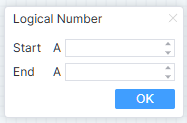
Clicca l'icona di configurazione per far apparire la finestra flottante di configurazione, inserisci il numero iniziale e finale, clicca su [OK] per aggiornare il modulo. Come mostrato in figura:
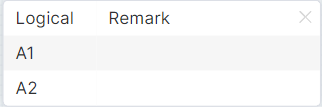
Fare doppio clic sulla riga per aprire una finestra flottante con la lista dei dettagli e modificare le informazioni del commento. Come mostrato nella figura:
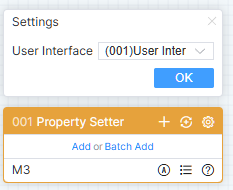
Questo modulo ha solo nodi di uscita. Quando il numero della logica d’azione impostato nella pagina o nel componente esiste nel modulo di interazione UI, le operazioni terminali attiveranno la logica successiva dell’uscita corrispondente del numero della logica d’azione.
Impostazione Proprietà
Nome modulo visualizzato di default: Property Setter. Lo stato iniziale è come mostrato in figura:
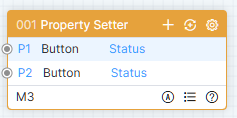
Fare clic su [Aggiungi] o [Aggiunta multipla] per aggiungere uno o più dati. Fare clic sull'icona aggiungi per aggiungere un dato alla fine del modulo. Fare clic con il tasto destro sul menu della riga del modulo, selezionare [Inserisci] o [Inserisci più righe] per inserire uno o più dati sotto la riga selezionata.
Fare riferimento al modulo di interazione UI per operazioni di sincronizzazione, configurazione, dettagli e altre operazioni del modulo proprietà UI. Questo modulo ha solo nodi di ingresso. Quando il numero di attributo logico impostato nella pagina o nel componente esiste in questo modulo, l'attivazione del nodo di ingresso tramite una connessione o etichetta di connessione cambierà il valore della proprietà corrispondente.
Property Getter
Nome modulo visualizzato di default: Property Getter. Lo stato iniziale è come mostrato in figura:
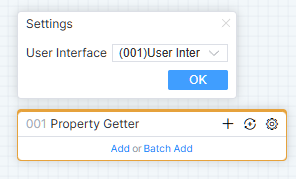
Cliccare su [Aggiungi] o [Aggiungi in Batch] per aggiungere singole o multiple voci di dati. Cliccare sull’icona di aggiunta per aggiungere una voce di dati alla fine del modulo. Fare clic con il tasto destro sul menu della riga del modulo, cliccare su [Inserisci] o [Inserisci più righe] per inserire una o più voci di dati sotto la riga selezionata.
Si prega di fare riferimento al modulo di interazione UI per la sincronizzazione, configurazione, dettagli e altre operazioni del modulo proprietà output UI. Un nodo di ingresso del modulo corrisponde a un nodo di uscita. Quando il numero dell'attributo logico impostato nella pagina o nel componente esiste in questo modulo, attivare il nodo di ingresso tramite una connessione o etichetta di connessione, quindi il nodo di uscita corrispondente emetterà il valore corrente della proprietà.
Navigazione Pagina
Nome modulo visualizzato di default: Navigazione Pagina. Lo stato iniziale aprirà automaticamente la lista dettagli, come mostrato nella figura:
Se non ci sono dati di riga, cliccare su [Aggiungi] o [Aggiunta Multipla] per aggiungere dati singoli o multipli. Fare clic sull'icona di aggiunta per inserire un dato alla fine del modulo. Nel menu della riga del modulo clic destro, cliccare su [Inserisci] o [Inserisci più righe] per inserire uno o più dati sotto la riga selezionata.
Fare clic sull’icona di sincronizzazione per sincronizzare pagine comuni e popup in [UI Design]. Verranno aggiunte solo le pagine e i popup non ancora sincronizzati. Le sottopagine devono essere aggiunte manualmente.
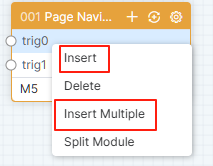
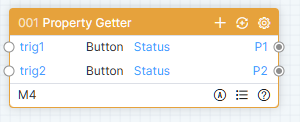
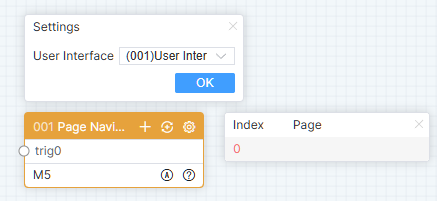
Fare doppio clic sulla riga per far apparire la finestra flottante dell’elenco dettagli, dove è possibile configurare pagina, finestra, sottopagina. Come mostrato in figura:
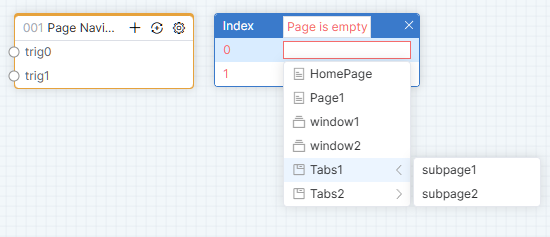
Questo modulo ha solo un nodo di ingresso, attivato da una connessione o etichetta di connessione. Quando l'utente interagisce, salta alla pagina configurata, alla finestra o il contenitore delle sottopagine commuta sulla sottopagina configurata.
Matrix
Visualizzazione predefinita del nome modulo: Matrix. Lo stato iniziale aprirà automaticamente la finestra flottante di configurazione, come mostrato nella figura:
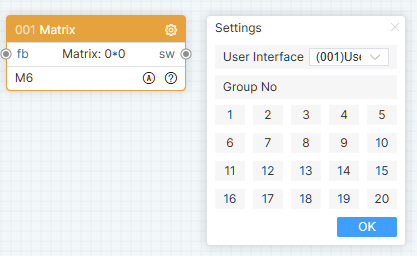
Fare clic sull'icona di configurazione per visualizzare la finestra flottante di configurazione, selezionare il numero del gruppo e fare clic su [OK].
La voce di feedback viene attivata da una connessione o da un'etichetta di connessione, il set di dati viene ricevuto (il primo dato è il codice di comunicazione della Matrix di ingresso e il secondo dato è il codice di comunicazione della Matrix di uscita), e viene aggiornata la relazione corrispondente tra ingresso e uscita nel gruppo Matrix con lo stesso numero di gruppo. Quando l'utente opera sul gruppo Matrix al terminale, viene attivata l'uscita di commutazione del modulo Matrix con lo stesso numero di gruppo, e il set di dati viene inviato (il primo dato è il codice di comunicazione della Matrix di ingresso dell'operazione corrente, e il secondo dato è il codice di comunicazione della Matrix di uscita dell'operazione corrente).
Moduli Logici — Pannello
Quando il modello dell’apparecchiatura del controller centrale è PT-CON-TP60RE o PT-CON-TP80, il modulo logico di tipo pannello sarà mostrato nella libreria dei moduli.
PT-CON-TP60RE
Visualizzazione predefinita del nome modulo: PT-CON-TP60RE. Lo stato iniziale è come mostrato in figura:
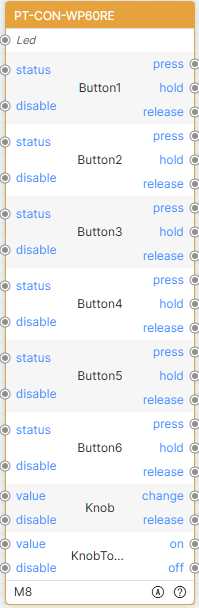
La struttura del modulo è fissa, include informazioni su 6 pulsanti, 1 manopola, 1 interruttore manopola. Ogni pulsante ha 2 nodi di ingresso: stato, disabilita, e 3 nodi di uscita: pressione, mantenimento, rilascio; la manopola ha 2 nodi di ingresso: valore, disabilita, e 2 nodi di uscita: modifica, rilascio; l’interruttore manopola ha 2 nodi di ingresso: valore, disabilita, e 2 nodi di uscita: acceso, spento. Attiva il nodo di ingresso tramite connessione o etichetta di connessione per modificare il valore della proprietà corrispondente del pulsante. L’utente agisce sul pannello pulsanti per attivare il nodo di uscita corrispondente al modulo, eseguendo la logica successiva.
PT-CON-TP80
Nome modulo visualizzato di default: PT-CON-TP80. Lo stato iniziale è come mostrato nella figura:
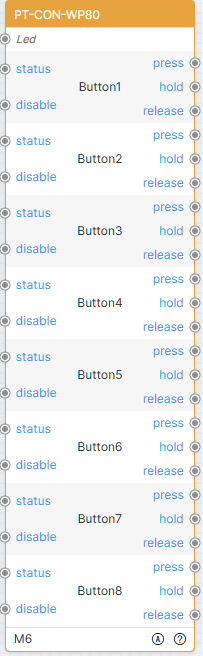
La struttura del modulo è fissa, con 8 informazioni di pulsanti. Ogni messaggio pulsante ha 2 nodi di ingresso: stato, disabilitato, e 3 nodi di uscita: pressione, mantenimento e rilascio. Attiva il nodo di ingresso tramite una connessione o etichetta di connessione per modificare il valore della proprietà del pulsante corrispondente. L'utente agisce sul pannello pulsanti per attivare il nodo di uscita corrispondente del modulo, eseguendo quindi la logica successiva.
Moduli Logici — Comando
Principalmente usato per ricevere dati, costruire istruzioni e inviarle.
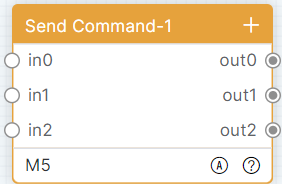
Invio Comando-1
Visualizzazione predefinita del nome del modulo: Command Send-1. Lo stato iniziale aprirà l'elenco dettagliato come mostrato in figura:

Se non ci sono dati di riga, clicca su [Add] o [Batch Add] per aggiungere uno o più dati. Clicca sull’icona aggiungi per inserire un dato alla fine del modulo. Clic destro sul menu della riga del modulo, clicca su [Insert] o [Insert Multiple Rows] per inserire uno o più dati sotto la riga selezionata.
Fare doppio clic sulla riga per far apparire la finestra flottante della lista dettagliata; è possibile modificare i comandi e i commenti. Come mostrato in figura:
Un nodo di ingresso corrisponde a un nodo di uscita per questo modulo. Il comando può essere configurato con un comando fisso (ad esempio, hello) o un comando dinamico (ad esempio, how{0}you, dove {0} rappresenta i dati ricevuti). Usare come costante se il comando contiene caratteri jolly {*}. Tenere premuto Ctrl e cliccare con il tasto sinistro del mouse per impostare il simbolo di corrispondenza {N} come costante. Quando il contenuto del comando è errato, può comunque essere salvato con successo, tuttavia nell'elenco problemi verrà mostrato un messaggio di errore o avvertimento.
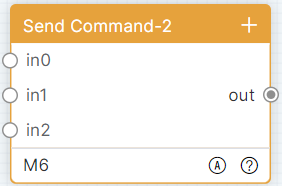
Invio Comando-2
Nome modulo visualizzato di default: Command Send-2. Lo stato iniziale aprirà la lista dettagliata come mostrato in figura:

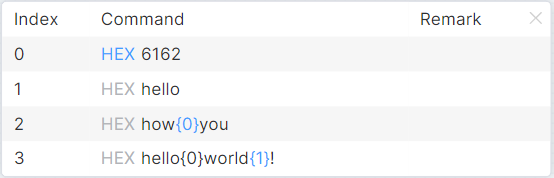
Per l'aggiunta di righe e l'operazione della lista dettagliata nel modulo Command Send-2, fare riferimento a Command Send-1. Il modulo dispone di più nodi di ingresso e un nodo di uscita da cui vengono emessi tutti i comandi.
Comando Invio Seriale
Nome modulo visualizzato di default: Comando Invio Seriale. Lo stato iniziale aprirà la lista dettagliata come mostrato in figura:


Per il modulo Sequential Send Command, aggiunta di righe e operazione di configurazione dei comandi, si prega di fare riferimento a Command Send-1. Fare doppio clic sulla riga per far apparire la finestra flottante con l'elenco dettagliato, qui è possibile modificare i comandi, i ritardi e i commenti. Come mostrato in figura:
Il modulo ha un nodo di ingresso e molteplici nodi di uscita. Dopo aver ricevuto i dati, costruisce il comando e lo emette in sequenza dall’alto verso il basso. Se viene configurato un tempo di ritardo, è necessario eseguire tale ritardo corrispondente e poi continuare l'esecuzione. Quando un comando fallisce, la chiamata non viene interrotta e i comandi successivi continuano a essere eseguiti.
Moduli Logici — Porta
Per diversi modelli di controller, il tipo e il numero di moduli porta sono anche differenti. Per esempio, PT-CON-TP40-HD ha solamente un modulo COM-1; PT-CON-TP60RE dispone dei moduli COM-1, COM-2, COM-3, COM-4, COM-5, IR-1, IR-2, IO-1, IO-2, relay-1 e relay-2.
COM
Nome modulo visualizzato di default: COM-N. Lo stato iniziale aprirà automaticamente la finestra di configurazione flottante, come mostrato nella figura:
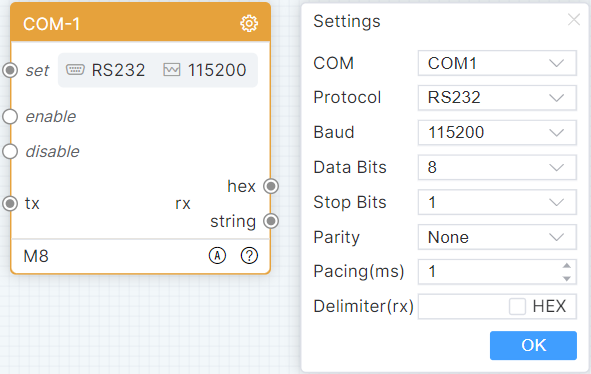
Clicca l’icona configurazione per far apparire la finestra configurazione flottante, seleziona assegnazione porta, protocollo seriale, baud rate, bit dati, bit di stop, bit di parità, inserisci intervallo e separatore, quindi clicca su [OK].
Attiva l'ingresso impostazione e imposta dinamicamente i parametri COM secondo i dati ricevuti. Questo modulo è abilitato di default; disabilitare l'ingresso impedisce la ricezione e trasmissione dati. Attivare l'ingresso invio per inviare dati al dispositivo controllato. Quando il modulo riceve dati, può emetterli in formato esadecimale o stringa.
IR
Nome modulo visualizzato di default: IR-N. Lo stato iniziale aprirà automaticamente la finestra flottante di configurazione, come mostrato in figura:
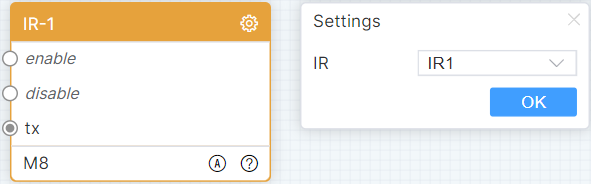
Cliccare sull'icona di configurazione per aprire la finestra flottante di configurazione, selezionare l’assegnazione delle porte e cliccare su [OK].
Questo modulo è abilitato di default, l’ingresso disabilitato non può attivare l’invio di dati. Attivando l’ingresso di invio si inviano dati infrarossi in formato codice CCF al dispositivo controllato.
IO
Nome modulo visualizzato di default: IO-N. Lo stato iniziale aprirà automaticamente la finestra flottante di configurazione come mostrato in figura:
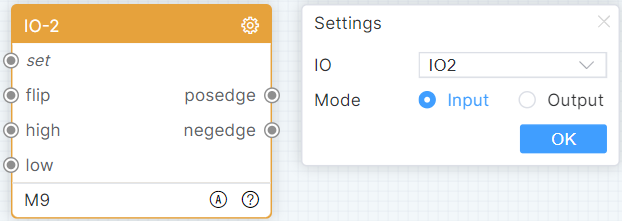
Fare clic sull'icona di configurazione per visualizzare la finestra flottante di configurazione, selezionare l'assegnazione porta e il modulo, quindi fare clic su [OK].
Attiva la voce impostazione per impostare dinamicamente la modalità IO in base ai dati ricevuti. Attiva la voce flip per cambiare livello. Attiva la voce high per impostare alto. Attiva la voce low per impostare basso. Il modulo riceve un messaggio di fronte di salita per l'output 1 e di fronte di discesa per l'output 0.
Relè
Visualizzazione predefinita del nome modulo: Relay-N. Lo stato iniziale aprirà automaticamente la finestra flottante di configurazione come mostrato in figura:
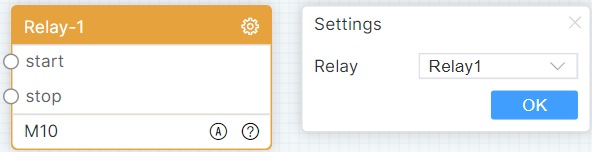
Fare clic sull'icona di configurazione per far apparire la finestra flottante di configurazione, selezionare l’assegnazione della porta e cliccare su [OK].
Il trigger apre l’ingresso e controlla il relè per accenderlo. Il trigger chiude l’ingresso e controlla il relè per spegnerlo.
TCP Client
Nome modulo visualizzato di default: Client TCP. Lo stato iniziale aprirà la finestra di configurazione flottante come mostrato nella figura:
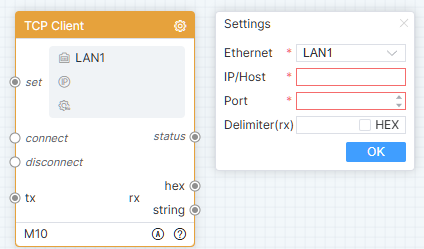
Clicca l’icona configurazione per far apparire la finestra configurazione flottante, seleziona Ethernet, inserisci IP/Host, porta e separatore, quindi clicca su [OK].
Attiva la voce di impostazione per configurare dinamicamente i parametri di comunicazione del client TCP in base ai dati ricevuti. Il modulo stabilisce automaticamente la connessione di default; attiva la voce di disconnessione per disconnettere. Attiva la voce di invio per inviare dati al dispositivo controllato. Fornisce stato di uscita quando si verificano cambi di connessione. Quando il modulo riceve dati, può inviarli in formato esadecimale o stringa.
TCP Server
Visualizzazione predefinita del nome modulo: TCP Server. Lo stato iniziale aprirà automaticamente la finestra flottante di configurazione, come mostrato nella figura:
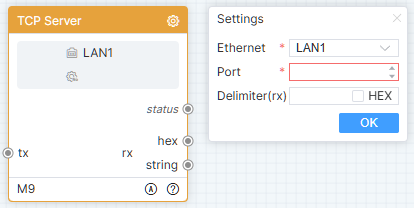
Clicca sull'icona di configurazione per aprire la finestra di configurazione fluttuante, seleziona Ethernet, inserisci porta e separatore, quindi clicca su [OK].
Innescare la voce di invio per trasmettere dati al dispositivo controllato. Output delle informazioni di stato al variare della connessione. Quando il modulo riceve dati, può emetterli in formato esadecimale o stringa.
UDP Client
Visualizzazione predefinita del nome modulo: UDP Client. Lo stato iniziale aprirà automaticamente la finestra flottante di configurazione, come mostrato nella figura:
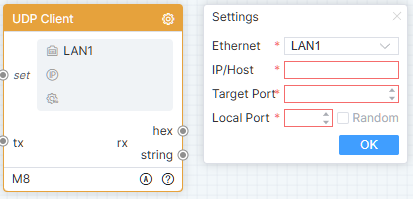
Clicca sull'icona di configurazione per aprire la finestra di configurazione fluttuante, seleziona Ethernet, inserisci IP/Host, porta di destinazione e porta locale, quindi clicca su [OK].
Innescare la voce di impostazione per impostare dinamicamente i parametri di comunicazione del client UDP in base ai dati ricevuti. Innescare la voce di invio per inviare dati al dispositivo controllato. Quando il modulo riceve dati, può emetterli in formato esadecimale o stringa.
UDP Server
Visualizzazione predefinita del nome modulo: UDP Server. Lo stato iniziale aprirà automaticamente la finestra flottante di configurazione, come mostrato nella figura:
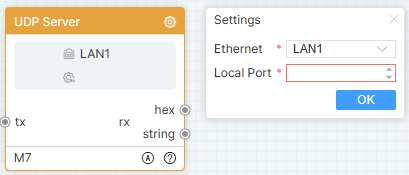
Clicca sull'icona di configurazione per aprire la finestra di configurazione fluttuante, seleziona Ethernet, inserisci la porta locale, quindi clicca su [OK].
Prima di inviare dati per la prima volta, il client deve inviare dati una volta prima di innescare la voce di invio per trasmettere dati al dispositivo controllato. Quando il modulo riceve dati, può emetterli in formato esadecimale o stringa.
Websocket Client
Nome del modulo visualizzato di default: Websocket Client. Lo stato iniziale aprirà automaticamente la finestra di configurazione flottante, come mostrato nella figura:
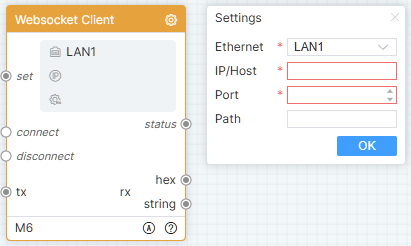
Clicca sull'icona di configurazione per aprire la finestra di configurazione fluttuante, seleziona Ethernet, inserisci IP/Host, porta e percorso locale, quindi clicca su [OK].
Innesca la voce di impostazione, imposta dinamicamente i parametri di comunicazione del client Websocket in base ai dati ricevuti. Il modulo stabilisce automaticamente una connessione per impostazione predefinita, innesca una voce di disconnessione e si disconnette. Riconnessione automatica in caso di disconnessione anomala. Innesca la voce di invio per inviare dati al dispositivo controllato. Output delle informazioni di stato quando la connessione cambia. Quando il modulo riceve dati, può emetterli in formato esadecimale o stringa.
Http Client
Nome del modulo visualizzato di default: Http Client. Lo stato iniziale aprirà automaticamente la finestra di configurazione flottante, come mostrato nella figura:
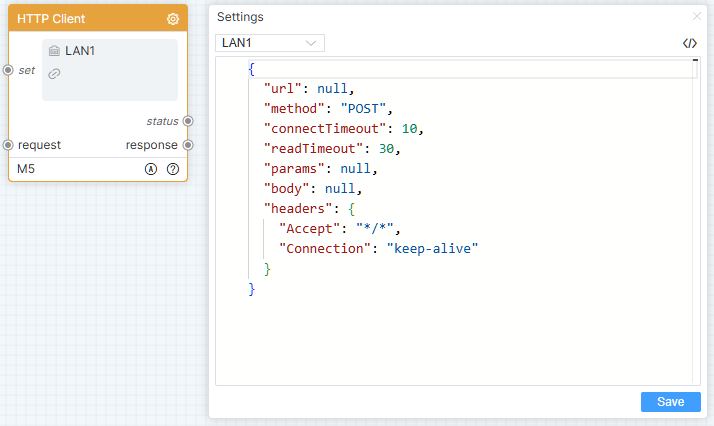
Fare clic sull'icona di configurazione per far apparire la finestra flottante di configurazione, compilare i valori dei parametri, quindi fare clic su [Salva].
Innescare la voce di impostazione per impostare dinamicamente i parametri di comunicazione del client Http in base ai dati ricevuti. Innescare la voce di richiesta per inviare dati al server HTTP. Output del codice di stato durante la comunicazione. Output della risposta come stringa.
Telnet Client
Nome del modulo visualizzato di default: Telnet Client. Lo stato iniziale aprirà la finestra di configurazione flottante come mostrato nella figura:
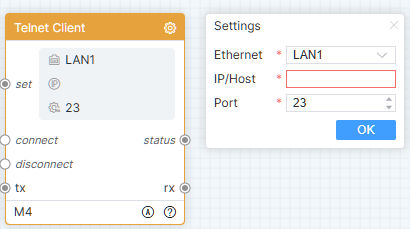
Clicca sull'icona di configurazione per aprire la finestra di configurazione fluttuante, seleziona Ethernet, inserisci IP/Host e porta, quindi clicca su [OK].
Innescare la voce di impostazione per impostare dinamicamente i parametri di comunicazione del client Telnet in base ai dati ricevuti. Il modulo stabilisce automaticamente una connessione per impostazione predefinita, innesca una voce di disconnessione e si disconnette. Innesca la voce di invio per inviare dati al dispositivo controllato. Output delle informazioni di stato quando la connessione cambia. Quando il modulo riceve dati, può emetterli in formato stringa.
SSH Client
Nome del modulo visualizzato di default: SSH Client. Lo stato iniziale aprirà la finestra di configurazione flottante come mostrato nella figura:
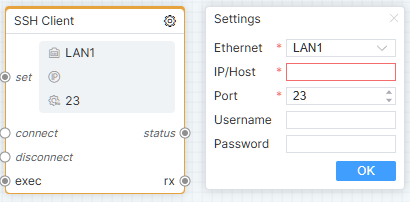
Clicca sull'icona di configurazione per aprire la finestra di configurazione fluttuante, seleziona Ethernet, inserisci IP/Host, porta, nome utente e password, quindi clicca su [OK].
Innescare la voce di impostazione per impostare dinamicamente i parametri di comunicazione del client SSH in base ai dati ricevuti. Il modulo stabilisce automaticamente una connessione per impostazione predefinita, innesca una voce di disconnessione e si disconnette. Innesca la voce di invio per inviare dati al dispositivo controllato. Output delle informazioni di stato quando la connessione cambia. Quando il modulo riceve dati, può emetterli in formato stringa.
Ping
Nome modulo predefinito: Ping. Nello stato iniziale, la finestra pop-up di configurazione si apre automaticamente, come mostrato nella figura:
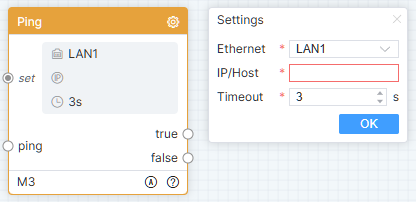
Cliccare sull’icona di configurazione per far apparire la finestra di configurazione. Selezionare Ethernet, inserire IP/Host e Timeout, quindi cliccare su [OK].
Attivare l'ingresso set per configurare dinamicamente i parametri di comunicazione Ping in base ai dati ricevuti. Attivare l’ingresso ping: se il ping ha successo entro il tempo di intervallo, viene attivato True ed eseguita la logica successiva; se il ping fallisce entro il tempo di intervallo, viene attivato False ed eseguita la logica successiva.
Confronto
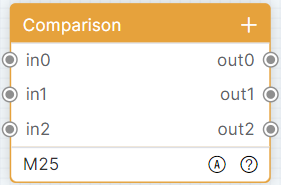
Nome modulo visualizzato di default: Confronto. Lo stato iniziale aprirà automaticamente la finestra di configurazione flottante, come mostrato nella figura:

Se non ci sono dati, clicca su [Add] o [Batch Add] per aggiungere una o più righe di dati. Clicca sull’icona aggiungi per aggiungere una riga di dati alla fine del modulo. Clic destro sul menu della riga del modulo, clicca su [Insert] o [Insert Multiple Rows] per inserire una o più righe di dati sotto la riga selezionata.
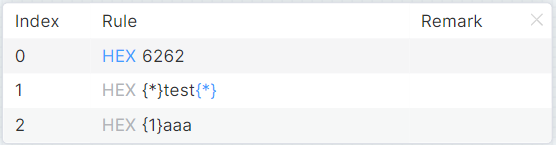
Doppio clic sulla riga per far apparire la finestra flottante dell’elenco dettagli, puoi modificare le regole di corrispondenza e i commenti. Come mostrato in figura:
Un nodo di ingresso di questo modulo corrisponde a un nodo di uscita. La regola di corrispondenza può essere un valore fisso (ad esempio: hello) o un'espressione (ad esempio: hello{*}). Nell'espressione possono essere usati solo caratteri jolly. L'uso di {N} sarà considerato solo come costante. Tenere premuto Ctrl e cliccare con il tasto sinistro del mouse per impostare i caratteri jolly come costanti. Confrontare i dati ricevuti con la regola di corrispondenza: se la corrispondenza ha successo, i dati ricevuti saranno emessi, altrimenti non verrà emesso nulla.
String Joiner
Visualizzazione predefinita del nome modulo: String Joiner. Lo stato iniziale aprirà automaticamente la finestra flottante di configurazione, come mostrato nella figura:

Questo modulo avrà almeno una riga di dati. Clicca sull'icona [Add] per aggiungere una riga alla fine del modulo. Fai clic con il tasto destro sul menu della riga del modulo, poi clicca su [Insert] o [Insert Multiple Rows] per inserire una o più righe di dati sotto la riga selezionata.
Fare doppio clic sulla riga per far apparire la finestra flottante della lista dettagliata, dove è possibile impostare il tipo di parametro; quando è un parametro, il valore costante è disabilitato e la riga ha un nodo di ingresso; quando è un valore costante, il valore costante può essere modificato e la riga non ha un nodo di ingresso.
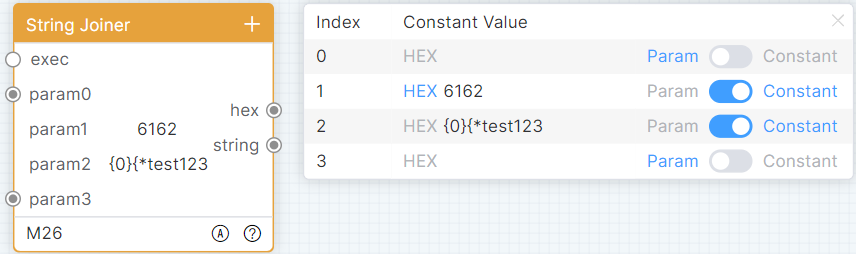
I valori costanti sono usati solo come costanti quando contengono caratteri corrispondenti. Quando si attiva l’ingresso di esecuzione, il modulo assembla i parametri dall’alto verso il basso e li emette in formato esadecimale o stringa.
Buffer
Visualizzazione predefinita del nome modulo: Buffer. Lo stato iniziale aprirà automaticamente la finestra flottante di configurazione, come mostrato nella figura:

Questo modulo avrà almeno una riga di dati. Clicca sull'icona [Add] per aggiungere una riga alla fine del modulo. Fai clic con il tasto destro sul menu della riga del modulo, poi clicca su [Insert] o [Insert Multiple Rows] per inserire una o più righe di dati sotto la riga selezionata.
Fare doppio clic sulla riga per far apparire la finestra flottante della lista dettagliata, dove è possibile modificare il valore iniziale e i commenti.
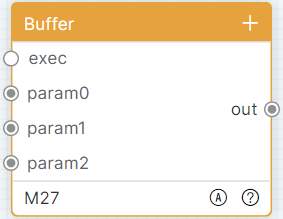
Quando vi è una corrispondenza nel valore iniziale, questo è usato solo come costante. Quando si attiva l'ingresso parametro, riceve e aggiorna i dati cache corrispondenti. Quando viene attivato un ingresso di esecuzione, il modulo assembla un insieme di dati dall’alto verso il basso ed emette l’insieme di dati.
Matcher-1
Nome del modulo visualizzato di default: Matcher-1. Lo stato iniziale aprirà automaticamente la finestra di configurazione flottante, come mostrato nella figura:
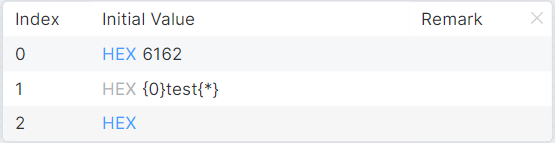
Se non ci sono dati, clicca su [Add] o [Batch Add] per aggiungere una o più righe di dati. Clicca sull'icona [Add] per aggiungere una riga alla fine del modulo. Fai clic destro sul menu della riga del modulo, clicca su [Insert] o [Insert Multiple Rows] per inserire una o più righe di dati sotto la riga selezionata.
Fare doppio clic sulla riga per far apparire la finestra flottante della lista dettagliata, dove è possibile modificare le regole di corrispondenza e i commenti.
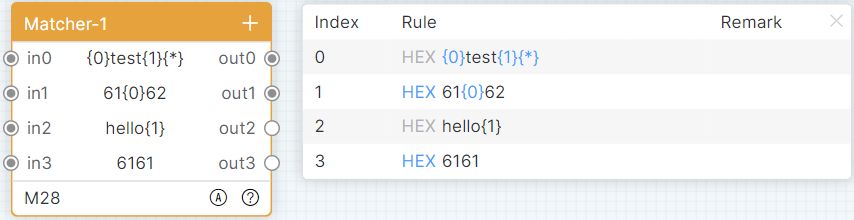

Un nodo d'ingresso di questo modulo corrisponde a un nodo di uscita. La regola di corrispondenza può essere un valore fisso (per esempio: hello) oppure un’espressione (per esempio: hello{0}). {N} nell’espressione deve partire da 0 e non può essere ripetuto. {*} può essere ripetuto. Attivare un ingresso per estrarre dati dai dati ricevuti in base a una regola di corrispondenza, e non restituire dati se non ne viene estratto alcuno; estrarre un dato e restituirlo; estrarre più dati e restituire un insieme di dati.
Matcher-2
Visualizzazione predefinita del nome modulo: Matcher-2. Lo stato iniziale aprirà automaticamente la finestra flottante di configurazione, come mostrato nella figura:

Fare riferimento a Matcher-1 per aggiungere righe e liste dettagliate nel modulo Matcher-2.
Il modulo ha un nodo di ingresso e diversi nodi di uscita. Innescare una porta di ingresso per estrarre i dati ricevuti con più regole di corrispondenza, estraendo così dati diversi.
Data Splitter
Visualizzazione predefinita del nome modulo: Data Splitter. Lo stato iniziale è come mostrato nella figura:
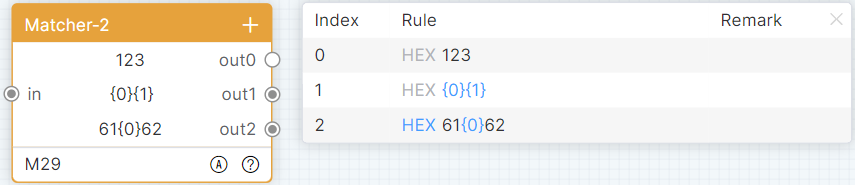
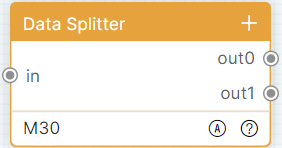
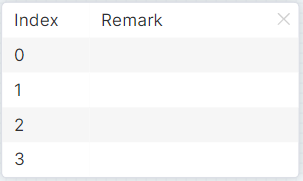
Fare riferimento a Matcher-1 per aggiungere righe a questo modulo. Doppio clic sulla riga per far apparire la finestra galleggiante della lista dettagli, dove è possibile modificare le note.
Il modulo presenta un nodo di ingresso e diversi nodi di uscita. Attivando la porta di ingresso, il set di dati ricevuto viene suddiviso in più parametri ed emesso.
Conversione Codifica
Visualizzazione predefinita del nome modulo: Encoding Conversion. Lo stato iniziale è come mostrato nella figura:
Fare riferimento a Matcher-1 per aggiungere righe a questo modulo. Fare doppio clic sulla riga per far apparire la finestra flottante della lista dettagliata, è possibile modificare il formato di codifica.
Un nodo di ingresso corrisponde a un nodo di uscita per questo modulo. Attiva il punto di ingresso, elabora i dati nella codifica corrispondente e li invia in uscita.
Moduli Logici — Estensione
Interblocco
Nome modulo visualizzato di default: Interblocco. Lo stato iniziale è come mostrato nella figura:
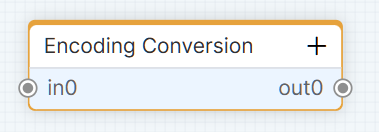
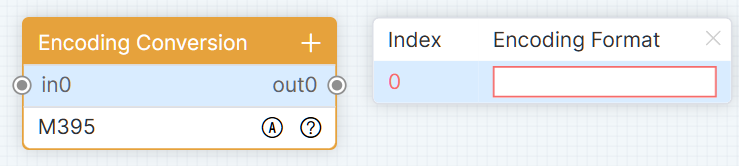
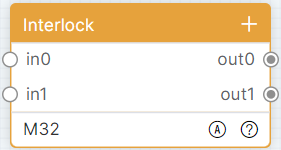
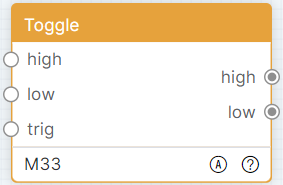
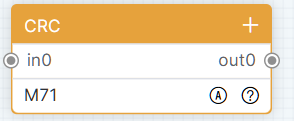
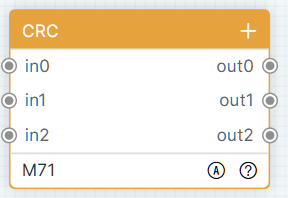
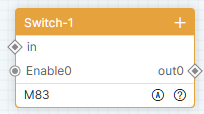
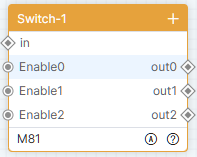
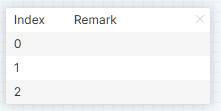
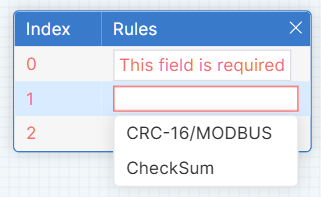
Se non ci sono dati, cliccare su [Aggiungi] o [Aggiunta Multipla] per aggiungere una o più righe di dati. Cliccare l'icona aggiungi per inserirne una alla fine del modulo. Fare clic con il pulsante destro sul menu riga del modulo, cliccare su [Inserisci] o [Inserisci Più Righe] per inserire una o più righe di dati sotto la riga selezionata.
Doppio clic sulla riga per aprire la finestra flottante della lista dettagli, è possibile modificare il nome di archiviazione (supporta input e selezione per impostare il nome di archiviazione nel modulo di memoria). Come mostrato in figura:
Un nodo di ingresso corrisponde a un nodo di uscita in questo modulo. Attivare qualsiasi nodo di ingresso corrisponde all’output 1 all’uscita corrispondente e output 0 alle altre uscite.
Attiva/Disattiva
Nome modulo visualizzato di default: Toggle. Lo stato iniziale è come mostrato in figura:
Attiva l’ingresso alto, imposta lo stato su alto e emette 1. Attiva l’ingresso basso, imposta lo stato su basso e emette 0. Attiva l’ingresso [Trigger], cambia lo stato corrente e l’output. Per esempio: lo stato predefinito del modulo è basso, attivando direttamente l’ingresso [trigger], imposta lo stato alto e genera output 1.
CRC
Il nome del modulo è visualizzato di default come CRC. Lo stato iniziale aprirà l’elenco dettagliato come mostrato nella figura:
Se non ci sono dati, cliccare su [Aggiungi] o [Aggiungi in Batch] per aggiungere singole o multiple righe di dati. Cliccare sull’icona di aggiunta per inserire una riga alla fine del modulo. Fare clic con il tasto destro sul menu della riga del modulo, cliccare su [Inserisci] o [Inserisci più righe] per inserire una o più righe di dati sotto la riga selezionata.
Fare doppio clic sulla riga per far apparire la finestra flottante dell’elenco dettagliato, è possibile modificare il nome di archiviazione (supporta l’inserimento e la selezione per impostare il nome di archiviazione nel modulo di archiviazione). Come mostrato nella figura:
Switcher-1
Il nome del modulo è visualizzato come "Switcher-1" di default, come mostrato nella figura.
Questo modulo conterrà almeno una riga di dati. Fare clic sull'icona di aggiunta per inserire una nuova riga alla fine del modulo. Nel menu contestuale della riga del modulo, cliccare su [Inserisci] o [Inserisci più righe] per inserire una o più righe di dati sotto la riga selezionata.
Fare doppio clic su una riga per aprire la finestra popup dei dettagli, dove è possibile modificare le annotazioni.
Tutti i nodi di Switcher-1 sono inizialmente disabilitati. Il modulo non esegue alcuna elaborazione sui dati. I dati entrano dal punto di ingresso e i dati grezzi sono emessi attraverso tutte le porte di uscita abilitate.
Switch-2
Il nome del modulo è visualizzato come "Switcher-2" di default, come mostrato in figura.
Questo modulo conterrà almeno una riga di dati. Clicca sull'icona di aggiunta per inserire una nuova riga alla fine del modulo. Nel menu contestuale della riga del modulo, clicca su [Insert] o [Insert Multiple Rows] per inserire una o più righe di dati sotto la riga selezionata.
Doppio clic su una riga per aprire la finestra popup dei dettagli, dove è possibile modificare le annotazioni.
Switcher-2 è inizialmente disabilitato. Il modulo non esegue alcun processo sui dati. Quando abilitato, l'attivazione del punto di ingresso Output i dati grezzi tramite la porta di uscita corrispondente alla riga.
Moduli Logici — Sequenza Temporale
Ritardo
Nome modulo visualizzato di default: Ritardo. Lo stato iniziale aprirà la lista dettagliata come mostrato nella figura:
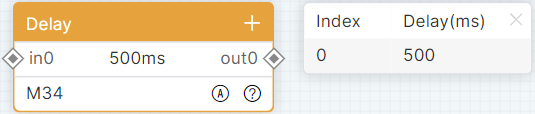
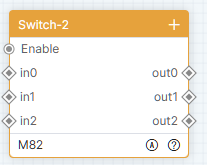
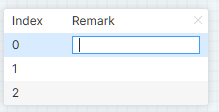
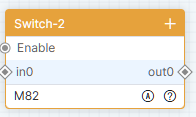
Se non ci sono dati, fare clic su [Aggiungi] o [Aggiunta multipla] per inserire singole o multiple righe di dati. Cliccare sull'icona aggiungi per aggiungere una riga alla fine del modulo. Nel menu a comparsa della riga modulo, cliccare [Inserisci] o [Inserisci righe multiple] per inserire una o più righe sotto la riga selezionata.
Doppio clic sulla riga per far apparire la finestra flottante con l'elenco dettagliato, puoi modificare il nome di memorizzazione (supporta input e selezione per impostare il nome di memorizzazione nel modulo di archiviazione). Come mostrato in figura:
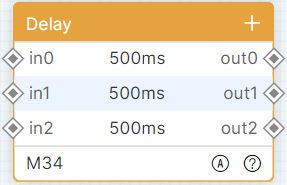
Il modulo non elabora alcun dato, attiva la porta di ingresso, esegue il ritardo della riga corrispondente e emette i dati originali dall’uscita della riga corrispondente.
Timer
Nome modulo visualizzato di default: Timer. Lo stato iniziale apre automaticamente la finestra flottante di configurazione, come mostrato nella figura:
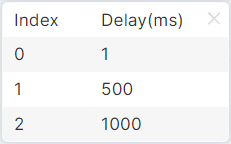
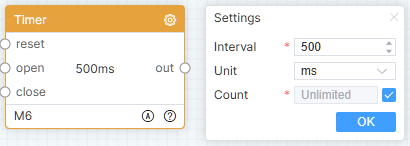
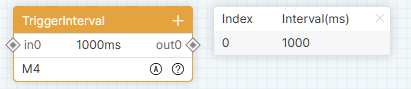
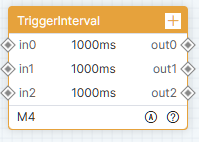
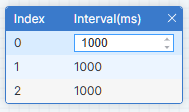
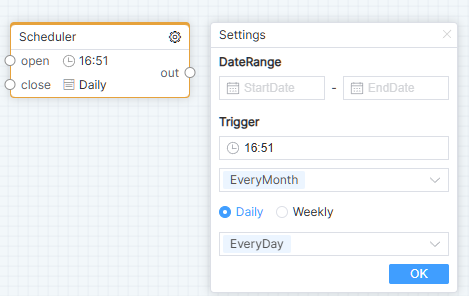
Fare clic sull'icona di configurazione per far apparire la finestra flottante di configurazione, inserire l'intervallo di tempo, selezionare l'unità di tempo, quindi fare clic su [OK].
Il modulo è chiuso di default, l'attivazione apre l'ingresso, esegue periodicamente la logica successiva dell'uscita, l'attivazione della chiusura ingresso chiude il timer.
Scheduler
Il nome del modulo è visualizzato come "Scheduler" di default. La finestra popup di configurazione si aprirà automaticamente nello stato iniziale, come mostrato nella figura:
Cliccare sull’icona di configurazione per aprire il popup di configurazione, compilare le impostazioni e poi cliccare sul pulsante [OK].
Il modulo è disabilitato di default. Attivare il punto finale di apertura esegue periodicamente la logica successiva all’output. Attivare il punto finale di chiusura disabilita lo scheduler.
IntervalloDiTrigger
Nome default del modulo: IntervalloDiTrigger. Nello stato iniziale, la lista dettagli è aperta, come mostrato nella figura:
Quando non ci sono dati, cliccare su Aggiungi o Aggiunta Multipla per aggiungere una o più righe di dati. Fare clic sull'icona di aggiunta per inserire una riga di dati alla fine del modulo. Nel menu clic destro su una riga del modulo, cliccare su Inserisci o Inserisci Multiplo per inserire una o più righe di dati sotto la riga selezionata.
Fare doppio clic su una riga per far apparire la finestra dell’elenco dettagli, dove è possibile modificare l’intervallo di tempo.
Il modulo non elabora in alcun modo i dati; esegue solo controlli sull’intervallo di tempo. Una volta soddisfatto il requisito di intervallo, i dati originali vengono emessi dal corrispondente punto di uscita.
Operazione
Nome modulo visualizzato di default: Operazione. Lo stato iniziale è come mostrato nella figura:
Questo modulo avrà almeno una riga di dati. Clicca l'icona aggiungi per inserire una riga alla fine del modulo. Clic destro sul menu della riga del modulo, clicca su [Insert] o [Insert Multiple Rows] per inserire una o più righe di dati sotto la riga selezionata.
Doppio clic sulla riga per far apparire la finestra flottante dell’elenco dettagli, puoi modificare il nome di archiviazione (supporta input e selezione per impostare il nome di archiviazione nel modulo di archiviazione). Come mostrato in figura:
Fare clic sull'icona configurazione per aprire la finestra flottante di configurazione, selezionare la modalità operativa, inserire la logica operativa e fare clic su [OK].
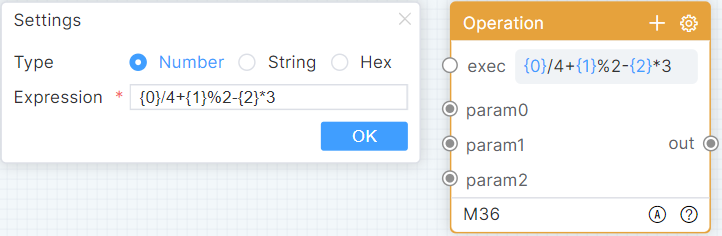
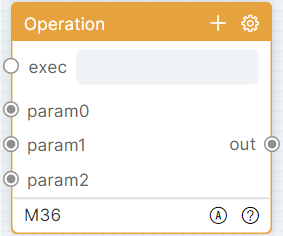
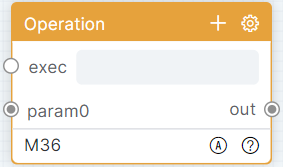
Il modulo ha più nodi di ingresso e un nodo di uscita. Attiva l’ingresso dei parametri per ricevere e aggiornare i dati in cache. Attiva l’ingresso di esecuzione, esegue l’operazione secondo l’espressione della logica operativa e riporta il risultato dell’operazione.
Decisione Logica
Visualizzazione predefinita del nome modulo: Logical Decision. Lo stato iniziale è come mostrato nella figura:
Questo modulo avrà almeno una riga di dati. Fare clic sull'icona aggiungi per aggiungere una riga alla fine del modulo. Fare clic con il tasto destro sul menu della riga del modulo, fare clic su [Inserisci] o [Inserisci più righe] per inserire una o più righe di dati sotto la riga selezionata.
Fare riferimento a Operation per le operazioni nella lista dettagliata del modulo. Clicca sull'icona di configurazione per aprire la finestra di configurazione fluttuante, seleziona la modalità operativa, inserisci la logica operativa, quindi clicca su [OK].
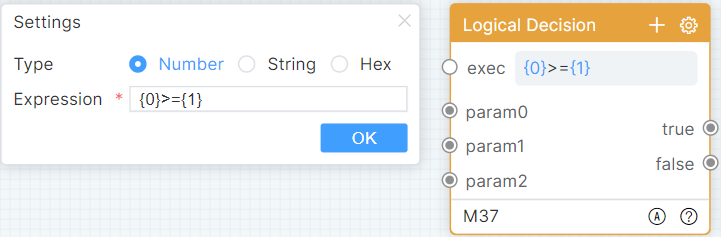
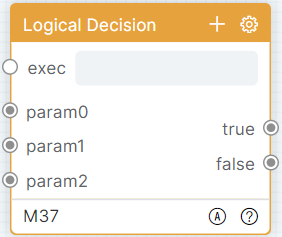
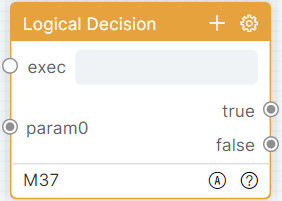
Innescare l'ingresso del parametro per ricevere e aggiornare i dati nella cache. Attivare l'ingresso di esecuzione, valutare l'operazione secondo l'espressione logica di giudizio, e restituire il set di dati (il primo dato è il risultato dell'espressione, 1 è vero, 0 è falso. Successivamente i parametri da 0 a N ricevono i dati).
Funzione
Visualizzazione predefinita del nome modulo: Function. Lo stato iniziale è come mostrato nella figura:
Se non ci sono dati, fare clic su [Aggiungi] o [Aggiunta Multipla] per aggiungere una o più righe di dati. Fare clic sull'icona aggiungi per aggiungere una riga alla fine del modulo. Fare clic con il tasto destro sul menu della riga del modulo, fare clic su [Inserisci] o [Inserisci più righe] per inserire una o più righe di dati sotto la riga selezionata.
Fare riferimento a Operation per le operazioni sulla lista dettagliata dei moduli. Clicca sull'icona di configurazione per aprire la finestra di configurazione fluttuante, scrivi funzioni personalizzate nel linguaggio script JavaScript e clicca sul pulsante [Save].
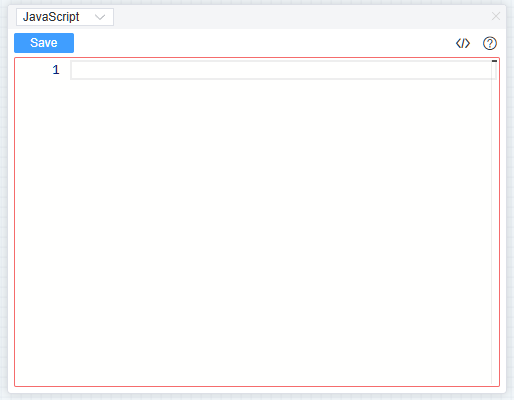
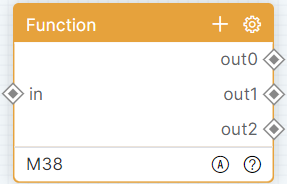
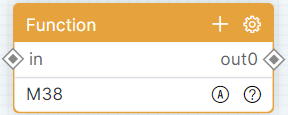
Il modulo può utilizzare funzioni incorporate: params è un array di stringhe dei parametri in ingresso, params[0] indica il primo parametro; $Log(messaggio) stampa il contenuto sulla console; $TriggerOutString(int, string) emette dati in formato stringa, int indica il numero di sequenza [out]; $TriggerOutHex(int, string) emette dati in formato esadecimale. Il modulo ha un nodo di ingresso e più nodi di uscita. Attivare una porta di ingresso, ricevere dati ed eseguire una funzione, l'output è definito dalla logica della funzione. L’uscita del modulo è cablata, ma non usa $TriggerOutString o $TriggerOutHex per restituire dati, quindi l’uscita non produrrà dati né eseguirà logiche successive.
Impostatore di Memoria
Visualizzazione predefinita del nome modulo: Storage Setter. Lo stato iniziale aprirà l'elenco dettagliato come mostrato nella figura:

Se non ci sono dati, clicca su [Add] o [Batch Add] per aggiungere una o più righe di dati. Clicca sull'icona [Add] per aggiungere una riga alla fine del modulo. Fai clic destro sul menu della riga del modulo, clicca su [Insert] o [Insert Multiple Rows] per inserire una o più righe di dati sotto la riga selezionata.
Fare doppio clic sulla riga per far apparire la finestra flottante della lista dettagliata, dove è possibile modificare il nome di archiviazione e il valore iniziale. Come mostrato nella figura:
Lettore di Memoria
Visualizzazione predefinita del nome modulo: Storage Getter. Lo stato iniziale aprirà l'elenco dettagliato come mostrato nella figura:
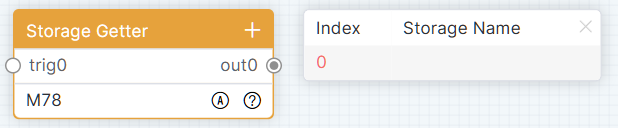
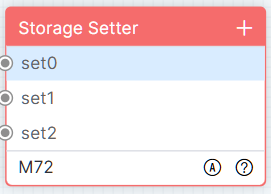
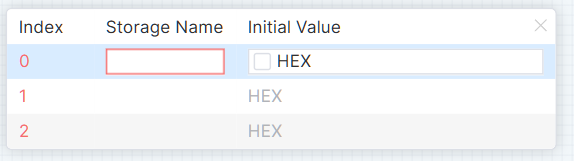
Se non ci sono dati, cliccare su [Aggiungi] o [Aggiunta in batch] per aggiungere una o più righe di dati. Cliccare sull’icona di aggiunta per aggiungere una riga alla fine del modulo. Fare clic destro sul menu riga del modulo, cliccare su [Inserisci] o [Inserisci più righe] per inserire una o più righe di dati sotto la riga selezionata.
Doppio clic sulla riga per far apparire la finestra galleggiante della lista dettagli, è possibile modificare il nome di archiviazione (supporta l’inserimento e la selezione per impostare il nome di archiviazione nel modulo di archiviazione). Come mostrato nella figura:
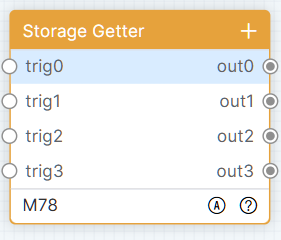
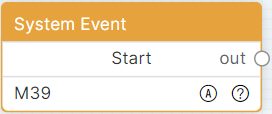
Moduli Logici — Sistema
Eventi di Sistema
Nome modulo visualizzato di default: Eventi di Sistema. Lo stato iniziale è come mostrato nella figura:
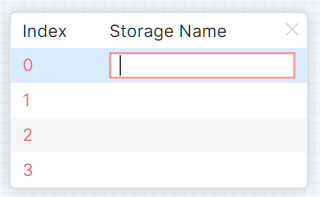
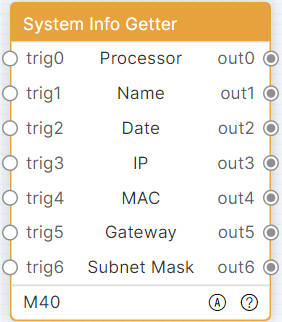
Dopo l'avvio corretto del sistema, eseguire immediatamente la logica successiva dell'uscita del modulo.
Recupero informazioni sistema
Nome modulo visualizzato di default: Recupero informazioni sistema. Lo stato iniziale è come mostrato nella figura:
Il modulo ha 7 nodi di ingresso e 7 nodi di uscita. Attiva [Trigger] 0–6 ingressi e [out] 0–6 ingressi per uscire con il modello di sistema attuale, alias dispositivo, data, IP, indirizzo MAC, gateway e maschera di sottorete.
Legale e Conformità
Identificazione prodotto
Modello: PL-IDE-SW – versione manuale V1
Garanzia e responsabilità
Il produttore concede la garanzia legale completa su tutti i dispositivi nuovi. Poiché il produttore non può influire sull'installazione, la garanzia si applica solo al prodotto stesso. In caso di guasto o danno, contattare il rivenditore e fornire lo scontrino o la fattura come prova d'acquisto.
Il produttore non è responsabile per danni a persone o cose causati da installazione, funzionamento o manutenzione impropri non descritti in questo manuale. Non alterare o modificare il prodotto o i suoi accessori. Qualsiasi uso diverso da quanto descritto in questo manuale non è consentito e annulla la garanzia.
Marchi e dichiarazioni di non responsabilità
Modello di prodotto e logo sono marchi registrati. Tutti gli altri nomi di aziende e prodotti menzionati sono marchi registrati dei rispettivi proprietari. Tutti i diritti riservati. Nessuna parte di questa pubblicazione può essere copiata o riprodotta senza autorizzazione scritta preventiva. Ci riserviamo il diritto di apportare modifiche al dispositivo, al packaging o al manuale e non siamo responsabili per errori di stampa.
Imballaggio
Smaltire l'imballaggio separatamente per materiale (carta/cartone, plastica) tramite i sistemi locali di raccolta. Tenere il materiale d'imballaggio lontano dai bambini – rischio di soffocamento. Registro imballaggi LUCID: DE5958616449295.