
Descrizione, Specifiche generali
Specifiche generali
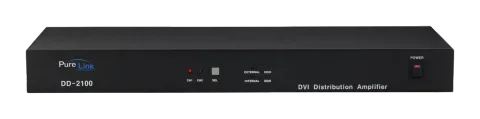
Purelink DD-2100 rigenera due sorgenti video digitali in più display digitali.
| ARTICOLO | DESCRIZIONE |
|---|---|
| Nome Modello | DD-2100 |
| Segnale IN | DVI Single Link, 2 porte |
| Segnale OUT | DVI Single Link, 10 porte, |
| Risoluzione | Supporta tutte le risoluzioni standard fino a WUXGA (2048 X 1080 / 1920 X 1200 @ 60Hz), UXGA, SXGA, XGA, VGA & 480i/p, 720i/p, 1080i/p) |
| Connettore | Jack di alimentazione DC |
| DVI | |
| Supporto HDCP | Sì |
| Consumo Energetico | DC +12V, 13W Max |
| Dimensioni | 425(L) x 165(P) x 45(A) mm |
| Peso | 4.6 lbs. |
Specifiche ambientali e di affidabilità
Specifiche di funzionamento e affidabilità
Condizioni operative
- Temperatura : 10℃~ 40℃
- Umidità : 10% ~ 80%, senza condensa
- Altitudine : massimo 3.000 m
Condizioni di Trasporto
- Temperatura: -25℃~ 60℃
- Umidità: 5% ~ 95%, non condensante
- Altitudine: massimo 15.000m
Condizioni di Stoccaggio
- Temperatura: -20℃~ 45℃
- Umidità: 5% ~ 95%, non condensante
- Altitudine: massimo 3.000m
Specifiche di Affidabilità
- MTBF: superiore a 50.000 ore al 90% di livello di confidenza
- Specifiche e parametri di affidabilità: vedere “Specification of reliability test for LCD monitor”
Caratteristiche principali
Immagine di alta qualità - Nessuna perdita di segnale e nessun rumore digitale
I nostri Distribution Amplifier sono progettati per garantire la massima qualità dell’immagine preservando le risoluzioni native delle sorgenti video senza alcuna perdita di segnale. Allo stesso tempo, i rumori digitali che potrebbero influenzare la qualità dell’immagine saranno eliminati. Data la natura dei segnali digitali e il passaggio attraverso più stadi di connessione quando si utilizzano Distribution Amplifier, è importante eliminare i rumori digitali e amplificare la forza del segnale per preservare/migliorare la qualità del segnale video.
Amplificazione del segnale per affidabilità del segnale e trasmissione su lunghe distanze.
Il nostro alimentatore da 12V fornisce potenza adeguata per amplificare i segnali video dalla sorgente video. Questo è necessario perché la lunghezza totale dal video source ai display è maggiore quando si usano i Distribution Amplifier (distanza dalla sorgente video al Distribution Amplifier + distanza dal Distribution Amplifier al display). Nella maggior parte dei casi, la distanza totale che il segnale DVI deve percorrere supera i 10ft. A causa della natura dei segnali DVI, l’amplificazione è necessaria per garantire la qualità e l’affidabilità del video. (Senza amplificazione, possono verificarsi blackout occasionali o effetti di lampeggiamento) Con questa funzione di amplificazione, il tuo display video può essere esteso fino a 2300ft usando i nostri cavi DVI in fibra ottica.
Conforme a HDCP (High-bandwidth Digital Content Protection)
I nostri amplificatori di distribuzione DVI sono pienamente conformi a HDCP. Molte sorgenti video, come lettori DVD e ricevitori Satellite/Cavo, utilizzano la crittografia HDCP. Per la corretta visualizzazione di queste sorgenti video, sono necessari dispositivi conformi a HDCP (ad es. TV, Switch DVI, Distribution amplifier).
Connessione video
- Spegni tutti i componenti prima di collegare.
- Collega la porta di uscita DVI della sorgente video alla porta di ingresso DVI del DD-2100 utilizzando cavi DVI standard (non inclusi).
- Collega la porta di ingresso DVI del display DVI all’uscita DVI del DD-2100.
- Inserisci l’alimentatore da 12V nella porta di alimentazione dello switch.
- Collega l’alimentatore da 12V a parete alla presa di corrente.
- Accendi l’interruttore di alimentazione
- Accendi i display.
- Accendi la sorgente video.
Configurazione EDID esterno e interno
Configurazione EDID Esterna
- Scollegare tutti i cavi DVI,
- Collegare il monitor o HDTV a “Output 1” sul retro del DD-2100
- Accendere il DD-2100 e l'HDTV
- Premere e tenere premuto il pulsante “EXTERNAL EDID” sul frontale del DD-2100 per 3 secondi finché il LED ROSSO non si accende.
- Spegnere il DD-2100
- Ricollegare tutti i dispositivi seguendo la precedente “Connessione Video”
Configurazione EDID Interna (Impostazione di fabbrica)
- Scollegare tutti i cavi DVI
- Accendere il DD-2100
- Premere il tasto “INTERNAL EDID” sul davanti del DD-2100 per 3 secondi finché il LED ROSSO si accende.
- Spegnere il DD-2100
- Ricollegare tutti i dispositivi seguendo la “Connessione Video” sopra indicata
Nota: Cos’è l’EDID?
EDID (Extended Display Identification Data) è un formato dati standard VESA che contiene informazioni di base su un display e le sue capacità, inclusi dati sul produttore, risoluzione massima, caratteristiche cromatiche, temporizzazioni preimpostate in fabbrica, limiti di frequenza e stringhe di caratteri per il nome del monitor e il numero di serie.
Specifiche meccaniche
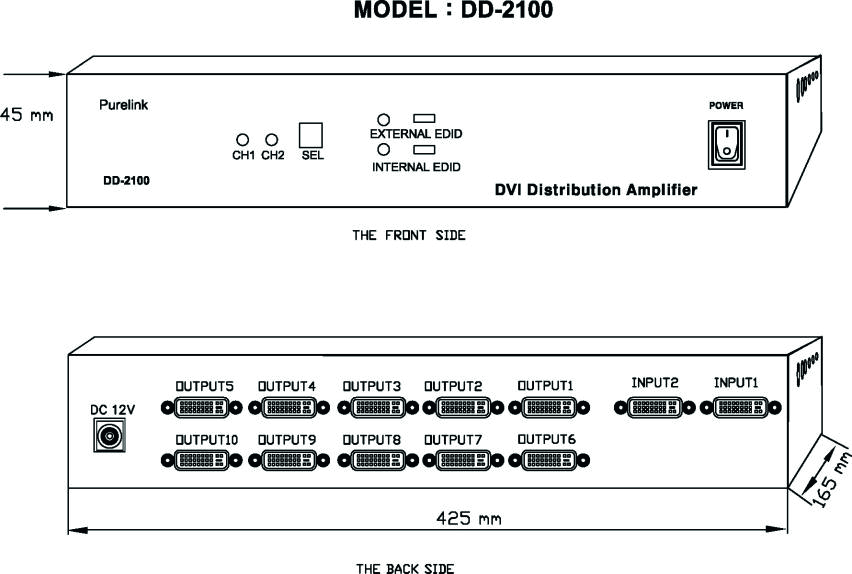
- Dimensioni
- DD-2100 : 425(L) x 165(P) x 45(A) mm
- DC 12V : Ingresso Alimentazione DC (+12 V)
- POWER : Interruttore Accensione / Spegnimento
- CH1 : LED Indicatore Canale Input 1
- CH2 : LED Indicatore Canale Input 2
- SEL : Interruttore Selezione Canale Input
- INPUT1~2 : Segnale Input DVI
- OUTPUT 1 ~ 10 : Segnali Output DVI
- EXTERNAL EDID : Interruttore Impostazione EDID Esterna
- INTERNAL EDID : Interruttore Impostazione EDID Interna
Specifiche tecniche
- Banda passante della frequenza: 1,65 Gbps (Link singolo)
- Risoluzione grafica supportata: supporta tutte le risoluzioni standard fino a WUXGA (2048 X 1080 / 1920 X 1200 @ 60Hz), UXGA, SXGA, XGA, VGA e 480i/p, 720i/p, 1080i/p)
- Ingressi: DVI x 2
- Output: DVI x 10
- Alimentazione: Adattatore DC 12V, 3A incluso.
Assegnazione dei pin del connettore
| Codice Articolo | Pin No. | Descrizione |
|---|---|---|
| DVI-D 29 pin | 1 | TMDS DATA 2M |
| 2 | TMDS DATA 2P | |
| 3 | Schermatura TMDS DATA 2/4 | |
| 4 | N.C | |
| 5 | N.C | |
| 6 | Clock DDC | |
| 7 | Dati DDC | |
| 8 | N.C | |
| 9 | TMDS DATA 1M | |
| 10 | TMDS DATA 1P | |
| 11 | Schermatura TMDS DATA 1/3 | |
| 12 | N.C | |
| 13 | N.C | |
| 14 | 5V | |
| 15 | Massa (GND) | |
| 16 | Rilevamento Hot Plug | |
| 17 | TMDS DATA 0M | |
| 18 | TMDS DATA 0P | |
| 19 | Schermatura TMDS DATA 0/5 | |
| 20 | N.C | |
| 21 | N.C | |
| 22 | Schermatura Clock TMDS DATA | |
| 23 | Clock TMDS P | |
| 24 | Clock TMDS M |
Informazioni sulla garanzia
Garanzia
GARANZIA LIMITATA STANDARD PURELINK Per prodotti acquistati direttamente da PureLink o da rivenditori, PureLink garantisce che i prodotti siano privi di difetti di lavorazione e materiali, sotto uso e servizio normali, per un periodo di cinque (5) anni per i componenti e tre (3) anni per la manodopera per i prodotti PureMedia e Media Axis, trentanove (39) mesi per componenti e manodopera su tutti i prodotti PureView, e tre (3) anni per componenti e manodopera per tutti gli altri prodotti a partire dalla data di acquisto. Qualsiasi apparecchiatura riparata o sostituita relativa al prodotto sarà coperta solo per la parte residua della garanzia. Questa garanzia è indipendente e non ha relazione con alcuna garanzia offerta dal rivenditore.
PureLink effettuerà la riparazione o la sostituzione del Prodotto qualora si verifichi un difetto materiale durante il periodo di garanzia, a condizione che i) il Prodotto sia stato utilizzato solo in modo normale in un ambiente domestico o commerciale, in conformità alla sua specifica e funzionalità, ii) il Prodotto sia stato adeguatamente curato e sottoposto solo a usura ragionevole, iii) il difetto non sia stato causato da abuso intenzionale o negligente, incidente o procedura di installazione errata, iv) il numero di serie del Prodotto non sia stato modificato o rimosso.
Questa garanzia si applica solo all'acquirente originale e costituisce l'unico rimedio per l'acquirente originale. PureLink non sarà responsabile per danni di qualsiasi tipo causati dal Prodotto o da malfunzionamenti di esso, inclusi danni incidentali o consequenziali. PureLink non è responsabile per reclami di terzi o di acquirenti per conto di terzi.
Fatto salvo quanto espressamente previsto da questa garanzia, PureLink non fornisce altre garanzie, espresse o implicite, inclusa qualsiasi garanzia implicita di commerciabilità e idoneità a uno scopo particolare. PureLink declina espressamente tutte le garanzie non coperte da questa garanzia limitata. Qualsiasi garanzia implicita imposta dalla legge è limitata ai termini di questa garanzia limitata. Questa dichiarazione di garanzia sostituisce tutte le garanzie precedenti.
Risoluzione dei problemi
| Problema | Soluzione |
|---|---|
| Il Distribution Amplifier non funziona | Assicurarsi che l’alimentazione a 12V sia collegata sul retro dell’unità. Verificare che la spia LED di alimentazione sia accesa. |
- Nessuna immagine (o segnale) o immagine di scarsa qualità 1. Se la sorgente video è HDCP abilitata, assicurarsi che il display video (HDTV) sia conforme a HDCP.
- 2. Se si utilizzano cavi DVI in rame, la lunghezza complessiva dei cavi (dalla sorgente video allo switch e dallo switch al display) non deve superare i 20ft. Superare i 20ft con cavi in rame comporterà l’assenza di immagine o una qualità dell’immagine scadente. Per estendere oltre i 20ft, utilizzare cavi di Extension DVI in fibra ottica come la serie PureLink OC.
- 3. Usare cavi DVI di alta qualità.
- 4. Se si utilizzano computer, provare altre impostazioni di frequenza di aggiornamento. La maggior parte delle HDTV ha una frequenza di aggiornamento di 48Hz mentre le schede video dei computer sono solitamente impostate su frequenze più alte. Provare frequenze di aggiornamento inferiori.
- 5. Assicurarsi che tutti i connettori DVI siano saldamente fissati a tutte le porte DVI. Viti allentate sui connettori DVI causeranno assenza di immagine o immagini di scarsa qualità.
- 6. Spegnere tutte le apparecchiature (sorgente video, switch e HDTV) e riavviare tutte le apparecchiature.
- Immagine / risoluzione errata o assenza di immagine Ricordare che la sorgente video trasmetterà solo un'impostazione di risoluzione. Per collegare display con risoluzioni diverse (monitor 1600x1200 e monitor 800x600), è necessario impostare la risoluzione della sorgente video alla risoluzione più bassa (800x600).
Legale e conformità
Identificazione del prodotto
Modello: PRO-DD-2100 – versione manuale 1.0
Marchi e dichiarazioni di esclusione di responsabilità
Il modello del prodotto e il logo sono marchi registrati. Tutti gli altri nomi di società e prodotti menzionati sono marchi dei rispettivi proprietari. Tutti i diritti riservati. Nessuna parte di questa pubblicazione può essere copiata o riprodotta senza previa autorizzazione scritta. Ci riserviamo il diritto di apportare modifiche al dispositivo, al packaging o al manuale e decliniamo ogni responsabilità per eventuali errori di stampa.
Smaltimento di apparecchiature elettriche ed elettroniche
Registro WEEE n.: DE 93847290
Il simbolo del cestino barrato presente sul prodotto, sulla confezione o in questo manuale significa che i dispositivi elettrici ed elettronici non devono essere smaltiti con i rifiuti domestici a fine vita. Consegna gratuita dei dispositivi usati presso i punti di raccolta pubblici o restituzione ai distributori obbligati alla presa in carico. Rimuovere batterie e lampade estraibili senza danneggiare il dispositivo prima della consegna e cancellare eventuali dati personali. I dettagli sono regolati dalle leggi nazionali. Restituendo i dispositivi usati contribuisci a proteggere l’ambiente.
Imballaggio
Smaltire l’imballaggio separatamente per materiale (carta/cartone, plastica) tramite i sistemi di raccolta locali. Tenere il materiale d’imballaggio lontano dalla portata dei bambini – rischio di soffocamento. Registro imballaggi LUCID: DE5958616449295.