
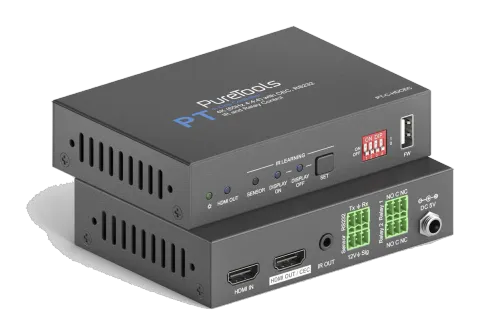
Precauzioni di sicurezza
- Disimballare l'apparecchiatura con cura e conservare la scatola originale e il materiale di imballaggio per eventuali future spedizioni.
- Seguire le precauzioni di base per ridurre il rischio di incendio, scosse elettriche e lesioni alle persone.
- Non smontare il telaio né modificare il modulo. Ciò potrebbe causare scosse elettriche o ustioni.
- L'uso di forniture o parti non conformi alle specifiche del prodotto può causare danni, degrado o malfunzionamenti.
- Rivolgersi esclusivamente a personale qualificato per la manutenzione.
- Per evitare rischi di incendio o scosse elettriche, non esporre l'unità a pioggia, umidità né installare il prodotto vicino all'acqua.
- Non appoggiare oggetti pesanti sul cavo di Extension per evitare deformazioni.
- Non rimuovere l'involucro del dispositivo, poiché l'apertura può esporre a tensioni pericolose o altri rischi.
- Installare il dispositivo in un luogo ben ventilato per evitare danni da surriscaldamento.
- Tenere il modulo lontano da liquidi.
- Versamenti sull'involucro possono causare incendio, scosse elettriche o danni all'apparecchiatura. In caso di caduta o versamento di oggetti o liquidi, scollegare immediatamente il modulo.
- Non torcere né tirare con forza le estremità del cavo ottico. Ciò può causare malfunzionamenti.
- Non utilizzare detergenti liquidi o spray per pulire l'unità. Scollegare sempre l’alimentazione prima della pulizia.
- Scollegare il cavo di alimentazione se il dispositivo non viene utilizzato per un lungo periodo.
- Informazioni sullo smaltimento di dispositivi rotti: non bruciare né mescolare con rifiuti domestici generici, trattarli come normali rifiuti elettronici.
Introduzione al prodotto
Grazie per aver scelto il PT-C-HDCEC 18G In-line HDMI Controller, progettato per il controllo automatico del sistema e l’Extension del segnale HDMI in piccole sale riunioni e spazi di lavoro informali. Il controller supporta diversi metodi di attivazione del sistema, tramite segnale IR in ingresso o rilevamento del segnale video (5V "Hot-Plug-Detect" o "TMDS sensing"). Attiva automaticamente comandi CEC oltre a comandi RS232 e IR pre-caricati per accendere o spegnere i dispositivi, oltre al controllo relè per abbassare e alzare schermi da proiezione. Supporta risoluzioni video fino a 4K@60Hz 4:4:4 con supporto HDR 10 e Dolby Vision ed è capace di down-scaling da 4K a 1080p per la compatibilità con dispositivi di visualizzazione 1080p. Oltre a passare le informazioni EDID dal display, offre impostazioni EDID multiple integrate selezionabili tramite il DIP switch a 4 pin sul pannello frontale. Inoltre, supporta il pass-through CEC, controllo RS232, apprendimento IR e controllo relè.
Caratteristiche
- Supporta fino a 4K@60Hz, 4:4:4 con supporto HDR10 e Dolby Vision, conforme a HDCP 2.2.
- Passaggio HDCP o conversione a HDCP 1.4 per una maggiore compatibilità.
- Supporta down-scaling da 4K a 1080p.
- Gestione EDID completa con 8 opzioni EDID per varie applicazioni.
- Opzioni di controllo display tramite CEC, RS232 e IR.
- Ingresso contatto chiuso per la connessione con una varietà di periferiche, come sensori e interruttori.
- Controllo relè, ad esempio per abbassare e sollevare schermi da proiezione.
- Equalizzatore di segnale integrato per tratte HDMI più lunghe.
Elenco confezione
- 1x Controller HDMI In-line 18G
- 2x Staffe di montaggio con 4 viti
- 4x Cuscinetti in plastica
- 3x Blocchi terminali a 3 pin
- 1x Alimentatore (5V DC 1A)
- 1x Cavo RS232 (3-pin a DB9)
- 1x Manuale utente
Nota: Contattare immediatamente il distributore in caso di danni o difetti riscontrati nei componenti.
Specifiche tecniche
| Specifiche | |
|---|---|
| Ingresso video | |
| Ingresso | (1) HDMI IN |
| Connettore ingresso | (1) HDMI tipo A femmina |
| Risoluzione video ingresso | Fino a 4Kx2K@60Hz 4:4:4 8bit |
| Uscita video | |
| Uscita | (1) HDMI OUT/CEC |
| Connettore uscita | (1) HDMI tipo A femmina |
| Risoluzione video uscita | Fino a 4Kx2K@60Hz 4:4:4 8bit |
| Controllo | |
| Controllo | (1) Pulsante SET, (1) DIP Switch a 4 pin, (1) FW, (1) IR OUT, (1) RS232, (1) Sensore, (2) Relè (1~2) |
| Connettore controllo | (1) USB tipo A, (1) jack mini 3,5mm, (4) morsettiere a 3 pin |
| Generale | |
| Standard HDMI | 2.0 |
| Versione HDCP | 2.2 |
| Passaggio HDCP | Supportato |
| Controllo CEC | Supportato |
| Hot-plug | Supportato |
| Larghezza di banda | 18Gbps |
| Lunghezza cavo HDMI | 1080p@60Hz ≤ 33 piedi (10 metri), 4K@60Hz ≤ 16 piedi (5 metri) |
| Temperatura operativa | -5℃ ~ +55℃ |
| Temperatura di conservazione | -25℃ ~ +70℃ |
| Umidità relativa | 10%-90% |
| Alimentazione | Ingresso:100V~240V AC; Uscita: 5V DC 1A |
| Consumo energetico | Max. 2.5W |
| Dimensioni (L*A*P) | 120mm x 28mm x 84mm |
| Peso netto | 305g |
Nota: Si prega di utilizzare solo cavi HDMI di alta qualità, che supportino tutte le caratteristiche di HDMI 2.0 per una connessione e trasmissione del segnale affidabili.
Descrizione del pannello
Pannello frontale
- LED POWER: il LED si illumina di verde quando l'alimentazione è attiva.
- LED HDMI OUT: il LED si illumina di blu quando c'è un segnale HDMI in uscita.
- SENSOR: sensore IR integrato per ricevere il segnale IR.
- LED DISPLAY ON: il LED lampeggia in blu quando il controller è in modalità apprendimento IR; si illuminerà di blu dopo aver appreso con successo il comando IR.
- LED DISPLAY OFF: il LED lampeggia in blu quando il controller è in modalità apprendimento IR; si illuminerà di blu dopo aver appreso con successo il comando IR.
- SET: premere il pulsante per attivare la modalità apprendimento IR. Si prega di fare riferimento al capitolo 6.2 per ulteriori dettagli.
- Interruttore DIP a 4 pin per la configurazione EDID e la selezione della modalità HDCP.
- FW: porta USB Type-A per aggiornamento firmware.
HDMI OUT
FW
ON
OFF
1 0
1 2 3 4
IR LEARNING
DISPLAY ON
SENSOR
SET
DISPLAY OFF
Pannello posteriore
- HDMI IN: Porta HDMI femmina tipo A per connettere il dispositivo sorgente HDMI.
- HDMI OUT/CEC: Porta HDMI femmina tipo A per connettere il display HDMI, supporta CEC.
- IR OUT: Jack mini da 3,5 mm per collegare l’emettitore IR e inviare segnali IR.
- RS232: Blocco terminali a 3 pin per collegare un dispositivo di controllo RS232 (ad esempio PC) o un dispositivo (ad esempio proiettore) da controllare tramite comandi RS232.
- Sensor: Blocco terminali a 3 pin per collegare un sensore esterno o interruttore.
- Relè 1~2: Due blocchi terminali a 3 pin per collegare dispositivi controllati da relè, come schermi di proiezione.
- DC 5V: Connettore DC per il collegamento dell’alimentatore.
DC 5V
NO C NC
RS232
Sensor
Relay 1
Relay 2
12V SigHDMI IN
Tx Rx NO C NC
HDMI OUT / CEC
Connessione del sistema
Precauzioni d'uso
- Verificare che tutti i componenti e accessori siano inclusi prima dell'installazione.
- Il sistema deve essere installato in un ambiente pulito con temperatura e umidità adeguate.
- Tutte le interruttori di alimentazione, spine, prese e cavi di alimentazione devono essere isolati e sicuri.
- Tutti i dispositivi devono essere collegati prima dell'accensione.
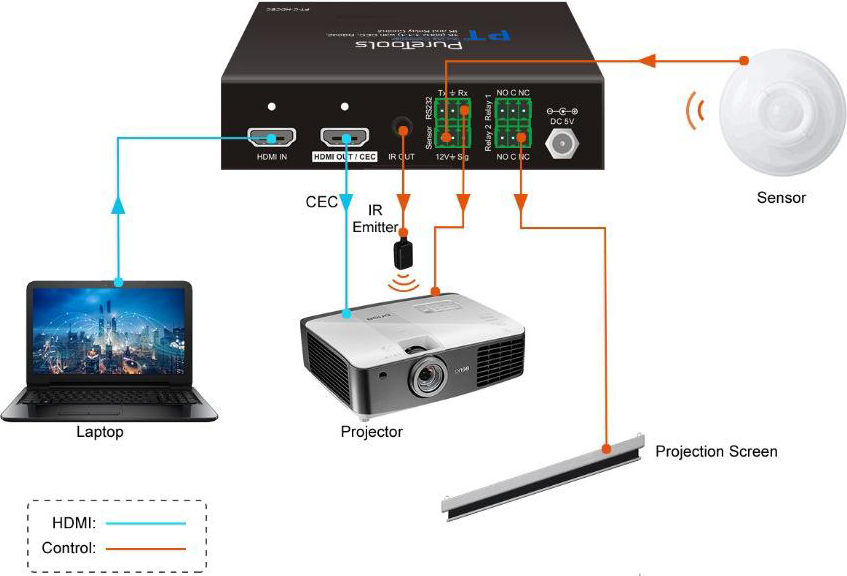
Schema di sistema
Il seguente diagramma illustra le tipiche connessioni di ingresso e uscita che possono essere utilizzate con questo controller:
Funzionamento DIP Switch
Gestione EDID
I dati estesi di identificazione del display (EDID) sono utilizzati dal dispositivo sorgente per adeguare la sua risoluzione video al display collegato. Per impostazione predefinita, il dispositivo sorgente acquisisce il proprio EDID dal primo display connesso. Nel frattempo, quando un display con capacità diverse è collegato al controller, l'interruttore DIP sul pannello frontale può essere utilizzato per impostare l'EDID su un valore fisso per garantire la compatibilità della risoluzione video.
L'interruttore rappresenta “0” quando è in posizione inferiore (OFF), e rappresenta “1” quando viene spostato in posizione superiore (ON).
Gli interruttori 1~3 sono utilizzati per impostare l'EDID. L'indicatore di stato dell'interruttore DIP e la relativa impostazione sono mostrati sul retro del prodotto.
| Stato Interruttore | Risoluzione video |
|---|---|
| 000 | Pass Through |
| 001 | 1080p 2CH |
| 010 | 1080p Multi-CH |
| 011 | 3840x2160@30Hz HDR 2CH |
| 100 | 3840x2160@30Hz HDR Multi-CH |
| 101 | 3840x2160@60Hz HDR 2CH |
| 110 | 3840x2160@60Hz HDR Multi-CH |
| 111 | EDID definito dall'utente (caricare l’EDID tramite porta USB Type-A) |
2CH: Supporta LPCM 2CH.
Multi-CH: Supporta LPCM 8CH, Dolby TrueHD, DTS-HD, Dolby Digital 5.1, DTS 5.1, Dolby Digital Plus.
Impostazione EDID definita dall'utente
Oltre a richiamare direttamente l’EDID integrato, l’EDID specifico può essere personalizzato seguendo la procedura operativa sottostante.
- Rinomina l’EDID definito dall’utente come EC_11.bin.
- Collega la porta FW del controller al PC tramite un cavo USB, quindi accendi il controller: il PC rileverà automaticamente un disco virtuale chiamato “BOOTDISK”.
- Fai doppio clic per aprire il disco, verrà mostrato un file chiamato “READY.TXT”.
- Copia l’EDID definito dall’utente nel disco “BOOTDISK”.
- Riapri il disco per controllare se il file “READY.TXT” è cambiato automaticamente in “SUCCESS.TXT”; se sì, l’EDID definito dall’utente è stato importato nel controller e salvato come relativo ID EDID con successo.
- Rimuovi il cavo USB e riavvia il controller.
- Ora il nuovo EDID può essere richiamato impostando lo stato dell’interruttore DIP a “111”.
Modalità HDCP
Impostare l’interruttore 4 sulla posizione “ON” per selezionare la modalità HDCP Attiva, o su “OFF” per la modalità HDCP Passiva.
| Stato Interruttore | Modalità | HDCP |
|---|---|---|
| OFF (0) | Passivo (Predefinito) | Segue automaticamente la versione HDCP del dispositivo sorgente. |
| ON (1) | Attivo | Se il video in ingresso contiene contenuto HDCP, la versione HDCP dell’uscita HDMI viene automaticamente impostata su HDCP 1.4 per una migliore compatibilità. Se il video in ingresso non contiene contenuto HDCP, l’uscita HDMI non avrà HDCP. |
Impostazioni di controllo del sistema
SISTEMA ACCESO
Quando il controller rileva un segnale video tramite hot-plugging (5V HPD) o TMDS sensing (flusso video attivo) o anche un segnale IR in ingresso, il sistema si avvierà ed eseguirà automaticamente le seguenti azioni, tutte contemporaneamente.
- Invia CEC ON per accendere il display.
- Invia RS232 ON + Tempo di ritardo (predefinito 3s, intervallo 1~180s) + comando RS232 definito dall'utente al display.
- Invia IR ON + Tempo di ritardo (predefinito 3s, intervallo 1~180s) + comando IR definito dall'utente al display.
- Alterna lo stato del relè 1 come segue.
| Stato I/O | Stato Relè | NO | NC |
|---|---|---|---|
| On (Chiuso) | Chiuso | Chiuso | Aperto |
| Off (Aperto) | Aperto | Aperto | Chiuso |
SISTEMA SPENTO
Quando il controller rileva che tutti i dispositivi sorgente di ingresso sono stati rimossi o non riceve alcun segnale IR entro il tempo di ritardo (predefinito 10min, intervallo 5min-180min), il sistema si spegnerà e automaticamente eseguirà le azioni sottostanti, tutte contemporaneamente.
- Invia CEC OFF per spegnere il display.
- Invia RS232 OFF al display. Il numero di comandi inviati è di default 1 volta, può essere impostato a 2 volte tramite comando RS232.
- Invia IR OFF al display. Il numero di comandi inviati è di default 1 volta, può essere impostato a 2 volte tramite comando RS232.
- Attiva/disattiva lo stato del relè 2.
Impostazione Comandi RS232
I comandi trigger SYSTEM ON e SYSTEM OFF così come le azioni di controllo CEC, RS232, IR e relè possono essere impostati usando comandi RS232.
Software di Controllo RS232
Installazione: Copiare il file del software di controllo nel PC collegato al controller.
Disinstallazione: Eliminare tutti i file del software di controllo nel percorso corrispondente.
Il software CommWatch.exe è usato come esempio. Fare doppio clic sull’icona seguente:
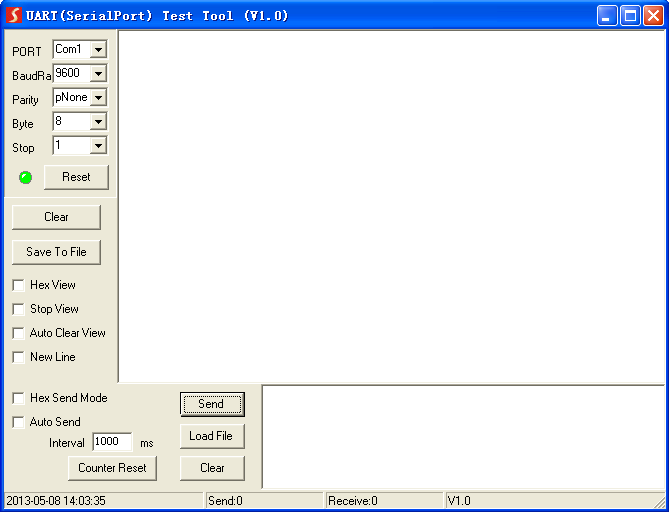
L’interfaccia del software di controllo è mostrata di seguito:
- Impostare correttamente i parametri di numero COM, baud rate, bit dati, bit di stop e bit di parità. I comandi RS232 possono quindi essere inviati tramite l’Area di Invio Comandi.
- Baud rate: 9600;
- Bit dati: 8;
- Bit di stop: 1;
- Bit di parità: nessuno.
Area configurazione parametri
Area monitoraggio, indica se il comando inviato ha funzionato.
Area invio comandi
Impostazione Metodo Trigger
| Comando | Funzione | Feedback / Esempio |
|---|---|---|
| SYSONMETH[X]. | Imposta il metodo di attivazione per eseguire SISTEMA ON. Descrizione di X 0 Rileva segnale IR 1 Rileva segnale video HDMI (default 5V, o TMDS) 2 Rileva segnale IR o video | SYSONMETH1. IMPOSTA TRIGGER VIDEOSIGNALE! |
| SYSOFFMETH[X]. | Imposta il metodo di attivazione per eseguire SISTEMA OFF. Descrizione di X 0 Non rileva segnale IR 1 Non rileva segnale video HDMI (default 5V, o TMDS) 2 Non rileva segnale IR e video | SYSOFFMETH1. IMPOSTA NON RILEVARE TRIGGER VIDEO! |
| NOSIGDLY:[XXXXX]. | Imposta il tempo di spegnimento sistema a xxxxx (default 10 minuti, intervallo da 5 minuti a 180 minuti). Quando non viene rilevato alcun segnale video HDMI, il sistema si spegnerà in base al tempo impostato. | IMPOSTA RITARDO RILEVAMENTO NON SEGNALE [XXX]S |
| NOIRDLY:[XXXXX]. | Imposta il tempo di spegnimento sistema a xxxxx (default 10 minuti, intervallo da 5 minuti a 180 minuti). Quando non viene rilevato alcun segnale IR, il sistema si spegnerà in base al tempo impostato. | IMPOSTA RITARDO RILEVAMENTO NO IR [XXX]S |
| 5VORTMDS[X]. | Imposta la condizione di trigger del segnale video HDMI. Descrizione di X 0 Rileva segnale 5V 1 Rileva segnale TMDS | 5VORTMDS0. RILEVA FONTE INGRESSO USANDO 5V! |
Impostazione Controllo CEC
| Comando | Funzione | Feedback |
|---|---|---|
| GSYSONMETH. | Riporta il metodo di trigger per SYSTEM ON. | SELEZIONA TRIGGER DI RILEVAZIONE VIDEO! |
| GSYSOFFMETH. | Riporta il metodo di trigger per SYSTEM OFF. | SELEZIONA TRIGGER DI NON RILEVAZIONE VIDEO! |
| GNOSIGDLY. | Riporta il tempo di ritardo per SYSTEM OFF quando il controller non rileva segnale sorgente di input (5V/TMDS). | IMPOSTA RITARDO DI NON RILEVAZIONE SEGNALE 300S |
| GNOIRDLY. | Riporta il tempo di ritardo per SYSTEM OFF quando il controller non rileva segnale dal sensore IR. | IMPOSTA RITARDO DI NON RILEVAZIONE IR 300S |
| G5VORTMDS. | Riporta il metodo di rilevazione della sorgente di input. 5V/TMDS | SELEZIONA RILEVAZIONE SORGENTE USANDO 5V! |
| CECON. | Abilita CEC. | Funzione CEC Aperta! |
| CECOFF. | Disabilita CEC. | Funzione CEC Chiusa! |
| GCECSTAUS. | Riporta lo stato CEC. | FUNZIONE CEC APERTA! |
| TVON. | Accende il display (es. TV) | |
| TVOFF. | Spegne il display (es. TV) |
Impostazione Controllo RS232
| Comando | Funzione | Feedback | Esempio |
|---|---|---|---|
| RS232ON/+[X]:XXX | Alla rilevazione di un segnale trigger, invia automaticamente il comando ASCII XXX al dispositivo di terze parti (es. proiettore) con baud rate X. | RS232ON/+3:123abc Invia il comando ASCII “123abc” al dispositivo terzo con baud rate 9600. | |
| X Baud Rate | |||
| 1 2400 | |||
| 2 4800 | |||
| 3 9600 | |||
| 4 19200 | |||
| 5 38400 | |||
| 6 57600 | |||
| 7 115200 | |||
| RS232ON/-[X]:XXX | Alla rilevazione di un segnale trigger, invia automaticamente il comando HEX XXX al dispositivo di terze parti (es. proiettore) con baud rate X. | RS232ON/-3:30 31 32 Invia il comando HEX “30 31 32” al dispositivo terzo con baud rate 9600. | |
| RS232OFF/+[X]:XXX | Quando non viene rilevato alcun segnale trigger, invia automaticamente il comando ASCII XXX al dispositivo di terze parti (es. proiettore) con baud rate X. | RS232OFF/+3:123abc Invia il comando ASCII “123abc” al dispositivo terzo con baud rate 9600. | |
| RS232OFF/-[X]:XXX | Quando non viene rilevato alcun segnale trigger, invia automaticamente il comando HEX XXX al dispositivo di terze parti (es. proiettore) con baud rate X. | RS232OFF/-3:30 31 32 Invia il comando HEX “30 31 32” al dispositivo terzo con baud rate 9600. | |
| RS232U/+[X]:XXX | Imposta il comando ASCII definito dall'utente da inviare al dispositivo di terze parti (es. proiettore) con baud rate X. | RS232USER/+3:123abc Invia il comando definito dall'utente “123abc” al dispositivo terzo con baud rate 9600. | |
| RS232U/-[X]:XXX | Imposta il comando HEX definito dall'utente da inviare al dispositivo di terze parti (es. proiettore) con baud rate X. | RS232USER/-3:30 31 32 Invia il comando definito dall'utente “30 31 32” al dispositivo terzo con baud rate 9600. | |
| RS232DLY:[XXX]. | Imposta l'intervallo di invio tra RS232 ON e RS232 USER a XXX (default 3s, intervallo da 1s a 180s). | IMPOSTA RITARDO DI RS232 ON [XXX]S | |
| RS232PCS[X]. | Imposta il numero di invii RS232 OFF a X. | ||
| X Descrizione | |||
| 0 1 volta | |||
| 1 2 volte | |||
| IMPOSTA INVIO RS232 OFF UNA VOLTA! | |||
| RS232OFFDLY:[XX]. | Imposta l'intervallo tra i due invii di RS232 OFF a XX (default 2s, intervallo da 1s a 10s). | IMPOSTA RITARDO DI INVIO RS232 OFF [XXX]S | |
| GRS232DLY. | Riporta l'intervallo tra l'invio RS232 ON e RS232 USER. | IMPOSTA RITARDO DI RS232 ON 3S | |
| GRS232PCS. | Riporta il numero di invii RS232 OFF | SELEZIONA INVIO RS232 OFF UNA VOLTA! | |
| GRS232OFFINT. | Riporta l'intervallo tra i due invii di RS232 OFF. | IMPOSTA RITARDO DI INVIO RS232 OFF 2S |
Impostazione Controllo IR
| Comando | Funzione | Feedback |
|---|---|---|
| IRSTUDY[X]. | Apprende il comando IR dal telecomando. | |
| X Descrizione | ||
| 0 APPRENDE IR DISPLAY OFF | ||
| 1 APPRENDE IR DISPLAY ON | ||
| 2 APPRENDE IR UTENTE | ||
| IRSTUDY0. | PRONTO AD APPRENDERE IR DISPLAY OFF, SI PREGA DI UTILIZZARE IL TELECOMANDO SUL RECEIVER ENTRO 10S! |
| Comando | Funzione | Feedback / Esempio |
|---|---|---|
| IRSEND[X]. | Invia il comando IR appreso. Descrizione di X 0 INVIA IR DISPLAY OFF 1 INVIA IR DISPLAY ON 2 INVIA IR USER | IRSEND0. INVIA IR DISPLAY OFF! |
| IRDLY:[XXX]. | Imposta l'intervallo di tempo di invio tra IR ON e IR USER a XXX (default 3s, intervallo da 1s a 180s). | IMPOSTA RITARDO IR ON [XXX]S |
| IRPCS[X]. | Imposta il numero di invii di IR OFF a X. Descrizione di X 0 1 volta 1 2 volte | IMPOSTA INVIO IR OFF UNA VOLTA! |
| IROFFDLY:[XX]. | Imposta l'intervallo di invio delle due volte IR OFF a XX (default 2s, intervallo da 1s a 10s). | IMPOSTA RITARDO INVIO IR OFF [XXX]S |
| GIRDLY. | Riporta l'intervallo di tempo di invio tra IR ON e IR USER. | IMPOSTA RITARDO IR ON 3S |
| GIRPCS. | Riporta il numero di invii di IR OFF. | SELEZIONA INVIO IR OFF UNA VOLTA! |
| GIROFFINT. | Riporta l'intervallo di invio delle due volte IR OFF. | IMPOSTA RITARDO INVIO IR OFF 2S |
Impostazione Controllo Relay
| Comando | Funzione | Feedback |
|---|---|---|
| RELAY1DLY:[XXX]. | Imposta il tempo di ritardo del Relè 1 su XXX (predefinito 10s, intervallo da 3S a 180s). | IMPOSTA TEMPO DI RITARDO RELÈ 1 [XXX]S |
| RELAY2DLY:[XXX]. | Imposta il tempo di ritardo del Relè 2 su XXX (predefinito 10s, intervallo da 3S a 180s). | IMPOSTA TEMPO DI RITARDO RELÈ 2 [XXX]S |
| GRELAY1COT. | Riporta il tempo di ritardo del Relè 1. | IMPOSTA TEMPO DI RITARDO RELÈ 1 10S |
| GRELAY2COT. | Riporta il tempo di ritardo del Relè 2. | IMPOSTA TEMPO DI RITARDO RELÈ 2 10S |
Definizione Porte Relè
Quando il controller è acceso, la porta Relè 1 eseguirà le seguenti azioni:
- La connessione NO si chiude e la connessione NC si apre.
- Quando il tempo di ritardo scade, la connessione NO si apre e la connessione NC si chiude.
Quando il controller è spento, la porta Relè 2 eseguirà le seguenti azioni:
NO C NC
Relè 1
Relè 2
NO C NC
Comando di Sistema
| Comando | Funzione | Feedback / Esempio |
|---|---|---|
| RST. | Reset di fabbrica. | Default di Fabbrica! |
| DOWNSCALER[X]. | Abilita o disabilita la funzione di down-scaling da 4K a 1080p. Descrizione di X 0 Disabilita 1 Abilita | DOWNSCALER0. Funzione Down Scaler disattivata! |
| GDOWNSCALER. | Riporta lo stato del down-scaling. | LA FUNZIONE DOWN SCALER È ATTIVA! |
| GALLINFO. | Riporta tutte le informazioni del dispositivo. | |
| GEDIDMODE. | Riporta EDID. | EDID:PASS THROUGH |
| GHDCPMODE. | Riporta modalità HDCP. |
Apprendimento IR Pannello Frontale
Oltre a configurare il controllo IR tramite comandi RS232, i comandi IR possono essere appresi dal telecomando IR tramite il pulsante SET sul pannello frontale.
Si prega di seguire i passaggi seguenti per apprendere i comandi IR dal telecomando IR:
- Premere SET per scegliere il comando DISPLAY ON o DISPLAY OFF da impostare. LED DISPLAY ON: il lampeggio indica che la modalità DISPLAY ON è selezionata. LED DISPLAY OFF: il lampeggio indica che la modalità DISPLAY OFF è selezionata.
- Puntare il telecomando IR verso il SENSORE e premere il rispettivo tasto sul telecomando IR.
- Il LED DISPLAY ON o DISPLAY OFF smetterà di lampeggiare e rimarrà acceso per indicare che il comando IR è stato appreso.
- Tenendo premuto il pulsante SET per 5 secondi è possibile apprendere comandi IR definiti dall'utente: entrambi i LED DISPLAY ON e DISPLAY OFF lampeggiano. Ripetere quindi il passo 2, i LED smetteranno di lampeggiare e rimarranno accesi per indicare che il comando IR è stato appreso.
- La modalità di apprendimento IR si terminerà automaticamente dopo 10 secondi di inattività. Entrambi i LED DISPLAY ON e DISPLAY OFF si spegneranno all'uscita dalla modalità di apprendimento IR.
Disegno del pannello
DC 5V
NO C NC
RS232
Sensore
Relè 1
Relè 2
12V SigHDMI IN
Tx Rx NO C NC
HDMI OUT / CEC
84.0mm
120.0mm
28.0mm
HDMI OUT
FW
ON
OFF
1 0
1 2 3 4
IR LEARNING DISPLAY ON SENSORE SET DISPLAY OFF
Risoluzione problemi e manutenzione
| Problemi | Cause potenziali | Soluzioni |
|---|---|---|
| Perdita di colore o assenza del segnale video in uscita sul display HDMI. | I cavi di collegamento potrebbero non essere collegati correttamente o potrebbero essere danneggiati. | Verificare che i cavi siano collegati correttamente e funzionanti. |
| Nessun segnale in uscita dallo switcher mentre l'ingresso locale funziona normalmente. | ||
| Schermata iniziale sui dispositivi di uscita. | Qualità scadente del cavo di collegamento. | Sostituire con un cavo di buona qualità. |
| Impossibile controllare questo controller tramite dispositivo di controllo (ad esempio PC) attraverso la porta RS232. | Parametri di comunicazione RS232 errati. | Verificare che i parametri di comunicazione RS232 siano corretti. |
| Questo switcher è guasto. | Inviare a un rivenditore autorizzato per la riparazione. |
Nota: Se il problema persiste dopo aver seguito i passaggi di risoluzione sopra indicati, si prega di contattare il proprio rivenditore o distributore locale per ulteriore assistenza.
Assistenza post-vendita
Se si verificano problemi durante l'utilizzo del prodotto, si prega di fare riferimento a questo manuale utente per la risoluzione. Durante il periodo di garanzia, tutte le spese di trasporto sono a carico del cliente.
- Garanzia Limitata del Prodotto: il prodotto sarà esente da difetti di materiali e lavorazione per due anni (fa fede la fattura di acquisto). Per ottenere il servizio di garanzia deve essere presentata una prova d'acquisto sotto forma di scontrino o fattura che attesti che l'unità è ancora nel periodo di garanzia.
- Cosa non copre la garanzia (assistenza disponibile a pagamento):
- Scadenza della garanzia. Il numero di serie applicato in fabbrica è stato alterato o rimosso dal prodotto. Danni, deterioramento o malfunzionamenti causati da: usura normale. Uso di materiali o parti non conformi alle nostre specifiche. Assenza di certificato o fattura come prova della garanzia. Il modello del prodotto indicato sulla scheda di garanzia non corrisponde al modello del prodotto da riparare o è stato alterato. Danni causati da forza maggiore. Assistenza non autorizzata dal distributore. Qualsiasi altra causa non correlata a un difetto del prodotto. Spese di consegna, installazione o manodopera per l'installazione o la configurazione del prodotto.
- Supporto Tecnico: per qualsiasi domanda o problema, contattare il proprio distributore o rivenditore e fornire il nome e versione del prodotto, la descrizione dettagliata del guasto nonché la configurazione dei sistemi.
Richiesta di Assistenza
Supporto Tecnico:
Telefono: +49 5971 800299 - 0
Fax: +49 5971 800299 - 99
Orario Supporto Tecnico:
dalle 8:30 alle 17:00 da lunedì a giovedì
dalle 8:30 alle 16:00 il venerdì
Scrivere a:
PureLink GmbH
Von-Liebig-Straße 10
D - 48432 Rheine
www.purelink.de
info@purelink.de
Legale e conformità
Identificazione del prodotto
Modello: PT-C-HDCEC – versione manuale 1.0
Marchi e disclaimer
Il modello del prodotto e il logo sono marchi registrati. Tutti gli altri nomi di aziende e prodotti menzionati sono marchi dei rispettivi proprietari. Tutti i diritti riservati. Nessuna parte di questa pubblicazione può essere copiata o riprodotta senza previa autorizzazione scritta. Ci riserviamo il diritto di apportare modifiche al dispositivo, al confezionamento o al manuale e decliniamo ogni responsabilità per errori di stampa.
FCC
Dichiarazione Questo apparecchio genera, utilizza e può emettere energia a radiofrequenza e, se non installato e utilizzato in conformità con le istruzioni, può causare interferenze dannose alle comunicazioni radio. È stato testato e risulta conforme ai limiti per dispositivi digitali di Classe B, secondo la parte 15 del Regolamento FCC. Questi limiti sono progettati per fornire una protezione ragionevole contro interferenze nocive in un’installazione commerciale.
Smaltimento di apparecchiature elettriche ed elettroniche
Registro WEEE n.: DE 93847290
Il simbolo del cestino barrato sul prodotto, sull’imballaggio o in questo manuale indica che le apparecchiature elettriche ed elettroniche non devono essere smaltite con i rifiuti domestici a fine vita. Consegnare i dispositivi usati gratuitamente in un punto di raccolta pubblico o restituirli a un distributore obbligato al ritiro. Rimuovere batterie e lampade che possono essere asportate senza distruggere il dispositivo prima della consegna, e cancellare eventuali dati personali memorizzati sul dispositivo. I dettagli sono regolati dalla legge nazionale. Restituendo i vecchi dispositivi contribuite a proteggere l’ambiente.
Imballaggio
Smaltire gli imballaggi separatamente per materiale (carta/cartone, plastica) tramite i sistemi di raccolta locali. Tenere il materiale di imballaggio lontano dai bambini – rischio di soffocamento. Registro imballaggi LUCID: DE5958616449295.