
Note Generali
Si prega di leggere questo manuale utente per intero e con attenzione. Esso fa parte del prodotto e contiene note importanti per l'uso e la conservazione. Conservare questo documento in un luogo sicuro per altri utenti o per consultazione personale.
Questo prodotto è destinato esclusivamente all’uso interno. Non utilizzarlo in ambienti esterni. Deve essere evitato in ogni caso il contatto con acqua e umidità.
Per motivi di sicurezza e conformità del prodotto (CE), non ricostruire o modificare questo prodotto. Si ricorda che utilizzare il prodotto per scopi diversi da quelli descritti può danneggiarlo. Inoltre, un uso improprio può causare rischi quali cortocircuiti, incendi, scosse elettriche, ecc.
Istruzioni di Sicurezza
Manipolazione e Sicurezza Generale
Disimballare con cura l'apparecchio e conservare la scatola originale e gli imballaggi per un eventuale trasporto futuro. Seguire sempre le precauzioni di sicurezza di base durante l’uso del prodotto per ridurre il rischio di incendio, scosse elettriche, lesioni personali o danni all’apparecchio. Usare solo accessori, forniture e componenti conformi alle specifiche del prodotto, poiché parti non adatte potrebbero causare danni, deterioramento o malfunzionamenti.
Custodia e Manutenzione
Non aprire, smontare o modificare la custodia. Il prodotto non contiene parti riparabili dall’utente. Modifiche non autorizzate possono compromettere la sicurezza del prodotto, la compatibilità elettromagnetica o il corretto funzionamento. Riparazioni e manutenzioni devono essere effettuate solo da personale qualificato.
Umidità e Ventilazione
Tenere il dispositivo lontano da pioggia, umidità, acqua e altri liquidi. Se liquidi o oggetti estranei entrano nell'alloggiamento, scollegare immediatamente tutti i cavi e le sorgenti di alimentazione e interrompere l'uso. Non coprire le aperture di ventilazione. Installare e utilizzare il dispositivo solo in un luogo ben ventilato e all'interno dell'intervallo di temperatura e umidità operativa specificato.
Sicurezza dell'alimentazione e del cavo
Il dispositivo può ricevere alimentazione dalla sorgente USB-C collegata e/o da un alimentatore esterno USB-C Power Delivery. Utilizzare solo alimentatori USB-C Power Delivery conformi e cavi adatti alla potenza e corrente richieste. Non utilizzare cavi, connettori o alimentatori danneggiati. Evitare di schiacciare, piegare bruscamente, torcere, tirare o applicare forze eccessive su cavi e connettori.
Pulizia e periodi di non utilizzo
Scollegare tutti i cavi e le sorgenti di alimentazione prima della pulizia. Pulire il prodotto solo con un panno morbido e asciutto. Non utilizzare detergenti liquidi o spray. Se il prodotto non verrà utilizzato per un periodo prolungato, scollegare tutti i cavi.
Smaltimento
Non bruciare il dispositivo né smaltirlo con i rifiuti domestici generici alla fine del ciclo di vita. Il prodotto deve essere trattato come rifiuto elettrico ed elettronico e smaltito secondo le normative vigenti.
Contenuto della Confezione
- 1 x PT-CON-TP60
- 1 x connettore Phoenix 3-pin 3.81mm (maschio)
- 1 x connettore Phoenix 2-pin 3.81mm (maschio)
- 1 x staffa per montaggio a parete
- 2 x viti per fissaggio staffa
- 1 x manuale
Descrizione del Prodotto
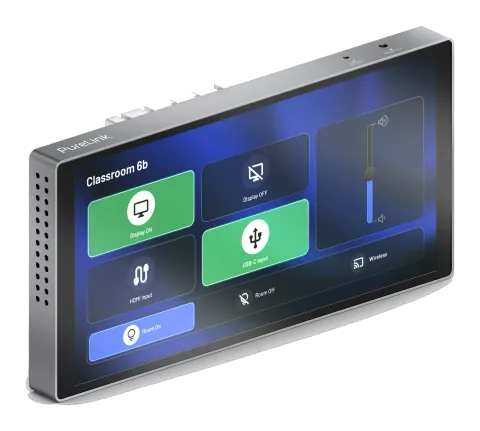
Il PT-CON-TP60 è un pannello touch programmabile, progettato per essere utilizzato nei settori dei sistemi automatizzati per ufficio, sale multimediali e domotica. Grazie a un'interfaccia utente interattiva programmabile via protocolli di configurazione, il sistema integrato offre un servizio di rete intelligente.
Il pannello touch da incasso, con design standard a scatola 86, è dotato di uno schermo capacitivo con risoluzione 1440*720 e supporta una porta LAN e una porta di comunicazione seriale RS232, la quale può configurare 8 velocità di trasmissione tra 2400 e 115200 bps. È utilizzato in un'ampia gamma di installazioni e applicazioni nei settori quali sale conferenze multimediali, sale multifunzionali, centri di formazione, showroom, studi di trasmissione e automazione industriale.
Caratteristiche
- Architettura ARM Cortex-A55 con frequenza principale di 1,8 GHz.
- Sistema Android 11.0, 4GB RAM DDR4, 32GB Flash EMMC.
- Schermo capacitivo da 6,9 pollici con risoluzione 1440*720 (1:1), design da incasso standard a scatola 86.
- Dispositivo con due modalità, può essere utilizzato come pannello touch per controllo centrale o terminale utente.
- Supporto di una porta seriale RS232. Porta di comunicazione seriale RS232 configurabile su 8 velocità da 2400 a 115200 bps.
- Supporto per accesso alla pagina web di gestione del sistema host con password.
- Progettazione dell’interfaccia e programmazione tramite strumenti Control DS.
- Conformità ai protocolli di comunicazione di rete standard di settore (TCP/IP, Http, UDP, Websocket).
- Con 1 porta di rete Gigabit, velocità massima fino a 1 Gbps.
- Modalità di alimentazione doppia, supporta alimentazione PoE o DC.
- Supporto al reset di fabbrica.
Descrizione del Pannello
FRONTE
| # | Descrizione |
|---|---|
| 1 Touch Screen | Touch screen capacitivo. L'interfaccia di controllo utente può essere configurata tramite lo strumento IDE. |
| 2 Sensore di luce e distanza | Regola automaticamente la luminosità del touch screen o illumina lo schermo in base alla luce e alla distanza. |
SUPERIORE
| # | Descrizione |
|---|---|
| 1 Pulsante RESET | Riavvio: Dopo l’avvio del dispositivo, premere e tenere premuto il pulsante RESET per più di 1s ma meno di 5s, quindi rilasciare; il dispositivo si riavvierà. Dopo il riavvio, il dispositivo non caricherà i progetti utente. Reset: Dopo l’avvio del dispositivo, premere e tenere premuto il pulsante RESET per più di 5s, quindi rilasciare; il dispositivo ripristinerà le informazioni di configurazione utente, l’IP sarà riportato alle impostazioni di default (Indirizzo IP: 192.168.0.101, maschera di sottorete: 255.255.0.0), la password di login della pagina di gestione sarà inizializzata a “admin”, l’ora verrà impostata sulla modalità di acquisizione automatica, ma i progetti utente non saranno eliminati dal reset ai valori di fabbrica. |
| 2 Pulsante REBOOT | Usato per spegnere o riattivare lo schermo. |
Specifiche Tecniche
RETRO
| # | Descrizione |
|---|---|
| 1 Porta USB | Porta Micro USB. Porta riservata per il debug del sistema. |
| 2 Porta LAN/PoE | Porta Ethernet RJ45 standard 10M/100M/1000M con velocità negoziata in automatico di default per la connessione del dispositivo, caricamento e scaricamento progetti, comunicazione di rete e debug. Di default la funzione DHCP del pannello di controllo è disabilitata; l’impostazione IP è la seguente: Indirizzo IP: 192.168.0.101, maschera di sottorete: 255.255.0.0 |
| 3 Porta POWER | Porta di ingresso alimentazione (connettori 2-PIN phoenix), utilizzata per la connessione ad un alimentatore esterno DC 24V. |
| 4 Porta programmabile | Porta seriale RS232, con connettore 3-pin Phoenix (maschio), conforme al protocollo di comunicazione RS232, e capace di configurare 8 baud rate nell’intervallo 2400-115200bps. Le assegnazioni pin della porta RS232 sono PIN1 per TX, PIN2 per GND, e PIN3 per RX. |
Tecnico
| Parametro | Descrizione |
|---|---|
| CPU | ARM Cortex-A55 1.8GHz |
| Sistema operativo | Android 11 |
| RAM | 4GB DDR4 RAM |
| Memoria Flash | 32GB EMMC Flash |
| Risoluzione | 1440*720 |
| Tipo Touch | Touch screen capacitivo |
| Protezione ESD | IEC 61000-4-2: ±8kV (scarica aria) & ±4kV (scarica contatto) |
| Connessione | 1x connettori 3-pin Phoenix, per comunicazione dati seriale |
| LAN/PoE | 1x porta Ethernet RJ45 standard 10M/100M/1000M, con supporto funzione PoE |
| POWER | 1x connettore 2-pin Phoenix, per alimentazione |
| DEBUG | 1x Micro USB, porta di debug sistema |
| RS232 | Porta seriale RS232, con connettore 3-pin Phoenix (maschio), conforme al protocollo RS232 |
Istruzioni di Montaggio
Questo pannello touch da incasso può essere montato su una scatola a parete standard 86, i passaggi di montaggio sono come segue.
- Installare la staffa di montaggio a parete inclusa sulla scatola da incasso 86 e fissarla con 2 viti.
- Allineare il retro del pannello touch con le scanalature della staffa di montaggio e inserirlo. Premere il bordo in alluminio del pannello touch per assicurarsi che le clip siano in posizione, completando così l’installazione.
Staffa di montaggio a parete
Scatola da incasso 86
44,5 mm
Per rimuovere il pannello touch montato, inserire un cacciavite nei due fori indicati dalle frecce e fare leva per estrarre il dispositivo dalla scatola da incasso inferiore.
Generale
| Alloggiamento | |
|---|---|
| Pannello Frontale | Touch Screen |
| Telaio | Plastica |
| Coperchio Posteriore | Plastica |
| Colore | |
| Pannello Frontale | Nero |
| Telaio | Nero |
| Coperchio Posteriore | Bianco |
| Dimensioni (L x A x P) | 172 x 87 x |
| Peso netto | 390g |
| Alimentazione | 24V DC/1A o PoE |
| Consumo energetico | 8W (Carico completo) |
| Temperatura di esercizio | 0 a +40°C (32° a +104°F) |
| Temperatura di stoccaggio | -20 a +60°C (-4° a +140°F) |
| Umidità di esercizio | 20% a 80% (umidità relativa, non condensante) |
| Umidità di stoccaggio | 10% a 90% (umidità relativa, non condensante) |
Istruzioni di Montaggio
Questo pannello touch da incasso può essere montato su una scatola da incasso standard 86; le fasi di montaggio sono le seguenti.
- Installare il supporto di montaggio a parete incluso sulla scatola da incasso 86 e fissarlo con 2 viti.
- Allineare il retro del pannello touch con le fessure del supporto a parete e inserirlo. Premere il bordo in alluminio del pannello touch per assicurarsi che le clip siano posizionate correttamente, completando così l'installazione.
Supporto di montaggio a parete
Scatola da incasso 86
44,5mm
Guida all'Uso del Pannello Touch
Schermata Home e Menu Principale
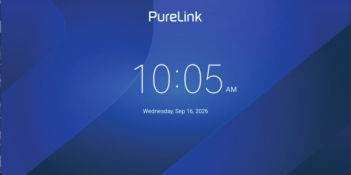
Dopo l'accensione del pannello touch, viene visualizzata la schermata Home mostrata nella Fig. 1. Effettuare uno swipe dal bordo sinistro dello schermo verso destra per aprire il menu principale mostrato nella Fig. 2.
Fig. 1 — Schermata Home dopo l’accensione
Effetto dopo installazionePannello touch scatola da incasso 86
Il menu principale fornisce accesso alle seguenti funzioni:
- Rete — Configurare le informazioni di rete, inclusi indirizzo IP del pannello touch, maschera di sottorete, gateway e impostazioni DNS.
- Impostazioni — Configurare la luminosità del display, data e ora, lingua, modalità operativa e altre impostazioni di sistema.
- Controllo — Aprire l’interfaccia di controllo che è stata progettata e caricata sul pannello touch.
- Info — Visualizzare le informazioni di base sul pannello touch.
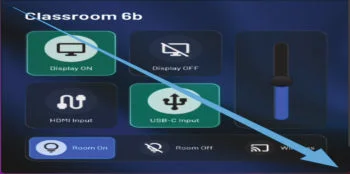
Fig. 2 — Menu principale
Apertura del Menu dall'Interfaccia di Controllo
Quando viene visualizzata l'interfaccia di Controllo, scorrere diagonalmente dall'angolo superiore sinistro dello schermo verso l'angolo inferiore destro, come mostrato in Fig. 3. Sul lato sinistro dello schermo appare un prompt con freccia verso destra. Toccare questo prompt per aprire il menu principale.
Fig. 3 — Gesto di scorrimento usato per richiamare il menu dall'interfaccia di Controllo
Modalità di funzionamento e password
La modalità operativa del pannello touch può essere modificata in Impostazioni > Modalità operativa, come mostrato in Fig. 4. Prima di poter cambiare la modalità operativa, il sistema richiede la Password Ingegnere. Inserire Admin come Password Ingegnere.
Fig. 4 — Impostazione della Modalità operativa
Quando viene selezionata la modalità Utente, deve essere definita una Password Utente. Mentre il pannello touch opera in modalità Utente, questa Password Utente è richiesta per aprire le impostazioni di Rete e per uscire dall'interfaccia di Controllo, come mostrato in Fig. 5.
Fig. 5 — Richiesta Password Utente
Modalità Slave
Aprire un browser web e digitare IP/home usando l'indirizzo IP del pannello touch. Nella pagina Avanzata, aprire il selettore di modalità in Manutenzione e selezionare Modalità Slave, come mostrato in Fig. 6. In Modalità Slave, il pannello touch può operare come terminale per l’accesso alle interfacce di controllo di altri dispositivi di controllo.
Fig. 6 — Pagina Avanzata e selezione Modalità Slave
Aggiornamento Firmware
Accesso alla Pagina Web di Gestione
Utilizzando un browser web, inserire IP/home per accedere alla pagina di gestione del pannello touch. Per esempio: 192.168.0.101/home. La password di login predefinita è admin.
Al primo accesso, il sistema richiede la modifica della password predefinita. Dopo il login, aprire la pagina Avanzata come mostrato in Fig. 6.
Aggiornamento firmware locale
Nella pagina Avanzata, individuare Aggiornamento locale come mostrato in Fig. 7. Selezionare il pacchetto di aggiornamento firmware fornito e cliccare su Aggiorna per caricare il pacchetto. Dopo il completamento del caricamento, il sistema si riavvierà automaticamente. Al completamento del riavvio, l’aggiornamento firmware è terminato. La versione firmware installata può essere verificata sia sul pannello touch sia sulla pagina di gestione web.
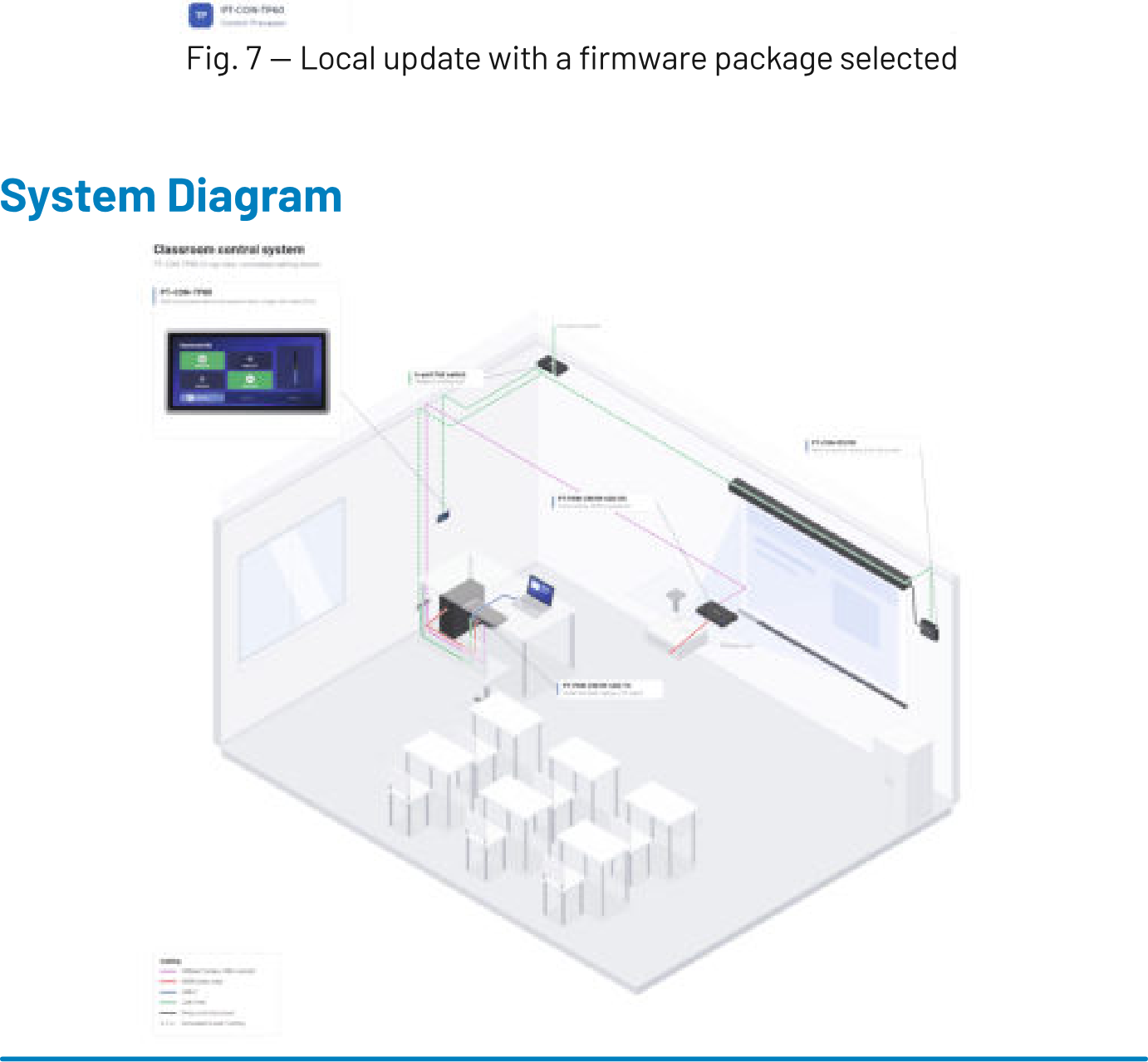
Fig. 7 — Aggiornamento locale con pacchetto firmware selezionato
Schema di Sistema
Conformità
PureLink GmbH dichiara che questo prodotto è conforme ai requisiti essenziali e ad altre disposizioni rilevanti della Direttiva 2011/65/UE (RoHS), così come modificata, inclusa la Direttiva Delegata della Commissione (UE) 2015/863 e alla Direttiva EMC (2014/30/UE).
La Dichiarazione di Conformità EU è disponibile qui:
www.purelink.com
Smaltimento del Dispositivo
Numero di registrazione WEEE DE 93847290
Secondo la direttiva europea WEEE, apparecchiature elettriche ed elettroniche non devono essere smaltite con i rifiuti domestici. Come consumatore, siete obbligati a restituire gratuitamente apparecchiature elettriche ed elettroniche a punti di raccolta pubblica appositamente istituiti o al punto vendita al termine del loro ciclo di vita. I dettagli sono regolati dalla normativa nazionale in vigore.
Il simbolo sul prodotto, nelle istruzioni d’uso o sull’imballaggio si riferisce a tali regolamenti. Riciclare in questo modo gli apparecchi usati è un contributo importante per la protezione dell’ambiente.
Garanzia e Responsabilità
Assistenza, Garanzia e Diritti di Legge
Se viene rilevato un guasto o un danno, contattare il proprio rivenditore o il supporto PureLink. Fornire il modello del prodotto, una descrizione dettagliata del guasto e, se richiesto ragionevolmente, la prova di acquisto.
Eventuali garanzie commerciali aggiuntive sono soggette ai termini di garanzia applicabili. I diritti di legge rimangono invariati.
Esclusione di Responsabilità
Utilizzare il prodotto solo come descritto in questo manuale. Un'installazione impropria, modifiche non autorizzate o un uso contrario a queste istruzioni possono causare danni e compromettere le richieste di garanzia. Nulla in questo manuale esclude o limita la responsabilità ove tale esclusione o limitazione sia vietata dalla legge applicabile.
Marchio Registrato
PureLink e il logo PureLink sono marchi registrati di PureLink GmbH. Tutti gli altri marchi menzionati in questo manuale sono di proprietà dei rispettivi titolari.

© 2026 PureLink GmbH. Tutti i diritti riservati. Nessuna parte di questo manuale può essere riprodotta senza la previa autorizzazione scritta di PureLink GmbH, salvo quanto consentito dalla legge vigente.
Per ulteriore supporto o domande si prega di contattarci su
www.purelink.com
o scansionare il QR-code sottostante
Aspetti Legali e Conformità
Identificazione prodotto
Modello: PT-CON-TP60 – versione manuale 1.0
Imballaggio
Smaltire l'imballaggio separatamente in base al materiale (carta/cartone, plastiche) tramite i sistemi di raccolta locali. Tenere il materiale di imballaggio lontano dalla portata dei bambini – rischio di soffocamento. Registro imballaggi LUCID: DE5958616449295.