
Precauzioni di sicurezza
- Disimballare attentamente l’apparecchiatura e conservare la scatola originale e il materiale d’imballaggio per eventuali spedizioni future.
- Seguire le precauzioni di sicurezza di base per ridurre il rischio di incendi, scosse elettriche e infortuni alle persone.
- Non smontare l’involucro né modificare il modulo. Potrebbe provocare scosse elettriche o ustioni.
- L’uso di forniture o parti non conformi alle specifiche del prodotto può causare danni, deterioramento o malfunzionamento.
- Rivolgersi a personale qualificato per ogni tipo di assistenza.
- Per evitare rischi di incendio o scosse elettriche, non esporre l’unità a pioggia, umidità o installare il prodotto vicino all’acqua.
- Non porre oggetti pesanti sul cavo di Extension per evitare schiacciamenti.
- Non rimuovere l’involucro del dispositivo poiché l’apertura può esporre a tensioni pericolose o altri rischi.
- Installare il dispositivo in un luogo ben ventilato per evitare danni causati da surriscaldamento.
- Tenere il modulo lontano da liquidi.
- Versamenti sull’involucro possono causare incendi, scosse elettriche o danni all’apparecchiatura. Se un oggetto o liquido cade o si versa sull’involucro, scollegare immediatamente il modulo.
- Non torcere né tirare con forza le estremità del cavo ottico. Può causare malfunzionamenti.
- Non utilizzare detergenti liquidi o aerosol per pulire questa unità. Scollegare sempre l’alimentazione prima della pulizia.
- Scollegare il cavo di alimentazione se l’unità non viene utilizzata per un lungo periodo.
- Informazioni sullo smaltimento dei dispositivi dismessi: non bruciare né mescolare con i rifiuti domestici comuni, smaltire come rifiuti elettrici normali.
Introduzione al prodotto
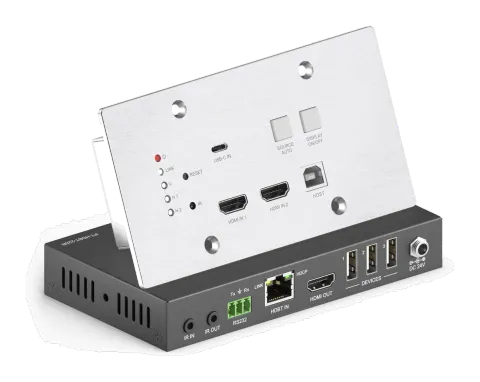
Grazie per aver scelto il kit PT-HDBT-220WP 3x1 Wallplate Transmitter Switcher, composto da un wallplate Transmitter Switcher e un Receiver. Il kit è progettato per commutare ed estendere il segnale sorgente HDMI o USB-C verso il dispositivo di visualizzazione remoto, con una distanza di trasmissione fino a 131ft/40m a 4K e 229ft/70m a 1080p video utilizzando un singolo cavo CATx. Lo switcher dispone di due ingressi HDMI e un ingresso USB-C, selezionabili tramite il pulsante SOURCE AUTO sul pannello frontale. Lo switcher supporta CEC. Il pulsante DISPLAY ON/OFF sul pannello frontale serve per controllare il dispositivo di visualizzazione remoto e può essere programmato tramite apprendimento IR o comando RS232 per garantire la compatibilità con vari dispositivi di visualizzazione. Inoltre, il PoC bidirezionale a 24V consente allo switcher di essere alimentato dal Receiver HDBaseT compatibile, oppure il Receiver può essere alimentato dallo switcher.
Caratteristiche
- Supporta segnale HDMI fino a 4K@60Hz 4:4:4, segnale USB-C fino a 4K@30Hz 4:4:4.
- Supporta lo standard HDMI V2.0 e conforme HDCP 2.2. Garantisce la visualizzazione di contenuti protetti e l’interoperabilità con altri dispositivi compatibili HDCP.
- Rilevamento automatico dell’ingresso attivo.
- Estende il segnale HDMI 4K@60Hz fino a 131ft/40m e 1080p@60Hz fino a 229ft/70m.
- L’USB-C supporta la trasmissione video e dati USB.
- Supporta il controllo RS232 con connessione HDBaseT e controllo locale.
- Supporta il passaggio bidirezionale IR per controllare il dispositivo di visualizzazione da locale e la sorgente da remoto.
- Supporta CEC per accendere/spegnere il display tramite il pulsante DISPLAY ON/OFF, che può essere programmato tramite funzione di apprendimento IR o comando RS232.
- Supporta alimentazione PoC bidirezionale a 24V e ricezione di alimentazione a ampia tensione (12~48V), è richiesto un solo alimentatore.
- Supporta soluzioni KVM USB 2.0.
- Porta Micro-USB per aggiornamento firmware.
Elenco del contenuto della confezione
- 1 x Wallplate Transmitter Switcher
- 1 x Blocco di morsetti a 2 poli
- 2 x Blocchi di morsetti a 3 poli
- 1 x Receiver
- 2 x Staffe di montaggio con 2 viti
- 1 x Blocco di morsetti a 3 poli
- 1 x Adattatore di alimentazione (24V DC 1,25A)
- 1 x Manuale utente
Nota: Contattare immediatamente il distributore se si riscontrano danni o difetti nei componenti.
Descrizione del pannello
Pannello Frontale dello Switcher
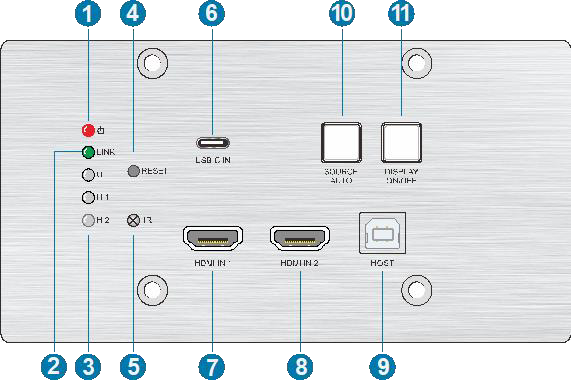
| No. | Nome | Descrizione |
|---|---|---|
| ① | LED POWER | Il LED si illumina di rosso quando viene applicata l’alimentazione. |
| ② | LED LINK | Il LED si illumina di verde quando lo switcher è collegato correttamente al receiver tramite cavo CATx. |
| ③ | LED Input | U: Il LED si illumina di verde per indicare che è selezionato l’input USB-C. H 1: Il LED si illumina di verde per indicare che è selezionato l’input HDMI 1. H 2: Il LED si illumina di verde per indicare che è selezionato l’input HDMI 2. |
| ④ | RESET | Premere il pulsante per riavviare lo switcher. |
| ⑤ | IR | Sensore IR integrato per la funzione di apprendimento IR. Supporta anche il passaggio IR per ricevere segnali IR dal telecomando e controllare il dispositivo display. |
| ⑥ | USB-C IN | Collegare a MacBook o altro dispositivo con uscita SlimPort. |
| ⑦ | HDMI IN 1 | Collegare alla sorgente HDMI. |
| ⑧ | HDMI IN 2 | Collegare alla sorgente HDMI. |
| ⑨ | HOST | Collegare al PC, può essere controllato tramite dispositivi KVM. |
| ⑩ | SOURCE AUTO | Premere il pulsante per selezionare la sorgente di input successiva, oppure tenere premuto per almeno 3 secondi per abilitare la modalità di commutazione automatica. Per maggiori dettagli si rimanda alla sezione 6.1 Commutazione segnale. |
| ⑪ | DISPLAY ON/OFF | Premere il pulsante per accendere/spegnere il display. Per maggiori dettagli si rimanda al Controllo Display. |
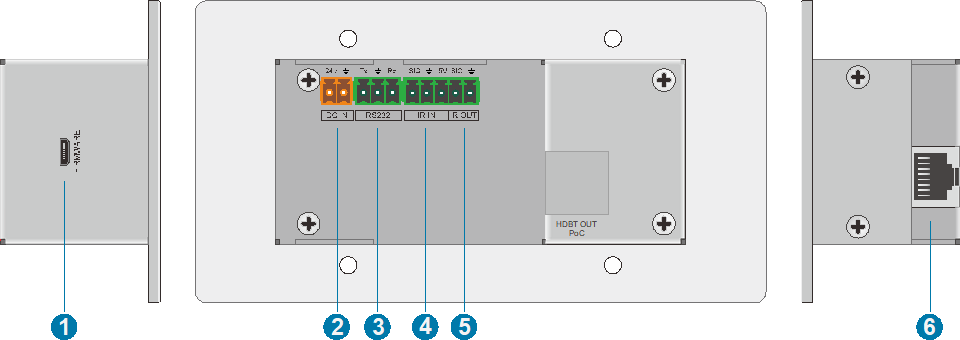
Pannello posteriore dello Switcher
| N° | Nome | Descrizione |
|---|---|---|
| ① | FIRMWARE | Porta Micro-USB per aggiornamento del firmware. |
| ② | DC IN | Collega all'alimentazione a 24V. |
| ③ | RS232 | Collega a un dispositivo di controllo (come un PC) per inviare comandi RS232 e controllare questo switcher tramite RS232, oppure per controllare il dispositivo remoto di terze parti. Per ulteriori dettagli, fare riferimento alla sezione 6. Controllo RS232. |
| ④ | IR IN | Collega a un ricevitore IR per controllare il dispositivo display remoto tramite passaggio IR. |
| ⑤ | IR OUT | Collega a un emettitore IR per controllare il dispositivo sorgente locale tramite passaggio IR. |
| ⑥ | HDBT OUT (PoC) | Collega alla porta HDBT IN del receiver tramite un cavo CATx. Supporta PoC 24V per permettere allo switcher di essere alimentato dal receiver. |
Specifiche tecniche
Switcher
| Ingresso | |
|---|---|
| Ingresso | (2) HDMI, (1) USB-C |
| Connettore di ingresso | (2) HDMI tipo A femmina, (1) USB tipo C |
| Risoluzione ingresso HDMI | Fino a 4K@60Hz 4:4:4 |
| Risoluzione ingresso USB-C | Fino a 4K@30Hz 4:4:4 |
| Uscita | |
| Uscita | (1) HDBT OUT |
| Connettore di uscita | (1) RJ45 |
| Risoluzione uscita HDBT | Fino a 4K@60Hz 4:4:4 |
| Controllo | |
| Porte di controllo | (1) IR, (1) HOST, (1) FIRMWARE, (1) RS232, (1) IR IN, (1) IR OUT |
| Connettore di controllo | (1) Sensore IR integrato, (1) USB 2.0 tipo B, (1) Micro-USB, (2) morsettiere a 3 pin, (1) morsettiera a 2 pin |
| Generale | |
| Larghezza di banda | 18Gbps |
| Versione HDMI | 2.0 |
| Versione HDCP | 2.2 |
| Distanza di trasmissione | 1080p ≤ 230 piedi (70 metri), 4K@60Hz ≤ 131 piedi (40 metri) |
| Alimentazione esterna | Ingresso: 100V a 240V AC; Uscita: 24VDC 1.25A |
| Consumo energetico | 20W (Max, con Receiver HDBaseT aggiuntivo) |
| Temperatura di esercizio | -5 a +55℃ (+23° a +131°F) |
| Temperatura di stoccaggio | -25 a +70℃ (-13° a +158°F) |
| Umidità relativa | 10% a 90% |
| Dimensioni (L*A*P) | 146mm x 86mm x 42mm |
| Peso netto | 240g |
Receiver
| Input | |
|---|---|
| Input | (1) HDBT |
| Connettore Input | (1) RJ45 |
| Output | |
| Output | (1) HDMI |
| Connettore Output | (1) HDMI femmina tipo A |
| Controllo | |
| Porta di controllo | (1) FW, (1) IR IN, (1) IR OUT, (1) RS232, (3) USB IN |
| Connettore di controllo | (1) Micro-USB, (2) jack da 3,5 mm, (1) morsettiera a 3 poli, (3) USB 2.0 tipo A |
| Generale | |
| Banda passante | 18Gbps |
| Versione HDMI | 2.0 |
| Versione HDCP | 2.2 |
| Risoluzione video | Fino a 4K@60Hz 4:4:4 |
| Distanza di trasmissione | 1080p ≤ 230 piedi (70 metri), 4K@60Hz ≤ 131 piedi (40 metri) |
| Alimentatore in ingresso | 100 a 240V AC, 50/60Hz |
| Alimentazione in ingresso | 24V DC 1.25A |
| Consumo energetico | 20W (Max, funziona con lo switcher) |
| Temperatura di esercizio | -5 a +55℃ (+23° a +131°F) |
| Temperatura di immagazzinamento | -25 a +70℃ (-13° a +158°F) |
| Umidità relativa | 10% a 90%, senza condensa |
| Dimensioni (L*A*P) | 152mm x 23.5mm x 84mm |
| Peso netto | 300g |
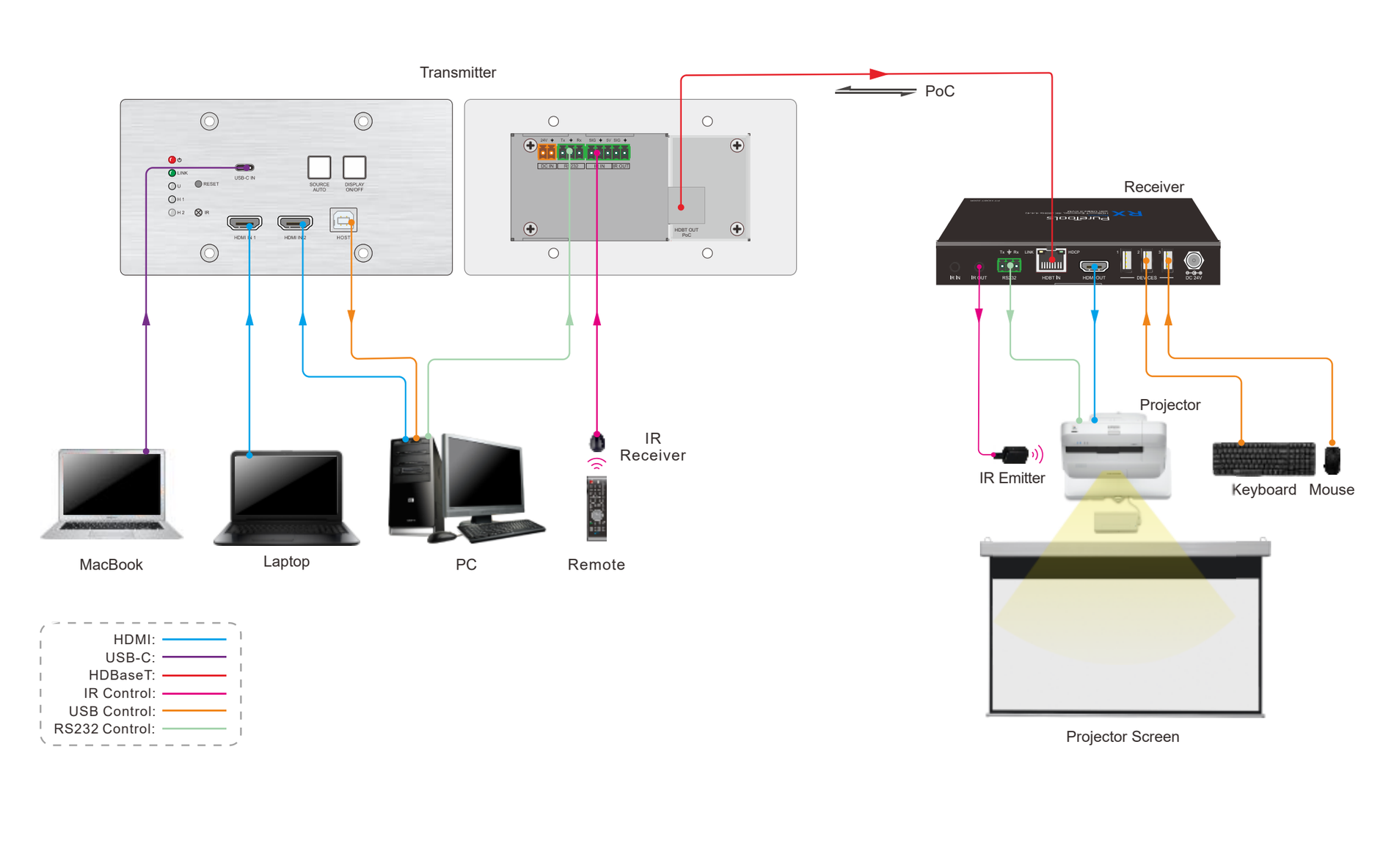
Diagramma di sistema
Controllo IR
Questo prodotto supporta IR bidirezionale, consentendo il passaggio del segnale IR sul cavo CAT verso il dispositivo sorgente o il display.
Controllo IR sorgente (IR inverso)
Questo consente di controllare un dispositivo sorgente presso l’estremità del display (TV), dove è presente il receiver.
- Inserire l'emettitore IR nella porta IR OUT dello switcher.
- Individuare la posizione IR sul dispositivo sorgente (dove normalmente si punta il telecomando) e quindi posizionare l'emettitore IR davanti a essa.
- Inserire il ricevitore IR nella porta IR IN del receiver.
- Fissare il ricevitore IR sul display (TV) o nelle vicinanze, nel punto dove si punterebbe il telecomando per usare il TV.
Controllo IR del display (Passaggio IR)
Questo permette di controllare un display (TV) al lato del dispositivo sorgente, dove è posizionato lo switcher. Per esempio, si ha un proiettore al lato receiver e si vuole accenderlo e controllarlo dal lato del dispositivo sorgente.
- Collegare l'emettitore IR alla porta IR OUT nel Receiver.
- Individuare la posizione IR sul display (TV), (dove si punta normalmente il telecomando) e quindi posizionare l'emettitore IR direttamente di fronte ad essa.
- Collegare il ricevitore IR alla porta IR IN nello Switcher.
- Fissare il ricevitore IR in qualsiasi punto si desideri controllare.
Controllo con pulsanti
Nota: I pulsanti del pannello frontale sono bloccati di fabbrica. Se si preme un qualsiasi pulsante sul pannello frontale, non sarà possibile operare e la luce del pulsante lampeggerà due volte. In questo caso è necessario seguire le istruzioni per sbloccare la funzione del pulsante; si faccia riferimento ai Comandi RS232 a pagina 20 per maggiori dettagli.
Commutazione segnale
- Premere il pulsante SOURCE AUTO per passare al dispositivo sorgente successivo, quindi il LED di input corrispondente si accenderà di verde.
- Premere e tenere premuto il pulsante SOURCE AUTO per almeno 3 secondi per abilitare la modalità di commutazione automatica, che segue i seguenti principi:
- Lo switcher passerà al primo input attivo disponibile iniziando da HDMI IN 1 > HDMI IN 2 > USB-C. Se non ci sono dispositivi in ingresso e il display supporta CEC, il display si spegnerà automaticamente dopo 10 minuti.
- Nuovo input: Non appena viene rilevato un nuovo segnale di ingresso, lo switcher passerà automaticamente a questo nuovo segnale.
- Sorgente rimossa: Quando una sorgente attiva viene rimossa, lo switcher passerà al primo input attivo disponibile iniziando da HDMI IN 1.
- Riavvio: Lo switcher può salvare l'ultima configurazione prima della perdita di alimentazione. Se l'ultima modalità di commutazione è quella automatica, lo switcher entrerà automaticamente in modalità automatica al riavvio, quindi rileverà tutti gli ingressi e memorizzerà il loro stato di connessione per futuri riavvii. Se l'ultimo input selezionato è ancora disponibile, lo switcher passerà a quell'input. Altrimenti passerà al primo input attivo disponibile iniziando da HDMI IN 1.
- Uscita dalla modalità automatica: Premere e tenere premuto nuovamente il pulsante SOURCE AUTO per 3 secondi per uscire dalla modalità automatica, e la sorgente di ingresso non verrà modificata.
Controllo Display
- Premere il pulsante DISPLAY ON/OFF con retroilluminazione blu per accendere/spegnere il display inviando automaticamente il comando CEC e RS232 (programmazione richiesta). Quando viene inviato il comando ON, il pulsante diventerà blu; quando viene inviato il comando OFF, il pulsante si spegnerà.
- Il pulsante DISPLAY ON/OFF può essere programmato tramite la funzione di apprendimento IR o comando RS232 per la compatibilità con diversi dispositivi display. Per maggiori dettagli, fare riferimento alla sezione 7 Pulsante Definito dall'Utente.
Controllo RS232
Connessione RS232
Secondo la modalità di controllo RS232, vi sono tre tipi di connessioni RS232 per diverse applicazioni.
- Quando si controlla solo lo switcher, collegare un dispositivo di controllo (ad esempio un PC) alla porta RS232 dello switcher, lo schema di collegamento è mostrato di seguito:
- Se il dispositivo di terze parti remoto (ad esempio il proiettore) deve essere controllato dal PC, collegare il dispositivo di terze parti (ad esempio il proiettore) alla porta RS232 del receiver. Lo schema di collegamento è mostrato di seguito:
- Se lo switcher deve essere controllato dal lato receiver, il dispositivo di controllo (ad esempio PC) può essere collegato alla porta RS232 del receiver, lo schema di collegamento è mostrato di seguito:
Comandi RS232
Dopo aver impostato tutti i dispositivi di ingresso e uscita necessari secondo lo schema di collegamento RS232, installare il software di controllo RS232 (es. docklight) nel PC di controllo per inviare comandi RS232.
Dopo aver installato il software di controllo RS232, impostare correttamente i parametri di numero COM, velocità di trasmissione, bit dati, bit di stop e bit di parità, quindi sarà possibile inviare comandi nell'area di invio comandi.
Quando si controlla lo switcher, le impostazioni della porta seriale per tutti i comandi RS232 sono:
Velocità di trasmissione: 9600 Bit dati: 8 Bit di stop: 1 Bit di parità: nessuno
Controllo Dispositivo
| Descrizione Comando | Esempio di Comando e Feedback |
|---|---|
| >GetFirewareVersion | Ottieni versione firmware. <V1.0.0 |
| >SetFactoryReset | Ripristina impostazioni di fabbrica. <FactoryReset_True |
| >SetReboot | Riavvio sistema. <Reboot_EN |
| >SetHelp PARAM | Ottieni funzione e utilizzo del comando. >SetHelp SetAV |
| Descrizione Comando | Esempio di Comando e Feedback |
|---|---|
| <Seleziona un segnale AV di ingresso verso le uscite | >SetAV Param Param = H1, H2, C H1 - HDMI1 H2 - HDMI2 C - USB-C |
| >SetRS232Baudrate PARAM | Imposta la velocità di trasmissione RS232. PARAM = 1 ~ 5 1 - 115200 2 - 57600 3 - 38400 4 - 19200 5 - 9600 |
| >SetRS232Baudrate 1 | <RS232Baudrate 115200 |
| >GetRS232Baudrate | Ottieni la velocità di trasmissione RS232. <RS232Baudrate 115200 |
Commutazione Sorgente
| Descrizione Comando | Esempio di Comando e Feedback |
|---|---|
| >SetAV PARAM | Seleziona ingresso verso uscita. PARAM=H1, H2, C H1 - HDMI1 H2 - HDMI2 C - USB-C |
| >SetAV H1 | |
| >SetAV C | |
| <AV H1 | |
| <AV C | |
| >GetAV | Ottieni la sorgente di ingresso corrente. <AV H1 <AV H2 <AV C |
| >SetAutoSwitch PARAM | Abilita/disabilita modalità commutazione automatica. PARAM = EN, Dis EN - Abilita (Predefinito) Dis - Disabilita |
| >SetAutoSwitch EN | |
| >SetAutoSwitch Dis | |
| <AutoSwitch True | |
| <AutoSwitch False | |
| >GetAutoSwitch | Ottieni la modalità di commutazione sorgente. <AutoSwitch True |
Funzione CEC/RS232/IR
| Descrizione Comando | Esempio di Comando e Risposta |
|---|---|
| >SetAutoCec PARAM | Abilita/disabilita la funzione di invio automatico dei comandi CEC. Quando rileva un segnale video in ingresso o l'assenza di qualsiasi segnale video, lo Switcher invierà automaticamente il comando CEC corrispondente per controllare il dispositivo di visualizzazione. PARAM = EN, Dis EN - Abilita (Default) Dis - Disabilita |
| >SetAutoCec EN | <AutoCec True |
| >GetAutoCec | Ottieni lo stato di configurazione della funzione di invio automatico dei comandi CEC. <AutoCec True |
| >SetAutoCommand PARAM | Abilita/disabilita la funzione di invio automatico dei comandi RS232. Quando rileva un segnale video in ingresso o l'assenza di qualsiasi segnale video, lo Switcher invierà automaticamente il comando RS232 corrispondente per controllare il dispositivo di visualizzazione. PARAM = EN, Dis EN - Abilita (Default) Dis - Disabilita |
| >SetAutoCommand EN | <AutoCommand True |
| >GetAutoCommand | Ottieni lo stato di configurazione della funzione di invio automatico dei comandi RS232. <AutoCommand True |
| >SetAutoIR PARAM | Abilita/disabilita la funzione di invio automatico del segnale IR. Quando rileva un segnale video in ingresso o l'assenza di qualsiasi segnale video, lo Switcher invierà automaticamente il segnale IR corrispondente per controllare il dispositivo di visualizzazione. PARAM = EN, Dis EN - Abilita (Default) Dis - Disabilita |
| >SetAutoIR EN | <AutoIR True |
| >GetAutoIR | Ottieni lo stato di configurazione della funzione di invio automatico del segnale IR. <AutoIR True |
| Descrizione Comando | Esempio di Comando e Risposta |
|---|---|
| >SetDisplayOn PARAM | Accensione/spegnimento del dispositivo di visualizzazione. (Invio simultaneo di comandi CEC e RS232). PARAM = EN, Dis EN - ON Dis - OFF |
| >SetDisplayOn EN | |
| >SetDisplayOn Dis | |
| <DisplayOn True | |
| <DisplayOn False | |
| >SetOffMsgLoopCnt PARAM | Imposta il numero di volte per inviare il comando DISPLAY OFF RS232. PARAM=1 ~ 2 |
| >SetOffMsgLoopCnt 1 | <OffMsgLoopCnt 1 |
| >GetOffMsgLoopCnt | Ottieni il numero di volte per inviare il comando DISPLAY OFF RS232. |
| >GetOffMsgLoopCnt | <OffMsgLoopCnt 1 |
| >SetOffMsgLoopDelayTime PARAM | Imposta l'intervallo di invio tra due comandi Display OFF RS232. PARAM=5 ~ 100 (1=100ms) |
| >SetOffMsgLoopDelayTime 5 | <OffMsgLoopDelayTime 5 |
| >GetOffMsgLoopDelayTime | Ottieni l'intervallo di invio tra due comandi Display OFF RS232. <OffMsgLoopDelayTime 5 |
| >SetPanelCEC PARAM | Imposta il tempo di ritardo per l'invio del comando DISPLAY OFF CEC. Quando non viene rilevato segnale, il dispositivo di visualizzazione si spegnerà automaticamente al termine del tempo di ritardo. PARAM = 0 ~ 1800 (secondi) |
| >SetPanelCEC 600 | <PanelCEC 600 |
| >GetPanelCEC | Ottieni il tempo di ritardo per l'invio del comando CEC di spegnimento del dispositivo di visualizzazione. <PanelCEC 600 |
Gestione EDID
L'Extended Display Identification Data (EDID) viene utilizzato dal dispositivo sorgente per abbinare la sua risoluzione video al display collegato. Per impostazione predefinita, il dispositivo sorgente ottiene l'EDID dal display collegato, ma se la comunicazione EDID fallisce, verrà utilizzata come risoluzione di output predefinita 4K@30Hz 8bit Audio Stereo.
Inoltre, poiché l'Input USB-C supporta solo 4K@30Hz, sono state applicate alcune limitazioni all'Input USB-C. Se la risoluzione video del display è inferiore a 4K@30Hz (incluso 4K@30Hz), il dispositivo sorgente copierà e invierà tale segnale. Ma se la risoluzione video del display è superiore a 4K@30Hz, la risoluzione video del dispositivo sorgente sarà fissata a 4K@30Hz.
Nel frattempo, poiché display con diverse capacità sono collegati allo switcher, i comandi RS232 seguenti possono essere utilizzati per impostare l'EDID a un valore fisso per garantire la compatibilità nella risoluzione video.
| Descrizione Comando | Esempio di Comando e Risposta |
|---|---|
| >SetInPortEdid PARAM | Imposta EDID. PARAM = 0 ~ 9 0 - Bypass 1 - 1920x1080@60 8bit Audio Stereo 2 - 1920x1080@60 8bit Audio High Definition 3 - 3840x2160@30Hz 8bit Audio Stereo 4 - 3840x2160@30Hz Deep Color Audio High Definition 5 - 3840x2160@60Hz Deep Color Audio Stereo 6 - 3840x2160@60 Deep Color Audio High Definition 7 - 3840x2160@60 Deep Color HDR Audio Stereo 8 - 3840x2160@60 Deep Color HDR Audio High Definition 9 - EDID PERSONALIZZATO |
| >SetInPortEdid 0 | <InPortEdid 0 |
| #GET_EDID_MODE | Ottieni l'EDID corrente. <InPortEdid 0 |
| >SetUpdateEdid | Carica l'EDID definito dall'utente. <User edid ready,Please send edid data in 10s. <SetUpdateEdid_True/False <Time out to send edid |
Modalità HDCP
| Descrizione Comando | Esempio di Comando e Risposta |
|---|---|
| >SetHdcpHdmiOutput PARAM | Imposta la modalità HDCP dell'uscita HDMI. PARAM = 1 ~ 2 1 - Attivo (Default) 2 - HDCP 1.4 |
| >SetHdcpHdmiOutput 1 | <HdcpHdmiOutput 1 |
| >GetHdcpHdmiOutput | Ottieni la modalità HDCP dell'uscita HDMI. <HdcpHdmiOutput 1 |
Assistenza post-vendita
Se si riscontrano problemi durante l’utilizzo del prodotto, si prega di verificarli e risolverli facendo riferimento a questo manuale utente. Eventuali costi di trasporto sono a carico degli utenti durante il periodo di garanzia.
- Garanzia limitata del prodotto: Questo prodotto è garantito privo di difetti nei materiali e nella lavorazione per due anni (fa fede la fattura di acquisto). Per ottenere il servizio in garanzia è necessario fornire la prova di acquisto tramite una fattura o ricevuta che attesti che l’unità è entro il periodo di garanzia.
- Cosa non copre la garanzia (assistenza disponibile a pagamento): scadenza della garanzia. Numero di serie applicato in fabbrica modificato o rimosso dal prodotto. Danni, deterioramenti o malfunzionamenti causati da: normale usura. Uso di materiali o parti non conformi alle nostre specifiche. Mancanza di certificato o fattura come prova di garanzia. Il modello del prodotto indicato sulla carta di garanzia non corrisponde a quello del prodotto in riparazione o è stato alterato. Danni causati da forza maggiore. Assistenza non autorizzata dal distributore. Qualsiasi altra causa non correlata a un difetto del prodotto. Spese di consegna, installazione o manodopera per l’installazione o la configurazione del prodotto.
- Supporto tecnico: Per qualsiasi domanda o problema, contattare il distributore o rivenditore e comunicare il nome e la versione del prodotto, la situazione dettagliata del guasto e la modalità di presentazione dei casi.
Aggiornamento firmware
Si prega di seguire i passaggi indicati di seguito per aggiornare il firmware dello switcher o del receiver tramite la porta Micro-USB:
- Preparare il file di aggiornamento più recente (.bin) dello switcher o del receiver e rinominarlo in “FW_MERG.bin” sul PC.
- Spegni lo switcher o il receiver e collega la porta Micro-USB (FW) dello switcher o receiver al PC tramite cavo USB.
- Accendi lo switcher o il receiver, il PC rileverà automaticamente un disco virtuale chiamato “BOOTDISK”.
- Fare doppio clic per aprire il disco virtuale, verrà mostrato un file chiamato “READY.TXT”.
- Copia direttamente il file di aggiornamento più recente (.bin) nel disco virtuale “BOOTDISK”.
- Riapri il disco virtuale per controllare se esiste un file denominato “SUCCESS.TXT”; in caso affermativo, il firmware è stato aggiornato con successo, in caso contrario l’aggiornamento del firmware è fallito, il nome del file di aggiornamento (.bin) deve essere confermato nuovamente e seguire i passaggi precedenti per aggiornare di nuovo.
- Rimuovere il cavo USB e riavviare lo switcher o il receiver dopo l’aggiornamento del firmware.
Richiesta di assistenza
Supporto tecnico
Telefono: +49 5971 800299 - 0
Fax: +49 5971 800299 – 99
Orari di supporto tecnico
- 8:30 - 17:00 da lunedì a giovedì
- 8:30 - 16:00 venerdì
Scrivi in
PureLink GmbH
Von-Liebig-Straße 10
D - 48432 Rheine
Legale e conformità
Identificazione del prodotto
Modello: PT-HDBT-220WP – versione manuale 1.0
Marchi e disclaimer
Il modello di prodotto e il logo sono marchi registrati. Tutti gli altri nomi di aziende e prodotti menzionati sono marchi dei rispettivi proprietari. Tutti i diritti riservati. Nessuna parte di questa pubblicazione può essere copiata o riprodotta senza il permesso scritto previo. Ci riserviamo il diritto di apportare modifiche al dispositivo, all'imballaggio o al manuale e non accettiamo responsabilità per errori di stampa.
Conformità UE
PureLink dichiara che questo prodotto PureTools PT-HDBT-220WP è conforme alle Direttive 1907/2006/EU e 2011/65/EU. PureLink GmbH dichiara che questo prodotto PureTools PT-HDBT-220WP è conforme alle Direttive 2014/30/EU e 2014/35/EU.
| Direttiva / Regolamento |
|---|
| 1907/2006/EU |
| 2011/65/EU |
| 2014/30/EU |
| 2014/35/EU |
Il testo completo della Dichiarazione di Conformità UE è disponibile su: http://www.purelink.de/ce/4251364706787_CE.pdf
FCC
Dichiarazione Questo apparecchio genera, utilizza ed è in grado di irradiare energia a radiofrequenza e, se non installato e utilizzato secondo le istruzioni, può causare interferenze dannose alle comunicazioni radio. È stato testato e riscontrato conforme ai limiti per un dispositivo digitale di Classe B, ai sensi della parte 15 del regolamento FCC. Questi limiti sono progettati per fornire una protezione ragionevole contro interferenze dannose in un'installazione commerciale.
Smaltimento di apparecchiature elettriche ed elettroniche
Numero registrazione RAEE: DE 93847290
Il simbolo del cestino barrato presente sul prodotto, sulla confezione o in questo manuale significa che le apparecchiature elettriche ed elettroniche non devono essere smaltite insieme ai rifiuti domestici a fine vita. Consegnare gratuitamente i dispositivi usati presso un punto di raccolta pubblico o restituirli a un distributore obbligato a ritirarli. Rimuovere batterie e lampade rimovibili senza danneggiare il dispositivo prima della restituzione e cancellare eventuali dati personali memorizzati sul dispositivo. I dettagli sono regolati dalla legge nazionale. Restituendo i dispositivi usati si contribuisce a proteggere l'ambiente.
Confezione
Smaltire gli imballaggi separatamente per materiale (carta/cartone, plastica) tramite i sistemi di raccolta locali. Tenere i materiali di imballaggio lontano dalla portata dei bambini – rischio di soffocamento. Registro imballaggi LUCID: DE5958616449295.