
Precauzioni di Sicurezza
Per garantire la migliore esperienza con il prodotto, si prega di leggere attentamente tutte le istruzioni prima di utilizzare il dispositivo. Conservare questo manuale per future consultazioni.
- Disimballare attentamente l'apparecchiatura e conservare la scatola originale e il materiale di imballaggio per un eventuale futuro trasporto.
- Seguire precauzioni di sicurezza base per ridurre il rischio di incendio, scosse elettriche e infortuni alle persone.
- Non smontare l'involucro né modificare il modulo. Potrebbe causare scosse elettriche o ustioni.
- L'uso di materiali o componenti non conformi alle specifiche del prodotto può causare danni, deterioramento o malfunzionamento.
- Rivolgersi esclusivamente a personale qualificato per l'assistenza.
- Per evitare rischi di incendio o folgorazione, non esporre l'unità a pioggia o umidità né installare il prodotto vicino all'acqua.
- Non collocare oggetti pesanti sul cavo di Extension per evitare deformazioni.
- Non rimuovere l'involucro del dispositivo poiché aprire o togliere l'involucro può esporre a tensioni pericolose o altri rischi.
- Installare il dispositivo in un luogo con una ventilazione adeguata per evitare danni da surriscaldamento.
- Tenere il modulo lontano da liquidi.
- La fuoriuscita di liquidi nell'involucro può causare incendi, scosse elettriche o danni all'apparecchiatura. Se un oggetto o un liquido cade o si versa sull'involucro, scollegare immediatamente il modulo.
- Non torcere né tirare con forza le estremità del cavo ottico per evitare malfunzionamenti.
- Non utilizzare detergenti liquidi o spray per pulire questa unità. Scollegare sempre l'alimentazione prima della pulizia.
- Scollegare il cavo di alimentazione se il dispositivo non viene utilizzato per un lungo periodo.
- Informazioni sullo smaltimento dei dispositivi dismessi: non bruciare né mescolare con rifiuti domestici generici, trattarli come normali rifiuti elettronici.
Introduzione al Prodotto
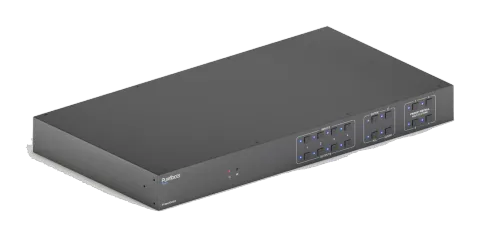
Il PT-MA-HD44DA è un Matrix Switcher HDMI 2.0 professionale 4x4 con matrice audio. Include 4 ingressi HDMI, 4 uscite HDMI e le ultime due uscite con funzione di down-scaling, progettato per la commutazione di due segnali conformi a HDMI 2.0 e HDCP 2.3. Dispone inoltre di 4 uscite audio SPDIF e 4 uscite audio analogiche per la matrice audio. È dotato di una gestione EDID completa e di un avanzato trattamento HDCP per garantire la massima funzionalità con un'ampia gamma di sorgenti video. Supporta non solo l'estensione bi-direzionale IR e RS232, ma anche le opzioni di controllo IR, RS232 e TCP/IP.
Caratteristiche
- Switcher Matrix HDMI 2.0 4x4.
- Supporta 4K/60 4:4:4, HDR, conforme HDCP2.3.
- Audio Matrix, uscita audio de-embedded da qualsiasi ingresso o uscita.
- Regolazione volume individuale su ogni uscita L+R.
- Supporta down-scaling 4K a 1080p fino a 2 uscite.
- Uscita HDMI fornisce 2.5W per alimentare cavi Active Optical Cable (AoC).
- Uscita HDMI supporta fino a 5V500mA per cavi AoC.
- Controllabile tramite pannello frontale, IR, RS232 e TCP/IP.
Contenuto della confezione
- 1x PT-MA-HD44DA
- 1x Alimentatore (24V DC 1.25A)
- 2x Staffe di Montaggio con 6 Viti
- 4x Cuscinetti in Plastica
- 1x Telecomando IR
- 1x Receiver IR
- 1x Manuale Utente
Nota: Contattare immediatamente il distributore in caso di danni o difetti nei componenti trovati.
Specifiche
| Video |
|---|
| Ingresso Video (4) HDMI |
| Connettore Ingresso Video (4) HDMI di tipo A femmina |
| Risoluzione Ingresso Video Fino a 4K@60Hz 4:4:4 |
| Uscita Video (4) HDMI |
| Connettore Uscita Video (4) HDMI di tipo A femmina, |
| Risoluzione Uscita Video Fino a 4K@60Hz 4:4:4 |
| Uscita HDMI Supporta fino a 5V500mA per cavo AoC |
| Versione HDMI Fino a 2.0 |
| Versione HDCP Fino a 2.3 |
| Segnale Audio HDMI Audio LPCM 7.1, Dolby Atmos®, Dolby® TrueHD, Dolby Digital® Plus, DTS:X™ e DTS-HD® Master Audio™ passthrough. |
| Uscita Audio Digitale |
| Uscita (4) audio digitale SPDIF |
| Connettore Uscita (4) connettore Toslink |
| Formato Audio Digitale SPDIF Supporta PCM, Dolby Digital, DTS, DTS-HD |
| Risposta in Frequenza 20Hz a 20KHz, ±1dB |
| Livello Massimo di Uscita ±0.05dBFS |
| THD+N < 0.05%, banda 20Hz – 20KHz, seno a 1KHz a livello 0dBFS (o livello massimo) |
| SNR > 90dB, banda 20Hz-20KHz |
| Isolamento Crosstalk < -70 dB, seno a 10KHz a livello 0dBFS (o livello massimo prima del clipping) |
| Rumore -90dB |
| Uscita Audio Analogica |
| Uscita (4) audio analogico L/R |
| Connettore Uscita (4) L&R (RCA) |
| Formato Audio Digitale SPDIF PCM 2CH |
| Risposta in Frequenza 20Hz a 20KHz, ±1dB |
| Uscita audio analogica |
|---|
| Livello massimo di uscita 2,0 Vrms ± 0,5 dB. 2 V = 16 dB di margine superiore rispetto al segnale nominale a livello linea consumer -10dBV (316 mV) |
| THD+N < 0,05%, banda 20Hz – 20KHz, 1 kHz sinusoidale a livello 0dBFS (o livello massimo) |
| SNR > 80dB, banda 20Hz-20KHz |
| Isolamento diafonico < -80 dB, 10KHz sinusoidale a livello 0dBFS (o livello massimo prima del clipping) |
| Deviazione bilanciamento L-R < 0,05 dB, 1KHz sinusoidale a livello 0dBFS (o livello massimo prima del clipping) |
| Deviazione risposta in frequenza < ± 0,5 dB da 20Hz a 20KHz |
| Capacità di carico in uscita 1Kohm e superiore (supporta 10 carichi in parallelo da 10k ohm) |
| Rumore -80dB |
| Controllo |
|---|
| Porta di controllo (1) IR EYE, (1) RS232, (1) FIRMWARE, (1) TCP/IP |
| Connettore di controllo (1) jack 3,5 mm, (1) morsettiera a 3 pin, (1) USB-A, (1) RJ45, |
| Generale |
|---|
| Distanza di trasmissione 4K/60Hz/444 5m, 4K/60Hz/420 10m, 1080P 15m |
| Larghezza di banda 18Gbps |
| Temperatura di funzionamento -5~ +55℃ |
| Temperatura di immagazzinamento -25 ~ +70℃ |
| Umidità relativa 10%-90% |
| Alimentazione esterna Ingresso: AC 100~240V, 50/60Hz; Uscita: 24V DC 1.25A |
| Consumo massimo 18.3W |
| Dimensioni (L*A*P) 436,4mm*44mm*236mm |
| Peso netto 2,6kg |
Down-scaling della risoluzione video
Il prodotto supporta il down-scaling della risoluzione video, l’ingresso 4K può essere automaticamente degradato a uscita 1080p per la compatibilità con display 1080p, come mostrato nel grafico sottostante.
| Input | Output | Risoluzione | Frequenza | Spazio Colore | Specifiche Downscale 1080p |
|---|---|---|---|---|---|
| 1 | 3840x2160 | 60 | 4:4:4 | Supportato | 1080p@60Hz 4:4:4 |
| 2 | 3840x2160 | 30 | 4:4:4 | Supportato | 1080p@30Hz 4:4:4 |
| 3 | 3840x2160 | 24 | 4:4:4 | Supportato | 1080p@24Hz 4:4:4 |
| 4 | 3840x2160 | 60 | 4:2:0 | Supportato | 1080p@60Hz 4:4:4 |
| 5 | 3840x2160 | 30 | 4:2:0 | Supportato | 1080p@30Hz 4:4:4 |
| 6 | 3840x2160 | 24 | 4:2:0 | Supportato | 1080p@24Hz 4:4:4 |
| 7 | 3840x2160 | 60 | 4:2:2 | Non supportato | N/D |
| 8 | 3840x2160 | 30 | 4:2:2 | Non supportato | N/D |
| 9 | 3840x2160 | 24 | 4:2:2 | Non supportato | N/D |
Nota: Solo le ultime due uscite (Output 3 e Output 4) dispongono della funzione di down-scaling.
Pannello frontale
| N. | Nome | Descrizione |
|---|---|---|
| ① | Indicatore di alimentazione | Si illumina di verde quando il dispositivo è acceso; diventa rosso in modalità standby. |
| ② | Sensore IR | Sensore IR integrato, riceve il segnale IR inviato dal telecomando IR. |
| ③ | Pulsante selettore Input Pulsante selettore Output | Totale 4 pulsanti selettori Input, premere uno dei pulsanti per cambiare la sorgente Input. Totale 4 pulsanti selettori Output, premere i pulsanti per selezionare il canale Output. |
| ④ | Pulsante ENTER Pulsante LOCK Pulsante ALL Pulsante CLEAR | Conferma l'operazione. Premere questo pulsante per 3 secondi per bloccare/sbloccare tutti i pulsanti frontali. Seleziona tutti gli Output per convertire un Input a tutti gli Output:→ Premere INPUT 1 + ALL + ENTER Per annullare. |
| ⑤ | RICHIESTA PRESET TENERE PREMUTO PER SALVARE | Premere e tenere premuto il pulsante 1~4 per salvare lo stato di commutazione corrente nel preset corrispondente 1~4. Premere il pulsante 1~4 per richiamare il preset salvato 1~4. |
Pannello posteriore
| N. | Nome | Descrizione |
|---|---|---|
| ① | INPUT | Porte input HDMI, 4 in totale, collegamento con sorgenti HDMI. |
| ② | OUTPUT | 4 in totale, collegamento con display HDMI. Queste quattro porte HDMI supportano funzione di down-scaling. |
| ③ | OUTPUT AUDIO MATRIX | SPDIF: porte di uscita audio per audio HDMI de-embedded, 4 in totale. L&R (RCA): porte di uscita audio per audio HDMI de-embedded, 4 coppie in totale. |
| ④ | IR EYE RS232 FIREWARE TCP/IP | Connette un ricevitore IR esterno per l’uso del telecomando IR per controllare il Matrix Switcher. Morsettiera a 3 pin per connettere un dispositivo di controllo RS232 (es. PC) o un dispositivo da comandare tramite comandi RS232. Porta USB-A per aggiornamento firmware. Porta RJ45 per collegare il dispositivo di controllo (es. PC) per controllare la matrix tramite GUI. |
| ⑤ | DC 24V | Collegamento con alimentatore 24VDC 1.25A. |
Precauzioni d'uso
- Assicurarsi che tutti i componenti e gli accessori siano inclusi prima dell’installazione.
- Il sistema deve essere installato in un ambiente pulito con temperatura e umidità adeguate.
- Tutti gli interruttori di alimentazione, spine, prese e cavi di alimentazione devono essere isolati e sicuri.
- Tutti i dispositivi devono essere connessi prima di accendere l’alimentazione.
Schema di sistema
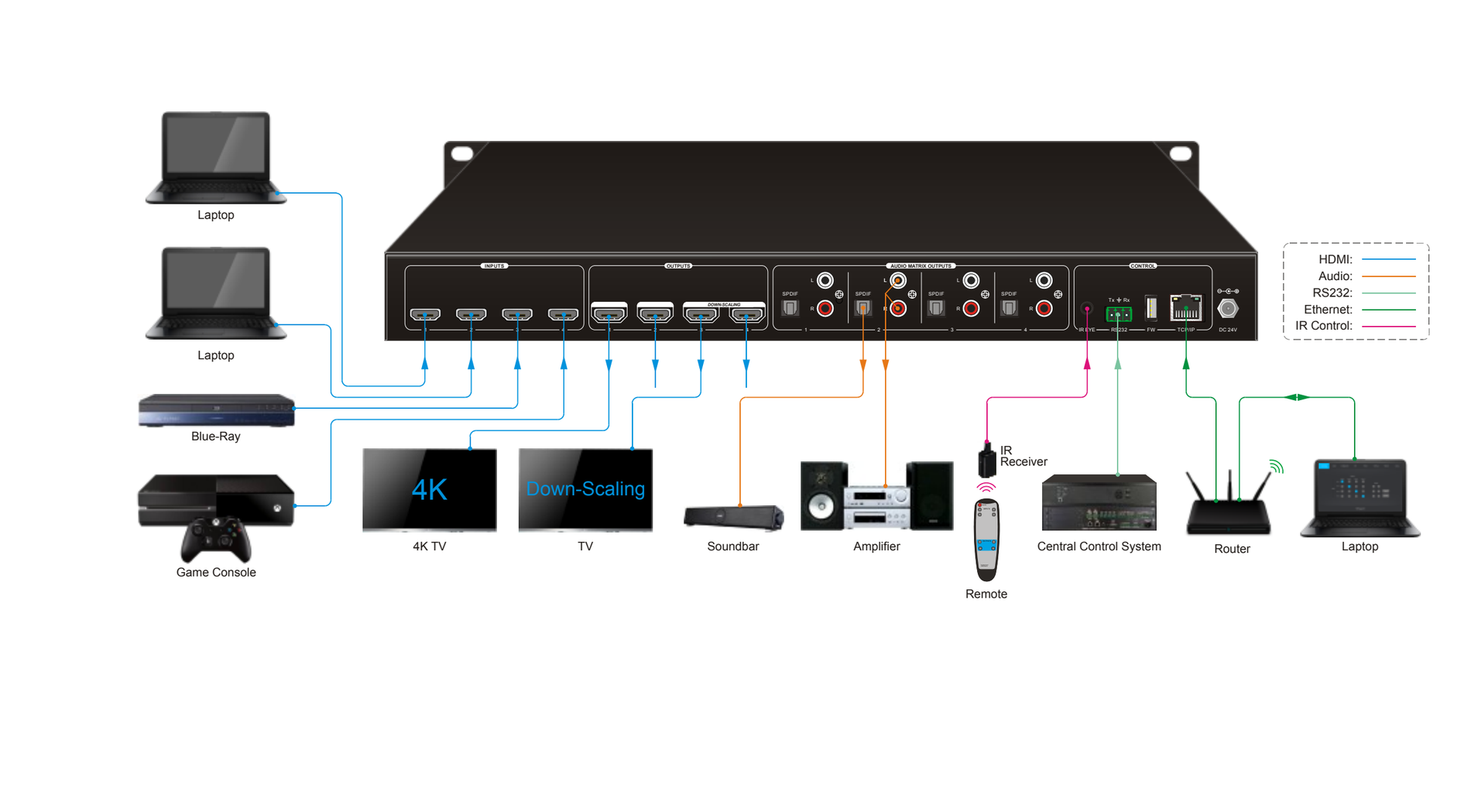
Commutazione connessioni I/O
Il pannello frontale presenta quattro pulsanti di selezione Input e quattro pulsanti di selezione Output per commutare le connessioni I/O.
- Per convertire 1 ingresso in 1 uscita: Esempio: ingresso 1 a uscita 3 → Premere il pulsante INPUTS 1 + OUTPUTS 3 + ENTER.
- Per convertire 1 ingresso in 2~3 uscite: Esempio: ingresso 1 a uscita 2, uscita 3, uscita 4 → Premere il pulsante INPUTS 1 + OUTPUTS 2, Output 3, Output 4 + ENTER.
- Per convertire 1 ingresso in 4 uscite: Esempio: Convertire ingresso 2 a tutte le uscite → Premere il pulsante INPUTS 2 + ALL + ENTER.
Nota: Gli indicatori dei pulsanti premuti lampeggiano in blu tre volte se la conversione è avvenuta con successo, quindi si spengono. Se la conversione fallisce, si spengono immediatamente.
Verifica connessioni I/O
Premere il pulsante OUTPUTS 1, 2, 3 o 4 per verificare l'input corrispondente, quindi l'indicatore del pulsante input diventerà blu.
Funzione LOCK
Premere a lungo il pulsante LOCK per tre secondi per disabilitare tutti i pulsanti sul pannello frontale. Premere nuovamente a lungo per tre secondi il pulsante LOCK oppure sbloccare tramite il controllo GUI per riattivare i pulsanti del pannello frontale.
Funzione RICHIAMO PRESET
Premere e tenere premuto PRESET 1~4 per almeno tre secondi per salvare lo stato di commutazione corrente nel preset corrispondente 1~4.
Premere PRESET 1~4 per richiamare il preset salvato 1~4.
Nota: Il Matrix Switcher supporta sei preset, ma solo i preset da 1 a 4 possono essere salvati e richiamati tramite controllo con pulsanti. Gestire gli altri preset tramite controllo GUI o controllo RS232.
Controllo Remoto IR
Il Matrix Switcher dispone di un ricevitore IR integrato per ricevere segnali IR dal telecomando IR e abilitare il controllo IR. Se è necessario utilizzare un ricevitore IR esterno o un altro dispositivo di controllo IR, è possibile collegare la porta IR EYE sul pannello posteriore.
- ① Pulsante Standby: Premere per entrare/uscire dalla modalità standby.
- ② INPUTS: Pulsanti di selezione canale input, corrispondenti ai pulsanti sul pannello frontale.
- ③ OUTPUTS: Pulsanti di selezione canale output, corrispondenti ai pulsanti sul pannello frontale.
- ④ Pulsanti menu:
- ALL: Seleziona tutti gli input/output. Per assegnare un input a tutti gli output: Esempio: Input 1 su tutti gli output: → Premere INPUTS 1 + ALL + ENTER
- Pulsante gestione EDID: 1) Una porta input segue i dati EDID da una porta output. Esempio: Input 2 apprende i dati EDID da output 4: → Premere EDID + INPUTS 2 + OUTPUTS 4 + ENTER 2) Tutte le porte input apprendono i dati EDID da una porta output. Esempio: Tutte le porte input apprendono i dati EDID da output 3: → Premere EDID + ALL + OUTPUTS 3 + ENTER
- CLEAR: Pulsante di annullamento.
- ENTER: Conferma l'operazione.
INPUTS OUTPUTS MENU
1 2 3 4 1 2 3 4 ALL EDID CLEAR ENTER
# 1
# 2
# 3
# 4
Controllo GUI
La matrix può essere controllata tramite TCP/IP. Le impostazioni IP di default sono:
| Impostazione | Valore |
|---|---|
| Indirizzo IP | 192.168.0.178 |
| Subnet Mask | 255.255.255.0 |
| Gateway | 192.168.0.1 |
Digitare 192.168.0.178 nel browser Internet per accedere alla seguente pagina di login:
| Nome utente | Password | Scheda Accesso |
|---|---|---|
| admin | admin | Tutte le schede |
| user1 | user1 | Schede Switching, Audio e Configurazione |
| user2 | user2 | Scheda Switching. |
Nome utente e password possono essere modificati tramite la scheda Accesso.
Qui effettuiamo il login come “admin” a titolo di esempio per introdurre ogni scheda GUI.
Scheda Switching
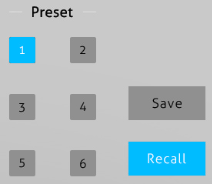
Usare la griglia 4x4 di pulsanti sulla pagina per impostare quali input sono indirizzati a quali output. Ad esempio, cliccare il pulsante sulla riga Input 1 e colonna Output 1 indirizza l'input 1 all'output 1.
Usare i 6 pulsanti numerati sotto l'area scene per salvare e caricare i preset di layout.
- Per salvare un layout, prima cliccare uno dei pulsanti numerati, poi cliccare il pulsante Salva.
- Per caricare un layout precedentemente salvato, prima cliccare uno dei pulsanti numerati, poi cliccare il pulsante Richiama.
Scheda Audio
Impostazione Audio
Sono selezionabili otto sorgenti audio per quattro porte digitali SPDIF di uscita.
| Porte di Uscita Audio | Sorgenti Audio |
|---|---|
| SPDIF 1 & Analogico 1 | Audio su Input 1 Audio su Input 2 Audio su Input 3 Audio su Input 4 Audio su Output 1 Audio su Output 2 Audio su Output 3 Audio su Output 4 |
| SPDIF 2 & Analogico 2 | |
| SPDIF 3 & Analogico 3 | |
| SPDIF 4 & Analogico 4 |
Volume Audio
Quattro coppie audio analogiche L/R per controllare il volume delle loro uscite.
Scheda Configurazione
Copia EDID
Copiare l'EDID del dispositivo di uscita selezionato su una o più sorgenti Input.
Impostazione EDID
- Selezionare l'EDID integrato compatibile per la sorgente Input selezionata.
- Caricare l'EDID definito dall'utente seguendo i passaggi sottostanti:
- Preparare il file EDID (.bin) sul PC di controllo.
- Selezionare User-defined.
- Cliccare sulla casella, quindi selezionare il file EDID (.bin) secondo la descrizione tooltip.
- Cliccare Applica per caricare l'EDID definito dall'utente, quindi cliccare Conferma per salvare la configurazione.
Scheda CEC
Controllo dispositivo sorgente Input
Se i dispositivi sorgente Input e i dispositivi di visualizzazione Output supportano CEC, possono essere controllati tramite la seguente interfaccia CEC.
Selezionare un dispositivo sorgente Input da controllare, quindi premere i pulsanti funzione.
Nota: Non è possibile controllare due o più dispositivi sorgente Input simultaneamente.
Controllo dispositivo di visualizzazione Output
Selezionare un dispositivo di uscita da controllare, quindi premere i pulsanti funzione.
Nota: Non è possibile controllare due o più dispositivi di uscita simultaneamente.
Scheda RS232
- È possibile selezionare il formato comando ASCII o HEX.
- Baud Rate: Supporta 2400, 4800, 9600, 19200, 38400, 57600 o 115200.
- Termine Comando: È possibile scegliere tra NULL, CR, LF o CR+LF.
- Comando: Digitare il comando in questa casella per controllare il dispositivo di terze parti collegato alla porta RS232 dello Switcher.
Scheda Interfaccia
- Modificare l'etichetta della barra del titolo.
- Modificare le etichette dei pulsanti.
Scheda Rete
- IP statico o Dynamic Host Configuration Protocol (DHCP).
- Modificare l'indirizzo IP statico, la subnet mask e il gateway.
Scheda Accesso
- Modificare nome utente e password.
- Bloccare o sbloccare i pulsanti del pannello frontale.
Aggiornamento GUI
Si prega di visitare http://192.168.0.178:100 per l'aggiornamento online della GUI.
Inserire nome utente e password (uguali alle impostazioni di login GUI, la password modificata sarà attiva solo dopo il riavvio) per accedere all'interfaccia di configurazione. Successivamente, cliccare su Administration nel menu sorgente per arrivare a Upload Firmware come mostrato di seguito:

Selezionare il file di aggiornamento desiderato e premere Applica, l'aggiornamento inizierà immediatamente.
Software di controllo RS232
Collegare la porta RS232 al dispositivo di controllo (es. PC) con cavo RS232. Lo Switcher può essere controllato inviando comandi RS232.
Installazione
Si prega di scaricare l’ultima versione del software dal seguente link:https://docklight.de/download/Docklight.zip
Quindi seguire la procedura guidata per l’installazione su Windows 7 e 10.
Dopo l’installazione, Docklight può essere avviato per la prima volta e dovrebbe apparire come nella schermata sottostante:
La registrazione non è necessaria a meno che non si desideri salvare le impostazioni all'uscita, quindi se non si desidera registrarsi cliccare su "OK" per chiudere la finestra.

La successiva finestra pop-up può essere chiusa anche con "Continua". Un progetto vuoto è sufficiente per inviare e ricevere comandi facilmente (L’impostazione predefinita è sempre “Avvia con un progetto/script vuoto“). Cliccare su “Continua” per

Chiudi questa finestra. Clicca su “OK” per chiudere questa finestra.
Ora ti trovi nella vista principale, dove i comandi vengono inviati e il feedback ricevuto. Il passo successivo è selezionare la porta COM corretta del PC. Per farlo, fai doppio clic su "COM1" nella finestra corrispondente di configurazione.
Nella finestra seguente, seleziona il menu a discesa etichettato "Invia / Ricevi sul Canale Comm", scegli la porta COM appropriata e poi clicca su "OK" nell’angolo in basso a destra.
Tutte le altre impostazioni possono essere lasciate ai valori predefiniti nella maggior parte delle applicazioni, ma consulta le impostazioni RS232 del dispositivo per esserne sicuro.

Fai doppio clic su “COM1” per cambiare alla porta COM corretta.
Per poter inviare comandi, apri la comunicazione con il dispositivo cliccando su "Play". (1) Quindi la funzione tastiera deve essere attivata, in modo che i comandi possano essere scritti nella "finestra di comunicazione". (2) Infine inserisci il comando, ad esempio "50701%". Questo viene confermato premendo "Enter" per inviare. Qualsiasi risposta del dispositivo collegato apparirà in rosso. (3)
Seleziona la porta COM corretta.

Clicca su “Play” per aprire la comunicazione.
Abilita la funzione di digitazione da tastiera.
Area di invio comandi.
Area monitoraggio, indica se il comando inviato funziona.
1
2
3
Comandi di comunicazione RS232
Protocollo di comunicazione: Protocollo di comunicazione RS232
Velocità di trasmissione: 9600 Bit di dati: 8 Bit di stop: 1 Bit di parità: nessuno
Nota: Nei comandi, “[`]” e “]” sono simboli di lettura facilitata e non devono essere digitati nell'operazione effettiva.
Si ricorda di terminare i comandi con i simboli finali “.” o “;”.
Digitare attentamente i comandi, considerando la distinzione tra maiuscole e minuscole.
Comandi di sistema
| Comando | Funzione | Risposta |
|---|---|---|
| PowerON. | Accensione | Power ON! |
| PowerOFF. | Spegnimento | Power OFF! |
| /*Name. | Interrogazione nome della Matrix | PT-MA-HD44DA |
| /*Type. | Interrogazione modello della Matrix | HDMI Matrix |
| /^Version. | Interrogazione versione firmware | V1.0.0 CPLD:V1.0.0 |
| RST. | Ripristino impostazioni di fabbrica | Factory Default! |
Gestione controllo
| Comando | Funzione | Risposta |
|---|---|---|
| DS[xx]ON. | Abilita funzione down-scaling sui dispositivi di output. [xx]=00~02, xx=01~02 corrisponde ai numeri delle porte output 3 o 4, se xx=00, abilita entrambe le porte output 3 e 4. | HDMI OUT xx Down Scale ON! |
| DS[xx]OFF. | Disabilita funzione down-scaling sui dispositivi di output. [xx]=00~02, xx=01~02 corrisponde ai numeri delle porte output 3 o 4, se xx=00, disabilita entrambe le porte output 3 e 4. | HDMI OUT xx Down Scale OFF! |
| @OUT[xx]. | Abilita HDMI 5V sulla porta di output. [xx]=00~04, xx=01~04 è il numero della porta di output, se xx=00, si intende tutte le porte di output. | Turn ON Output 01! Turn ON Output 02! Turn ON Output 03! Turn ON Output 04! |
| $OUT[xx]. | Disabilita HDMI 5V sulla porta di output. [xx]=00~04, xx=01~04 è il numero della porta di output, se xx=00, si intende tutte le porte di output. | Turn OFF Output 01! Turn OFF Output 02! Turn OFF Output 03! Turn OFF Output 04! |
| OUT[xx]:[YY]. | La porta di output seleziona la porta di input. [xx]=00~04, xx=01~04 è il numero della porta di output, se xx=00, si intende tutte le porte di output. [YY]=01~04, YY=01~04 è il numero della porta di input. | Output 01 commutato su In 04! |
Comandi di interrogazione
| Comando | Funzione | Risposta / Esempio |
|---|---|---|
| GetGuiIP. | Interroga IP GUI | GUI_IP:192.168.0.178! |
| SetGuiIP:xxx.xxx.xxx.xxx. | Imposta IP GUI | SetGuiIP:192.168.0.178! |
| Baudratexxxx. | Imposta la velocità di trasmissione della porta seriale locale. xxxx=115200, 57600, 38400, 19200, o 9600 | Baudrate9600. Impostata velocità RS232 Locale a 9600! |
| STA. | Interroga Stato | GUI o RS232 Interroga Stato: Matrix HDMI 4x4 RD-MUH44A-H2 V1.0.0 Alimentazione ON! Pannello Frontale Sbloccato! Velocità RS232 Locale è 9600! GUI_IP:192.168.0.178! |
| STA_POUT. | Interroga stato 5V della porta di output. | Uscita 01 Accesa! Uscita 02 Accesa! Uscita 03 Accesa! Uscita 04 Accesa! |
| STA_IN. | Interroga stato 5V della porta di input. | IN 1 2 3 4 LINK N N N N |
| STA_OUT. | Interroga stato HPD dell'output. | OUT 1 2 3 4 LINK N S N N |
| STA_VIDEO. | Interroga la sorgente di ingresso della porta di output. | Uscita 01 commutata su IN 01! Uscita 02 commutata su IN 02! Uscita 03 commutata su IN 03! Uscita 04 commutata su IN 04! |
| STA_DS. | Interroga stato Down-scaling | HDMI OUT 03 Down Scale ON! HDMI OUT 04 Down Scale ON! |
| STA_HDCP. | Interroga modello HDCP usato attualmente su tutte le porte di output. 01-04 rappresentano le porte di output da 1 a 4. | OUT 01 HDCP BYPASS! OUT 02 HDCP BYPASS! OUT 03 HDCP BYPASS! OUT 04 HDCP BYPASS! |
| STA_AUDIO. | Interroga stato selezione audio e volume audio analogico. | Audio Out 01 commutato su Video In 01! Audio Out 02 commutato su Video In 02! Audio Out 03 commutato su Video In 03! Audio Out 04 commutato su Video In 04! |
| PresetSta[xx]. | Interroga preset [xx]=01~09, xx=01~09 è il numero del preset | Preset 01 Stato: Out 01 In 01! Out 02 In 01! Out 03 In 01! Out 04 In 01! |
| PresetSave[xx]. | Salva preset | Preset 01 Stato: Out 01 In 01! Out 02 In 01! Out 03 In 01! Out 04 In 01! |
| PresetRecall[xx]. | Richiama preset | Recall Preset 02: Uscita 01 commutata su IN 02! Uscita 02 commutata su IN 02! Uscita 03 commutata su IN 02! Uscita 04 commutata su IN 02! |
Blocca/sblocca Comandi
| Comando | Funzione | Risposta |
|---|---|---|
| Lock. | Blocca i pulsanti del pannello frontale. | Pannello Frontale Bloccato! |
| Unlock. | Sblocca i pulsanti del pannello frontale. | Pannello Frontale Sbloccato! |
Comandi Audio
| Comando | Funzione | Risposta |
|---|---|---|
| AUDIO[xx]:[YY]. | SPDIF OUT e ANALOG OUT (sono la stessa sorgente audio in un gruppo) selezionano quale sorgente audio in ingresso. [xx]=00~04 xx=01~04 è il numero della porta di output, se xx=00 significa tutte le porte di output. [yy]=01~08 yy=01~04 significa audio de-embedded dagli ingressi HDMI1-4, se yy=05~08 significa audio de-embedded dagli output HDMI1-4. | Audio Out 01 commutato su Video In 04! |
| AVOLUME[xx]:[YY]. | [xx]=00~04 xx=01~04 è il numero della porta di uscita analogica, se xx=00 significa tutte le porte di uscita analogiche. [YY]="V+" significa volume su, [YY]="V-" significa volume giù, [YY]="MU" significa Muto, [YY]="UM" significa UnMuto, [YY]=00-100 indica impostazione volume | Volume Analog Out 01 61! Volume Analog Out 02 61! Volume Analog Out 03 61! Volume Analog Out 04 61! |
Conformità HDCP
| Comando | Funzione | Risposta |
|---|---|---|
| HDCP[xx]ON. | Forza l'abilitazione e uscita HDCP 1.4. [xx]=00~04, xx=01~04 è il numero della porta d’uscita, se xx=00 significa tutte le porte di uscita. | OUT 01 HDCP ON! OUT 02 HDCP ON! OUT 03 HDCP ON! OUT 04 HDCP ON! |
| HDCP[xx]OFF. | Forza la disabilitazione HDCP in uscita. [xx]=00~04, xx=01~04 è il numero della porta d’uscita, se xx=00 significa tutte le porte di uscita. | OUT 01 HDCP OFF! OUT 02 HDCP OFF! OUT 03 HDCP OFF! OUT 04 HDCP OFF! |
| HDCP[xx]MAT. | HDCP in uscita segue il display. [xx]=00~04, xx=01~04 è il numero della porta d’uscita, se xx=00 significa tutte le porte di uscita. | OUT 01 HDCP MAT Display! OUT 02 HDCP MAT Display! OUT 03 HDCP MAT Display! OUT 04 HDCP MAT Display! |
| HDCP[xx]PAS. | HDCP in uscita segue valore e stato del dispositivo sorgente in ingresso. [xx]=00~04, xx=01~04 è il numero della porta d’uscita, se xx=00 significa tutte le porte di uscita. | OUT 01 HDCP PASSIVE! OUT 02 HDCP PASSIVE! OUT 03 HDCP PASSIVE! OUT 04 HDCP PASSIVE! |
| HDCP[xx]BYP. | HDCP in uscita segue HDCP in ingresso. Se ingresso ha HDCP, uscita è HDCP 1.4. Se ingresso non ha HDCP, uscita senza HDCP. [xx]=00~04, xx=01~04 è il numero della porta d’uscita, se xx=00 significa tutte le porte di uscita. | OUT 01 HDCP BYPASSS! OUT 02 HDCP BYPASSS! OUT 03 HDCP BYPASSS! OUT 04 HDCP BYPASSS! |
Gestione EDID
| Comando | Funzione | Feedback |
|---|---|---|
| EDIDMInit. | Ripristina i dati EDID predefiniti di fabbrica per ogni Input. | Tutti gli EDID degli Input impostati come predefiniti! |
| EDIDUpgrade[xx]. | Aggiorna EDID tramite porta seriale [xx]=00~04 xx=01~04 è il numero della porta di Input (EDID definito dall’utente abilitato per il corrispondente input HDMI), se xx=00, significa tutte le porte di Input (EDID definito dall’utente abilitato per tutti gli input HDMI). Nota: l’EDID definito dall’utente può essere usato una sola volta, se si cambia EDID o si esce, non sarà salvato. [xx]=U. xx=U significa definizione utente per EDID interno (può essere salvato nel dispositivo per essere usato in qualsiasi momento). Nota: è possibile definire un solo EDID interno, dopo averlo completato, il dispositivo utilizzerà ancora il precedente EDID interno. Quando riceve i comandi, il dispositivo ricorderà di inviare il file EDID (.bin) entro 10 secondi. | Aggiornamento EDID Input XX/Definizione Utente riuscito via RS232 o GUI! |
| EDID/[xx]/[yy]. | Le porte di Input xx usano EDID interno yy [xx]=00~04 xx=01~04 è il numero della porta di ingresso, se xx=00 significa tutte le porte di ingresso. [yy]=01~09 yy=01~08 indica EDID interno non modificabile, se yy=09 significa EDID definito dall’utente. | Aggiornamento EDID Input 03 riuscito con EDID interno 01! |
| EDIDGOUT[XX]. | Leggi e visualizza EDID dell’output HDMI, [XX]=01~04 è il numero della porta di Output. | EDIDOUT04: …… |
| EDIDM[xx]B[yy]. | La porta di Input [yy] segue l’EDID dalla porta di Output [xx]. [xx]=01~04 xx=01~04 è il numero della porta di Output. [yy]=00~04 yy=01~04 è il numero della porta di Input, se yy=00 significa tutte le porte di Input. | Aggiornamento EDID Input 01 riuscito con EDID esterno 04! |
| /+[X]/[yy]:xxx. | Invia dati seriali localmente. [X]= 1--2400;2--4800;3--9600;4--19200;5--38400;6--57600;7--115200. [yy] indica la porta di Output che invia i dati seriali, yy=01 significa output locale. xxx. | |
| EDIDSTA[xx]. | Interroga lo stato EDID della porta di Input. [xx]=00~04, xx=01~04 è il numero della porta di Input, se xx=00 significa tutte le porte di Input. Nota: se l’EDID interno 09 non è definito dall’utente, interrogando tale EDID la porta di Input userà l’EDID interno 6. Ad esempio, inviando "EDID/03/09.”, “EDIDSTA03.”, il risultato sarà “Input 03 EDID da EDID interno 06!”. Se l’EDID interno 09 è stato definito dall’utente, interrogando tale EDID la porta di Input userà l’EDID definito dall’utente. Ad esempio, inviando "EDID/03/09.”, “EDIDSTA03.”, il risultato sarà “Input 03 EDID da EDID definito dall’utente!”. | Input 01 EDID da EDID interno 01! Input 02 EDID da EDID interno 01! Input 03 EDID da EDID interno 01! Input 04 EDID da EDID interno 01! |
Controllo CEC
Se le sorgenti di input, i dispositivi di output HDBaseT e i dispositivi di output HDMI locali supportano CEC, possono essere controllati inviando il comando seguente invece del telecomando IR.CEC[I/O][AA][BB][CC][DD].
- “[I]” rappresenta la porta di Input. “[O]” rappresenta la porta di Output.
- “[AA]” rappresenta il numero di porta. Le porte HDMI di Input sono 01~04. Le porte HDMI di Output sono 01~04.
- “[AA]” è “FF” per inviare il comando a tutte le porte di Input o Output.
- “[BB]” rappresenta il tipo di dispositivo (es. TV: 40/20/80; Blu-ray DVD: 04/08).
- “[CC]” rappresenta il tipo di funzione CEC (es. “44”: Controllo remoto).
- “[DD]” rappresenta il comando specifico della tabella sottostante.
Controlla la sorgente di input
| Comando | Descrizione | Esempio di comando e risposta |
|---|---|---|
| CECI[AA][BB][CC]00. | Conferma operazione (Invio). | CECI02044400 CEC Input 02 inviato con successo! |
| CECI[AA][BB][CC]01. | Direzione SU. | CECI01044401. CEC Input 01 inviato con successo! |
| CECI[AA][BB][CC]02. | Direzione GIÙ. | CECI01044402. CEC Input 01 inviato con successo! |
| CECI[AA][BB][CC]03. | Direzione SINISTRA. | CECI03044403. CEC Input 03 inviato con successo! |
| CECI[AA][BB][CC]04. | Direzione DESTRA. | CECI03044404. CEC Input 03 inviato con successo! |
| CECI[AA][BB][CC]09. | Torna al sottomenu. | CECI03044409. CEC Input 03 inviato con successo! |
| CECI[AA][BB][CC]0A. | Entra nel menu principale. | CECI0304440A. CEC Input 03 inviato con successo! |
| CECI[AA][BB][CC]0D. | Esci dal menu. | CECI0204440D. CEC Input 02 inviato con successo! |
| CECI[AA][BB][CC]6D. | Accensione. | CECI0204446D. CEC Input 02 inviato con successo! |
| CECI[AA][BB][CC]6C. | Spegnimento. | CECI0204446C. CEC Input 02 inviato con successo! |
Controlla il dispositivo di visualizzazione di output
| Comando | Descrizione | Esempio di comando e risposta |
|---|---|---|
| CECO[AA][BB][CC]41. | Aumenta volume. | CECO04404441. CEC Output 05 inviato con successo! |
| CECO[AA][BB][CC]42. | Abbassa volume. | CECO04404442. CEC Output 05 inviato con successo! |
| CECO[AA][BB][CC]43. | Silenzioso (Mute) | CECO04404443. CEC Output 05 inviato con successo! |
| CECO[AA][BB]04. | Accensione. | CECO038004. CEC Output 03 inviato con successo! |
| CECO[AA][BB]36. | Spegnimento. | CECO038036. CEC Output 03 inviato con successo! |
Aggiornamento Firmware
Si prega di seguire i passi seguenti per aggiornare il firmware tramite la porta FIRMWARE sul pannello posteriore:
- Preparare il file di aggiornamento più recente e rinominarlo in “08010000.APP” sul PC.
- Spegnere lo Switcher e collegare la porta FIRMWARE dello Switcher al PC con cavo USB.
- Accendere lo Switcher; il PC rileverà automaticamente un disco U denominato “BOOTDISK”.
- Fare doppio clic sul disco U, comparirà un file denominato “READY.TXT”.
- Copiare direttamente il file di aggiornamento più recente 08010000.APP (.bin) nel disco U “BOOTDISK”.
- Riaprire il disco U per verificare se il file “READY.TXT” diventa automaticamente “SUCCESS.TXT”; in caso affermativo, il firmware è stato aggiornato con successo, altrimenti l'aggiornamento è fallito, verificare di nuovo il nome del file di aggiornamento (.bin) e ripetere le operazioni sopra per aggiornare nuovamente.
- Rimuovere il cavo USB dopo l'aggiornamento del firmware.
- Dopo l'aggiornamento, lo Switcher deve essere riportato alle impostazioni di fabbrica inviando il comando.
Risoluzione dei Problemi e Manutenzione
| Problemi | Cause potenziali | Soluzioni |
|---|---|---|
| Perdita di colore o assenza di segnale video in uscita | I cavi di collegamento potrebbero non essere collegati correttamente o potrebbero essere danneggiati. | Verificare che i cavi siano collegati correttamente e funzionanti. |
| Perdita di colore o assenza di segnale video in uscita | Malfunzionamento o connessione allentata. | Assicurarsi che la connessione sia buona. |
| Nessuna immagine in uscita durante la commutazione | Nessun segnale all'ingresso / uscita. | Controllare con oscilloscopio o multimetro se c'è segnale all'ingresso/uscita. |
| Nessuna immagine in uscita durante la commutazione | Malfunzionamento o connessione allentata. | Assicurarsi che la connessione sia buona. |
| Nessuna immagine in uscita durante la commutazione | La sorgente di ingresso è protetta da HDCP mentre la conformità HDCP è disattivata. | Inviare comando /%[Y]/[X]:1. o modificare lo stato conformità HDCP nell'interfaccia GUI. |
| Nessuna immagine in uscita durante la commutazione | Il display non supporta la risoluzione di ingresso. | Cambiare sorgente di ingresso o abilitare il display a imparare i dati EDID dell'ingresso. |
| Impossibile controllare il dispositivo tramite i pulsanti del pannello frontale | I tasti del pannello frontale sono bloccati. | Inviare comando /%Unlock; oppure selezionare sblocco nell'interfaccia GUI per sbloccare. |
| Impossibile controllare il dispositivo tramite telecomando IR | La batteria è scarica. | Sostituire con una batteria nuova. |
| Impossibile controllare il dispositivo tramite telecomando IR | Il telecomando IR è guasto. | Spedire al rivenditore autorizzato per la riparazione. |
| Impossibile controllare il dispositivo tramite telecomando IR | Fuori dal raggio efficace del segnale IR o non puntato verso il ricevitore IR. | Regolare distanza e angolo e puntare correttamente verso il ricevitore IR. |
| Impossibile controllare il dispositivo tramite telecomando IR | Il ricevitore IR collegato alla porta IR IN non ha portante. | Sostituire con un ricevitore IR dotato di portante. |
| L'indicatore di alimentazione rimane spento all'accensione | Connessione di alimentazione difettosa o allentata. | Verificare che i cavi siano collegati correttamente. |
| La gestione EDID non funziona normalmente | Il cavo HDMI è danneggiato all'uscita. | Sostituire con un altro cavo HDMI in buono stato. |
| Lo schermo è vuoto durante la commutazione | Il display non supporta la risoluzione della sorgente video. | Ripetere la commutazione. Gestire manualmente i dati EDID per adeguare automaticamente la risoluzione della sorgente video a quella di uscita. |
| Impossibile controllare il dispositivo tramite dispositivo di controllo (es. PC) attraverso la porta RS232 | Connessione errata. | Verificare la connessione tra il dispositivo di controllo e l'unità. |
| Impossibile controllare il dispositivo tramite dispositivo di controllo (es. PC) attraverso la porta RS232 | Parametri di comunicazione RS232 errati. | Inserire i parametri corretti di comunicazione RS232: Baud rate: 9600; Bit dati: 8; Bit di stop: 1; Parità: nessuna. |
| Impossibile controllare il dispositivo tramite dispositivo di controllo (es. PC) attraverso la porta RS232 | Porta RS232 guasta. | Spedire al rivenditore autorizzato per la verifica. |
Nota: Se il problema persiste dopo aver seguito i passaggi sopra indicati per la risoluzione dei guasti, richiedere ulteriore assistenza presso il rivenditore autorizzato o il nostro supporto tecnico.
Servizio Post-Vendita
In caso di problemi durante l'uso del prodotto, si prega di utilizzare le informazioni di risoluzione dei problemi e manutenzione contenute in questo manuale. Eventuali costi di trasporto sono a carico dell'utente durante il periodo di garanzia.
- Garanzia limitata del prodotto: Il prodotto sarà privo di difetti nei materiali e nella lavorazione per due anni (vale la data della fattura di acquisto). Una prova d'acquisto è la dimostrazione che l'unità è ancora nel periodo di garanzia. È necessario presentare una fattura di vendita o una ricevuta per ottenere il servizio di garanzia.
- Cosa non copre la garanzia (assistenza disponibile a pagamento):
- Supporto tecnico: Per qualsiasi domanda o richiesta di risoluzione problemi, contattare il proprio distributore o rivenditore. Si prega di fornire il nome e la versione del prodotto, una descrizione dettagliata della situazione di guasto e come si è verificato il problema.
- La garanzia è scaduta
- Il numero di serie applicato in fabbrica è stato alterato o rimosso dal prodotto.
- Danni, deterioramento o malfunzionamento causati da:
- Usura normale.
- Uso di accessori, forniture o parti non conformi alle nostre specifiche.
- Mancanza di documento di consegna o fattura come prova di garanzia.
- Il modello prodotto indicato sulla scheda di garanzia non corrisponde al modello prodotto da riparare o è stato alterato.
- Danni causati da forza maggiore.
- Manutenzione non autorizzata dal distributore.
- Qualsiasi altra causa non correlata a difetti del prodotto.
- Costi di consegna, installazione o manodopera per l’installazione e/o configurazione del prodotto.
Richiesta di assistenza
Supporto tecnico:
Telefono: +49 5971 800299 -0
Fax: +49 5971 800299 -99
Orari supporto tecnico:
8:30 - 17:00 da lunedì a giovedì
8:30 - 16:00 venerdì
Scrivere a:
PureLink GmbH
Von-Liebig-Straße 10
D - 48432 Rheine
www.purelink.de
info@purelink.de
Normativa e Conformità
Identificazione prodotto
Modello: PT-MA-HD44DA – versione manuale 1.0
Marchi e disclaimer
Il modello prodotto e il logo sono marchi registrati. Tutti gli altri nomi di aziende e prodotti citati sono marchi dei rispettivi proprietari. Tutti i diritti sono riservati. Nessuna parte di questa pubblicazione può essere copiata o riprodotta senza previa autorizzazione scritta. Ci riserviamo il diritto di apportare modifiche al dispositivo, all’imballaggio o al manuale e decliniamo ogni responsabilità per errori di stampa.
Conformità UE
PureLink dichiara che questo prodotto PureTools PT-MA-HD44DA è conforme alle Direttive 1907/2006/EU e 2011/65/EU. PureLink GmbH dichiara che questo prodotto PureTools PT-MA-HD44DA è conforme alle Direttive 2014/30/EU e 2014/35/EU.
| Direttiva / Regolamento |
|---|
| 1907/2006/EU |
| 2011/65/EU |
| 2014/30/EU |
| 2014/35/EU |
Il testo completo della Dichiarazione di Conformità UE è disponibile su: http://www.purelink.de/ce/4251364722008_CE.pdf
FCC
Dichiarazione Questo apparecchio genera, utilizza e può emettere energia a radiofrequenza e, se non installato e usato secondo le istruzioni, può causare interferenze dannose alle comunicazioni radio. È stato testato e ritenuto conforme ai limiti per un dispositivo digitale di Classe B, ai sensi della parte 15 delle norme FCC. Questi limiti sono progettati per fornire una protezione ragionevole contro interferenze dannose in un’installazione commerciale.
Smaltimento di apparecchiature elettriche ed elettroniche
Registro WEEE n.: DE 93847290
Il simbolo del cassonetto per rifiuti con la ruota sbarrata sul prodotto, sull’imballaggio o in questo manuale significa che apparecchiature elettriche ed elettroniche non devono essere smaltite insieme ai rifiuti domestici a fine vita. Consegnare gratuitamente i dispositivi usati presso punti di raccolta pubblici o restituirli a un distributore obbligato al ritiro. Rimuovere batterie e lampade che possono essere asportate senza danneggiare il dispositivo prima della consegna e cancellare eventuali dati personali memorizzati sul dispositivo. I dettagli sono regolati dalla normativa nazionale. Restituendo i dispositivi usati contribuite a proteggere l’ambiente.
Batterie
Le batterie non devono essere smaltite con i rifiuti domestici. Restituire le batterie usate gratuitamente presso i punti di raccolta o i rivenditori.
Imballaggio
Smaltire gli imballaggi separandoli per materiale (carta/cartone, plastica) tramite i sistemi di raccolta locali. Tenere il materiale di imballaggio fuori dalla portata dei bambini – rischio di soffocamento. Registro imballaggi LUCID: DE5958616449295.