
Precauzioni di Sicurezza
- Disimballare con cura l'apparecchiatura e conservare la scatola originale e il materiale di imballaggio per un possibile futuro trasporto.
- Seguire le precauzioni di sicurezza di base per ridurre il rischio di incendio, scosse elettriche e lesioni personali.
- Non smontare il contenitore né modificare il modulo. Potrebbe causare scosse elettriche o ustioni.
- L'uso di forniture o parti non conformi alle specifiche del prodotto può causare danni, deterioramento o malfunzionamenti.
- Rivolgersi a personale qualificato per tutte le operazioni di assistenza.
- Per prevenire rischi di incendio o scosse elettriche, non esporre l'unità a pioggia o umidità e non installare questo prodotto vicino all'acqua.
- Non posare oggetti pesanti sul cavo di Extension per evitare schiacciamenti.
- Non rimuovere il contenitore del dispositivo in quanto aprirlo o rimuovere il contenitore potrebbe esporre a tensioni pericolose o altri rischi.
- Installare il dispositivo in un luogo ben ventilato per evitare danni causati da surriscaldamento.
- Tenere il modulo lontano da liquidi.
- Versamenti all'interno del contenitore possono causare incendi, scosse elettriche o danni all'apparecchiatura. Se un oggetto o liquido cade o si versa sul contenitore, scollegare immediatamente il modulo.
- Non torcere né tirare con forza le estremità del cavo ottico. Ciò potrebbe causare malfunzionamenti.
- Non utilizzare detergenti liquidi o spray per pulire questa unità. Scollegare sempre l'alimentazione del dispositivo prima della pulizia.
- Scollegare il cavo di alimentazione se il dispositivo non viene utilizzato per un lungo periodo.
- Informazioni sullo smaltimento dei dispositivi dismessi: non incendiare né mescolare con i rifiuti domestici generici, trattarli come normali rifiuti elettrici.
Introduzione al Prodotto
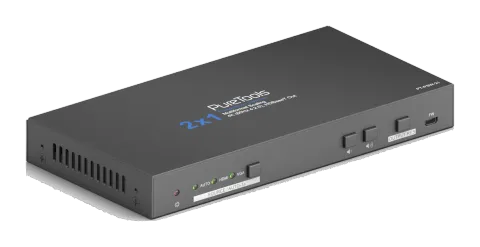
Il PT-PSW-21 è uno Switcher Scaler professionale 4K che scala il segnale video HDMI/VGA a un’uscita HDBaseT selezionando la risoluzione di uscita da 720p fino a 4K tramite OSD.
L’uscita HDBaseT supporta PoH bidirezionale e può collegarsi a un Receiver HDBaseT fino a un massimo di 70 metri (230 ft) (Receiver HDBaseT venduto separatamente).
Con 1 IR In e 1 IR Out e 1 RS232, i segnali di controllo IR e RS232 possono essere trasmessi bidirezionalmente tra il PT-PSW-21 e un Receiver HDBaseT compatibile. Funziona inoltre con i passacavi HDMI e VGA da tavolo per commutare la sorgente e attivare lo schermo nero sull’output (passacavi venduti separatamente).
Il PT-PSW-21 supporta una gestione EDID avanzata integrata ed è compatibile HDCP 2.2. Le sorgenti video e audio possono essere selezionate tramite i pulsanti del pannello frontale, i passacavi da tavolo o i comandi RS232 da dispositivi di controllo di terze parti. Dispone anche di pulsanti per aumentare o diminuire il volume.
Caratteristiche
- Caratteristiche 1 ingresso HDMI e 1 ingresso VGA con ingresso audio ausiliario.
- La risoluzione di uscita può essere selezionata da 720p a 4k x 2k @30Hz 4:4:4 per assicurare l’uscita preferita.
- Trasmette 4Kx2K fino a 40m (131ft) o 1080p fino a 70m (230ft) tramite porta HDBaseT.
- Supporta il controllo volume tramite pulsanti.
- Supporta passacavi HDMI/VGA per controllare la commutazione delle sorgenti e la visualizzazione schermo nero.
- Commuta automaticamente basandosi sul rilevamento del video.
- Supporta il passaggio dati RS232 per comunicare segnali di controllo tra lo scaler e la Matrix o il Receiver HDBaseT collegati.
- Permette il controllo remoto bidirezionale tramite passaggio IR tra la sorgente collegata e il display.
- Supporta PoH bidirezionale avanzato, il Receiver HDBaseT può essere alimentato da questo scaler switcher, o questo scaler switcher può essere alimentato da un dispositivo compatibile tramite porta HDBaseT.
- Supporta la gestione EDID integrata avanzata.
Contenuto della Confezione
- 1x PT-PSW-21 Switcher Scaler 2x1 4K
- 2x Supporti di montaggio con 4 viti
- 4x Cuscinetti in plastica
- 1x Alimentatore (12VDC, 2A)
- 2x Connettori 3-pin Phoenix
Nota: Contattare immediatamente il proprio distributore se si riscontrano danni o difetti nei componenti.
Descrizione del Pannello
Pannello Frontale
| No. | Nome | Descrizione |
|---|---|---|
| ① | LED di alimentazione | Rosso quando acceso. |
| ② | LED di segnale | AUTO: LED di attività commutazione automatica. HDMI: LED di attività input HDMI. VGA: LED di attività input VGA. |
| ③ | Selettore commutazione automatica | Premere per attivare/disattivare la modalità di commutazione automatica. |
| ④ | Volume giù | Premere per diminuire il volume di uscita dello scaler Switcher e del display. |
| ⑤ | Volume su | Premere per aumentare il volume di uscita dello scaler Switcher e del display. |
| ⑥ | RISOLUZIONE Output | Premere per accedere al menu On Screen Display (OSD) per selezionare la risoluzione di Output. |
| ⑦ | FIRMWARE | Porta Micro USB, utilizzata per l'aggiornamento firmware. |
Pannello Posteriore
| N. | Nome | Descrizione |
|---|---|---|
| ① | 1-HDMI IN | Porta ingresso HDMI, collegare con dispositivo sorgente HDMI. |
| ② | 2-VGA IN | Porta ingresso VGA, collegare con dispositivo sorgente VGA. |
| ③ | AUDIO IN | Ingresso audio ausiliario VGA. |
| ④ | IR IN | Collegare con ricevitore IR per controllare il dispositivo tramite IR. |
| ⑤ | IR OUT | Collegare con emettitore IR per controllare la sorgente tramite IR. |
| ⑥ | RS232 | Porta seriale, collegare un dispositivo di controllo (PC) per controllare il PT-PSW-21. Controllare dispositivi di terze parti dal dispositivo di controllo basandosi sul passaggio RS232. |
| ⑦ | GR1& GR2 | Due morsetti a 3 pin per collegamento con passacavo HDMI o VGA. |
| ⑧ | HDBaseT OUT | Collegare con Matrix o Receiver HDBaseT tramite cavo Cat5e/6/7. |
| ⑨ | DC 12V | Collegare l’alimentatore incluso. |
Collegamento del Sistema
Precauzioni d'Uso
- Verificare che tutti i componenti e accessori siano inclusi prima dell’installazione.
- Il sistema deve essere installato in un ambiente pulito con temperatura e umidità appropriate (vedere pagina 16 per i limiti).
- Se lo scaler switcher sarà montato permanentemente su una superficie, fissare le staffe di montaggio incluse con le viti fornite.
- Tutti gli interruttori di alimentazione, spinotti, prese e cavi di alimentazione devono essere isolati e sicuri.
- Tutti i dispositivi devono essere collegati prima di accendere l’alimentazione.
Schema di Sistema
DC 12V AUDIO IN2-VGA IN1-HDMI IN IR OUT RS232
Tx Rx
GR1 GR2 IR IN
OBSM OBSM
HDBaseT OUT
Tx Rx
Blu-Ray
HDMI:
VGA:
IR:
Control:
HDBaseT:
Audio:
Proiettore
IR Receiver
Telecomando Blu-Ray
IR Emitter
PT-PSW-21
Laptop
SC-RGH
SC-RGV
Proiettore Telecomando IR Receiver
IR Emitter
PT-HDBT-701-RX
Controllo RS232
Software di Controllo RS232
Collegare il dispositivo di controllo (PC) alla porta RS232 del PT-PSW-21. Il PT-PSW-21 può essere controllato inviando comandi RS232 tramite software di controllo RS232 installato nel PC. La porta RS232 supporta la funzione di passaggio, inoltre, i comandi RS232 possono essere trasmessi bidirezionalmente tra PT-PSW-21 e il Receiver HDBaseT, consentendo di controllare un dispositivo di terze parti da locale o remoto. La velocità di trasmissione supporta 2400, 4800, 9600 (default), 19200, 38400, 57600 o 115200.
Qui si prende come esempio il software docklight.
- Installazione
Si prega di scaricare l'ultima versione software dal seguente link:
https://docklight.de/download/Docklight.zip
Poi seguire la procedura guidata di installazione per Windows 7 e 10.
Dopo l'installazione, Docklight può essere avviato per la prima volta e dovrebbe apparire come nello screenshot qui sotto:
La registrazione non è necessaria a meno che non desideriate salvare le impostazioni all'uscita, quindi se non si desidera registrarsi cliccare su "OK" per chiudere la finestra.

La finestra popup successiva può essere chiusa anche con "Continua". Un progetto vuoto è sufficiente per inviare e ricevere comandi facilmente (L'impostazione predefinita è sempre “Inizia con progetto/script vuoto“). Cliccare su “Continua” per

chiudere questa finestra.
Cliccare su “OK” per chiudere questa finestra.
Ora siete nella vista principale, dove i comandi vengono inviati e il feedback ricevuto. Il passaggio successivo è selezionare la porta COM corretta del PC. Per farlo, doppio clic su "COM1" nella finestra di configurazione corrispondente.
Nella finestra seguente, selezionare il menu a tendina etichettato "Invia / Ricevi sul canale Comm", selezionare la porta COM appropriata e quindi cliccare su "OK" in basso a destra.
Tutte le altre impostazioni possono rimanere quelle predefinite per la maggior parte delle applicazioni, ma consultare le impostazioni RS232 del dispositivo per sicurezza.

Fare doppio clic su “COM1” per cambiare alla porta COM corretta.
Per poter inviare i comandi, aprire la comunicazione con il dispositivo cliccando su "Play". (1)
Poi si deve attivare la funzione di digitazione da tastiera, così che i comandi possano essere scritti nella "finestra di comunicazione". (2)
Infine inserire il comando, per esempio "50701%". Questo viene confermato premendo "Invio" per inviare. Qualsiasi risposta dal dispositivo connesso apparirà in rosso. (3)
Selezionare la porta COM corretta.

- Cliccare su “Play” per aprire la comunicazione.
- Abilitare la funzione di digitazione da tastiera.
- Area di invio comandi.
- Area di monitoraggio, indica se il comando inviato funziona.
- 1
- 2
- 3
Comando RS232
Protocollo di comunicazione: Protocollo di comunicazione RS232
Velocità di trasmissione (baud rate): 9600
Bit dati: 8
Bit di stop: 1
Bit di parità: nessuno
Nota: Tutti i comandi devono terminare con “<CR><LF>”.
Configurazione del sistema
| Comando | Funzione | Risposta |
|---|---|---|
| SFUD | Aggiornamento software | Aggiornamento software |
| GET VER | Controlla la versione del software | Versione Vx.x.x |
| FRST | Ripristina impostazioni di fabbrica | Ripristino di fabbrica |
| WAKE | Riattiva il sistema | Riattivazione |
Commutazione del segnale
| Comando | Funzione | Risposta |
|---|---|---|
| SWIN H1 | Seleziona ingresso HDMI | Seleziona HDMI |
| SWIN VG | Seleziona ingresso VGA | Seleziona VGA |
| AUTO 01 | Abilita modalità di commutazione automatica | Commutazione automatica |
| AUTO 00 | Disabilita modalità di commutazione automatica | Commutazione manuale |
Impostazione audio
| Comando | Funzione | Risposta |
|---|---|---|
| AUMT S1 | Disattiva audio sorgente | Audio sorgente disattivato: Abilitato |
| AUMT S0 | Riattiva audio sorgente | Audio sorgente disattivato: Disabilitato |
| VOLS AP | Aumenta volume sorgente a xx (xx=0~60) | Volume sorgente: xx |
| VOLS AN | Diminuisci volume sorgente a xx (xx=0~60) | Volume sorgente: xx |
| VOLS xx | Imposta volume sorgente a xx (xx=0~60) | Volume sorgente: xx |
Selezione risoluzione di uscita
| Comando | Funzione | Risposta |
|---|---|---|
| SRES 01 | Cambia risoluzione di uscita a 3840x2160 | Risoluzione: 3840x2160 |
| SRES 02 | Cambia risoluzione di uscita a 1920x1080 | Risoluzione: 1920x1080 |
| SRES 03 | Cambia risoluzione di uscita a 1280x720 | Risoluzione: 1280x720 |
Gestione EDID
| Comando | Funzione | Risposta |
|---|---|---|
| EDID DF | EDID predefinito | EDID: Iniziale |
| EDID MN | Ottieni dati EDID dal display | EDID: Gestito |
| EDID US | Quando si applica il comando, il sistema richiede di caricare il file EDID definito dall'utente (.bin) da U-disk. | EDID: Utente |
Impostazione Baudrate
| Comando | Funzione | Risposta |
|---|---|---|
| BAUD 115200 | Imposta baudrate RS232 a 115200 | Imposta Baudrate 115200 |
| BAUD 57600 | Imposta baudrate RS232 a 57600 | Imposta Baudrate 57600 |
| BAUD 38400 | Imposta baudrate RS232 a 38400 | Imposta Baudrate 38400 |
| BAUD 19200 | Imposta baudrate RS232 a 19200 | Imposta Baudrate 19200 |
| BAUD 9600 | Imposta baudrate RS232 a 9600 | Imposta Baudrate 9600 |
| BAUD 2400 | Imposta baudrate RS232 a 2400 | Imposta Baudrate 2400 |
| BAUD 4800 | Imposta baudrate RS232 a 4800 | Imposta Baudrate 4800 |
Controllo dispositivo di terze parti remoto
/+b:xxxxxxxxx — Invia comando ASCII per controllare dispositivo di terze parti remoto dal scaler switcher al Receiver basato sulla funzione pass-through RS232.
| b | Velocità baud |
|---|---|
| 0 | 2400 |
| 1 | 4800 |
| 2 | 9600 |
| 3 | 19200 |
| 4 | 38400 |
| 5 | 57600 |
| 6 | 115200 |
xxxxxxxxx rappresenta i dati ASCII (massimo 48 Byte).
/+2:123456789 — Invia comando ASCII “123456789” per controllare dispositivo di terze parti con baud rate a 9600.
/-b:xx xx xx xx — Invia comando HEX per controllare dispositivo di terze parti remoto dal scaler switcher al Receiver basato sulla funzione pass-through RS232.
| b | Velocità baud |
|---|---|
| 0 | 2400 |
| 1 | 4800 |
| 2 | 9600 |
| 3 | 19200 |
| 4 | 38400 |
| 5 | 57600 |
| 6 | 115200 |
xx xx xx xx rappresenta dati HEX (massimo 48 Byte).
/-2:30 31 32 33 34 — Invia comando HEX “30 31 32 33 34” per controllare dispositivo di terze parti con baud rate a 9600.
Specifiche Tecniche
| Ingresso & Uscita | |
|---|---|
| Ingresso | (1) HDMI; (1) VGA; (1) AUDIO |
| Connettore di Ingresso | (1) HDMI Tipo A Femmina; (1) VGA femmina (15-pin); (1) mini jack 3.5mm |
| Uscita | (1) HDBaseT |
| Connettore di Uscita | (1) RJ45 Femmina (con indicatori LED) |
| Controllo | (1) IR IN; (1) IR OUT; (1) RS232; (1) GR1; (1) GR2 |
| Connettore di Controllo | (2) mini jack 3.5mm; (3) connettori 3-pin Phoenix |
| Generale | |
| Risoluzione d’Ingresso | HDMI: fino a 4K@60Hz 4:2:0, supporta HDMI1.4 e compatibile HDCP2.2. VGA: fino a 1920x1200@60Hz. |
| Risoluzione d’Uscita | 3840x2160@30Hz, 1920x1080@60Hz, 1080x720p@60Hz, supporta HDMI1.4 e compatibile HDCP1.4. |
| Distanza di Trasmissione | 4K≤40m; 1080p≤70m (cavo Cat5e/6/7 di alta qualità) |
| Larghezza di Banda | 10.2Gbps |
| EDID | Gestione EDID integrata |
| Alimentazione | Ingresso:100V~240V AC; Uscita:12VDC 2A |
| Consumo Energetico | 8w (massimo) |
| Temperatura di Funzionamento | -10 ~ +40℃ (+14℉~ +104℉) |
| Temperatura di Stoccaggio | -15 ~ +55℃ (+5℉~ +131℉) |
| Umidità Relativa | 10% ~ 90% |
| Dimensioni (L*H*P) | 195mm x 23.6mm x 100mm (640ft x 77ft x 328ft) |
| Peso Netto (g) | 303g |
Disegno del Pannello
100 mm (328ft)
FWAUTO VGAHDMI
SOURCE / AUTO-3s OUTPUT RES
195 mm (640ft)
23.6 mm
77ft
Risoluzione dei Problemi e Manutenzione
| Problemi | Cause Possibili | Soluzioni |
|---|---|---|
| Immagine di output con disturbo a rumore bianco. | Cavo di collegamento di scarsa qualità. | Provare un altro cavo di alta qualità. |
| Immagine di output con disturbo a rumore bianco. | Connessione assente o allentata. | Assicurarsi che la connessione sia stabile. |
| Nessuna immagine di output durante la commutazione. | Nessun segnale all’ingresso o all’uscita. | Verificare con oscilloscopio o multimetro la presenza di segnale all’ingresso/uscita. |
| Nessuna immagine di output durante la commutazione. | Connessione assente o allentata. | Assicurarsi che la connessione sia stabile. |
| Nessuna immagine di output durante la commutazione. | Switcher guasto. | Inviare il dispositivo al rivenditore autorizzato per riparazione. |
| Indicatore POWER non funziona o nessuna risposta alle operazioni. | Connessione del cavo di alimentazione difettosa. | Verificare che il cavo di alimentazione sia correttamente collegato. |
| Aumento della statica durante il collegamento dei connettori video. | Messa a terra difettosa. | Controllare la messa a terra e assicurarsi che sia collegata correttamente. |
| Impossibile controllare il dispositivo tramite dispositivo di controllo (es. un PC) tramite porta RS232. | Parametri di comunicazione RS232 errati. | Assicurarsi che i parametri di comunicazione RS232 siano corretti. |
| Impossibile controllare il dispositivo tramite dispositivo di controllo (es. un PC) tramite porta RS232. | Porta RS232 guasta. | Verificare con il rivenditore autorizzato. |
Nota: Se il problema persiste dopo aver seguito i passaggi di risoluzione sopra indicati, richiedere ulteriore assistenza al rivenditore autorizzato o al nostro supporto tecnico.
Assistenza Post-Vendita
Se dovessero presentarsi problemi durante l’uso del prodotto, controllare e risolvere i problemi facendo riferimento a questo manuale utente. Eventuali costi di trasporto sono a carico dell’utente durante il periodo di garanzia.
- Garanzia Limitata del Prodotto: Il prodotto sarà privo di difetti nei materiali e nella lavorazione per due anni (prevale la fattura di acquisto). Deve essere presentata una prova d'acquisto sotto forma di scontrino o fattura quietanzata che dimostri che l'unità è entro il periodo di Garanzia per ottenere il servizio di garanzia.
- Cosa non copre la garanzia (servizio disponibile a pagamento):
- Supporto Tecnico: Per qualsiasi domanda o problema, contattare il distributore o rivenditore e comunicare il rispettivo nome e versione del prodotto, la situazione dettagliata del guasto e la natura dei casi.
- Scadenza della garanzia.
- Il numero seriale applicato in fabbrica è stato alterato o rimosso dal prodotto.
- Danni, deterioramento o malfunzionamento causati da:
- Usura normale.
- Uso di forniture o parti non conformi alle nostre specifiche.
- Mancanza di certificato o fattura come prova della garanzia.
- Il modello del prodotto indicato sulla scheda di garanzia non corrisponde al modello del prodotto in riparazione o è stato alterato.
- Danni causati da forza maggiore.
- Interventi non autorizzati dal distributore.
- Qualsiasi altra causa non correlata a un difetto del prodotto.
- Spese di consegna, installazione o manodopera per l’installazione o configurazione del prodotto.
Richiesta di Assistenza
Supporto Tecnico:
Telefono: +49 5971 800299 - 0
Fax: +49 5971 800299 - 99
Orari Supporto Tecnico:
8:30 - 17:00 da Lunedì a Giovedì
8:30 - 16:00 Venerdì
Scrivere a:
PureLink GmbH
Von-Liebig-Straße 10
D - 48432 Rheine
www.purelink.de
info@purelink.de
Aspetti Legali e Conformità
Identificazione del prodotto
Modello: PT-PSW-21 – versione manuale 1.0
Marchi e disclaimer
Il modello del prodotto e il logo sono marchi registrati. Tutti gli altri nomi di aziende e prodotti menzionati sono marchi dei rispettivi proprietari. Tutti i diritti riservati. Nessuna parte di questa pubblicazione può essere copiata o riprodotta senza previa autorizzazione scritta. Ci riserviamo il diritto di apportare modifiche al dispositivo, al confezionamento o al manuale e decliniamo ogni responsabilità per eventuali errori di stampa.
FCC
Dichiarazione Questo apparecchio genera, utilizza e può irradiare energia a radiofrequenza e, se non installato e usato conformemente alle istruzioni, potrebbe causare interferenze dannose alle comunicazioni radio. È stato testato e risulta conforme ai limiti per un dispositivo digitale di Classe B, ai sensi della parte 15 delle regole FCC. Questi limiti sono progettati per garantire una protezione ragionevole contro interferenze dannose in installazioni commerciali.
Smaltimento di apparecchiature elettriche ed elettroniche
Numero di registrazione RAEE: DE 93847290
Il simbolo del cestino barrato sul prodotto, sulla confezione o in questo manuale indica che le apparecchiature elettriche ed elettroniche non devono essere smaltite con i rifiuti domestici a fine vita. Consegnare gratuitamente i dispositivi obsoleti a un punto di raccolta pubblico o restituirli a un distributore obbligato al ritiro. Rimuovere batterie e lampade che possono essere staccate senza danneggiare il dispositivo prima della consegna, ed eliminare eventuali dati personali memorizzati sul dispositivo. I dettagli sono regolati dalla legge nazionale. Restituendo i vecchi dispositivi aiutate a proteggere l'ambiente.
Imballaggio
Smaltire l'imballaggio separatamente per materiale (carta/cartone, plastica) tramite i sistemi di raccolta locali. Tenere il materiale di imballaggio lontano dalla portata dei bambini – rischio di soffocamento. Registro imballaggi LUCID: DE5958616449295.