
Precauzioni di sicurezza
Per garantire il massimo dalle prestazioni del prodotto, leggere attentamente tutte le istruzioni prima di utilizzare il dispositivo. Conservare questo manuale per future consultazioni.
- Disimballare con cura l’apparecchiatura e conservare la scatola originale e il materiale di imballaggio per un eventuale futuro trasporto
- Seguire le precauzioni di base per la sicurezza per ridurre il rischio di incendio, scosse elettriche e lesioni personali.
- Non smontare l’involucro né modificare il modulo. Ciò potrebbe causare scosse elettriche o ustioni.
- L’uso di forniture o componenti non conformi alle specifiche del prodotto può causare danni, deterioramento o malfunzionamenti.
- Affidare tutte le operazioni di assistenza a personale qualificato.
- Per prevenire rischi di incendio o scosse elettriche, non esporre l’unità a pioggia, umidità né installare questo prodotto vicino all’acqua.
- Non posizionare oggetti pesanti sul cavo di extension per evitare schiacciamenti.
- Non rimuovere l’involucro del dispositivo poiché aprirlo o rimuoverlo può esporre a tensioni pericolose o altri rischi.
- Installare il dispositivo in un luogo ben ventilato per evitare danni causati da surriscaldamento.
- Tenere il modulo lontano da liquidi.
- Versamenti sull’involucro possono causare incendio, scosse elettriche o danni all’apparecchiatura. In caso di caduta o versamento di oggetti o liquidi sull’involucro, scollegare immediatamente il modulo.
- Non torcere né tirare con forza le estremità del cavo ottico. Ciò può causare malfunzionamenti.
- Non usare detergenti liquidi o spray per pulire questa unità. Scollegare sempre l’alimentazione prima di pulire.
- Scollegare il cavo di alimentazione se il dispositivo rimane inutilizzato per lunghi periodi.
- Indicazioni sullo smaltimento dei dispositivi dismessi: non bruciare né gettare con i rifiuti domestici generici, trattarli come normali rifiuti elettronici.
Introduzione a PT-PSW-41RS
Il PT-PSW-41RS con Extension è uno switcher mini scaler compatto con 4 ingressi video (1 HDMI, 1 DP, 1 DVI e 1 VGA). Poiché l’ingresso VGA supporta VGA, YPbPr e C-video, lo scaler switcher funziona con più segnali video.
Questo prodotto scala e commuta qualsiasi segnale video verso l’Output HDBaseT (supporta PoH e si collega a un Video Extender-HDBaseT Receiver, fino a una distanza di trasmissione massima di 100 metri in 4K ultra HD). Con (1) IR IN e (1) RS232, i segnali IR e RS232 possono essere trasmessi tra lo Scaler Switcher e il Receiver HDBaseT.
Caratteristiche
- Switcher multi-formato compatto 4x1 con 4 ingressi video (1 HDMI, 1 DP, 1 DVI, 1 VGA), 1 ingresso audio ausiliario replicato sull'ingresso VGA/DVI e 1 uscita audio analogica Dual-Mono.
- Compatibile con HDCP2.2.
- Commutazione dei segnali di ingresso HDMI/DP/DVI/VGA in uscita HDBaseT.
- Scala a 6 risoluzioni diverse, DVI/VGA verso uscita HDBaseT - Risoluzione di uscita selezionabile per garantire l'output preferito. Supporta varie risoluzioni di uscita, quali 1024×768, 1280×720, 1280×800, 1360×768, 1600x1200, 1920×1080 (default, selezionabile tramite comandi o telecomando IR), 1920×1200.
- Supporta HDBT2.0, trasmette segnale 4Kx2K fino a 100m tramite singolo cavo CAT5e/CAT6.
- Controllato tramite pulsanti sul pannello frontale, IR e RS232 bidirezionale.
- Controllato tramite Dry Contact.
- Supporta avanzata gestione EDID.
- Due modalità di commutazione ingressi: commutazione automatica o manuale.
- Indicatore intuitivo per stato alimentazione, selezione sorgente e modalità di commutazione.
- Il video DVI supporta segnale digitale, VGA, YPbPr, C-video.
- Il video VGA supporta C-video, YPbPr e VGA.
- Dotato di porta USB per aggiornamenti Firmware.
- Design compatto per un’operatività semplice, adatto a varie applicazioni come monitoraggio di sicurezza, sale conferenze, aule, centri di controllo e case intelligenti.
- Memoria non volatile per un funzionamento affidabile - mappatura ingressi e uscite memorizzata e richiamata automaticamente all’accensione e spegnimento dell'unità e in caso di interruzione di alimentazione.
- Supporta hot plug.
Lista del Contenuto
- 1 x PT-PSW-41RS
- 2 x Orecchie di Montaggio
- 4 x Viti
- 4 x Cuscinetti in Plastica
- 1 x IR Receiver (con portante)
- 1 x Telecomando IR (batteria a bottone non inclusa)
- 2 x Connettori 3-pin Phoenix
- 1 x Alimentatore (DC12V 2A)
- 1 x Manuale Utente
Nota: Verificare che il prodotto e gli accessori siano tutti presenti, in caso contrario contattare il proprio rivenditore.
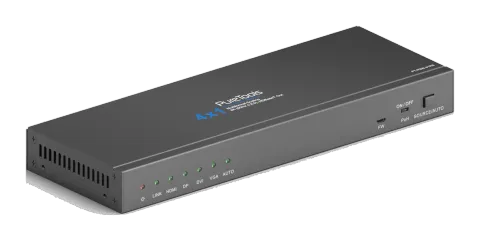
Pannello Anteriore
- Indicatori: Alimentazione: si accende rosso quando è sotto tensione, diventa verde in modalità standby. LINK: si accende verde quando lo Switcher Scaler e il Receiver HDBaseT comunicano correttamente via cavo schermato di categoria 5e o superiore LED HDMI: LED attività HDMI LED DP: LED attività DisplayPort LED DVI: LED attività DVI LED VGA: LED attività VGA LED AUTO: LED modalità commutazione automatica
- FW (porta USB): si collega a una memoria USB o altro dispositivo di archiviazione per aggiornare il firmware del sistema. Contattare il reparto assistenza post-vendita per ulteriori dettagli.
- Switcher modalità PoH ON: abilita la funzione PoH. Il Receiver HDBaseT remoto è alimentato dallo Switcher Scaler con 48VDC tramite tecnologia PoH. OFF: disabilita la funzione PoH.
LINK HDMI DP DVI VGA AUTO FW
ON / OFF
PoH SOURCE/AUTO
1 2 3 4
- Pulsante di selezione sorgente / Pulsante di selezione modalità di commutazione Utilizzato come pulsante di selezione sorgente video, premere per selezionare una sorgente, premere di nuovo per selezionare la sorgente successiva, commutando sequenzialmente tra HDMI, DP, DVI e VGA. Utilizzato come pulsante di selezione modalità di commutazione, premere e tenere premuto per 3 secondi o più per entrare in modalità commutazione automatica, il LED auto diventa verde e rimane acceso. Premere e tenere premuto per 3 secondi o più ancora per entrare in modalità commutazione manuale.
Pannello Posteriore
- USCITE: HDBT/PoH: uscita HDBaseT, supporta PoH. AUDIO: uscita audio analogica Dual-Mono, l’audio proviene dall’ingresso audio corrispondente alla sorgente video selezionata.
- INGRESSI: ingressi video: 1 HDMI, 1 DP, 1 DVI e 1 porta sorgente VGA. La porta VGA supporta formati YPbPr, C-video e VGA. Il formato VGA è impostato di default in fabbrica. Ingresso audio: 1 porta ingresso audio stereo da 3.5mm, fornisce ingresso audio esterno per segnale video DVI/VGA, commutato in base all’ingresso video DVI/VGA corrispondente.
- SIG 5V connettore 3-pin Phoenix, da collegare a un pulsante di reset per essere usato come pulsante di selezione sorgente video.
PoH
DPL R
AUDIO
OUT
HDMI
INPUTS
SIG 5V
HDBT
1 2 3 4 5 6
- IR IN: si collega al ricevitore IR (solo con portante), per ricevere il segnale IR inviato dal telecomando per controllare questo Switcher Scaler o dispositivi di terze parti collegati al Receiver HDBaseT.
- RS232: porta seriale di controllo, connettore DB9, si collega a un dispositivo di controllo (ad esempio un computer) per controllare lo Switcher Scaler o altri dispositivi collegati al Receiver HDBaseT.
- DC 12V: porta di alimentazione, si collega all’adattatore di alimentazione DC12V.
Precauzioni d'Uso
- Verificare che tutti i componenti inclusi con il prodotto siano presenti prima dell’installazione
- Il sistema deve essere installato in un ambiente pulito, preferibilmente a temperatura ambiente o entro l’intervallo di temperatura operativa indicato (vedere pagina 22 per i limiti).
- Se il prodotto sarà montato permanentemente su una superficie, fissare le orecchie di montaggio incluse con le viti fornite.
- Se i prodotti saranno posti su uno scaffale, fissare i cuscinetti in plastica inclusi al fondo dell’unità.
- Tutti gli interruttori di alimentazione, le prese, le spine e i cavi di alimentazione devono essere isolati e sicuri.
- Spegnere l’alimentazione e scollegare le apparecchiature audio/video seguendo le istruzioni del produttore.
Diagramma di Sistema


Procedura di Connessione
- Collegare un dispositivo sorgente HDMI alla porta Input HDMI con cavo segnale HDMI.
- Collegare un dispositivo sorgente DisplayPort alla porta Input DP con cavo segnale DisplayPort.
- Collegare un dispositivo sorgente DVI alla porta Input DVI con cavo segnale DVI.

- Collegare un dispositivo sorgente VGA alla porta Input VGA con cavo segnale VGA.
- Collegare il dispositivo sorgente audio alla porta ingresso audio stereo 3.5mm con cavo audio.
- Collegare un Receiver HDBaseT alla porta Output HDBT con cavo twisted pair.
- Collegare uno speaker, cuffie o amplificatore alla porta uscita audio analogica Dual-Mono.
Tx Rx H DPL R AUDIO OUT HDMI INPUTS SIG 5V HDMI: DP: DVI: VGA: Audio: HDBT: Control:Apple TV Mac Book DVD Laptop TV Button IR Receiver Central Control System Remote SpeakerrPT-HDBT-702-RX
- Collegare un pulsante di reset alla porta SIG 5V se necessario, il pulsante può essere usato come selettore sorgente video.
- Collegare il ricevitore IR incluso alla porta IR IN, lo Switcher può essere controllato tramite telecomando IR. Collegando un emettitore IR alla porta IR OUT della porta HDBaseT, il dispositivo di terzi connesso al Receiver HDBaseT può essere controllato anch’esso via telecomando IR.
- Collegare un dispositivo di controllo (ad esempio un PC) alla porta RS232 dello Switcher Scaler o del Receiver HDBaseT (controllo RS232 bidirezionale, è possibile usare entrambe le estremità). Lo Switcher Scaler può essere controllato inviando comandi RS232 tramite PC.
- Collegare l’adattatore di alimentazione DC12V alla porta di alimentazione (il Receiver HDBaseT può ottenere alimentazione dallo Switcher Scaler tramite funzione PoH).
Nota: Lo Scaler Switcher supporta PoH unidirezionale, cioè se l'alimentatore è collegato allo Switcher, il Receiver HDBaseT può essere alimentato tramite la porta HDBT; ma se l'alimentatore è collegato al Receiver HDBaseT, lo Switcher non può essere alimentato dal Receiver HDBaseT.
3.2 Diagramma di Sistema / 3.3 Procedura di Connessione
- Collegare un dispositivo sorgente HDMI alla porta Input HDMI con cavo segnale HDMI.
- Collegare un dispositivo sorgente DisplayPort alla porta Input DP con cavo segnale DisplayPort.
- Collegare un dispositivo sorgente DVI alla porta Input DVI con cavo segnale DVI.
- Collegare un dispositivo sorgente VGA alla porta Input VGA con cavo segnale VGA.
- Collegare il dispositivo sorgente audio alla porta ingresso audio stereo 3.5mm con cavo audio.
- Collegare un Receiver HDBaseT alla porta Output HDBT con cavo twisted pair.
- Collegare uno speaker, cuffie o amplificatore alla porta uscita audio analogica Dual-Mono.
Tx Rx H DPL R AUDIO OUT HDMI INPUTS SIG 5V HDMI: DP: DVI: VGA: Audio: HDBT: Control: Apple TV Mac Book DVD Laptop TV Button IR Receiver Central Control System Remote SpeakerrPT-HDBT-702-RX
Applicazione
Lo Switcher Scaler trova buone applicazioni in varie situazioni, come ambito informatico, monitoraggio, sale riunioni, grandi schermi di visualizzazione, educazione televisiva, centri di comando e controllo e case intelligenti, ecc.
Controllo Pulsanti
I pulsanti del pannello frontale possono essere usati per la selezione della sorgente, sono disponibili 4 sorgenti totali, inclusi HDMI, DP, DVI, VGA. I segnali video supportano lo switch automatico e quello manuale (impostazione predefinita di fabbrica).
Commutazione manuale
Premere il pulsante SOURCE/AUTO per selezionare una sorgente, premere nuovamente per selezionare la sorgente successiva, commutando sequenzialmente tra HDMI, DP, DVI e VGA.
Commutazione automatica
Premere e tenere premuto il pulsante SOURCE/AUTO per 3 secondi o più per entrare in modalità commutazione automatica. In questa modalità, lo Scaler Switcher seguirà queste regole per selezionare automaticamente la sorgente di ingresso.
- Nuovo ingresso: Una volta rilevato un nuovo segnale di ingresso, lo Scaler Switcher commuterà automaticamente su questo nuovo segnale.
- Riavvio del dispositivo: Lo Scaler Switcher ha la capacità di salvare l'ultima configurazione prima della perdita di alimentazione. Se l'ultima modalità di commutazione è quella automatica, al riavvio entrerà automaticamente in modalità auto-switching, rileverà tutti gli ingressi e memorizzerà il loro stato di connessione per i futuri riavvii. Se l'ultimo segnale visualizzato è ancora disponibile, l'unità trasmetterà quel segnale. In caso contrario, rileverà tutti i segnali di ingresso con priorità da HDMI a VGA. Al rilevamento del primo segnale, lo trasferirà in uscita.
- Rimozione del segnale: Una volta rimosso il segnale di visualizzazione corrente, lo Scaler Switcher rileverà tutti i segnali di ingresso con priorità da HDMI a VGA. Al rilevamento del primo segnale, lo trasferirà in uscita.
Nota: In modalità di commutazione manuale, se si imposta il formato del segnale di ingresso VGA/DVI su C-video o YPbPr, il sistema non potrà entrare nella modalità Auto-switching. In modalità auto-switching, se il formato del segnale di ingresso DVI è C-video/YPbPr, lo Scaler Switcher non può rilevare l'ingresso DVI, deve essere inviato il comando 50686% tramite PC per convertire C-video/YPbPr in formato segnale digitale, quindi lo Scaler Switcher entrerà
In modalità auto-switching, la selezione della sorgente di ingresso tramite il pulsante del pannello frontale non è disponibile, ma i comandi RS232 e il telecomando IR possono commutare la modalità.
Controllo IR
Controlla lo Switcher Scaler
- Collegare il Receiver IR alla porta IR IN.
- Inviare il comando 50782% (Modalità IR 2, impostazione predefinita di fabbrica) tramite software di comunicazione RS232; lo Switcher Scaler può essere controllato utilizzando il telecomando IR. Ecco una breve introduzione al telecomando IR di questo Switcher Scaler.
- ① Pulsante Standby: entra/esci dalla modalità standby
- ② Pulsanti selezione canale Input: seleziona la sorgente video premendo il pulsante corrispondente (l’audio segue la sorgente DVI/VGA corrispondente).
- ③ Pulsante Auto: entra/esce dalla modalità di commutazione automatica.
- ④ Pulsanti selezione risoluzione: seleziona la risoluzione di output per input DVI/VGA premendo il pulsante corrispondente, incluse 1024×768, 1280×720, 1280×800, 1360×768, 1920×1080 (default), 1920×1200.
Standby
HDMI DP
DVI AUTO VGA
INPUTS
4x1 Scaler Switcher
DVI/VGA
RESOLUTION
1024x768 1280x720 1280x800
1360x768 1920x1080 1920x1200
# 1 # 2 # 3 # 4
Controllo del Dispositivo di Terze Parti
- Collegare l’emettitore IR alla porta IR OUT del Receiver HDBaseT.
- Inviare il comando 50781% (modalità IR 1) tramite software di comunicazione RS232, il dispositivo di visualizzazione remoto (come HDTV) può essere controllato localmente utilizzando il proprio telecomando IR.
Tx Rx DC 12VIR IN IR OUT RS232SPDIF INHDMI OUT HDBT IN/PoH ETHERNET DVD IR Remote HDBaseT Receiver HDTV PoH L R AUDIO Output HDBT DPHDMI INTPUTS SIG 5V
Controllo RS232
Lo Switcher Scaler e il dispositivo RS232 di terze parti remoto possono essere controllati inviando comandi RS232 tramite PC di controllo. Quando si controlla un dispositivo RS232 di terze parti, la velocità di trasmissione (baud rate) di questo dispositivo dovrebbe essere 2400, 4800, 9600, 19200, 38400, 57600 o 115200.
Controlla lo Switcher Scaler
Lo Switcher Scaler può essere controllato tramite comandi RS232, e la soluzione di connessione è mostrata di seguito: Controlla Switcher Scaler
Software di Controllo RS232
- Installazione: Copiare il file del software di controllo nel PC.
- Disinstallazione: Eliminare tutti i file del software di controllo nel percorso corrispondente.
Impostazioni Base: Per prima cosa collegare lo Switcher Scaler con tutti i dispositivi di input e output necessari, quindi collegarlo a un computer con il software di controllo RS232 installato. Fare doppio clic sull’icona del software per avviarlo.
PoH L R AUDIO Output HDBT DPHDMI INTPUTS SIG 5V PC
Prendiamo come esempio il software CommWatch.exe. L'icona è mostrata di seguito: L'interfaccia del software di controllo è mostrata di seguito:

Si prega di impostare correttamente i parametri del numero COM, velocità di trasmissione, bit di dati, bit di stop e bit di parità, quindi sarà possibile inviare comandi nell'Area di Invio Comandi.
- Area di Configurazione Parametri
- Area di Monitoraggio, indica se il comando inviato funziona.
- Area di Invio Comandi
Comando RS232
| Comando | Funzione | Esempio di Risposta |
|---|---|---|
| 50701% | Passa a input HDMI | Passa a HDMI |
| 50702% | Passa a input DP | Passa a DP |
| 50703% | Passa a input DVI | Passa a DVI |
| 50704% | Passa a input VGA | Passa a VGA |
| 50680% | Converti in formato segnale VGA per input VGA | Imposta Input VGA e passa a VGA 1 |
| 50681% | Converti in formato segnale YPbPr per input VGA | Imposta Input VGA e passa a YPbPr 1 |
| 50682% | Converti in formato segnale C-video per input VGA | Imposta Input VGA e passa a AV 1 |
| 50683% | Converti in formato segnale VGA per input DVI | Imposta Input DVI e passa a VGA 2 |
| 50684% | Converti in formato segnale YPbPr per input DVI | Imposta Input DVI e passa a YPbPr 2 |
| 50685% | Converti in formato segnale C-video per input DVI | Imposta Input DVI e passa a AV 2 |
| 50686% | Converti in formato segnale digitale per input DVI | Imposta Input DVI e passa a Digitale |
| 50770% | Abilita commutazione automatica | Commutazione Automatica |
| 50771% | Disabilita commutazione automatica | Commutazione Manuale |
| Comando | Funzione | Esempio di Risposta |
|---|---|---|
| 50708% | Seleziona l'audio incorporato come input audio DVI | Audio DVI da Incorporato |
| 50709% | Seleziona l'audio esterno come input audio DVI | Audio DVI da Incorporato |
| Comando | Funzione | Esempio di Risposta |
|---|---|---|
| 50619% | Imposta la risoluzione di output a 1360x768 HD | Risoluzione: 1360x768 |
| 50620% | Imposta la risoluzione di output a 1920X1200 WUXGA | Risoluzione: 1920x1200 |
| 50621% | Imposta la risoluzione di output a 1600X1200 UXGA | Risoluzione: 1600x1200 |
| 50626% | Imposta la risoluzione di output a 1024X768 XGA | Risoluzione: 1024x768 |
| 50627% | Imposta la risoluzione di output a 1280X720 720P | Risoluzione: 1280x720 |
| 50628% | Cambia la risoluzione a 1280X800 WXGA | Risoluzione: 1280x800 |
| 50629% | Imposta la risoluzione di output a 1920X1080 1080P | Risoluzione: 1920x1080 |
| Comando | Funzione | Esempio di Risposta |
|---|---|---|
| 50779% | Modalità controllo RS232 1: Controlla il dispositivo terzo remoto inviando comandi RS232 tramite PC, | Modalità RS232 1: Abilita controllo remoto tramite RS232 |
| 50780% | Modalità controllo RS232 2: Controlla lo Switcher Scaler inviando comandi RS232 tramite PC. | Modalità RS232 2: Disabilita controllo remoto tramite RS232 |
| 50781% | Modalità controllo IR 1:Controlla il dispositivo terzo remoto utilizzando il suo telecomando IR. | Modalità IR 1: Controllo remoto IR |
| 50782% | Modalità controllo IR 2: Controlla lo Switcher Scaler utilizzando il telecomando IR. | Modalità IR 2: Controllo Scaler IR |
| Comando | Funzione | Esempio di Risposta |
|---|---|---|
| 50772% | Modalità passaggio EDID | EDID: modalità bypass |
| 50773% | EDID 1080P 2PCM | EDID:1080P&PCM 2ch |
| 50774% | EDID 1080P 5.1 | EDID:1080P&5.1ch |
| 50775% | EDID 1080P3D 5.1 | EDID:1080P3d&5.1ch |
| 50776% | EDID 1080I 2PCM | EDID:1080i&PCM 2ch |
| 50777% | EDID 4K*2K 2PCM | EDID:4K&PCM 2ch |
Comandi di Configurazione Immagine
| Comando | Funzione | Esempio di Risposta |
|---|---|---|
| 502xx% | Imposta la luminosità a xx. | Brightness: xx (xx=00~99) |
| 503xx% | Imposta il contrasto a xx. | Contrast: xx (xx=00~99) |
| 504xx% | Imposta la saturazione a xx. | Saturation: xx (xx=00~99) |
| 505xx% | Imposta la nitidezza a xx. | Sharpness: xx (xx=00~99) |
| 50606% | Regolazione automatica del parametro di input per segnale VGA | VGA Input Auto |
| 50607% | Regola la temperatura colore | Color Temperature: xx (xx= Cool/ Medium/ Warm/ User.) |
| 50608% | Imposta il rapporto d’aspetto | Aspect Ratio: xx (xx= 16:9/ 4:3/auto |
| 50614% | Imposta la modalità immagine | Picture Mode: xx (xx= dynamic/standard/ mild/ user) |
Comandi di Regolazione Immagine
| Comando | Funzione | Esempio di Risposta |
|---|---|---|
| 50678% | Abilita la regolazione dell’output schermo | Enter Output Position Adjust |
| 50679% | Disabilita la regolazione dell’output schermo | Exit Output Position Adjust |
| 50670% | Sposta l’immagine a sinistra | Output Position Adjust X xx |
| 50671% | Sposta l’immagine a destra | Output Position Adjust X xx |
| 50672% | Sposta l’immagine verso l’alto | Output Position Adjust Y XX |
| 50673% | Sposta l’immagine verso il basso | Output Position Adjust Y xx |
| 50674% | Estendi da sinistra verso sinistra (aumenta larghezza immagine) | Output Width Adjust xx |
Comandi di Regolazione Immagine
| Comando | Funzione | Esempio di Risposta |
|---|---|---|
| 50675% | Trascina verso destra dal lato sinistro (riduce largura immagine) | Output Width Adjust xx |
| 50676% | Estendi verso l’alto dal lato inferiore (riduce altezza immagine) | Output Height Adjust xx |
| 50677% | Estendi verso il basso dal lato inferiore (aumenta altezza immagine) | Output Height Adjust xx |
| 50705% | Inverti la polarità orizzontale | Hpolarity:0/1 |
| 50706% | Inverti la polarità verticale | Vpolarity:0/1 |
Comandi di Richiesta Informazioni
| Comando | Funzione | Esempio di Risposta |
|---|---|---|
| 50631% | Verifica la sorgente di input attuale | Input: xx (xx= HDMI/ DP/ DVI/ VGA) |
| 50632% | Verifica la risoluzione di output | Resolution: xx (xx=1920×1200/1920×1080/1360×768/1280×800/ 1280×720/ 1024×768) |
| 50633% | Verifica la modalità immagine | Picture Mode: xx (xx= Dynamic/Standard/ Mild/ User) |
| 50635% | Verifica il rapporto d’aspetto dell’immagine | Aspect Ratio: xx (xx= 16:9/ 4:3/auto) |
| 50636% | Verifica la luminosità | Brightness: xx (xx=00~99) |
| 50637% | Verifica il contrasto | Contrast: xx (xx=00~99) |
| 50638% | Verifica la saturazione | Saturation: xx (xx=00~99) |
| 50639% | Verifica la nitidezza | Sharpness: xx (xx=00~99) |
| 50640% | Verifica la temperatura colore | Color Temperature: xx (XX= Cool/ Medium/ Warm/ User.) |
Comandi di Richiesta Informazioni
| Comando | Funzione | Esempio di Risposta |
|---|---|---|
| 50778% | Controlla l’EDID | EDID: xx (xx=1080P&PCM 2ch/1080P&5.1ch/1080P3d&5.1ch/4K&PCM 2ch) |
| 50793% | Controlla lo stato HDCP | HDCP Off/ HDCP On/ HDCP Active |
| 50707% | Controlla la risoluzione di output attuale e polarità. | 1920x1080 Hpolarity:1/0 Vpolarity:0/1 |
| 50699% | Controlla la versione firmware | Version Vx.x.x (x=0~9) |
Comandi di Sistema
| Comando | Funzione | Esempio di Risposta |
|---|---|---|
| 50697% | Riattiva o metti questo dispositivo in modalità standby. | STANDBY. /PWON. |
| 50698% | Aggiornamento software | |
| 50617% | Ripristina le impostazioni di fabbrica |
Nota: Quando HDCP è impostato su attivo, la presenza di HDCP sulla sorgente di output dipende dalla sorgente di input. Se la sorgente di input supporta HDCP, anche l’output lo supporterà e viceversa. La regolazione dell’output schermo è disponibile solo quando la funzione di regolazione dell’output schermo è attivata. Invia il comando 50678% per attivarla.
Controllo del Dispositivo di Terze Parti
Innanzitutto, seguire la soluzione di connessione qui sotto per costruire il sistema di controllo.
In secondo luogo, inviare il comando 50779% tramite software di comunicazione RS232.
Infine, inviare il comando corretto del dispositivo di terze parti.
Specifiche
Connessioni I/O
| Porta | Dettagli |
|---|---|
| Ingresso HDMI | Una (1) presa di tipo A |
| Ingresso DP | Una (1) DisplayPort di tipo A |
| Ingresso DVI | Una (1) presa femmina DVI-I di tipo D |
| Ingresso VGA | Una (1) presa femmina HD-15 |
| Ingresso audio esterno | Una (1) presa jack TRS da 3,5 mm |
| Uscita HDBaseT | Una (1) presa RJ45 |
| Uscita audio | Un connettore phoenix a 3 pin |
| Ingresso IR | Una (1) presa jack TRS da 3,5 mm |
| Controllo RS232 | Una (1) presa femmina DB9 |
| Controllo pulsanti esterni (SIG 5V) | Un connettore phoenix a 3 pin |
| Controllo pulsanti (pannello frontale) | Un (1) pulsante totale |
| Switcher modalità PoH | Un (1) interruttore a levetta a 2 posizioni |
| Aggiornamento firmware | Una (1) presa USB |
| Alimentazione DC 12V | Una (1) spina locking barrel (diametro esterno 5,5 mm, diametro interno 2,1 mm) |
| Prestazioni video | Risoluzioni scaling DVI/VGA: 1920x1200@60Hz, 1920x1080@60Hz, 1600x1200, 1360x768@60Hz, 1280x800@60Hz, 1280x720@60Hz, 1024x768@60Hz. |
| Massimo clock pixel | 340MHz |
| Larghezza di banda | HDMI:10.2Gbps (3.4Gbps per colore); C-Video:150MHz; YPbPr: 170MHz; VGA: 375MHz |
| Conformità HDMI | HDMI1.4, HDCP2.2 |
Prestazioni video
| Parametro | Specifiche |
|---|---|
| Impedenza | 75Ω |
| Guadagno | 0 db |
| Segnale DDC Input | 5.0 volts p-p (TTL) |
| Segnale video Input | 0.5 a 1.0 volts p-p |
Prestazioni audio
| Parametro | Specifiche |
|---|---|
| Audio HDMI Incorporato | PCM, Dolby Digital, DTS, DTS-HD |
| Segnale Audio Esterno | 1 ingresso audio stereo per DVI/VGA |
| Segnale audio in uscita | 1 uscita audio analogica stereo Dual-mono |
| Separazione Canale Stereo | >80dB @ 1kHz |
| Risposta in Frequenza | 20Hz~20K Hz |
| Rapporto di Reiezione in Modalità Comune (CMRR) | >90 dB da 20 Hz a 20 kHz |
Generale
| Parametro | Specifiche |
|---|---|
| Distanza di Trasmissione | 4K/UHD@60Hz≤100m(Cat6) |
| Scocca | Alluminio verniciato |
| Dimensioni (L x A x P) | 280mm x 30mm x 100mm |
| Peso | 514g |
| Temperatura di Funzionamento | 0° ~ +50° C |
| Umidità Relativa | 10% ~ 90% |
| Consumo Massimo di Potenza | 14W |
| Alimentazione | DC 12V 2A |
| Protezione ESD | 15KV |
| Normative | CE, FCC |
Disegno del pannello
280 mm
100 mm
30 mm
Risoluzione dei problemi e manutenzione
| Problemi | Cause | Soluzioni |
|---|---|---|
| Immagine in uscita con effetto neve. | Qualità scadente del cavo di collegamento | Provare un altro cavo di alta qualità. |
| Connessione lenta o guasta | Verificare che la connessione sia corretta. | |
| Nessuna immagine in uscita durante lo switch. | Nessun segnale all’ingresso / uscita | Controllare con oscilloscopio o multimetro se c’è un segnale in ingresso/uscita. |
| Connessione lenta o guasta | Assicurarsi che la connessione sia corretta. | |
| Switcher guasto | Inviare al rivenditore autorizzato per la riparazione. | |
| Indicatore POWER non funziona o non risponde a nessuna operazione. | Connessione cavo di alimentazione fallita. | Verificare che la connessione del cavo di alimentazione sia corretta. |
| Gestione EDID non funziona normalmente. | Cavo HDMI guasto sull’uscita. | Sostituire con un altro cavo HDMI in buone condizioni di funzionamento. |
| Schermata nera sul display durante il cambio segnale. | Il display non supporta la risoluzione della sorgente video. | Riprovare. Gestire manualmente i dati EDID per allineare automaticamente la risoluzione della sorgente video con quella di uscita. |
Nota: Se il problema persiste dopo aver seguito i passaggi di risoluzione dei problemi sopra indicati, rivolgersi al rivenditore autorizzato o al nostro supporto tecnico.
Assistenza post-vendita
Se si verificano problemi durante l’utilizzo del prodotto, si prega di controllare e risolvere tali problemi facendo riferimento a questo manuale utente. Eventuali spese di trasporto durante il periodo di garanzia sono a carico degli utenti.
- Garanzia Limitata del Prodotto: Questo prodotto sarà esente da difetti nei materiali e nella lavorazione per due anni (prevale la fattura di acquisto). Deve essere presentata la prova d’acquisto sotto forma di ricevuta di vendita o fattura quietanzata che dimostri che l’unità è entro il periodo di garanzia per ottenere il servizio in garanzia.
- Cosa la garanzia non copre (assistenza disponibile a pagamento): Scadenza della garanzia. Il numero di serie applicato in fabbrica è stato alterato o rimosso dal prodotto. Danni, deterioramento o malfunzionamento causati da: usura normale. Uso di forniture o parti non conformi alle nostre specifiche. Nessun certificato o fattura come prova della garanzia. Il modello del prodotto indicato sulla carta di garanzia non corrisponde al modello del prodotto in riparazione o è stato modificato. Danni causati da forza maggiore. Assistenza non autorizzata dal distributore. Qualsiasi altra causa non correlata a un difetto del prodotto. Spese di consegna, installazione o manodopera per l’installazione o la configurazione del prodotto.
- Supporto tecnico: Per qualsiasi domanda o problema, contattare il proprio distributore o rivenditore e indicare il nome e la versione del prodotto, la situazione dettagliata del guasto nonché la formazione dei casi.
Richiesta di assistenza
Supporto tecnico
- Telefono: +49 5971 800299 - 0
- Fax: +49 5971 800299 – 99
- Orari Supporto Tecnico: 8:30 - 17:00 da lunedì a giovedì; 8:30 - 16:00 venerdì
- Scrivere a: PureLink GmbH, Von-Liebig-Straße 10, D - 48432 Rheine
- www.purelink.de
- info@purelink.de
Legale e conformità
Identificazione del prodotto
Modello: PT-PSW-41RS – versione manuale 1.0
Marchi e dichiarazione di non responsabilità
Il modello di prodotto e il logo sono marchi registrati. Tutti gli altri nomi di aziende e prodotti menzionati sono marchi dei rispettivi proprietari. Tutti i diritti riservati. Nessuna parte di questa pubblicazione può essere copiata o riprodotta senza previa autorizzazione scritta. Ci riserviamo il diritto di apportare modifiche al dispositivo, all’imballaggio o al manuale e decliniamo ogni responsabilità per errori di stampa.
Conformità UE
PureLink dichiara con la presente che questo prodotto PureTools PT-PSW-41RS è conforme alle Direttive 1907/2006/EU e 2011/65/EU. PureLink GmbH dichiara inoltre che questo prodotto PureTools PT-PSW-41RS è conforme alle Direttive 2014/30/EU e 2014/35/EU.
| Direttiva / Regolamento |
|---|
| 1907/2006/EU |
| 2011/65/EU |
| 2014/30/EU |
| 2014/35/EU |
Il testo completo della Dichiarazione di Conformità UE è disponibile all'indirizzo: http://www.purelink.de/ce/4251364706831_CE.pdf
FCC
Dichiarazione Questo apparecchio genera, utilizza e può irradiare energia a radiofrequenza e, se non installato e usato in conformità alle istruzioni, può causare interferenze dannose alle comunicazioni radio. È stato testato ed è risultato conforme ai limiti per un dispositivo digitale di Classe B, secondo la parte 15 delle norme FCC. Questi limiti sono concepiti per garantire una protezione ragionevole contro interferenze dannose in un’installazione commerciale.
Smaltimento di apparecchiature elettriche ed elettroniche
Numero di registrazione WEEE: DE 93847290
Il simbolo del cestino barrato presente sul prodotto, sulla confezione o nel manuale indica che le apparecchiature elettriche ed elettroniche non devono essere smaltite con i rifiuti domestici a fine vita. Consegnare i dispositivi usati gratuitamente in un punto di raccolta pubblico o restituirli a un distributore obbligato a ritirarli. Rimuovere batterie e lampade che possono essere tolte senza distruggere il dispositivo prima della consegna e cancellare eventuali dati personali memorizzati sul dispositivo. Le modalità sono regolate dalla legge nazionale. Restituendo i dispositivi usati si contribuisce a proteggere l’ambiente.
Batterie
Le batterie non devono essere smaltite con i rifiuti domestici. Restituire gratuitamente le batterie usate ai punti di raccolta o ai rivenditori.
Imballaggio
Smaltire separatamente l’imballaggio per materiale (carta/cartone, plastiche) attraverso i sistemi di raccolta locali. Tenere il materiale di imballaggio lontano dai bambini – rischio di soffocamento. Registro imballaggi LUCID: DE5958616449295.