
Precauzioni di sicurezza
Per garantire il massimo dal prodotto, leggere attentamente tutte le istruzioni prima di utilizzare il dispositivo. Conservare questo manuale per consultazioni future.
- Disimballare con cura l’attrezzatura e conservare la scatola originale e il materiale di imballaggio per eventuali spedizioni future.
- Seguire le precauzioni di sicurezza di base per ridurre il rischio di incendio, scosse elettriche e lesioni personali.
- Non smontare il contenitore o modificare il modulo. Ciò può causare scosse elettriche o ustioni.
- L’uso di forniture o parti non conformi alle specifiche del prodotto può provocare danni, deterioramento o malfunzionamenti.
- Affidare tutte le riparazioni a personale qualificato.
- Per prevenire incendi o scosse elettriche, non esporre l’unità a pioggia, umidità o installare questo prodotto vicino all’acqua.
- Non posizionare oggetti pesanti sul cavo di Extension per evitare compressioni.
- Non rimuovere il contenitore del dispositivo poiché aprirlo o rimuoverlo può esporre a tensioni pericolose o altri rischi.
- Installare il dispositivo in un luogo ben ventilato per evitare danni causati da surriscaldamento.
- Tenere il modulo lontano da liquidi.
- Versamenti sul contenitore possono causare incendi, scosse elettriche o danni all’apparecchiatura. Se un oggetto o un liquido cade o si versa sul contenitore, staccare immediatamente la spina.
- Non torcere né tirare con forza le estremità del cavo ottico. Ciò può causare malfunzionamenti.
- Non utilizzare detergenti liquidi o spray per pulire questa unità. Scollegare sempre l’alimentazione prima della pulizia.
- Scollegare il cavo di alimentazione se il dispositivo resta inutilizzato per lungo tempo.
- Informazioni sullo smaltimento di dispositivi dismessi: non bruciare né mescolare con rifiuti domestici generici, trattarli come rifiuti elettrici normali.
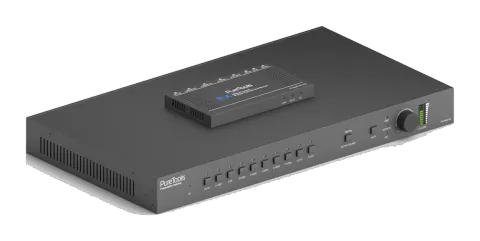
Introduzione a PT-PSW-92
Il PT-PSW-92 è uno Switcher multi formato A/V con 9 ingressi e scaler automatico 4K che scala i segnali video simultaneamente in uscita HDMI e HDBaseT. L’uscita HDBaseT supporta PoH e può connettersi a un Receiver HDBaseT compatibile fino a un massimo di 100 metri / 328 piedi.
Con 1 IR ALL IN e 1 IR ALL OUT, i segnali di controllo IR possono essere trasmessi in modalità bidirezionale tra il PT-PSW-92 e un Receiver HDBaseT compatibile (come PT-HDBT-1001-RX) o un Transmitter HDBaseT.
Il PT-PSW-92 può essere controllato tramite i pulsanti sul pannello frontale, telecomando IR, RS232 o GUI. Con un ingresso microfono che supporta phantom power e un’uscita audio stereo bilanciata per il rinforzo audio, il PT-PSW-92 è in grado di gestire un’ampia gamma di applicazioni A/V.
Caratteristiche
- Conforme a HDMI 2.0 & HDCP 2.2.
- Supporta la funzione di commutazione automatica della sorgente video.
- Input HDBaseT con distanze fino a 230 ft (70m) a 1080p e 131 ft (40m) a 4Kx2K su singolo cavo CAT5e/6/7.
- Output HDBaseT con distanze fino a 328 ft (100m) a 1080p e 230 ft (70m) a 4Kx2K su singolo cavo CAT5e/6/7.
- Risoluzioni di output selezionabili per garantire l’output preferito, supporta varie risoluzioni di output, come 1280x720 (default), 1920x1080, 1024x768, 3840x2160@30Hz, 3840x2160@60Hz.
- Ingressi video DP, HDMI e VGA possono incorporare audio esterno.
- Supporta ingressi audio Line o Mic, e la porta MIC supporta segnali bilanciati/sbilanciati, sopprimendo efficacemente il rumore esterno.
- Controllabile tramite pulsanti, telecomando IR, RS232 e GUI.
- Funzione OSD potente.
- Passaggio bidirezionale IR & RS232.
- Supporta aggiornamento software online.
Contenuto della Confezione
Scaler Switcher
- 1 x PT-PSW-92 Scaler Switcher
- 2 x Staffe di Montaggio con 4 Viti
- 4 x Cuscinetti in Plastica
- 1 x Telecomando IR
- 1 x Receiver IR
- 1 x Emettitore IR
- 6 x Connettori Phoenix a 3 Pin
- 1 x Connettore Phoenix a 5 Pin
- 1 x Cavo di Alimentazione
Receiver HDBaseT
- 1 x TPUHPT-HDBT-1001-RX HDBaseT Receiver
- 2 x Alette di montaggio con 4 viti
- 4 x Cuscinetti in plastica
- 1 x Manuale utente
Nota: Contattare immediatamente il distributore se si riscontrano danni o difetti nei componenti.
Pannello Frontale
- Indicatore di alimentazione: spento quando il dispositivo è senza alimentazione. Verde quando il dispositivo è in modalità standby. Rosso quando il dispositivo è acceso.
- Selettore modalità di commutazione automatica e LED di attività
- Selettore input 1-HDBT e LED di attività
- Selettore input 2-DP e LED di attività
- Selettore input 3-HDMI e LED di attività
- Selettore input 4-HDMI e LED di attività
- Selettore input 5-HDMI e LED di attività
- Selettore input 6-HDMI e LED di attività
- Selettore input 7-HDMI e LED di attività
- Selettore input 8-VGA e LED di attività
- Selettore input 9-VGA e LED di attività
- [Output] BACK/720P: Premere per far diventare lo schermo del display nero oppure tenere premuto per 3 secondi per resettare la risoluzione di output a 1280×720p.
- [MUTE]: Premere per attivare la disattivazione dell’audio in output.
- Manopola del volume: premere questa manopola per selezionare AMP (amplificatore), SOURCE o MIC come ingresso audio, quindi ruotare la manopola per regolare il volume.
Pannello Posteriore
INPUT:
- 1-HDBT/PoH & RS232: porta di ingresso HDBaseT: supporta PoH, collegarsi con un Transmitter HDBaseT per ricevere segnale AV o segnali di controllo IR/RS232. La porta RS232 e quella sul Transmitter HDBaseT possono trasmettere comandi RS232 reciprocamente tramite funzione pass-through.
- 2-DP: ingresso DP con ingresso audio esterno.
- 3-HDMI: porta di ingresso HDMI con ingresso audio esterno, supporta 4k@60Hz 4:4:4, HDCP 2.2.
- 4-HDMI~7-HDMI: 4 porte di ingresso HDMI, supportano 4k@60Hz 4:4:4, HDCP 2.2.
- 8-VGA~9-VGA: 2 porte di ingresso VGA con ingressi audio ausiliari VGA.
- LINE: porta ingresso audio Line.
- MIC: porta ingresso audio MIC. Interruttore DIP per selezionare le 3 modalità seguenti: modalità phantom power 48V (collegare microfono a condensatore). Modalità MIC (collegare microfono dinamico). Modalità LINE (collegare microfono Wireless o audio Line).
USCITE:
- HDMI: porta di uscita video HDMI.
- HDBT/PoH: Supporta PoH. Collegare con un HDBaseT Receiver per trasmettere segnale AV o segnale di controllo IR/RS232.
- AUDIO: porta di uscita audio, l'audio proviene dall'audio in ingresso corrispondente alla sorgente video selezionata ed è miscelato con l'audio del microfono.
- RS232: La porta RS232 e quella sul HDBaseT Receiver possono trasmettere comandi RS232 reciprocamente tramite funzione di passaggio.
CONTROLLO:
- FIRMWARE: Porta USB Type-A per aggiornare il firmware di sistema o caricare dati EDID personalizzati.
- IR EYE: Collegare con Receiver IR (solo con portante) per ricevere il segnale IR inviato da telecomando IR per controllare questo Scaler Switcher.
- IR ALL IN: Porta di ingresso IR utilizzata con porta di uscita IR remoto. Collegare con Receiver IR (con portante) per ricevere segnali IR da ogni tipo di telecomando IR e controllare dispositivi remoti dalla postazione locale.
- IR ALL OUT: Porta di uscita IR utilizzata con porta di ingresso IR remoto. Collegare con emettitore IR (con portante) per inviare segnali IR e controllare dispositivi locali da remoto.
- RS232: Porta seriale, connettore phoenix a 3 pin, collegare a un dispositivo di controllo (come PC) per controllare PT-PSW-92.
- TCP/IP: Porta Ethernet, collegare PC per controllare PT-PSW-92 tramite GUI.
- AMPLIFICATORE AUDIO: porta di uscita audio, da collegare ad amplificatore audio a tensione costante 70V/100V.
- AC100V-240V: porta di alimentazione, collegare ad alimentazione AC 100V~240V tramite il cavo di alimentazione incluso.
Precauzioni d'Uso
- Verificare che tutti i componenti e gli accessori siano inclusi prima dell’installazione.
- Il sistema dovrebbe essere installato in un ambiente pulito con temperatura e umidità adeguate (vedere pagina 29 per i limiti).
- Tutti gli interruttori di alimentazione, spine, prese e cavi di alimentazione devono essere isolati e sicuri.
- Tutti i dispositivi devono essere collegati prima dell’accensione.
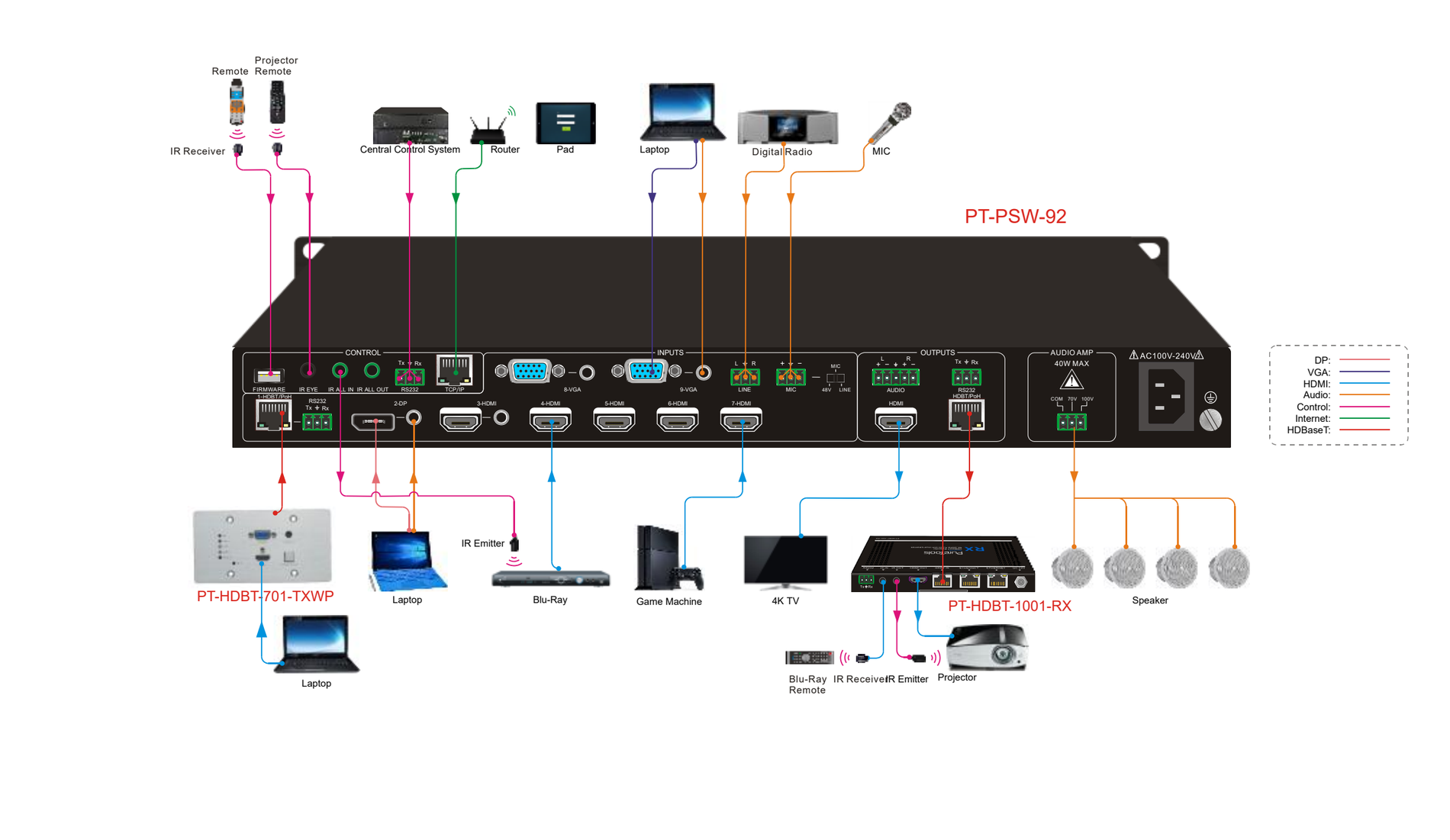
Diagramma di Sistema
Collegamento Microfono
PT-PSW-92 è dotato di una porta di ingresso microfono a 3 livelli, per gestire diverse modalità di ingresso microfono, tra cui modalità phantom power 48V, modalità MIC e modalità LINE.
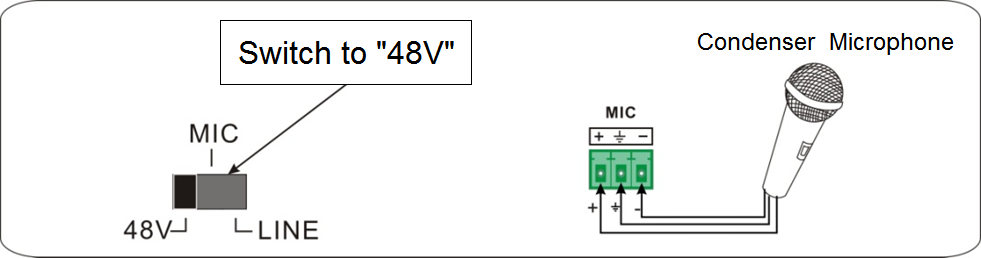
Modalità alimentazione phantom 48V
L'ingresso di alimentazione phantom 48V ha una buona caratteristica in frequenza, alta impedenza d'ingresso e alta sensibilità.
Quando si seleziona “48V”, l'ingresso MIC fornirà un'alimentazione phantom da 48V. Questo è utilizzato solo per microfoni a condensatore.
Collegare il microfono in questo modo: “+” al positivo, “-” al negativo e “ ” a massa.
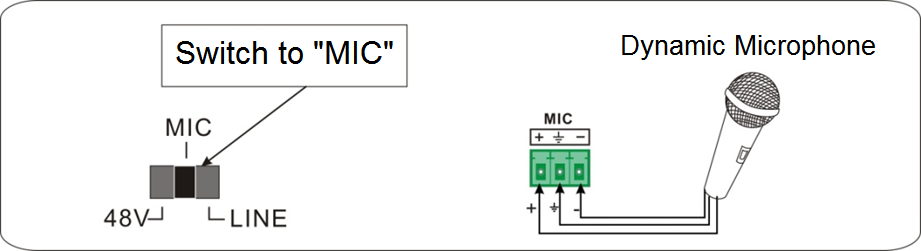
Modalità MIC
L'ingresso MIC ha caratteristiche di bassa frequenza e risposta in frequenza ampia.
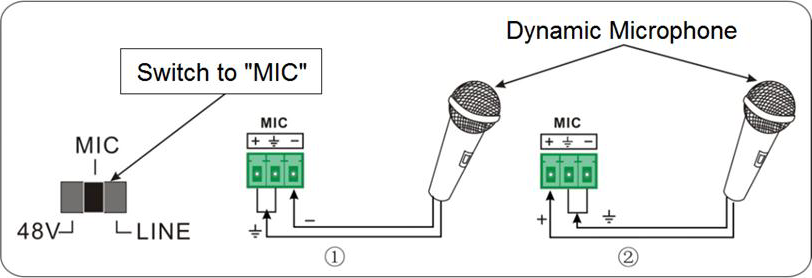
Quando si seleziona “MIC”, l'ingresso microfono è utilizzato per connettere un microfono dinamico. Esistono due diverse modalità di connessione:
- Connessione sbilanciata: “+” e “ ” connessi a terra, e “-” connesso al segnale. “-” e “ ” connessi a terra, e “+” connesso al segnale.
- Connessione bilanciata: “+” connesso positivo, “-” connesso negativo e “ ” connesso a terra.
Modalità LINE
L'ingresso LINE ha caratteristiche di bassa frequenza e risposta in frequenza ampia.
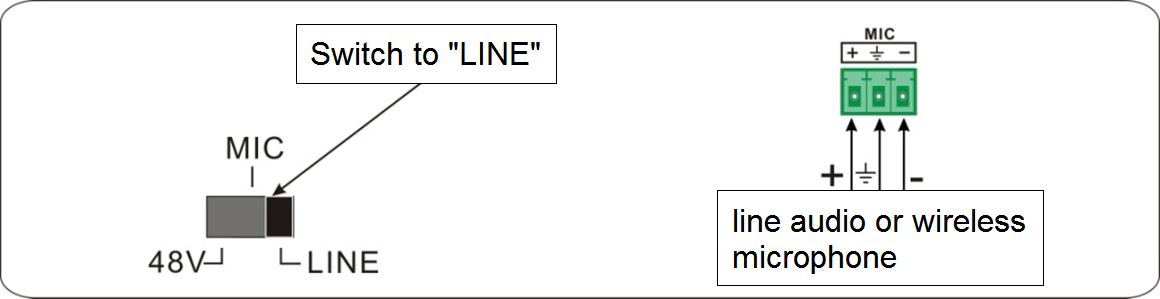
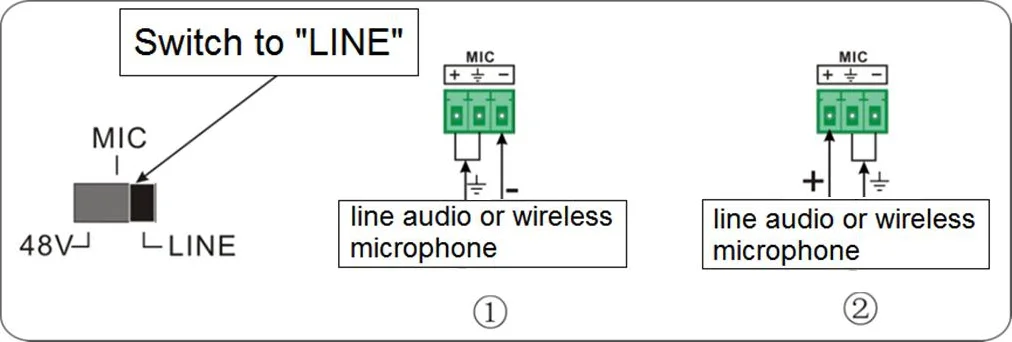
Quando si seleziona “LINE”, l'ingresso microfono è usato per collegare audio linea o uscita microfono Wireless. Ci sono due metodi di connessione differenti:
Commutazione Manuale
Premere 1-HDBT/PoH, 2-DP, 3-HDMI, 4-HDMI, 5-HDMI, 6-HDMI, 7-HDMI, 8-VGA o 9-VGA sul pannello frontale per selezionare la corrispondente sorgente di input.
Commutazione Automatica
Premere AUTO per entrare in modalità commutazione automatica.
La modalità commutazione automatica segue i seguenti principi:
- Nuovo input Allo rilevamento di un nuovo segnale di input, lo switcher passerà automaticamente a questo nuovo segnale.
- Riavvio dispositivo Il PT-PSW-92 è in grado di salvare l'ultima configurazione prima della perdita di alimentazione. Se l'ultima modalità di commutazione era quella automatica, al riavvio lo switcher entrerà automaticamente in modalità di commutazione automatica, quindi rileverà tutti gli ingressi e memorizzerà il loro stato di connessione per futuri riavvii. Se il segnale visualizzato precedentemente è ancora disponibile, l'unità trasmetterà tale segnale in uscita. In caso contrario, l'unità rileverà tutti i segnali di input con priorità da 1-HDBT/PoH a 9-VGA. Quando rileva il primo segnale disponibile, lo trasmetterà in uscita.
- Rimozione segnale Al rimuovere il segnale di visualizzazione corrente, PT-PSW-92 rileverà tutti i segnali di input con priorità da 1-HDBT/PoH a 9-VGA. Trasferirà in uscita il segnale rilevato per primo come disponibile.
Nota: Quando il segnale DP viene selezionato come input, il dispositivo sorgente DP potrebbe non leggere i dati EDID dal dispositivo di visualizzazione; in questo caso scollegare e ricollegare il dispositivo sorgente DP per risolvere il problema.
La funzione di commutazione automatica funziona solo in caso di nuovo segnale in ingresso, rimozione di un segnale o riavvio dell'alimentazione.
Regolazione del Volume
Premere la manopola del volume per scegliere AMP, SOURCE o MIC audio da regolare; il LED corrispondente si illuminerà di verde fisso, quindi girare la manopola del volume per aumentare o diminuire il volume sonoro.
Controllo Remoto IR
Collegare il Receiver IR alla porta IR EYE, PT-PSW-92 può essere controllato utilizzando il telecomando IR come indicato di seguito.
- Entrare/uscire dalla modalità standby.
- Pulsanti di selezione canale input (1~9): selezionare la sorgente video premendo il pulsante corrispondente (l’audio viene commutato seguendo il corrispondente 2-DP/3-HDMI/8-VGA/9-VGA).
- Auto: entrare/uscire dalla modalità commutazione automatica.
- OK: pulsante di conferma; Pulsanti di navigazione: SU/GIÙ/SINISTRA/DESTRA, per impostazione del valore o cambio pagina.
- VOL: pulsante di regolazione del volume. Dopo aver premuto questo pulsante, sul display verrà mostrato il menu di regolazione volume, quindi premere i pulsanti SU/GIÙ per aumentare o diminuire il volume.
- Attivare/disattivare l’audio.
- Pulsante Esci: uscire dal menu OSD o dall’operazione corrente.
- Entrare nel menu OSD o tornare al menu precedente.
Attenzione: Si prega di utilizzare questo telecomando IR con attenzione.
Pulire la superficie con asciugamani puliti o panni morbidi assorbenti.
Per ridurre il rischio di incendio o scosse elettriche, non esporre questo apparecchio a pioggia o umidità.
- Durante l’installazione della batteria, posizionare gli elettrodi correttamente per evitare cortocircuiti.
- La batteria non deve essere esposta a calore eccessivo come luce solare, fuoco o simili.
- Non ingerire la batteria. Rischio di ustione chimica.
- Rimuovere la batteria quando non in uso.
- Non usare batterie vecchie e nuove o di tipi diversi miscelate.
- Tenere batterie nuove e usate lontano dalla portata dei bambini. Se il vano batteria non si chiude correttamente, interrompere l’uso del prodotto e tenerlo lontano dai bambini.
- Smaltire le batterie usate prontamente secondo le normative locali di riciclo o smaltimento.
Controllo Pass-Through IR
Per Controllare Sorgente/Display da Remoto
Collegare un ricevitore IR alla porta IR ALL IN sul PT-PSW-92, quindi collegare un emettitore IR alle porte IR OUT sul Transmitter e Receiver HDBaseT; la sorgente/display remoto può essere controllata tramite il rispettivo telecomando IR.
DVD DVD
Telecomando DVD
Telecomando HDTV
Transmitter HDBaseT Receiver HDBaseT
HDTV
CONTROLLO
TCP IP/RS232 IR ALL IN IR ALL OUT IR EYE
Tx Rx
COM 70V 100V
40W MAX
USCITE AUDIO AMP
HDMI
HDBT/PoH
L R Tx Rx
RS232 AUDIO
1 HDBT PoH- /
9-VGA 8-VGA
2-DP
INPUT LINE MIC
L R
6-HDMI 5-HDMI 3-HDMI 4-HDMI 7-HDMI RS232
Tx Rx 48V LINE MIC
FIRMWARE RS232 IR IN IR OUT HDMI IN HDBT OUT DC 24V ETHERNET ETHERNET
Tx Rx RS232 IR IN IR OUT DC 24V ETHERNET ETHERNET
Tx Rx HDMI OUT HDBT IN
Per controllare la sorgente locale/PT-PSW-92
Collegare un emettitore IR alla porta [IR ALL OUT] sul PT-PSW-92, quindi collegare il ricevitore IR alle porte [IR IN] sul Transmitter e Receiver HDBaseT; i dispositivi sorgente o il PT-PSW-92 possono essere controllati dai rispettivi telecomandi IR.
DVD
DVD/Scaler Remote DVD/Scaler Remote
HDBaseT Transmitter HDBaseT Receiver
HDTV
CONTROLLO
TCP IP/RS232 IR ALL IN IR ALL OUT IR EYE
Tx Rx
COM 70V 100V
40W MAX
USCITE AMPLIFICATORE AUDIO
HDMI
HDBT/PoH
L R Tx Rx
RS232 AUDIO
1 HDBT PoH- /
9-VGA 8-VGA 2-DP
INGRESSI LINE MIC
L R
6-HDMI 5-HDMI 3-HDMI 4-HDMI 7-HDMI RS232
Tx Rx 48V LINE MIC
FIRMWARE RS232 IR IN IR OUT HDMI IN HDBT OUT DC 24V ETHERNET ETHERNET
Tx Rx RS232 IR IN IR OUT DC 24V ETHERNET ETHERNET
Tx Rx HDMI OUT HDBT IN
DVD
Collegamento RS232
Collegare il PC di controllo alla porta RS232 come mostrato di seguito:
La velocità di trasmissione supportata è 2400, 4800, 9600 (predefinita), 19200, 38400, 57600 o 115200.
Software di Controllo RS232
- Installazione: Copiare il file del software di controllo nel computer collegato al PT-PSW-92.
- Disinstallazione: Eliminare tutti i file del software di controllo nel percorso file corrispondente.
Impostazioni di base:
Prima collegare PT-PSW-92 con tutti i dispositivi di input e output necessari, quindi collegarlo a un computer su cui è installato il software di controllo RS232.
Fare doppio clic sull'icona del software per eseguirlo.
Qui prendiamo come esempio il software CommWatch.exe. L'icona è mostrata di seguito:
PC
CONTROLLO
TCP IP/RS232IR ALL IN IR ALL OUTIR EYE
Tx Rx
COM 70V 100V
40W MAX
USCITE AUDIO AMP
HDMI
HDBT/PoH
L R Tx Rx
RS232AUDIO
1 HDBT PoH- /
9-VGA8-VGA
2-DP
INPUT
LINE MIC
L R
6-HDMI5-HDMI3-HDMI 4-HDMI 7-HDMIRS232
Tx Rx
48V LINE
MIC
FIRMWARE
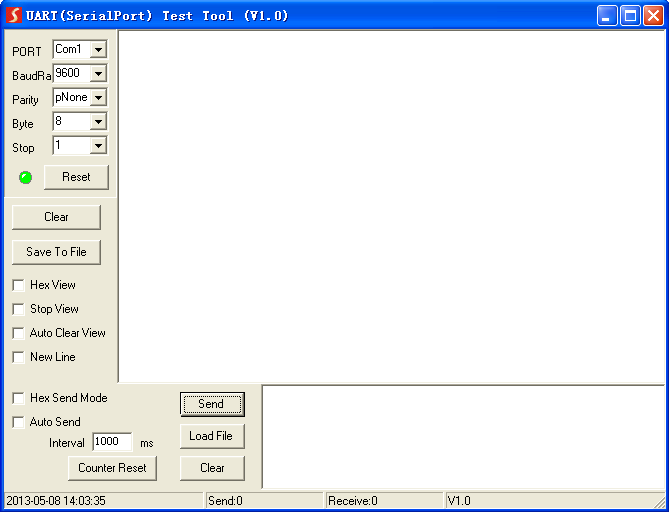
Impostare correttamente il numero COM, baud rate, bit di dati, bit di stop e bit di parità, quindi sarà possibile inviare comandi nell'Area di Invio Comandi.
- Area Configurazione Parametri
- Area Monitoraggio, indica se il comando inviato ha avuto effetto.
- Area Invio Comandi
Comando RS232
Protocollo di comunicazione: Protocollo di comunicazione RS232
Velocità di trasmissione: 9600 Bit dati: 8 Bit di stop: 1 Parità: nessuna
| Comando | Funzione | Feedback |
|---|---|---|
| Aggiorna | Aggiornamento software. | aggiorna |
| Fabbrica | Ripristina ai valori di fabbrica. | Ripristino di fabbrica |
| Menu | Apri il menu OSD. | Tasto menu |
| Su | Tasto SU. | Tasto su |
| Giù | Tasto GIÙ. | Tasto giù |
| Sinistra | Tasto SINISTRA. | Tasto sinistra |
| Destra | Tasto DESTRA. | Tasto destra |
| Esci | Tasto ESCI (esci da OSD). | Tasto esci |
| OK | OK per selezione OSD. | Tasto ok |
| Hdbtin | Passa all'input 1-HDBT. | Porta 1 |
| Dpin | Passa all'input 2-DP. | Porta 2 |
| Hdmi3 | Passa all'input 3-HDMI. | Porta 3 |
| Hdmi4 | Passa all'input 4-HDMI. | Porta 4 |
| Hdmi5 | Passa all'input 5-HDMI. | Porta 5 |
| Hdmi6 | Passa all'input 6-HDMI. | Porta 6 |
| Hdmi7 | Passa all'input 7-HDMI. | Porta 7 |
| VGA8 | Passa all'input 8-VGA. | Porta 8 |
| VGA9 | Passa all'input 9-VGA. | Porta 9 |
| 4k2k60 | Imposta la risoluzione di uscita a 4Kx2K@60Hz. | 4k2k60 |
| 4k2k30 | Imposta la risoluzione di uscita a 4Kx2K@30Hz. | 4k2k30 |
| Comando | Funzione | Feedback |
|---|---|---|
| 108060 | Imposta la risoluzione di uscita a 1080p@60Hz. | 108060 |
| 1280720 | Imposta la risoluzione di uscita a 1280x720. | 1280720 |
| 1024768 | Imposta la risoluzione di uscita a 1024x768. | 1024768 |
| 1360768 | Imposta la risoluzione di uscita a 1360x768. | 1360768 |
| Redid | Ripristina EDID predefinito. | RipristinaEDID |
| Setedid | Legge l'EDID dall'output. | xxxxx… |
| DP audio1 | Seleziona audio incorporato per segnale video 2-DP. | Audio DP incorporato |
| DP audio2 | Seleziona audio esterno per segnale video 2-DP. | Audio DP esterno |
| HDMI audio1 | Seleziona audio incorporato per segnale video 3-HDMI. | Audio HDMI incorporato |
| HDMI audio2 | Seleziona audio esterno per segnale video 3-HDMI. | Audio HDMI esterno |
| Ampadd | Aumenta il volume audio AMP. | volume amp: xx |
| Ampin | Diminuisce il volume audio AMP. | volume amp: xx |
| Sourceadd | Aumenta il volume audio sorgente. | volume sorgente: xx |
| Sourcemin | Diminuisce il volume audio sorgente. | volume sorgente: xx |
| Micadd | Aumenta il volume MIC. | volume mic: xx |
| Micmin | Diminuisce il volume MIC. | volume mic: xx |
| Micmute | Disattiva audio MIC. | Micmute |
| Micunmute | Riattiva audio MIC. | Micunmute |
| Sourcemute | Disattiva audio sorgente. | Sourcemute |
| Sourceunmute | Riattiva audio sorgente. | Sourceunmute |
| Ampmute | Disattiva audio AMP. | Ampmute |
| Ampunmute | Riattiva audio AMP. | Ampunmute |
| Comando | Funzione | Feedback |
|---|---|---|
| Output? | Richiedi la risoluzione in uscita. | 4k2k60/4k2k30/1280720/1024768/1360768 |
| Audio? | Richiedi il tipo di audio in ingresso. | HDMI esterno / HDMI embedded / DP esterno / DP embedded |
| Input? | Richiedi la sorgente di ingresso. | Hdbt/Dp/Hmdi3/Hmdi4/Hmdi5/Hmdi6/Hmdi7/Vga8/Vga9 |
| Volume? | Richiedi il volume audio. | volume amplificatore: xx / volume sorgente: xx / volume microfono: xx / Muto/Non muto |
| Svol:xx | Imposta il volume dell'audio sorgente. | volume sorgente: xx |
| Avol:xx | Imposta il volume dell'audio amplificato. | volume amplificatore: xx |
| Mvol:xx | Imposta il volume dell'audio microfonico. | volume microfono: xx |
Controllo GUI
Oltre a controllare PT-PSW-92 tramite i pulsanti del pannello frontale, il telecomando IR e il software di comunicazione RS232, PT-PSW-92 può essere controllato tramite GUI. Questo permette agli utenti di interagire con PT-PSW-92 attraverso icone grafiche e indicatori visivi.
Digitare 192.168.0.178 nel browser per accedere all’interfaccia di login mostrata di seguito:
Menu Configurazione
① Cliccare sul menu di controllo per accedere al menu impostazioni mostrato di seguito:Risoluzione di Output: Selezionare la risoluzione di output desiderata e poi cliccare Conferma per salvare l’impostazione.Aggiorna: Inserire una chiavetta USB con file EDID/file di aggiornamento software per

porta FIRMWARE, quindi cliccare su EDID/Firmware per avviare la procedura di aggiornamento.
② Cliccare su [Network] per entrare nel menu impostazioni di rete mostrato di seguito: È possibile selezionare modalità IP dinamica o statica. In modalità IP statica, è possibile impostare indirizzo IP, maschera di sottorete e gateway assicurandosi che gli indirizzi IP siano differenti per evitare conflitti IP.
③ Cliccare su [Source Label] per entrare nel menu di configurazione dell'etichetta sorgente mostrato di seguito: il nome del pulsante di selezione della sorgente ingresso può essere modificato secondo necessità.
Aggiornamento GUI
La GUI per PT-PSW-92 supporta aggiornamento online in http://192.168.0.178:100. Digitare nome utente e password (uguali alle impostazioni di accesso GUI, la password modificata sarà valida solo dopo il riavvio) per accedere all’interfaccia di configurazione. Successivamente, cliccare su Amministrazione nel menu sorgente per accedere a Carica Programma come mostrato sotto:
Selezionare il file di aggiornamento desiderato e premere Applica, inizierà l’aggiornamento.

Controllo OSD
PT-PSW-92 offre un potente menu operativo OSD, composto da 3 parti: impostazioni opzionali, impostazioni immagine e impostazioni di sistema ecc.
Ci sono due modi per accedere al menu OSD:
① Premere il pulsante MENU sul telecomando IR.
② Inviare il comando Menu tramite il software di controllo RS232.
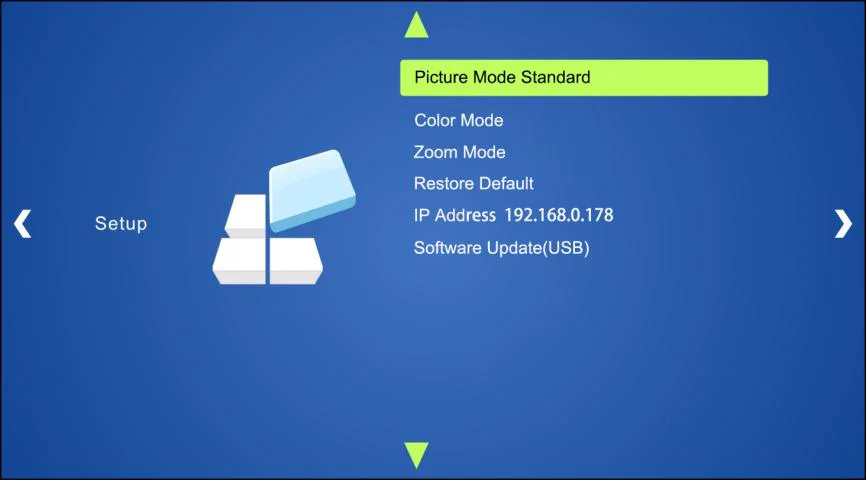
- Premere i pulsanti direzionali sul telecomando IR per spostarsi tra le opzioni del menu e le pagine del menu.
- Premere OK sul telecomando IR per confermare la selezione.
MENU OSD - IMPOSTAZIONI
Include Modalità Immagine Standard, Modalità Colore, Modalità Zoom, Ripristina Predefiniti, Aggiornamento Software.

Video
| Parametro | Valore |
|---|---|
| Ingresso Video | (1) HDBaseT; (1) DisplayPort; (5) HDMI; (2) VGA |
| Connettore Ingresso Video | (1) RJ45; (1) DisplayPort femmina; (5) HDMI Tipo A; (2) VGA femmina 15 pin |
| Uscita Video | (1) HDMI; (1) HDBaseT |
| Connettore Uscita Video | (1) HDMI Tipo A; (1) RJ45 |
| Risoluzione Uscita | 1280x720 (predefinito), 1920x1080, 1024x768, 3840x2160@30Hz, 3840x2160@60Hz |
| Standard | Ingresso video supporta HDMI 2.0 e HDCP 2.2; Uscita video supporta HDMI 2.0 e HDCP 1.4. |
Audio
| Parametro | Valore |
|---|---|
| Ingresso Audio | (1) Ingresso audio stereo per 2-DP; (1) Ingresso audio stereo per 3-HDMI; (2) ingressi audio stereo per 8-VGA e 9-VGA; (1) audio LINE; (1) audio MIC |
| Connettore Ingresso Audio | (4) jack stereo da 3,5 mm; (2) connettori 3-pin Phoenix |
| Impedenza Ingresso Audio | >10kΩ |
| Uscita Audio | (1) Audio analogico dual-mono; (1) Amplificatore di potenza con tensione fissa |
| Connettore Uscita Audio | (1) connettore Phoenix a 5 pin; (1) connettore 3-pin Phoenix |
| Impedenza Uscita Audio | 70Ω |
| Risposta in Frequenza | 20Hz~20K Hz |
| Separazione Canali Stereo | >80dB @1KHz |
Parte di Controllo
| Parametro | Valore |
|---|---|
| Porta di Controllo | (1) FIRMWARE; (1) IR EYE; (1) IR ALL IN; (1) IR ALL OUT; (3) RS232; (1) TCP/IP |
| Connettore di Controllo | (1) Tipo-A USB (3) jack Mini da 3,5 mm; (3) connettori 3-pin Phoenix; (1) RJ45 |
Generale
| Parametro | Valore |
|---|---|
| Distanza di Trasmissione | Input HDBaseT: 1080p≤70m, 4Kx2K≤40m; Output HDBaseT: 1080p≤100m, 4Kx2K≤70m. |
| Temperatura di esercizio | 0 ~ +40℃ |
| Temperatura di stoccaggio | -10 ~ +55℃ |
| Umidità Relativa | 10% ~ 90% |
| Alimentazione Esterna | 100V~240V AC |
| Consumo Energetico | 45W (Max) |
| Dimensioni (L*A*P) | 436,4mm x 44mm x 276,5mm |
| Peso Netto | 3,17Kg |
Disegno del Pannello
44 mm
Risoluzione dei Problemi e Manutenzione
| Problemi | Cause Potenziali | Soluzioni |
|---|---|---|
| Immagine in uscita con rumore bianco. | Cavo di collegamento di scarsa qualità | Provare un altro cavo di alta qualità. |
| Immagine in uscita con rumore bianco. | Connessione guasta o allentata | Assicurarsi che la connessione sia buona |
| Nessuna immagine in uscita durante il cambio | Nessun segnale all'ingresso/uscita | Controllare con oscilloscopio o multimetro se c'è segnale all'ingresso/uscita. |
| Nessuna immagine in uscita durante il cambio | Connessione guasta o allentata | Assicurarsi che la connessione sia buona. |
| Nessuna immagine in uscita durante il cambio | Il Switcher è guasto | Inviare a un rivenditore autorizzato per la riparazione. |
| Indicatore POWER non funziona o non risponde a nessuna operazione | Connessione del cavo di alimentazione guasta. | Assicurarsi che la connessione del cavo di alimentazione sia buona. |
| Impossibile controllare il dispositivo tramite dispositivo di controllo (es. un PC) attraverso la porta RS232 | Parametri di comunicazione RS232 errati | Inserire i parametri di comunicazione RS232 corretti. |
| Impossibile controllare il dispositivo tramite dispositivo di controllo (es. un PC) attraverso la porta RS232 | Porta RS232 guasta | Inviare a un rivenditore autorizzato per la verifica. |
Nota: Se il problema persiste dopo aver seguito i passaggi di risoluzione dei problemi sopra indicati, richiedere ulteriore assistenza presso un rivenditore autorizzato o al nostro supporto tecnico.
Servizio Post-Vendita
In caso di problemi durante l’uso del prodotto, consultare e risolvere i problemi facendo riferimento a questo manuale utente. Eventuali costi di trasporto sono a carico dell’utente durante il periodo di garanzia.
- Garanzia limitata del prodotto: Il prodotto sarà privo di difetti nei materiali e nella lavorazione per due anni (vale la fattura d’acquisto). Per ottenere il servizio di garanzia, deve essere fornita la prova d’acquisto sotto forma di scontrino o fattura quietanziata che dimostri che l’unità è entro il periodo di garanzia.
- Cosa la garanzia non copre (assistenza disponibile a pagamento):
- Supporto tecnico: Per qualsiasi domanda o problema, contattare il distributore o rivenditore e comunicare il nome del prodotto e la versione, la situazione dettagliata del guasto nonché la formazione dei casi.
- Scadenza della garanzia.
- Il numero di serie applicato in fabbrica è stato alterato o rimosso dal prodotto.
- Danno, deterioramento o malfunzionamento causato da:
- Usura normale.
- Uso di forniture o parti non conformi alle nostre specifiche.
- Nessun certificato o fattura come prova della garanzia.
- Il modello del prodotto indicato sulla scheda di garanzia non corrisponde al modello del prodotto in riparazione oppure è stato alterato.
- Danni causati da forza maggiore.
- Assistenza non autorizzata dal distributore.
- Qualsiasi altra causa non correlata a un difetto di prodotto.
- Costi di consegna, installazione o manodopera per l’installazione o configurazione del prodotto.
Richiesta di assistenza
Supporto Tecnico:
Telefono: +49 5971 800299 - 0
Fax: +49 5971 800299 – 99
Orari di Supporto Tecnico:
8:30 - 17:00 da lunedì a giovedì
8:30 - 16:00 venerdì
Scrivere a:
PureLink GmbH
Von-Liebig-Straße 10
D - 48432 Rheine
www.purelink.de
info@purelink.de
Normativa e Conformità
Identificazione del Prodotto
Modello: PT-PSW-92 – versione manuale 1.0
Marchi e disclaimer
Il modello di prodotto e il logo sono marchi registrati. Tutti gli altri nomi di aziende e prodotti menzionati sono marchi dei rispettivi proprietari. Tutti i diritti riservati. Nessuna parte di questa pubblicazione può essere copiata o riprodotta senza previa autorizzazione scritta. Ci riserviamo il diritto di apportare modifiche al dispositivo, al packaging o al manuale e decliniamo ogni responsabilità per errori di stampa.
FCC
Dichiarazione Questo apparecchio genera, utilizza e può irradiare energia a radiofrequenza e, se non installato e utilizzato secondo le istruzioni, può causare interferenze dannose alle comunicazioni radio. È stato testato e risulta conforme ai limiti per un dispositivo digitale di Classe B, ai sensi della parte 15 delle Regole FCC. Questi limiti sono progettati per fornire una protezione ragionevole contro interferenze dannose in un’installazione commerciale.
Smaltimento di apparecchiature elettriche ed elettroniche
Numero di registrazione WEEE: DE 93847290
Il simbolo del cestino per la raccolta differenziata barrato sul prodotto, sulla confezione o in questo manuale indica che le apparecchiature elettriche ed elettroniche non devono essere smaltite con i rifiuti domestici al termine della loro vita utile. Consegnare gratuitamente i dispositivi usati presso un punto di raccolta pubblico o restituirli a un distributore obbligato a ritirarli. Rimuovere batterie e lampade che possono essere estratte senza distruggere il dispositivo prima della consegna e cancellare eventuali dati personali memorizzati sul dispositivo. Le modalità sono regolate dalla normativa nazionale. Restituendo i dispositivi usati contribuite a proteggere l’ambiente.
Batterie
Le batterie non devono essere smaltite con i rifiuti domestici. Restituire le batterie usate gratuitamente presso punti di raccolta o rivenditori.
Imballaggio
Smaltire l’imballaggio separatamente per materiale (carta/cartone, plastica) tramite i sistemi di raccolta locali. Tenere il materiale di imballaggio lontano dalla portata dei bambini – rischio di soffocamento. Registro imballaggi LUCID: DE5958616449295.