
Precauzioni di Sicurezza
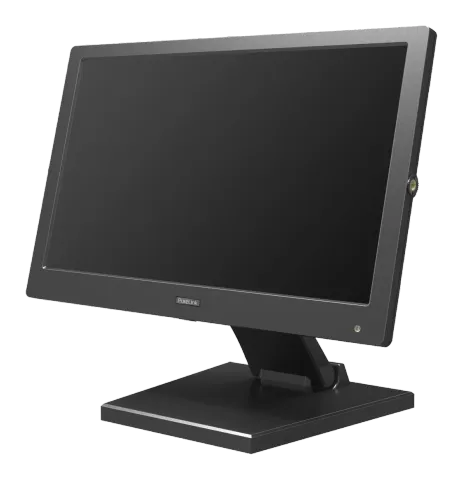
Grazie per aver acquistato il PT-SCREEN-100. Questo manuale funge da guida operativa per i monitor LCD PT-SCREEN-100 e documenta istruzioni e precauzioni relative a questo prodotto. Si prega di leggere attentamente il manuale prima dell’uso. Per evitare danni o rischi per l’utente, il prodotto, la proprietà o terzi, attenersi alle modalità sicure e corrette di utilizzo del prodotto.
Attenzione: Ignorare le precauzioni di sicurezza documentate qui potrebbe causare gravi infortuni o addirittura la morte.
- Si prega di attenersi alle istruzioni documentate in questo manuale utente. PureLink GmbH non sarà responsabile per eventuali danni, lesioni o danni causati da un uso improprio del nostro prodotto non documentato in questo manuale.
- Utilizzare solo gli accessori (adattatori di alimentazione, cavi, ecc.) in dotazione nella stessa confezione o quelli forniti da PureLink GmbH.
- Non inserire oggetti infiammabili o metallici nel prodotto. Inoltre, non applicare né utilizzare vicino all’acqua. Ciò potrebbe causare scosse elettriche o incendi. Se si verifica uno di questi casi, interrompere immediatamente l’uso del prodotto e contattare il nostro servizio clienti.
- Non utilizzare/posizionare/installare questo prodotto o i suoi cavi vicino a apparecchiature ad alta temperatura. Potrebbero verificarsi deformazioni o fusione dell’involucro, con conseguente rischio di scosse elettriche o incendio.
- Posizionare/installare questo prodotto in un luogo stabile. In un luogo instabile, il prodotto potrebbe cadere, causando lesioni e danni al prodotto stesso.
- Non smontare o modificare l’involucro/prodotto. Potrebbero verificarsi danni al prodotto, scosse elettriche o incendio. Se il prodotto emette fumo, odori strani o rumori insoliti durante l’uso, interrompere immediatamente l’uso, scollegare tutti i cavi e contattare il nostro servizio clienti.
- Quando si scollega/collega l’adattatore di alimentazione, mantenere saldamente le spine durante l’operazione. Tirare con forza i cavi potrebbe causarne la rottura. Potrebbero verificarsi malfunzionamenti del dispositivo, scosse elettriche o incendio.
- Non toccare il prodotto o i cavi con le mani bagnate. Potrebbero verificarsi scosse elettriche o danni all’apparecchiatura.
- Scollegare tutti i cavi prima della pulizia. Non utilizzare liquidi, spray detergenti o solventi organici (benzina, diluente, ecc.) per pulire il prodotto.
- Non lavare il prodotto con acqua. Potrebbero verificarsi scolorimenti, deformazioni o danni. Si prega di utilizzare detergenti neutri e un panno morbido per la pulizia. Usare un panno asciutto per assorbire eventuale umidità residua dopo la pulizia.
- Quando il prodotto non viene utilizzato per lunghi periodi, scollegare l’adattatore di alimentazione e i cavi. Potrebbero verificarsi incendi o danni all’apparecchiatura.
Introduzione al PT-SCREEN-100
Il PT-SCREEN-100 è dotato di un pannello IPS UHD da 15,6” con risoluzione 3840x2160 e ampi angoli di visione di 178° verticale e 178° orizzontale 1), un rapporto di contrasto di 1000:1 (15,6”) e interfacce di input 2x HDMI 2.0, 2x HDMI 1.2, DVI-D, VGA. PT-SCREEN-100 supporta inoltre HDCP 2.2 e HDCP1.4 per la protezione dei diritti d’autore dei contenuti.
Contenuto della Confezione
- PT-SCREEN-100 1 pz
- Telecomando 1 pz (batteria inclusa)
- Adattatore CA 1 pz.
- Cavo CA 1 pz.
- Manuale utente 1 pz.
PT-SCREEN-100
Adattatore AC
Cavo AC
Telecomando
Descrizione delle Parti e delle Funzionalità
Fronte:
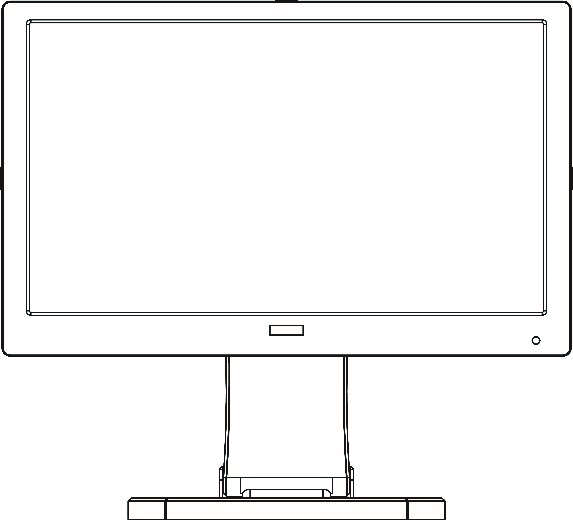
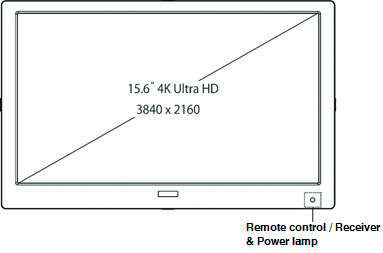
- Telecomando / Spia di alimentazione del Receiver
- Foro per vite da 1/4 di pollice
- Altoparlante da 2W
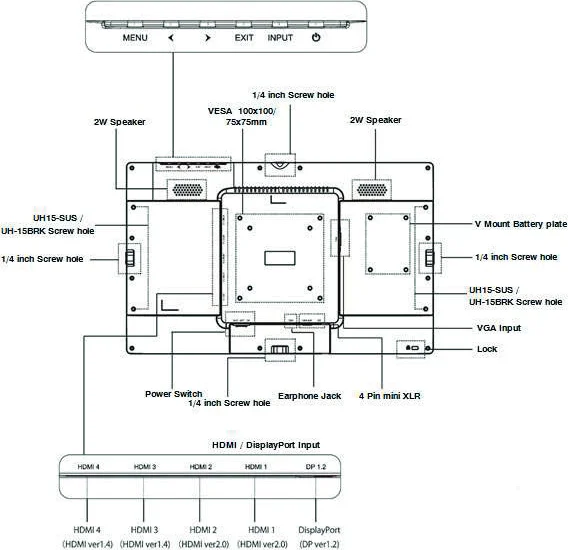
Retro:
- Fori per viti
- Foro vite da 1/4 di pollice
- Altoparlante 2W
- Piastra batteria V Mount
- Foro vite da 1/4 di pollice
- Fori per viti
- Input VGA
- Blocco
- Interruttore alimentazione
- Foro vite da 1/4 di pollice
- Input HDMI / DisplayPort
- Jack cuffie
- HDMI4 (HDMI v1.4)
- Mini XLR 4 pin
- VESA 100x100/75x75mm
- 15.6” 4K Ultra HD 3840 x 2160
LED ricevitore IR e alimentazione:
- Ricevitore IR: Quando si utilizza il telecomando, puntare il telecomando verso questo ricevitore per una risposta migliore.
- LED di alimentazione: Rosso quando il monitor è SPENTO, Verde quando il monitor è ACCESO. Nessuna luce quando non c'è alimentazione.
Pulsanti:
- [Menu]: Premere il pulsante per aprire il menu delle impostazioni. Tenere premuto il pulsante [Menu] per 8 secondi per bloccare il funzionamento di tutti i pulsanti. Premere nuovamente per 8 secondi per sbloccare.
- [Cursore]: Muovi a sinistra. In un menu verticale significa spostarsi verso il basso. Muovi a destra. In un menu verticale significa spostarsi verso l'alto.
- [EXIT]: Torna al livello precedente del menu OSD
- [Input]: Fonte del segnale video in ingresso
- [Power]: Premendo il pulsante si accende o spegne il monitor.
HDMI / DisplayPort:
- HDMI 1 (HDMI 2.0): Ingresso HDMI 2.0 4K
- HDMI 2 (HDMI 2.0): Ingresso HDMI 2.0 4K
- HDMI 3 (HDMI 1.4): Ingresso HDMI 1.4
- HDMI 4 (HDMI 1.4): Ingresso HDMI 1.4
- DP 1.2 (DisplayPort 1.2): Ingresso DisplayPort 1.2
VGA Mini D-Sub15:
- Ingresso VGA:
Cuffia:
- Cuffia stereo da 3,5 mm:
DC / Mini XLR a 4 pin:
- DC: Ingresso alimentazione DC. Collegare all'adattatore AC.
- Mini XLR a 4 pin: Usare il mini XLR a 4 pin come ingresso alimentazione
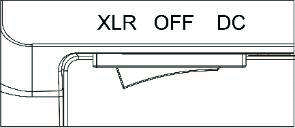
Interruttore di alimentazione:
- DC: Usare adattatore AC come ingresso alimentazione
- OFF: Spegne l'alimentazione
- XLR: Usare il mini XLR a 4 pin come ingresso alimentazione
Blocco Kensington:
- Blocco Kensington per antifurto
VESA 100 x 100 / 75 x 75mm:
- Usato per kit di montaggio VESA
Piastra batteria V-mount:
- Spazio per piastra batteria V-mount
Foro vite da 1/4 di pollice:
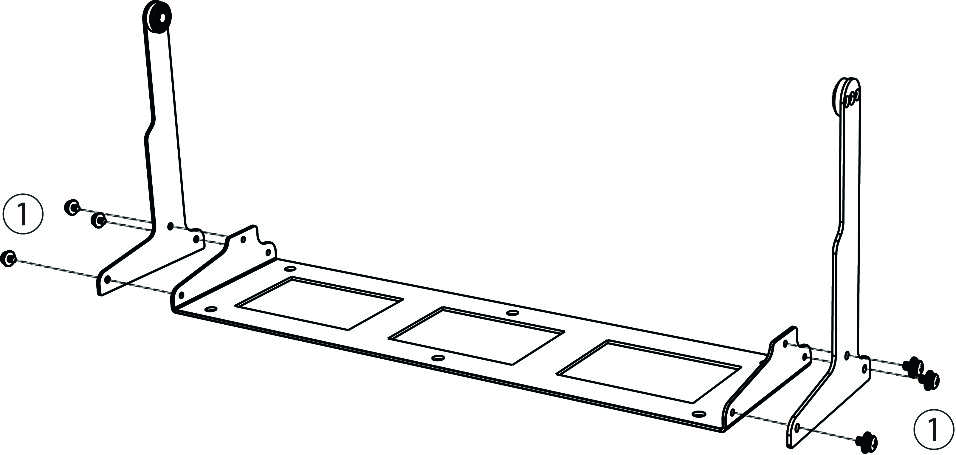
- foro vite per supporto opzionale a U (PT-SCREEN-STD)
Foro vite PT-SCREEN-SUS / PT-SCREEN-BRK:
- foro vite per articolo opzionale: foro vite per paraluce PT-SCREEN-SUS e staffa per montaggio rack EIA PT-SCREEN-BRK
Altoparlante 2W:
- Altoparlante stereo da 2W
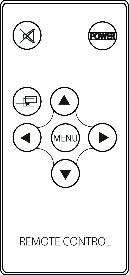
Telecomando
- POWER: Accensione / Spegnimento
- MUTE: Disattivazione audio
- INPUT: Selezione sorgente Input
- MENU: Avvio selezione menu
- : Nessuna funzione
- : Nessuna funzione
- : Sposta il cursore verso l'alto
- : Sposta il cursore verso il basso
Nota: Utilizzare la batteria a bottone
Interruttore di Alimentazione
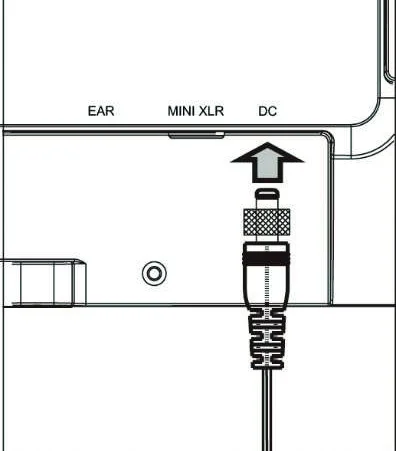
Alimentatore DC:
Collegare la spina DC dell'alimentatore fornito come indicato dalla freccia.
*Per motivi di sicurezza, scollegare l’alimentatore AC se non si utilizza per un lungo periodo.
Dopo aver collegato il cavo video, premere l’interruttore di alimentazione alla sorgente DC.
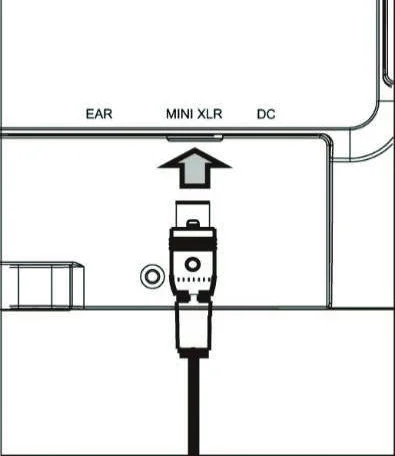
Mini XLR 4 pin:
Collegare il cavo Mini XLR all’interfaccia come indicato dalla freccia.
*Per ragioni di sicurezza, si prega di scollegare l’adattatore XLR quando non utilizzato per un lungo periodo.
Dopo aver collegato il cavo video, premere l'interruttore di accensione alla sorgente XLR
Cavo Video
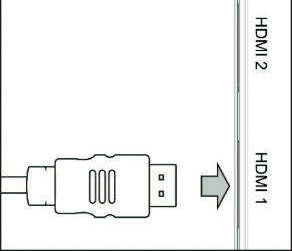
HDMI 2.0:
Collegare il cavo HDMI come indicato dalla
freccia.
HDMI 1.4:
Collegare il cavo HDMI come indicato dalla
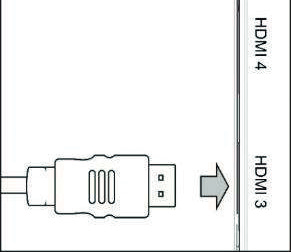
freccia.
Nota: HDMI 3 e HDMI 4 max. 4K@30
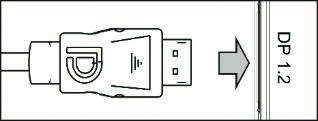
DisplayPort:
Collegare il cavo DP come indicato dalla freccia.
Nota: Quando si scollega il connettore DP, premere prima il pulsante sul connettore e poi scollegare il cavo dall'interfaccia DP. Se il pulsante non viene premuto, si potrebbe danneggiare il PT-SCREEN-100.
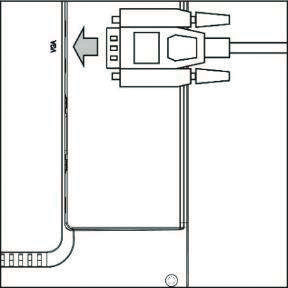
VGA:
Collegare il cavo VGA fornito come indicato dalla freccia. Serrare le viti per garantire che il cavo non si stacchi facilmente.
Cuffia
Collegare il cavo cuffia come indicato dalla freccia.
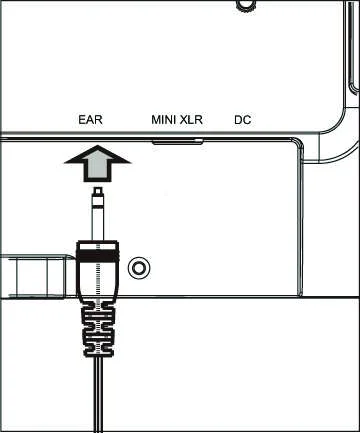
- Quando è collegato il VGA, non c’è uscita audio dalle cuffie.
- Quando sono collegate le cuffie, non c’è uscita audio dagli altoparlanti.
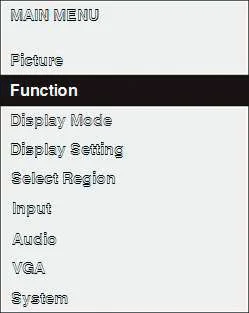
Menu OSD
Premere il tasto [Menu] per visualizzare il Menu OSD
Premere il tasto [Menu] per 8 secondi per bloccare tutto
funzione del pulsante.
| Menu Principale | Impostazione #1 | Impostazione #2 | Impostazione #3 |
|---|---|---|---|
| Immagine | |||
| Luminosità | 0 ~ 100 | - | - |
| Contrasto | 0 ~ 100 | - | - |
| Saturazione | 0 ~ 100 | - | - |
| Tinta | 0 ~ 100 | - | - |
| Nitidezza | 0 ~ 4 | - | - |
| Temperatura | |||
| 9300 K | - | - | - |
| 7500 K | - | - | - |
| 6500 K | - | - | - |
| Utente | |||
| R | 0 ~ 255 | ||
| G | 0 ~ 255 | ||
| B | 0 ~ 255 | ||
| Retroilluminazione | 0 ~ 100 | - | - |
| Funzione | |||
| Marker Centro | - | - | - |
| Marker Sicurezza | OFF | - | - |
| 95 % | - | - | - |
| 93 % | - | - | - |
| 90 % | - | - | - |
| 88 % | - | - | - |
| 85 % | - | - | - |
| 80 % | - | - | - |
| Rapporto d’Aspetto | FULL | - | - |
| 16 : 9 | - | - | - |
| 1.85 : 1 | - | - | - |
| 2.35 : 1 | - | - | - |
| 4 : 3 | - | - | - |
| Under Scan | ON | - | - |
| OFF | - | - | - |
| Zoom | OFF | - | - |
| x2 | - | - | - |
| x4 | - | - | - |
| x6 | - | - | - |
| x8 | - | - | - |
| Pixel a Pixel | OFF | - | - |
| ON | - | - | - |
| Specchio Immagine | OFF | - | - |
| H | - | - | - |
| V | - | - | - |
| H / V | - | - | - |
| Check Field | OFF | - | - |
| R | - | - | - |
| G | - | - | - |
| B | - | - | - |
| Mono | - | - | - |
| Modalità Display | 1P | - | - |
| 2P LR | - | - | - |
| 2P TB | - | - | - |
| 2P PIP | - | - | - |
| 4P | - | - | - |
| Impostazione Display | |||
| Rotazione 1P Disp | 0 | - | |
| 90 | - | ||
| 180 | - | ||
| 270 | - | ||
| 2P LR | Rapporto LR | 0 ~ 4 | |
| Inverti Input | OFF | - | |
| ON | - | ||
| 2P TB | Inverti Input | OFF | |
| ON | - | ||
| PIP | Posizione PIP | 1 | |
| 2 | - | ||
| 3 | - | ||
| 4 | - | ||
| Centro | - | ||
| Impostazione Utente | Orizzontale | ||
| Verticale | PIP | 0 ~ 10 | |
| Trasparenza | - | - | |
| Dimensione PIP | 0 ~ 10 | - | |
| Inverti Input | OFF | - | |
| ON | - | ||
| Seleziona Regione | 1P | - | - |
| 2P LR | Lato Sinistro | - | - |
| Lato Destro | - | - | - |
| Intero | - | - | - |
| 2P TB | Lato Superiore | - | - |
| Lato Inferiore | - | - | - |
| Intero | - | - | - |
| PIP | Principale | - | - |
| Sub | - | - | - |
| Intero | - | - | - |
| 4P | 1P ON | - | - |
| 1P OFF | - | - | - |
| 2P ON | - | - | - |
| 2P OFF | - | - | - |
| 3P ON | - | - | - |
| 3P OFF | - | - | - |
| 4P ON | - | - | - |
| 4P OFF | - | - | - |
| Intero | - | - | - |
| Input | VGA | - | - |
| HDMI1 | - | - | - |
| HDMI2 | - | - | - |
| HDMI3 | - | - | - |
| HDMI4 | - | - | - |
| DP | - | - | - |
| Volume Audio | 0 ~100 | - | - |
| Fonte Audio | 1 | - | - |
| 2 | - | ||
| 3 | - | ||
| 4 | - | ||
| VGA | Regolazione Automatica | - | - |
| Regolazione Orizzontale | 0 ~100 | - | - |
| Regolazione Verticale | 0 ~ 100 | - | - |
| Clock | 0 ~ 100 | - | - |
| Fase | 0 ~ 100 | - | - |
| Sistema | |||
| Lingua | 日本語 | - | - |
| ENG | - | - | - |
| 中文 | - | - | - |
| Tempo Menu | 0 ~ 60 | - | - |
| Trasparenza | 0 ~ 255 | - | - |
| Rotazione | 0 | - | - |
| 90 | - | - | - |
| 270 | - | - | - |
| Larghezza Bordo | 0 ~ 10 | - | - |
| Colore Bordo | R | - | - |
| G | - | - | - |
| B | - | - | - |
| W | - | - | - |
| LOGO | ON | - | - |
| OFF | - | - | - |
| Informazioni | - | - | - |
| Versione | - | - | - |
| Reset | - | - | - |
Foro per Vite da 1/4 Pollice
Ci sono quattro fori per viti da 1/4 di pollice sui lati superiore, inferiore, sinistro e destro dell’alloggiamento.
Questi fori possono essere utilizzati con un supporto treppiede.
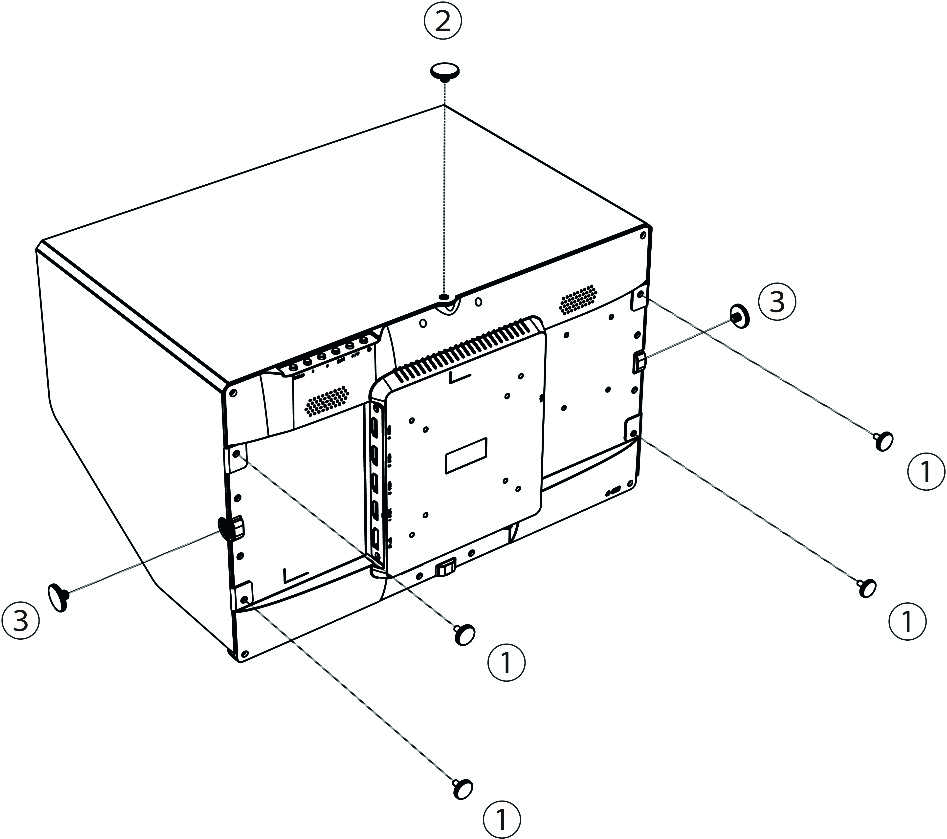
- Quando si utilizza con il parasole opzionale (PT-SCREEN-SUS), è necessario fissarlo con una vite da 1/4 di pollice sul lato superiore dell’involucro.
- Quando si utilizza il supporto a U opzionale (PT-SCREEN-STD), è necessario fissarlo ai lati sinistro e destro dell’involucro.
Batteria V Mount
Piastra Batteria V Mount
Sul retro del display è presente uno spazio riservato a
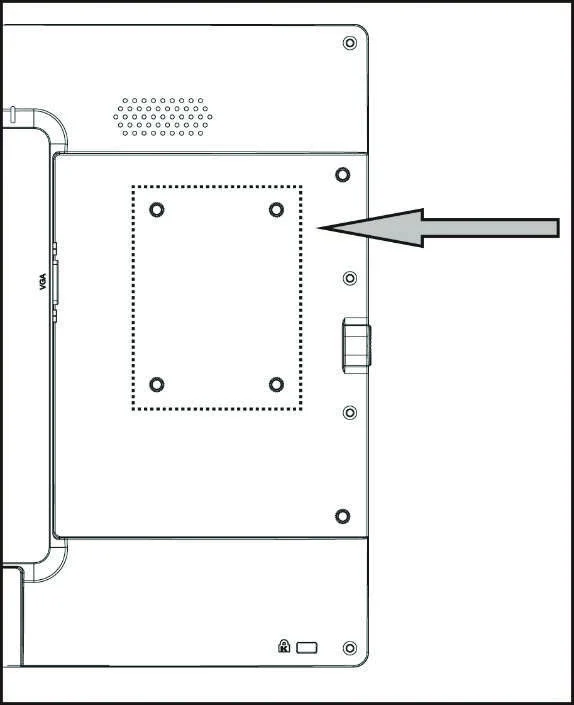
la piastra batteria V Mount.
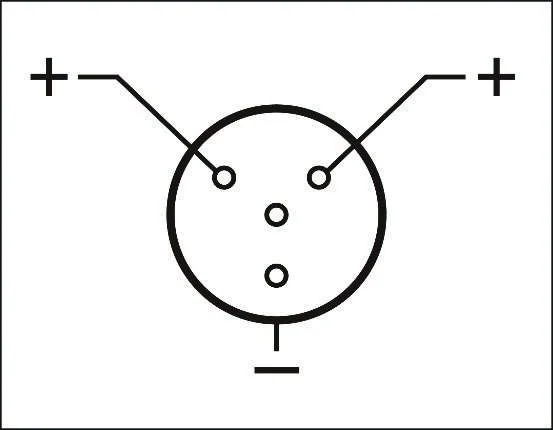
Assegnazione Pin Mini XLR
Assicurarsi dell’assegnazione pin del mini XLR a 4 pin prima dell’uso.
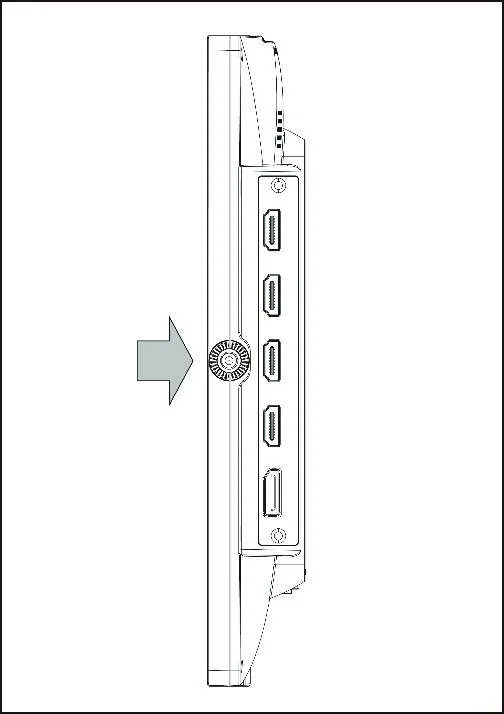
Attenzione: Se l’assegnazione dei pin del connettore mini XLR non è corretta, potrebbe danneggiare l’unità intera del PT-SCREEN-100.
Parasole (opzionale)
Si prega di vedere l’illustrazione seguente per fissare il parasole opzionale al PT-SCREEN-100.
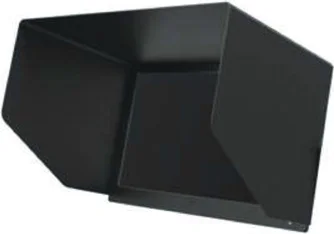
Parasole
Modello: PT-SCREEN-SUS
Supporto a U (opzionale)
Si prega di vedere l’illustrazione seguente per fissare il supporto a U opzionale al PT-SCREEN-100
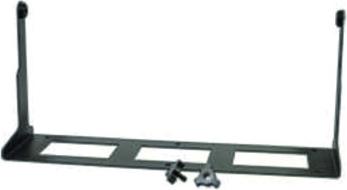
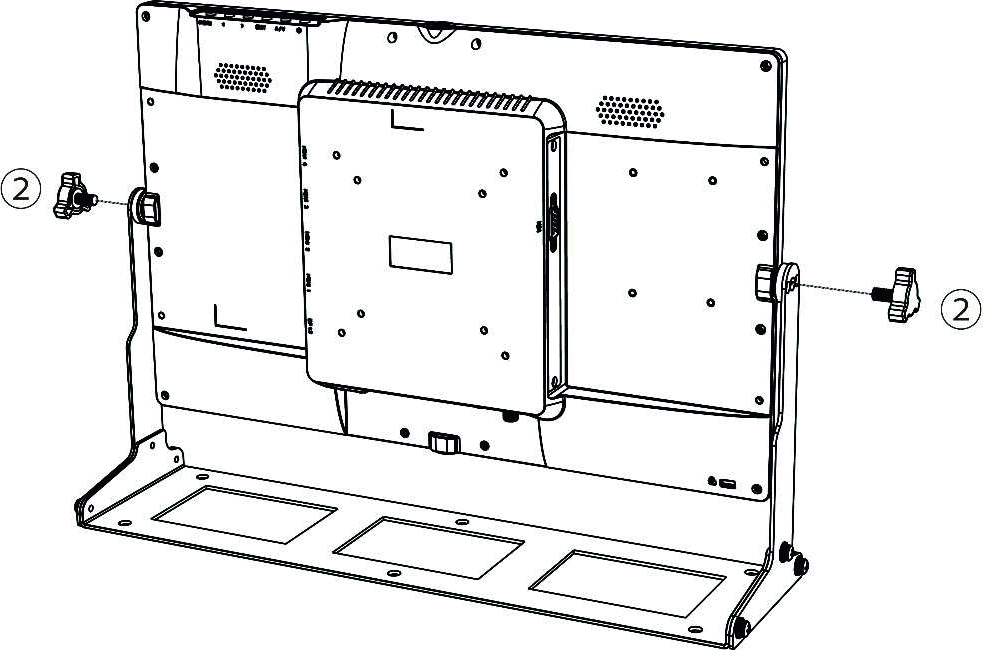
Parasole
Modello: PT-SCREEN-STD
Staffa da Rack (opzionale)
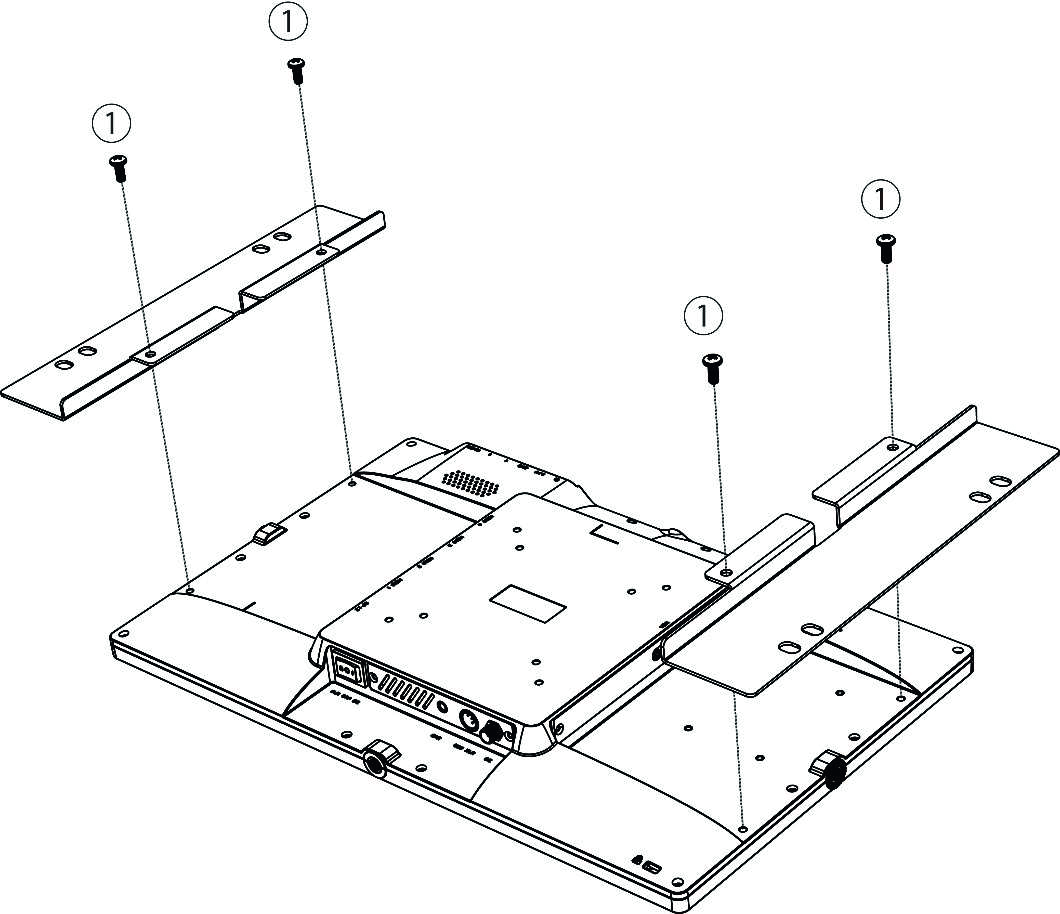
Si prega di vedere l'illustrazione seguente per fissare la staffa da rack al PT-SCREEN-100.
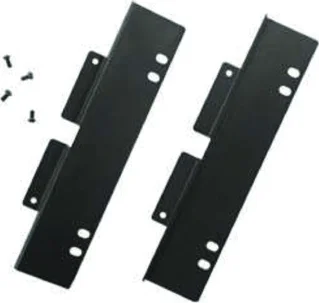
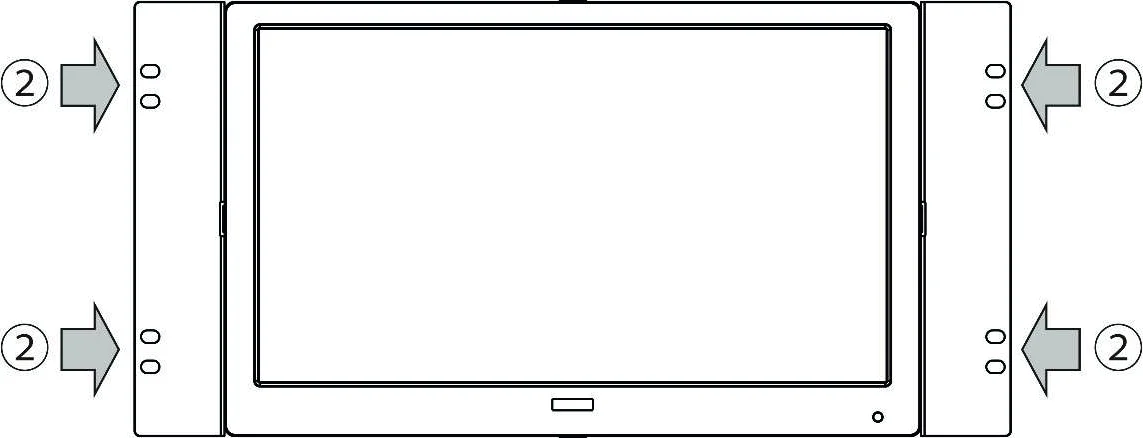
Nota: Si prega di riservare uno spazio di 6U per questa staffa da rack
Staffa da rack EIA 6U
Modello: PT-SCREEN-BRK
Segnale di Input
Risoluzione e frequenza di input HDMI & DisplayPort
| Risoluzione | Frequenza (Hz) |
|---|---|
| 480p | 50 / 59.94 / 60 |
| 576p | 50 |
| 720p | 50 / 59.94 / 60 |
| 1080p | 23.976 / 24 / 25 / 29.97 / 30 / 50 / 59.94 / 60 |
| 4K UHD | 23.976 / 24 / 25 / 29.97 / 30 / 50 / 59.94 / 60 |
| 4096 x 2160 | 23.976 / 24 / 25 / 29.97 / 30 / 50 / 59.94 / 60 |
- La modalità interlacciata non è supportata
- 4K UHD@50, 59,94, 60 sono supportati solo dagli ingressi HDMI 1, HDMI 2 e DP
- 4096x2160@25 e superiori sono supportati solo da HDMI 1 e HDMI 2
Risoluzione e frequenza ingresso VGA
| Risoluzione | Frequenza (Hz) |
|---|---|
| 640 x 480 | 60 |
| 640 x 480 | 75 |
| 640 x 480 | 85 |
| 720 x 400 | 70 |
| 720 x 400 | 85 |
| 800 x 600 | 56 |
| 800 x 600 | 60 |
| 800 x 600 | 72 |
| 800 x 600 | 75 |
| 1024 x 768 | 60 |
| 1024 x 768 | 70 |
| 1024 x 768 | 75 |
| 1280 x 720 | 60 |
| 1280 x 800 | 60 |
| 1280 x 960 | 60 |
| 1280 x 1024 | 60 |
| 1280 x 1024 | 70 |
| 1280 x 1024 | 75 |
| 1366 x 768 | 60 |
| 1600 x 1200 | 60 |
| 1600 x 1200 | 65 |
| 1920 x 1080 | 60 |
| 1920 x 1200 | 60 |
Segnale Input
Risoluzione e frequenza del segnale Input HDMI e DisplayPort:
| Risoluzione | Frequenza (Hz) |
|---|---|
| 480p | 50 / 59.94 / 60 |
| 576p | 50 |
| 720p | 50 / 59.94 / 60 |
| 1080p | 23.976 / 24 / 25 / 29.97 / 30 / 50 / 59.94 / 60 |
| 4K UHD | 23.976 / 24 / 25 / 29.97 / 30 / 50 / 59.94 / 60 |
| 4096 x 2160 | 23.976 / 24 / 25 / 29.97 / 30 / 50 / 59.94 / 60 |
- La modalità Interlacciata non è supportata
- 4K UHD@50, 59.94, 60 sono supportati solo dagli ingressi HDMI 1, HDMI 2 e DP
- 4096x2160@25 e superiori sono supportati solo dagli ingressi HDMI 1 e HDMI 2
Risoluzione e Frequenza di ingresso VGA:
| Risoluzione | Frequenza (Hz) | Risoluzione | Frequenza (Hz) |
|---|---|---|---|
| 640 x 480 | 60 | 1280 x 720 | 60 |
| 640 x 480 | 75 | 1280 x 800 | 60 |
| 640 x 480 | 85 | 1280 x 960 | 60 |
| 720 x 400 | 70 | 1280 x 1024 | 60 |
| 720 x 400 | 85 | 1280 x 1024 | 70 |
| 800 x 600 | 56 | 1280 x 1024 | 75 |
| 800 x 600 | 60 | 1366 x 768 | 60 |
| 800 x 600 | 72 | 1600 x 1200 | 60 |
| 800 x 600 | 75 | 1600 x 1200 | 65 |
| 1024 x 768 | 60 | 1920 x 1080 | 60 |
| 1024 x 768 | 70 | 1920 x 1200 | 60 |
| 1024 x 768 | 75 |
Specifiche Tecniche
| Specifiche Tecniche | |
|---|---|
| Modello | PT-SCREEN-100 |
| Colore | Nero |
| LCD | |
| Dimensione | 15,6“ Wide |
| Tipo di Pannello | IPS |
| Risoluzione | 3840 x 2160 |
| Luminosità | 330 cd/m² |
| Contrasto | 1000:1 |
| Angolo di Visuale | 176° (H) / 176° (V) |
| Input | 2x HDMI 2.0 ( HDCP 2.2/1.4 ) |
| 2x HDMI 1.4 ( HDCP 1.4 ) / | |
| 1x DisplayPort 1.2 | |
| 1x VGA | |
| Output | Jack per cuffie (3,5mm Stereo) |
| Altoparlanti | 2W x2 |
| VESA (FPMPMI) | 75 x 75 mm / 100 x 100 mm |
| Alimentazione | DC 10~24V / Mini XLR commutabile con interruttore |
| Consumo Energetico | 17W |
| Temperatura di esercizio | 0 ~ 50°C |
| Temperatura di conservazione | -20 ~ 65°C |
| Dimensioni | 383(L) x 239(A) x 36(P) mm |
| Peso | circa 1.360g |
| Accessori | Telecomando / Alimentatore AC |
| Certificazioni | FCC/CE/PSE (alimentatore AC) / RoHS |
Nota: HDMI è un marchio di HDMI Licensing LLC.
Garanzia
- Garanzia limitata: PureLink garantisce che i suoi prodotti saranno privi di difetti nei materiali e nella lavorazione per un anno dalla data di spedizione (come riportato nella fattura o ricevuta). Questa garanzia copre solo il dispositivo principale. Accessori e materiali di consumo non sono coperti dalla garanzia. La prova d'acquisto sotto forma di scontrino o fattura con ricevuta, nonché il numero di serie del prodotto corrispondente, devono essere presentati al momento del servizio per ottenere assistenza gratuita durante il periodo di garanzia. Nota: Per garantire la validità della garanzia, conservare lo scontrino o la fattura all'atto dell'acquisto.
- Servizi fuori garanzia: PureLink offre servizi a pagamento per prodotti fuori garanzia o per danni/malfunzionamenti non coperti dalla garanzia, come:
- Spese di spedizione per servizi di garanzia: Qualsiasi costo di spedizione sostenuto per inviare il prodotto in assistenza, sia durante che dopo il periodo di garanzia, sarà a carico dell'utente.
- Periodo di garanzia scaduto
- Sigillo del prodotto con numero di serie alterato o rimosso
- Nessuna prova d'acquisto o numero di serie non valido
- Spese di consegna, installazione o manodopera per l’installazione o la configurazione del prodotto
- Danni o malfunzionamenti causati da:
- Usura
- Uso scorretto
- Impiego di apparecchiature o accessori non autorizzati
- Uso di accessori di terze parti non conformi alle specifiche del prodotto
- Danni causati da altra apparecchiatura collegata malfunzionante
- Manomissione
- Forza maggiore o caso fortuito
- Assistenza non autorizzata da PureLink GmbH
- Qualsiasi altra causa di danno considerata difetto
Supporto tecnico:
Il team di supporto tecnico PureLink è disponibile via email o supporto telefonico in tempo reale per assistervi con qualsiasi problema relativo ai nostri prodotti. Per facilitare il processo, si prega di preparare le seguenti informazioni prima di contattarci:
- Modello e nome prodotto
- Dettagli del problema(i)
- Dettagli delle cause che hanno portato al problema(i)
Note:
Per qualsiasi domanda o problema, contattare il distributore più vicino o inviare una mail a: info@purelink.de
Aspetti Legali e Conformità
Identificazione del prodotto
Modello: PT-SCREEN-100 – versione manuale 1.0
Marchi e disclaimer
Modello prodotto e logo sono marchi registrati. Tutti gli altri nomi di aziende e prodotti menzionati sono marchi dei rispettivi proprietari. Tutti i diritti riservati. Nessuna parte di questa pubblicazione può essere copiata o riprodotta senza previa autorizzazione scritta. Ci riserviamo il diritto di apportare modifiche al dispositivo, al packaging o al manuale e decliniamo ogni responsabilità per errori di stampa.
FCC
Questo apparecchio è stato testato e risulta conforme ai limiti di un dispositivo digitale di Classe B, ai sensi della Parte 15 delle norme FCC. Questi limiti sono studiati per fornire una ragionevole protezione contro interferenze nocive in un’installazione residenziale. Questo apparecchio genera, utilizza e può irradiare energia a radiofrequenza e, se non installato e utilizzato secondo le istruzioni, potrebbe causare interferenze dannose nelle comunicazioni radio. Se questo apparecchio causa interferenze dannose alla ricezione radio o televisiva, che possono essere verificate spegnendo e riaccendendo l’apparecchio, siete incoraggiati a tentare di correggere l’interferenza adottando uno o più dei seguenti accorgimenti:
Smaltimento di apparecchiature elettriche ed elettroniche
Registro WEEE n.: DE 93847290
Il simbolo del cestino barrato presente sul prodotto, confezione o nel manuale indica che le apparecchiature elettriche ed elettroniche non devono essere smaltite con i rifiuti domestici a fine vita. Consegnare gratuitamente i dispositivi vecchi presso un punto di raccolta pubblico o restituirli a un distributore obbligato al ritiro. Rimuovere batterie e lampade rimovibili senza danneggiare il dispositivo prima della consegna e cancellare eventuali dati personali memorizzati sul dispositivo. Le modalità sono regolate dalla legge nazionale. Restituendo i dispositivi usati si contribuisce a proteggere l'ambiente.
Batterie
Le batterie non devono essere smaltite tra i rifiuti domestici. Restituire gratuitamente le batterie usate ai punti di raccolta o ai rivenditori.
Imballaggi
Smaltire gli imballaggi separatamente per materiale (carta/cartone, plastica) tramite i sistemi di raccolta locali. Tenere il materiale di imballaggio lontano dai bambini – rischio di soffocamento. Registro imballaggi LUCID: DE5958616449295.