
Precauzioni di sicurezza
Per garantire le migliori prestazioni del prodotto, leggere attentamente tutte le istruzioni prima di utilizzare il dispositivo. Conservare questo manuale per riferimento futuro. Disimballare l'apparecchiatura con cura e conservare la confezione originale e il materiale d’imballaggio per eventuali spedizioni future.
Seguire le precauzioni di sicurezza di base per ridurre il rischio di incendi, scosse elettriche e lesioni personali.
- Non smontare l'involucro né modificare il modulo. Potrebbe causare scosse elettriche o ustioni.
- L'utilizzo di alimentatori o componenti non conformi alle specifiche del prodotto può causarne danni, deterioramento o malfunzionamenti.
- Per prevenire rischi di incendio o scosse elettriche, non esporre l'unità a pioggia, umidità o installare questo prodotto vicino all'acqua.
- Non rimuovere l'involucro del dispositivo poiché aprirlo o rimuoverlo potrebbe esporre a tensioni pericolose o altri rischi.
- La fuoriuscita di liquidi dall'involucro può causare incendi, scosse elettriche o danni all'apparecchiatura. Se un oggetto o liquido cade o si rovescia sull'involucro, scollegare immediatamente il modulo.
- Non torcere né tirare con forza le estremità del cavo ottico. Può causare malfunzionamenti.
- Non utilizzare detergenti liquidi o spray per pulire questa unità. Scollegare sempre l'alimentazione del dispositivo prima della pulizia.
- Informazioni sullo smaltimento dei dispositivi fuori uso: non bruciare né mescolare con rifiuti domestici generici, trattarli come rifiuti elettronici normali.
- Scollegare il cavo di alimentazione se inutilizzato per lunghi periodi.
- Tenere il modulo lontano da liquidi.
- Installare il dispositivo in un luogo ben ventilato per evitare danni causati dal surriscaldamento.
- Non mettere oggetti pesanti sul cavo di Extension per evitare schiacciamenti.
- Rivolgersi esclusivamente a personale qualificato per la manutenzione.
Introduzione al prodotto
Introduzione
Caratteristiche
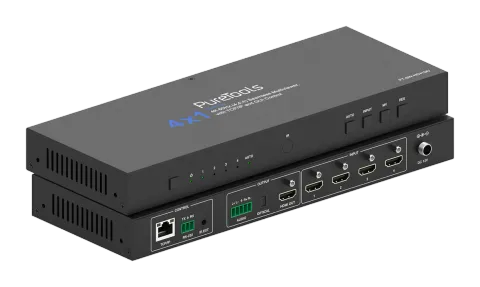
Questo Switcher Video Seamless UHD Multiview 4K60 4x1 è stato progettato per supportare risoluzioni di uscita più elevate (4K@60) per più sorgenti su un unico schermo. Può combinare fino a quattro segnali video in un singolo display UHD o HD. Gli utenti possono gestire ogni ingresso e creare combinazioni dei quattro ingressi su un unico schermo, oltre a regolare la posizione di ciascun ingresso. Questo prodotto supporta 9 modalità di visualizzazione, consentendo agli utenti di commutare liberamente i segnali di input a 4 canali nell'ambito della modalità. È possibile realizzare la visualizzazione a schermo singolo e la visualizzazione multiview su un unico schermo.
Questo dispositivo supporta un'intera gamma di risoluzioni video in ingresso fino a 4K@60. È supportato il de-embedding audio bilanciato o audio ottico per sistemi di distribuzione audio esterni.
Questo dispositivo può essere controllato tramite i pulsanti del pannello frontale, telecomando IR, comandi API e WebGUI.
- Compatibile HDCP 2.2/1.x
- Supporta banda video 18Gbps
- Fino a 9 modalità di visualizzazione: Singola, PIP, PBP (1), PBP (2), Tripla (1), Tripla (2), Tripla (3), Quad (1), Quad (2)
- Supporta LPCM, AC3, DD+, DTS, DTS-HD, fino a 7.1 canali audio
- Commutazione senza interruzioni tra canali input e combinazione di più immagini per la visualizzazione su un singolo schermo UHD
- Supporta risoluzioni video fino a 4K@60Hz, come specificato in HDMI™ 2.0b
Contenuto della confezione
- 1× Switcher video multiview seamless UHD 4K60 4x1
- 1× Alimentatore bloccabile multinazionale 12V/2.5A con spina di conversione US/EU/EN/AU
- 1× Telecomando IR
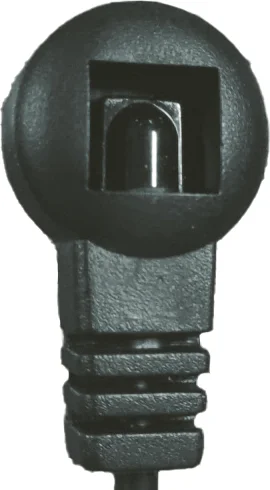
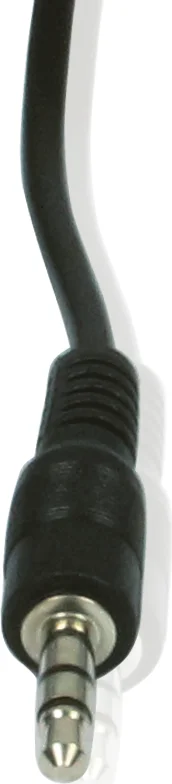
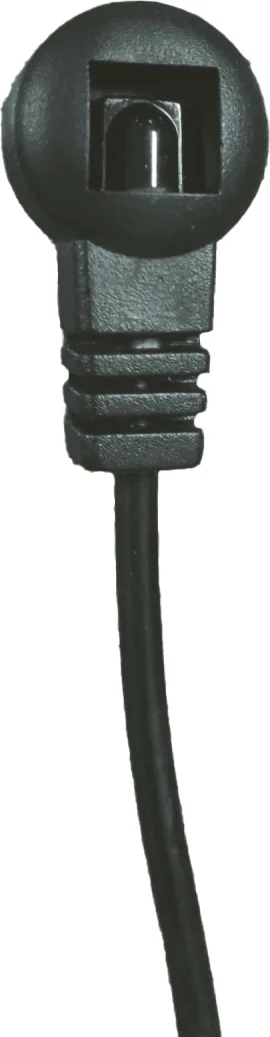
- 1× Cavo ricevitore IR (1,5m)
- 1× Connettore 3-pin Phoenix 3,5mm (maschio)
- 1× Connettore 5-pin Phoenix 3,5mm (maschio)
- 2× Staffa di montaggio
- 4× Vite macchina (KM3*6)
- 1× Manuale utente
- Gestione avanzata EDID con libreria EDID fissa
- Controllo tramite pulsanti frontali, telecomando IR, comandi API e WebGUI
- Output audio de-embedded tramite porte audio analogiche e in fibra ottica
- Supporta controllo volume e selezione audio indipendente
- Design compatto per installazioni facili e flessibili
- Commutazione seamless in modalità schermo singolo e commutazione rapida in modalità multiview
Descrizione del pannello
| N° | Nome | Descrizione della Funzione |
|---|---|---|
| 1 | Tasto di accensione | ▪ Premere brevemente per accendere. ▪ Premere a lungo per 1 secondo per passare in standby. |
| 2 | LED di alimentazione | Quando il dispositivo è acceso, il LED di alimentazione è verde; quando il dispositivo è in standby, il LED di alimentazione è rosso. |
| 3 | LED Input 1~4 | Indicatore segnale ingresso HDMI (Verde). ▪ Modalità schermo singolo: Quando l’ingresso 1/2/3/4 è selezionato come canale di input, si accende il LED corrispondente. ▪ Modalità multiview: Tutti i LED si accendono. |
| 4 | LED AUTO | Quando l’auto switching è abilitato, il LED verde si accende. |
| 5 | Finestra IR | Finestra di ricezione segnale IR. |
| 6 | Tasto AUTO | Premere per abilitare o disabilitare la funzione di auto switching. Disponibile solo in modalità schermo singolo. |
| 7 | Tasto INPUT | Premere per passare ciclicamente tra i canali di input. Disponibile solo in modalità schermo singolo. |
| 8 | Tasto MV | Premere per passare ciclicamente tra le modalità multiview: Singolo, PIP, PBP (1), PBP (2), Triplo (1), Triplo (2), Triplo (3), Quad (1), Quad (2) |
| 9 | Tasto RES | ▪ Premere brevemente il tasto RES, l’OSD visualizzerà la risoluzione di output corrente della porta HDMI OUTPUT. Premere di nuovo brevemente il tasto RES prima che l’OSD scompaia per cambiare ciclicamente la risoluzione di output (fare riferimento all’elenco delle risoluzioni di output nella sezione “Specifiche”). ▪ Premere a lungo il tasto RES per 3 secondi per impostare la risoluzione di output su 720P60. Nota: La selezione della risoluzione si basa sull’EDID del televisore collegato. Le risoluzioni non supportate non possono essere selezionate. |
| 10 | TCP/IP | Porta di controllo TCP/IP, da collegare al PC. |
| 11 | RS-232 | Connettore 3-pin Phoenix, da collegare a un PC o a un sistema di controllo per il controllo tramite comandi seriali. Nota: Il controllo RS232 richiede l’inserimento di CR/LF. |
| 12 | IR EXT | Porta ricevente segnale IR, da collegare con cavo Ricevitore IR. Se la finestra di ricezione IR dell’unità è bloccata o l’unità è installata in un’area chiusa fuori dalla linea di vista a infrarossi, è possibile collegare il cavo ricevitore IR alla porta “IR EXT” per ricevere il segnale IR del telecomando. |
| 13 | AUDIO L/R | Porta di uscita audio analogica, supporta uscita audio bilanciata (con supporto massimo di 2Vrms) e uscita audio sbilanciata (con supporto massimo di 1Vrms). Metodo di collegamento bilanciato: L+, L-, GND, R+, R Metodo di collegamento sbilanciato: L+, GND, R+ |
| 14 | AUDIO OTTICO | Porta di uscita audio ottica, da collegare a un dispositivo audio. |
| 15 | HDMI OUTPUT | Porta di uscita HDMI, da collegare a un dispositivo di visualizzazione come TV. |
| 16 | HDMI INPUT | Porta di ingresso segnale HDMI, da collegare a un dispositivo sorgente come PC o PS5. |
| 17 | DC 12V | Collegare all’adattatore di alimentazione incluso. |
Telecomando IR
Premere questo pulsante per accendere lo switcher o impostarlo in modalità standby.
- ◀ ▶: Premere i pulsanti per selezionare ciclicamente la sorgente di input precedente o successiva in modalità schermo singolo.
- 16:9: Premere questo pulsante per commutare il rapporto d'aspetto tra 16:9 e schermo intero. Disponibile solo in modalità PBP, Tripla e Quad.
- SIZE: Premere questo pulsante per selezionare ciclicamente la dimensione del PIP: piccolo, medio e grande. Disponibile solo in modalità PIP.
- POS: Premere questo pulsante per selezionare ciclicamente la posizione del PIP: alto a destra, basso a destra, alto a sinistra, basso a sinistra. Disponibile solo in modalità PIP.
- PRESET: Premere questo pulsante per selezionare ciclicamente gli otto preset salvati. I preset sono impostati tramite WEBGUI o comandi API.
- : Premere il pulsante per selezionare la modalità schermo singolo.
- : Premere il pulsante per selezionare la modalità PBP, quindi commutare ciclicamente la sottocategoria in modalità PBP.
- : Premere il pulsante per selezionare la modalità Tripla, quindi commutare ciclicamente la sottocategoria in modalità Tripla.
- : Premere il pulsante per selezionare la modalità Quad, quindi commutare ciclicamente la sottocategoria in modalità Quad.
- : Premere il pulsante per selezionare la modalità PIP.
- HDMI 1/2/3/4 (VIDEO): Premere i pulsanti per selezionare la sorgente di input corrispondente.
- :
Ricevitore IR
Multiview
Lo switcher supporta 9 categorie di modalità di visualizzazione multiview: Singola, PIP, PBP (1), PBP (2), Tripla (1), Tripla (2), Tripla (3), Quad (1), Quad (2)
Gli utenti possono selezionare operazioni diverse per le varie modalità multiview come segue:
- Single: Selezione ingressi
- PIP: Selezione ingressi, selezione dimensione e posizione finestra secondaria
- PBP (1), PBP (2), Triple (1), Triple (2), Triple (3), Quad (1), Quad (2): Selezione ingressi, selezione modalità display, selezione rapporto d'aspetto display
Le distribuzioni delle finestre multiview sono le seguenti: l'utente può selezionare le modalità di visualizzazione multiview tramite comandi API, telecomando IR o WEBGUI.
Specifiche
| Tecnico | |
|---|---|
| Conformità HDMI™ | HDMI™ 2.0b |
| Conformità HDCP | HDCP 2.2 |
| Larghezza di banda video | 18Gbps |
| Risoluzione Input video | 640x480p 60Hz, 800x600p 60Hz, 1024x768p 60Hz, 1280x1024p 60Hz, 1360x768p 60Hz, 1440x900p60Hz, 1440x1050p 60Hz, 1600x1200p 60Hz, 720x480i 59.94Hz (480i59), 720x480p 59.94Hz (480p59), 720x576i 50Hz (576i50), 720x576p 50Hz (576p50), 1280x720p 50Hz (720p50), 1280x720p 59.94Hz (720p59), 1280x720p 60Hz (720p60), 1920x1080i 50Hz (1080i50), 1920x1080i 59.94Hz (1080i59), 1920x1080i 60Hz (1080i60), 1920x1080p 23.98Hz (1080p23), 1920x1080p 24Hz (1080p24), 1920x1080p 25Hz (1080p25), 1920x1080p 29.97Hz (1080p29), 1920x1080p 30Hz (1080p30), 1920x1080p 50Hz (1080p50), 1920x1080p 59.94Hz (1080p59), 1920x1080p 60Hz (1080p60), 3840x2160p 23.98Hz (2160p23), 3840x2160p 24Hz (2160p24), 3840x2160p 25Hz (2160p25), 3840x2160p 29.97Hz (2160p29), 3840x2160p 30Hz (2160p30), 3840x2160p 50Hz(2160p50), 3840x2160p 59.94Hz (2160p59), 3840x2160p 60Hz (2160p60), 4096x2160p 23.98Hz, 4096x2160p 24Hz, 4096x2160p 25Hz, 4096x2160p 29.97Hz, 4096x2160p 30Hz, 4096x2160p 50Hz, 4096x2160p 59.94Hz, 4096x2160p 60Hz |
| Risoluzione Output video | 4096x2160p 60Hz, 4096x2160p 50Hz, 3840x2160p 60Hz, 3840x2160p 50Hz, 3840x2160p 30Hz, 3840x2160p 25Hz, 1920x1200p 60Hz RB, 1920x1080p 60Hz, 1920x1080p 50Hz, 1360x768p 60Hz, 1280x800p 60Hz, 1280x720p 60Hz, 1280x720p 50Hz, 1024x768 60Hz, AUTO |
| Tecnico | |
|---|---|
| Profondità colore | Ingresso: 8/10/12-bit Uscita: 8-bit |
| Spazio colore | Ingresso: RGB, YCbCr_4:4:4, YCbCr_4:2:2, YCbCr_4:2:0 Uscita: RGB |
| Livello IR | 12Vp-p |
| Frequenza IR | Banda larga 20K-60KHz |
| Formato audio | HDMI™ ingresso/uscita: PCM 2.0/5.1/7.1CH, Dolby Digital/Plus/EX, Dolby True HD, DTS, DTS-EX, DTS-96/24, DTS High Res, DSD Audio de-embedding uscita: Ottico: LPCM/Dolby/DTS 5.1CH Analogico: PCM 2.0 Nota: non supporta audio HBR. |
| Protezione ESD | IEC 61000-4-2: ±8kV (scarica ad aria) & ±4kV (scarica a contatto) |
| Connessione | Ingresso 4× IN [HDMI™ tipo A, 19-pin femmina] Uscita 1× OUT [HDMI™ tipo A, 19-pin femmina] 1× OTTICO [S/PDIF] 1× L/R [5-pin 3.5mm connettore phoenix] |
| Controllo | 1× TCP/IP [RJ45] 1× IR EXT [mini-jack stereo 3.5mm] 1× RS-232 [3-pin 3.5mm connettore phoenix] |
| Meccanico | Scocca Scocca metallica Colore Nero Dimensioni 278mm [L] x 104,5mm [P] x 30mm [A] Peso 743g |
| Alimentazione | |
|---|---|
| Ingresso | AC 100 - 240V 50/60Hz |
| Uscita | DC 12V/2.5A (standard US/EU, certificato CE/FCC/UL) |
| Consumo energetico | 11,9W (Max) |
| Temperatura di esercizio | 32°F ~ 104°F / 0°C ~ 40°C |
|---|---|
| Temperatura di stoccaggio | -4°F ~ 140°F / -20°C ~ 60°C |
| Umidità di esercizio | 20%~80% umidità relativa, senza condensa |
| Umidità di stoccaggio | 10%~90% umidità relativa, senza condensa |
Guida all’uso WEBGUI
Questo prodotto può essere controllato tramite WebGUI. Di seguito il metodo operativo:
- Ottenere l’indirizzo IP attuale. L’indirizzo IP predefinito è 192.168.0.178 (quando il sistema non è connesso a un router). È possibile ottenere l’indirizzo IP attuale tramite comando API. Inviare il comando ASCII get ip addr tramite uno strumento di comando seriale, quindi si riceverà l’indirizzo IP corrente (l’indirizzo IP è variabile, a seconda di quello restituito dalla specifica macchina).
- Collegare la porta TCP/IP dello switcher a un PC con un cavo UTP (come mostrato nella figura seguente), e impostare l’indirizzo IP del PC in modo che sia nella stessa sottorete dello switcher. Per esempio, se il suo indirizzo IP è 192.168.62.106, l’indirizzo IP del PC deve essere impostato a 192.168.62.xxx; se il suo indirizzo IP è 192.168.0.100, l’indirizzo IP del PC deve essere impostato a 192.168.0.xxx.
- Inserire l’indirizzo IP attuale nel browser sul PC per accedere alla pagina Web GUI. Verrà visualizzata una pagina di login, come mostrato sotto: per i dettagli sul controllo API, fare riferimento a “Comandi API”.
PC
LAN
LAN
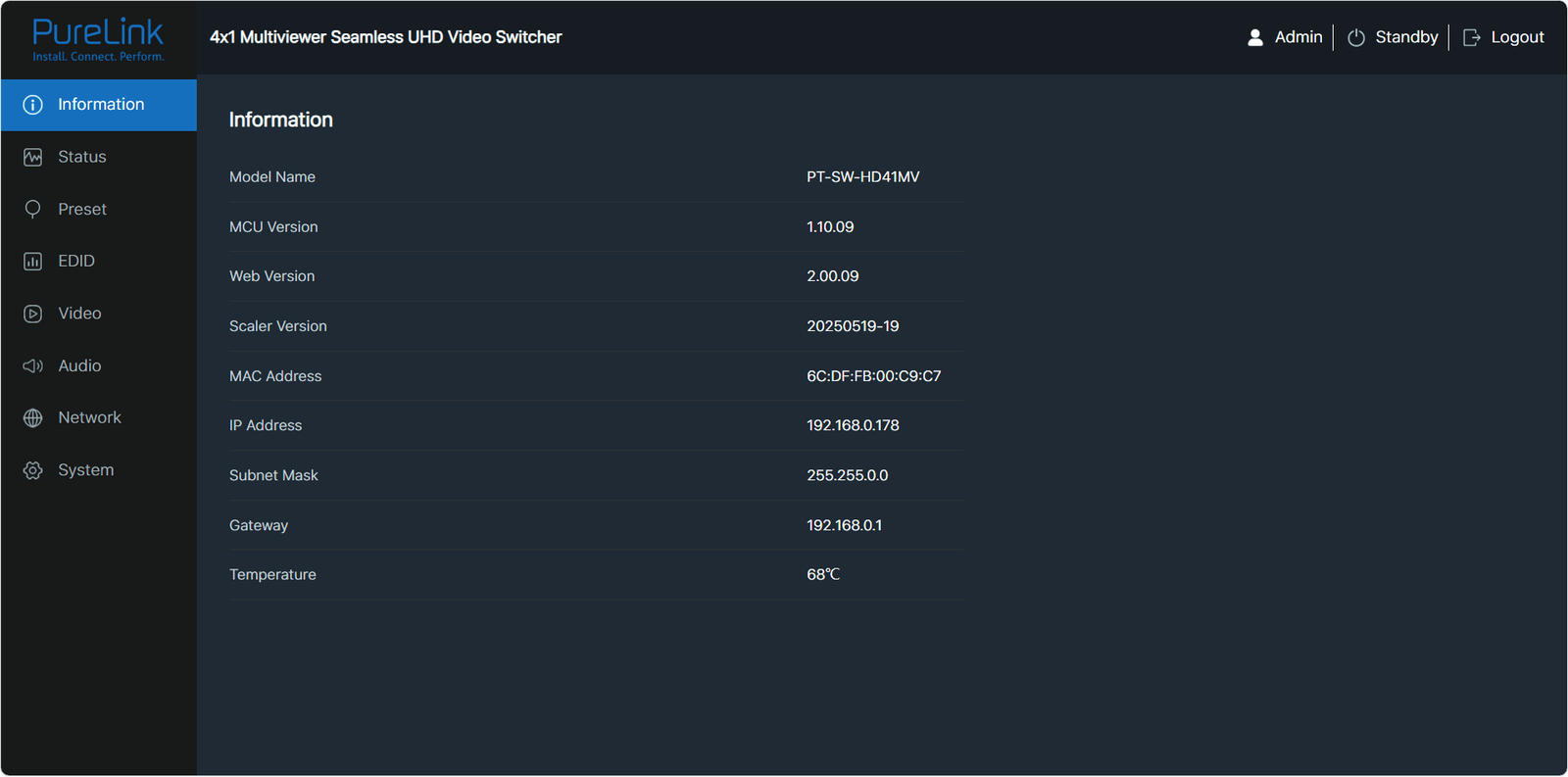
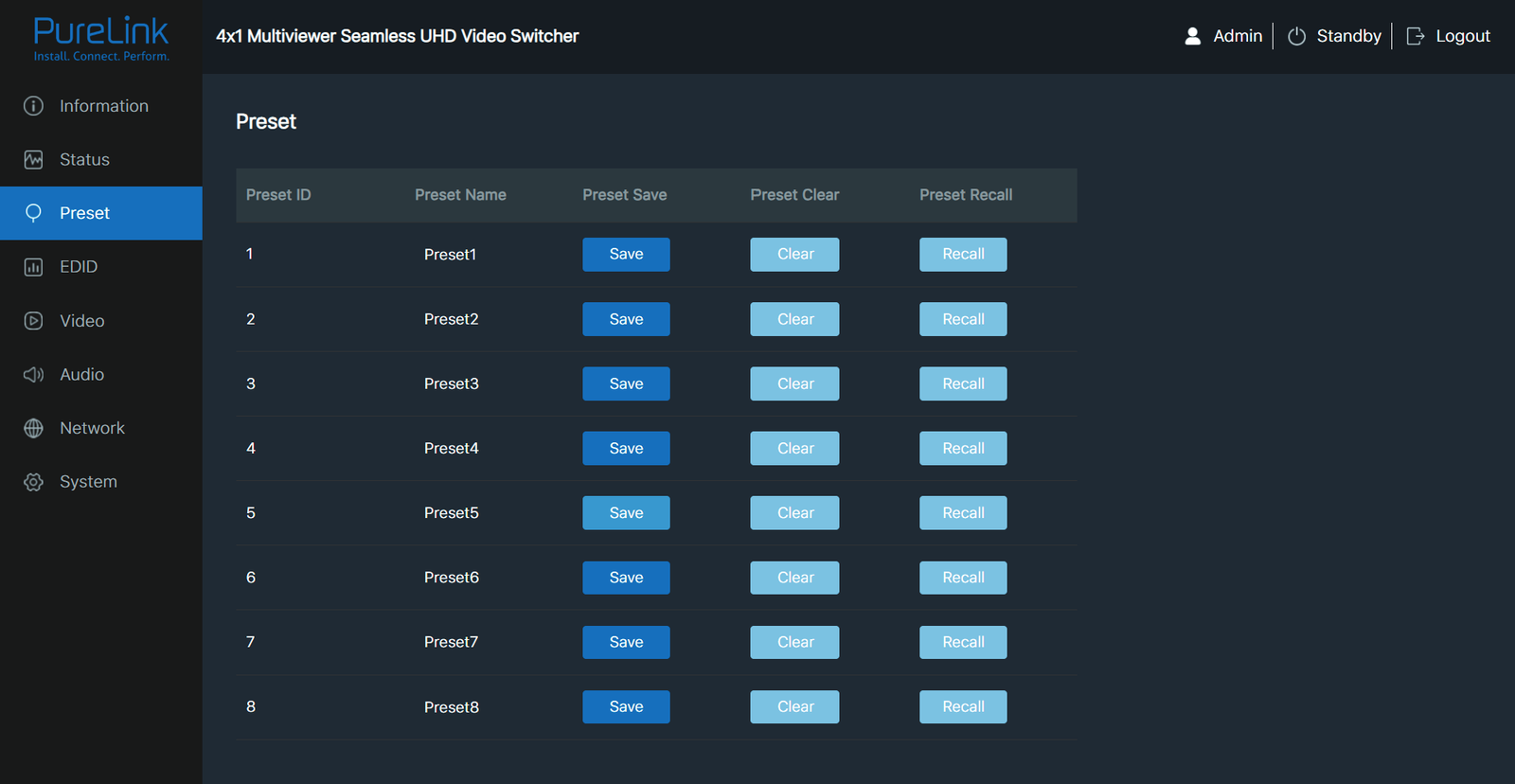
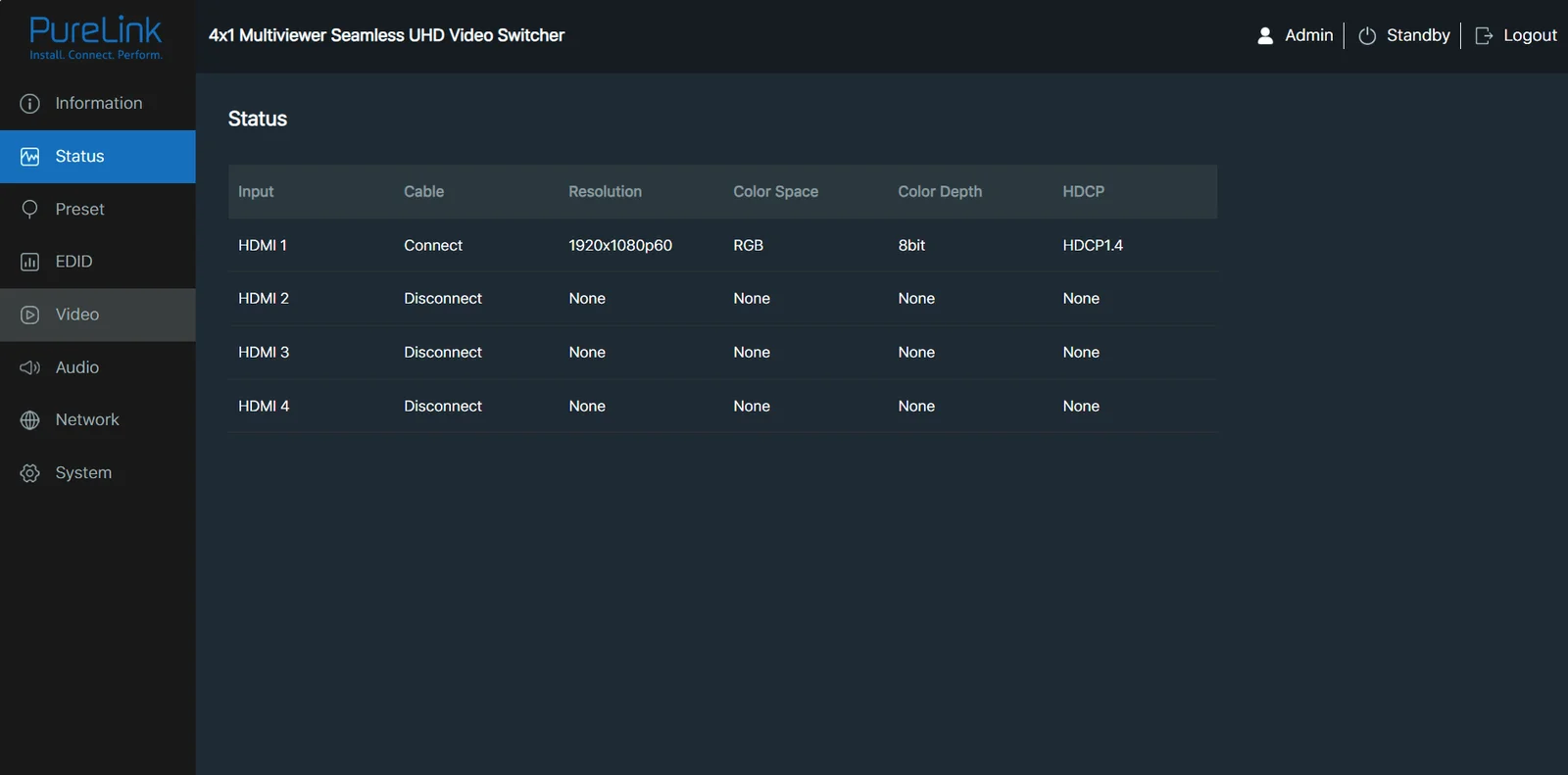
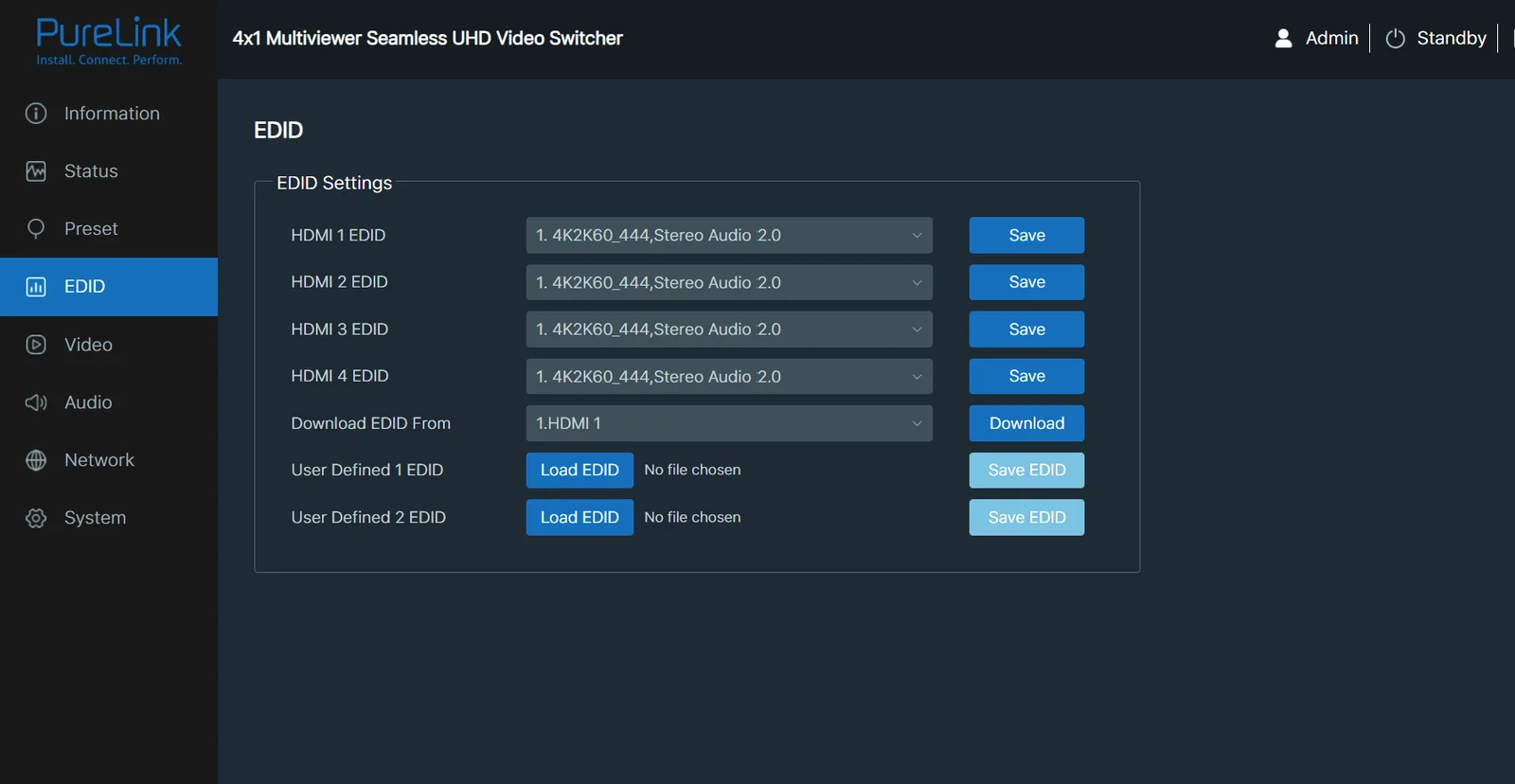
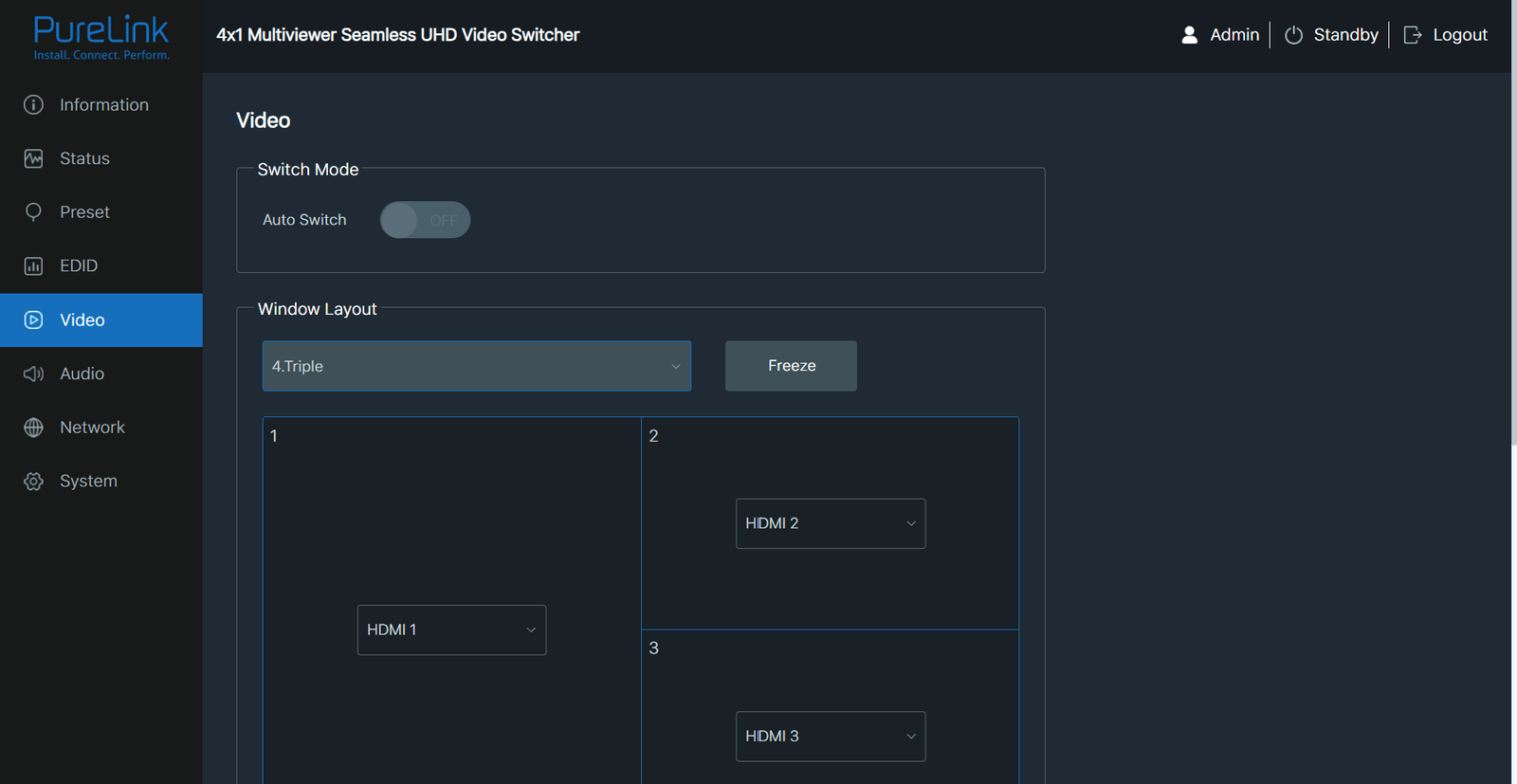
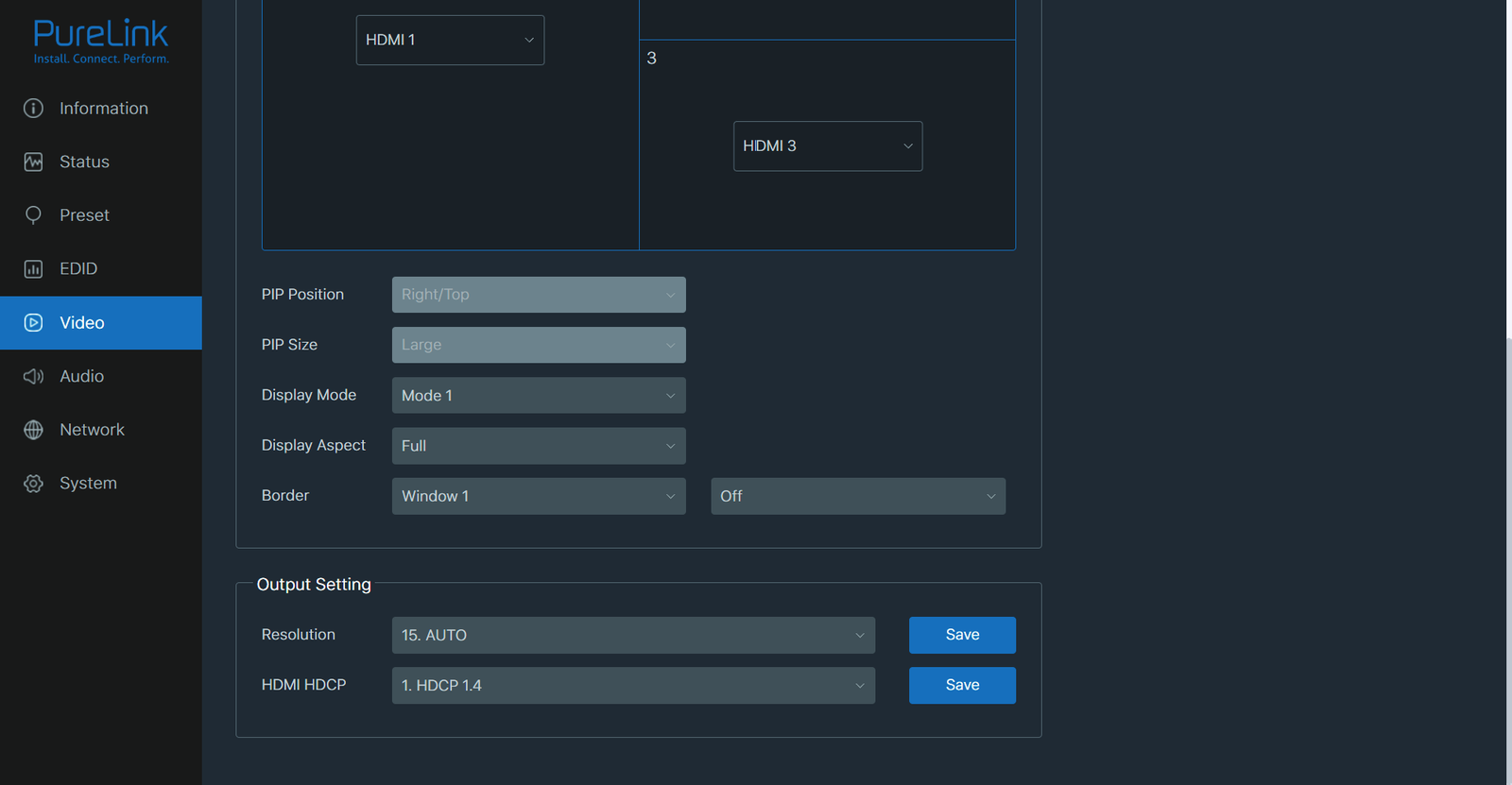
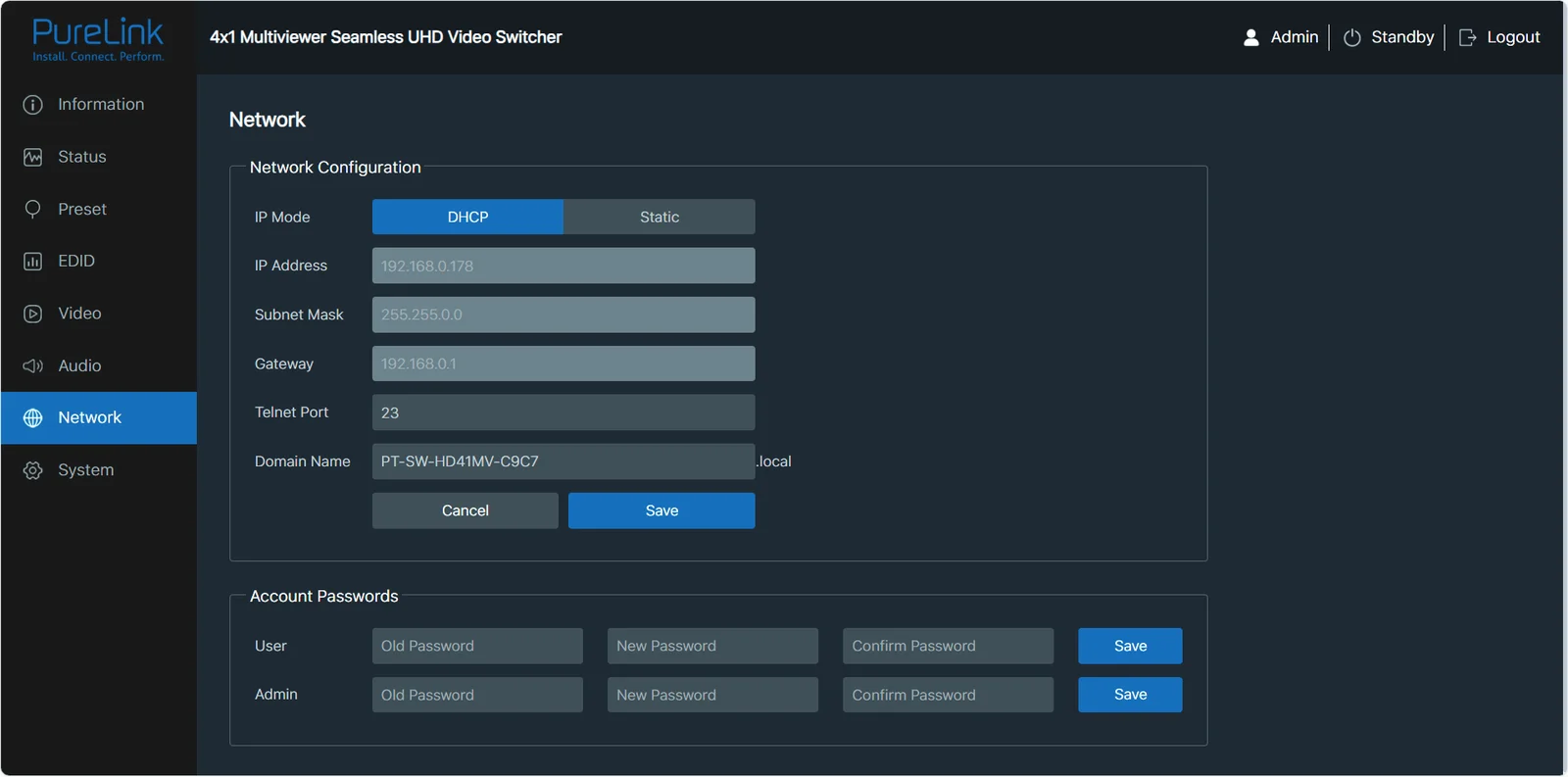
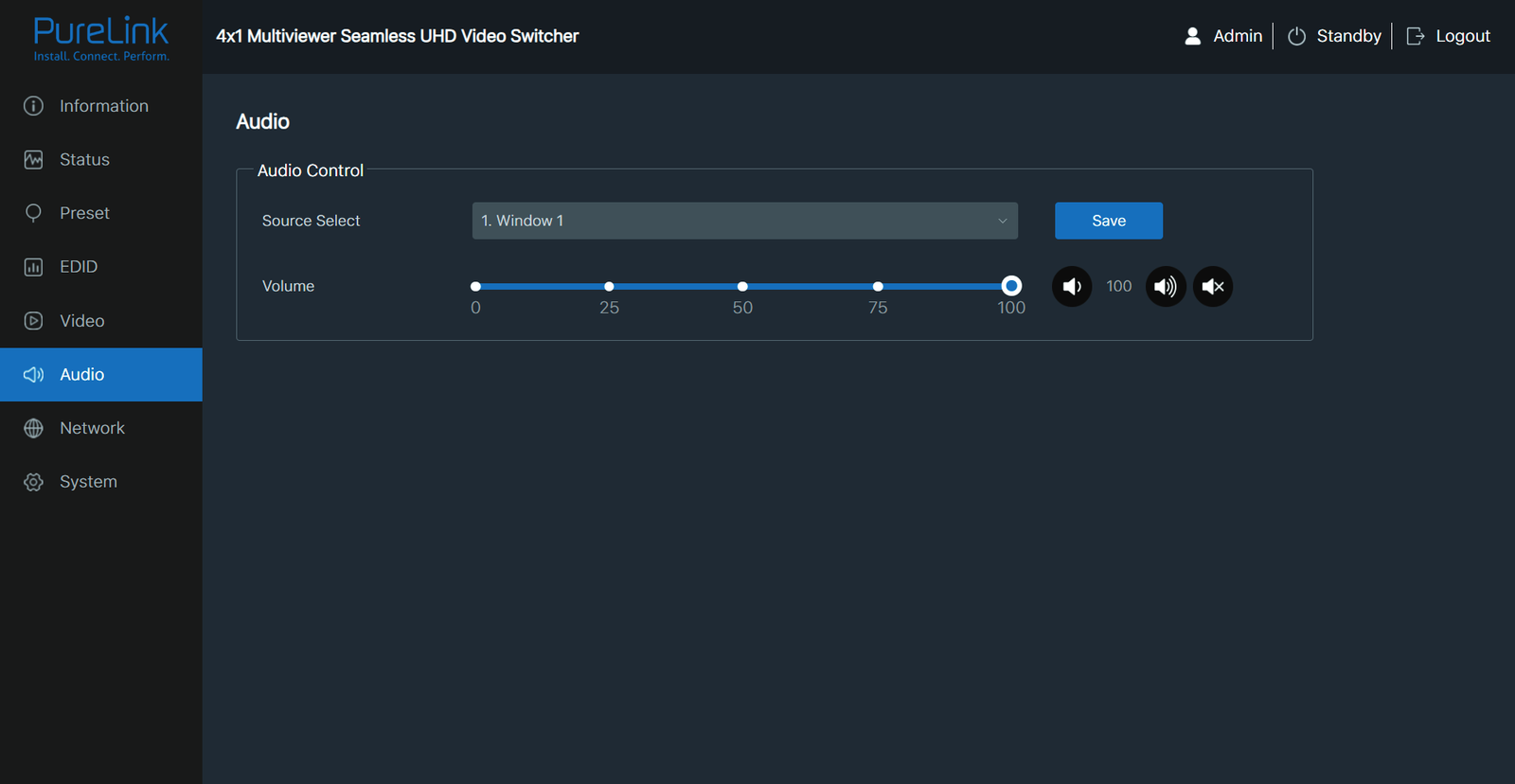
Se la Modalità è “Statico”, puoi impostare manualmente l'Indirizzo IP/Gateway/Subnet/Porta Telnet/Nome Dominio come richiesto.
Se la Modalità è “DHCP”, cercherà e sarà compilato automaticamente con l'indirizzo IP assegnato dal router. Non puoi modificarlo ora.
Puoi modificare Modalità IP/Indirizzo IP/Gateway/Maschera di sottorete/Porta Telnet/Nome Dominio come necessario nella pagina Rete. Clicca su “Salva” per salvare le impostazioni, che entreranno in vigore.
Password account
Inserire la Password vecchia corretta, la Nuova Password e Conferma Password, quindi cliccare su “Salva”.
Nota: La password non può essere vuota.La Nuova Password non può essere identica alla Password vecchia.La Nuova Password e Conferma Password devono corrispondere.
Rete
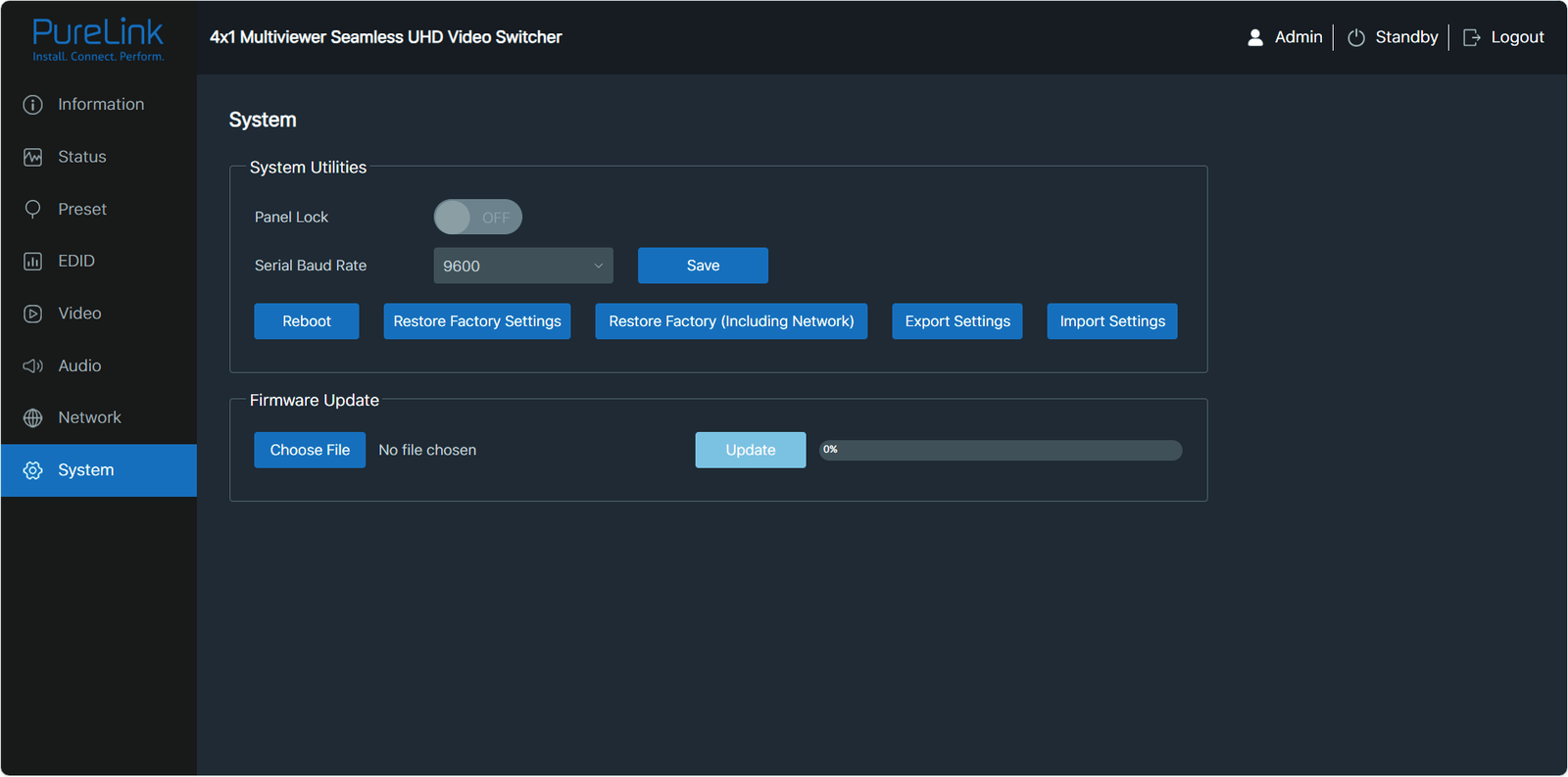
■ Pagina Sistema
È possibile eseguire le seguenti operazioni nella pagina Sistema.
- Blocco pannello: Attiva o disattiva le funzioni dei pulsanti del pannello frontale.
- Velocità trasmissione seriale: Imposta e salva la velocità in baud: 115200 / 57600 / 38400 / 19200 / 9600 / 4800.
- È anche possibile riavviare, ripristinare le impostazioni di fabbrica, esportare o importare le impostazioni cliccando i pulsanti corrispondenti.
Aggiornamento Firmware: Supporta l'aggiornamento di MCU, Web e Video. Selezionare prima il file di aggiornamento, quindi cliccare su Aggiorna.
Comandi API
Il prodotto supporta anche il controllo tramite comandi API. Collegare la porta RS232 del PT-SW-HD41MV al cavo appropriato e al dispositivo di controllo. Raccomandiamo il software terminale noto come docklight, che può essere scaricato dal link sottostante. Se necessiti di ulteriore assistenza, contatta uno dei nostri rappresentanti del servizio per maggiori informazioni: https://docklight.de/download/Docklight.zip
Apri lo strumento Terminal sul tuo PC per inviare comandi ASCII per controllare il prodotto. La lista dei comandi ASCII del prodotto è mostrata qui di seguito.
(Nota: il controllo RS232 richiede l’aggiunta di CR/LF.)
Comando ASCII
Velocità Baud RS-232: 9600, Bit dati: 8, Bit stop: 1, Bit di parità: nessuno, Porta TCP/IP: 4001
Il terminatore del comando è “<CR><LF>”x, y, z, xxx sono parametri
Descrizione Codice Errore: E00-formato comando errato, E01-parametro fuori intervallo, E02-errore dati EDID, E04-incompatibilità funzionale
| Comando | Funzione | Esempio | Riscontro |
|---|---|---|---|
| ? | Ottieni la lista di tutti i comandi | ? | help! |
| help! | Ottieni la lista di tutti i comandi | help! | |
| get model | Ottieni modello dispositivo | get model | PT-SW-HD41MV |
| status | Ottieni stato attuale dispositivo | status | Consultare la scheda "Status Feedback" |
| get version | Ottieni versione firmware | get version | BOOT: Vx.xx.xx MCU: Vx.xx.xx SCALER: xxxxxxxx-xx WEB: Vx.xx.xx |
| power on | Accendi il dispositivo | power on | Power: on |
| power off | Spegni il dispositivo | power off | Power: off |
| Comando | Funzione | Esempio | Risposta |
|---|---|---|---|
| get power | Ottiene lo stato attuale di alimentazione | get power | Power: on |
| reboot | Riavvia il dispositivo | reboot | Riavvio… |
| reset | Reimposta le impostazioni universali ai valori predefiniti (È necessario digitare "Yes" per confermare, "No" per annullare) | reset | Sei sicuro di reimpostare le impostazioni universali ai valori predefiniti? Digita "Yes" al prossimo prompt per confermare... |
| reset all | Reimposta tutte le impostazioni ai valori predefiniti (È necessario digitare "Yes" per confermare, "No" per annullare) | reset all | Sei sicuro di reimpostare tutte le impostazioni ai valori predefiniti? Digita "Yes" al prossimo prompt per confermare… |
| set front button x | Imposta il blocco del pulsante frontale on/off (x=0~1) x=0: Sbloccato x=1: Bloccato | set front button 0 | Button: unlocked 0 |
| get front button | Ottiene lo stato di blocco on/off del pulsante frontale | get front button | Button: unlocked |
| set ir x | Imposta IR on/off (x=0~1) x=0: Spento x=1: Acceso | set ir 1 | IR: on 1 |
| get ir | Ottiene lo stato on/off di IR | get ir | IR: on |
| get temp | Ottiene la temperatura interna del dispositivo | get temp | 65°C |
| get uptime | Ottiene il tempo di funzionamento del dispositivo (Giorno:Ora:Min:Sec) | get uptime | 000:00:13:04 |
| Comando | Funzione | Esempio | Risposta | Predefinito |
|---|---|---|---|---|
| set input x edid y | Imposta EDID input (x=0~4) (y=1~20) x=0: Tutti gli Input x=1: Input HDMI 1 x=2: Input HDMI 2 x=3: Input HDMI 3 x=4: Input HDMI 4 y=1: 4K2K60_444, Audio Stereo 2.0 y=2: 4K2K60_444, Dolby/DTS 5.1 y=3: 4K2K60_444, Audio HD 7.1 y=4: 4K2K30_444, Audio Stereo 2.0 y=5: 4K2K30_444, Dolby/DTS 5.1 y=6: 4K2K30_444, Audio HD 7.1 y=7: 1080P, Audio Stereo 2.0 y=8: 1080P, Dolby/DTS 5.1 y=9: 1080P, Audio HD 7.1 y=10: 1920x1200, Audio Stereo 2.0 y=11: 1680x1050, Audio Stereo 2.0 y=12: 1600x1200, Audio Stereo 2.0 y=13: 1440x900, Audio Stereo 2.0 y=14: 1360x768, Audio Stereo 2.0 y=15: 1280x1024, Audio Stereo 2.0 y=16: 1024x768, Audio Stereo 2.0 y=17: 720p, Audio Stereo 2.0 y=18: Auto y=19: Definito dall'utente 1 y=20: Definito dall'utente 2 | set input 0 edid 1 | EDID input HDMI 1: 4K2K60_444, Audio Stereo 2.0 EDID input HDMI 2: 4K2K60_444, Audio Stereo 2.0 EDID input HDMI 3: 4K2K60_444, Audio Stereo 2.0 EDID input HDMI 4: 4K2K60_444, Audio Stereo 2.0 | 1 |
| get input x edid | Ottieni modalità EDID input (x=0~4) x=0: Tutti gli Input x=1: Input HDMI 1 x=2: Input HDMI 2 x=3: Input HDMI 3 x=4: Input HDMI 4 | get input 0 edid | EDID input HDMI 1: 4K2K60_444, Audio Stereo 2.0 EDID input HDMI 2: 4K2K60_444, Audio Stereo 2.0 EDID input HDMI 3: 4K2K60_444, Audio Stereo 2.0 EDID input HDMI 4: 4K2K60_444, Audio Stereo 2.0 |
| Comando | Funzione | Esempio | Risposta | Predefinito |
|---|---|---|---|---|
| set user edid x | Imposta EDID definito dall'utente (x=1~2) x=1: User Defined 1 x=2: User Defined 2 y = 00 FF FF FF ... (y sono 256 byte di dati EDID) | set user edid 1 | EDID definito dall'utente 1 caricato con successo | |
| get edid data x | Ottiene i dati EDID (x=0~4) x=0: Tutti gli input x=1: HDMI Input 1 x=2: HDMI Input 2 x=3: HDMI Input 3 x=4: HDMI Input 4 | get edid data 0 | Dati EDID ingresso HDMI 1 Dati EDID ingresso HDMI 2 Dati EDID ingresso HDMI 3 Dati EDID ingresso HDMI 4 | |
| set output res x | Imposta la risoluzione di uscita (x=1~15) x=1: 4096x2160p60 x=2: 4096x2160p50 x=3: 3840x2160p60 x=4: 3840x2160p50 x=5: 3840x2160p30 x=6: 3840x2160p25 x=7: 1920x1200p60RB x=8: 1920x1080p60 x=9: 1920x1080p50 x=10: 1360x768p60 x=11: 1280x800p60 x=12: 1280x720p60 x=13: 1280x720p50 x=14: 1024x768p60 x=15: Auto | set output res 1 | Risoluzione di uscita: 4096x2160p60 | 15 |
| get output res | Ottiene la risoluzione di uscita | get output res | Risoluzione di uscita: 4096x2160p60 |
| Comando | Funzione | Esempio | Riscontro | Predefinito |
|---|---|---|---|---|
| set output hdcp x | Imposta la modalità HDCP in uscita (x=1~2) x=1: HDCP 1.4 x=2: HDCP 2.2 | set output hdcp 1 | HDCP Output: HDCP 1.4 | 1 |
| get output hdcp | Ottieni la modalità HDCP in uscita | get output hdcp | HDCP Output: HDCP 1.4 | |
| set output vka x | Imposta il pattern video da mantenere attivo in uscita (x=1~2) x=1: Schermo nero x=2: Schermo blu | set output vka 1 | Pattern VKA Output: schermo nero | 1 |
| get output vka | Ottieni il pattern video da mantenere attivo in uscita | get output vka | Pattern VKA Output: schermo nero | |
| set output itc x | Imposta la modalità video in uscita (x=1~2) x=1: Modalità Video x=2: Modalità PC | set output itc 1 | ITC Output: modalità video | 1 |
| get output itc | Ottieni la modalità video in uscita | get output itc | ITC Output: modalità video | |
| set output freeze x | Imposta congelamento uscita on/off (x=0~1) x=0: Off x=1: On | set output freeze 1 | Congelamento Output: attivo 0 | |
| get output freeze | Ottieni stato congelamento uscita on/off | get output freeze | Congelamento Output: attivo | |
| set auto switch x | Abilita/disabilita funzione di commutazione automatica (x=0~1) x=0: Off x=1: On | set auto switch 0 | Commutazione automatica: disattivata 0 | |
| get auto switch | Ottieni stato funzione commutazione automatica | get auto switch | Commutazione automatica: disattivata |
| Comando | Funzione | Esempio | Riscontro | Predefinito |
|---|---|---|---|---|
| set in source x | Instrada la sorgente di ingresso all’uscita (1~4) x=1: Ingresso HDMI 1 x=2: Ingresso HDMI 2 x=3: Ingresso HDMI 3 x=4: Ingresso HDMI 4 | set in source 1 | Uscita: ingresso HDMI 1 | 1 |
| get in source | Ottieni sorgente ingresso selezionata in modalità schermo singolo | get in source | Uscita: ingresso HDMI 1 | |
| set multiview x | Imposta la modalità di visualizzazione multi-viewer (x=1~5) x=1: Schermo Singolo x=2: PIP x=3: PBP x=4: Triplo Schermo x=5: Quad Schermo | set multiview 1 | Multiview: schermo singolo | 1 |
| get multiview | Ottieni la modalità di visualizzazione multi-viewer | get multiview | Multiview: schermo singolo | |
| set window x in y | Seleziona un ingresso (y=1~4) per una finestra di visualizzazione (x=1~4) nella modalità Multiview corrente x=1: Finestra 1 x=2: Finestra 2 x=3: Finestra 3 x=4: Finestra 4 y=1: Ingresso HDMI 1 y=2: Ingresso HDMI 2 y=3: Ingresso HDMI 3 y=4: Ingresso HDMI 4 | set window 1 in 1 | Finestra 1 seleziona: ingresso HDMI 1 | |
| get window x in | Ottieni la sorgente ingresso selezionata per la finestra (x=0~4) x=0: Tutte x=1: Finestra 1 x=2: Finestra 2 x=3: Finestra 3 x=4: Finestra 4 | get window 1 in | Finestra 1 seleziona: ingresso HDMI 1 |
| Comando | Funzione | Esempio | Riscontro | Predefinito |
|---|---|---|---|---|
| set window x border y | Imposta modalità bordo finestra (x=0~4, y=0~9) x=0: Tutte x=1: Finestra 1 x=2: Finestra 2 x=3: Finestra 3 x=4: Finestra 4 y=0: Off y=1: Nero y=2: Rosso y=3: Verde y=4: Blu y=5: Giallo y=6: Magenta y=7: Ciano y=8: Bianco y=9: Grigio | set window 1 border 0 | Bordo Finestra 1: disattivato 0 | 0 |
| get window x border | Ottieni modalità bordo finestra (x=0~4) x=0: Tutte x=1: Finestra 1 x=2: Finestra 2 x=3: Finestra 3 x=4: Finestra 4 | get window 1 border | Bordo Finestra 1: disattivato | |
| set window source osd x | Attiva/disattiva OSD sorgente finestra (x=0~1) x=0: Off x=1: On | set window source osd 1 | OSD sorgente finestra: attivato | 0 |
| get window source osd | Ottieni stato OSD sorgente finestra | get window source osd | OSD sorgente finestra: attivato | |
| set PIP position x | Imposta la posizione della finestra PIP (x=1~4) x=1: In alto a sinistra x=2: In basso a sinistra x=3: In alto a destra x=4: In basso a destra | set PIP position 3 | Posizione PIP: in alto a destra | 3 |
| Comando | Funzione | Esempio | Riscontro | Predefinito |
|---|---|---|---|---|
| get posizione PIP | Ottieni posizione finestra PIP | get sorgente finestra osd | Posizione PIP: alto a destra | |
| set dimensione PIP x | Imposta dimensione finestra PIP (x=1~3) x=1: Piccola x=2: Media x=3: Grande | set dimensione PIP 3 | Dimensione PIP: grande | 3 |
| get dimensione PIP | Ottieni dimensione finestra PIP | get dimensione PIP | Dimensione PIP: grande | |
| set modalità PBP x | Imposta modalità visualizzazione finestre PBP (x=1~2) x=1: Modalità PBP 1 x=2: Modalità PBP 2 | set modalità PBP 1 | Modalità PBP 1 | 1 |
| get modalità PBP | Ottieni modalità visualizzazione finestre PBP | get modalità PBP | Modalità PBP 1 | |
| set aspetto PBP x | Imposta rapporto d'aspetto finestre PBP (x=1~2) x=1: Schermo intero x=2: 16:9 | set aspetto PBP 1 | Aspetto PBP: schermo intero | 1 |
| get aspetto PBP | Ottieni rapporto d'aspetto finestre PBP | get aspetto PBP | Aspetto PBP: schermo intero | |
| set modalità tripla x | Imposta modalità visualizzazione finestre triple (x=1~3) x=1: Modalità tripla 1 x=2: Modalità tripla 2 x=3: Modalità tripla 3 | set modalità tripla 1 | Modalità tripla 1 | 1 |
| get modalità tripla | Ottieni modalità visualizzazione finestre triple | get modalità tripla | Modalità tripla 1 | |
| set aspetto tripla x | Imposta rapporto d'aspetto finestre triple (x=1~2) x=1: Schermo intero x=2: 16:9 | set aspetto tripla 1 | Aspetto tripla: schermo intero | 1 |
| Comando | Funzione | Esempio | Riscontro | Predefinito |
|---|---|---|---|---|
| get aspetto tripla | Ottieni rapporto d'aspetto finestre triple | get aspetto tripla | Aspetto tripla: schermo intero | |
| set modalità quad x | Imposta modalità visualizzazione finestre quad (x=1~2) x=1: Modalità quad 1 x=2: Modalità quad 2 | set modalità quad 1 | Modalità quad 1 | 1 |
| get modalità quad | Ottieni modalità visualizzazione finestre quad | get modalità quad | Modalità quad 1 | |
| set aspetto quad x | Imposta rapporto d'aspetto finestre quad (x=1~2) x=1: Schermo intero x=2: 16:9 | set aspetto quad 1 | Aspetto quad: schermo intero | 1 |
| get aspetto quad | Ottieni rapporto d'aspetto finestre quad | get aspetto quad | Aspetto quad: schermo intero | |
| set volume audio output + | Aumenta volume audio Output | set volume audio output + | Volume audio Output: 30 | |
| set volume audio output - | Diminuisci volume audio Output | set volume audio output - | Volume audio Output: 30 | |
| set volume audio output x | Imposta valore volume audio Output (x=0~100) | set volume audio output 30 | Volume audio Output: 30 | |
| get volume audio output | Ottieni volume audio Output | get volume audio output | Volume audio Output: 30 | |
| set mute audio output x | Imposta mute audio Output on/off (x=0~1) x=0: Off x=1: On | set mute audio output 0 | Mute audio Output: off | 0 |
| get mute audio output | Ottieni mute audio Output on/off | get mute audio output | Mute audio Output: off |
Schema di sistema
Comando Funzione Esempio Risposta Predefinito
Impostazione audio
| Comando | Funzione | Esempio | Riscontro | Predefinito |
|---|---|---|---|---|
| set output audio x | Imposta la sorgente audio di output (x=0~4) x=0: Segue sorgente selezionata Finestra 1 x=1: Audio ingresso HDMI 1 x=2: Audio ingresso HDMI 2 x=3: Audio ingresso HDMI 3 x=4: Audio ingresso HDMI 4 | set output audio 0 | Audio in uscita: segue sorgente video di finestra 1 | 0 |
| get output audio | Ottieni sorgente audio di output | get output audio | Audio in uscita: segue sorgente video di finestra 1 |
Impostazioni RS232
| Comando | Funzione | Esempio | Risposta | Predefinito |
|---|---|---|---|---|
| set baud x | Imposta velocità baud RS232 a x bps (x=115200/57600/38400/19200/9600/4800) | set baud 115200 | Velocità baud: 115200 | 9600 |
| get baud | Ottieni velocità baud RS232 | get baud | Velocità baud: 115200 |
Impostazione predefinita
| Comando | Funzione | Esempio | Risposta |
|---|---|---|---|
| set preset save x | Salva le impostazioni correnti dell’unità nel preset specificato (x=1~8) x=1~8: Preset 1 ~ Preset 8 | set preset save 1 | Preset 1: salvato |
| set preset recall x | Richiama un preset specificato nell’unità (x=1~8) x=1~8: Preset 1 ~ Preset 8 | set preset recall 1 | Preset 1: richiamato |
| set preset clear x | Pulisce un preset specificato nell’unità (x=1~8) x=1~8: Preset 1 ~ Preset 8 | set preset clear 1 | Preset 1: cancellato |
| set preset x name y | Imposta il nome del preset (x=1~8) a y (y=[massimo 32 caratteri]) x=1~8: Preset 1 ~ Preset 8 | set preset 1 name Preset 1 | preset 1 name: Preset 1 |
| get preset x name | Ottiene il nome del preset (x=1~8) x=1~8: Preset 1 ~ Preset 8 | get preset 1 name | preset 1 name: Preset 1 |
Impostazioni di Rete
| Comando | Funzione | Esempio | Riscontro | Predefinito |
|---|---|---|---|---|
| set subnet xxx.xxx.xxx.xxx | Imposta la maschera di sottorete di rete | set subnet 255.255.0.0 | Maschera sottorete: 255.255.0.0 (Per applicare la nuova configurazione usare il comando "set net reboot"!) DHCP attivo, dispositivo non può configurare la maschera sottorete, disattivare prima DHCP. | |
| get subnet | Ottieni la maschera di sottorete di rete | get subnet | Maschera sottorete: 255.255.0.0 | |
| set gateway xxx.xxx.xxx.xxx | Imposta il gateway di rete | set gateway 192.168.1.1 | Gateway: 192.168.1.1 (Per applicare la nuova configurazione usare il comando "set net reboot"!) DHCP attivo, dispositivo non può configurare il gateway, disattivare prima DHCP. | |
| get gateway | Ottieni il gateway di rete | get gateway | Gateway: 192.168.1.1 | |
| set tcp/ip port x | Imposta la porta TCP/IP di rete (x=1~65535) | set tcp/ip port 8000 | Porta TCP/IP: 8000 | 4001 |
| get tcp/ip port | Ottieni la porta TCP/IP di rete | get tcp/ip port | Porta TCP/IP: 8000 | |
| set telnet port x | Imposta la porta Telnet di rete (x=1~65535) | set telnet port 23 | Porta Telnet: 23 | 23 |
| get telnet port | Ottieni la porta Telnet di rete | get telnet port | Porta Telnet: 23 | |
| set net reboot | Riavvia i moduli di rete | set net reboot | Riavvio rete... |
Impostazioni di Rete
| Comando | Funzione | Esempio | Riscontro | Predefinito |
|---|---|---|---|---|
| set nome host rete x | Imposta nome host della rete a x (x=[max 32 caratteri]) | set nome host rete 1234 | Nome host: 1234 (Usare il comando "set net reboot" per applicare la nuova configurazione!) | PT-SW-HD41MV- ( Mac [4], Mac[5]) |
| get nome host rete | Ottieni nome host della rete | get nome host rete | Nome host: 1234 |
Impostazione password
| Comando | Funzione | Esempio | Riscontro | Predefinito |
|---|---|---|---|---|
| set password admin x | Imposta la password di accesso admin a x (x=[max 16 caratteri]) | set password admin admin | Password admin: admin | admin |
| get password admin | Ottieni password di accesso admin | get password admin | Password admin: admin | |
| set password utente x | Imposta la password di accesso utente a x (x=[max 16 caratteri]) | set password utente user | Password utente: user | user |
| get password utente | Ottieni password di accesso utente | get password utente | Password utente: user |
Nota: Il riscontro del comando “status” è il seguente.
| Info stato PT-SW-HD41MV |
|---|
| BOOT: V1.01.01 MCU: V1.10.09 SCALER: 20250519-19 WEB: V2.00.09 |
| Input Cavo Risoluzione Spazio colore Profondità colore HDCP EDID |
| HDMI 1 Disconnesso Nessuno Nessuno Nessuno Spento 4K2K60_444, Audio Stereo 2.0 |
| HDMI 2 Disconnesso Nessuno Nessuno Nessuno Spento 4K2K60_444, Audio Stereo 2.0 |
| HDMI 3 Disconnesso Nessuno Nessuno Nessuno Spento 4K2K60_444, Audio Stereo 2.0 |
| HDMI 4 Disconnesso Nessuno Nessuno Nessuno Spento 4K2K60_444, Audio Stereo 2.0 |
| Output Cavo Risoluzione ITC VKA Freeze HDCP |
| HDMI OUT Disconnesso Auto Video Nero Spento HDCP 1.4 |
| Visualizzazione multiview attuale | Sorgente | Osd | Auto | Finestra | Sorgente |
|---|---|---|---|---|---|
| Schermo singolo | Spento | Spento | Finestra 1 | HDMI 1 | Spento |
| Finestra 2 | Nessuno | Spento | |||
| Finestra 3 | Nessuno | Spento | |||
| Finestra 4 | Nessuno | Spento | |||
| Posizione Multiview | Dimensione | Finestra | Sorgente |
|---|---|---|---|
| PIP | In basso a destra | COMPLETO | Finestra 1 HDMI 1 |
| Finestra 2 HDMI 2 | |||
| Finestra 3 Nessuna | |||
| Finestra 4 Nessuna |
| Modalità Multiview | Aspetto | Finestra |
|---|---|---|
| Modalità PBP 1 | COMPLETO | Finestra 1 HDMI 1 |
| Finestra 2 HDMI 2 | ||
| Finestra 3 Nessuna | ||
| Finestra 4 Nessuna |
| Modalità Multiview | Aspetto | Finestra |
|---|---|---|
| Modalità Tripla 1 | COMPLETO | Finestra 1 HDMI 1 |
| Finestra 2 HDMI 2 | ||
| Finestra 3 HDMI 3 | ||
| Finestra 4 Nessuna |
| Modalità Multiview | Aspetto | Finestra |
|---|---|---|
| Modalità Quad 1 | COMPLETO | Finestra 1 HDMI 1 |
| Finestra 2 HDMI 2 | ||
| Finestra 3 HDMI 3 | ||
| Finestra 4 HDMI 4 |
| Audio | Sorgente | Volume |
|---|---|---|
| Finestra 1 | 100 | Spento |
| Tasto Accensione | Ir | Baud | Temp(C) | Tempo di attività(Giorno:Ora:Min:Sec) |
|---|---|---|---|---|
| Acceso | Sbloccato | Acceso | 9600 | 56 / 000:00:10:19 |
| TCP/IP | Telnet | MAC | Nome Host |
|---|---|---|---|
| 4001 | 23 | 6C:DF:FB:00:C9:C7 | PT-SW-HD41MV-C9C7 |
| DHCP | IP | SubnetMask | Gateway |
|---|---|---|---|
| Attivo | 192.168.000.178 | 255.255.000.000 | 192.168.000.001 |
| (Statico | 192.168.000.178 | 255.255.000.000 | 192.168.000.001) |
Aggiornamento firmware
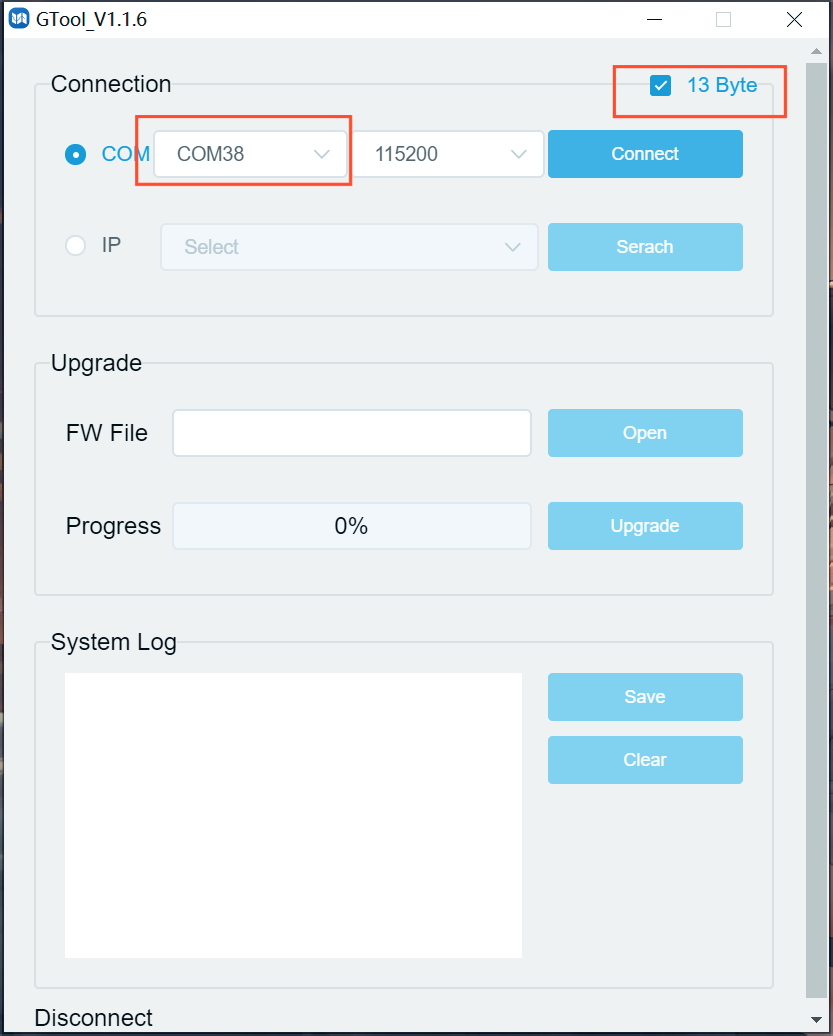
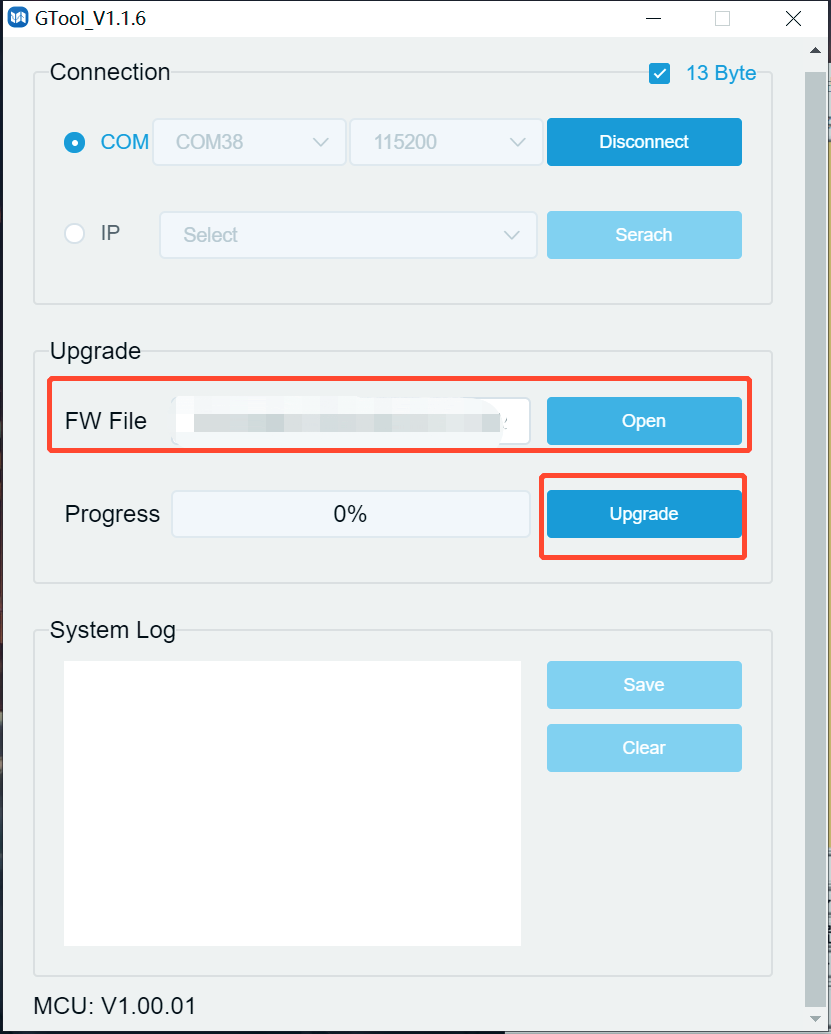
5. Cliccare su "Open" per selezionare il file di aggiornamento MCU_Main_PT-SW-HD41MV_Vxx.xx.xx.bin, quindi cliccare su "Upgrade".
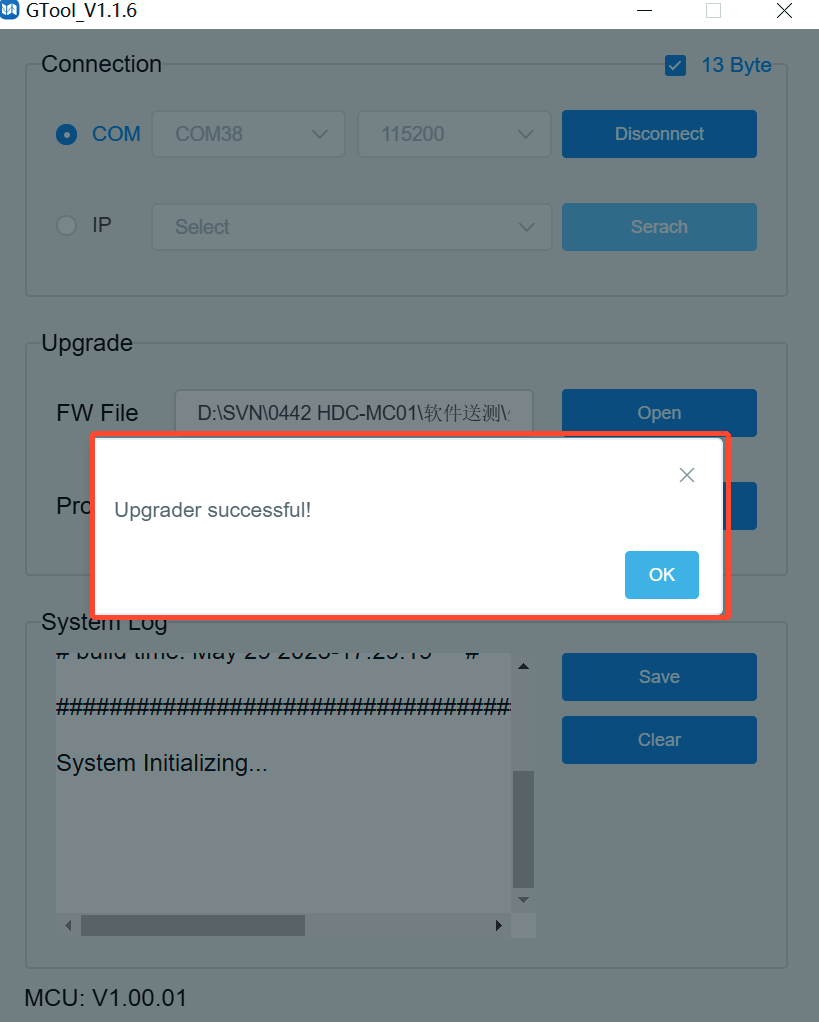
- Al termine dell'aggiornamento, apparirà il messaggio "Aggiornamento riuscito!".
- Se l'aggiornamento del firmware fallisce, è necessario confermare il nome del file di aggiornamento (.bin), quindi ripetere le fasi sopra indicate per aggiornare nuovamente.
Assistenza post-vendita
Se durante l’uso del prodotto si verificano problemi, consultare questo manuale per risolverli. Le spese di trasporto sono a carico dell’utente durante il periodo di garanzia.
- Garanzia limitata del prodotto: questo prodotto sarà privo di difetti nei materiali e nella lavorazione per tre anni (vale la fattura d’acquisto). Per usufruire del servizio di garanzia è necessario presentare una prova d’acquisto sotto forma di scontrino o fattura che certifichi che l’unità è entro il periodo di garanzia.
- Cosa la garanzia non copre (assistenza disponibile a pagamento):
- Supporto tecnico: per domande o problemi, contattare il proprio distributore o rivenditore e indicare il nome e la versione del prodotto, la descrizione dettagliata del guasto e la formazione dei casi.
- Scadenza garanzia.
- Il numero seriale originale applicato in fabbrica è stato alterato o rimosso dal prodotto.
- Danni, deterioramenti o malfunzionamenti causati da:
- Usura normale.
- Uso di forniture o componenti non conformi alle nostre specifiche.
- Mancanza di certificato o fattura quale prova di garanzia.
- Il modello indicato sulla carta di garanzia non corrisponde al modello del prodotto in riparazione o è stato modificato.
- Danni causati da forza maggiore.
- Assistenza non autorizzata dal distributore.
- Qualsiasi altra causa non correlata a un difetto di prodotto.
- Costi di consegna, installazione o manodopera per l'installazione o la configurazione del prodotto.
Richiesta di assistenza
Supporto tecnico
| Contatto | Dettagli |
|---|---|
| Orari di assistenza tecnica | Dalle 8:30 alle 17:00 dal lunedì al giovedì, dalle 8:30 alle 16:00 il venerdì |
| Scrivere a | PureLink GmbH Von-Liebig-Straße 10 D - 48432 Rheine |
| Telefono | +49 5971 800299 - 0 |
| Fax | +49 5971 800299 – 99 |
| Web | www.purelink.de |
| info@purelink.de |
Aspetti legali e conformità
Identificazione del prodotto
Modello: PT-SW-HD41MV – versione manuale 1.0
Marchi e disclaimer
Il modello e il logo del prodotto sono marchi registrati. Tutti gli altri nomi di aziende e prodotti menzionati sono marchi registrati dei rispettivi proprietari. Tutti i diritti riservati. Nessuna parte di questa pubblicazione può essere copiata o riprodotta senza previa autorizzazione scritta. Ci riserviamo il diritto di apportare modifiche al dispositivo, al packaging o al manuale e non ci assumiamo responsabilità per errori di stampa.
Conformità UE
PureLink dichiara che questo prodotto PureTools PT-SW-HD41MV è conforme alle direttive 1907/2006/UE e 2011/65/UE. PureLink GmbH dichiara inoltre che questo prodotto PureTools PT-SW-HD41MV è conforme alle direttive 2014/30/UE e 2014/35/UE.
| Direttiva / Regolamento |
|---|
| 1907/2006/UE |
| 2011/65/UE |
| 2014/30/UE |
| 2014/35/UE |
Il testo integrale della Dichiarazione di Conformità UE è disponibile su: www.purelink.de
Smaltimento di apparecchiature elettriche ed elettroniche
N. reg. RAEE: DE 93847290
Il simbolo del bidone della spazzatura barrato sul prodotto, imballaggio o nel manuale indica che apparecchiature elettriche ed elettroniche non devono essere smaltite con i rifiuti domestici a fine vita. Consegnare i dispositivi usati gratuitamente presso un punto di raccolta pubblico o restituirli a un distributore obbligato alla restituzione. Rimuovere batterie e lampade estraibili senza danneggiare il dispositivo prima della consegna e cancellare eventuali dati personali memorizzati sul dispositivo. Le modalità sono regolamentate dalle leggi nazionali. Restituendo i dispositivi usati contribuisci a proteggere l’ambiente.
Imballaggio
Smaltire separatamente gli imballaggi per materiale (carta/cartone, plastica) tramite i sistemi di raccolta locali. Tenere i materiali di imballaggio lontano dalla portata dei bambini – rischio di soffocamento. Registro imballaggi LUCID: DE5958616449295.