
Precauzioni di sicurezza
Per garantire il massimo dalle funzionalità del prodotto, leggere attentamente tutte le istruzioni prima di utilizzare il dispositivo. Conservare questo manuale per future consultazioni.
- Disimballare attentamente l’apparecchiatura e conservare la scatola originale e il materiale di imballaggio per un eventuale spedizione futura.
- Seguire le precauzioni di sicurezza di base per ridurre il rischio di incendio, scosse elettriche e lesioni personali.
- Non smontare l’involucro né modificare il modulo. Potrebbe causare scosse elettriche o ustioni.
- L’uso di materiali o parti non conformi alle specifiche del prodotto può causare danni, deterioramento o malfunzionamenti.
- Rivolgersi solo a personale di assistenza qualificato per tutte le operazioni di manutenzione.
- Per prevenire rischi di incendio o scosse elettriche, non esporre l’unità a pioggia o umidità e non installare il prodotto vicino all’acqua.
- Non posare oggetti pesanti sul cavo Extension per evitare schiacciamenti.
- Non rimuovere l’involucro del dispositivo, poiché aprirlo o rimuoverlo può esporre a tensioni pericolose o altri rischi.
- Installare il dispositivo in un luogo ben ventilato per evitare danni causati dal surriscaldamento.
- Tenere il modulo lontano da liquidi.
- La fuoriuscita di liquidi nell’involucro può causare incendio, scosse elettriche o danni all’apparecchiatura. In caso di caduta o fuoriuscita di sostanze sull’involucro, scollegare immediatamente il modulo.
- Non torcere né tirare con forza le estremità del cavo ottico. Ciò può causare malfunzionamenti.
- Non utilizzare detergenti liquidi o a spray per pulire questa unità. Prima di pulire scollegare sempre l’alimentazione del dispositivo.
- Scollegare il cavo di alimentazione se l’unità rimane inutilizzata per un lungo periodo.
- Informazioni sullo smaltimento di dispositivi dismessi: non bruciare né mescolare con i rifiuti domestici generici, trattarli come normali rifiuti elettrici ed elettronici.
Introduzione a PT-SW-HD41S
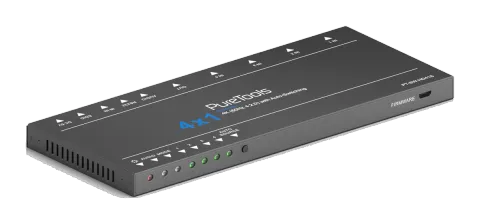
Il PT-SW-HD41S è uno switcher HDMI con 4 ingressi HDMI. Selezionare uno degli ingressi tramite il pulsante sul pannello frontale o telecomando IR; il relativo indicatore sul pannello frontale si illuminerà per mostrare lo stato attuale delle connessioni I/O. Conforme a HDMI 1.4 & HDCP1.4, il PT-SW-HD41S può trasmettere un segnale 4K (massimo) non compresso.
Il PT-SW-HD41S supporta ampie capacità audio inclusi PCM, Dolby Digital, DTS e DTS-HD. Inoltre, fornisce una presa di uscita audio ARC per trasferire audio ARC a diffusori ARC come Yamaha.
Inoltre, il PT-SW-HD41S supporta un comodo aggiornamento firmware online tramite porta USB.
Caratteristiche
- 4 ingressi HDMI.
- Supporto Hot-plug.
- Compatibile con HDMI 1.4, capace di trasmettere segnale 4K.
- Ampia larghezza di banda: 10,2 Gbps.
- Conforme HDCP1.4, supporta il rilevamento automatico dello stato HDCP degli Input.
- Supporto alla gestione EDID, inclusi 5 dati EDID incorporati, 10 massimo dati EDID definibili dall'utente e dati EDID acquisiti e copiati automaticamente.
- Indicatori intuitivi per alimentazione, modalità switch, stato di connessione I/O e segnale audio in uscita.
- Aggiornamento firmware online comodo.
Contenuto della Confezione
- 1 x PT-SW-HD41S
- 2 x Staffe di montaggio con 4 viti
- 4 x Cuscinetti in plastica
- 1 x Telecomando IR
- 1 x Receiver IR
- 1 x Alimentatore (DC 5V 1A)
- 1 x Manuale Utente
Nota: Verificare che il prodotto e gli accessori siano tutti inclusi; in caso contrario, contattare il proprio rivenditore.
Pannello Frontale
| N. | Nome | Descrizione |
|---|---|---|
| ① | Power | Si illumina di rosso quando alimentato |
| ② | AUDIO | Indicatore LED bicolore per sorgente audio Si illumina di verde quando l’audio è de-embedded dal segnale HDMI Si illumina di giallo quando l’audio è ARC |
| ③ | Mode | Indicatore bicolore per modalità di commutazione attuale Si illumina di giallo in modalità auto-switch Si illumina di verde in modalità switch manuale. |
| ④ | Input | Indica la sorgente di ingresso attuale, 4 in totale, l'indicatore della sorgente attuale si illumina di verde |
| ⑤ | SOURCE/ AUTO | Usato come pulsante di selezione sorgente video, premere per passare ciclicamente tra le 4 sorgenti di ingresso Usato come pulsante di selezione modalità di commutazione, premere e tenere premuto per almeno 3 secondi per passare tra modalità auto-switch e modalità switch manuale. |
| ⑥ | FIRMWARE | Porta USB, usata per aggiornamento firmware e alimentazione |
Nota: Lo stato conforme HDCP in Output dipende dal segnale in Input. Quando il segnale in Input è con HDCP, anche il segnale in Output è conforme a HDCP e viceversa.
Pannello Posteriore
| No. | Nome | Descrizione |
|---|---|---|
| ① | IN | Porte HDMI di input. 4 in totale, collegare con dispositivi sorgente HDMI o DVI come DVD/Blue-ray, supporta segnali di input fino a 4k e 1080p 3D. Porte di uscita audio ARC, collegare con altoparlanti ARC. |
| ② | OUT | Porta HDMI di output, collegare al display HDMI. |
| ③ | AUDIO | Porta di uscita audio, collegare ad altoparlanti per replicare il segnale audio HDMI o uscita audio ARC. |
| ④ | RS232 | Porta di controllo seriale, collegare a dispositivo di controllo (es. un PC) per gestire il PT-SW-HD41S. |
| ⑤ | IR IN | Collegare a Receiver IR per ricevere segnale a infrarossi. |
| ⑥ | EDID | Interruttori DIP EDID a 4 pin per impostare i dati EDID, “1” significa “Accesso”, “0” significa “Spento”. Regolare gli interruttori per modificare i dati EDID facendo riferimento alla spiegazione in 4.4 Gestione EDID. |
| ⑦ | DC 5V | Porta di alimentazione, connettere un alimentatore DC 5V a questa porta. |
Nota: Le immagini mostrate in questo manuale sono solo a scopo di riferimento, modelli e specifiche diverse sono soggetti al prodotto reale.
Connessione di sistema
Precauzioni d'Uso
- Il sistema deve essere installato in un ambiente pulito, preferibilmente a temperatura ambiente o entro il range di temperatura operativo indicato (vedere pagina 16 per i limiti).
- Tutti gli interruttori di alimentazione, spine, prese e cavi di alimentazione devono essere isolati.
- Tutti i dispositivi devono essere collegati prima dell'accensione.



Diagramma del Sistema
Il diagramma seguente illustra le tipiche connessioni di input e output che possono essere utilizzate con PT-SW-HD41S:
HDTVRay-Blu DVD Console di Gioco
Laptop
Camera
Receiver TelecomandoSistema di Controllo Centrale
HDMI:
Audio:
Controllo:
Procedura di Collegamento
- Collegare i dispositivi sorgente HDMI/DVI (es. Blue-ray DVD) alle porte HDMI Input del PT-SW-HD41S con cavo HDMI.
- Collegare i display HDMI alle porte HDMI Output del PT-SW-HD41S con cavo HDMI.
- Collegare un amplificatore all’uscita audio.
- Collegare un Receiver IR all’ingresso IR IN per abilitare il controllo IR.
- Collegare il dispositivo di controllo (es. un PC) alla porta RS232 per abilitare il controllo RS232.
- Collegare un alimentatore DC 5V alla porta di alimentazione del PT-SW-HD41S.
Nota: Tutte le porte supportano hot-plug.
3.3 Procedura di Collegamento
- Collegare i dispositivi sorgente HDMI/DVI (es. Blue-ray DVD) alle porte HDMI Input del PT-SW-HD41S con cavo HDMI.
- Collegare i display HDMI alle porte HDMI Output del PT-SW-HD41S con cavo HDMI.
- Collegare un amplificatore all’uscita audio.
- Collegare un Receiver IR all’ingresso IR IN per abilitare il controllo IR.
- Collegare il dispositivo di controllo (es. un PC) alla porta RS232 per abilitare il controllo RS232.
- Collegare un alimentatore DC 5V alla porta di alimentazione del PT-SW-HD41S.
Nota: Tutte le porte supportano hot-plug.
Soluzione ARC
Il canale di ritorno audio ARC (Audio Return Channel) consente a un display, tramite un singolo cavo HDMI, di inviare o ricevere audio via HDMI, a monte o a valle, a seconda della configurazione del sistema e delle preferenze dell'utente, aumentando la flessibilità d'uso. Collegare i dispositivi seguendo la figura seguente:
Nota: Tutti i dispositivi utilizzati, incluso il cavo HDMI, devono supportare la funzionalità Audio Return Channel quando connessi a dispositivi abilitati ARC.
Applicazione
PT-SW-HD41S ha ottime applicazioni in varie occasioni, come ambito informatico, monitoraggio, sala conferenze, visualizzazione su grande schermo, educazione televisiva, centro di comando e controllo e casa intelligente ecc.
Speaker Speaker
HDTV
Audio
AudioAudio
Controllo con Pulsanti
Il pulsante SOURCE/AUTO sul pannello frontale può essere utilizzato per cambiare la sorgente di ingresso e il modo di commutazione.
- Cambio sorgente Input: Premere il pulsante per passare ciclicamente tra gli Input da 1 a 4, il relativo indicatore si illuminerà di verde simultaneamente per una facile identificazione.
- Cambiare modalità di commutazione: Il segnale in Input supporta commutazione automatica e manuale. Premere e tenere premuto il pulsante SOURCE/AUTO per 3 secondi o più per passare tra le due modalità. (Default: commutazione manuale.)
In modalità di commutazione automatica, la selezione della sorgente segue i seguenti principi:
- Nuovo principio di ingresso: Una volta rilevato un nuovo segnale di input, PT-SW-HD41S passa automaticamente a questo nuovo segnale.
- Principio di riavvio dell'alimentazione: Dopo un riavvio, PT-SW-HD41S selezionerà automaticamente l'Input 1 come sorgente di input anche se non vi è alcuna connessione su Input 1.
- Principio di rimozione del segnale: Una volta rimosso il segnale visualizzato corrente, PT-SW-HD41S rileverà tutti i segnali di input con priorità da Input 1 a Input 4. Trasmetterà la prima sorgente disponibile al dispositivo di output.
In modalità commutazione manuale, dopo il riavvio, PT-SW-HD41S emetterà il segnale sorgente precedente al riavvio.
Controllo IR
Collegare un Receiver IR alla porta IR IN, gli utenti possono controllare il dispositivo tramite il telecomando IR incluso. Ecco una breve introduzione al telecomando IR:
- MENU:
- Mute: premere per attivare/disattivare l'uscita Audio & Video
- Audio: commutare tra segnale HDMI e audio ARC
- Source/Auto: condivide la stessa funzione del pulsante SOURCE/AUTO sul pannello frontale
- INPUTS:
- 1~4: premere per cambiare la sorgente di ingresso, corrisponde agli ingressi da 1 a 4 rispettivamente
- Prev/Next: passare all'ingresso precedente/successivo seguendo l'ordine 1~4
Controllo RS232
PT-SW-HD41S dispone di 1 porta RS232 da 3,5 mm per controllo tramite porta seriale. Collegando PT-SW-HD41S al dispositivo di controllo (es. un PC) tramite cavo RS232 e impostando correttamente i parametri, il dispositivo di controllo sarà in grado di controllare PT-SW-HD41S tramite software dedicato.
Software di Controllo RS232
- Installazione: Copiare il file software di controllo nel computer collegato a PT-SW-HD41S.
- Disinstallazione: Eliminare tutti i file del software di controllo nel percorso corrispondente.
Impostazione Base:
Per prima cosa, collegare PT-SW-HD41S a un dispositivo di ingresso e a un dispositivo di uscita. Successivamente, collegarlo a un computer su cui è installato il software di controllo RS232.
Fare doppio clic sull'icona del software per avviarlo.
Prendiamo come esempio il software CommWatch.exe. L'icona è mostrata di seguito:

L'interfaccia del software di controllo è mostrata di seguito:
- Area di configurazione parametri
- Area di invio comandi
- Area di monitoraggio, indica se il comando inviato funziona.
Comando RS232
| Comando | Funzione | Feedback |
|---|---|---|
| [x]B1. | Commutare audio e video simultaneamente sull'Input x, x=1~4 | AV: x -> 1 |
| 0B0. | Spegnere l'Output | Mute On |
| 0B2. | Accendere l'Output | Mute Off |
| 600% | Verificare lo stato operativo, inclusi connessione I/O, modalità switch e modalità ARC | AV: x -> 1 Switch Manuale/Automatico Sistema Dispositivo Switch/ |
| 601% | Attivare la modalità switch automatico per rilevare tutti i segnali in Input con priorità dall'Input 1 all'Input 4 e trasferire il primo segnale disponibile al dispositivo di Output. | Auto Switch |
| 602% | Attivare il switch manuale | Manual Switch |
| EDIDUpgrade[x]. | Aggiornare i dati EDID tramite porta seriale, x rappresenta il numero seriale del DIP switcher stato x=1~5, corrispondente agli EDID integrati 1~5 separatamente; x=6~15, corrispondente ai 10 EDID personalizzati | Aggiornamento EDID riuscito! |
| ARC [x]& | Attivare/disattivare uscita audio ARC x=1, attivare uscita audio ARC x=0, disattivare uscita audio ARC | Audio Return System (x=1) Sistema Dispositivo Switch (x=0) |
Nota: Nei comandi sopra riportati, “[” e “]” sono simboli per facilitare la lettura e non devono essere digitati durante l'operazione effettiva. Digitare il comando completo inclusivo del simbolo finale “.”. Caricare il file EDID desiderato nel software di controllo RS232 dopo aver inviato il comando EDIDUpgrade[x]., comparirà “EDIDUpgrade OK!” al termine dell'aggiornamento.
Gestione EDID
PT-SW-HD41S offre una gestione EDID pratica per creare una comunicazione efficace tra il display e le sorgenti.
Nello stato predefinito di fabbrica (Status: 0000), il PT-SW-HD41S trasmette direttamente i segnali, il dispositivo di input e output processa il segnale automaticamente. È possibile modificare i dati EDID regolando l’interruttore DIP EDID a 4 pin.
Richiama i dati EDID
Qui di seguito un'introduzione ai dati EDID da utilizzare:
- Dati EDID integrati: 5 set in totale, la tabella sottostante illustra i 5 dati EDID integrati:
| N. | Stato Switcher (da destra a sinistra) | Informazioni EDID |
|---|---|---|
| 1 | 0001 | 1080P 3D 2CH |
| 2 | 0010 | 1080P 3D Multicanale |
| 3 | 0011 | 1080P 2D 2CH |
| 4 | 0100 | 1080P 2D Multicanale |
| 5 | 0101 | 3840x2160 2D (30Hz) |
Dati EDID personalizzati: massimo 10 set, dati EDID personalizzati (.bin) e programmazione dei dati nel dispositivo inviando il comando EDIDUpgrade[x]..
Per ottenere lo stato switcher corrispondente a un numero seriale per i dati EDID, convertire prima il numero decimale in binario. La tabella sottostante mostra lo stato switcher per 6~15 (numeri seriali per i dati EDID personalizzati):
| N. | Stato Switcher | N. | Stato Switcher |
|---|---|---|---|
| 6 | 0110 | 11 | 1011 |
| 7 | 0111 | 12 | 1100 |
| 8 | 1000 | 13 | 1101 |
| 9 | 1001 | 14 | 1110 |
| 10 | 1010 | 15 | 1111 |
Copiatura EDID: acquisisce automaticamente i dati EDID del display e li copia nei dispositivi di ingresso
Aggiornare i dati EDID
I dati EDID supportano l'aggiornamento tramite porta seriale. Seguire questi passaggi per aggiornare l'EDID:
- Inviare il comando per aggiornare uno per uno i dati EDID salvati.
- Copiare il file di aggiornamento (.bin) sul PC.
- Inviare il comando EDIDUpgrade[x]. tramite il software di controllo RS232. x è il numero seriale del dato EDID x=1~5, corrisponde separatamente ai 5 dati EDID integrati elencati nella tabella sopra; x=6~15, corrisponde separatamente ai 10 dati EDID personalizzati;
- Fare clic su Carica File e selezionare il file di aggiornamento desiderato (.bin). Premere Invia per avviare l'aggiornamento.
- Al termine dell'aggiornamento restituirà “Aggiornamento EDID OK!”. Riavviare l'unità, gli utenti possono regolare i dip switch sul pannello posteriore per richiamare l'EDID aggiornato.
Aggiornamento Firmware
Il PT-SW-HD41S dispone di una porta USB per l'aggiornamento online del firmware sul pannello frontale.
Seguire questi passaggi per aggiornare il firmware:
- Copiare sul PC il software di aggiornamento e l’ultimo file di aggiornamento (.bin).
- Collegare le porte USB di PT-SW-HD41S e del PC tramite cavo USB.
- Fare doppio clic sull’icona del software di aggiornamento (come mostrato sotto).
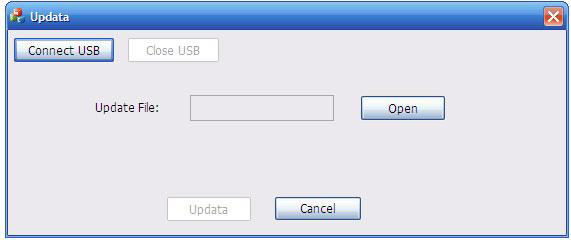
Verrà visualizzata l’interfaccia di aggiornamento mostrata di seguito:
- Cliccare su Connect USB.
- Cliccare su Open per caricare il file di aggiornamento, quindi cliccare su Update per iniziare l’aggiornamento del firmware.
Nota: La porta USB può essere utilizzata anche per alimentare il dispositivo.
Il numero COM connesso al PC è disponibile solo da 1 a 9.
Specifiche
| Articolo | Descrizione |
|---|---|
| Modello prodotto | PT-SW-HD41S |
| Standard HDMI | HDMI 1.4, supporta HDMI Deep Color, completo 3D & 4Kx2K@30Hz |
| HDCP | Compatibile HDCP 1.4 |
| Segnale video | Supporta video VESA e SMPTE; 480p/720p/1024x768/1280x800/1080p/3840x2160@30Hz |
| ARC | HDMI supporta funzione ARC |
| Larghezza di banda | 10.2Gbps |
| Controllo IR | IR IN, DC 5V, collegare al ricevitore IR e ricevere il segnale IR del telecomando |
| Input | HDMI x 4; 3.5mm(IR IN) x 1 |
| Output | HDMI x 1; 3.5mm(audio) x 1 |
| Altri connettori | RS232(3.5mm) x 1; connettore di alimentazione x 1; DIP(EDID per 4P) x 1 |
| Connettore HDMI | Tipo A |
| Connettore 3,5mm | IR IN x1 / audio x 1 /RS232 x 1 |
| Dimensioni chassis | L194xA12xP80(mm), ultra-sottile |
| Materiali | Chassis in alluminio |
| Peso | Circa 160g |
| Alimentazione | DC 5V 1A |
| Consumo | 4.2W |
| Temperatura | ﹣10 ~ ﹢40℃ |
| Umidità di riferimento | 10%-90% |
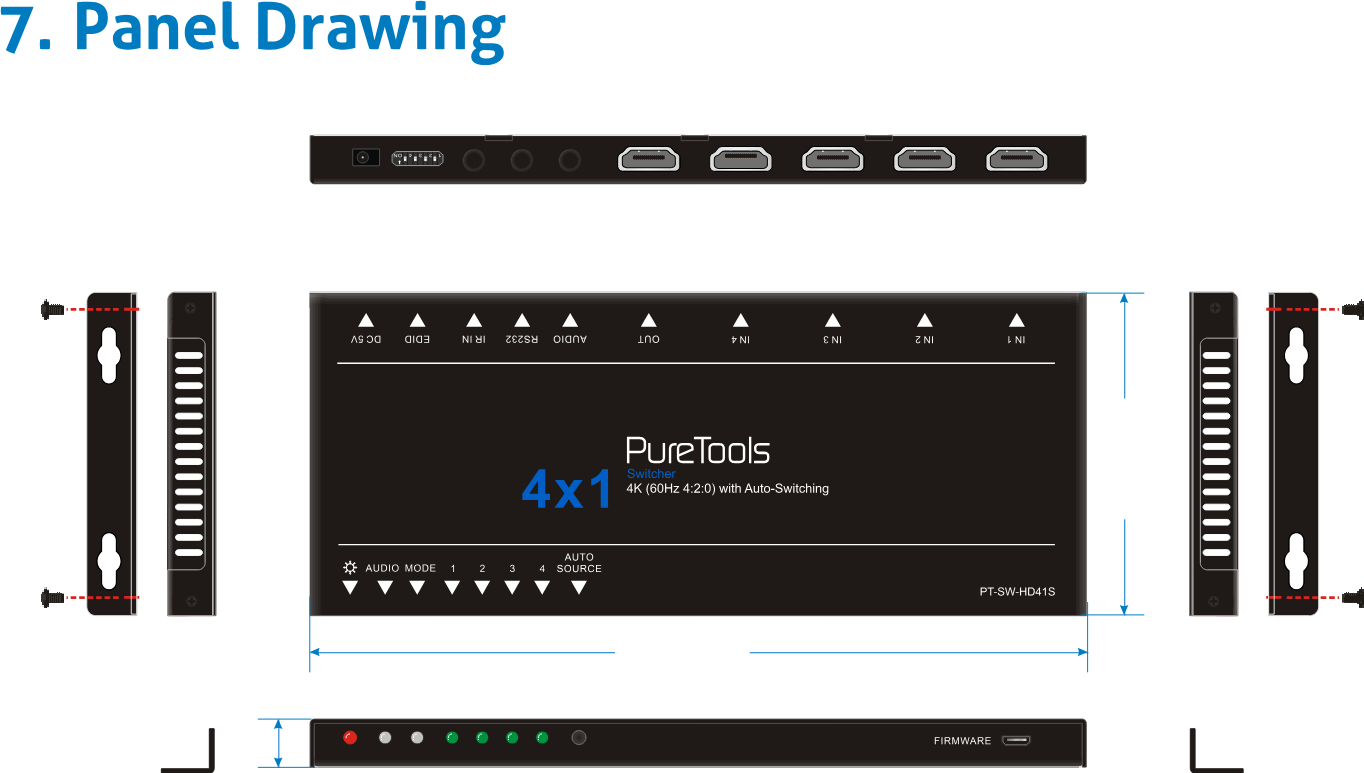
Disegno del pannello
Risoluzione problemi e manutenzione
| Problemi | Cause | Soluzioni |
|---|---|---|
| Perdita del colore o nessun segnale video in uscita sul display HDMI | I cavi di collegamento potrebbero non essere connessi correttamente o potrebbero essere danneggiati. | Verificare che i cavi siano collegati correttamente e siano funzionanti. |
| Nessun segnale HDMI in uscita dal PT-SW-HD41S mentre l’ingresso HDMI locale funziona normalmente | ||
| Schermata iniziale nei dispositivi di uscita | Scarsa qualità del cavo di collegamento | Sostituire con un cavo di buona qualità. |
| Impossibile controllare il PT-SW-HD41S tramite dispositivo di controllo (es. un PC) attraverso la porta RS232 | Parametri di comunicazione RS232 errati | Accertarsi che i parametri di comunicazione RS232 siano corretti. |
| PT-SW-HD41S è danneggiato | Inviare al rivenditore autorizzato per la riparazione. | |
| Aumento di disturbi statici quando si collegano i connettori video | Messa a terra scorretta | Verificare la messa a terra e assicurarsi che sia collegata correttamente. |
Se il problema persiste dopo aver seguito i passaggi di risoluzione sopra indicati, richiedere ulteriore assistenza al rivenditore autorizzato o al nostro supporto tecnico.
Assistenza post-vendita
Se si verificano problemi durante l'utilizzo del prodotto, controllare e risolvere i problemi facendo riferimento a questo manuale utente. Eventuali costi di trasporto sono a carico dell'utente durante il periodo di garanzia.
- Garanzia limitata di prodotto: Questo prodotto è garantito contro difetti di materiali e di fabbricazione per due anni (vale la data della fattura di acquisto). Per ottenere il servizio di garanzia è necessario presentare prova di acquisto sotto forma di scontrino o fattura che attesti che l’unità è entro il periodo di garanzia.
- Cosa non copre la garanzia (assistenza disponibile a pagamento):
- Supporto tecnico: Per domande o problemi, contattare il distributore o rivenditore e fornire il nome del prodotto e la versione, una descrizione dettagliata del guasto e le circostanze in cui si è verificato.
- Garanzia scaduta.
- Il numero seriale applicato in fabbrica è stato modificato o rimosso dal prodotto.
- Danni, deterioramenti o malfunzionamenti causati da:
- Normale usura.
- Uso di materiali o parti non conformi alle nostre specifiche.
- Assenza di certificato o fattura come prova di garanzia.
- Il modello del prodotto indicato sulla carta di garanzia non corrisponde al modello dell’unità sottoposta a riparazione o è stato alterato.
- Danni causati da forza maggiore.
- Assistenza non autorizzata dal distributore.
- Qualsiasi altra causa non correlata a un difetto del prodotto.
- Costi di consegna, installazione o manodopera per l’installazione o la configurazione del prodotto.
Richiesta di Assistenza
Supporto Tecnico:
Telefono: +49 5971 800299 - 0
Fax: +49 5971 800299 – 99
Orari di Supporto Tecnico:
Dalle 8:30 alle 17:00 dal lunedì al giovedì
Dalle 8:30 alle 16:00 il venerdì
Scrivere a:
PureLink GmbH
Von-Liebig-Straße 10
D - 48432 Rheine
www.purelink.de
info@purelink.de
Aspetti legali e conformità
Identificazione del prodotto
Modello: PT-SW-HD41S – versione manuale 1.0
Marchi registrati e rinuncia di responsabilità
Il modello di prodotto e il logo sono marchi registrati. Tutti gli altri nomi di aziende e prodotti citati sono marchi dei rispettivi proprietari. Tutti i diritti riservati. Nessuna parte di questa pubblicazione può essere copiata o riprodotta senza previa autorizzazione scritta. Ci riserviamo il diritto di apportare modifiche al dispositivo, all’imballaggio o al manuale e decliniamo ogni responsabilità per eventuali errori di stampa.
Conformità UE
PureLink dichiara che questo prodotto PureTools PT-SW-HD41S è conforme alle Direttive 1907/2006/EU e 2011/65/EU. PureLink GmbH dichiara che questo prodotto PureTools PT-SW-HD41S è conforme alle Direttive 2014/30/EU e 2014/35/EU.
| Direttiva / Regolamento |
|---|
| 1907/2006/EU |
| 2011/65/EU |
| 2014/30/EU |
| 2014/35/EU |
Il testo completo della Dichiarazione di Conformità UE è disponibile su: http://www.purelink.de/ce/4251364706992_CE.pdf
FCC
Dichiarazione Questo apparecchio genera, utilizza e può irradiare energia a radiofrequenza e, se non installato e utilizzato secondo le istruzioni, può causare interferenze dannose alle comunicazioni radio. È stato testato e risulta conforme ai limiti per dispositivi digitali di classe B, ai sensi della parte 15 del regolamento FCC. Questi limiti sono progettati per fornire una ragionevole protezione contro interferenze dannose in un’installazione commerciale.
Smaltimento di apparecchiature elettriche ed elettroniche
Numero di registrazione WEEE: DE 93847290
Il simbolo del cestino barrato sul prodotto, sull'imballaggio o in questo manuale indica che le apparecchiature elettriche ed elettroniche non devono essere smaltite con i rifiuti domestici al termine della loro vita utile. Consegnare i dispositivi usati gratuitamente presso un punto di raccolta pubblico o restituirli a un distributore obbligato a ritirarli. Rimuovere batterie e lampade che possono essere tolte senza danneggiare il dispositivo prima della consegna, ed eliminare eventuali dati personali memorizzati sul dispositivo. I dettagli sono regolati dalla legge nazionale. Restituendo i dispositivi usati contribuite a proteggere l'ambiente.
Batterie
Le batterie non devono essere smaltite con i rifiuti domestici. Restituire le batterie usate gratuitamente ai punti di raccolta o ai rivenditori.
Imballaggio
Smaltire gli imballaggi separatamente per materiale (carta/cartone, plastica) tramite i sistemi di raccolta locali. Tenere il materiale di imballaggio lontano dai bambini – rischio di soffocamento. Registro imballaggi LUCID: DE5958616449295.