
Precauzioni di sicurezza
Per garantire le migliori prestazioni del prodotto, leggere attentamente tutte le istruzioni prima di utilizzare il dispositivo. Conservare questo manuale per riferimento futuro.
Disimballare l’attrezzatura con cura e conservare la scatola originale e il materiale di imballo per eventuali spedizioni future.
Seguire le precauzioni di sicurezza di base per ridurre il rischio di incendio, scosse elettriche e lesioni alle persone.
Non smontare l’involucro o modificare il modulo. Ciò potrebbe causare scosse elettriche o ustioni.
L’uso di forniture o parti non conformi alle specifiche del prodotto può causare danni, deterioramento o malfunzionamenti.
Per prevenire rischi di incendio o scosse, non esporre l’unità a pioggia o umidità né installare questo prodotto vicino all’acqua.
Non posizionare oggetti pesanti sul cavo di Extension per evitare schiacciamenti.
Rivolgersi esclusivamente a personale qualificato per ogni intervento di assistenza.
Introduzione al prodotto
Introduzione
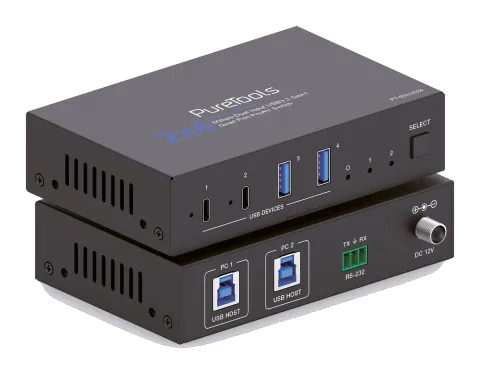
Questo è un dispositivo di condivisione periferiche USB 3.2 Gen1 a 2/4 porte che consente agli utenti di condividere 4 dispositivi USB tra 2 computer generici differenti utilizzando cavi USB 3.2 Gen 1 Tipo B a Tipo A. Consente un’installazione ordinata e pulita. È conforme USB 3.2 Gen1, supporta una velocità di trasferimento dati fino a 5Gbps ed è retrocompatibile con USB 2.0 e USB 1.1. È perfetto per dispositivi ad alta larghezza di banda, come docking station USB o fotocamere USB 3.x. Inoltre, dispone anche di una porta di comando RS-232 e pulsanti di selezione per un controllo semplice. Con il suo design compatto e tutto in uno, è possibile creare un ambiente di lavoro compatto, conveniente e produttivo.
Caratteristiche
- Protezione da sovracorrente
- Uscita 5V/1,5A per porta USB-C Device, uscita 5V/1A per porta USB-A Device
- Porte USB Device conformi a USB 3.2 Gen1, USB 2.0 e USB 1.1
- Supporta architettura USB Multiple Transaction Translator
- Supporto multipiattaforma – Windows, Linux e Mac
- Commutazione automatica (priorità all’ultimo inserito)
- Commutazione tramite pulsante sul pannello frontale o RS232
- Plug and Play – non servono driver né alimentatore esterno
- Consente a 2 computer di condividere 4 dispositivi USB 3.2 Gen1
- Conforme USB 3.2 Gen1, supporta velocità di trasferimento dati fino a 5Gbps
- LED indica quale computer è attivo
Contenuto della confezione
- 1× Switcher 2x4 USB 3.2 Gen 1
- 1× Alimentatore 12V/3A con spina di conversione EU
- 1× Manuale utente
- 2× Orecchie per montaggio
- 4× Viti macchina (M3*6)
Descrizione del pannello
| No. | Nome | Descrizione della funzione |
|---|---|---|
| 1 | USB DEVICES (1/2) | Porte USB-C in discesa, con alimentazione in uscita 5V/1,5A. Collegare a dispositivi USB come fotocamere USB 3.x o hard disk. |
| 2 | USB DEVICES (3/4) | Porte USB-A in discesa, con alimentazione in uscita 5V/1A. Collegare a dispositivi USB come fotocamere USB 3.x o hard disk. |
| 3 | LED di alimentazione | Il LED verde si accende quando l’unità è alimentata. |
| 4 | LED PC1 | Il LED verde si accende quando è selezionato l’uplink PC1. |
| 5 | LED PC2 | Il LED verde si accende quando è selezionato l’uplink PC2. |
| 6 | LED Auto | Il LED verde si accende quando è abilitata la modalità di commutazione automatica. Nota: la modalità predefinita è commutazione automatica. Può essere impostata tramite comando API. |
| 7 | Pulsante di selezione | Premere questo pulsante per selezionare ciclicamente l’uplink PC1 o PC2. |
| 8 | USB HOST (PC1/PC2) | Porte USB-B HOST in uplink, collegate a PC o host. |
| 9 | RS-232 | Porta seriale RS232, con velocità di trasmissione 19200 baud. Supporta input di comandi API e aggiornamento firmware MCU. |
| 10 | DC 12V | Porta di ingresso alimentazione DC 12V/3A. |
Specifiche
| Tecnico | |
|---|---|
| Protocollo USB | USB 3.2 Gen 1 |
| Velocità di Trasferimento | 5Gbps |
| Distanza di Trasmissione | 1,5 m/4,9 ft tramite cavo USB |
| Protezione ESD | IEC 61000-4-2: ±8kV (scarica ad aria), ±4kV (scarica a contatto) |
| Connessione | |
| Input | 2× USB HOST [USB 3.2 Gen 1 Tipo B, 9-pin femmina, USB tier 1] |
| Output | 2× USB-C DEVICE [USB Type C, 24-pin femmina, USB tier 3]; 2× USB-A DEVICE [USB Type A, 9-pin femmina, USB tier 2] |
| Controllo | 1× RS-232 [connettore Phoenix 3-pin-3,5mm, porta aggiornamento firmware] |
| Meccanico | |
|---|---|
| Involucro | Custodia in metallo |
| Colore | Nero |
| Dimensioni | 125mm (L) × 80mm (P) × 30mm (A) |
| Peso | 317g |
| Alimentazione | Input: AC 100-240V 50/60Hz, Output: DC 12V/3A (Standard US/EU, certificato CE/FCC/UL) |
| Consumo di potenza | 30W (Max) |
| Temperatura di funzionamento | 32 ~ 104°F / 0 ~ 40°C |
| Temperatura di stoccaggio | -4 ~ 140°F / -20 ~ 60°C |
| Umidità di esercizio | 20%~80% umidità relativa, non condensante |
| Umidità di stoccaggio | 10%~90% umidità relativa, non condensante |
Comandi API
Il prodotto supporta anche il controllo tramite comandi RS232. Collegare la porta RS232 al cavo appropriato e al dispositivo di controllo. Quindi aprire uno strumento di comando seriale su PC per inviare comandi ASCII per controllare il prodotto.
La lista dei comandi ASCII del prodotto è mostrata di seguito.
Nota: Protocollo di comunicazione porta DB9 RS232 (collegare a sistema di controllo)
Velocità baud: 19200 (fissa) Bit dati: 8 Bit di stop: 1 Bit di parità: nessuno
Il segno di fine comando è “<CR><LF>”
| Comando | Funzione | Esempio | Riscontro | Predefinito |
|---|---|---|---|---|
| ? | Ottieni l'elenco di tutti i comandi | ? | ||
| help | Ottieni l'elenco di tutti i comandi | help | ||
| get fw version | Ottieni versione firmware | get fw version | 1.0.0 | |
| set reboot | Riavvia il dispositivo | set reboot | Riavvio... Inizializzazione del sistema... Inizializzazione completata! FW: 1.0.0 | |
| set reset | Ripristina impostazioni di fabbrica | set reset | Sei sicuro di voler RIPRISTINARE le impostazioni predefinite? Digita "Yes" dopo il prossimo prompt per confermare... Input 1 | |
| get status | Ottieni stato del sistema | get status | Si prega di fare riferimento alla nota alla fine dell'elenco. | |
| set key on/off | Imposta tasto del pannello frontale on/off | set key on set key off | Imposta tasto acceso. Imposta tasto spento. | on |
| get key | Ottieni stato tasto pannello frontale on/off | get key | Tasto acceso. | |
| set input x | Imposta Input host USB (x=1~2) x=1: Input host USB 1 x=2: Input host USB 2 | set input 1 | Imposta Input host USB 1. | 1 |
| get input | Ottieni porta Input host USB | get input | 1 | |
| get usb5v | Ottieni 5V Input host USB | get usb5v | Host 1: 5V Host 2: nessuno | |
| set autoswitch x | Imposta commutazione automatica on/off (rilevamento USB 5V) x=On, Off | set autoswitch x | Imposta autoswitch acceso. | on |
| get autoswitch | Ottieni stato commutazione automatica | get autoswitch | Autoswitch acceso. | |
| set output x usb5v y | Imposta Output dispositivo USB (x=0~4) 5V a y x=[0...4]:0:Tutti, 1:USB-C 1, 2:USB-C 2, 3:USB-A 3, 4:USB-A 4 y=0: Disabilita uscita 5V y=1: Segui host y=2: Forza sempre uscita 5V | set output 0 usb5v 1 | Imposta tutti gli Output dispositivo USB 5V: segui host. | 1 |
| get output x usb5v | Ottieni stato Output dispositivo USB (x=0~4) 5V | get output 0 usb5v | USB-C 1 5V: segui host USB-C 2 5V: segui host USB-A 3 5V: segui host USB-A 4 5V: segui host | |
Nota: Il riscontro del comando “r status” è il seguente.
=======================================
Info Stato Switcher 2x4 USB 3.2 Gen1
FW 1.0.0
Tasto AutoSwitch Input
On On 01
Cavo Input
01 Connesso
02 Nessuno
Output USB_5V
01 Segui_host
02 Segui_host
03 Segui_host
04 Segui_host
=======================================
Diagramma di sistema

I diagrammi seguenti illustrano tipiche connessioni di input e output che possono essere utilizzate con questo dispositivo:
- DISPOSITIVI USB
- Alimentazione DC 12V
- RS232
- USB HOST PC 2
- USB HOST PC 1
- Unità disco USB
- USB Camera
- Microfono
- USB Host PC Livello 1
- USB Livello 2
- USB Livello 3
Precauzioni d'uso
- Verificare che tutti i componenti e accessori siano inclusi prima dell’installazione.
- Il sistema deve essere installato in un ambiente pulito con temperatura e umidità adeguate.
- Tutti gli interruttori di alimentazione, spina, prese e cavi di alimentazione devono essere isolati e sicuri.
- Tutti i dispositivi devono essere collegati prima di accendere l’alimentazione.
Aggiornamento firmware
Seguire i passaggi indicati di seguito per aggiornare il firmware tramite la porta RS232.
- Preparare lo strumento PC (.exe) e il file di aggiornamento più recente (.bin) sul PC.
- Collegare la porta RS232 sul Switcher al PC.
- Collegare l’alimentazione allo Switcher e accendere.
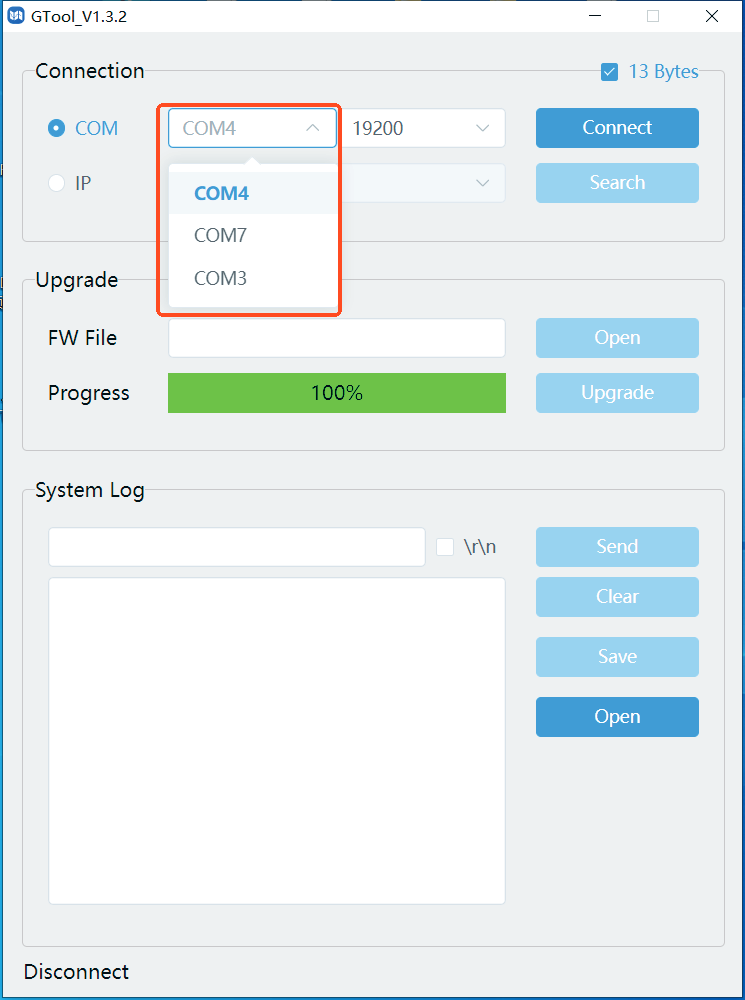
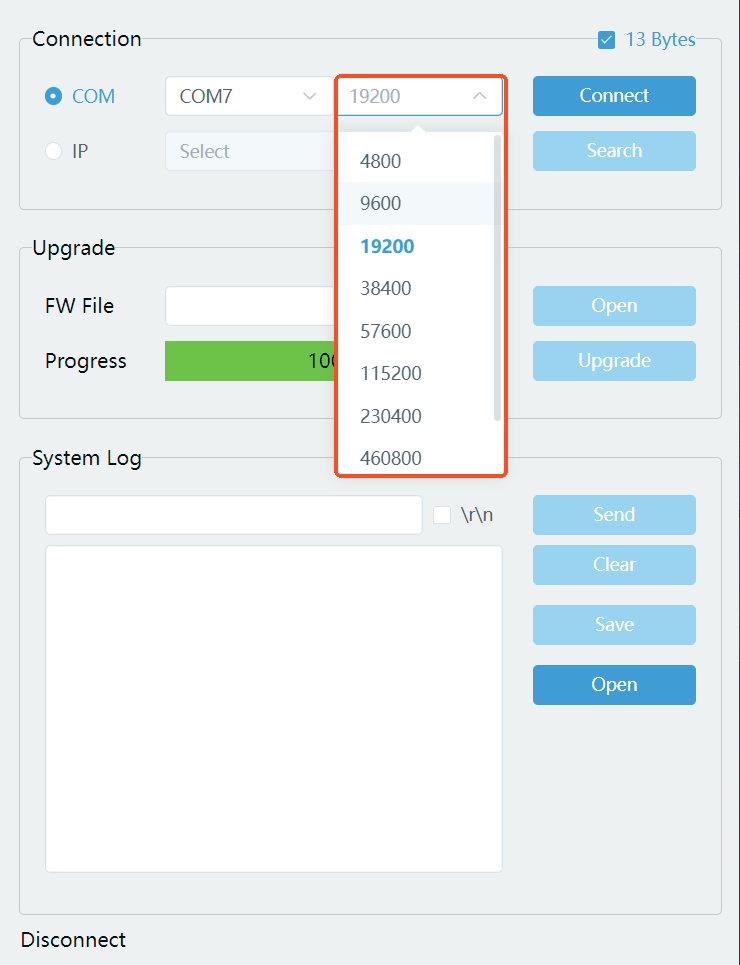
- Eseguire GTool.exe sul PC.
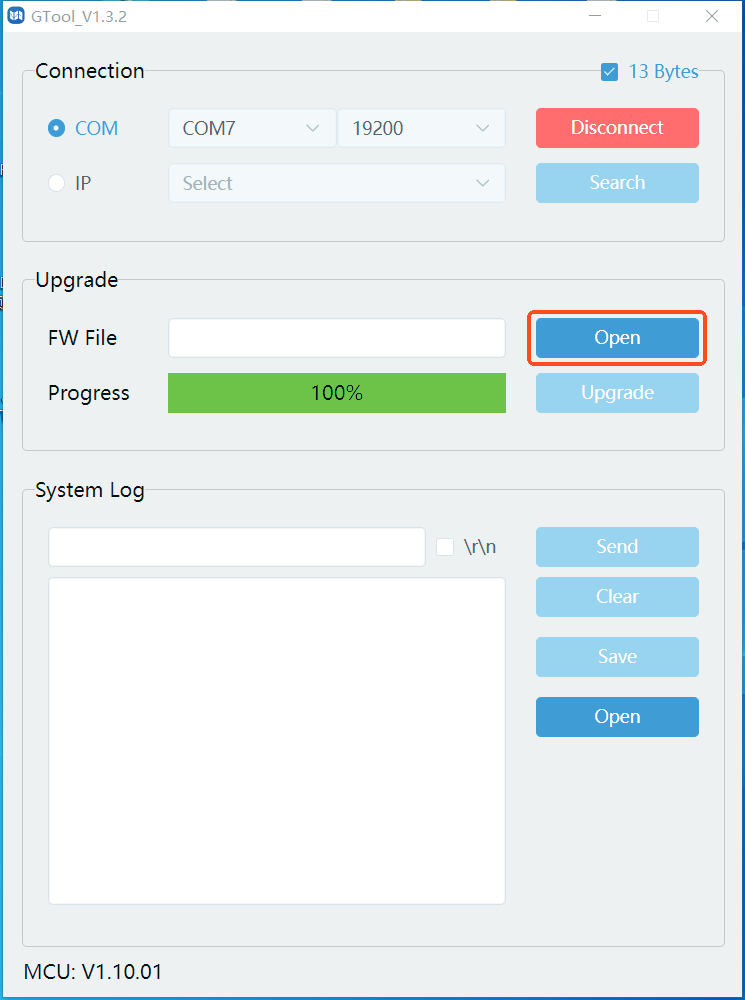
- Selezionare la porta di connessione e il baudrate, quindi cliccare su "Connect". "13 Bytes" deve essere selezionato.
- Cliccare su "Open" per selezionare il file di aggiornamento preparato, quindi cliccare su "Upgrade".
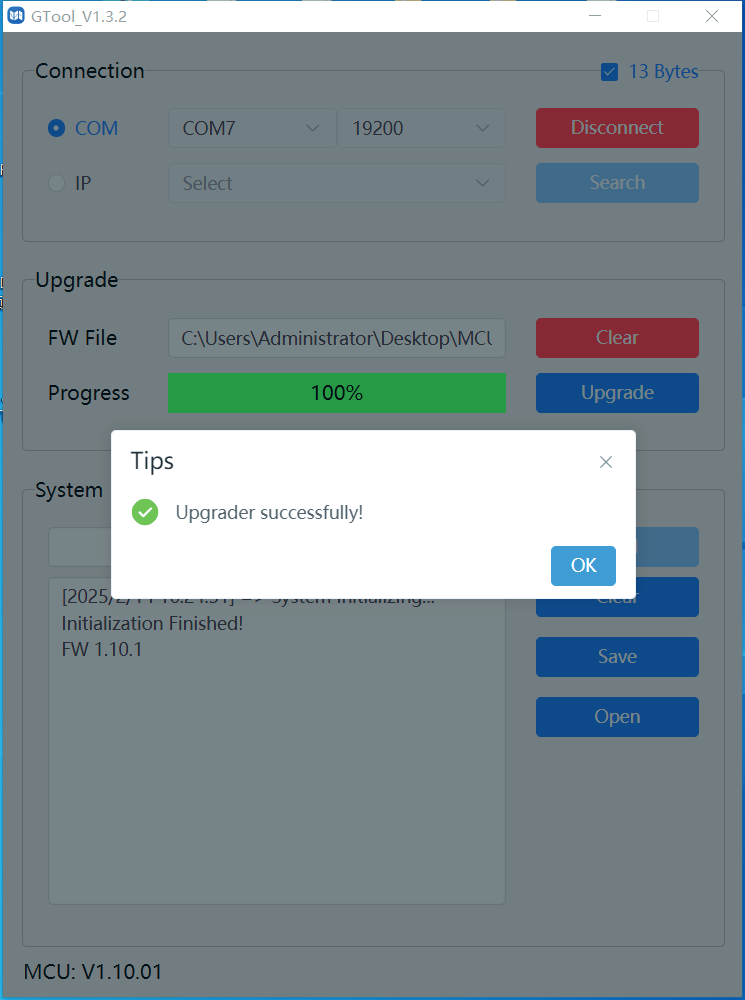
- L’aggiornamento è stato completato.
Assistenza post-vendita
Se si riscontrano problemi durante l’utilizzo del prodotto, si prega di controllare e risolvere i problemi facendo riferimento a questo manuale utente. Eventuali costi di trasporto sono a carico dell’utente durante il periodo di garanzia.
- Garanzia limitata sul prodotto: questo prodotto sarà esente da difetti di materiali e lavorazione per tre anni (è valido il documento di acquisto). Dev’essere presentata prova d’acquisto sotto forma di ricevuta fiscale o fattura che dimostri che l’unità è entro il periodo di garanzia per ottenere l’assistenza in garanzia.
- Cosa non copre la garanzia (interventi disponibili a pagamento):
- Scadenza della garanzia.
- Il numero di serie applicato in fabbrica è stato modificato o rimosso dal prodotto.
- Danni, deterioramento o malfunzionamento causati da:
- Normale usura.
- Uso di forniture o parti non conformi alle nostre specifiche.
- Nessun certificato o fattura come prova della garanzia.
- Il modello del prodotto indicato sulla carta di garanzia non corrisponde al modello del prodotto da riparare o è stato modificato.
- Danni causati da forza maggiore.
- Assistenza non autorizzata dal distributore.
- Qualsiasi altra causa non correlata a un difetto del prodotto.
- Costi di consegna, installazione o manodopera per l'installazione o la configurazione del prodotto.
- Supporto tecnico: per qualsiasi domanda o problema, contattare il proprio distributore o rivenditore e comunicare il nome e la versione del prodotto, la situazione dettagliata del guasto e la descrizione del caso.
Richiesta di assistenza
Supporto Tecnico
| Orari del supporto tecnico: | 8:30 - 17:00 dal lunedì al giovedì, 8:30 - 16:00 venerdì |
|---|---|
| Scrivere a: | PureLink GmbH Von-Liebig-Straße 10 D - 48432 Rheine |
| Telefono: | +49 5971 800299 - 0 |
| Fax: | +49 5971 800299 – 99 |
| Sito web: | www.purelink.de |
| Email: | info@purelink.de |
Legale e Conformità
Identificazione del prodotto
Modello: PT-SW-U324 – versione manuale 1.0
Marchi e disclaimer
Il modello del prodotto e il logo sono marchi registrati. Tutti gli altri nomi di aziende e prodotti menzionati sono marchi dei rispettivi proprietari. Tutti i diritti riservati. Nessuna parte di questa pubblicazione può essere copiata o riprodotta senza previa autorizzazione scritta. Ci riserviamo il diritto di apportare modifiche al dispositivo, all’imballaggio o al manuale e decliniamo ogni responsabilità per errori di stampa.
Conformità UE
PureLink dichiara che questo prodotto PureTools PT-SW-U324 è conforme alle Direttive 1907/2006/UE e 2011/65/UE. PureLink GmbH dichiara che questo prodotto PureTools PT-SW-U324 è conforme alle Direttive 2014/30/UE e 2014/35/UE.
| Direttiva / Regolamento |
|---|
| 2011/65/EU |
| 2014/30/EU |
| 2014/35/EU |
| 1907/2006/EU |
Il testo completo della Dichiarazione di Conformità UE è disponibile su: www.purelink.de
Smaltimento di apparecchiature elettriche ed elettroniche
Registro WEEE n.: DE 93847290
Il simbolo del contenitore per rifiuti a carrozzina barrato sul prodotto, sull'imballaggio o in questo manuale indica che le apparecchiature elettriche ed elettroniche non devono essere smaltite insieme ai rifiuti domestici al termine della loro vita utile. Consegnare gratuitamente i dispositivi usati presso un punto di raccolta pubblico o restituirli a un distributore obbligato a ritirarli. Rimuovere batterie e lampade che possono essere estratti senza distruggere il dispositivo prima della consegna e cancellare eventuali dati personali memorizzati sul dispositivo. I dettagli sono regolamentati dalla legge nazionale. Restituendo i dispositivi usati contribuite alla protezione dell'ambiente.
Imballaggio
Smaltire separatamente l'imballaggio per materiale (carta/cartone, plastiche) tramite i sistemi di raccolta locali. Tenere il materiale di imballaggio fuori dalla portata dei bambini – rischio di soffocamento. Registro imballaggi LUCID: DE5958616449295.