
Precauzioni di sicurezza
Per garantire il massimo dal prodotto, leggere attentamente tutte le istruzioni prima di utilizzare il dispositivo. Conservare questo manuale per riferimento futuro. Disimballare l’apparecchiatura con cura e conservare la scatola originale e il materiale di imballaggio per eventuali spedizioni future. Seguire le precauzioni di sicurezza di base per ridurre il rischio di incendio, scosse elettriche e lesioni alle persone.
- Non smontare il contenitore o modificare il modulo. Potrebbe causare scosse elettriche o ustioni.
- L’utilizzo di alimentatori o parti non conformi alle specifiche del prodotto può causare danni, deterioramento o malfunzionamento.
- Per prevenire rischi di incendio o scosse, non esporre l’unità a pioggia o umidità né installare il prodotto vicino all’acqua.
- Non rimuovere il contenitore del dispositivo poiché aprirlo potrebbe esporre a tensioni pericolose o altri rischi.
- Versamenti all’interno del contenitore possono causare incendio, scosse elettriche o danni all’apparecchiatura. In caso di caduta o versamento di oggetti o liquidi sul contenitore, scollegare immediatamente il modulo.
- Non torcere né tirare con forza le estremità del cavo ottico. Ciò può causare malfunzionamenti.
- Non usare detergenti liquidi o spray per pulire questo dispositivo. Scollegare sempre l’alimentazione prima della pulizia.
- Informazioni per lo smaltimento dei dispositivi obsoleti: non bruciare né mescolare con i rifiuti domestici generici, trattarli come rifiuti elettrici/ elettronici normali.
- Scollegare il cavo di alimentazione se il dispositivo rimane inutilizzato per lunghi periodi.
- Tenere il modulo lontano da liquidi.
- Installare il dispositivo in un luogo ben ventilato per evitare danni da surriscaldamento.
- Non posizionare oggetti pesanti sul cavo di Extension per evitare schiacciamenti.
- Affidare tutte le operazioni di assistenza a personale qualificato.
Introduzione al prodotto
Introduzione
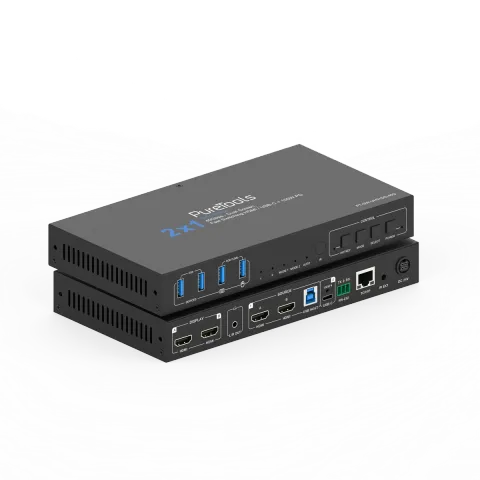
Lo Switcher KVM 2×1 40G per sale riunioni consente uno switch rapido di video e dispositivi, permettendo a 2 PC a doppio schermo (USB-C o HDMI + USB-B) di collegarsi a un setup con monitor doppio e periferiche quali mouse, tastiera e fotocamera. Gli ingressi USB-C forniscono inoltre Power Delivery 100W. Sono disponibili 2 modalità - modalità desktop esteso dual screen MST o modalità single screen affiancata per collaborazione. Supporta switching automatico o controllo manuale tramite pulsante frontale, tasti rapidi, mouse, RS232, TCP/IP e GUI. Ideale per sale riunioni e huddle space, consente a più PC di condividere un unico set di display e periferiche USB.
Caratteristiche
- Compatibile HDCP 2.3
- Supporta schermo ultra-wide e risoluzioni video fino a 8K 60Hz, come specificato in HDMI 2.1
- Supporta switching e switching KVM
- Emulatori EDID integrati su ogni porta di ingresso assicurano che i PC ricevano le informazioni corrette
- Supporta hot plug, per scollegare o collegare dispositivi al KVM in qualsiasi momento
- Supporta commutazione manuale tramite pulsanti sul pannello frontale, tasti di scelta rapida da tastiera, telecomando IR, gesti del mouse, comandi API e interfaccia Web GUI
- Sono disponibili due modalità: modalità desktop esteso dual screen MST, o modalità singolo schermo affiancato per collaborazione
- Supporta commutazione automatica per monitorare i computer a intervalli di tempo specificati
- Video e audio a latenza zero
- Le porte USB 3.0 integrate permettono di condividere periferiche USB come stampante, scanner, webcam e hard disk tra computer con velocità di trasferimento dati fino a 5Gbps
- Le porte USB-C supportano DP Alt-Mode, DP MST, USB 3.0 e ricarica 100W
Contenuto della confezione
- 1× Switcher KVM Dual Screen 8K60 2x1
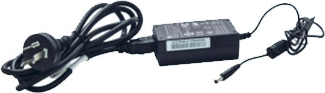
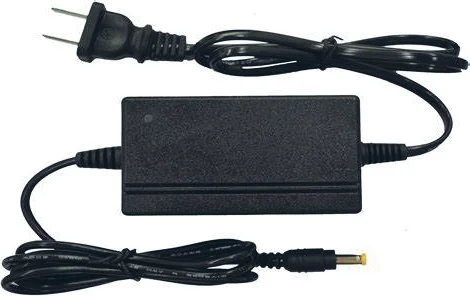
- 1× Alimentatore 24V/8A con cavo di alimentazione US/EU/UK/AU (1,5m)
- 1× Cavo USB (USB 3.0, Tipo A maschio a Tipo B maschio, 1,8m)
- 1× Connettore Phoenix 3-pin 3.5mm (maschio)
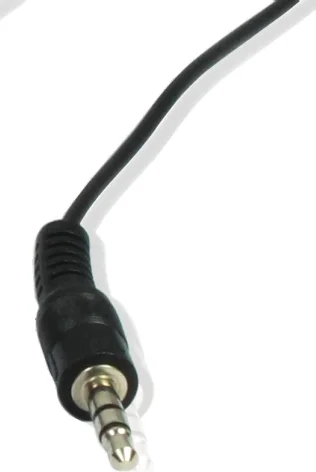
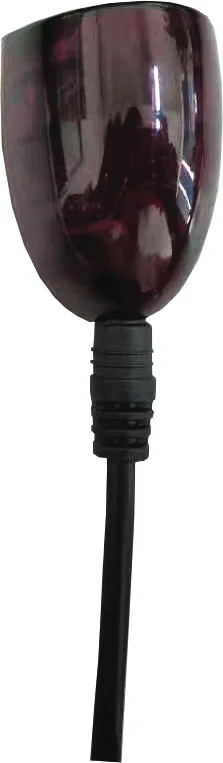
- 1× Cavo ricevitore IR banda larga (1,5m)
- 1× Telecomando IR
- 4× Vite macchina (KM3*4)
- 2× Orecchio di montaggio
- 1× Manuale utente
Descrizione del pannello
| N. | Nome | Descrizione funzione |
|---|---|---|
| 1 | USB 3.0 | Due porte dispositivi USB 3.0, con uscita 5V/1A e velocità dati di 5Gbps. Collegare dispositivi USB 3.0/2.0/1.1. |
| 2 | USB 3.0 (mouse e tastiera) | Due porte dispositivi USB 3.0, con uscita 5V/1A e velocità dati di 5Gbps. Collegare dispositivi USB 3.0/2.0/1.1. La funzione KVM sarà attivata o disattivata premendo il pulsante HOTKEY. Nota: se KVM è attivato, è supportato solo USB 1.1. |
| 3 | LED IN 1/2 | Quando viene selezionato PC 1/2, il LED corrispondente sarà acceso. |
Pannello frontale
| N.° | Nome | Descrizione della funzione |
|---|---|---|
| 4 | LED MODE 1/2 | Quando MODE 1/2 è selezionato, il LED corrispondente sarà acceso. |
| 5 | LED AUTO | Quando lo switching automatico è abilitato, il LED sarà acceso. |
| 6 | IR | Ricevitore IR a 38KHz, non supporta la banda larga. |
| 7 | LED HOTKEY | Quando la funzione HOTKEY è abilitata, il LED sarà acceso. |
| 8 | Pulsante HOTKEY | Premere per abilitare o disabilitare la funzione HOTKEY. Nota: HOTKEY è abilitata di default. |
| 9 | Pulsante MODE | Premere per selezionare circularmente MODE 1/2. Per maggiori dettagli, consultare "Funzione a doppia modalità". |
| 10 | Pulsante SELECT | Premere per selezionare circularmente PC 1/2. |
| 11 | Pulsante di accensione | Premere per entrare in modalità operativa. Premere e tenere premuto per entrare in modalità standby. |
| 12 | LED di alimentazione | Quando l’unità è accesa, il LED di alimentazione è verde; quando l’unità è in standby, il LED di alimentazione è rosso. |
Pannello posteriore
| N. | Nome | Descrizione della funzione |
|---|---|---|
| 1 | DISPLAY HDMI A DISPLAY HDMI B | Porta di uscita segnale HDMI, connessa a display HDMI come TV o monitor tramite cavo HDMI. Il segnale proviene da PC1 HDMI A o PC2 USB-C A in MODALITÀ 1; Il segnale proviene da PC1 HDMI A in MODALITÀ 2. Porta di uscita segnale HDMI, connessa a display HDMI come TV o monitor tramite cavo HDMI. Il segnale proviene da PC1 HDMI B o PC2 USB-C B in MODALITÀ 1; Il segnale proviene da PC2 USB-C A in MODALITÀ 2. |
| 2 | LINE OUT | Porta di uscita audio analogica, connessa a cuffie o altoparlanti. Il segnale segue l’uscita Display HDMI A. |
| 3 | SOURCE HDMI A/B USB HOST | Porte di ingresso segnale HDMI, connesse a sorgenti HDMI come PC tramite cavo HDMI. Porta di ingresso segnale USB 3.0, connessa a PC o host, con supporto banda fino a 5Gbps. |
| 4 | USB-C (100W) | Porte di ingresso segnale USB-C, connesse a PC o host. Supporto ricarica rapida (100W) e Multi-Stream Transport. Nota: questa porta integra tre canali: USB-C A, USB-C B, USB-C Host. |
| 5 | RS-232 | Connettore 3-pin Phoenix, connesso a PC o sistema di controllo per aggiornamento, debug e trasmissione comandi API. |
| 6 | TCP/IP | Interfaccia di rete. |
| 7 | IR EXT | Porta ricezione segnale IR, connessa a cavo ricevitore IR. Supporto input IR banda larga 20K-60KHz. |
| 8 | DC 24V | Porta di alimentazione DC 24V/8A. |
Telecomando IR
Ricevitore IR
Auto: Premi questo pulsante per abilitare/disabilitare la funzione di commutazione automatica.
1/2: Premi il pulsante 1/2 per selezionare il PC 1/2, e il LED corrispondente sul pannello frontale si accenderà in verde.
M1/M2: Premi il pulsante per selezionare MODE 1/2.
▶: Premi questo pulsante per selezionare il PC 1/2 in modo ciclico.
Funzione a doppia modalità
MODALITÀ 1: Modalità PC singolo
In questa modalità, Display A/B seleziona rispettivamente l’ingresso PC1 HDMI A/B o PC2 USB-C A/B, e le porte USB DEVICE 3.0 seguono il corrispondente PC1 HOST o PC2 HOST. È possibile premere il pulsante SELECT sul pannello anteriore o il tasto 1/2 sul telecomando IR, oppure utilizzare i tasti rapidi da tastiera/mouse per cambiare la sorgente di ingresso.
MODALITÀ 2: Modalità PC duale
In questa modalità, Display A è fissato per selezionare l’ingresso PC1 HDMI A, e Display B è fissato per selezionare l’ingresso PC2 USB-C A. È possibile premere il pulsante SELECT sul pannello frontale o il tasto 1/2 sul telecomando IR oppure utilizzare i tasti rapidi da tastiera/mouse per commutare USB DEVICE a seguire il corrispondente PC2 HOST o PC1 HOST.
Funzione tasti rapidi Tastiera & Mouse
Nota: Non utilizzare il tastierino a destra della tastiera.
Il pulsante HOTKEY sul pannello frontale permette di abilitare/disabilitare la funzione di commutazione tramite tasti rapidi.
Quando la funzione di commutazione tramite tasti rapidi è abilitata, le due porte USB 3.0 (mouse e tastiera) supportano solo mouse e tastiera USB 1.1, utilizzabili per commutazione con tasti rapidi.
Quando la funzione di commutazione tramite tasti rapidi è disabilitata, le due porte USB 3.0 (mouse e tastiera) supportano dispositivi USB 3.2 Gen 1.
- I tasti rapidi da tastiera sono definiti di default come segue:
- I tasti rapidi del mouse sono definiti di default come segue:
- Doppio clic centro-destro (doppio clic sulla rotella di scorrimento del mouse, poi clic sul tasto destro): passa all'input successivo
- Doppio clic centro-sinistro (doppio clic sulla rotella di scorrimento del mouse, poi clic sul tasto sinistro): passa all'input precedente
Specifiche
Tecnico
| Specifiche | Valore |
|---|---|
| Conformità HDMI | HDMI 2.1 |
| Conformità HDCP | HDCP 2.3 |
| Larghezza di banda video | HDMI: 40Gbps USB-C: 18Gbps |
| Larghezza di banda USB | Dispositivi USB 3.0 VERSO HOST/USB-C: 5Gbps Dispositivi USB 2.0 VERSO HOST/USB-C: 480Mbps Dispositivi USB 1.1 VERSO HOST/USB-C: 12Mbps |
| Risoluzione video | Fino a 8K 60Hz |
| Spazio colore | RGB, YCbCr_4:4:4, YCbCr_4:2:2, YUV_4:2:0 |
| Profondità colore | 8/10/12-bit, 8/10-bit (8K/60Hz 4:2:0) |
| HDR | HDR, HDR10, HDR10+, Dolby Vision, HLG |
| Formato audio | Solo LPCM 2.0 |
| Latenza audio | Nessuna latenza |
| Latenza video | Nessuna latenza |
| Livello IR | 12Vp-p |
| Frequenza IR | 20K-60KHz |
| Frequenza di campionamento | 32-192KHz (in base al segnale di ingresso) |
| Distanza di trasmissione | 3m/9.8ft con cavo HDMI 8K passivo 1m/3.3ft con cavo USB 3.2 Gen 1 5Gbps passivo |
| Protezione ESD | IEC 61000-4-2: ±8kV (scarica in aria) e ±4kV (scarica a contatto) |
Connessione
| Sezione | Dettagli |
|---|---|
| Input | 1× USB-C [USB-C, 24-pin femmina, USB tier 1] 1× USB HOST [USB-B, 9-pin femmina, USB tier 1] 2× HDMI [HDMI Tipo A, 19-pin femmina] |
| Output | 4× USB DEVICE [USB-A, 9-pin femmina, USB tier 2] 2× HDMI [HDMI Tipo A, 19-pin femmina] 1× AUDIO OUT [jack audio 3.5mm] |
| Controllo | 1× RS232 [connettore 3-pin Phoenix 3.5mm] 1× TCP/IP [connettore RJ45] 1× IR EXT [jack audio 3.5mm] |
| Meccanico | Involucro: Scocca metallica Colore: Nero Dimensioni: 220mm [L] × 118mm [P] × 30mm [A] Peso: 855g |
| Alimentazione | Input: AC 100-240V 50/60Hz, Output: DC 24V/8A (standard US/EU, certificato CE/FCC/UL) |
| Consumo energetico | 160W (Max) |
| Temperatura di esercizio | 0°C ~ 40°C |
| Temperatura di immagazzinamento | -20°C ~ 60°C |
| Umidità operativa | 20%~80% umidità relativa, non condensante |
| Umidità di immagazzinamento | 10%~90% umidità relativa, non condensante |
Guida utente Web GUI
Questo prodotto può essere controllato tramite Web GUI. Il metodo di funzionamento è mostrato di seguito:
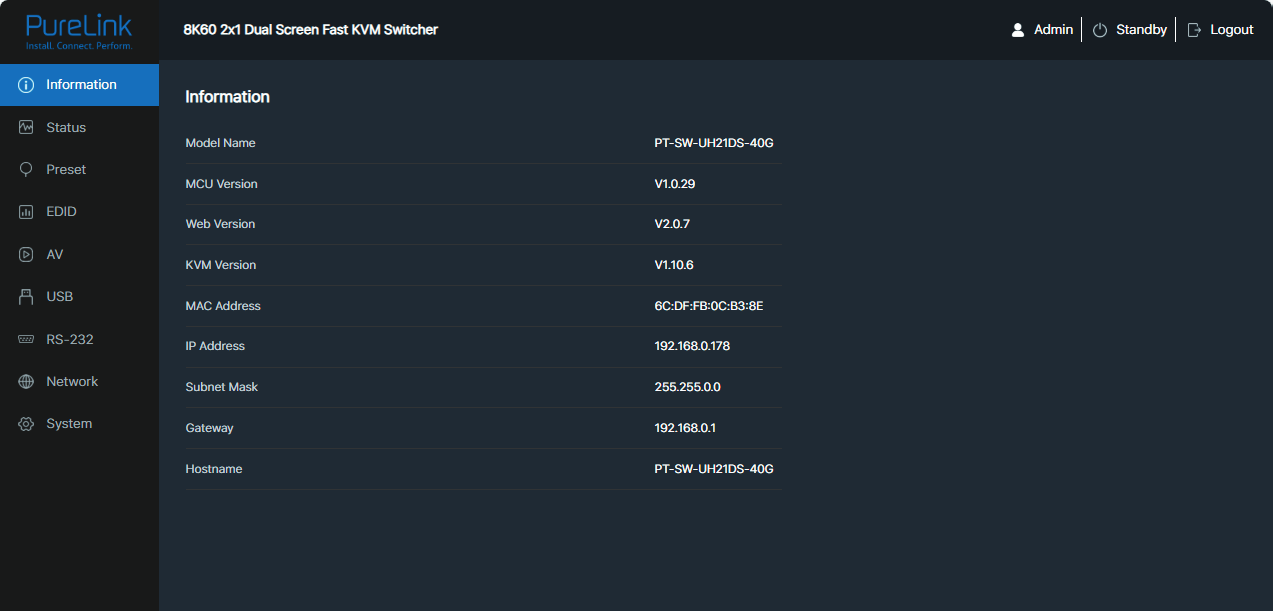
- Ottieni l'indirizzo IP corrente. L'indirizzo IP predefinito è 192.168.0.178 (quando il sistema non è connesso a un router). Puoi ottenere l'indirizzo IP corrente tramite comando API. Invia il comando ASCII r ip addr tramite uno strumento di comando seriale, quindi riceverai l'indirizzo IP corrente (L'indirizzo IP è variabile, a seconda di ciò che restituisce la macchina specifica).
- Collega la porta TCP/IP dello switcher a un PC con un cavo UTP (come mostrato nella figura seguente) e imposta l'indirizzo IP del PC per essere nello stesso segmento di rete dello switcher.
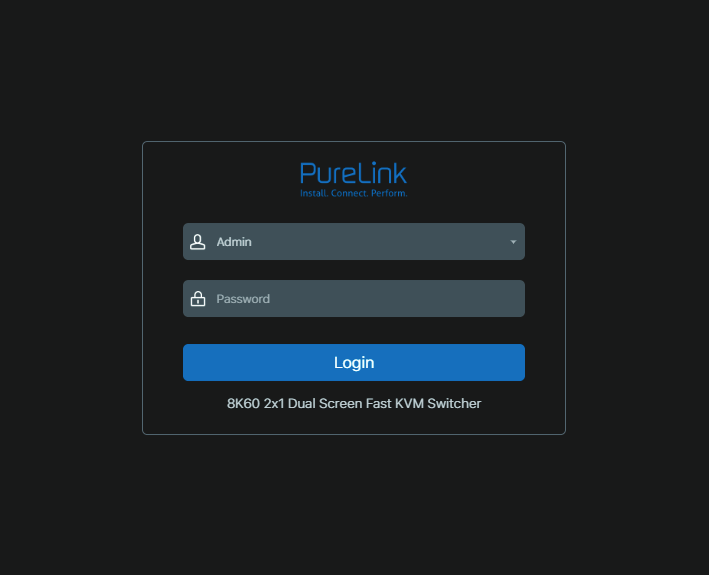
- Inserisci l'indirizzo IP corrente nel browser sul PC per accedere alla pagina Web GUI. Comparirà una pagina di login, come mostrato di seguito:
Per i dettagli sul controllo API, fare riferimento a “Comando di controllo API”.
Seleziona il Nome utente e inserisci la password. Le password predefinite sono:
| Nome Utente | Password |
|---|---|
| Utente | user |
| Admin | admin |
La pagina Informazioni fornisce informazioni di base sul nome modello, versione software, informazioni IP e temperatura attuale del dispositivo.
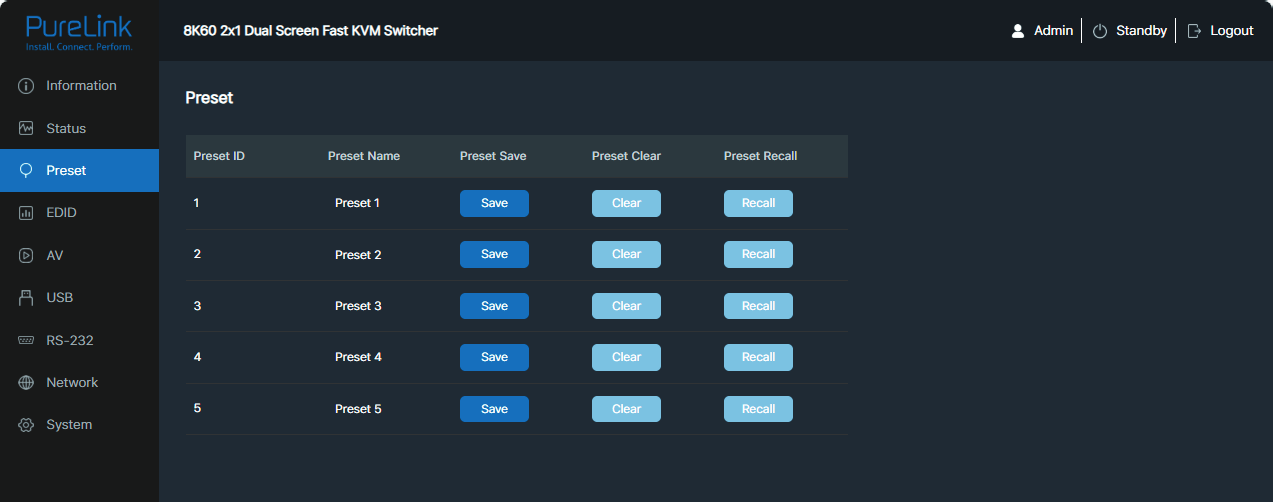
La pagina Stato mostra lo stato di connessione delle porte input e output, risoluzione, spazio colore, profondità colore e HDCP.
I pulsanti in alto a destra dell'interfaccia web sono sempre disponibili:
● Cliccando su [Logout] si effettua il logout dell'utente corrente.
● Cliccando su [Standby] si mette lo switcher in modalità standby.
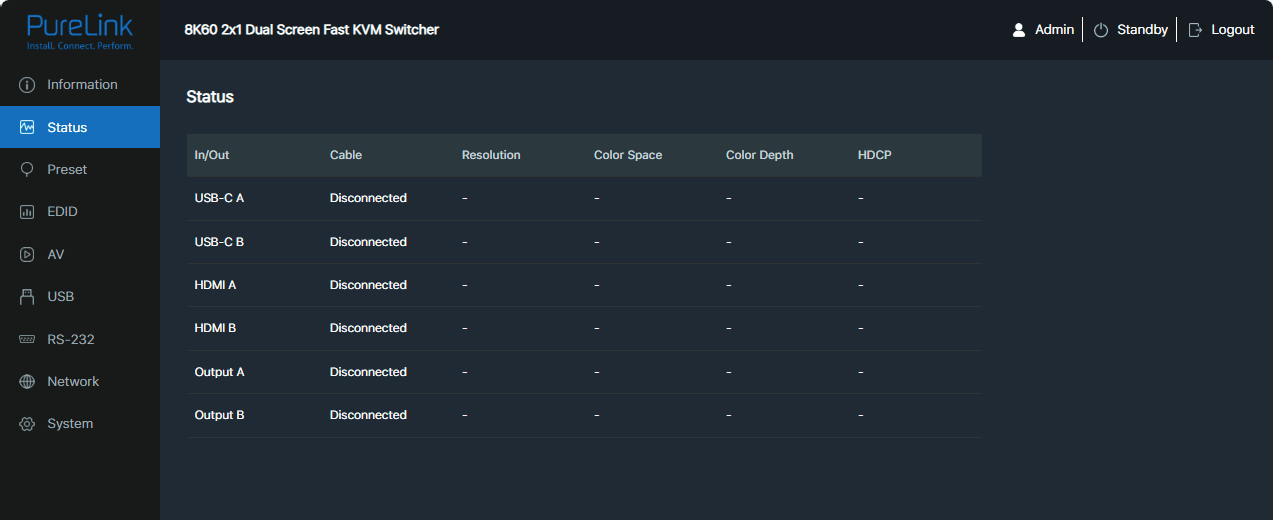
È possibile impostare fino a 5 scene predefinite nella pagina [Preset].
① [Nome preset]: è possibile assegnare un nome alla scena predefinita.
② [Salva preset]: fare clic sul pulsante [Salva] per memorizzare la scena.
③ [Cancella preset]: fare clic sul pulsante [Cancella] per eliminare la scena salvata.
④ [Richiama preset]: fare clic sul pulsante [Richiama] per richiamare la scena salvata.
Pagina EDID
Puoi effettuare le seguenti operazioni nella pagina EDID.
① Elenco EDID: Clicca sul menu a tendina per impostare l'EDID per ogni porta di ingresso.
L'elenco EDID è il seguente.
| N. | Modalità EDID | N. | Modalità EDID |
|---|---|---|---|
| 1 | Copia EDID dall'output HDMI (default) | 12 | 4096x2160p120Hz 4:4:4, Audio 2CH PCM |
| 2 | 1920x1080p60Hz 4:4:4, Audio 2CH PCM | 13 | 5120x2160p50Hz 4:4:4, Audio 2CH PCM |
| 3 | 3840x2160p30Hz 4:4:4, Audio 2CH PCM | 14 | 5120x2160p60Hz 4:4:4, Audio 2CH PCM |
| 4 | 4096x2160p30Hz 4:4:4, Audio 2CH PCM | 15 | 7680x4320p30Hz 4:4:4, Audio 2CH PCM |
| 5 | 3840x2160p50Hz 4:4:4, Audio 2CH PCM | 16 | 7680x4320p50Hz 4:2:0, Audio 2CH PCM |
| 6 | 4096x2160p50Hz 4:4:4, Audio 2CH PCM | 17 | 7680x4320p60Hz 4:2:0, Audio 2CH PCM |
| 7 | 3840x2160p60Hz 4:4:4, Audio 2CH PCM | 18 | WUXGA 1920x1200p60Hz, Audio 2CH PCM |
| 8 | 4096x2160p60Hz 4:4:4, Audio 2CH PCM | 19 | DVI 1280x1024p60Hz, Audio Nessuno |
| 9 | 3840x2160p100Hz 4:4:4, Audio 2CH PCM | 20 | DVI 1920x1080p60Hz, Audio Nessuno |
| 10 | 4096x2160p100Hz 4:4:4, Audio 2CH PCM | 21 | DVI 1920x1200p60Hz, Audio Nessuno |
| 11 | 3840x2160p120Hz 4:4:4, Audio 2CH PCM | 22 | Definito dall'Utente 1 |
| 23 | Definito dall'Utente 2 |
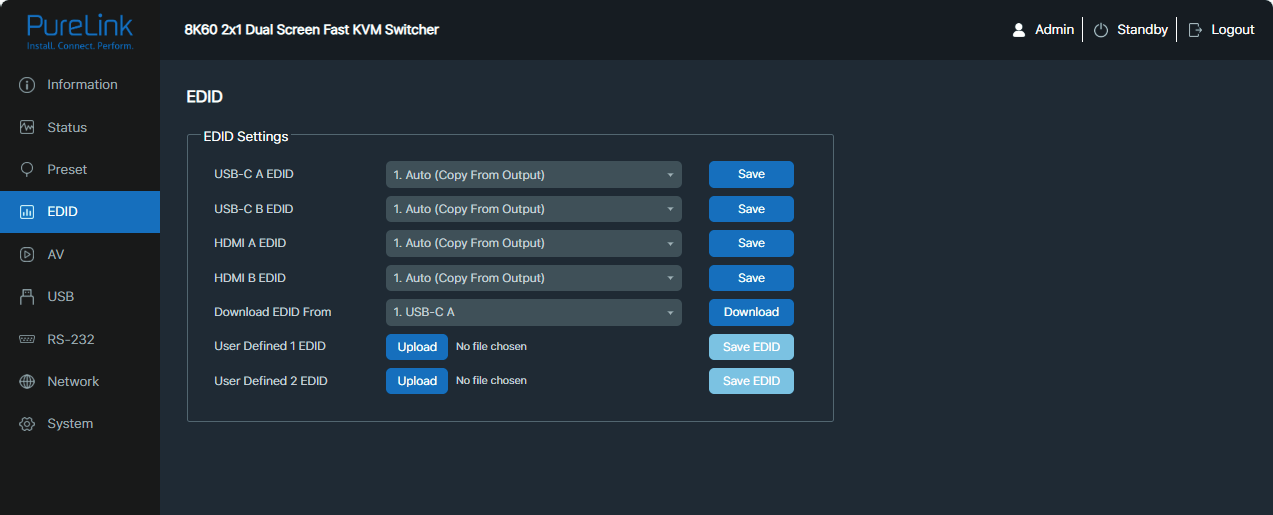
② Download EDID: Clicca sul menu a tendina per selezionare USB-C A\USB-C B\HDMI A\HDMI B\HDMI OUT A\HDMI OUT B per il download dell'EDID. Poi clicca il pulsante Download per generare un file .bin.
③ EDID definito dall’utente: Clicca sul pulsante Carica EDID per caricare l'EDID definito. Nota che sono supportati solo due EDID definiti dall’utente e file .bin. Clicca sul pulsante Salva EDID per salvare l'EDID definito dall’utente. Verrà quindi visualizzato nel menu a tendina EDID, corrispondente a Definito dall'Utente 1/Definito dall'Utente 2.
Pagina AV
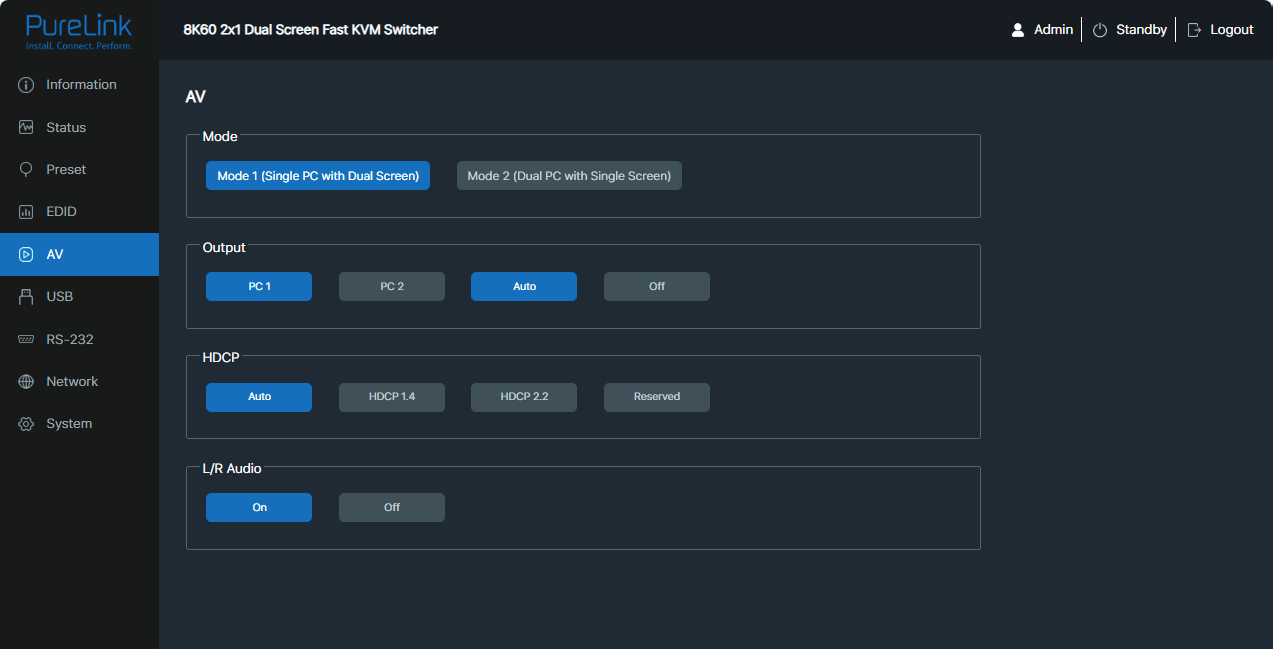
Puoi effettuare le seguenti operazioni nella pagina AV.
- Modalità: Clicca per selezionare modalità PC singolo o doppio PC. Per maggiori dettagli, consulta la "Funzione a Doppia Modalità".
- Output: PC 1/2: Seleziona PC 1/2 come sorgente di ingresso. Auto: Clicca Auto per abilitare o disabilitare la funzione di commutazione automatica. Off: Clicca Off per spegnere il canale di output HDMI.
- HDCP: Auto: la versione HDCP segue il dispositivo di visualizzazione corrispondente. HDCP 1.4: Conforme a HDCP 1.4. HDCP 2.2: Conforme a HDCP 2.2. Riservato: modalità definita dall'utente.
- Audio L/R: Clicca il pulsante On/Off per accendere o spegnere l'uscita audio.
Pagina USB
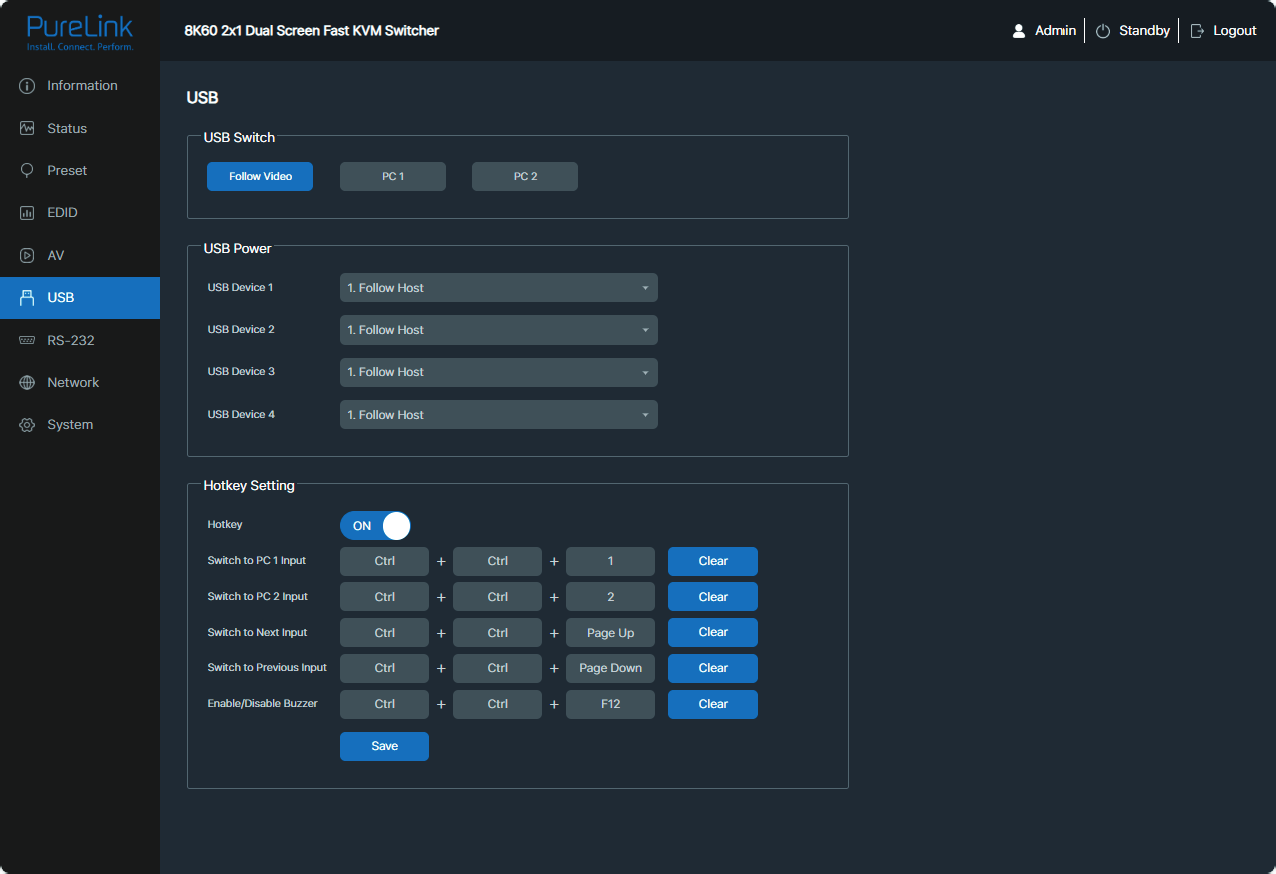
Puoi effettuare le seguenti operazioni nella pagina USB.
- Switch USB: Segui il Video: Clicca questo pulsante per fare in modo che i dispositivi USB seguano il video. PC1/PC2: Seleziona PC1/PC2 come HOST per il dispositivo USB.
- Alimentazione USB: Puoi impostare il rilevamento 5V per ogni dispositivo USB: Segui Host: Il rilevamento 5V del dispositivo USB segue lo stato di connessione dell'host selezionato.
- Forza sempre uscita 5V: Il rilevamento 5V del dispositivo USB viene forzatamente abilitato.
- Disabilita uscita 5V: Il rilevamento 5V del dispositivo USB viene forzatamente disabilitato.
- Impostazione Tasto Rapido: Tasto Rapido: Clicca il pulsante On/Off per abilitare o disabilitare la funzione tasto rapido. Puoi definire qualsiasi tre valori della tastiera per le azioni. Clicca Salva per salvare il valore definito. Clicca Pulisci per cancellare il valore definito e impostarne uno nuovo. Nota che non può entrare in conflitto con l'impostazione di altri tasti rapidi.
Pagina RS232
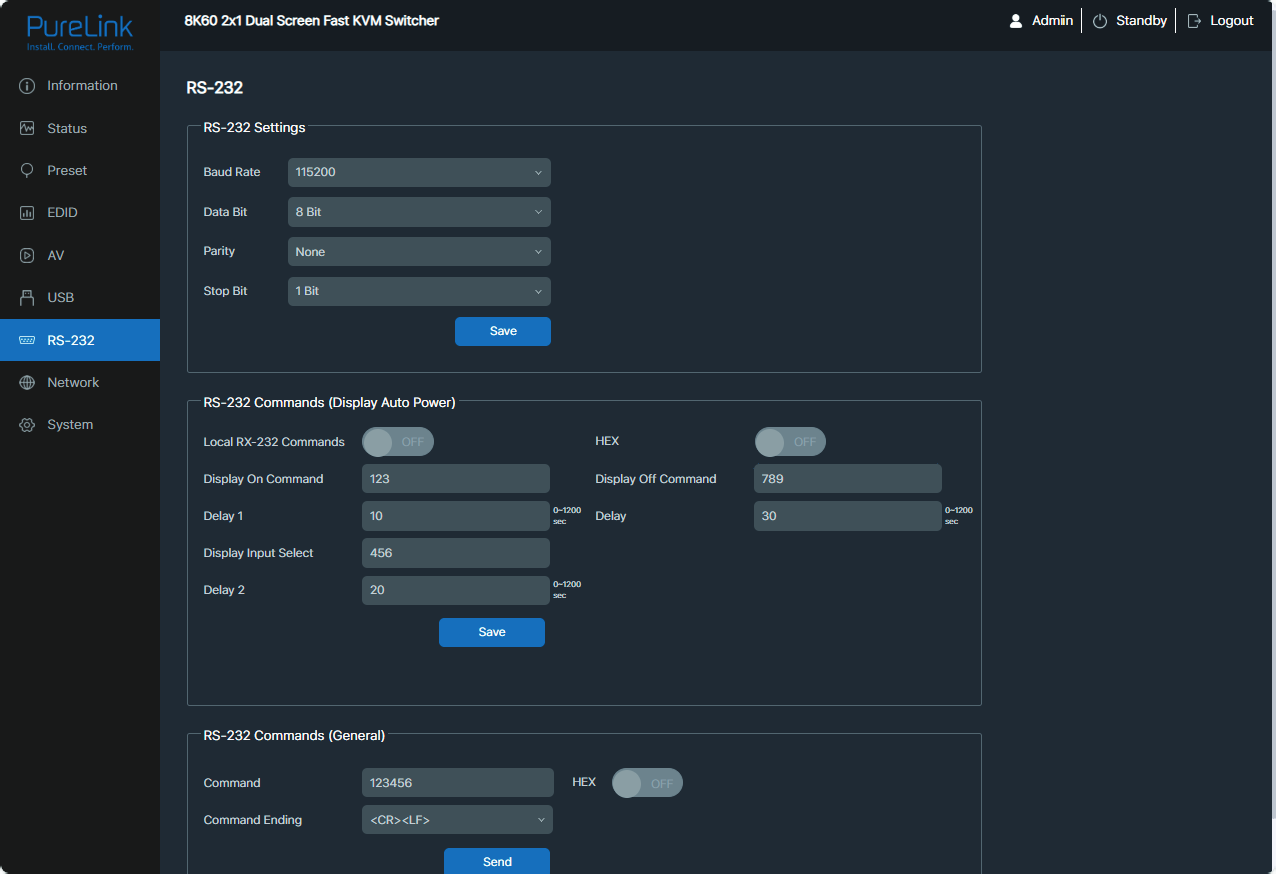
- Impostazioni RS232: Imposta baud rate, bit dati, parità e bit di stop, quindi clicca su "Salva" per applicare.
- Comandi RS232 (Generali): Comando: Inserisci un comando RS232. HEX: Attiva o disattiva il formato HEX. Se disattivato, il comando viene inviato in formato ASCII. Termine comando: Seleziona un simbolo utilizzato per terminare il comando. Quindi clicca su "Invia" per inviare il comando RS232.
- Comandi RS232 (Accensione automatica display): Comandi RS232: Attiva o disattiva il controllo tramite comandi RS232. Se attivato, il "Comando Accensione Display" sarà inviato dopo il tempo di Ritardo 1 e il comando "Selezione Input Display" sarà inviato dopo il tempo di Ritardo 2 all'accensione del dispositivo. Il "Comando Spegnimento Display" sarà inviato dopo il tempo di Ritardo allo spegnimento del dispositivo. Nota: disponibile se Accensione automatica display è abilitata e il Tipo di controllo selezionato è RS232 o RS232 e CEC nella pagina Sistema. HEX: Attiva o disattiva il formato HEX. Se disattivato, i comandi saranno inviati in formato ASCII.
Pagina Rete
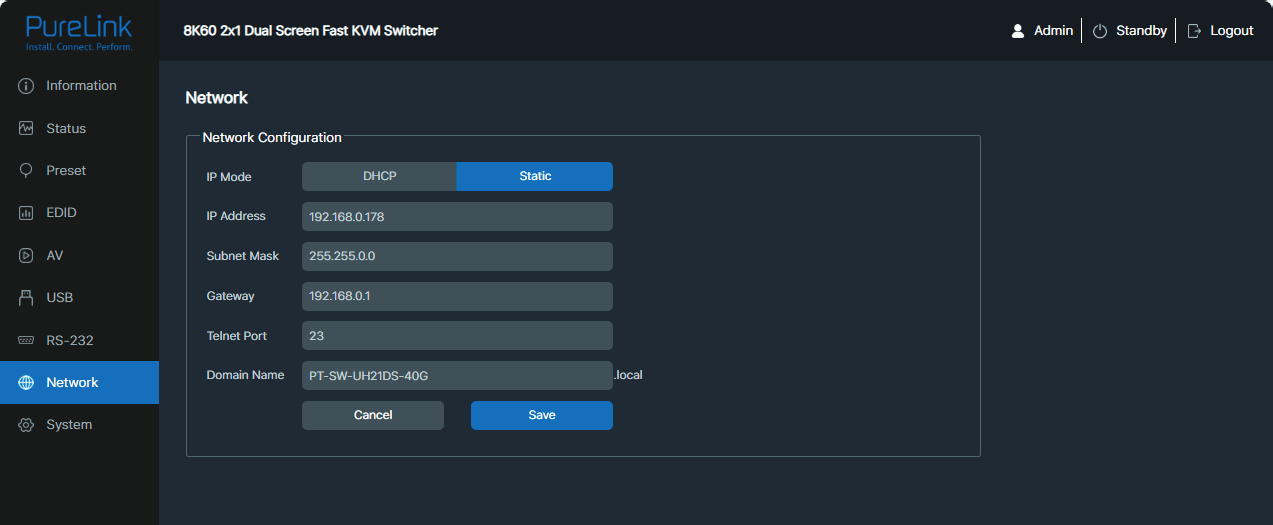
Puoi modificare la Modalità IP/Indirizzo IP/Gateway/Maschera di Sottorete/Porta Telnet/Nome Dominio come richiesto nella pagina Rete. Clicca “Salva” per salvare le impostazioni, che diventeranno effettive.
Se la Modalità è “Statico”, puoi impostare manualmente Indirizzo IP/Gateway/Maschera/Telnet Porta/Nome Dominio come richiesto. Se la Modalità è “DHCP”, cercherà e riempirà automaticamente l'Indirizzo IP assegnato dal router. Non puoi modificarlo ora.
Pagina Sistema
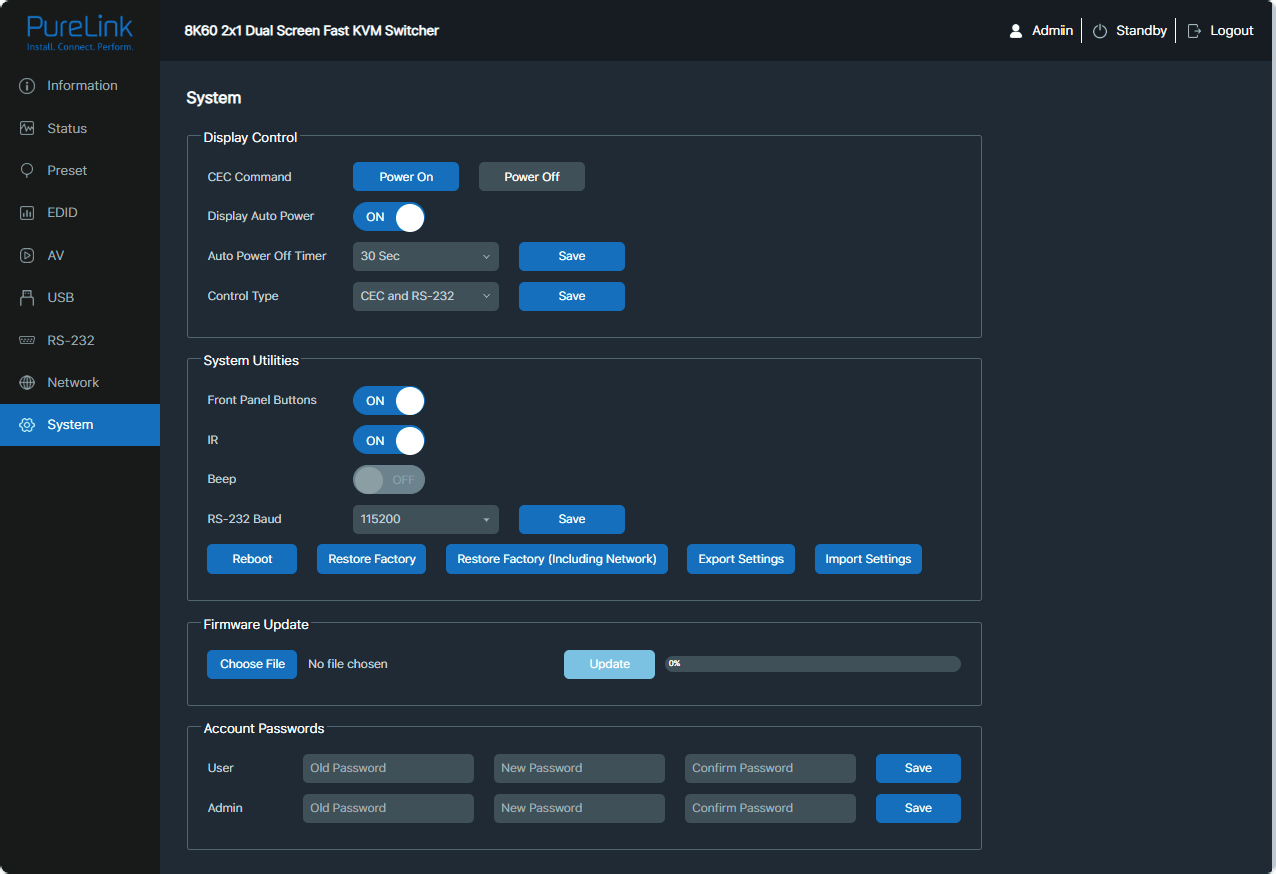
È possibile eseguire le seguenti operazioni nella pagina Sistema.
① Controllo del display:
Comando CEC: Abilita o disabilita il controllo CEC sulla TV.
Accensione automatica display: Imposta l'accensione o lo spegnimento della TV tramite l'interruttore di alimentazione.
Timer spegnimento automatico: Imposta il tempo di spegnimento automatico, quindi clicca su "Salva" per applicare.
Tipo di controllo: Imposta e salva il tipo di controllo necessario: CEC, RS-232, CEC e RS-232.
Utilità del Sistema:
- Pulsanti pannello frontale: Attiva o disattiva le funzioni dei pulsanti del pannello frontale.
- IR: Attiva o disattiva le funzioni IR.
- Beep: Attiva o disattiva le funzioni del beep.
- Baud rate RS232: Imposta e salva il baud rate: 4800/9600/19200/38400/115200.
- È inoltre possibile riavviare, ripristinare le impostazioni di fabbrica, esportare o importare le impostazioni cliccando sui pulsanti corrispondenti.
Aggiornamento Firmware:
Supporta aggiornamenti per MCU, Web e Video. Seleziona prima il file di aggiornamento, poi clicca Aggiorna.
Password Account:
Inserisci la Password Vecchia corretta, la Nuova Password e la Conferma Password, quindi clicca “Salva”.
Nota: Regole di inserimento per cambiare le password:
- La password non può essere vuota.
- La Nuova Password non può essere uguale alla Password Vecchia.
- La Nuova Password e la Conferma Password devono essere identiche.
Comandi API
Il prodotto supporta anche il controllo tramite comandi API. Collegare la porta RS232 del PT-SW-UH21DS-40G al cavo appropriato e al dispositivo di controllo. Aprire quindi uno strumento di comandi seriali sul PC per inviare comandi ASCII per controllare il prodotto. L’elenco dei comandi ASCII del prodotto è riportato di seguito.
Comando ASCII
Protocollo di comunicazione:
RS232 Baud rate: 115200; Data bit: 8; Stop bit: 1; Parity bit: nessuno; TCP/IP Porta: 8000
Il terminatore di comando è “<CR><LF>”
x - Parametro 1. y - Parametro
| Comando | Funzione | Esempio | Risposta |
|---|---|---|---|
| ? | Ottieni la lista di tutti i comandi | ? | |
| help | Ottieni la lista di tutti i comandi | help | |
| get model | Ottieni il modello del dispositivo | get model | PT-SW-UH21DS-40G |
| status | Ottieni lo stato attuale del dispositivo | status | Si prega di fare riferimento alla nota alla fine della lista. |
| get version | Ottieni la versione del firmware | get version | FW v1.1.0 KVM v1.1.0 |
| power on/off | Accendi/spegni il dispositivo | power on | Accensione… Inizializzazione sistema in corso... Inizializzazione completata! FW v1.1.0 KVM v1.1.0 |
| get power | Ottieni lo stato di alimentazione attuale | get power | Acceso |
| Comando | Funzione | Esempio | Risposta |
|---|---|---|---|
| reboot | Riavvia il dispositivo | reboot | Riavvio… Inizializzazione sistema in corso... Inizializzazione completata! FW v1.1.0 KVM v1.1.0 |
| reset | Ripristina le impostazioni di sistema ai valori predefiniti (digitare "Yes" per confermare, "No" per annullare) | reset | Sicuro di voler ripristinare le impostazioni di sistema ai valori predefiniti? Digitare "Yes" al prossimo prompt per confermare… |
| reset all | Ripristina le impostazioni di sistema e di rete ai valori predefiniti (digitare "Yes" per confermare, "No" per annullare) | reset all | Sicuro di voler ripristinare le impostazioni di sistema e di rete ai valori predefiniti? Digitare "Yes" al prossimo prompt per confermare… |
| set key on/off | Imposta accensione/spegnimento tasti pannello frontale | set key on | Imposta tasto acceso |
| get key | Ottieni stato accensione/spegnimento tasti pannello frontale | get key | Acceso |
| set ir on/off | Imposta accensione/spegnimento IR | set ir off | Imposta IR acceso |
| get ir | Ottieni stato accensione/spegnimento IR | get ir | Acceso |
| set beep on/off | Imposta accensione/spegnimento buzzer | set beep off | Imposta buzzer spento |
| get beep | Ottieni stato accensione/spegnimento buzzer | get beep | Spento |
| set hotkey on/off | Imposta funzione tasti rapidi accensione/spegnimento | set hotkey on | Imposta tasti rapidi acceso |
| get hotkey | Ottieni stato funzione tasti rapidi accensione/spegnimento | get hotkey | Acceso |
| Comando | Funzione | Esempio | Risposta |
|---|---|---|---|
| imposta tasti rapidi x | Imposta tasti rapidi (x=1~5) x=1: tasti rapidi input PC1 x=2: tasti rapidi input PC2 x=3: tasti rapidi input successivo x=4: tasti rapidi input precedente x=5: abilita/disabilita segnale acustico | imposta tasti rapidi 1 | Digita tasti rapidi… |
| ottieni tasti rapidi x | Ottieni impostazioni tasti rapidi (x=1~5) x=1: tasti rapidi input PC1 x=2: tasti rapidi input PC2 x=3: tasti rapidi input successivo x=4: tasti rapidi input precedente x=5: abilita/disabilita segnale acustico | ottieni tasti rapidi 1 | "Ctrl" + "Ctrl" + "1" |
| imposta baud x | Imposta velocità baud RS232 a x bps x=1: 4800 x=2: 9600 x=3: 19200 x=4: 38400 x=5: 57600 x=6: 115200 | imposta baud 6 | Imposta velocità baud 115200 9600 |
| ottieni baud | Ottieni velocità baud RS232 | ottieni baud | 115200 |
Impostazione Input
| Comando | Funzione | Esempio | Risposta |
|---|---|---|---|
| set input x | Imposta Input da (x=1~2) x=1: Input PC1 x=2: Input PC2 | set input 1 | Imposta Input PC1 1 |
| get input | Ottieni Input PC | get input | PC1 |
| set usb x | Imposta USB da (x=0~2) x=0: Segue input video x=1: Host USB PC1 x=2: Host USB PC2 | set usb 0 | Imposta USB segue input video 0 |
| get usb | Ottieni input USB | get usb | Segue input video |
| get usb5v | Ottieni 5V input host USB | get usb5v | USB PC1: 5V USB PC2: Nessuno |
| set autoswitch on/off | Imposta commutazione automatica ON/OFF | set autoswitch on | Abilita commutazione automatica ON |
| get autoswitch | Ottieni stato commutazione automatica ON/OFF | get autoswitch | On |
| set autoswitch mode x | Imposta modalità di rilevamento commutazione automatica x=0: rilevamento 5V x=1: rilevamento segnale | set autoswitch mode 1 | Imposta modalità commutazione automatica su rilevamento segnale rilevamento segnale |
| get autoswitch mode | Ottieni modalità di rilevamento commutazione automatica | get autoswitch mode | Rilevamento segnale |
set edid x to y
Imposta EDID delle porte input (x=0~4) a (y=0~22)
x=0: Tutti gli input
x=1: Input USB-C A
x=2: Input USB-C B
x=3: Input HDMI A
x=4: Input HDMI B
- y=00: Copia EDID dall'uscita HDMI (default)
- y=01: 1920x1080p60Hz 4:4:4, Audio 2CH PCM
- y=02: 3840x2160p30Hz 4:4:4, Audio 2CH PCM
- y=03: 4096x2160p30Hz 4:4:4, Audio 2CH PCM
- y=04: 3840x2160p50Hz 4:4:4, Audio 2CH PCM
- y=05: 4096x2160p50Hz 4:4:4, Audio 2CH PCM
- y=06: 3840x2160p60Hz 4:4:4, Audio 2CH PCM
- y=07: 4096x2160p60Hz 4:4:4, Audio 2CH PCM
- y=08: 3840x2160p100Hz 4:4:4, Audio 2CH PCM
- y=09: 4096x2160p100Hz 4:4:4, Audio 2CH PCM
- y=10: 3840x2160p120Hz 4:4:4, Audio 2CH PCM
- y=11: 4096x2160p120Hz 4:4:4, Audio 2CH PCM
- y=12: 5120x2160p50Hz 4:4:4, Audio 2CH PCM
- y=13: 5120x2160p60Hz 4:4:4, Audio 2CH PCM
- y=14: 7680x4320p30Hz 4:4:4, Audio 2CH PCM
- y=15: 7680x4320p50Hz 4:2:0, Audio 2CH PCM
- y=16: 7680x4320p60Hz 4:2:0, Audio 2CH PCM
- y=17: WUXGA 1920x1200p60Hz, Audio 2CH PCM
- y=18: DVI 1280x1024p60Hz, Audio Nessuno
- y=19: DVI 1920x1080p60Hz, Audio Nessuno
- y=20: DVI 1920x1200p60Hz, Audio Nessuno
- y=21: Definito dall'utente 1
- y=22: Definito dall'utente 2
set edid 0 to 0Imposta tutti gli EDID degli input su 00: Copia EDID dall'uscita HDMI (default)
| Comando | Funzione | Esempio | Risposta |
|---|---|---|---|
| get edid x | Ottieni EDID delle porte input (x=0~4) x=0: Tutti gli input x=1: Input USB-C A x=2: Input USB-C B x=3: Input HDMI A x=4: Input HDMI B | get edid 0 | USB-C A EDID 00: Copia EDID dall'uscita HDMI (default) USB-C B EDID 00: Copia EDID dall'uscita HDMI (default) HDMI A EDID 00: Copia EDID dall'uscita HDMI (default) HDMI B EDID 00: Copia EDID dall'uscita HDMI (default) |
| get edid data x | Ottieni dati EDID delle porte input (x=0~4) x=0: Tutti gli input x=1: Input USB-C A x=2: Input USB-C B x=3: Input HDMI A x=4: Input HDMI B | get edid data 0 | USB-C A EDID USB-C B EDID HDMI A EDID HDMI B EDID |
| set user edid x | Imposta EDID definito dall'utente (x=0~2) a y x=0: Definito utente 1 e 2 x=1: Definito utente 1 x=2: Definito utente 2 y=00 FF FF FF ….. (y è dato EDID di 256 byte) | set user edid 1 | EDID Definito dall'utente 1 caricato |
| get user edid x | Ottieni dati EDID definito dall'utente (x=0~2) x=0: Definito utente 1 e 2 x=1: Definito utente 1 x=2: Definito utente 2 | get user edid 1 |
Impostazione Output
| Comando | Funzione | Esempio | Riscontro | Predefinito |
|---|---|---|---|---|
| imposta modalità output x | Imposta la modalità output su (x=1~2) x=1: Modalità output 1 x=2: Modalità output 2 | imposta modalità output 1 | Imposta output alla modalità 1 | 1 |
| ottieni modalità output | Ottieni modalità output | ottieni modalità output | Modalità 1 | |
| imposta flusso output x acceso/spento | Imposta flusso output (x=0~2) acceso/spento x=0: Tutti gli output x=1: Output A x=2: Output B | imposta flusso output 0 spento | Spegni tutti gli output | acceso |
| ottieni flusso output x | Ottieni stato flusso output (x=0~2) acceso/spento x=0: Tutti gli output x=1: Output A x=2: Output B | ottieni flusso output 0 | Output A acceso Output B acceso | |
| imposta hdcp output y | Imposta modalità HDCP output su (y=0~3) y=0: Riservato y=1: Auto y=2: HDCP 1.4 y=3: HDCP 2.2 | imposta hdcp output 1 | Imposta HDCP output su auto | 1 |
| ottieni hdcp output | Ottieni modalità HDCP output | ottieni hdcp output | Auto | |
| imposta mute audio acceso/spento | Imposta mute audio de-embedding acceso/spento | imposta mute audio acceso imposta mute audio spento | Imposta mute audio de-embedding acceso Imposta mute audio de-embedding spento | spento |
| ottieni mute audio | Ottieni stato mute audio de-embedding acceso/spento | ottieni mute audio | Mute acceso |
| Comando | Funzione | Esempio | Riscontro |
|---|---|---|---|
| set output x usb5v y | Imposta uscita 5V porta dispositivo USB (x=0~4) 5V su y x=0: Tutte le porte dispositivo USB x=1: USB-A dispositivo 1 x=2: USB-A dispositivo 2 x=3: USB-A dispositivo 3 x=4: USB-A dispositivo 4 y=0: Disabilita uscita 5V y=1: Segue host y=2: Forza uscita 5V sempre attiva | set output 0 usb5v 1 | Imposta tutte le uscite 5V dispositivi USB per seguire host. 1 |
| get output x usb5v | Ottieni stato uscita 5V porta dispositivo USB (x=0~4) | get output 0 usb5v | USBA_1 5V: segue host USBA_2 5V: segue host USBA_3 5V: segue host USBA_4 5V: segue host |
Impostazione controllo display
| Comando | Funzione | Esempio | Riscontro |
|---|---|---|---|
| set cec power on/off | Imposta comando accensione/spegnimento CEC | set cec power on set cec power off | Accensione CEC Spegnimento CEC |
| set auto power feature on/off | Attiva/disattiva funzione accensione automatica display | set auto power feature on | Attiva/disattiva accensione automatica |
| get auto power feature | Ottieni stato funzione accensione automatica display | get auto power feature | Accensione automatica attiva |
| set auto power off timer x | Imposta comando spegnimento automatico con ritardo di x (x=1~6) x=1: 5 sec x=2: 10 sec x=3: 30 sec x=4: 1 min x=5: 5 min x=6: 10 min | set auto power off timer 1 | Imposta timer spegnimento automatico: 5 sec 5 sec |
| get auto power off timer | Ottieni timer spegnimento automatico | get auto power off timer | 5 sec |
| Comando | Funzione | Esempio | Riscontro | Predefinito |
|---|---|---|---|---|
| imposta controllo alimentazione automatico x | Imposta il controllo della funzione di alimentazione automatica tramite (x=1~3) x=1: CEC x=2: RS-232 x=3: CEC e RS-232 | imposta controllo alimentazione automatica 1 | Imposta controllo alimentazione automatica: CEC | CEC |
| ottieni controllo alimentazione automatico | Ottieni tipo controllo funzione alimentazione automatica | ottieni controllo alimentazione automatico | CEC | |
| imposta configurazione RS-232 x | Imposta configurazione RS-232 su x x=115200-8n1 Velocità in baud: 115200/57600/38400/19200/9600/4800/2400 Bit dati: 7/8 Parità: n(None)/ o(Dispari) / e(Pari) Bit di stop: 1/2 | imposta configurazione RS-232 115200-8n1 | Imposta RS-232: 115200-8n1 | 9600-8n1 |
| ottieni configurazione RS-232 | Ottieni configurazione RS-232 | ottieni configurazione RS-232 | 115200-8n1 | |
| imposta comando RS-232 on/off | Imposta comando RS-232 on/off | imposta comando RS-232 on imposta comando RS-232 off | Imposta comando RS-232 on Imposta comando RS-232 off | off |
| ottieni comando RS-232 | Ottieni stato comando RS-232 on/off | ottieni comando RS-232 | On | |
| imposta ritardo accensione RS-232 HEX/ASCII delay1 input delay2 | Imposta ritardo accensione RS-232 HEX/ASCII delay1 input delay2 Formato comando è HEX o ASCII y1= comando accensione RS-232 y2= 0~1200 sec y3= selezione porta ingresso RS-232 y4= 0~1200 sec NOTA: delay1 input delay2 può essere NULL | imposta accensione ASCII RS-232 delay1 input delay2 imposta accensione ASCII RS-232 imposta accensione HEX RS-232 delay1 input | Imposta accensione ASCII RS-232 delay1 input delay2 Imposta accensione ASCII RS-232 Imposta accensione HEX RS-232 delay1 input |
Impostazione Preset
| Comando | Funzione | Esempio | Feedback |
|---|---|---|---|
| set preset clear x | Pulisce un preset specificato nell’unità (x=1~5) Tutte le impostazioni ad eccezione di quelle di rete. x=1~5: Preset 1 ~ Preset 5 | set preset clear 1 | Pulisce preset 1 |
| set preset x name y | Imposta il nome del preset (x=1~5) a y (max 16 caratteri) x=1~5: Preset 1 ~ Preset 5 | set preset 1 name Blueriver | Imposta nome preset 1 Blueriver |
| get preset x name | Ottieni il nome del preset (x=1~5) x=1~5: Preset 1 ~ Preset 5 | get preset 1 name | Blueriver |
Impostazioni di rete
| Comando | Funzione | Esempio | Feedback | Predefinito |
|---|---|---|---|---|
| get ipconfig | Ottieni la configurazione IP corrente | get ipconfig | Modalità IP: DHCP IP: 192.168.62.106 Maschera di sottorete: 255.255.255.0 Gateway: 192.168.62.1 Porta TCP/IP: 8000 Porta Telnet: 23 MAC: 6C:DF:FB:0C:B3:8E (Statico: 169.254.100.200 255.255.0.0 169.254.100.1) | IP statico predefinito è 192.168.0.178/255.255.0.0/192.168.0.1 |
| get mac addr | Ottieni indirizzo MAC di rete | get mac addr | MAC: 6C:DF:FB:0C:B3:8E | |
| set ip mode x | Imposta modalità IP rete su IP statico o DHCP (x=0~1) x=0: Statico x=1: DHCP | set ip mode 0 | Imposta modalità IP statico (Usare il comando "set net reboot" o riaccendere il dispositivo per applicare la nuova configurazione!) | 1 |
Impostazioni di rete
| Comando | Funzione | Esempio | Feedback |
|---|---|---|---|
| get ip mode | Ottieni modalità IP di rete | get ip mode | DHCP |
| set ip addr xxx.xxx.xxx.xxx | Imposta indirizzo IP di rete | set ip addr 192.168.1.100 | Imposta indirizzo IP 192.168.1.100 (Usare il comando "set net reboot" o riaccendere il dispositivo per applicare la nuova configurazione!) DHCP attivo, il dispositivo non può configurare indirizzo statico, disabilitare prima DHCP. |
| get ip addr | Ottieni indirizzo IP di rete | get ip addr | 192.168.62.106 |
| set subnet xxx.xxx.xxx.xxx | Imposta maschera di sottorete di rete | set subnet 255.255.255.0 | Imposta maschera di sottorete 255.255.255.0 (Usare il comando "set net reboot" o riaccendere il dispositivo per applicare la nuova configurazione!) DHCP attivo, il dispositivo non può configurare la maschera di sottorete, disabilitare prima DHCP. |
| get subnet | Ottieni maschera di sottorete di rete | get subnet | 255.255.255.0 |
| set gateway xxx.xxx.xxx.xxx | Imposta gateway di rete | set gateway 192.168.1.1 | Imposta gateway 192.168.1.1 (Usare il comando "sst net reboot!" o riaccendere il dispositivo per applicare la nuova configurazione!) DHCP attivo, il dispositivo non può configurare gateway, disabilitare prima DHCP. |
Impostazioni di rete
| Comando | Funzione | Esempio | Riscontro | Predefinito |
|---|---|---|---|---|
| get gateway | Ottieni gateway di rete | get gateway | 192.168.1.1 | |
| set tcp/ip port x | Imposta porta TCP/IP di rete (x=1~65535) | set tcp/ip port 8000 | Imposta porta TCP/IP 8000 | 4001 |
| get tcp/ip port | Ottieni porta TCP/IP di rete | get tcp/ip port | 8000 | |
| set telnet port x | Imposta porta telnet di rete (x=1~65535) | set telnet port 23 | Imposta porta telnet 23 | 23 |
| get telnet port | Ottieni porta telnet di rete | get telnet port | 23 | |
| set net reboot | Riavvia moduli di rete | set net reboot | Ricerca IP, attendere prego ...! Modalità IP: DHCP IP: 192.168.62.106 Subnet Mask: 255.255.255.0 Gateway: 192.168.62.1 Porta TCP/IP: 8000 Porta Telnet: 23 MAC: 6C:DF:FB:0C:B3:8E (Statico: 169.254.100.200 255.255.0.0 169.254.100.1) |
Impostazione Password
| Comando | Funzione | Esempio | Riscontro | Predefinito |
|---|---|---|---|---|
| set admin password x | Imposta password di accesso admin (x=[massimo 16 caratteri]) | set admin password admin | Imposta password admin admin | admin |
| get admin password | Ottieni password di accesso admin | get admin password | admin | |
| set user password x | Imposta password di accesso utente (x=[massimo 16 caratteri]) | set user password user | Imposta password utente user | user |
| get user password | Ottieni password di accesso utente | get user password | user |
Nota: Il riscontro del comando "status" è il seguente.
==================================================================
Info Stato Switcher KVM 8K60 2x1 Dual Screen
FW v1.1.0 KVM v1.1.0
Key IR Beep Hotkey Baud AutoSwitch AutoSwitchMode Audio_Breakout
On On Off On 115200 On Segnale Non Muto
Input Cavo EDID
PC1A Disconnesso 00: Copia EDID da uscita HDMI (default)
PC1B Disconnesso 00: Copia EDID da uscita HDMI (default)
PC2A Disconnesso 00: Copia EDID da uscita HDMI (default)
PC2B Disconnesso 00: Copia EDID da uscita HDMI (default)
Output DaInput Cavo Risoluzione Spazio Colore Profondità Colore HDCP On/Off
HDMI_A PC1 Connesso 3840x2160p60Hz YUV 4:4:4 8bit Sink On
HDMI_B PC1 Connesso 3840x2160p60Hz YUV 4:4:4 8bit Sink On
Output USB_5V
USBA_1 Segue_host
USBA_2 Segue_host
USBA_3 Forza_5V
USBA_4 Forza_5V
TCP/IP Telnet MAC
8000 0023 6C:DF:FB:0C:B3:8E
DHCP IP Gateway SubnetMask
On 192.168.062.111 192.168.062.001 255.255.000.000
(Statico: 192.168.0.178 192.168.000.001 255.255.000.000)
==================================================================
Schema di sistema
I diagrammi seguenti illustrano le tipiche connessioni Input e Output che possono essere utilizzate con questo dispositivo:

I termini HDMI e HDMI High-Definition Multimedia Interface, e il logo HDMI sono marchi o marchi registrati di HDMI Licensing LLC negli Stati Uniti e in altri paesi.
Precauzioni d'uso
- Assicurarsi che tutti i componenti e accessori siano inclusi prima dell'installazione.
- Il sistema deve essere installato in un ambiente pulito con temperatura e umidità adeguate.
- Tutti gli interruttori di alimentazione, spine, prese e cavi di alimentazione devono essere isolati e sicuri.
- Tutti i dispositivi devono essere collegati prima dell'accensione.
Aggiornamento firmware
Seguire i passaggi seguenti per aggiornare il firmware tramite la porta USB-C Host o WebGUI.
- Prepara sul PC lo strumento (.exe) e il file di aggiornamento più recente (.bin). Rinomina il file di aggiornamento come “MCU_MAIN_PT-SW-UH21DS-40G_Vxx.xx.xx.bin”.
- Collega la porta USB-C dello switcher al PC con un cavo USB.
- Collega l'alimentazione allo switcher e accendilo.
- Esegui GTool.exe sul PC.
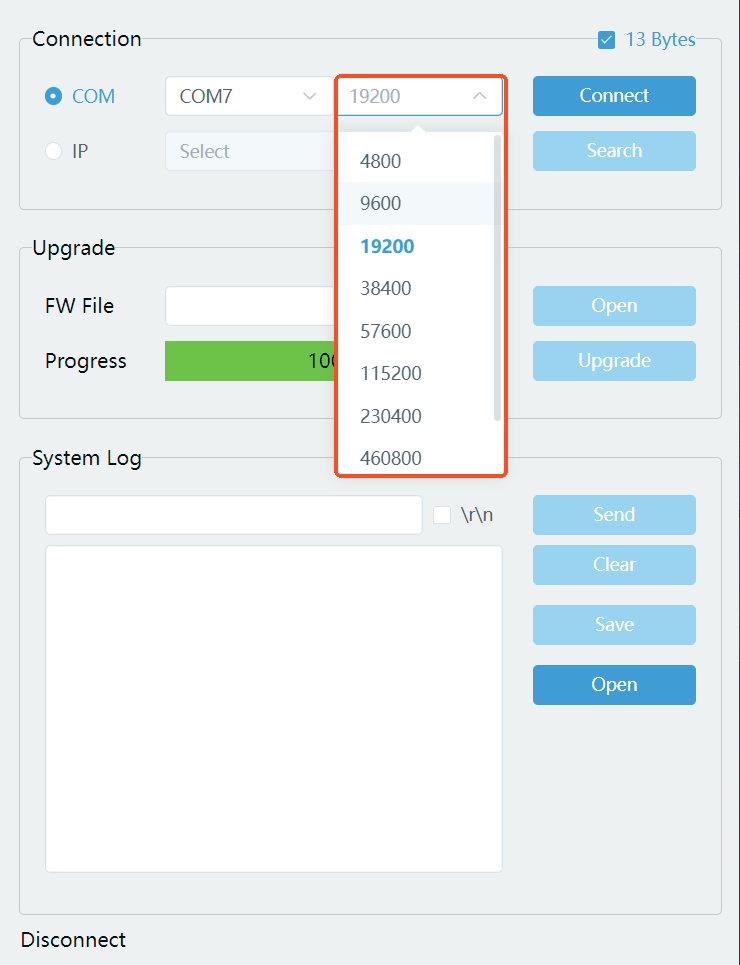
- Seleziona la porta di connessione e la velocità di trasmissione, quindi clicca su "Connect". Deve essere selezionato "13 Bytes".
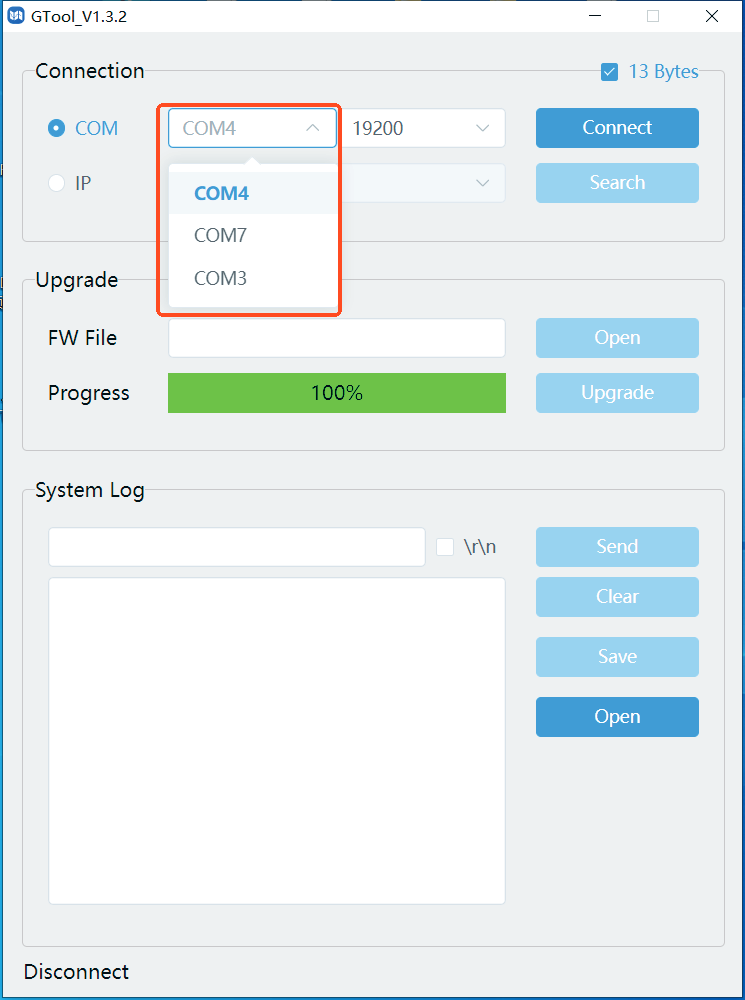
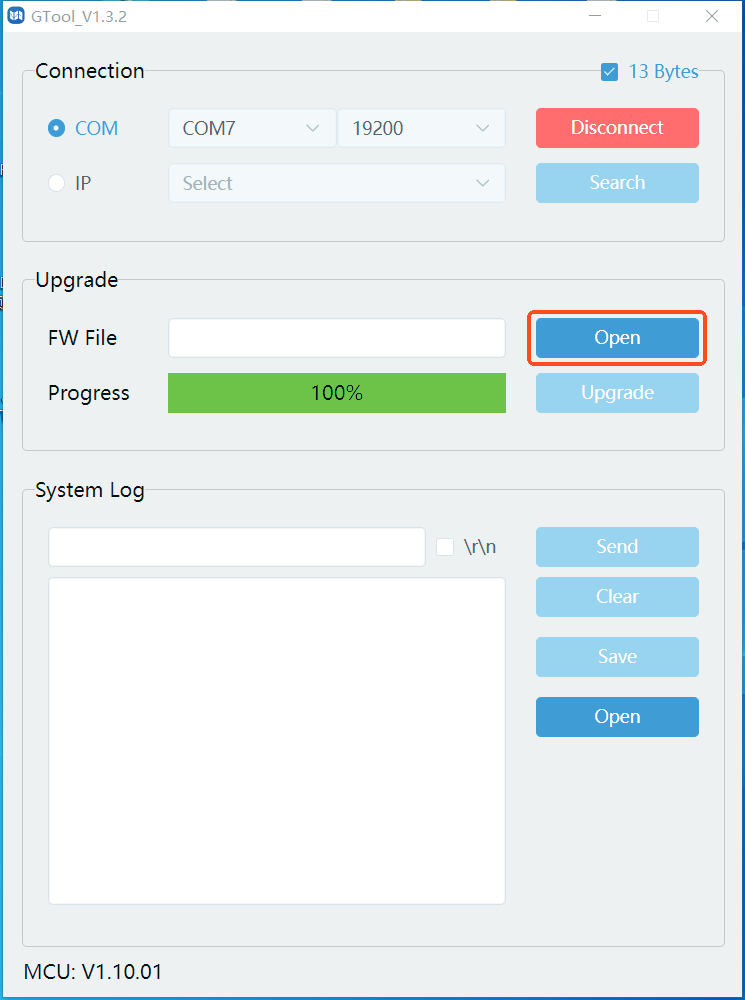
- Cliccare su "Open" per selezionare il file di aggiornamento preparato, quindi cliccare su "Upgrade".
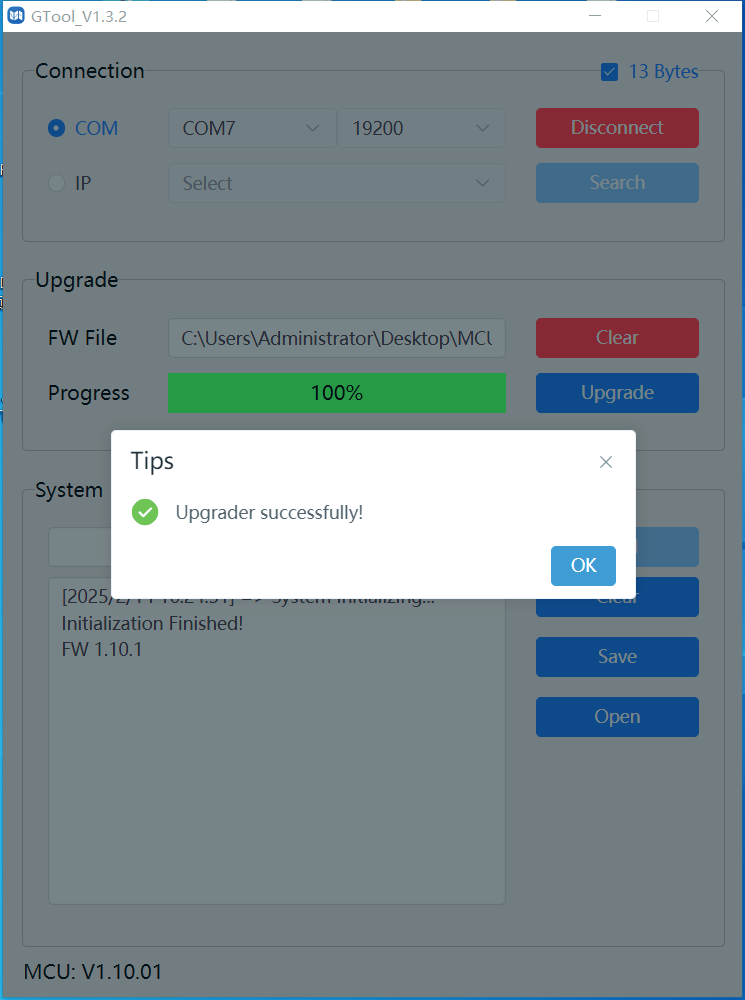
- Al termine dell'aggiornamento, apparirà il messaggio "Aggiornamento completato con successo".
Se l'aggiornamento firmware fallisce, verificare il nome del file di aggiornamento (.bin), quindi seguire nuovamente i passaggi sopra indicati per aggiornare.
È inoltre possibile aggiornare il firmware tramite WebGUI.
- Prepara lo strumento PC (.exe) e l'ultimo file di aggiornamento (.bin) sul PC. Rinomina il file di aggiornamento in “MCU_MAIN_PT-SW-UH41-48G_Vxx.xx.xx.bin”.
- Accedi alla Web GUI ed entra nella pagina Sistema.
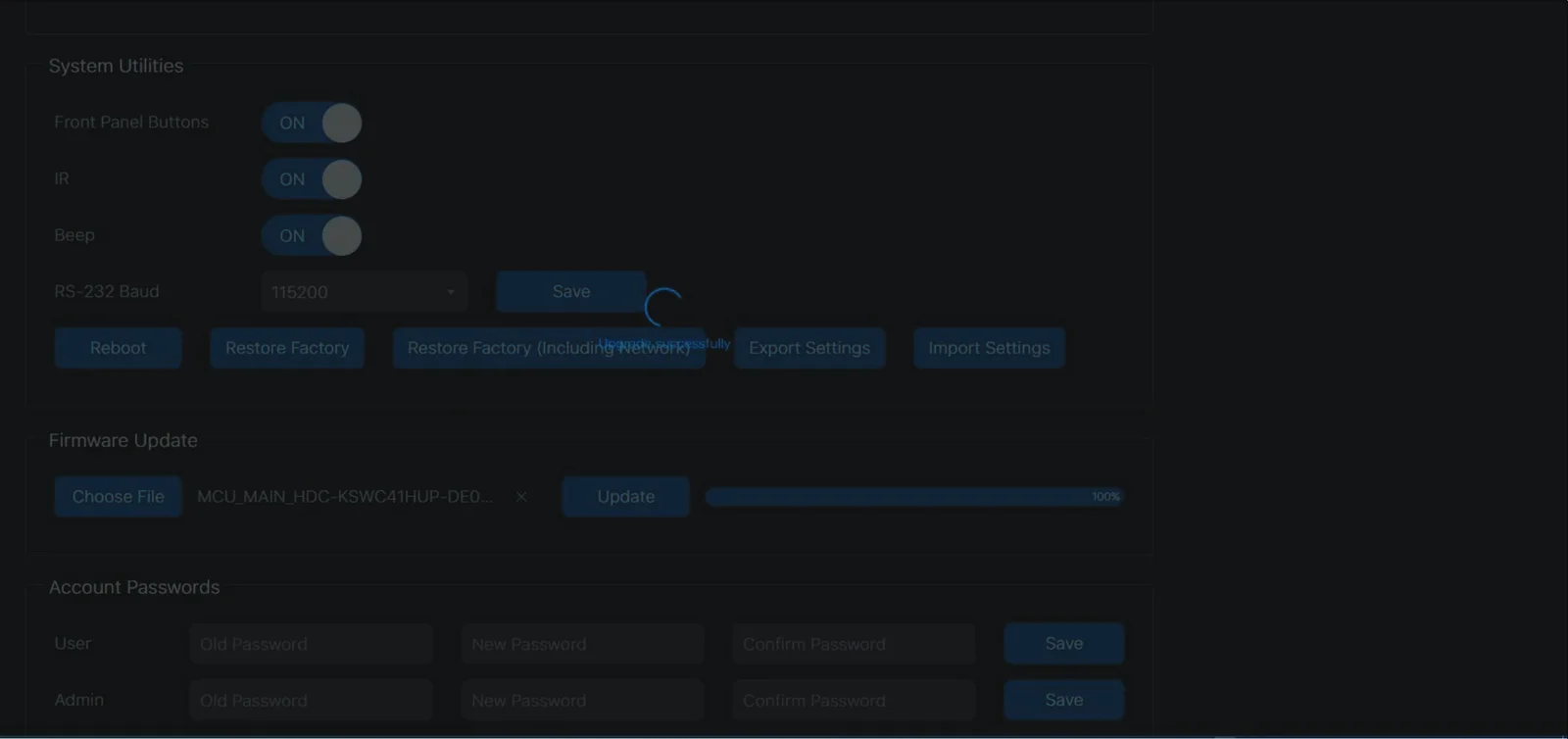
- Clicca su [Choose File] per selezionare il file di aggiornamento preparato, quindi clicca su [Upgrade]. Al completamento, la barra di avanzamento mostra 100% e apparirà il messaggio "Aggiornamento completato con successo".
HDC-KSWC22HUP-DE0
Assistenza post-vendita
Se si riscontrano problemi durante l’utilizzo del prodotto, verificare e risolvere i problemi facendo riferimento a questo manuale utente. Eventuali costi di trasporto sono a carico degli utenti durante il periodo di garanzia.
- Garanzia limitata del prodotto: Questo prodotto sarà libero da difetti di materiali e lavorazione per tre anni (fa fede la fattura di acquisto). Deve essere presentata una prova d'acquisto sotto forma di fattura o ricevuta che attesti che l'unità è ancora entro il periodo di garanzia per ottenere il servizio di garanzia.
- Supporto tecnico: Per qualsiasi domanda o problema, contatta il tuo distributore o rivenditore e comunica loro il nome e la versione del prodotto, la situazione dettagliata del guasto, nonché la formazione dei casi.
- Cosa non copre la garanzia (servizio disponibile a pagamento):
- Scadenza della garanzia.
- Numero di serie applicato in fabbrica alterato o rimosso dal prodotto.
- Danni, deterioramento o malfunzionamento causati da:
- Normale usura.
- Uso di forniture o parti non conformi alle nostre specifiche.
- Mancanza di certificato o fattura come prova di garanzia.
- Il modello del prodotto indicato sulla scheda di garanzia non corrisponde al modello del prodotto da riparare o è stato alterato.
- Danni causati da forza maggiore.
- Interventi non autorizzati dal distributore.
- Qualsiasi altra causa non riconducibile a un difetto del prodotto.
- Spese di consegna, installazione o manodopera per l'installazione o la configurazione del prodotto.
Richiesta assistenza
Supporto Tecnico:
Orari supporto tecnico:
dalle 8:30 alle 17:00 dal lunedì al giovedì
dalle 8:30 alle 16:00 venerdì
Scrivere a:
PureLink GmbH
Von-Liebig-Straße 10
D - 48432 Rheine
Telefono: +49 5971 800299 - 0
Fax: +49 5971 800299 - 99
Aspetti legali e conformità
Identificazione del prodotto
Modello: PT-SW-UH21DS-40G – versione manuale 1.0
Marchi e dichiarazioni
Il modello del prodotto e il logo sono marchi registrati. Tutti gli altri nomi di aziende e prodotti menzionati sono marchi dei rispettivi proprietari. Tutti i diritti riservati. Nessuna parte di questa pubblicazione può essere copiata o riprodotta senza autorizzazione scritta preventiva. Ci riserviamo il diritto di apportare modifiche al dispositivo, al packaging o al manuale e non accettiamo responsabilità per eventuali errori di stampa.
Conformità UE
Con la presente PureLink dichiara che questo prodotto PureTools PT-SW-UH21DS-40G è conforme alle direttive 1907/2006/EU e 2011/65/EU. PureLink GmbH dichiara inoltre che questo prodotto PureTools PT-SW-UH21DS-40G è conforme alle direttive 2014/30/EU e 2014/35/EU.
| Direttiva / Regolamento |
|---|
| 1907/2006/EU |
| 2011/65/EU |
| 2014/30/EU |
| 2014/35/EU |
Il testo integrale della Dichiarazione di Conformità UE è disponibile su: www.purelink.de
Smaltimento di apparecchiature elettriche ed elettroniche
Nr. registrazione WEEE: DE 93847290
Il simbolo del cestino barrato presente sul prodotto, sull’imballaggio o in questo manuale indica che le apparecchiature elettriche ed elettroniche non devono essere smaltite insieme ai rifiuti domestici al termine della loro vita utile. Consegnare i dispositivi usati gratuitamente in un punto di raccolta pubblico oppure restituirli a un distributore obbligato alla ripresa. Rimuovere batterie e lampade asportabili senza danneggiare il dispositivo prima della consegna e cancellare eventuali dati personali memorizzati sul dispositivo. I dettagli sono regolati dalla normativa nazionale. Restituendo i dispositivi usati contribuite alla tutela dell’ambiente.
Imballaggio
Separare lo smaltimento dell’imballaggio per materiale (carta/cartone, plastica) tramite i sistemi locali di raccolta. Tenere il materiale di imballaggio fuori dalla portata dei bambini – rischio di soffocamento. Registrazione imballaggio LUCID: DE5958616449295.