
Introduzione
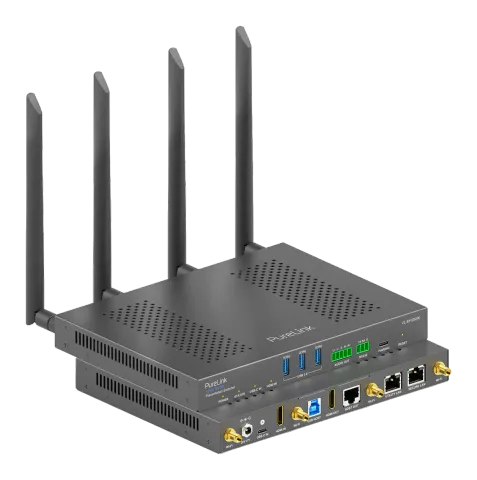
Lo switcher è uno switcher di presentazione BYOD ad alte prestazioni con capacità di presentazione Wireless. È equipaggiato con moduli Wi-Fi integrati e offre molteplici modalità di accesso, inclusi Airplay Mirroring, Miracast, Dongle e porte fisiche HDMI e USB-C, con i quali è possibile proiettare i contenuti dello schermo dei vostri computer (Mac/Windows) o dispositivi mobili (iPhone/iPad/telefono Android) sul display in modalità doppia visualizzazione. Sono inoltre incluse molte funzionalità come commutazione automatica del segnale, switcher USB, CEC, Schermata guida e OSD. Lo switcher è un terminale di collaborazione utilizzato per sale riunioni o discussioni di gruppo di lavoro.
Note Generali
Si prega di leggere attentamente questo manuale utente nella sua interezza. Fa parte integrante del prodotto e contiene note importanti per l'uso e la conservazione. Conservate questo documento in un luogo sicuro per altri utenti o per riferimento personale.
Questo prodotto è destinato esclusivamente all'uso interno. Non utilizzarlo in ambienti esterni. Evitare assolutamente qualsiasi contatto con acqua e umidità.
Per ragioni di sicurezza del prodotto e conformità (CE), non ricostruire e/o modificare questo prodotto. Si noti che l'uso del prodotto per scopi diversi da quelli sopra descritti può causare danni al prodotto. Inoltre, un uso improprio può causare rischi quali cortocircuiti, incendio, scosse elettriche, ecc.
Istruzioni di sicurezza
Leggere attentamente il manuale operativo e osservare in particolare le informazioni di sicurezza. Se non si rispettano le istruzioni di sicurezza e le informazioni sulla corretta manipolazione in questo manuale, non ci assumiamo alcuna responsabilità per eventuali lesioni personali o danni materiali risultanti. In tali casi, la garanzia/certificato decade.
Sicurezza Elettrica
Assicurarsi che il prodotto sia collegato a una fonte di alimentazione conforme alle specifiche riportate nel manuale utente. Non esporre il prodotto ad acqua o umidità per evitare scosse elettriche o danni.
Uso del cavo di alimentazione
Usare il prodotto soltanto con gli accessori forniti. Non tentare di modificarlo o sostituirlo.
Uso
Usare il prodotto esclusivamente per gli scopi descritti in questo manuale utente.
Manutenzione
Pulire regolarmente il prodotto con un panno morbido e asciutto per mantenerne il corretto funzionamento. Non tentare di smontare o riparare il prodotto autonomamente. Contattare l'assistenza clienti per eventuali problemi.
Bambini e Animali Domestici
Tenere i prodotti, gli accessori e l'imballaggio fuori dalla portata di bambini e animali domestici per prevenire infortuni o danni accidentali.
Funzionamento Non Sorvegliato
Non lasciare il prodotto incustodito mentre è in uso. Spegnere/scollegare il prodotto quando non è in uso.
Assistenza Autorizzata
Solo il personale autorizzato deve effettuare riparazioni o modifiche al prodotto. Contattare l'assistenza clienti per supporto.
Disconnessione di Emergenza
In caso di comportamenti anomali (ad es. surriscaldamento, fumo), scollegare immediatamente il prodotto dalla fonte di alimentazione e contattare l'assistenza clienti.
Conservazione
Quando non in uso, conservare il prodotto in un luogo fresco e asciutto, lontano dalla luce solare diretta e da temperature estreme.
Contenuto della Confezione
- 1x Switcher per presentazioni
- 4x Antenne Wi-Fi
- 1x Alimentatore DC 20V 6A
- 1x Cavo di alimentazione AC UE
- 1x Connettore Phoenix maschio da 3,5mm a 3 pin
- 1x Connettore Phoenix maschio da 3,5mm a 5 pin
- 4x Staffe di montaggio
- 4x Viti
Caratteristiche
- Fornisce un ingresso USB-C, un ingresso HDMI, un'uscita HDMI e un'uscita HDBT che riflettono l'uscita HDMI.
- Ingresso USB-C supporta input USB-C, ricarica fino a 60W, connessione Ethernet e USB 3.0.
- Le uscite video supportano la presentazione a doppia visualizzazione.
- Supporta risoluzioni di ingresso fino a 4K 30Hz 4:4:4.
- Supporta risoluzioni di uscita fino a 4K 60Hz 4:4:4 (4:2:0 per l'uscita HDBT).
- Commutazione rapida e senza interruzioni sia per layout a vista singola che doppia.
- Uscita audio analogica indipendente.
- Moduli Wi-Fi integrati per connettività Wireless con dispositivi tramite Airplay Mirroring, Miracast, Dongle e Chromecast.
- Supporta conferenze Wireless (utilizzando Dongle per connettere in modalità Wireless il PC host e le periferiche USB per conferenze).
- Switcher USB 3.0 triplo integrato consente la commutazione USB tra tre host USB (due cablati, uno Wireless).
- Due porte Ethernet per flessibilità e sicurezza di rete.
- Informazioni OSD dettagliate e intuitive.
- Approcci di controllo flessibili tramite Web UI, API Telnet, RS232.
- Nota: la funzione Chromecast sarà disponibile in una futura versione del firmware.
Specifiche Tecniche
Video
| Porta video di ingresso | 1x USB-C 1x HDMI 2x LAN 2x Wi-Fi |
|---|---|
| Segnale video di ingresso | HDMI: HDMI 1.4, HDCP 1.4 USB-C: DisplayPort 1.1, HDCP 1.4 LAN/Wi-Fi: H.264 |
| Risoluzioni di ingresso | USB-C/HDMI: 640x4808, 720x4808 (480p), 720x5766 (576p), 800x6008, 1024x7688, 1280x7688, 1280x8008, 1280x10248, 1360x7688, 1366x7688, 1440x9008, 1400x10508, 1600x12008, 1680x10508, 1920x12008, 1280x7205 (720p30), 1280x7206 (720p50), 1280x7208 (720p60), 1920x10802 (1080p24), 1920x10803 (1080p25), 1920x10805 (1080p30), 1920x10806 (1080p50), 1920x10808 (1080p60), 3840x21605 (2160p30) Miracast (Wi-Fi): 640x4808, 720x4808 (480p), 720x5766 (576p), 1280x7202, 1280x7203, 1280x7205 (720p30), 1280x7206 (720p50), 1280x7208 (720p60), 1920x10802 (1080p24), 1920x10803 (1080p25), 1920x10805 (1080p30), 1920x10806 (1080p50), 1920x10808 (1080p60) Airplay Mirroring (LAN/Wi-Fi): fino a 1920x10808 (1080p60) *Chromecast (LAN/Wi-Fi): fino a 1920x10805 (1080p30) Dongle USB-C: 1920x10808 (1080p60), 3840x21605 (2160p30) 1 = 23.98Hz, 2 = 24Hz, 3 = 25Hz, 4 = 29.97Hz, 5 = 30Hz, 6 = 50Hz, 7 = 59.94Hz, 8 = 60Hz |
| Porta video di uscita | 1x HDMI, 1x HDBT |
|---|---|
| Segnale video di uscita | HDMI OUT: HDMI 2.0, HDCP 2.2 HDBT: HDMI 1.4, HDCP 1.4 |
| Risoluzioni di uscita | HDMI OUT: 640x4808, 720x4808 (480p60), 720x5766 (576p60), 800x6008, 1024x7688, 1280x7206 (720p50), 1280x7208 (720p60), 1280x8008, 1280x10248, 1366x7688, 1440x9008, 1600x12008, 1680x10508, 1920x12008, 1920x21605, 2560x14405, 2560x14408, 2560x16008, 1920x10802 (1080p24), 1920x10803 (1080p25), 1920x10805 (1080p30), 1920x10806 (1080p50), 1920x10808 (1080p60), 3840x21603 (2160p25), 3840x21605 (2160p30), 3840x21606 (2160p50), 3840x21608 (2160p60) HDBT: 640x4808, 720x4808(480p60), 720x5766(576p60), 800x6008, 1024x7688, 1280x7206(720p50), 1280x8008, 1280x10248, 1366x7688, 1440x9008, 1600x12008, 1680x10508, 1920x12008, 1280x7208(720p60), 1920x10802(1080p24), 1920x10803 (1080p25), 1920x10805(1080p30), 1920x10806(1080p50), 1920x10808(1080p60), 3840x21603(2160p25), 3840x21605 (2160p30), 3840x21606(4:2:0 2160p50), 3840x21608(4:2:0 2160p60) 1 = 23.98Hz, 2 = 24Hz, 3 = 25Hz, 4 = 29.97Hz, 5 = a 30Hz, 6 = 50Hz, 7 = 59.94Hz, 8 = 60Hz |
Nota: *Chromecast sarà disponibile a breve in una futura versione del firmware.
Descrizione del Pannello
- LED di alimentazione acceso: Il dispositivo è alimentato. Spento: Il dispositivo è spento.
- LED di stato acceso: Lo Switcher funziona correttamente. Spento: Lo Switcher è in stato di standby.
- USB-C IN acceso: La sorgente video corrispondente è valida ed è in uscita. Lampeggiante: La sorgente video corrispondente è in uscita ma non valida. Spento: La sorgente video corrispondente non è né in uscita né valida.
- HDMI IN
- USB 3.0 3 porte USB 3.0 Type-A per le seguenti due funzioni: 1. Collegamento a periferiche USB (es. tastiera, mouse, touch screen, telecamera, altoparlante, ecc.) per espansione USB. Consiglio: Ogni porta USB-A fornisce fino a 1A di corrente. 2. Collegamento a una chiavetta USB per aggiornamento firmware. Per maggiori informazioni, vedere la sezione Aggiornamento firmware.
- AUDIO OUT Connettore phoenix a 5 pin 3,5mm. Collegare a un ricevitore audio per uscita audio analogica bilanciata.
- RS232 Connettore phoenix a 3 pin 3,5mm per le seguenti due funzioni: • Collegare a una periferica (es. videoproiettore) per controllare la periferica. • Collegare a un controller (es. un computer) per controllare questo dispositivo.
- PAIRING Porta USB-C. Collegare al Dongle per l’abbinamento o l’aggiornamento del Dongle.
- RESET Pulsante incassato che svolge due funzioni: • Premere brevemente il pulsante per mostrare l’OSD (On-Screen Display) sul display collegato. • Premere e tenere premuto il pulsante per almeno cinque secondi, quindi rilasciare; il dispositivo si riavvierà automaticamente e sarà ripristinato ai valori di fabbrica.

- Wi-Fi Collega alle quattro antenne Wi-Fi per l'accesso alla funzione Miracast e soft AP.
- 20V Collega all'adattatore di alimentazione DC 20V e al cavo di alimentazione AC forniti.
- USB-C IN Porta USB-C che supporta l'ingresso video USB-C, la ricarica (fino a 60W), la connessione Ethernet 1000BASE-T e l'host USB 3.0.
- HDMI IN Porta HDMI Tipo-A. Collegare a una sorgente HDMI.
- USB HOST Porta USB 3.0 Tipo-B. Collegare a un dispositivo host USB.
- HDMI OUT Porta HDMI Tipo-A. Collegare a un display HDMI.
- HDBT OUT Porta RJ45. Collegare a un Receiver HDBT (per esempio PT-HDBT-1020HU-RX o PT-HDBT-1020C-RX).
- UTILITY LAN 2x porte RJ-45 Collegare a dispositivi di rete per controllo LAN, accesso alla rete e ingresso segnale Airplay Mirroring. Suggerimento: Per maggiori informazioni sull'uso delle due porte Ethernet, fare riferimento alla sezione Configurazione Modalità Rete.
- SECURE LAN

Installazione e Applicazione
Nota: Prima dell'installazione, assicurarsi che il dispositivo sia scollegato dalla fonte di alimentazione.
Montaggio delle antenne
- Collegare un'antenna fornita al connettore filettato e avvitarla in senso orario.
- Ripetere il passaggio sopra descritto per un'altra antenna.
Montaggio Staffe di Installazione
- Fissare la staffa di installazione all'involucro usando le viti fornite nella confezione. La staffa è fissata all'involucro come mostrato.
- Ripetere il passo 1 per l'altro lato del dispositivo.
- Installare le staffe nella posizione desiderata utilizzando viti (le viti per fissare le staffe alla superficie non sono incluse).
Applicazione

Portatile

- Laptop con Dongle
- Tablet (Apple / Android)
- Telefono (Apple / Android)
- Laptop
- Altoparlante con microfono
- Laptop
- Fotocamera
- Multiview
- Amplificatore
- LAN
Attenzione: Prima di cablare, scollegare l'alimentazione da tutti i dispositivi. Durante il cablaggio, collegare e scollegare i cavi delicatamente.
Connessioni Wireless: Caratteristiche:
- Due PC collegati a USB-C IN e USB HOST possono accedere alla videocamera USB e al telefono con altoparlante tramite lo switcher USB integrato.
- I due PC cablati possono accedere alla LAN tramite lo switch Ethernet integrato.
- I dispositivi Apple possono accedere al dispositivo tramite Airplay Mirroring.
- I telefoni Android e PC Windows 10 possono accedere al dispositivo tramite Miracast.
- Qualsiasi dispositivo con uscita video USB-C può accedere al dispositivo tramite un Dongle USB-C.
Funzioni Chiave
Se state lavorando su un PC e desiderate che le sue app e contenuti vengano visualizzati su un altro schermo, è necessario considerare il mirroring dello schermo del PC su quell'altro display. Con il supporto del mirroring dello schermo, il dispositivo consente di condividere il contenuto dei vostri dispositivi mobili in modalità Wireless su qualsiasi display HDMI tramite Airplay Mirroring, Miracast e Dongle. In questo manuale, i dispositivi mobili disponibili per il mirroring dello schermo sono denominati “fonte di mirroring dello schermo”, che includono dispositivi Apple (iPhone/iPad/Mac), telefoni Android, PC Windows e Dongle.
Mirroring Schermo via Airplay (per Dispositivi Apple)
- Connetti il tuo iPhone/iPad/Mac al soft AP del dispositivo. • SSID Soft AP: uguale al nome del dispositivo switcher e ottenibile dall’OSD nell’angolo superiore destro dello schermo di visualizzazione. Di default è impostato su VL-BYOD200. • Password: configurabile tramite Web UI o API Telnet e ottenibile dall’OSD nell’angolo inferiore destro dello schermo di visualizzazione. Di default è impostata su 12345678.
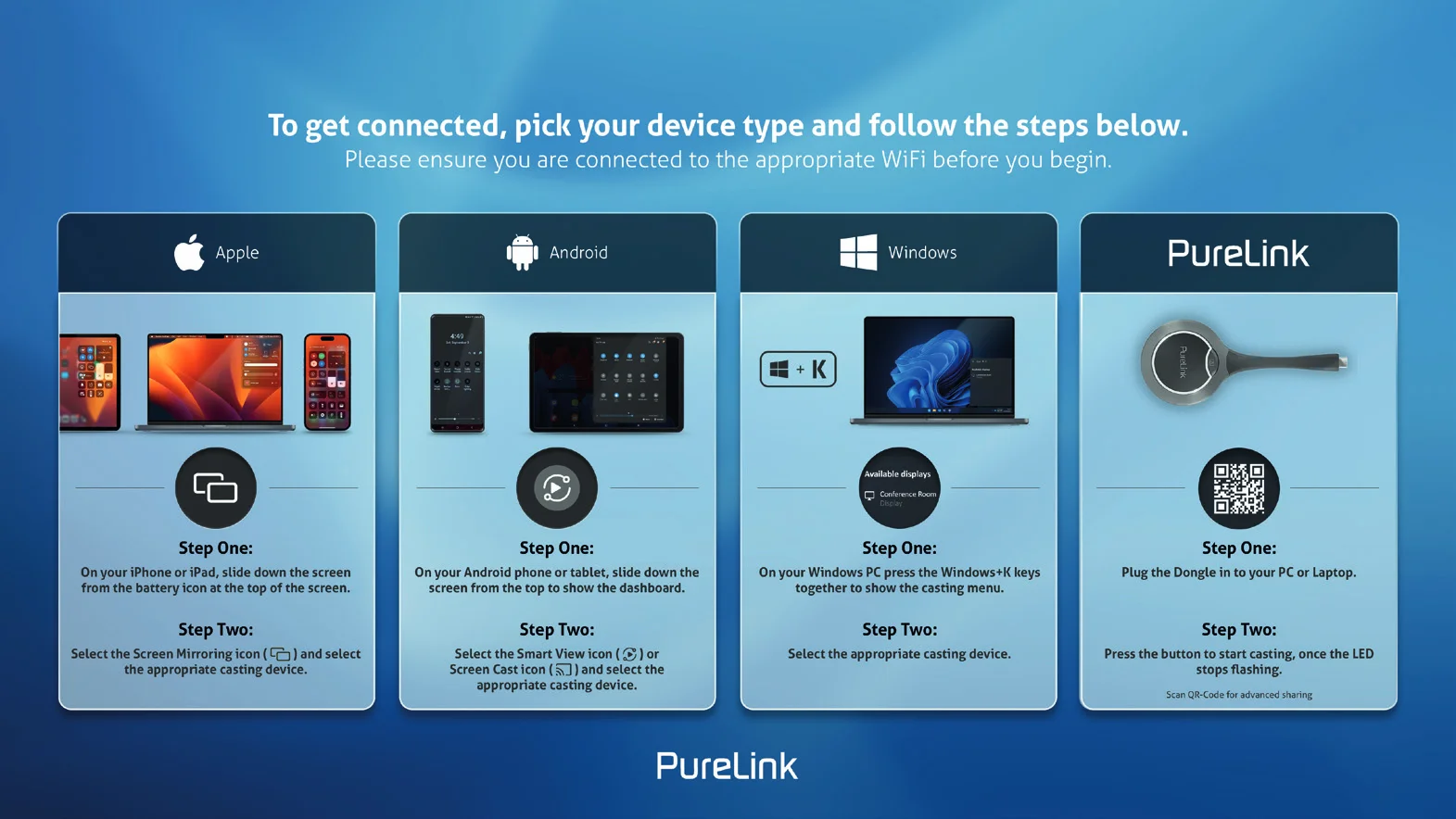
- Apri il Centro di Controllo sul tuo dispositivo Apple, tocca Mirroring Schermo per selezionare il dispositivo di mirroring appropriato (nome dispositivo predefinito BYOD200) dal menu a comparsa.
- Per disconnettere il dispositivo Apple dallo switcher: clicca su Interrompi Mirroring, la visualizzazione smetterà di mostrare lo schermo del tuo dispositivo.
Mirroring Schermo via Miracast (per telefoni Android e PC Windows)
Per dispositivi Android (prendendo come esempio la serie Samsung Galaxy):
- Attiva la funzione Wi-Fi o WLAN del dispositivo mobile.
- Sul dispositivo mobile, scorri verso il basso dall’alto e tocca l’icona Cast o l’icona SmartView per selezionare il dispositivo di mirroring appropriato dal menu di connessione a comparsa.
- Per disconnettere il telefono dal dispositivo, clicca su “DISCONNETTI” sullo schermo del telefono.
Nota: L’icona, le istruzioni e l’accesso della funzione Miracast possono variare a seconda dei diversi dispositivi Android; fare riferimento al manuale del proprio dispositivo mobile per istruzioni accurate.
Se non riuscite a utilizzare la funzione Miracast, disattivate e riattivate il Wi-Fi del dispositivo mobile oppure riavviate il dispositivo se necessario.
Per PC Windows (Windows 10 o superiore):
- Abilitare la funzione WiFi o WLAN del PC.
- Sul PC, premere la combinazione di tasti per selezionare il dispositivo di mirroring appropriato dal menu a comparsa.
- Per disconnettere il PC dal dispositivo: fare clic su Disconnetti, la visualizzazione smetterà di mostrare lo schermo del PC.
Nota: L’icona e l’interfaccia della funzione Miracast possono variare a seconda del computer.
Alcuni computer con Windows 10/11 potrebbero non riuscire a eseguire il mirroring dello schermo tramite Miracast a causa di problemi di compatibilità.
Suggerimento: Sia il mirroring Airplay che Miracast supportano il codice di accesso. Se sul dispositivo compare la finestra di inserimento del PIN, inserire il codice di accesso ottenibile tramite OSD. (Vedere la sezione “OSD” per maggiori informazioni.)
Mirroring Schermo tramite Dongle
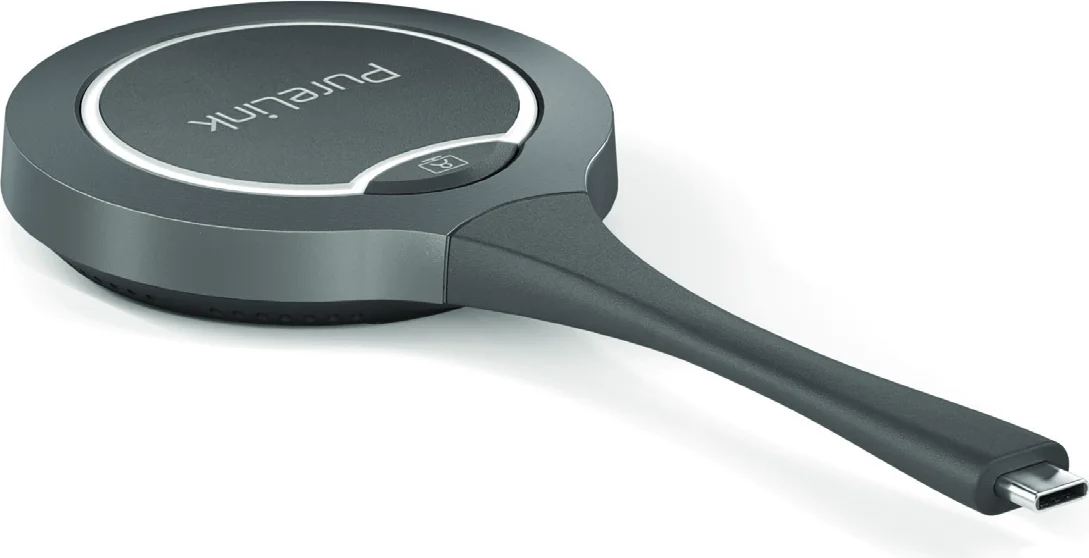
Un Dongle consente agli utenti di condividere wireless il contenuto del laptop su un display senza nemmeno installare un’applicazione.
Per abbinare un Dongle:
- Collegare un Dongle alla porta PAIRING del dispositivo per l’abbinamento. Una volta completato l’abbinamento, sullo schermo verrà visualizzato “Pairing successful”.
- Collegare il Dongle a un laptop. Questo inizierà a funzionare e si connetterà all’hotspot soft AP del dispositivo. Una volta che il Dongle si connette correttamente al dispositivo, il LED del Dongle smette di lampeggiare e si accende in modo fisso.
- Ora premere il pulsante di proiezione del Dongle per condividere immediatamente lo schermo del laptop sul display. Premere e tenere premuto il pulsante per almeno 5 secondi per visualizzare lo schermo del laptop a schermo intero.
Nota: Per ulteriori informazioni sul Dongle, consultare la guida utente.
Wireless Conference
La funzione Wireless Conference consente a un laptop di accedere periferiche conference USB (come una fotocamera USB, un altoparlante USB, ecc.) collegate allo switcher in modalità Wireless tramite un Dongle.
Ecco come utilizzare questa funzione:
- Accoppiare il dispositivo con il Dongle. Collega il Dongle alla porta PAIRING per associare i due dispositivi. Una volta completata la procedura di accoppiamento, rimuovi il Dongle dallo switcher.
- Inserisci il dongle nel laptop. Apparirà un popup nell’angolo inferiore destro del desktop. Cliccalo, e nel popup successivo seleziona “Run PureLink-Share-Setup.vbs” per installare l’applicazione.
- Il processo di installazione si eseguirà in background e l’applicazione si avvierà automaticamente dopo il completamento con successo dell’installazione.
- Collega il Dongle alla porta USB-C del laptop. Il Dongle sarà pronto a trasmettere e ricevere segnali in pochi secondi. Nota: assicurati che la porta USB-C del laptop supporti l’uscita audio e video.
- Premi il pulsante Wireless Conference sul Dongle per collegare wireless il laptop e i dispositivi USB. Ora puoi accedere a fotocamera USB e speakerphone USB tramite il laptop come desideri.
Multi-View
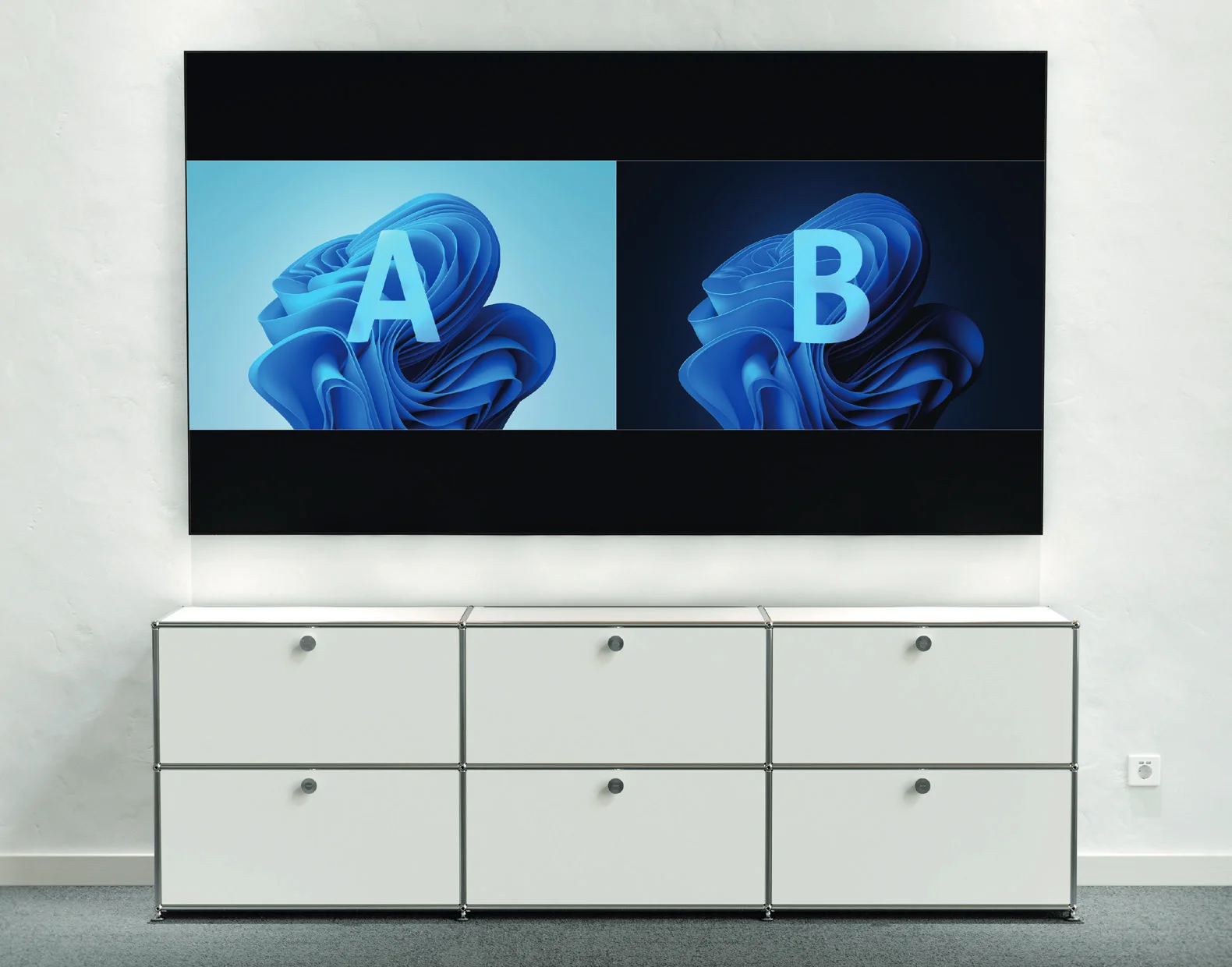
Di default, lo switcher permette di visualizzare fino a due sorgenti video su un unico schermo.
Nota: Di default, la funzione Multi-View è abilitata e può essere disabilitata tramite Web UI (sezione “Commutazione Video”) e comandi API. Per ulteriori informazioni sui comandi API, consultare la documentazione API separata.
Configurazione Modalità Rete
Il dispositivo è dotato di due porte Ethernet per flessibilità e sicurezza di rete, che supportano le seguenti due modalità di rete:
- Modalità Trasparente (impostazione predefinita) In questa modalità, le due porte Ethernet sono interconnesse tra loro e ciascuna può essere utilizzata per il controllo del dispositivo collegandosi alla LAN dove risiede il controller, per la comunicazione BYOD e per consentire al dispositivo collegato (es. PC della stanza) di accedere alla rete.
- Modalità Isolata Quando l’opzione di configurazione “Secure Ethernet Mode” nell’interfaccia web è impostata su Abilita, si attiva la Modalità Isolata. Per maggiori informazioni sull’attivazione della “Secure Ethernet Mode”, fare riferimento alla sezione Rete cablata. In Modalità Isolata, la porta SECURE LAN è utilizzata per il controllo del dispositivo; la porta UTILITY LAN serve per la comunicazione BYOD e per consentire al dispositivo collegato di accedere alla rete.
Commutazione Automatica
Il dispositivo supporta la commutazione automatica dei segnali di ingresso e delle disposizioni di visualizzazione. La commutazione automatica dei segnali consente di selezionare rapidamente e facilmente le sorgenti desiderate, seguendo la regola Last-In-First-Out come segue:
- Quando una sorgente video è collegata al dispositivo, questo emetterà automaticamente tale sorgente video sullo schermo di visualizzazione.
- Quando la sorgente video visualizzata viene rimossa dal dispositivo, il dispositivo smetterà automaticamente di emettere quella sorgente sullo schermo di visualizzazione.
Quando la funzione Multi-View è abilitata, il cambio automatico del layout è efficace,
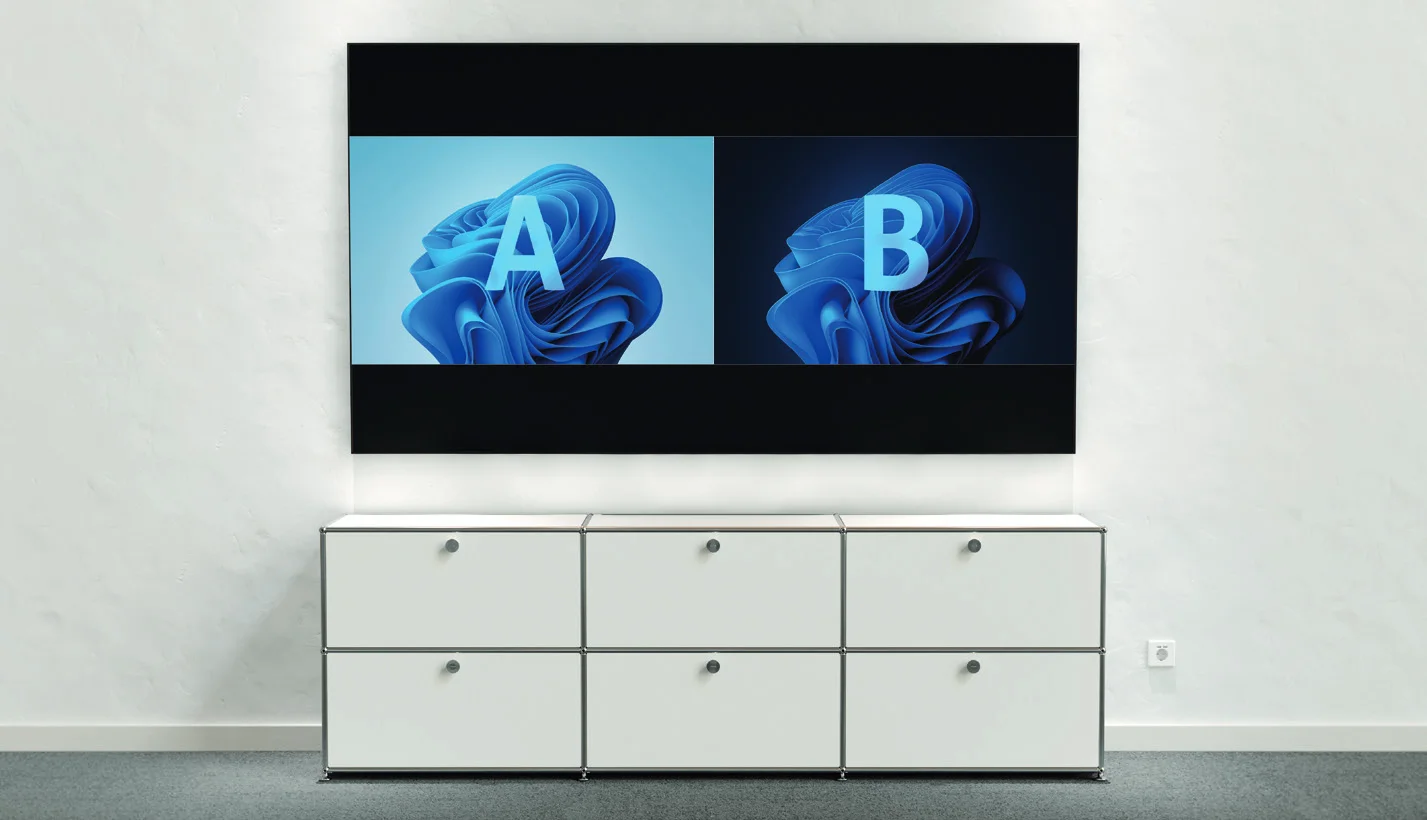
e il dispositivo selezionerà automaticamente il layout appropriato per visualizzare più sorgenti video contemporaneamente:
- Quando una sorgente video viene visualizzata a schermo intero, collegando un’altra sorgente video al dispositivo, questo passerà automaticamente alla visualizzazione Dual-View.
Funzioni Chiave
2. Quando due sorgenti video sono visualizzate in modalità Dual-View, collegando una sorgente video aggiuntiva allo switcher, l’ultima sorgente di ingresso sostituirà quella presente da più tempo sullo schermo.
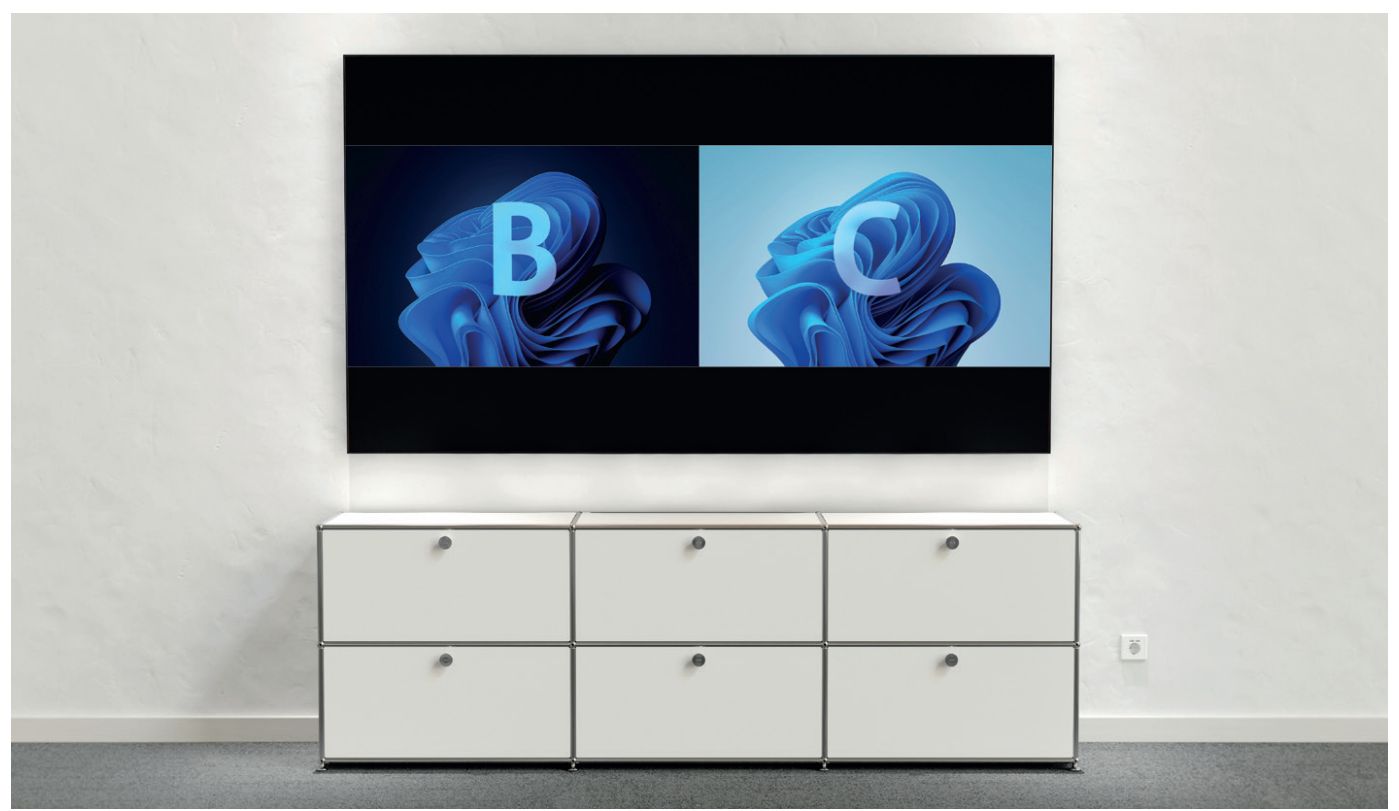
3. Quando due sorgenti video sono visualizzate in Dual-View, interrompendo la visualizzazione di una sorgente video, il dispositivo passerà automaticamente al layout Single-View a schermo intero.
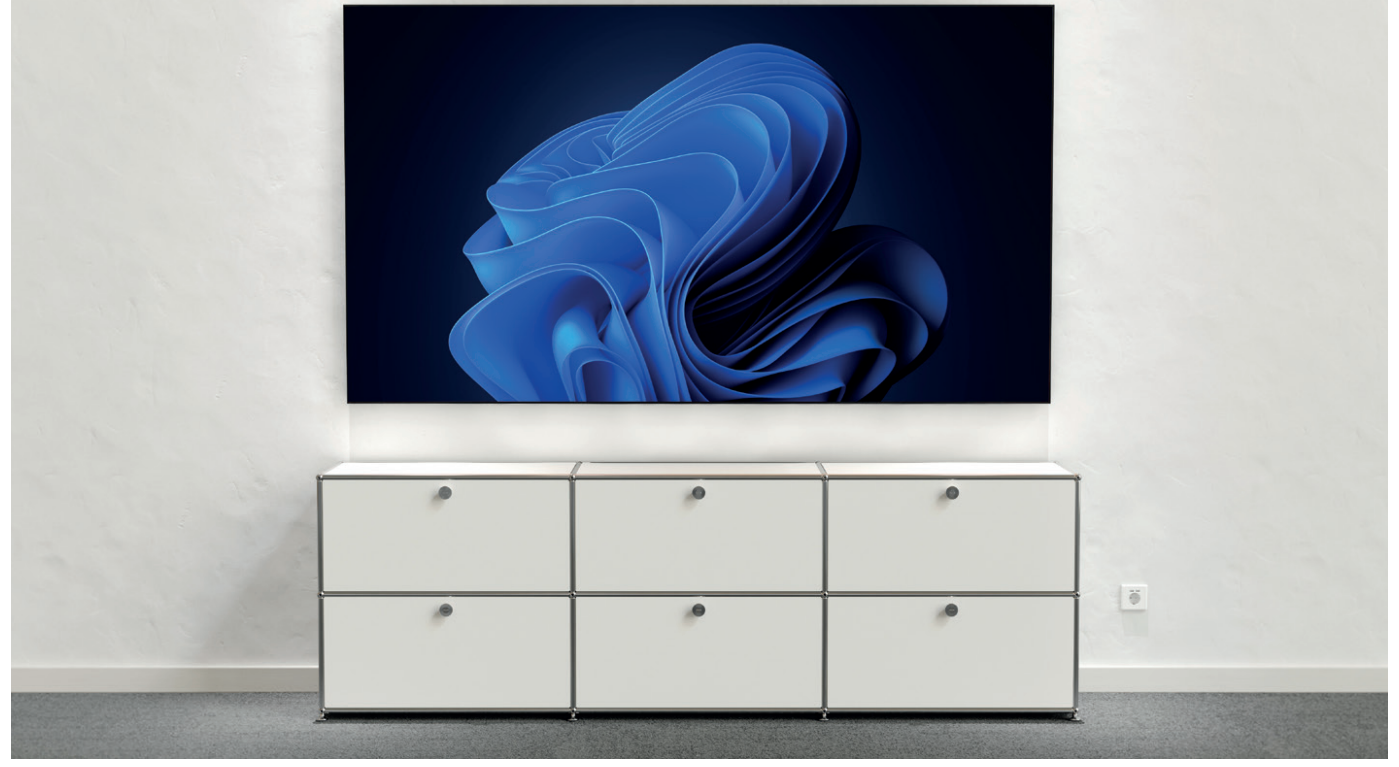
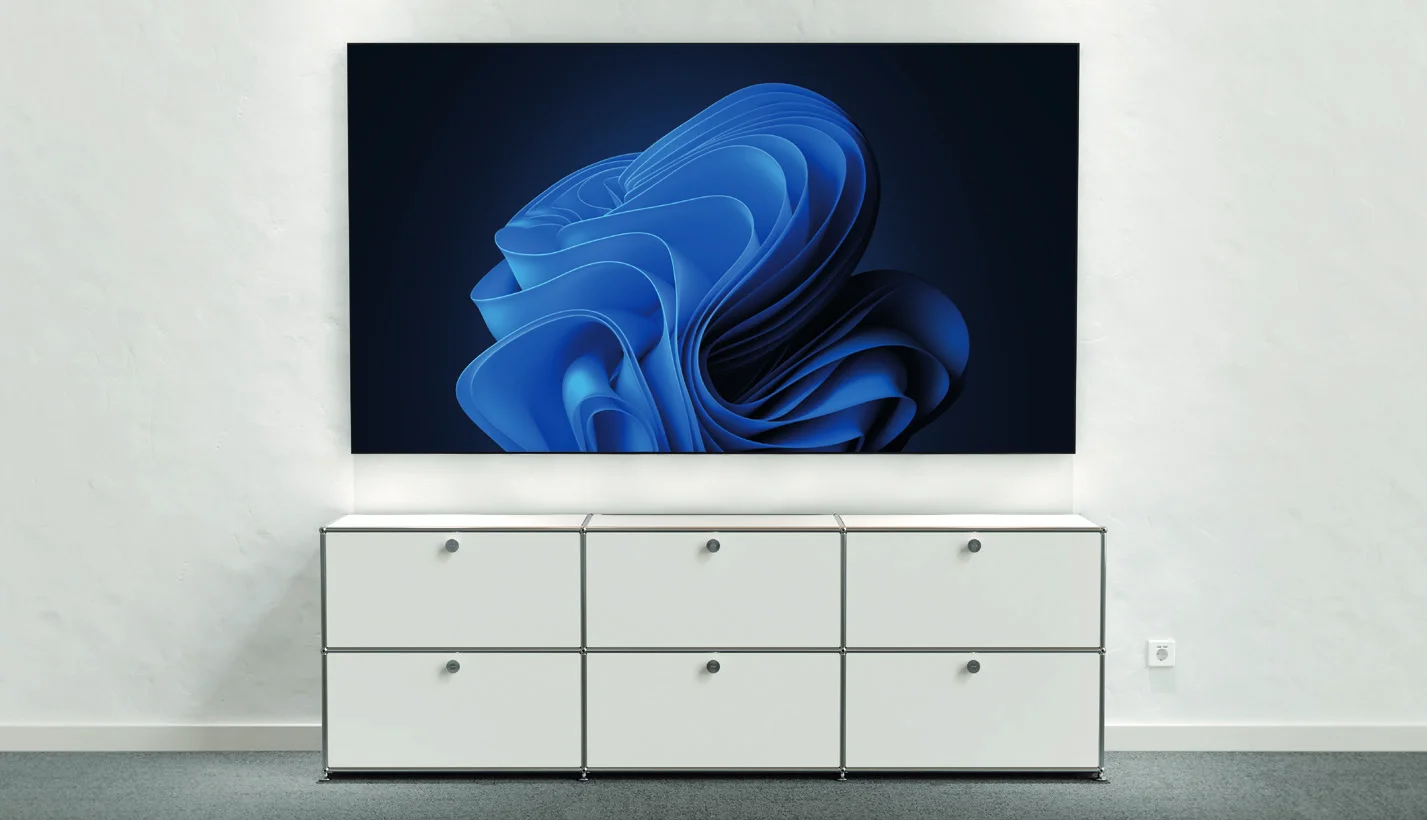
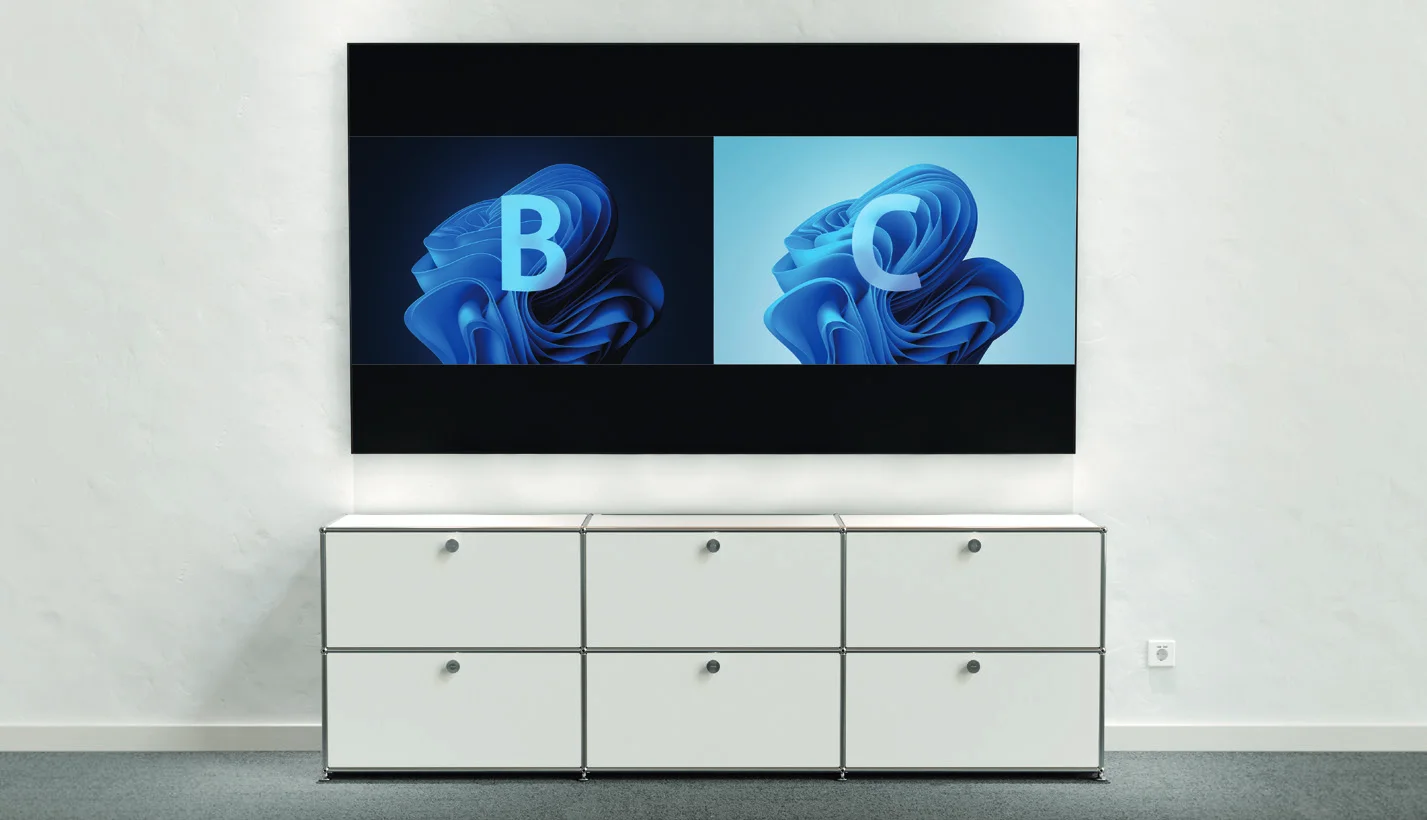
La funzione di commutazione automatica è abilitata di default; per abilitare o disabilitare questa funzione si rimanda alla sezione Commutazione Video.
Il dispositivo offre inoltre due metodi per selezionare manualmente una sorgente video specifica:
- Uso dell’interfaccia web (consultare la sezione “Stato & Commutazione”).
- Uso dei comandi API. Per maggiori informazioni, consultare la documentazione API separata.
Schermata Guida
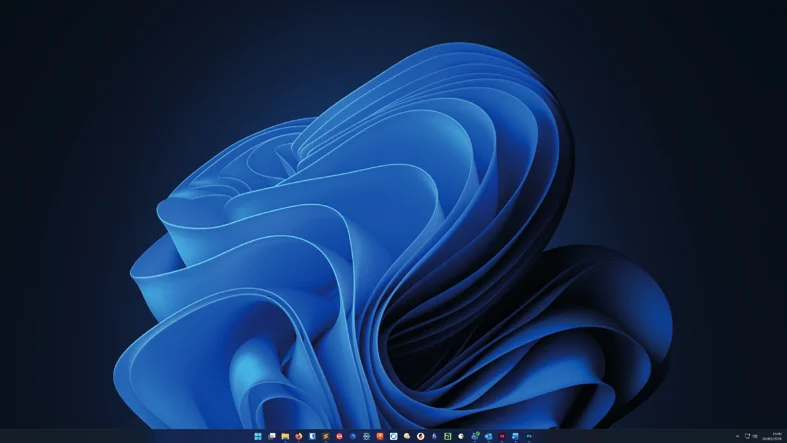
Il dispositivo visualizza l’immagine della Schermata Guida quando nessuna sorgente video è selezionata o attiva. La Schermata Guida può essere personalizzata tramite la pagina Web UI del dispositivo per fornire istruzioni di connessione personalizzate.
La Schermata Guida è accessibile nei seguenti casi:
- Commutazione automatica: scollegare tutte le sorgenti video dal dispositivo, la Schermata Guida apparirà automaticamente.
- Commutazione manuale:
- Accedere all’interfaccia web per selezionare la Schermata Guida per le uscite HDMI. Per maggiori informazioni vedere la sezione Stato e Commutazione.
- Inviare un comando API tramite telnet al dispositivo per mostrare la Schermata Guida. Per maggiori informazioni consultare la documentazione API separata.
Suggerimento: Questa immagine della Schermata Guida può essere modificata tramite l’interfaccia Web UI, per maggiori informazioni fare riferimento alla sezione Impostazioni di Sistema.
Per impostazione predefinita, se il dispositivo visualizza la Schermata Guida per 60 secondi, sullo schermo appare un conto alla rovescia OSD di 60 secondi. Quando il conto alla rovescia raggiunge zero, il dispositivo entrerà in stato standby.
OSD
Il dispositivo supporta l’OSD (On-Screen Display), che consente agli utenti di visualizzare informazioni di base del dispositivo, inclusi canale sorgente video, codice di accesso, nome dispositivo e indirizzo IP, ecc. Ecco due esempi diversi di OSD:
Esempio 1: modalità schermo intero
- Indirizzo IP dello Switcher
- Password WiFi dello Switcher
- Nome dispositivo dello Switcher
- Codice di accesso dello Switcher
- Nome sorgente video
Esempio 2: Modalità Dual-View
Nota: Quando il dispositivo visualizza l’immagine della schermata guida, l’OSD è sempre mostrato.
Quando il dispositivo visualizza sorgenti video specifiche, l’OSD appare sul dispositivo di visualizzazione per 10 secondi e poi scompare.
Per impostazione predefinita, il codice di accesso è vuoto, pertanto l’OSD non mostra il codice di accesso. Per impostare un codice di accesso, consultare la sezione BYOD > Codice di Accesso per maggiori informazioni.
- Indirizzo IP dello switcher
- Password WiFi dello switcher
- Nome sorgente video
- Nome sorgente video
- Nome dispositivo dello switcher
- Codice di accesso dello switcher
- Nome sorgente video
Web UI
La Web UI è un’interfaccia software intuitiva che permette agli utenti di gestire e controllare facilmente il dispositivo, accessibile tramite un browser web, ad esempio Chrome, Safari, Firefox, Microsoft Edge, ecc. Per accedere alla Web UI:
- Collegare la porta SECURE LAN (o la porta UTILITY LAN in modalità Rete Trasparente) del dispositivo a una rete locale. Suggerimento: assicurarsi che nella rete sia presente un server DHCP affinché il dispositivo possa ottenere un indirizzo IP valido.
- Collegare il PC alla stessa rete del dispositivo.
- Inserire l’indirizzo IP del dispositivo nel browser e premere Invio, verrà visualizzata la finestra seguente. Impostazioni predefinite (senza DHCP): IP: 169.254.1.102
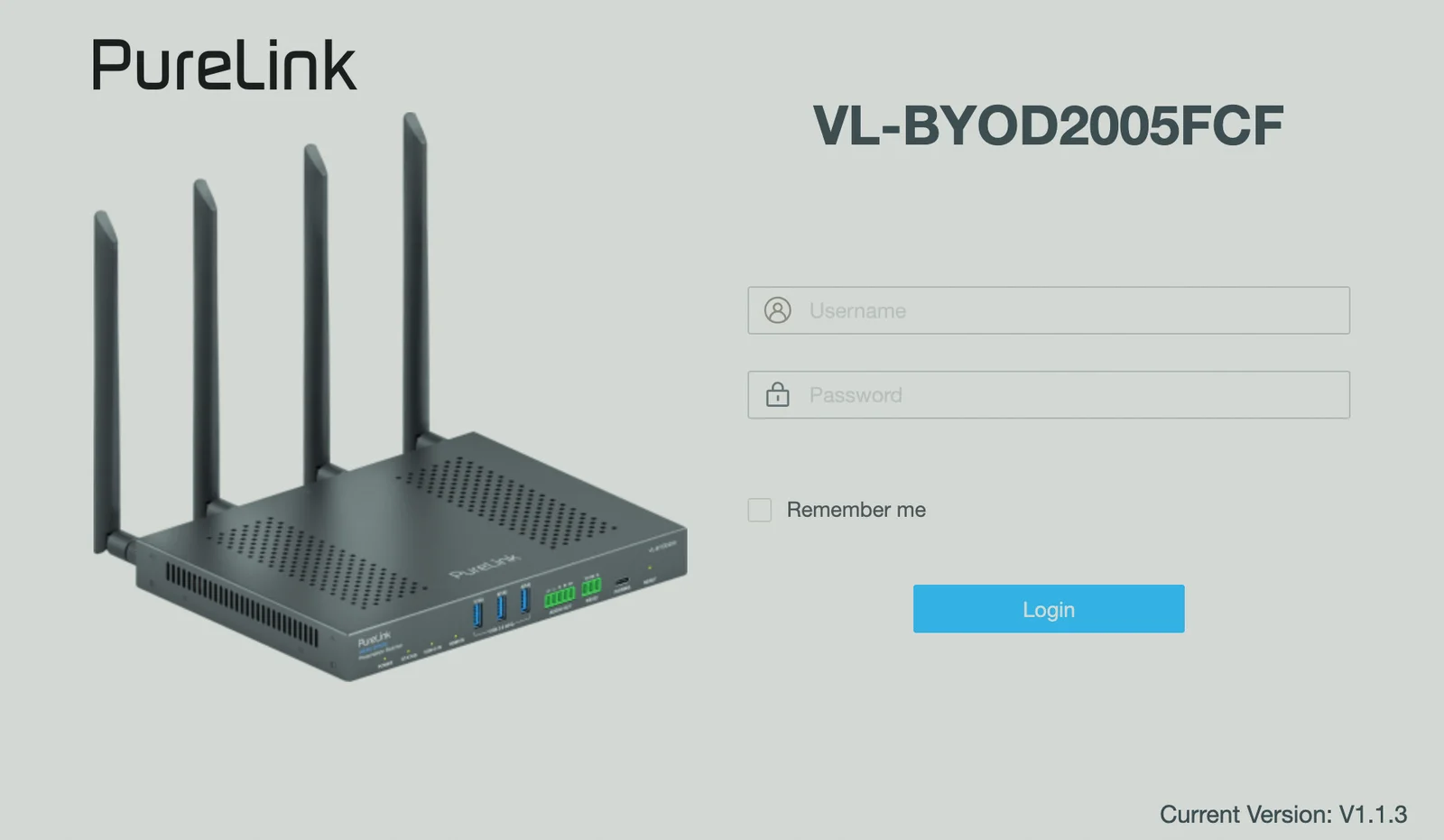
- Subnet: 255.255.0.0
- Gateway: 169.254.0.1
- Inserire la password e fare clic su Login. Utente predefinito: admin Password predefinita: admin
Suggerimento: Per il primo accesso, è necessario impostare una nuova password di accesso nella finestra di dialogo seguente e salvare e continuare per entrare nella pagina principale. La nuova password deve essere alfanumerica con una lunghezza da 4 a 16 caratteri.
La pagina principale è composta dalle pagine Generale, Sorgente Video e Display.
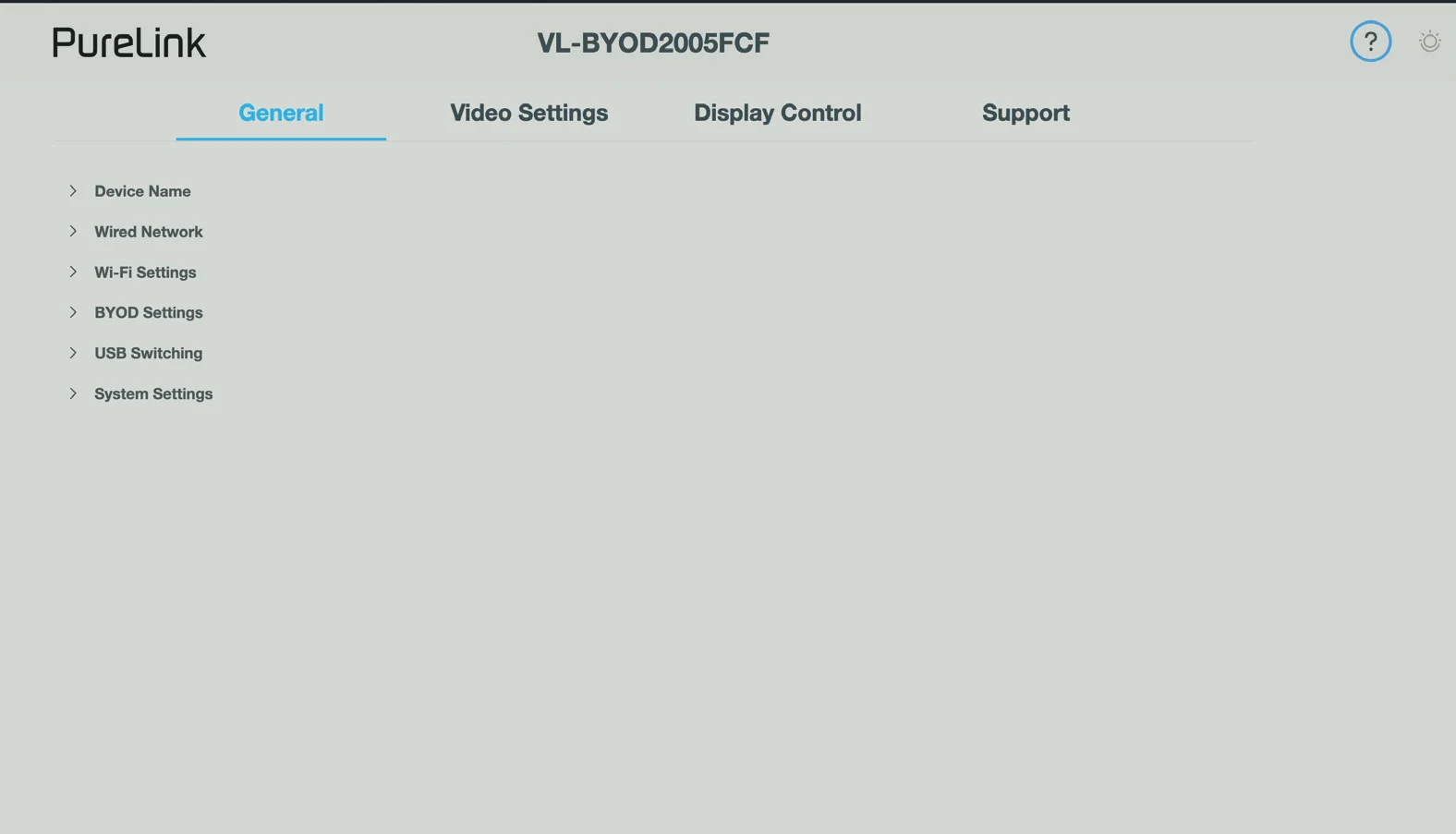
Scheda Generale
Nome dispositivo
Nome dispositivo Definisce un nome dispositivo facile da ricordare.
Nome
Nota: Il nome dispositivo deve avere una lunghezza da 1 a 20 caratteri, comprendendo lettere, numeri, “_” o “-”.
Il nome dispositivo viene utilizzato anche come identificatore per i metodi di casting BYOD, inclusi Airplay, Miracast e Dongle, e deve garantirne l’unicità. Quando più dispositivi sono installati nell’ambiente, assicurarsi che i nomi di tutti i dispositivi siano differenti.
Impostazione predefinita: BYOD200
Applica Cliccare per eseguire le impostazioni correnti.

Rete cablata
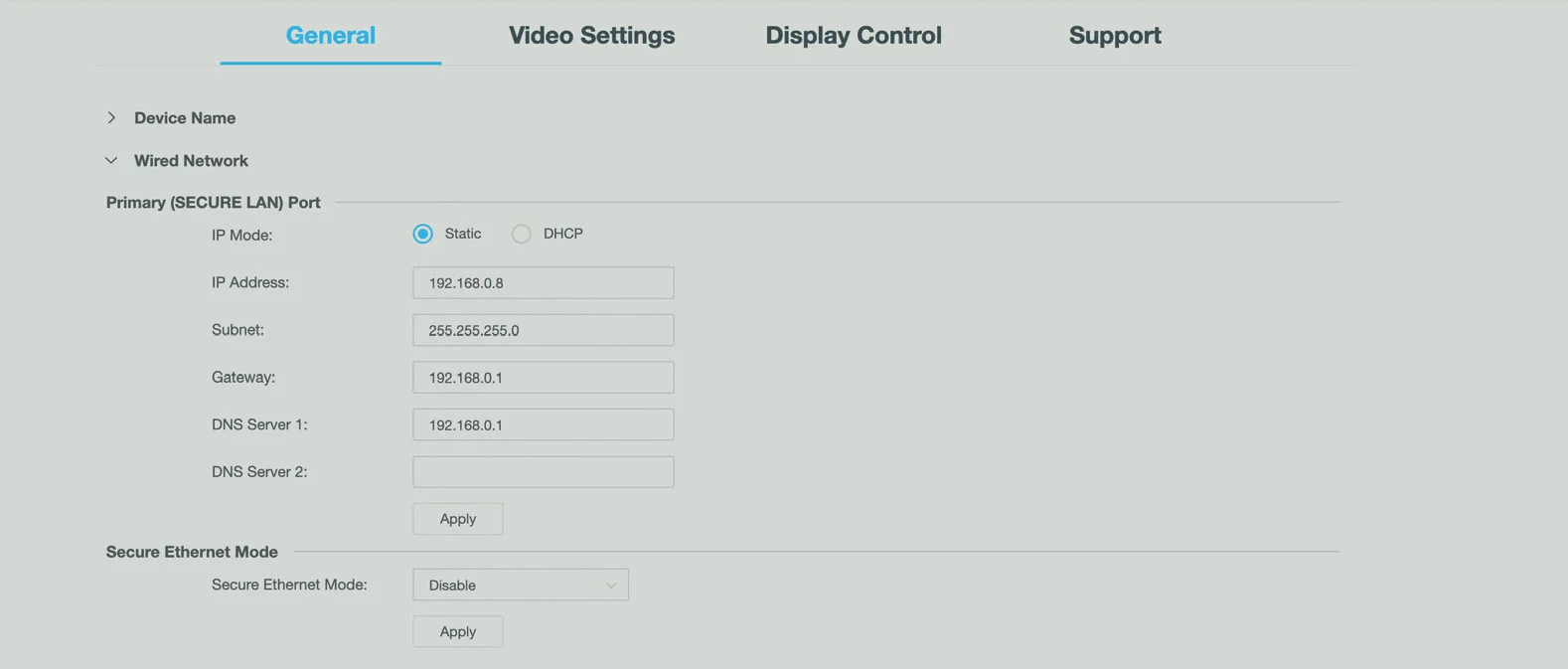
Porta primaria (SECURE LAN):
- IP Mode Seleziona la modalità di indirizzamento IP tra DHCP e Statico. Impostazione predefinita: DHCP
- IP Address Imposta manualmente l'indirizzo IP del dispositivo quando è selezionata la Modalità Statica.
- Netmask Imposta manualmente la subnet mask del dispositivo quando è selezionata la Modalità Statica.
- Gateway Imposta manualmente l'indirizzo del gateway del dispositivo per la comunicazione con un'altra rete quando è selezionata la Modalità Statica.
- DNS Server 1 & 2 Imposta manualmente il server DNS del dispositivo per garantire una comunicazione di rete normale.
- Apply Fare clic per salvare ed eseguire le impostazioni correnti.
Nota: Dopo aver modificato le impostazioni IP, aggiornare la pagina Web UI per effettuare nuovamente il login.
Modalità Ethernet Sicura:
- Secure Ethernet Mode Per abilitare o disabilitare la Modalità Ethernet Sicura
- Enable: Selezionare per attivare la modalità Isolated. In modalità Isolated, la porta SECURE LAN viene usata per controllare questo dispositivo, la porta UTILITY LAN per la comunicazione BYOD e l'accesso alla rete.
- Disable: Selezionare per attivare la modalità trasparente. In modalità trasparente, le due porte Ethernet sono interconnesse tra loro. Impostazione predefinita: Disable
Nota: Per ulteriori informazioni sulle due modalità di rete sopra descritte, fare riferimento alla sezione Configurazione Modalità di Rete.
Impostazioni Wi-Fi
- Band
- 5G: Configura la banda di frequenza del dispositivo a 5GHz.
- 2.4G: Configura la banda di frequenza del dispositivo a 2.4GHz. Impostazione predefinita: 5G
Suggerimento: Se i vostri dispositivi wireless non supportano la Wi-Fi a 5GHz, configurate la banda di frequenza di questo dispositivo su 2.4G prima di connetterli tramite Miracast.
- Channel Configura il canale wireless del dispositivo. Impostazione predefinita: Auto. Auto significa che il dispositivo seleziona automaticamente un canale wireless.
- Soft AP Fare clic per abilitare/disabilitare la funzione Soft AP del dispositivo. Impostazione predefinita: Enable.
Nota: Verificare che la funzione Soft AP sia abilitata prima di utilizzare Dongle e le funzionalità di screen casting wireless.
- Soft AP Password Configura la password del Soft AP. Impostazione predefinita: 12345678
- Soft AP Router
- Enable: Abilita la funzione router Soft AP del dispositivo affinché i dispositivi wireless connessi al Soft AP possano accedere a Internet (verificare che la porta Ethernet del dispositivo sia collegata a Internet).
- Disable: Disabilita la funzione Soft AP del dispositivo per impedire ai dispositivi wireless connessi al Soft AP di accedere a Internet. Impostazione predefinita: Enable.
Nota: Quando la modalità IP del dispositivo è impostata su Statico, è necessario configurare correttamente gateway e DNS della porta Ethernet affinché il router Soft AP funzioni correttamente.
Nota: Assicurarsi che la funzione Soft AP sia abilitata prima di utilizzare la funzionalità Soft AP Router.
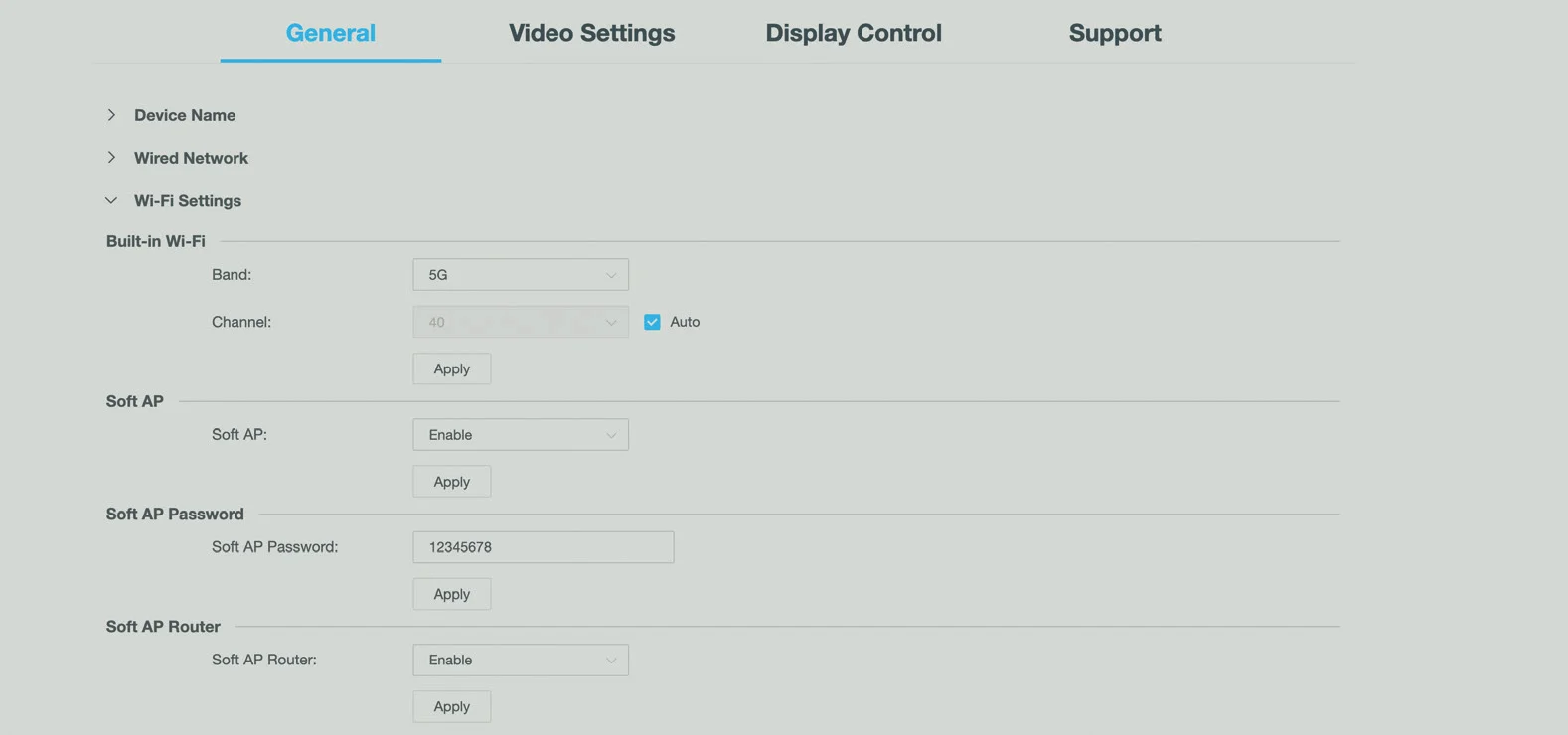
Apply Fare clic per salvare ed eseguire le impostazioni correnti.
Impostazioni BYOD
- BYOD Feature Selezionare per abilitare/disabilitare la funzione BYOD del dispositivo. Impostazione predefinita: Enable.
Nota: Questa funzione è disponibile per Airplay e Miracast, non per Dongle.
- Access Code Inserire un codice di accesso a quattro cifre per aiutare a prevenire che gli utenti si connettano accidentalmente a un dispositivo non desiderato e proteggere da accessi non autorizzati.
- Quando un codice di accesso è impostato, apparirà nell'angolo in alto a destra del display collegato.
- Se non si desidera impostare un codice di accesso, è possibile lasciarlo vuoto. Impostazione predefinita: Nessuno.
Nota: Il codice di Accesso funziona solo con Airplay e Miracast (MS-MICE disabilitato).
- MS-MICE Feature Selezionare per abilitare/disabilitare la funzione MS-MICE del dispositivo.
- MS-MICE si riferisce al protocollo Miracast over Infrastructure Connection Establishment, sviluppato da Microsoft e percepito come la versione aggiornata di Miracast, che consente la trasmissione del flusso Miracast sulla rete infrastrutturale (LAN o WLAN esistente).
- Enable: Windows selezionerà solo la rete infrastrutturale quando la connessione tra sorgente Miracast e Receiver Miracast avviene tramite Ethernet o una rete Wi-Fi sicura; in caso contrario, Windows utilizzerà Miracast P2P invece di MS-MICE.
- Disable: Windows seleziona Miracast per inviare screencast wireless basati sulla connessione Wi-Fi peer-to-peer (P2P). Impostazione predefinita: Disable
Nota: Quando MS-MICE è attivo, il Codice di Accesso non è disponibile.
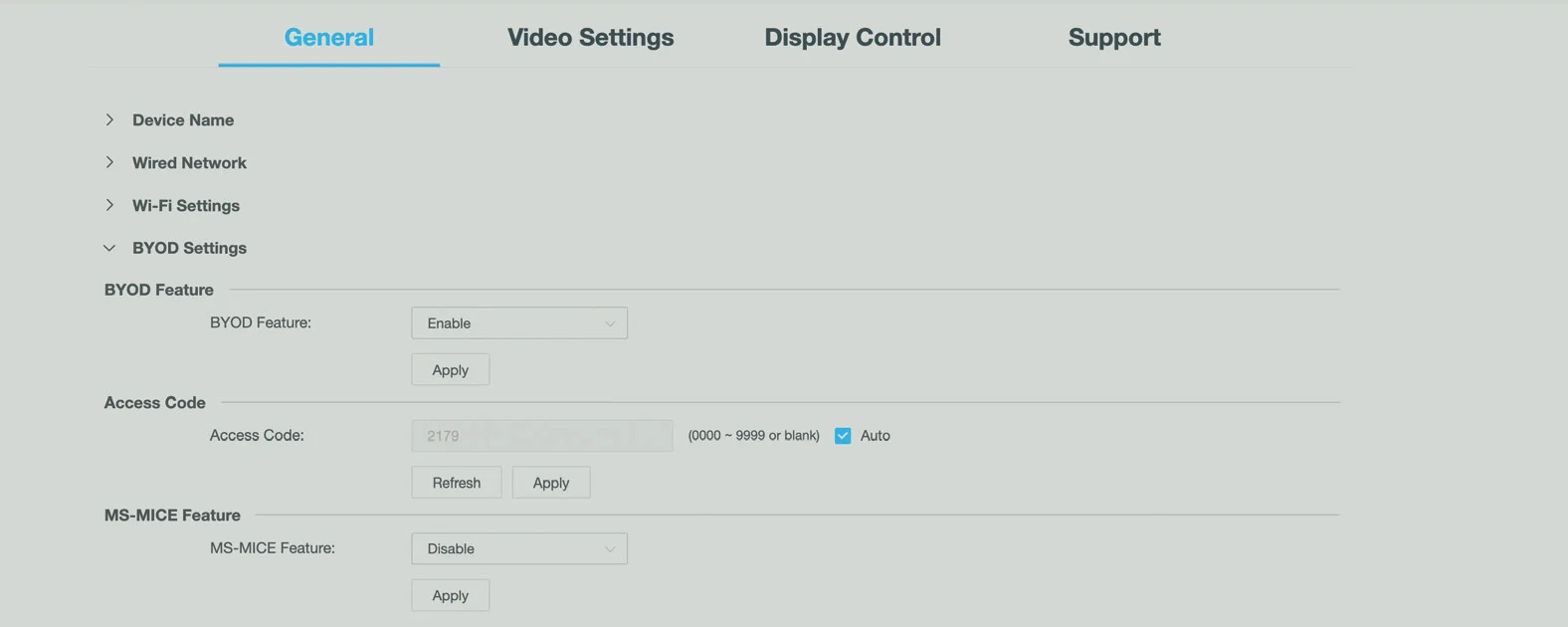
Apply Fare clic per eseguire le impostazioni correnti.
Impostazioni di Sistema
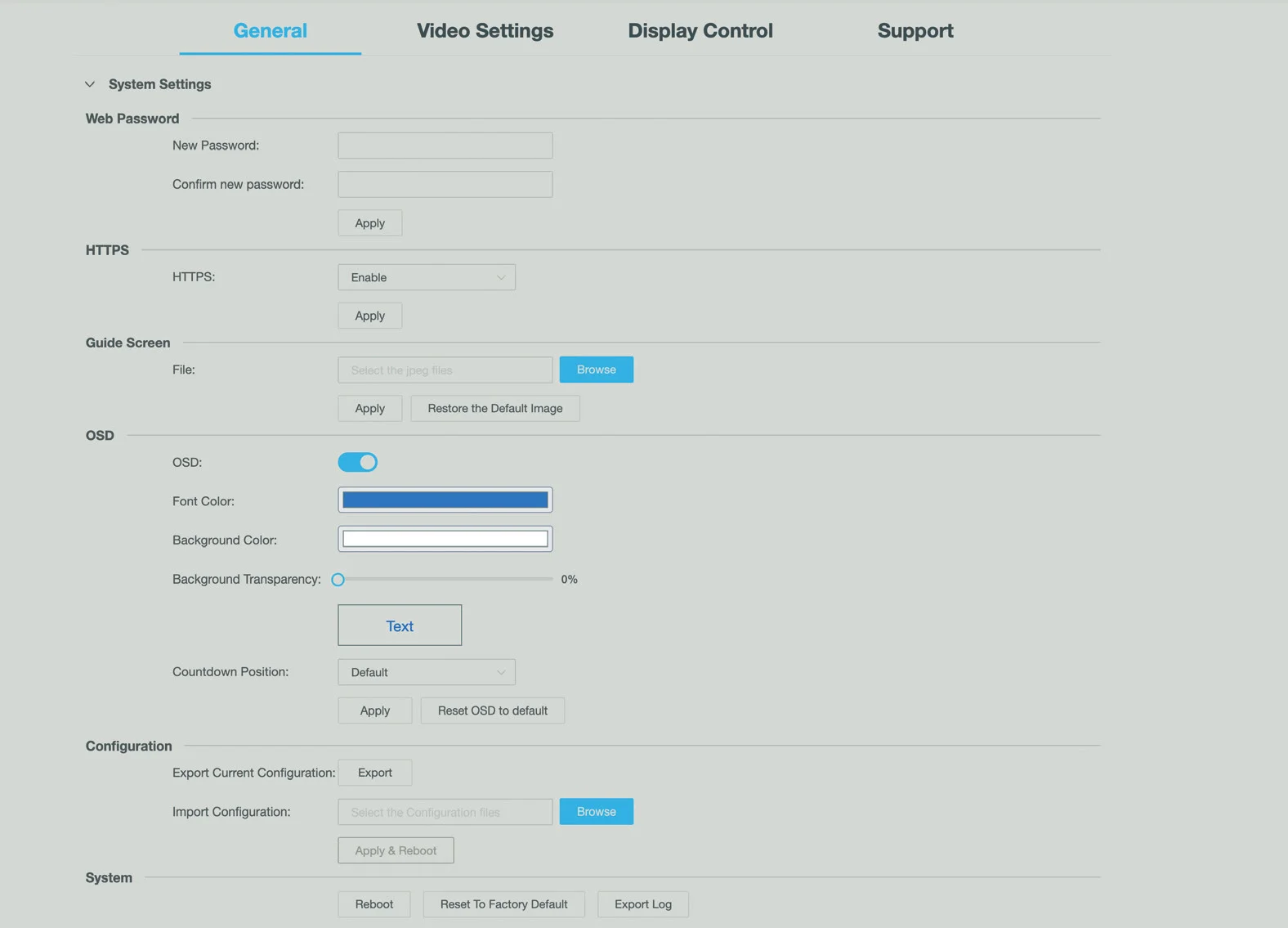
Password Web
- New Password/Confirm new Password: Impostare una nuova password per accedere alla pagina Web UI del dispositivo.
- Apply: Fare clic per applicare le impostazioni.
Nota: La nuova password deve essere composta da 4 a 16 caratteri alfanumerici
HTTPS
- HTTPS: Fare clic sul menu a tendina per alternare la funzione HTTPS
- APPLY: Fare clic per applicare le impostazioni
Schermata Guida
- Browse: Fare clic per cercare la nuova immagine della Schermata Guida.
- Apply: Fare clic per caricare l'immagine selezionata sul dispositivo.
Nota: Si consiglia un'immagine in formato jp(e)g con risoluzione 1920x1080 pixel.
OSD
- OSD: Fare clic per attivare/disattivare la funzione OSD
- Font Color: Cambiare il colore del testo OSD
- Background Color: Cambiare il colore di sfondo dell'OSD
- Background Transparency: Cambiare la trasparenza della sovrapposizione OSD sul video
- Text: Anteprima dell'OSD con le configurazioni sopra
- Countdown Position: Cambiare la posizione della visualizzazione del conto alla rovescia standby
- Apply: Fare clic per applicare le impostazioni
- Reset OSD to default: Fare clic per ripristinare le impostazioni OSD predefinite
Sistema
- Reboot: Fare clic per riavviare il dispositivo.
- Reset to Factory Default: Fare clic per ripristinare il dispositivo alle impostazioni di fabbrica. È anche possibile eseguire questa operazione premendo e tenendo premuto il pulsante Reset sul pannello frontale per cinque secondi.
- Export Log: Fare clic per esportare il registro di sistema.
Apply Fare clic per eseguire le impostazioni correnti.
Scheda Impostazioni Video
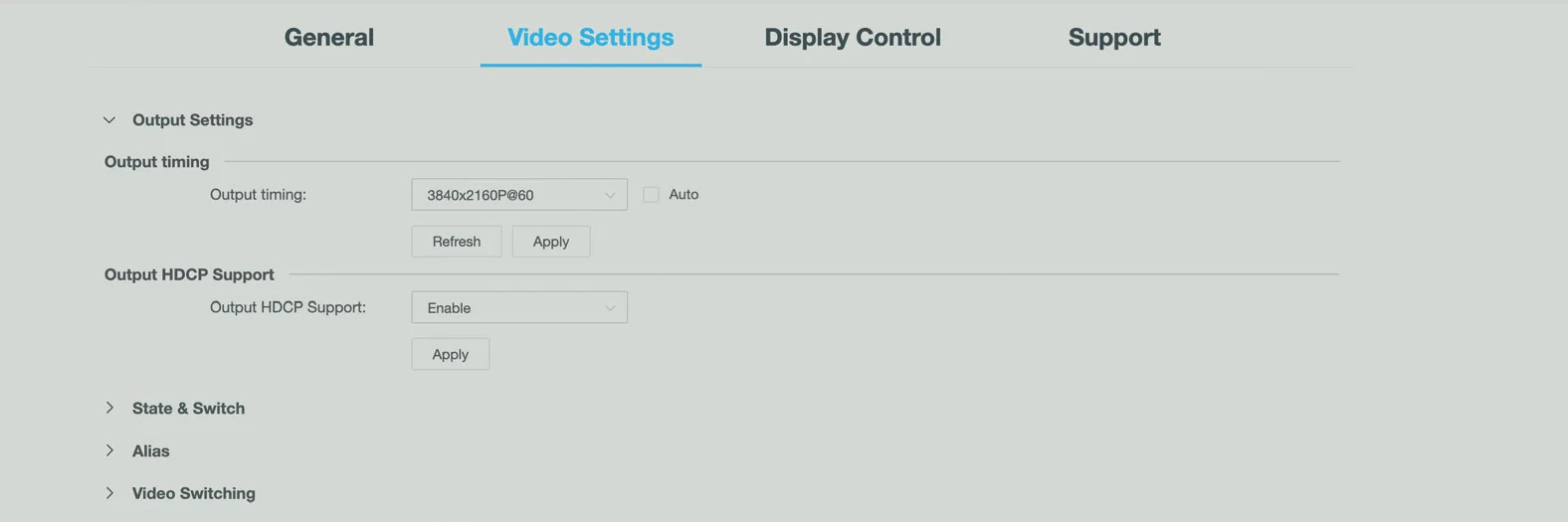
Impostazioni Output
- Impostazione temporizzazione Output Impostare la temporizzazione output per il video ricevuto. Sono offerti due metodi di funzionamento come segue:
- Auto: selezionare per outputtare la risoluzione ottimale del display collegato basata sull'EDID del display. Per esempio, se la risoluzione consigliata per il display è 4K 60Hz, il dispositivo outputterà video 4K 60Hz.
- Elenco intervallo di risoluzioni: selezionare una risoluzione output desiderata dal menu a discesa per outputtare questa risoluzione fissa. La risoluzione output massima supportata è 4K 60Hz. Impostazione predefinita: Auto
- Supporto HDCP Output Selezionare per abilitare o disabilitare il supporto HDCP della porta output. Sono offerte due opzioni come segue:
- Abilita: per abilitare il supporto HDCP della porta output. In questo caso, l'impostazione HDCP della porta output seguirà quella del display collegato. Questa opzione è applicabile ai display con supporto HDCP.
- Disabilita: per disabilitare il supporto HDCP della porta output. Impostazione predefinita: Abilita
Applica Cliccare per eseguire le impostazioni correnti.
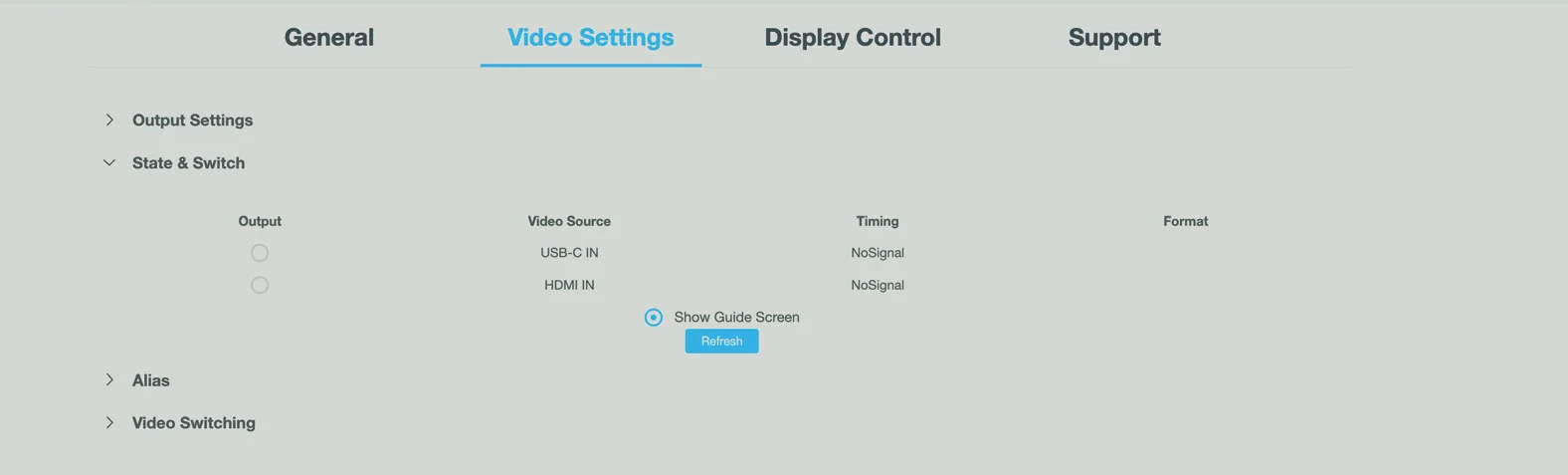
Stato e Commutazione
Questa sezione serve per commutare tra più sorgenti di ingresso e visualizzare lo stato delle sorgenti, includendo nomi delle sorgenti video, risoluzioni di ingresso e formato.
Output
Fare clic sul pulsante per selezionare (il pulsante passa da bianco a blu) o deselezionare (il pulsante passa da blu a bianco) la sorgente video specificata per HDMI OUT.
Mostra Schermata Guida
Fare clic sul pulsante per visualizzare la Schermata Guida (il pulsante passa da bianco a blu).
Aggiorna
Cliccare per aggiornare le informazioni di stato correnti.
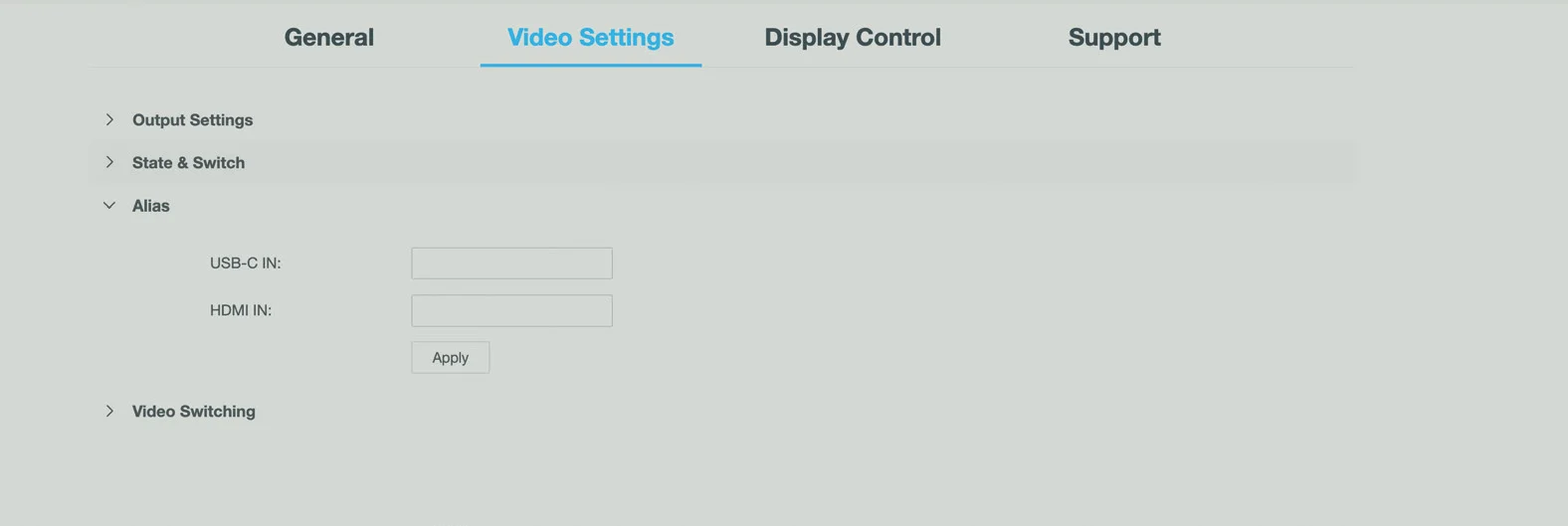
Alias
Alias
Inserisci un nuovo nome alias per cambiare il nome della sorgente video con uno nuovo.
Nota: Il nome alias deve avere una lunghezza compresa tra 1 e 20 caratteri, inclusi caratteri alfanumerici, underscore “_” e trattini “-”, ma non deve iniziare con “-” né essere composto solo da numeri. Se non si desidera modificare il nome, lasciarlo vuoto.
Applica
Fare clic per applicare le impostazioni correnti.
Commutazione Video
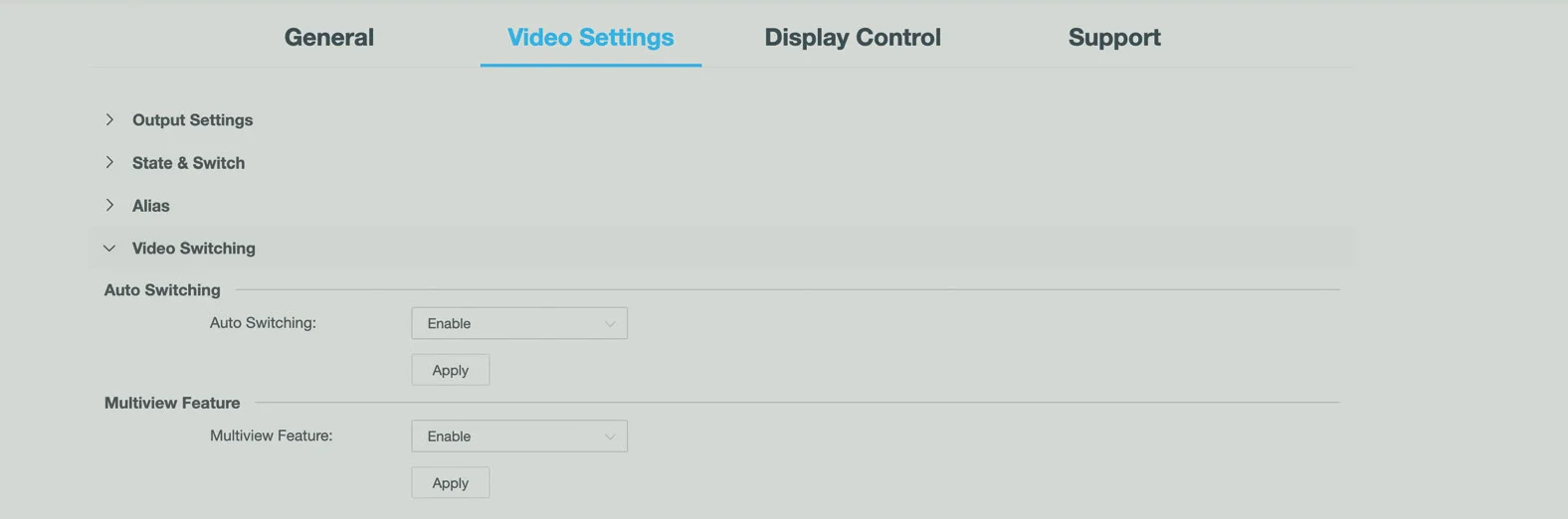
Commutazione Automatica
- Abilita: Per abilitare la funzione di Commutazione Automatica.
- Disabilita: Per disabilitare la funzione di Commutazione Automatica.
Impostazione predefinita: Abilitato
Nota: Per maggiori informazioni sulla funzione di commutazione automatica, fare riferimento alla funzione Commutazione Automatica.
Funzione Multi-View
- Abilita: Abilita la funzionalità Multi-View.
- Disabilita: Disabilita la funzionalità Multi-View.
Impostazione predefinita: Abilita
Controllo Display
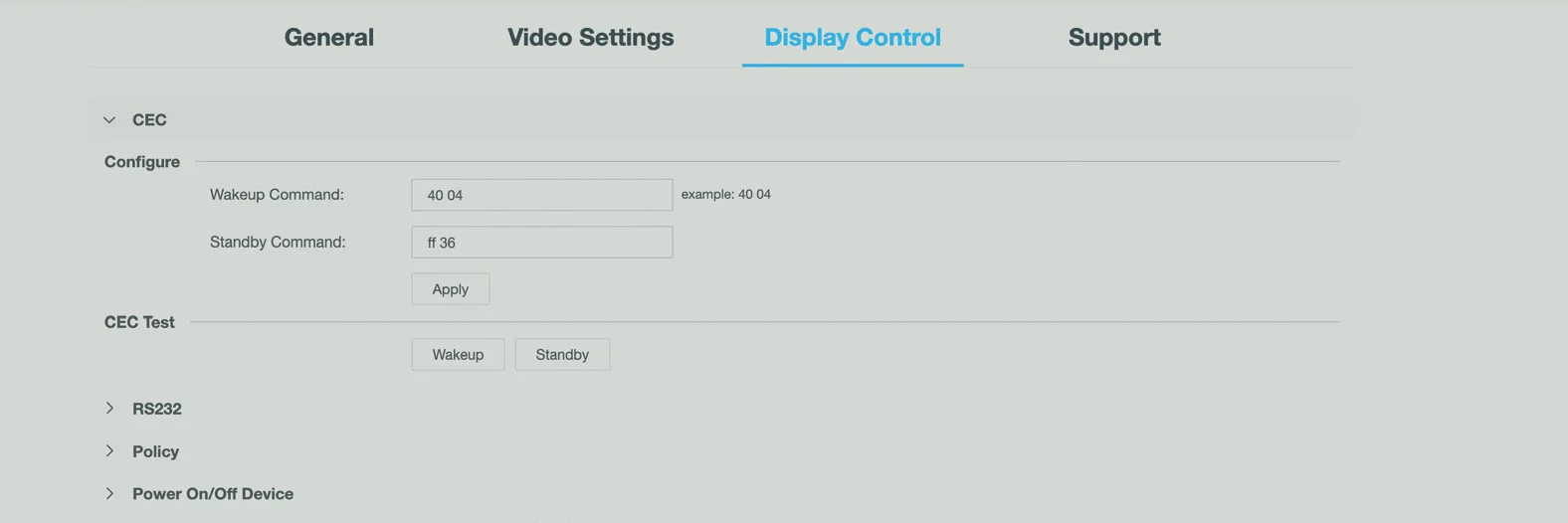
CEC
Comando di Risveglio
Inserire il comando di risveglio CEC del dispositivo di visualizzazione controllato in formato esadecimale. Per maggiori informazioni sul comando, consultare la guida utente del dispositivo di visualizzazione.
Impostazione predefinita: 40 04
Comando Standby
Inserire il comando standby CEC del dispositivo di visualizzazione controllato in formato esadecimale. Per maggiori informazioni sul comando, consultare la guida utente del dispositivo di visualizzazione.
Impostazione predefinita: ff 36
Applica
Cliccare per salvare ed eseguire le impostazioni correnti.
Riattiva
Cliccare per inviare il comando Wakeup per riattivare il display dalla modalità standby (per test).
Standby
Cliccare per inviare il comando Standby per mettere il display in modalità standby (per test).
RS232
| Parametro | Valore | Abbreviazione |
|---|---|---|
| Baud Rate | 115200bps | 115200 |
| Bit dati | 8 bit | 8 |
| Parità | Nessuna | n |
| Bit di stop | 1 | 1 |
RS232
Parametro RS232
Imposta i parametri RS232 per il display controllato. Per maggiori informazioni sui parametri, consultare la guida utente del dispositivo display.
Comando di Risveglio
Inserire il comando di risveglio RS232 del dispositivo di visualizzazione controllato. Per ulteriori informazioni sul comando, consultare la guida utente del dispositivo di visualizzazione. Se si desidera disabilitare questa funzione, non inserire nulla.
Impostazione predefinita: vuoto
Comando Standby
Inserire il comando di standby RS232 del dispositivo di visualizzazione controllato. Per maggiori informazioni sul comando, consultare la guida utente del dispositivo di visualizzazione. Se si desidera disabilitare questa funzione, non inserire nulla qui.
Impostazione predefinita: vuoto
Abilita stringa esadecimale RS232
- Abilita: selezionare per utilizzare i comandi standby e Wakeup RS232 in forma di stringa esadecimale per controllare i dispositivi di visualizzazione. Se questa voce è abilitata, assicurarsi che i comandi Standby e Wakeup siano prima convertiti manualmente nelle forme esadecimali equivalenti e quindi inserire i comandi RS232 Standby e RS232 Wakeup. Ad esempio, i comandi RS232 Wakeup in forma esadecimale possono essere: 50 57 52 20 4F 4E 0D 0A
- Disabilita: selezionare per inviare direttamente il comando originale di Standby o Wakeup per controllare il dispositivo di visualizzazione collegato.
Impostazione predefinita: Abilita
Applica
Cliccare per eseguire le impostazioni correnti.
Riattiva
Cliccare per inviare il comando Wakeup definito nel campo “Comando Wakeup” per riattivare il display dalla modalità Standby.
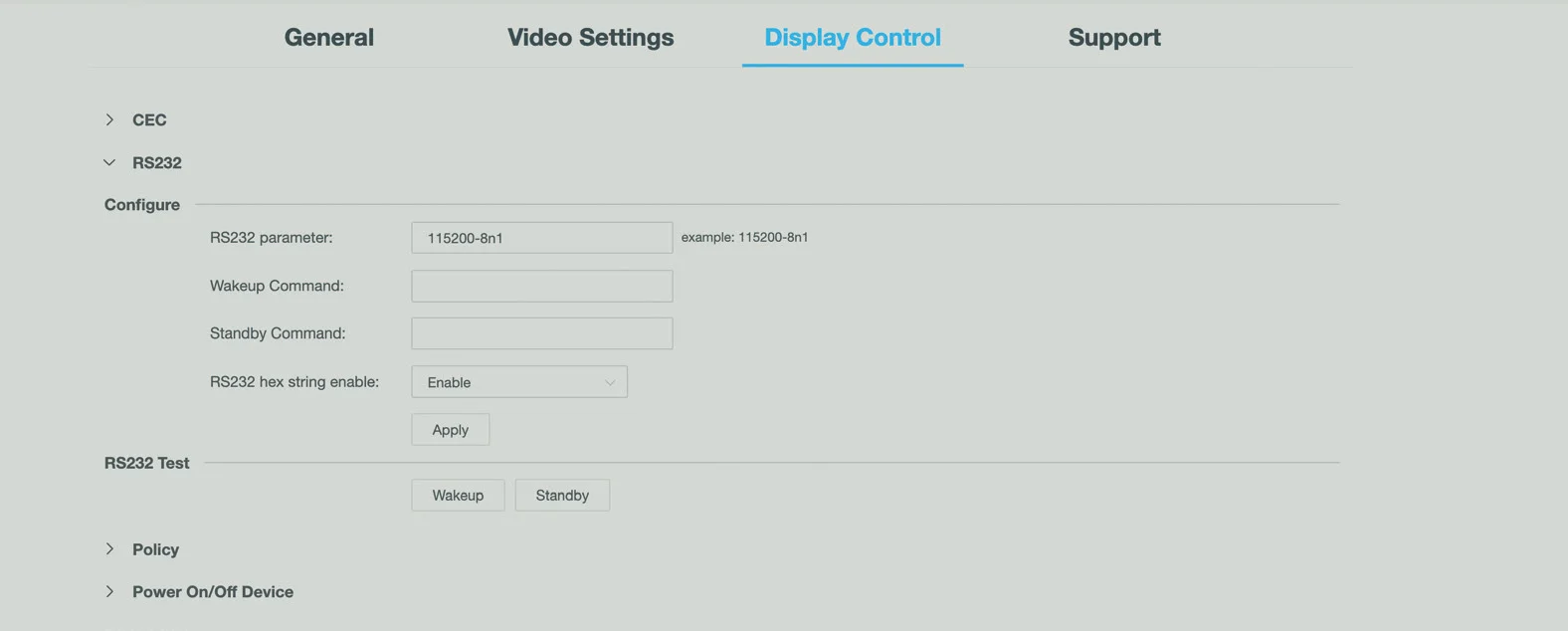
Standby
Fare clic per inviare il Comando Standby definito nel campo “Standby Command” per impostare il display in Modalità Standby.
Policy
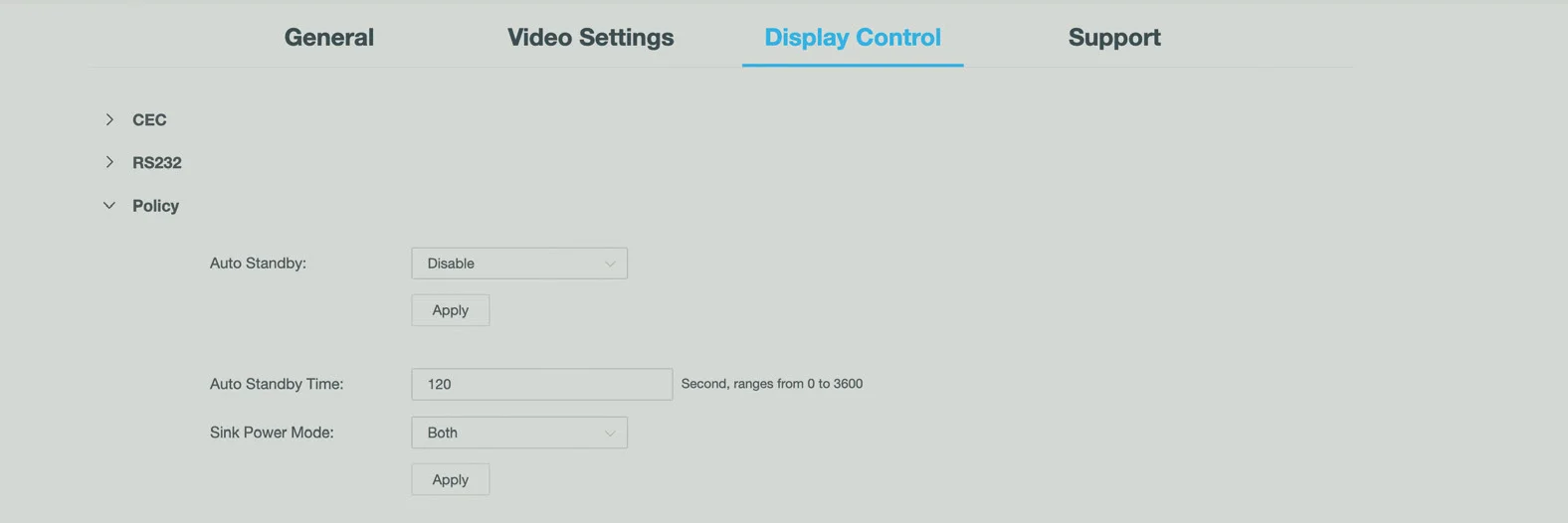
Standby Automatico
- Abilita: Per abilitare la funzione di standby automatico per il dispositivo. Se abilitata, quando non c’è un segnale valido in ingresso al dispositivo per un periodo di tempo specificato, il dispositivo entrerà automaticamente in stato di standby.
- Disabilita: Per disabilitare la funzione di standby automatico per il dispositivo.
Impostazione predefinita: Abilitato
Tempo Standby Automatico (Secondi, intervallo da 0 a 3600)
Impostare il tempo di inattività dopo il quale il dispositivo entrerà automaticamente in Modalità Standby.
- Se il Timeout di Standby non supera i 60 secondi, sullo schermo appare immediatamente un conto alla rovescia per lo standby quando viene visualizzata la schermata guida.
- Se il Timeout di Standby è superiore a 60 secondi, sullo schermo appare un conto alla rovescia di standby di 60 secondi quando al Timeout di Standby mancano solo 60 secondi.
- Se il Tempo di Standby Automatico è impostato su 0, il dispositivo entrerà immediatamente in modalità Standby non appena visualizza la schermata guida.
Ad esempio, un tempo di Standby Automatico di 80 secondi significa che il dispositivo entrerà in modalità Standby dopo non aver rilevato un segnale valido per 80 secondi, durante i quali, quando il dispositivo ha visualizzato la schermata guida per 20 secondi, appare un conto alla rovescia di 60 secondi sul display; quando il conto alla rovescia arriva a zero, il dispositivo entra in modalità Standby.
Impostazione predefinita: 120
Modalità alimentazione sink
- Entrambi: Abilita sia i modi CEC che RS232 per gestire l’alimentazione sink.
- CEC: Abilita CEC per gestire l’alimentazione sink.
Impostazione predefinita: Entrambi
Applica
Cliccare per salvare ed eseguire le impostazioni correnti
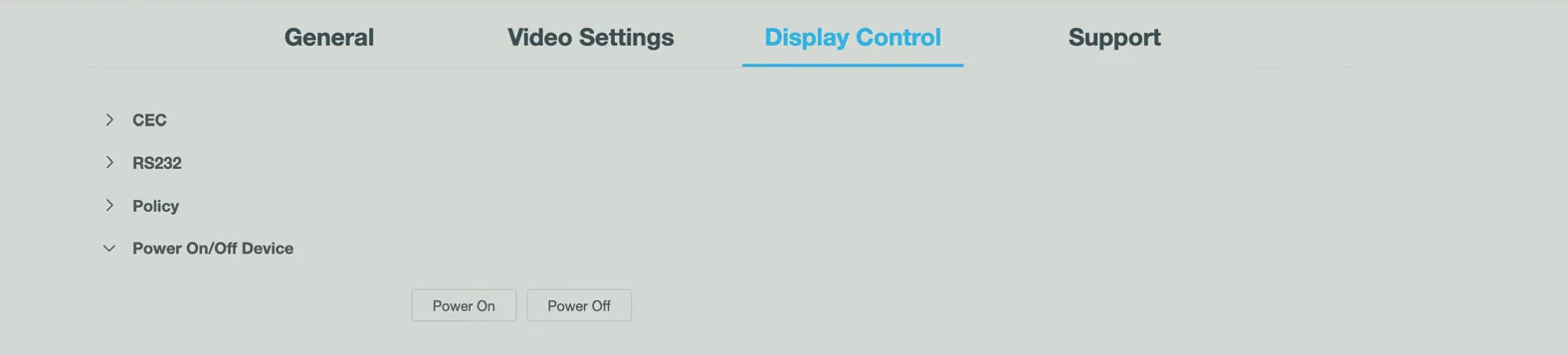
Accensione/Spegnimento Dispositivo
Accensione Clicca per riattivare il dispositivo dalla Modalità Standby.
Spegni Cliccare per impostare il dispositivo in Modalità Standby.
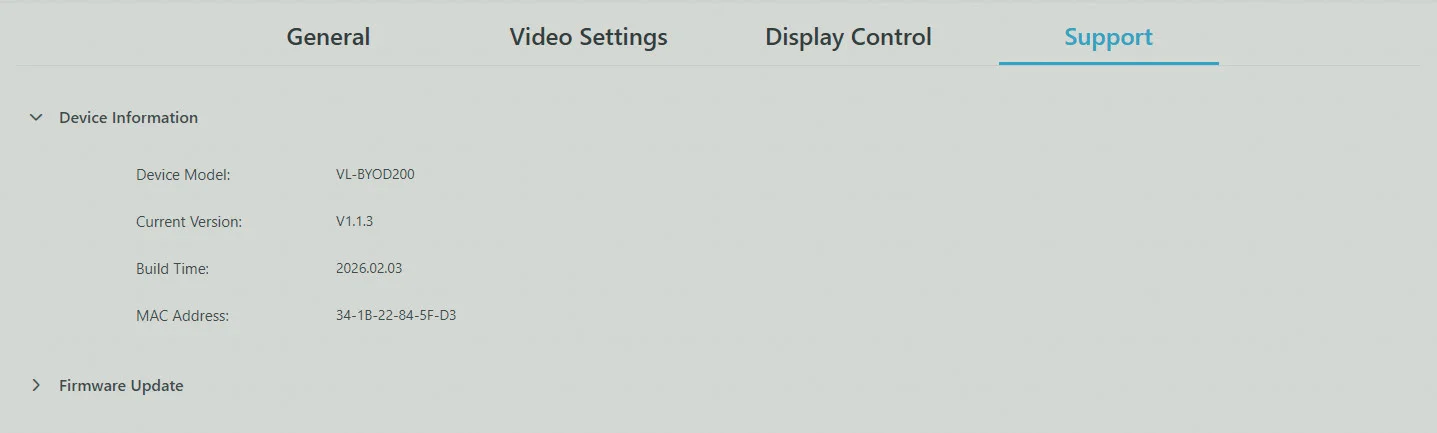
Scheda Supporto
Informazioni sulla versione
Versione Mostra la versione del firmware del dispositivo.
Ora di compilazione Mostra la data e l’ora in cui è stato compilato il firmware del dispositivo.
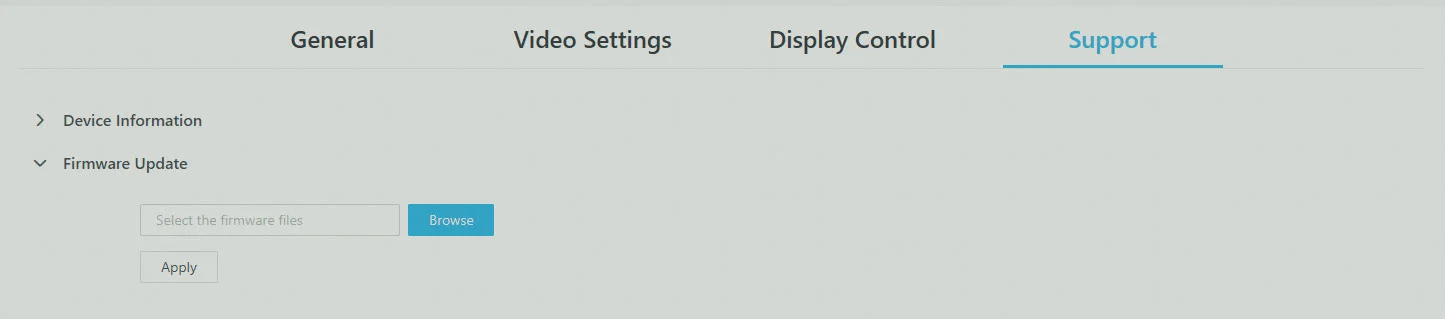
Aggiornamento Firmware
Aggiornamento Firmware Sfoglia: cliccare per selezionare il file di aggiornamento locale.Applica: cliccare per caricare il file firmware sul dispositivo ed eseguire l’aggiornamento.Nota: Il pacchetto firmware legale è un archivio .zip. Il dispositivo si riavvia al completamento dell’aggiornamento firmware.
Garanzia e responsabilità
Se rilevate guasti o danni sul vostro prodotto, contattate il vostro rivenditore e fornite, se necessario, la ricevuta di acquisto o la fattura come prova di acquisto. Il rivenditore riparerà il guasto in loco o invierà il dispositivo al produttore. Si prega di descrivere tutti i guasti in dettaglio, in particolare quelli intermittenti che potrebbero non essere evidenti a un primo controllo. Solo con informazioni complete possiamo assicurarci di riparare completamente tutti i guasti.
Esclusione di responsabilità
In qualità di produttore, non siamo responsabili né forniamo garanzia per danni derivanti da installazione, montaggio e utilizzo impropri del prodotto, o dal mancato rispetto delle istruzioni operative e/o di sicurezza.
Marchio
Il modello di prodotto e il logo sono marchi registrati. Tutti gli altri marchi menzionati in questo manuale sono riconosciuti come proprietà dei rispettivi titolari. Nessuna parte di questa pubblicazione può essere copiata o riprodotta senza previa autorizzazione scritta dei rispettivi titolari.
Conformità CE
PureLink GmbH dichiara che questo prodotto è conforme ai requisiti essenziali e alle altre disposizioni pertinenti della direttiva RED 2014/53/EU e della direttiva RoHS 2011/65/EU modificata da 2015/863/EU. PureLink GmbH dichiara inoltre che questo prodotto è conforme ai requisiti essenziali del Regolamento Compatibilità Elettromagnetica 2016 e a tutte le altre normative britanniche applicabili.
La Dichiarazione di Conformità UE è disponibile qui: www.purelink.de
Smaltimento del dispositivo
Smaltimento del dispositivo
N. di registrazione RAEE: 93847290
Secondo la direttiva europea RAEE, apparecchiature elettriche ed elettroniche non possono essere smaltite insieme ai rifiuti domestici. In qualità di consumatore, siete obbligati a restituire gratuitamente le apparecchiature elettriche ed elettroniche a fine vita ai punti di raccolta pubblici istituiti a tale scopo o al punto vendita. I dettagli sono regolamentati dalla legge nazionale rispettiva. Il simbolo sul prodotto, nelle istruzioni d'uso o sulla confezione si riferisce a tali regolamentazioni. Riciclare i vecchi apparecchi in questo modo è un contributo importante per la protezione del nostro ambiente.
Legale e Conformità
Identificazione del prodotto
Modello: VL-BYOD200 – versione manuale 1.0
Numero di registrazione WEEE: DE 93847290
Imballaggio
Smaltire l'imballaggio separatamente per materiale (carta/cartone, plastica) tramite i sistemi di raccolta locali. Tenere il materiale di imballaggio lontano dalla portata dei bambini – rischio di soffocamento. Registro imballaggi LUCID: DE5958616449295.