

 Tech Hub
VB300 FAQ
Funkcje
Jak wygląda VB300?
Gusty są różne, ale niczym wisienka na torcie, VB300 jest prawdopodobnie najbardziej atrakcyjną wizualnie listwą wideo na rynku. Ciemnoszara metalowa obudowa w kolorze space grey z matową, szarą tekstylną osłoną doskonale komponuje się z każdym wnętrzem.
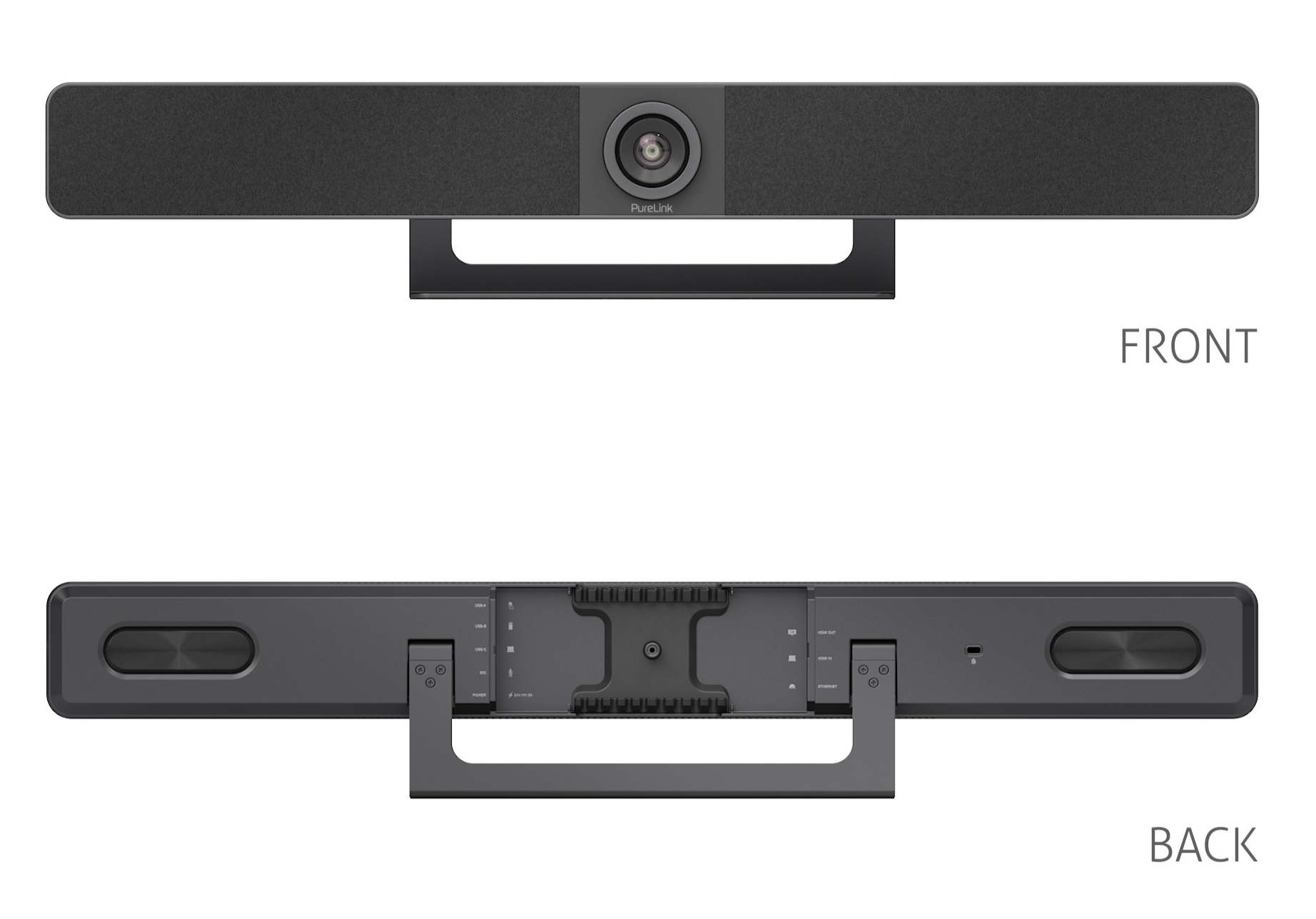
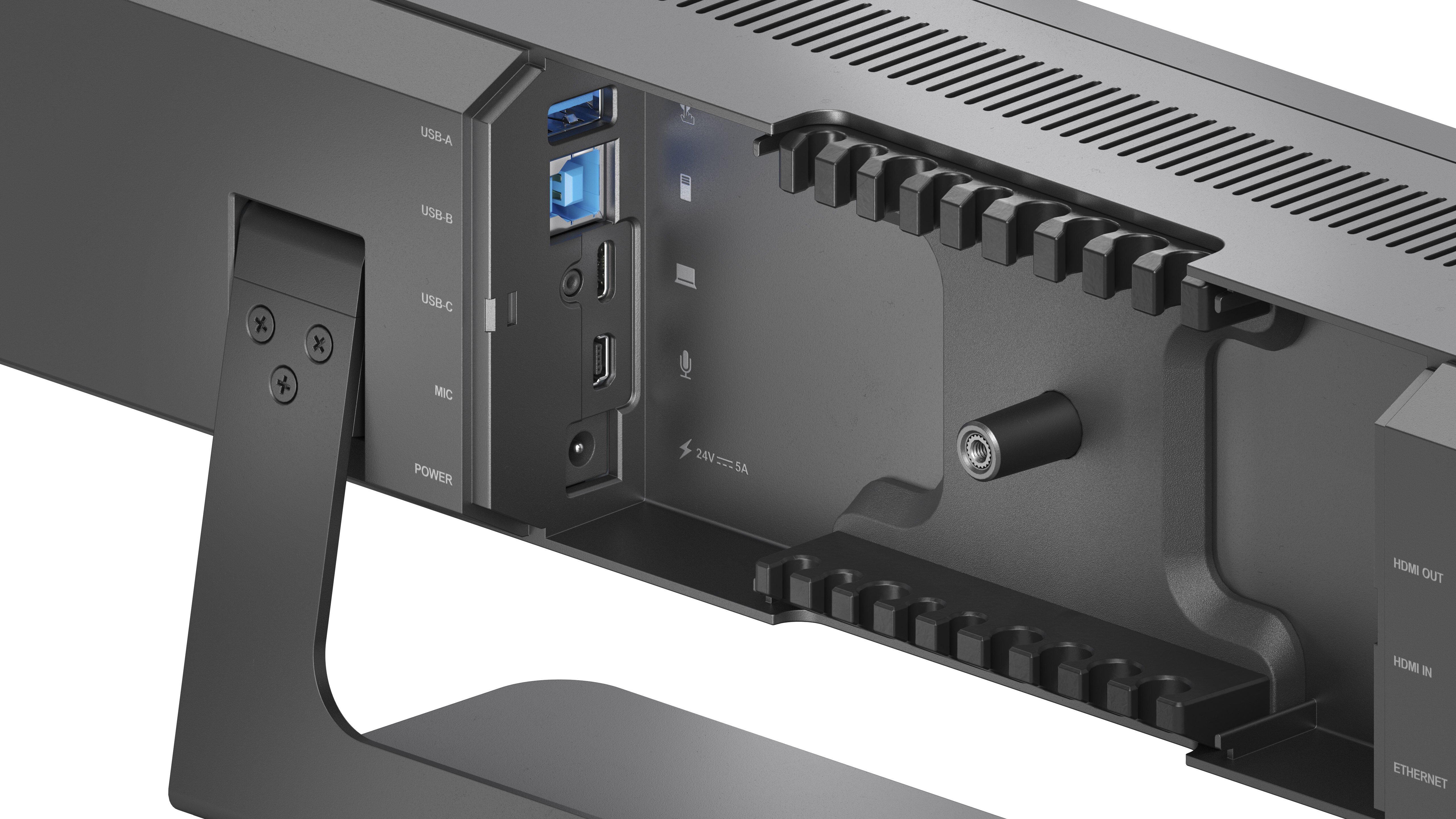
Jakie złącza ma VB300?
USB-A do podłączenia ekranu dotykowego (opcjonalnie)
USB-B do użycia kamery i mikrofonu po podłączeniu do komputera sali konferencyjnej (nie USB-C)
USB-C jako wejście pełnosprawne do użycia kamery i mikrofonu z laptopem lub komputerem sali konferencyjnej, w tym ładowanie 60W i przesył wideo
Micro-USB do mikrofonów rozszerzających (opcjonalnie)
Lokalne wejście HDMI dla dodatkowego źródła sygnału lub komputera sali konferencyjnej
RJ45 do podłączenia kamery do lokalnej sieci (opcjonalnie)
HDMI wyjście do telewizora
Czy VB300 ma mikrofon?
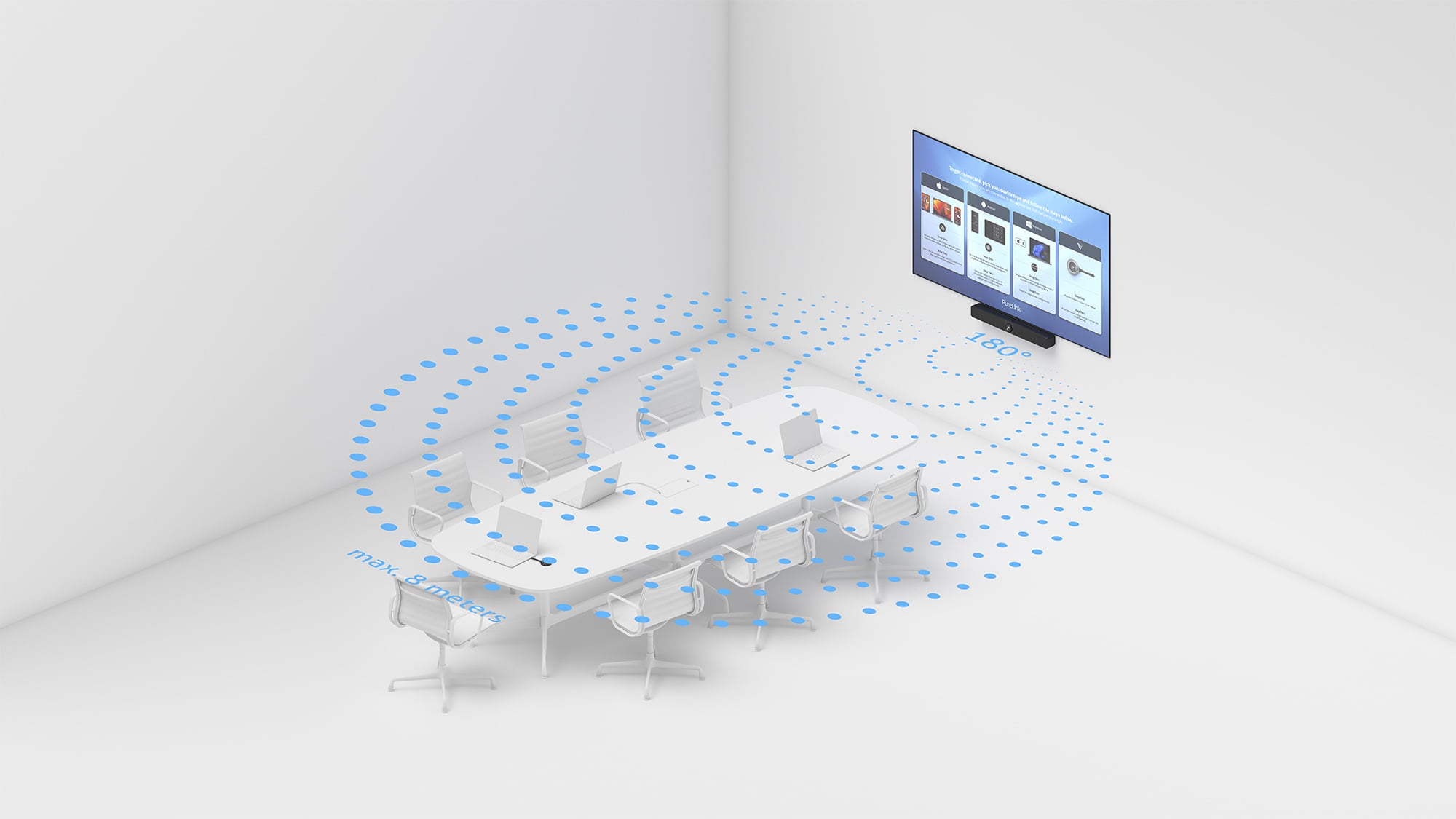
Każdy VB300 jest wyposażony w mikrofon, który może być używany samodzielnie lub w połączeniu z mikrofonem sali.
Mikrofony zastosowane w listwie wideo (4x mikrofony cyfrowe MEMS) obsługują zakres 5 - 8 metrów i kąt 180°. Umożliwiają one AEC (eliminację echa akustycznego), AGC (automatyczną kontrolę wzmocnienia) i ANS (automatyczną redukcję szumów).
Dla większych stołów i jeszcze lepszej jakości zalecamy użycie mikrofonów rozszerzających Vuelogic.
Czy VB300 ma kamerę?
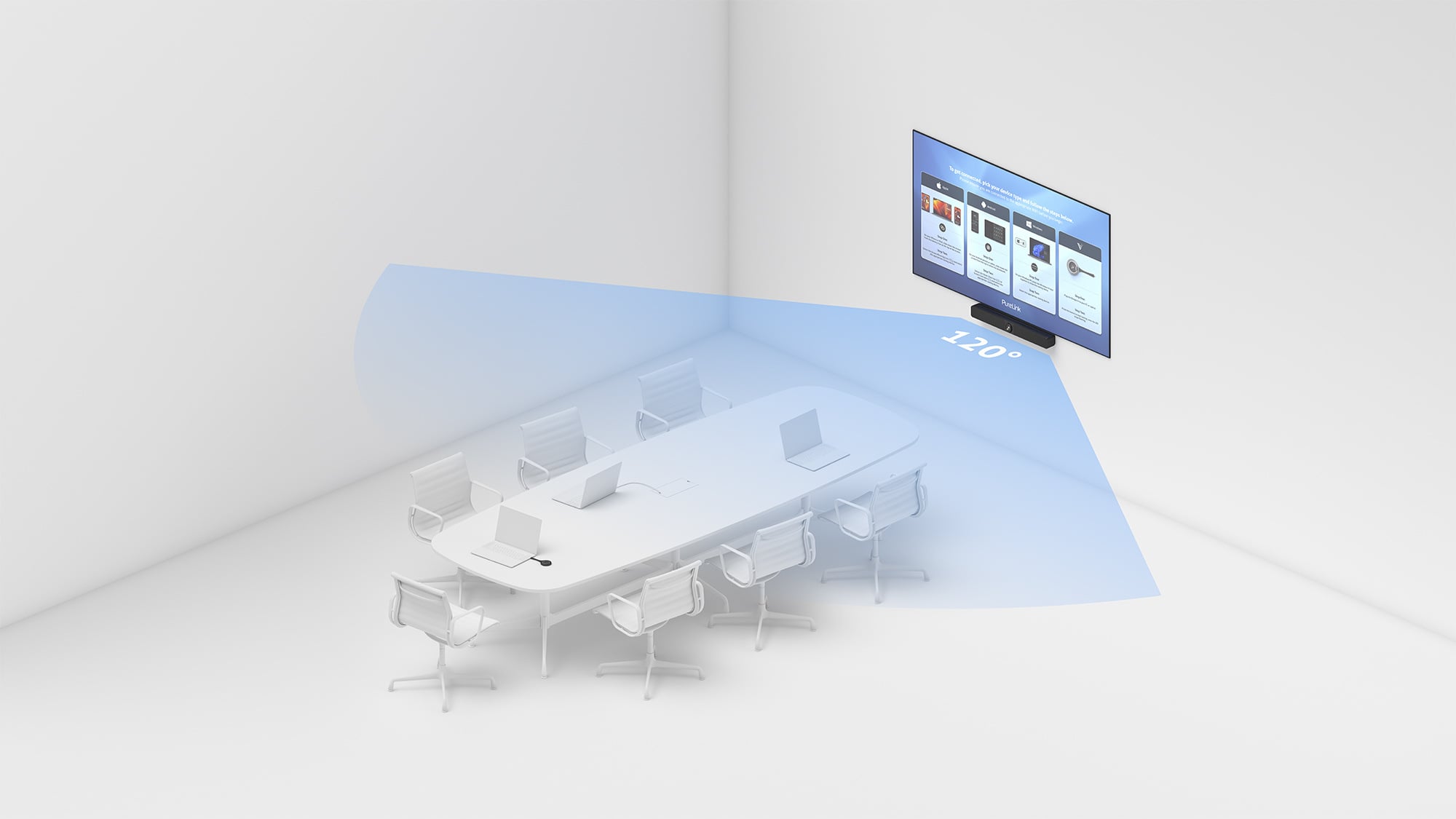
Każdy VB300 jest wyposażony w inteligentną kamerę 4K ePTZ z obiektywem szerokokątnym 120°. Kamera rejestruje całe pomieszczenie i wszystkich uczestników, korzystając z algorytmów takich jak automatyczne kadrowanie oraz śledzenie mówcy i prezentera.
Jaka jest jakość wideo VB300?
Obiektyw szerokokątny 120° zintegrowanej kamery 4K ePTZ rozdziela obraz senorem CMOS o rozdzielczości 8 megapikseli i zapewnia wyraźne oraz płynne wideokonferencje.
Jaka jest jakość audio VB300 i czy można go używać jako soundbara?
VB300 jest wyposażony w dwa stereo głośniki 5W zapewniające czysty dźwięk, doskonałą dykcję i perfekcyjną reprodukcję głosu.
Może być też używany jako klasyczny soundbar, ale nie obsługuje ARC przez wyjście HDMI. Sygnał audio jest przesyłany przez wejście HDMI oraz wszystkie połączenia USB.
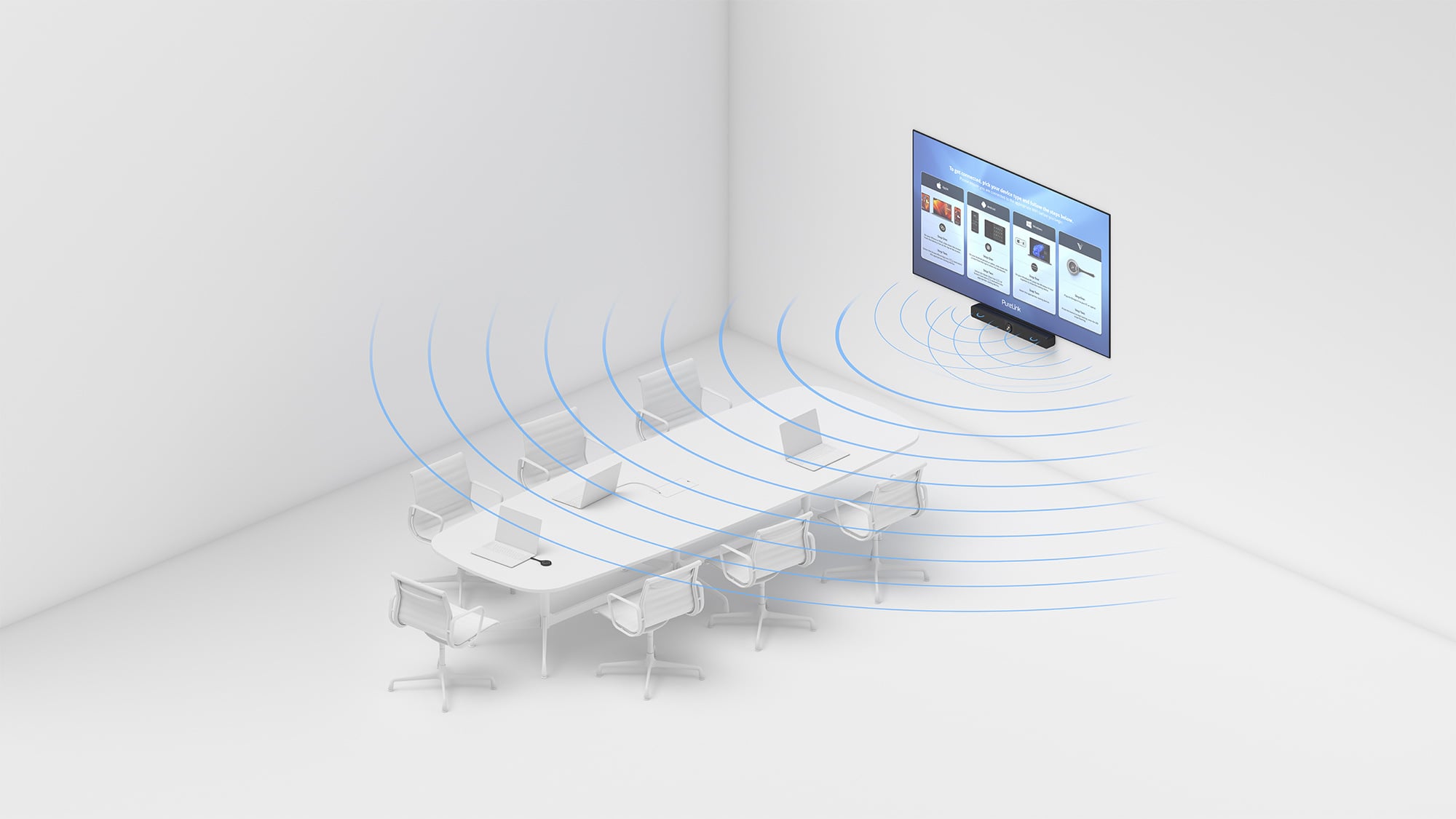
Jak działają funkcje AI i jakie są ustawienia?
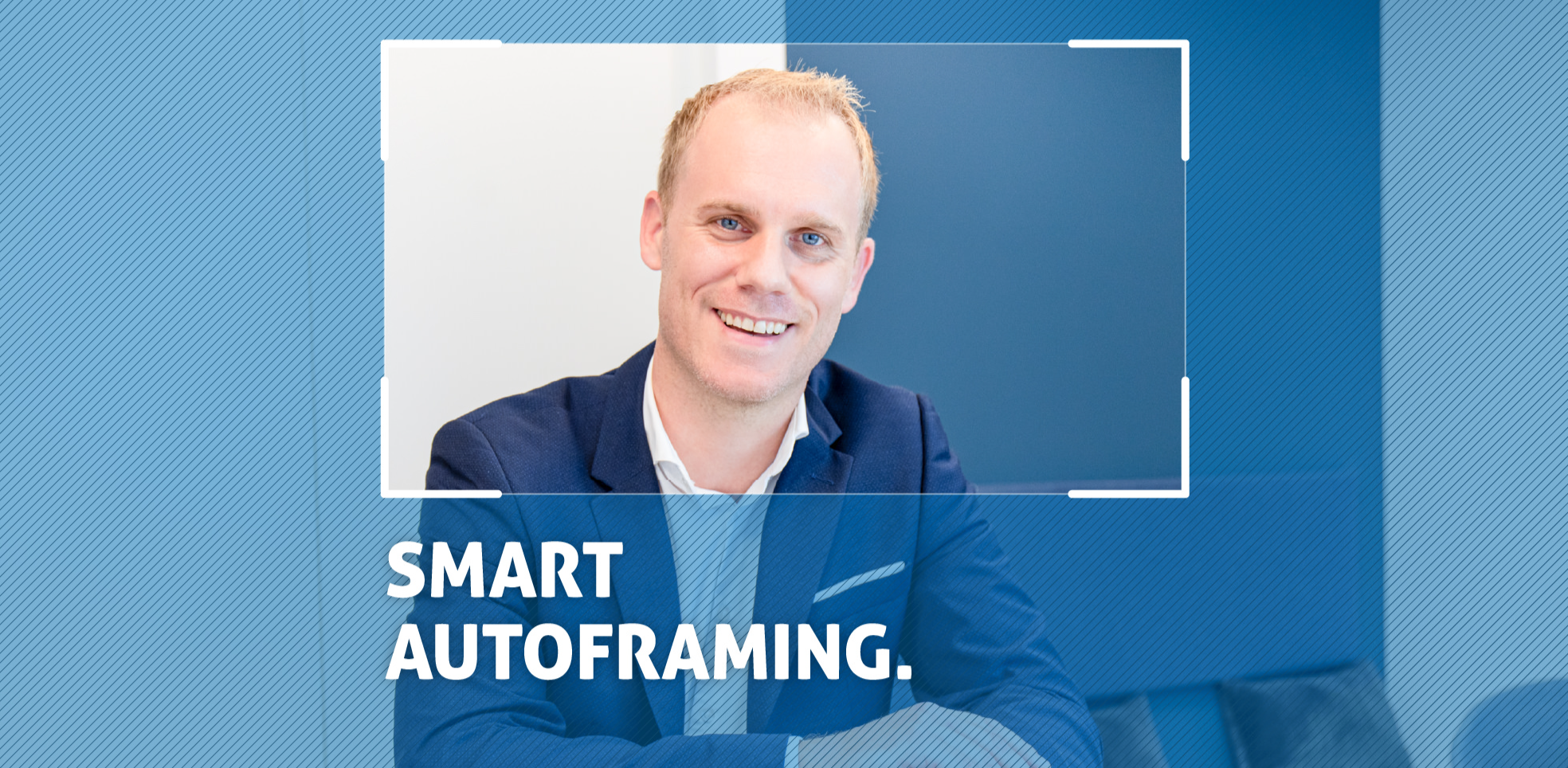
Auto Framing to opcja AI inteligentnie powiększająca, przesuwająca i pochylająca obraz, tak aby każdy w pomieszczeniu był idealnie umieszczony w kadrze.
Speaker Tracking to opcja AI inteligentnie skupiająca się na osobie mówiącej. Jeśli mówi więcej niż jedna osoba, system automatycznie przełącza się między mówcami.
Presenter Tracking to opcja AI inteligentnie śledząca prezentera, tak aby był jak najlepiej widoczny na ekranie, nawet gdy się cały czas porusza.
Konfiguracja
Co jest w zakresie dostawy przy zamówieniu VL-VB300?
Zakres dostawy
- 1x VL-VB300 Video Bar
- 1x Zasilacz DC 24V 5A
- 1x Pilot zdalnego sterowania
- 1x Magnetyczna osłona kamery
- 1x Montaż ścienny
- 4x Śruba rozszerzająca do wymiany stopki na uchwyt ścienny
- 4x Śruba montażowa i śruby do montażu ściennego
- 1x Instrukcja obsługi
Dodatkowe akcesoria
(nie są częścią zakresu dostawy)
- USB-C Wireless Dongle
- Kabel połączeniowy USB-C
- Mikrofon rozszerzający
Jak podłączyć VB300?
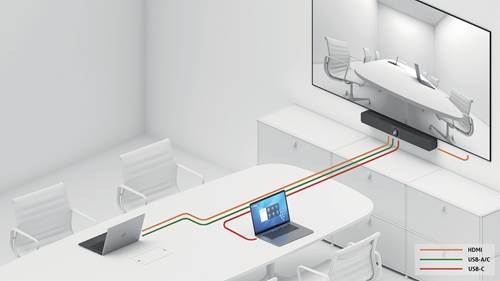
VB300 można używać na różne sposoby.
Najpierw podłącz odpowiednie kable zgodnie z preferowanym zastosowaniem, a następnie podłącz kamerę do zasilania.
1. Używanie VB300 w połączeniu z komputerem sali do wideokonferencji bez własnego sprzętu.
Uczestnicy logują się do spotkań wideo przez komputer sali konferencyjnej. W pokoju dostępna jest klawiatura i mysz. Wideo, dźwięk z kamery i mikrofon są gotowe do użycia.
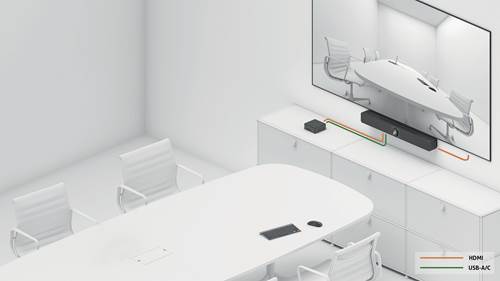
2. Używanie VB300 w połączeniu z komputerem sali z własnym sprzętem lub bez.
Uczestnicy logują się do spotkania przez komputer sali konferencyjnej. W pokoju dostępna jest klawiatura i mysz lub uczestnik łączy się bezpośrednio z VB300 przez USB-C, a VB300 automatycznie wybiera właściwe wejście. Laptop jest ładowany podczas użytkowania. Wideo, dźwięk z kamery i mikrofon są gotowe do użycia.
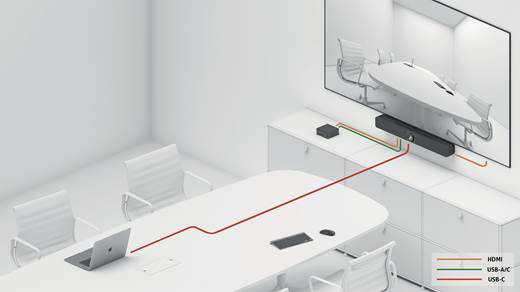
3. Używanie VB300 przez USB-C (BYOM) bez komputera sali.
Uczestnicy logują się do spotkania przez swój laptop podłączony przez USB-C. Laptop jest ładowany podczas użytkowania. Wideo, dźwięk z kamery i mikrofon są gotowe do użycia.
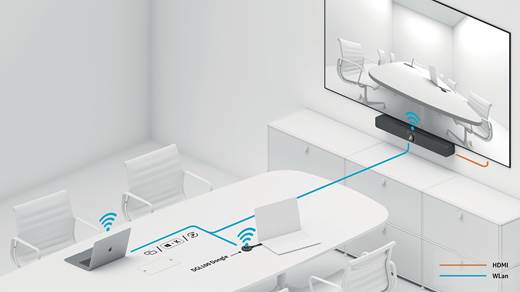
4. Używanie VB300 jako czystego rozwiązania do prezentacji i współpracy bez komputera sali.
Uczestnicy łączą swoje urządzenie z VB300 za pomocą udostępniania bezprzewodowego.
Dzięki obsłudze mirroringu ekranu, urządzenie pozwala użytkownikom na bezprzewodowe przesyłanie treści multimedialnych z ich urządzeń mobilnych na dowolny wyświetlacz HDMI za pośrednictwem Windows, Airplay Mirroring oraz Miracast. Wideo, dźwięk z kamery oraz mikrofon nie są gotowe do użytku.
Jak zamontować VB300?
VB300 posiada fabrycznie zamontowaną podstawę i może być używany zarówno jako wolnostojący, jak i zamontowany na ścianie przy użyciu uchwytu.
Uwaga: Przed instalacją upewnij się, że VB300 jest odłączony od źródła zasilania.
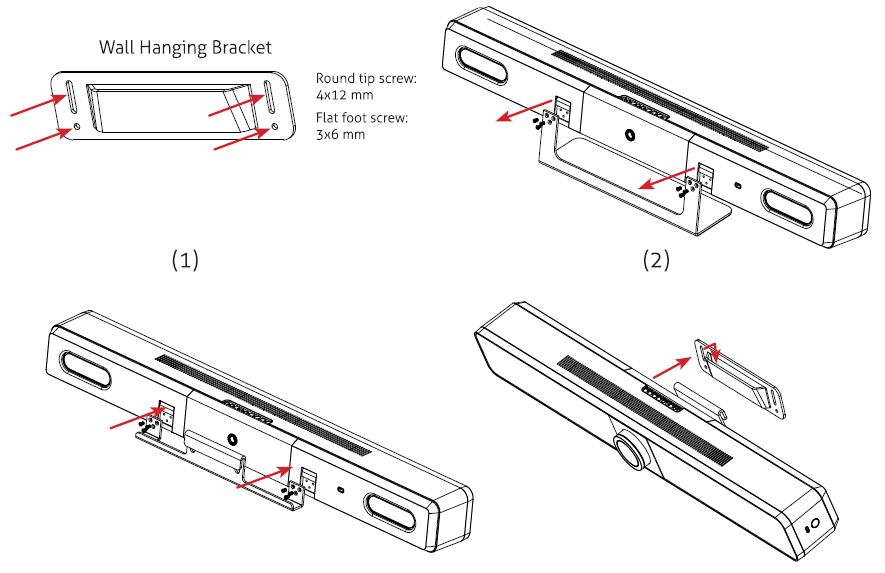
Jak zainstalować VB300 na ścianie:
- Jeśli to konieczne, wywierć otwory w ścianie i włóż do nich dołączone kołki rozporowe. Następnie przymocuj płytę montażową do ściany za pomocą dołączonych śrub montażowych.
- Usuń podstawę VB300
- Przymocuj adapter ścienny do VB300
- Zawieś VB300 z adapterem ściennym na wcześniej zamontowanej płycie na ścianie.
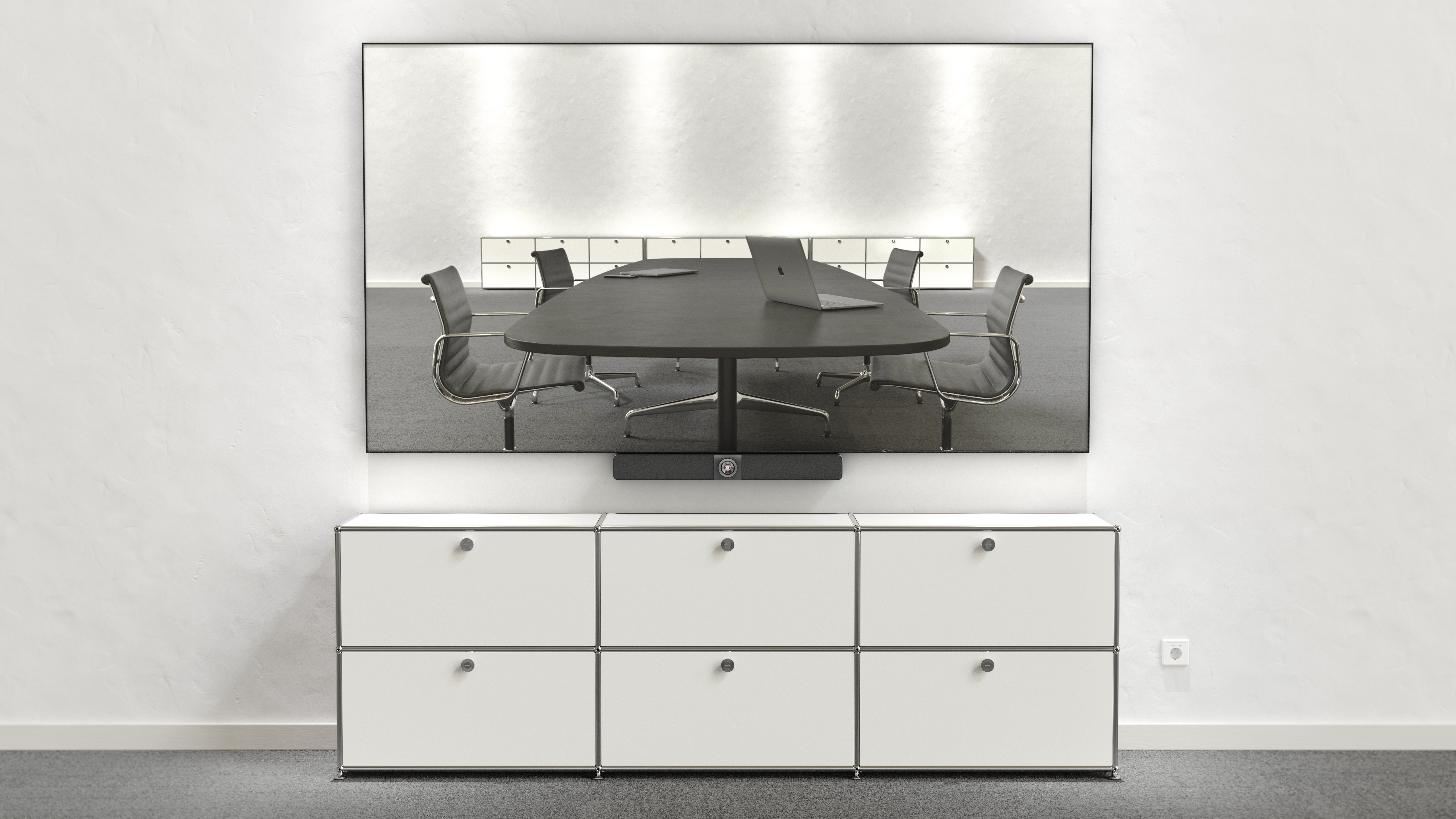
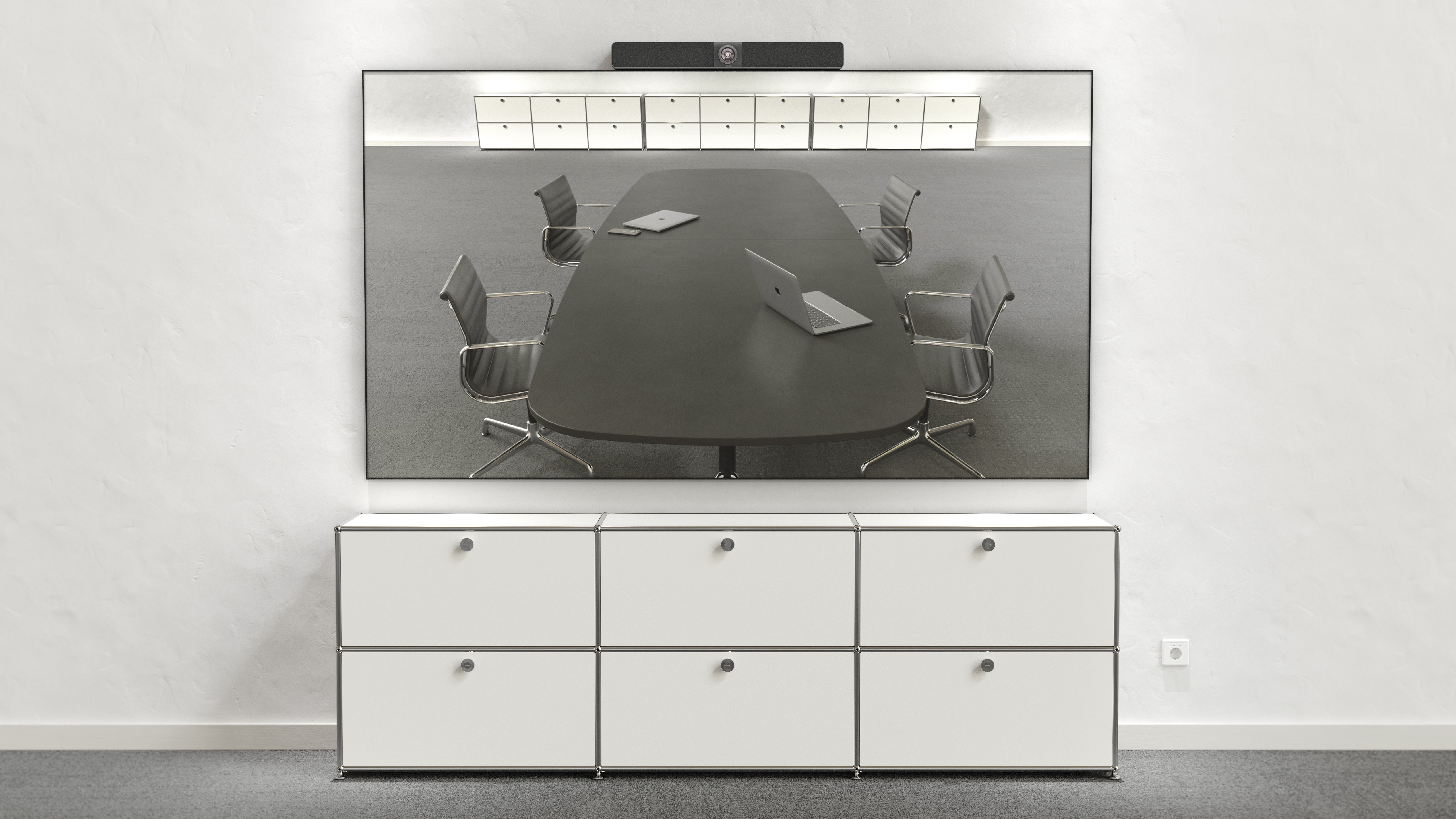
Czy VB300 jest montowany nad czy pod telewizorem?
Obie możliwości są bezproblemowe. Różnica polega jedynie na kącie widzenia kamery na uczestników spotkania podczas wideokonferencji.
Aby ułatwić decyzję, poniżej przedstawiamy perspektywę kamery dla obu opcji.
Jakie są wymiary VB300?
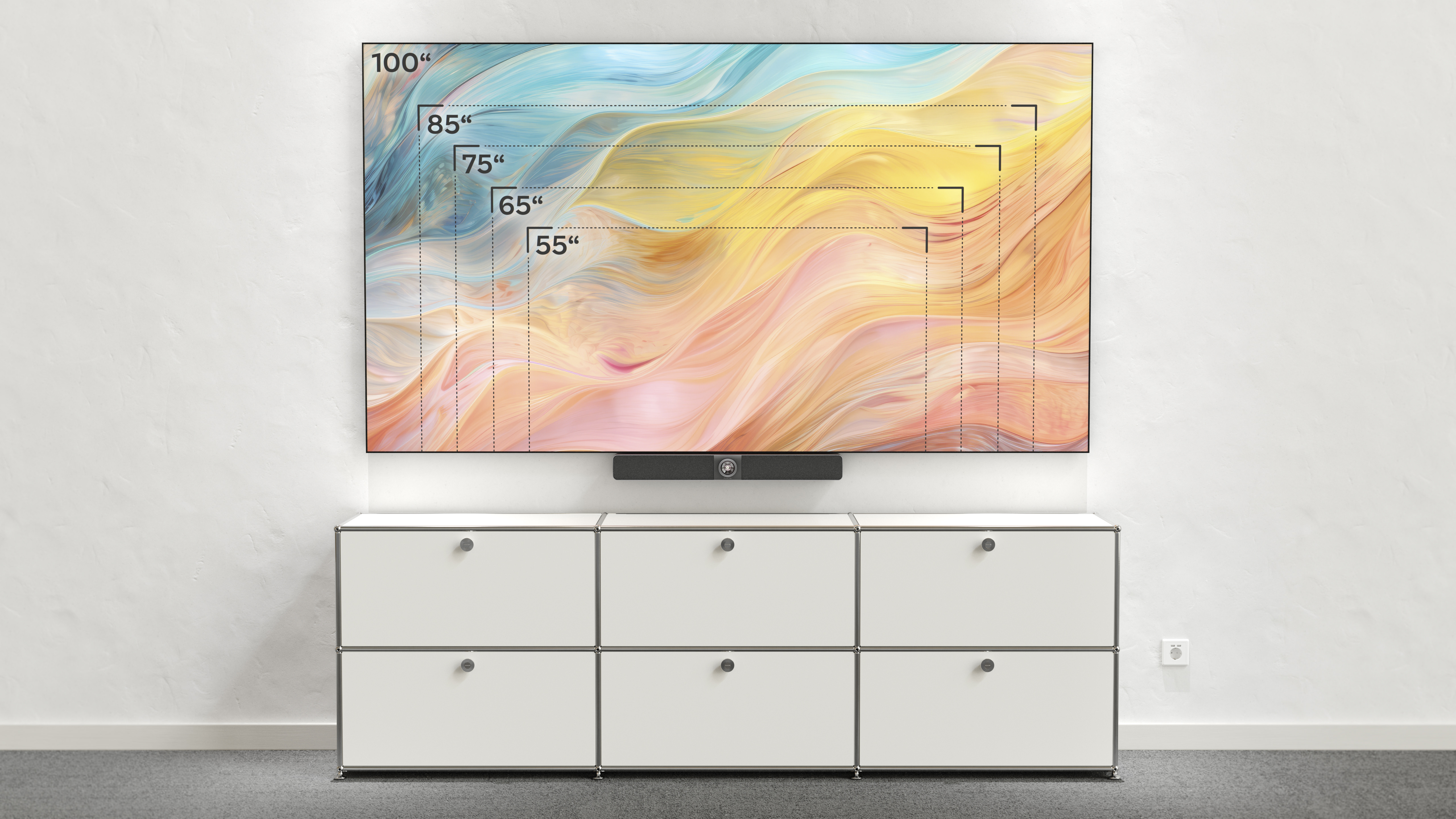
VB300 ma szerokość 700mm, wysokość 90mm oraz głębokość 127mm.
Dla lepszej orientacji przedstawiamy poniżej porównanie do różnych rozmiarów telewizorów.
Jak przebiega konfiguracja VB300?
Uwaga: Usuń plastikową osłonę z obiektywu kamery!
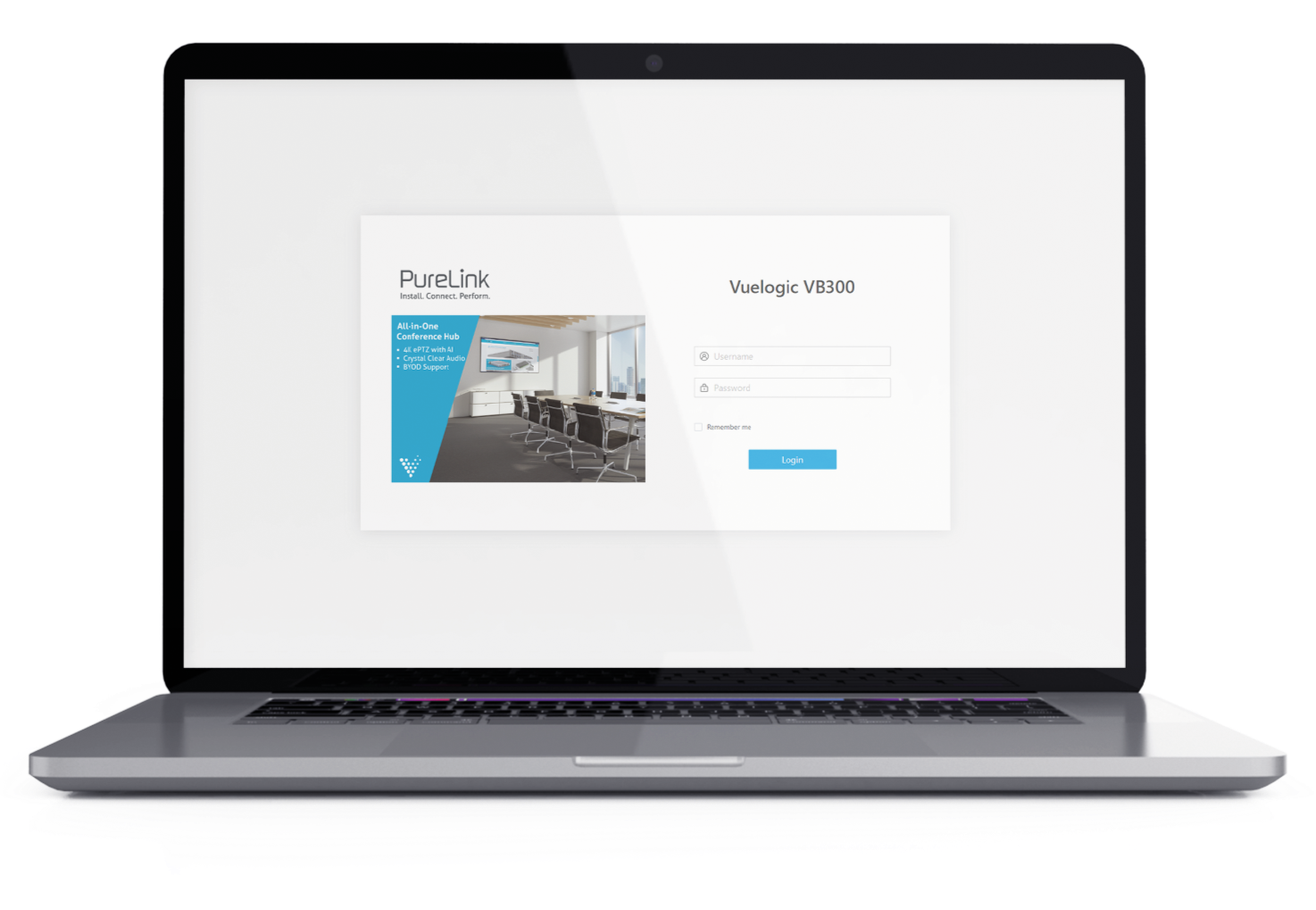
Przed rozpoczęciem konfiguracji VB300 upewnij się, że wszystkie kable są podłączone zgodnie z zamierzonym zastosowaniem. Dalsza konfiguracja i ustawienia VB300 odbywają się za pomocą interfejsu web GUI.
Interfejs web GUI, specjalnie opracowany dla VB300, umożliwia dokonanie wszystkich ustawień. Dostęp odbywa się przez przeglądarkę internetową, np. Chrome, Safari, Firefox itd.
Jak uzyskać dostęp do interfejsu web UI?
- Podłącz port Ethernet VB300 do sieci lokalnej. (Upewnij się, że w sieci działa serwer DHCP, aby VB300 mógł uzyskać prawidłowy adres IP)
- Podłącz komputer do tej samej sieci co VB300
- Wprowadź adres IP urządzenia w przeglądarce i naciśnij klawisz Enter. Adres IP będzie wyświetlony na ekranie startowym VB300 w prawym dolnym rogu telewizora.
- Wprowadź nazwę użytkownika i hasło (domyślnie nazwa użytkownika i hasło: admin), a następnie kliknij „Login", aby przejść do strony głównej.
Uwaga: W zależności od wersji przeglądarki może pojawić się komunikat o błędzie „Brak certyfikatu". Kliknij „Zaawansowane" i następnie zwolnij blokadę.
Uwaga: Domyślny tryb IP tego urządzenia to DHCP
Strona główna zawiera zakładki „Overview", „Camera", „Settings" oraz „Support".
Overview: Dostarcza podstawowe informacje o urządzeniu
Camera: Umożliwia ustawienia parametrów kamery
Settings: Zapewnia podstawowe ustawienia wideo, Wi-Fi, BYOD itd.
Support: Zawiera funkcje aktualizacji oprogramowania i informacje o urządzeniu
Jak zmienić ustawienia VB300?
Zintegrowany interfejs web GUI jest idealny dla administratorów do konfigurowania i kontrolowania poszczególnych ustawień użytkownika. Można ustawiać funkcje wideo i śledzenia, przesyłać niestandardowe ekrany startowe, konfigurować ustawienia WAP oraz wykonywać zdalny restart i przesyłanie aktualizacji oprogramowania w ramach wsparcia.
Czy można dostosować ekran startowy VB300?
Za pomocą zintegrowanego interfejsu web GUI można przesłać spersonalizowany ekran startowy swojej firmy w rozdzielczości 1080p oraz dowolnie zdefiniować kolor menu OSD.
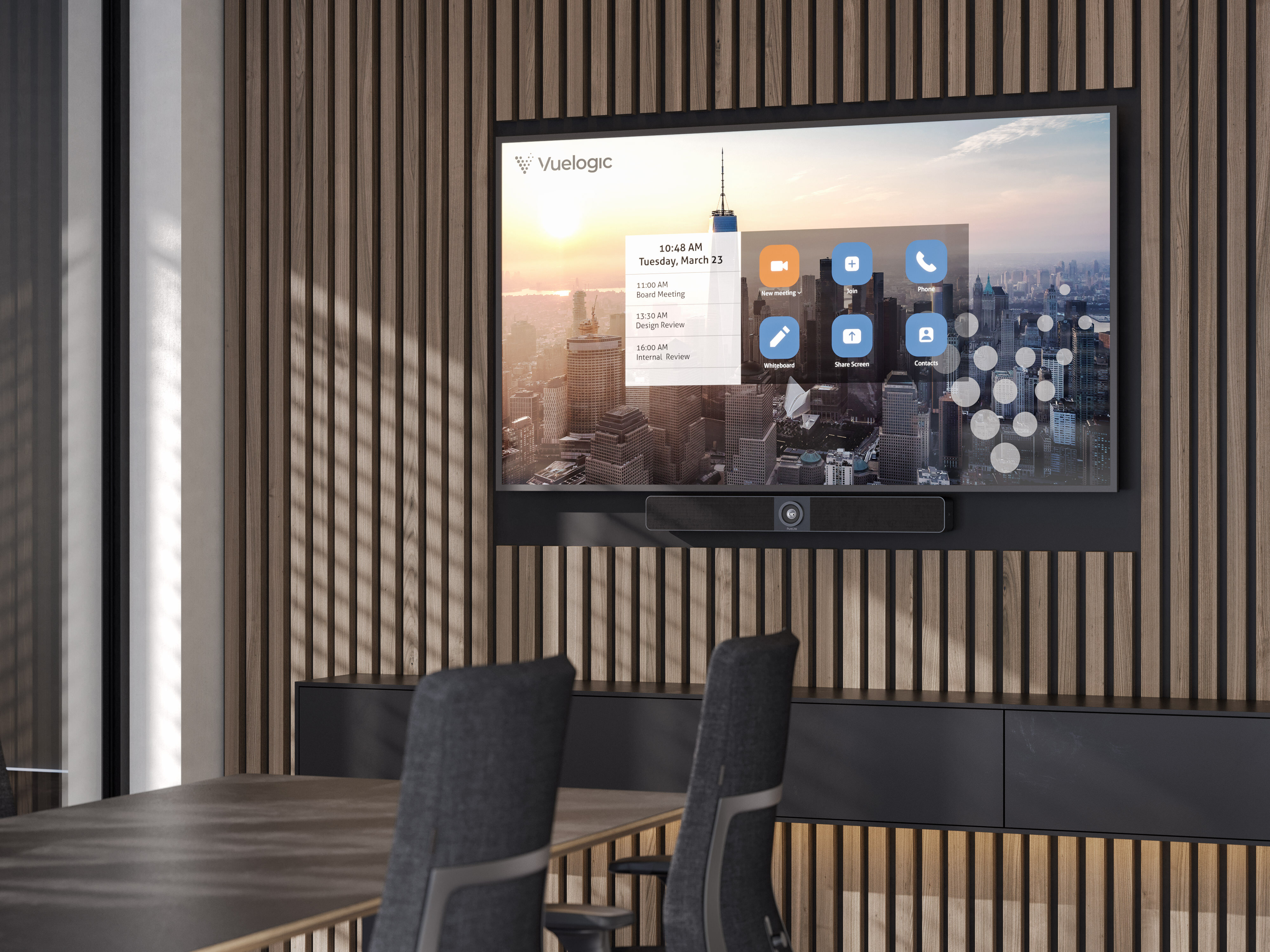
Aby ułatwić projektowanie, można pobrać szablon w formacie Photoshop na naszej stronie vb.purelink.de
Czy trzeba instalować sterowniki, aby używać VB300?
VB300 jest automatycznie wykrywany przez najpopularniejsze aplikacje. Kamera i mikrofon mogą być następnie wybrane w odpowiedniej aplikacji i są gotowe do użytku.
Użycie klucza USB-C również działa bezpośrednio poprzez port USB-C laptopa/Macbooka za pomocą Plug & Play, bez konieczności uruchamiania dodatkowego oprogramowania w tle.
AirPlay oraz Miracast są obsługiwane bez użycia kluczy.
Kiedy potrzebny jest klucz bezprzewodowy?
Niektórzy użytkownicy nie czują się komfortowo z kombinacjami klawiszy i ustawieniami systemowymi na laptopie/Macbooku.
W takim przypadku pomaga klucz Plug & Play, który po prostu podłącza się do portu USB-C. Gdy klucz zacznie migać, zostaje wykryty i użytkownik może udostępnić swój ekran, naciskając klucz.
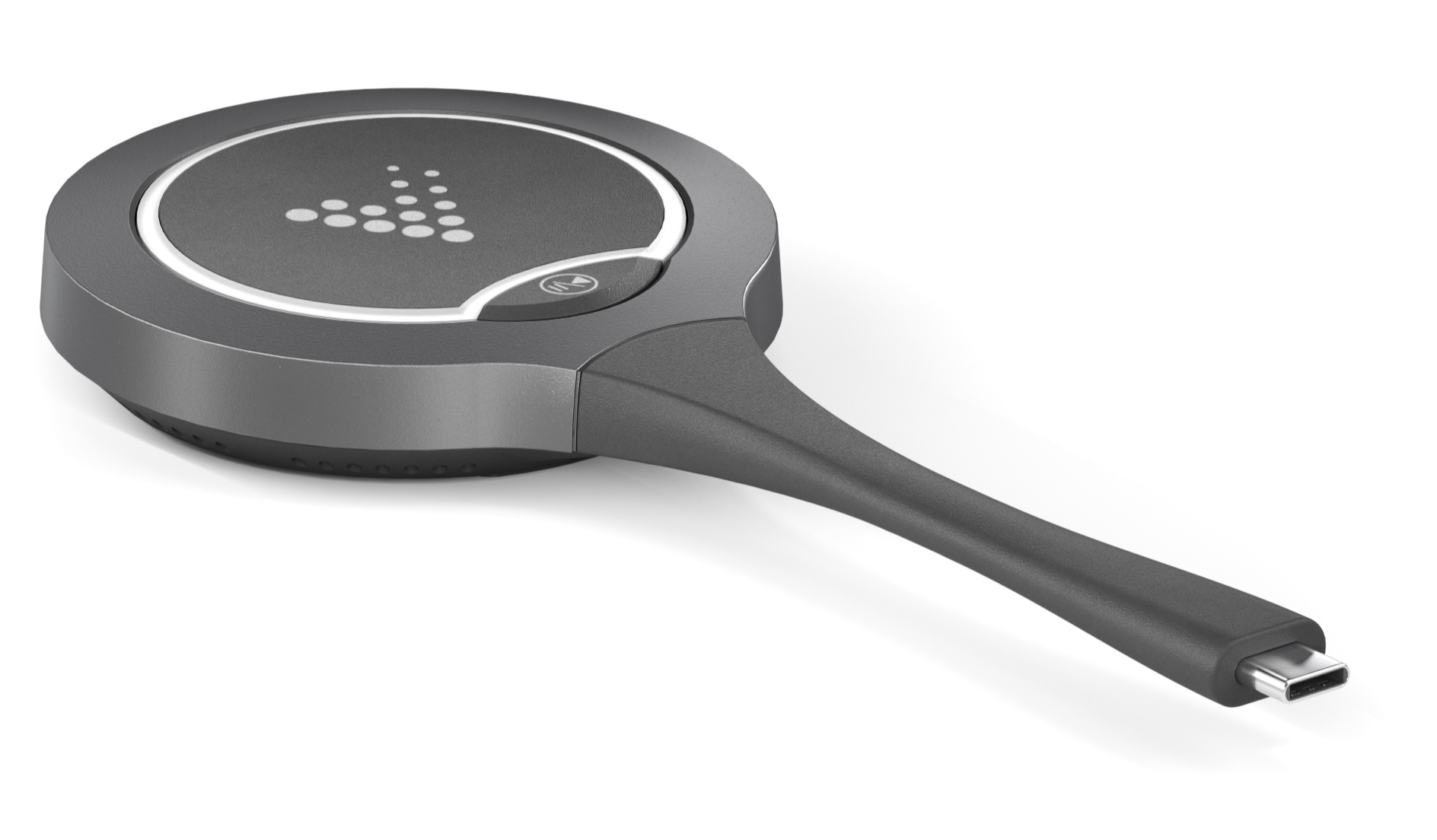
Jak skonfigurować klucz bezprzewodowy?
Krok przygotowawczy: Przed pierwszym użyciem klucz podłącz do portu USB-C po prawej stronie VB300 w celu sparowania. Poczekaj na potwierdzenie „Successfully Paired" na telewizorze.
Krok 1: Podłącz klucz do swojego komputera lub laptopa.
Krok 2: Naciśnij przycisk na kluczu, gdy dioda LED przestanie migać.
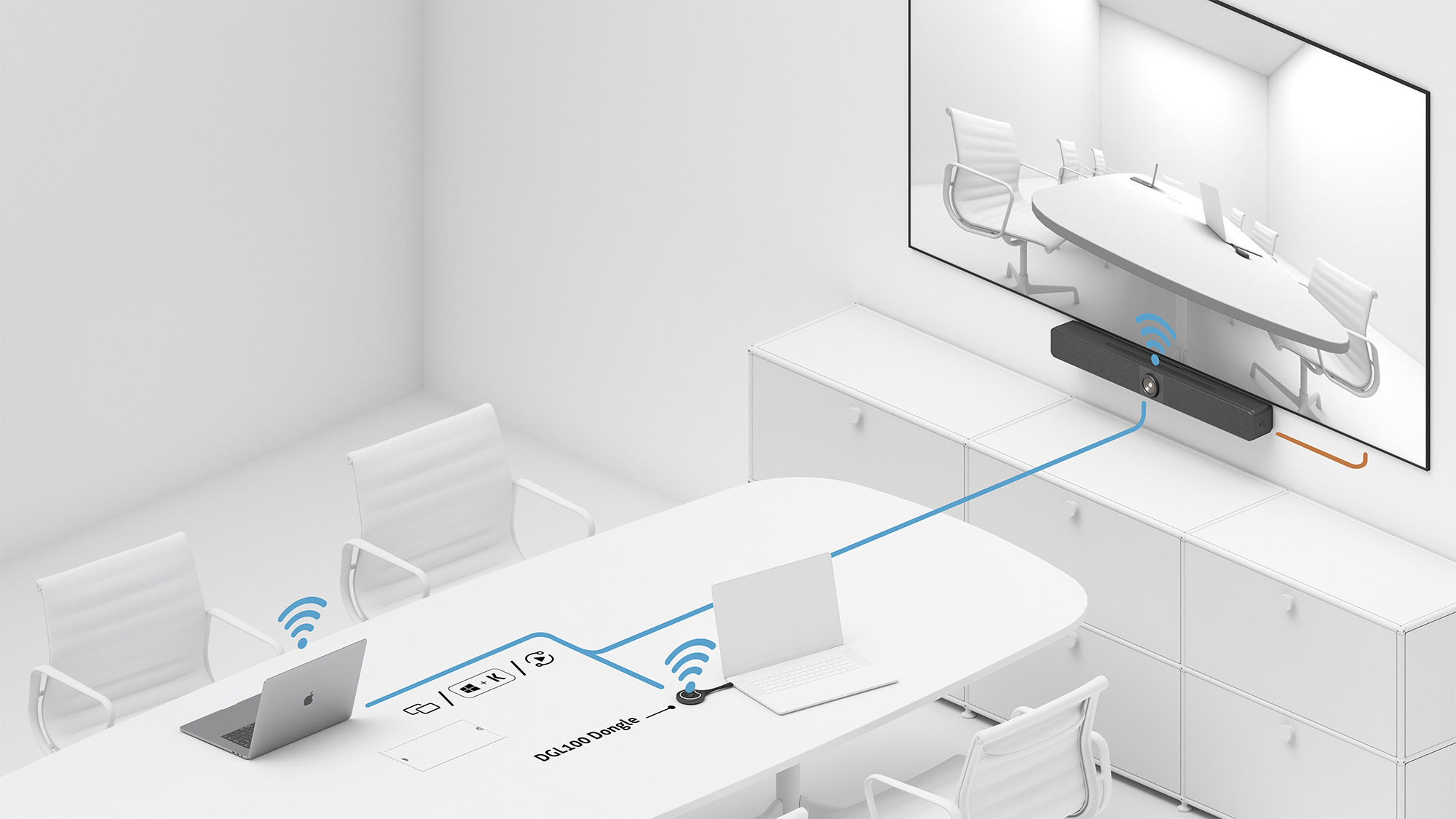
Dlaczego w zestawie nie ma kabla USB-C?
Ponieważ każde instalacja i wymagania dotyczące długości kabli są różne, wysyłamy VB300 bez kabli USB-C. Zalecamy stosowanie kabli PureLink PI6000 dla długości od 1 do 5 metrów oraz kabli FiberX FX-I600 dla dłuższych odległości od 5 do 20 metrów.
Przypadki użycia
Dla której grupy klientów VB300 jest odpowiedni?
VB300 jest idealny dla klientów biznesowych i dostawców usług poszukujących elastycznego i wysokiej jakości rozwiązania do współpracy i wideokonferencji. VB300 to jedyne urządzenie potrzebne do przeprowadzenia znakomitej wideokonferencji i współpracy Wireless w sali konferencyjnej.
VB300 to idealny produkt dla każdego, kto potrzebuje najwyższej jakości obrazu i dźwięku połączonych z łatwością obsługi i konkurencyjną ceną.
Do której sali nadaje się VB300?
VB300 jest idealny do małych i średnich sal konferencyjnych. Mikrofony mają zasięg od 5 do 8 metrów, a kamera PTZ posiada kąt widzenia 120° z 5-krotnym zoomem cyfrowym.
Jak korzystać z VB300 na co dzień?
VB300 oferuje różne możliwości zastosowania, zgodnie z wariantami połączeń opisanymi poniżej.
Dla pełnego zastosowania w wideokonferencjach – w tym kamery i mikrofonu – VB300 jest podłączany przez komputer w sali konferencyjnej lub przez USB-C do laptopa/MacBooka.
- Użytkownik loguje się do wideokonferencji za pomocą preferowanego oprogramowania
- Dodatkowo goście lub uczestnicy konferencji mogą bezprzewodowo prezentować i udostępniać swoje treści za pomocą AirPlay, Miracast lub dongla USB-C
- Podczas korzystania z dongla USB-C BYOD działa bezpośrednio przez wyjście USB-C laptopa/MacBooka dzięki Plug & Play, bez konieczności uruchamiania oprogramowania w tle. AirPlay i Miracast są obsługiwane bez użycia dongla.
Jak bezprzewodowo udostępniać prezentacje za pomocą VB300?
Dzięki obsłudze mirroringu ekranu VB300 pozwala użytkownikom na bezprzewodowe przesyłanie multimediów z urządzeń mobilnych na dowolny wyświetlacz HDMI za pomocą Windows, AirPlay Mirroring i Miracast.
Dla uczestników spotkań niezaznajomionych z salą konferencyjną lub w większych salach konferencyjnych dongiel USB-C jest idealnym narzędziem do udostępniania zawartości. Można jednocześnie używać dwóch dongli do współpracy.
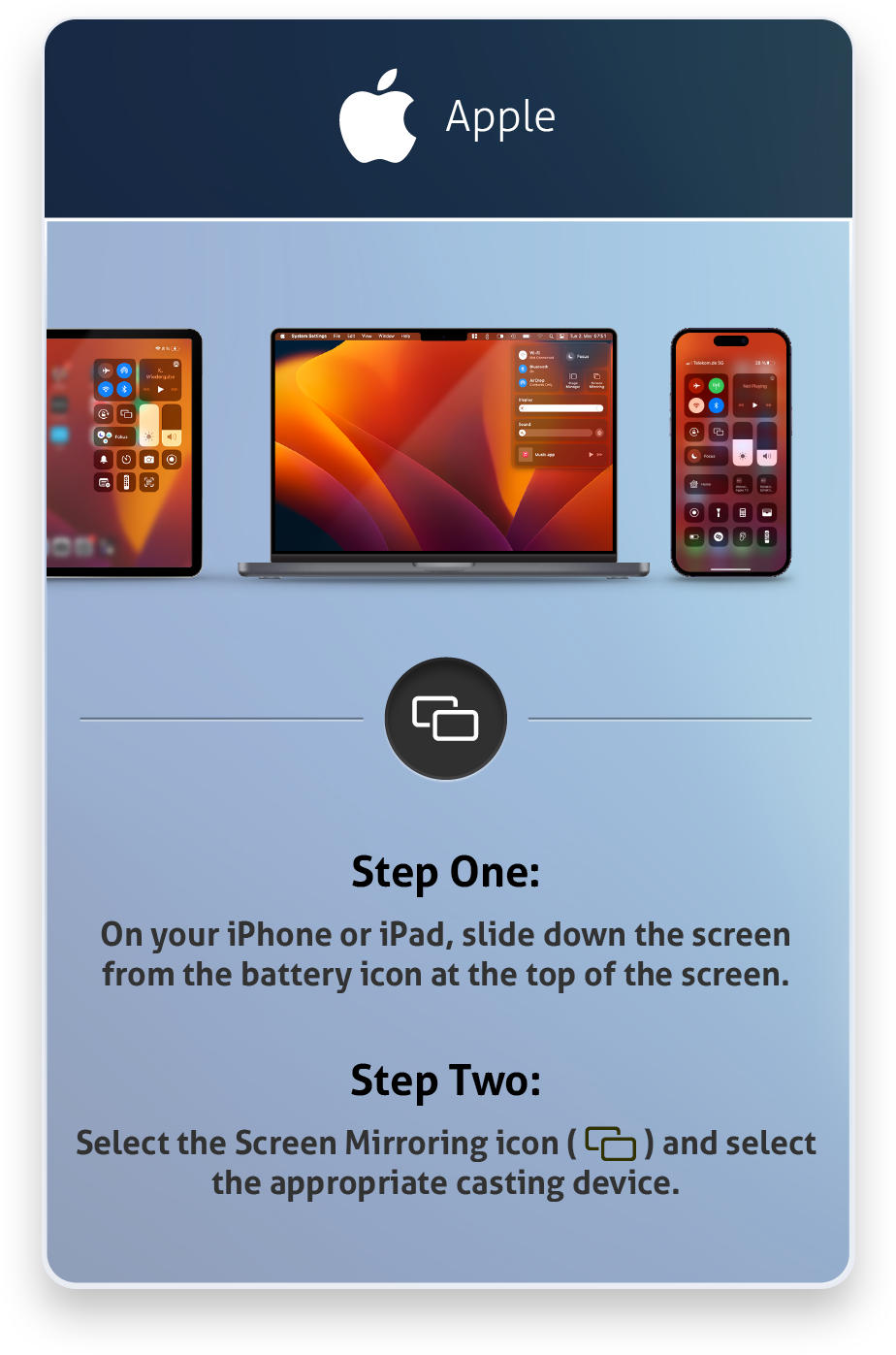
Korzystanie z urządzeń Apple
Krok 1: Podłącz iPhone/iPad/Mac do sieci, w której działa urządzenie.
Krok 2: Otwórz Centrum sterowania na urządzeniu Apple, dotknij ikony Screen Mirroring i wybierz odpowiednie urządzenie do mirroringu z menu podręcznego.
Uwaga: do mirroringu ekranu z urządzeń Apple prosimy używać pilota do sterowania głośnością VB300.
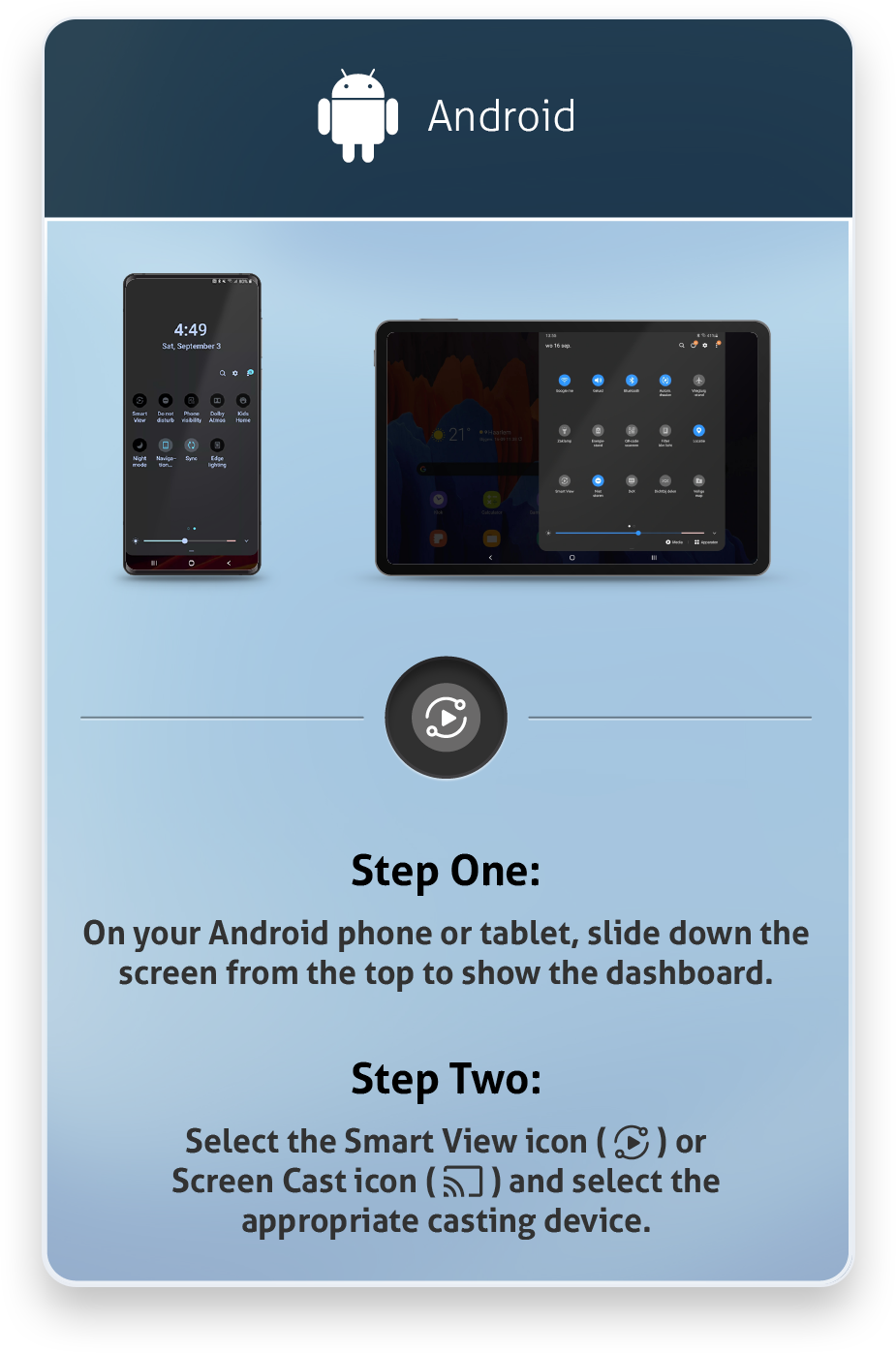
Korzystanie z telefonów Android
Krok 1: Aktywuj funkcję Wi-Fi lub WLAN w swoim urządzeniu mobilnym.
Krok 2: Przeciągnij palcem w dół od góry urządzenia i dotknij ikony SmartView lub Projekcji, aby wybrać odpowiednie urządzenie do mirroringu z menu Connect.
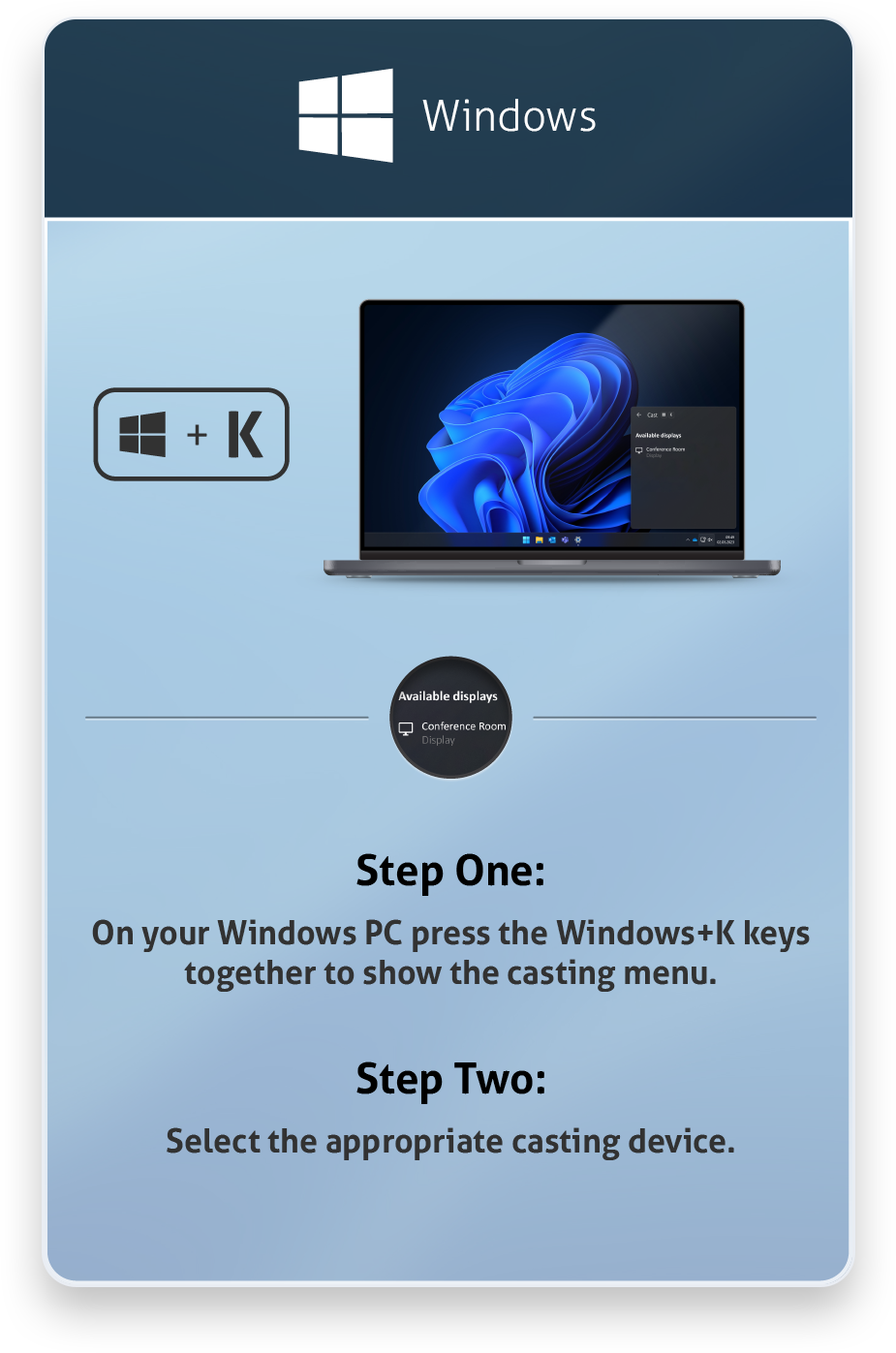
Korzystanie z komputerów Windows
Krok 1: Aktywuj opcję Wi-Fi lub WLAN na swoim komputerze.
Krok 2: Na komputerze naciśnij kombinację klawiszy „Windows+K", aby wybrać odpowiednie urządzenie do mirroringu z menu podręcznego.
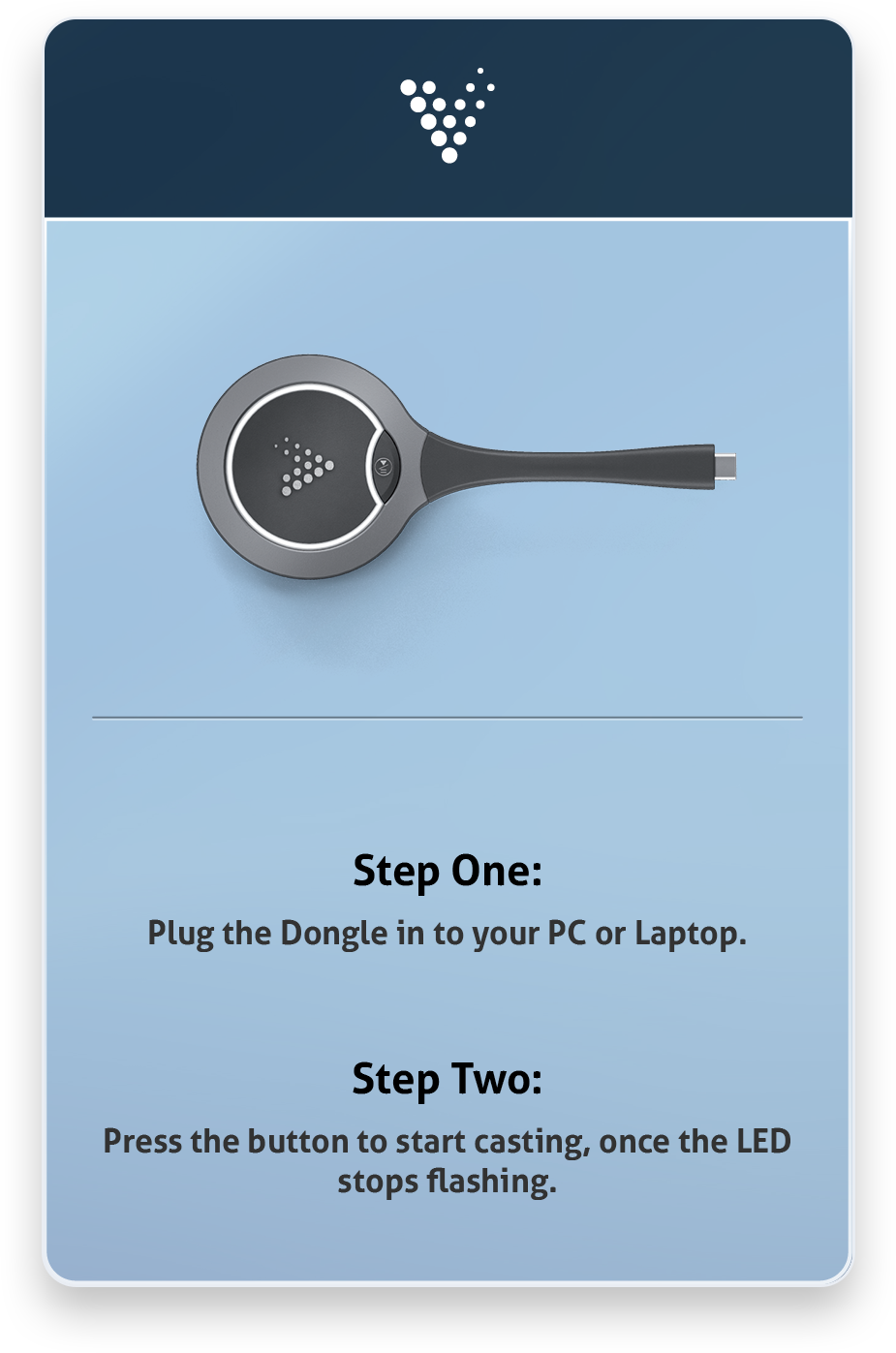
Korzystanie z dongla
Krok przygotowawczy: Podłącz dongla do złącza Type-C po prawej stronie VB300, aby sparować urządzenia. Poczekaj na komunikat „Successfully Paired" na ekranie TV.
Krok 1: Podłącz dongla do swojego komputera lub laptopa.
Krok 2: Naciśnij przycisk, gdy dioda LED przestanie migać.
Co oznacza automatyczne przełączanie sygnału?
Dzięki funkcji automatycznego przełączania sygnału możesz łatwo i szybko wybrać źródło.
- Gdy tryb ekranu jest ustawiony na „pojedynczy ekran" (ustawienie domyślne), przełączanie sygnału odbywa się według zasady Last-In-First-Out. Po podłączeniu nowego źródła w trybie pojedynczego ekranu VB300 wyświetla je na ekranie.
- Gdy dwa źródła wideo są wyświetlane w trybie podziału ekranu (dual-view), a do VB300 podłączone jest nowe źródło: jeśli spośród trzech jest maksymalnie jedno sprzętowe źródło wideo (HDMI/USB-C), najnowsze źródło zastępuje to, które było na ekranie najdłużej lub zastępuje poprzednie sprzętowe źródło wideo.
- Gdy wszystkie źródła wideo zostaną usunięte, VB300 wyświetli ekran startowy - przewodnik po połączeniach.
Co oznacza BYOD (Bring your own Device) w VB300?
Podczas korzystania z dongla USB-C, BYOD działa z VB300 bezpośrednio z wyjścia USB-C laptopa/MacBooka dzięki Plug & Play, bez uruchamiania oprogramowania w tle. AirPlay i Miracast są obsługiwane bez konieczności używania dongla.
Co oznacza BYOM (Bring your own Meeting) w VB300?
BYOM (użycie istniejącej technologii kamery i mikrofonu)
VB300 posiada port USB-C i przesyła sygnały kamery oraz mikrofonu przez USB-C do laptopa/MacBooka wraz z ładowaniem 60W i transmisją wideo.
Porównanie z innymi systemami
VB300 vs inne wideobary
Klasyczne videobary mają tylko wbudowaną kamerę, głośnik i mikrofon. Transmisja Wireless oraz udostępnianie zawartości ekranu są możliwe jedynie przy użyciu dodatkowego sprzętu. VB300 posiada wszystkie funkcje videobaru oraz cechy systemu prezentacji Wireless. Eliminuję to konieczność stosowania dodatkowego, wymagającego konserwacji sprzętu konferencyjnego. Wiele znanych videobarów nie obsługuje ekranów interaktywnych. Dzięki VB300 użytkownicy mogą również korzystać z dotykowych wyświetlaczy w sali konferencyjnej, aby obsługiwać swój podłączony laptop bezpośrednio stamtąd. *Połączenie przez USB-C
Videobary nie są rozwiązaniem typu all-in-one, co dla wielu użytkowników znacznie komplikuje ich użycie.
VB300 vs Systemy prezentacji Wireless
Systemy prezentacji Wireless obsługują wyłącznie bezprzewodową transmisję i udostępnianie zawartości ekranu. VB300 posiada wszystkie funkcje systemu prezentacji Wireless oraz wbudowaną technologię kamery, głośników i mikrofonów. Eliminuję to konieczność używania dodatkowego, wymagającego konserwacji sprzętu konferencyjnego.
Wiele znanych systemów prezentacji Wireless nie obsługuje ekranów interaktywnych. W VB300 użytkownicy mogą również korzystać z dotykowych wyświetlaczy w sali konferencyjnej, aby obsługiwać podłączony laptop bezpośrednio stamtąd. *Połączenie przez USB-C
Wiele znanych systemów prezentacji Wireless nie jest rozwiązaniami Plug & Play i wymaga dodatkowego oprogramowania do użytkowania. VB300 jest prawdziwym rozwiązaniem Plug & Play bez uruchamiania oprogramowania w tle.
Systemy prezentacji Wireless nie są rozwiązaniem all-in-one, co dla wielu użytkowników znacząco komplikuje ich użytkowanie.
VB300 vs Apple TV
Apple TV jest rozwiązaniem przeznaczonym tylko dla użytkowników korzystających z urządzeń macOS i iOS w sali konferencyjnej. Użytkownicy i goście korzystający z Microsoft Windows nie mogą korzystać z Apple TV. VB300 jest otwarty na obie grupy użytkowników.
Apple TV obsługuje tylko BYOD, czyli udostępnianie własnego ekranu na wyświetlaczu sali konferencyjnej. VB300 obsługuje także BYOM, czyli podłączanie kamery i mikrofonu sali konferencyjnej. *Po połączeniu przez USB-C
Apple TV nie obsługuje ekranów interaktywnych. Dzięki VB300 użytkownicy mogą również korzystać z dotykowych wyświetlaczy w sali konferencyjnej, aby obsługiwać podłączony laptop bezpośrednio stamtąd. *Po połączeniu przez USB-C
Apple TV pozwala na udostępnianie treści na ekranie tylko jednemu użytkownikowi. VB300 oferuje możliwość jednoczesnego mirrorowania ekranu przez maksymalnie dwóch użytkowników.
VB300 vs Miracast
Standard Miracast na Windows umożliwia użytkownikowi udostępnianie zawartości. Użytkownicy MacOS lub iOS nie mogą korzystać z tego rozwiązania w sali konferencyjnej. Dzięki VB300 użytkownicy Apple również mogą korzystać ze swoich urządzeń do prezentacji Wireless. Można do tego wykorzystać dongle USB-C lub funkcję AirPlay zintegrowaną w VB300.
Miracast obsługuje tylko BYOD, czyli udostępnianie własnego ekranu na wyświetlaczu sali konferencyjnej. VB300 obsługuje także BYOM, czyli podłączanie kamery sali konferencyjnej i mikrofonu sali konferencyjnej. *Po połączeniu przez USB-C
VB300 vs Microsoft Wireless Display Adapter
Tutaj VB300 oferuje te same zalety w porównaniu do Miracast. VB300 daje zarówno użytkownikom Windows, jak i Apple możliwość bezprzewodowego udostępniania zawartości.
Microsoft Wireless Display Adapter nie obsługuje funkcji BYOM. VB300 pozwala natomiast korzystać z kamery, głośników i mikrofonu sali w połączeniu wideo na laptopie użytkownika. *Po połączeniu przez USB-C