
Podczas łączenia
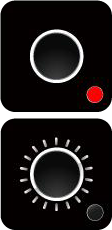
Lista statusów LED
Aktywacja Host bez sygnału źródłowego
Aktywacja Guest bez sygnału źródłowego
Aktywacja Host i projekcja w toku
Host otrzymał żądanie projekcji
Guest gotowy, brak projekcji
Host gotowy, brak projekcji
Guest wysyła żądanie projekcji i czeka na akceptację
Parowanie/TX OTA
Aktywacja Guest i projekcja w toku
Parowanie zakończone
TX OTA zakończone pomyślnie
TX OTA nie powiodło się
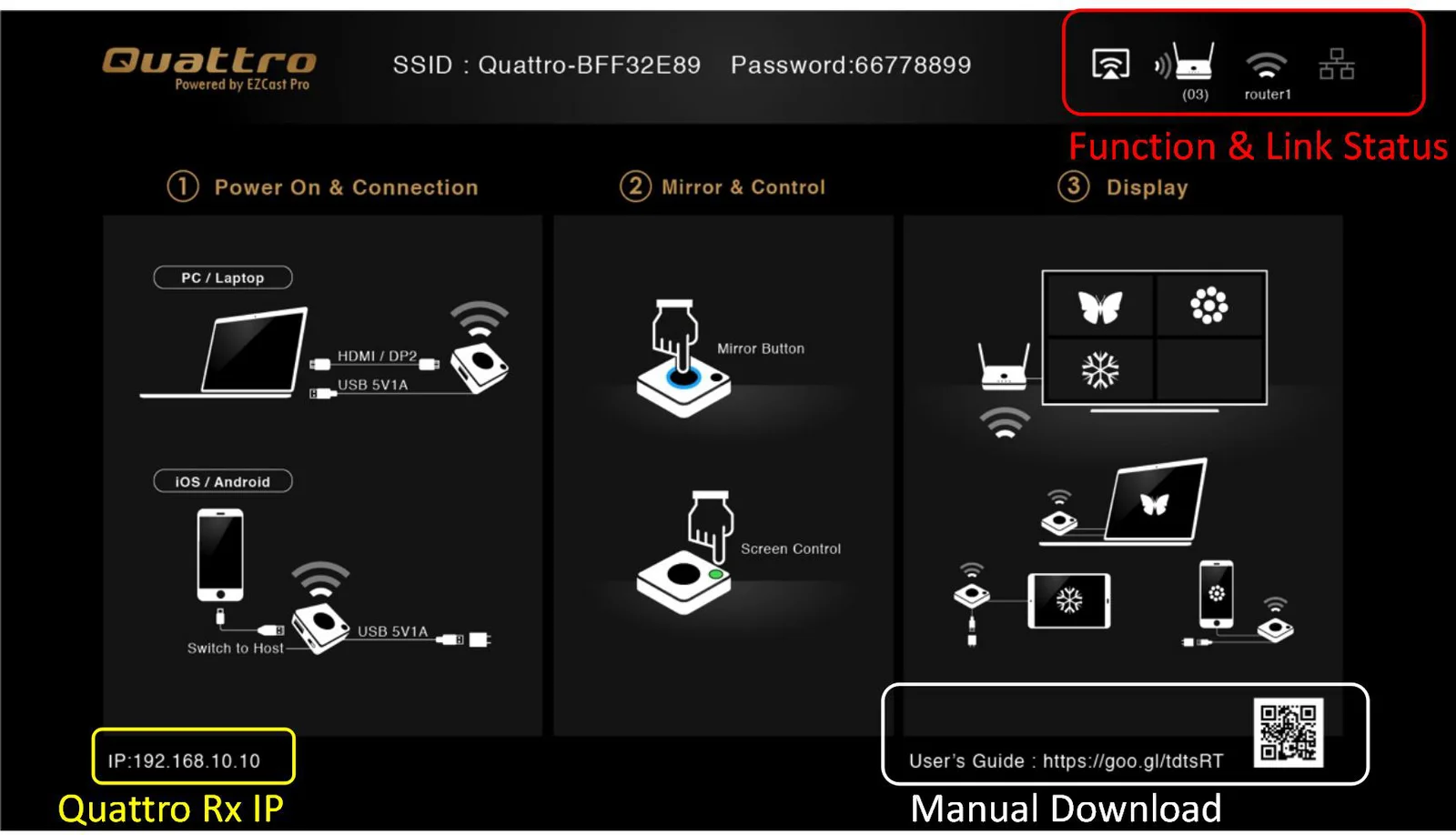
Po prawidłowym włączeniu Quattro RX na ekranie pojawi się następujący widok-
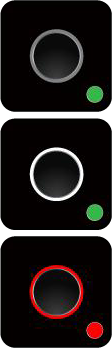
Błąd połączenia
(mruganie ponad 1 minutę)
Funkcje i status połączenia-
* Połączenie wychodzące może być tylko jedno: Wi-Fi lub przewód RJ45 (LAN).
Airplay aktywowany po ustawieniu przez stronę WWW. (Domyślnie wyłączone)
Quattro RX został uruchomiony, jednak nie jest podłączony żaden Quattro TX ani urządzenie.
Przesunięcie do stanu 3, co oznacza „parowanie” lub „nawiązywanie połączenia”.
Po zakończonym parowaniu lub połączeniu liczba pokazuje całkowitą ilość połączonych Quattro TX lub urządzeń.
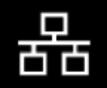
Przewód RJ45 odłączony.
Przesunięcie do stanu 3, co oznacza „nawiązywanie połączenia”.
Przewód RJ45 podłączony i przydzielono IP
Konflikt IP lub inny błąd sieci.

Połączenie Wi-Fi wychodzące zostało przerwane.
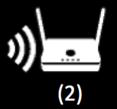
Przesunięcie do stanu 3, trwa łączenie Wi-Fi wychodzącego.
Wi-Fi wychodzące połączone z nazwą routera pokazana podkreśloną.
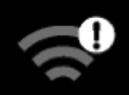
Błąd połączenia Wi-Fi, nieprawidłowe hasło lub inne błędy
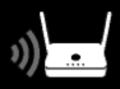
Ustawienia sieciowe
Quattro RX IP- gdy urządzenia (laptopy lub telefony) łączą się bezpośrednio z Quattro RX przez SSID i hasło, wpisanie IP w przeglądarce umożliwia wejście do strony ustawień Admina w celu zaawansowanej konfiguracji.
- Przygotowanie - Aby uzyskać dostęp do strony ustawień, musisz wybrać jeden ze sposobów połączenia urządzeń.
- Bezpośrednie połączenie - możesz użyć notebooka lub telefonu komórkowego, aby wyszukać Quattro RX przez Wi-Fi i wpisać odpowiedni SSID oraz hasło. Włącz przeglądarkę internetową i wpisz „192.168.168.1” w pasku adresu.
- Poprzez Wifi AP lub routery - jeśli Twój Quattro RX jest już połączony z określonym urządzeniem sieciowym, możesz użyć notebooka lub telefonu komórkowego, aby połączyć się z tym samym urządzeniem. Włącz przeglądarkę i wpisz adres wyświetlany na stronie głównej Quattro RX w polu IP.
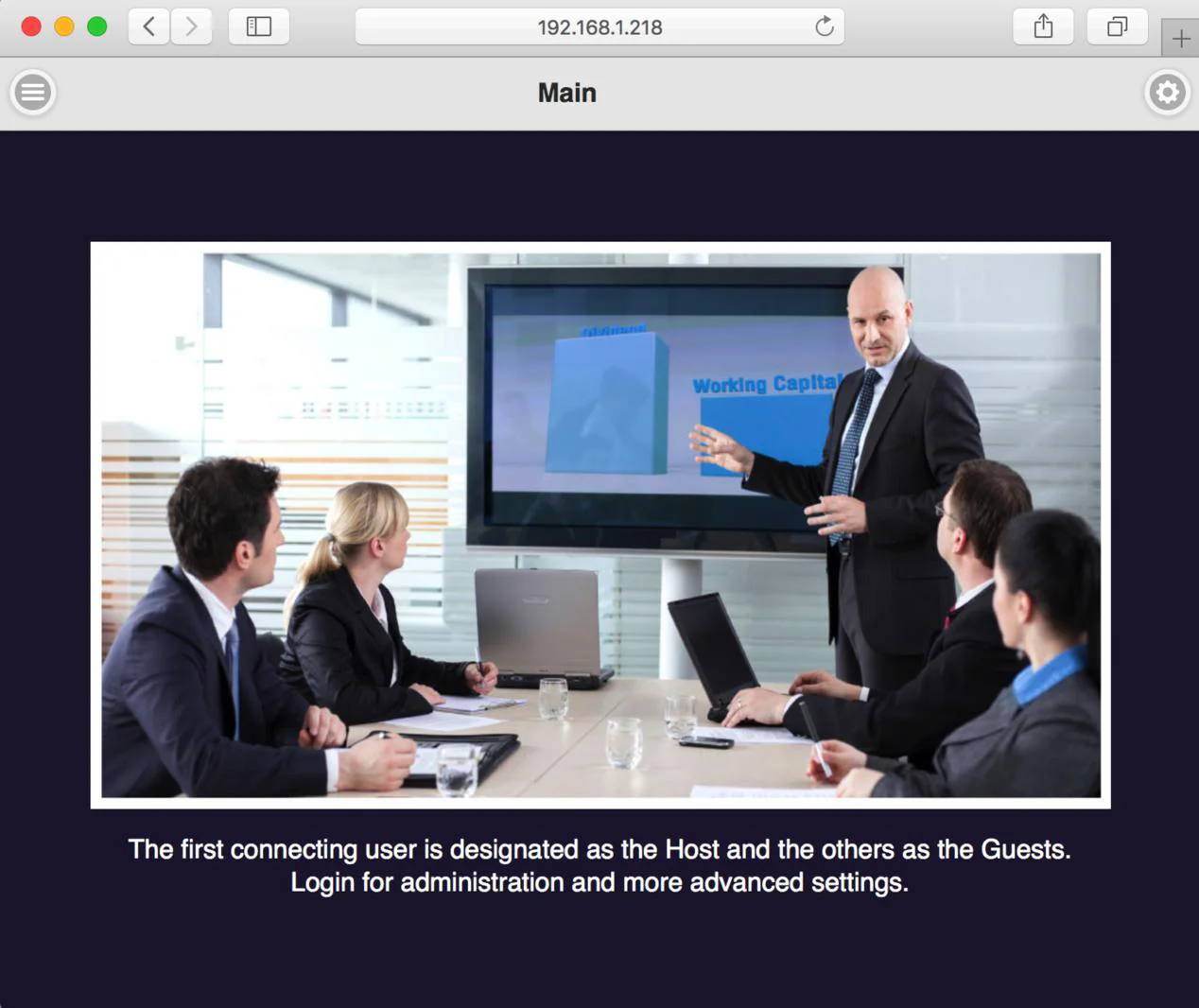
Po zakończeniu, strona będzie wyglądać jak poniżej-
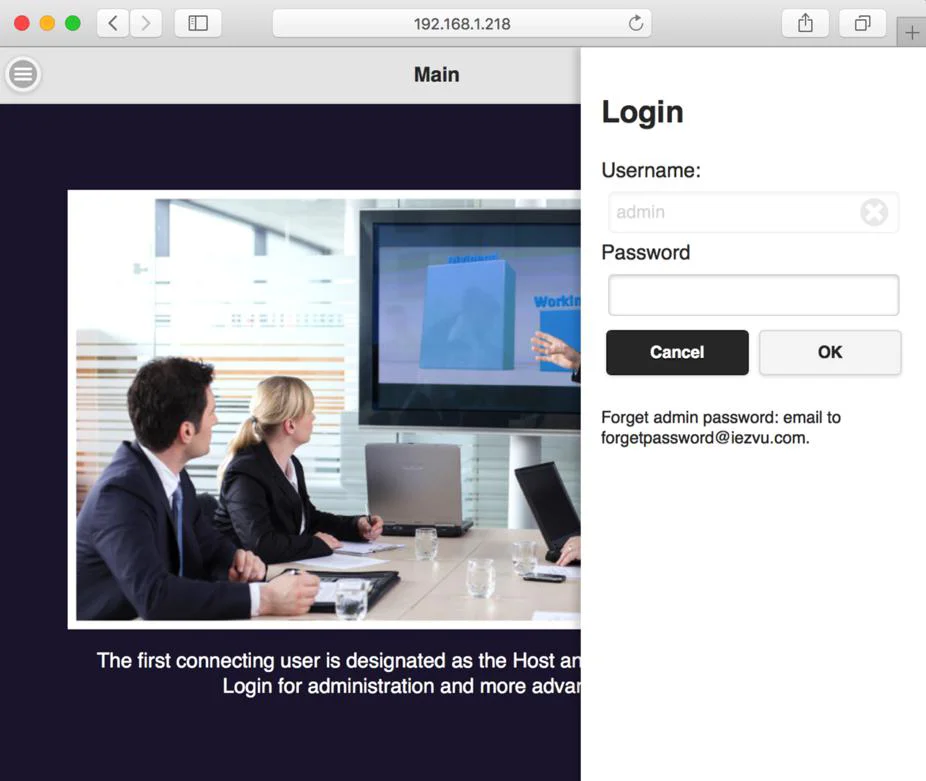

- wskazuje ikonę menu.
- wskazuje ikonę logowania.
- Zaloguj się - Naciśnij ikonę w prawym górnym rogu, aby się zalogować.
Zarządzanie urządzeniem-
3. Rozpoczęcie konfiguracji
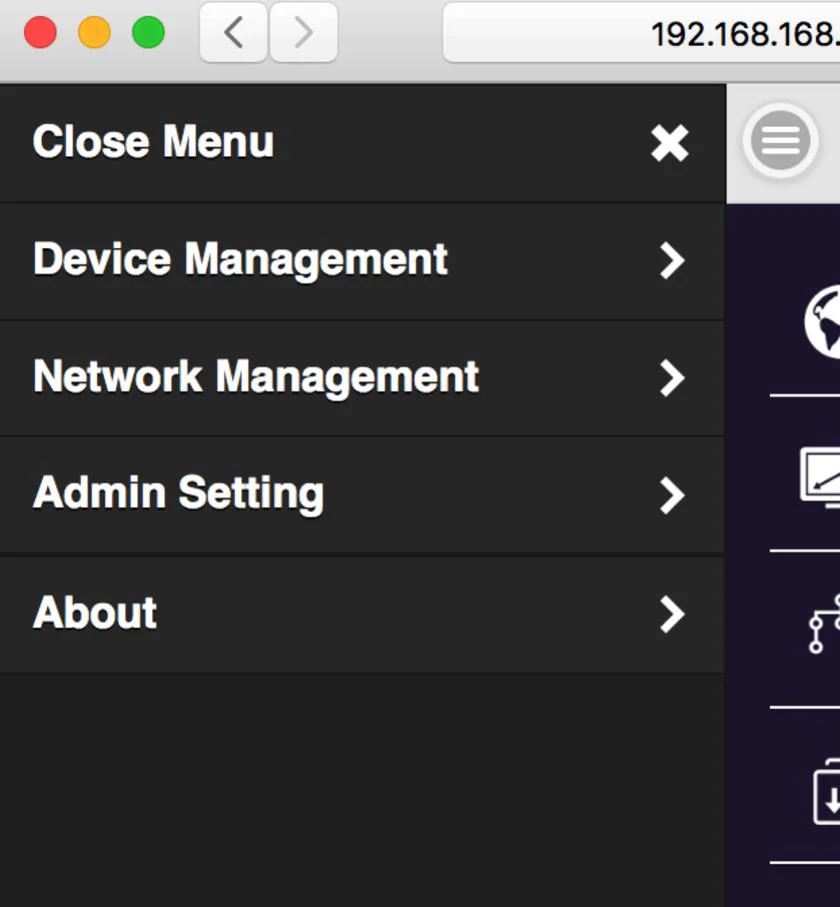
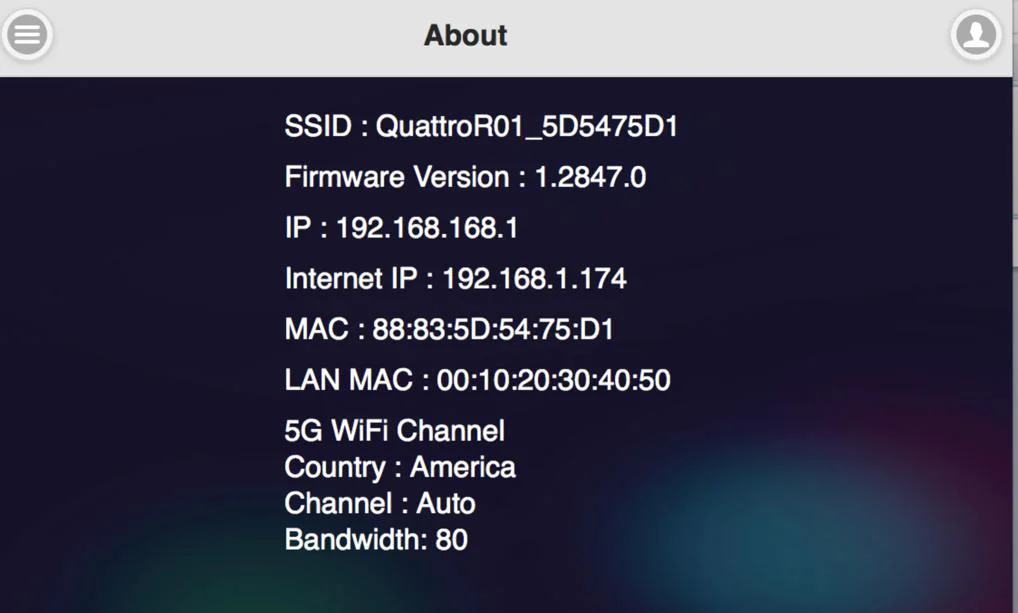
3.1 Kliknij przycisk menu w lewym górnym rogu, pojawi się szuflada z trzema funkcjami ustawień: Zarządzanie urządzeniem, Zarządzanie siecią, Ustawienia admina oraz Informacje, które pokazują wersję urządzenia, adresy IP, częstotliwość Wi-Fi itd.
- Zarządzanie urządzeniem- Ta sekcja pomaga zarządzać językiem interfejsu użytkownika, rozdzielczościami wyjściowymi, maksymalną liczbą połączeń oraz pobieraniem pliku parowania QuattroPod Receiver & Transmitter.
Zarządzanie urządzeniem
Język English
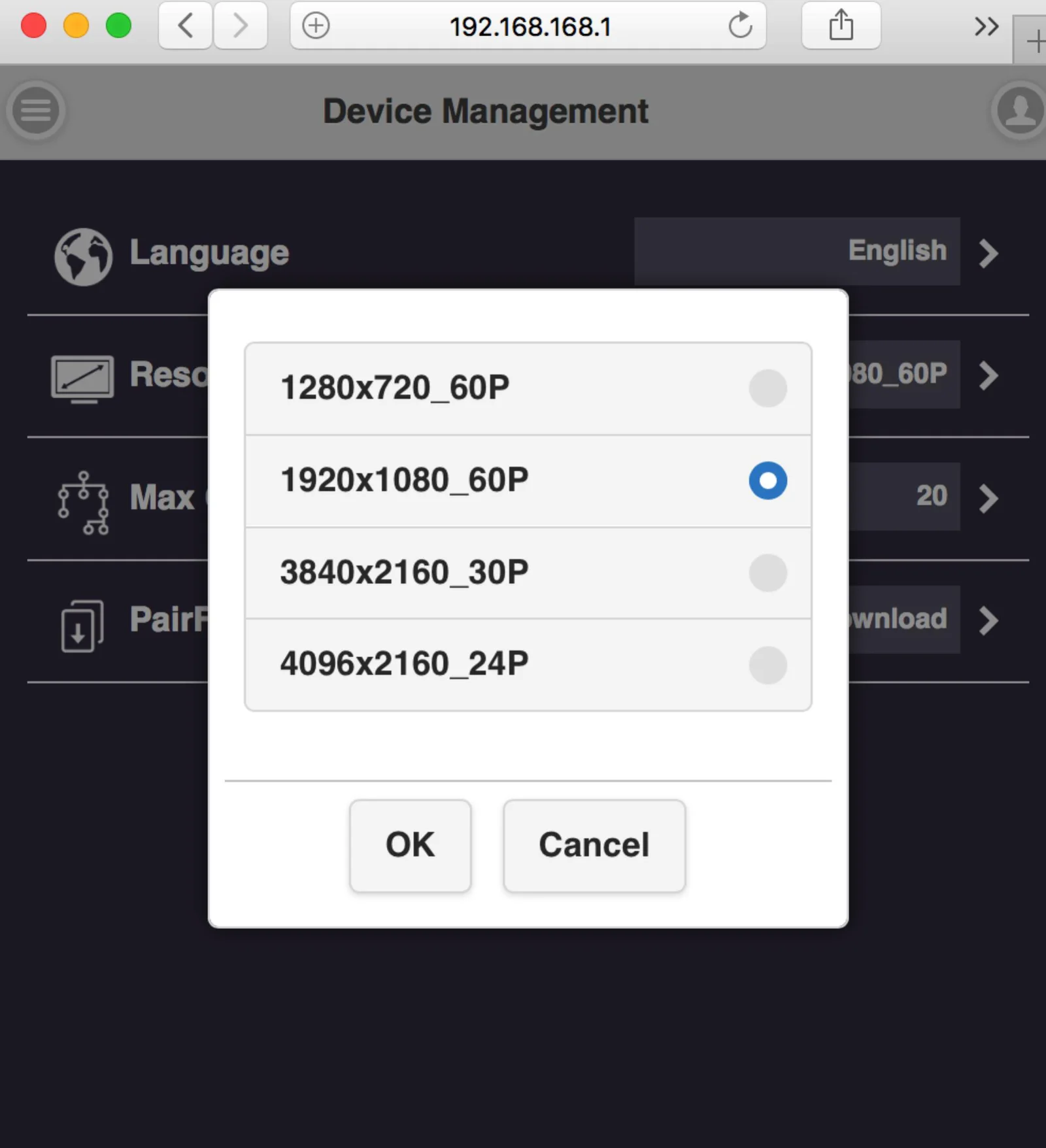
Rozdzielczość 1920x1080_60P
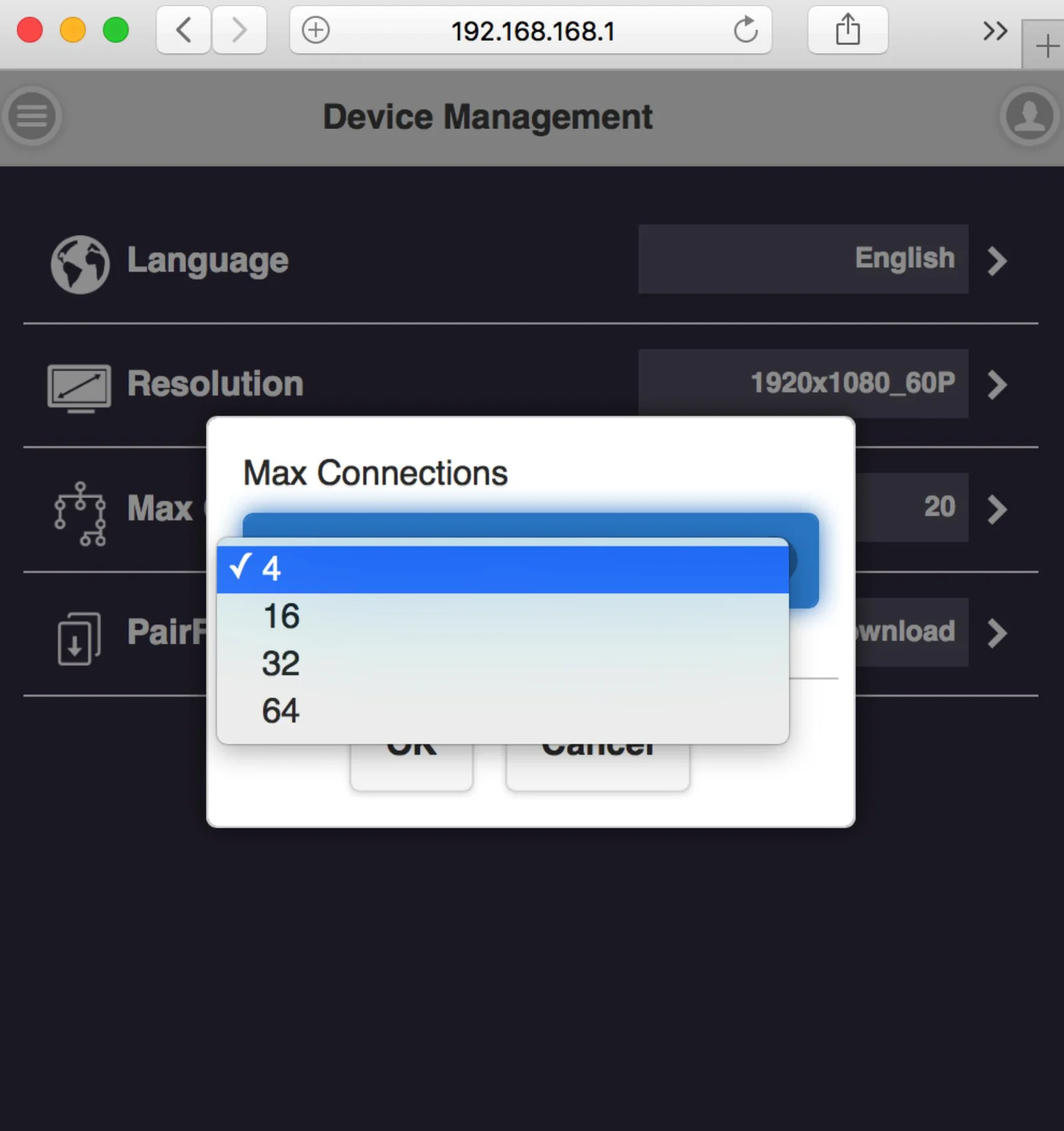
Maksymalna liczba połączeń 20
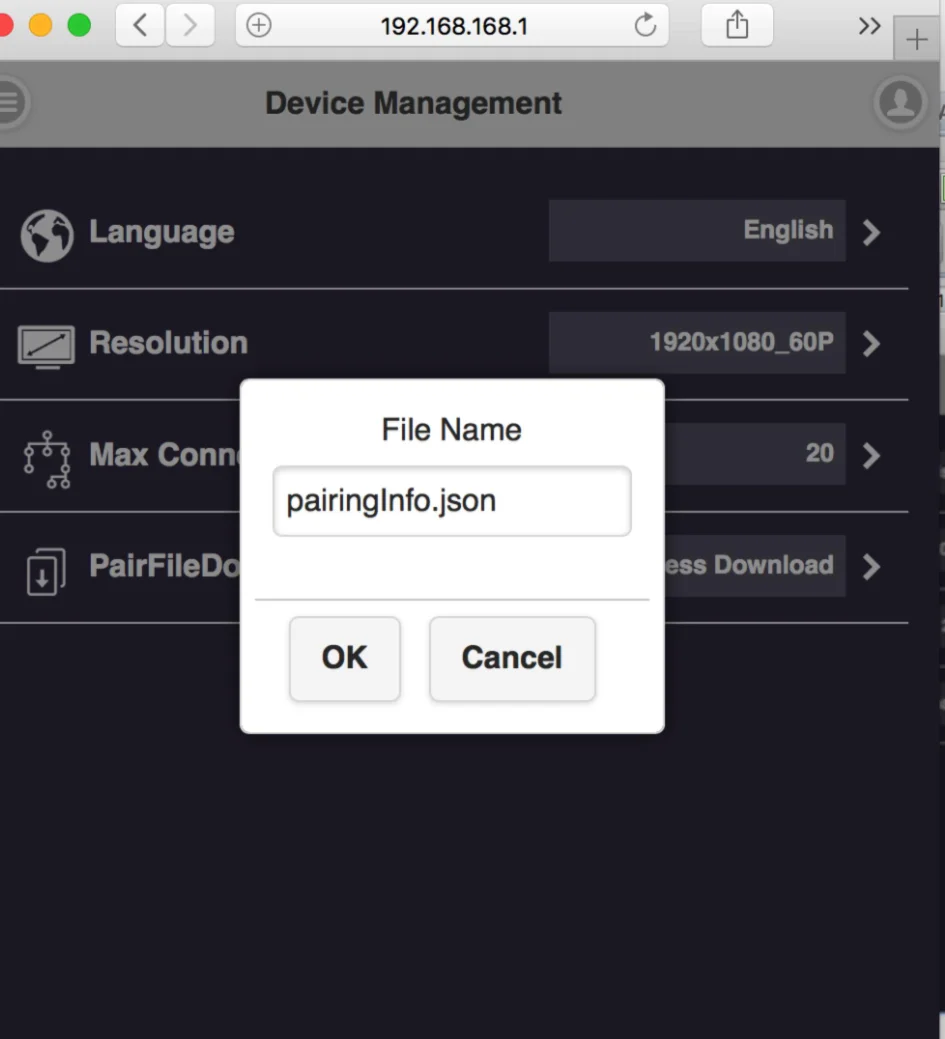
Pobierz plik parowania Naciśnij Pobierz
Język-
kliknij i wybierz preferowany język wyświetlany na stronie internetowej.
English
Français
Deutsch
Español
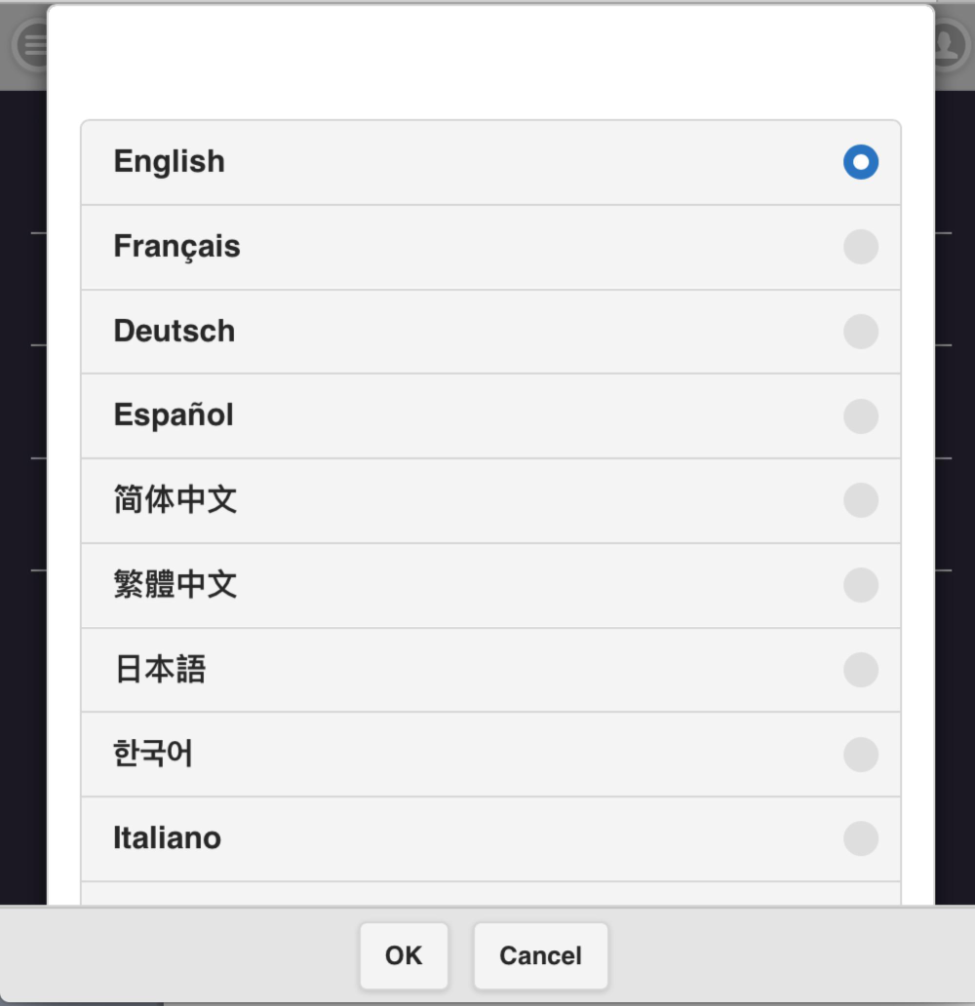
简体中文
繁體中文
日本語
한국어
Italiano
OK Anuluj
Rozdzielczość-
4.2 Rozdzielczość-
4.3 Maksymalna liczba połączeń - ustaw maksymalną liczbę użytkowników na Receiverze. Domyślnie 20 użytkowników.
Pobieranie pliku parowania-
pobierz plik parowania stąd i skopiuj na dysk USB. Podłącz Transmitter do parowania* gdy Receiver jest zainstalowany na suficie lub w miejscach utrudniających bezpośrednie podłączenie.
Przełącznik USB w Transmitterze powinien być ustawiony na „mobile”.
Ekran Zarządzania urządzeniem z oknem dialogowym nazwy pliku dla pairingInfo.json
Zarządzanie siecią-
głównie służy do ustawień wychodzącego Wi-Fi.
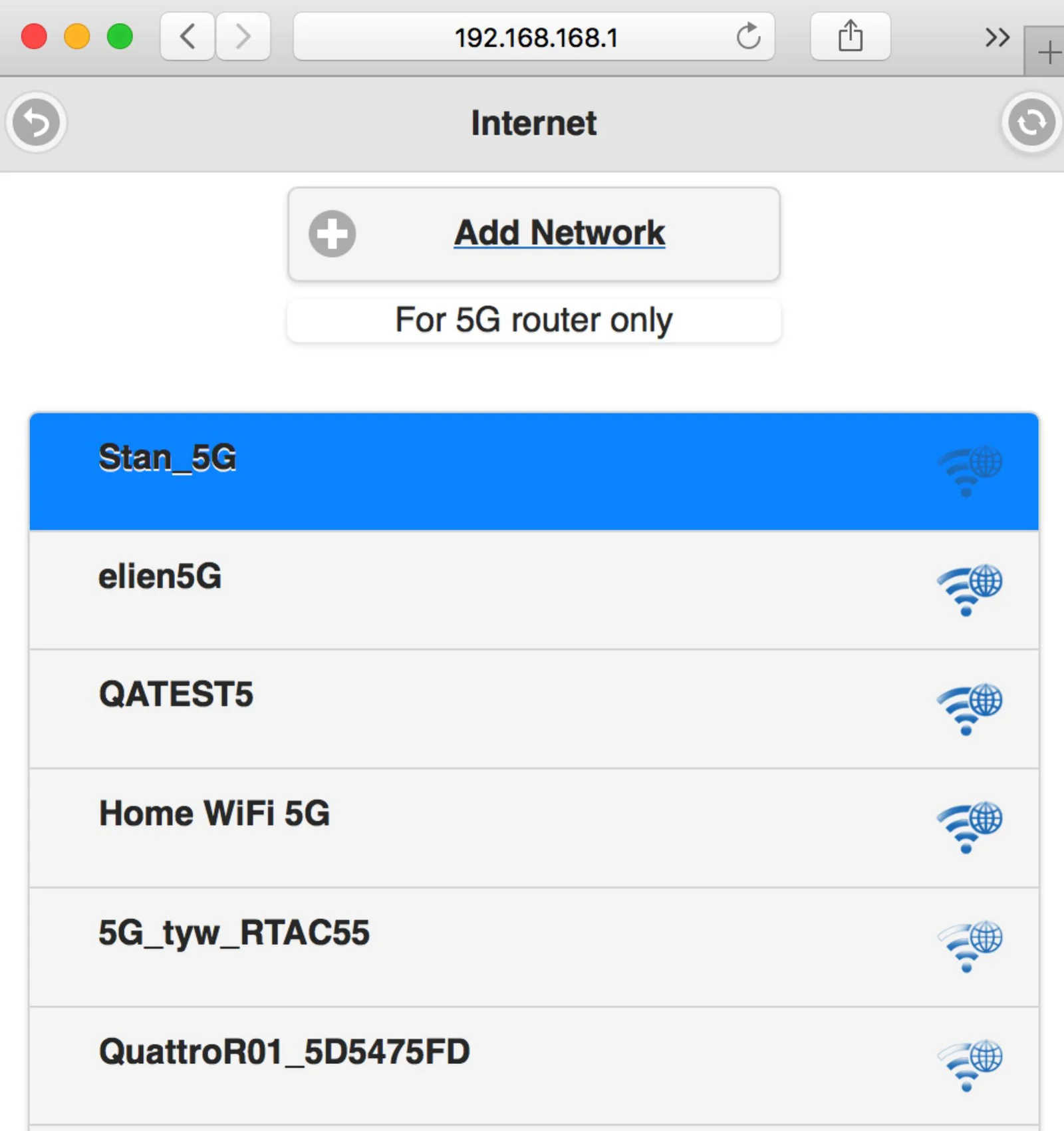
Skanuj SSID 5G i połącz się-
ta funkcja pomaga zeskanować dostępne punkty AP Wi-Fi i do nich dołączyć.
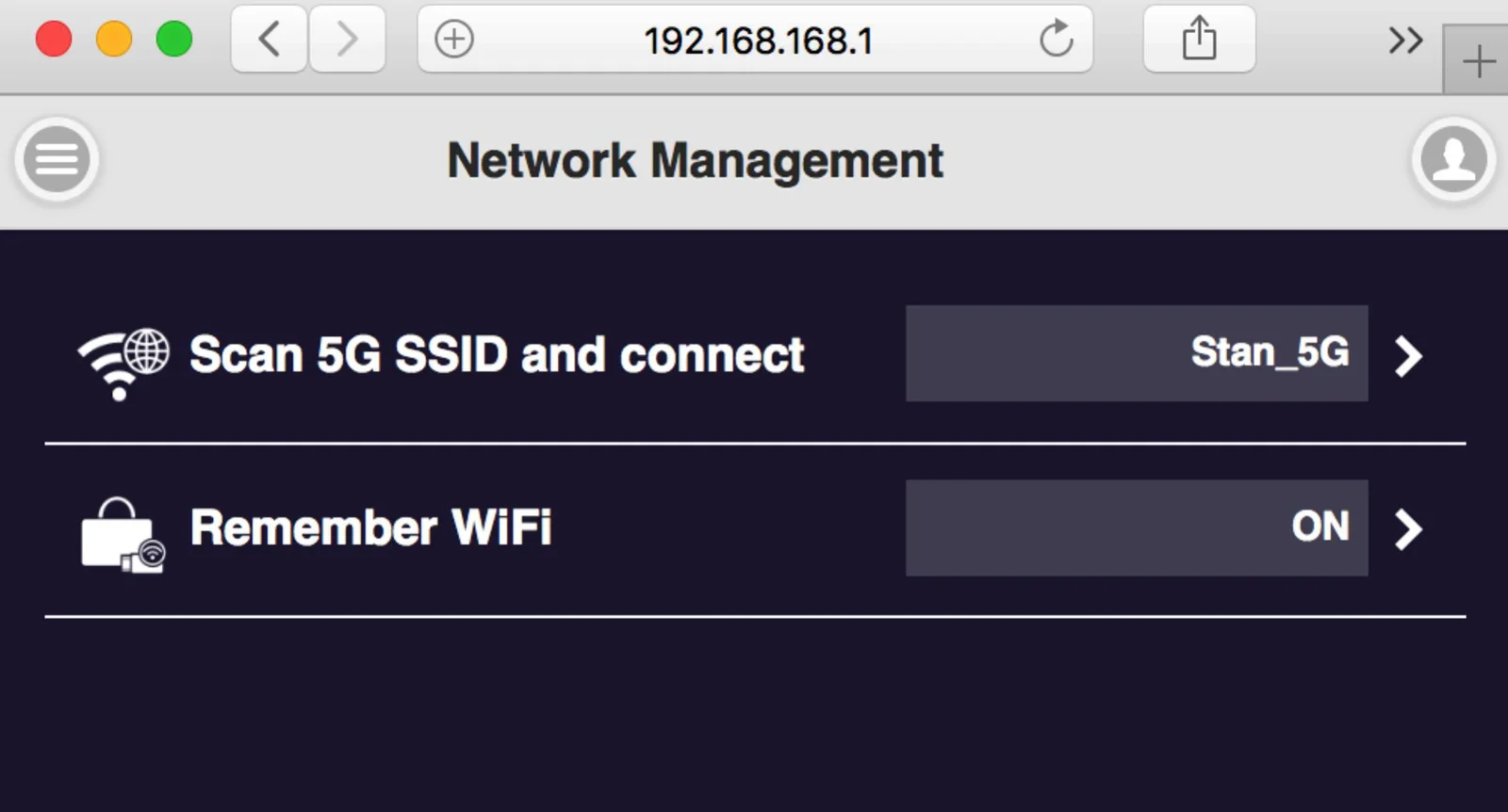
Zapamiętaj Wi-Fi-
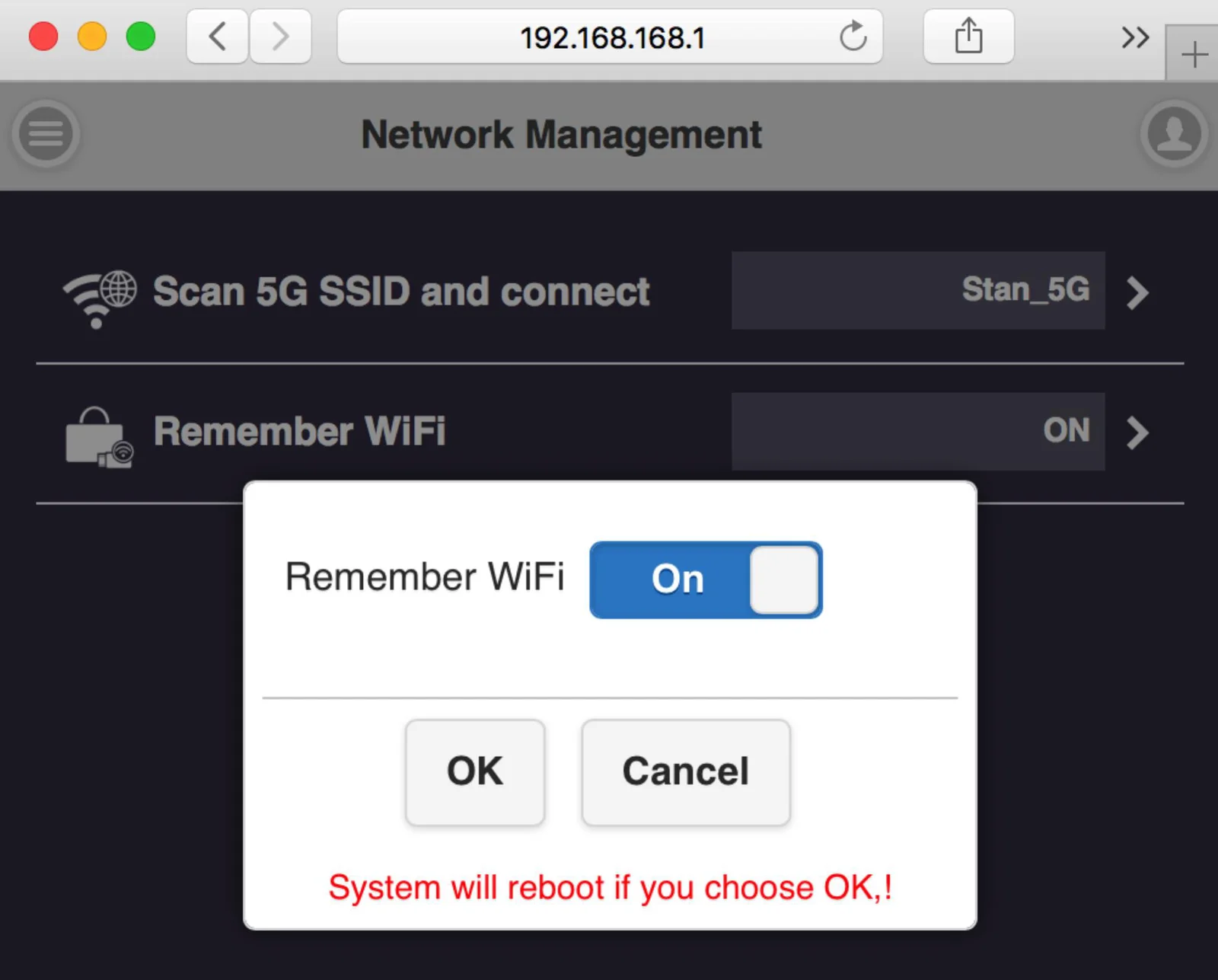
umożliwia wybranie opcji zapamiętania parametrów ustawień AP lub nie.
Ustawienia administratora-
Kanał Wi-Fi-
do wyboru kanału pomiędzy QuattroPod Receiver a Transmitter w celu dostosowania wydajności.
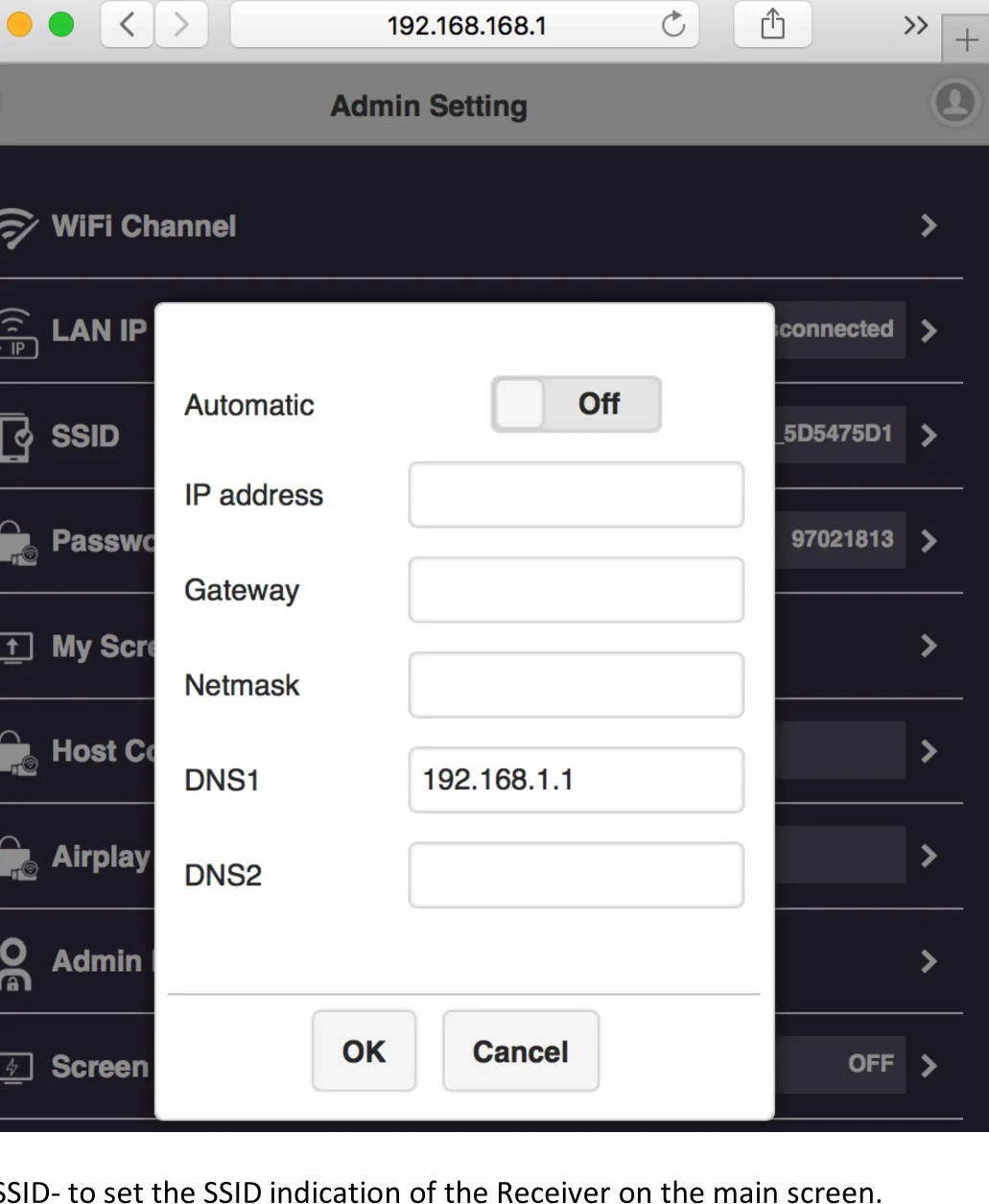
Ustawienie adresu IP LAN-
do konfiguracji połączenia przewodowego przez kabel LAN. *obsługujemy tylko jedno połączenie w danym czasie, LAN lub Wi-Fi.
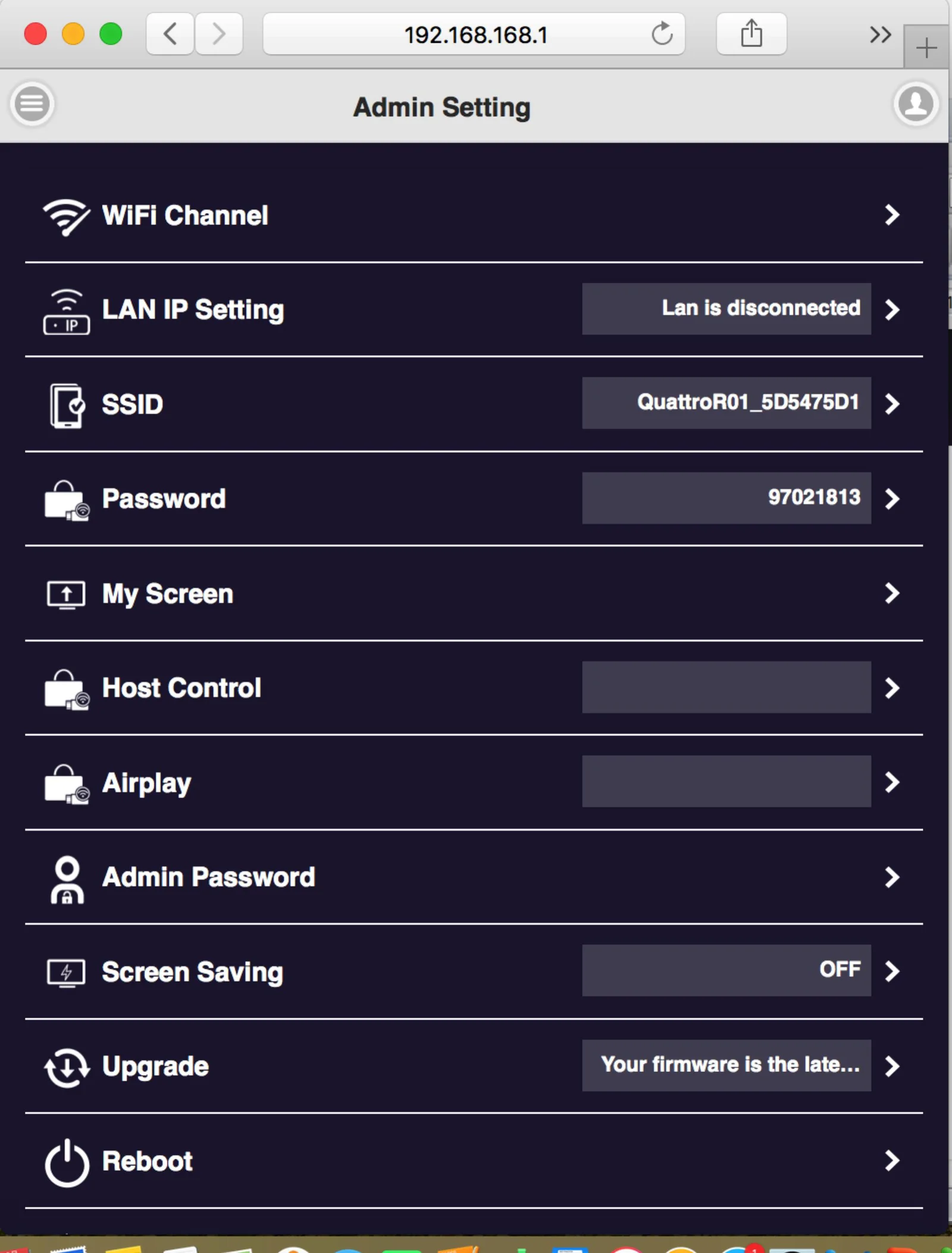
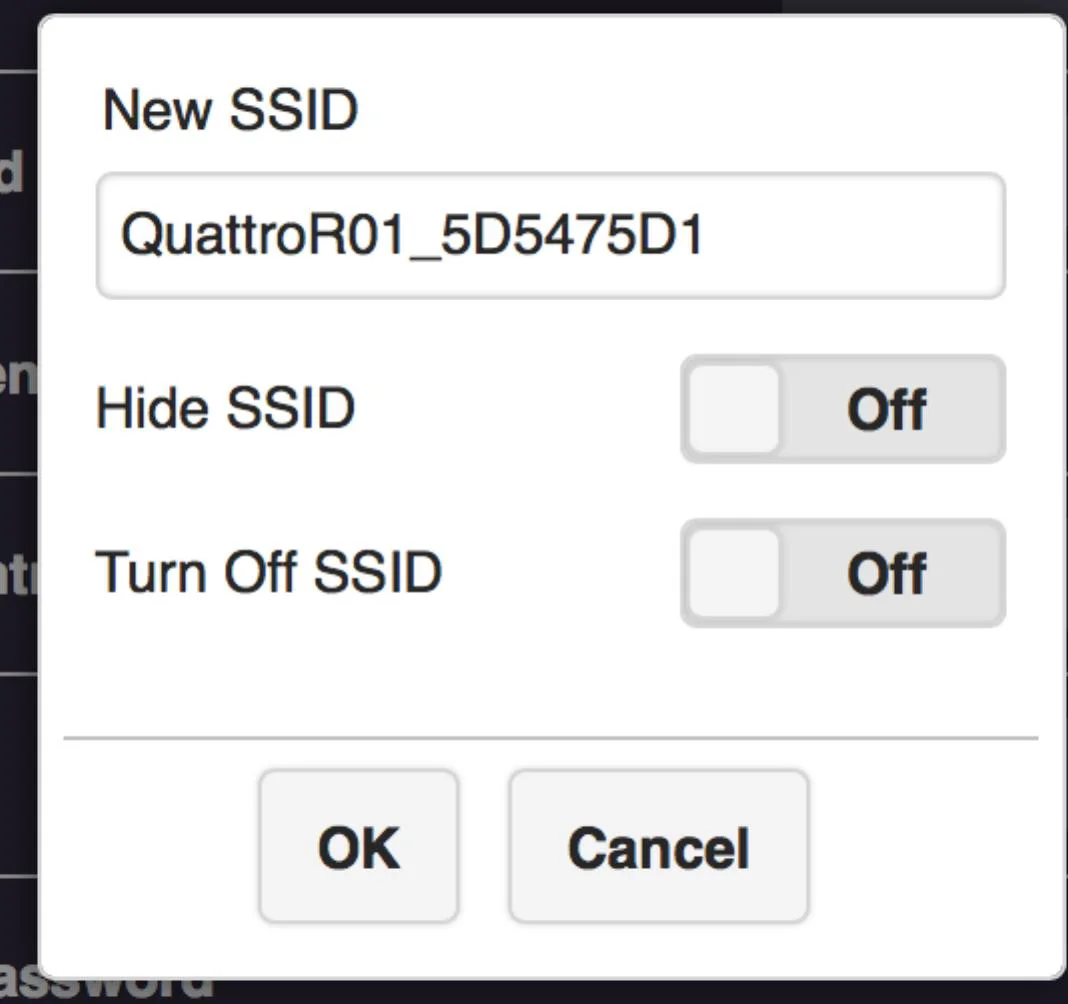
SSID-
ustawić wskazanie SSID Receiver na głównym ekranie.
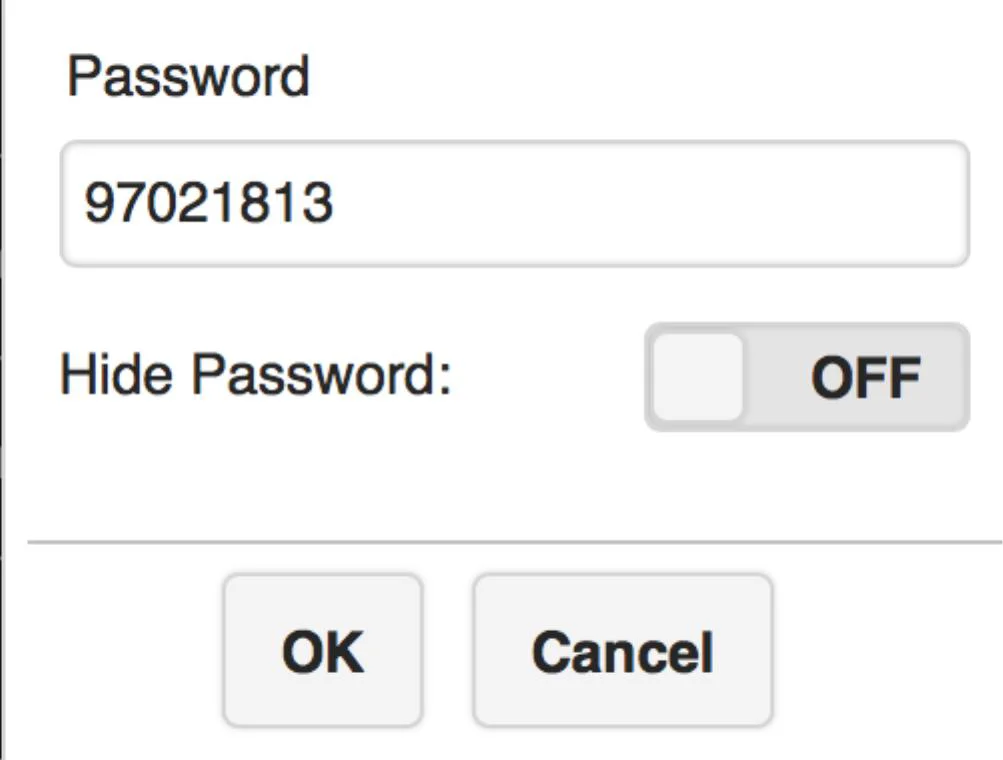
Hasło-
użytkownicy mogą zmienić hasło Receiver lub ukryć hasło, aby zapobiec nieautoryzowanym połączeniom.
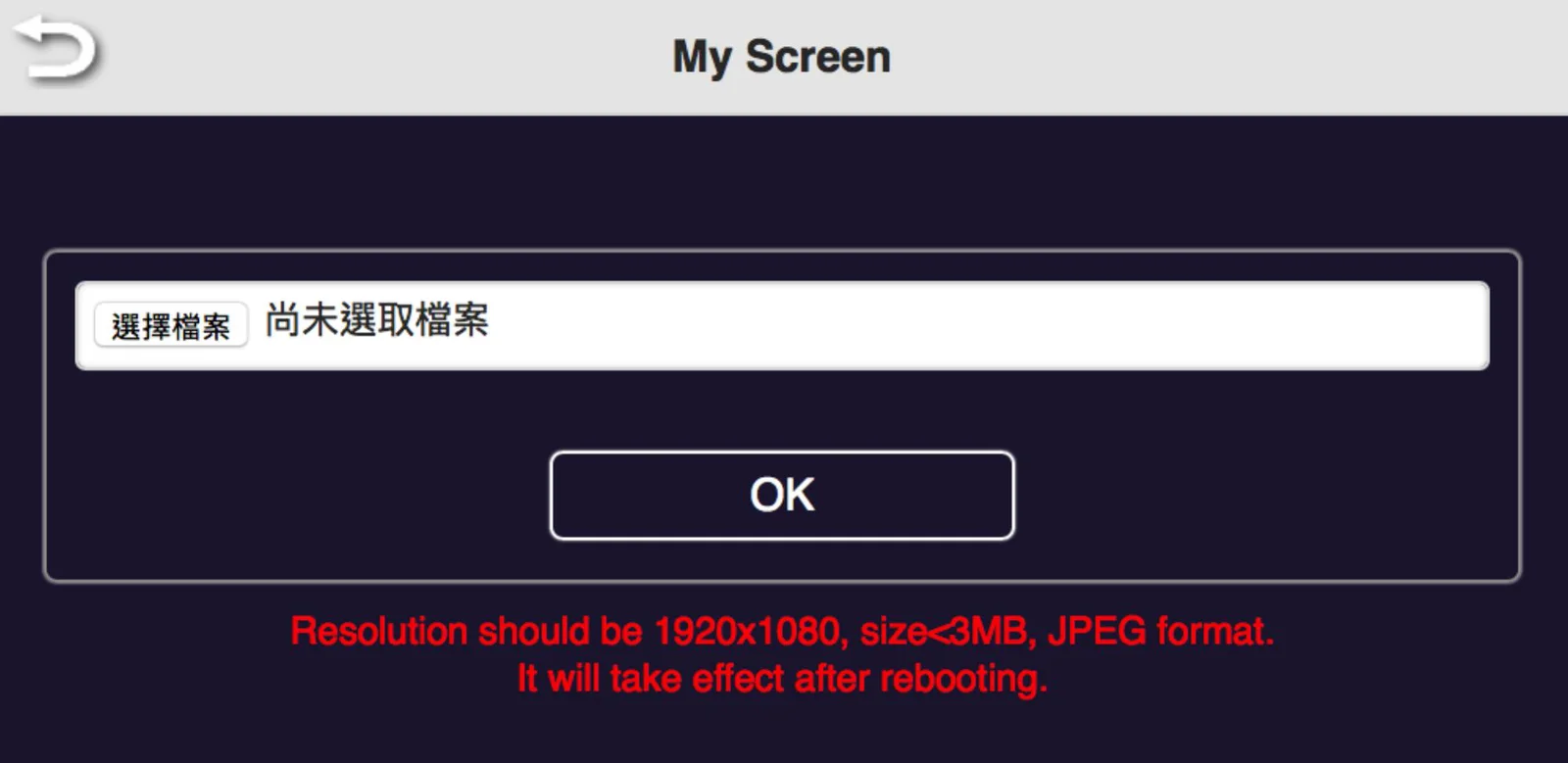
Mój ekran-
Użytkownicy mogą zmienić motyw głównej strony Receiver, przesyłając grafikę lub zdjęcia.
Kontrola gospodarza-
można wybrać tryb żądania projekcji. „Auto Allow” oznacza, że nowe żądania będą od razu wyświetlane na ekranie. Udostępnianie ekranu będzie widoczne w podzielonym widoku ekranu, jeśli jest włączone. Jeśli wyłączone, nowe projekcje będą w trybie pełnoekranowym.
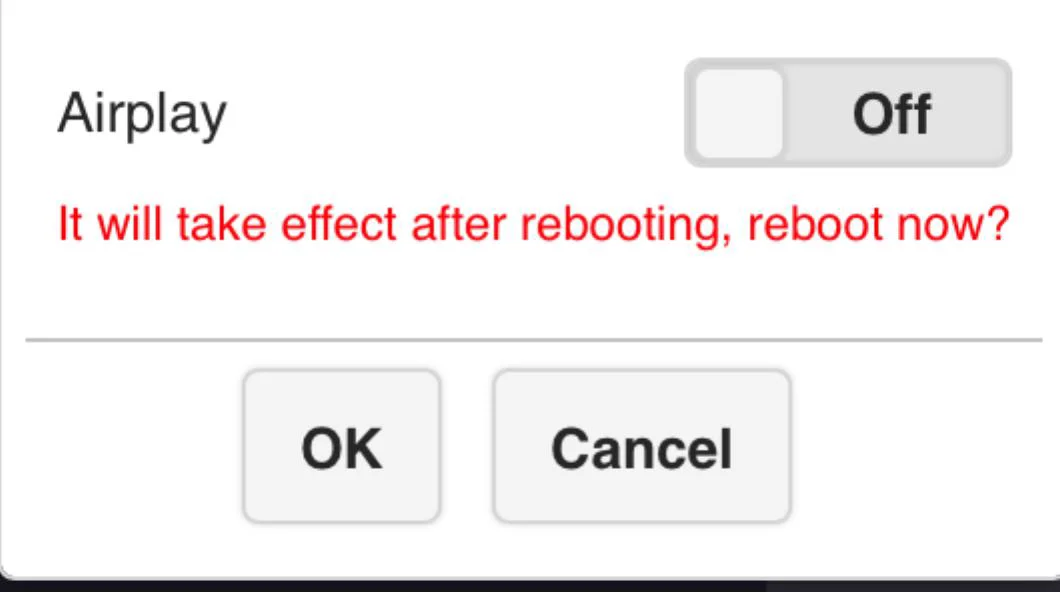
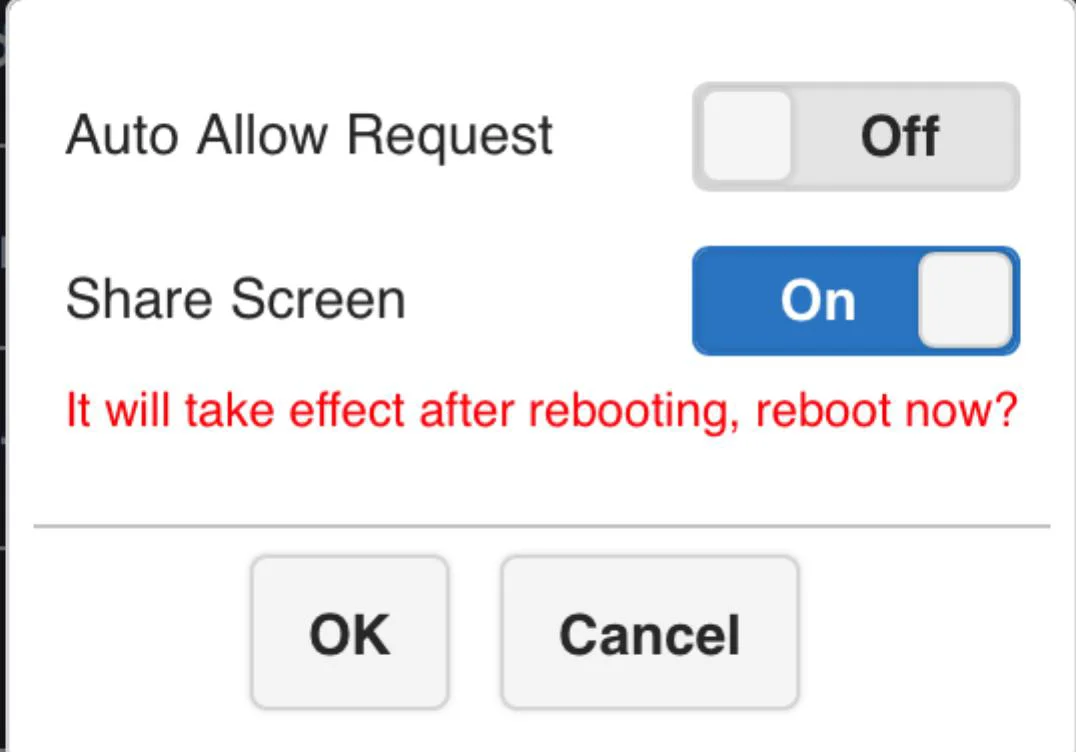
Airplay-
włącza/wyłącza możliwość rzutowania urządzeń iOS / Mac bez użycia Transmitterów QuattroPod.
Zmień hasło administratora-
do zmiany hasła logowania do ustawień sieciowych.
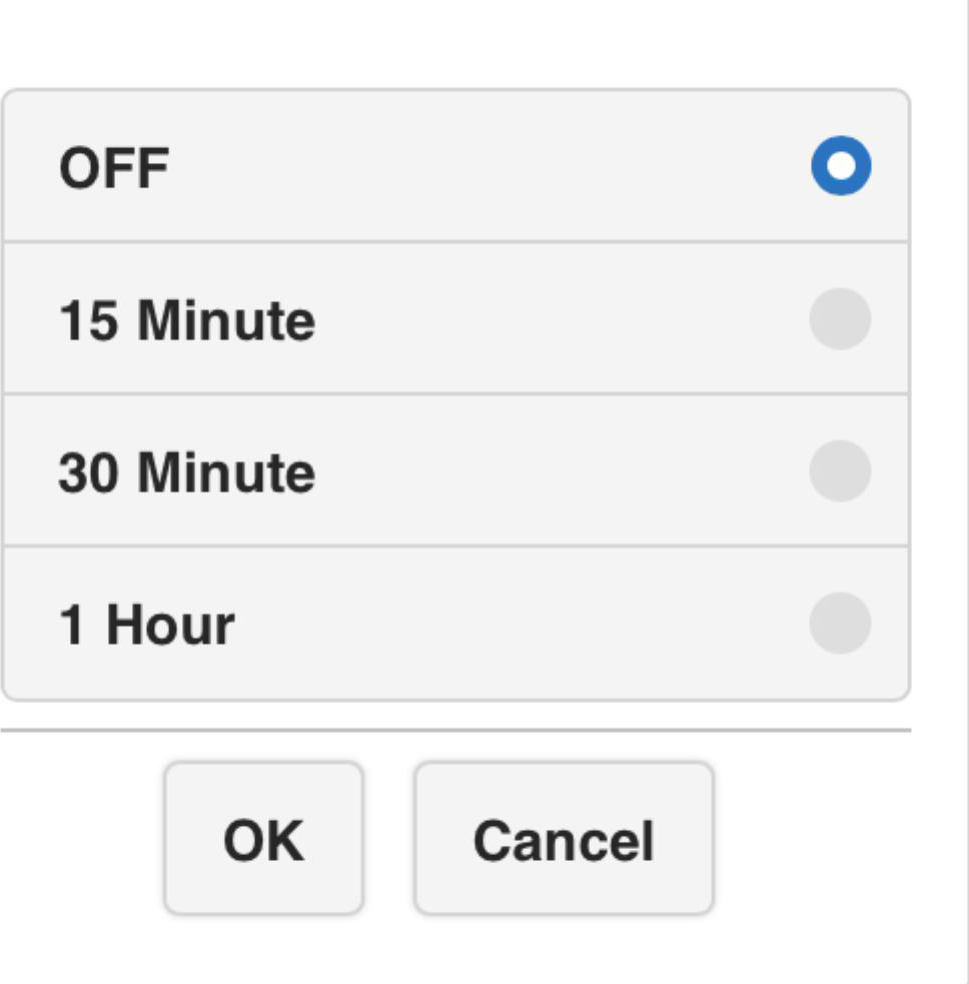
Wygaszacz ekranu-
konfiguracja wyłączania ekranu po określonym czasie bezczynności na wejściu.
Aktualizacja firmware-
informuje użytkownika o dostępności nowego firmware i wykonuje aktualizację (*ale Receiver musi być podłączony do internetu).
Restart-
w celu ponownego uruchomienia urządzenia.
Informacje o produkcie-
pokazuje informacje o Receiverze.
Częste zastosowania i operacje
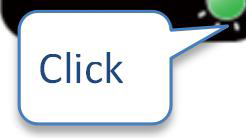
- Host wyświetla obraz na ekranie, a gość żąda udostępnienia ekranu. Host zezwala.
| Wskaźnik 1 | Wskaźnik 2 | Wskaźnik 3 | Wynik na ekranie |
|---|---|---|---|
| Host | Host | Gość |
Gość
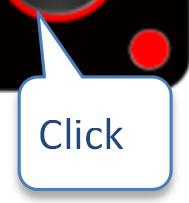

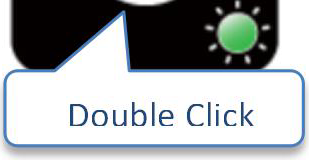
- Host wyświetla obraz na ekranu, Host odrzuca prośbę Gościa o udostępnienie ekranu.
| Wskaźnik 1 | Wskaźnik 2 | Wskaźnik 3 | Wynik na ekranie |
|---|---|---|---|
| Host | Host | Gość |
- Z trybu udostępniania ekranu, Host zezwala gościowi na żądanie pełnoekranowe.
| Wskaźnik 1 | Wskaźnik 2 | Wskaźnik 3 | Wynik na ekranie |
|---|---|---|---|
| Host | Gość |
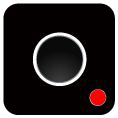

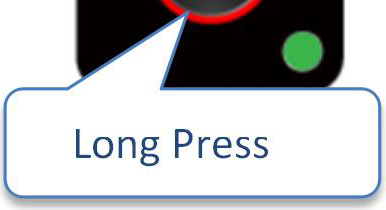
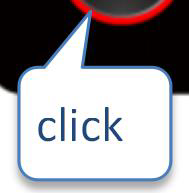
Ten produkt może być używany wyłącznie w pomieszczeniach, antena dopuszcza tylko użycie anteny PCB i anteny PIFA. Transmitter może być używany jako Receiver, a Receiver jako Transmitter.
- Tryb pełnoekranowy gościa, Host wycofuje żądanie udostępniania ekranu.
| Wskaźnik 1 | Wskaźnik 2 | Wskaźnik 3 | Wynik na ekranie |
|---|---|---|---|
| Host | Host | Gość | Gość |
- Tryb pełnoekranowy/udostępniania ekranu gościa, Host wycofuje żądanie pełnoekranowe.
| Wskaźnik 1 | Wskaźnik 2 | Wskaźnik 3 | Wynik na ekranie |
|---|---|---|---|
| Host | Host | Gość |
Informacje prawne i zgodność
Identyfikacja produktu
Model: EZ-QPM01 – wersja instrukcji 1.0
Gwarancja i odpowiedzialność
Producent udziela pełnej ustawowej gwarancji na wszystkie nowe urządzenia. Ponieważ producent nie ma wpływu na instalację, gwarancja dotyczy tylko samego produktu. W razie wykrycia wady lub uszkodzenia prosimy o kontakt ze sprzedawcą i okazanie dowodu zakupu w postaci paragonu lub faktury.
Producent nie ponosi odpowiedzialności za szkody na osobach lub mieniu spowodowane nieprawidłową instalacją, obsługą lub konserwacją nieopisanymi w tej instrukcji. Nie modyfikuj produktu ani jego akcesoriów. Każde inne wykorzystanie niż opisane w instrukcji jest niedozwolone i powoduje utratę gwarancji i rękojmi.
Znaki towarowe i zastrzeżenia
Model produktu i logo są znakami towarowymi. Wszystkie inne nazwy firm i produktów wymienione są znakami towarowymi ich właścicieli. Wszelkie prawa zastrzeżone. Żadna część tej publikacji nie może być kopiowana ani reprodukowana bez wcześniejszej pisemnej zgody. Zastrzegamy prawo do wprowadzania zmian w urządzeniu, opakowaniu lub instrukcji i nie ponosimy odpowiedzialności za błędy drukarskie.
FCC
OŚWIADCZENIE To urządzenie jest zgodne z Częścią 15 przepisów FCC. Eksploatacja podlega następującym dwóm warunkom: (1) To urządzenie nie może powodować szkodliwych zakłóceń. (2) To urządzenie musi akceptować wszelkie zakłócenia otrzymane, włącznie z zakłóceniami mogącymi powodować niepożądane działanie. Urządzenie zostało przetestowane i stwierdzono, że spełnia limity dla klasy B urządzeń cyfrowych, zgodnie z Częścią 15 przepisów FCC.
Utylizacja sprzętu elektrycznego i elektronicznego
Nr rejestracji WEEE: DE 93847290
Symbol przekreślonego kosza na śmieci na produkcie, opakowaniu lub w tej instrukcji oznacza, że sprzęt elektryczny i elektroniczny nie może być wyrzucany razem z odpadami komunalnymi po zakończeniu jego żywotności. Oddaj stare urządzenia bezpłatnie w publicznym punkcie zbiórki lub zwróć je dystrybutorowi zobowiązanemu do ich przyjęcia. Przed oddaniem usuń baterie i lampy, które można wyjąć bez uszkodzenia urządzenia, oraz usuń wszelkie dane osobowe z urządzenia. Szczegóły regulują przepisy krajowe. Zwracając stare urządzenia pomagasz chronić środowisko.
Opakowanie
Utylizuj opakowanie oddzielnie według rodzaju materiału (papier/karton, tworzywa sztuczne) przez lokalne systemy zbiórki. Przechowuj materiał opakowaniowy z dala od dzieci – ryzyko uduszenia. Rejestracja opakowania LUCID: DE5958616449295.