
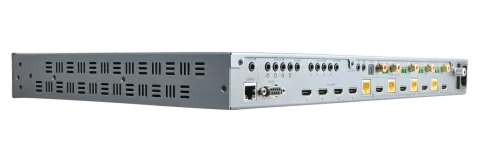
Wideo (OUT): Wyjścia wideo HDBaseT (RJ45) i HDMI. Wyjście HDMI
Wideo (OUT): Porty wideo HDBaseT (RJ45) oraz HDMI. Wyjście HDMI jest lustrzanym odbiciem portu HDBaseT i nie można nim sterować niezależnie. Transmisja 18Gbps przechodzi przez HDMI (bez kompresji), podczas gdy port HDBaseT równocześnie wykorzystuje TPC (kompresję). Port HDBaseT wyposażony jest w dwa wskaźniki świetlne.
Lewy wskaźnik: światło stałe oznacza dobrą łączność między MHUB a Receiverem wyświetlacza. Migające oznacza słabe połączenie. Wyłączony oznacza brak wykrytego połączenia.
Prawy wskaźnik: światło stałe oznacza wykrycie HDCP. Migające oznacza brak HDCP. Wyłączony oznacza brak sygnału HDMI.
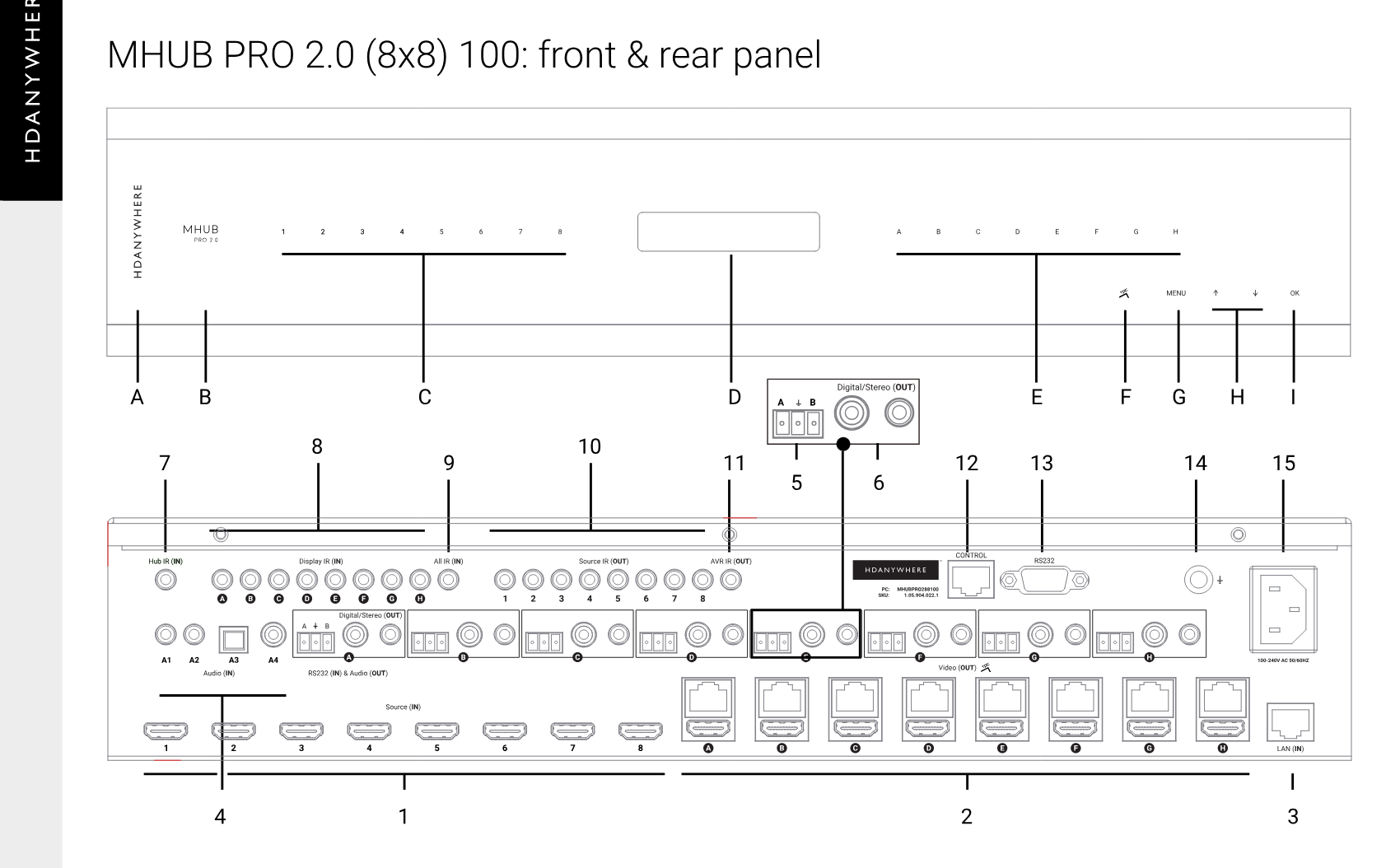
Opis panelu MHUB PRO 2.0
- Źródło (IN): Porty wejścia wideo HDMI oznaczone numerami.
- Wideo (OUT): Porty wideo HDBaseT (RJ45) i HDMI. Wyjście HDMI jest lustrzanym odbiciem portu HDBaseT i nie można nim sterować niezależnie.
- LAN (IN): Podłącz do routera, aby rozszerzyć sieć LAN 10/100 w lokalizacjach wyświetlaczy (tylko MHUBPRO288100).
- Audio (IN): x2 gniazda stereo 3,5 mm, x1 S/PDIF, x1 koncentryk
- RS232 (IN): Wysyłaj polecenia szeregowe do i z tego wejścia do odpowiadającego wyjścia RS232 Receivera wyświetlacza. Okablowanie (A/GND/B).
- Audio (OUT): Lustro wyjść audio koncentryk i gniazdo stereo 3,5 mm. Koncentryk wyprowadza audio wielokanałowe, a gniazdo stereo 3,5 mm jednocześnie miksuje do stereo 2-kanałowego.
- HUB IR (IN): Podłącz odbiornik IR, aby umożliwić zdalne sterowanie (IR) MHUB.
- Display IR (IN): Podłącz odbiornik IR, aby wysłać polecenie zdalnego sterowania (IR) przez MHUB do odpowiadającego portu “IR (OUT)” Receivera wyświetlacza.
- All IR (IN): Podłącz odbiornik IR do tego portu, aby wysłać polecenie zdalnego sterowania (IR) do wszystkich portów “IR (OUT)” Receiverów wyświetlaczy.
- Source IR (OUT): Podłącz nadajnik IR, aby sterować odpowiadającymi wejściami HDMI.
- AVR IR (OUT): Podłącz nadajnik IR, aby umożliwić zdalne sterowanie (IR) amplitunerem AV.
- CONTROL: Umożliwia sterowanie MHUB poprzez TCP/IP.
- RS232: Umożliwia sterowanie MHUB z poziomu PC lub systemu sterowania przez port szeregowy.
- GND: Punkt uziemienia do połączenia obudowy MHUB z masą.
- Zasilanie: Podłącz dostarczony przewód zasilający IEC, aby zasilić MHUB.
- Logo HDANYWHERE: Wskaźnik świetlny. Jeśli światło jest włączone i stałe, MHUB ma zasilanie i jest włączony.
- Logo MHUB PRO 2.0: Wskaźnik świetlny. Jeśli światło jest włączone i stałe, MHUB ma zasilanie i jest włączony. Przytrzymanie tego przycisku przez 2 sekundy powoduje przełączanie MHUB między trybem gotowości a trybem pracy.
- Selektor źródła: Wybiera wejście wideo HDMI.
- Ekran powiadomień: Ekran OLED wyświetlający podstawowe dane systemu i informacje.
- Selektor wyjścia: Trasuje wybrane źródło do żądanego wyjścia na MHUB. Aby wykonać trasowanie wideo za pomocą panelu frontowego, najpierw wybierz wyjście, do którego chcesz przesłać sygnał, a następnie wybierz źródło za pomocą Selektora źródła.
- Wskaźnik TPC: Wskaźnik świetlny. Świeci, jeśli kompresja Tipping Point jest aktywna na którymkolwiek wyjściu.
- Menu: Podstawowe opcje zarządzania MHUB. Naciśnięcie przycisku „Menu” będzie przełączać w kolejności następujące opcje:
- - Ustaw EDID Przeglądaj listę opcji EDID za pomocą strzałek w górę/w dół. Wybierz żądany profil i naciśnij przycisk „OK”. Zostaniesz poproszony o wybranie portu wejścia HDMI, do którego zostanie zatwierdzona zmiana.
- - Ustaw prędkość transmisji Zaawansowana opcja ustawienia prędkości transmisji dla komunikacji RS232/szeregowej.
- - Status DHCP i adres IP Przełączaj się między opcjami DHCP oraz podaniem adresu IP.
- - Status dekodowania audio według wyjścia 0 = PCM lub brak sygnału, 1 = Dolby Audio, 2 = DTS Audio. Naciśnięcie przycisku menu w dowolnym momencie cofnie o jeden poziom w nawigacji.
- Strzałki góra/dół: Nawigacja po opcjach na ekranie powiadomień.
- OK: Zatwierdzanie zmian lub przechodzenie przez menu MHUB.
MHUB PRO 2.0 (4x4) 40: panel przedni i tylny
MHUB PRO 2.0 (8x8) 100: panel przedni i tylny
MHUB PRO 2.0 Display Receiver: panel przedni i tylny
- Power LED: Lampka wskazująca. Jeśli jest włączona i świeci się ciągłym światłem, Receiver wyświetlacza ma zasilanie.
- Firmware Update: Port Micro USB do aktualizacji firmware’u za pomocą oprogramowania na PC.
- Power: DC24V / 1A. Receiver wyświetlacza zasilany jest przez Power over HDBaseT (PoH) z MHUB. Ten port służy na wypadek awarii PoH.
- Video: Połączenie HDBaseT pomiędzy MHUB a Receiverem wyświetlacza. Port posiada dwie lampki sygnalizacyjne. Lewa lampka: światło ciągłe oznacza dobrą łączność pomiędzy MHUB a Receiverem wyświetlacza. Miganie oznacza słabe połączenie. Brak światła oznacza brak wykrytego połączenia. Prawa lampka: światło ciągłe oznacza wykrycie HDCP. Miganie oznacza brak HDCP. Brak światła oznacza brak sygnału HDMI.
- IR IN: Podłącz IR RX, aby wysyłać polecenia zdalnego sterowania (IR) z Receivers wyświetlacza do aktywnego portu “Source IR (OUT)” w MHUB.
- IR OUT: Podłącz IR TX do tego portu, aby sterować wyświetlaczami za pomocą poleceń zdalnego sterowania (IR).
- HDMI (OUT): Podłącz kabel HDMI z Receivera wyświetlacza do Twojego wyświetlacza, aby dostarczyć obraz.
- RS232 (OUT): Wyjście poleceń szeregowych z portu RS232 (IN) MHUB do wyświetlacza. Komunikacja dwukierunkowa. Okablowanie (B/GND/A).
- LAN: Podłącz do dowolnego urządzenia sieciowego, aby zapewnić dostęp do sieci LAN 10/100. (Tylko MHUBPRO288100).
LAN (IN): Podłącz do routera, aby rozszerzyć sieć LAN 10/100 w lokalizacjach wyświetlaczy
LAN (IN): Podłącz do routera, aby rozszerzyć sieć LAN 10/100 w lokalizacjach wyświetlaczy (tylko MHUBPRO288100).
Audio (IN): x2 gniazda stereo 3,5 mm, x1 S/PDIF, x1 koncentryk
Audio (IN): x2 gniazda stereo 3,5 mm, x1 S/PDIF, x1 koncentryk
RS232 (IN): Wysyłaj polecenia szeregowe do i z tego wejścia do
RS232 (IN): Wysyłaj polecenia szeregowe do i z tego wejścia do odpowiadającego wyjścia RS232 Receivera wyświetlacza. Okablowanie (A/GND/B).
Audio (OUT): Lustro wyjść audio koncentryk i gniazdo stereo 3,5 mm. Koncentryk
Audio (OUT): Lustro wyjść audio koncentryk i gniazdo stereo 3,5 mm. Koncentryk wyprowadza audio wielokanałowe, a gniazdo stereo 3,5 mm jednocześnie miksuje do stereo 2-kanałowego.
Testowanie działania sterowania IR za pomocą pilota Master i Room
Ta sekcja ma na celu weryfikację, czy system sterowania IR Twojego MHUB jest poprawnie skonfigurowany i zakłada, że Twój MHUB został podłączony zgodnie z instrukcjami zawartymi w niniejszej instrukcji. Prosimy odnieść się do schematów okablowania MHUB w tym dokumencie, aby upewnić się, że konfiguracja odpowiada nim przejdziesz do poniższej weryfikacji.
Testowanie podstawowej obsługi od wyświetlacza „back” do MHUB
Aby zweryfikować, czy sterowanie IR działa poprawnie, przejdź do dowolnej lokalizacji odbiornika wyświetlacza z podłączonym odbiornikiem IR RX. Użyj pilota MHUB Room Remote, aby wybrać źródło z nadajnikiem IR TX podłączonym na końcu MHUB. Powinieneś zauważyć, że MHUB przełącza się na to źródło na Twoim wyświetlaczu. Następnie weź pilot źródła, które właśnie wybrałeś, i spróbuj sterować tym źródłem za pomocą natywnego pilota. Jeśli oba działają, oznacza to, że poprawnie skonfigurowałeś sterowanie IR. Powtórz ten krok dla wszystkich lokalizacji Receiverów wyświetlacza.
Testowanie poleceń MHUB do wyświetlacza
Aby zweryfikować, czy polecenia sterujące z MHUB do Twojego wyświetlacza działają, musisz użyć uControl lub przetestować za pomocą następującej metody: 1) wybierz wyświetlacz, który chcesz przetestować 2) podłącz odbiornik IR do odpowiadającego mu wejścia Display IR (IN) 3) upewnij się, że wyświetlacz Receiver ma podłączony nadajnik IR TX i że jest skierowany na okno odbioru IR wyświetlacza 4) weź pilota do MHUB i skieruj go na odbiornik IR RX, przetestuj polecenie włącz/wyłącz. Wyświetlacz powinien się włączyć lub wyłączyć. To potwierdzi, że sygnał IR może być poprawnie przekazywany z MHUB do Twojego wyświetlacza.
Praca z identycznymi urządzeniami źródłowymi (dyskretne IR)
MHUB może współpracować z wieloma identycznymi urządzeniami źródłowymi dzięki funkcji dyskretnego IR. Dyskretny IR zapobiega zakłóceniom IR, które powodują niezamierzone reakcje wszystkich identycznych urządzeń. MHUB zarządza tym, kierując polecenia IR wyłącznie do urządzenia źródłowego aktualnie wyświetlanego na ekranie. Przy użyciu dwóch lub więcej identycznych urządzeń źródłowych należy podjąć środki zapobiegające przeciekom sygnału IR, które mogłyby powodować błędne reakcje. Obejmuje to proste środki jak umieszczanie identycznych źródeł na różnych półkach lub próby „nakrycia” nadajnika IR, aby sygnały IR nie wyciekały.
MHUB jest wyposażony w dwa typy natywnego pilota zdalnego sterowania.
- Master Remote control
- Room Remote control
Oba piloty są ograniczone jedynie do operacji przełączania wideo. HDANYWHERE nie rekomenduje używania tych pilotów jako głównego urządzenia sterującego MHUB (patrz sekcja: Metody sterowania MHUB).
Master Remote control zapewnia przełączanie wideo niezależnie od pokoju lub strefy, z której pochodzi polecenie. Jest to użyteczne jeśli MHUB jest zainstalowany w środowisku takim jak bar, gdzie chcesz przełączać wszystkie telewizory na jedno źródło.
Pilot Room Remote używa „kontekstowego” IR, co oznacza, że przełączy źródła wideo jedynie dla strefy lub pokoju, w którym się znajdujesz.
Sterowniki MHUB PRO 2.0 (8x8) 100 Master i Room Remote
Okablowanie
Obecnie do MHUB PRO 2.0 można używać kabli Cat6, Cat6e, Cat6a, Cat7 lub Cat7a. Kabel Cat5e może działać, ale nie jest zalecany ze względu na wymagania względem przepustowości systemu.
Optymalna wydajność
Bez względu na wybrany rodzaj kabla sieciowego, upewnij się, że główna architektura okablowania to „solid core”, a nie linki typu „patch”. Kable patch mogą być używane na ostatnich kilku metrach trasy (np. przy płycie ściennej), ale powinny być unikać na dłuższych odcinkach, ponieważ przesył sygnału przez linki jest znacznie osłabiony. Stosowanie gotowych przewodów nie jest zalecane, chyba że możesz być absolutnie pewien ich konstrukcji (tzn. solid core 568B). Dla optymalnej wydajności używaj jednej całości kabla kategorii Cat zakończonej bezpośrednio przy końcówkach Transmittera i Receivera. Upewnij się, że używasz odpowiednich typów złączy (np. zaciski RJ45 solid core).
Kable ekranowane
Ekranowany kabel FTP nie jest wymagany. Jednak jeśli używasz tego typu kabla, upewnij się, że stosowane są kompatybilne ekranowane akcesoria. Nieprawidłowe zakończenie ekranu kabla na wszystkich punktach może powodować zakłócenia zamiast ich eliminować.
Panele krosowe i panele ścienne
Jeśli panele krosowe są poprawnie zakończone, to występują minimalne straty na dystansie. Używanie paneli ściennych i krosowych może jednak powodować zwiększony opór na kablu, tworząc punkty krytyczne dla transmisji sygnału i może skrócić zasięg przesyłu. WSKAZÓWKA: Zamiast korzystać z gniazd RJ45, poszukaj „brush plates” – otrzymasz wiele wyników.
Okablowanie HDMI
HDANYWHERE zaleca stosowanie wytrzymałych i wysokiej jakości przewodów HDMI. Nie zaleca się używania pasywnych kabli HDMI dłuższych niż 5 metrów zarówno na wejściach, jak i wyjściach MHUB lub odbiorników wyświetlacza. W przypadku konieczności zastosowania kabli HDMI dłuższych niż 5 metrów, HDA rekomenduje korzystanie z własnej marki kabli HDMI na duże odległości lub odpowiedniej alternatywy.
Zakończ złączami RJ45 zgodnie ze standardem okablowania 568B.
Nie masz czasu? Obejrzyj online! https://youtu.be/EbWAEndiCuU
Uwaga:
Notatka: NIE UŻYWAJ ŻADNYCH PRZEWODÓW CAT 6/7 Z MIEDZIANYM ALUMINIUM (CCA).
Wypożycz HDA Pro
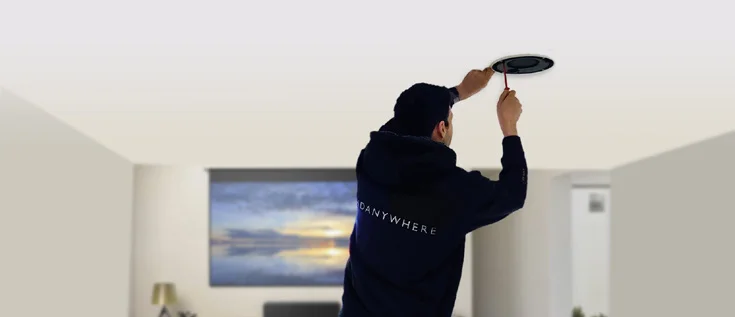
Jeśli infrastruktura okablowania, kontrola i najlepsze praktyki wydają się zbyt obszerne do przyswojenia i nauki, dlaczego nie zatrudnić profesjonalnego instalatora HDA Pro, aby wykonał tę pracę za Ciebie? Profesjonalna instalacja systemu MHUB powinna pomóc zagwarantować długoterminową wydajność systemu oraz zapewnić jego estetyczne dopasowanie do wystroju pomieszczenia. Wszyscy instalatorzy HDA Pro mają dodatkową możliwość zarządzania Twoim systemem zdalnie - co oznacza, że rutynowa konserwacja, a nawet zaawansowane rozwiązywanie problemów może być wykonane bez konieczności wizyty w domu. Zapytaj naszych instalatorów HDA Pro o usługi z zakresu sterowania domem, kina, ogrzewania/klimatyzacji, oświetlenia i zabezpieczeń. Pobierz przewodnik wybierania instalatora HDA Pro tutaj: https://content2.hdanywhere.com/en/downloads/documents/hdanywhere_doc-picking-an-installer.pdf
Zlokalizuj HDA Pro gdziekolwiek na świecie już dziś
Odwiedź: https://hdanywhere.com/dealers-and-installers/
Metody sterowania MHUB
MHUB PRO 2.0 został zaprojektowany tak, aby można go było obsługiwać i sterować na wiele sposobów, w zależności od Twoich wymagań. Opcje sterowania z panelu przedniego oraz z pilota Master i Room są ograniczone, dlatego należy zwrócić szczególną uwagę na metodę, za pomocą której MHUB będzie kontrolowany. Metody sterowania oraz uwagi dotyczące każdej z nich zostały wymienione poniżej.
uControl
Dostępna bezpłatnie na iOS, aplikacja uControl jest natywną metodą sterowania MHUB. Wszystkie wbudowane funkcje MHUB są dostępne; oferując kompleksową kontrolę przełączania, kontrolę źródeł/wyświetlaczy, dostęp do ARC, wykonywanie sekwencji oraz stanów wyciszenia we wszystkich strefach. uControl komunikuje się przez tę samą Lokalną Sieć Komputerową (LAN), co Twój MHUB, co umożliwia globalne sterowanie całym systemem niezależnie od strefy, w której się znajdujesz. W przypadku braku systemu sterowania innej firmy HDANYWHERE rekomenduje uControl jako metodę codziennego sterowania MHUB.
Głos
Wszystkie systemy MHUB standardowo obsługują sterowanie głosowe za pomocą urządzenia Amazon Echo (Alexa). Sterowanie głosowe nie jest zaprojektowane jako główna metoda sterowania, ale służy jako wsparcie dla pozostałych metod przedstawionych na tej stronie. Za pomocą głosu można zmieniać kanały, wykonywać sekwencje, włączać/wyłączać MHUB, zwiększać lub zmniejszać głośność wyświetlacza oraz wykonywać podstawowe polecenia transportu, takie jak play/pause/przewijanie do przodu/do tyłu z dowolnej strefy.
System sterowania innej firmy
Sterowanie za pomocą systemu sterowania innej firmy jest wspierane przy użyciu naszego najnowszego i najbardziej zaawansowanego API do tej pory. Aktualną listę systemów obsługiwanych przez MHUB PRO 2.0 można znaleźć w sekcji „Sterowniki sterowania” na naszej stronie wsparcia: http://support.hdanywhere.com. Sterowanie różni się w zależności od używanego systemu, ale zazwyczaj obsługiwane jest przełączanie, podczas gdy inne sterowniki mogą oferować więcej funkcji. Prosimy o konsultację z HDA Pro (strona 17), aby dowiedzieć się więcej.
MHUB-OS
Każde urządzenie z przeglądarką internetową może sterować MHUB bezpośrednio z pulpitu MHUB-OS. Stąd możliwe jest sterowanie przełączaniem i ARC. MHUB-OS to też miejsce, gdzie dokonuje się pełnej konfiguracji MHUB.
Master i Room pilot zdalnego sterowania (IR)
MHUB obsługuje przekazywanie poleceń IR z dowolnej lokalizacji Receivera wyświetlacza z powrotem do MHUB i odwrotnie, co jest opisane na stronach 14-15. Przełączanie na źródła audio nie jest obsługiwane, podobnie jak dostęp do ARC wyświetlacza. W takich scenariuszach HDANYWHERE zaleca użycie pulpitu MHUB-OS lub uControl.
Stosowanie: tworzenie systemu Video & Audio (V&A)
MHUB PRO 2.0 to system 'stackowalny', co oznacza, że można go dodać do MHUB AUDIO (6x4) lub dowolnego urządzenia MHUB z obsługą audio. Kiedy tworzysz system składający się z MHUB wideo oraz MHUB audio, nazywamy to systemem V&A. Łączenie systemów omówione jest bardziej szczegółowo w instrukcjach użytkownika MHUB z obsługą audio. Ta sekcja ma na celu podanie krótkiego wyjaśnienia terminologii i podstawowego składnika systemu stackowanego.
Urządzenia master & slave
Stacking działa przez łączenie jednego lub więcej systemów MHUB w taki sposób, że prezentują się one użytkownikowi jako jeden większy system. System stack wymaga wyznaczenia MHUB jako „Master” oraz urządzeń „Slave”, którymi Master będzie zarządzał. Cała komunikacja oraz większość konfiguracji systemu odbywa się tylko na systemie Master. Po skonfigurowaniu systemów MHUB w trybie stack zarządzanie dowolnym urządzeniem slave jest zablokowane dla użytkownika.
Możesz tworzyć stosy jedynie za pomocą uControl
Aby utworzyć system stack, potrzebujesz uControl. uControl zeskanuje Twoją sieć i zidentyfikuje wszystkie obecne w niej MHUB. Jeśli zostanie znalezionych więcej niż jeden MHUB, pojawią się dodatkowe opcje: 1) skonfigurować i połączyć się z dowolnym systemem MHUB w trybie samodzielnym lub 2) połączyć jeden lub więcej systemów MHUB w stack.
Jeśli wybierzesz opcję nr 2, zostaniesz poproszony o wyznaczenie urządzenia Master jako pierwszego.
- Jeśli konfigurujesz stack z wideo MHUB i audio MHUB (V&A), to urządzenie wideo MHUB zostanie automatycznie wybrane jako urządzenie Master.
- Jeśli konfigurujesz stack z wieloma MHUB AUDIO, otrzymasz możliwość wyboru, które urządzenie będzie Masterem.
- Nie można utworzyć stacku z więcej niż jednym urządzeniem wideo MHUB.
- Maksymalna liczba urządzeń Slave to 3.
- Możesz zmienić kolejność urządzeń Slave w stacku, aby odpowiadała fizycznemu ułożeniu systemów w szafie rack.
Wskazówka: Miej plan przed rozpoczęciem
Zaleca się posiadanie rysunku lub planu przed rozpoczęciem podłączania systemów MHUB. Wyjścia MHUB mogą działać jako wejścia dla Slave MHUB, a oba mogą być przełączane do dowolnej kombinacji wejść/wyjść. Może to być bardzo mylące! Szczegółowo wszystko zanotuj i oznacz swoje kable oraz połączenia, aby ułatwić rozwiązywanie problemów.
Modyfikacja lub usunięcie stosu po zakończeniu konfiguracji stosu
Możliwe jest modyfikowanie dowolnego aspektu konfiguracji stosu z poziomu MHUB-OS oraz uControl. Jednakże, jeśli chcesz dodać lub usunąć urządzenie Slave albo zaktualizować Master MHUB, wówczas musisz zresetować wszystkie systemy w stosie do ustawień fabrycznych i ponownie uruchomić proces konfiguracji stosu.
Okablowanie. Zasilanie / Włączenie. Pierwsze uruchomienie. / Przykładowy schemat okablowania
- Kabel HDMI
- Kabel Ethernet
- Kabel stereo 3,5 mm
- HDBaseT
- Kabel IR RX/TX
- Kabel głośnikowy
Wyjaśnienie schematu
Na schemacie („Przykładowy schemat okablowania”) przedstawiliśmy konfigurację pokazującą, jak większość funkcji MHUB może być połączona i zademonstrowana razem. Wszystkie źródła, wyświetlacze, AVR, wzmacniacze oraz systemy MHUB są sterowane przez uControl i Amazon Alexa.
Centralnie zlokalizowany sprzęt, wejścia, wyjścia i strefy MHUB
Do tego systemu MHUB podłączone są cztery wejścia źródła. Dwa wejścia audio z SONOS Connect oraz dwa źródła wideo; dekoder telewizji kablowej i Apple TV 4K. Dodatkowo są dwa centralnie zlokalizowane urządzenia do dystrybucji audio; AVR, podłączony do Media Room oraz MHUB AUDIO (6x4), obsługujący głośniki w Master Bedroom oraz Ensuite. Źródła wideo są sterowane za pomocą portów IR MHUB, a kontrola nad AVR jest możliwa przy użyciu portu IR AVR. Sterowanie MHUB AUDIO odbywa się natywnie przez IP w ramach oprogramowania uControl.
Wyjścia wideo A, B, C i D są przypisane do stref; Living Room, Media Room, Kids Room oraz Master Bedroom odpowiednio.
Wyjścia audio D i E są podawane jako wejścia do MHUB AUDIO (6x4), który został skonfigurowany w trybie stack (V&A). Ensuite jest strefą audio tylko.
Łącze sieciowe jest podłączone do MHUB przez port LAN (IN) bezpośrednio z routera. Zapewnia to kompatybilnym Receiverom wideo dwa dodatkowe porty LAN w lokalizacji wyświetlacza. (dotyczy tylko MHUBPRO288100)
Sterowanie MHUB odbywa się z innego połączenia sieciowego, tym razem w porcie sterowania MHUB oznaczonym „Control/IP”. Podłączenie tego portu jest wymagane do wykrycia i konfiguracji MHUB za pomocą uControl.
Salon
Pokój dzienny ma zarówno odbiornik IR (IR RX), jak i nadajnik IR (IR TX) (patrz strona 14) podłączone do odbiornika wyświetlacza. Oznacza to, że uControl może sterować wyświetlaczem, a jeśli piloty do Apple TV oraz dekodera znajdują się w tym pokoju, to polecenia IR mogą być przekazywane z powrotem do portów IR TX MHUB, aby powielić polecenie, umożliwiając sterowanie z pokoju dziennego. Wyświetlacz w pokoju dziennym jest podłączony przez HDBaseT i wykorzystuje TPC do wyświetlania obrazu o teoretycznie maksymalnej przepustowości 18Gbps. Dodatkowo wyświetlacz może odbierać połączenie LAN 10/100 za pośrednictwem jednego z dwóch portów LAN w odbiorniku wyświetlacza, co umożliwia korzystanie z usług smart lub aplikacji na wyświetlaczu.
Media Room
Media Room zawiera zestaw głośników wielokanałowych (2.1/5.1/Atmos/DTS:X) napędzany przez centralnie umieszczony AVR. Połączenia MHUB do AVR i do wyświetlacza są realizowane wyłącznie przez HDMI, aby zapewnić przesyłanie nieskompresowanego natywnego obrazu do tej strefy, co gwarantuje najwyższą jakość obrazu i dźwięku. Sterowanie AVR odbywa się przez port IR AVR MHUB, co umożliwia uControl wybór wejść, regulację głośności lub wyciszenie dźwięku w tym miejscu.
Pokój dziecięcy
Pokój dziecięcy zawiera wyświetlacz 1080p. MHUB automatycznie przeskaluje dowolne źródło wideo dla tego wyświetlacza tak, aby obraz był obsługiwany, nawet jeśli wszystkie źródła nadają sygnał 4K. Sterowanie wyświetlaczem jest możliwe przy użyciu nadajnika IR TX, a ten wyświetlacz oraz odtwarzana na nim zawartość mogą być kontrolowane przez uControl lub Amazon Alexa (włączanie/wyłączanie TV, zmiana kanału, wykonanie sekwencji lub regulacja głośności), które także znajdują się w tym pomieszczeniu.
Sypialnia główna
Ta strefa zawiera zarówno wyjście wideo, jak i audio z urządzeń MHUB. W przykładzie wyświetlacz nie otrzymuje sygnału wideo z MHUB, zamiast tego korzysta z własnej natywnej aplikacji smart service (Netflix). Usługi smart oraz aplikacje mają łączność sieciową zapewnianą przez jedno z dwóch portów LAN 10/100 RJ45 na odbiorniku wyświetlacza.
Dźwięk z Netflix można na żądanie wyciągnąć za pomocą uControl i przesłać z powrotem do MHUB przy użyciu ARC. Następnie dźwięk jest kierowany na wyjście audio D, a potem do MHUB AUDIO (6x4), które napędza głośniki w danym pomieszczeniu.
Łazienka przyległa
To jest strefa tylko audio. Dźwięk z urządzeń Sonos Connect może być przesłany na wyjście audio E w MHUB, a następnie skierowany jako wejście do MHUB AUDIO (6x4), które wzmacnia sygnał i zasila głośniki w Łazience przyległej.
Osadź źródła audio na dowolnym wyjściu wideo
Dodatkowo możliwe jest pobranie dźwięku z urządzeń SONOS Connect i skierowanie go do dowolnej lokalizacji posiadającej wyjście wideo. Na przykład, jeśli chcesz słuchać muzyki w pokoju multimedialnym, możliwe jest podanie dźwięku z SONOS poprzez HDMI lub HDBaseT do AVR, aby odtwarzać go na głośnikach w tej lokalizacji.
Notatka: MHUB został zaprojektowany tak, aby mógł być instalowany na kilka różnych sposobów. Celem diagramu jest przedstawienie typowej/przykładowej konfiguracji i zakłada, że jesteś już zaznajomiony z podstawami okablowania i infrastruktury. Jeśli nie jesteś pewien, jak zainstalować MHUB w swojej nieruchomości, skontaktuj się z support@hdanywhere.com po dalszą pomoc.
Włączenie zasilania
- Upewnij się, że wszystkie urządzenia są wyłączone.
- Podłącz źródła HDMI i audio do portów wejściowych na MHUB. Jeśli któreś ze źródeł wymaga sterowania IR, upewnij się także, że IR jest podłączone na tym etapie.
- Podłącz każdy display Receiver do MHUB za pomocą kabla Cat 6/7 do portów wyjściowych wideo MHUB.
- Podłącz wszelkie wyjścia wideo HDMI, takie jak AVR lub lustrzane wyświetlacze, używając kabla HDMI do portów wyjściowych wideo MHUB.
- Podłącz audio output MHUB do głośników, wzmacniaczy/AVR lub sprzętu dystrybucyjnego, takiego jak MHUB AUDIO (6x4).
- Upewnij się, że kable HDMI są podłączone od display Receiverów do ich odpowiednich wyświetlaczy oraz że sprzęt IR jest również podłączony.
- Podłącz kabel Ethernet pomiędzy routerem a portem sterowania IP na MHUB.
- Podłącz dodatkowy kabel Ethernet pomiędzy routerem a portem LAN (IN) na MHUB (tylko MHUBPRO288100).
- Podłącz dostarczony przewód zasilający IEC, MHUB automatycznie się włączy i zasilanie zostanie przesłane do wszystkich display Receiverów. Kontrolki zasilania MHUB i wszystkich podłączonych display Receiverów powinny świecić się światłem ciągłym.
- Włącz każde urządzenie źródłowe jedno po drugim, a następnie każdy wyświetlacz.
- Upewnij się, że wyświetlacze są ustawione na właściwe wejście HDMI. Obraz i dźwięk ze źródeł będą teraz wyświetlane na ekranie.
- MHUB zakończył inicjalny rozruch (może to trwać do 60 sekund po kroku nr 9). Upewnij się, że ten czas upłynął, zanim przejdziesz do następnego kroku.
- Zainstaluj uControl na swoim urządzeniu iOS i uruchom aplikację.
- Ukończ konfigurację w uControl (patrz „Konfiguracja w uControl”).
Ta sekcja opisuje proces uruchamiania MHUB PRO 2.0, działającego w trybie samodzielnym (samodzielnie). Jeśli tworzysz system V&A/stack, prosimy o zapoznanie się z instrukcją MHUB AUDIO (6x4) dla szczegółowych wskazówek.
Uwaga: Unikaj korzystania z uControl dopóki MHUB nie zostanie podłączony do sieci lokalnej i system nie zostanie włączony.
Konfiguracja z uControl. / Konfiguracja w uControl
Przed rozpoczęciem konfiguracji w uControl upewnij się, że Twój MHUB jest prawidłowo podłączony, włączony i połączony z tą samą siecią, co Twój telefon lub tablet. Jeśli tak nie jest, zapoznaj się ze stroną 25 i wykonaj tamte kroki. Nie możesz kontynuować konfiguracji bez zainstalowanego uControl na urządzeniu mobilnym. uControl jest dostępny na iOS i można go znaleźć, wyszukując „uControl” - szukaj czarnej ikony z napisem „HDA” wewnątrz.
Ukończenie konfiguracji w uControl nauczy MHUB jakie wejścia są do niego podłączone oraz gdzie w lokalu znajdują się wyjścia (strefy). Dodatkowo zapewni dostęp do MHUB-OS dla zaawansowanego zarządzania Twoim MHUB oraz, jeśli chcesz, połączy MHUB z usługami online HDANYWHERE (HDA Cloud), aby zarejestrować urządzenie, przedłużyć gwarancję, połączyć się z usługą uControl, włączyć sterowanie głosowe oraz zdalny monitoring lub zarządzanie.
Rozpocznij konfigurację za pomocą uControl (część 1)
- Uruchom uControl. Zostaniesz powitany ekranem wprowadzającym, który automatycznie zniknie lub można go przesunąć, aby go zamknąć.
- Teraz zobaczysz ekran startowy. Ten ekran jest widoczny tylko wtedy, gdy z uControl nie jest sparowany żaden system MHUB.
- Są trzy opcje: „Połącz z MHUB”, „Pomoc” oraz zaawansowana opcja zarządzania/narzędziowa „Połącz ręcznie”. Wybierz „Połącz z systemem MHUB”.
- uControl rozpocznie skanowanie Twojej sieci i odnajdzie wszystkie aktywne systemy MHUB.
- Jeśli podczas skanowania wykryte zostaną problemy, zostaną one wyświetlone tutaj w uControl. Komunikaty zależą od wykrytych błędów: Wymagana aktualizacja oprogramowania: uControl wykrył, że jeden lub więcej MHUB wymaga aktualizacji, aby kontynuować. Rozwiązanie: zaktualizuj wszystkie MHUB w swojej sieci. Niezgodność oprogramowania: oprogramowanie na jednym lub więcej systemach MHUB nie jest zgodne. Rozwiązanie: zaktualizuj wszystkie MHUB w swojej sieci. MHUB nadal w trybie stack: uControl wykrył, że jeden lub więcej systemów MHUB jest nadal w trybie stack. Rozwiązanie: przywróć MHUB do ustawień fabrycznych.
- Jeśli nie ma błędów, uControl przedstawi następujące opcje: 1) jeśli wykryto pojedynczy, samodzielny MHUB, uControl przejdzie do bezpośredniej konfiguracji tego systemu (przejdź do kroku 8). 2) jeśli wykryto wiele systemów MHUB, uControl zapyta, czy chcesz je zstackować (jeśli jest to obsługiwane) lub połączyć się indywidualnie z jednym z nich.
- Jeśli MHUB jest konfigurowany w trybie stack, zostaniesz poproszony o nominację urządzenia Master oraz Slave(-ów).
- uControl połączy się z Twoim systemem, aby rozpocząć proces konfiguracji.
- Zostaniesz przekierowany do MHUB-OS, systemu operacyjnego zainstalowanego w MHUB, aby dokończyć proces konfiguracji (zobacz następną stronę).
Z poziomu uControl przystąp do konfiguracji pierwszego uruchomienia MHUB-OS (część 2)
- EULA & Privacy Policy Umowy licencyjne użytkownika końcowego oraz oświadczenia dotyczące Polityki Prywatności. Nie możesz kontynuować konfiguracji, jeśli nie zaakceptujesz tych warunków.
- Nadaj nazwę swojemu MHUB Nadaj unikalną nazwę swojemu MHUB, aby łatwo go zidentyfikować. W trybie stack wszystkie wykryte urządzenia MHUB pojawią się tutaj.
- Zdefiniuj połączenia między systemami MHUB Jeśli Twoje MHUB(y) są konfigurowane w trybie stack, tutaj określisz, które wyjścia z głównego systemu MHUB są kierowane do wejść w innych systemach Slave MHUB.
- Podziel wejścia Jeśli używasz audio Splitter do rozdzielenia jednego lub więcej źródeł audio na wiele systemów MHUB, tutaj definiujesz te powiązania.
- Nadaj nazwy urządzeniom źródłowym Nadaj każdemu ze swoich źródeł unikalną nazwę (np. „Sonos”, „CD Player”), aby łatwo je identyfikować i przełączać. Jeśli konfigurujesz MHUB w trybie stack, wszystkie wejścia przypisane w krokach 3a i 3b zostaną zablokowane i niedostępne do edycji, ponieważ ich wejście jest dynamiczne i zależy od wyjścia urządzenia Master.
- Utwórz strefy Strefa to pokój lub lokalizacja w Twojej nieruchomości, gdzie kończą się wyjścia z MHUB (np. „Kuchnia”, „Salon”, „Bar”).
- Przypisz wyjścia do stref Strefa może zawierać maksymalnie do 4 wyjść łącznie. Jednak strefy obsługują tylko jedno wyjście MHUB z wideo.
- Potwierdź strefy Możliwość przeglądu wprowadzonych zmian.
- Połącz MHUB z HDA Cloud Zarejestruj MHUB w HDA Cloud, aby uzyskać dostęp do usług online, przedłużyć gwarancję oraz udzielić zgody na zdalne monitorowanie i zarządzanie, jeśli MHUB został zainstalowany przez HDA Pro. Adres email musi należeć do właściciela urządzenia MHUB.
- Zakończ konfigurację Ostatni krok przed powrotem do głównego interfejsu uControl.
Dostęp do MHUB-OS
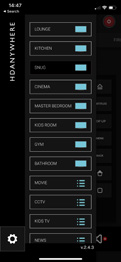
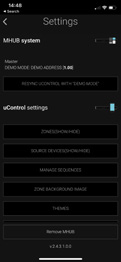
MHUB-OS to system operacyjny zainstalowany we wszystkich systemach MHUB, który musi zostać skonfigurowany jako pierwszy, zanim będzie można z niego korzystać (patrz strony 28-29). MHUB-OS zarządza działaniem Twojego MHUB, połączeniem między MHUB a metodą sterowania (patrz strona 18) oraz połączeniem z usługami online, takimi jak HDA Cloud i Amazon Alexa. MHUB-OS to zwykle funkcja, do której nie uzyskujesz dostępu codziennie, lecz miejsce, gdzie stosuje się konfiguracje i ustawienia użytkownika, aby MHUB działał zgodnie z Twoimi preferencjami.
Dostęp do MHUB-OS
- Upewnij się, że zakończyłeś pierwszy proces uruchomienia oraz że MHUB jest włączony i podłączony do sieci.
- Uruchom uControl: połączy się z MHUB i zostaniesz przeniesiony do głównego interfejsu sterowania.
- Dotknij ikony Menu reprezentowanej przez trzy poziome linie. Z lewej strony ekranu wyświetli się menu.
- Dotknij ikony koła zębatego w lewym dolnym rogu, aby przejść do głównego menu Ustawienia.
- Wybierz opcję: „Access MHUB”.
Opisane strony MHUB-OS
- Strona główna / Panel kontrolny Strona główna MHUB-OS. Steruj przełączaniem wejść, przełączaniem trybu ARC oraz osadzaniem audio na wyjściach wideo z tej strony. Dostępne są tu także kontrolki do przełączenia MHUB w tryb gotowości.
- Zarządzanie kontem Utwórz konto HDA Cloud i zarejestruj MHUB, aby przedłużyć gwarancję o 1 rok. Rejestracja MHUB w HDA Cloud umożliwi połączenie MHUB z innymi usługami online, takimi jak Amazon Alexa, oraz upoważni do zdalnego zarządzania MHUB przez instalatora (HDA Pro), jeśli taki posiadasz. Posiadanie tego konta pozwoli również HDANYWHERE na dostęp do danych technicznych Twojego systemu, co ułatwi wsparcie w przypadku problemów.
- Parowanie z HDA Pro: Jeśli jesteś profesjonalnym instalatorem i posiadasz zatwierdzone konto HDA Pro, dodaj swoje dane w sekcji HDA Pro oprócz danych konta HDA Cloud, aby skonfigurować MHUB do zdalnego zarządzania. Upewnij się, że masz zgodę właściciela MHUB oraz że jego konto HDA Cloud jest aktywne, w przeciwnym razie parowanie/zdalny monitoring nie będzie możliwy.
- Konfiguracja MHUB Ta strona zawiera podstawowe ustawienia konfiguracyjne potrzebne do codziennej pracy MHUB. Zawiera listę oprogramowania MHUB-OS, firmware oraz dane identyfikacyjne. Możliwe jest tu nadawanie nazw urządzeniom źródłowym, tworzenie i zarządzanie strefami, zarządzanie przypisaniem wyjść, ustawienie strefy czasowej, ustawienie kodu PIN bezpieczeństwa oraz zastosowanie niestandardowej wiadomości na wyświetlaczu LCD.
- Ustawienia sieci Zarządzaj ustawieniami sieci dla MHUB, takimi jak DHCP.
- uControl Pobieraj lub usuwaj pakiety uControl z HDA Cloud i przypisuj je do portów IR wejściowych lub wyjściowych Receiverów, aby umożliwić zdalne sterowanie źródłami, ekranami oraz wzmacniaczami AV. Aktywne konto HDA Cloud jest wymagane do korzystania z tej funkcji. Dodatkowo, przeglądaj i testuj polecenia CEC, aby sprawdzić, czy Twój ekran jest obsługiwany.
- Sekwencje i harmonogramy Sekwencja to ciąg indywidualnych poleceń (np. przełącz na wejście 1, zmień kanał na 101, wycisz wyjścia A i D), które można uruchomić jednym naciśnięciem przycisku lub poleceniem głosowym Alexa. Twórz i testuj sekwencje z tej strony. Możliwe jest także zaplanowanie wykonania sekwencji automatycznie o ustalonej godzinie lub dacie.
- Sterowanie głosowe Tutaj znajdują się opcje konfiguracji sterowania głosowego dla obsługiwanych urządzeń.
- Ustawienia AV Zarządzaj EDID, trybami skalowania obrazu oraz ustawieniami wyjść audio z tej strony.
- Sterowniki kontrolne Linki do wsparcia HDANYWHERE (http://support.hdanywhere.com) z dostępem do sterowników kontrolnych dla MHUB.
uControl it. / Interfejs uControl
uControl to natywna metoda sterowania MHUB, która umożliwia kontrolowanie wszystkich źródeł, AVR, wyświetlaczy i innych urządzeń MHUB z dowolnego miejsca w Twojej nieruchomości. Poniższe strony opisują główne obszary interfejsu, ich funkcje oraz sposób użytkowania.
- Dotknięcie tego przycisku pokazuje selektor strefy i umożliwia dostęp do menu ustawień (patrz #10-12).
- Ta etykieta wskazuje strefę, którą kontrolujesz. Wszystkie polecenia sterujące są kierowane do tego obszaru.
- Sterowanie zasilaniem strefy: ten przycisk ujawnia podmenu zawierające wszystkie dostępne urządzenia, które można włączyć lub wyłączyć. Przycisk zasilania może być wyświetlany w dwóch kolorach opisujących sposób interakcji z przyciskiem: czerwony) wskazuje, że sterowanie zasilaniem urządzenia można przełączać, dotknięcie włącza, kolejne dotknięcie wyłącza. Niebieski) oznacza, że sterowanie zasilaniem wymaga wyraźnej interakcji, aby włączyć lub wyłączyć. Dotknięcie wyłącza, a przytrzymanie przez 2 sekundy włącza.
- Pasek selektora sterowania. Pasek zawiera wszystkie źródła, którymi można sterować w systemie. Wszystkie urządzenia są wymienione na tym pasku, a nawigacja między nimi odbywa się poprzez przewijanie w lewo lub prawo. Urządzenia można usuwać lub dodawać ponownie, uzyskując dostęp do ustawień uControl.
- Ikona grupy sterowania: na mniejszych urządzeniach kontrolki są grupowane dla szybszego dostępu. Jeśli na Twoim urządzeniu kontrole są pogrupowane, ikony pojawią się tutaj, np. klawiatury numeryczne lub kontrolki odtwarzacza, które zwykle są grupowane razem.
- Interfejs sterowania. W tej części wyświetlany jest interfejs sterowania. Interfejs zmienia się dynamicznie w zależności od wybranego urządzenia z paska selektora sterowania.
Brak czasu? Obejrzyj online!
https://youtu.be/4qGYH4q0XEM
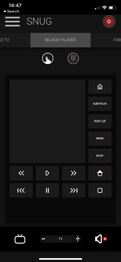
- Obszar sterowania gestami pojawi się w interfejsie sterowania jako duży kwadrat lub prostokąt. Obszar ten obsługuje dziewięć typów sterowania znanych wszystkim użytkownikom urządzeń mobilnych. Przesuń palcem w górę, w dół, w lewo lub w prawo, aby powielić tę samą komendę na swoim urządzeniu. Stuknięcie działa jak polecenie [Enter]. Dodatkowo, jeśli jest obsługiwane, przesunięcie dwoma palcami w dół spowoduje pauzę, a przesunięcie dwoma palcami w górę wznowi odtwarzanie. Narysowanie symbolu strzałki w prawo spowoduje przewinięcie do przodu, a do lewa – powrót.
- Ikona selektora audio. Stuknięcie tej ikony cyklicznie przełącza się między różnymi urządzeniami audio dostępnymi w tej strefie. 1. Dźwięk wyświetlacza (ikona TV i głośnika): Zapewnia kontrolę głośności/wyciszenia dla wyświetlacza. Przytrzymanie ikony TV ujawni opcje ARC, jeśli są obsługiwane, oraz wszelkie wejścia audio podłączone do MHUB. 2. Dźwięk AVR (ikona AVR): Jeśli w strefie znajduje się AVR, zostaną przedstawione kontrolki głośności/wyciszenia. Po wybraniu wszystkie polecenia głośności będą kierowane do AVR zamiast do wyświetlacza. 3. MHUB AUDIO (ikona MHUB AUDIO): Trzecie stuknięcie umożliwi kontrolę głośności MHUB AUDIO głośników w tej strefie, jeśli MHUB PRO 2.0 został skonfigurowany jako V&A/stack. W tym trybie przyciski głośności zastąpione są suwakiem audio, a dodatkowa etykieta informuje użytkownika, jaki dźwięk jest kierowany do głośników. Przytrzymanie tej ikony ujawni menu selektora źródła, pozwalające przełączyć się na wejścia audio podłączone bezpośrednio do MHUB AUDIO.
- Kontrola głośności: zwiększaj lub zmniejszaj głośność za pomocą suwaka (tylko MHUB AUDIO) lub stukając przyciski „+” lub „-”. Stuknięcie ikony wyciszenia zmniejszy głośność do 0 lub przełączy urządzenie w stan wyciszenia. Polecenia głośności są kierowane w zależności od tego, które urządzenie audio jest aktywne, zgodnie z punktem #8.
- Stuknij, aby uzyskać dostęp do ustawień uControl oraz MHUB-OS dotyczących opcji konfiguracji aplikacji i MHUB.
- Zmiana stref poprzez wybranie strefy, którą chcesz kontrolować tutaj. Jeżeli pojawi się niebieska ikona wyświetlacza, oznacza to, że w tej strefie jest dostępna kontrola wyświetlacza. Strefy można uporządkować lub usunąć, przytrzymując etykietę strefy, a następnie klikając „Gotowe”, które pojawi się w okolicy lokalizacji #10.
- Wykonaj Sekwencję. Jeśli utworzyłeś Sekwencję w MHUB-OS, możesz ją udostępnić na stronie ustawień uControl. Stuknięcie przycisku Sekwencja wykona tę sekwencję w dowolnym miejscu na terenie nieruchomości.
Część prawna. / Warunki i polityki, w tym Ogólne rozporządzenie o ochronie danych (GDPR) oraz inne przepisy o ochronie danych.
Podczas konfiguracji MHUB, HDA Pro (instalator) i użytkownik końcowy muszą zaakceptować zestaw warunków, zasad, polityk i umów licencyjnych, w tym Politykę Prywatności HDANYWHERE. Te warunki, powiadomienia i polityki są łącznie nazywane „Umowami”. Instalując lub używając MHUB, zgadzasz się na ich przestrzeganie.
Zgodność UE
Niniejszym HDANYWHERE oświadcza, że to urządzenie do łączności HDMI jest zgodne z zasadniczymi wymogami i innymi odpowiednimi postanowieniami następujących dyrektyw: 2006/95/WE (Dyrektywa LVD); 2004/108/WE (Dyrektywa EMC); 1999/5/WE (Dyrektywa R&TTE). Pełny tekst deklaracji zgodności UE jest dostępny w sekcji zgodności na stronie HDANYWHERE.com/legals
Prawidłowa utylizacja urządzenia
W niektórych regionach utylizacja niektórych urządzeń elektronicznych jest regulowana prawnie. Upewnij się, że utylizujesz lub recyklingujesz swoje urządzenie zgodnie z lokalnymi przepisami i regulacjami.
Ważne informacje
Odtwarzanie zaawansowanego dźwięku
Źródła HDMI muszą być ustawione na wyjście Dolby Atmos lub DTS-HD w swoich własnych ustawieniach, jeśli wymagany jest ten typ dźwięku. Dodatkowa konfiguracja EDID może być konieczna na MHUB i można ją wykonać za pomocą panelu przedniego MHUB (strona 10) lub przez MHUB-OS (strona 33). Wyświetlacze, listwy dźwiękowe oraz AVR podłączone do wyjść MHUB muszą być zdolne do dekodowania i/lub odtwarzania treści Dolby Atmos lub DTS-HD, aby możliwe było odsłuchanie odtwarzania.
Porty Audio over coax muszą być ograniczone do 48khz / 1536kbps, aby zapewnić prawidłowe odtwarzanie.
KIM JESTEŚMY
Jesteśmy HD CONNECTIVITY LTD działającą pod nazwą HDANYWHERE („HDA”), spółką z ograniczoną odpowiedzialnością zarejestrowaną pod numerem 06046737 w Anglii i Walii, z siedzibą pod adresem The Haysfield, Malvern, WR14 1GF, Wielka Brytania.
NASZA GWARANCJA DLA CIEBIE
My, HDANYWHERE, gwarantujemy Tobie, użytkownikowi końcowemu sprzętu HDA (zwanych dalej „Produktami”), że w dniu dostawy Produktów do Ciebie oraz przez okres 3 lat od daty dostawy Produkty będą:
- odpowiadać opisowi podanemu Tobie;
- być wolne od istotnych wad w konstrukcji, użytych materiałach i sposobie wykonania;
- być jakości zadowalającej (w rozumieniu Ustawy o Prawach Konsumenta z 2015); oraz
- być odpowiednie do każdego celu wskazanego przez nas.
Ten okres 3 lat, lub jeśli okres został przedłużony do 4 lat zgodnie z punktem 3, będzie „Okresem Gwarancji”. Oferujemy tę gwarancję wszystkim naszym klientom zamieszkałym i posiadającym adres w Wielkiej Brytanii i Irlandii Północnej.
PRZEDŁUŻENIE GWARANCJI
Rejestrując swoje Produkty w HDA Cloud, gwarancja oferowana przez nas, określona w paragrafie 2, zostanie automatycznie przedłużona o okres jednego roku, pod warunkiem, że rejestracja nastąpi w ciągu 30 dni od daty dostawy. Jednoroczne przedłużenie gwarancji rozpoczyna się automatycznie z dniem zakończenia oryginalnej 3-letniej gwarancji.
JAK ZGŁOSIĆ REKLAMACJĘ W RAMACH GWARANCJI I TWOJE ŚRODKI OCHRONY
- Do 30 dni: naprawimy lub wymienimy Twoje Produkty albo zwrócimy pełną cenę wadliwych Produktów według Twojego wyboru.
- Do 6 miesięcy: naprawimy lub wymienimy Twoje Produkty. Jeśli nie będziemy mogli naprawić ani wymienić Twoich Produktów, zwrócimy pełną cenę wadliwych Produktów.
- Do 3 (4) lat: naprawimy lub wymienimy Twoje Produkty. Jeśli nie będziemy mogli naprawić ani wymienić Twoich Produktów, zwrócimy częściową cenę wadliwych Produktów, uwzględniając ich utratę wartości od momentu zakupu.
Aby skorzystać z gwarancji określonej w punkcie 2, musisz:
- poinformuj nas na piśmie o zamiarze zgłoszenia roszczenia gwarancyjnego w Okresie Gwarancji i zrób to w rozsądnym terminie po stwierdzeniu, że niektóre lub wszystkie Produkty nie spełniają gwarancji określonej w paragrafie 2;
- udowodnij, że Produkty, które zgłaszasz jako wadliwe, zostały skontrolowane przez HDA Pro lub innego autoryzowanego bądź odpowiednio wykwalifikowanego instalatora oraz że potwierdzili oni na piśmie, iż podejrzana wada Produktów wynika wyłącznie z usterki w sprzęcie HDA;
- daj nam rozsądną możliwość sprawdzenia kwestionowanych Produktów;
- dostarcz nam numer zamówienia oraz datowany dowód zakupu lub dostawy od dystrybutora HDA, HDA Pro lub innego autoryzowanego sprzedawcy, resellera lub instalatora Produktów;
- uzyskaj od nas uprzednio zgodę na zwrot towaru w postaci autoryzacji zwrotu towaru i/lub numeru sprawy;
- a (jeśli zostaniesz o to poproszony) zwróć takie Produkty do naszej siedziby na nasz koszt.
SYTUACJE, W KTÓRYCH GWARANCJA NIE OBOWIĄZUJE
- Jeśli korzystasz z Produktów po zgłoszeniu nam problemu zgodnie z punktem 5;
- defekt powstaje z powodu nieprzestrzegania naszych ustnych lub pisemnych instrukcji dotyczących przechowywania, instalacji, użytkowania i konserwacji Produktów;
- defekt powstaje w wyniku używania Produktów z innym oprogramowaniem lub sprzętem, które nie są zgodne z Produktami;
- produkty są przez Ciebie używane do celów komercyjnych, w tym wynajmu lub celów demonstracyjnych;
- modyfikujesz lub naprawiasz Produkty bez pisemnej zgody HDA;
- defekt powstaje na skutek siły wyższej, normalnego zużycia, nadużywania, niewłaściwego użytkowania, umyślnego uszkodzenia, zaniedbania, nieprawidłowego przechowywania lub innych przyczyn niezwiązanych z wadą sprzętu lub produkcji;
- numer seryjny został zmieniony, zamazany lub usunięty;
- plomba gwarancyjna na systemie została zmieniona, zamazana lub usunięta; lub
- Produkty różnią się od opisanych z powodu zmian wprowadzonych celem spełnienia obowiązujących wymagań prawnych lub regulacyjnych.
PRZENIESIENIE GWARANCJI NA INNĄ OSOBĘ
[HDA nie ponosi żadnej odpowiedzialności na podstawie takiej gwarancji, chyba że jesteś oryginalnym klientem lub możesz przedstawić pismo lub łańcuch pism od oryginalnego klienta i kolejnych klientów (jeśli dotyczy), przenoszące uprawnienia gwarancyjne na Ciebie.]
PRODUKTY NIEOBJĘTE TĄ GWARANCJĄ
Niniejsza gwarancja nie obejmuje produktów sprzedanych i wyraźnie oznaczonych jako „stan jak jest”, „klasa B” lub z wadami. Gwarancja nie dotyczy oprogramowania systemowego, które jest preinstalowane na sprzęcie HDA lub udostępnianego później w ramach aktualizacji lub upgrade’ów. Całe oprogramowanie HDA jest licencjonowane na warunkach oddzielnej umowy licencyjnej dla użytkownika końcowego, dostępnej tutaj: [EULA Link]
JAK TA GWARANCJA WSPÓŁDZIAŁA Z NASZĄ EULA
Możemy unieważnić tę gwarancję, jeśli uznamy za uzasadnione, że system HDA był używany w sposób naruszający warunki naszej odrębnej Umowy Licencyjnej Użytkownika Końcowego (EULA) dla oprogramowania HDA. Przyjmujesz na siebie wszelkie ryzyko i odpowiedzialność związaną z używaniem produktów firm trzecich w połączeniu z Produktami.
TWOJE USTAWOWE PRAWA
Ta gwarancja jest dodatkowa w stosunku do Twoich ustawowych praw (w tym na mocy Ustawy o Prawach Konsumenta), które nie są naruszone przez tę gwarancję
OGÓLNE WARUNKI TEJ GWARANCJI
- Z wyjątkiem sytuacji określonych w tej gwarancji, nie ponosimy odpowiedzialności wobec Ciebie za niespełnienie gwarancji określonej w punkcie 2.
- Zastrzegamy sobie prawo do zmiany lub wycofania niniejszej gwarancji w dowolnym momencie, jednak dla uniknięcia wątpliwości, gwarancje obowiązujące w danym momencie będą respektowane.
- Niniejsze warunki mają zastosowanie do każdego produktu naprawionego lub wymienionego przez nas.
DANE KONTAKTOWE GWARANCJI
Aby skontaktować się z support@hdanywhere.com lub zadzwonić do Wsparcia Technicznego HDANYWHERE (opłaty za połączenia zależą od Twojego dostawcy telefonii. Prosimy sprawdzić dokładne opłaty u operatora).
Zespół dostępny jest w dni robocze od 9:00 do 17:00.
Abyśmy mogli szybko rozpatrzyć Twoje zapytanie, prosimy mieć pod ręką numer faktury, SKU modelu oraz numer seryjny.
Daj nam znać, co o tym sądzisz.
Chętnie usłyszymy, jak możemy dodatkowo ulepszyć nasze produkty i usługi.
Jeśli możemy coś poprawić, prosimy daj nam znać!support@hdanywhere.com
Copyright © HDANYWHERE.
HDANYWHERETM jest nazwą handlową HD Connectivity Ltd.
Zarejestrowana w Anglii i Walii 06046737 VAT 913222367
Notatka: HDANYWHERE nie ponosi odpowiedzialności za jakiekolwiek nieścisłości zawarte w tym dokumencie. W żadnym przypadku HDANYWHERE nie będzie odpowiedzialne za szkody bezpośrednie, pośrednie, specjalne, przypadkowe ani wynikowe powstałe na skutek jakiejkolwiek wady lub pominięcia w tym dokumencie, nawet jeśli poinformowano o możliwości wystąpienia takich szkód.
Prawo i zgodność
Identyfikacja produktu
Modele: HDA-250840, HDA-250843 – wersja instrukcji 1.0
Znaki towarowe i zastrzeżenia
Model produktu i logo są znakami towarowymi. Wszystkie pozostałe nazwy firm i produktów wymienione są znakami towarowymi ich odpowiednich właścicieli. Wszelkie prawa zastrzeżone. Żadna część niniejszej publikacji nie może być kopiowana ani reprodukowana bez uprzedniej pisemnej zgody. Zastrzegamy sobie prawo do wprowadzania zmian w urządzeniu, opakowaniu lub instrukcji i nie ponosimy odpowiedzialności za błędy drukarskie.
Numer rejestracji WEEE: DE 93847290
Opakowanie
Utylizuj opakowania osobno według materiału (papier/karton, plastiki) za pośrednictwem lokalnych systemów zbierania odpadów. Przechowuj materiały opakowaniowe z dala od dzieci – niebezpieczeństwo uduszenia. Rejestr opakowań LUCID: DE5958616449295.