
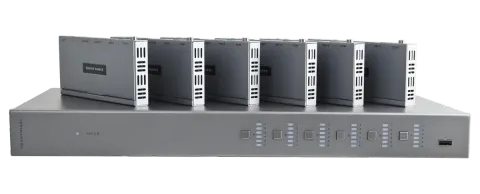
Obudowa. Fe
Pomoc jest tylko e-mailem: support@hdanywhere.com.4
Pomoc jest tylko e-mailem: support@hdanywhere.com.
Słownik pojęćSpis treści
System sterowania
Metoda sterowania 3. strony dla systemów MHUB. Na przykład Crestron, Control4, RTI, Savant, Fibaro itd.
HDBaseT
Technologia służąca do konwersji HDMI na format przesyłany kablem sieciowym.
IR RX & IR TX
Podczerwony (IR) Receiver (RX) i Transmitter (TX). RX „odbiera” sygnał z innego pilota, a TX „transmituje” ten sygnał.
MHUB
Systemy dystrybucji wideo lub audio produkowane przez HDANYWHERE.
Poziom liniowy (Pre-Out)
Wyjście o regulowanej głośności.
uControl OS (uOS)
Wbudowany system operacyjny MHUB, w którym można konfigurować większość ustawień. Aby uzyskać dostęp do uOS, należy odwiedzić adres IP MHUB w przeglądarce internetowej.
Stacking (stackowanie)
Jeśli jeden MHUB jest połączony z drugim w celu utworzenia większego systemu, nazywa się to stackowaniem lub systemem stackowanym. Dotyczy wyłącznie sprzętu HDANYWHERE.
Tipping Point Compression (TPC)
Treści wideo takie jak Ultra HD 4K 60 4:4:4 wykorzystują do 18Gbps danych w tym samym czasie, co nie jest możliwe do przesłania aktualną technologią HDBaseT. HDA umożliwia transmisję treści 18Gbps dzięki TPC.
uControl
Aplikacja do zdalnego sterowania systemami MHUB wykonana przez HDANYWHERE, dostępna w sklepach z aplikacjami iOS.
W zestawie
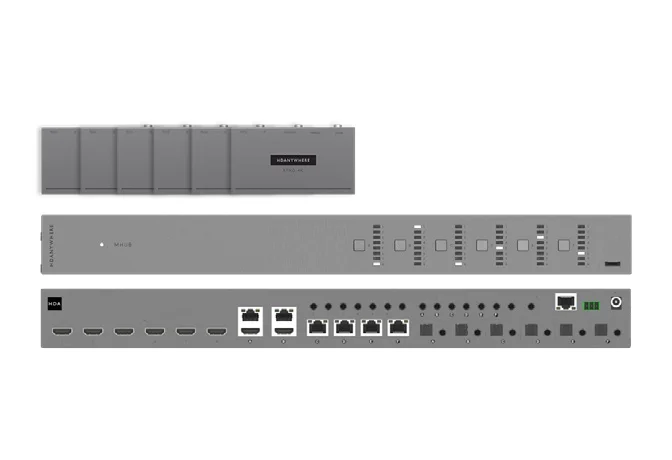
- x1 Obudowa/Hub MHUB (4x4) 100A
- x4 Odbiorniki wyświetlaczy
- x9 Kabel nadajnika podczerwieni (1,5 m) (IR TX)
- x5 Kabel odbiornika podczerwieni (20-60 kHz) (1,5 m) (IR RX)
- x5 Złącze Phoenix trzy-pinowe
- x5 Zestawy uchwytów montażowych do obudowy i odbiornika wyświetlacza
- x1 Pilot główny
- x1 Pilot pokojowy
- x1 Kabel szeregowy RS232 (1,5 m)
- x1 Zasilacz blokowany 24V 2,7A
- x1 Instrukcja obsługi
- x1 Obudowa/Hub MHUB (6x6) 100A
- x6 Odbiorników wyświetlaczy
- x13 Kabel nadajnika podczerwieni (1,5 m) (IR TX)
- x7 Kabel odbiornika podczerwieni (20-60 kHz) (1,5 m) (IR RX)
- x7 Złącze Phoenix trzy-pinowe
- x7 Zestawy uchwytów montażowych do obudowy i odbiornika wyświetlacza
- x1 Pilot główny
- x1 Pilot pokojowy
- x1 Kabel szeregowy RS232 (1,5 m)
- x1 Zasilacz blokujący 24V 3,75A
- x1 Instrukcja obsługi
Nazwa: MHUB (4x4) 100A
Kod produktu: MHUB44100A
Nazwa: MHUB (6x6) 100A
Kod produktu: MHUB66100A
Pomoc dostępna pod adresem e-mail: support@hdanywhere.com.6
Pomoc dostępna pod adresem e-mail: support@hdanywhere.com.
Funkcje
Pomoc dostępna pod adresem e-mail: support@hdanywhere.com.6
WAŻNE:
- Obsługuje formaty do 4K@60Hz (4:4:4)
- HDR, HDR10, HDR10+, Dolby Vision* oraz HLG
- Zasięg 100m (4K), zasięg 150m (1080p)
- Skalowanie w dół na wszystkich wyjściach
- Wsparcie dla wielokanałowego dźwięku cyfrowego do Dolby/Atmos i DTS:X włącznie
- Lustrzane wyjścia HDMI
- Tryby ekstrakcji dźwięku ze źródła wideo lub strefy
- Regulacja głośności na poziomie liniowym (Pre-Out)
- Regulowany zysk wyjścia od -12dBu do +12dBu z krokami co 1dB
- Dwukierunkowy IR
- Rozszerzone możliwości IO (przekazywanie API danych IR i RS232)
- Sterowanie wyświetlaczem CEC z przepuszczaniem głośności HDMI CEC**
- Współpracuje z uControlTM Remote
- Możliwość zdalnego zarządzania
- 2-letnia gwarancja (+1 rok z rejestracją w HDA Cloud)
Dla optymalnej wydajności i bezpieczeństwa prosimy uważnie przeczytać te instrukcje przed podłączeniem, obsługą lub konfigurowaniem tego produktu. Prosimy zachować tę instrukcję do przyszłego wykorzystania.
Notatka: Zalecane zabezpieczenie przeciwprzepięciowe
Ten system MHUB zawiera wrażliwe komponenty elektryczne, które mogą zostać uszkodzone przez impulsy elektryczne, przepięcia, porażenia elektryczne, uderzenia piorunów itd. Zaleca się stosowanie systemów zabezpieczeń przeciwprzepięciowych, aby chronić i wydłużyć żywotność systemu.
Produkt chroniony jest patentami międzynarodowymi:
GB 2548668
US 10587822
HK 1238827
CN 108259784
AU 201711363118 (W TRAKCIE ROZPATRZENIA)
Wentylatory i hałas
MHUB44100A wyposażony jest w wentylatory chłodzące, które generują hałas podczas wentylacji systemu. Jeśli to możliwe, unikaj instalowania w miejscach, gdzie hałas ten może być niepożądany lub może zostać nieakceptowalnie wzmocniony (np. puste/zamknięte szafki w salonach lub cichych przestrzeniach).
Specyfikacja
| Parametr | Wartość |
|---|---|
| Wersja HDMI | HDMI 2.0b |
| Zgodność HDCP | HDCP 2.3 & HDCP 1.4 |
| Przepustowość wideo | 18Gbps |
| Rozdzielczość wideo | Do 4K@60Hz (4:4:4) z HDR |
| Przestrzeń kolorów | RGB, YCbCr 4:4:4, YUV 4:4:4, YCbCr 4:2:2/4:2:0 |
| Głębia kolorów | 8-bit, 10-bit, 12-bit (1080p@60Hz); 8-bit (4K@60Hz); 10-bit, 12-bit (4K@60Hz YCbCr 4:2:2/4:2:0) |
| Formaty HDR | HDR10, HDR10+, Dolby Vision, HLG* |
| MHUB66100A Wejścia/wyjścia wideo i audio | Wejścia: x6 HDMI / Wyjścia: x6 HDBaseT, x2 HDMI (Mirror), x6 Optical, x6 3.5mm Stereo |
| MHUB44100A Wejścia/wyjścia wideo i audio | Wejścia: x4 HDMI / Wyjścia: x4 HDBaseT, x1 HDMI (Mirror), x4 Optical, x4 3.5mm Stereo |
| Odległość transmisji | 1080p (150m / 492ft), 4K 100m / 394ft |
| Formaty audio HDMI | PCM 2.0 / 5.1 / 7.1, Dolby Digital / Plus / EX, Dolby True HD, DTS, DTS-EX, DTS-96 / 24, DTS High Res, DTS-HD Master Audio, DSD |
| Ekstrakcja audio | Optical: PCM 2.0, Dolby Digital, DTS 5.1; 3.5mm Stereo: LPCM 2Ch |
| Formaty dźwięku stereo | PCM 2.0 44.1 / 48 / 88.2 / 96 / 176.4 / 192KHz, 16 / 20 / 24bit |
| Wzmocnienie wyjścia (kroki 1dB) | -12dBu — +12dBu |
| Maksymalny poziom wyjścia | -55dB — 0dB |
| Podczerwień | 20Khz - 60Khz |
| Ochrona ESD | ±8kV (wyładowanie powietrzne), ±4kV (wyładowanie kontaktowe) |
| Moc MHUB66100A | 75W (Maksymalnie) |
| Moc MHUB44100A | 55.2W (Maksymalnie) |
| Zasilanie MHUB66100A | 24V 3.75A |
| Zasilanie MHUB44100A | 24V 2.7A |
| Wyświetlacz odbiornika | 24V PoC (Power over Cat) |
| Temperatura pracy | 0°C - 40°C / 32°F - 104°F |
| Temperatura przechowywania | -20°C - 60°C / -4°F - 140°F |
| Wilgotność względna | 20 - 90% (bez kondensacji) |
| Obudowa | Obudowa: Stal i aluminium; Wyświetlacz odbiornika: aluminium |
| Kolor | Szary (Carbonite) |
| Wymiary MHUB66100A (S/G/W) mm | Obudowa: 440 x 226 x 44 |
| Wymiary MHUB44100A (S/G/W) mm | Obudowa: 372 x 165 x 36 |
| Wymiary wyświetlacza odbiornika (S/G/W) mm | 140 x 65 x 18 |
| Waga MHUB66100A (g) | Obudowa: 3025, Receiver: 126 |
| Waga MHUB44100A (g) | Obudowa: 1631, Receiver: 126 |
| Gwarancja | 2 lata gwarancji (+1 po rejestracji w HDA Cloud) |
Notatka: Obsługiwany jest tylko Dolby Vision Low Latency Mode przy 60Hz przez wyjście Video TPC.
Notatka: CEC zależy od poziomu kompatybilności wyświetlacza. Nasza implementacja jest standardowa, ale nie możemy zagwarantować, że integrowane urządzenie jest zgodne.
Panel przedni MHUB (6x6) 100A
A. Zasilanie: Lampka kontrolna. Jeśli ta lampka jest włączona na stałe, MHUB jest zasilany i włączony.
B. Selektor źródła: Naciśnięcie tego przycisku powoduje cykliczne przełączanie wejść HDMI (1-6) kolejno dla każdego odpowiadającego wyjścia (A-F).
C. Port serwisowy: Port serwisowy do lokalnych aktualizacji i podstawowej kontroli MHUB.
Panel przedni MHUB (4x4) 100A
Pomoc jest tylko e-mailem stąd: support@hdanywhere.com.12
Panel tylny MHUB (6x6) 100A
- Source (IN)
- Mirror
- Source IR (OUT)
- AVR IR (OUT)
- Display IR (IN)
- All IR (IN)
- Hub IR (IN)
- Control (IP)
- RS232
- DC 24V
- Audio (OUT)
- Video (OUT)
Panel tylny MHUB (4x4) 100A
- Source (IN)
- Source IR (OUT)
- AVR IR (OUT)
- Audio (OUT)
- Display IR (IN)
- All IR (IN)
- Hub IR (IN)
- Control (IP)
- RS232
- DC 24V
- Video (OUT)
Pomoc jest tylko o krok – napisz na: support@hdanywhere.com.14
Opisy panelu tylnego (oba modele)
- Source (IN): Porty wejściowe HDMI sygnału wideo oznaczone numerami.
- Source IR (OUT): Podłącz IR TX, aby sterować odpowiednimi wejściami HDMI.
- AVR IR (OUT): Podłącz IR TX, aby umożliwić zdalne sterowanie (IR) wzmacniaczem AVR.
- Display IR (IN): Podłącz IR RX, aby wysłać komendę sterującą pilotem (IR) przez MHUB do odpowiedniego portu „IR (OUT)” Receivera wyświetlacza.
- All IR (IN): Podłącz IR RX do tego portu, aby wysłać komendę sterującą pilotem (IR) do wszystkich portów „IR (OUT)” Receiverów wyświetlaczy.
- Hub IR (IN): Podłącz IR RX, aby umożliwić zdalne sterowanie (IR) MHUB.
- Control (IP): Umożliwia sterowanie MHUB przez TCP/IP po Ethernet.
- RS232: Umożliwia komputerowi PC lub systemowi sterowania kontrolę MHUB przez port szeregowy. Okablowanie (A/GND/B).
- Video (OUT): Porty wyjściowe HDBaseT (RJ45) i HDMI wideo lustrzane. Te porty łączą się z Receiverami wyświetlaczy MHUB za pomocą kabla kategorii. Wyjścia HDMI „Mirror (OUT)” lustrzanie powielają port HDBaseT (tylko A i B) i nie są przełączalne niezależnie. Port HDBaseT ma dwa wskaźniki świetlne. Lewa (pomarańczowa) lampka: światło ciągłe oznacza wykrycie HDCP. Światło migające oznacza brak HDCP. Brak światła oznacza brak sygnału HDMI. Prawa (zielona) lampka: światło ciągłe oznacza dobrą łączność między MHUB a Receiverem wyświetlacza. Światło migające oznacza słabą łączność. Brak światła oznacza brak wykrytego połączenia.
- Audio (OUT): Podwójne wyjścia audio stereo 3,5 mm i optyczne. Te porty obsługują dwa tryby działania (podążanie za źródłem lub podążanie za wyjściem/strefą), które można skonfigurować na stronie „System Settings” w uOS. Po ustawieniu konfiguracja będzie dotyczyć wszystkich portów Audio (OUT). Porty 3,5 mm mają charakter wyjścia pre-out, co oznacza, że głośność można kontrolować z poziomu uOS i przekazywać do zewnętrznego wzmacniacza. Te porty nie wykonują miksowania w dół.
- Power: Podłącz zasilacz, aby zasilić MHUB.
Schemat i opis wyświetlacza Receiver MHUB
- Power LED: Lampka sygnalizująca. Jeśli ta lampka jest włączona i świeci ciągłym światłem, oznacza to, że Receiver wyświetlacza ma zasilanie.
- Firmware Update: Port Micro USB do aktualizacji oprogramowania układowego przez oprogramowanie PC.
- RS232 (OUT): Będzie wysyłać komendę szeregową do MHUB tylko za pomocą API lub komendy sterującej systemu kontroli (IP > RS232).
- IR IN: Podłącz IR RX, aby wysłać komendę sterującą pilotem (IR) z Receivera wyświetlacza do aktywnego portu „Source IR (OUT)” MHUB. IR OUT: Podłącz IR TX do tego portu, aby sterować wyświetlaczami za pomocą komend pilota (IR).
- Audio (OUT): Wyjście stereo 2-kanałowe (bez miksowania w dół) z wejścia wideo.
- HDMI (OUT): Wyjście sygnału HDMI wideo. Podłącz do wyświetlacza, aby uzyskać obraz i dźwięk.
- Video: Połączenie HDBaseT między MHUB a Receiverem wyświetlacza. Ten port ma dwa wskaźniki świetlne. Lampa po lewej: światło ciągłe oznacza dobrą łączność między MHUB a Receiverem wyświetlacza. Światło migające oznacza słabe połączenie. Brak światła oznacza, że nie wykryto połączenia. Lampa po prawej: światło ciągłe oznacza wykrycie HDCP. Migające oznacza brak HDCP. Brak światła oznacza brak wykrytego sygnału HDMI.
- Power: DC24V / 1A. Receiver wyświetlacza jest zasilany z Power over Cat (PoC) z MHUB i ten port nie jest używany.
Pomoc jest tylko o krok – napisz na: support@hdanywhere.com.16
Sterowanie IR (podczerwień)
MHUB może zarządzać sygnałami IR i kierować je do źródeł, wzmacniaczy AVR lub wyświetlaczy. Użycie tej funkcji umożliwia sterowanie pilotem i przesyłanie tego polecenia IR z lokalizacji wyświetlacza do MHUB lub odwrotnie.
Wysyłanie poleceń IR z wyświetlacza „wstecz” do MHUB
To umożliwi cofnięte sterowanie IR (najczęściej stosowana forma sterowania IR), gdzie sygnały IR z pilota w dowolnej strefie są wysyłane z powrotem do MHUB i Twojego źródła.
Wysyłanie poleceń IR do wyświetlacza
- Podłącz nadajnik IR (IR TX) do portu oznaczonego „Source IR (OUT)” na MHUB. Upewnij się, że numer portu odpowiada numerowi portu odpowiadającemu wejściu źródła wideo oznaczonemu „Source (IN)”. Na przykład, jeśli masz Apple TV podłączone do portu 3, to kabel IR TX powinien być również podłączony do portu Source IR (OUT) numer 3.
- Umieść końcówkę nadajnika IR (małą kropelkę) przed okienkiem IR źródła. Powtórz dla każdego urządzenia źródłowego, które chcesz kontrolować.
- Podłącz odbiornik IR (IR RX) do portu oznaczonego „IR IN” na Receiverze wyświetlacza.
- Umieść głowicę odbiornika IR w linii wzroku pilota zdalnego sterowania.
1.5m
- Podłącz nadajnik IR (IR TX) do portu oznaczonego jako „IR OUT” w Receiverze wyświetlacza.
- Umieść element nadajnika IR TX (mały część w kształcie kropli) przed oknem IR wyświetlacza. Powtórz dla każdego wyświetlacza, którym chcesz sterować.
- Podłącz odbiornik IR (IR RX) do portu oznaczonego jako „Display IR (IN)” na MHUB. Upewnij się, że litera portu odpowiada literze portu routowanego do Receiverea wyświetlacza.
- Ustaw głowicę odbiornika IR RX w linii widzenia pilota zdalnego sterowania.
| Nadajnik IR (IR TX) | Odbiornik IR (IR RX) |
|---|---|
| NC | Masa |
| Sygnał | Sygnał |
| Zasilanie | Zasilanie |
Testowanie działania sterowania IRUżycie pilota Master & Room
Ta sekcja ma na celu weryfikację poprawnej konfiguracji systemu sterowania IR w Twoim MHUB i zakłada, że MHUB został okablowany zgodnie z instrukcjami zawartymi w tym podręczniku. Prosimy odnieść się do schematów okablowania MHUB w tym dokumencie, aby upewnić się, że konfiguracja jest zgodna przed przystąpieniem do poniższej weryfikacji.
Testowanie podstawowej pracy z wyświetlacza „wstecz” do MHUB
Aby zweryfikować prawidłowe działanie sterowania IR, przejdź do dowolnej lokalizacji Receivera wyświetlacza z podłączonym odbiornikiem IR (IR RX). Użyj pilota MHUB Room Remote, aby wybrać źródło z podłączonym nadajnikiem IR (IR TX) po stronie MHUB. Powinieneś zauważyć, że MHUB przełącza się na to źródło na wyświetlaczu. Następnie weź pilot źródła, do którego właśnie się przełączyłeś i spróbuj kontrolować źródło za pomocą natywnego pilota. Jeśli oba działają, oznacza to, że konfiguracja sterowania IR jest poprawna. Powtórz ten krok dla wszystkich lokalizacji Receiverów wyświetlaczy.
Testowanie poleceń z MHUB do wyświetlacza
Aby zweryfikować, czy polecenia sterowania z MHUB do wyświetlacza działają, musisz użyć uControl lub przetestować za pomocą następującej metody: 1) wybierz wyświetlacz, który chcesz przetestować, 2) podłącz odbiornik IR (IR RX) do odpowiadającego wejścia Display IR (IN), 3) upewnij się, że Receiver wyświetlacza ma podłączony nadajnik IR (IR TX) skierowany na odbiornik IR wyświetlacza, 4) weź pilota wyświetlacza do lokalizacji MHUB i skieruj pilota na IR RX, przetestuj polecenie włącz/wyłącz. Wyświetlacz powinien się włączyć lub wyłączyć. To potwierdzi, że sygnał IR może być prawidłowo przesłany z MHUB do Twojego wyświetlacza.
Praca z identycznymi urządzeniami źródłowymi (dyskretny IR)
MHUB może obsługiwać wiele identycznych urządzeń źródłowych dzięki funkcji dyskretnego IR. Dyskretny IR zapobiega interferencjom IR, które mogłyby powodować niechciane działanie wszystkich identycznych urządzeń. MHUB zarządza tym, kierując polecenia IR bezpośrednio do urządzenia źródłowego wyświetlanego na ekranie. Podczas korzystania z dwóch lub więcej identycznych urządzeń źródłowych należy podjąć działania zapobiegające przeciekowi sygnału IR, który mógłby spowodować błędne reakcje urządzeń. Obejmuje to proste środki, takie jak umieszczenie identycznych źródeł na różnych półkach lub próby „osłonięcia” nadajnika IR, aby sygnały IR nie mogły się wydostać.
MHUB jest wyposażony w dwa rodzaje natywnych pilotów zdalnego sterowania.
- Pilot zdalnego sterowania Master
- Pilot zdalnego sterowania Room
Oba piloty są ograniczone wyłącznie do operacji przełączania wideo. HDANYWHERE nie rekomenduje używania tych pilotów jako głównego urządzenia sterującego dla MHUB (zobacz sekcję: „Metody sterowania MHUB”).
Pilot zdalnego sterowania Master zapewnia kontrolę przełączania wideo niezależnie od pokoju lub strefy, z której pochodzi polecenie. Jest to przydatne, gdy MHUB jest zainstalowany w środowisku takim jak bar, gdzie można chcieć przełączyć wszystkie telewizory z jednego źródła na inne.
Pilot zdalnego sterowania Room wykorzystuje „kontekstowy” IR, co oznacza, że będzie przełączał źródła wideo tylko dla strefy lub pokoju, w którym się znajdujesz.
Przykład pilotów MHUB Master i Room (model 8x8 pokazany)
Pomoc jest tylko o e-mail: support@hdanywhere.com.18
Obecnie z MHUB można używać kabli Cat6, Cat6a, Cat7 lub Cat7a. Cat5e może działać, ale nie jest zalecany ze względu na wymagania dotyczące przepustowości systemu.
Optymalna wydajność
Niezależnie od wybranego typu kabla sieciowego, upewnij się, że główna architektura okablowania to „solid core”, a nie linkowe okablowanie typu „patch”. Kable patch można stosować tylko na ostatnich kilku metrach (np. płyta ścienna), ale należy unikać ich na dłuższych odcinkach, ponieważ przesył sygnału przez rdzenie linkowe jest znacząco ograniczony. Używanie gotowych przewodów nie jest zalecane, chyba że masz całkowitą pewność co do ich konstrukcji (np. solid core 568B). Dla optymalnej wydajności używaj jednego kawałka kabla Cat zakończonego bezpośrednio przy końcówkach Transmittera i Receivera. Upewnij się, że używasz prawidłowych typów złącz (np. zaciskane konektory RJ45 solid core).
Kable ekranowane
Kabel ekranowany FTP nie jest wymogiem. Niemniej jednak, jeśli używasz takiego kabla, zapewnij zgodne, ekranowane akcesoria. Niepodłączenie ekranowania kabla we wszystkich punktach może indukować zakłócenia zamiast je eliminować.
Panele krosowe i płyty ścienne
Jeśli panele krosowe są prawidłowo zakończone, stratę długości można zminimalizować. Użycie płyt ściennych i paneli krosowych może powodować wzrost oporu kabla, tworząc punkty zwężenia transmisji sygnału i potencjalnie skracając dystans przesyłu.
Wskazówka: Zamiast stosować płyty ścienne RJ45, poszukaj „brush plates”, co da wiele wyników.
Okablowanie
Okablowanie HDMI
HDANYWHERE zaleca stosowanie odpowiednio wytrzymałych i dobrej jakości kabli HDMI. Nie zaleca się używania pasywnych kabli HDMI o długości powyżej 5 metrów, ani na wejściach, ani wyjściach MHUB lub jego Receiverów. W przypadku konieczności zastosowania kabli HDMI dłuższych niż 5 metrów, HDA rekomenduje wykorzystanie własnej marki kabli HDMI na duże odległości lub odpowiednich zamienników. Dobry film demonstrujący to zagadnienie znajduje się tutaj: https://youtu.be/EbWAEndiCuU
Zakończ używając złączy RJ45 zgodnie ze standardem okablowania 568B.
Uwaga: NIE UŻYWAJ KABLA MIEDZIANEGO POKRYTEGO ALUMINIUM/STALI (CCA/CCS).
Wypożycz HDA Pro
Jeśli infrastruktura okablowania, sterowanie i najlepsze praktyki wydają się zbyt trudne do przyswojenia i nauki, to dlaczego nie zatrudnić profesjonalistę HDA Pro, aby wykonał tę pracę za Ciebie? Profesjonalny montaż systemu MHUB powinien zagwarantować długoterminową wydajność systemu oraz zapewnić jego estetyczne dopasowanie do wystroju wnętrza. Wszyscy HDA Pro mają dodatkową możliwość zdalnego zarządzania Twoim systemem – co oznacza, że rutynowa konserwacja, a nawet zaawansowane rozwiązywanie problemów mogą być wykonane bez konieczności wizyty w Twoim domu. Zapytaj naszych HDA Pro o usługi z zakresu systemów domowej automatyki, kina domowego, ogrzewania/klimatyzacji, oświetlenia oraz zabezpieczeń. Pobierz przewodnik wyboru HDA Pro tutaj: https://content2.hdanywhere.com/en/downloads/documents/hdanywhere_doc-picking-an-installer.pdf
Znajdź HDA Pro gdziekolwiek na świecie już dziś
Odwiedź: https://hdanywhere.com/dealers-and-installers/
Metody sterowania MHUB
Pomoc jest zawsze pod ręką: support@hdanywhere.com.20
Metody sterowania MHUB
MHUB został zaprojektowany tak, aby mógł być obsługiwany i sterowany na wiele sposobów, w zależności od Twoich potrzeb. Panel przedni oraz piloty Master i Room oferują ograniczone opcje sterowania, dlatego należy zwrócić uwagę na sposób, w jaki MHUB będzie kontrolowany. Metody sterowania oraz związane z nimi uwagi zostały wymienione poniżej.
Aplikacja uControl & pilot uControl
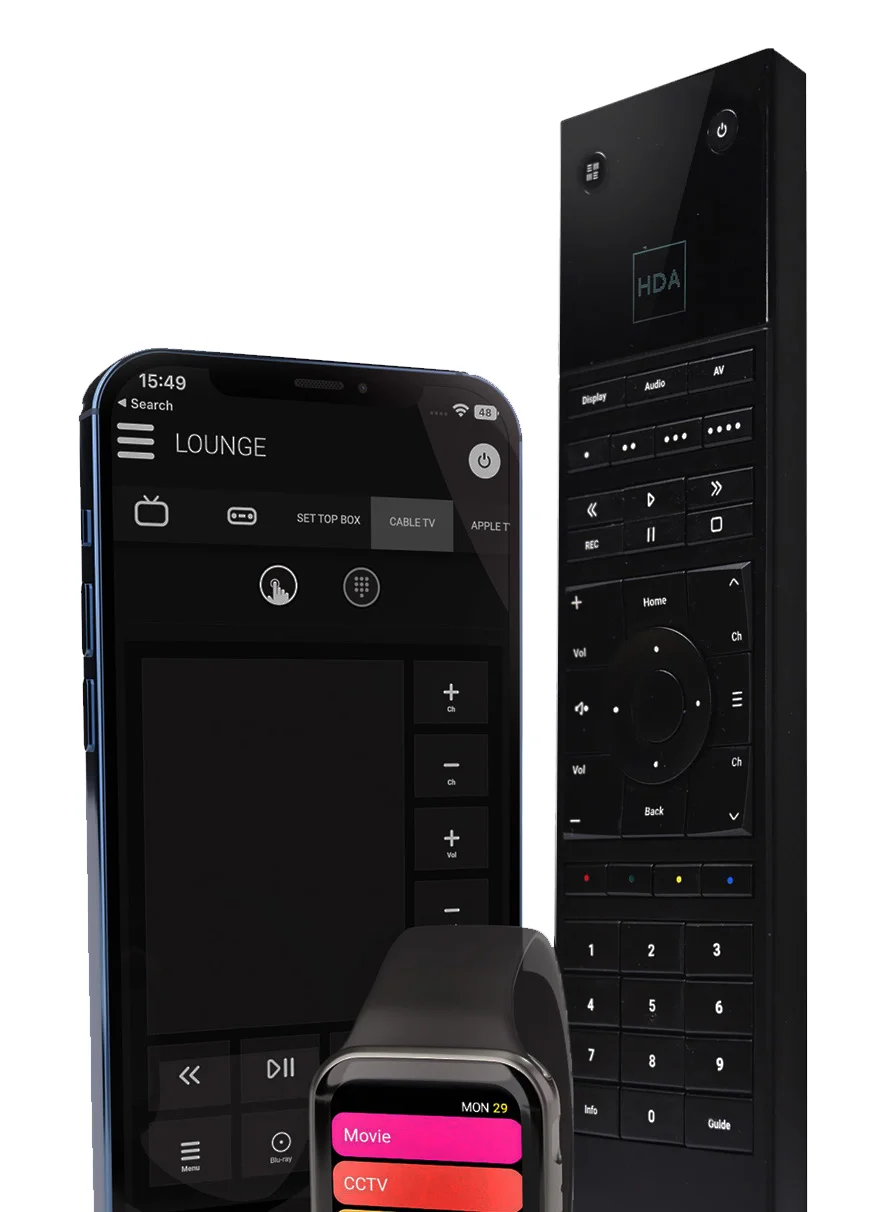
Dostępna bezpłatnie na iOS aplikacja uControl (oraz opcjonalny pilot) to natywna metoda sterowania MHUB. Wszystkie wbudowane funkcje MHUB są dostępne; oferując kompleksową kontrolę nad przełączaniem, sterowaniem źródła/wyświetlacza/głośności (w zależności od modelu MHUB) oraz wykonywaniem Sekwencji we wszystkich strefach. uControl komunikuje się w tej samej sieci lokalnej (LAN) co Twój MHUB, co umożliwia globalne sterowanie całym systemem bez względu na to, w jakiej strefie się znajdujesz. W przypadku braku systemu sterowania innych firm, HDANYWHERE rekomenduje uControl jako metodę codziennego sterowania MHUB.
Sterowanie głosowe i urządzenia noszone
Wszystkie systemy MHUB standardowo obsługują sterowanie głosowe za pomocą urządzenia Amazon Echo (Alexa) lub Apple Watch. Sterowanie głosowe i urządzenia noszone nie zostały zaprojektowane jako podstawowa metoda sterowania, lecz jako wsparcie dla innych metod wymienionych na tej stronie. Generalnie te metody służą do wykonywania Sekwencji lub Funkcji, a nie do bezpośredniego sterowania urządzeniem AV lub samym MHUB (np. nawigacja, głośność oraz sterowanie transportem odtwarzania).
System sterowania firm trzecich
Sterowanie za pomocą systemu sterowania firm trzecich jest obsługiwane przy użyciu naszej najnowszej i najnowocześniejszej API do tej pory. Aby uzyskać aktualną listę systemów obsługiwanych przez MHUB, odwiedź sekcję „Control Drivers” na naszej stronie wsparcia: http://support.hdanywhere.com. Zakres sterowania zależy od używanego systemu sterowania, ale zwykle obsługiwane jest przełączanie, a inne sterowniki mogą oferować więcej funkcji. Proszę skonsultować się z instalatorem HDA Pro (strona 19), aby dowiedzieć się więcej.
uOS
Każde urządzenie z przeglądarką internetową może sterować MHUB bezpośrednio z pulpitu uOS. Stąd możliwe jest przełączanie MHUB oraz regulacja głośności (w zależności od modelu MHUB).
Piloty Master i Room (IR)
MHUB obsługuje przekazywanie poleceń IR z dowolnej lokalizacji Receiverea wyświetlacza do MHUB i odwrotnie, jest to opisane na stronach 16-17.
Zunifikowane sterowanie.
SPRZEDAWANE OSOBNO
Steruj niekończącą się rozrywką i ustawieniami scen, korzystając ze zjednoczonego pilota do sterowania multimediami, muzyką i nastrojem z urządzeń, które już posiadasz.
uControl to platforma inteligentnego domu stworzona przez HDANYWHERE. Niezawodna, uniwersalna i scalająca – to jedno, spójne i łatwe w użyciu rozwiązanie zawsze pod ręką.
uControl jest bezpłatny przy zakupie dowolnego MHUB lub można go kupić, aby sterować domem za pomocą Procesora Strefowego.
Dowiedz się więcej na https://ucontrol.world
Praca samodzielna ze sterowanym wzmacniaczem audio przez ampli
1 B
A B C D E F
A B C D
Źródło (IN)
Kopia lustrzana
Kopia lustrzana
IR źródła (OUT)
IR AVR (OUT)
IR wyświetlacza (IN)
4 5 6 3 2 1
4 3 2 1
Wszystkie IR (IN) Hub IR (IN)
Sterowanie (IP) RS232 DC 24V
B A
A B C D E F Audio (OUT) Video (OUT)
E F 5 6
Salon
STREFA WIDEO + AUDIO
STEROWANIE GŁOŚNOŚCIĄ
STEROWANIE GŁOŚNOŚCIĄ
Sypialnia
STREFA WIDEO + AUDIO
Pokój dziecięcy
STREFA WIDEO
MHUB (6X6) 100A
ROUTER LUB SYSTEM STEROWANIA
uControl
WZMACNIACZ
WYJŚCIE LINIOWE
STEROWANIE GŁOŚNOŚCIĄ
Wyświetlacz Receiver
Wyświetlacz Receiver
Wyświetlacz Receiver
Wyświetlacz Receiver salonu
Pomoc jest tylko o krok – napisz na: support@hdanywhere.com.
Kabel HDMI
Kabel Ethernet
Cat 6 / HDBaseT
Kabel IR RX/TX
Kabel głośnikowy
Zasilanie
Stereofoniczny 3,5 mm
Optyczny
Szeregowanie z Multi Zone Matrix Amplifier (MZMA)
1 B
A B C D E F
A B C D
Source (IN)
Mirror
Mirror
Source IR (OUT)
AVR IR (OUT)
Display IR (IN)
4 5 6 3 2 1
4 3 2 1
All IR (IN) Hub IR (IN)
Control (IP) RS232 DC 24V
B A
A B C D E F Audio (OUT) Video (OUT)
E F 5 6
Salon
STREFA VIDEO + AUDIO
STEROWANIE GŁOŚNOŚCIĄ
STEROWANIE GŁOŚNOŚCIĄ
Sypialnia
STREFA VIDEO + AUDIO
Pokój dziecięcy
STREFA VIDEO
MHUB (6X6) 100A
ROUTER LUB SYSTEM STEROWANIA
uControl
Receiver wyświetlacza
Receiver wyświetlacza
Receiver wyświetlacza
Audio (IN)
Mirror (OUT) Control (IP) RS232 Hub IR (IN) Link
1 2 3 4 5 6
A B C D
(- R +) (- L +) (- R +) (- L +) (- R +) (- L +) (- R +) (- L +)
A B C D 2X55W/4Ω
Audio (OUT)
100-240V AC 50/60HZ
PC: MZMA6455
SKU: 1.05.912.002.1
SONOS PORT
MZMA (6x4) 55
STAŁE WYJŚCIE LINIOWE
Korzystanie z uControl
Pomoc jest zawsze pod ręką: support@hdanywhere.com.28
Używanie uControl
uControl to nasza natywna metoda sterowania, która umożliwia kontrolę wszystkich źródeł, AVR, wyświetlaczy oraz innych urządzeń MHUB z dowolnego miejsca w budynku. Kolejne strony opisują główne obszary interfejsu, ich funkcje oraz sposób użytkowania.
- Naciśnięcie tego przycisku wyświetla selektor strefy oraz umożliwia dostęp do menu ustawień (patrz #10-12).
- Ta etykieta wskazuje strefę, którą kontrolujesz. Wszystkie polecenia sterujące są kierowane na ten obszar.
- Sterowanie zasilaniem strefy: ten przycisk wyświetla podmenu zawierające wszystkie dostępne urządzenia, które można włączyć lub wyłączyć. Przyciski zasilania mogą być wyświetlane w dwóch kolorach, które opisują sposób interakcji z przyciskiem: Czerwony) oznacza, że kontrola zasilania urządzenia może być przełączana, naciśnięcie włącza, kolejne naciśnięcie wyłącza. Niebieski) oznacza, że kontrola zasilania wymaga wyraźnej interakcji do włączenia lub wyłączenia. Naciśnij, aby wyłączyć, i przytrzymaj przez 2 sekundy, aby włączyć.
- Pasek selekcji sterowania. Ten pasek zawiera wszystkie źródła, które można kontrolować w Twoim systemie. Wszystkie urządzenia są wymienione na tym pasku, a nawigacja między nimi odbywa się poprzez poziome przeciąganie w lewo lub prawo. Urządzenia można usuwać lub dodawać z powrotem w ustawieniach uControl.
- Ikona grupy sterowania: na mniejszych urządzeniach kontrolki są grupowane ze sobą dla szybszego dostępu. Jeśli Twoje urządzenie ma grupowanie sterowań, to w tym miejscu pojawią się ikony, przykłady to klawiatury numeryczne lub sterowanie elementem odtwarzania, które zazwyczaj występują razem.
- Interfejs sterowania. Tutaj wyświetlany jest interfejs sterujący. Interfejs zmienia się dynamicznie w zależności od wybranego urządzenia w pasku selekcji sterowania.
- Obszar sterowania gestami pojawi się w interfejsie sterowania jako duży kwadrat lub prostokąt. Ten obszar obsługuje dziewięć typów kontrolnych znanych wszystkim użytkownikom urządzeń mobilnych. Przeciąganie w górę, dół, lewo lub prawo powiela tę samą komendę na Twoim urządzeniu. Dotknięcie działa jak polecenie Enter. Dodatkowo, jeśli jest obsługiwane, to dwa palce w dół zatrzymują odtwarzanie, a dwa palce w górę wznawiają. Narysowanie szewrona w prawo powoduje przewinięcie do przodu, a szewrona w lewo – cofnięcie.
IO. Sterowanie
Brak czasu? Obejrzyj online!

https://youtu.be/4qGYH4q0XEM
- Ikona selektora audio. Dotknięcie tej ikony spowoduje cykliczne przełączanie się między różnymi urządzeniami audio dostępnymi w danej strefie.
- Dźwięk wyświetlacza (ikona TV i głośnika): Zapewnia kontrolę głośności/wyciszenia wyświetlacza. Przytrzymanie ikony TV ujawni opcje ARC, jeśli są obsługiwane, oraz wszelkie wejścia audio podłączone do MHUB.
- Dźwięk AVR (ikona AVR): Jeśli strefa zawiera AVR, zostaną wyświetlone kontrolki głośności/wyciszenia. Po wybraniu wszystkie polecenia głośności będą kierowane do AVR zamiast do wyświetlacza.
- DŹWIĘK MZMA (ikona głośnika): Trzecie dotknięcie umożliwi sterowanie głośnością głośników w tej strefie, jeśli MHUB został skonfigurowany jako V&A/stack z innym urządzeniem audio HDA. Wyświetlana jest dodatkowa etykieta informująca użytkownika, jaki dźwięk jest przesyłany do głośników. Przytrzymanie tej ikony ujawni menu selektora źródła pozwalające na przełączenie się na wejścia audio bezpośrednio podłączone do MZMA, na przykład Sonos Port.
- Kontrola głośności: zwiększaj lub zmniejszaj głośność za pomocą suwaka (tylko MZMA) lub dotykając przycisków „+” lub „-”. Dotknięcie ikony wyciszenia obniży głośność do 0 lub włączy tryb wyciszenia. Polecenia głośności są kierowane w zależności od aktywnego urządzenia audio zgodnie z punktem 8.
- Dotknij, aby uzyskać dostęp do ustawień uControl i OS dla opcji konfiguracyjnych aplikacji i sprzętu.
- Zmień strefy, wybierając tutaj strefę, którą chcesz kontrolować. Jeśli pojawi się niebieska ikona wyświetlacza, oznacza to, że w tej strefie dostępne jest sterowanie wyświetlaczem. Strefy można zmieniać kolejnością lub usuwać, przytrzymując etykietę strefy, a następnie klikając „Gotowe”, które pojawia się w pobliżu lokalizacji #10.
- Wykonaj Sekwencję. Jeśli utworzyłeś Sekwencję w MHUB-OS, możesz ją udostępnić z poziomu strony ustawień uControl. Dotknięcie przycisku Sekwencji spowoduje jej wykonanie w dowolnym miejscu w nieruchomości.
Pomoc jest zawsze pod ręką: support@hdanywhere.com.32
Warunki i polityki, w tym Ogólne rozporządzenie o ochronie danych (GDPR) oraz inne przepisy dotyczące ochrony danych.
Podczas konfiguracji MHUB, instalator HDA Pro oraz użytkownik końcowy muszą zaakceptować zestaw warunków, reguł, polityk i umów licencyjnych, w tym Politykę prywatności HDANYWHERE. Te warunki, powiadomienia i polityki są łącznie określane jako „Umowy”. Instalując lub korzystając z MHUB, zgadzasz się na związanie Umowami.
Zgodność z UE
Niniejszym HDANYWHERE oświadcza, że to urządzenie do łączności HDMI jest zgodne z zasadniczymi wymaganiami i innymi istotnymi postanowieniami następujących Dyrektyw: 2006/95/WE (Dyrektywa LVD); 2004/108/WE (Dyrektywa EMC); 1999/5/WE (Dyrektywa R&TTE). Pełny tekst deklaracji zgodności UE jest dostępny w sekcji zgodności na stronie HDANYWHERE.com/legals
Prawidłowa utylizacja urządzenia
W niektórych regionach obowiązują przepisy dotyczące utylizacji określonych urządzeń elektronicznych. Upewnij się, że utylizujesz lub recyklingujesz swoje urządzenie zgodnie z lokalnymi przepisami prawa i regulacjami.
Ważne informacje
Odtwarzanie zaawansowanego dźwięku
Źródła HDMI muszą mieć ustawioną opcję wyjścia Dolby Atmos lub DTS-HD w ich własnych ustawieniach, jeśli wymagany jest ten typ dźwięku. Może być wymagana dodatkowa konfiguracja EDID na MHUB, którą można wykonać poprzez system operacyjny urządzenia. Wyświetlacze, soundbary i AVR podłączone do wyjść MHUB muszą być zdolne do dekodowania i/lub odtwarzania treści Dolby Atmos lub DTS-HD, aby usłyszeć odtwarzanie.
Gwarancja produktu HDANYWHERE Limited
KIM JESTEŚMY
Jesteśmy HD CONNECTIVITY LTD działającą pod nazwą handlową HDANYWHERE („HDA”), spółką z ograniczoną odpowiedzialnością zarejestrowaną pod numerem 06046737 w Anglii i Walii, z siedzibą pod adresem The Haysfield, Malvern, WR14 1GF, Wielka Brytania.
NASZA GWARANCJA DLA CIEBIE
My, HDANYWHERE, gwarantujemy Tobie, końcowemu użytkownikowi sprzętu HDA (dalej „Produkty”), że w dniu dostawy Produktów do Ciebie oraz od tej daty do końca okresu określonego w instrukcji użytkownika lub do końca okresu wydłużonego zgodnie z paragrafem 3, jeśli ma zastosowanie („Okres Gwarancji”), Produkty będą:
- zgodność z każdym opisem, który został Ci podany;
- brak istotnych wad w projekcie, użytych materiałach i sposobie wykonania;
- zadowalająca jakość (zgodnie z ustawą o prawach konsumenta 2015); oraz
- przydatność do każdego celu wskazanego przez nas.
Oferujemy tę gwarancję wszystkim naszym klientom zamieszkałym i posiadającym adres w Wielkiej Brytanii i Irlandii Północnej.
PRZEDŁUŻANIE GWARANCJI
Po zarejestrowaniu Twoich produktów w HDA Cloud, gwarancja oferowana przez nas w paragrafie 2 automatycznie zostanie przedłużona o okres jednego roku, pod warunkiem, że rejestracja nastąpi w ciągu 30 dni od daty dostawy. Jednoroczne przedłużenie gwarancji rozpoczyna się automatycznie z dniem zakończenia pierwotnej gwarancji.
JAK SKŁADAĆ REKLAMACJE I KORZYSTAĆ Z UPRAWNIEŃ GWARANCYJNYCH
Z zastrzeżeniem paragrafów 5 i 6 niniejszej gwarancji, Twoje wyłączne prawa wynikające z naszej gwarancji to:
- Do 30 dni: naprawimy lub wymienimy Twoje produkty albo zapewnimy pełny zwrot ceny wadliwych produktów według Twojego wyboru.
- Do 6 miesięcy: naprawimy lub wymienimy Twoje produkty. Jeśli nie będziemy mogli ich naprawić lub wymienić, zapewnimy pełny zwrot ceny wadliwych produktów.
- Do 3 (4) lat: naprawimy lub wymienimy Twoje produkty. Jeśli nie będziemy mogli ich naprawić lub wymienić, zapewnimy częściowy zwrot ceny wadliwych produktów, uwzględniając deprecjację od momentu zakupu.
Aby skorzystać z gwarancji udzielonej w paragrafie 2, będziesz musiał:
- powiadomić nas na piśmie o zamiarze skorzystania z gwarancji w Okresie Gwarancji i uczynić to w rozsądnym terminie po stwierdzeniu, że niektóre lub wszystkie Produkty nie spełniają gwarancji określonej w punkcie 2;
- udowodnić, że Produkty, które zgłaszasz jako wadliwe, zostały zbadane przez HDA Pro lub innego upoważnionego lub odpowiednio wykwalifikowanego instalatora oraz że pisemnie potwierdzili oni, iż podejrzana wada Produktów wynika wyłącznie z usterki sprzętu HDA;
- udzielić nam rozsądnej możliwości zbadania przedmiotowych Produktów;
- dostarczyć nam numer zamówienia oraz datowany rachunek sprzedaży lub potwierdzenie dostawy od dystrybutora HDA, HDA Pro lub innego upoważnionego sprzedawcy, reseller'a lub instalatora Produktów.
- uzyskać od nas przed zwrotem Produktów autoryzację zwrotu towaru i/lub numer sprawy; oraz
- (na nasze żądanie) zwrócić takie Produkty do naszej siedziby na nasz koszt.
SYTUACJE, W KTÓRYCH NIE OBOWIĄZUJE TWOJA GWARANCJA
- Jeśli zaczniesz dalej korzystać z Produktów po zgłoszeniu nam problemu zgodnie z punktem 5;
- wada powstała z powodu nieprzestrzegania przez Ciebie naszych ustnych lub pisemnych instrukcji dotyczących przechowywania, instalacji, użytkowania i konserwacji Produktów;
- wada powstała w wyniku używania Produktów z innym oprogramowaniem lub sprzętem, które nie są kompatybilne z Produktami;
- Produkty są używane przez Ciebie do celów komercyjnych, włącznie z wynajmem lub celami demonstracyjnymi;
- zmieniasz lub naprawiasz Produkty bez pisemnej zgody HDA;
- wada powstała na skutek działania siły wyższej, normalnego zużycia albo Twojego niewłaściwego użytkowania, nadużycia, nieuzasadnionego użytkowania, umyślnego uszkodzenia, zaniedbania lub nieprawidłowego przechowywania Produktów bądź z innych przyczyn niezwiązanych z wadą sprzętu lub produkcji;
- jeśli numer seryjny został zmieniony, usunięty lub uszkodzony;
- jeśli plomba gwarancyjna na systemie została zmieniona, usunięta lub uszkodzona; lub
- jeśli Produkty różnią się od opisu na skutek zmian dokonanych w celu zapewnienia zgodności z obowiązującymi wymogami prawnymi lub regulacyjnymi.
PRZENIESIENIE GWARANCJI NA INNĄ OSOBĘ
[HDA nie ponosi odpowiedzialności na podstawie tej gwarancji, chyba że jesteś oryginalnym klientem lub możesz przedstawić pismo lub łańcuch pism od oryginalnego klienta oraz kolejnych klientów (w stosownych przypadkach) przenoszących na Ciebie korzyści z gwarancji.]
PRODUKTY, KTÓRE NIE SĄ OBJĘTE TĄ GWARANCJĄ
Ta gwarancja nie obejmuje produktów sprzedawanych i wyraźnie oznaczonych jako „takie, jakie są”, „klasa B” lub z wadami. Gwarancja nie dotyczy oprogramowania systemowego preinstalowanego w sprzęcie HDA lub udostępnianego później w formie aktualizacji lub uaktualnień. Całe oprogramowanie HDA jest licencjonowane na podstawie odrębnej licencji użytkownika końcowego dostępnej tutaj: https://hdanywhere.com/legal/eula/
JAK TA GWARANCJA KOMPATYBUJE SIĘ Z NASZĄ LICENCJĄ EULA
Możemy unieważnić tę gwarancję, jeśli mamy uzasadnione przekonanie, że system HDA był używany w sposób naruszający warunki naszej odrębnej Licencji Użytkownika Końcowego (EULA) dla oprogramowania HDA. Ponosisz pełne ryzyko i odpowiedzialność za używanie produktów innych firm wraz z Produktami.
TWOJE PRAWNIE PRZYSŁUGUJĄCE PRAWA
Ta gwarancja nie ogranicza Twoich praw ustawowych (w tym wynikających z Ustawy o Prawach Konsumenta), które nie są dotknięte niniejszą gwarancją
OGÓLNE WARUNKI TEJ GWARANCJI
- Z wyjątkiem przypadków określonych w niniejszej gwarancji, nie ponosimy żadnej odpowiedzialności wobec Państwa za niespełnienie przez Produkty warunków gwarancji określonych w punkcie 2.
- Zastrzegamy sobie prawo do zmiany lub wycofania niniejszej gwarancji w dowolnym momencie, jednak dla uniknięcia wątpliwości, każda gwarancja obowiązująca w danym czasie będzie respektowana.
- Niniejsze Warunki mają zastosowanie do każdego naprawionego lub wymienionego Produktu dostarczonego przez nas.
INFORMACJE KONTAKTOWE DOTYCZĄCE GWARANCJI
Aby się skontaktować, prosimy pisać na (support@hdanywhere.com) lub dzwonić do Wsparcia Technicznego HDANYWHERE (koszty połączenia zależą od operatora telefonicznego. Prosimy sprawdzić u swojego dostawcy taryfę).
Zespół jest dostępny w godzinach 9:00–17:00 w dni powszednie.
Abyśmy mogli szybko rozpatrzyć Twoje zgłoszenie, prosimy o przygotowanie numeru faktury oraz modelu SKU i numeru seryjnego.
Daj nam znać, co sądzisz. Chętnie usłyszymy, jak możemy jeszcze bardziej udoskonalić nasze produkty i usługi. Jeśli możemy coś poprawić, prosimy, poinformuj nas!
support@hdanywhere.com
Copyright © HDANYWHERE.
HDANYWHERETM to nazwa handlowa HD Connectivity Ltd.
Zarejestrowane w Anglii i Walii pod numerem 06046737 NIP VAT 913222367
Notatka: HDANYWHERE nie ponosi odpowiedzialności za ewentualne nieścisłości zawarte w tym dokumencie. W żadnym wypadku HDANYWHERE nie będzie odpowiedzialne za szkody bezpośrednie, pośrednie, specjalne, przypadkowe ani następcze wynikające z jakichkolwiek błędów lub pominięć w niniejszym dokumencie, nawet jeśli zostanie poinformowane o możliwości wystąpienia takich szkód.
Informacje prawne i zgodność
Identyfikacja produktu
Modele: HDA-250905, HDA-250913 – wersja instrukcji 1.0
Znaki towarowe i zastrzeżenia
Model produktu i logo są znakami towarowymi. Wszystkie inne nazwy firm i produktów wymienione są znakami towarowymi ich właścicieli. Wszelkie prawa zastrzeżone. Żadna część tej publikacji nie może być kopiowana ani powielana bez uprzedniej zgody na piśmie. Zastrzegamy prawo do zmian w urządzeniu, opakowaniu lub instrukcji i nie ponosimy odpowiedzialności za błędy drukarskie.
Numer rejestracji WEEE: DE 93847290
Baterie
Dotyczy: HDA-250905
Baterie nie mogą być wyrzucane wraz z odpadami domowymi. Zużyte baterie należy zwracać bezpłatnie do punktów zbiórki lub sprzedawców.
Opakowanie
Opakowanie należy utylizować oddzielnie według materiału (papier/karton, tworzywa sztuczne) poprzez lokalne systemy zbiórki. Trzymać opakowania z daleka od dzieci – ryzyko uduszenia. Rejestr opakowań LUCID: DE5958616449295.