
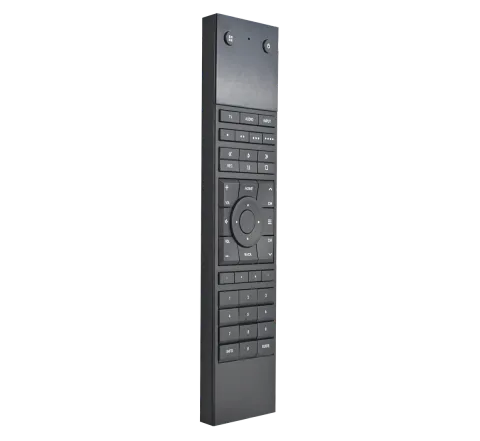
W zestawie
- x1 uControl Remote (wersja plastikowa lub aluminiowa)
- x1 25 cm | 9.84 cala kabel USB-C do ładowania
- x1 bateria 1200mAh (zainstalowana)
Notatka: Użyj standardowej ładowarki USB 5V. Szybkie ładowarki (używane w nowoczesnych telefonach) lub USB z laptopa czy PC nie będą działać. Połącz uControl Remote z Internetem przynajmniej raz przed konfiguracją, aby go zainicjalizować. Jeśli sieć instalacyjna nie ma dostępu do Internetu, połącz uControl Remote z dowolną dostępną siecią WiFi z Internetem (zobacz kroki na stronach 4-5), a następnie ponownie podłącz w miejscu instalacji, aby przeprowadzić pełną konfigurację uControl Remote (zobacz kroki na stronach 6-7). Po ustawieniu i konfiguracji połączenie z Internetem nie jest potrzebne do normalnej pracy.
Przydatne informacje
- Utwórz rezerwacje adresów MAC dla adresów IP Twojego uControl Remote.
- uControl Remote nie obsługuje stałego adresowania IP. Zaleca się tworzenie rezerwacji adresów MAC w routerze w celu zarządzania uControl Remote.
- Najpierw przetestuj działanie aplikacją uControl.
- Przetestuj polecenia, sekwencje i funkcje za pomocą aplikacji uControl przed rozpoczęciem procesu konfiguracji uControl Remote.
- Ładuj uControl Remote po każdym użyciu.
- Zaleca się ładowanie uControl Remote po każdym użyciu dla optymalnej wydajności.
- Utrzymuj personalizację prostą.
- Unikaj ukrywania zbyt wielu kontrolerów jako zdarzenia długiego naciśnięcia lub umieszczania wszystkich kontrolek pokoju/strefy na uControl Remote. Pamiętaj: jego podstawowym celem jest bycie świetnym pilotem do TV i muzyki. Staraj się, aby personalizacje były proste i łatwe w obsłudze.
- Twórz kopie zapasowe konfiguracji!
- Wykonuj kopię zapasową swojej konfiguracji na kontrolerze uOS. To ustawienie znajdziesz na stronie zaawansowanej w uOS.
- Dostępność natychmiastowa (Instant-On).
- Podczas ładowania uControl Remote nie przechodzi w tryb głębokiego uśpienia, dzięki czemu pozostaje gotowy do natychmiastowej kontroli. Jednak gdy pilot nie wykryje aktywności — takiej jak ruch z akcelerometru lub naciśnięcia klawiszy — przez dłuższy czas, przejdzie w tryb głębokiego uśpienia. Wybudzenie z trybu uśpienia trwa zazwyczaj 5 do 10 sekund, w zależności od sieci WiFi. Ustawienia trybu głębokiego uśpienia można regulować w menu HDA Key (patrz strony 8-9).
- uControl Remote aktualizuje się automatycznie, jeśli jest podłączony do Internetu.
- uControl Remote aktualizuje się automatycznie, jeśli jest połączony z siecią mającą dostęp do Internetu. Aktualizacje sprzętu kontrolera muszą być wykonane ręcznie.
Włączanie i dodawanie do WiFi
Włączanie i dodawanie do WiFi
Włącz uControl Remote.
Najpierw usuń folię ochronną z ekranu i włącz uControl Remote, przytrzymując równocześnie klawisze HDA i Power przez 5 sekund, aż urządzenie się włączy. uControl Remote uruchomi się i wyświetli „DISCOVERY MODE” z skróconą nazwą sieci WiFi (SSID). Ostatnie 4 znaki SSID zawsze są unikalne.
Połącz się bezpośrednio z uControl Remote.
Na PC, tablecie lub smartfonie przejdź do ustawień WiFi i wyszukaj nazwę sieci WiFi uControl Remote, upewniając się, że łączysz się z właściwym SSID – zwróć szczególną uwagę na te 4 unikalne znaki na liście sieci WiFi.
Po połączeniu z uControl Remote użyj hasła: hdanywhere
Naładuj uControl Remote.
Upewnij się, że uControl Remote jest w pełni naładowany przed konfiguracją. Umieść go na ładowarce indukcyjnej lub podłącz do źródła zasilania za pomocą dołączonego kabla USB-C i standardowej ładowarki USB 5V.
Uwaga: jeśli uControl Remote jest WYŁĄCZONY, nie będzie żadnej wskazówki, że urządzenie jest ładowane.
Dostęp do strony sieciowej uControl Remote.
Otwórz przeglądarkę i przejdź do:http://192.168.10.1
Postępuj zgodnie z instrukcjami wyświetlanymi na ekranie, aby połączyć uControl Remote z lokalną siecią WiFi.
Czekaj na połączenie.
Pilot uControl podejmie próbę połączenia z Twoją siecią WiFi. Jeśli ekran pilota uControl wyłączył się, naciśnij dowolny przycisk, aby go obudzić. Ekran będzie informował o postępach. Jeśli nie powiedzie się, sprawdź dokładnie dane WiFi i spróbuj ponownie.
Zanotuj nowy adres IP.
Po pomyślnym połączeniu pilot uControl wyświetli komunikat potwierdzający wraz z nowym adresem IP. Zapisz go – będzie potrzebny później do konfiguracji (patrz strony 6-7).
Konfiguracja do użytku
- Naładuj uControl Remote. Upewnij się, że uControl Remote jest w pełni naładowany przed konfiguracją. Umieść go na ładowarce bezprzewodowej lub podłącz do źródła zasilania za pomocą dostarczonego kabla USB-C i standardowej ładowarki USB 5V.
- Rozpocznij proces konfiguracji. Wejdź na adres IP swojego MHUB, uControl Zone lub Connect Processora, aby otworzyć interfejs uOS. W menu nawigacyjnym wybierz stronę [Remotes], a następnie przycisk [ADD NEW REMOTE], aby rozpocząć konfigurację. Postępuj zgodnie z instrukcjami wyświetlanymi na ekranie, aby ukończyć podstawową konfigurację.
- Najpierw przetestuj aplikacją. uControl Remote powinien być ostatnim urządzeniem konfigurowanym w systemie uControl. Przed dodaniem uControl Remote do strefy lub pokoju, zbuduj i przetestuj wszystkie polecenia, sekwencje i funkcje tej strefy przy użyciu aplikacji uControl.
- Dodaj personalizacje. Po podstawowej konfiguracji wejdziesz do zaawansowanej konfiguracji uControl Remote. Tutaj możesz dalej dostosować uControl Remote według swoich preferencji sterowania.
- Przenieś konfigurację do uControl Remote. Stuknij przycisk [Sync], aby przesłać personalizacje do uControl Remote. Transfer powinien zająć mniej niż 2 minuty, po czym uControl Remote się zrestartuje. Ważne: nie zapomnij zsynchronizować danych, aby zapisać zmiany. Jeśli wyjdziesz bez synchronizacji, wszystkie personalizacje wprowadzone po podstawowej konfiguracji zostaną utracone.
- uControl Remote jest gotowy do użycia. Po restarcie uControl Remote wyświetli ekran główny, pokazując aktywną strefę i kontrolki wejść. Twój uControl Remote jest teraz gotowy do działania.
Schemat urządzenia i szczegóły
Szczegóły uControl Remote
- Okienko podczerwieni (IR): okienko diody LED nadawczej i uczącej się IR.
- Przycisk HDA (klawisze systemowe): Ujawnia ustawienia systemowe uControl Remote dotyczące informacji sieciowych, resetu, zasilania i wersji oprogramowania.
- Przycisk zasilania: Obsługuje krótkie i długie naciśnięcia. Naciśnij ten klawisz, aby wyświetlić listę opcji włączania urządzeń w Twojej Strefie. Przytrzymaj ten klawisz, aby wyświetlić listę opcji wyłączania urządzeń w Twojej Strefie. Jeśli wybrałeś Sekwencję automatyzującą akcje WŁ./WYŁ. z kontrolera, zostanie ona wyświetlona na górze każdej listy.
- Mikrofon: Wejście mikrofonowe (do przyszłego użytku).
- Ekran OLED: Wyświetla aktywne opcje sterowania, Strefę przypisaną do uControl Remote, menu oraz informacje zwrotne z systemu uControl.
- Przyciski wyboru sterowania: Wybierz między „TV”, „Audio” lub „Input”, aby przypisać klawisze uControl Remote (#8) do innego urządzenia do sterowania. Jeśli jest więcej urządzeń, pojawi się menu.
- Przyciski sekwencji: Przypisz Sekwencję(i) lub Funkcje uOS do tych klawiszy, aby sterować AV, oświetleniem, żaluzjami, roletami itd. Klawisze te można dostosować do obsługi krótkich i długich naciśnięć, konfigurowalnych w uOS.
- Przyciski mapowalne: Przypisane klawisze z pakietów uControl. Wszystkie klawisze poza Głośnością, Kanałem i D-Padem można dostosować z dodatkowymi funkcjami.
- D-Pad (panel kierunkowy): Służy do nawigacji po menu wywoływanych przez ustawienia systemowe, zasilanie, wybór wejścia lub przyciski sekwencji. Gdy żadne menu nie jest aktywne, D-Pad domyślnie steruje bieżącym urządzeniem. Po wyświetleniu menu D-Pad steruje tym menu do momentu jego zamknięcia, po czym wraca do sterowania urządzeniem – jest to domyślne zachowanie.
- Port ładowania USB-C: Podłącz kabel USB-C do standardowej ładowarki 5V USB, aby naładować uControl Remote. Ten port służy tylko do zasilania.
- Obszar ładowania: Oznaczony na zielono, to miejsce, gdzie znajduje się cewka ładowania uControl Remote. Umieść ten obszar bezpośrednio nad podkładką ładującą, aby rozpocząć ładowanie Wireless.
Specyfikacje
| Wymiary (S/W/G) | 50,38 x 207,05 x 12,13 mm | 1,98 x 8,14 x 0,47 cala |
|---|---|
| Materiały | ABS Plastik / ABS Plastik i Aluminium |
| Kolor (plastik) | Czarny |
| Kolory (aluminium) | Carbonite, wersja niestandardowa |
| Waga | 124g | 4,37 uncji |
| Waga opakowania | 300g | 10,58 uncji |
| Anteny | WiFi (2,4GHz WPA/WPA2/WEP) | BT Low Energy (5.1) |
| Typ WiFi | 802.11bgh (2.4) |
| IO i czujniki | Akcelerometr, mikrofon |
| Typ(z) IR | Nauka + nadawanie |
| Częstotliwość IR | 36KHz/38KHz/56KHz |
| Zasięg IR | Zasięg: (13m | 42 stopy) pion: (+/- 30°) poziom: (+/- 20°) |
| Ładowanie | USB-C lub Wireless |
| Czas ładowania | 90 minut (80% poniżej 60 minut) |
| Bateria | 1200mAh |
| Gwarancja | 2 lata |
Praca ze sprzętem HDA.
Poniższe sekcje opisują typową konfigurację użycia uControl Remote z kontrolerami takimi jak system MHUB firmy HDA, procesory strefowe uControl lub procesory Connect uControl.
Ponieważ projekty sterowania mogą się różnić, te schematy stanowią podstawową ramę dla wdrożenia uControl Remote w typowych scenariuszach.
Dla maksymalnej elastyczności kontroli użyj MHUB.
Dodanie uControl Remote do MHUB daje więcej opcji, takich jak mobilna transmisja IR, kontrola IR wszystkich źródeł oraz automatyzacje oparte na CEC (które często są lepsze niż kontrola IP, szczególnie dla wyświetlaczy).
MHUB Mini jest idealny do kin domowych i pokoi multimedialnych.
Dzięki dwóm wyjściom oraz lustrzanemu HDMI dla AVR, MHUB Mini (4x1+1) 40 jest doskonały do konfiguracji w jednym pomieszczeniu, gdzie potrzebny jest więcej niż jeden wyświetlacz.
Notatka: Kontrola CEC jest wyłącznie dla wyświetlaczy.
Funkcjonalność CEC w uControl dotyczy tylko wyświetlaczy i nie może być używana z AVR lub źródłami wideo.
Notatka: Kontrola przez IP jest zalecana dla lepszego komfortu użytkowania i automatyzacji.
Kontrola IP ma dwie główne zalety w porównaniu z IR. Po pierwsze, korzystając z MHUB można przypisać AVR do Strefy, czyniąc go głównym kontrolerem głośności dla tej strefy. Po drugie, kontrola IP zwykle używa dyskretnych komend, które mogą być dodane do niestandardowych akcji na uControl Remote. Na przykład przy przełączaniu kontroli ze Sky do Apple TV możesz nakazać AVR przełączenie na właściwe wejście.
Wiele pilotów uControl w wielu strefach.
MHUB to zalecany sprzęt przy użyciu wielu pilotów uControl z wieloma wyświetlaczami i/lub strefami.
Masz możliwość wysyłania poleceń IR z pilota lub z nadajnika IR odbiornika wyświetlacza. Dodatkowo uzyskujesz opcję korzystania z CEC do obsługi funkcji włącz/wyłącz.
Jeśli strefa zawiera wyjście audio z MHUB, MZMA lub AVR, możesz przekazać kontrolę głośności do pilota uControl.
Resetowanie pilota uControl.
Aby zresetować pilota uControl, upewnij się, że ma wystarczającą ilość energii i jest wyłączony. Możesz go wyłączyć, wchodząc do menu w „HDA Key” (patrz strona 11). Po wyłączeniu pilota naciśnij i przytrzymaj klawisze Czerwony i Niebieski (patrz „Mappable Keys” na stronie 11) przez 20 sekund, aby zakończyć proces resetu.
Pokój multimedialny lub kino z MHUB.
Dzięki zaawansowanym funkcjom EDID i wielostrefowym, zaleca się instalację MHUB (4x1+1) 40 lub „MHUB Mini” w salach kinowych lub multimedialnych.
Użyj emitera IR podłączonego do odbiornika wyświetlacza MHUB, aby sterować urządzeniami, gdzie wbudowany w uControl Remote IR nie ma bezpośredniej widoczności.
Notatka: Tworzenie funkcji z przekaźnikiem, aby umożliwić Sekwencjom dla Room Off lub Room ON kontrolę stanu przekaźnika, pozwalając na opuszczanie lub podnoszenie ekranów, jako przykład.
- KABEL ETHERNET
- KABEL HDMI
- NADAJNIK IR
- KABEL HDBASET
Pokój kinowy z procesorem strefowym uControl.
Zaleca się użycie IP Pack (jeśli obsługiwany) do sterowania amplitunerem AV, aby uControl Remote mógł przełączać wejścia amplitunera po wybraniu kontroli wejścia.
Użyj opcjonalnego portu CEC na procesorze strefowym, aby zautomatyzować operacje WYŁĄCZANIA lub WŁĄCZANIA pokoju na wyświetlaczu (jeśli obsługiwane).
Notatka: Wybierz, czy IR ma być emitowane z Zone Processor, czy z uControl Remote. Nasza rekomendacja to przekazanie IR dla wyświetlacza do pilota w tym scenariuszu.
- KABEL ETHERNET
- KABEL HDMI
- NADAJNIK IR
- KABEL HDBASET
Informacje prawne i zgodność
Identyfikacja produktu
Model: HDA-258942 – wersja instrukcji 1.0
Gwarancja i odpowiedzialność
Producent udziela pełnej ustawowej gwarancji na wszystkie nowe urządzenia. Ponieważ producent nie ma wpływu na instalację, gwarancja dotyczy wyłącznie samego produktu. W przypadku wykrycia usterki lub uszkodzenia prosimy o kontakt z dealerem i okazanie dowodu zakupu lub faktury.
Producent nie ponosi odpowiedzialności za uszkodzenia osób lub mienia spowodowane niewłaściwą instalacją, obsługą lub konserwacją nieopisanymi w tej instrukcji. Nie należy modyfikować ani zmieniać produktu lub jego akcesoriów. Każde użycie inne niż opisane w niniejszej instrukcji jest zabronione i unieważnia gwarancję oraz rękojmię.
Znaki towarowe i zastrzeżenia
Model produktu i logo są znakami towarowymi. Wszelkie pozostałe nazwy firm i produktów wymienione w niniejszym dokumencie są znakami towarowymi ich właścicieli. Wszelkie prawa zastrzeżone. Żadna część tej publikacji nie może być kopiowana ani reprodukowana bez uprzedniej pisemnej zgody. Zastrzegamy sobie prawo do wprowadzania zmian w urządzeniu, opakowaniu lub instrukcji i nie ponosimy odpowiedzialności za błędy drukarskie.
Utylizacja sprzętu elektrycznego i elektronicznego
Numer rejestracyjny WEEE: DE 93847290
Symbol przekreślonego kosza na śmieci na produkcie, opakowaniu lub w instrukcji oznacza, że sprzęt elektryczny i elektroniczny nie może być wyrzucany razem z odpadami gospodarstwa domowego po zakończeniu użytkowania. Oddaj stare urządzenia bezpłatnie do publicznego punktu zbiórki lub zwróć je sprzedawcy zobowiązanemu do ich przyjęcia. Przed oddaniem usuń baterie i lampy, które można wyjąć bez uszkodzenia urządzenia, oraz usuń wszelkie dane osobowe zgromadzone na urządzeniu. Szczegóły regulowane są przepisami krajowymi. Zwracając stare urządzenia, pomagają Państwo chronić środowisko.
Baterie
Baterii nie wolno wyrzucać wraz z odpadami gospodarstwa domowego. Zużyte baterie należy zwracać bezpłatnie w punktach zbiórki lub u sprzedawców.
Opakowanie
Opakowania należy oddzielnie segregować według materiału (papier/karton, tworzywa sztuczne) i poddawać recyklingowi zgodnie z lokalnymi systemami zbiórki. Trzymaj materiały opakowaniowe z dala od dzieci – ryzyko uduszenia się. Rejestr opakowań LUCID: DE5958616449295.