
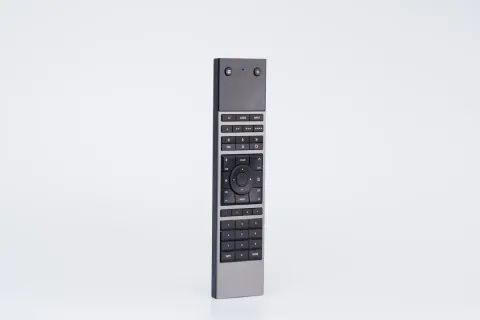
Podstawy uControl
Nawigacja po inteligentnym domu zaczyna się tutaj.
Interfejs uControl dostosowuje się w zależności od Twojego systemu HDA. Poniższy przykład podkreśla funkcje zawsze dostępne.
- Menu uControl: Odsłania menu strefy, które zawiera globalne sekwencje i dostęp do ustawień aplikacji.
- Strony: Jeśli Twoje sterowanie urządzeniem wymaga więcej niż jednej strony, zostaną one tutaj wyświetlone. Możesz przesuwać palcem w lewo lub prawo, aby przejść do dodatkowych stron.
- Nazwa strefy: Pokazuje aktualnie kontrolowaną strefę. Dotknij, aby przełączyć się na inną strefę w nieruchomości.
- Zasilanie: Lista wszystkich kontroli zasilania TV i audio w wybranej strefie, w tym wszelkich poleceń Room Off utworzonych w uOS.
- Przyciski wyboru sterowania: Dotknij przycisku wyboru sterowania, aby określić, czym chcesz sterować. Gdy przycisk jest aktywny, jego obwódka świeci na żółto. Szczegóły znajdziesz na stronie 5.
- Obszar interfejsu: Ten obszar zmienia się w zależności od kontrolowanego urządzenia. Całe sterowanie urządzeniem ładuje się w tej przestrzeni.
- Kontrola głośności i aktywne audio: Sterowanie głośnością dla urządzenia odpowiedzialnego za wzmacnianie dźwięku w Twojej strefie. Jeśli urządzenie obsługuje sprzężenie zwrotne, wyświetlany będzie aktualny poziom głośności.
Stworzone do codziennej kontroli.
Ciesz się intuicyjną kontrolą nad mediami, muzyką i oświetleniem nastrojowym, tworząc idealną atmosferę na każdą okazję, wszystko z jednej eleganckiej aplikacji na iPhonie lub iPadzie.
Podstawy uControl
Przegląd głównych elementów interfejsu aplikacji.
Menu uControl
Dostęp do Globalnych Sekwencji i Funkcji.
Poruszanie się
Jak znaleźć swoje urządzenia w uControl.
Zasilanie
Włączanie lub wyłączanie urządzeń wideo i audio.
Oglądanie TV
Sterowanie tym, co oglądasz.
Słuchanie muzyki
Dostęp do strumieniowanego dźwięku na Twoim urządzeniu Sonos.
Inteligentne urządzenia
Kontroluj inne inteligentne urządzenia w swoim pokoju.
Tryb ścienny
Uproszczony, zawsze dostępny interfejs do Twojego systemu.
Poruszanie się
Sterowanie mediami, muzyką i nastrojem w jednym miejscu.
Oglądanie TV, słuchanie muzyki lub regulacja inteligentnych urządzeń – wszystko to można zrobić z poziomu grupy przycisków sterowania uControl.
- Przycisk Wyświetlacza: Ładuje sterowanie dla Twojego TV lub projektora. Jeśli dostępnych jest kilka wyświetlaczy, możesz wybrać, którym chcesz sterować.
- Przycisk Audio: Pojawia się, gdy Twój system HDA przesyła muzykę lub inne dźwięki niebędące TV do głośników.
- Przycisk Smarts: Pokazuje wszystkie sterowania inteligentnymi urządzeniami w strefie, w tym sekwencje i funkcje ustawione dla tej strefy.
- Przycisk Media & Music: Otwiera menu wszystkich źródeł wideo i audio dostępnych w Twojej strefie. Etykieta aktualizuje się, aby pokazać aktualnie kontrolowane źródło.
- TV
- Inteligentne urządzenia
- Apple TV
- Muzyka
Zasilanie
Szybkie przygotowanie pokoju.
Sterowanie zasilaniem dla wszystkich urządzeń wideo i audio w strefie. Kontrola oświetlenia oraz innych inteligentnych urządzeń dostępna jest po dotknięciu przycisku [Smarts].
- Zasilanie: Dotknij, aby wyświetlić menu zasilania.
- ROOM OFF: Jeśli w uOS skonfigurowano sekwencję Room Off.
- Zasilanie TV | Audio: TV i głośnik (jeśli obsługiwany) zawsze będą wyświetlane powyżej pozostałych urządzeń.
- Lista urządzeń: Wyświetla źródła audio i wideo z kontrolą zasilania. Ikona może się różnić w zależności od tego, jak Twoje urządzenie jest włączane lub wyłączane (patrz poniżej).
- Przełącznik: Jedno dotknięcie włączy urządzenie, drugie wyłączy – przełączając między stanami.
- Przełącznik: Ikona przełącznika automatycznie dostosowuje swoją pozycję w zależności od statusu urządzenia: włączony lub wyłączony.
- Podwójne sterowanie: Jeśli Twoje urządzenie ma osobne przyciski do włączania i wyłączania, uControl wyświetli oba razem.
Oglądanie TV
Jedno pilot steruje wszystkim.
Wybierz [TV] lub [Media & Music], aby uzyskać dostęp do swojego telewizora lub treści wideo. Interfejs jest dostosowany do kontrolowanego urządzenia.
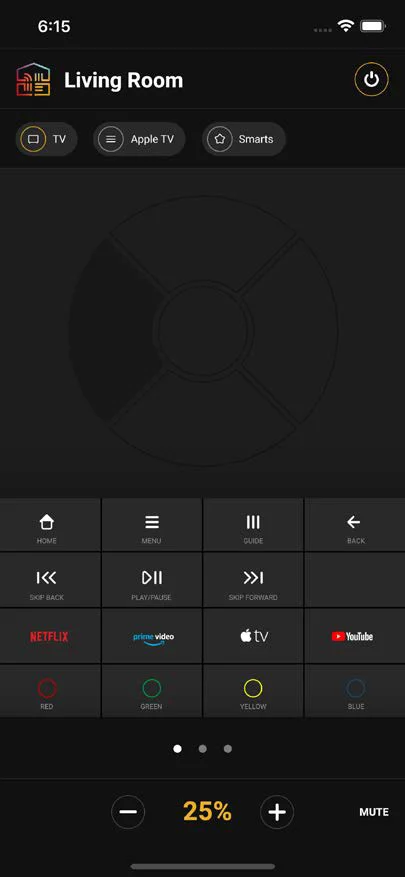
- Apple Airdrop: Łatwo udostępniaj swoje dostosowania układu przycisków innym urządzeniom iOS za pomocą Apple Airdrop w aplikacji uControl.
- Obszar gestów: Panel gestów to charakterystyczna cecha uControl, zaprojektowana, aby pomóc Ci nawigować po ulubionych programach telewizyjnych i treściach bez patrzenia na ekran. Obsługuje cztery intuicyjne polecenia sterujące:
- Pojedyncze dotknięcie: Dotknij okrągłych segmentów, aby wykonać polecenia kierunkowe: W górę, W dół, W lewo, W prawo. Dotknięcie środkowego koła wykonuje polecenie „Enter / OK”.
- Przytrzymanie: Przytrzymaj dowolny segment, aby powtarzać powiązane polecenie aż do zwolnienia. Przytrzymanie środkowego koła wykona akcję „Wstecz”.
- Przesunięcie: Przesuń palcem w wybranym kierunku, aby nawigować. Przesunięcie może zacząć się w dowolnym miejscu obszaru gestów, jednak zalecane jest rozpoczęcie blisko środka.
- Przesuń i przytrzymaj: Przesuń i przytrzymaj, aby powtarzać polecenie kierunkowe, aż podniesiesz palec.
To połączenie gestów sprawia, że nawigacja jest płynna i bezwysiłkowa.
- Zasilanie: Wyświetla wszystkie sterowania zasilaniem TV i audio w wybranej strefie, w tym polecenia wyłączenia pokoju utworzone w uOS.
- Dostosuj: Jeśli nie odpowiada Ci domyślny układ przycisków, możesz przejść do trybu dostosowywania, aby zmienić dowolny przycisk na siatce.
- Kontrola głośności i aktywne audio: Sterowanie głośnością dla urządzenia odpowiedzialnego za wzmocnienie dźwięku w Twojej strefie. Jeśli Twoje urządzenie obsługuje sprzężenie zwrotne, aktualny poziom głośności zostanie wyświetlony.
Słuchanie muzyki
Z wbudowanym Sonos.
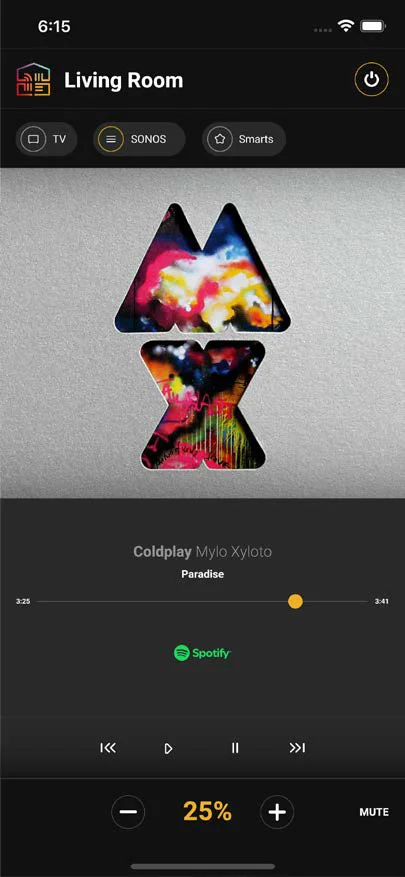
uControl zawiera wbudowany Sonos. Oznacza to, że możesz zobaczyć, jaka muzyka jest odtwarzana przez Twoj system Sonos i zmienić to, czego słuchasz.
- Kontrola głośności i aktywne audio: Sterowanie głośnością dla urządzenia odpowiedzialnego za wzmacnianie dźwięku w Twojej strefie. Jeśli urządzenie obsługuje sprzężenie zwrotne, wyświetlany będzie aktualny poziom głośności.
- Uruchom aplikację: Źródło audio przesyłające treści do SONOS jest wyświetlane tutaj. Dotknięcie tej ikony uruchomi natywną aplikację na Twoim urządzeniu iOS (jeśli obsługiwane).
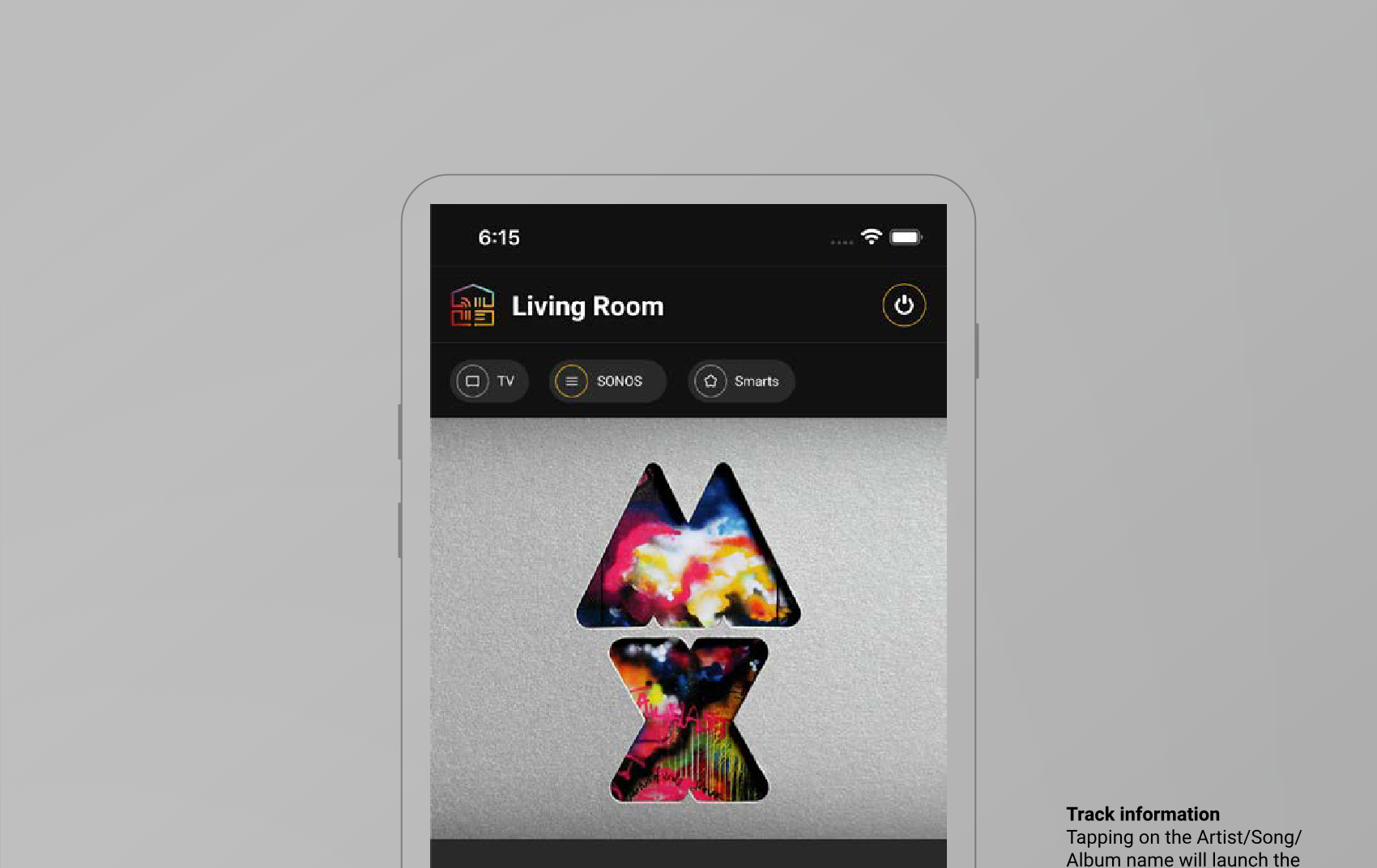
- Informacje o utworze: Dotknięcie nazwy artysty/utworu/albumu uruchomi natywną aplikację źródła audio i przeniesie Cię do strony artysty (jeśli obsługiwane).
Inteligentne urządzenia
Tryb ścienny
Interfejs uControl dostosowuje się w zależności od Twojego systemu HDA. Przykład
Inteligentne urządzenia.
Sterowanie scenami i nastrojem.
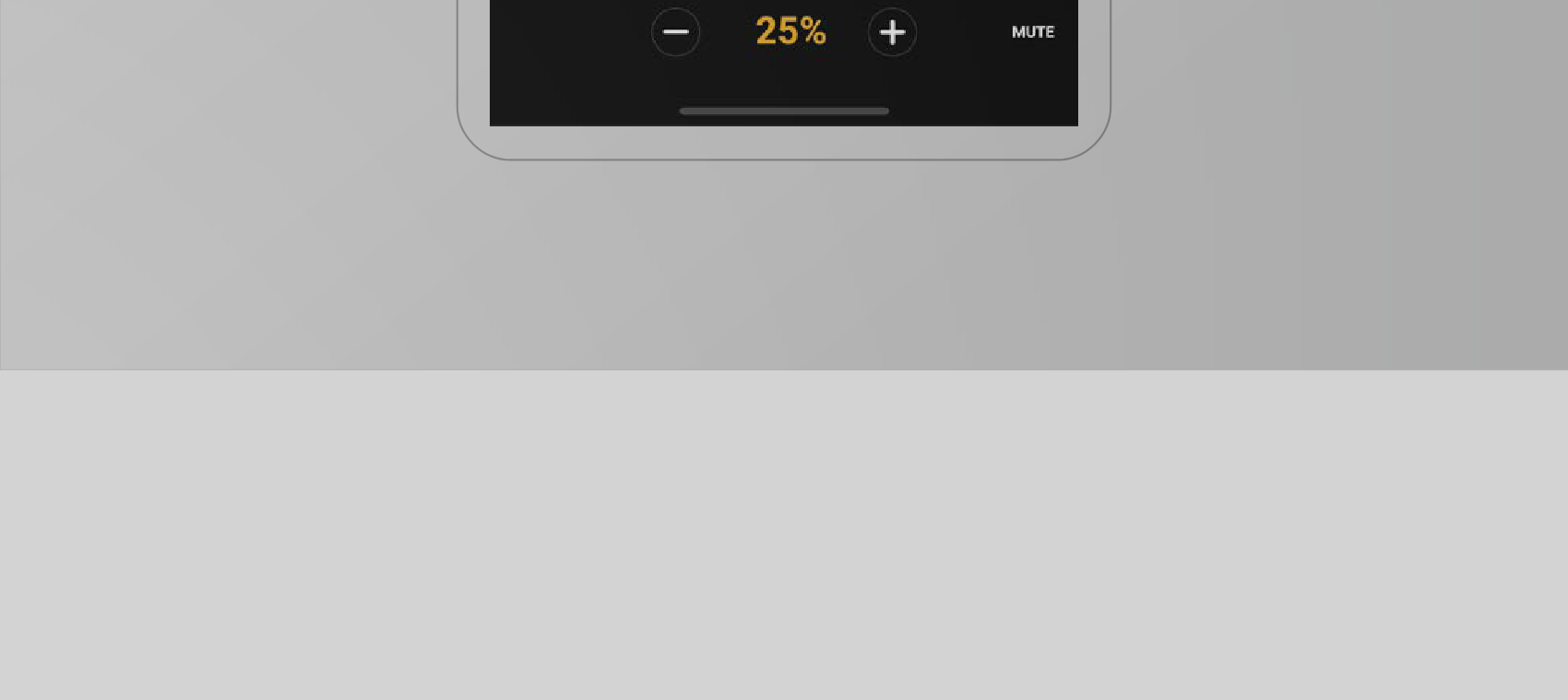
Łatwe zarządzanie wszystkimi inteligentnymi urządzeniami i ustawieniami nastroju z jednego miejsca
lokalizacja za pomocą prostych kafelków na ekranie uControl dla płynnej kontroli.
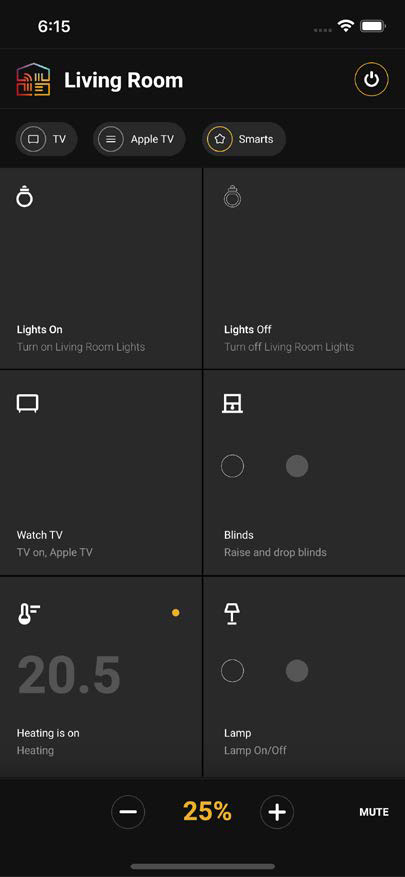
Inteligentne kafelki
Wszystkie inteligentne sterowania dla Twojej strefy lub pokoju pojawią się jako kafelek. Na ekranie mieści się jednocześnie sześć kafelków. Przesuń palcem w górę, aby zobaczyć więcej kafelków.
Włącz/Wyłącz lub W górę/W dół
Jeśli widzisz te okrągłe ikony, kafelek obsługuje przeciwstawne akcje, takie jak:
- Rolety: W górę lub W dół
- Wtyczki: Włączone lub Wyłączone
- Światła: Włączone lub Wyłączone
Dotknij obrysowanego koła, aby wykonać akcję „Wyłącz”, a wypełnionego koła, aby wykonać akcję „Włącz”.
Zrozumiałe opisy
Nadaj każdemu kafelkowi zrozumiały opis wskazujący, co kontroluje. Można to skonfigurować w uOS, wraz z typem ikony.
Kafelek sterownika uControl
Kafelek z pomarańczową kropką w rogu wskazuje, że jest połączony ze sterownikiem uControl. Dotknięcie tego kafelka otwiera specjalistyczny interfejs do bezpośredniego sterowania powiązanym urządzeniem.
Standardowy kafelek
Każda standardowa Sekwencja utworzona w uOS pojawi się jako prosty kafelek, a dotknięcie go wykona przypisaną Sekwencję.
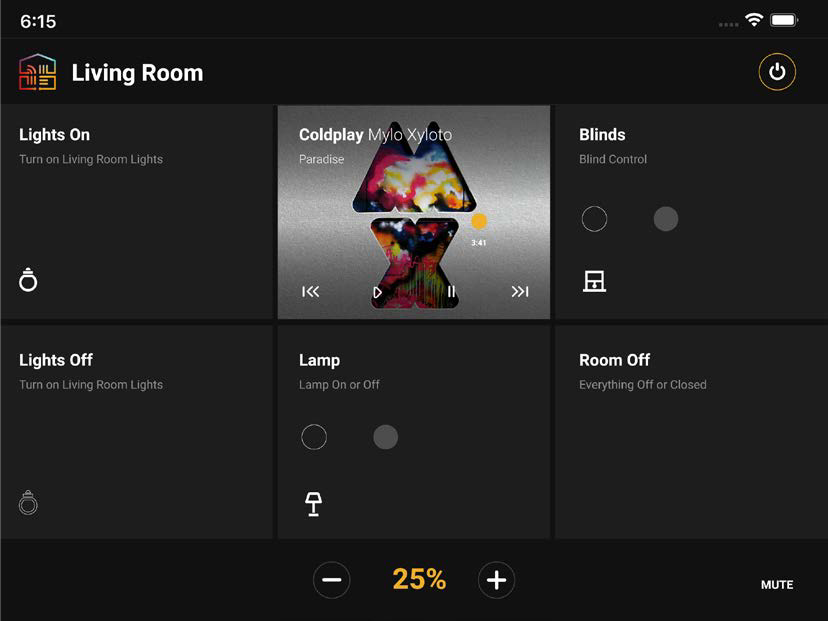
Tryb ścienny.
Zawsze dostępne sterowania, które rozumiesz.
Tryb ścienny upraszcza sterowanie do sześciu zawsze widocznych, łatwych w użyciu kafelków, co czyni go idealnym rozwiązaniem na ściany, biurka lub kanapy.
Prawo i zgodność
Identyfikacja produktu
Modele: HDA-258944, HDA-258941, HDA-258945, HDA-258947, HDA-258948, HDA-258950 – wersja instrukcji 1.0
Gwarancja i odpowiedzialność
Producent udziela pełnej ustawowej gwarancji na wszystkie nowe urządzenia. Ponieważ producent nie ma wpływu na instalację, gwarancja dotyczy tylko samego produktu. W przypadku wykrycia usterki lub uszkodzenia prosimy o kontakt z dealerem i przedstawienie paragonu lub faktury jako dowodu zakupu.
Producent nie ponosi odpowiedzialności za szkody na osobach lub mieniu spowodowane nieprawidłową instalacją, obsługą lub konserwacją nieopisaną w niniejszej instrukcji. Nie wolno zmieniać ani modyfikować produktu ani jego akcesoriów. Każde inne użycie niż opisane w tej instrukcji jest zabronione i powoduje utratę gwarancji i rękojmi.
Znaki towarowe i zastrzeżenia
Model produktu i logo są znakami towarowymi. Wszystkie pozostałe nazwy firm i produktów wymienione w tekście są znakami towarowymi ich odpowiednich właścicieli. Wszelkie prawa zastrzeżone. Żadna część tej publikacji nie może być kopiowana ani powielana bez uprzedniej pisemnej zgody. Zastrzegamy sobie prawo do wprowadzania zmian w urządzeniu, opakowaniu lub instrukcji i nie ponosimy odpowiedzialności za błędy drukarskie.
Utylizacja urządzeń elektrycznych i elektronicznych
Numer rejestracyjny WEEE: DE 93847290
Symbol przekreślonego kosza na śmieci na produkcie, opakowaniu lub w tej instrukcji oznacza, że urządzenia elektryczne i elektroniczne nie mogą być wyrzucane z odpadami komunalnymi po zakończeniu ich żywotności. Przekaż stare urządzenia bezpłatnie do publicznego punktu zbiórki lub zwróć do dystrybutora zobowiązanego do ich przyjęcia. Usuń baterie i lampy, które można wyjąć bez zniszczenia urządzenia przed przekazaniem, oraz usuń wszelkie dane osobowe przechowywane na urządzeniu. Szczegóły reguluje prawo krajowe. Zwracając stare urządzenia pomagasz chronić środowisko.
Baterie
Dotyczy: HDA-258944
Baterii nie wolno wyrzucać z odpadami komunalnymi. Zużyte baterie należy bezpłatnie zwrócić do punktów zbiórki lub sprzedawców.
Opakowanie
Utylizuj opakowanie osobno według materiału (papier/karton, tworzywa sztuczne) za pomocą lokalnych systemów zbiórki. Trzymaj materiały opakowaniowe z dala od dzieci – ryzyko uduszenia. Rejestr opakowań LUCID: DE5958616449295.