

 Tech Hub
Przegląd
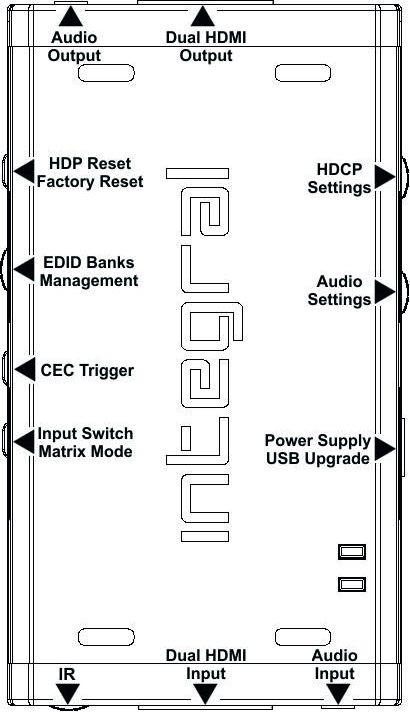
Zespół HDfury pragnie osobiście podziękować za zakup 4K Integral!
To unikatowe urządzenie HDMI2.0a i HDCP2.2 wspiera prawdziwe sygnały 4K60 4:4:4 600MHz o przepustowości 18Gbps. Pozwala rozwiązać każdy błąd HDCP, rozdzielić sygnały SD/HD/Full HD/4K lub PC do 600MHz, zastąpić lub wyodrębnić dźwięk HDMI, wprowadzać polecenia CEC, aktualizować i przełączać między różnymi bankami EDID, działać jako Matrix, wstrzykiwać Infoframe i wiele więcej. Sterowanie możliwe jest kodami IR, poprzez przełącznik suwakowy lub przyciski na urządzeniu, przez przewodowe połączenie USB z Windows PC lub przez Wireless Bluetooth z dowolnym smartfonem lub tabletem z Android lub iOS.
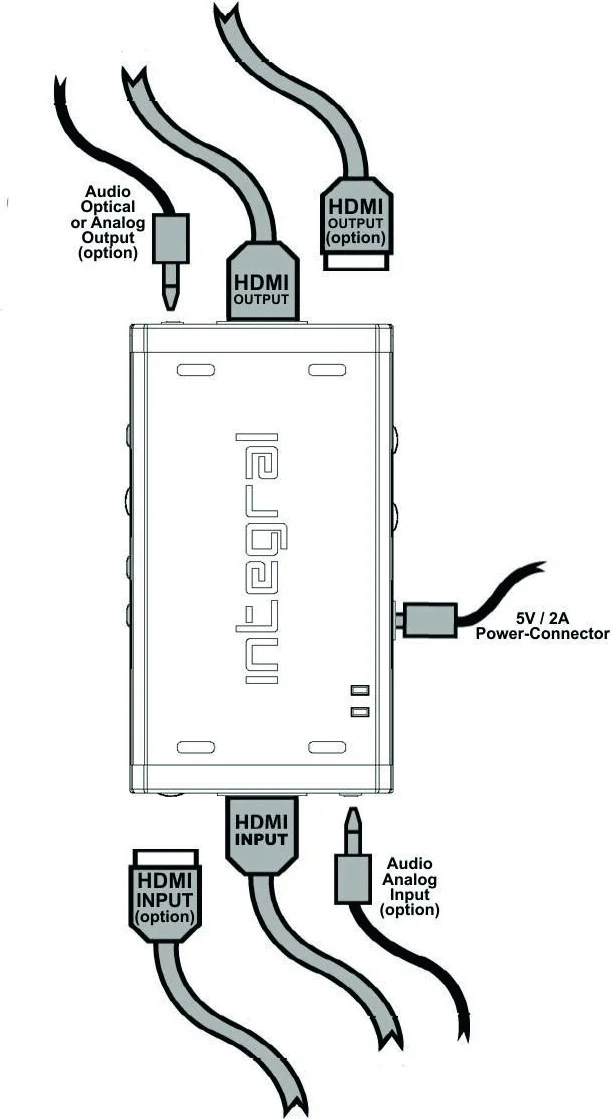
Podłączanie kabli
- Podłącz kabel wejściowy HDMI do wejścia HDMI.
- Podłącz kabel wyjściowy HDMI do wyjścia HDMI.
- Podłącz zasilacz Integral.
- Podłącz dodatkowy kabel HDMI wejścia/wyjścia lub kabel audio wejścia/wyjścia (opcjonalnie).
Po wyjęciu z pudełka Integral domyślnie ma HDCP1.4 na dolnym porcie Output. Górny port Output można skonfigurować na dowolną wersję HDCP. Upewnij się, że używasz certyfikowanego kabla HDMI 4K o częstotliwości 600MHz, jeśli planujesz skonfigurować połączenie 4K60 4:4:4 600MHz 18Gbps.
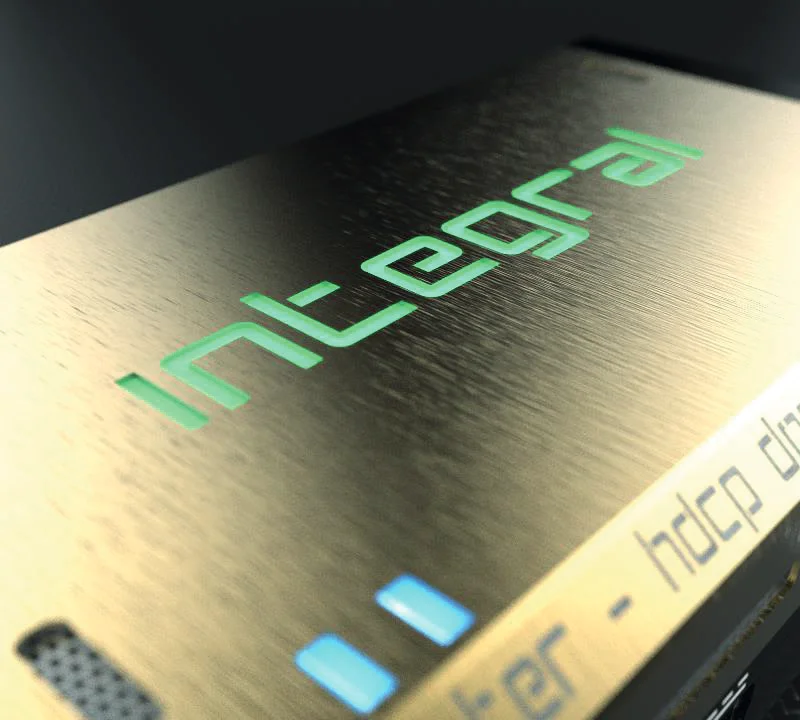
Status zasilania/LED
Logo Integral świeci na zielono podczas pracy. Po pierwszym odebraniu sygnału HDMI logo szybko zapali się, następnie zgaśnie, a potem zaświeci się na stałe, wskazując zakończenie procedury negocjacji HDCP.
Status zielonego logo może być wykorzystany do diagnozowania problemów:
- [Logo WYŁĄCZONE]: Niewystarczające zasilanie lub brak sygnału. Użyj zasilacza Integral, upewnij się, że źródło i urządzenia odbiorcze są prawidłowo podłączone i włączone.
- [Logo MIGANIE] (włączone przez ułamek sekundy, wyłączone przez 5 sekund): Integral jest zasilany i gotowy do odbioru sygnału HDMI.
- [Logo WŁĄCZONE]: Integral jest zasilany oraz odbiera i odszyfrowuje sygnał HDMI.
Reset HPD/Przywracanie ustawień fabrycznych
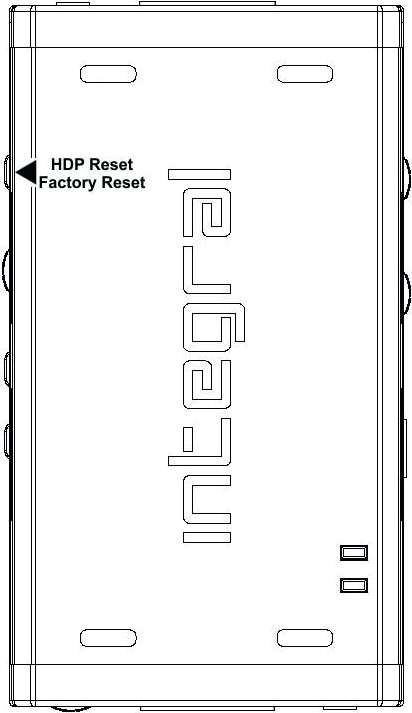
Reset HPD (krótkie naciśnięcie) lub reset do ustawień fabrycznych (długie naciśnięcie)
4K Integral oferuje 2 funkcje na przycisk.
- [Krótkie Naciśnięcie] przycisku Reset wygeneruje zdarzenie Hot Plug Detection.
- [Długie Naciśnięcie] (powyżej 10 sekund dla bezpieczeństwa) zresetuje Integral do ustawień fabrycznych.
Notatka: Możesz również zresetować urządzenie lub wykonać inne czynności sterujące za pomocą kodów IR, z poziomu USB GUI dla Windows PC lub przez aplikację na smartfon/tablet z systemem Android lub iOS.
Wybór trybu EDID
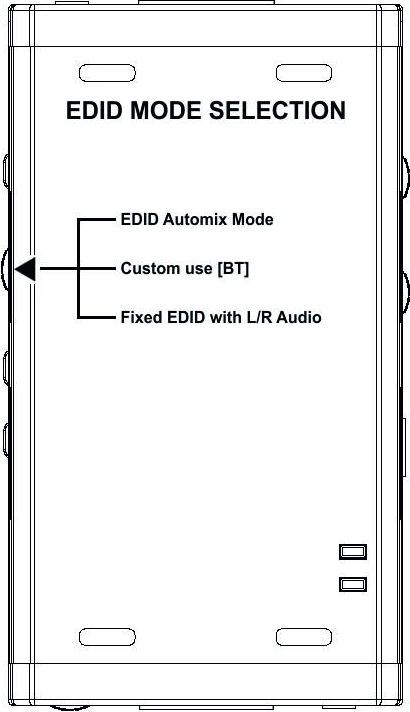
Przełącznik suwakowy EDID ma 3 pozycje.
Przełącznik powinien być ustawiony na środkową pozycję, aby umożliwić sterowanie przez USB, IR lub Bluetooth.
- [Tryb Automix]: Twórz EDID na podstawie wspólnych możliwości kontrolowanych przez algorytm, tak aby oba odbiorniki zawsze wyświetlały obraz i dźwięk. Zaawansowane opcje trybu Automix są dostępne w GUI dla Windows PC oraz aplikacji na Android/iOS.
- [Użytkownik Niestandardowy / BT]: Wybierz i używaj EDID z zestawu wgranych tabel EDID (patrz str. 13) lub załaduj dowolną bankę EDID według własnego wyboru. Domyślnie wybrana tabela EDID to 4K30 4:4:4 300MHz z pełnymi funkcjami audio. Pozostaw suwak w tej pozycji, aby umożliwić zdalne sterowanie przez USB/IR lub aplikację Android/iOS i/lub wybór spośród 25 dostępnych tabel EDID (pełna lista na str.13).
- [Stałe EDID z dźwiękiem L/R]: Ten tryb to podstawowa tabela 1080p60 2-kanałowego dźwięku stereo. Może być używany jako EDID zabezpieczające, aby zapewnić obraz w każdej konfiguracji/sytuacji.
Notatka: Możesz także przełączać tryb EDID oraz inne ustawienia za pomocą kodów IR, z GUI USB dla Windows PC lub przez aplikację na smartfon/tablet Android/iOS.
Przycisk wyzwalania CEC
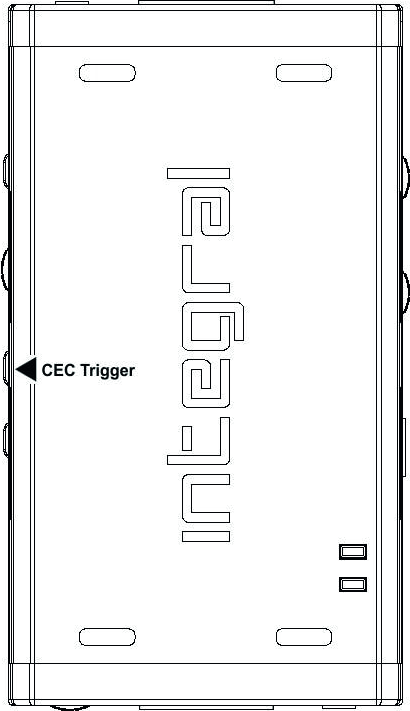
Przycisk wyzwalania CEC pozwala wysłać dwa niestandardowe polecenia CEC w sieci HDMI/CEC.
Górny port wyjściowy Integral jest portem nadrzędnym CEC.
- [Krótkie Naciśnięcie] przycisku wyzwalającego CEC spowoduje wysłanie komendy CEC1.
- [Długie Naciśnięcie] (powyżej 2 sek.) przycisku wyzwalającego CEC wyśle komendę CEC2.
Domyślnie CEC1 to 0F:04 (Display View On, włączy urządzenie HDMI/CEC)
Domyślnie CEC2 to 0F:36 (Standby, wyłączy urządzenie HDMI/CEC)
Notatka: Aby wysyłać LIVE polecenia CEC lub aktualizować domyślne polecenia CEC, prosimy zapoznać się z oprogramowaniem GUI USB dla Windows PC na stronie 15 lub aplikacją na smartfony/tablety Android i iOS na stronie 17.
Przełączanie wejść i tryb Matrix
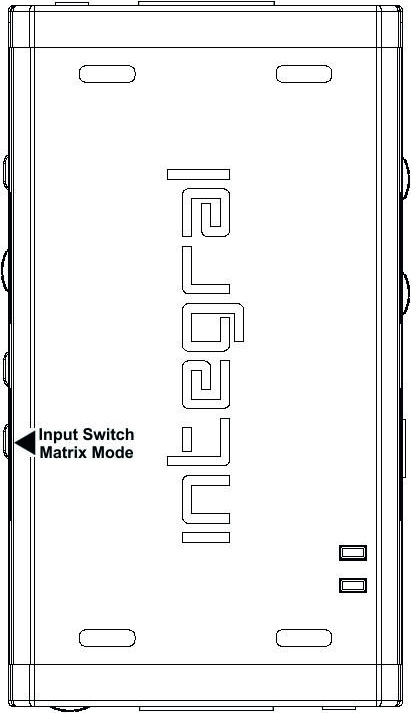
Przycisk przełącznika wejść / trybu Matrix umożliwia przełączanie aktywnych wejść lub wejście/wyjście z trybu Matrix.
- [Krótkie naciśnięcie] przełączy aktywne kanały wejściowe w trybie Splitter oraz zamieni/przełączy sygnały w trybie Matrix.
- [Długie naciśnięcie] (powyżej 2 sekund) wchodzi/wychodzi z trybu Matrix (dostępne tylko dla sygnałów do 4K30 4:4:4 300MHz lub 4K60 4:2:0 300MHz).
Niebieskie diody LED na urządzeniu pokazują aktywny kanał wejściowy (gdy jedna dioda jest włączona) lub tryb Matrix (gdy obie diody są włączone).
Notatka: Tryb Matrix jest dostępny wyłącznie dla sygnałów do 300MHz (maksymalnie 4K30 4:4:4 lub 4K60 4:2:0). Wejście w tym trybie jest ograniczone do jednego strumienia HDCP 2.2; drugi musi być HDCP 1.4 lub DVI-D.
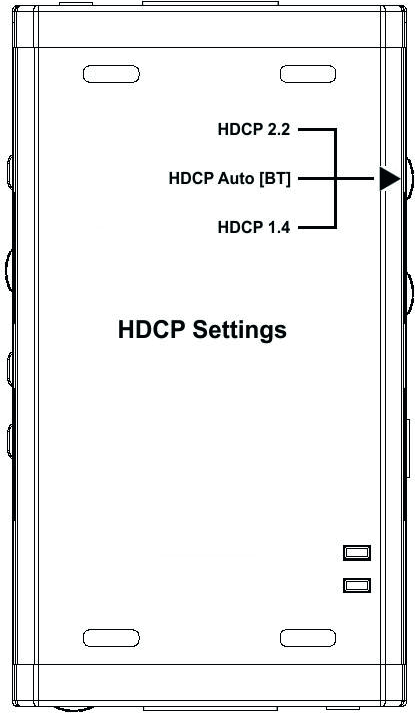
Ustawienia HDCP
Przełącznik przesuwny HDCP ma 3 pozycje.
Przełącznik powinien być ustawiony na środkową pozycję, aby umożliwić sterowanie przez USB, IR lub urządzenie Bluetooth.
- [Tryb HDCP 2.2]: W tym trybie na górnym porcie Output zawsze jest HDCP 2.2, a na dolnym porcie Output HDCP 1.4.
- [HDCP Auto / BT]: W tym trybie jednostka Integral zapewnia, że konwersja zawsze wyprowadza działający sygnał. Dolny Output to zawsze HDCP 1.4, natomiast górny Output jest dynamiczny.
- [HDCP 1.4]: W tym trybie zawsze masz sygnał HDCP1.4 na obu portach Output.
Notatka: Oba wejścia akceptują HDCP1.4/2.2. Oba wyjścia mogą współdziałać z urządzeniami HDCP1.4/2.2.
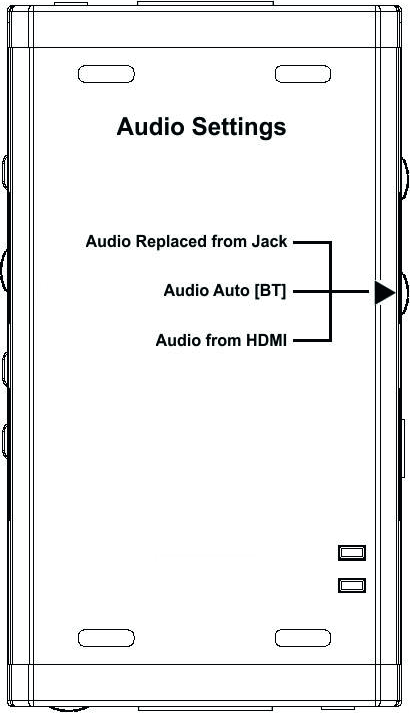
Ustawienia audio
Przełącznik przesuwny audio ma 3 pozycje.
Przełącznik powinien być ustawiony na środkową pozycję, aby umożliwić sterowanie przez USB, IR lub urządzenie Bluetooth.
- Audio zastępowane z wejścia 3.5mm: dźwięk wyjścia HDMI może zostać zastąpiony przez audio 44.1kHz (lub 48kHz) z wejścia 3.5mm. W trybie Splitter oba wyjścia HDMI będą oferowały nowy, zastępowany dźwięk z gniazda 3.5mm. Wyjścia S/PDIF i L/R Integral nadal wyprowadzają oryginalny dźwięk HDMI.
- Audio Auto /BT: Pozycja tego przełącznika umożliwia zmianę przez Bluetooth, IR lub USB. Domyślnie jest ustawiona na HDMI.
- Audio z HDMI: tryb przejścia audio HDMI.
Kombinacja RST + INP do wyboru niestandardowego EDID
Kombinacja przytrzymania RST + naciśnięcia INP do wyboru niestandardowego EDID
Od wersji FW 0.55.0.30 użytkownicy mają teraz możliwość wyboru niestandardowego EDID bezpośrednio z przycisków urządzenia, wykonując poniższą kombinację.
- PRZYTRZYMAJ przycisk RST + naciśnij przycisk INP X razy, aby wybrać niestandardowe EDID.
- Np.: Przytrzymaj RST i naciśnij 8 razy przycisk INP, aby wybrać tabelę EDID nr 8 – 4k60-420 12-bit HDR BT.2020 pełny dźwięk z niestandardowych tabel EDID wymienionych na następnej stronie.
Notatka: Użytkownik może również wybierać niestandardowe banki EDID za pomocą IR, GUI USB lub aplikacji Android/iOS.
Lista dostępnych niestandardowych EDID
Od wersji FW 0.55.0.30 użytkownik może teraz wybrać EDID z poniższych tablic EDID lub wymusić utworzenie Automix EDID z poniższymi opcjami.
- STAŁE EDID ze stereo L/R 1080p-444 148MHz Stereo
- UŻYTKOWNIK – NIETYPOWY
- 1 – Niestandardowy załadowany/domyślny EDID
- 2 – 4k60-444 600MHz HDR BT.2020 wszystkie dźwięki
- 3 – 4k60-444 600MHz HDR BT.2020 stereo
- 4 – 4k60-444 600MHz wszystkie dźwięki
- 5 – 4k60-444 600MHz stereo
- 6 – 4k50-444 600MHz HDR BT.2020 wszystkie dźwięki
- 7 – 4k50-444 600MHz HDR BT.2020 stereo
- 8 – 4k60-420 12-bit HDR BT.2020 wszystkie dźwięki
- 9 – 4k60-420 12-bit HDR BT.2020 stereo
- 10 – 4k60-420 12-bit BT.2020 wszystkie dźwięki
- 11 – 4k60-420 12-bit BT.2020 stereo
- 12 – 4k60-420 8-bit 300MHz wszystkie dźwięki
- 13 – 4k60-420 8-bit 300MHz stereo
- 14 – 4k30-444 300MHz wszystkie dźwięki
- 15 – 4k30-444 300MHz stereo
- 16 – 4k30-RGB 300MHz wszystkie dźwięki
- 17 – 4k30-RGB 300MHz stereo
- 18 – 4k24-422 12-bit BT.2020 wszystkie dźwięki
- 19 – 4k24-422 12-bit BT.2020 stereo
- 20 – 1080p-444 148MHz wszystkie dźwięki
- 21 – 1080p-444 148MHz HDR stereo
- 22 – 1080p24-444 wszystkie dźwięki
- 23 – 1080p24-444 HDR stereo
- 24 – 1080I-444 wszystkie dźwięki
- 25 – 1080I-444 stereo
- AUTOMIX
- Dostępne wymuszone flagi w trybie Automix: Stereo, 5.1, Pełny Dźwięk, YCbCr, BT.2020, Usunięcie 3D, HDR
- Dostępne algorytmy do wyboru w trybie Automix: Minimalne Wspólne Możliwości, Maks. Audio/Min. Wideo, Najwyższy priorytet wyjścia, Maks. Audio/Maks. Wideo
Notatka: Wszystkie opcje są również dostępne przez IR, USB GUI lub aplikację Android/iOS.
Aby przesłać niestandardowy EDID lub odczytać EDID z urządzenia odbiorczego, prosimy zapoznać się z sekcją GUI na s.19
Naklejka z tyłu urządzenia
Na tylnej części urządzenia znajduje się naklejka przypominająca o podstawowych opcjach konfiguracji dostępnych z poziomu fizycznych przycisków i przełączników suwakowych oraz funkcjach krótkiego [SP] i długiego [LP] naciśnięcia każdego przycisku. Naklejka zawiera również adres BT, co jest przydatne, gdy posiadasz kilka urządzeń Integral i potrzebujesz zdalnego dostępu do jednego z nich za pomocą aplikacji na Android lub iOS.
Wybór sterownika USB GUI i aktualizacji Firmware dla Windows PC
Wybór sterownika Windows PC dla USB GUI i aktualizacji oprogramowania
Upewnij się, że zainstalowałeś odpowiedni sterownik Silabs dla Windows PC, dostosowany do wersji Twojego systemu Windows oraz wersji portu USB.
- Sterownik Silabs 4.0.0 dla XP/VISTA/WIN7/WIN8/WIN10
- Sterownik Silabs 4.0.0 - ZIP - 9,18 MB
- USB2.0: WIN XP / VISTA / WIN7 / WIN8 / WIN10
- USB3.0: WIN10 / częściowe wsparcie dla pozostałych wersji Windows.
- Sterownik Silabs 3.9.2 dla XP/VISTA/WIN7/WIN8
- Sterownik Silabs 3.9.2 - ZIP - 1,65 MB
- USB2.0: WIN XP / VISTA / WIN7 / WIN8
- USB3.0: WIN XP / VISTA / WIN7 / WIN8
Notatka: Jeśli używasz Windows 10, sterownik Silabs 4.0.0 jest obowiązkowy.
Sterownik Silabs 4.0.0 ma jednak tylko częściowe wsparcie dla USB3.0 na Win8 i wcześniejszych wersjach Windows, w takim przypadku możesz preferować wersję 3.9.2.
Aby dokonać instalacji, wystarczy pobrać ze wskazanego powyżej linku, rozpakować, a następnie uruchomić plik .EXE
Sterownik Silabs 3.9.2: uruchom USBXpressInstaller.exe
Sterownik Silabs 4.0.0: USBXpressInstaller_x86.exe dla 32bit lub USBXpressInstaller_x64.exe dla 64bit.
Po poprawnym wybraniu, pobraniu i zainstalowaniu właściwego sterownika, możesz kontynuować aktualizację Firmware (str.16) lub korzystanie z narzędzia GUI (str.20)
Zarówno aktualizacja Firmware, jak i narzędzie GUI udostępniają 2 katalogi oznaczone zgodnie z wersją sterownika, upewnij się, że korzystasz z właściwego katalogu odpowiadającego Twojej wersji sterownika.
Np.: Jeśli zainstalowałeś sterownik 3.9.2, użyj katalogu 3.9.2 do uruchomienia aktualizacji Firmware lub katalogu 3.9.2 do uruchomienia narzędzia GUI.
Notatka: Możesz w każdej chwili zainstalować lub usunąć dowolny sterownik:
Panel sterowania > Programy > Usuń oprogramowanie.
Aktualizacja oprogramowania Integral przy użyciu Windows PC
Aktualizacja Integral Firmware dla Windows PC
Narzędzie Integral Firmware Updater jest kompatybilne ze wszystkimi wersjami Windows od XP do 10.
Upewnij się, że masz zainstalowany odpowiedni sterownik Silabs, odpowiedni do Twojej wersji Windows i portu USB, zgodnie z opisem na poprzedniej stronie.
Najnowszą wersję Firmware dla swojego urządzenia Integral możesz pobrać z zakładki Download na stronie produktu Integral: tutaj. Jeśli nie jesteś pewien, jaką wersję Firmware masz aktualnie zainstalowaną, użyj aplikacji Total Control na Android/iOS lub GUI USB dla Windows PC, aby ją odczytać.
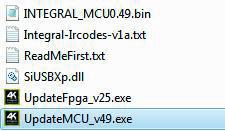
Po pobraniu i rozpakowaniu powinieneś mieć na swoim komputerze katalog z następującymi plikami
Aby pomyślnie zaktualizować swoje urządzenie Integral, musisz uruchomić zarówno Update FPGA, jak i Update MCU.
Uwaga: Numer wersji może się różnić w zależności od pobranej rewizji FW.
Możesz zacząć od dowolnego z nich; nie ma wymaganego porządku.
Aktualizacja FPGA zajmie około 50 s, natomiast aktualizacja MCU mniej niż 5 s.
Instrukcje aktualizacji FPGA
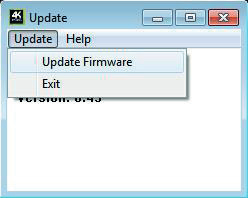
- Kliknij dwukrotnie plik UpdateFPGA (jeśli konieczne, kliknij prawym przyciskiem i wybierz Uruchom jako administrator)
- Pojawi się poniższe okno.
- Kliknij [Update Firmware], jak pokazano na powyższym obrazku.
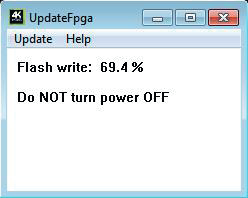
Proces aktualizacji FPGA
Notatka: Czas flashowania to około 50 sekund
Nie odłączaj urządzenia podczas trwania procesu aktualizacji.
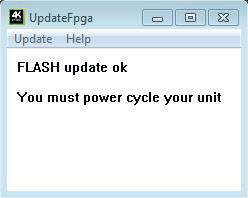
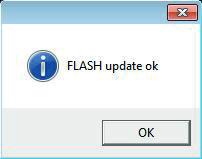
Po zakończeniu usłyszysz dźwięk powiadomienia systemu Windows, a poniższe okno pojawi się na ekranie.
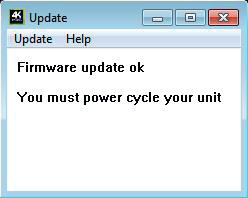
Wystarczy kliknąć [OK], a główny program aktualizacyjny wyświetli poniższy komunikat.
Potwierdza to zakończenie procesu aktualizacji FPGA; możesz przejść do następnego kroku.
Instrukcje aktualizacji MCU

- Kliknij dwukrotnie plik UpdateMCU (jeśli to konieczne, kliknij prawym i wybierz Uruchom jako administrator)
- Otworzy się poniższe okno.
- Kliknij Aktualizuj firmware zgodnie z powyższym obrazem.
- Czas migania to mniej niż 5 sekund.
Po zakończeniu usłyszysz dźwięk powiadomienia systemu Windows, a poniższe okno pojawi się na ekranie.
Po prostu kliknij OK, a główny program aktualizujący wyświetli poniższą wiadomość.
Gratulacje, pomyślnie zaktualizowałeś zarówno MCU, jak i FPGA, a Twoja jednostka jest teraz gotowa do pracy z najnowszymi dodatkami oprogramowania.
Integral USB GUI dla Windows PC
Uwagi prawne: Oprogramowanie firm trzecich i/lub niestandardowe zapewniające dodatkowe funkcje nie jest objęte niniejszą instrukcją.
Integral USB GUI (oprogramowanie dla Windows PC)
USB GUI jest kompatybilny ze wszystkimi wersjami Microsoft Windows od Win XP do Win 10.
Upewnij się, że masz zainstalowany właściwy sterownik Silabs odpowiedni dla wersji Windows i portu USB, zgodnie z opisem na stronie 15.
Najnowszą wersję GUI dla urządzenia Integral możesz pobrać z zakładki Download na stronie produktu Integral: tutaj. Zawsze używaj najnowszego FW razem z najnowszym GUI, aby korzystać ze wszystkich nowych funkcji.
GUI USB dla Windows PC umożliwia następujące funkcje sterowania:
- Wyświetlanie informacji o źródłowym urządzeniu, gdy dostępne.
- Wyświetlanie rozdzielczości sygnału wejściowego, częstotliwości odświeżania i przepustowości.
- Wyświetlanie przestrzeni kolorów sygnału wejściowego.
- Wyświetlanie wersji Firmware.
- Wyświetlanie informacji o aktywnym wejściu i połączeniu wyjścia.
- Przełączanie aktywnego wejścia
- Włączanie lub wyłączanie funkcji Autoswitch.
- Ustawianie priorytetu wejścia w trybie Autoswitch (Normalny/Wymuszony)
- Wybór źródła dźwięku.
- Wybór wersji HDCP wyjścia.
- Ustawianie reguł HDCP.
- Włączanie lub wyłączanie konwersji 4:4:4 > 4:2:0.
- Wybór domyślnej tabeli EDID z zestawu wielu preinstalowanych banków EDID.
- Wybór wymuszonych flag w trybie Automix. (Stereo/5.1/Pełny/YCbCr/BT.2020/HDR/3D)
- Odczyt EDID z podłączonych urządzeń odbiorczych. (Odczyt EDID z wyjść TOP i BOT)
- Odczyt, zapis, ładowanie i zapisywanie dowolnego niestandardowego banku EDID.
- Wysyłanie na żywo komendy HDMI CEC.
- Zapis komend CEC1 SP/ CEC2 LP.
- Włączanie/wyłączanie obsługi CEC.
- Definiowanie ID CEC (ID AVR #5 dla funkcji ARC lub ID procesora #14)
- Wysyłanie na żywo metadanych HDR i InfoFrame.
- Ponowne wykorzystanie CEC SP/LP jako przełącznik włączania/wyłączania HDR.
- Włączanie/wyłączanie trybu pełnego HDR lub trybu Samsung HDR.
- Włączanie/wyłączanie diody LOGO. (ZIELONY)
- Włączanie/wyłączanie diody kanału. (NIEBIESKI)
- Włączanie/wyłączanie funkcji AVR Fix Beta.
- Resetowanie urządzenia do ustawień fabrycznych.
Notatka: Konwersja 4K60 4:4:4 > 4:2:0 dotyczy tylko górnego Output. Dolny Output nadal będzie oferować bezpośrednią ścieżkę 4K60 4:4:4.
Pełny tryb HDR oraz beta poprawka dla audio AVR nie mogą być aktywowane jednocześnie – jest to albo jedno, albo drugie, ale nie oba naraz.
Po aktywacji funkcji Autoswitch Integral będzie automatycznie przełączać się na aktywny sygnał, jeśli wybrany sygnał zostanie utracony.
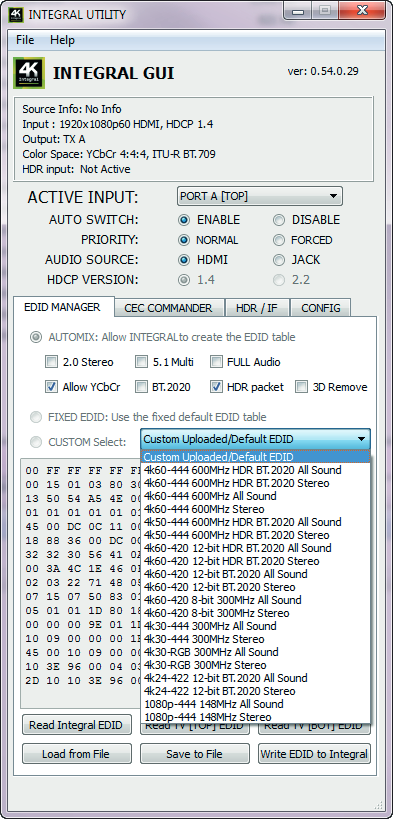
Po wybraniu banku EDID z listy rozwijanej predefiniowanych banków EDID, nie trzeba nic więcej robić – po kliknięciu zostanie załadowany wybrany EDID, a zdarzenia HPD zresetują sygnał, aby automatycznie przedstawić wybrany EDID.
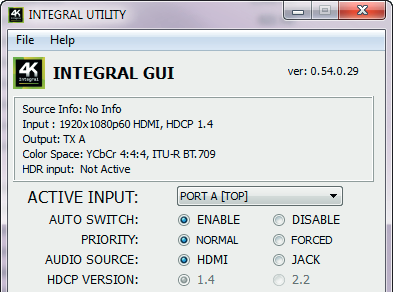
GÓRNA SEKCJA interfejsu USB dla Windows PC
ver: 0.54.0.29 w prawym górnym rogu wskazuje aktualną wersję FW twojej jednostki Integral.
Środkowy obszar w ramce dostarczy następujące informacje:
Source Info: Jeśli dostępne, wyświetli informacje o używanym źródle sygnału.
Input: Wyświetla rozdzielczość sygnału wejściowego, częstotliwość odświeżania, przepustowość i informacje o HDCP.
Output: Wyświetla aktualnie aktywne wyjścia
Color Space: Wyświetla aktualną przestrzeń barw dla nadchodzącego sygnału
HDR Input: Wyświetla informacje o sygnale HDR na wejściu.
Active Input: Pozwala wybrać aktualnie aktywny port wejściowy lub wprowadzić oba dostępne tryby Matrix.
Podobnie jak można to zrobić za pomocą przycisku na urządzeniu (zobacz strona 9)
Auto Switch: Po włączeniu funkcja Auto Switch wymusi automatyczne przełączenie jednostki Integral na aktywny sygnał, jeśli wybrany sygnał zostanie utracony.
Input Priority: W trybie FORCED priority, gdy wykryje nowy aktywny input, Integral na niego przełączy.
Audio Source: Pozwala wybrać HDMI pass-thru (domyślnie) lub dźwięk z zewnętrznego wejścia audio.
Podobnie jak można to zrobić za pomocą przycisku na urządzeniu (zobacz strona 11)
HDCP Version: Pozwala wybrać/wymusić rewizję HDCP portu TOP Output. Podobnie jak można to zrobić za pomocą przycisku na urządzeniu (zobacz strona 10)
Uwaga dotycząca HDCP:
Oba wejścia obsługują HDCP1.4/2.2. Oba wyjścia mogą współpracować z urządzeniami HDCP1.4/2.2.
Uwaga dotycząca trybu zastępowania dźwięku:
Dźwięk z wyjścia HDMI można zastąpić dźwiękiem 44.1kHz (lub 48kHz) z wejścia 3.5 mm. W trybie Splitter oba wyjścia HDMI będą oferować nowy, zastąpiony dźwięk z wejścia 3.5 mm. Wyjścia S/PDIF i L/R w Integral nadal będą nadawać oryginalny dźwięk HDMI.
SEKCJA EDID MANAGER w interfejsie USB dla Windows PC
[Tryb Automix]: Tworzy EDID na podstawie wspólnych możliwości, tak aby oba sinki zawsze pokazywały obraz i audio. Niektóre flagi można zaznaczać lub odznaczać, aby wymusić i nadpisać niektóre parametry, dopasowując je do własnych potrzeb. Przykładowo: jeśli Twój telewizor jest stereo, a AVR posiada pełne audio i oba są podłączone do wyjść Integral, to domyślnie Automix zgłosi możliwości audio jako Stereo, jednak zaznaczenie flagi Full Audio spowoduje, że Automix zawsze będzie zgłaszać pełne audio niezależnie od rzeczywistych możliwości dźwiękowych podłączonych sinków.
[Custom Use / BT]: Wybierz i użyj EDID z dostępnych tabel preładowanych EDID lub załaduj dowolny bank EDID według własnego wyboru. Domyślnie wybrana tabela EDID to 4K30 4:4:4 300MHz z pełnymi możliwościami audio. Pozostaw suwak w tej pozycji, aby umożliwić zdalne sterowanie przez USB/IR lub aplikację Android/iOS i/lub wybrać dowolną z nawet 25 różnych dostępnych tabel EDID (4K60 4:4:4 HDR, 4K60 4:2:0 10bit, pełna lista na s.13). Po wybraniu banku EDID z listy rozwijanej banków preładowanych EDID, nie musisz robić nic więcej, po kliknięciu wybrany EDID zostanie załadowany, a zdarzenia HPD automatycznie zresetują sygnał, aby zaprezentować wybrany EDID.
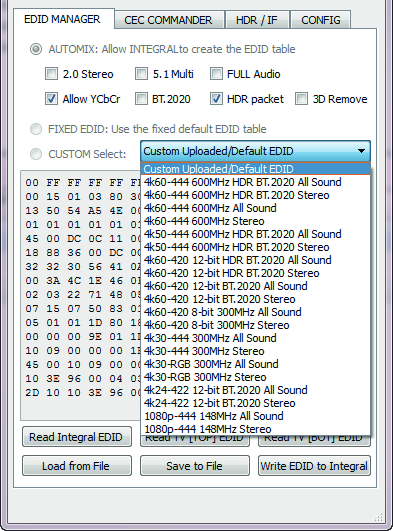
[Stały EDID z dźwiękiem L/R]: Ten tryb to podstawowa tablica 1080p60 stereo 2-kanałowego. Może być używany jako zabezpieczenie EDID, aby zapewnić obraz w każdej konfiguracji/sytuacji.
Odczytaj Integral EDID: Ta opcja może być przydatna, jeśli na przykład chcesz podwójnie sprawdzić możliwości budowania Automix EDID w Twojej konfiguracji za pomocą zewnętrznego oprogramowania takiego jak AWEE (AW EDID Editor od Analog Way). W takim przypadku wystarczy kliknąć przycisk [Read Integral EDID], a następnie przycisk [Save to File], aby móc otworzyć plik EDID w zewnętrznym programie do edycji EDID.
Odczytaj TV [TOP] EDID: Pozwala na przechwycenie EDID z urządzenia odbiorczego podłączonego do górnego portu wyjściowego (TOP) Twojej jednostki Integral. Można go następnie użyć jako niestandardowego EDID, korzystając z przycisku [Write EDID to Integral] lub wyeksportować jako plik za pomocą przycisku [Save to File], aby móc otworzyć plik EDID w zewnętrznym edytorze EDID.
Odczytaj TV [BOT] EDID: Pozwala na przechwycenie EDID z urządzenia odbiorczego podłączonego do dolnego portu wyjściowego (BOTTOM) Twojej jednostki Integral. Można go następnie użyć jako niestandardowego EDID, korzystając z przycisku [Write EDID to Integral] lub wyeksportować jako plik za pomocą przycisku [Save to File], aby móc otworzyć plik EDID w zewnętrznym edytorze EDID.
Load from File: Pozwala otworzyć i załadować dowolny plik EDID według Twojego wyboru. Możesz go następnie użyć jako niestandardowy EDID, korzystając z przycisku [Write EDID to Integral].
Save to File: Pozwala zapisać aktualny EDID do pliku w celu wykonania kopii zapasowej lub edycji za pomocą zewnętrznego oprogramowania, takiego jak AWEE (AW EDID Editor od Analog Way).
Write EDID to Integral: Ten przycisk zapisze aktualny ręcznie załadowany plik EDID do niestandardowego banku Integral.
SEKCJA CEC COMMANDER w interfejsie USB dla Windows PC
[CEC ENABLE]: Domyślnie zaznaczone, pozwala Integralowi odpowiadać i przetwarzać żądania i polecenia CEC oraz pojawiać się w mapie sieci CEC. Odznacz, jeśli nie chcesz, aby Integral odpowiadał na zewnętrzne żądania CEC lub przetwarzał wewnętrzne polecenia CEC. Odznaczenie usunie Integral z mapy sieci głównej, ale polecenia CEC dla podłączonych sinków lub źródeł będą nadal przechodzić.
[INTEGRAL CEC DEVICE TYPE]: Domyślnie Video Processor (ID#5)
CEC ENABLE musi być WŁĄCZONE, aby zastosować wybrane opcje z rozwijanego menu dla jednostki Integral.
Video Processor (Domyślnie) to typ urządzenia, który wybiera się, jeśli w systemie masz AVR i chcesz używać tego AVR do ARC lub CEC.
Audio System z ARC to typ urządzenia wybierany, jeśli chcesz, by funkcja ARC Integral była WŁĄCZONA (dźwięk z TV ARC do wyjścia optycznego 5.1 Integral lub analogowego stereo jack. Możesz również użyć tej metody, jeśli chcesz, aby Integral zastąpił twoje AVR jako dowódcę CEC.
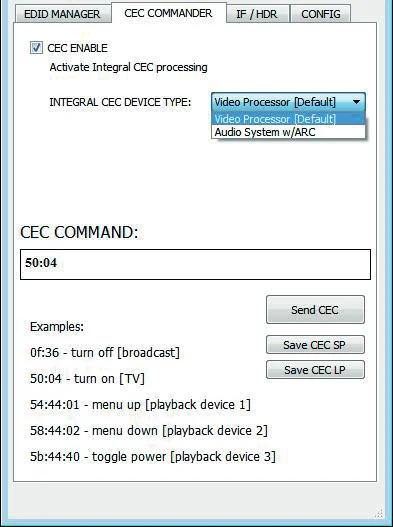
[CEC COMMAND]: Wprowadź wybraną komendę CEC w tym polu tekstowym w formacie HEX.
Jeśli nie masz pewności, jak sformatować swoją komendę, zalecamy odwiedzenie znakomitej strony cec-o-matic stworzonej przez Kwikwai.
[SEND CEC]: Kliknięcie tej opcji spowoduje wysłanie komendy CEC wpisanej w polu CEC COMMAND przez urządzenie Integral.
[Save CEC SP]: Kliknięcie tej opcji spowoduje zapisanie komendy CEC z pola CEC COMMAND w urządzeniu Integral, którą następnie można będzie wysłać w dowolnym momencie poprzez krótkie naciśnięcie [SP] fizycznego przycisku CEC na urządzeniu Integral.
[Save CEC LP]: Kliknięcie tej opcji spowoduje zapisanie komendy CEC z pola CEC COMMAND w urządzeniu Integral, którą następnie można będzie wysłać w dowolnym momencie poprzez długie naciśnięcie [LP] fizycznego przycisku CEC na urządzeniu Integral.
Notatka: Mistrz CEC/ARC to wyjście TOP, jeśli chcesz ARC z telewizora, musisz podłączyć telewizor do wyjścia TOP.
Na GUI dostępnych jest kilka przykładów do testowania poleceń CEC.
Korzystając z aplikacji na Android lub iOS, można tworzyć niestandardowe menu dla poleceń CEC.
Zapraszamy do dołączenia do naszego forum, aby dowiedzieć się więcej na ten temat.
SEKCJA INFOFRAME/HDR w interfejsie USB dla Windows PC
- [FORCE HDR ALWAYS ACTIVE] : Domyślnie niezaznaczone, po aktywacji włączy tryb HDR w dowolnym wyświetlaczu HDR. Upewnij się, że najpierw wybierzesz odpowiedni tryb HDR: domyślnie wybrany jest pełny tryb HDR dla LG, Sony, JVC lub innych marek; jeśli posiadasz Samsunga z 2015 roku, najpierw wybierz tryb Samsung HDR zanim aktywujesz tryb FORCE HDR ALWAYS ACTIVE. Po kliknięciu FORCE HDR ALWAYS ACTIVE, do wysłania zostanie przygotowany CUSTOM HDR IF zdefiniowany w polu tekstowym. Możesz w ten sposób zdefiniować, czym dokładnie jest InfoFrame. Ustawienie to jest również zapisywane w Integral i utrzymuje się po podłączeniach na gorąco i cyklach zasilania.
- [REPLACE AVI] : Zastępuje aktualnie otrzymywany AVI niestandardowym zdefiniowanym w polu tekstowym. Dzięki temu użytkownik może na przykład aktywować tryb BT2020 w telewizorze, nawet jeśli zawartość nie wysyła poprawnego InfoFrame. Ten ciąg znaków jest również zapisywany w Integral i jest trwały przy podłączeniach na gorąco i resetach zasilania. Modyfikacja AVI jest przeznaczona wyłącznie dla zaawansowanych użytkowników, ponieważ niewłaściwe wartości mogą spowodować zniknięcie obrazu, a ustawienia są zapisywane, więc nawet ponowne uruchomienie nie pomoże bez resetu.
- [CUSTOM HDR IF] : Wprowadź wybrany InfoFrame w tym polu tekstowym w formacie HEX.
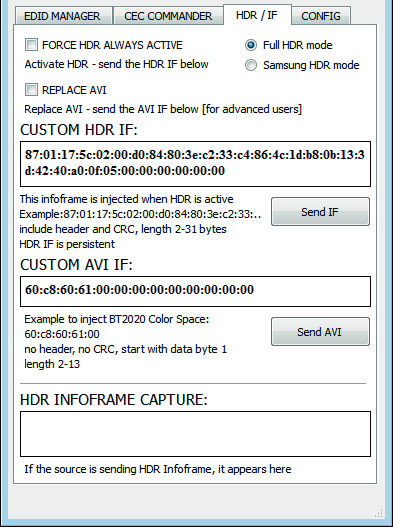
Jeśli nie masz pewności, jak sformatować swój InfoFrame, zalecamy odwiedzenie naszego wątku dotyczącego iniekcji InfoFrame na naszym forum wsparcia. (tylko dla zaawansowanych użytkowników)
- [Send IF] : Klikając tę opcję, metadane InfoFrame, które wprowadziłeś w polu tekstowym [INFOFRAME INJECTION], zostaną na żywo wstrzyknięte z jednostki Integral do sygnału HDMI na porty wyjściowe.
- [CUSTOM AVI IF] : Wprowadź wybrany przez siebie Infoframe AVI w tym polu tekstowym w formacie HEX.
- Jeśli nie jesteś pewien, jak sformatować swój Infoframe AVI, zalecamy odwiedzenie naszego wątku dotyczącego wstrzykiwania Infoframe na naszym forum wsparcia. (Tylko dla zaawansowanych użytkowników)
- [Send AVI] : Klikając tę opcję, InfoFrame AVI, które wprowadziłeś w polu tekstowym [CUSTOM AVI], zostanie na żywo wstrzyknięte z jednostki Integral do sygnału HDMI na porty wyjściowe.
- [HDR INFOFRAME CAPTURE] : Jeżeli źródło (lub inna jednostka Integral w trybie Full HDR) wysyła metadane HDR infoFrame, informacje te są przechwytywane, wyodrębniane i wyświetlane w tym polu tekstowym w GUI.
Notatka: Istnieją dwa sposoby na zresetowanie łańcuchów znaków. Albo przytrzymaj przycisk [RESET] przez 10 sekund na jednostce Integral, albo przejdź do strony "config" w GUI i zastosuj reset. Po resecie w GUI zamknij i ponownie otwórz GUI. Następnie pola zostaną wypełnione zresetowanymi wartościami.
Uwaga: Włączając tryb Full HDR, stracisz dźwięk. Możesz kierować dźwięk ze źródła lub rozdzielić go uprzednio za pomocą innej jednostki Integral. W trybie HDR Samsung dźwięk pozostanie obecny.
Uwaga: Włączanie/wyłączanie trybu HDR Twojego wyświetlacza HDR nie może być wykonane jednocześnie z używaniem poprawki beta dźwięku AVR z następnej sekcji. To albo jedno, albo drugie.
IFX
Stworzyliśmy zestaw pakietu DLL/API dla Integral, aby każdy mógł integrować swoje oprogramowanie Windows z możliwościami Integral oraz budować systemy ewaluacji, testowania, pomiarów, kalibracji i tworzenia treści. IFX jest skrótem od InfoFrame Xecutor i InfoFrame Xtractor i jest licencjonowany wyłącznie dla AVTOP. Oprogramowanie AVTOP jest w trakcie tworzenia i umożliwi dynamiczne sterowanie parametrami HDR i metadanymi oraz połączenie urządzenia z interesującymi aplikacjami, takimi jak systemy kalibracji. Unikalne oprogramowanie AVTOP HTTP będzie interfejsować z urządzeniem INTEGRAL, odsłaniając jego pełne możliwości, w tym łatwą kontrolę ustawień Mastering Display, AVI Infoframe oraz innych wartości, takich jak MaxCLL i MaxFALL.
Prosimy o kontakt z nami lub naszym partnerem AVTOP w celu uzyskania licencji na nasz pakiet APP/DLL lub zakupu ich pakietu oprogramowania. Możesz znaleźć dostępne rozwiązania HDR pod tym linkiem: tutaj.
Notatka: Aby włączyć ciągłą iniekcję InfoFrame, proszę przestawić suwak AUDIO do pozycji JACK (tryb zastępowania).
Notatka: Przesunięcie suwaka AUDIO do pozycji JACK (tryb zastępowania) nie jest konieczne w trybie Samsung HDR.
SEKCJA CONFIG w interfejsie USB dla Windows PC
- [LED CONTROL] : Włączone domyślnie, zielona dioda LED dla logo oraz niebieskie diody LED można włączać/wyłączać według potrzeb. Niektórzy użytkownicy mogą uznać wbudowane diody LED za wizualnie irytujące w swoim zestawie HT. Masz możliwość wyłączenia zielonych lub niebieskich diod LED, lub obu jednocześnie.
- [HDR HOTKEY] : Domyślnie niezaznaczone, po aktywacji przyciski CEC SP/LP zostaną przemapowane na włączanie/wyłączanie HDR. Upewnij się, że najpierw wybrałeś odpowiedni tryb HDR: domyślnie wybrany jest pełny tryb HDR dla LG, Sony, JVC lub innych marek; jeśli masz Samsunga, możesz najpierw spróbować trybu Samsung HDR przed aktywowaniem funkcji skrótu HDR.
- Używając skrótu HDR z wyświetlaczem HDR, możesz odtworzyć to, co widzisz na tym filmie.
- [4:2:0 OUTPUT] Po aktywowaniu automatycznie przekształci nadchodzący sygnał 4K60 600MHz 4:4:4 YCbCr lub RGB w sygnał 4K60 4:2:0 300MHz na górnym Output, podczas gdy dolny Output będzie przepuszczał oryginalny strumień 4K60 4:4:4 600MHz.
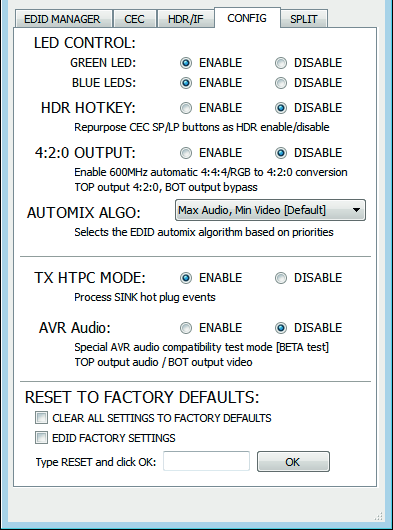
- [AUTOMIX ALGO] Dostępne są 4 algorytmy do mieszania EDID Twoich urządzeń odbiorczych według uznania.
- - Max Audio, Min Video [Domyślny]
- - Min Mixed Capabilities
- - TOP Output Priority
- - Max Audio, Max Video
- Wyniki Automix Algo bazują również na wymuszonych flagach ustawionych (patrz s.22)
- [TX HTPC MODE] : WŁĄCZONE domyślnie, WYŁĄCZ je, aby wyłączyć przetwarzanie zdarzeń hot plug każdego SINK. Ten tryb jest przydatny do konfiguracji HTPC.
- [AVR Audio] : Dodano specjalny tryb testowy dla HDCP1.4/1080p/4K30 MAX AVR. Po aktywacji będzie oferować tylko dźwięk z TOP Output, podczas gdy BOTTOM Output będzie przekazywać oryginalny strumień wideo i audio. Idealne dla 1080p AVR w konfiguracji 4K lub 4K30 AVR w konfiguracji 4K60.
- [CLEAR ALL SETTINGS TO FACTORY DEFAULTS] : Podobnie jak [LP] Długie Naciśnięcie przycisku RESET (zobacz strona 6). Zaznacz dostępne pole wyboru, aby wyczyścić wszystkie ustawienia do wartości fabrycznych i wpisz RESET w polu testowym. Na końcu kliknij przycisk OK, a urządzenie zostanie zresetowane do wartości fabrycznych.
- [EDID FACTORY RESET] : Zaznacz dostępne pole wyboru, aby wyczyścić wszystkie ustawienia EDID do wartości fabrycznych i wpisz RESET w polu testowym. Na końcu kliknij przycisk OK, a EDID urządzenia zostanie zresetowane do wartości fabrycznych.
Notatka: Poprawka beta dźwięku AVR nie może być aktywowana jednocześnie z włączaniem/wyłączaniem trybu HDR Twojego wyświetlacza HDR w poprzedniej sekcji. To albo jedno, albo drugie.
Notatka: Poprawka beta dźwięku AVR, jak sama nazwa wskazuje, jest obecnie w testach beta. Zapraszamy do dzielenia się swoimi doświadczeniami i publikowania wyników na naszym forum wsparcia.
SEKCJA SPLIT w interfejsie USB dla Windows PC
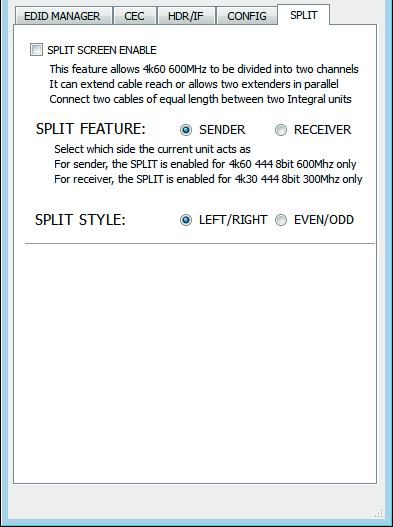
- [SPLIT SCREEN ENABLE] : Ta funkcja umożliwia podzielenie sygnału 4K60 600MHz na dwa kanały (LEWY/PRAWY lub NIEPARZYSTE/PARZYSTE), co jest przydatne dla projektorów Dual DVI-D JVC, BARCO i innych, lub do przedłużenia zasięgu kabla, albo pozwala na pracę dwóch extenderów równolegle. Podłącz dwa kable o równej długości między dwoma jednostkami Integral lub Integral i Dual-DVI PJ.
- [SPLIT FEATURE] : Jeśli potrzebne jest UHD > Dual DVI do projektora Barco, JVC lub innego dual DVI-PJ, użyj pojedynczej jednostki jako Transmitera. Jeśli używasz 2 jednostek Integral (np. do przedłużenia kabla), ustaw pierwszą (bliżej źródła) jako Transmitter, a drugą (bliżej odbiornika) jako Receiver.
- [SPLIT STYLE] : Wybierz, czy podział ekranu ma być realizowany poziomo (PARZYSTE/NIEPARZYSTE) czy pionowo (LEWY/PRAWY). Jeśli używasz tego trybu do połączenia z Dual DVI-PJ, może być konieczne dostosowanie ustawień do obsługiwanych typów wejść sygnałowych projektora. W takim przypadku odnieś się do instrukcji obsługi projektora.
Integral Total Control APP
Notatka: Oprogramowanie firm trzecich i/lub niestandardowe firmware dostarczające dodatkowe funkcje nie są objęte niniejszą instrukcją.
Aplikacja 4K Integral Total Control 2.0.0 na Android i iOS
Główne cechy aplikacji Total Control 1.0.5 na Android/iOS dla Integral
Aplikacja podczas instalacji wymaga autoryzacji Bluetooth oraz uprawnień do zapisu na kartę SD/plików.
Pozwala na kontrolę i obsługę Twojego HDfury Integral oraz komponentów CEC w ramach systemu kina domowego. Może wykonywać następujące funkcje:
- Zresetuj/HPD/Przeczytaj/Zmodyfikuj i prześlij konfigurację.
- Przełącz kanał Input.
- Ustaw tryb automatycznego przełączania.
- Ustaw tryb priorytetu Input.
- Włącz/wyłącz diodę Logo oraz niebieskie diody LED.
- Włącz/wyłącz tryb Beta AVR.
- Ustaw wymuszane flagi Automix (Stereo, 5.1, Full Sound, YCbCr, BT2020, usuwanie 3D, HDR).
- Ustaw algorytm Automix z minimalnymi możliwościami mieszania, maksymalnym audio/minimalnym wideo, priorytetem górnego Output, maksymalnym audio/maksymalnym wideo.
- Wejdź/wyjdź z trybu Matrix.
- Zdefiniuj zasady HDCP i napraw błąd HDCP.
- Wybór wejścia/wyjścia dźwięku.
- Wycisz/wyłącz wyciszenie całego dźwięku z Integral.
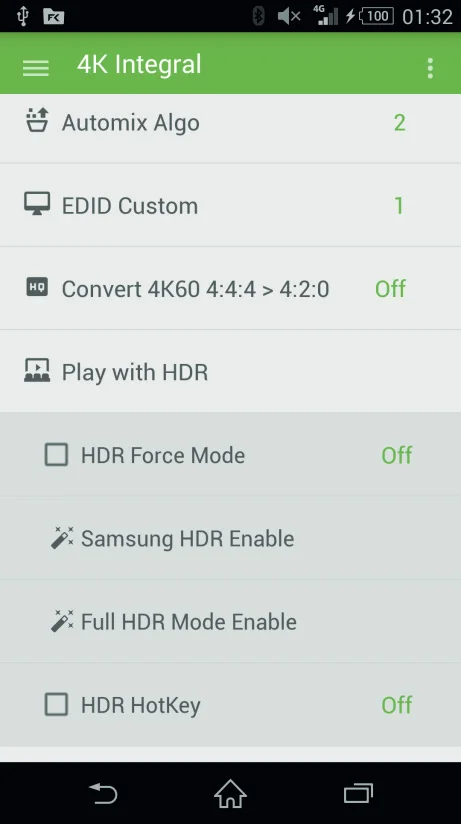
- Steruj trybem HDR wyświetlacza za pomocą przełącznika HDR Force ON/OFF, włączania Samsung HDR, włączania pełnego trybu HDR, przełącznika HDR Hotkey ON/OFF.
- Ustaw urządzenie CEC z procesorem wideo lub systemem audio z ARC.
- Wybierz tabelę EDID spośród 25 banków EDID.
- Konwersja 4K60 4:4:4 > 4K60 4:2:0
- Wyślij polecenie CEC na żywo do sieci HDMI/CEC.
- Skonfiguruj zasady CEC i dostęp do niestandardowych poleceń CEC.
- Zdefiniuj przycisk CEC (krótki i długi przycisk).
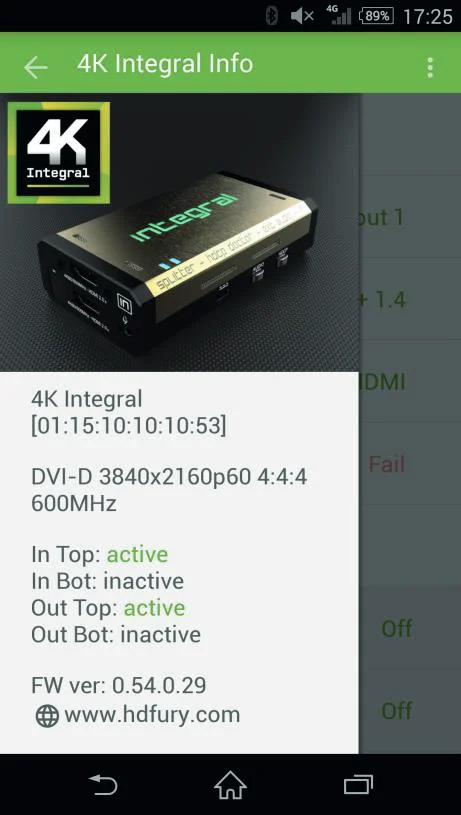
- Wyświetl aktualną prędkość połączenia i informacje o infografice.
- Wyświetl informacje o nadchodzącym sygnale i aktywnych łączach.
Pobierz aplikację z Google Play Market: tutaj. Dla iOS pobierz z APPstore: tutaj.
Możesz w każdej chwili stworzyć własne menu i dodać niestandardowe polecenia poprzez edytowalny plik menu XML. Możesz połączyć się z Integral i używać aplikacji Bluetooth nawet wtedy, gdy żaden sygnał nie przechodzi przez Integral – w takich warunkach zasięg Bluetooth wynosi ponad 20 m. Jednakże, zasięg Bluetooth jest silnie zależny od rozdzielczości używanego sygnału ze względu na EMI. Poniżej znajdują się średnie dystanse pracy Bluetooth oparte na przetwarzanej rozdzielczości sygnału i częstotliwości odświeżania.
- 1080p60 i poniżej: zasięg działania Bluetooth to około 10 metrów.
- 4K60 4:2:0 i poniżej: zasięg Bluetooth to około 5 metrów.
- 4K60 4:4:4: zasięg Bluetooth wynosi około 2 metry. (Zalecamy użycie IR do sterowania Wireless w paśmie 600MHz)
Notatka: Nie paruj telefonu z Integral przez Android BT Menu, po prostu uruchom APP, a ono połączy się automatycznie
Najczęściej zadawane pytania (FAQ)
Notatka: Oprogramowanie firm trzecich i/lub niestandardowe zapewniające dodatkowe funkcje nie jest objęte niniejszą instrukcją.
FAQ
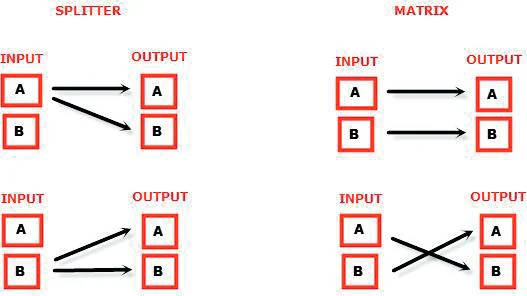
Jaka jest różnica między opcją Splitter a Matrix, jakie są dostępne opcje dla każdego trybu?
Poniższe zdjęcie przedstawia dostępne opcje dla obu trybów.
Czy możemy przejść przez 4K60 4:4:4 i mieć jeden Output w 4K60 4:2:0?
Tak, po aktywacji konwersja 4K60 4:4:4 > 4K60 4:2:0 wpłynie tylko na górny Output, dolny Output pozostanie w 4K60 4:4:4.
Jaki jest zasięg działania Bluetooth?
Możesz parować, łączyć się i korzystać z aplikacji Bluetooth nawet, gdy przez Integral nie przechodzi żaden sygnał – w takich warunkach zasięg Bluetooth wynosi ponad >20m. Jednak zasięg Bluetooth jest silnie uzależniony od rozdzielczości sygnału ze względu na zakłócenia elektromagnetyczne (EMI). Poniżej znajdziesz średnie odległości pracy Bluetooth w zależności od rozdzielczości i częstotliwości odświeżania przetwarzanego sygnału.
- 1080p60 i poniżej: zasięg działania Bluetooth to około 10 metrów.
- 4K60 4:2:0 i poniżej: zasięg Bluetooth to około 5 metrów.
- 4K60 4:4:4: zasięg Bluetooth wynosi około 2 metry. (Zalecamy użycie IR do sterowania Wireless w paśmie 600MHz)
Mój wyświetlacz powinien obsługiwać sygnały 4K60 4:4:4, ale nie działa?
Dla większości testowanych odbiorników UHD TV zawsze istnieją dodatkowe opcje konfiguracyjne do aktywacji, aby osiągnąć połączenie 4K60 4:4:4 600MHz. Na przykład w telewizorach Samsung: aby włączyć przestrzeń kolorów 444 dla 4K, musisz przejść do „ustawienia”, następnie „hdmi” i „UHD color” i ją aktywować. Następnie musisz również przypisać port HDMI1 jako „PC” w menu narzędzi. Dopiero po tych dwóch krokach 600MHz będzie akceptowane. Podobne sztuczki aktywacyjne są wymagane w większości odbiorników UHD TV. Dodatkowo, większość UHD TV ma tylko konkretne porty obsługujące 600MHz.
Posiadam tryb PC w moim telewizorze (lub monitorze PC) – jakie rozdzielczości są obsługiwane w trybie graficznym?
Obsługiwane są wszystkie tryby graficzne PC w zakresie pasma 600MHz, w tym ultra wysokie rozdzielczości takie jak WQSXGA, QUXGA, QFHD, WQUXGA oraz 4K.
Jaką rozdzielczość Output obsługuje Integral w trybie HDTV?
Obsługiwane są wszystkie znane formaty SD, HD, Full HD oraz UHD, w tym: 480i50, 480i60, 480p50, 480p60, 576p50, 576p60, 720p50, 720p60, 720p100, 720p120, 1080i25, 1080i30, 1080p24, 1080p25, 1080p30, 1080p48, 1080p50, 1080p60, 1080p72, 1080p75, 1080p96, 1440p50, 1440p60, 2160p24, 2160p25, 2160p30, 2160p50, 2160p60 (to tylko przykłady, wspierane są wszystkie sygnały mieszczące się w paśmie 600MHz).
Z jaką wersją HDMI współpracuje Integral? Czy potrzebuję HDMI 1.3/1.4a/2.0a? Czy to ma znaczenie?
Nie ma to znaczenia. HDfury Integral współpracuje z każdą wersją HDMI od 1.0 wzwyż.
Czy muszę ustawić coś specjalnego w moim źródle HDMI, aby prawidłowo ustawić rozdzielczość?
Nie. HDfury Integral zostanie wykryty przez źródło jako urządzenie zdolne do 2160p60 4:4:4 i zawsze zaakceptuje oraz przetworzy strumień najwyższej jakości ze źródeł. Nie ma potrzeby ustawiania konkretnej rozdzielczości w źródle HDMI.
Czy sygnał ma wprowadzane jakiekolwiek opóźnienie (latencję)?
Praktycznie żadna. Dodana latencja to zaledwie kilka zegarów pikseli. Nic zauważalnego.
Do czego służy port USB?
Do zasilania z dołączonego zasilacza USB oraz do aktualizacji firmware, gdy dostępne są nowe (dodatkowe) funkcje i ulepszenia.
A co z długimi odcinkami kabli HDMI? Czy mogę spodziewać się problemów?
Dla 600MHz użytkownicy muszą używać kabli "high speed" lub certyfikowanych 600MHz/18Gbps. Dla 4K30, 1080p lub niżej prawie wszystkie kable są odpowiednie. HDfury Integral działa jako urządzenie repeater HDMI. Zatem zastosowanie HDfury Integral na trasie sygnału wzmocni i przywróci sygnał. Nie powinieneś potrzebować żadnych pasywnych (ani aktywnych) wzmacniaczy HDMI, szczególnie jeśli umieścisz HDfury Integral w połowie długości kabla. Jeśli wcześniej używałeś wzmacniacza, HDfury Integral najprawdopodobniej może go zastąpić. HDfury Integral był używany z kablami HDMI o długości 50 stóp (i dłuższymi) bez problemów.
Jak obsługiwane są nowe bezstratne formaty audio przez wejście HDMI? Np. DTS-HD/MA i DD/E-AC3: Czy są one redukowane do rdzenia DTS lub Dolby Digital, aby spełnić wymagania standardu S/PDIF?
Bezstratne audio jest przesyłane wyłącznie przez wyjście HDMI. HDfury Integral nie kompresuje ani nie konwertuje w dół nadchodzącego dźwięku. Przez wyjście SPDIF można przesłać tylko dźwięk stereo i 5.1. Wyjście analogowe obsługuje wyłącznie stereo.
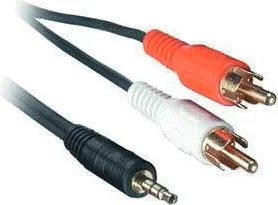
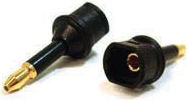
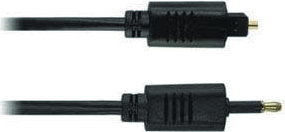
Jak podłączyć dźwięk z Integral?
Integral ma zarówno analogowe, jak i cyfrowe (TOSLINK) wyjście audio w jednym złączu oznaczonym "D/A" wraz z symbolem słuchawek. To 2-w-1 złącze, co oznacza, że można podłączyć albo analogowy stereofoniczny jack 3,5 mm albo cyfrowy mini-TOSLINK (mini-jack 3,5 mm) i uzyskać stereofoniczny sygnał analogowy lub 5.1 Dolby/DTS cyfrowy dźwięk z Integral. Zobacz poniżej zdjęcia obu typów złączy/kabli.
Kabel cyfrowy Integral 3,5 mm mini-TOSLINK:
Jeśli chcesz użyć „zwykłego” kabla TOSLINK, użyj adaptera z Mini-TOSLINK 3,5 mm na zwykły TOSLINK:
Kabel stereo 3,5 mm można użyć do podłączenia Integral do telewizora, jeśli nie posiadasz zestawu kina domowego (telewizor ma tylko 2 głośniki):
Czy muszę używać zasilacza USB?
Tak. Ze względu na zaawansowane funkcje Integral pobiera więcej energii niż poprzednie modele HDfury. Zasilacz Integral musi być używany cały czas.
Czy zasilacz Integral jest taki sam jak ten używany przez HDfury1, HDfury2 i GammaX?
Nie. Zasilacze dla HDfury1, HDfury2 i GammaX mają maksymalny prąd 0,5A. HDfury3 ma maksymalny prąd 1A. Zasilacz Integral może dostarczyć do 2,0A. Nie używaj zasilaczy HDfury1, HDfury2 ani GammaX z Integral.
Jakiego rodzaju zasilacz używa Integral?
- Dostarcza REGULOWANE (+/- 5%) 5V DC z minimalnym prądem DC 2,0A
- Zasilanie jest dostarczane przez mini złącze USB.
Próba użycia zasilacza AC/DC, który nie spełnia tych trzech wymagań, może uszkodzić Integral. Nie używaj zasilaczy HDfury1, HDfury2 ani GammaX z Integral.
Próbowałem zaktualizować jednostkę, ale nie powiodło się i Integral jest widoczny jako USBBOOT w systemie Windows?
Niektórzy użytkownicy zgłaszają, że Integral jest wykrywany jako USBBOOT USBXPRESS w systemie Windows po próbie aktualizacji oprogramowania układowego. USBBOOT oznacza, że Integral znajduje się w stanie bootloadera, oczekując na właściwe oprogramowanie układowe
Oznacza to, że aktualizacja oprogramowania MCU nie powiodła się, nie została prawidłowo uruchomiona lub została przerwana w trakcie. Pozostawia to urządzenie w trybie bootloadera, gotowe do ponownego przyjęcia aktualizacji oprogramowania. Upewnij się, że GUI systemu Windows jest zamknięte (nie jest uruchomione), odłącz i ponownie podłącz Integral oraz uruchom aktualizację oprogramowania ponownie.
Upewnij się, że używasz odpowiedniego sterownika Silabs dla swojej wersji Windows oraz wersji portu USB zgodnie z wyjaśnieniami na str. 15
Specyfikacje
Zastrzeżenie: oprogramowanie firm trzecich i/lub niestandardowe zapewniające dodatkowe funkcje nie jest objęte niniejszą instrukcją.
Najważniejsze cechy
- Unikalny HDCP Doctor Zapewniając łącznie 6 silników HDCP 1.4 i 2.2 do deszyfrowania/szyfrowania, HDfury Integral oferuje kompleksowe rozwiązanie obejścia HDCP, w tym konwersję HDCP 2.2 > HDCP 1.4 oraz HDCP 1.4 > HDCP 2.2 w obu kierunkach w jednej jednostce. Urządzenie może łączyć dowolne źródła HDCP1.x lub HDCP2.x z dowolnymi odbiornikami HDCP1.x lub HDCP 2.x. Każdy blok RX najpierw deszyfruje sygnał wejściowy, niezależnie od wersji (1.x lub 2.x). Następnie każdy port wyjściowy może indywidualnie szyfrować do 1.4 (oba porty) lub 2.2 (tylko port górny) albo nie szyfrować wcale, jeśli sygnał nie był zaszyfrowany pierwotnie. Podwójna konwersja może działać na obu kanałach jednocześnie.
- Wyświetlanie treści HDCP 2.2 na urządzeniach niezgodnych z HDCP2.2 HDCP 2.2 to nowy system zabezpieczeń kopiowania dla treści 4K UHD. Nie jest on wstecznie kompatybilny, a wiele nowych urządzeń 4K nawet go nie obsługuje. Źródła, w tym serwery mediów i head-endy jak Netflix, kodują swoje materiały 4K tym nowym systemem. TV muszą mieć wsparcie HDCP 2.2, aby je odtwarzać, a cały łańcuch wideo, włącznie z przełącznikami i odbiornikami, musi być zgodny, w przeciwnym razie ekran wygasi się i/lub pojawi się komunikat o błędzie HDCP. Zła wiadomość dla użytkowników, którzy kupili drogie, wysokoprzepustowe przełączniki, odbiorniki i wyświetlacze z procesorami, przystosowane do 4K. Chociaż nowsze produkty obsługują wymagania pasma 4K, nie odtworzą zabezpieczonych materiałów, dopóki Integral nie będzie częścią zestawu.
- 2×2 Splitter do 4K60 4:4:4 600MHz 18Gbps Dzielenie sygnału do 4K60 4:4:4 600MHz stało się rzeczywistością dzięki IR/BT/USB lub przyciskowi – możesz łatwo przełączać się między 2 źródłami, które będą powielane na 2 wyjścia. Konwersja HDCP może być konfigurowana i stosowana na bieżąco, aby zawsze dostarczać typ szyfrowania HDCP, którego oczekuje Twój wyświetlacz lub urządzenie sink.
- Injector i Extractor metadanych HDR oraz Infoframe na żywo Integral umożliwia wstrzykiwanie i ekstrakcję na żywo metadanych Infoframe i HDR przy dowolnej rozdzielczości i czasie rzeczywistym. Dzięki najnowszemu firmware możesz włączać/wyłączać tryb HDR swojego wyświetlacza HDR z poziomu przycisków, aplikacji, pilota IR lub oprogramowania GUI PC przez USB. Zobacz to na video: tutaj. Niedługo zaoferujemy i ogłosimy dodatkowe oprogramowanie do pełnej obsługi na żywo i w czasie rzeczywistym metadanych infoframe i HDR: tutaj, przygotowane przez naszego wyłącznego partnera AV TOP.
- Konwersja 4K60 4:4:4 600MHz 18Gbps > 4K60 4:2:0 300 MHz 10.2Gbps Większość telewizorów UHD sprzedanych do niedawna akceptuje 4K60 tylko jako sygnał 4K60 4:2:0 300MHz. Jednak nowe źródła, nowe wyświetlacze i obecne wysokiej klasy karty graficzne generują sygnał 4K60 4:4:4 (600MHz – 18Gbps). Integral rozwiązuje ten problem, umożliwiając przesyłanie głównego sygnału 4K60 4:4:4 600MHz oraz jednoczesne oferowanie drugiego wyjścia 4K60 4:2:0 300MHz dla urządzeń Level B o ograniczonym paśmie w Twoim systemie.
Ekstrakcja dźwięku HDMI
HDfury Integral może ekstraktować dźwięk HDMI do 5.1 i przekazywać dowolny format dźwięku, w tym Atmos, przez HDMI. Może jednocześnie wyprowadzać analogowy dźwięk stereo L/R oraz do 5.1 optyczny S/PDIF przez złącze combo 3,5 mm.
Zastępowanie audio zewnętrznego
Mini jack do wejścia (lub opcja Mic/Line IN) jest dostępny, aby zastąpić dźwięk w dowolnym strumieniu HDMI/DVI-D do 4K60 4:4:4 600MHz 18Gbps.
Zastępowanie audio działa tylko na jednym kanale, kanał wtórny to bezpośrednia ścieżka z HDMI do HDMI. Jest to przydatne w obszarach prezentacji lub po prostu do streamowania muzyki z telefonu/tabletu do wzmacniacza HDMI.
Zaawansowane zarządzanie EDID
Najbardziej zaawansowane zarządzanie EDID, jakie kiedykolwiek wykonaliśmy, jest teraz dostępne w Integral z opcjami: wybranej bazy EDID, niestandardowego przesłanego EDID, automatycznie generowanego EDID Automix lub stałego podstawowego EDID. Możesz przechwycić EDID z podłączonych urządzeń końcowych, zapisać, edytować, załadować dowolną niestandardową tablicę EDID w dowolnym momencie. Wybierz i pobierz dowolny EDID z listy 25 wstępnie załadowanych tabel, która automatycznie ładuje i resetuje sygnał HPD, by zaprezentować wybrany EDID. Funkcja AutoMix EDID tworzy niestandardowy EDID, mieszając oba EDID urządzeń odbiorczych podłączonych do portów wyjściowych Splittera. Zasady mieszania w trybie AutoMix można wybrać spośród 4 różnych algorytmów. Niektóre flagi EDID można wymusić w Automix, takie jak: Stereo/5.1/Full/YCbCr/BT2020/HDR/3D
HDMI/CEC TOTAL COMMANDER
HDfury Integral oferuje unikalny menedżer poleceń CEC, kompatybilny z urządzeniami obsługującymi CEC. Polecenia CEC pozwalają źródłu HDMI wysyłać komendy do podłączonych urządzeń HDMI. Korzystając z aplikacji Integral na Android/Apple dla smartfonów/tabletów, użytkownik może konfigurować niestandardowe polecenia CEC i wysyłać je NA ŻYWO lub w reakcji na zdarzenie wyzwalające.
CAŁKOWITA KONTROLA
Aplikacja 4K Integral Total Control jest dostępna w Google Market dla urządzeń mobilnych i tabletów z systemami Android oraz iOS. Możesz sterować HDfury Integral za pomocą telefonu komórkowego lub tabletu przez automatyczne parowanie połączenia Bluetooth. Dostępne są również narzędzia USB GUI na Windows PC, sterowanie IR oraz różne przyciski fizyczne do konfiguracji. Dzięki społeczności lista kodów IR pronto została dodana do iRule i Logitech Harmony, co umożliwia jeszcze łatwiejszą i bezproblemową integrację.
2×2 Matrix do 4K30 4:4:4 300MHz lub 4K60 4:2:0 300MHz
Rozwiązanie Matrix dostępne dla strumienia HDMI do 4K30 4:4:4 300MHz 10,2Gbps lub 4K60 4:2:0 300MHz 10,2Gbps
* W trybie Matrix dozwolone jest tylko jedno wejście HDCP 2.2, pozostałe muszą być HDCP 1.4 lub DVI-D/HDCP 0.0
Główne dane techniczne
- Splitter 2x Input / 2x Output (kompatybilny z HDMI2.0a/HDMI1.4/DVI1.0)
- Przepust 4K60 4:4:4 600MHz 18Gbps
- Konwersja 4K60 4:4:4 600MHz 18Gbps > 4K60 4:2:0 300MHz 10.2Gbps
- HDCP Doctor (rozwiązanie HDCP omijające każdy błąd HDCP)
- Konwersja HDCP 2.2 > HDCP 1.4
- Konwersja HDCP 1.4 > HDCP 2.2
- Konwersja HDCP x.x > HDCP x.x
- Podwójne HDMI2.0a i HDMI 1.4 połączone
- Podwójne HDCP 1.4 i HDCP 2.2 połączone
- Wsparcie CEC: do sterowania między urządzeniami pomiędzy obydwoma wejściami a głównym wyjściem (górny kanał) HDMI.
- Polecenia CEC: konfiguracja USB do automatyzacji, wywoływana zdarzeniami, przyciskiem lub IR/Bluetooth
- Zastępowanie zewnętrznego dźwięku: wejściowy dźwięk zewnętrzny lub przełączanie dźwięku między wejściami
- Ekstrakcja dźwięku: audio de-embedder optyczny i analogowy L/R
- Zaawansowane zarządzanie EDID przez USB, IR lub aplikację Bluetooth
- Ulepszone zarządzanie EDID z możliwością wyboru banku EDID, niestandardowego załadowanego EDID, automatycznie generowanego EDID Automix albo stałego podstawowego EDID.
- Przechwytuj EDID z podłączonych urządzeń odbiorczych, zapisuj, edytuj, ładuj dowolne niestandardowe tablice EDID w dowolnym momencie.
- Wybierz dowolny EDID z załadowanej listy tablic EDID, który zostanie automatycznie załadowany i zresetuje HPD, aby automatycznie przedstawić wybrany.
- Funkcja AutoMix EDID tworzy niestandardowy EDID przez mieszanie obu EDID odbiorników podłączonych do portów wyjściowych splittera.
- Niektóre flagi EDID można wymusić w trybie Automix, takie jak: Stereo/5.1/Full/YCbCr/BT2020/HDR/3D
- Wtryskiwacz HDR i InfoFrame na żywo. Zobacz wideo!
- Wzmacniacz/Extender HDMI: zdolny do rozszerzenia sygnału 1080p do 15m na wejściu i 15m na wyjściu (30m łącznie dla 1080p), rozdzielczość UHD do 10m.
- HDMI Doctor: rozwiązuje większość problemów integracyjnych HDMI takich jak HDCP, EDID, HPD i rozdzielanie audio.
- Wyrównanie poziomu HDMI: precyzyjna korekcja sygnału zarówno na wejściu, jak i wyjściu zapewnia najlepszą możliwą jakość obrazu bez zaników.
- Sterowanie Hot-Plug: wymusza, aby urządzenie wejściowe zawsze widziało aktywne połączenie.
- Wsparcie dla Deep Color
- Wsparcie koloru xvYCC
- Elastyczny/Przenośny/Plug’n Play
- Gotowy na 3D: możliwość przekazywania stereoskopowych formatów 3D.
- Podobnie jak każde nowoczesne urządzenie HDfury, posiada oprogramowanie układowe aktualizowane przez USB, które pozwala na odblokowanie zaawansowanych funkcji.
Obsługiwane sygnały audio/wideo
- Obsługiwany format: SD/HD/FullHD/UHD/4K30/4K60, zasadniczo dowolny format wideo na wejściu/wyjściu do 4K60 4:4:4 600MHz 18Gbps.
- Przykłady obsługiwanych rozdzielczości: 480p/720p/1080i/1080p24/1080p25/1080p30/1080p50/1080p60/1440p50/1440p60/2160p24/2160p25/2160p30/2160p50/2160p60
- Obsługa wszystkich standardowych rozdzielczości UHD/BR: 4K60 4:2:0 10bit BT2020 HDR, 4K60 4:2:0 12bit, 4K30 4:4:4 12bit, ...
- Obsługa wszystkich formatów wideo w trybach VESA (rozdzielczości PC) do ultrawysokich rozdzielczości, takich jak WQSXGA, QUXGA, QFHD, WQUXGA, 4K
- Obsługa każdego formatu audio, takiego jak PCM do 192kHz, audio skompresowane (IEC61937), DSD, DST, DTS, DTS-HD, Dolby True HD, DTS-MA oraz HBR.
Specyfikacje techniczne
- Optical S/PDIF Output
- Analogowe wyjście stereo mini jack.
- Audio: PCM do 192kHz, skompresowane audio (IEC61937), DSD, DST, DTS, DTS-HD, Dolby True HD, DTS-MA oraz HBR.
- Próbkowanie Mic In (Line In) przy 44,1/48kHz
- Sygnał DDC: 5V p-p (TTL)
- Zasilanie: Zewnętrzny 5 Volt 2 Amp USB (takie samo jak większość zasilaczy do smartfonów/tabletów)
- Zużycie energii: <2Watty
- Wymiary produktu: 3,6” x 2,5” x 1”, Waga: 4 oz
- Wymiary opakowania: 6,3” x 4,2” x 3,3”, Waga: 16 oz
- Obudowa: Czarny PVC/złoty metal z zieloną/niebieską diodą LED
- Regulacje: CE, FCC, RoHS, WEEE
Certyfikaty



- Certyfikat CE Integral
- Certyfikat RoHS Integral
- Certyfikat FCC Integral
Notatka: Oprogramowanie firm trzecich i/lub niestandardowe, oferujące dodatkowe funkcje, nie jest objęte niniejszą instrukcją.
Informacje prawne i zgodność
Identyfikacja produktu
Model: HDF0090-1 – wersja instrukcji 1.0
Gwarancja i odpowiedzialność
Producent udziela pełnej ustawowej gwarancji na wszystkie nowe urządzenia. Jako że producent nie ma wpływu na instalację, gwarancja dotyczy wyłącznie samego produktu. W przypadku wykrycia usterki lub uszkodzenia prosimy o kontakt z dealerem oraz okazanie dowodu zakupu (paragon lub faktura).
Producent nie ponosi odpowiedzialności za uszkodzenia osób lub mienia spowodowane nieprawidłową instalacją, obsługą lub konserwacją nieopisaną w tym podręczniku. Nie modyfikuj ani nie zmieniaj produktu ani jego akcesoriów. Każde inne użycie niż opisane w tym podręczniku jest zabronione i powoduje utratę gwarancji i rękojmi.
Znaki towarowe i zastrzeżenia
Model produktu i logo są znakami towarowymi. Wszystkie inne nazwy firm i produktów wymienione w publikacji są znakami towarowymi ich właścicieli. Wszelkie prawa zastrzeżone. Żadna część niniejszej publikacji nie może być kopiowana ani reprodukowana bez uprzedniej pisemnej zgody. Zastrzegamy prawo do wprowadzania zmian w urządzeniu, opakowaniu lub instrukcji i nie ponosimy odpowiedzialności za błędy drukarskie.
Utylizacja sprzętu elektrycznego i elektronicznego
Numer rejestracyjny WEEE: DE 93847290
Przekreślony symbol kosza na śmieci na produkcie, opakowaniu lub w niniejszej instrukcji oznacza, że sprzęt elektryczny i elektroniczny nie może być wyrzucany wraz z odpadami domowymi po zakończeniu jego użytkowania. Oddaj stare urządzenia bezpłatnie w publicznym punkcie zbiórki lub zwróć je do dystrybutora zobowiązanego do ich przyjęcia. Przed oddaniem usuń baterie i lampy, które można wyjąć bez uszkodzenia urządzenia, oraz usuń wszelkie dane osobowe zapisane w urządzeniu. Szczegóły określa prawo krajowe. Zwracając stare urządzenia, pomagasz chronić środowisko.
Opakowanie
Opakowanie należy oddzielnie zutylizować według materiału (papier/karton, tworzywa sztuczne) za pośrednictwem lokalnych systemów zbiórki. Trzymaj materiał opakowaniowy z dala od dzieci – ryzyko uduszenia. Rejestr opakowań LUCID: DE5958616449295.