
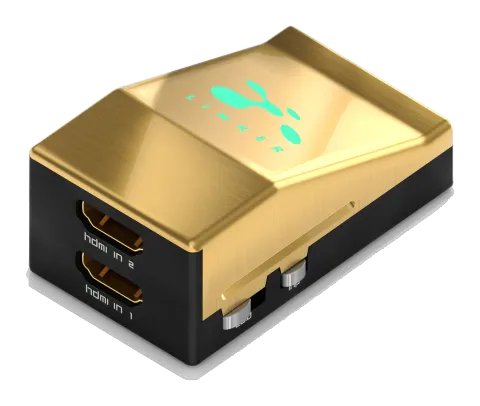
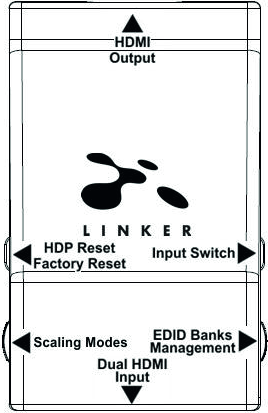
Przegląd
Oświadczenie: Oprogramowanie firm trzecich i/lub niestandardowe firmware oferujące dodatkowe funkcje nie jest objęte niniejszą instrukcją.
Zespół HDfury pragnie osobiście podziękować za zakup 4K Linker!
HDfury Linker to skalowalny 4K60 4:4:4 600MHz 18Gbps HDMI2.0a Level A stworzony dla integratorów systemów i zaawansowanych użytkowników, który zadowoli również wszystkich innych.
Wspierając maksymalną przepustowość i szybkość transferu danych standardu HDMI2.0a oraz oferując nowe tryby skalowania, opcje i możliwości konwersji i zawsze optymalne dostarczanie sygnału przez wszystkie istniejące rewizje HDMI oraz HDCP, Linker jest gotowy do przekroczenia wszystkich barier HDMI.
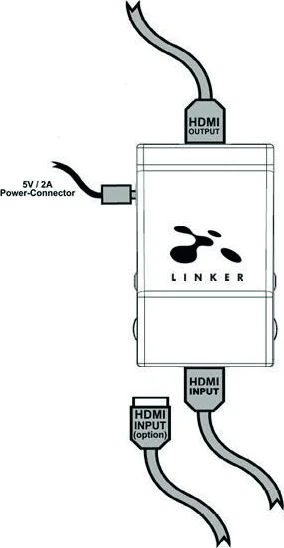
Podłączanie kabli
Oświadczenie: Oprogramowanie firm trzecich i/lub niestandardowe firmware oferujące dodatkowe funkcje nie jest objęte niniejszą instrukcją.
- Podłącz kabel HDMI do wejścia HDMI.
- Podłącz kabel HDMI do wyjścia HDMI.
- Podłącz zasilacz Linkera.
- Podłącz dodatkowy kabel wejścia HDMI (opcjonalnie).
Po wysyłce Linker domyślnie ustawia HDCP1.4 na porcie Output. Upewnij się, że używasz certyfikowanego kabla HDMI 4K 600MHz, jeśli planujesz skonfigurować link 4K60 4:4:4 600MHz 18Gbps w swoim systemie.
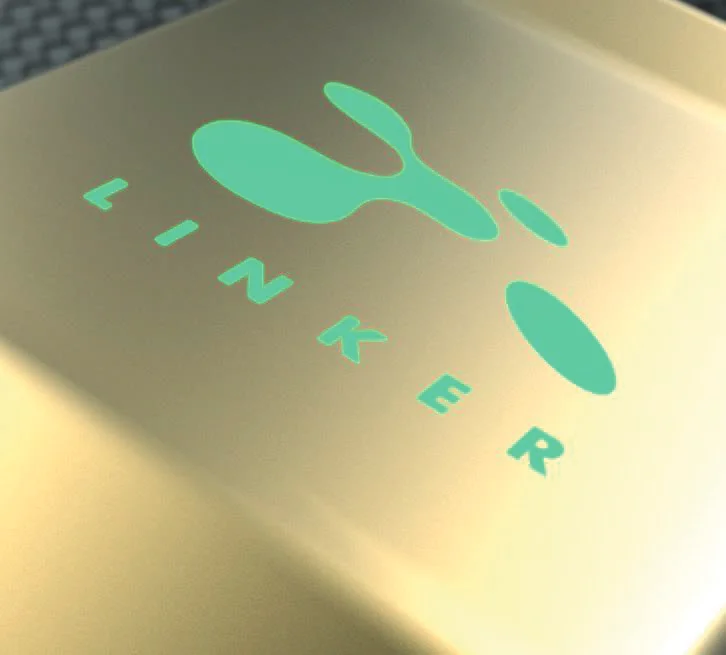
Status zasilania/LED
Oświadczenie: Oprogramowanie firm trzecich i/lub niestandardowe firmware oferujące dodatkowe funkcje nie jest objęte niniejszą instrukcją.
Logo Linker świeci na zielono podczas pracy. Gdy Linker pierwszy raz odbierze sygnał HDMI, logo szybko się zaświeci, potem zgaśnie, a następnie zaświeci na stałe, co oznacza, że handshake HDCP został ukończony.
Status zielonego logo może być użyty do diagnostyki:
- [Logo OFF]: Niewystarczające zasilanie lub brak sygnałów wejściowych. Użyj zasilacza Linker, upewnij się, że źródło i odbiornik są prawidłowo podłączone i włączone.
- [Logo MIGA] (WŁĄCZONE przez ułamek sekundy, WYŁĄCZONE przez 5 sekund): Linker otrzymuje zasilanie i jest gotowy do przyjęcia sygnału HDMI.
- [Logo WŁĄCZONE]: Linker jest zasilany i odbiera oraz dekoduje sygnał HDMI.
Reset HPD/Przywracanie ustawień fabrycznych
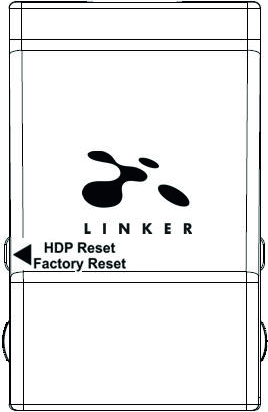
Oświadczenie: Oprogramowanie firm trzecich i/lub niestandardowe firmware oferujące dodatkowe funkcje nie jest objęte niniejszą instrukcją.
Reset HPD (krótkie naciśnięcie) lub Reset do ustawień fabrycznych (długie naciśnięcie)
4K Linker oferuje 2 funkcje na przycisk.
[Krótkie naciśnięcie] przycisku Reset wygeneruje zdarzenie Hot Plug Detection. Miękki reset.
[Długie naciśnięcie] (powyżej 8 sekund dla bezpieczeństwa) wykona twardy reset Linker do ustawień fabrycznych.
Notatka: Możesz również zresetować urządzenie za pomocą USB GUI dla Windows PC lub podczas wgrywania firmware Linker.
Wybór trybu EDID
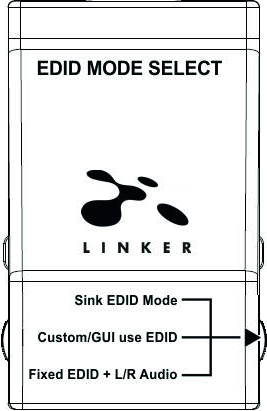
Oświadczenie: Oprogramowanie firm trzecich i/lub niestandardowe firmware oferujące dodatkowe funkcje nie jest objęte niniejszą instrukcją.
Przełącznik suwakowy EDID ma 3 pozycje.
Przełącznik powinien być ustawiony w środkowej pozycji, aby umożliwić kontrolę przez Windows PC USB GUI.
- [Tryb Sink EDID]: Tworzy EDID na podstawie możliwości podłączonego odbiornika (sink).
- [EDID użytkownika / GUI]: Wybierz i użyj EDID z oferowanego wyboru tabel EDID (patrz str. 11) lub wczytaj dowolną własną bankę EDID. Domyślnie wybrana tabela EDID to 4K60 BT2020/HDR 600MHz z pełną funkcjonalnością audio. Pozostaw suwak w tej pozycji, aby pozwolić na sterowanie przez USB lub wybranie i użycie dowolnej z 25 dostępnych tabel EDID (pełna lista na str. 11).
- [Stała EDID z L/R Audio]: Tryb bazowy 1080p60 stereo 2-kanałowe. Może być używany jako zabezpieczenie, aby zagwarantować obraz w każdej konfiguracji/sytuacji.
Notatka: Możesz również zmienić tryb EDID oraz inne ustawienia za pomocą USB GUI dla Windows PC.
Przełączanie wejścia
Oświadczenie: Oprogramowanie firm trzecich i/lub niestandardowe firmware oferujące dodatkowe funkcje nie jest objęte niniejszą instrukcją.
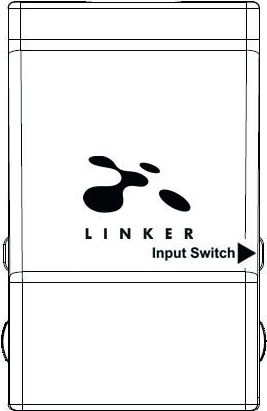
Przycisk przełączania wejść pozwala na przełączanie między aktywnymi wejściami.
- [Krótkie naciśnięcie] przełączy aktywny kanał wejściowy.
- [Długie naciśnięcie] (powyżej 2 sekund) jest zarezerwowane na przyszłe zastosowania.
Wybór trybu skalowania
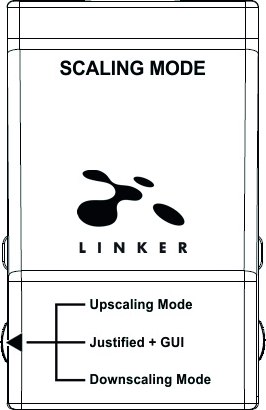
Oświadczenie: Oprogramowanie firm trzecich i/lub niestandardowe firmware oferujące dodatkowe funkcje nie jest objęte niniejszą instrukcją.
Przełącznik suwakowy trybu skalowania ma 3 pozycje.
Przełącznik powinien być ustawiony w środkowej pozycji, aby umożliwić kontrolę przez USB.
- [Tryb Upscaling]: W tym trybie sygnał FHD 1080p zostanie upskalowany do DCI/UHD 4K/2160p do 600MHz, jeśli podłączony wyświetlacz obsługuje taki sygnał.
- [Tryb Scaling Justified + GUI]: W połączeniu z EDID w trybie Automix Linker zapewnia, że konwersja zawsze wyprodukuje działający sygnał. Gwarantuje, że gdy wyświetlacz nie obsługuje 4K, sygnał FHD 1080p nie zostanie upskalowany, a sygnał UHD 4K zostanie zeskalowany w dół. Taka automatyka jest anulowana, gdy urządzenie pracuje z EDID w trybie Custom.
- [Tryb Downscaling]: W tym trybie sygnał 4K/2160p DCI/UHD jest zawsze zeskalowany do FHD 1080p.
Notatka: Oba wejścia akceptują HDCP1.4/2.2. Output może współpracować z urządzeniami HDCP1.4/2.2.
Kombinacja RST + INP do wyboru trybu Preset
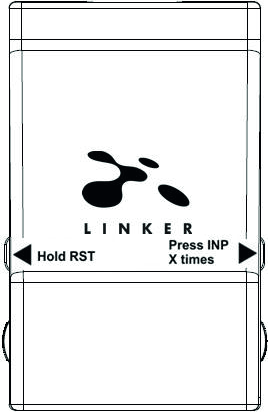
Oświadczenie: Oprogramowanie firm trzecich i/lub niestandardowe firmware oferujące dodatkowe funkcje nie jest objęte niniejszą instrukcją.
Kombinacja przytrzymaj RST + naciśnij INP, aby wybrać tryb Preset
Dla użytkowników bez dostępu do GUI na komputerze z systemem Windows dodaliśmy kombinację dwóch przycisków: gdy przycisk RESET jest przytrzymany, a przycisk Input jest kliknięty, tryby CS (Color Space) i DC (Deep Color) będą się przełączać.
- Normalna praca, wyczyść wszystkie presety 4k30/4k60, wyczyść wszystkie deepcolor/colorspace do wartości domyślnych.
- Ustaw presety 4k30/4k60 dla projektora 4K30 deepcolor > 300MHz (np. Wireless UB/TW Epson) [4K30 all -> 4K30 all, 4k60 600MHz -> 4k60 420 300MHz]
- Ustaw presety 4k30/4k60 dla projektora 4K30 deepcolor przy 300MHz (np. przewodowy UB/TW Epson) [4k30 8/10/12 -> 4k30 422 12 300, 4k60 600MHz -> 4k60 420 300MHz]
- Ustaw presety 4k30/4k60 dla TV 4k60 420 300MHz [4k30 8/10/12 -> 4k30 8, 4k60 600 -> 4k60 420 300]
- Ustaw presety 4k30/4k60 dla TV 4k30 8bit 300MHz [4k30 8/10/12 -> 4k30 8, 4k60 all -> 1080p60 444 8/10/12]
- Ustaw presety 4k30/4k60 dla TV 1080p60 [4k30 8/10/12 -> 1080p30 8/10/12, 4k60 all -> 1080p60 444 8/10/12]
- CS follow / DC follow
- CS 4:4:4 / DC follow
- CS 4:2:0 / DC follow
- CS 4:4:4 / DC 8bit
- CS 4:2:0 / DC 8bit
Przytrzymaj przycisk RST + naciśnij przycisk INP X razy, aby wybrać jeden z powyższych trybów presetów.
Np.: Przytrzymaj RST i naciśnij 8 razy przycisk INP, aby wybrać Przestrzeń Kolorów: 4:4:4 / Głębia Koloru: podążaj
Notatka: Bardziej zaawansowane opcje są dostępne poprzez GUI dla Windows PC. Opcja Follow oznacza Follow Input. Jeśli zostanie wybrany którykolwiek z pozostałych szybkich presetów, aktualny/ostatni tryb użycia zostaje automatycznie wyłączony.
Lista dostępnych niestandardowych EDID
Użytkownik może wybrać EDID z wszystkich poniższych tabel EDID lub wymusić pracę urządzenia w trybie Sink EDID lub Fixed EDID.
TRYB SINK EDID
Użyj możliwości EDID podłączonego wyświetlacza.
EDID UŻYTKOWNIKA / GUI
- Niestandardowy załadowany/domyslny EDID
- 4k60-444 600MHz HDR BT.2020 Wszystkie dźwięki
- 4k60-444 600MHz HDR BT.2020 Stereo
- 4k60-444 600MHz Wszystkie dźwięki
- 4k60-444 600MHz Stereo
- 4k50-444 600MHz HDR BT.2020 Wszystkie dźwięki
- 4k50-444 600MHz HDR BT.2020 Stereo
- 4k60-420 12-bit HDR BT.2020 Wszystkie dźwięki
- 4k60-420 12-bit HDR BT.2020 Stereo
- 4k60-420 12-bit BT.2020 Wszystkie dźwięki
- 4k60-420 12-bit BT.2020 Stereo
- 4k60-420 8-bit 300MHz Wszystkie dźwięki
- 4k60-420 8-bit 300MHz Stereo
- 4k30-444 300MHz Wszystkie dźwięki
- 4k30-444 300MHz Stereo
- 4k30-RGB 300MHz Wszystkie dźwięki
- 4k30-RGB 300MHz Stereo
- 4k24-422 12-bit BT.2020 Wszystkie dźwięki
- 4k24-422 12-bit BT.2020 Stereo
- 1080p-444 148MHz Wszystkie dźwięki
- 1080p-444 148MHz HDR Stereo
- 1080p24-444 Wszystkie dźwięki
- 1080p24-444 HDR Stereo
- 1080I-444 Wszystkie dźwięki
- 1080I-444 Stereo
- 4k60-444 600MHz HDR BT.2020 Dźwięk 5.1
- 4k60-420 12-bit BT.2020 Dźwięk 5.1
- 4k60-420 8-bit 300MHz Dźwięk 5.1
TRYB STAŁEGO EDID
1080p-444 148MHz Stereo
Notatka: Wszystkie opcje są dostępne przez USB GUI.
Aby przesłać niestandardowy EDID lub wykraść EDID z urządzenia Sink, zapoznaj się z sekcją GUI na str. 17
Naklejka z tyłu urządzenia
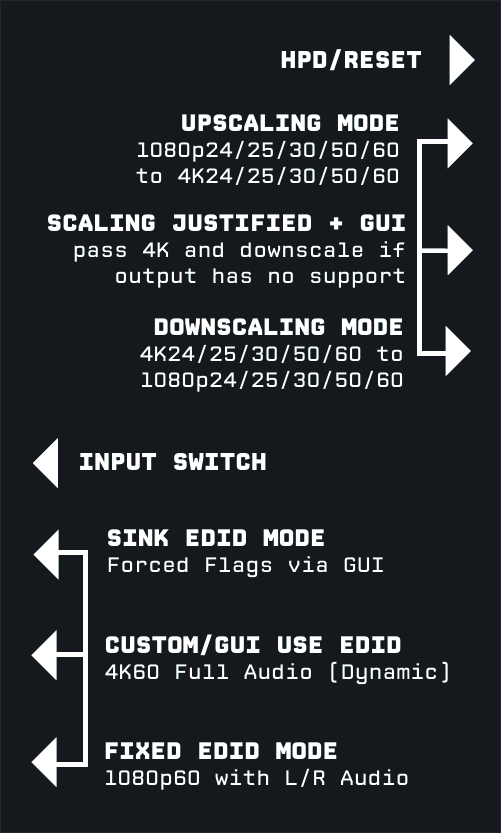
Na tylnej stronie urządzenia znajduje się naklejka przypominająca o podstawowych opcjach konfiguracji dostępnych z poziomu fizycznego przycisku i przełączników suwakowych.
Wybór sterownika Windows PC dla USB GUI i aktualizacji oprogramowania układowego
Upewnij się, że zainstalowałeś właściwy sterownik Silabs dla Windows PC, odpowiadający wersji Twojego systemu Windows oraz wersji portu USB.
| Sterownik | Obsługiwane systemy operacyjne | Uwagi |
|---|---|---|
| Sterownik Silabs 4.0.0 dla XP/VISTA/WIN7/WIN8/WIN10 | USB2.0: WIN XP/VISTA/WIN7/WIN8/WIN10 USB3.0: WIN10/Częściowe wsparcie dla innych | ZIP - 9,18 Mo |
| Sterownik Silabs 3.9.2 dla XP/VISTA/WIN7/WIN8 | USB2.0: WIN XP/VISTA/WIN7/WIN8 USB3.0: WIN XP/VISTA/WIN7/WIN8 | ZIP - 1,65 Mo |
Notatka: Jeśli używasz Windows 10, sterownik Silabs 4.0.0 jest obowiązkowy.
Sterownik Silabs 4.0.0 ma jednak jedynie częściowe wsparcie USB3.0 w Windows 8 i wcześniejszych wersjach, więc w takich przypadkach możesz preferować wersję 3.9.2.
Aby zainstalować, pobierz plik z powyższego linku, rozpakuj go, a następnie uruchom plik .EXE.
- Sterownik Silabs 3.9.2: uruchom USBXpressInstaller.exe
- Sterownik Silabs 4.0.0: USBXpressInstaller_x86.exe dla 32bit lub USBXpressInstaller_x64.exe dla 64bit
Po prawidłowym wybraniu, pobraniu oraz zainstalowaniu odpowiedniego sterownika, możesz przejść do aktualizacji Firmware (s.14) lub użycia narzędzia GUI (s.16)
Zarówno aktualizacja Firmware, jak i narzędzie GUI udostępniają 2 katalogi oznaczone według wersji sterownika – upewnij się, że korzystasz z właściwego katalogu odpowiadającego Twojej wersji sterownika.
Np.: Jeśli zainstalowałeś sterownik 3.9.2, użyj katalogu 3.9.2 do uruchomienia aktualizacji Firmware lub katalogu 3.9.2 do uruchomienia narzędzia GUI.
Notatka: Sterownik możesz zainstalować lub usunąć w dowolnym momencie: Panel sterowania > Program > Usuń oprogramowanie.
Aktualizacja oprogramowania Linker za pomocą Windows PC
Aktualizacja firmware Linker na Windows PC
Updater firmware Linker jest kompatybilny ze wszystkimi Windows od Win XP do Win 10. Upewnij się, że masz zainstalowany właściwy sterownik Silabs, dostosowany do Twojej wersji Windows i portu USB, zgodnie z opisem na poprzedniej stronie.
Możesz pobrać najnowszą wersję firmware dla swojego urządzenia Linker na karcie Download na stronie produktu Linker: tutaj. Jeśli nie jesteś pewien wersji firmware aktualnie używanej, po prostu użyj USB GUI dla Windows PC, aby ją odczytać.
Po pobraniu i rozpakowaniu powinieneś mieć na komputerze katalog z następującymi plikami. Musisz uruchomić aktualizację LINKER-MCU, aby pomyślnie zaktualizować swoją jednostkę Linker.
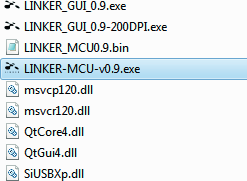
Notatka: Numer wersji może się różnić w zależności od pobranej rewizji FW.
Instrukcje aktualizacji MCU
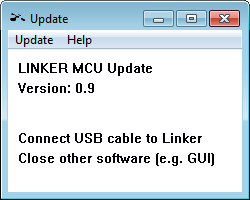
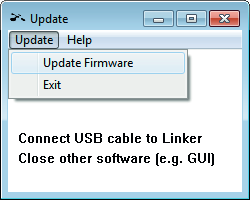
- Kliknij dwukrotnie plik LINKER-MCU (jeśli to konieczne, kliknij prawym przyciskiem i wybierz Uruchom jako administrator)
- Okno zostanie otwarte.
- Kliknij [Update Firmware], jak pokazano na poniższym obrazku.
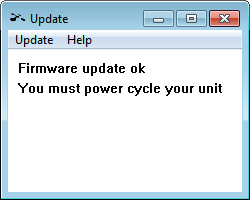
- Czas flashowania wynosi około 5 sekund.

Linker USB GUI dla Windows PC
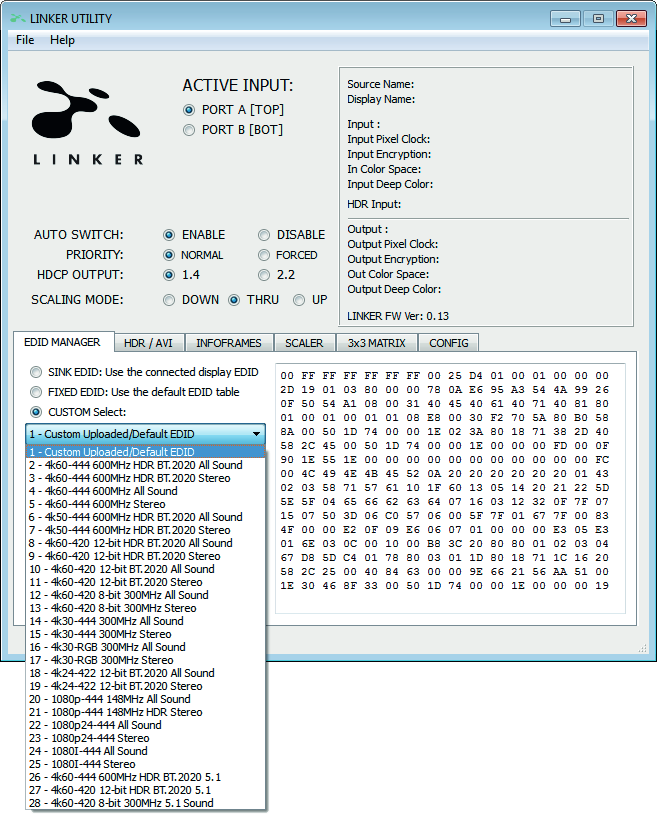
Linker USB GUI (oprogramowanie dla Windows PC)
USB GUI jest kompatybilny ze wszystkimi wersjami Microsoft Windows od Win XP do Win 10. Upewnij się, że zainstalowałeś odpowiedni sterownik Silabs zgodnie z wersją Windows i portem USB, jak opisano na str. 13.
Najnowszą wersję GUI dla swojego urządzenia Linker możesz pobrać z zakładki Download na stronie produktu Linker: tutaj. Zawsze uruchamiaj najnowsze oprogramowanie układowe wraz z najnowszym GUI, aby korzystać z wszystkich nowych funkcji.
Funkcje USB GUI
- Wyświetl informacje o urządzeniu źródłowym, jeśli dostępne.
- Wyświetl rozdzielczość sygnału wejściowego, częstotliwość odświeżania oraz przepustowość.
- Wyświetl przestrzeń barw i Deep Color sygnału wejściowego.
- Wyświetl szyfrowanie sygnału wejściowego.
- Wyświetl informacje o urządzeniu odbiorczym, jeśli dostępne.
- Wyświetl rozdzielczość sygnału wyjściowego, częstotliwość odświeżania oraz przepustowość.
- Wyświetl przestrzeń barw i Deep Color sygnału wyjściowego.
- Wyświetl szyfrowanie sygnału wyjściowego.
- Wyświetl wersję oprogramowania firmware.
- Wyświetl informacje o aktywnym wejściu.
- Przełącz aktywne wejście
- Włącz lub wyłącz funkcję Autoswitch.
- Ustaw priorytet wejścia dla trybu Autoswitch (Normalny/Wymuszony)
- Wybierz wersję HDCP wyjścia.
- Wybierz spośród dostępnych presetów 4K30
- Wybierz spośród dostępnych presetów 4K60
- Wybierz preferowane tryby skalowania
- Ustaw preferowane opcje skalowania (Downscale, Thru i Up)
- Definiuje przestrzeń barw i Deep Color dla Downscale, Thru i Up.
- Ustaw ignorowanie limitów EDID lub nie.
- Wymuś BT2020 WŁ./WYŁ./Podążaj
- Definiuje niestandardowe Infoframe
- Włącz lub wyłącz tryb konwersji 3x3 Matrix.
- Edytuj wartości współczynników Matrix
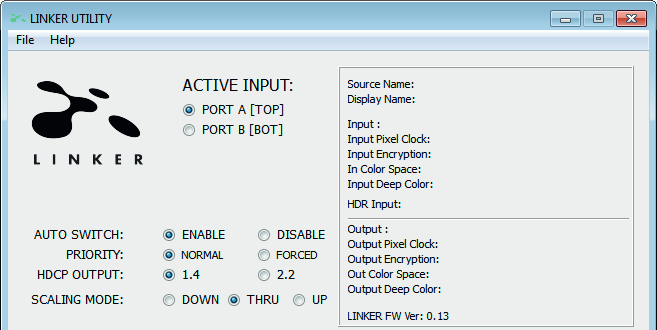
- Wybierz domyślną tabelę EDID z wyboru wielu wstępnie załadowanych banków EDID.
- Wybierz tryb EDID (Sink, Niestandardowy, Stały)
- Odczytaj EDID z podłączonych urządzeń odbiorczych. (Odczyt EDID z wyjść TOP i BOT)
- Odczytuj, zapisuj, ładuj i zapisuj dowolny niestandardowy bank EDID.
- Wyślij na żywo metadane HDR oraz InfoFrame AVI.
- Automatycznie uzupełnij CRC dla infoframe HDR
- Wyłącz HDR przez anulowanie wszystkich nadchodzących metadanych HDR (tryb JVC PJ)
- Wyświetl przechwycone metadane HDR i InfoFrame AVI.
- Niestandardowy InfoFrame z SPD, Audio, HDMI VSIF oraz HDMI FORUM VSIF.
- Włącz/Wyłącz diodę LOGO. (ZIELONA)
- Wykonaj miękki reset
- Przywróć urządzenie do ustawień fabrycznych.
- Przywróć EDID do ustawień fabrycznych.
Notatka: Po aktywowaniu funkcji Autoswitch jednostka Linker automatycznie przełączy się na aktywny sygnał, jeśli wybrany sygnał zostanie utracony.
Notatka: Po wybraniu banku EDID z listy rozwijanej wstępnie załadowanych banków EDID nie trzeba nic więcej robić — po kliknięciu EDID wybrany przez Ciebie zostanie wgrany do Linkera, a zdarzenia HPD zresetują sygnał, aby automatycznie przedstawić wybrane EDID.
Górna sekcja GUI USB
Aktywne wejście: Pozwala wybrać aktualnie aktywny port wejściowy. Podobnie jak można to zrobić za pomocą przycisku na urządzeniu (patrz strona 8)
Auto Switch: Po aktywowaniu funkcja Auto Switch wymusi na urządzeniu Linker automatyczne przełączenie na aktywny sygnał, jeśli wybrany sygnał zostanie utracony.
Priorytet wejścia: W trybie wymuszonego priorytetu wejścia, gdy tylko wykryte zostanie nowe aktywne wejście, Linker przełączy się na nie.
Wyjście HDCP: Pozwala wybrać/wymusić wersję HDCP portu wyjściowego.
Tryb skalowania: Pozwala wybrać rozdzielczość HDMI - Downscale, Pass-Thru (domyślny) lub Upscale. Podobnie jak można to zrobić za pomocą przycisku na urządzeniu (patrz strona 9).
Prawy obszar w obrębie ramki dostarczy następujące informacje:
- Nazwa źródła: Jeśli dostępna, wyświetli informacje o używanym urządzeniu źródłowym.
- Nazwa wyświetlacza: Jeśli dostępna, wyświetli informacje o używanym wyświetlaczu.
- Wejście: Wyświetla rozdzielczość i częstotliwość odświeżania sygnału wejściowego.
- Zegar pikseli na wejściu: Wyświetla przepustowość sygnału przychodzącego.
- Szyfrowanie wejścia: Informacje o szyfrowaniu HDCP na wejściu.
- Przestrzeń barw wejścia: Wyświetla przestrzeń barw sygnału przychodzącego.
- Głębia koloru wejścia: Wyświetla głębię koloru sygnału przychodzącego.
- HDR wejścia: Wyświetla informacje o sygnale HDR.
- Wyjście: Wyświetla rozdzielczość i częstotliwość odświeżania sygnału wyjściowego.
- Zegar pikseli na wyjściu: Wyświetla przepustowość sygnału wyjściowego.
- Szyfrowanie wyjścia: Informacje o szyfrowaniu HDCP na wyjściu.
- Przestrzeń barw wyjścia: Wyświetla przestrzeń barw sygnału wychodzącego.
- Głębia koloru wyjścia: Wyświetla głębię koloru sygnału wychodzącego.
- Wersja oprogramowania LINKER: na ostatniej linii wskazuje aktualną wersję oprogramowania Twojej jednostki Linker.
Sekcja Menedżera EDID
Tryb SINK EDID: Tworzy EDID na podstawie możliwości podłączonego odbiornika.
STAŁE EDID z L/R Audio: Ten tryb to podstawowa tabela 1080p60 2-kanałowego dźwięku stereo. Może być używany jako zabezpieczające EDID, aby zapewnić obraz w każdej konfiguracji i sytuacji.
CUSTOM/EDID dla GUI: Wybierz i wykorzystaj EDID z listy dostępnych tabel EDID lub załaduj dowolny bank EDID. Domyślnie wybrana tabela EDID to 4K60 4:4:4 BT2020/HDR 600MHz z pełnymi możliwościami audio. Pozostaw suwak w tej pozycji, aby umożliwić sterowanie przez USB lub wybrać i użyć dowolnej z 25 różnych dostępnych tabel EDID (pełną listę znajdziesz na str. 11). Po wybraniu banku EDID z listy rozwijanej predefiniowanych banków, nie trzeba nic więcej robić, po kliknięciu wybrany EDID zostanie załadowany do Linkera, a zdarzenia HPD zresetują sygnał, aby automatycznie zaprezentować wybrane EDID.
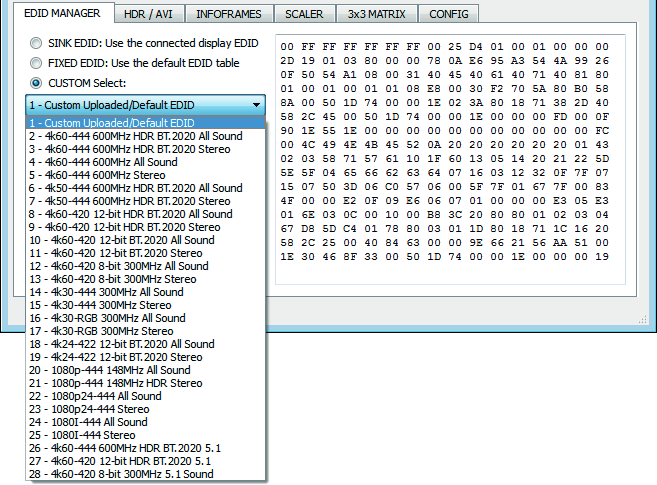
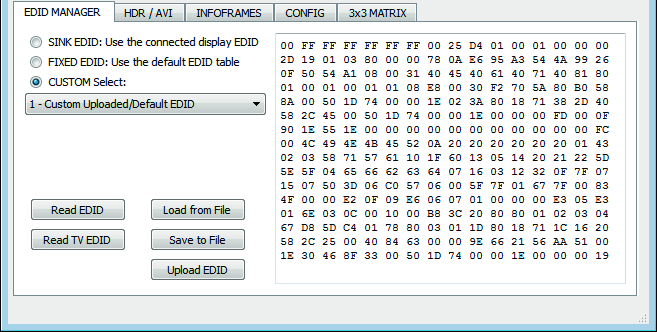
Odczyt, załaduj, zapisz i załaduj EDID
Odczytaj EDID: Ta opcja może być przydatna, jeśli chcesz na przykład sprawdzić możliwości budowy EDID urządzenia SINK w swoim zestawie, korzystając z oprogramowania zewnętrznego, takiego jak AWEE (AW EDID Editor od Analog Way). W takim przypadku używasz przycisku Odczytaj EDID Linkera, a następnie przycisku Zapisz do pliku, aby móc otworzyć plik EDID w zewnętrznym edytorze EDID.
Odczytaj EDID telewizora: Pozwala przechwycić EDID z urządzenia sink podłączonego do portu wyjściowego Linker. Możesz następnie użyć go jako Custom EDID za pomocą przycisku Załaduj EDID lub wyeksportować go jako plik za pomocą przycisku Zapisz do pliku, aby móc otworzyć plik EDID w zewnętrznym edytorze EDID.
Załaduj z pliku: Pozwala otworzyć i załadować dowolny wybrany plik EDID. Możesz wtedy użyć go jako Custom EDID za pomocą przycisku Załaduj EDID.
Zapisz do pliku: Pozwala na zapisanie bieżącego EDID do pliku w celu wykonania kopii zapasowej lub edycji przy użyciu zewnętrznego oprogramowania, takiego jak AWEE (AW EDID Editor od Analog Way).
Załaduj EDID: Ten przycisk zapisze bieżący ręcznie załadowany lub odczytany EDID do niestandardowego banku 1 w Linkerze.
Sekcja HDR/AVI w USB GUI
[CUSTOM HDR INJECTION]: Wprowadź wybrany Infoframe w to pole tekstowe w formacie HEX. Jeśli nie masz pewności, jak sformatować swój InfoFrame, zalecamy odwiedzić nasz wątek o wstrzykiwaniu Infoframe na forum wsparcia. (Tylko dla zaawansowanych użytkowników)
[Disable HDR]: Po aktywacji ta opcja pozwoli Linkerowi przechwycić i anulować wszystkie nadchodzące metadane HDR. Tryb ten wprowadzono, aby właściciele projektorów JVC mogli zastosować własne krzywe Gamma dla treści HDR i umożliwić działanie ich projektora DI podczas wyświetlania treści HDR.
[Autofill CRC]: Jeśli nie jesteś pewien, jak obliczyć sumę kontrolną CRC dla swojego niestandardowego łańcucha HDR, możesz ją automatycznie obliczyć i dodać, używając tej opcji wyboru.
[Włącz niestandardowe HDR]: Po kliknięciu Włącz niestandardowe HDR używany jest IF zdefiniowany w polu tekstowym Niestandardowego wstrzyknięcia HDR. W ten sposób możesz określić, czym dokładnie jest InfoFrame. Jest to również przechowywane w Linker i pozostaje aktywne po ponownym podłączeniu i wyłączeniu zasilania.
[Wyślij HDR]: po aktywacji włącza tryb HDR na dowolnym wyświetlaczu HDR.
[Niestandardowy AVI]: Wprowadź wybrany przez siebie AVI Infoframe w formacie HEX w tym polu tekstowym. Jeśli nie jesteś pewny, jak sformatować swój AVI Infoframe, zalecamy odwiedzić nasz wątek o wstrzykiwaniu Infoframe na naszym forum wsparcia. (Tylko dla zaawansowanych użytkowników)
[Wyłącz AVI]: Po zaznaczeniu opcja Wyłącz AVI zapobiegnie przedostawaniu się InfoFrame AVI ze źródła do podłączonego odbiornika na wyjściu Linkera, a także wstrzyma wysyłanie Niestandardowego AVI, jeśli wcześniej zostało ustawione. Ta funkcja może być przydatna dla niektórych wyświetlaczy DVI lub monitorów, które nie działają prawidłowo po otrzymaniu InfoFrame AVI.
[Włącz niestandardowe AVI]: Po kliknięciu Włącz niestandardowe AVI używany jest IF zdefiniowany w polu tekstowym Niestandardowego AVI. W ten sposób możesz określić, czym dokładnie jest InfoFrame. Jest to również przechowywane w Linker i jest
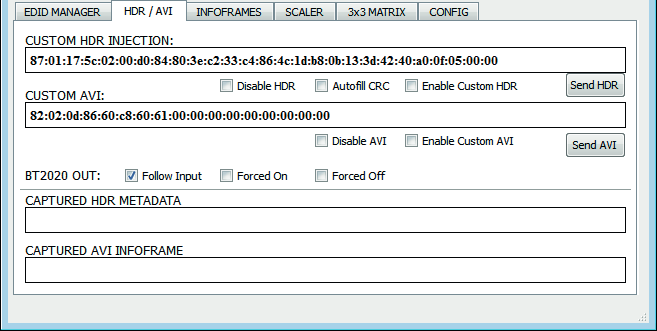
utrzymuje się po ponownym podłączeniu i wyłączeniu zasilania. Dzięki temu użytkownik może na przykład aktywować tryb BT2020 w telewizorze, nawet jeśli treść nie wysyła poprawnego InfoFrame. Modyfikacja AVI jest przeznaczona tylko dla zaawansowanych użytkowników, ponieważ nieprawidłowe wartości mogą wyłączyć ekran, a ponieważ ustawienia są zapisywane, nawet ponowne uruchomienie nie pomoże do momentu resetu.
[Send AVI]: Klikając tę opcję, wprowadzasz na żywo do sygnału HDMI kierowanego do portu wyjściowego InfoFrame AVI, który wpisałeś w polu tekstowym CUSTOM AVI.
[BT2020 OUT]: Tutaj możesz wymusić stałą obecność BT2020 na wyjściu (Forced ON), jego całkowite usunięcie z wyjścia (Forced OFF) lub po prostu dopasowanie do wejścia (domyślnie). Ta funkcja w trybie Forced OFF powinna pomóc rozwiązać problemy z urządzeniami, które nie obsługują BT2020, takimi jak niektóre systemy Ambient Light lub też Denon 5200 AVR.
[CAPTURED HDR METADATA]: Jeśli źródło wysyła metadane InfoFrame HDR, to informacje są przechwytywane, wyodrębniane i wyświetlane w tym polu tekstowym w GUI.
[CAPTURED AVI METADATA]: Jeśli źródło wysyła metadane InfoFrame AVI, to informacje są przechwytywane, wyodrębniane i wyświetlane w tym polu tekstowym w GUI.
Notatka: Istnieją dwa sposoby na zresetowanie ciągów znaków. Można przytrzymać przycisk RESET na Linkerze przez ponad 8 sekund lub przejść do strony "config" w GUI i wykonać reset. Po resecie GUI zamknij i ponownie otwórz GUI. Pola zostaną wówczas wypełnione zresetowanymi wartościami.
HDRfury/IFX: Stworzyliśmy pakiet DLL/API dla Linkera, aby każdy mógł integrować swoje oprogramowanie Windows z możliwościami Linkera oraz budować systemy do oceny, testowania, pomiarów, kalibracji i tworzenia treści. IFX to skrót od InfoFrame Xecutor oraz InfoFrame Xtractor i jest licencjonowany wyłącznie dla AVTOP. Dostępne jest oprogramowanie AVTOP, które pozwala dynamicznie kontrolować parametry HDR i metadanych oraz łączyć urządzenie z ciekawymi aplikacjami, takimi jak systemy kalibracyjne. Unikalne oprogramowanie sterujące AVTOP HTTP współpracuje z LINKEREM i odkrywa jego pełne możliwości, włączając łatwą kontrolę ustawień Mastering Display, Infoframe AVI oraz innych wartości, jak MaxCLL i MaxFALL.
Prosimy o kontakt z nami lub naszym partnerem AVTOP w celu uzyskania licencji na nasz pakiet APP/DLL lub zakup ich pakietu oprogramowania. Dostępne rozwiązania HDR AVTOP znajdziesz tutaj:.
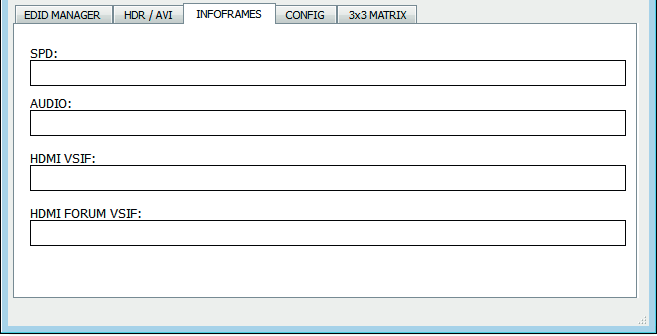
Sekcja INFOFRAMES w USB GUI
Jeśli nadchodzący strumień zawiera informacje InfoFrames, ta strona je odczyta i wyświetli.
- [SPD]: Wyświetl InfoFrame produktu źródłowego.
- [AUDIO]: Informacje o aktualnym formacie audio, jeśli PCM to zwykle podaje częstotliwość próbkowania i liczbę głośników, jeśli bitstream, to zwykle ten infoframe zawiera domyślną informację „odnieś się do nagłówka strumienia”
- [HDMI VSIF]: Wyświetl Vendor Specific InfoFrame.
- [HDMI FORUM VSIF]: Wersja HDMI 2.0 VSIF HDMI
Sekcja CONFIG w USB GUI
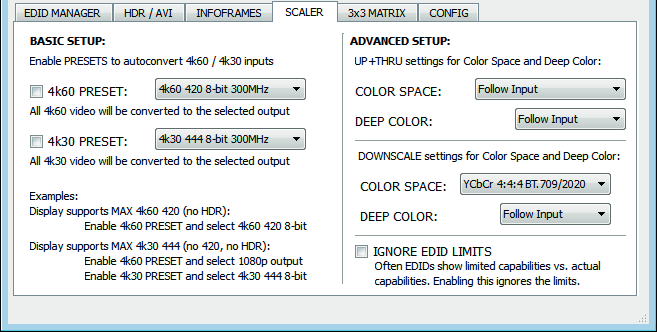
[4k60 PRESET]: Wymusza, aby każdy sygnał 4k60 był wyjściem w formacie 4k60 420 8bit 300MHz lub 1080p60 444 8/10/12-bit. To wygodny profil dla osób posiadających wyświetlacz 300MHz z obsługą 4K60 420 8bit. Jeśli EDID pozwala odtwarzaczowi na wysyłanie formatów HDMI 2.0, takich jak wszystkie tryby HDR, zostaną one zaakceptowane przez wyświetlacz dzięki skalowaniu/zmianom chromy Linkera. Możliwe jest dodanie bardziej dedykowanego trybu w przyszłości.
[4k30 PRESET]: Wymusza, aby sygnał 4k24/25/30 był wyjściem w formatach 4k24/25/30 444 8bit 300MHz, 4k24/25/30 420 8/10/12bit, 1080p30 444 8/10/12bit lub 4k24/25/30 422 12b 300MHz. To wygodny profil, jeśli masz wyświetlacz 300MHz. Jeśli EDID pozwala odtwarzaczowi na wysyłanie formatów HDMI 2.0, takich jak wszystkie tryby HDR, zostaną one zaakceptowane przez wyświetlacz dzięki skalowaniu/zmianom chromy Linkera. Możliwe jest dodanie bardziej dedykowanego trybu w przyszłości.
[UP+THRU]: Definiuje typ przestrzeni barw i Deep Color, który chcesz na wyjściu, gdy urządzenie jest w trybie Upscaling i Pass-Thru.
Dostępne opcje przestrzeni barw: Podążaj za wejściem (domyślnie), RGB 0-255, RGB 16-235, YCC4:4:4 BT.709/2020, YCC4:2:2 BT.709/2020, YCC4:2:0 BT.709/2020, xvYCC4:4:4 BT.709
Dostępne opcje Deep Color: Podążaj za wejściem (domyślnie), 8-bit/24-bit, 10-bit/30-bit, 12-bit/36-bit, 16-bit/48-bit
[DOWNSCALE]: Określ typ przestrzeni barw i Deep Color, który ma być na wyjściu, gdy urządzenie jest w trybie Downscale.
Dostępne opcje przestrzeni barw: Podążaj za wejściem (domyślnie), RGB 0-255, YCC4:4:4 BT.709/2020
Dostępne opcje Deep Color: Podążaj za wejściem (domyślnie), 8-bit/24-bit, 10-bit/30-bit, 12-bit/36-bit, 16-bit/48-bit
[IGNORUJ LIMITY EDID]: Domyślnie Linker wykonuje niezbędne zmiany, aby zapewnić, że dowolny zestaw sygnałów jest zgodny z wymaganiami podłączonego urządzenia określonymi w jego EDID. Po kliknięciu/aktywacji tej opcji Linker będzie ignorować specyfikacje podłączonego urządzenia.
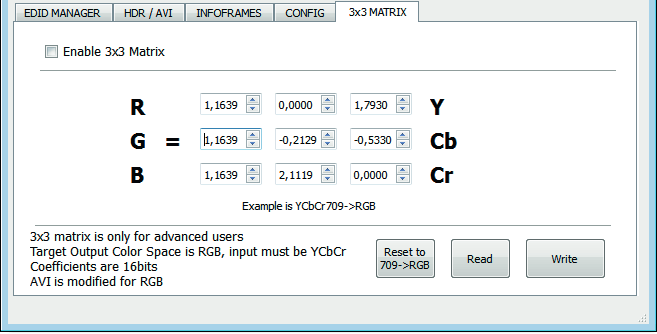
Sekcja 3x3 MATRIX w USB GUI
- [Enable 3x3 Matrix]: Włącz/Wyłącz konwersję matrycy 3x3.
- [Reset to 709->RGB]: Przywróć domyślne wartości.
- [Read]: Odczytaj zapisane wartości z pamięci Flash.
- [Write]: Zapisz bieżące wartości do pamięci Flash.
Notatka: 3x3 Matrix jest nadal w trybie eksperymentalnym, czekamy na opinie od kolorystów, aby rozszerzyć jego możliwości.
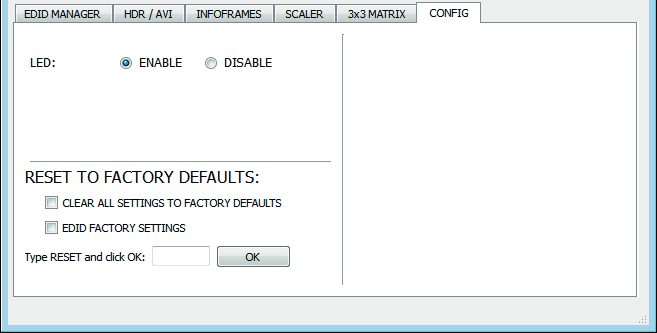
[LED]: WŁĄCZ/WYŁĄCZ główną diodę LOGO.
[WYCZYŚĆ WSZYSTKIE USTAWIENIA DO USTAWIEŃ FABRYCZNYCH]: Podobnie jak [długie naciśnięcie (LP)] przycisku RESET (patrz strona 6). Zaznacz pole wyboru, aby wyczyścić wszystkie ustawienia do ustawień fabrycznych i wpisz RESET w polu tekstowym. Następnie kliknij przycisk OK, a urządzenie zostanie przywrócone do ustawień fabrycznych.
[FABRYCZNY RESET EDID]: Zaznacz pole wyboru, aby wyczyścić wszystkie ustawienia EDID do ustawień fabrycznych i wpisz RESET w polu tekstowym. Następnie kliknij przycisk OK, a EDID urządzenia zostanie przywrócone do ustawień fabrycznych.
Najczęściej zadawane pytania (FAQ)
Wyświetlacz powinien akceptować sygnały 4K60 4:4:4, ale nie działa?
Dla większości testowanych przez nas telewizorów UHD zawsze istnieją dodatkowe opcje konfiguracji, które należy aktywować, aby uzyskać link 4K60 4:4:4 600MHz. Na przykład w przypadku Samsung: aby włączyć przestrzeń kolorów 444 dla 4K w telewizorach Samsung, musisz przejść do "ustawienia", następnie "hdmi" i "UHD color" i ją włączyć. Następnie musisz także przypisać port HDMI1 jako "PC" w menu narzędzi. Dopiero po tych dwóch krokach 600MHz zostanie zaakceptowane. Podobne metody aktywacji są wymagane w większości telewizorów UHD. Dodatkowo większość telewizorów UHD ma tylko konkretne porty zdolne do pracy z 600MHz.
Mam tryb PC na moim telewizorze (lub monitorze PC), jakie rozdzielczości są wspierane w trybie graficznym?
Wszystkie tryby grafiki PC mieszczące się w paśmie 600MHz są obsługiwane, w tym ultra-wysokie rozdzielczości takie jak WQSXGA, QUXGA, QFHD, WQUXGA, 4K, jednak konwersja HDCP jest możliwa tylko w trybach SD/HD/FHD i UHD.
Jakie rozdzielczości Output wspiera Linker w trybie HDTV?
Obsługiwane są wszystkie znane formaty SD, HD, Full HD i UHD, w tym: 480i50, 480i60, 480p50, 480p60, 576p50, 576p60, 720p50, 720p60, 720p100, 720p120, 1080i25, 1080i30, 1080p24, 1080p25, 1080p30, 1080p48, 1080p50, 1080p60, 1080p72, 1080p75, 1080p96, 1440p50, 1440p60, 2160p24, 2160p25, 2160p30, 2160p50, 2160p60, 4K DCI (to tylko przykłady, obsługiwane są wszystkie sygnały mieszczące się w paśmie 600MHz).
Z którą wersją HDMI działa Linker? Czy potrzebuję HDMI 1.3/1.4a/2.0a? Czy to ma znaczenie?
Nie ma to znaczenia. HDfury Linker działa z każdą wersją HDMI od 1.0 wzwyż.
Czy muszę ustawić coś specjalnego w urządzeniu źródłowym HDMI, aby prawidłowo ustawić rozdzielczość?
Nie. HDfury Linker zostanie wykryty przez źródło jako urządzenie obsługujące 2160p60 4:4:4 i zawsze zaakceptuje oraz przetworzy strumień o najwyższej jakości z twoich urządzeń źródłowych. Nie ma potrzeby ustawiania źródła HDMI na konkretną rozdzielczość.
Czy sygnał jest opóźniany (latencja)?
Praktycznie brak. Dodane opóźnienie to zaledwie kilka zegarów piksela, zupełnie nieodczuwalne.
Do czego służy port USB?
Do zasilania za pomocą dostarczonego zasilacza USB oraz do aktualizacji oprogramowania układowego, gdy są dostępne nowe (dodatkowe) funkcje i usprawnienia.
Jak wygląda sytuacja przy długich odcinkach kabla HDMI? Czy mogą wystąpić problemy?
Dla 600MHz użytkownicy muszą stosować kable "high speed" lub certyfikowane 600MHz/18Gbps. Dla 4K30, 1080p lub niższych niemal wszystkie kable są odpowiednie. HDfury Linker działa jako urządzenie repeater HDMI. Umieszczenie HDfury Linker na trasie wzmacnia i odbudowuje sygnał. Nie powinno być potrzebne żadne pasywne (ani aktywne) wzmacniacze HDMI, szczególnie jeśli Linker umieszczono w połowie długości kabla. Jeśli wcześniej trzeba było stosować wzmacniacz, HDfury Linker najprawdopodobniej może go zastąpić. HDfury Linker był używany z kablami HDMI o długości 50 stóp (i dłuższymi) bez problemów.
Jak obsługiwane są nowe bezstratne formaty audio przez wejście HDMI? Np. DTS-HD/MA oraz DD/E-AC3: czy są one redukowane do DTS core lub Dolby Digital, odpowiednio, aby spełnić wymagania standardu S/PDIF?
Dźwięk bezstratny jest przesyłany wyłącznie przez wyjście HDMI. HDfury Linker nie kompresuje ani nie konwertuje w dół odbieranego dźwięku.
Czy muszę używać zasilacza USB?
Tak. Ze względu na zaawansowane funkcje Linker pobiera więcej energii niż wcześniejsze modele HDfury. Zasilacz Linker musi być używany cały czas.
Czy zasilacz Linker jest taki sam jak dla HDfury1, HDfury2 i GammaX?
Nie. Zasilacze dla zestawów HDfury1, HDfury2 i GammaX mają maksymalny prąd 0,5A. HDfury3 ma maksymalny prąd 1A. Zasilacz Linker może dostarczyć do 2,0A. Nie należy używać zasilaczy HDfury1, HDfury2, HDfury3 ani GammaX z Linker.
Jakiego rodzaju zasilacza używa Linker?
Zasilacz Linker spełnia następujące wymagania:
- Dostarcza REGULOWANE (+/- 5%) zasilanie 5VDC o minimalnym prądzie 2,0A
- Dostarcza zasilanie przez złącze mini USB.
Uwaga: Próba użycia zasilacza AC/DC, który nie spełnia tych trzech wymagań, może uszkodzić Linker. Nie używaj zasilacza z HDfury1, HDfury2, HDfury3 ani GammaX z Linkerem.
Próbowałem zaktualizować moje urządzenie, ale nie powiodło się i Linker jest pokazany jako USBBOOT w Windows?
Niektórzy użytkownicy zgłaszają, że Linker pojawia się jako USBBOOT USBXPRESS w systemie Windows po próbie aktualizacji firmware’u. USBBOOT oznacza, że Linker jest w stanie bootloadera, oczekując na faktyczną wersję FW.
Oznacza to, że aktualizacja MCU FW nie powiodła się, nie została właściwie uruchomiona lub została przerwana w trakcie. Urządzenie pozostaje w trybie bootloadera gotowym do ponownego przyjęcia aktualizacji FW. Upewnij się, że GUI Windows na komputerze jest zamknięte (nie działa), odłącz i podłącz ponownie Linker, a następnie uruchom ponownie aktualizację FW.
Notatka: Upewnij się, że używasz właściwego sterownika Silabs dla swojej wersji Windows oraz wersji portu USB, zgodnie z objaśnieniami na str. 15
Najważniejsze Funkcje
Ultra Skalowanie do 4K60 4:4:4 600MHz
HDfury Linker oferuje imponujące tryby skalowania, które gwarantują, że każde urządzenie typu HDMI/HDCP w trybie odbiorcy zawsze otrzyma sygnał na maksymalnych możliwościach.
Posiada tryby Upscale, Downscale, Passthru i Bypass oraz konwersję chromy i modyfikację głębi koloru w czasie rzeczywistym na poziomach 8, 10, 12 i 16 bitów dla FHD, UHD i DCI 4096x2160p.
Oto, między innymi, niektóre z dostępnych trybów skalowania…
Wejście źródeł HDCP/HDMI2.x HDR/BT2020 do wysokiej klasy zaawansowanych wyświetlaczy HDCP/HDMI 1.x
| Źródło | Output |
|---|---|
| 4K24/25/30 RGB/YCC 4:4:4 12b 450MHz | 1080p24/25/30 RGB/YCC 4:4:4 12b 111MHz |
| 4K50/60 YCC 4:2:0 10b 371MHz | 1080p50/60 RGB/YCC 4:4:4 10b 185MHz |
| 4K24/25/30 RGB/YCC 4:4:4 12b 450MHz | 4K24/25/30 YCC 4:2:0 12b 222MHz |
Wejście źródeł HDCP/HDMI2.x HDR/BT2020 Do podstawowego sprzętu HDCP/HDMI 1.x, takiego jak AV Receiver
| Źródło | Wyjście |
|---|---|
| 4K50/60 YCC 4:2:0 10b 371MHz | 1080p50/60 RGB/YCC 4:4:4 8b 148MHz |
| 4K24/25/30 YCC RGB/YCC 4:4:4 12b 450MHz | 1080p24/25/30 RGB/YCC 4:4:4 8b 74.25MHz |
| 4K50/60 RGB/YCC 4:4:4/4:2:2 8b 600MHz | 1080p50/60 RGB/YCC 4:4:4 8b 148MHz |
Wejścia źródeł obsługujące HDCP/HDMI 1.x do wyjścia obsługującego zaawansowany HDCP/HDMI 2.x
| Źródło | Wyjście |
|---|---|
| 4K24/25/30 RGB/YCC 4:4:4 8b 300MHz | 4K24/25/30 RGB/YCC 4:4:4 16b 600MHz* |
| 1080p24/25/30 RGB/YCC 4:4:4 16b 148MHz | 4K24/25/30 RGB/YCC 4:4:4 16b 600MHz* |
Notatka: * Przetestowano poprawnie na LG OLED 2016
To tylko mały wycinek, dostępne są nieograniczone możliwości skalowania. Lista trybów Ultra Scaling jest teraz tak duża, że musieliśmy opublikować ją osobno: tutaj
Dedykowany HDCP Doctor
Dostarczając łącznie 4 silniki HDCP 1.4 i 2.2 do deszyfrowania/szyfrowania, HDfury Linker oferuje obejście problemów z HDCP, w tym konwersję HDCP 2.2 > HDCP 1.4 i HDCP 1.4 > HDCP 2.2 w obie strony w jednej jednostce.
Każdy blok RX najpierw odszyfrowuje sygnał wejściowy, niezależnie czy jest to wersja 1.x czy 2.x. Następnie port wyjściowy może indywidualnie zaszyfrować go na 1.4 lub 2.2 lub wcale, jeśli sygnał nie był szyfrowany początkowo.
W przeciwieństwie do HDfury Integral, który potrafi konwertować wszystkie sygnały w obrębie pasma 600MHz HDMI2.0a, w tym 1080i, sygnały 3D, sygnały PC oraz wszystkie standardowe formaty SD/HD/FHD/UHD, HDfury Linker obsługuje konwersję HDCP tylko dla sygnałów SD/HD/FHD/UHD do 600MHz.
Sygnały 1080i, 3D, sygnały PC (oprócz kilku ręcznie dodanych) nie mogą być konwertowane HDCP za pomocą HDfury Linker, przechodzą one w trybie Bypass (bez zmian/nieedytowalne).
Specyfikacje
Oświadczenie: Oprogramowanie firm trzecich i/lub niestandardowe firmware oferujące dodatkowe funkcje nie jest objęte niniejszą instrukcją.
Wyświetlanie zawartości HDCP 2.2 za pomocą urządzeń niezgodnych z HDCP 2.2
HDCP 2.2 to nowy system ochrony kopiowania dla treści 4K UHD. Nie tylko nie jest wstecznie kompatybilny, ale wiele nowszych urządzeń 4K go nie obsługuje. Źródłowe urządzenia, w tym serwery mediów i head-endy typu Netflix, będą kodować swoje 4K za pomocą tego nowego systemu. Telewizory muszą obsługiwać HDCP 2.2, aby odtwarzać takie materiały, a każdy element łańcucha wideo, w tym Switchery i odbiorniki, musi być zgodny, inaczej obraz na wyświetlaczu zgaśnie i/lub pojawi się komunikat o błędzie HDCP. Zła wiadomość dla klientów, którzy kupili drogie, wysokopasmowe, wydajne procesorowo Switchery, odbiorniki i wyświetlacze pod kątem 4K. Choć nowsze produkty mogą obsługiwać potrzeby pasma 4K, nie odtworzą chronionych materiałów, dopóki HDfury Linker nie będzie aktywnie częścią systemu.
Switcher 2×1 do 4K60 4:4:4 600MHz 18Gbps
Przełączanie między 2 wejściami z sygnałem do 4K60 4:4:4 600MHz oraz skalowanie przez wszystkie poziomy HDMI i rewizje to teraz rzeczywistość; dzięki USB lub przyciskowi możesz łatwo przełączać się między 2 wejściami, które będą skalowane do jednego outputu. Konwersja HDCP może być konfigurowana i stosowana na bieżąco, aby zawsze generować typ sygnału HDCP zgodny z oczekiwaniami Twojego wyświetlacza lub urządzenia sink.
Wstrzykiwacz i ekstraktor metadanych HDR i Infoframe na żywo z dźwiękiem
HDfury Linker jest w stanie w czasie rzeczywistym wstrzykiwać i wyciągać na żywo Infoframe oraz metadane HDR przy dowolnej rozdzielczości, jednocześnie zachowując dźwięk HDMI. Dalsze rozwiązanie programowe do pełnej obsługi Infoframe i metadanych HDR w czasie rzeczywistym będzie dostępne dla Linker: tutaj od naszego wyłącznego licencjonowanego partnera AV TOP.
Zaawansowane zarządzanie EDID
Zaawansowane zarządzanie EDID dostępne w HDfury Linker z jednym z następujących: wybranym bankiem EDID, niestandardowym przesłanym EDID, trybem EDID urządzenia Sink lub stałym podstawowym EDID. Można wykraść EDID z podłączonych urządzeń Sink, zapisać, edytować lub załadować dowolną niestandardową tabelę EDID w dowolnym momencie. Wybierz dowolny EDID z listy 25 tabel EDID, jest on ładowany i reset HPD powoduje automatyczne zaprezentowanie wybranego EDID. Funkcja trybu Sink EDID tworzy niestandardowy EDID, łącząc EDID podłączonego urządzenia Sink z pewnymi flagami EDID takimi jak: YCbCr/BT2020/HDR/3D*
Kontrola i aktualizacja
Narzędzie GUI USB przez Windows PC oraz różne fizyczne przyciski do konfiguracji są dostępne. Zewnętrzny dongle Wi-Fi/Bluetooth do sterowania iOS/Android może być dostępny w przyszłości.
Rec.709<>BT2020 przez Matrix 3×3 i współczynniki RGB
Istnieje szansa, że Linker 4K będzie w stanie konwertować 709<>BT2020 w obu kierunkach w najbliższej przyszłości, ale nie jest to jeszcze gwarantowana funkcja. Prace trwają.
* Jeszcze niedostępne.
Główne Specyfikacje
- 2x Wejście / 1x Wyjście Switcher (kompatybilny z HDMI2.0a/HDMI1.4/DVI1.0)
- 4K60 4:4:4 600MHz 18Gbps Pass through
- 4K24/25/30/50/60 1080p24/25/30/50/60 Upscale/Downscale z zachowaniem lub bez zachowania głębi koloru oraz z konwersją chromy lub bez.
- Przepustowość video - 18Gbps.
- Obsługuje BT.2020.
- Wsparcie HDR10/Dolby Vision.
- Obsługa 4K 10, 12, 16 Bit
- Dostępna 16-bitowa głębia koloru na piksel (48 Bit)
HDCP Doctor (rozwiązanie obejścia błędów HDCP)
- Konwersja HDCP 2.2 > HDCP 1.4
- Konwersja HDCP 1.4 > HDCP 2.2
- Konwersja HDCP x.x > HDCP x.x
- Podwójne HDMI2.0a & HDMI 1.4 łączone
- Podwójne HDCP 1.4 & HDCP 2.2 łączone
Zaawansowane zarządzanie EDID przez USB (wspierane mogą być aplikacje IR lub Bluetooth jako akcesoria zewnętrzne)
- Ulepszone zarządzanie EDID z możliwością wyboru banku EDID, przesłania własnego EDID, samodzielnie wygenerowanego EDID SINK lub podstawowego stałego EDID.
- Przechwytywanie EDID z podłączonych urządzeń odbiorczych, zapisywanie, edycja, ładowanie dowolnej niestandardowej tabeli EDID w każdej chwili.
- Wybierz i załaduj dowolne EDID z predefiniowanej listy tabel EDID, które automatycznie załadują się i zresetują HPD, aby przedstawić wybraną tabelę.
- Funkcja TRYB EDID SINK umożliwia tworzenie niestandardowego EDID poprzez łączenie EDID odbiorcy z wymuszonymi flagami, takimi jak: Stereo/5.1/Full/YCbCr/BT2020/HDR/3D.
HDR & Injektor i ekstraktor informacji AVI InfoFrame z dźwiękiem na żywo. Obejrzyj wideo!
- Wzmacniacz/Extender HDMI: Możliwość rozszerzenia rozdzielczości 1080p do 15 m na wejściu i 15 m na wyjściu (łącznie 30 m dla 1080p), rozdzielczości UHD do 10 m.
- HDMI Doctor: Rozwiązuje większość problemów z integracją HDMI, takich jak HDCP, EDID, HPD oraz rozdzielanie audio.
- Równoważenie HDMI: Precyzyjne wyrównanie sygnału na wejściu i wyjściu zapewnia najlepszą możliwą jakość obrazu.
- Sterowanie Hot-Plug: Wymusza na urządzeniu wejściowym ciągłe widzenie aktywnego połączenia.
- Licencjonowanie: W pełni licencjonowany i kompatybilny ze wszystkimi technologiami HDMI i HDCP.
- Obsługa Deep Color
- Obsługa kolorów xvYCC
- Elastyczny/Przenośny/Plug’n Play
- Gotowy na 3D: Możliwość przesyłania formatów sygnału stereoskopowego 3D.
Podobnie jak każde nowoczesne urządzenie HDfury, posiada firmware aktualizowany przez USB, który pozwala odblokować zaawansowane funkcje.
Obsługiwane sygnały audio/wideo
- Obsługiwany format: SD/HD/FullHD/UHD/4K30/4K60, w zasadzie Input/Output dowolny format wideo do 4K60 4:4:4 600Mhz 18Gbps
- Przykłady obsługiwanych rozdzielczości: 480p/720p/1080i/1080p24/1080p25/1080p30/1080p50/1080p60/1440p50/1440p60/2160p24/2160p25/2160p30/2160p50/2160p60 oraz DCI
- Obsługa wszystkich standardowych rozdzielczości UHD/BR: 4K60 4:2:0 10bit BT2020 HDR, 4K60 4:2:0 12bit, 4K30 4:4:4 12bit, 4K30 4:4:4 16b ..
- Obsługa wszystkich formatów wideo trybu VESA (rozdzielczości PC) do ultrawysokiej rozdzielczości, takich jak WQSXGA, QUXGA, QFHD, WQUXGA, 4K
- Obsługa dowolnego formatu audio, takiego jak PCM do 192kHz, skompresowany dźwięk (IEC61937), DSD, DST, DTS, DTS-HD, Dolby True HD, DTS-MA oraz HBR.
Specyfikacja techniczna
| Parametr | Specyfikacja |
|---|---|
| Audio | PCM do 192kHz, skompresowane audio (IEC61937), DSD, DST, DTS, DTS-HD, Dolby True HD, DTS-MA oraz HBR. |
| Sygnał DDC | 5V p-p (TTL) |
| Zasilanie | Zewnętrzne 5 Volt 2 Amper USB (takie samo jak większość zasilaczy do smartfonów/tabletów) |
| Zużycie energii | <2Watts |
| Pobór prądu | około 400mA |
| Wymiary | 65 * 49 * 39 (mm) |
| Wymiary produktu | 3.6” x 2.5” x 1”, Waga: 4 oz |
| Wymiary opakowania | 6.3” x 4.2” x 3.3”, Waga: 16 oz |
| Obudowa | Czarna/Złota z zieloną diodą LED |
| Zgodność | CE, FCC, RoHS |
Certyfikaty



- Certyfikacja EMC Linker CE – Certyfikacja LVD Linker CE
- Certyfikacja RoHS Linker
- Certyfikacja FCC Linker
Notatka: Oprogramowanie firm trzecich i/lub niestandardowe firmware dostarczające dodatkowe funkcje nie są objęte niniejszą instrukcją.
Prawo i zgodność
Identyfikacja produktu
Model: HDF0095-1 – wersja instrukcji 1.0
Gwarancja i odpowiedzialność
Producent udziela pełnej ustawowej gwarancji na wszystkie nowe urządzenia. Ponieważ producent nie ma wpływu na instalację, gwarancja dotyczy wyłącznie samego produktu. Jeśli wykryjesz jakąkolwiek usterkę lub uszkodzenie, skontaktuj się ze sprzedawcą i przedstaw dowód zakupu w postaci paragonu lub faktury.
Producent nie ponosi odpowiedzialności za szkody na osobach lub mieniu spowodowane nieprawidłową instalacją, obsługą lub konserwacją niewyszczególnioną w tej instrukcji. Nie wolno modyfikować produktu ani jego akcesoriów. Każde użycie inne niż opisane w tej instrukcji jest zabronione i unieważnia gwarancję oraz rękojmię.
Znaki towarowe i zastrzeżenia
Model produktu i logo są znakami towarowymi. Wszystkie pozostałe nazwy firm i produktów wymienionych są znakami towarowymi ich odpowiednich właścicieli. Wszelkie prawa zastrzeżone. Żadna część niniejszej publikacji nie może być kopiowana ani powielana bez uprzedniej pisemnej zgody. Zastrzegamy prawo do dokonywania zmian w urządzeniu, opakowaniu lub instrukcji i nie ponosimy odpowiedzialności za błędy drukarskie.
Utylizacja sprzętu elektrycznego i elektronicznego
Numer rejestracji WEEE: DE 93847290
Symbol przekreślonego pojemnika na kółkach na produkcie, opakowaniu lub w niniejszej instrukcji oznacza, że sprzęt elektryczny i elektroniczny nie może być utylizowany wraz z odpadami domowymi po zakończeniu okresu użytkowania. Oddaj stare urządzenia bezpłatnie w publicznym punkcie zbiórki lub zwróć je sprzedawcy zobowiązanemu do ich przyjęcia. Przed oddaniem usuń baterie i lampy, które można usunąć bez uszkodzenia urządzenia, oraz skasuj wszelkie dane osobowe zapisane na urządzeniu. Szczegóły regulowane są przez prawo krajowe. Oddając stare urządzenia, pomagasz chronić środowisko.
Opakowanie
Usuń opakowanie oddzielnie według materiału (papier/karton, tworzywa sztuczne) poprzez lokalne systemy zbiórki. Trzymaj materiały opakowaniowe z dala od dzieci – ryzyko uduszenia. Rejestr opakowań LUCID: DE5958616449295.