
Środki ostrożności
- Rozpakuj sprzęt ostrożnie i zachowaj oryginalne pudełko oraz materiały opakowaniowe na wypadek przyszłej wysyłki.
- Przestrzegaj podstawowych zasad bezpieczeństwa, aby zmniejszyć ryzyko pożaru, porażenia prądem i obrażeń osób.
- Nie demontuj obudowy ani nie modyfikuj modułu. Może to spowodować porażenie prądem lub oparzenia.
- Używanie materiałów lub części niespełniających specyfikacji produktu może spowodować uszkodzenie, pogorszenie działania lub awarię.
- Wszystkie naprawy powierz wykwalifikowanemu personelowi serwisowemu.
- Aby zapobiec pożarowi lub porażeniu prądem, nie narażaj urządzenia na deszcz, wilgoć oraz nie instaluj produktu w pobliżu wody.
- Nie kładź ciężkich przedmiotów na kablu Extension, aby uniknąć jego uszkodzenia przez zgniecenie.
- Nie zdejmuj obudowy urządzenia, ponieważ jej otwarcie może wystawić Cię na niebezpieczne napięcie lub inne zagrożenia.
- Instaluj urządzenie w miejscu dobrze wentylowanym, aby uniknąć uszkodzenia spowodowanego przegrzaniem.
- Trzymaj moduł z daleka od cieczy.
- Zalanie obudowy może spowodować pożar, porażenie prądem lub uszkodzenie sprzętu. Jeśli jakiś przedmiot lub ciecz spadnie lub rozleje się na obudowę, natychmiast odłącz moduł od zasilania.
- Nie skręcaj ani nie ciągnij siłą końcówek kabla optycznego, może to spowodować awarię.
- Nie używaj cieczy ani aerozoli do czyszczenia jednostki. Przed czyszczeniem zawsze odłącz zasilanie urządzenia.
- Odłącz przewód zasilający, jeśli urządzenie nie będzie używane przez dłuższy czas.
- Informacje o utylizacji wycofanych urządzeń: nie spalać ani nie wyrzucać razem z odpadami domowymi, traktuj je jako zwykłe odpady elektryczne.
WPROWADZENIE
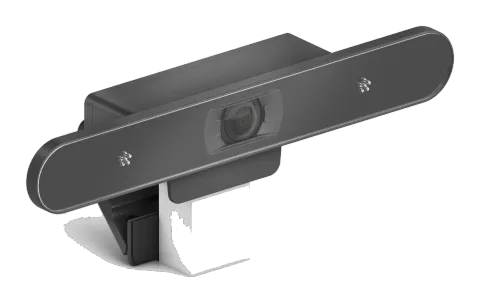
PureTools - Konferencyjna kamera 4K ePTZ ze stereofonicznym mikrofonem i autoframingiem, pomaga osiągnąć inteligentne doświadczenie spotkań, wdrożona z inteligentną analizą wideo i technologią ePTZ. Automatycznie kadruje wszystkich uczestników spotkania, umożliwiając uczestnikom skupienie się na dyskusji, bez obaw o obsługę kamery. Inteligentna funkcja ePTZ oraz 110-stopniowe pole widzenia zapewniają wszystkie zalety tradycyjnej kamery PTZ bez żadnych wad.
CECHY
- Obsługuje funkcję automatycznego kadrowania opartą na inteligentnym algorytmie obrazu;
- Funkcja EPTZ;
- Wysokiej jakości czujnik obrazu CMOS, do 3840x2160P30 wyjścia wideo;
- Wysokiej jakości obiektyw szerokokątny 4K o super szerokim polu widzenia bez zniekształceń;
- Ręczna regulacja obrazu;
- Zastosowano standardowy interfejs USB Type-C USB 3.X;
- Protokół komunikacyjny UVC/UAC;
- Obsługuje formaty wideo nieskompresowane YUY2, NV12 oraz skompresowane MJPEG, H.264, H.265;
- Wbudowane wejście audio MIC;
- Działa z USB 2.0 i USB 3.X. Dla wideo 4K zalecany jest USB 3.X.
ZAWARTOŚĆ OPAKOWANIA
Proszę upewnić się, że posiadasz wszystkie wymienione poniżej elementy. Jeśli coś brakuje lub jest uszkodzone, prosimy o kontakt z dystrybutorem w celu wymiany.
- 1 x Pilot zdalnego sterowania
- 1 x PT-CAM-200
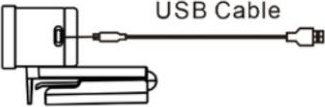
- 1 x 1,8m kabel USB 3.X
- 1 x Instrukcja obsługi
- 1 x Podręcznik szybkiej instalacji
GŁÓWNE CZĘŚCI I INTERFEJSY
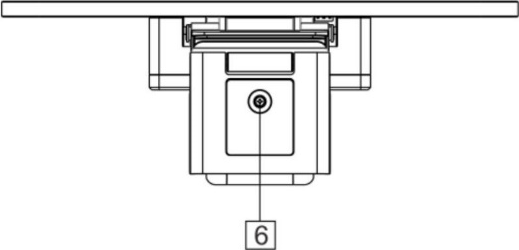
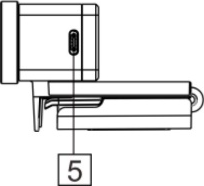
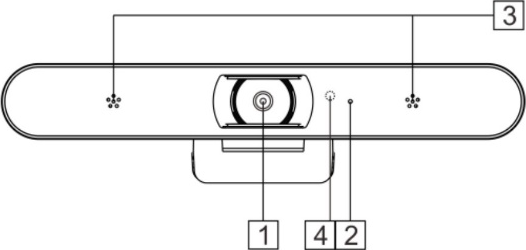
| # | Część |
|---|---|
| 1 | Moduł kamery |
| 2 | Wskaźnik świetlny |
| 3 | Mikrofon |
| 4 | Czujnik IR |
| 5 | USB 3.2 Type-C |
| 6 | Otwór montażowy |
PILOT ZDALNEGO STEROWANIA

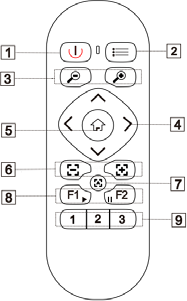
| Pozycja | Funkcja |
|---|---|
| 1. Zasilanie | Wyłącza lub włącza sygnał kamery. |
| 2. Menu | Otwiera/zamyka menu OSD. |
| 3. Zoom | przybliżanie, oddalanie. |
| 4. Kierunek | W trybie menu ustaw opcje menu; w trybie poza menu używaj lub do pionowej regulacji obrazu oraz lub do poziomej regulacji obrazu. |
| 5. Home | W trybie menu potwierdza wejście; w trybie poza menu ekran wraca do pozycji wyjściowej. |
| 6. Focus | Zarezerwowane – nie używane w tym modelu. |
| 7. Auto Focus | Zarezerwowane – nie używane w tym modelu. |
| 8. Auto Framing | Krótkie naciśnięcie F1 aby włączyć; naciśnięcie F2 aby wyłączyć. |
| 9. Numer | Długie naciśnięcie ustawienie presetów, krótkie naciśnięcie wywołanie presetu. Po długim naciśnięciu F1 przez 3 sekundy, naciśnij klawisz numeryczny aby ustawić adres IR. |
FUNKCJE OGÓLNE
Gdy kamera jest w trybie pracy, wskaźnik świeci na niebiesko i jest stale włączony.
- EPTZ Kamera obsługuje kontrolę EPTZ oraz 4-krotny zoom cyfrowy. Obraz może być kontrolowany za pomocą klawiszy kierunku w celu regulacji pozycji obrazu. Akturalny rozmiar obrazu można regulować przyciskiem zoom. Uwaga: gdy obraz jest w maksymalnym zakresie i klawisze kierunku są naciskane, obraz się nie przesunie. Wskaźnik miga dwukrotnie przy każdym skutecznym naciśnięciu klawisza.
- Auto framing Kamera ma funkcję auto framing. Naciśnij F1, a kamera uruchomi funkcję automatycznego kadrowania. Kamera będzie wtedy powiększać lub pomniejszać obraz aby wycentrować wszystkich uczestników w kadrze, w zależności od otoczenia. Uwaga: Gdy kamera jest w trybie auto framing, naciśnięcie F2, klawiszy kierunku, klawiszy zoom lub wywołanie Home oraz ważnego presetu spowoduje przerwanie trybu auto framing. Auto framing nie działa jeśli rozdzielczość kamery jest ustawiona na 4K.
- Ustaw/Wywołaj preset Długie naciśnięcie klawisza numerycznego przez ponad 3 sekundy ustawia preset. Krótkie naciśnięcie klawisza numerycznego wywołuje preset i kamera szybko ustawia się na pozycję oraz rozmiar presetu.
- Funkcja menu Naciśnij przycisk Menu, aby wejść do menu, wybierz opcje menu za pomocą klawiszy kierunku. Naciśnij przycisk Home, aby wejść w opcję, dostosuj opcje używając klawiszy (strzałki prawo i lewo). Aby wyjść, naciśnij przycisk Menu, by powrócić do poprzedniego interfejsu lub aż menu zniknie. Uwaga: Więcej szczegółów w sekcji Menu OSD.
MENU OSD
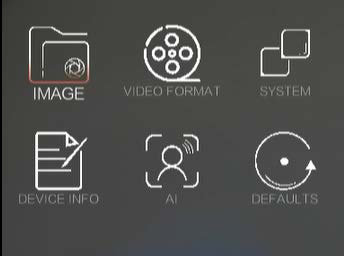
Naciśnij przycisk [menu] i wybierz parametry, które chcesz dostosować.
Obraz
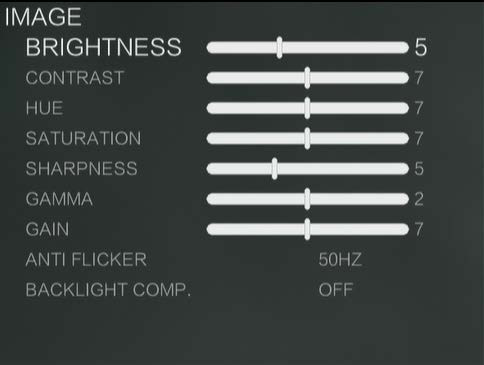
Jasność: Regulacja jasności obrazu.
Kontrast: Odnosi się do stosunku między najjaśniejszymi i najciemniejszymi obszarami obrazu. Im wyższy stosunek, tym więcej poziomów stopniowania od czerni do bieli, dzięki czemu kolorystyka jest bogatsza, a obraz wyraźniejszy.
Barwa: Regulacja ogólnego koloru obrazu.
Nasycenie: Odnosi się do czystości i jasności koloru obrazu, im wyższe nasycenie, tym kolor jest żywy i atrakcyjny.
Ostrość: Regulacja ostrości obrazu oraz krawędzi obrazu. Im wyższa wartość, tym wyższy kontrast detali na płaszczyźnie obrazu, co poprawia jego wyrazistość.
Gamma: Regulacja wartości jasności obrazu, im niższa wartość gamma, tym obraz jest jaśniejszy.
wzmocnienie: Regulacja czułości na światło.
Redukcja migotania: Zapobiega migotaniu obrazu podczas pracy w środowisku z częstotliwością odświeżania niezgodną z systemem zasilania.
Kompatybilność z podświetleniem: Obiektyw kamery może automatycznie kompensować jasność ciemniejszych obiektów na tle silnego światła.
Format wideo
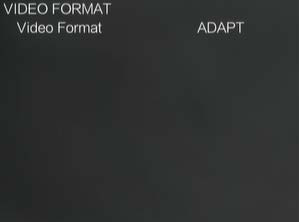
FORMAT WIDEO: Wyświetl i ustaw maksymalny format wideo kamery.
System
| Ustawienie | Opis |
|---|---|
| Language | Przełącz pomiędzy językiem angielskim a chińskim. |
| IR Address | Ustaw adres zdalnego sterowania IR. |
| Mirror | Włącz/wyłącz funkcję lustrzanego odbicia wideo. |
| Flip | Obróć obraz do góry nogami. |
| Dzoomlimit | Zmień maksymalny współczynnik zoomu (2x, 3x, 4x) kamery podczas używania funkcji zoom. |
| Audio Delay | Dostosuj opóźnienie wyjścia audio. |
| OSD Menu Mirror | Włącz/wyłącz lustrzane odbicie menu OSD. |
Informacje o urządzeniu
IR Address: Adres pilota IR.
Firm Version: Wersja firmware kamery.
AI
| Ustawienie | Opis |
|---|---|
| Auto Frame | Włączając „ON”, kamera będzie przybliżać/oddalać obraz tak, aby wycentrować wszystkich uczestników na obrazie, zgodnie ze sceną konferencji. |
| Expert Mode | Włącz/wyłącz tryb ekspercki (debug). |
| Detection Sens. | Dostosuj czułość wykrywania. |
| Framing Move Sens. | Dostosuj czułość ruchu kadrowania. |
| Target Lost Act. | Działanie kamery po utracie celu automatycznego kadrowania. Opcja „STAY” utrzymuje kamerę w obecnej pozycji, a „PRESET 1” przywraca zapisaną pozycję. |
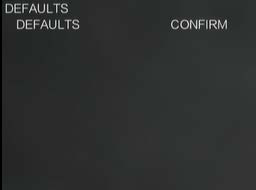
Ustawienia domyślne
Ustawienia domyślne: Przywróć parametry menu do stanu domyślnego.
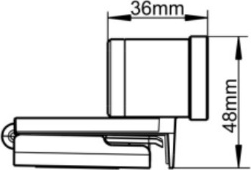
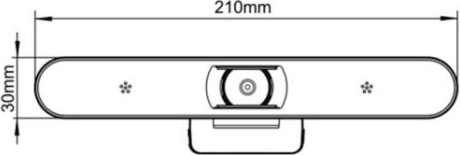
Rozmiar i wymiary
Strona frontowa
Dolny
Instrukcje instalacji
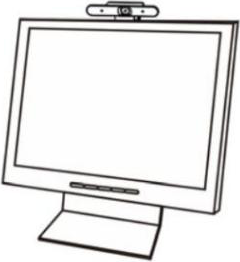
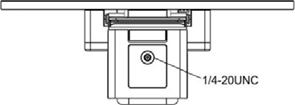
Umieść uchwyt kamery na wyświetlaczu i przymocuj, regulując składane ramię z tyłu. Alternatywnie przymocuj za pomocą śruby montażowej.
Dla najlepszych rezultatów przy użyciu szerokokątnego obiektywu, uczestnicy nie muszą siedzieć blisko kamery.
Sprawdź, czy połączenie i ustawienie są odpowiednie przed rozpoczęciem połączenia itp.
Kabel USB
SPECYFIKACJA
Interfejs
| Output | |
|---|---|
| Złącze Output | 1x Type-C USB3.0 |
Wideo
| Format wideo | |
|---|---|
| YUY2, NV12: | 1920x1080P30, 1280x720P30, 640x360P30, 1920x1080P25, 1280x720P25, 640x360P25 |
| MJPEG, H.264, H.265: | 3840x2160P30, 1920x1080P30, 1280x720P30, 640x360P30, 3840x2160P25, 1920x1080P25, 1280x720P25, 640x360P25 |
| Maksymalna rozdzielczość | 3840×2160@30fps |
| Zoom cyfrowy | 4X |
| Kąt widzenia | Przekątna: 120°, Poziomy: 110°, Pionowy: 87° |
| Funkcja AI | Auto Framing |
| ePTZ | Obsługiwany |
Temperatura 0°C ~ +40°C
Referencja
- Wilgotność: 10%RH ~ 90%RH
Zasilanie
| Zużycie | < 4w |
|---|---|
| Zasilanie | DC5V (zasilanie USB), prąd ≤0.9A |
Wymiary (D×S×W) 210mm×74mm×48mm
Waga netto ≤0.28kg
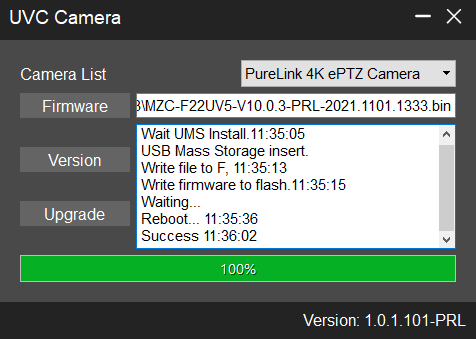
Aktualizacja FW
- Pobierz oprogramowanie Upgrade SW oraz najnowszą wersję FW ze strony PureLink w sekcji do pobrania dedykowanej temu produktowi.
- Podłącz kabel USB pomiędzy komputerem a PT-CAM-200.
- Otwórz na komputerze oprogramowanie UVC Camera, wybierz odpowiednie urządzenie w oprogramowaniu, wybierz firmware, a następnie kliknij aktualizuj, aby zakończyć proces aktualizacji.
Proste rozwiązywanie problemów
| Błąd | Możliwe przyczyny | Rozwiązanie |
|---|---|---|
| Urządzenie nie jest rozpoznawane | Wtyczka kabla USB jest luźna | Dokładnie podłączyć |
| Urządzenie nie jest rozpoznawane | Napęd USB nie jest prawidłowo zainstalowany | Zaktualizować sterownik w Menedżerze urządzeń |
Serwis posprzedażowy
Jeśli podczas korzystania z produktu pojawią się jakieś problemy, proszę sprawdzić i rozwiązać je, korzystając z tej instrukcji obsługi. Wszelkie koszty transportu ponoszą użytkownicy w okresie gwarancyjnym.
- Ograniczona gwarancja produktu: Ten produkt jest wolny od wad materiałowych i produkcyjnych przez 3 lata (obowiązuje faktura zakupu). Aby uzyskać serwis gwarancyjny, należy przedłożyć dowód zakupu w postaci paragonu lub faktury potwierdzającej, że urządzenie jest w okresie gwarancyjnym.
- Co nie jest objęte gwarancją (serwis dostępny płatnie): Wygaśnięcie gwarancji. Fabryczny numer seryjny został zmieniony lub usunięty z produktu. Uszkodzenia, pogorszenie lub awaria spowodowane: normalnym zużyciem, użyciem materiałów lub części niezgodnych z naszymi specyfikacjami. Brak świadectwa lub faktury jako dowodu gwarancji. Model produktu pokazany na karcie gwarancyjnej nie zgadza się z modelem produktu do naprawy lub został zmieniony. Uszkodzenia spowodowane siłą wyższą. Naprawy nieautoryzowane przez dystrybutora. Inne przyczyny niezwiązane z wadą produktu. Koszty dostawy, instalacji lub robocizny związane z montażem lub konfiguracją produktu.
- Wsparcie techniczne: W razie pytań lub problemów, skontaktuj się ze swoim dystrybutorem lub sprzedawcą i przekaż im nazwę oraz wersję produktu, szczegółowy opis usterki oraz okoliczności jej powstania.
Prośba o pomoc
Wsparcie techniczne:
Telefon: +49 5971 800299 - 0
Faks: +49 5971 800299 – 99
Godziny wsparcia technicznego:
8:30–17:00 od poniedziałku do czwartku
8:30–16:00 w piątek
Adres:
PureLink GmbH
Von-Liebig-Straße 10
D - 48432 Rheine
www.purelink.de
info@purelink.de
Prawne & Zgodność
Identyfikacja produktu
Model: PT-CAM-200 – wersja instrukcji 1.0
Znaki towarowe i zastrzeżenia
Model produktu oraz logo są znakami towarowymi. Wszystkie pozostałe nazwy firm i produktów wymienione są znakami towarowymi ich właścicieli. Wszelkie prawa zastrzeżone. Żadna część tej publikacji nie może być kopiowana ani reprodukowana bez wcześniejszej pisemnej zgody. Zastrzegamy sobie prawo do wprowadzania zmian w urządzeniu, opakowaniu lub instrukcji i nie ponosimy odpowiedzialności za błędy drukarskie.
Zgodność z UE
PureLink niniejszym oświadcza, że ten produkt PureTools PT-CAM-200 jest zgodny z Dyrektywami 2020/171/EU oraz 2011/65/EU. PureLink GmbH oświadcza, że ten produkt PureTools PT-CAM-200 jest zgodny z Dyrektywami 2014/30/EU oraz 2014/35/EU.
| Dyrektywa / Rozporządzenie |
|---|
| 2011/65/EU |
| 2020/171/EU |
| 2014/30/EU |
| 2014/35/EU |
Pełny tekst Deklaracji Zgodności UE jest dostępny pod adresem: http://www.purelink.de/ce/
FCC
Oświadczenie To urządzenie generuje, wykorzystuje i może emitować energię o częstotliwości radiowej i jeśli nie jest zainstalowane oraz używane zgodnie z instrukcjami, może powodować szkodliwe zakłócenia w komunikacji radiowej. Urządzenie zostało przetestowane i stwierdzono, że spełnia limity dotyczące urządzenia cyfrowego klasy B, zgodnie z częścią 15 przepisów FCC. Limity te mają na celu zapewnienie rozsądnej ochrony przed szkodliwymi zakłóceniami w instalacjach komercyjnych.
Utylizacja sprzętu elektrycznego i elektronicznego
Numer rejestracji WEEE: DE 93847290
Przekreślony symbol kosza na śmieci na produkcie, opakowaniu lub w niniejszej instrukcji oznacza, że sprzęt elektryczny i elektroniczny nie może być wyrzucany wraz z odpadami komunalnymi po zakończeniu jego użytkowania. Oddaj zużyte urządzenia bezpłatnie w publicznym punkcie zbiórki lub zwróć je dystrybutorowi zobowiązanemu do ich przyjęcia. Przed oddaniem usuń baterie i lampy, które można wyjąć bez uszkodzenia urządzenia, oraz usuń wszelkie dane osobowe zapisane na urządzeniu. Szczegóły regulowane są przez prawo krajowe. Zwracając stare urządzenia, pomagasz chronić środowisko.
Baterie
Baterie nie mogą być wyrzucane wraz z odpadami komunalnymi. Oddaj używane baterie bezpłatnie do punktów zbiórki lub sprzedawców detalicznych.
Opakowanie
Utylizuj opakowania osobno według materiału (papier/karton, plastik) za pośrednictwem lokalnych systemów zbiórki. Przechowuj materiały opakowaniowe z dala od dzieci – ryzyko zakrztuszenia. Rejestr opakowań LUCID: DE5958616449295.