
Środki ostrożności
Aby zapewnić optymalne wykorzystanie produktu, prosimy o uważne przeczytanie wszystkich instrukcji przed użyciem urządzenia. Zachowaj tę instrukcję do późniejszego wglądu.
- Rozpakuj sprzęt ostrożnie i zachowaj oryginalne pudełko oraz materiały opakowaniowe na wypadek ewentualnej przyszłej wysyłki.
- Przestrzegaj podstawowych środków bezpieczeństwa, aby zmniejszyć ryzyko pożaru, porażenia prądem elektrycznym oraz obrażeń ciała.
- Nie demontuj obudowy ani nie modyfikuj modułu. Może to spowodować porażenie prądem lub oparzenia.
- Używanie materiałów lub części niespełniających specyfikacji produktu może spowodować uszkodzenie, pogorszenie działania lub awarię.
- Wszystkie naprawy zleć wykwalifikowanemu personelowi serwisowemu.
- Aby zapobiec zagrożeniu pożarowemu lub porażeniu prądem, nie wystawiaj urządzenia na deszcz, wilgoć ani nie instaluj produktu w pobliżu wody.
- Nie kładź ciężkich przedmiotów na kablu rozszerzenia, aby zapobiec jego zgnieceniu.
- Nie zdejmuj obudowy urządzenia, gdyż jej otwarcie lub zdjęcie może narazić na niebezpieczne napięcie lub inne zagrożenia.
- Zainstaluj urządzenie w miejscu o dobrej wentylacji, aby uniknąć uszkodzeń spowodowanych przegrzaniem.
- Trzymaj moduł z dala od płynów.
- Zalanie obudowy może spowodować pożar, porażenie prądem elektrycznym lub uszkodzenie urządzenia. W przypadku upadku obiektu lub rozlania płynu na obudowę, natychmiast odłącz moduł od zasilania.
- Nie skręcaj i nie ciągnij na siłę końcówek kabla światłowodowego. Może to spowodować awarię.
- Nie używaj płynnych ani aerozolowych środków czyszczących do czyszczenia urządzenia. Przed czyszczeniem zawsze odłącz zasilanie.
- Odłącz przewód zasilający, gdy urządzenie jest nieużywane przez dłuższy czas.
- Informacje dotyczące utylizacji zużytych urządzeń: nie spalać ani nie mieszać z odpadami gospodarstwa domowego, traktować jak zwykłe odpady elektryczne.
Wprowadzenie do produktu
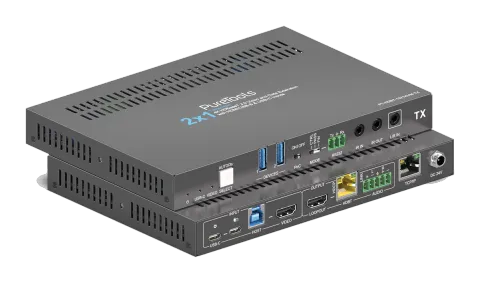
Dziękujemy za wybór PT-HDBT-1021KVM-TX; 2x1 18G KVM Transmitter przez HDBaseT V3. W połączeniu z odpowiednim Receiverem (z serii PureLink 1020 lub innym kompatybilnym RX) podłączonym do tego produktu, sygnały wideo mogą być przesyłane na odległość do 40 m przy 4K 60Hz oraz do 70 m przy 4K 30Hz przez kabel CAT6A. Urządzenie obsługuje również transmisję audio, dwukierunkowy IR, rozszerzenie USB 2.0 oraz przepustowość RS232. Funkcja 24V PoC umożliwia zasilanie TX i RX nawzajem, dzięki czemu w systemie potrzebny jest tylko jeden zasilacz.
Funkcje
- Pasmo dużej przepustowości 18Gbps, HDMI 2.0.
- Rozdzielczość wideo HDMI i USB-C do 4K@60Hz 4:4:4, HDR10, Dolby Vision.
- Obsługuje transmisję do 40m przy 4K@60Hz lub 70m przy 4K@30Hz, z HDCP 2.2.
- Sterowanie za pomocą przycisków na panelu przednim, GUI przez TCP/IP oraz RS232.
- Dwukierunkowe przejście IR i RS232.
- Obsługa separacji audio dla PCM 2.0 oraz przejścia audio.
- Obsługuje dwukierunkowe PoC 24V.
- Zapewnia pętlę HDMI output.
Zawartość zestawu
- 1x PT-HDBT-1021KVM-TX Transmitter
- 4x Gumowe nóżki
- 2x Ucha montażowe z 2 śrubami
- 1x Zasilacz (DC24V 1,5A)
- 1x 5-pin Terminal Block
- 1x Instrukcja obsługi
Notatka: Prosimy o niezwłoczny kontakt z dystrybutorem, jeśli stwierdzono uszkodzenia lub wady w komponentach.
Opis panelu
Panel przedni
| Nr | Nazwa | Opis |
|---|---|---|
| ① | POWER LED | Zapala się na zielono po podłączeniu zasilania. |
| ② | USB-C LED | Zapala się, gdy jako źródło sygnału wideo wybrany jest USB-C. |
| ③ | VIDEO LED | Zapala się, gdy jako źródło sygnału wideo wybrane jest HDMI (port VIDEO). |
| ④ | Przycisk [SELECT] | Przełącza źródło sygnału wideo pomiędzy USB-C a HDMI. |
| ⑤ | URZĄDZENIA | Dwa porty USB 3.X Gen1 Type-A, łącznie dostarczają 500 mA prądu. |
| ⑥ | PoC | Przełącznik DIP do włączania/wyłączania funkcji PoC. |
| ⑦ | TRYB | Przełącznik DIP do wyboru trybu RS232. •CTRL: Wykonuje polecenia lokalnie, które są przesyłane do •PASS: RS232 przepustowość. •FW: Aktualizacja firmware’u. |
| ⑧ | RS232 | Gniazdo 3-pin Phoenix, służy do sterowania, przepustowości lub aktualizacji. |
| ⑨ | IR IN | Podłączenie odbiornika IR do przesyłania IR. |
| ⑩ | IR OUT | Podłączenie emitera IR do przesyłania IR. |
| ⑪ | L/R IN | Gniazdo 3,5 mm do wejścia audio. |
Panel tylny
| Nr | Nazwa | Opis |
|---|---|---|
| ① | USB-C IN | Port USB Type-C z funkcją ładowania do podłączenia urządzenia źródłowego. |
| ② | Power | Port USB Type-C do podłączenia zewnętrznego zasilacza PD w celu ładowania USB-C IN. |
| ③ | HOST | Port USB 3.X Gen1 Type-B do podłączenia PC. Komputer może być kontrolowany przez urządzenia USB podłączone do portu HOST nadajnika. |
| ④ | VIDEO | Podłącza się do źródła HDMI. |
| ⑤ | LOOPOUT | Podłącza się do urządzenia wyświetlającego HDMI. |
| ⑥ | HDBT OUT | Port RJ45 do podłączenia wyjścia HDBaseT odbiornika kablem Ethernet CAT6A. Dioda LINK (zielona) świeci, gdy istnieje prawidłowe połączenie HDBaseT między nadajnikiem a odbiornikiem. Dioda HDCP (żółta) świeci, gdy sygnał wideo zawiera zabezpieczenie HDCP, a miga, gdy zabezpieczenie HDCP nie jest obecne. |
| ⑦ | AUDIO | 5-pinowa listwa zaciskowa do wyjścia audio zbalansowanego. |
| ⑧ | TCP/IP | 1x port RJ45 do kontroli GUI. |
| ⑨ | DC 24V | Gniazdo DC typu barrel do podłączenia zasilacza. |
Specyfikacja
Wideo
| Parametr | Wartość |
|---|---|
| Wejście | 1x HDMI IN, 1x USB-C |
| Złącze wejściowe | 1x HDMI typu A (gniazdo), 1x USB typu C |
| Rozdzielczość wejściowa | Zarówno HDMI, jak i USB-C obsługują do 4K@60Hz 4:4:4 |
| Wyjście | 1x HDBT OUT, 1x LOOPOUT |
| Złącze wyjściowe | 1x RJ45, 1x HDMI typu A (gniazdo) |
| Rozdzielczość wyjściowa | Do 4K@60Hz 4:4:4 |
Audio
| Parametr | Wartość |
|---|---|
| Wejście | 1x L/R IN |
| Złącze wejściowe | 1x jack 3,5 mm |
| Wyjście | 1x analogowe wyjście audio, 1x L/R OUT |
| Złącze wyjściowe | 1x złącze śrubowe 5-pin, 1x jack 3,5 mm |
| Format audio | Jack 3,5 mm oraz złącze śrubowe 5-pin obsługują PCM 2.0 |
| Pasmo przenoszenia | 20Hz ~ 20KHz, ±3dB |
| Maksymalny poziom wyjściowy | 2,0 Vrms ± 0,5 dB. 2V = 16 dB zapasu ponad -10dBV (316 mV) nominalnego poziomu sygnału liniowego konsumenckiego |
| THD+N | < 0,05% (-80 dB), pasmo 20Hz~20KHz, 1 kHz sinus przy poziomie 0dBFS (lub max poziom) |
| SNR | > 80 dB, pasmo 20Hz-20kHz |
| Przesłuch separacja kanałów | -70 dB, 1 kHz sinus przy 0dBFS (lub max poziom przed przesterowaniem) |
| Odchylenie poziomu L-R | < 0,3 dB, 1 kHz sinus przy 0dBFS (lub max poziom przed przesterowaniem) |
| Odchylenie pasma przenoszenia | 20Hz - 20kHz, ±3dB |
| Możliwość obciążenia wyjścia | 1 kΩ lub więcej (obsługuje 10x równoległe obciążenia 10 kΩ) |
| Separacja kanałów stereo | >70dB@1KHz |
Sterowanie
| Parametr | Wartość |
|---|---|
| Część sterująca | 2x URZĄDZENIA, 1x HOST, 1x USB-C, 1x przełącznik PoC, 1x przełącznik MODE, 1x RS232, 1x IR IN, 1x IR OUT, 1x TCP/IP |
| Złącza sterujące | 2x USB 3.2 Gen1 Typ A, 1x USB 3.2 Gen1 Typ B, 1x USB-C, 2x gniazda 3,5mm, 1x 3-pinowa listwa zaciskowa, 1x 2-pinowy przełącznik DIP |
Ogólne
| Parametr | Wartość |
|---|---|
| Szerokość pasma | 18Gbps |
| Standard HDMI | 2.0 |
| Wersja HDCP | Input: zgodny z HDCP 2.2, HDCP 1.4. Obsługa zarządzania HDCP. |
| PoC dwukierunkowe | Obsługuje dwukierunkowe 24V |
| Długość kabla HDMI V2.0 | 4K@60Hz 4:4:4 ≤ 5m, 4K@30Hz 4:4:4 ≤ 10m, 1080P ≤ 15m |
| Standard transmisji | HDBaseT |
| Odległość transmisji | 4K@60 4:4:4 ≤ 40m; 4K@30 4:4:4 ≤ 70m, 1080p@60 4:4:4 ≤ 70m |
| Temperatura pracy | -5°C do +55°C (+23° do +131°F) |
| Temperatura przechowywania | -25°C do +70°C (-13°F do +158°F) |
| Wilgotność względna | 10% do 90%, bez kondensacji |
| Zasilanie | DC 24V 1.5A |
| Pobór mocy | 35.5W (maks.) |
| Wymiary (S x W x G) | 190mm x 21.7mm x 130mm |
| Waga netto | 520g |
Notatka: Należy używać wysokiej jakości kabli HDMI w pełni zgodnych z HDMI 2.0 dla niezawodnej transmisji i połączenia.
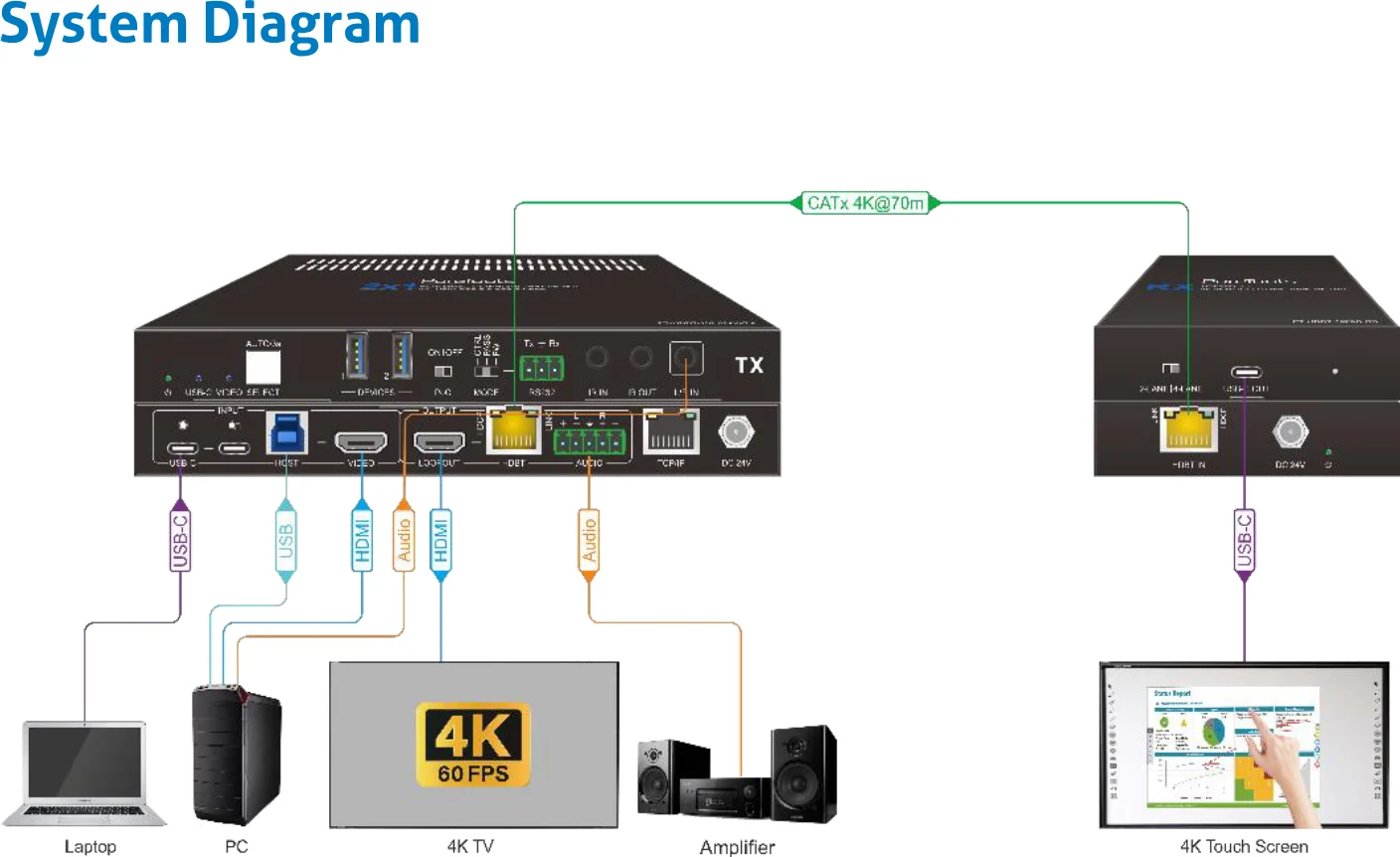
Schemat systemu
Sterowanie GUI
Zaloguj się
Extender może być również sterowany przez TCP/IP. Domyślne ustawienia IP to:
Adres IP: 192.168.0.178
Maska podsieci: 255.255.255.0
Brama: 192.168.0.1
Port Telnet: 4001
Wpisz 192.168.0.178 w przeglądarce internetowej, aby wejść na poniższą stronę logowania:
Nazwa użytkownika: admin
Hasło: admin
Wprowadź nazwę użytkownika i hasło w odpowiednich polach, a następnie kliknij przycisk [Login].
Zakładka sterowania
Wybór źródła sygnału wideo
Wybierz źródło sygnału wideo spośród USB-C lub Video (port HDMI).
USB-C: Wybierz źródło sygnału wideo jako USB-C.
Video (port HDMI): Wybierz źródło sygnału wideo jako Video.
Auto: W tym trybie urządzenie automatycznie przełączy się na nowe źródło połączenia lub to, które właśnie zostało włączone. Gdy obecnie aktywne źródło straci zasilanie lub zostanie odłączone, nastąpi płynne przełączenie na inne aktywne źródło sygnału.
Ponadto, po restarcie Transmittera, zapamięta on automatycznie ostatnio podłączone źródło sygnału wideo.
Przełącznik de-embeddingu audio
Włącz/wyłącz wyjście na 5-pinową listwę zaciskową.
ON: Włącz wyjście audio z 5-pinowej listwy zaciskowej.
OFF: Wyłącz wyjście audio z 5-pinowej listwy zaciskowej.
Zakładka konfiguracji
Ustawienia EDID
Wybierz odpowiedni format EDID lub zdefiniuj własny format EDID.
- Pass Through: Tx Pobierz EDID ekranu podłączonego do portu VIDEO na nadajniku (TX), a następnie przekaż je do źródła wideo. Zapewni to, że obraz na ekranie podłączonym do odbiornika (RX) będzie dostosowany do ekranu podłączonego do nadajnika (TX).
- Pass Through: Rx Pobierz EDID ekranu podłączonego do portu VIDEO OUT na odbiorniku (RX), a następnie przekaż je do źródła wideo. Zapewni to, że obraz na ekranie podłączonym do nadajnika (TX) będzie dostosowany do ekranu podłączonego do odbiornika (RX).
- Wbudowany EDID: Dostępnych jest 7 wbudowanych wartości EDID, które można wybrać w tej zakładce.
- EDID definiowany przez użytkownika: Istnieją cztery wartości EDID, które można dostosować według poniższych kroków:
- Przygotuj plik EDID (.bin) na komputerze sterującym.
- Wybierz opcję definiowaną przez użytkownika.
- Kliknij czarne pole, a następnie wybierz plik EDID (.bin) zgodnie z podpowiedzią.
- Kliknij [Apply], aby przesłać definicję EDID użytkownika.
Ustawienia HDCP
Wybierz tryb HDCP.
Automatyczne obniżanie rozdzielczości
Włącz: Gdy rozdzielczość wyświetlacza jest niższa niż źródło sygnału wideo, rozdzielczość zostanie automatycznie obniżona do 1080p.
Ta funkcja umożliwia ekranowi wyświetlenie przynajmniej obrazu o stosunkowo niskiej rozdzielczości zamiast pustego ekranu.
Wyłącz: Wyłącz funkcję automatycznego obniżania rozdzielczości.
Wyświetlacz
Strona umożliwia sterowanie włączeniem/wyłączeniem wyświetlacza podłączonego do Rx po włączeniu/wyłączeniu Tx.
Zasilanie urządzeń
Zgodnie z Hostem: Czy urządzenia podłączone do portów DEVICES otrzymują zasilanie zależy od stanu włączenia/wyłączenia urządzenia podłączonego do portu HOST. Na przykład: kamera podłączona do portów DEVICES i komputer podłączony do portu HOST. Gdy komputer jest włączony, kamera zostaje automatycznie uruchomiona. Gdy komputer jest wyłączony, kamera nie otrzymuje zasilania.
Zawsze włączone: Urządzenia podłączone do portów DEVICES będą zawsze zasilane, nawet jeśli urządzenie podłączone do portu HOST jest wyłączone.
Zakładka CEC
Jeśli urządzenia źródłowe Input i urządzenia HDBaseT Output obsługują CEC, można nimi sterować za pomocą poniższego interfejsu CEC.
- Sterowanie urządzeniem źródłowym Input Wybierz źródło Input z USB-C lub Video, które ma być sterowane, następnie naciśnij przycisk funkcji po prawej stronie.
- Sterowanie urządzeniem Output Wybierz źródło Output z Tx Loopout lub Rx Output, które ma być sterowane, następnie naciśnij przycisk funkcji po prawej stronie.
Zakładka RS232
Prędkość transmisji (Baud Rate): Obsługuje 2400, 4800, 9600, 19200, 38400, 57600, 115200.
Zakończenie polecenia (Command Ending): Można wybrać NULL, CR, LF lub CR+LF.
Polecenie: Wpisz polecenie w polu, aby sterować urządzeniem zewnętrznym podłączonym do portu RS232 urządzenia PT-HDBT-1021KVM-TX.
Zakładka Sieć
Przełącz między Static IP a DHCP (Dynamic Host Configuration Protocol).
- DHCP: Urządzenie automatycznie wygeneruje adres IP, maskę podsieci oraz bramę.
- Static IP: Ręcznie zmodyfikuj statyczny adres IP, maskę podsieci oraz bramę.
Zakładka Bezpieczeństwo
W tej zakładce możesz zmienić hasło logowania, zaktualizować firmware, zablokować przedni panel oraz przywrócić ustawienia fabryczne urządzenia.
- Hasło: Zmień hasło do logowania GUI;
- Wybierz plik aktualizacji firmware i kliknij potwierdź, aby rozpocząć aktualizację firmware;
- Zablokuj lub odblokuj przyciski przedniego panelu;
- Przywróć urządzenie do ustawień fabrycznych.
Sterowanie RS232
Oprogramowanie do sterowania RS232
Podłącz port RS232 do urządzenia sterującego (np. PC) za pomocą kabla RS232. Switcher można kontrolować przez wysyłanie komend RS232.
Przykładowo wykorzystano tutaj oprogramowanie Docklight.
Instalacja
Proszę pobrać najnowszą wersję oprogramowania z poniższego linku:
https://docklight.de/download/Docklight.zip
Następnie postępuj zgodnie z kreatorem instalacji dla Windows 7 i 10.
Po instalacji Docklight można uruchomić po raz pierwszy, a aplikacja powinna wyglądać jak na poniższym zrzucie ekranu:

Rejestracja nie jest konieczna, chyba że chcesz zapisać ustawienia przy wyjściu, więc jeśli nie chcesz się rejestrować, kliknij „OK”, aby zamknąć okno.
Kliknij [OK], aby zamknąć to okno.
Następne okno podręczne można również zamknąć przyciskiem [Continue]. Pusty projekt jest wystarczający do łatwego wysyłania i odbierania poleceń (domyślne ustawienie to zawsze „Startuj z pustym projektem / pustym skryptem”).
Teraz jesteś w widoku głównym, gdzie wysyłane są polecenia i odbierany jest zwrotny sygnał.
Następnym krokiem jest wybranie odpowiedniego portu COM komputera. Aby to zrobić, kliknij dwukrotnie „COM1” w odpowiednim oknie ustawień.
Kliknij [Continue], aby zamknąć to okno.


W następnym oknie wybierz z listy rozwijanej "Send / Receive on Comm Channel", wybierz odpowiedni port COM, a następnie kliknij [OK] w prawym dolnym rogu.
Wszystkie pozostałe ustawienia można pozostawić domyślne w większości zastosowań, lecz zapoznaj się z ustawieniami RS232 urządzenia, by mieć pewność.
Kliknij dwukrotnie „COM1”, aby zmienić na właściwy port COM.
Wybierz właściwy port COM.

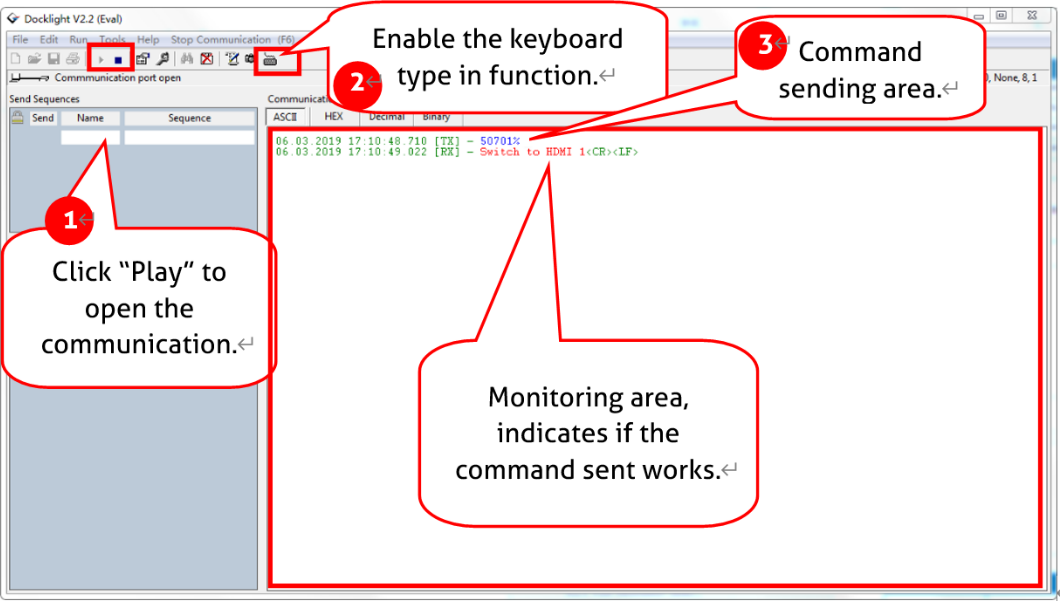
Aby móc wysyłać polecenia, otwórz komunikację z urządzeniem, klikając [Play]. (1)
Następnie należy aktywować funkcję klawiatury, aby można było wpisywać polecenia w „oknie komunikacji”. (2)
Na koniec wpisz polecenie, na przykład „50701%”. Potwierdź je, naciskając [Enter], aby wysłać. Wszelkie odpowiedzi podłączonego urządzenia będą wyświetlane na czerwono. (3)
Komenda RS232
Protokół komunikacyjny: Protokół komunikacyjny RS232
Prędkość transmisji (baud rate): 9600 Bity danych: 8 Bity stopu: 1 Bit parzystości: brak
| Polecenie | Opis | Przykład polecenia i odpowiedź zwrotna |
|---|---|---|
| STA. | Raportuj status systemu. | PT-HDBT-1021KVM-TX 2x1 18G KVM Extender over HDBaseT 3.0 Wersja oprogramowania: V1.0.0a Zasilanie włączone! Panel przedni odblokowany! Lokalny RS232 Baudrate to 9600! MAC:50-2E-AB-0C-DE-7C! GUI IP DHCP: WYŁ.! GUI_IP:192.168.0.178! GUI_SM:255.255.255.0! GUI_GW:192.168.0.1! HDMI Out Switch tryb automatyczny! HDMI Out Switch do 01! Wejście 01 EDID z 03 EDID! Wejście 02 EDID z 03 EDID! Wyjście HDCP zgodne z Output! Tx Loopout Down Scale włączony! Tryb wyzwalania to 5V! Audio de-embedding włączony! Tryb zasilania urządzenia zgodny z hostem! |
| RST. | Przywróć ustawienia fabryczne. | Ustawienia fabryczne! |
| Baudrate[x]. | Ustaw prędkość transmisji na [x]. [x] może być 2400, 4800, 9600, 19200, 38400, 57600 lub 115200. Przykład: Baudrate9600. | Ustawiono lokalny RS232 Baudrate na 9600! |
| POWON. | Włącz system. | Włączono zasilanie! |
| POWOFF. | Tryb gotowości systemu. | Wyłączono zasilanie! |
| HDMI[X]. | Wybierz X jako źródło sygnału wideo. [X] może być 1-2. | Przełącz HDMI Out na 01! |
| HDMIA. | Włącz tryb automatycznej zmiany wejścia. | HDMI Out Switch tryb automatyczny! |
| HDMIM. | Włącz tryb ręcznej zmiany wejścia. | HDMI Out Switch tryb ręczny! |
| AOUTON. | Włącz dekodowanie audio. | Audio de-embedding włączony! |
| AOUTOFF. | Wyłącz dekodowanie audio. | Audio de-embedding wyłączony! |
| EDID/[XX]/[YY]. | Ustaw źródło wideo podłączone do portu [xx] na transmiterze, aby korzystało z EDID [yy]. [XX] oznacza port wejścia wideo. 00: wszystkie porty wejściowe. 01: port wejścia wideo nr 1. 02: port wejścia wideo nr 2. [YY] oznacza dostępne EDID przedstawione niżej: 01: Użyj EDID ekranu podłączonego do transmitera (TX). 02: Użyj EDID ekranu podłączonego do receivera (RX). 03:1920x1080@60 8bit Stereo (domyślne) 04:1920x1080@60 8bit High Definition Audio 05:3840x2160@30Hz 8bit Stereo Audio 06:3840x2160@30Hz Deep Color High Definition Audio | Przykład: EDID/01/01. Odpowiedź: Wejście 01 EDID zmienione na 01 EDID! |
| 07 | 3840x2160@60Hz 4:2:0 Deep Color Stereo Audio | |
| 08 | 3840x2160@60Hz Deep Color Stereo Audio | |
| 09 | 3840x2160@60Hz Deep Color High Definition Audio | |
| 10 | 3840x2160@60Hz Deep Color HDR LPCM 6CH | |
| 11 | Zdefiniowane przez użytkownika EDID1 | |
| 12 | Zdefiniowane przez użytkownika EDID2 | |
| 13 | Zdefiniowane przez użytkownika EDID3 | |
| 14 | Zdefiniowane przez użytkownika EDID4 |
EDIDUpgrade[xx]. Port szeregowy służy do aktualizacji danych EDID. [xx] oznacza port wejściowy, wartość może wynosić 00, 01, 02, U1, U2, U3 lub U4.
[xx]=00-02 oznacza dostosowanie EDID odpowiadającego portu wejściowego (EDID zostanie przełączony na niestandardowy po dostosowaniu i nie będzie zapisany w urządzeniu); 00 oznacza operację na wszystkich portach wejściowych, 01-02 oznacza port 01-02.
[xx]=U1-U4 oznacza niestandardowy wbudowany EDID (może być zapisany w urządzeniu i przywołany w dowolnym momencie), tylko jeden wbudowany EDID może być dostosowany, a aktualnie używany EDID po zakończeniu dostosowywania nie zostanie przełączony na dostosowany.
Po otrzymaniu polecenia urządzenie poprosi o przesłanie pliku EDID. Format pliku musi być .bin w ciągu 10s (aby zapewnić poprawne odbieranie danych, wszystkie Input XX/User Define EDID Upgrade OK!).
Sterowanie RS232
HDBaseT musi być odłączony przed wysłaniem polecenia).
LOCK.Zablokuj przyciski przedniego panelu. Przedni panel zablokowany!
UNLOCK.Odblokuj przyciski przedniego panelu. Przedni panel odblokowany!
SetDevicePowerMode[XX].
Ustaw tryb zasilania:
XX = 00-01
00: Podążaj za hostem
01: Zawsze włączone
Ustaw tryb zasilania urządzenia na Podążaj za hostem!
Ustaw tryb zasilania urządzenia na Zawsze włączone!
SetGuiIP:xxx.xxx.xxx.xxx.Ustaw IP GUI na [xxx.xxx.xxx.xxx].
Przykład:
SetGuiIP:192.168.0.18.
Informacja zwrotna:
SETGUIIP:192.168.0.18!
SetGuiIP_DHCPON.Włącz DHCP GUI IP DHCP WŁĄCZONY!
SetGuiIP_DHCPOFF.Włącz statyczny IP. GUI IP DHCP WYŁĄCZONY!
/+[X]:XXX.
Steruj podłączonymi urządzeniami peryferyjnymi.
[X] oznacza prędkość transmisji; może to być liczba od 1 do 7.
1—2400, 2—4800, 3—9600, 4—19200, 5—38400, 6—57600, 7—115200
XXX oznacza kod ASCII.
Przykład: /+3:123456.
Informacja zwrotna: 123456
SIGNALTRG[XX]MODE.
Podczas ustawiania trybu detekcji [xx] równe 1 oznacza detekcję 5V. Gdy jest 2, oznacza detekcję TMDS.
Ustaw tryb wyzwalania na 5V!
DSON.Włącz downscale. Tx Loopout Down Scale WŁĄCZONY!
DSOFF.Wyłącz downscale. Tx Loopout Down Scale WYŁĄCZONY!
CEC[I/O][port][command].
[I/O]: oznacza porty wideo wejściowe lub port wideo wyjściowy, do którego zostanie wysłane polecenie.
I: oznacza, że polecenie CEC zostanie wysłane do portu wideo wejściowego, którym są porty USB-C i VIDEO (port HDMI).
Przykład: CECI010444A
Informacja zwrotna: CEC Input 01 wysłano pomyślnie!
Przykład: CECO018004
Szczegóły portu CEC Output
O: oznacza, że polecenie zostanie wysłane do portu wideo wyjściowego, którym są LOOPOUT (port HDMI) oraz HDBT.
[port]: określa dokładny port Input/Output, do którego zostanie przekazane polecenie.
Gdy [I/O] ustawione jest na I, sprawdź, czy [port] jest ustawiony jak poniżej:
00: polecenie zostanie wysłane do obu portów USB-C oraz VIDEO.
02: polecenie zostanie wysłane wyłącznie do portu VIDEO.
Gdy [I/O] ustawione jest na O, sprawdź, czy [port] jest ustawiony jak poniżej:
00: polecenie zostanie wysłane do portów LOOPOUT oraz HDBT.
01: polecenie zostanie wysłane do wyświetlacza podłączonego do portu LOOPOUT.
02: polecenie zostanie wysłane do portu HDBT, a następnie przekazane do wyświetlacza podłączonego zdalnie do Receivera.
[commands]: oznacza dokładne polecenia CEC, które należy wysłać.
Notatka: Uwaga, polecenie CEC musi być w formacie szesnastkowym o maksymalnej długości 12 bajtów.
Informacja zwrotna: CEC Output 01 wysłano pomyślnie!
HDCPPAS.Wykonaj HDCP Output zgodnie z Input. HDCP Podąża za Input!
Szczegóły HDCP
Jeśli Input ma HDCP 2.2, Output również będzie miał HDCP 2.2.
Jeśli Input ma HDCP 1.4, Output będzie miał HDCP 1.4.
Jeśli Input nie ma HDCP, to Output także nie będzie go mieć.
HDCPMAT.Wykonaj HDCP Output zgodnie z wyświetlaczem. HDCP Podąża za Output!
HDCPACT.
Wykonaj HDCP Output zgodnie z Input.
Jeśli Input ma HDCP, niezależnie od wersji, Output będzie miał HDCP 1.4.
Jeśli Input nie ma HDCP, Output także nie będzie go mieć.
HDCP Aktywny!
HDCPOFF.
Wyłącz HDCP Output.
Jeśli jest wyłączone, na wyjściu wideo nie będzie HDCP, niezależnie czy wejście wideo ma HDCP, czy nie.
Wyłączono debugowanie HDCP Output!
SETMAC:AA-BB-CC-DD-EE-FFUstaw adres MAC dla urządzenia.
Przykład:
SETMAC:01-02-03-04-05-06
Informacja zwrotna:
MAC:01-02-03-04-05-06!
Rozwiązywanie problemów i konserwacja
| Problemy | Potencjalne przyczyny | Rozwiązania |
|---|---|---|
| Obraz na wyjściu z zakłóceniami (śnieżynka) | Niska jakość kabla łączącego. | Spróbuj innego, wysokiej jakości kabla. |
| Uszkodzone lub luźne połączenie. | Upewnij się, że połączenie jest prawidłowe | |
| Brak obrazu na wyjściu podczas przełączania | Brak sygnału na wejściu/wyjściu. | Sprawdź za pomocą oscyloskopu lub multimetru czy jest sygnał na wejściu/wyjściu. |
| Uszkodzone lub luźne połączenie. | Upewnij się, że połączenie jest prawidłowe. | |
| Extender jest uszkodzony. | Wyślij go do autoryzowanego dystrybutora w celu naprawy. | |
| Wskaźnik zasilania nie działa lub brak reakcji na jakąkolwiek operację | Nieprawidłowe podłączenie kabla zasilającego. | Upewnij się, że kabel zasilający jest prawidłowo podłączony. |
| Wzrost zakłóceń podczas podłączania złączy wideo | Złe uziemienie. | Sprawdź uziemienie i upewnij się, że jest poprawnie połączone. |
| Brak możliwości sterowania urządzeniem przez urządzenie sterujące (np. PC) przez port RS232 | Uszkodzony port RS232. | Wyślij do autoryzowanego serwisu w celu sprawdzenia. |
Notatka: Jeśli problem nadal występuje po wykonaniu powyższych kroków rozwiązywania problemów, prosimy o kontakt z lokalnym sprzedawcą lub dystrybutorem w celu uzyskania dalszej pomocy.
Obsługa posprzedażowa
W przypadku pojawienia się problemów podczas użytkowania produktu, prosimy o sprawdzenie i rozwiązanie problemów zgodnie z instrukcją obsługi. Koszty transportu w okresie gwarancji ponosi użytkownik.
- Ograniczona gwarancja na produkt: Produkt jest wolny od wad materiałowych i wykonawczych przez okres dwóch lat (liczy się paragon zakupu). Aby skorzystać z gwarancji, należy okazać dowód zakupu w formie rachunku lub faktury potwierdzającej, że urządzenie jest w okresie gwarancyjnym.
- Czego gwarancja nie obejmuje (naprawy dostępne odpłatnie): Wygaśnięcie gwarancji. Modyfikacja lub usunięcie fabrycznego numeru seryjnego produktu. Uszkodzenia, zużycie lub nieprawidłowe działanie spowodowane: normalnym zużyciem; użyciem materiałów lub części niezgodnych z naszymi specyfikacjami; brakiem certyfikatu lub faktury jako dowodu gwarancji; rozbieżnościami między modelem na karcie gwarancyjnej a modelem naprawianego produktu lub jego modyfikacją; działaniem siły wyższej; naprawami nieautoryzowanymi przez dystrybutora; innymi przyczynami niezwiązanymi z wadą produktu. Koszty dostawy, instalacji lub robocizny związane z montażem lub konfiguracją produktu.
- Wsparcie techniczne: W przypadku pytań lub problemów, prosimy o kontakt z dystrybutorem lub sprzedawcą, podając nazwę produktu, wersję, szczegółowy opis awarii oraz okoliczności zdarzenia.
Zgłaszanie zapytań o pomoc
Wsparcie techniczne:
Telefon: +49 5971 800299 - 0
Faks: +49 5971 800299 – 99
Godziny wsparcia technicznego:
od 8:30 do 17:00 od poniedziałku do czwartku
od 8:30 do 16:00 w piątek
Napisać do:
PureLink GmbH
Von-Liebig-Straße 10
D - 48432 Rheine
www.purelink.de
info@purelink.de
Prawo i zgodności
Identyfikacja produktu
Model: PT-HDBT-1021KVM-TX – wersja ręczna 1.0
Znaki towarowe i zastrzeżenia
Model produktu oraz logo są znakami towarowymi. Wszystkie inne nazwy firm i produktów wymienione są znakami towarowymi ich odpowiednich właścicieli. Wszelkie prawa zastrzeżone. Żadna część tej publikacji nie może być kopiowana ani reprodukowana bez uprzedniej pisemnej zgody. Zastrzegamy sobie prawo do wprowadzania zmian w urządzeniu, opakowaniu lub instrukcji i nie ponosimy odpowiedzialności za błędy drukarskie.
Zgodność z UE
PureLink niniejszym oświadcza, że produkt PureTools PT-HDBT-1021KVM-TX jest zgodny z dyrektywami 1907/2006/EU oraz 2011/65/EU.
| Dyrektywa / Rozporządzenie |
|---|
| 1907/2006/EU |
| 2011/65/EU |
| 2014/30/EU |
| 2014/35/EU |
Pełny tekst deklaracji zgodności UE jest dostępny pod adresem: http://www.purelink.de/ce/
FCC
Oświadczenie To urządzenie generuje, wykorzystuje i może emitować energię o częstotliwości radiowej i jeśli nie jest zainstalowane i używane zgodnie z instrukcjami, może powodować zakłócenia w komunikacji radiowej. Zostało przetestowane i stwierdzono, że spełnia limity dla urządzenia cyfrowego klasy B, zgodnie z częścią 15 przepisów FCC. Limity te mają na celu zapewnienie rozsądnej ochrony przed szkodliwymi zakłóceniami w instalacjach komercyjnych.
Utylizacja sprzętu elektrycznego i elektronicznego
Numer rejestracyjny WEEE: DE 93847290
Symbol przekreślonego pojemnika na kółkach na produkcie, opakowaniu lub w niniejszej instrukcji oznacza, że sprzęt elektryczny i elektroniczny nie może być wyrzucany razem z odpadami domowymi po zakończeniu jego użytkowania. Oddaj stare urządzenia bezpłatnie do publicznego punktu zbiórki lub zwróć je dystrybutorowi zobowiązanemu do ich przyjęcia. Przed oddaniem usuń baterie i lampy, które można wyjąć bez uszkodzenia urządzenia, a także usuń wszelkie dane osobowe przechowywane na urządzeniu. Szczegóły reguluje prawo krajowe. Zwracając stare urządzenia, pomagasz chronić środowisko.
Opakowanie
Utylizuj opakowanie oddzielnie według materiału (papier/karton, tworzywa sztuczne) za pośrednictwem lokalnych systemów zbiórki. Trzymaj materiał opakowaniowy z dala od dzieci – ryzyko zadławienia się. Rejestr opakowań LUCID: DE5958616449295.