
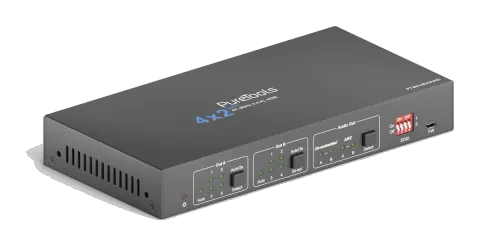
Środki ostrożności
Aby wykorzystać wszystkie możliwości produktu, prosimy o dokładne przeczytanie wszystkich instrukcji przed użyciem urządzenia. Zachowaj tę instrukcję dla dalszych potrzeb.
- Ostrożnie rozpakuj urządzenie i zachowaj oryginalne pudełko oraz materiał opakowaniowy na wypadek przyszłej wysyłki.
- Przestrzegaj podstawowych zasad bezpieczeństwa, aby zmniejszyć ryzyko pożaru, porażenia prądem elektrycznym oraz obrażeń ciała.
- Nie demontuj obudowy ani nie modyfikuj modułu. Może to spowodować porażenie prądem lub oparzenia.
- Używanie części lub materiałów niezgodnych ze specyfikacją produktu może skutkować uszkodzeniem, pogorszeniem działania lub awarią.
- Wszelkie czynności serwisowe zleć wykwalifikowanemu personelowi serwisowemu.
- Aby zapobiec pożarowi lub porażeniu prądem, nie narażaj urządzenia na deszcz, wilgoć i nie instaluj produktu w pobliżu wody.
- Nie umieszczaj ciężkich przedmiotów na kablu Extension, aby uniknąć jego wybrzuszenia.
- Nie zdejmuj obudowy urządzenia, gdyż otwarcie lub zdjęcie obudowy może narazić Cię na niebezpieczne napięcie lub inne zagrożenia.
- Zamontuj urządzenie w miejscu o odpowiedniej wentylacji, aby uniknąć uszkodzeń spowodowanych przegrzaniem.
- Trzymaj moduł z dala od cieczy.
- Zalanie obudowy może spowodować pożar, porażenie prądem lub uszkodzenie sprzętu. W przypadku, gdy przedmiot lub ciecz dostaną się do obudowy, natychmiast odłącz moduł od zasilania.
- Nie skręcaj ani nie ciągnij z siłą końcówek kabla optycznego. Może to spowodować awarię.
- Nie używaj środków czyszczących na bazie płynów ani aerozoli do czyszczenia urządzenia. Przed czyszczeniem zawsze odłącz zasilanie urządzenia.
- Odłącz przewód zasilający jeśli urządzenie jest nieużywane przez dłuższy czas.
- Informacje dotyczące utylizacji urządzeń wycofanych z eksploatacji: nie palić ani nie mieszać z odpadkami komunalnymi; traktuj je jako zwykłe odpady elektryczne.
Wprowadzenie do produktu
Dziękujemy za wybór 4x2 HDMI 2.0 switchera prezentacyjnego PT-MA-HD42UHD z wyjściami matrix. Switcher składa się z czterech wejść HDMI, dwóch wyjść matrix HDMI oraz pełne wsparcie HDMI 2.0. Produkt oferuje SPDIF i wyjście 3,5 mm do ekstrakcji audio z podwójnego HDMI OUT oraz podwójne HDMI OUT ARC wraz z funkcją skalowania w dół z 4K do 1080p. PT-MA-HD42UHD zapewnia szerokie możliwości sterowania przez Web, RS232, IR oraz inteligentne zarządzanie EDID.
Funkcje
- 4x2 HDMI Switcher prezentacyjny z wyjściami matrix.
- HDMI 2.0b, 4K@60Hz 4:4:4 8bit, HDR 10, HDCP 2.2.
- Down-skalowanie 4K do 1080p.
- SPDIF i wyjście 3,5mm do ekstrakcji audio z podwójnych wyjść HDMI OUT oraz podwójnych wyjść HDMI OUT ARC.
- Sterowanie RS232, IR i TCP/IP.
- Inteligentne zarządzanie EDID.
Zawartość opakowania
- 1x PT-MA-HD42UHD
- 1 x Zasilacz (12V DC,1A)
- 2x Ucho montażowe z 4 śrubami
- 4x Plastikowe podkładki
- 1x Pilot IR
- 1x Receiver IR
- 1x Złącze śrubowe 3-pinowe
- 1x Instrukcja obsługi
Notatka: Proszę niezwłocznie skontaktować się z dystrybutorem w przypadku wykrycia jakichkolwiek uszkodzeń lub wad elementów.
Specyfikacja
| Wejście wideo | |
|---|---|
| Wejście wideo | (4) HDMI |
| Złącze wejścia wideo | (4) typu A, żeńskie HDMI |
| Rozdzielczość wejścia wideo | Do 4K@60Hz 4:4:4 8bit |
| Format audio HDMI | Obsługuje Dolby Atmos, Dolby TrueHD, Dolby Digital Plus, Dolby Digital, DTS-X, DTS-HD Master Audio, DTS 5.1, 2 - 8-kanałowe PCM 32-192KHz 16-24 bitów; 2 - 8-kanałowe PCM 32-192kHz 16-24 bitów. |
| Kabel HDMI IN | 4K@60Hz 4:4:4 ≤ 3 metry, pozostałe ≤ 5 metrów |
| Wyjście wideo | |
| Wyjście wideo | (2) HDMI |
| Złącze wyjścia wideo | (2) typu A, żeńskie HDMI |
| Rozdzielczość wyjścia wideo | OUT A: Do 4K@60Hz 4:4:4 8bit, HDR10, Dolby Vision, obsługa przestrzeni barw 4:2:2/4:2:0 do 4:4:4, skalowanie w dół z 4K do 1080p. OUT B: Do 4K@60Hz 4:4:4 8bit, HDR, Dolby Vision |
| Kabel HDMI OUT | ≤ 5 metrów |
| Wersja HDMI | Do 2.0 |
| Wersja HDCP | Do 2.2 |
| Cyfrowe wyjście audio SPDIF | |
| Wyjście audio | (1) cyfrowe SPDIF audio |
| Złącze wyjścia audio | (1) złącze Toslink |
| Poziom wyjściowy | ±0,05dBFS |
| Pasmo przenoszenia | 20Hz~20KHz, ±1dB |
| THD+N | < 0,05%, pasmo 20Hz~20KHz, sygnał sinusoidalny 1KHz na poziomie 0dBFS (lub maksymalnym) |
| SNR | > 90dB, pasmo 20Hz~20KHz |
| Przesłuch międzykanałowy | < -70dB, sygnał sinusoidalny 10KHz na poziomie 0dBFS (lub maksymalnym przed przesterowaniem) |
| Poziom szumu | - 90dB |
| Niezbalansowane analogowe wyjście audio | |
|---|---|
| Wyjście audio | (1) niezbalansowane analogowe audio |
| Złącze wyjścia audio | (1) jack 3,5 mm |
| Pasmo przenoszenia | 20Hz~20KHz, ±1dB |
| Maksymalny poziom wyjścia | 2,0Vrms ± 0,5dB. 2V=16dB zapas powyżej -10dBV (316 mV) nominalnego poziomu liniowego konsumenckiego |
| THD+N | < 0,05%, pasmo 20Hz~20KHz, sygnał sinusoidalny 1KHz na poziomie 0dBFS (lub maksymalnym) |
| SNR | > 80dB, pasmo 20Hz~20KHz |
| Przesłuch międzykanałowy | < -80dB, sygnał sinusoidalny 10KHz na poziomie 0dBFS (lub maksymalnym przed przesterowaniem) |
| Odchylenie poziomu L-R | < 0,05dB, sygnał sinusoidalny 1KHz na poziomie 0dBFS (lub maksymalnym przed przesterowaniem) |
| Zdolność obciążeniowa wyjścia | 1Kohm i więcej (obsługuje 10-połączonych równolegle obciążeń 10Kohm) |
| Poziom szumu | -80dB |
| Sekcja sterowania | |
|---|---|
| Port sterowania | (1) przełącznik EDID, (1) FW, (1) RS232, (1) IR IN, (1) TCP/IP |
| Złącza sterowania | (1) 4-pinowy przełącznik DIP, (1) Micro-USB, (1) złącze listwowe 3-pinowe, (1) gniazdo 3,5 mm, (1) RJ45 |
| Ogólne | |
|---|---|
| Przepustowość | 18Gbps |
| Temperatura pracy | -5℃ ~ +55℃ |
| Temperatura przechowywania | -25℃ ~ +70℃ |
| Wilgotność względna | 10%-90% |
| Zasilanie zewnętrzne | Wejście: AC 100~240V, 50/60Hz; Wyjście: 12V DC 1A |
| Zużycie energii | 7,5 W (maks.) |
| Wymiary (S*W*G) | 200mm x 28,5mm x 100mm |
| Waga netto | 605g |
Panel przedni
- ① Power LED: Świeci na stałe na czerwono, gdy urządzenie jest włączone.
- ② Out A:
- 1-4: Cztery diody LED wejścia HDMI, z których jedna świeci na zielono, wskazując wybrane źródło.
- Auto LED: Świeci na zielono w trybie automatycznego przełączania.
- Select/Auto/3s: Naciśnij przycisk wielokrotnie, aby przełączać się pomiędzy czterema wejściami wideo. Przytrzymaj przycisk przez 3 sekundy, aby wejść lub wyjść z trybu automatycznego przełączania.
- ③ Out B:
- 1-4: Cztery diody LED wejścia HDMI, z których jedna świeci na zielono, wskazując wybrane źródło.
- Auto LED: Świeci na zielono w trybie automatycznego przełączania.
- Select/Auto/3s: Naciśnij przycisk wielokrotnie, aby przełączać się pomiędzy czterema wejściami wideo. Przytrzymaj przycisk przez 3 sekundy, aby wejść lub wyjść z trybu automatycznego przełączania.
- ④ Audio Out:
- De-embedded: Dwie diody LED źródła audio de-embedded HDMI, z których jedna świeci na zielono, wskazując, że dla wyjścia audio wybrano źródło audio de-embedded z wyjścia A lub B.
- ARC: Dwie diody LED źródła audio ARC, z których jedna świeci na zielono, wskazując, że dla wyjścia audio wybrano źródło audio ARC z wyjścia A lub B.
- Select: Naciśnij przycisk, aby wybrać źródło audio.
- ⑤ EDID: 4-pinowy przełącznik DIP do ustawiania EDID.
- ⑥ FW: Port Micro-USB do aktualizacji firmware.
1 5432 6
Panel tylny
- ① Wejścia 1~4: Podłączenie do źródeł HDMI.
- ② Wyjścia (ARC) A~B: Podłączenie do urządzeń wyświetlających. Obsługują ARC, a tylko port wyjściowy A obsługuje przestrzeń kolorów 4:2:2/4:2:0 do 4:4:4 oraz funkcję down-skalowania 4K do 1080p dla zgodności z większą liczbą urządzeń wyświetlających.
- ③ Audio Out: Złącze Toslink i jack 3,5 mm do wyjścia audio. Do wyboru są cztery sygnały audio: audio oddzielone z wyjścia A, audio oddzielone z wyjścia B, audio ARC z wyjścia A lub audio ARC z wyjścia B.
- ④ RS232: Połączenie z urządzeniem sterującym (np. PC) w celu sterowania Switcherem przez wysyłanie poleceń RS232.
- ⑤ IR EYE: Połączenie z odbiornikiem IR do sterowania Switcherem za pomocą pilota IR.
- ⑥ TCP/IP: Połączenie z urządzeniem sterującym (np. PC) do sterowania Switcherem przez sieć Web.
- ⑦ DC 12V: Gniazdo DC do podłączenia zasilacza.
5431 62 7
Podłączenie systemu
Poniższy schemat ilustruje typowe podłączenia wejść i wyjść switchera:


Połączenie ARC:
Wyjścia (ARC) Wejścia
DC 12V Tx Rx RS232 TCP/IP Down-Scaler Audio Out 1 2 3 4 A B IR EYE OUT A AUTO 3 4 OUT B AUTO 3 4 1 2 1 2 AUDIO A B Game Console Game Console Blu-ray Laptop 4K TV 4K TV 1080p TV Laptop Down-scale ARC Soundbar Centre Control System Remote IR Receiver HDMI: Audio: RS232: IR: TCP/IP:

Wyjścia (ARC) Wejścia DC 12V Tx Rx RS232 TCP/IP Down-Scaler Wyjście audio 1 2 3 4 A B IR EYE Wzmacniacz Blu-ray 4K TV 4K TV ARC ARC ARC ARC Soundbar HDMI: ARC Audio:
Automatyczne przełączanie
Naciśnij i przytrzymaj przycisk [Select] przez co najmniej 3 sekundy na bloku wyjścia A, aby włączyć tryb automatycznego przełączania dla wyjścia A, a następnie dioda LED Auto zaświeci się na zielono.
Naciśnij i przytrzymaj przycisk [Select] przez co najmniej 3 sekundy na bloku wyjścia B, aby włączyć tryb automatycznego przełączania dla wyjścia B, a następnie dioda LED Auto zaświeci się na zielono.
W trybie automatycznego przełączania, Switcher będzie przełączał zgodnie z następującymi zasadami:
- Switcher przełączy się na pierwszy dostępny aktywny input, zaczynając od input 1 do 4.
- Nowy input: Switcher automatycznie wybierze nowy input po wykryciu nowego sygnału.
- Restart: Po przywróceniu zasilania switcher automatycznie połączy input sprzed wyłączenia.
- Źródło usunięte: Gdy aktywne źródło zostanie usunięte, switcher przełączy się na pierwszy dostępny aktywny input, zaczynając od input HDMI 1.
- Metoda detekcji: TMDS lub 5V (domyślnie 5V, można wybrać komendami RS232).
- Naciśnięcie przycisku [Select] przełączy na następne źródło sygnału, a switcher nie wyjdzie z trybu automatycznego przełączania.
Notatka: W trybie automatycznego przełączania naciśnij i przytrzymaj przycisk [Select] przez co najmniej 3 sekundy, aby włączyć tryb ręcznego przełączania, jednak źródło sygnału nie zostanie zmienione.
Ustawienia EDID
Rozszerzone dane identyfikacyjne wyświetlacza (Extended Display Identification Data, EDID) są używane przez urządzenie źródłowe w celu dopasowania rozdzielczości wideo do podłączonego wyświetlacza. Przełącznik DIP 4-pinowy na panelu przednim może być użyty do ustawienia stałej wartości EDID, aby zapewnić zgodność rozdzielczości obrazu.
Przełącznik reprezentuje wartość „0” w dolnym (OFF) położeniu, a wartość „1” w górnym (ON) położeniu. Przełączniki 1~3 służą do ustawiania wbudowanego EDID, a przełącznik 4 do ustawiania trybu. Status przełączników DIP i odpowiadające im ustawienia przedstawia poniższa tabela.
| Status przełączników 1~3 | Rozdzielczość wideo | Format audio |
|---|---|---|
| 000 | Przekazywanie sygnału | Przekazywanie sygnału |
| 001 | 1920x1080@60Hz 8bit | Stereo |
| 010 | 3840x2160@30Hz 8bit | Stereo |
| 011 | 3840x2160@30Hz 8bit HDR | Stereo |
| 100 | 3840x2160@30Hz Deep Color HDR | PCM 5.1 |
| 101 | 3840x2160@60Hz 8bit | Stereo |
| 110 | 3840x2160@60Hz Deep Color HDR | PCM 5.1 |
| 111 | Własne ustawienie EDID |
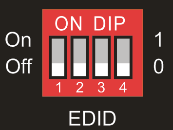
| Przełącz 4 Status | Tryb |
|---|---|
| 0 | Tryb globalny. |
| 1 | Tryb prywatny wyjścia B. |
Zasady ustawienia EDID:
Podczas przełączania jednego inputu na wyjścia A i B switcher działa jak Splitter 1x2, a urządzenie źródłowe pobiera EDID z wyświetlacza z priorytetem wyjścia B>wyjście A. Jeśli przełączanie obrazu w trybie EDID pass-through nie działa, ustaw wbudowany EDID na 1080p.
- Gdy parametry wyświetlaczy wyjść A i B są takie same, ustaw EDID na Tryb Globalny. Gdy przełączamy ten sam input na wyjścia A i B, ponieważ obsługiwana rozdzielczość (4K@60Hz 4:4:4) jest taka sama dla obu wyjść, urządzenie źródłowe nie będzie ponownie czytać EDID wyświetlacza, aby zapewnić brak migotania obrazu.
- Gdy parametry wyświetlaczy wyjść A i B są różne, ustaw EDID na Tryb prywatny wyjścia B, a wyjście A jest w trybie pass-through. Podczas przełączania źródła dla wyjścia A do wyjścia B, urządzenie źródłowe najpierw pobierze EDID z wyjścia B, więc oba wyświetlacze zamigoczą zanim pojawi się obraz. Podczas przełączania źródła wyjścia B do wyjścia A, urządzenie źródłowe najpierw pobierze EDID z wyjścia B, więc wyświetlacz wyjścia B nie będzie migotał, ale wyświetlacz wyjścia A zamigocze zanim pojawi się obraz.
Pilot IR
Podłącz Receiver IR do portu IR EYE, switcher może być sterowany za pomocą następującego pilota IR.
- 1-4: Naciśnij przycisk 1-4, aby wybrać odpowiadające źródło wejściowe dla OUT A. AUTO: Naciśnij przycisk, aby włączyć tryb automatycznego przełączania dla OUT A.
- 1-4: Naciśnij przycisk 1-4, aby wybrać odpowiadające źródło wejściowe dla OUT B. AUTO: Naciśnij przycisk, aby włączyć tryb automatycznego przełączania dla OUT B.
- De-embedded: Naciśnij przycisk A lub B, aby wybrać de-embedded audio z wyjścia A lub B jako wyjście audio. ARC: Naciśnij przycisk A lub B, aby wybrać audio ARC z wyjścia A lub B jako wyjście audio.
Sterowanie przez przeglądarkę
Switcher można sterować przez TCP/IP. Domyślne ustawienia IP to:
Adres IP: 192.168.0.178
Maska podsieci: 255.255.255.0
Wpisz 192.168.0.178 w przeglądarce internetowej, pojawi się następująca strona logowania:
Nazwa użytkownika: admin
Hasło: admin
Wpisz nazwę użytkownika i hasło, a następnie kliknij [Login], aby wejść do poniższej zakładki sterowania.
- Switcher Matrix: Wybierz wejście 1~4 dla wyjścia A lub B, aby zbudować przełączanie Matrix. Wybierz [AUTO], aby włączyć tryb automatycznego przełączania dla wyjścia A lub B.
- Audio Out: Wybierz audio de-embedded wyjścia A lub B albo audio ARC wyjścia A lub B dla wyjść audio Toslink i gniazda 3,5 mm.
Sterowanie RS232
Podłącz port RS232 do urządzenia sterującego (np. PC) za pomocą kabla RS232. Switcher można sterować poprzez wysyłanie poleceń RS232.
Oprogramowanie sterujące RS232
Jako przykład używany jest tutaj program Docklight.
Instalacja
Proszę pobrać najnowszą wersję oprogramowania z poniższego linku:
https://docklight.de/download/Docklight.zip
Następnie należy postępować zgodnie z kreatorem instalacji dla systemów Windows 7 i 10. Po instalacji Docklight można uruchomić po raz pierwszy i powinno się pojawić okno jak na poniższym zrzucie ekranu: Rejestracja nie jest konieczna, chyba że chcesz zapisać ustawienia przy zamknięciu, więc jeśli nie chcesz się rejestrować, kliknij „OK”, aby zamknąć okno.

Następne okno podręczne można również zamknąć przyciskiem „Kontynuuj”. Pusty projekt wystarczy, aby łatwo wysyłać i odbierać komendy (domyślne ustawienie to zawsze „Start z pustym projektem / pustym skryptem”)

zamknij to okno.
Kliknij „OK”, aby zamknąć to okno.
Teraz jesteś w widoku głównym, gdzie wysyłane są komendy i odbierany feedback. Następnym krokiem jest wybranie właściwego portu COM PC. Aby to zrobić, kliknij dwukrotnie na „COM1” w odpowiednim oknie ustawień.
W kolejnym oknie wybierz z rozwijanego menu „Wyślij / Odbierz na kanale komunikacji” odpowiedni port COM, a następnie kliknij „OK” w prawym dolnym rogu.
Wszystkie inne ustawienia można zostawić domyślne dla większości zastosowań, jednak należy zapoznać się z ustawieniami RS232 urządzenia dla pewności.

Kliknij dwukrotnie „COM1”, aby zmienić na właściwy port COM.
Aby móc wysyłać polecenia, otwórz komunikację z urządzeniem, klikając na "Play". (1) Następnie należy aktywować funkcję klawiatury, aby polecenia mogły być wpisywane w "oknie komunikacji". (2) Na koniec wpisz polecenie, na przykład "50701%". Potwierdź je, naciskając "Enter", aby wysłać. Wszelkie odpowiedzi z podłączonego urządzenia pojawią się na czerwono. (3)
Wybierz właściwy port COM.

Polecenia komunikacji RS232
Protokół komunikacji: Protokół komunikacji RS232
Prędkość transmisji: 9600 Data bit: 8 Stop bit: 1 Bit parzystości: brak
Notatka: Wszystkie polecenia muszą kończyć się znakiem „”. W poleceniach znaki „[” i „]” są symbolami ułatwiającymi odczyt i nie należy ich wpisywać podczas rzeczywistej obsługi. Wpisuj polecenia uważnie, rozróżniana jest wielkość liter.
Kliknij „Play”, aby otworzyć komunikację. Włącz funkcję wpisywania z klawiatury. Obszar wysyłania komend. Obszar podglądu, wskazuje czy wysłana komenda działa.
Komendy sterowania systemem
| Komenda | Opis | Przykład komendy i odpowiedź |
|---|---|---|
| >SetPowerOn Dis | Tryb gotowości systemu. | <PowerOn False |
| >SetPowerOn En | System włączony. | <PowerOn True |
| >GetPowerOn | Pobierz status zasilania systemu. | <PowerOn False |
| >GetFirmwareVersion | Pobierz wersję oprogramowania układowego. | <V1.0.0 |
| >SetFactoryReset | Przywróć ustawienia fabryczne. | <FactoryReset_True |
| >SetReboot | Restart systemu. | <Reboot_True |
| >GetStatus | Pobierz status urządzenia. | |
| >SetIpAddr XXX.XXX.XXX.XXX | Ustaw statyczny adres IP na XXX.XXX.XXX.XXX | <IpAddr 192.168.0.178 |
| >GetIpAddr | Pobierz adres IP. | <IpAddr 192.168.0.178 |
| >SetRS232Baudrate [PARAM] | Ustaw prędkość transmisji RS232 switchera na [PARAM]. [PARAM]=1~7. [PARAM] Prędkość 1 115200 2 57600 3 38400 4 19200 5 9600 6 4800 6 2400 | >SetRS232Baudrate 5 <RS232Baudrate 9600 |
| >GetRS233Baudrate | Pobierz prędkość transmisji RS232 switchera. | <RS232Baudrate 2400 |
| >SetKeyboardLock [PARAM] | Odblokuj/zablokuj przyciski front panelu i pilota IR. [PARAM]=Dis, En Dis: Odblokuj; En: Zablokuj | >SetKeyboardLock Dis <KeyboardLock False |
| Komenda | Opis | Przykład komendy i odpowiedź |
|---|---|---|
| >GetKeyboardLock | Pobierz status blokady przycisków. | <KeyboardLock True |
| >SetDhcp [PARAM] | Włącz lub wyłącz DHCP. [PARAM]=En, Dis En: Włącz DHCP, switcher automatycznie pobierze IP. Dis: Wyłącz DHCP, manualne ustawienie IP switchera. Po resecie switcha DHCP jest ponownie włączone, a switcher automatycznie pobierze IP. | >SetDhcp En <Dhcp True |
| >GetDhcp | Pobierz status DHCP. | <Dhcp True |
| >SetSubnetMask XXX.XXX.XXX.XXX | Ustaw maskę podsieci na XXX.XXX.XXX.XXX. | <SubnetMask 255.255.255.0 |
| >GetSubnetMask | Pobierz maskę podsieci. | <SubnetMask 255.255.255.0 |
| >SetGateWay XXX.XXX.XXX.XXX | Ustaw bramę na XXX.XXX.XXX.XXX. | <GateWay 192.168.0.1 |
| >GetGateWay | Pobierz adres bramy. | <GateWay 192.168.0.1 |
| >SetMacAddr XX:XX:XX:XX:XX:XX | Ustaw adres MAC na XX:XX:XX:XX:XX:XX. | <MacAddr 1A:23:34:45:56:67 |
| >GetMacAddr | Pobierz adres MAC. | <MacAddr 1A:23:34:45:56:67 |
Polecenia przełączania sygnału
| Polecenie | Opis | Przykład polecenia i odpowiedź |
|---|---|---|
| >SetAV [PARAM1] [PARAM2] | Przełącza wejście HDMI [PARAM2] na wyjście [PARAM1]. [PARAM1]=A, B [PARAM2]=H1, H2, H3, H4 | >SetAV B H1 <AV OutB H1 |
| >GetAV | Pobierz kanał wejściowy na kolejnych kanałach wyjściowych. | <AV OutA H1 <AV OutB H1 |
| >SetAutoSwitch [PARAM1] [PARAM2] | Włącz/wyłącz tryb automatycznego przełączania dla wyjścia A lub B. [PARAM1]=A,B [PARAM2]=En, Dis En: Włącz tryb automatycznego przełączania. Dis: Wyłącz tryb automatycznego przełączania. | >SetAutoSwitch B En <AutoSwitch OutB True |
| >GetAutoSwitch | Pobierz tryb automatycznego przełączania dla wyjść A i B. | <AutoSwitch OutA False <AutoSwitch OutB True |
| >SetSignalDet [PARAM] | Ustaw metodę automatycznego wykrywania sygnału na [PARAM]. [PARAM]=5V, TMDS. Domyślną metodą wykrywania jest 5V. | >SetSignalDet 5V <SignalDetMode 5V |
| >GetSignalDet | Pobierz metodę automatycznego wykrywania sygnału. | <SignalDetMode 5V |
| >SetDownScaler [PARAM] | Włącz/wyłącz funkcję skalowania wyjścia A. [PARAM]=En, Dis En: Włącz funkcję skalowania. Dis: Wyłącz funkcję skalowania. | >SetDownScaler En <Downscale True |
| >GetDownScaler | Pobierz status funkcji skalowania wyjścia A. | <Downscale True |
Polecenia ustawień EDID
| Polecenie | Opis | Przykład polecenia i odpowiedź |
|---|---|---|
| >SetUpdateEdid | Wgrywa własny, zdefiniowany przez użytkownika EDID. Przełącznik DIP EDID powinien być ustawiony na „1111”. | <User EDID ready Please send EDID data within 10 seconds ... <UpdateEdid True |
Polecenia ustawień audio
| Polecenie | Opis | Przykład polecenia i odpowiedź |
|---|---|---|
| >SetAudioSrc [PARAM] | Ustaw źródło audio sygnału analogowego oraz SPDIF. [PARAM]=1, 2, 3, 4 1: wyjście A audio wyodrębnione 2: wyjście B audio wyodrębnione 3: wyjście A audio ARC 4: wyjście B audio ARC | >SetAudioSrc 1 <AudioSrc OutA De-embedded |
| >SetSpdif [PARAM] | Wycisz/włącz wyjście audio SPDIF. [PARAM]=Mute, UnMute. | >SetSpdif Mute <Spdif Mute |
| >SetIis [PARAM] | Wycisz/włącz analogowe wyjście audio (gniazdo 3,5 mm). [PARAM]=Mute, UnMute. | >SetIis UnMute <Iis UnMute |
| >GetAudioSta | Pobierz status audio. | <AudioSrc OutA De-embedded <Iis UnMute <Spdif Mute |
Aktualizacja oprogramowania układowego
Proszę postępować zgodnie z poniższymi krokami, aby zaktualizować oprogramowanie układowe przez port FW na panelu przednim:
- Przygotuj najnowszy plik aktualizacji (.bin) i zmień jego nazwę na FW_MERG.bin.
- Podłącz Switcher do komputera kablem USB do Micro USB, a następnie włącz Switcher. Komputer automatycznie wykryje dysk U o nazwie BOOTDISK.
- Kliknij dwukrotnie na dysk U, zostanie wyświetlony plik READY.TXT.
- Bezpośrednio skopiuj najnowszy plik aktualizacji (.bin) na dysk U BOOTDISK.
- Ponownie otwórz dysk U, aby sprawdzić, czy nazwa pliku READY.TXT automatycznie zmieniła się na SUCCESS.TXT; jeśli tak, aktualizacja firmware zakończyła się pomyślnie, w przeciwnym wypadku aktualizacja nie powiodła się. Należy ponownie sprawdzić nazwę pliku aktualizacji (.bin), a następnie powtórzyć powyższe kroki, aby ponownie zaktualizować.
- Po zakończeniu aktualizacji firmware odłącz kabel USB do Micro USB i zrestartuj Switcher.
Informacje prawne i zgodność
Identyfikacja produktu
Model: PT-MA-HD42UHD – wersja manualna 1.0
Gwarancja i odpowiedzialność
Producent udziela pełnej ustawowej gwarancji na wszystkie nowe urządzenia. Ponieważ producent nie ma wpływu na instalację, gwarancja dotyczy wyłącznie samego produktu. Jeśli zauważysz wadę lub uszkodzenie, skontaktuj się ze swoim sprzedawcą i przedstaw paragon lub fakturę jako dowód zakupu.
Producent nie ponosi odpowiedzialności za szkody na osobach lub mieniu spowodowane niewłaściwą instalacją, eksploatacją lub konserwacją nieopisaną w niniejszej instrukcji. Nie należy modyfikować ani przerabiać produktu lub jego akcesoriów. Każde inne wykorzystanie niż opisane w niniejszej instrukcji jest niedozwolone i unieważnia gwarancję oraz rękojmię.
Znaki towarowe i zastrzeżenia
Model produktu i logo są znakami towarowymi. Wszystkie inne nazwy firm i produktów wymienione w niniejszym dokumencie są znakami towarowymi ich odpowiednich właścicieli. Wszelkie prawa zastrzeżone. Żadna część tej publikacji nie może być kopiowana ani reprodukowana bez uprzedniej pisemnej zgody. Zastrzegamy sobie prawo do wprowadzania zmian w urządzeniu, opakowaniu lub instrukcji i nie ponosimy odpowiedzialności za błędy drukarskie.
Zgodność z UE
PureLink niniejszym oświadcza, że produkt PureTools PT-MA-HD42UHD jest zgodny z dyrektywami 1907/2006/EU oraz 2011/65/EU. PureLink GmbH niniejszym oświadcza, że produkt PureTools PT-MA-HD42UHD jest zgodny z dyrektywami 2014/30/EU oraz 2014/35/EU.
| Dyrektywa / Rozporządzenie |
|---|
| 1907/2006/EU |
| 2011/65/EU |
| 2014/30/EU |
| 2014/35/EU |
Pełny tekst deklaracji zgodności UE dostępny jest pod adresem: http://www.purelink.de/ce/4251364718353_CE.pdf
FCC
Oświadczenie To urządzenie generuje, wykorzystuje i może emitować fale radiowe o częstotliwości radiowej i, jeśli nie jest zainstalowane oraz używane zgodnie z instrukcjami, może powodować szkodliwe zakłócenia w łączności radiowej. Urządzenie zostało przetestowane i spełnia limity dla urządzenia cyfrowego klasy B zgodnie z częścią 15 przepisów FCC. Limity te mają na celu zapewnienie rozsądnej ochrony przed szkodliwymi zakłóceniami w instalacjach komercyjnych.
Utylizacja sprzętu elektrycznego i elektronicznego
Numer rejestracji WEEE: DE 93847290
Przekreślony symbol kosza na śmieci na produkcie, opakowaniu lub w niniejszej instrukcji oznacza, że sprzęt elektryczny i elektroniczny nie może być wyrzucany z odpadami komunalnymi po zakończeniu jego użytkowania. Oddaj stare urządzenia bezpłatnie w publicznym punkcie zbiórki lub zwróć je dystrybutorowi zobowiązanemu do ich odbioru. Przed przekazaniem usuń baterie i lampy, które można wyjąć bez niszczenia urządzenia, oraz usuń wszelkie dane osobowe zapisane na urządzeniu. Szczegóły regulowane są przez prawo krajowe. Zwracając stare urządzenia, pomagasz chronić środowisko.
Opakowanie
Utylizuj opakowanie oddzielnie według materiału (papier/karton, tworzywa sztuczne) poprzez lokalne systemy zbiórki. Trzymaj materiały opakowaniowe z dala od dzieci – ryzyko zadławienia. Rejestr opakowań LUCID: DE5958616449295.