
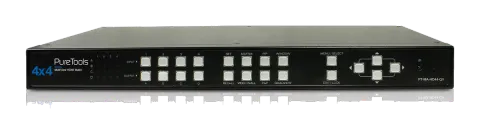
Skróty klawiaturowe 8
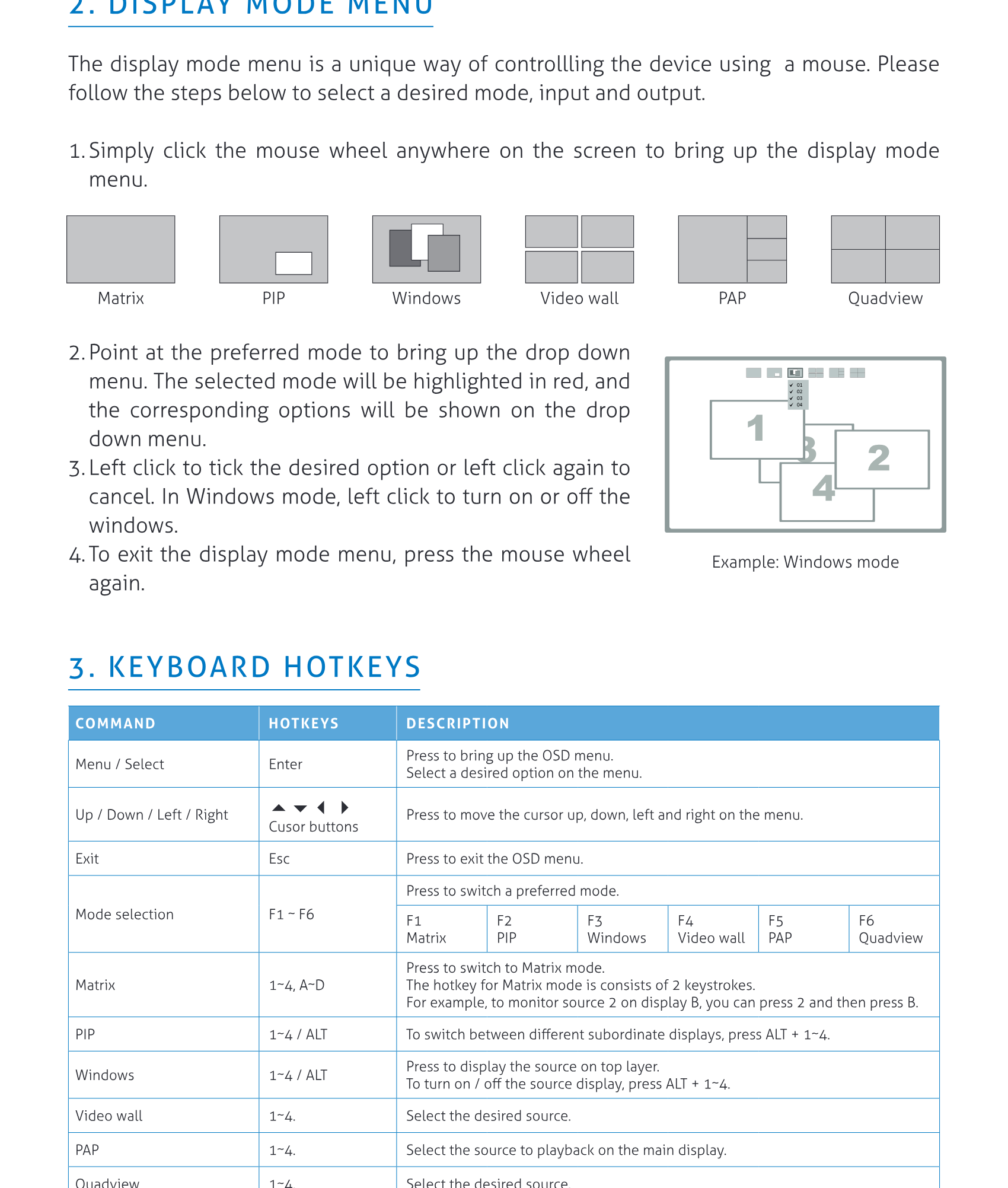
Skróty klawiaturowe
| KOMENDA | SKRÓTY | OPIS |
|---|---|---|
| Menu / Wybierz | Enter | Naciśnij, aby wywołać menu OSD. Wybierz żądaną opcję w menu |
| Góra / Dół / Lewo / Prawo | ▲▼◀▶ | Przyciski kursora. Naciśnij, aby przesunąć kursor w górę, dół, lewo lub prawo w menu |
| Wyjście | Esc | Naciśnij, aby wyjść z menu OSD |
| Wybór trybu | F1 ~ F6 | Naciśnij, aby przełączyć preferowany tryb F1 Matrix F2 PIP F3 Windows F4 Video wall F5 PAP F6 Quadview |
| Matrix | 1~4, A~D | Naciśnij, aby przełączyć do trybu Matrix. Skrót klawiszowy dla trybu Matrix składa się z 2 naciśnięć klawiszy. Na przykład, aby monitorować źródło 2 na wyświetlaczu B, naciśnij 2, a następnie B |
| PIP | 1~4 / ALT | Aby przełączać się pomiędzy różnymi podrzędnymi wyświetlaczami, naciśnij ALT + 1~4. |
| Windows | 1~4 / ALT | Naciśnij, aby wyświetlić źródło na warstwie wierzchniej. Aby włączyć lub wyłączyć wyświetlanie źródła, naciśnij ALT + 1~4. |
| Video wall | 1~4 | Wybierz żądane źródło |
| PAP | 1~4 | Wybierz źródło do odtwarzania na głównym wyświetlaczu |
| Quadview | 1~4 | Wybierz żądane źródło |
Pilot IR 9
Sterowanie RS232 9
Kliknij przycisk aktualizacji
PILOT IR
| NR | ELEMENT | OPIS |
|---|---|---|
| 1 | Input | Naciśnij, aby wybrać żądane źródło |
| 2 | Output | Naciśnij, aby wybrać żądany wyświetlacz |
| 3 | Przywołanie | Przywołaj spersonalizowane ustawienia. Naciśnij, aby podświetlić przyciski (1~4 i A~D) jednostki, a następnie wybierz preferowany tryb do przywołania |
| 4 | ▲▼◀▶ Przyciski kursora | Naciśnij, aby przesunąć kursor w górę, dół, lewo lub prawo w menu |
| 5 | Wyjście | Naciśnij, aby wyjść z menu OSD |
| 6 | MATRIX PIP WINDOWS VIDEO WALL PAP QUADVIEW | Wybierz żądany tryb wyświetlania |
| 7 | Ustaw | Zapisz spersonalizowane ustawienie w maksymalnie 8 oddzielnych presetach zdefiniowanych przez użytkownika. 1 Wybierz tryb, naciskając przycisk MATRIX/PIP/WINDOWS/VIDEO WALL/PAP/QUADVIEW 2 Ustaw preferowane źródło wejściowe (1~4) i wyjściowy wyświetlacz (A~D) 3 Naciśnij przycisk SET, wtedy wszystkie przyciski wejścia (1~4) i wyjścia (A~D) na urządzeniu zaczną migać. 4 Naciśnij wybrany przycisk (1~4 i A~D), aby zapisać ustawienie w pamięci |
| 8 | Wybierz | Wybierz żądaną opcję w menu |
STEROWANIE RS232
Podłącz PT-MA-HD44-QV do komputera PC za pomocą kabla RS232
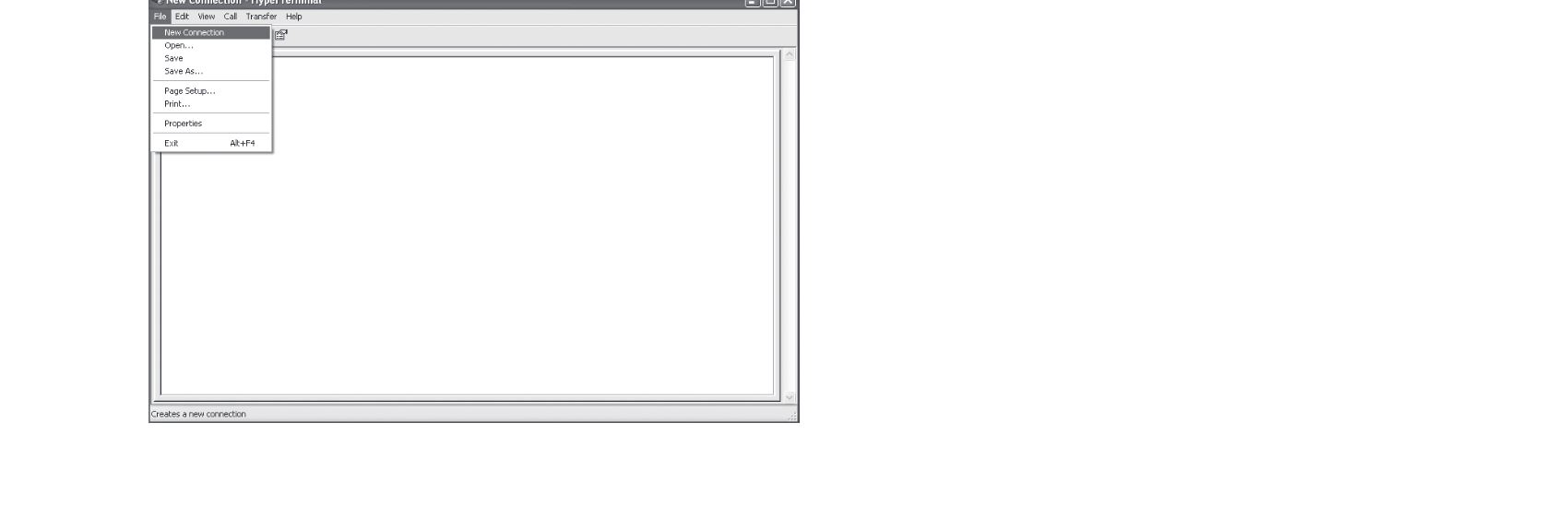
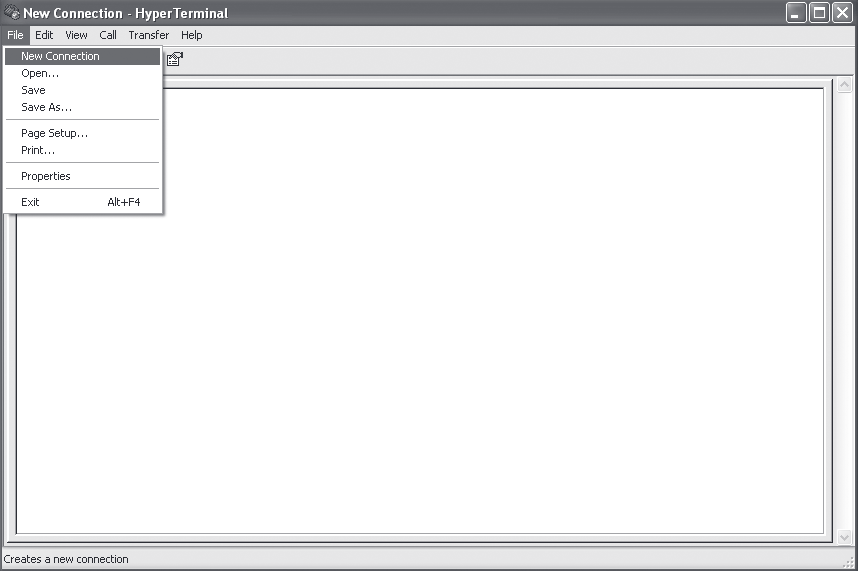
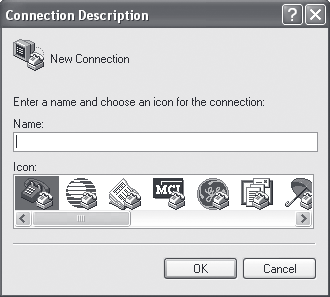
Otwórz Hyper Terminal i utwórz nowe połączenie
Program ▸ Akcesoria ▸ Komunikacja ▸ Hyper Terminal ▸ Nowe Połączenie
Wprowadź preferowaną nazwę, a następnie kliknij OK
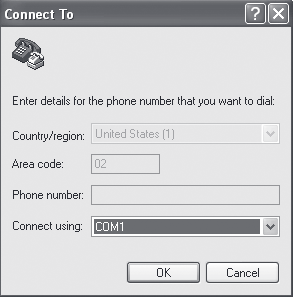
Wybierz [Connect using] do COM+X
(X to port podłączony do PT-MA-HD44-QV)
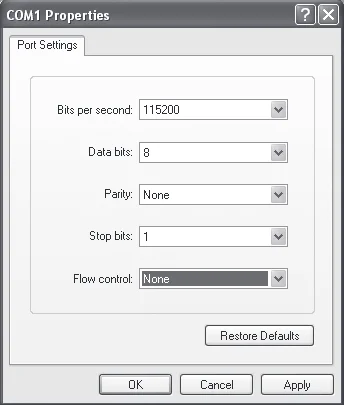
Wprowadź poniższe dane w odpowiednie pola, następnie naciśnij [Apply] ▸ [OK]
- Bitów na sekundę: 115200
- Bity danych: 8
- Parzystość: Brak
- Bity stopu: 1
- Sterowanie przepływem: Brak
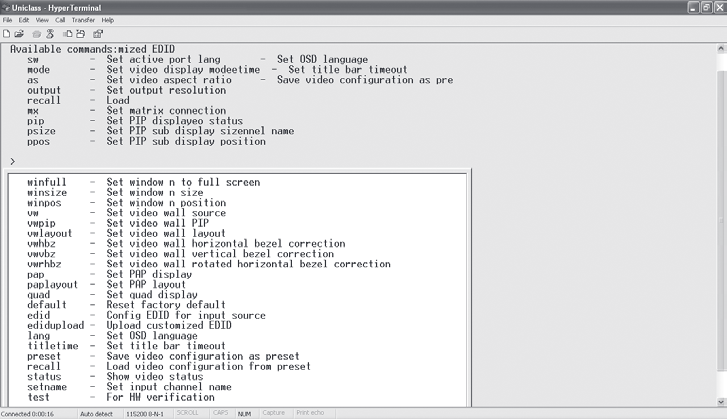
Po zakończeniu konfiguracji pojawi się okno Hyper Terminal
Aby wprowadzić polecenia, naciśnij [Enter]
Więcej szczegółów dotyczących poleceń znajdziesz na następnej stronie lub wprowadź help w Hyper Terminal dla referencji
| POLECENIE | OPIS | PARAMETR |
|---|---|---|
| sw [n] | Przełącz aktywny port | n: źródło 1~4 |
| mode [n] | Przełącz tryb wyświetlania wideo | n: (1) Matrix (2) PIP (3) Windows (4) Video wall (5) PAP (6) Quad |
| as [n] | Zmień proporcje obrazu wideo | n: (1) Full Screen (2) Keep Ratio |
| output [id] [n] | Ustaw rozdzielczość wyjścia | id: wyświetlacz A~D n: (1) Auto (2) 1920x1080 (3) 1280x720 |
| pip [n] | Przełącz na tryb PIP | n: źródło 1~4 |
| mx [id] [n] | Przełącz na tryb Matrix | id: wyświetlacz A~D n: źródło 1~4 |
| psize [w] [h] | Ustaw rozmiar podokna PIP | w: szerokość podokna (w pikselach) h: wysokość podokna (w pikselach) |
| ppos [x] [y] | Ustaw pozycję podokna PIP | x: współrzędna x podokna (w pikselach) y: współrzędna y podokna (w pikselach) |
| win [n] | Przenieś okno „n” na pełny ekran | n: źródło 1~4 |
| winoff [n] | Wyłącz okno „n” | n: źródło 1~4 |
| winon [n] | Włącz okno „n” | n: źródło 1~4 |
| winfull [n] | Wyświetl okno „n” na pełnym ekranie | n: źródło 1~4 |
| winsize [src] [w] [h] | Ustaw rozmiar okna „n” | Src: źródło 1~4 w: szerokość okna (w pikselach) h: wysokość okna (w pikselach) |
| winpos [src] [x] [y] | Ustaw pozycję okna | Src: źródło 1~4 x: współrzędna x okna (w pikselach) y: współrzędna y okna (w pikselach) |
| vw [n] | Przełącz na video wall | n: źródło 1~4 |
| vwpip [id] [n] | Ustaw PIP w video wall | id: wyświetlacz A~D, 0 = przywróć video wall n: źródło 1~4 |
| vwlayout [n] | Ustaw układ video wall | n: 1~3 n: (1) 2x2 (2) 1x3 obrócony w lewo (3) 1x3 obrócony w prawo |
| vwhbz [n] | Ustaw poziomą korekcję ramki video wall | n: 0~40 |
| vwvbz [n] | Ustaw pionową korekcję ramki video wall | n: 0~40 |
| POLECENIE | OPIS | PARAMETR |
|---|---|---|
| vwrhbz [n] | Ustaw obróconą korekcję poziomej ramki ściany wideo | n: 0~40 |
| pap [n] | Przełącz na tryb PAP | n: źródło 1~4 |
| paplayout [n] | Ustaw układ PAP | n: 1~4 n: (1) Prawo (2) Lewo (3) Góra (4) Dół |
| quad [n] | Przełącz na tryb quadview | n: źródło 1~4 |
| default | Przywróć ustawienia fabryczne | |
| edid [src] [n] | Konfiguracja EDID źródła wejściowego | src: źródło 1~4 n: 1~8, (1) Auto (2) Monitor A (3) Monitor B (4) Monitor C (5) Monitor D (6) 1920x1080 (7) 1280x720 (8) Własne |
| edidupload | Prześlij zdefiniowane EDID | |
| lang [n] | Wybierz język OSD | n: 1~2 (1) Angielski (2) Chiński |
| titletime [n] | Ustaw limit czasu dla paska tytułu | n: 1~8 (1) 05 (2) 10 (3) 15 (4) 20 (5) 25 (6) 30 (7) wyłącz (8) 00 |
| preset [n] | Konfiguruj niestandardowe ustawienia wideo | n: ustawienia 1~4 |
| recall [n] | Wczytaj ustawienia z presetów | n: ustawienia 1~4 |
| satus | Wyświetl status wideo | |
| setname [ch] [name] | Ustaw nazwę kanału wejściowego | ch: źródło 1~4 name: 1~16 tekst ASCII |
| test | Weryfikacja sprzętu |
OPIS TRYBÓW
Tryb Matrix:
Wyświetlanie źródeł wideo na maksymalnie 4 wyświetlaczach
• Naciśnij 1~4, aby wybrać źródło wideo, naciśnij A~D, aby wybrać wyświetlacz
• Aby rozróżnić źródło wejściowe lub wyświetlacz wyjściowy, odnieś się do wskaźników LED na przednim panelu urządzenia
Tryb PIP:
Wyświetlanie obrazu głównego z 1 obrazem podrzędnym w mniejszym oknie
• Naciśnij 1~4, aby wybrać źródło wideo obrazu głównego
• Naciśnij A~D, aby wybrać źródło wideo obrazu podrzędnego
• W tym trybie dostępne są elastyczne funkcje powiększania obrazu podrzędnego. Obraz podrzędny można przesuwać w dowolne miejsce, przeciągając go myszą
• Aby powiększyć/pomniejszyć obraz podrzędny, przeciągnij go myszą w pobliże narożnika
• Kliknij dwukrotnie obraz podrzędny, aby zamienić miejscami obraz główny i podrzędny
Tryb Windows:
Wszystkie źródła wideo mogą być oglądane jednocześnie w różnych rozmiarach i pozycjach okien
• Naciśnij 1~4, aby wybrać źródło audio i ustawić okno u góry
• Naciśnij A~D, aby włączyć/wyłączyć okna.
• Kliknij preferowane okno, aby nałożyć je na inne okna za pomocą myszy
• Wszystkie okna można przesuwać w dowolne miejsce przeciągając je myszą. Rozmiary okien można również zmieniać; przeciągnij wybrane okno w pobliże narożnika za pomocą myszy
• Kliknij dwukrotnie lewy przycisk myszy, aby wyświetlić wybrane okno na pełnym ekranie. Aby wyjść z trybu pełnoekranowego, ponownie kliknij dwukrotnie lewy przycisk myszy. Pozostałe okna pozostają na swoich miejscach
Tryb ściany wideo:
Wyświetlanie wybranego źródła wideo na wielu wyświetlaczach jako jeden obraz. Obrazy można skonfigurować w trybie 2x2 lub 1x3.
• Naciśnij 1~4, aby wybrać żądane źródło wideo
• Kąt widzenia nie będzie taki sam po umieszczeniu wyświetlacza w orientacji pionowej i poziomej.
Zwykle kąt widzenia w orientacji pionowej ma gorszą jakość wizualną niż w orientacji poziomej. Przed złożeniem ściany wideo w dowolnym trybie należy uwzględnić lokalizację i warunki oświetlenia
Tryb PAP:
Wyświetlanie obrazu głównego z 3 obrazami podrzędnymi w mniejszych oknach
• Naciśnij 1~4, aby wybrać źródło wideo obrazu głównego
Tryb quadview:
Wyświetlanie źródeł wideo na jednym wyświetlaczu
• Naciśnij 1~4, aby przełączyć kanał audio
Powiększenie:
- Przesuń kursor myszy nad okno
- Przewiń w górę kółkiem myszy, aby powiększyć wideo
- Przewiń w dół kółkiem myszy, aby pomniejszyć wideo
Przeciągnij i upuść
- Jeśli użyto funkcji przycinania lub powiększenia, rozmiar wideo będzie większy niż rozmiar okna
- Widoczna jest tylko część wideo
- Możesz nacisnąć i przytrzymać prawy przycisk myszy nad oknem, a następnie przesunąć mysz, aby dostosować widoczny obszar
- Zwólnij prawy przycisk myszy, aby zatwierdzić wybór
- Powtarzaj tę czynność, aby uzyskać żądany widoczny obszar
Przycinanie:
- Przesuń kursor myszy nad oknem
- Kliknij prawym przyciskiem myszy - pojawi się menu
- Wybierz i kliknij lewym przyciskiem na proporcje boków, które chcesz przyciąć
- Wideo przełączy się w tryb pełnoekranowy
- Kliknij i przytrzymaj lewy przycisk, a następnie przesuń mysz, aby wybrać obszar - pojawi się czerwony prostokąt ułatwiający wybór
- Zwólnij lewy przycisk, gdy wybór jest gotowy
- Jeśli chcesz odrzucić wybrany obszar, kliknij lewym przyciskiem i powtórz poprzedni krok, aby wybrać nowy obszar
- Kliknij prawym przyciskiem, aby potwierdzić i wyjść z trybu wyboru. Teraz powinieneś widzieć przycięte wideo w oknie
Notatka: W przypadku sterowania za pomocą myszy komputerowej dostępne są dodatkowe funkcje:
USTAWIENIA
- Aby wywołać menu ustawień, naciśnij przycisk [Enter] na klawiaturze lub przycisk [MENU/SELECT] na przednim panelu urządzenia lub pilocie zdalnego sterowania
- Naciśnij przyciski ▲/▼, aby przesunąć kursor, naciśnij ◀/▶, aby wybrać żądaną opcję, a następnie naciśnij [MENU/SELECT], aby potwierdzić wybór.
| POZYCJA | OPIS |
|---|---|
| Czas wygaszania System OSD | Ustaw czas wygaszania OSD |
| Czas wygaszania paska tytułu | Ustaw czas wygaszania paska tytułu |
| Wyjście OSD | Wyświetlaj OSD na wszystkich ekranach lub tylko na wyświetlaczu A |
| Kontrola skalowania | Wybierz [Full screen], aby wypełnić cały ekran. Obraz może ulec rozciągnięciu. Wybierz [Keep ratio], aby zachować oryginalne proporcje. Mogą pojawić się czarne pasy u góry i u dołu albo po bokach ekranu |
| Nazwa kanału | Zmień nazwę źródła wideo używając wielkich i małych liter lub cyfr, do 16 znaków |
| Przywróć ustawienia fabryczne | Przywróć ustawienia fabryczne |
| Data wersji firmware | Wyświetl wersję firmware |
| Układ Video Wall | Wybierz preferowany układ video wall |
| Ramka (Bezel) | Dostosuj kompensację ramki między panelami |
| Układ PAP | Wybierz preferowany układ PAP |
| Rozdzielczość wyjścia Output A/B/C/D | Określ wyświetlacz oraz ustaw żądaną rozdzielczość wyjścia. Domyślnie rozdzielczość wszystkich wyświetlaczy jest ustawiona na najlepszą rozdzielczość wyświetlacza A. Rozdzielczości można ustawić indywidualnie dla każdego wyświetlacza tylko w trybie Matrix |
| Konfiguracja EDID | Wybierz preferowany EDID wyświetlacza dla źródła wejściowego |
WSPARCIE TECHNICZNE
Prosimy o kontakt z lokalnym dystrybutorem w celu uzyskania dodatkowych informacji lub wsparcia technicznego
OŚWIADCZENIA FCC / CE
Oświadczenie FCC:
To urządzenie zostało przetestowane i stwierdzono, że spełnia wymagania dotyczące urządzenia cyfrowego klasy B zgodnie z częścią 15 przepisów FCC. Limity te mają na celu zapewnienie rozsądnej ochrony przed szkodliwymi zakłóceniami podczas pracy urządzenia w środowisku komercyjnym. To urządzenie generuje, wykorzystuje i może emitować energię o częstotliwości radiowej i jeśli nie jest zainstalowane oraz używane zgodnie z tą Instrukcją Obsługi, może powodować szkodliwe zakłócenia w łączności radiowej. Eksploatacja tego urządzenia na obszarze mieszkalnym może powodować szkodliwe zakłócenia, w takim przypadku użytkownik może zostać zobowiązany do usunięcia zakłóceń na własny koszt
Oświadczenie CE:
Produkt jest klasy B przeznaczony do użytku domowego, może powodować zakłócenia radiowe, w takim przypadku użytkownik może być zobowiązany do podjęcia odpowiednich działań
Informacje prawne i zgodność
Identyfikacja produktu
Model: PT-MA-HD44-QV – wersja instrukcji 1.0
Gwarancja i odpowiedzialność
Producent udziela pełnej ustawowej gwarancji na wszystkie nowe urządzenia. Ponieważ producent nie ma wpływu na instalację, gwarancja obowiązuje tylko na sam produkt. W przypadku wykrycia usterki lub uszkodzenia, prosimy o kontakt z dealerem oraz przedstawienie paragonu lub faktury jako dowodu zakupu.
Producent nie ponosi odpowiedzialności za szkody na osobach lub mieniu powstałe w wyniku nieprawidłowej instalacji, eksploatacji lub konserwacji nieopisanej w tej instrukcji. Nie wolno modyfikować ani zmieniać produktu lub jego akcesoriów. Wszelkie użycie inne niż opisane w tej instrukcji jest niedozwolone i unieważnia gwarancję oraz rękojmię.
Znaki towarowe i zastrzeżenia
Model produktu i logo są znakami towarowymi. Wszystkie inne nazwy firm i produktów wymienione są znakami towarowymi ich odpowiednich właścicieli. Wszelkie prawa zastrzeżone. Żadna część tej publikacji nie może być kopiowana ani reprodukowana bez uprzedniej pisemnej zgody. Zastrzegamy sobie prawo do wprowadzania zmian w urządzeniu, opakowaniu lub instrukcji i nie ponosimy odpowiedzialności za błędy drukarskie.
FCC
Oświadczenie: To urządzenie zostało przetestowane i uznane za zgodne z przepisami dotyczącymi urządzeń cyfrowych klasy B, zgodnie z częścią 15 zasad FCC. Limity te zostały zaprojektowane tak, aby zapewnić rozsądną ochronę przed szkodliwymi zakłóceniami podczas pracy urządzenia w środowisku komercyjnym. Urządzenie generuje, wykorzystuje i może emitować energię na częstotliwościach radiowych i jeśli nie zostanie zainstalowane i użytkowane zgodnie z niniejszą Instrukcją Obsługi, może powodować szkodliwe zakłócenia w komunikacji radiowej.
Utylizacja sprzętu elektrycznego i elektronicznego
Numer rejestracji WEEE: DE 93847290
Przekreślony symbol kosza na kółkach na produkcie, opakowaniu lub w tej instrukcji oznacza, że sprzęt elektryczny i elektroniczny nie może być wyrzucany razem z odpadami komunalnymi po zakończeniu eksploatacji. Oddaj zużyte urządzenia bezpłatnie w publicznym punkcie zbiórki lub zwróć je do dystrybutora zobowiązanego do ich przyjęcia. Przed oddaniem usuń baterie i lampy, które mogą zostać wyjęte bez uszkodzenia urządzenia, oraz usuń wszelkie dane osobowe zapisane na urządzeniu. Szczegóły regulowane są prawem krajowym. Zwracając zużyte urządzenia pomagasz chronić środowisko.
Baterie
Baterii nie wolno wyrzucać do odpadów komunalnych. Zużyte baterie zwróć bezpłatnie do punktów zbiórki lub sprzedawców.
Opakowanie
Opakowania utylizuj osobno ze względu na materiał (papier/karton, tworzywa sztuczne) przez lokalne systemy zbiórki. Trzymaj materiały opakowaniowe z dala od dzieci – ryzyko uduszenia. Numer rejestracyjny opakowania LUCID: DE5958616449295.