

 Tech Hub
Przedmowa
Przeczytaj uważnie niniejszą instrukcję obsługi przed użyciem produktu. Zdjęcia przedstawione w instrukcji są wyłącznie poglądowe. Rzeczywisty układ i specyfikacje mogą się różnić w zależności od modelu. Niniejsza instrukcja zawiera jedynie wskazówki dotyczące obsługi, nie jest przeznaczona do celów serwisowych. W ramach ciągłego doskonalenia produktu zastrzegamy sobie prawo do wprowadzania zmian w funkcjach lub parametrach bez wcześniejszego powiadomienia lub zobowiązania.
Znaki towarowe
Model produktu i logo są znakami towarowymi. Wszelkie inne znaki towarowe wymienione w instrukcji należą do ich właścicieli. Żadna część niniejszej publikacji nie może być kopiowana ani reprodukowana bez uprzedniej pisemnej zgody.
ŚRODKI BEZPIECZEŃSTWA
- Ostrożnie rozpakuj sprzęt i zachowaj oryginalne opakowanie oraz materiały pakunkowe na wypadek przyszłej wysyłki.
- Stosuj podstawowe środki bezpieczeństwa, aby zmniejszyć ryzyko pożaru, porażenia prądem i obrażeń ciała.
- Nie demontuj obudowy ani nie modyfikuj modułu. Może to grozić porażeniem prądem lub oparzeniem.
- Używanie zasilaczy lub części niespełniających specyfikacji produktu może powodować uszkodzenia, pogorszenie działania lub awarie.
- Wszelkie naprawy powierz wykwalifikowanemu personelowi serwisowemu.
- Aby zapobiec pożarowi lub porażeniu prądem, nie wystawiaj urządzenia na działanie deszczu, wilgoci ani nie instaluj produktu blisko wody.
- Nie kładź ciężkich przedmiotów na kablu Extension, aby nie doszło do uszkodzenia wskutek zgniatania.
- Nie zdejmuj obudowy urządzenia – jej otwarcie lub usunięcie może narażać na działanie niebezpiecznego napięcia lub innych zagrożeń.
- Zainstaluj urządzenie w miejscu z dobrą wentylacją, aby uniknąć uszkodzeń spowodowanych przegrzaniem.
- Trzymaj moduł z dala od cieczy.
- Wylanie cieczy do obudowy może skutkować pożarem, porażeniem prądem lub uszkodzeniem sprzętu. Jeśli na obudowę spadnie lub rozleje się ciecz, natychmiast odłącz urządzenie od zasilania.
- Nie skręcaj ani nie ciągnij siłą końcówek kabla optycznego – może to powodować awarie.
- Nie używaj płynów ani aerozoli do czyszczenia tego urządzenia. Przed czyszczeniem zawsze odłącz urządzenie od zasilania.
- Odłącz kabel zasilający, jeśli urządzenie przez dłuższy czas nie będzie używane.
- Informacje dotyczące utylizacji wycofanych urządzeń: nie należy ich spalać ani mieszać z ogólnymi odpadami domowymi, traktuj je jak standardowe odpady elektryczne.
Wprowadzenie do PT-MA-HD44M
PT-MA-HD44M to 4x4 Matrix HDMI 2.0 obsługujący 4K@60Hz (4:4:4) HDMI. Umożliwia przekierowanie dowolnego z 4 źródeł HDMI do dowolnego z 4 wyświetlaczy HDMI, posiada porty Phoenix i koaksjalne wyjścia audio. Wspiera różne tryby sterowania, takie jak przyciski na panelu przednim z wyświetlaczem, IR, RS232 oraz sterowanie przez TCP/IP.
Funkcje
- 18Gbps (4K 60Hz 4:4:4), HDR10, HLG, Dolby Vision oraz wsparcie HDCP 2.2
- PCM2.0, Dolby True HD i DTS-HD Master Audio, przepuszczanie LPCM7.1 z ekstrakcją S/PDIF oraz analogowego dźwięku stereo
- Sterowanie IR, RS232, TCP/IP, rozbudowany interfejs web GUI oraz menu panelu przedniego z wyświetlaczem LCD
- Wyjątkowo kompaktowa obudowa urządzenia
Zawartość opakowania
- 1 x jednostka główna (PT-MA-HD44M)
- 1 x zasilacz (12V 2A)
- 1 x pilot zdalnego sterowania
- 1 x przewód IR Ext RX
- 5 x złącze Phoenix 3-pin do zakończenia kabla RS232 i zakończenia audio L/R
- 1 x instrukcja obsługi
Specyfikacje
| Temperatura pracy | 0℃ do +40℃ |
|---|---|
| Wilgotność pracy | 5 do 90%RH (bez kondensacji) |
| Maksymalna rozdzielczość | 4K@ 60Hz YUV4:4:4 |
| Zgodność HDCP | HDCP 2.2 i HDCP 1.4 |
| Wyjście wideo | HDMI 2.0 oraz HDMI 1.4 |
| Obsługiwane formaty audio | PCM2.0, Dolby True HD oraz DTS-HD Master Audio, LPCM7.1 |
| Port szeregowy RS232 | Złącze Phoenix 3-pin |
| Port Ethernet (sterowanie IP) | RJ45, gniazdo |
| Port IR Ext | 1x 3,5mm jack stereo |
| Pasmo | 18Gbps |
| Domyślny IP | 192.168.1.168 |
| Wymiary (SxWxG) | L216.2 x W128.5 x H34mm |
| Waga netto | 0,47 kg |
| Zużycie energii | 14W (maksymalnie) |
Opis paneli
Panel przedni
1 Okienko odbioru IR.
2 Output 1-4: Krótkie naciśnięcie, aby wybrać jeden output, ponowne naciśnięcie, aby anulować; Długie naciśnięcie, aby wybrać wszystkie output, ponowne długie naciśnięcie, aby anulować.
3 Input 1-4: Krótkie naciśnięcie, aby wybrać jeden input (działa tylko, gdy wybrano już output); Długie naciśnięcie, aby wybrać jeden input dla wszystkich output.
4 PRESET: Krótkie naciśnięcie, aby ustawić preset
5 UP: Krótkie naciśnięcie, aby przesunąć w górę
6 LOCK: Długie naciśnięcie, aby zablokować, ponowne długie naciśnięcie, aby odblokować; Po zablokowaniu wszystkie przyciski są zablokowane z wyjątkiem przycisku LOCK.
7 MENU: Naciśnij, aby przejść do menu głównego lub wrócić do poprzedniego menu.
8 DOWN: Krótkie naciśnięcie, aby przesunąć w dół
9 ENTER: Krótkie naciśnięcie, aby potwierdzić
10 Ekran LCD
Notatka: Urządzeniem można sterować za pomocą przycisków panelu przedniego, do prostych operacji takich jak: przełączanie wideo, kontrola EDID, regulacja prędkości transmisji. W menu użytkownik musi naciskać przyciski w ciągu 30 s; po 30 s ekran LCD automatycznie powróci do interfejsu kanału audio; jeśli przekroczy 60 s, ekran LCD wyłączy się.

przyciski w ciągu 30 s; po 30 s ekran LCD automatycznie powróci do interfejsu kanału audio; jeśli przekroczy 60 s, ekran LCD wyłączy się.
Tylna ścianka
① Analogowe wyjście audio
② Cyfrowe wyjście audio S/PDIF
③ RS232 do sterowania
④ IR-Ext
⑤ Port Ethernet
⑥ Zasilanie DC12V/2A
⑦ Port wyjścia HDMI
⑧ Port wejścia HDMI
Podłączanie i obsługa
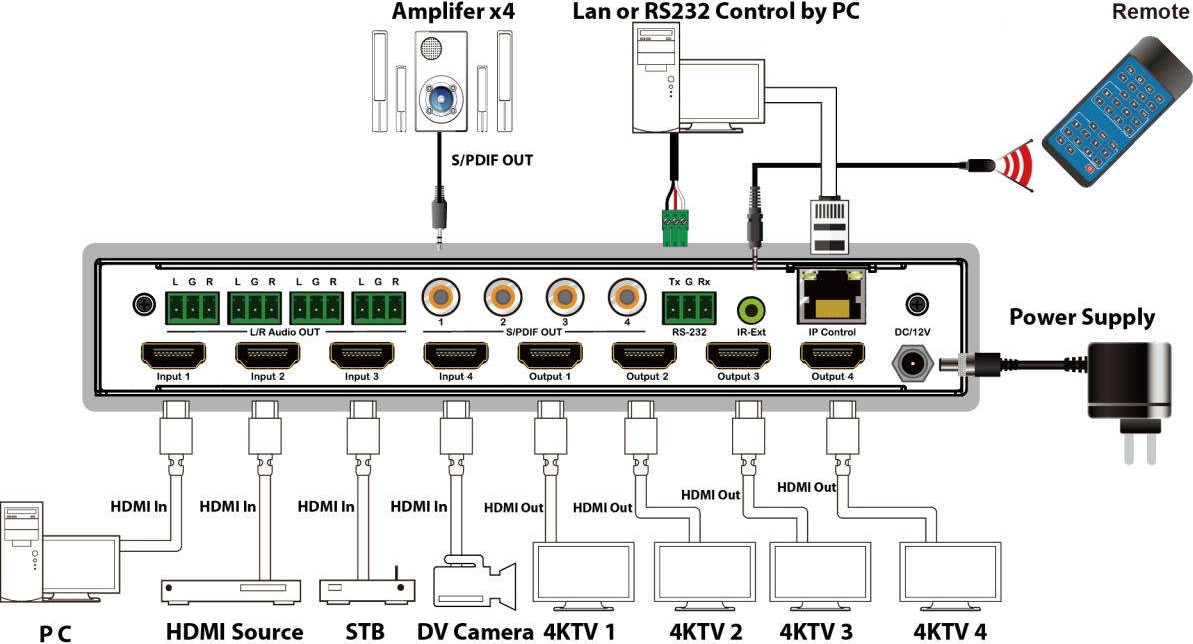
- Podłącz urządzenia źródłowe do portów wejściowych Matrix
- Podłącz porty wyjściowe HDMI do telewizora lub innych urządzeń odbiorczych HDMI.
- Opcjonalnie: Podłącz kabel RS232 do portu RS232 w komputerze.
- Opcjonalnie: Podłącz kabel Ethernet do portu TCP/IP w Matrix i do sieci lokalnej.
- Podłącz zasilacz 12V do gniazda zasilania DC.
- Włącz Matrix, źródła HDMI oraz ekrany.

Schemat zastosowania
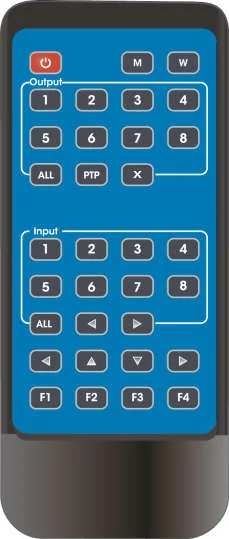
Opis pilota zdalnego sterowania
- Włączanie/tryb czuwania.
- M: Wyciszenie dźwięku wyjścia HDMI
- W: Blokada pilota zdalnego sterowania
- Output 1-4
- Wszystkie wyjścia wybierają Input-Y: a. Naciśnij przycisk [All] b. Naciśnij przycisk Input-Y (Y = input 1 do 4), wtedy Input-Y zostanie wybrane na WSZYSTKICH WYJŚCIACH.
- Wyłącz kanał wyjścia
- Przycisk PTP: Odbicie lustrzane wszystkich wejść i wyjść (np. Input 1 do Output 1, Input 2 do Output 2 itd.)
- Input 1-4 (naciśnij Output-X, a następnie Input-Y):
- Przełączanie wejścia w lewo i w prawo
- Sterowanie w górę, w dół, w lewo i w prawo
Notatka: Wszystkie przyciski są krótkie, brak funkcji dla długiego naciśnięcia
Włączanie/wyłączanie: krótkie naciśnięcie do trybu standby, ekran LCD pokaże „System Shutdown”, napięcie 5V na HDMI zostanie odłączone, a telewizor wyświetli czarny ekran. Krótkie naciśnięcie ponownie włączy urządzenie, wyjście HDMI powróci do normy.
Przełączanie wideo: output+input (np. output1+input2, przełącz output1 na input2)
Wyłączenie audio wyjścia HDMI: output+M (np. output1+M, wyłącza audio output1)
Zablokowanie pilota: krótkie naciśnięcie „W” blokuje, ponowne krótkie naciśnięcie odblokowuje.
Wyłączenie kanału output: output+X (np. output1+X, output1 przechodzi w czarny ekran, ponowne output+X przywraca normalny stan)
Przełączanie input na lewo i prawo: output + <(>); (np. All + <, obraz TV zmienia się zgodnie z przełączanym input i automatycznie przeskakuje, jeśli brak sygnału).
Obsługa przełącznika wideo
Przełączanie sygnału obejmuje 4 kanały przełączające, które mogą być dowolnie konfigurowane jako wejścia lub wyjścia zgodnie z wymaganiami, tworząc macierz 1×4~4×4 Matrix. Można przełączać dowolny sygnał wejściowy na 1 kanał wyjściowy lub na wszystkie kanały wyjściowe.
Format operacji: „kanał wyjściowy”+„kanał wejściowy”, lub długie naciśnięcie „kanału wejściowego”
- Przełącz output1 na input4: Operacja: naciśnij output1+input4, aby zakończyć przełączanie
- Output 2,1,3 przełącz na input 2: Operacja: naciśnij output2,1,3+input2, aby zakończyć przełączanie
- Wszystkie output przełącz na input4: Operacja: długie naciśnięcie output4 + długie naciśnięcie input4, aby zakończyć przełączanie
Notatka: naciśnij output+input, aby przełączyć; następnie można ponownie nacisnąć przycisk input, aby przełączyć input (nie trzeba powtarzać naciskania output; jeśli przekroczy 10s, trzeba ponownie nacisnąć output)
Sterowanie wideo
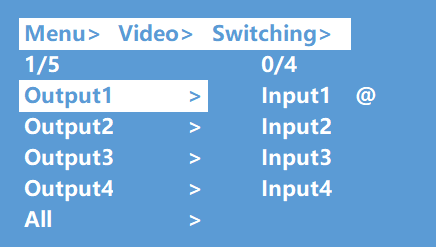
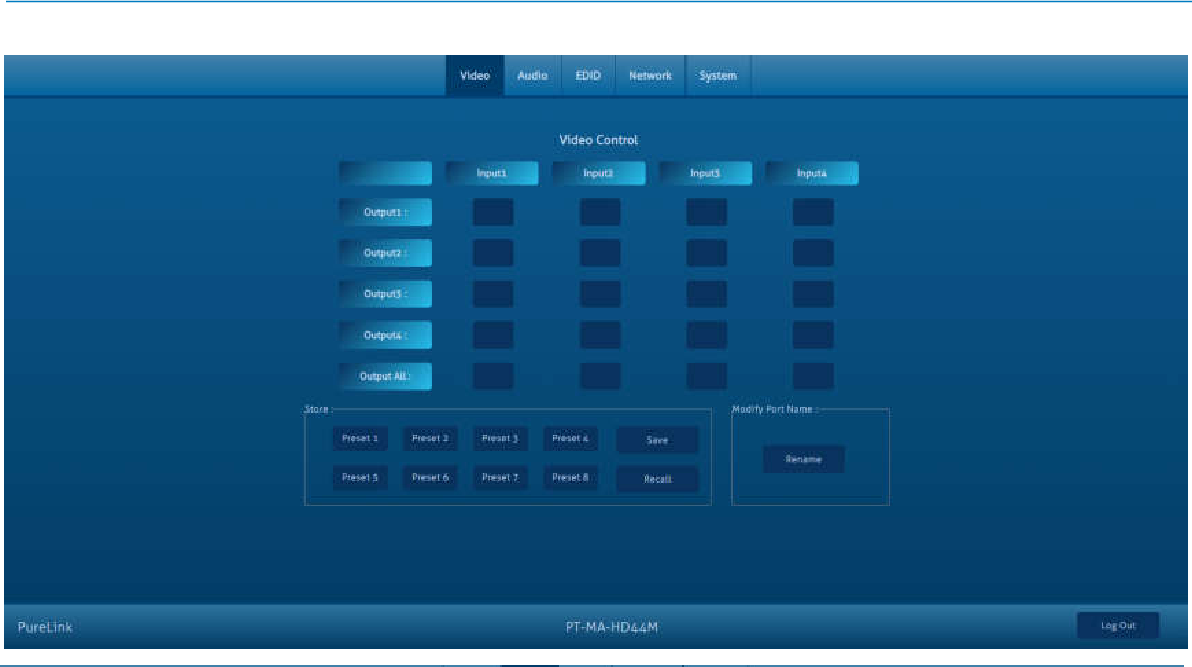
W interfejsie wideo znajdują się 2 podmenu: 1. przełączanie 2. Włącz/Wyłącz
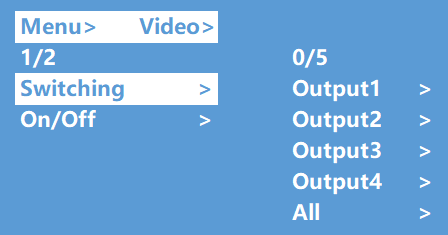
Przełączanie wideo
- Wybierz „Video” w menu głównym i naciśnij przycisk „ENTER”.
- Naciśnij przyciski „góra” i „dół”, aby wybrać „Switching”.
- Naciśnij „ENTER”, aby wejść do kolejnego podmenu.
- Naciśnij przyciski „góra” i „dół”, aby wybrać „Output1~4” („All” oznacza wszystkie wyjścia, „Switching”), dolny kolor zaznaczenia zmieni się na biały.
- Naciśnij „ENTER”, aby wejść do kolejnego podmenu.
- Naciśnij przyciski „góra” i „dół”, aby wybrać wejście, dolny kolor zaznaczenia zamienia się na biały.
- Naciśnij „ENTER”, aby zakończyć przełączanie wideo.
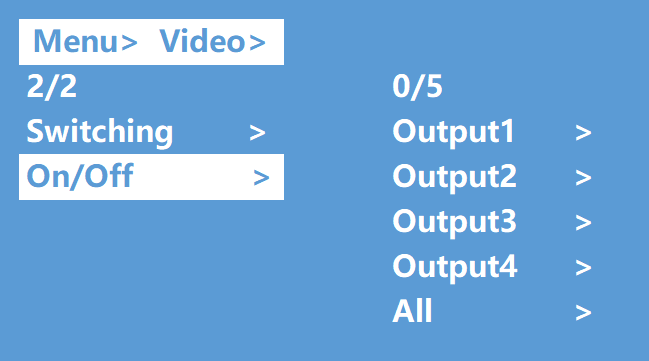
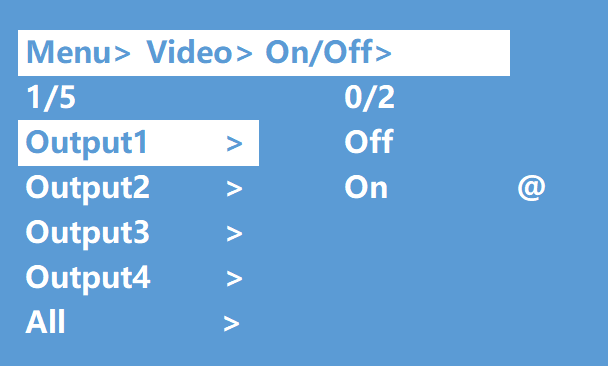
Sterowanie przełączaniem wyjścia
Możesz wyciszyć dowolny port wyjściowy lub wszystkie porty wyjściowe naraz. Wyjście wideo domyślnie nie jest wyciszone.
- W menu głównym wybierz „Video” i naciśnij „ENTER”.
- Naciśnij przyciski „góra” i „dół”, aby wybrać „On/Off”.
- Naciśnij „ENTER”, aby wejść do kolejnego podmenu.
- Naciśnij przyciski „góra” i „dół”, aby wybrać „output1-4” (All oznacza wszystkie wyjścia), dolny kolor zaznaczenia zmieni się na biały.
- Naciśnij „ENTER”, aby wejść do kolejnego podmenu.
- Wybierz Output-HDMI1~4, naciśnij „ENTER”, aby wejść do kolejnego podmenu.
- Naciśnij przyciski „góra” i „dół”, aby wybrać „Off” lub „On”.
- Naciśnij „ENTER”, aby potwierdzić włączenie/wyłączenie portu wyjściowego.
Interfejs sterowania audio
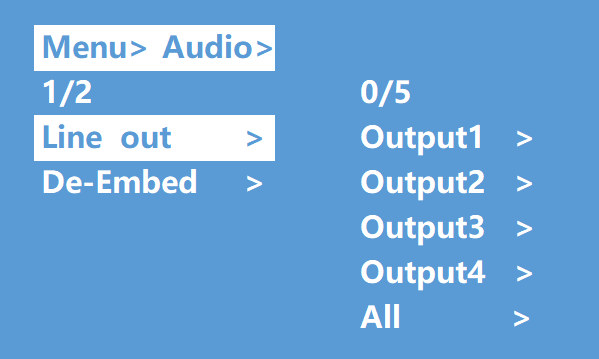
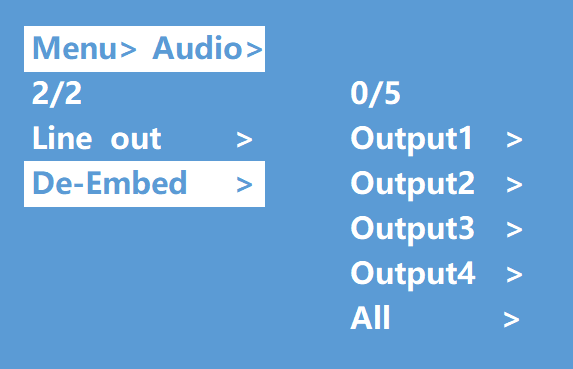
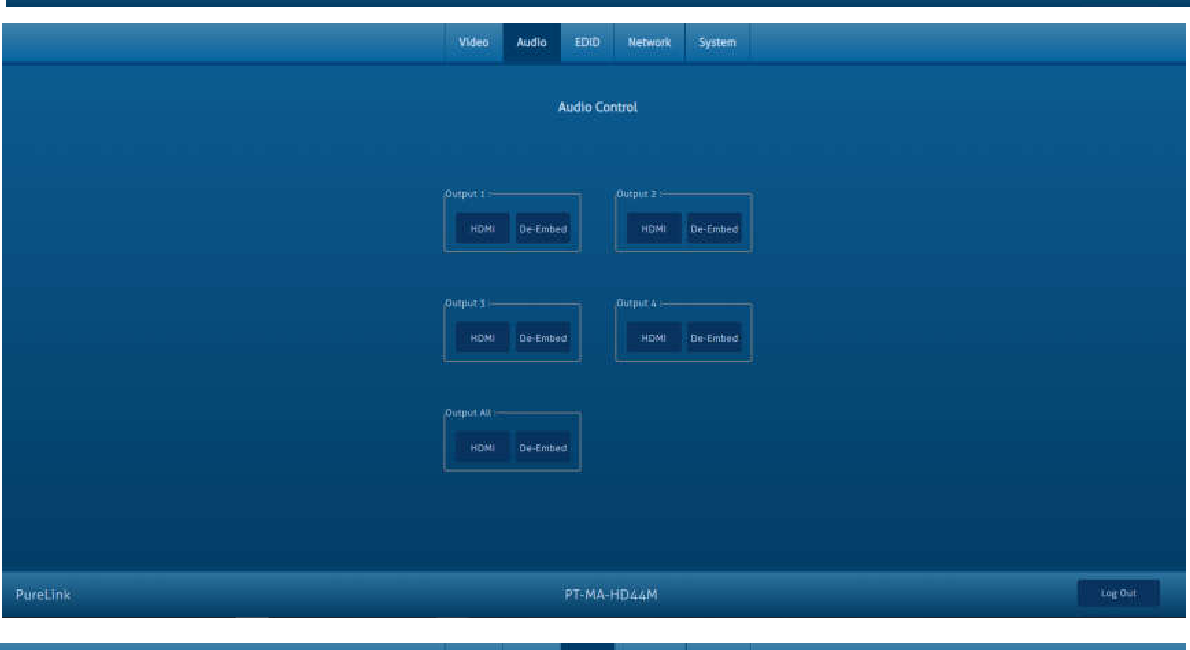
W interfejsie sterowania audio znajdują się 2 podmenu: Wyjście liniowe, De-Embed (oba domyślnie włączone)
Przełączanie audio wyjścia
„Line out” oznacza przełączanie audio wyjścia HDMI, możliwe jest wyciszenie dźwięku TV z dowolnego kanału wyjścia HDMI.
- Wybierz „Audio in” w menu głównym i naciśnij przycisk „ENTER”.
- Naciśnij przyciski „góra” i „dół”, aby wybrać „Line out”, naciśnij „ENTER”, dolny kolor zmieni się na biały. Można wybrać Output1-4 lub All przy pomocy przycisków „góra” i „dół”, naciśnij „ENTER”, aby wybrać „on” lub „off”.
- np.: wyciszyć dźwięk TV podłączonego do HDMI Output1, operacja: „Audio” + „ENTER” + „Line out” + „Output1-HDMI1” + „Off”, po naciśnięciu „ENTER” powróci do menu wyżej.
Sterowanie ekstrakcją audio
„De-Embed” - wybór wyjścia audio dla analogowego i SPDIF, wyjście audio kanału lub wyciszenie
- Wybierz „Audio” w menu głównym i naciśnij „ENTER”.
- Naciśnij przyciski „góra” i „dół”, aby wybrać „De-Embed”, naciśnij „ENTER”, dolny kolor zaznaczenia zmieni się na biały. Można wybrać Output1-4 i All za pomocą przycisków „góra” i „dół”, naciśnij „ENTER”, aby wybrać „on” lub „off”.
- np.: wyłącz ekstrakcję audio z HDMI Output1, operacja: „Audio” + „ENTER” + „De-Embed” + „Output1” + „Off”, po naciśnięciu „ENTER” powróci do menu wyżej.
Interfejs ustawień EDID
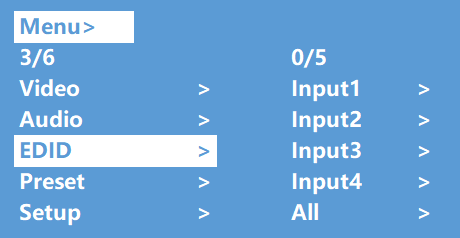
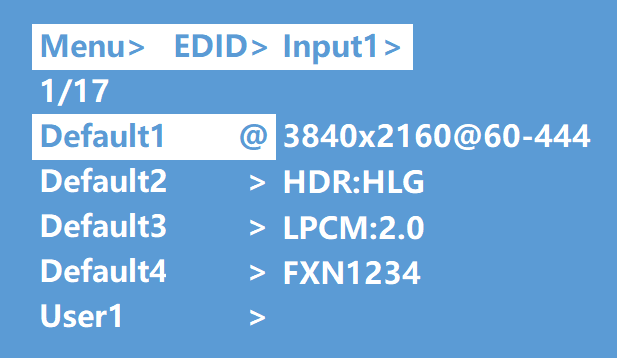
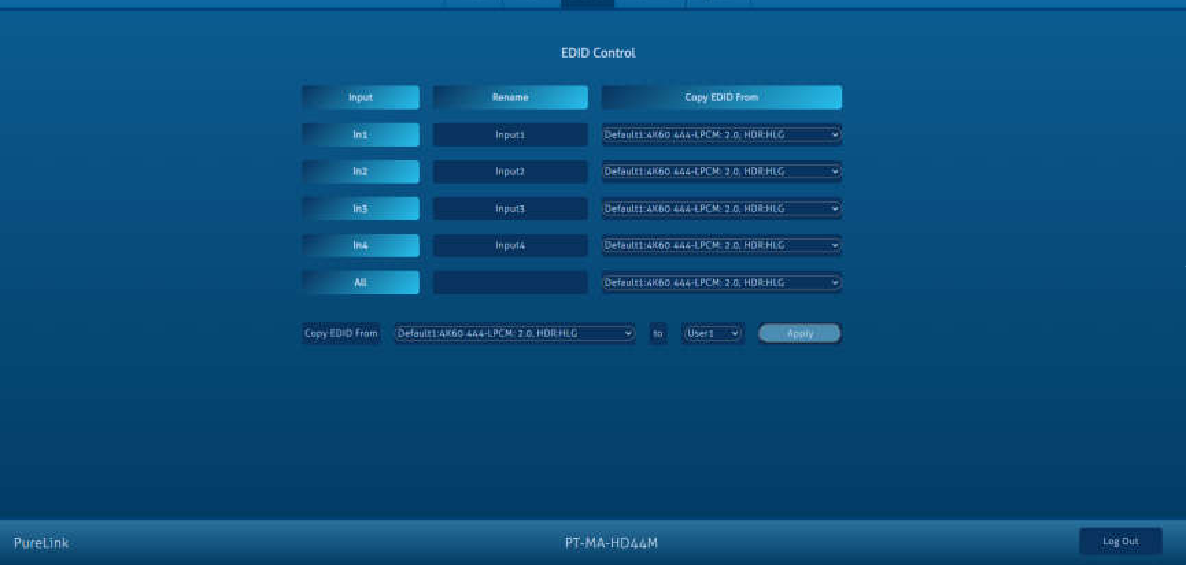
Zarządzanie EDID: EDID użytkownika, wbudowany EDID, tryb kopiowania EDID. Domyślny EDID to „Default1”
Default1 4K60 444-LPCM: 2.0, HDR: HLG
Default2 4K60 420-LPCM: 2.0, HDR: Brak
Default3 4K30 444-LPCM: 2.0, HDR: Brak
Default4 1080P60 444-LPCM: 2.0, HDR: Brak
Przykład: przełącz Default1 na Output1:
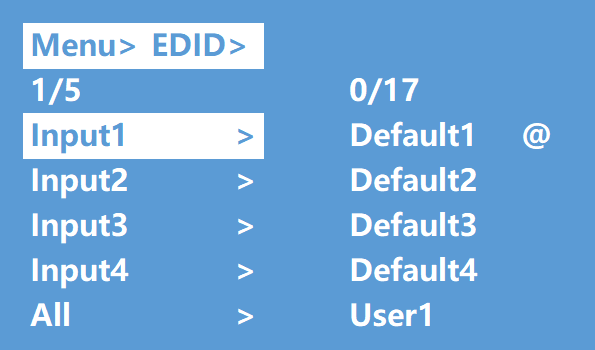
- Wybierz „EDID” w menu głównym i naciśnij przycisk „ENTER”.
- Naciśnij przyciski „góra” i „dół”, aby wybrać „Input 1” (All = wszystkie wejścia).
- Naciśnij „ENTER”, aby wejść do kolejnego podmenu.
- Naciśnij przyciski „góra” i „dół”, aby wybrać „Default1”, dolny kolor zaznaczenia zmieni się na biały, naciśnij „ENTER”, aby zakończyć ustawianie.
- Obok wybranego EDID wyświetli się maksymalna obsługiwana rozdzielczość, format audio oraz liczba kanałów audio.
Zastosowanie presetu
Interfejs presetów pozwala zapisać bieżące ustawienia wideo, audio, EDID, systemowe itd., obsługuje 8 różnych presetów, możliwe ich ustawienie przez web, komendy, przycisk panelu oraz przywołanie.
Interfejs sterowania presetami ma trzy podmenu:
- Przywołaj scenę
- Zapisz scenę
- Wyczyść scenę
Operacja:
- Wybierz „Preset” w menu głównym i krótko naciśnij przycisk „ENTER”, aby wejść do interfejsu presetów; możliwe jest przywołanie, zapis i usunięcie presetu.
- Zapisz preset: wybierz Save -> dowolny z Preset1~8 -> ENTER.
- Przywołaj preset: Call -> dowolny z zapisanych Preset1~8 -> ENTER.
- Wyczyść preset: Clear -> dowolny z zapisanych Preset1~8 -> ENTER (zapisany preset powróci do domyślnego).
Interfejs ustawień
Interfejs ustawień pozwala ustawić prędkość portu szeregowego, przełącznik DHCP, restart urządzenia oraz przywracanie ustawień fabrycznych.
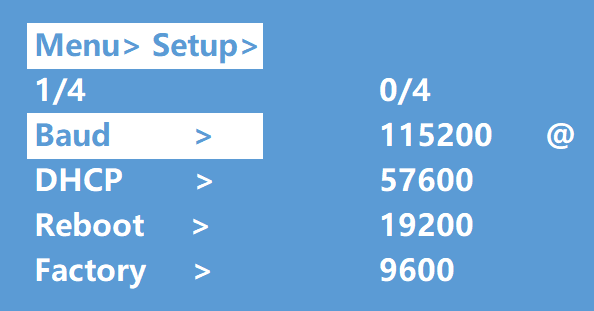
Ustawienie prędkości transmisji
Do wyboru 4 opcje prędkości transmisji: 9600, 19200, 57600, 115200.
Domyślny port szeregowy to 115200
Przykład poniżej ustawia prędkość na 9600.
- Wybierz „Setup” w menu głównym i naciśnij przycisk „ENTER”.
- Naciśnij przyciski „góra” i „dół”, aby wybrać „Baud”.
- Naciśnij „ENTER”, aby wejść do kolejnego podmenu.
- Naciśnij przyciski „góra” i „dół”, aby wybrać „9600”.
- Naciśnij „ENTER”, aby zakończyć ustawienie.
Przełącznik DHCP
DHCP Włączony: dynamiczny adres IP; DHCP Wyłączony: statyczny adres IP (domyślnie DHCP wyłączony)
Operacja przy włączonym DHCP:
- Wybierz „Setup” w menu głównym i naciśnij „ENTER”.
- Naciśnij przyciski „góra” i „dół”, aby wybrać ustawienie „DHCP”.
- Naciśnij „ENTER”, aby wejść do kolejnego podmenu.
- Naciśnij przyciski „góra” i „dół”, aby wybrać „On”.
- Naciśnij „ENTER”, aby otworzyć DHCP do automatycznego przydzielenia adresu IP.
Restart
Restart urządzenia, domyślnie „NIE”.
- Wybierz „Setup” w menu głównym i naciśnij „ENTER”.
- Naciśnij przyciski „góra” i „dół”, aby wybrać „Reboot”.
- Naciśnij „ENTER”, aby wejść do kolejnego podmenu.
- Naciśnij przyciski „góra” i „dół”, aby wybrać „Yes”.
- Naciśnij „ENTER”, aby zakończyć restart urządzenia.
Przywracanie ustawień fabrycznych
Jest to ustawienie inicjalizujące funkcję urządzenia (domyślnie „NIE”). Istnieją dwa ustawienia fabryczne:
- Fabryczne wspólne: reset fabryczny dla przełącznika wideo, EDID, dźwięku i ustawień (adres IP nie może zostać zresetowany, gdy jest pod „wspólne”).
- Fabryczne wszystkie: ustawienie fabryczne dla przełącznika wideo, EDID, dźwięku, ustawień, presetów oraz nazwy urządzenia.
Np. operacja fabryczna wszystkie:
- Wybierz [Setup] w menu głównym i naciśnij przycisk [ENTER].
- Naciśnij przycisk „góra/dół”, aby wybrać [Factory].
- Naciśnij [ENTER], aby wejść do następnego podmenu.
- Naciśnij przycisk „góra/dół”, aby wybrać [ALL] i naciśnij przycisk [ENTER].
- Naciśnij przycisk „góra/dół”, aby wybrać [Yes] i naciśnij przycisk [ENTER].
Przykłady interfejsu menu
| Menu | Opcje |
|---|---|
| Baud > | Wspólne > |
| DHCP > | Wszystko > |
| Restart > | |
| Fabryczne > |
| Menu> Setup> Fabryczne >Wspólne> | Informacje o resecie: |
|---|---|
| Nie | |
| Tak | 1.Wideo 2.Dźwięk 3.EDID 4.Ustawienia |
| Menu> Setup> Fabryczne >Wszystko> | Informacje o resecie: |
|---|---|
| Nie | |
| Tak | 1.Wideo 2.Dźwięk 3.EDID 4.Ustawienia 5.Presety 6.Nazwa |
Interfejs zapytań informacji
Zapytaj o informacje dotyczące IP i systemu.
Interfejs systemowy: zapytaj o nazwę firmy, nazwę urządzenia i informacje o wersji.
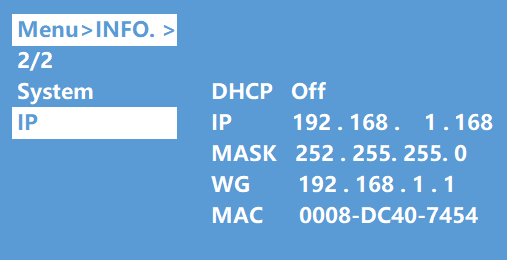
Interfejs IP: zapytaj o adres IP urządzenia, adres MAC i status DHCP.
- Wybierz „INFO” w menu głównym i naciśnij przycisk „ENTER”.
- Naciśnij przyciski „góra” i „dół”, aby wybrać „System” lub „IP”, dolny kolor zmieni się na biały po zaznaczeniu.
- Naciśnij „ENTER”, aby wejść do kolejnego podmenu, w którym można zapytać o informacje o urządzeniu.
Sterowanie RS232
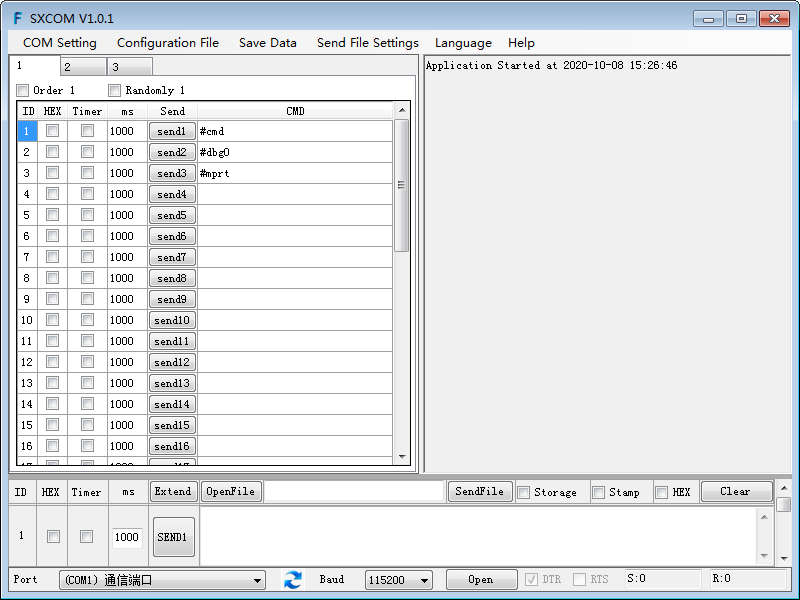
Ustawienia portu szeregowego:
Wybierz poprawny port COM, który jest podłączony do PC w obszarze konfiguracji parametrów
Prędkość transmisji: 115200 bps (domyślnie)
Parzystość: Brak
Bity danych: 8bit
Bity stopu: 1 bit
Wprowadź polecenie portu w opcjach wysyłania.
Lista poleceń
- Wszystkie polecenia zaczynają się od „#”.
- „_” podkreślenie nie może zostać pominięte.
- Nagłówek polecenia, parametr i cel muszą być oddzielone jedną spacją.
Poniższa tabela jest tylko przykładem. Proszę odnieść się do listy instrukcji.
| Typ | Format | Wartość |
|---|---|---|
| Nagłówek polecenia | #cmd | |
| Wyjaśnienie | Może być używane do wyszukiwania poleceń, po otrzymaniu polecenia system zwróci wszystkie otwarte pola formatu polecenia | |
| Przykład1 | #cmd | Wyszukaj wszystkie otwarte polecenia |
Sterowanie przez sieć Web
Statyczny adres IP: 192.168.1.168
Maska podsieci: 255.255.255.0
Brama: 192.168.1.1
Dynamiczne IP wyłączone
Port TCP/IP/UDP 5000
Telnet
Konto i hasło: Admin
Uwaga: Zaznacz pierwszą literę wielką
Port: 23
Domyślny adres IP do logowania: 192.168.1.168
Zmiana adresu IP komputera
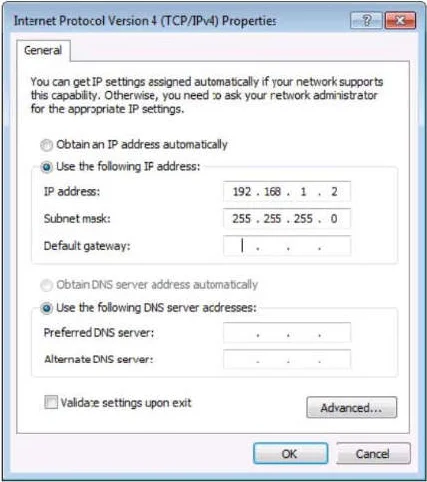
Przed konfiguracją urządzenia przez stronę internetową należy skonfigurować adres IP komputera, który będzie konfigurował urządzenie (głównie aby zapewnić, że komputer i urządzenie są ustawione w tym samym segmencie sieci).
- Otwórz centrum sterowania siecią i ustaw adres IP komputera:
- Wybierz użycie statycznego IP, ustawiając adres IP na 196.168.1.x (x od 0 do 254, ale nie może pokrywać się z adresem IP urządzenia),
- Maska podsieci ustawiona na 255.255.255.0
- Brama ustawiona na 192.168.1.1
Zaloguj się przez przeglądarkę
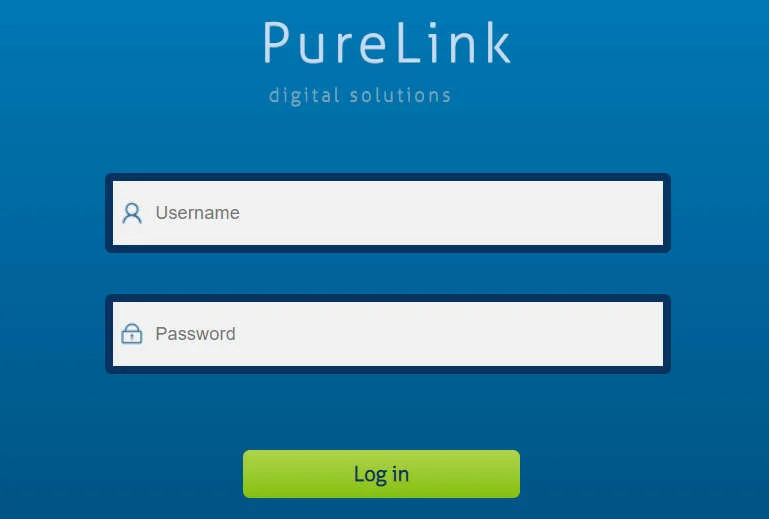
Wpisz nazwę użytkownika i hasło
(domyślna nazwa użytkownika: admin; domyślne hasło: admin)
Notatka: Zalecamy użycie najnowszych wersji przeglądarek Google, Firefox, IE11 dla lepszej kompatybilności.
PureTools
PT-MA-HD44M
Zrzut ekranu interfejsu sterowania wideo
Zrzut ekranu interfejsu sterowania audio
Zrzut ekranu interfejsu sterowania EDID
PureTools
Instrukcja obsługi
PT-MA-HD44M
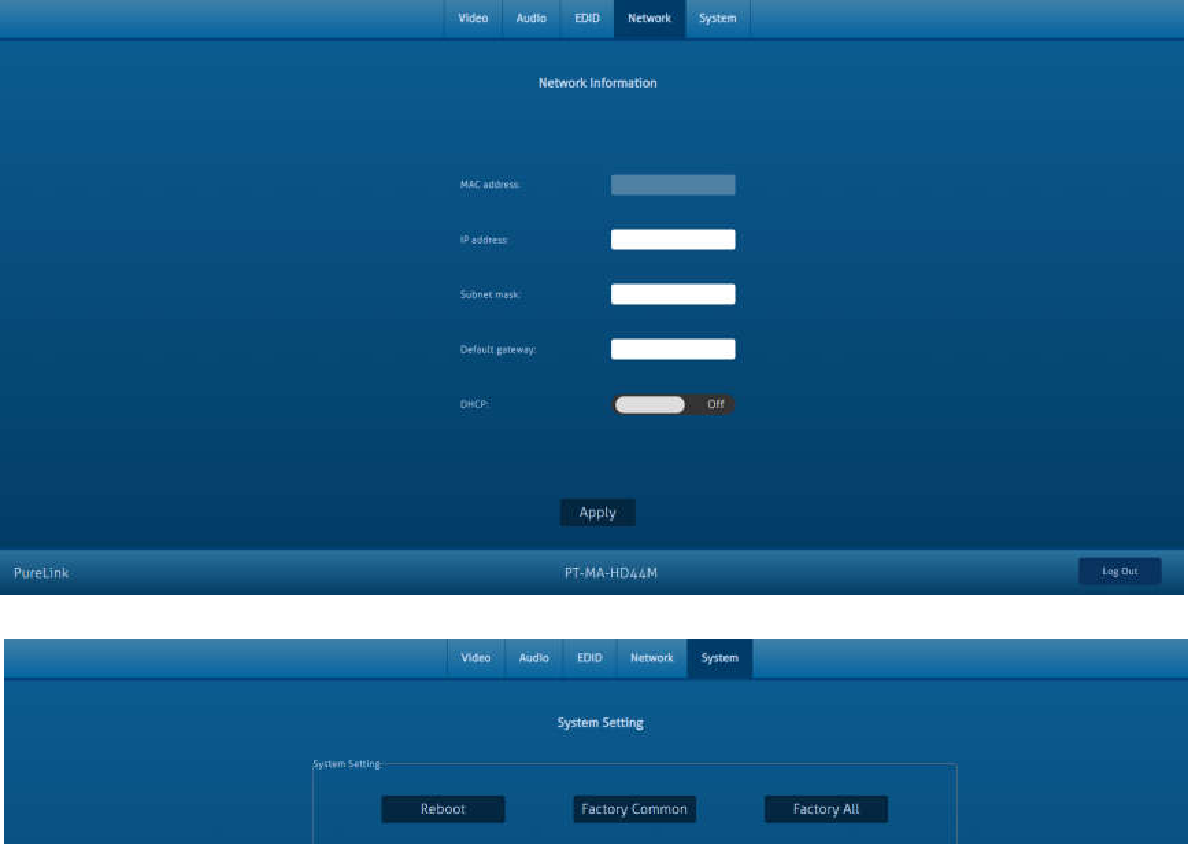
Zrzut ekranu informacji i ustawień sieci
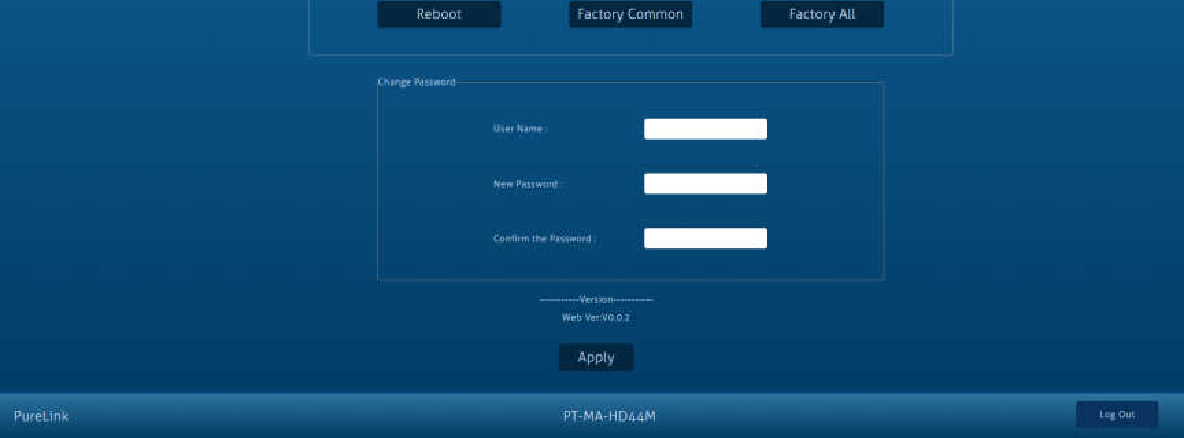
Zrzut ekranu ustawień systemu i zmiany hasła
Aktualizacja oprogramowania układowego
Aktualizacja przez sieć Web po uaktualnieniu warstwy aplikacji MCU (zarówno warstwa aplikacji Web, jak i MCU obsługują aktualizację przez port RS232). Jeśli oprogramowanie układowe jest zaszyfrowane, aktualizacja może się nie powieść lub urządzenie nie będzie działać poprawnie. Należy odszyfrować firmware przed aktualizacją.
Sposoby nagrywania są następujące:
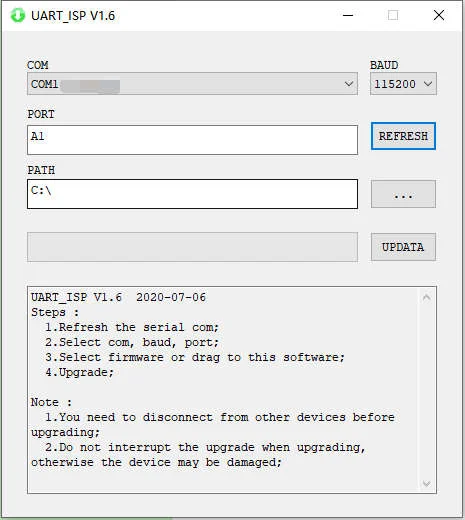
Aktualizacja warstwy aplikacji MCU
- Podłącz urządzenie do PC kablem USB2.0 do RS232, otwórz oprogramowanie „UART_ISP_V1.6.exe”.
- Wybierz poprawny port.
- Ustaw prędkość transmisji: 115200.
- Wpisz „A1” w polu PORT.
- Wybierz ścieżkę PATH.
- Następnie kliknij UPDATA, aby zakończyć aktualizację.
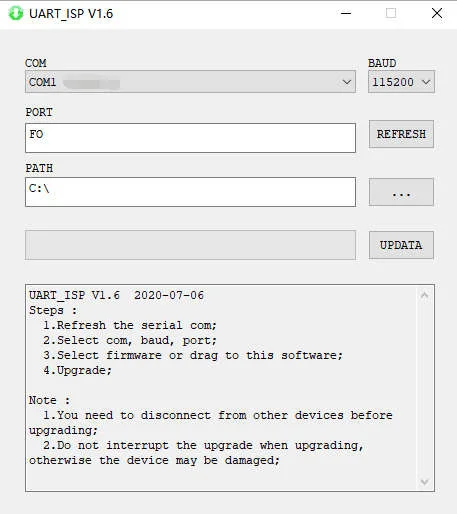
Aktualizacja przez sieć
- Podłącz urządzenie do komputera kablem USB2.0 do RS232.
- Uruchom oprogramowanie ”UART_ISP_V1.6.exe”.
- Wybierz poprawny port.
- Ustaw szybkość transmisji: 115200.
- Wpisz „F0” w polu PORT.
- Wybierz ścieżkę (PATH).
- Kliknij UPDATA, aby zakończyć aktualizację.
Serwis posprzedażowy
Jeśli podczas pracy urządzenia pojawią się problemy, sprawdź i usuń je zgodnie z instrukcją obsługi. Wszelkie koszty transportu ponosi użytkownik w okresie gwarancji.
- Ograniczona gwarancja produktu: Ten produkt jest wolny od wad materiałowych i wykonawczych przez dwa lata (obowiązuje dowód zakupu). Aby uzyskać obsługę gwarancyjną, należy przedstawić dowód zakupu w postaci paragonu lub faktury potwierdzającej, że urządzenie jest w okresie gwarancji.
- Co nie jest objęte gwarancją (serwis dostępny za opłatą):
- Wsparcie techniczne: W przypadku pytań lub problemów skontaktuj się z dystrybutorem lub sprzedawcą i przekaż nazwę produktu i wersję, szczegółowy opis awarii oraz okoliczności.
- Wygasła gwarancja.
- Numer seryjny fabrycznie przypisany został zmieniony lub usunięty z produktu.
- Uszkodzenia, pogorszenie lub awarie spowodowane przez:
- Normalne zużycie.
- Używanie materiałów eksploatacyjnych lub części niezgodnych ze specyfikacją.
- Brak certyfikatu lub faktury potwierdzającej gwarancję.
- Model produktu podany na karcie gwarancyjnej nie odpowiada modelowi naprawianego produktu lub został zmieniony.
- Uszkodzenia spowodowane przypadkami siły wyższej.
- Serwisowanie nieautoryzowane przez dystrybutora.
- Jakiekolwiek inne przyczyny niezwiązane z wadą produktu.
- Koszty dostawy, instalacji lub pracy związane z instalacją czy konfiguracją produktu.
Prośba o pomoc
Wsparcie techniczne
- Telefon: +49 5971 800299 - 0
- Faks: +49 5971 800299 – 99
Godziny wsparcia technicznego
- 8:30 do 17:00 od poniedziałku do czwartku
- 8:30 do 16:00 w piątek
Zapisz do
PureLink GmbH
Von-Liebig-Straße 10
D - 48432 Rheine
www.purelink.de
info@purelink.de
Informacje prawne i zgodność
Identyfikacja produktu
Model: PT-MA-HD44M – wersja instrukcji 1.0
Utylizacja urządzeń elektrycznych i elektronicznych
Numer rejestracyjny WEEE: DE 93847290
Przekreślony symbol pojemnika na odpady na produkcie, opakowaniu lub w niniejszej instrukcji oznacza, że sprzęt elektryczny i elektroniczny nie może być wyrzucany razem z odpadami domowymi po zakończeniu eksploatacji. Oddaj używane urządzenia nieodpłatnie do publicznego punktu zbiórki lub zwróć je do dystrybutora zobowiązanego do przyjęcia. Przed oddaniem usuń baterie i lampy, które można wyjąć nie niszcząc urządzenia, oraz usuń wszelkie dane osobiste zapisane na urządzeniu. Szczegóły regulowane są przez prawo krajowe. Odsyłając stare urządzenia, przyczyniasz się do ochrony środowiska.
Baterie
Baterii nie wolno wyrzucać do odpadów domowych. Zużyte baterie należy nieodpłatnie zwrócić do punktów zbiórki lub sprzedawców.
Opakowanie
Opakowania należy segregować według materiału (papier/karton, plastik) zgodnie z lokalnym systemem zbiórki. Trzymaj materiały opakowaniowe z dala od dzieci – ryzyko uduszenia. Rejestr opakowań LUCID: DE5958616449295.