
Środki ostrożności
- Delikatnie rozpakuj urządzenie i zachowaj oryginalne pudło oraz materiały opakowaniowe na wypadek ewentualnej przyszłej wysyłki.
- Przestrzegaj podstawowych środków bezpieczeństwa, aby zmniejszyć ryzyko pożaru, porażenia prądem i obrażeń.
- Nie rozbieraj obudowy ani nie modyfikuj modułu. Może to skutkować porażeniem prądem lub poparzeniem.
- Używanie zasilaczy lub części niezgodnych ze specyfikacją produktu może spowodować uszkodzenia, pogorszenie działania lub awarię.
- Wszelkie naprawy powierzyć wykwalifikowanemu personelowi serwisowemu.
- Aby zapobiec ryzyku pożaru lub porażenia prądem, nie narażaj urządzenia na deszcz, wilgoć ani nie instaluj go w pobliżu wody.
- Nie kładź ciężkich przedmiotów na kablu Extension, aby uniknąć wypukłości.
- Nie zdejmuj obudowy urządzenia, ponieważ otwarcie lub usunięcie obudowy może narazić Cię na niebezpieczne napięcie lub inne zagrożenia.
- Zainstaluj urządzenie w miejscu z odpowiednią wentylacją, aby uniknąć uszkodzeń spowodowanych przegrzaniem.
- Trzymaj moduł z daleka od cieczy.
- Wylanie cieczy do obudowy może spowodować pożar, porażenie prądem lub uszkodzenie sprzętu. Jeśli jakiś przedmiot lub ciecz dostanie się na obudowę, natychmiast odłącz moduł od zasilania.
- Nie skręcaj ani nie ciągnij na siłę końcówek kabla optycznego. Może to spowodować awarię.
- Nie używaj płynnych ani aerozolowych środków czyszczących do czyszczenia urządzenia. Przed czyszczeniem zawsze odłącz urządzenie od zasilania.
- Odłącz przewód zasilający, jeśli urządzenie przez dłuższy czas nie jest używane.
- Informacje o utylizacji zezłomowanych urządzeń: nie spalaj ich ani nie wyrzucaj razem z odpadami domowymi, traktuj je jako normalne odpady elektryczne.
Wprowadzenie do produktu
Funkcje
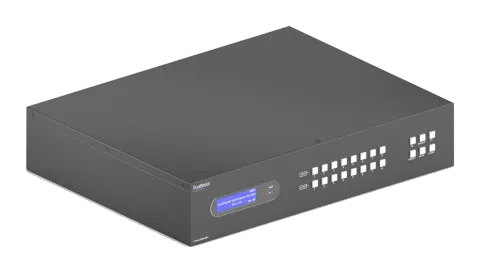
Dziękujemy za wybór matrixu PT-MA-HD88HDBT. Jest to 18G 8x8 HDBaseT matrix z pętlą HDMI, matrycą audio oraz ARC. Obsługuje HDCP 2.2 oraz do 4K/UHD@60Hz. Może przesyłać wideo 4K do 70 metrów i wideo 1080p do 100 metrów za pomocą pojedynczego kabla Ethernet CATx. Produkt oferuje wysoką wydajność w zakresie sterowania i transmisji, może być stosowany w różnych scenariuszach instalacyjnych, takich jak monitoring, kino domowe, systemy konferencyjne, edukacja telewizyjna, instytucje bezpieczeństwa bankowego itp.
- Matryca Switcher 8x8 HDBaseT z matrycą audio.
- W pełni zgodna z HDMI 2.0 oraz HDCP 2.2.
- Obsługuje rozdzielczość HDMI do 4K@60Hz 4:4:4, HDR10.
- Posiada cztery zduplikowane wyjścia HDMI dla czterech wyjść HDBaseT, a cztery wyjścia HDMI obsługują automatyczne skalowanie w dół z 4K do 1080p.
- Cztery wyjścia HDBaseT obsługują 24V PoC, co pozwala Receiverom pobierać zasilanie z matrycy switcher przez kabel Catx.
- Transmituje sygnał 4K na odległość do 70 metrów oraz sygnał 1080p do 100 metrów przez pojedynczy kabel CATx.
- Obsługuje matrycę audio. Zapewnia cztery cyfrowe wyjścia audio SPDIF oraz cztery analogowe wyjścia audio L+R do de-enkapsulacji audio z wejścia HDMI oraz de-enkapsulacji audio z wyjścia HDBaseT. Co więcej, cztery cyfrowe wyjścia SPDIF obsługują wyjście audio ARC z Receiverów.
- Regulacja głośności dla analogowych wyjść audio L+R.
- Obsługuje kompleksowe zarządzanie EDID.
- Sterowanie za pomocą przycisków panelu przedniego, RS232 lokalnie i w trybie przejścia, IR lokalnie i w trybie przejścia, CEC oraz TCP/IP (wbudowany interfejs GUI).
Zawartość opakowania
- 1x PT-MA-HD88HDBT macierz Switcher 4x4 HDMI 2.0 HDBaseT
- 2x Ucho montażowe z 6 śrubami
- 4x Plastikowe podkładki z 4 śrubami
- 1x Odbiornik IR
- 1x Pilot IR
- 16x Zaciski terminalowe 3-pinowe
- 1x Przewód zasilający
- 1x Instrukcja obsługi
Notatka: Prosimy o niezwłoczny kontakt z dystrybutorem w przypadku stwierdzenia jakichkolwiek uszkodzeń lub wad elementów.
Specyfikacja
Specyfikacja Matrix
| Specyfikacja | Wartość |
|---|---|
| Wejście wideo | Wejście (8) HDMI |
| Złącze wejścia | (8) HDMI typ A gniazdo żeńskie |
| Rozdzielczość wejścia HDMI | do 4Kx2K@60Hz 4:4:4, HDR10, 1080p 3D |
| Wyjście wideo | Wyjście (8) HDBaseT, (8) HDMI |
| Złącze wyjścia | (8) RJ45, (8) HDMI typ A gniazdo żeńskie |
| Rozdzielczość wyjścia HDMI | do 4Kx2K@60Hz 4:4:4, HDR10, 1080p 3D. Obsługuje automatyczne downscalowanie 4K do 1080p. |
| Rozdzielczość wyjścia HDBaseT | do 4Kx2K@60Hz 4:2:0 |
| Sygnał audio HDMI | LPCM 7.1, Dolby Atmos®, Dolby® TrueHD, Dolby Digital® Plus, DTS:X™, oraz DTS-HD® Master Audio™ passthrough. |
| Wyjście audio | Wyjście (8) analogowe stereo L+R, (8) cyfrowe SPDIF |
| Złącze wyjścia | (8) listwy zaciskowe 3-pin, (8) złącza Toslink |
| Format analogowego audio L+R | Obsługuje PCM |
| Format cyfrowego SPDIF audio | Obsługuje PCM, Dolby Digital, DTS, DTS-HD |
| Próbkowanie lokalnego audio | Obsługuje 44.1KHz, 48KHz, 96KHz |
| Próbkowanie audio ARC | Obsługuje 48KHz, 96KHz |
| Pasmo przenoszenia | 20Hz – 20KHz, ± 3dB |
| Impedancja wyjścia audio | 70 Ohm |
| Maksymalny poziom wejściowy | L+R: 2,0Vrms ±0,5dB. 2 V = 16dB headroom powyżej -10dBV (316mV) nominalnego poziomu linii konsumenckiej. SPDIF: ±0,05dBFS. |
| THD+N | < 0,05% (-80dB), pasmo 20Hz – 20KHz, sygnał sinus 1KHz na poziomie 0dBFS (lub maksymalnym). |
| SNR | L+R: > 80dB, pasmo 20Hz – 20KHz. SPDIF: > 90dB, pasmo 20Hz – 20KHz. |
| Tłumienie przesłuchu | SPDIF: < -70 dB, sygnał sinus 10KHz na poziomie 0dBFS (lub maksymalnym przed przesterowaniem). L+R: < -80 dB, sygnał sinus 10KHz na poziomie 0dBFS (lub maksymalnym przed przesterowaniem). |
| Odchyłka poziomu L-R | L+R: < 0,3dB, sygnał sinus 1KHz na poziomie 0dBFS (lub maksymalnym przed przesterowaniem). |
| Odchyłka pasma przenoszenia | < ± 0,5dB 20Hz – 20KHz. |
| Obciążalność wyjścia | L+R: 1KΩ i więcej (obsługuje 10x równolegle połączone obciążenia 10KΩ). |
| Separacja kanałów stereo | >70dB@1KHz. |
| Poziom szumów | L+R: -80dB; SPDIF: -90dB |
| Sterowanie - porty sterujące | (8) IR IN, (1) IR ALL IN, (8) IR OUT, (1) IR ALL OUT, (1) IR EYE, (9) RS232, (1) FIRWARE, (1) TCP/IP |
| Złącza sterujące | (19) gniazda 3,5mm, (9) listwy zaciskowe 3-pin, (1) USB typ A, (1) RJ45 |
| Tryb transmisji | HDBaseT |
| Długość transmisji | 1080p ≤100 metrów, 4K@60Hz ≤ 70 metrów |
| Pasmo | 18Gbps |
| Temperatura pracy | -5℃ ~ +55℃ |
| Temperatura przechowywania | -25℃ ~ +70℃ |
| Wilgotność względna | 10% ~ 90% |
| Zasilacz zewnętrzny | 100V~240V AC, 50/60Hz |
| Pobór mocy | 125W (maks.) |
| Wymiary (S*W*G) | 436,6mm x 88mm x 440mm |
| Waga netto | 5,8kg |
Tabela kompatybilności Receiverów
Rekomendowany kompatybilny Receiver dla tej matrycy to PT-HDBT-230-RX, a poniżej znajduje się tabela kompatybilności pozostałych Receiverów HDBaseT z naszej linii produktowej.
| Nr | Nr katalogowy | Sygnał (wideo, audio, sterowanie) | Zasilanie | Zasięg | Maksymalna rozdzielczość |
|---|---|---|---|---|---|
| 1 | PT-HDBT-230-RX | Tak | Tak | 4K do 70 m, 1080p do 100 m | 4K60Hz 4:4:4 |
| 2 | PT-HDBT-210-RX | Tak | Tak | 4K do 40 m, 1080p do 70 m | 4K60Hz 4:2:0 |
| 3 | PT-HDBT-702-RX | Tak | Nie | 4K do 40 m, 1080p do 70 m | 4K60Hz 4:2:0 |
| 4 | PT-HDBT-100-RX | Tak | Tak | 4K do 40 m, 1080p do 70 m | 4K60Hz 4:2:0 |
| 5 | PT-HDBT-200-RX | Nie | Nie | N/D | N/D |
Opis panelu
Panel przedni
| Nr | Nazwa | Opis |
|---|---|---|
| ① | Ekran LCD | Wyświetla aktualny status działania w czasie rzeczywistym. |
| ② | Dioda zasilania | Świeci na czerwono, gdy urządzenie jest w trybie czuwania, świeci na zielono, gdy urządzenie jest włączone. |
| ③ | Czujnik IR i jego dioda LED | Świeci na czerwono, gdy czujnik IR odbierze sygnał IR z pilota do sterowania matrycą Switcher. Czujnik IR znajduje się po prawej stronie diody LED. |
| ④ | Input | Osiem przycisków do wyboru źródła sygnału Input. |
| ⑤ | Output | Osiem przycisków do wyboru kanału Output. |
| ⑥ | Przyciski menu | LOCK : Zablokuj lub odblokuj przyciski na panelu przednim. PRESET : Ustawienie presetu. MENU/↲ : Przycisk menu lub potwierdzenia. BACK : Powrót do poprzedniej operacji. UP : Strona w górę. DOWN : Strona w dół. |
Panel tylny
| Nr | Nazwa | Opis |
|---|---|---|
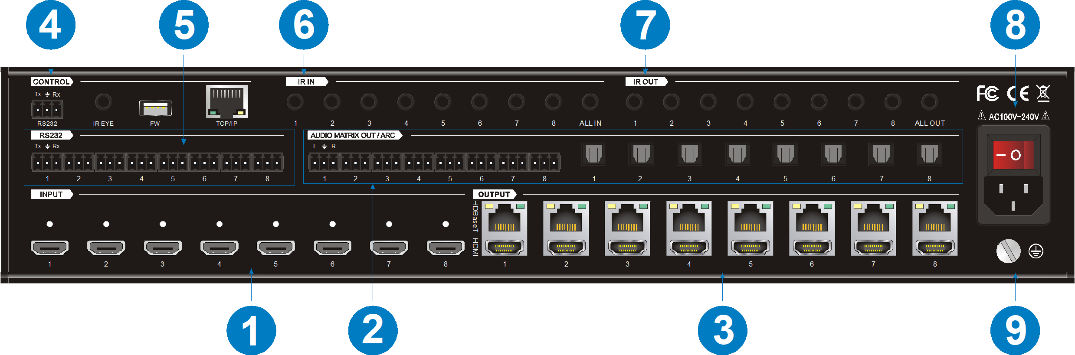
| ① | INPUT | Osiem żeńskich portów typu A HDMI do podłączenia źródeł HDMI. |
| ② | AUDIO MATRIX OUT/ARC | Osiem złącz terminalnych 3-pinowych oraz osiem złączy Toslink do podłączenia głośników lub wzmacniaczy do de-enkapsulacji audio z wejść HDMI lub z wyjść HDBaseT, a osiem złączy Toslink może również służyć do wyjścia audio ARC z Receiverów HDBaseT. Mogą tworzyć matrycę audio, którą można konfigurować za pomocą przycisków panelu przedniego, GUI lub poleceń RS232. |
| ③ | OUTPUT | Osiem wyjść HDBaseT RJ45 do podłączenia ośmiu Receiverów HDBaseT oraz osiem lokalnych portów HDMI do podłączenia lokalnych wyświetlaczy. |
| Nr | Nazwa | Opis |
|---|---|---|
| ④ | STEROWANIE | RS232 : 3-pinowa listwa zaciskowa do podłączenia urządzenia sterującego (np. PC) w celu sterowania matrix Switcherem za pomocą poleceń RS232. IR EYE : gniazdo 3,5 mm do podłączenia odbiornika IR do sterowania matrix Switcherem za pomocą pilota IR. FW : port USB typu A do aktualizacji oprogramowania. TCP/IP : port RJ45 do podłączenia urządzenia sterującego (np. PC) w celu sterowania matrix Switcherem przez GUI. |
| ⑤ | RS232 | Osiem 3-pinowych listew zaciskowych do sterowania urządzeniami firm trzecich na podstawie funkcji przejścia RS232. Istnieje jeden do jednego odpowiednik pomiędzy ośmioma portami RS232 a ośmioma portami RS232 ośmiu Receiverów HDBaseT. |
| ⑥ | IR IN | 1~8 : Osiem gniazd 3,5 mm do podłączenia ośmiu odbiorników IR. Każde wejście IR jest powiązane z odpowiednim wyjściem HDBaseT i nie może być przełączane oddzielnie. Tworzy to dwukierunkową transmisję IR z IR OUT na odpowiadającym Receiverze HDBaseT. ALL IN : gniazdo 3,5 mm do podłączenia odbiornika IR w celu przesłania sygnału IR z portu ALL IN do wszystkich Receiverów HDBaseT. |
| ⑦ | IR OUT | 1~8 : Osiem gniazd 3,5 mm do podłączenia ośmiu nadajników IR do wysyłania sygnału IR otrzymanego od odpowiadających Receiverów HDBaseT. ALL OUT : gniazdo 3,5 mm do podłączenia nadajnika IR w celu wysłania sygnału IR odebranego od wszystkich Receiverów HDBaseT. |
| ⑧ | AC100V-240V | Port zasilania do podłączenia zasilania AC 100V~240V za pomocą przewodu zasilającego. |
| ⑨ | GND | Połącz z uziemieniem, aby zapewnić prawidłowe uziemienie urządzenia. |
Połączenie systemu
Środki ostrożności podczas użytkowania
- Upewnij się, że wszystkie komponenty i akcesoria są dołączone przed instalacją.
- System powinien być instalowany w czystym środowisku o odpowiedniej temperaturze i wilgotności.
- Wszystkie wyłączniki zasilania, wtyczki, gniazdka i przewody zasilające powinny być izolowane i bezpieczne.
- Wszystkie urządzenia powinny być podłączone przed włączeniem zasilania.
Schemat systemu
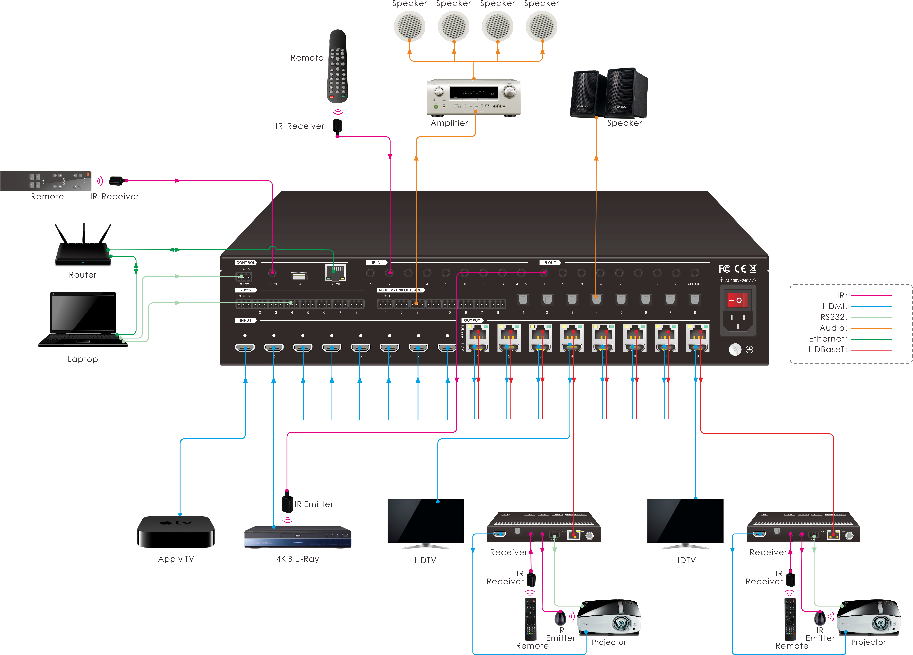
Poniższy diagram ilustruje typowe połączenia wejściowe i wyjściowe, które można wykorzystać z tą matrycą Switcher:
Sterowanie GUI
Matrix może być sterowany przez TCP/IP. Domyślne ustawienia IP to:
Adres IP: 192.168.0.178
Maska podsieci: 255.255.255.0
Port TCP/IP: 4001
Polecenia TCP/IP są takie same jak RS232
Wpisz 192.168.0.178 w przeglądarce internetowej, aby wejść na poniższą stronę logowania:
| Nazwa użytkownika | Hasło | Zakładka dostępu |
|---|---|---|
| admin | admin | Wszystkie zakładki |
| User2 | User2 | konfigurowalne |
| User3 | User3 | konfigurowalne |
Nazwa użytkownika i hasło mogą być zmieniane w zakładce [Access].
Tutaj logujemy się jako „admin” na przykład, by przedstawić każdą zakładkę GUI.
Przełączanie sygnału
Użyj siatki przycisków 8x8 na stronie, aby ustawić, które wejścia są kierowane do których wyjść. Na przykład kliknięcie przycisku na wierszu Wejście 1 i kolumnie Wyjście 2 skieruje wejście 1 do wyjścia 2.
Użyj 9 ponumerowanych przycisków pod obszarem sceny, aby zapisać i wczytać presety układów.
- Aby zapisać dany układ, najpierw kliknij jeden z ponumerowanych przycisków, następnie kliknij [Save].
- Aby wczytać wcześniej zapisany układ, najpierw kliknij jeden z ponumerowanych przycisków, następnie kliknij [Recall].
Ustawienia audio
Wybór źródła audio
• Można wybrać szesnaście źródeł audio dla ośmiu analogowych portów wyjścia L+R oraz dwadzieścia cztery źródła audio dla czterech cyfrowych portów wyjścia SPDIF.
Kontrola głośności wyjścia L+R
• Dostosuj głośność wyjścia L+R za pomocą suwaka głośności oraz trzech przycisków po prawej stronie.
Zakładka konfiguracji
Automatyczne skalowanie w dół
Włącz/wyłącz funkcję automatycznego skalowania w dół rozdzielczości wideo na portach wyjściowych HDMI 1~8.
Po włączeniu automatycznego skalowania w dół sygnał 4K może być automatycznie zredukowany do 1080p, aby zapewnić kompatybilność z wyświetlaczami 1080p podłączonymi do portu wyjściowego HDMI.
Kopiowanie EDID
- Skopiuj dane EDID z pojedynczego portu wyjściowego do jednego lub kilku portów wejściowych.
- Wybierz jeden port wyjściowy.
- Wybierz jedno lub kilka portów wejściowych. Naciśnij [ALL], aby zaznaczyć wszystkie porty wejściowe.
- Kliknij [Confirm], aby zapisać zmiany lub [Cancel], aby anulować zmiany.
Ustawienia EDID
Kliknij [EDID Setting], aby wejść do poniższego sekcji i ustawić predefiniowany EDID dla portów wejściowych.
• Wybierz wbudowany EDID dla jednego lub kilku portów wejściowych.
- Wybierz wbudowany EDID.
- Wybierz jeden lub więcej portów wejściowych. Naciśnij [ALL], aby zaznaczyć wszystkie porty wejściowe.
- Kliknij [Confirm], aby zapisać ustawienie.
Wczytaj zdefiniowany przez użytkownika EDID według poniższych kroków:
- Przygotuj plik EDID (.bin) na komputerze sterującym.
- Wybierz [User-defined].
- Kliknij pole wyboru, a następnie wybierz plik EDID (.bin) zgodnie z podpowiedzią.
- Kliknij [Apply], aby wczytać zdefiniowany przez użytkownika EDID, a następnie kliknij [Confirm], aby zapisać ustawienie.
Zakładka CEC
Jeśli urządzenia źródłowe, wyjściowe HDBaseT oraz lokalne wyjścia HDMI obsługują CEC, można nimi sterować za pomocą następującego interfejsu CEC.
Sterowanie urządzeniem źródłowym
• Wybierz jedno lub kilka urządzeń źródłowych HDMI do kontrolowania, a następnie naciśnij przyciski funkcyjne.
Sterowanie urządzeniem wyjściowym HDBT
• Wybierz jedno lub kilka wyjściowych urządzeń HDBaseT do kontrolowania, a następnie naciśnij przyciski funkcyjne.
Sterowanie urządzeniem wyjściowym HDMI
Wybierz jedno lub kilka wyjściowych urządzeń HDMI do kontrolowania, a następnie naciśnij przyciski funkcyjne.
Zakładka RS232
• Wysyłanie poleceń RS232 do kontrolowania urządzeń firm trzecich podłączonych do Receiverów HDBaseT zdalnej strony.
- Wybierz port HDBaseT, który jest podłączony do Receivera HDBaseT, do którego musi być podłączone urządzenie firm trzecich.
- Ustaw prędkość transmisji (baud rate).
- Wpisz polecenia w polu, aby kontrolować wybrane zdalne urządzenie firm trzecich podłączone do Receivera HDBaseT. Po kliknięciu Hex polecenia RS232 można wpisywać w formacie szesnastkowym.
- Kliknij [Send], aby wysłać polecenie RS232 do wybranego portu HDBaseT.
Zakładka dostępu
- Zmiana nazwy użytkownika i hasła.
- Blokowanie lub odblokowywanie przycisków panelu przedniego.
- Włączanie lub wyłączanie automatycznego trybu wylogowania.
- Konfiguracja kont user2 i user3.
Ustawienia interfejsu
- Modyfikacja etykiety paska tytułu, wyświetlacza LCD oraz etykiet przycisków.
Kliknij [Confirm], aby zapisać zmiany lub [Cancel], aby anulować dokonane zmiany.
Ustawienia sieci
- Statyczny adres IP lub Dynamiczny protokół konfiguracji hosta (DHCP).
- Modyfikacja statycznego adresu IP, maski podsieci oraz bramy.
Ulepszenie GUI
Proszę odwiedzić http://192.168.0.178:100 w celu online upgrade GUI.
Wprowadź nazwę użytkownika i hasło (takie same jak w ustawieniach logowania GUI, zmodyfikowane hasło będzie dostępne dopiero po ponownym uruchomieniu) aby zalogować się do interfejsu konfiguracji.
Następnie kliknij Administracja w menu źródła, aby przejść do Upload Firmware jak pokazano poniżej:
Wybierz plik aktualizacji i kliknij przycisk Zastosuj, a następnie rozpocznie się proces aktualizacji.

Sterowanie IR
Sterowanie pilotem IR
Matrix Switcher ma wbudowany czujnik IR na panelu przednim do odbioru sygnału sterującego IR z pilota. Dodatkowo udostępnia port IR EYE na panelu tylnej strony do podłączenia zewnętrznego odbiornika IR dla lokalnego sterowania IR.
Matrix Switcher może być sterowany za pomocą poniższego pilota IR:
- Wejście/wyjście z trybu gotowości.
- Czerwona dioda miga podczas naciskania przycisku.
- Przyciski wyboru źródła wideo.
- Przyciski wyboru kanału wyjściowego.
- Przyciski menu:
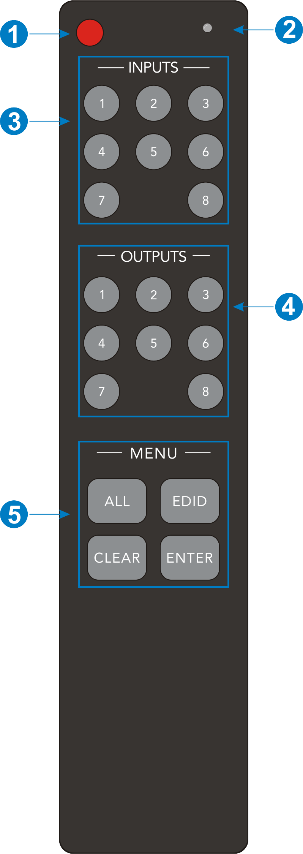
- ALL: Zaznacz wszystkie wejścia lub wszystkie wyjścia.
- EDID: Zezwól na ręczne przechwycenie i naukę danych EDID urządzenia wyjściowego przez jedno lub kilka źródeł wejściowych.
- CLEAR: Anuluj bieżącą operację, jeśli nie naciśnięto ENTER.
- ENTER: Potwierdź wybraną operację.
Notatka: Odbiorniki IR podłączone do Receiverów HDBaseT mogą także odbierać sygnał pilota IR, dzięki czemu matrix Switcher może być sterowany pilotem IR także z lokalizacji Receiverów HDBaseT na dalszym końcu instalacji. Tryb sterowania pilotem IR można włączyć lub wyłączyć, wysyłając polecenie RS232 „IRRCM[XX]ON.”/ „IRRCM[xx]OFF.” ([XX]=00~04). Szczegóły znajdują się w rozdziale 8.3.1 Sterowanie systemem.
Sterowanie przejściem IR
Matrix Switcher obsługuje dwukierunkowe przejście sygnału IR, umożliwiając sterowanie urządzeniami zarówno z końców źródłowych, jak i docelowych. Ta sekcja przedstawia przykłady połączeń i przełączania, ilustrujące możliwe konfiguracje.
Sterowanie lokalnym urządzeniem Input zdalnie
Podstawowa zasada jest taka sama przy sterowaniu lokalnym urządzeniem Input z zdalnej lokalizacji.
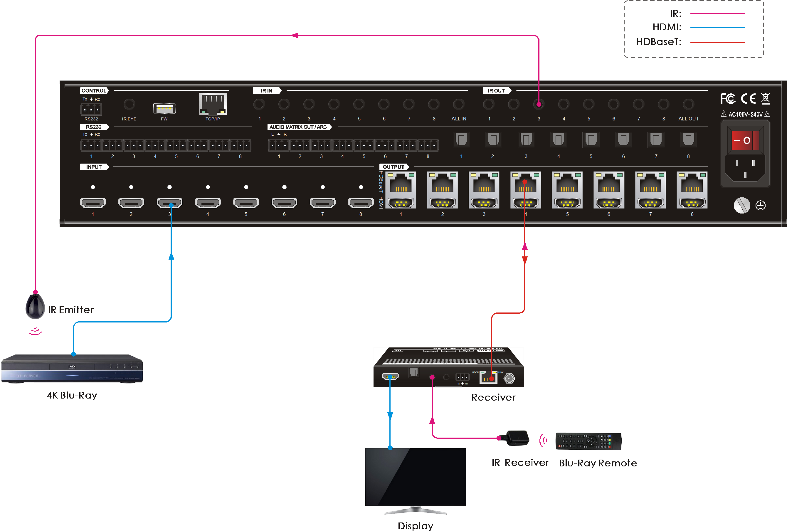
- Sterowanie lokalnym urządzeniem wejściowym przez port IR OUT Przykład: Przełącz HDMI wejście 3 do wyjścia HDBaseT 4. Podłącz odbiornik IR do portu IR IN na Receiverze, następnie podłącz nadajnik IR do IR OUT 3 na matrix switcherze. Trzecie źródło wejściowe można kontrolować przez odpowiadający mu port IR OUT. Schemat połączeń pokazano poniżej:
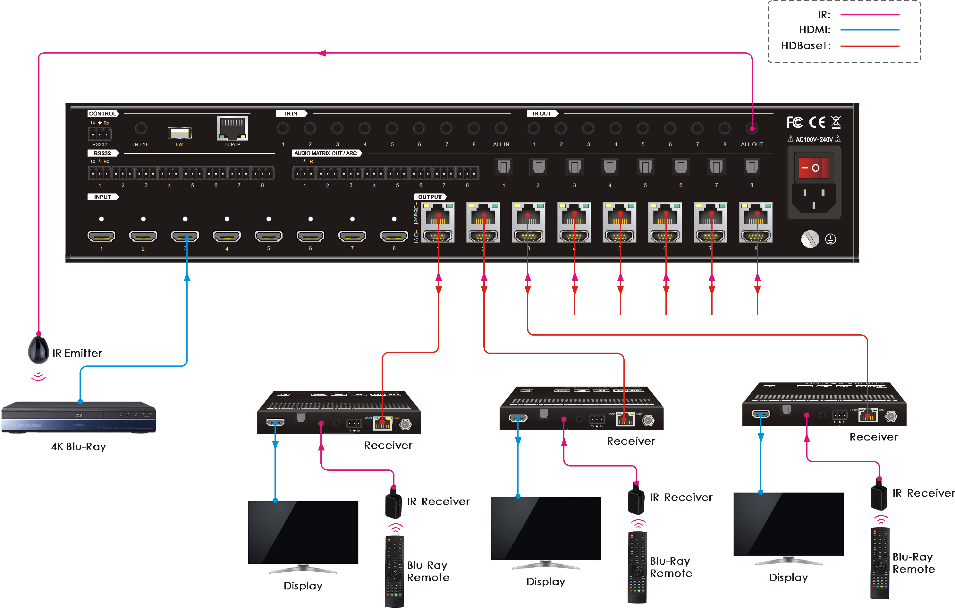
- Sterowanie lokalnym urządzeniem wejściowym przez port IR ALL OUT Nadajnik może być podłączony do portu IR ALL OUT na matrix switcherze, aby kontrolować wszystkie lokalne urządzenia wejściowe. W takim przypadku odbiornik IR musi być podłączony do portu IR IN na każdym połączonym Receiverze HDBaseT, jak pokazano na poniższym diagramie:
Sterowanie urządzeniem wyjściowym zdalnym lokalnie
Zdalne wyświetlacze można kontrolować z lokalnej lokalizacji matrix switchera.
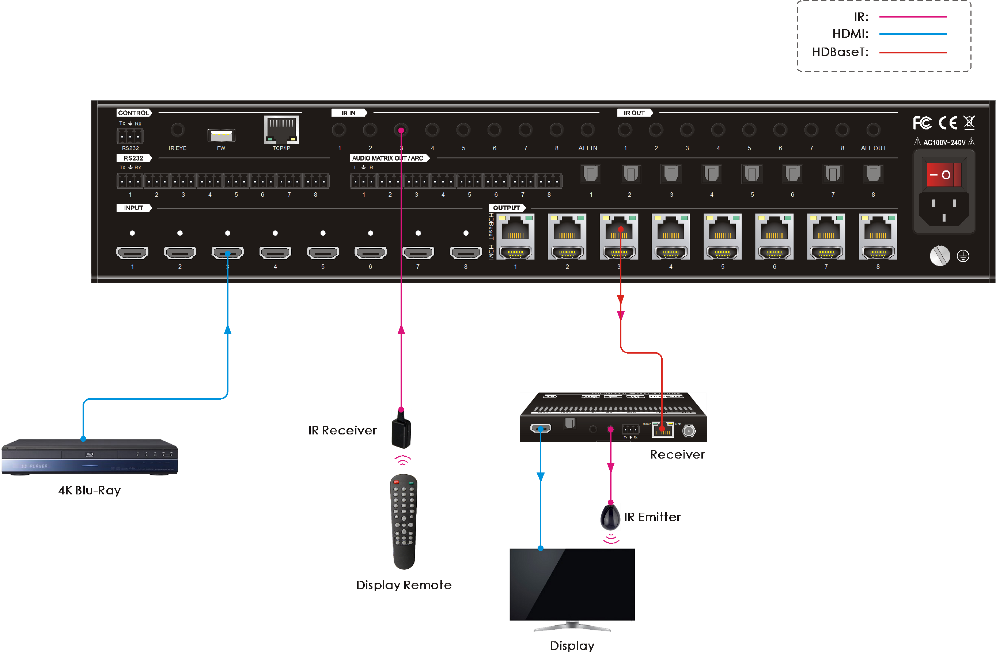
- Sterowanie urządzeniem zdalnym przez port IR IN Przykład: Przełącz HDMI wejście 3 na wyjście HDBaseT 3. Podłącz odbiornik IR do portu IR IN 3 na matrix switcherze, następnie podłącz nadajnik IR do portu IR OUT na Receiverze, jak pokazano na diagramie poniżej:
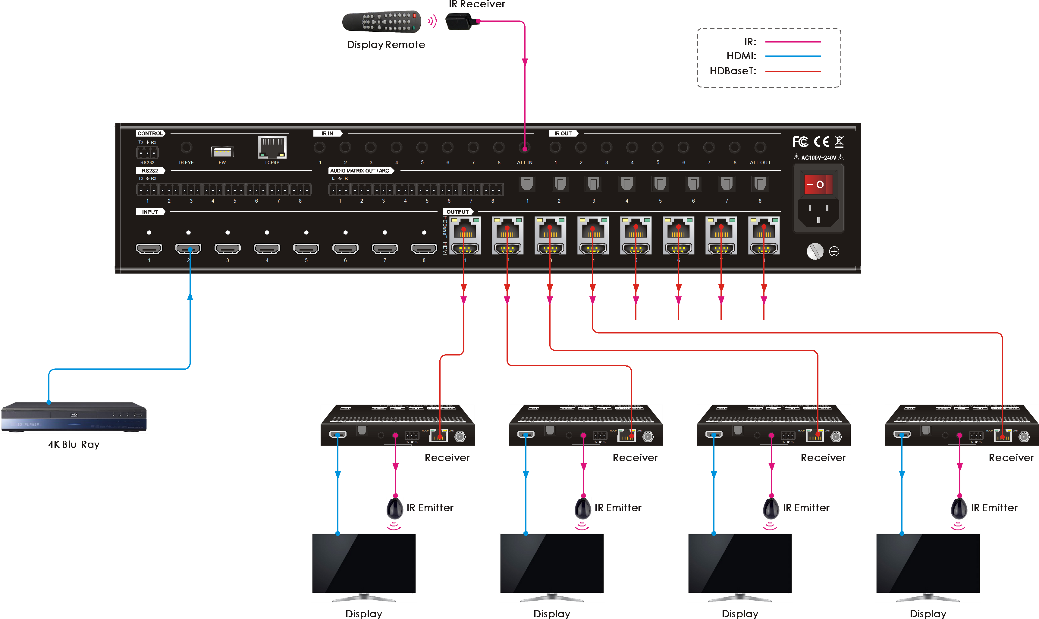
- Steruj urządzeniem zdalnym przez port IR ALL IN Odbiornik może być podłączony do portu IR ALL IN na matrix Switcherze, aby kontrolować wszystkie zdalne urządzenia Output. W takim przypadku emiter IR musi być podłączony do portu IR OUT na każdym podłączonym Receiverze HDBaseT, jak pokazano na poniższym schemacie:
Sterowanie RS232
Połączenie sterowania RS232
Sterowanie Matrix Switcher z lokalnego komputera
Do sterowania Matrix Switcher z lokalnego komputera używa się kabla 3-pin do DB9 RS232, który podłączany jest pomiędzy matrycą a komputerem. Schemat połączenia pokazano poniżej:
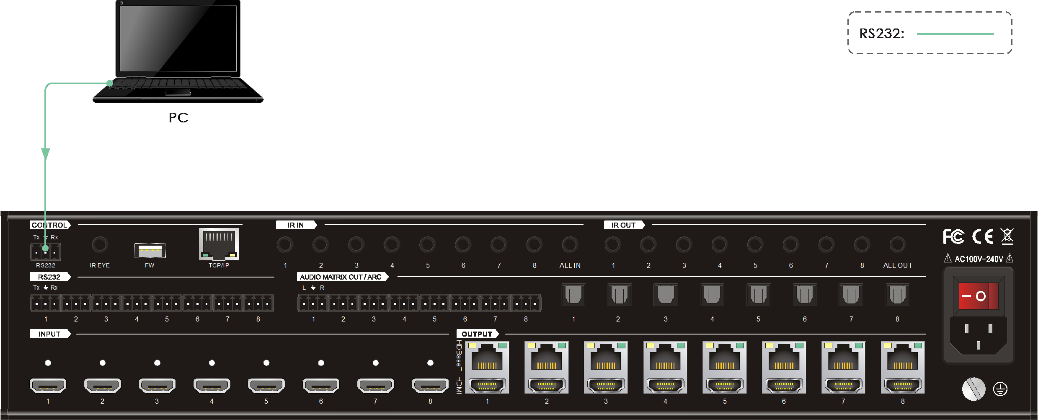
Sterowanie Matrycą Switcher zdalnie
Aby sterować matrix Switcherem zdalnie, proszę podłączyć jedno lub więcej komputerów PC do portów RS232 Receiverów HDBaseT za pomocą kabli RS232 3-pin do DB9. Matrix Switcher może być sterowany z dowolnego z tych komputerów PC, schemat połączeń przedstawiono poniżej:
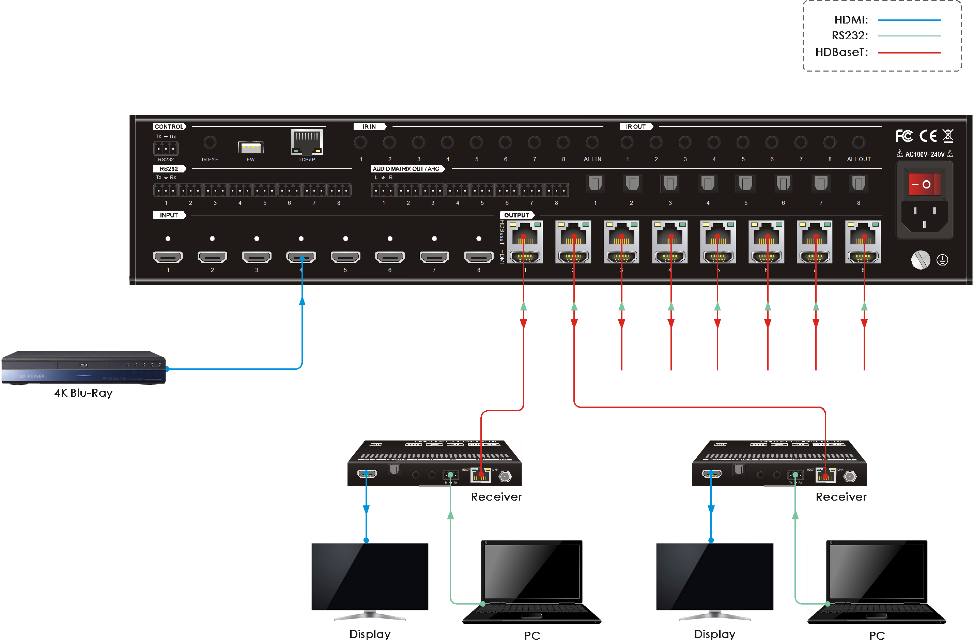
Notatka: Polecenie RS232RCM[XX]ON. ([XX]=00~04) należy wysłać, aby włączyć lub wyłączyć ten tryb sterowania. Na przykład, wyślij polecenie RS232RCM00ON., aby włączyć tryb zdalnego sterowania dla wszystkich wyjść HDBaseT, i wyślij polecenie RS232RCM00OFF., aby wyłączyć ten tryb. Szczegóły znajdują się w rozdziale 8.3.1 Sterowanie systemem.
Sterowanie zdalnym urządzeniem firm trzecich z lokalnego poziomu
Aby sterować urządzeniem firm trzecich lokalnie, najpierw określ, do którego Receivera HDBaseT jest podłączone (1 na diagramie poniżej). Następnie podłącz komputer PC do odpowiadającego portu RS232 matrix Switchera za pomocą kabla RS232 3-pin do DB9, a następnie podłącz urządzenie firm trzecich (np. projektor) do portu RS232 wyznaczonego Receivera HDBaseT. Zdalne urządzenie firm trzecich może być sterowane przez lokalny komputer PC, schemat połączeń przedstawiono poniżej:
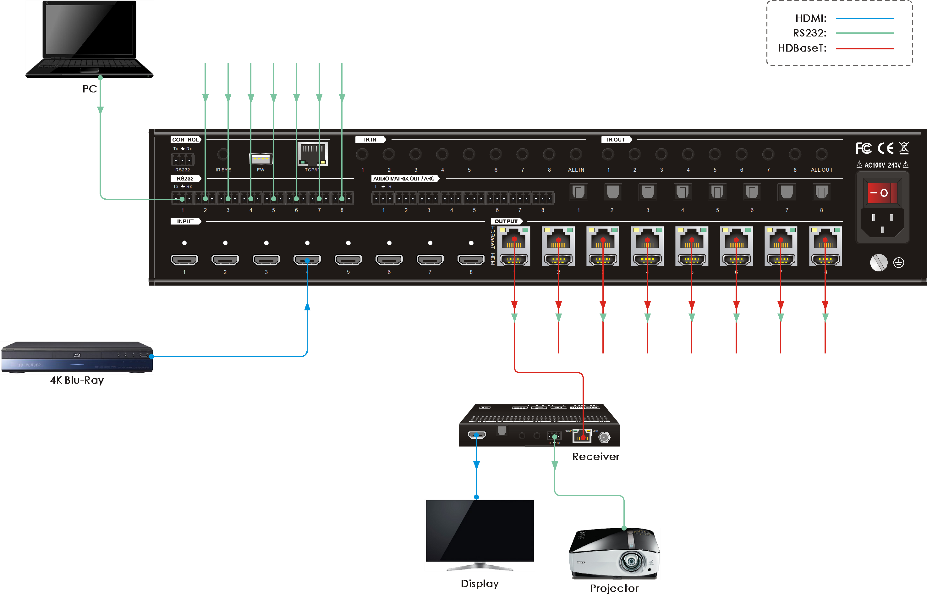
Sterowanie lokalnym urządzeniem zewnętrznym zdalnie
Aby sterować urządzeniem zewnętrznym zdalnie, najpierw ustal, który Receiver HDBaseT jest połączony (1 na diagramie poniżej). Następnie podłącz PC do portu RS232 Receivera HDBaseT kablem RS232 3-pin do DB9, a następnie podłącz urządzenie zewnętrzne (np. projektor) do portu RS232 matrix switchera. Lokalnym urządzeniem zewnętrznym można sterować zdalnym PC, schemat połączeń pokazano poniżej:
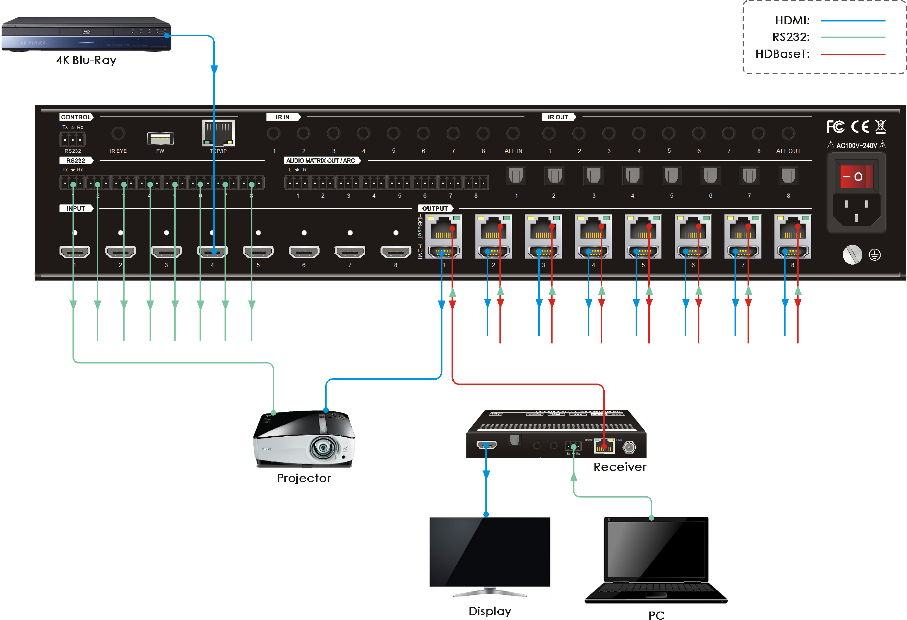
Oprogramowanie sterujące RS232
Podłącz port RS232 do urządzenia sterującego (np. PC) kablem RS232. Switcher może być sterowany przez wysyłanie komend RS232.
Jako przykład użyto oprogramowania docklight.
- Instalacja
Proszę pobrać najnowszą wersję oprogramowania z poniższego linku:
https://docklight.de/download/Docklight.zip

Następnie postępuj zgodnie z kreatorem instalacji dla systemów Windows 7 i 10.
Po instalacji program Docklight można uruchomić po raz pierwszy i powinien wyglądać jak na poniższym zrzucie ekranu:
Rejestracja nie jest konieczna, chyba że chcesz zapisać ustawienia przy zamknięciu, więc jeśli nie chcesz się rejestrować, kliknij „OK”, aby zamknąć okno.
Kliknij „OK”, aby zamknąć to okno.
Następne wyskakujące okno można również zamknąć przyciskiem "Continue". Pusty projekt wystarczy, aby łatwo wysyłać i odbierać polecenia (Domyślne ustawienie zawsze to „Start with a blank project / blank script“).
Teraz znajdujesz się w widoku głównym, gdzie wysyłane są polecenia oraz odbierane informacje zwrotne.
Kolejnym krokiem jest wybranie poprawnego portu COM komputera. Aby to zrobić, kliknij dwukrotnie „COM1” w odpowiednim oknie ustawień.
Kliknij „Continue”, aby zamknąć to okno.

W następnym oknie wybierz z rozwijanego menu „Send / Receive on Comm Channel”, wybierz odpowiedni port COM, a następnie kliknij „OK” w prawym dolnym rogu.
W większości zastosowań pozostałe ustawienia można pozostawić domyślne, jednak należy sprawdzić ustawienia RS232 urządzenia, aby mieć pewność.
Kliknij dwukrotnie „COM1”, aby zmienić na właściwy port COM.

Aby móc wysyłać polecenia, otwórz komunikację z urządzeniem, klikając „Play”. (1)
Następnie należy włączyć funkcję klawiatury, aby można było wpisywać polecenia w „okno komunikacji”. (2)
Na końcu wprowadź polecenie, np. „50701%”. Potwierdź, naciskając „Enter”, aby wysłać. Odpowiedź urządzenia pojawi się na czerwono. (3)
Wybierz właściwy port COM.

Kliknij „Play”, aby otworzyć komunikację.
Włącz funkcję pisania z klawiatury.
Obszar wysyłania poleceń.
Obszar monitorowania, wskazuje, czy polecenie zadziałało.
1
2
3
Polecenia komunikacji RS232
Podczas sterowania matrycą, ustawienia portu szeregowego dla wszystkich poleceń RS232 są następujące:
Prędkość transmisji (baud rate): 9600 bity danych: 8 bity stopu: 1 bity parzystości (parity): brak
Matrix Switcher może być sterowany przez wysyłanie następujących poleceń RS232:
Notatka: Pamiętaj, aby kończyć polecenia znakami końcowymi „.” lub „;”. Wpisuj polecenia dokładnie, uwzględniając wielkość liter. Wszystkie polecenia kończą się bez „<CR><LF>”.
Ustawienia systemu
| Polecenie | Opis | Przykład polecenia i odpowiedź |
|---|---|---|
| PowerON. | Włącz system. | Power ON! |
| PowerOFF. | Wyłącz system. | Power OFF! |
| /*Name. | Raportuj nazwę produktu. | MUH88T-H2 |
| /*Type. | Raportuj model produktu. | HDBaseT Matrix |
| /^Version. | Raportuj wersję oprogramowania. | V1.0.0 CPLD:V1.0.0 VideoDriverVersion:V1.0.0 |
| RST. | Przywróć ustawienia fabryczne. | Factory Default! |
| Lock. | Zablokuj przyciski panela przedniego. | Front Panel Locked! |
| Unlock. | Odblokuj przyciski panela przedniego. | Front Panel UnLock! |
| GetGuiIP. | Raportuj IP GUI. | GUI_IP:192.168.0.178! |
| SetGuiIP:xxx.xxx.xxx.xxx. | Ustaw IP GUI na xxx.xxx.xxx.xxx. | SetGuiIP:192.168.0.176. SetGuiIP:192.168.0.176! |
| Baudrate115200. | Ustaw szybkość transmisji RS232 matrix Switchera na 115200. | Set Local RS232 Baudrate Is 115200! |
| Baudrate57600. | Ustaw szybkość transmisji RS232 matrix Switchera na 57600. | Set Local RS232 Baudrate Is 57600! |
| Baudrate38400. | Ustaw szybkość transmisji RS232 matrix Switchera na 38400. | Set Local RS232 Baudrate Is 38400! |
| Baudrate19200. | Ustaw szybkość transmisji RS232 matrix Switchera na 19200 | Set Local RS232 Baudrate Is 19200! |
| Baudrate9600. | Ustaw szybkość transmisji RS232 matrix Switchera na 9600. | Set Local RS232 Baudrate Is 9600! |
| PHDBTON. | Włącz PoC na wyjściach HDBT do zasilania Receiverów HDBaseT. | HDBT Power ON! |
| PHDBTOFF. | Wyłącz PoC na wyjściach HDBT. | HDBT Power OFF! |
| STA_PHDBT. | Raportuj status PoC wyjść HDBT. | HDBT Power ON! |
| DS[XX]ON. | Włącz automatyczne skalowanie rozdzielczości wyjścia HDMI [XX]. [XX]=00~08. “[XX]=00” oznacza wszystkie wyjścia HDMI. | DS00ON. HDMI OUT 01 Down Scale ON! HDMI OUT 02 Down Scale ON! … … HDMI OUT 08 Down Scale ON! |
| DS[XX]OFF. | Wyłącz automatyczne skalowanie rozdzielczości wyjścia HDMI [XX]. [XX]=00~08. “[XX]=00” oznacza wszystkie wyjścia HDMI. | DS00OFF. HDMI OUT 01 Down Scale OFF! … … HDMI OUT 08 Down Scale OFF! |
| STA_DS. | Raportuj funkcję automatycznego skalowania wyjść HDMI. | HDMI OUT 01 Down Scale OFF! HDMI OUT 02 Down Scale OFF! … … HDMI OUT 08 Down Scale OFF! |
| RS232RCM[XX]ON. | Włącz tryb zdalnej kontroli RS232 dla wyjścia HDBT [XX], tak aby matrix Switcher mógł być sterowany zdalnie przez PC. [XX]=00~08. “[XX]=00” oznacza wszystkie wyjścia HDBT. | RS232RCM00ON. RS232 Remote 01 Control MCU ON! RS232 Remote 02 Control MCU ON! … … RS232 Remote 08 Control MCU ON! |
| RS232RCM[XX]OFF. | Wyłącz tryb zdalnej kontroli RS232 dla wyjścia HDBT [XX], tak aby matrix Switcher nie mógł być sterowany zdalnie przez PC. [XX]=00~08. “[XX]=00” oznacza wszystkie wyjścia HDBT. | RS232RCM00OFF. RS232 Remote 01 Control MCU OFF! RS232 Remote 02 Control MCU OFF! … … RS232 Remote 08 Control MCU OFF! |
| STA_RS232RCM. | Raportuj status trybu zdalnej kontroli RS232. | RS232 Remote 01 Control MCU OFF! RS232 Remote 02 Control MCU OFF! … … RS232 Remote 08 Control MCU OFF! |
| IRRCM[XX]ON. | Włącz tryb zdalnej kontroli IR dla wyjścia HDBT [XX], tak aby matrix Switcher mógł być sterowany pilotem IR na dalekim końcu Receiverów HDBaseT. [XX]=00~08. “[XX]=00” oznacza wszystkie wyjścia HDBT. | IRRCM00ON. IR Remote 01 Control MCU ON! IR Remote 02 Control MCU ON! … … IR Remote 08 Control MCU ON! |
| IRRCM[XX]OFF. | Wyłącz tryb zdalnej kontroli IR dla wyjścia HDBT [XX], tak aby matrix Switcher nie mógł być sterowany pilotem IR na dalekim końcu Receiverów HDBaseT. [XX]=00~08. “[XX]=00” oznacza wszystkie wyjścia HDBT. | IRRCM00OFF. IR Remote 01 Control MCU OFF! IR Remote 02 Control MCU OFF! … … IR Remote 08 Control MCU OFF! |
| STA_IRRCM. | Raportuj status trybu zdalnej kontroli IR. | IR Remote 01 Control MCU ON! IR Remote 02 Control MCU ON! … … IR Remote 08 Control MCU ON! |
| @OUT[XX]. | Włącz wyjście [XX]. [XX]=00~16. “[XX]=00” oznacza wszystkie wyjścia. [XX]=01~08, oznacza wyjścia HDBT 1~8. [XX]=09~16, oznacza wyjścia HDMI 1~8. | @OUT00. Turn ON Output 01! Turn ON Output 02! … … Turn ON Output 16! |
| $OUT[XX]. | Wyłącz wyjście [XX]. [XX]=00~16. “[XX]=00” oznacza wszystkie wyjścia. [XX]=01~08, oznacza wyjścia HDBT 1~8. [XX]=09~16, oznacza wyjścia HDMI 1~8. | $OUT00. Turn OFF Output 01! Turn OFF Output 02! … … Turn OFF Output 16! |
| STA_POUT. | Raportuj status włącz/wyłącz wszystkich wyjść. | Turn ON Output 01! Turn ON Output 02! … … Turn ON Output 16! |
| STA. | Raportuj status całego systemu. | GUI Or RS232 Query Status: HDBaseT Matrix MUH88T-H2 V1.0.0 Power ON! HDBT Power ON! Front Panel UnLock! Local RS232 Baudrate Is 9600! GUI_IP:192.168.0.178! Output 01 Switch To In 01! …… |
| STA_IN. | Raportuj status połączenia wszystkich wejść HDMI. | IN 1 2 3 4 5 6 7 8 LINK N N N Y N Y N Y |
| STA_OUT. | Raportuj status połączenia wszystkich wyjść HDMI i HDBT. | OUT 1 2 3 4 5 6 7 8 9 10 11 12 13 14 15 16 LINK N N N Y N N N N N N N Y N N N N |
Przełączanie sygnału
| Polecenie | Opis | Przykład polecenia i odpowiedź |
|---|---|---|
| IRFVON. | Włączanie przełączania IR podążającego za przełączaniem wideo. | IR Follow Video ON! |
| IRFVOFF. | Wyłączanie przełączania IR podążającego za przełączaniem wideo. | IR Follow Video OFF! |
| OUT[XX]:[YY]. | Przełącz wejście wideo [YY] na wyjście wideo [XX]. [XX]=00~08, [YY]=01~08. „[XX]=00” oznacza wszystkie wyjścia. | OUT01:04. Output 01 Switch To In 04! |
| STA_VIDEO. | Raportuj kanał wejściowy dla wszystkich wyjść. | Output 01 Switch To In 01! Output 02 Switch To In 02! Output 03 Switch To In 03! … … Output 08 Switch To In 08! |
| IR[XX]:[YY]. | Przełącz dalekosiężne IR IN [YY] na lokalne IR OUT [XX]. [XX]=01~08, [YY]=00~08. „[YY]=00” oznacza wszystkie dalekosiężne porty IR IN. | IR01:03. Local 01 IR Out Switch To Remote 03 IR IN! |
| STA_IR. | Raportuj status przełączania IR. | IR Follow Video ON! Local 01 IR Out Switch To Remote 01 IR IN! Local 02 IR Out Switch To Remote 02 IR IN! … … Local 08 IR Out Switch To Remote 04 IR IN! |
| PresetSave[XX]. | Zapisz aktualny status przełączania do preset [XX]. [XX]=01~09. | PresetSave01. Preset 01 Save Success! Preset 01 Sta: Out 01 In 01! Out 02 In 02! … … Out 08 In 08! |
| PresetRecall[XX]. | Przywołaj preset [XX]. [XX]=01~09. | PresetRecall02. Preset 02 Recall: Output 01 Switch To In 02! Local 02 IR Out Switch To Remote 01 IR IN! Output 02 Switch To In 02! Local 02 IR Out Switch To Remote 02 IR IN! Output 03 Switch To In 02! Local 02 IR Out Switch To Remote 03 IR IN! Output 04 Switch To In 02! Local 02 IR Out Switch To Remote 04 IR IN! |
| PresetSta[XX]. | Raportuj stan presetu [XX]. [XX]=01~09. | PresetSta01. Preset 01 Sta: Out 01 In 01! Out 02 In 01! Out 03 In 01! … … Out 08 In 01! |
Ustawienia audio
| Polecenie | Opis |
|---|---|
| SPDIF[XX]:[YY]. | Wybierz źródło audio [YY] dla wyjścia audio SPDIF [XX]. [XX]=00~08, „[XX]=00” oznacza wszystkie wyjścia SPDIF. [YY]=01~24. |
| [YY] Źródło audio | [YY] Źródło audio |
|---|---|
| 01 In1 Breakout | 13 Out5 Breakout |
| 02 In2 Breakout | 14 Out6 Breakout |
| 03 In3 Breakout | 15 Out7 Breakout |
| 04 In4 Breakout | 16 Out8 Breakout |
| 05 In5 Breakout | 17 Out1 ARC |
| 06 In6 Breakout | 18 Out2 ARC |
| 07 In7 Breakout | 19 Out3 ARC |
| 08 In8 Breakout | 20 Out4 ARC |
| 09 Out1 Breakout | 21 Out5 ARC |
| 10 Out2 Breakout | 22 Out6 ARC |
| 11 Out3 Breakout | 23 Out7 ARC |
| 12 Out4 Breakout | 24 Out8 ARC |
SPDIF01:04.SPDIF Out 01 przełączono na Video In 04!
| Polecenie | Opis |
|---|---|
| STA_SPDIF. | Raportuj status audio SPDIF. |
SPDIF Out 01 przełączono na Video In 01!
SPDIF Out 02 przełączono na Video In 02!
… ….
SPDIF Out 08 przełączono na Video In 08!
| Polecenie | Opis |
|---|---|
| AVOLUME[XX]:[YY]. | Ustaw głośność analogowego wyjścia audio L+R [XX] na wartość [YY]. [XX]=00~08, „[XX]=00” oznacza wszystkie wyjścia audio L+R. |
| [YY] | Opis |
|---|---|
| V+ | Zwiększ głośność |
| V- | Zmniejsz głośność |
| MU | Wycisz |
| UM | Włącz dźwięk |
| 00~100 | Wartość głośności |
AVOLUME00:V+.
AVOLUME00:V-.
AVOLUME01:MU.
AVOLUME01:UM.
AVOLUME01:05.
AVOLUME01:100.
Analog Out 01 Głośność 61!
… …
Analog Out 08 Głośność 61!
Analog Out 01 Głośność Wyciszona!
… …
Analog Out 08 Głośność Wyciszona!
Analog Out 01 Głośność Przywrócono dźwięk!
… …
Analog Out 08 Głośność Przywrócono dźwięk!
| Polecenie | Opis |
|---|---|
| ANALOG[XX]:[YY]. | Wybierz źródło audio [YY] dla analogowego wyjścia audio L+R [XX]. [XX]=00~08, „[XX]=00” oznacza wszystkie analogowe wyjścia L+R. [YY]=01~16. |
| [YY] Źródło audio | [YY] Źródło audio |
|---|---|
| 01 In1 Breakout | 09 Out1 Breakout |
| 02 In2 Breakout | 10 Out2 Breakout |
| 03 In3 Breakout | 11 Out3 Breakout |
| 04 In4 Breakout | 12 Out4 Breakout |
| 05 In5 Breakout | 13 Out5 Breakout |
| 06 In6 Breakout | 14 Out6 Breakout |
| 07 In7 Breakout | 15 Out7 Breakout |
| 08 In8 Breakout | 16 Out8 Breakout |
ANALOG01:04.Analog Out 01 przełączono na Video In 04!
| Polecenie | Opis |
|---|---|
| STA_ANALOG. | Raportuj status analogowego wyjścia audio L+R. |
Analog Out Głośność Przywrócono dźwięk!
Analog Out Głośność 76!
Analog Out 01 przełączono na Video In 04!
Analog Out 02 przełączono na Video Out 02!
… …
Analog Out 08 przełączono na Video Out 08!
Ustawienia EDID
| Polecenie | Opis | Przykład polecenia i odpowiedź |
|---|---|---|
| EDIDMInit. | Przywróć fabryczne ustawienie domyślne EDID na wszystkich portach wejściowych. | Przywrócono domyślne EDID na wszystkich wejściach! |
| Polecenie | Opis |
|---|---|
| EDIDUpgrade[XX]. | Aktualizuj dane EDID portu wejściowego [XX]. [XX]=00~08, U. [XX]=00 oznacza wszystkie wejścia. [XX]=01~08 oznacza wejścia HDMI 1~8. [XX]=U, załaduj EDID zdefiniowane przez użytkownika. EDID można zapisać do późniejszego wywołania. Po wydaniu polecenia system wyświetla monit o przesłanie pliku EDID (.bin). Operacja zostanie anulowana po 10 sekundach. Proszę odłączyć połączenie HDBT przed wysłaniem polecenia, aby zapewnić poprawne odebranie danych. |
EDIDUpgrade01.
EDIDUpgradeU.
Aktualizacja EDID wejścia XX/Użytkownika pomyślna przez RS232 lub GUI!
| Polecenie | Opis |
|---|---|
| EDID/[XX]/[YY]. | Wejście [XX] przywołuje osadzone EDID [YY]. [XX]=00~08. „00” oznacza wszystkie wejścia. [YY]=01~07. |
| [YY] | EDID |
|---|---|
| 01 | 1080p 2CH |
| 02 | 1080p MultiCH |
| 03 | 4K@30Hz HDR 2CH |
| 04 | 4K@30Hz HDR MultiCH |
| 05 | 4K@60Hz HDR 2CH |
| 06 | 4K@60Hz HDR MultiCH |
| 07 | EDID zdefiniowany przez użytkownika |
EDID/03/01.Aktualizacja EDID Wejścia 03 powiodła się dzięki 01 Wewnętrznemu EDID!
| Polecenie | Opis |
|---|---|
| EDIDGOUT[XX]. | Zgłasza dane EDID z wyjścia [XX]. [XX] = 01~16. [XX] = 01~08, reprezentuje wyjście HDBT 1~8. [XX] = 09~16, reprezentuje wyjście HDMI 1~8. |
EDIDGOUT04.EDIDOUT04: ……
| Polecenie | Opis |
|---|---|
| EDIDM[XX]B[YY]. | Kopiuje dane EDID z wyjścia [XX] do wejścia [YY]. [XX] = 01~16, YY = 00~08. [XX] = 01~08, reprezentuje wyjście HDBT 1~8. [XX] = 09~16, reprezentuje wyjście HDMI 1~8. [YY] = 00, reprezentuje wszystkie wejścia. [YY] = 01~08, reprezentuje wejścia HDMI 1~8. |
EDIDM04B01.Aktualizacja EDID Wejścia 01 powiodła się dzięki 04 Zewnętrznemu EDID!
| Polecenie | Opis |
|---|---|
| EDIDSTA[XX]. | Zgłasza status EDID wejścia [XX]. [XX] = 00~08. [XX] = 00, reprezentuje wszystkie wejścia. [XX] = 01~08, reprezentuje wejścia HDMI 1~8. |
EDIDSTA00.EDID Wejścia 01 z 01 Wewnętrznego EDID! EDID Wejścia 02 z 01 Wewnętrznego EDID! … … EDID Wejścia 07 z 01 Wewnętrznego EDID! EDID Wejścia 08 z 01 Wewnętrznego EDID!
Sterowanie urządzeniem zewnętrznym
| Polecenie | Opis |
|---|---|
| /+[X]/[YY]:xxx. | Wysyła polecenie ASCII „xxx” do sterowania urządzeniem zdalnym strony trzeciej. ⚫ xxx: ciąg znaków ASCII. ⚫ „[X] = 1~7” oznacza prędkość transmisji urządzenia zewnętrznego. [X] = 1, prędkość 2400 [X] = 2, prędkość 4800 [X] = 3, prędkość 9600 [X] = 4, prędkość 19200 [X] = 5, prędkość 38400 [X] = 6, prędkość 57600 [X] = 7, prędkość 115200 ⚫ „[YY] = 00” oznacza wszystkie wyjścia HDBT. ⚫ „[YY] = 01~08” oznacza wyjście HDBT 1~8. |
/+3/01:123456.Wyślij polecenie ASCII „123456.” do zdalnego urządzenia firm trzecich, którego prędkość transmisji wynosi 9600 baudów. Urządzenie firm trzecich jest podłączone do zdalnego Receivera HDBaseT w porcie HDBT Output 1.
| Polecenie | Opis |
|---|---|
| CMDON/+[X]/[YY]:xxx. | Po włączeniu matrix Switchera, automatycznie wyślij polecenie ASCII „xxx”, aby włączyć zdalne urządzenie firm trzecich. ⚫ xxx: ciąg znaków ASCII. ⚫ „[X]=1~7” oznacza prędkość transmisji urządzenia firm trzecich. [X]=1, prędkość 2400 baud [X]=2, prędkość 4800 baud [X]=3, prędkość 9600 baud [X]=4, prędkość 19200 baud [X]=5, prędkość 38400 baud [X]=6, prędkość 57600 baud [X]=7, prędkość 115200 baud ⚫ „[YY]=00” oznacza wszystkie HDBT Outputs. ⚫ „[YY]=01~08” oznacza HDBT Output 1~8. |
CMDON/+3/01:123456.Po włączeniu matrix Switchera, automatycznie wyślij polecenie ASCII „123456” do zdalnego urządzenia firm trzecich. Urządzenie firm trzecich jest podłączone do zdalnego Receivera HDBaseT w porcie HDBT Output 1.
| Polecenie | Opis |
|---|---|
| CMDOFF/+[X]/[YY]:xxx. | Po wyłączeniu matrix Switchera, automatycznie wyślij polecenie ASCII „xxx”, aby wyłączyć zdalne urządzenie firm trzecich. ⚫ xxx: ciąg znaków ASCII. ⚫ „[X]=1~7” oznacza prędkość transmisji urządzenia firm trzecich. [X]=1, prędkość 2400 baud [X]=2, prędkość 4800 baud [X]=3, prędkość 9600 baud [X]=4, prędkość 19200 baud [X]=5, prędkość 38400 baud [X]=6, prędkość 57600 baud [X]=7, prędkość 115200 baud ⚫ „[YY]=00” oznacza wszystkie HDBT Outputs. ⚫ „[YY]=01~08” oznacza HDBT Output 1~8. |
CMDOFF/+3/01:123456.Po wyłączeniu matrix Switchera, automatycznie wyślij polecenie ASCII „123456” do zdalnego urządzenia firm trzecich. Urządzenie firm trzecich jest podłączone do zdalnego Receivera HDBaseT w porcie HDBT Output 1.
Sterowanie CEC
Jeśli źródła wejściowe, urządzenia wyjściowe HDBaseT oraz lokalne urządzenia wyjściowe HDMI obsługują CEC, można nimi sterować wysyłając poniższe polecenia zamiast pilota IR.CEC[I/O][AA][BB][CC][DD].
⚫ „[I]” oznacza port wejściowy. „[O]” oznacza port wyjściowy.
⚫ „[AA]” oznacza numer portu. Porty wejścia HDMI to 01~04. Porty wyjścia HDBaseT to 01~04 a lokalne porty wyjścia HDMI to 05~08.
⚫ „[AA]” to „FF” przy wysyłaniu polecenia do wszystkich portów wejścia lub wyjścia.
⚫ „[BB]” oznacza typ urządzenia (np. TV: 40/20/80; Blu-ray DVD: 04/08).
⚫ „[CC]” oznacza typ funkcji (np. „44”: Sterowanie zdalne).
⚫ „[DD]” oznacza konkretne polecenie z poniższej tabeli.
Sterowanie źródłem wejścia
| Polecenie | Opis | Przykład polecenia i odpowiedź |
|---|---|---|
| CECI[AA][BB][CC]00. | Potwierdzenie operacji (Enter). | CECI02044400 Wysłano CEC Wejście 02 z powodzeniem! |
| CECI[AA][BB][CC]01. | Kierunek GÓRA. | CECI01044401. Wysłano CEC Wejście 01 z powodzeniem! |
| CECI[AA][BB][CC]02. | Kierunek DÓŁ. | CECI01044402. Wysłano CEC Wejście 01 z powodzeniem! |
| CECI[AA][BB][CC]03. | Kierunek LEWO. | CECI03044403. Wysłano CEC Wejście 03 z powodzeniem! |
| CECI[AA][BB][CC]04. | Kierunek PRAWO. | CECI03044404. Wysłano CEC Wejście 03 z powodzeniem! |
| CECI[AA][BB][CC]09. | Powrót do podmenu. | CECI03044409. Wysłano CEC Wejście 03 z powodzeniem! |
| CECI[AA][BB][CC]0A. | Wejdź do menu głównego. | CECI0304440A. Wysłano CEC Wejście 03 z powodzeniem! |
| CECI[AA][BB][CC]0D. | Wyjdź z menu. | CECI0204440D. Wysłano CEC Wejście 02 z powodzeniem! |
| CECI[AA][BB][CC]6D. | Włączanie. | CECI0204446D. Wysłano CEC Wejście 02 z powodzeniem! |
| CECI[AA][BB][CC]6C. | Wyłączanie. | CECI0204446C. Wysłano CEC Wejście 02 z powodzeniem! |
Sterowanie urządzeniem wyświetlającym na wyjściu
| Polecenie | Opis | Przykład polecenia i odpowiedź |
|---|---|---|
| CECO[AA][BB][CC]41. | Zwiększenie głośności. | CECO05404441. Wysłano CEC Wyjście 05 z powodzeniem! |
| CECO[AA][BB][CC]42. | Zmniejszenie głośności. | CECO05404442. Wysłano CEC Wyjście 05 z powodzeniem! |
| CECO[AA][BB][CC]43. | Wyciszenie | CECO05404443. Wysłano CEC Wyjście 05 z powodzeniem! |
| CECO[AA][BB]04. | Włączanie. | CECO038004. Wysłano CEC Wyjście 03 z powodzeniem! |
| CECO[AA][BB]36. | Wyłączanie. | CECO038036. Wysłano CEC Wyjście 03 z powodzeniem! |
Aktualizacja oprogramowania układowego
Proszę wykonać poniższe kroki, aby zaktualizować firmware przez port FW na tylnym panelu:
- Przygotuj najnowsze dwa pliki aktualizacyjne i zmień ich nazwę na 08010000.APP oraz 08010000.APS na komputerze.
- Wyłącz switcher i podłącz port FW switchera do komputera za pomocą kabla USB.
- Włącz switcher, komputer automatycznie wykryje dysk U o nazwie BOOTDISK.
- Kliknij dwukrotnie dysk U, pojawi się plik READY.TXT.
- Bezpośrednio skopiuj jeden z dwóch plików aktualizacyjnych (np. 08010000.APP) na dysk BOOTDISK.
- Ponownie otwórz dysk U, aby sprawdzić, czy plik READY.TXT automatycznie zmienił się na SUCCESS.TXT; jeśli tak, aktualizacja firmware zakończyła się powodzeniem, w przeciwnym razie aktualizacja firmware nie powiodła się; należy ponownie potwierdzić nazwę pliku aktualizacji i powtórzyć powyższe kroki.
- Powtórz kroki 5~6, aby skopiować drugi plik aktualizacyjny (08010000.APS) na dysk BOOTDISK.
- Odłącz kabel USB po aktualizacji firmware.
- Po aktualizacji firmware switcher powinien zostać przywrócony do ustawień fabrycznych przez wysłanie odpowiedniej komendy.
Rozwiązywanie problemów i konserwacja
| Problemy | Potencjalne przyczyny | Rozwiązania |
|---|---|---|
| Obraz wyjściowy z ziarniem. | Zła jakość kabla łączącego. | Spróbuj innego wysokiej jakości kabla. |
| Nieprawidłowe lub luźne połączenie. | Upewnij się, że połączenie jest dobre. | |
| Brak obrazu na wyjściu podczas przełączania. | Brak sygnału na wejściu/wyjściu. | Sprawdź oscyloskopem lub multimetrem, czy na wejściu/wyjściu występuje sygnał. |
| Nieprawidłowe lub luźne połączenie. | Upewnij się, że połączenie jest dobre. | |
| Produkt jest uszkodzony. | Wyślij go do autoryzowanego serwisu w celu naprawy. | |
| Wskaźnik POWER nie działa lub nie reaguje na żadną operację. | Nieprawidłowe połączenie przewodu zasilającego. | Upewnij się, że przewód zasilający jest prawidłowo podłączony. |
| Zarządzanie EDID nie działa prawidłowo. | Kabel HDMI jest uszkodzony na wyjściu. | Wymień na inny kabel HDMI w dobrym stanie. |
| Zakłócenia nasilają się podczas podłączania złączy wideo. | Złe uziemienie. | Sprawdź uziemienie i upewnij się, że jest dobrze połączone. |
| Problemy | Potencjalne przyczyny | Rozwiązania |
|---|---|---|
| Nie można sterować urządzeniem przez urządzenie sterujące (np. PC) przez port RS232. | Nieprawidłowe parametry komunikacji RS232. | Wprowadź poprawne parametry komunikacji RS232. |
| Uszkodzony port RS232. | Wyślij do autoryzowanego serwisu w celu sprawdzenia. | |
| Nie można sterować urządzeniem przyciskami na przednim panelu, choć sterowanie przez port RS232 działa. | Przyciski na przednim panelu są zablokowane. | Wyślij polecenie /%Unlock; aby odblokować przyciski na przednim panelu. |
Notatka: Jeśli problem będzie się utrzymywać po wykonaniu powyższych kroków rozwiązywania problemów, skontaktuj się z autoryzowanym dealerem lub naszym wsparciem technicznym.
Serwis posprzedażowy
Jeżeli podczas eksploatacji produktu pojawią się problemy, prosimy korzystać z informacji zawartych w rozdziale dotyczącym rozwiązywania problemów i konserwacji. Wszelkie koszty transportu pokrywa użytkownik w okresie gwarancyjnym.
- Ograniczona gwarancja produktu: Produkt jest wolny od wad materiałowych i wykonawczych przez trzy lata (decyduje data na fakturze zakupu). Dowód zakupu jest potwierdzeniem, że urządzenie jest w okresie gwarancji. Aby uzyskać serwis gwarancyjny, należy przedstawić dowód zakupu lub fakturę.
- Co nie jest objęte gwarancją (serwis płatny):
- Gwarancja wygasła. Numer seryjny naniesiony fabrycznie został zmieniony lub usunięty z produktu. Uszkodzenia, zużycie lub nieprawidłowe działanie spowodowane: normalnym zużyciem. Użyciem akcesoriów, materiałów eksploatacyjnych lub części niespełniających naszych specyfikacji. Brakiem dowodu zakupu lub faktury jako potwierdzenia gwarancji. Model produktu na karcie gwarancyjnej nie odpowiada modelowi naprawianego produktu lub został zmieniony. Uszkodzenia spowodowane siłą wyższą. Serwisowanie bez autoryzacji dystrybutora. Każdą inną przyczyną niezwiązaną z wadą produktu. Kosztami dostawy, instalacji lub pracy związanej z instalacją i/lub konfiguracją produktu.
- Wsparcie techniczne: W przypadku pytań lub problemów z diagnostyką prosimy o kontakt z dystrybutorem lub sprzedawcą. Proszę podać nazwę i wersję produktu, szczegółowy opis usterki oraz okoliczności jej wystąpienia.
Prośba o pomoc
Wsparcie techniczne:
Telefon: +49 5971 800299 -0
Faks: +49 5971 800299 -99
Godziny pracy wsparcia technicznego:
8:30–17:00 od poniedziałku do czwartku
8:30–16:00 w piątek
Adres:
PureLink GmbH
Von-Liebig-Straße 10
D - 48432 Rheine
www.purelink.de
info@purelink.de
Prawo i zgodność
Identyfikacja produktu
Model: PT-MA-HD88HDBT – wersja instrukcji 1.0
Znaki towarowe i zastrzeżenia
Model produktu i logo są znakami towarowymi. Wszystkie inne nazwy firm i produktów wymienione są znakami towarowymi ich właścicieli. Wszelkie prawa zastrzeżone. Żadna część tej publikacji nie może być kopiowana ani reprodukowana bez uprzedniej pisemnej zgody. Zastrzegamy sobie prawo do wprowadzania zmian w urządzeniu, opakowaniu lub instrukcji i nie ponosimy odpowiedzialności za ewentualne błędy drukarskie.
Zgodność z normami UE
PureLink niniejszym oświadcza, że produkt PureTools PT-MA-HD88HDBT jest zgodny z dyrektywami 1907/2006/EU oraz 2011/65/EU. PureLink GmbH oświadcza także, że produkt PureTools PT-MA-HD88HDBT spełnia wymagania dyrektyw 2014/30/EU oraz 2014/35/EU.
| Dyrektywa / Rozporządzenie |
|---|
| 1907/2006/EU |
| 2011/65/EU |
| 2014/30/EU |
| 2014/35/EU |
Pełny tekst Deklaracji Zgodności UE jest dostępny pod adresem: http://www.purelink.de/ce/4251364735015_CE.pdf
FCC
Oświadczenie To urządzenie generuje, wykorzystuje i może emitować energię o częstotliwości radiowej i jeśli nie jest zainstalowane oraz używane zgodnie z instrukcjami, może powodować szkodliwe zakłócenia w łączności radiowej. Przetestowano je i uznano za zgodne z limitami dla urządzenia cyfrowego klasy B, zgodnie z częścią 15 FCC Rules. Limity te mają na celu zapewnienie rozsądnej ochrony przed szkodliwymi zakłóceniami w instalacji komercyjnej.
Utylizacja sprzętu elektrycznego i elektronicznego
Numer rejestracji WEEE: DE 93847290
Symbol przekreślonego kosza na kółkach na produkcie, opakowaniu lub w instrukcji oznacza, że sprzęt elektryczny i elektroniczny nie może być wyrzucany do odpadów komunalnych po zakończeniu użytkowania. Oddaj stare urządzenia bezpłatnie do publicznego punktu zbiórki lub zwróć do dystrybutora zobowiązanego do ich przyjęcia. Przed oddaniem usuń baterie i lampy, które można wyjąć bez uszkodzenia urządzenia, oraz usuń wszelkie dane osobowe zapisane na urządzeniu. Szczegóły regulowane są przez prawo krajowe. Zwracając stare urządzenia pomagasz chronić środowisko.
Baterie
Baterie nie mogą być wyrzucane razem z odpadami domowymi. Zużyte baterie oddaj bezpłatnie do punktów zbiórki lub sprzedawców detalicznych.
Opakowanie
Usuń opakowania oddzielnie według materiału (papier/karton, tworzywa sztuczne) za pomocą lokalnych systemów zbiórki. Przechowuj materiały opakowaniowe z dala od dzieci – ryzyko zadławienia. Rejestr opakowań LUCID: DE5958616449295.