
Środki Ostrożności
- Ostrożnie rozpakuj sprzęt i zachowaj oryginalne pudełko oraz materiał opakowaniowy na wypadek ewentualnej przyszłej wysyłki.
- Przestrzegaj podstawowych środków bezpieczeństwa, aby zmniejszyć ryzyko pożaru, porażenia prądem elektrycznym oraz obrażeń ciała.
- Nie demontuj obudowy ani nie modyfikuj modułu. Może to skutkować porażeniem elektrycznym lub oparzeniem.
- Używanie akcesoriów lub części niespełniających specyfikacji produktu może spowodować uszkodzenie, pogorszenie działania lub nieprawidłowości pracy.
- Wszelkie naprawy powierz wykwalifikowanemu personelowi serwisowemu.
- Aby zapobiec zagrożeniu pożarowemu lub porażeniu prądem, nie wystawiaj urządzenia na deszcz ani wilgoć i nie instaluj go w pobliżu wody.
- Nie kładź żadnych ciężkich przedmiotów na kablu Extension, aby uniknąć wybrzuszeń.
- Nie zdejmuj obudowy urządzenia, ponieważ otwarcie lub usunięcie obudowy może narazić Cię na niebezpieczne napięcie lub inne zagrożenia.
- Zainstaluj urządzenie w miejscu z odpowiednią wentylacją, aby uniknąć uszkodzeń spowodowanych przegrzaniem.
- Trzymaj moduł z dala od cieczy.
- Zalanie obudowy może spowodować pożar, porażenie prądem elektrycznym lub uszkodzenie sprzętu. Jeśli jakiś przedmiot lub ciecz spadnie lub się rozleje na obudowę, natychmiast odłącz moduł od zasilania.
- Nie skręcaj ani nie ciągnij na siłę końcówek kabla optycznego, ponieważ może to spowodować nieprawidłowe działanie.
- Nie używaj płynów ani aerozoli do czyszczenia urządzenia. Przed czyszczeniem zawsze odłącz zasilanie urządzenia.
- Odłącz przewód zasilający, jeśli urządzenie nie będzie używane przez dłuższy czas.
- Informacje na temat utylizacji złomowanych urządzeń: nie spalać ani nie mieszać z odpadami komunalnymi, traktuj je jako zwykłe odpady elektroniczne.
Wprowadzenie do Produktu
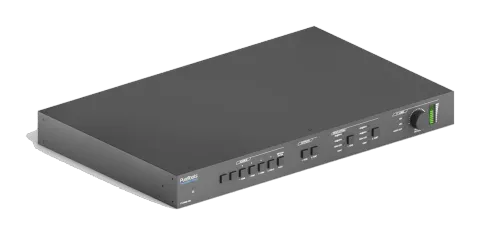
Dziękujemy za wybór PT-PMS-42S 4x2 wieloformatowego, seamless Matrix do prezentacji z jednym Receiverem PT-HDBT-210-RX! Matrix Switcher upraszcza integrację systemu sal konferencyjnych i przestrzeni prezentacyjnych, oferując trzy wejścia HDMI, jedno wejście USB-C, jedno wyjście HDMI i jedno wyjście HDBaseT z jednym pętlowym wyjściem HDMI. Dodatkowo zapewnia jedno zewnętrzne wejście audio do osadzenia w pierwszym wejściu HDMI. Ponadto oferuje jedno wejście audio MIX oraz jedno wejście audio MIC dla sygnału globalnego.
Matrix Switcher zapewnia prawdziwe skalowanie 4K do 4K@60Hz@4:4:4. Zarówno wejścia, jak i wyjścia obsługują sygnały 4K@60Hz@4:4:4. Wyjście HDBaseT zapewnia innowacyjne rozwiązanie pozwalające na transmisję sygnałów HDMI 2.0 przez kabel CATx przy zachowaniu bardzo wysokiej, oryginalnej jakości obrazu. Został zaprojektowany do współpracy z Receiverem PT-HDBT-210-RX. Wejście USB-C jest idealne do interfejsu AV z nowszymi komputerami MacBook, Chromebook i PC z Windowsem, jak również smartfonami i tabletami.
Matrix Switcher obsługuje automatyczne przełączanie na wejściach HDMI i HDBaseT z pętlowymi wyjściami HDMI na podstawie detekcji sygnału aktywności TMDS. Umożliwia także sterowanie funkcjonalnością systemu przez Web GUI, RS232, IR i CEC.
Matrix Switcher został zaprojektowany jako centralny element systemu AV. Jest idealny do zastosowań, gdzie wiele sygnałów o różnych rozdzielczościach musi być optymalizowanych pod wyświetlacze. Sprawdzi się także w przestrzeniach prezentacyjnych wymagających dwóch wyświetlaczy.
Funkcje
- 4x2 HDMI 2.0 bezszwowy Switcher prezentacyjny z wyjściami w konfiguracji Matrix.
- Kompatybilny z HDMI 2.0 i HDCP 2.2. Obsługuje rozdzielczość wideo do 4K@60Hz 4:4:4.
- Obsługuje skalowanie wideo w dół i w górę; dla wyjść HDMI i HDBaseT można wybrać 1080P, 1920x1200P, 4K@30Hz, 4K@60Hz.
- Obsługa automatycznego przełączania.
- Posiada lustrzane wyjście HDMI dla wyjścia HDBaseT.
- Wizualnie bezstratne dekompresowanie i kompresowanie wideo dla transmisji sygnałów HDMI do 40m przy 4K oraz 70m przy 1080P na wyjściu HDBaseT.
- Wyjście HDBaseT obsługuje 24V PoC.
- Możliwość osadzenia zewnętrznego zbalansowanego wejścia audio L+R w pierwszym wejściu HDMI.
- Posiada jedno wejście MIX oraz wejście MIC do miksowania audio.
- Posiada jedno zbalansowane wyjście audio L+R oraz jedno cyfrowe wyjście SPDIF do wyodrębniania audio.
- Sterowanie głośnością MIX, MIC i wyjścia audio.
- Obsługuje ARC.
- Niezależna regulacja audio.
- Inteligentne zarządzanie EDID.
- Możliwość sterowania za pomocą przycisków panelu przedniego, RS232 lokalnego i przejściowego, IR lokalnego i przejściowego, TCP/IP, CEC oraz z poziomu OSD.
Lista pakietu
Matrix Switcher
- 1x PT-PMS-42S 4x2 HDMI 2.0 Seamless Matrix Switcher
- 2x Uchwyty montażowe z 6 śrubami
- 4x Plastikowe podkładki
- 1x Pilot IR
- 1x IR Receiver (do IR EYE)
- 1x Złącze zaciskowe 3-pinowe
- 3x Złącza zaciskowe 5-pinowe
- 1x Zasilacz (24V DC 2,71A)
HDBaseT Receiver
- 1x PT-HDBT-210-RX HDBaseT Receiver
- 2x Uchwyty montażowe z 4 śrubami
- 4x Plastikowe podkładki
- 1x Złącze zaciskowe 3-pinowe
- 1x Instrukcja obsługi
Notatka: Prosimy niezwłocznie skontaktować się z dystrybutorem w przypadku stwierdzenia jakichkolwiek uszkodzeń lub wad elementów.
Matrix Switcher
| Wideo Wejście | |
|---|---|
| Wideo Wejście | (3) HDMI, (1) USB-C |
| Złącze wejścia wideo | (3) Typ-A gniazdo HDMI, (1) Typ-C USB 3.0 |
| Rozdzielczość wideo wejścia | HDMI: Do 4Kx2K@60Hz 4:4:4 8bit USB-C: Do 4Kx2K@30Hz |
| Wideo Wyjście | |
| Wideo Wyjście | (1) HDMI, (1) HDBaseT z (1) pętlą HDMI |
| Złącze wyjścia wideo | (2) Typ-A gniazdo HDMI, (1) RJ45 |
| Rozdzielczość wideo wyjścia | HDMI: Do 4Kx2K@60Hz 4:4:4, obsługuje down-scaling 4K do 1080P. HDBaseT: Do 4Kx2K@60Hz 4:4:4 |
| Wersja HDMI | Do 2.0 |
| Wersja HDCP | Do 2.2 |
| Audio Wejście | |
| Audio Wejście | (1) Zewnętrzne zbalansowane audio (L+R) dla 1.portu HDMI, (1) Zbalansowane audio MIX, (1) audio MIC, |
| Złącze wejścia audio | (2) 5-pinowe zaciski śrubowe, (1) 3-pinowy zacisk śrubowy |
| Strumień audio wejścia HDMI | Przechodzenie PCM 7.1 audio, Dolby Atmos®, Dolby® TrueHD, Dolby Digital® Plus, DTS:X™ i DTS-HD® Master Audio™. |
| Pasmo przenoszenia | 20Hz~20KHz, ±3dB |
| Maksymalny poziom wejścia | 2.0Vrms±0.5dB. 2V=16dB zapasu nad nominalnym poziomem sygnału linii konsumenckiej -10dBV (316mV). |
| Odchylenie poziomu L-R | <0.3dB, 1KHz sinus przy poziomie 0dBFS (lub maksymalnym przed przesterowaniem). |
| Impedancja wejściowa | >10KΩ |
| Audio Wyjście | |
| Audio Wyjście | (1) Cyfrowe audio SPDIF, (1) Zbalansowane audio (L+R) |
| Złącze wyjścia audio | (1) złącze Toslink, (1) 5-pinowy zacisk śrubowy |
| Strumień audio wyjścia HDMI | PCM 2.0 |
| SPDIF/Stereo Wyjście Audio | PCM 2.0 |
| Audio Output | |
|---|---|
| Pasmo przenoszenia | 20Hz~20KHz, ±1dB |
| Maksymalny poziom wyjściowy | SPDIF:±0.05dBFS. L+R: 2.0Vrms ± 0.5dB. 2V=16dB zapasu nad nominalnym konsumenckim poziomem liniowym -10dBV (316mV). |
| THD+N | <0,05% (-80dB), pasmo 20Hz~20KHz, sinus 1KHz przy poziomie 0dBFS (lub maksymalnym) |
| SNR | SPDIF: >90dB, pasmo 20Hz~20KHz. L+R: >80dB, pasmo 20Hz~20KHz. |
| Separacja przesłuchów | SPDIF: L+R: <-80dB, sinus 10KHz przy poziomie 0dBFS (lub maksymalnym przed przesterowaniem). |
| Odchylenie poziomu L-R | L+R: < 0,05dB, sinus 1KHz przy poziomie 0dBFS (lub maksymalnym przed przesterowaniem) |
| Odchylenie pasma przenoszenia | <±0,5dB 20Hz~20KHz. |
| Obciążalność wyjścia | L+R: 1KΩ lub więcej (obsługa 10-krotnie równolegle połączonych obciążeń 10KΩ). |
| Separacja kanałów stereo | >70dB@1KHz. |
| Poziom szumów | SPDIF: -90dB; L+R: -85dB |
| Część sterująca | |
|---|---|
| Port sterujący | (1) przełącznik Phantom (48V), (1) IR IN, (1) IR OUT, (1) IR EYE, (1) FIRMWARE, (1) RS232, (1) TCP/IP |
| Złącza sterujące | (1) 2-pinowy przełącznik DIP, (3) gniazda 3,5 mm, (1) port USB typu A, (1) 3-pinowe zaciski, (1) port RJ45 |
| Ogólne | |
|---|---|
| Tryb transmisji | HDBaseT |
| Odległość transmisji | Wyjście HDBaseT: 1080P@60Hz ≤ 230 stóp (70 metrów), 4K@60Hz ≤ 131 stóp (40 metrów) |
| Przepustowość | 18Gbps |
| Temperatura pracy | -5℃ ~ +55℃ |
| Temperatura przechowywania | -25℃ ~ +70℃ |
| Wilgotność względna | 10%-90% |
| Zasilanie zewnętrzne | Wejście: AC 100~240V, 50/60Hz; Wyjście: 24V DC 2.71A |
| Pobór mocy | 55W (maks.) |
| Wymiary (S×W×G) | 436,4mm x 44mm x 265mm |
| Waga netto | 2,15KG |
HDBaseT Receiver
| Wideo | |
|---|---|
| Wejście | (1) HDBT |
| Złącze wejściowe | (1) RJ45 |
| Rozdzielczość wejściowa | Do 4Kx2K@60Hz 4:2:0 |
| Wyjście | (1) HDMI |
| Złącze wyjściowe | (1) Gniazdo HDMI typu A |
| Rozdzielczość wyjściowa | Do 4Kx2K@60Hz 4:4:4 8bit |
| Audio | |
|---|---|
| Wejście | (1) Wejście audio ARC |
| Złącze wejściowe | (1) Złącze Toslink |
| Wyjście | (1) Rozdzielacz audio |
| Złącze wyjściowe | (1) Złącze Toslink |
| Format audio | Obsługuje PCM, Dolby Digital, Dolby True-HD, DTS oraz DTS-HD. |
| Pasmo przenoszenia | 20Hz~20KHz, ±3dB |
| Maksymalny poziom wyjściowy | 2.0Vrms±0.5dB. 2V=16dB zapasu ponad nominalnym sygnałem liniowym konsumenta -10dBV (316mV) |
| THD+N | <0,05% (-80dB), pasmo 20Hz~20KHz, sygnał 1kHz sinus na poziomie 0dBFS (lub maksymalnym poziomie) |
| SNR | >85dB, pasmo 20Hz~20kHz |
| Izolacja przesłuchów | >70dB, sygnał 10kHz sinus na poziomie 0dBFS (lub maksymalny poziom przed przesterowaniem) |
| Odchylenie poziomu L-R | <0,3dB, sygnał 1kHz sinus na poziomie 0dBFS (lub maksymalny poziom przed przesterowaniem) |
| Audio | |
|---|---|
| Odchylenie pasma przenoszenia | < ±0,5dB 20Hz~20KHz |
| Możliwość obciążenia wyjścia | 1KΩ i wyżej (obsługuje 10 równoległych obciążeń 10KΩ) |
| Separacja kanałów stereo | >70dB@1KHz |
| Sterowanie | |
|---|---|
| Część sterująca | (1) Przycisk trybu ARC, (1) FW, (1) IR In, (1) IR Out, (1) RS232 |
| Złącza sterowania | (1) port Micro-USB, (2) gniazda 3,5 mm, (1) złącze listwowe 3-pinowe |
| Ogólne | |
|---|---|
| Szerokość pasma | 18Gbps |
| Standard HDMI | 2.0 |
| Wersja HDCP | zgodna z 2.2, 1.4 |
| CEC | Przezroczysty |
| PoC dwukierunkowy | Obsługiwany |
| Długość kabla HDMI 2.0 | 4K@60Hz 4:4:4 ≤ 5m, 4K@60Hz 4:2:0 ≤ 15m, 1080P ≤ 20m |
| Standard transmisji | HDBaseT |
| Odległość transmisji | 1080P@60Hz ≤ 230 stóp (70 metrów), 4K@60Hz ≤ 131 stóp (40 metrów) |
| Temperatura pracy | -5℃ ~ +55℃ |
| Temperatura przechowywania | -25℃ ~ +70℃ |
| Wilgotność względna | 10%-90% |
| Zasilanie | Wejście:100V~240V AC; Wyjście:24V DC 1.25A |
| Zużycie energii | 12W (max) |
| Wymiary (S*W*G) | 40mm x 19.5mm x 84mm |
| Masa netto | 290g |
Panel przedni Matrix Switcher
- ① LED zasilania: LED świeci się na czerwono, gdy urządzenie jest włączone.
- ② SOURCE: Pięć przycisków z niebieskim podświetleniem. 1. selektor wejścia HDMI / Klawisz [Left] do sterowania menu OSD. 2. selektor wejścia HDMI / Klawisz [Right] do OSD. 3. selektor wejścia HDMI / Klawisz [Up] do OSD. 4. selektor wejścia USB-C / Klawisz [Down] do OSD. Selektor trybu automatycznego przełączania. Naciśnij, aby wejść lub wyjść z trybu auto. / Przytrzymaj co najmniej 2 sekundy, aby włączyć menu OSD.
- ③ OUTPUTS: Dwa przyciski z niebieskim podświetleniem. 1. selektor wyjścia HDMI. 2. selektor wyjścia HDBT.
- ④ RESOLUTION: Dwa selektory rozdzielczości wideo wyjścia. Naciśnij przycisk 1. HDMI lub 2. HDBT wielokrotnie, aby przechodzić przez cztery rozdzielczości wideo. Cztery diody LED, z których jedna świeci na niebiesko, wskazując wybraną rozdzielczość.
- ⑤ VOLUME: Naciśnij pokrętło głośności, aby przełączać się między sterowaniem audio MIX, MIC i AUDIO OUT, odpowiednia dioda LED zapali się na niebiesko. Obróć pokrętło, aby zwiększyć lub zmniejszyć głośność wybranego dźwięku. Przytrzymaj pokrętło co najmniej 3 sekundy, aby wyciszyć wybrane audio. Obróć pokrętło, aby wyłączyć wyciszenie.
Panel tylny Matrix Switcher
- ① Wejścia: Łącznie cztery wejścia wideo i jedno wejście audio. 1. HDMI: żeńskie gniazdo HDMI typu A do podłączenia źródła HDMI. Jedno zewnętrzne zbalansowane wejście audio (5-pin) można osadzić w wejściu HDMI. 2. HDMI: żeńskie gniazdo HDMI typu A do podłączenia źródła HDMI. 3. HDMI: żeńskie gniazdo HDMI typu A do podłączenia źródła HDMI. 4. USB-C: port USB typu C do podłączenia urządzenia z wyjściem SlimPort, np. MacBook.
- ② Wyjścia: 1. HDMI: żeńskie gniazdo HDMI typu A do podłączenia urządzenia wyświetlającego. 2. HDBT: port RJ45 do podłączenia Receivera PT-HDBT-210-RX w celu transmisji sygnału AV, IR i sygnału sterowania RS232. Wyjście HDBT obsługuje 24V PoC. 2. HDMI: żeńskie gniazdo HDMI typu A jako wyjście loop do podłączenia urządzenia wyświetlającego. Uwaga: porty 2. HDMI oraz 2. HDBT wyprowadzają ten sam sygnał. SPDIF: złącze Toslink do podłączenia głośnika lub wzmacniacza dla audio z wyjścia HDMI (domyślnie) lub HDBT OUT, albo dla wyjścia audio ARC z Receivera PT-HDBT-210-RX. AUDIO: 5-pinowa listwa zaciskowa do podłączenia głośnika lub wzmacniacza dla audio z wyjścia HDMI (domyślnie) lub HDBT OUT.
- ③ Wejścia audio: MIX: 5-pinowa listwa zaciskowa do podłączenia źródła audio do globalnego miksowania audio. MIC: wejście mikrofonowe do globalnego miksowania audio. Przełącznik Phantom (48V) ustaw w pozycję ON, aby podłączyć mikrofon pojemnościowy do 3-pinowej listwy zaciskowej. Przełącznik Phantom (48V) ustaw w pozycję OFF, aby podłączyć mikrofon dynamiczny do 3-pinowej listwy zaciskowej.
- ④ CONTROL: IR IN: złącze 3,5 mm do podłączenia IR Receivera dla przejścia sygnału IR. IR OUT: złącze 3,5 mm do podłączenia nadajnika IR dla przejścia sygnału IR. IR EYE: złącze 3,5 mm do podłączenia IR Receivera do sterowania switcherem za pomocą pilota IR. FIRMWARE: port USB typu A do aktualizacji oprogramowania firmware. RS232: złącze zaciskowe 3-pinowe do podłączenia urządzenia sterującego (np. PC) do sterowania switcherem przez wysyłanie poleceń RS232. Obsługuje także przejście sterowania RS232. TCP/IP: port RJ45 do podłączenia urządzenia sterującego (np. PC) do sterowania switcherem przez GUI.
- ⑤ DC 24V: złącze DC do podłączenia zasilacza.
Panel przedni i tylny Receiver
- ① Kontrolka zasilania: LED świeci na czerwono, gdy zasilanie jest podłączone.
- ② Tryb ARC: Naciśnij przycisk za pomocą spinacza lub innego ostrego narzędzia, aby włączyć tryb ARC, wtedy lewa kontrolka LED świeci na niebiesko. Ponowne naciśnięcie wyłącza tryb ARC i LED gaśnie. Tryb ARC można również włączyć/wyłączyć za pomocą komendy RS232.
- ③ Wejście audio ARC: złącze Toslink do podłączenia źródła audio ARC (np. telewizor).
- ④ FW: port Micro-USB do aktualizacji firmware.
- ⑤ HDMI OUT: żeńskie wyjście HDMI typu A do podłączenia wyświetlacza HDMI (np. TV).
- ⑥ Audio Breakout: Jeśli tryb ARC jest wyłączony, złącze Toslink jest podłączone do głośnika lub wzmacniacza dla wyodrębnionego audio ze źródła HDMI. Jeśli tryb ARC jest włączony, ten port nie ma wyjścia audio.
- ⑦ IR IN: gniazdo 3,5 mm do podłączenia IR Receivera do przesyłu sygnału IR.
- ⑧ IR OUT: gniazdo 3,5 mm do podłączenia nadajnika IR do przesyłu sygnału IR.
- ⑨ RS232: 3-pinowa listwa zaciskowa do podłączenia urządzenia sterującego RS232 (np. PC) lub urządzenia zewnętrznego do sterowania.
- ⑩ HDBT IN: port RJ45 do podłączenia wyjścia HDBT switcha/Transmittera kablem Ethernet CATx. Kontrolka LINK zapala się na pomarańczowo, gdy istnieje poprawne połączenie HDBaseT między switchem/transmitterem a Receiverem. Kontrolka HDCP zapala się na zielono, gdy obraz zawiera treści chronione HDCP.
- ⑪ DC 24V: złącze DC do podłączenia zasilacza. Jeśli switcher/transmitter jest zasilany z adaptera, Receiver nie wymaga podłączenia zasilacza, ponieważ port wyjściowy HDBT switchera/transmittera obsługuje 24V PoC.
Środki ostrożności podczas użytkowania

- Upewnij się, że wszystkie komponenty i akcesoria są dołączone przed instalacją.
- System powinien być instalowany w czystym środowisku o odpowiedniej temperaturze

wilgotność.

- Wszystkie wyłączniki zasilania, wtyczki, gniazda i przewody zasilające powinny być izolowane i bezpieczne.

- Wszystkie urządzenia powinny być podłączone przed włączeniem zasilania.
Schemat systemu
Poniższy diagram ilustruje typowe połączenia wejść i wyjść switchera:

Połączenie RS232
Switcher obsługuje lokalne sterowanie RS232 oraz przejście RS232, a Receiver obsługuje przejście RS232. Istnieje pięć trybów połączenia sterowania RS232, jak poniżej:
- Podłącz komputer do portu RS232 switchera, aby kontrolować switcher wysyłając polecenia RS232. Więcej szczegółów znajduje się w rozdziale 8. Sterowanie RS232.
- Podłącz komputer do portu RS232 Receivera, aby kontrolować switcher wysyłając polecenia RS232.
- Podłącz komputer do portu RS232 switchera, aby sterować zdalnym urządzeniem innej firmy (np. projektorem) podłączonym do portu RS232 Receivera, wysyłając polecenia RS232.
- Podłącz komputer do portu RS232 Receivera, aby sterować lokalnym urządzeniem innej firmy podłączonym do portu RS232 switchera, wysyłając polecenia RS232.
- Podłącz urządzenie innej firmy do portu RS232 switchera, urządzenie to może być sterowane wysyłając polecenia RS232 za pomocą zakładki RS232 Control w GUI. Więcej informacji znajdziesz w rozdziale 7.7 Zakładka Sterowania RS232.
Połączenie IR
Switcher posiada port IR EYE do sterowania switchem oraz porty IR IN i IR OUT do współpracy z portami IR In i IR Out Receivera w celu sterowania źródłem lub urządzeniem wyświetlającym.
- Podłącz IR Receiver do portu IR EYE switchera, aby sterować switcherem za pomocą pilota IR.
- Sterowanie zdalnym urządzeniem wyświetlającym: Podłącz IR Receiver do portu IR IN switchera, a następnie podłącz IR nadajnik do portu IR OUT Receivra. Urządzenie wyświetlające podłączone do Receivra może być sterowane jego pilotem IR z lokalnej pozycji switchera.
- Sterowanie lokalnym źródłem sygnału: Podłącz IR Receiver do portu IR IN Receivra, a następnie podłącz IR nadajnik do portu IR OUT switchera. Źródło sygnału podłączone do switchera może być sterowane jego pilotem IR zdalnej pozycji Receivra.
Automatyczne przełączanie
Proszę wykonać poniższe kroki, aby włączyć tryb automatycznego przełączania dla 1.HDMI lub 2.HDBT wyjścia.
- Naciśnij [AUTO], a dioda LED przycisku zaświeci się na niebiesko.
- Naciśnij przycisk wyjścia 1.HDMI lub 2.HDBT, a odpowiednia dioda LED przycisku zapali się na niebiesko.
- Ponownie naciśnij przycisk [AUTO], aby potwierdzić ustawienie, w przeciwnym razie potwierdzenie nastąpi automatycznie po trzech sekundach.
- Powtarzając powyższe trzy kroki można wyjść z trybu automatycznego, ale źródło wejściowe pozostanie obecnie ustawione.
Notatka: Dioda LED przycisku [AUTO] świeci na niebiesko, gdy wyjście 1.HDMI jest w trybie automatycznym lub gdy wyjście 2.HDBT jest w trybie automatycznym.
- Switcher przełączy na pierwsze dostępne aktywne wejście, zaczynając od wejścia 1 do 4.
- Nowe wejście: Switcher automatycznie wybierze nowe wejście po wykryciu nowego sygnału.
- Restart: Po przywróceniu zasilania switcher automatycznie ponownie połączy się z wejściem przed wyłączeniem.
- Brak źródła: Gdy aktywne źródło zostanie odłączone, switcher przełączy się na pierwsze dostępne aktywne wejście zaczynając od wejścia 1.HDMI.
- W trybie automatycznym, źródło wejściowe można również przełączać ręcznie według kroków przełączania manualnego.
Zapytanie o status przełączania
- Naciśnięcie dowolnego przycisku wejścia spowoduje uzyskanie odpowiadającego mu kanału wyjścia.
- Naciśnięcie dowolnego przycisku wyjścia spowoduje uzyskanie odpowiadającego mu kanału wejścia.
Przykład: Wejście 2.HDMI jest przełączane na HDMI OUT.
Naciśnij przycisk wejścia 2.HDMI, następnie przycisk źródła 2.HDMI i przycisk wyjścia 1.HDMI zapalają się na niebiesko i świecą przez 3 sekundy.
Naciśnij przycisk wyjścia 1.HDMI, następnie przycisk źródła 2.HDMI zapala się na niebiesko i świeci przez 3 sekundy.
Wybór rozdzielczości
Naciśnij wielokrotnie przycisk 1.HDMI lub 2.HDBT w obszarze RESOLUCJA, aby przełączać się przez cztery rozdzielczości wideo. Cztery diody LED, z których jedna świeci na niebiesko, wskazują aktualnie wybraną rozdzielczość.
Kontrola głośności dźwięku
Naciśnij pokrętło głośności, aby wybrać audio MIX, MIC lub AUDIO OUT do regulacji. Odpowiednia dioda LED zapali się na niebiesko i pozostanie zapalona.
- Obróć pokrętło zgodnie z ruchem wskazówek zegara, aby zwiększyć głośność dźwięku.
- Obróć pokrętło przeciwnie do ruchu wskazówek zegara, aby zmniejszyć głośność dźwięku.
- Naciśnij i przytrzymaj pokrętło przez co najmniej trzy sekundy, aby wyciszyć wybrany sygnał audio. Obróć pokrętło, aby wyłączyć wyciszenie.
Sterowanie Pilotem IR
Podłącz odbiornik IR do portu IR EYE, Switcher może być sterowany za pomocą następującego pilota IR.
- Wybierz źródło sygnału
- Naciśnij [AUTO], aby włączyć tryb automatycznego przełączania, a następnie wybierz kanał wyjściowy.
- Wybierz kanał wyjściowy
- Naciśnij [BLACK], a następnie wybierz kanał wyjściowy, aby uzyskać czarny ekran.
- Włącz/Wyłącz menu OSD.
- Przyciski potwierdzenia i nawigacji: [OK], [UP], [DOWN], [LEFT] i [RIGHT] do menu OSD.
- Powrót do poprzedniego menu OSD.
- Sterowanie dźwiękiem wejścia MIX: wyciszenie, zmniejszanie i zwiększanie głośności.
- Sterowanie dźwiękiem wyjścia HDMI: wyciszenie, zmniejszanie i zwiększanie głośności.
- Sterowanie dźwiękiem wyjścia HDBT: wyciszenie, zmniejszanie i zwiększanie głośności.
4. USB-C
OK
2. HDBT BLACK
# 1
# 3
# 5
# 8
# 10
# 2
# 4
# 6
# 7
# 9
Sterowanie GUI
Switcher może być sterowany przez TCP/IP. Domyślne ustawienia IP to:
| Ustawienie | Wartość |
|---|---|
| Adres IP | 192.168.0.178 |
| Maska podsieci | 255.255.255.0 |
Wpisz 192.168.0.178 w przeglądarce internetowej, pojawi się poniższa strona logowania:
Nazwa użytkownika: admin
Hasło: admin
Wpisz nazwę użytkownika i hasło, a następnie kliknij [Login], aby wejść do sekcji przełączania wideo.
Karta Przełączania Wideo
- HDMI Output: Przełącz wybrane źródło IN na wyjście HDMI. Kliknij [AUTO], aby włączyć/wyłączyć tryb automatycznego przełączania.
- HDBT Output: Przełącz wybrane źródło IN na wyjście HDBT. Kliknij [AUTO], aby włączyć/wyłączyć tryb automatycznego przełączania.
- Preset: Zapisz obecny stan routingu w presetach od 1 do 6 lub przywołaj wcześniej zapisany preset.
Karta Wyboru Rozdzielczości
- HDMI Output: Wybierz rozdzielczość obrazu wyjścia HDMI.
- HDBT Output: Wybierz rozdzielczość obrazu wyjścia HDBT.
Karta Sterowania Audio
Wejście Audio
- HDMI IN: Źródło: Wybierz strumień audio HDMI urządzenia źródłowego dla 1. wejścia HDMI. Embedded: Wybierz zewnętrzne zbalansowane audio (5-pin) do osadzenia w 1. wejściu HDMI.
- MIX: Sterowanie głośnością wejściowego audio MIX (Ścisz, Podgłośnij, Wycisz/odcisz).
- MIC: Sterowanie głośnością wejściowego audio MIC (Ścisz, Podgłośnij, Wycisz/odcisz).
Wyjście Audio
- Wyjście HDMI: Wybierz wejściowe audio MIX lub MIC do zmiksowania z wyjściowym audio HDMI, a następnie kontroluj globalną głośność wyjścia za pomocą suwaka i przycisków.
- Wyjście HDBT: Wybierz wejściowe audio MIX lub MIC do zmiksowania z wyjściowym audio HDBT, a następnie kontroluj globalną głośność wyjścia za pomocą suwaka i przycisków.
- Wyjście SPDIF: Wybierz źródło audio dla wyjścia SPDIF.
- RX ARC: Wybierz audio ARC z PT-HDBT-210-RX, głośność audio ARC nie może być regulowana.
- HDMI OUT: Wybierz audio HDMI OUT do de-enkapsulacji przez port wyjścia SPDIF. Głośność audio wyjścia SPDIF będzie automatycznie dostosowywać się do głośności audio wyjścia HDMI. Podczas regulacji głośności audio wyjścia HDMI, pasek głośności wyjścia SPDIF zostanie automatycznie zmieniony.
- HDBT OUT: Wybierz audio HDBT OUT do de-enkapsulacji przez port wyjścia SPDIF. Głośność audio wyjścia SPDIF będzie automatycznie dostosowywać się do głośności audio wyjścia HDBT. Podczas regulacji głośności audio wyjścia HDBT, pasek głośności wyjścia SPDIF zostanie automatycznie zmieniony.
- Wyjście L+R: Wybierz audio HDMI OUT lub HDBT OUT do de-enkapsulacji przez wyjście audio L+R.
Karta Konfiguracji
Ustawienia PoC
- Włącz lub wyłącz PoC dla portu wyjściowego HDBT.
Zarządzanie EDID
- Wybierz zgodny wbudowany EDID dla wybranego źródła sygnału.
- Prześlij EDID zdefiniowany przez użytkownika, wykonując poniższe kroki:
- Przygotuj plik EDID (.bin) na komputerze sterującym.
- Wybierz User-defined.
- Kliknij pole, a następnie wybierz plik EDID (.bin) zgodnie z podpowiedzią.
- Kliknij Confirm, aby przesłać EDID zdefiniowany przez użytkownika.
Zarządzanie EDID
- Wybierz zgodny wbudowany EDID dla wybranego źródła sygnału.
- Prześlij EDID zdefiniowany przez użytkownika, wykonując poniższe kroki:
- Przygotuj plik EDID (.bin) na komputerze sterującym.
- Wybierz User-defined.
- Kliknij pole, a następnie wybierz plik EDID (.bin) zgodnie z podpowiedzią.
- Kliknij Confirm, aby przesłać EDID zdefiniowany przez użytkownika.
Karta Sterowania CEC
Jeśli urządzenia źródłowe i wyświetlacze obsługują CEC, można nimi sterować za pomocą poniższych przycisków sterowania, zastępując pilot IR.
- Sterowanie źródłem: Wybierz źródło sygnału, które ma być sterowane, a następnie naciśnij przyciski funkcyjne.
- Sterowanie Wyświetlaczem: Wybierz wyjściowy wyświetlacz, którym chcesz sterować, a następnie naciśnij przyciski funkcyjne.
Zdefiniowane przez użytkownika
Switcher oferuje również funkcje CEC zdefiniowane przez użytkownika, polecenie CEC może być edytowane i zapisywane w polu Trigger.
- Wybierz źródło sygnału, a następnie wpisz polecenie CEC w polu Trigger 1 lub Trigger 2, aby sterować wybranym źródłem.
- Wybierz wyjściowy wyświetlacz, a następnie wpisz polecenie CEC w polu Trigger 1 lub Trigger 2, aby sterować wybranym wyświetlaczem.
Karta Sterowania RS232
- Wybierz tryb sterowania Local lub HDBT Out.
- Local: Wysyłaj polecenia RS232 do sterowania lokalnym urządzeniem firm trzecich podłączonym do portu RS232 switchera.
- HDBT Out: Wysyłaj polecenia RS232 do sterowania urządzeniem firm trzecich na odległość (np. projektor), podłączonym do portu RS232 Receiver HDBaseT.
- Wybierz format HEX lub ASCII.
- Baud Rate: Obsługuje 2400, 4800, 9600, 19200, 38400, 57600 lub 115200.
- Command Ending: Można wybrać NULL, CR, LF lub CR+LF.
- Command: Wpisz polecenie w tym polu tekstowym, które ma zostać wysłane.
- Trigger On: Wpisz polecenie Power On w tym polu tekstowym, aby włączyć urządzenie firm trzecich.
- Trigger Off: Wpisz polecenie Power Off w tym polu tekstowym, aby wyłączyć urządzenie firm trzecich.
Karta Ustawień Sieci
- Statyczny adres IP lub Dynamiczny protokół konfigurowania hosta (DHCP).
- Zmodyfikuj statyczny adres IP, maskę podsieci i bramę.
Karta Ustawień Bezpieczeństwa
- Zmodyfikuj hasło logowania.
- Zablokuj lub odblokuj przyciski na przednim panelu.
Aktualizacja GUI
Proszę odwiedzić http://192.168.0.178:100 w celu aktualizacji GUI online. Wpisz nazwę użytkownika i hasło (te same, które zostały ustawione do logowania GUI, zmienione hasło będzie aktywne dopiero po ponownym uruchomieniu), aby zalogować się do interfejsu konfiguracji. Następnie kliknij Administration w menu źródeł, aby przejść do Upload Firmware, jak pokazano poniżej:

Wybierz żądany plik aktualizacji i naciśnij Apply, rozpocznie się proces aktualizacji.
Oprogramowanie sterujące RS232
Podłącz port RS232 do urządzenia sterującego (np. PC) za pomocą kabla RS232. Switcher może być kontrolowany przez wysyłanie poleceń RS232.
Tutaj jako przykład użyto oprogramowania Docklight.
- Instalacja
- Proszę pobrać najnowszą wersję oprogramowania z poniższego linku: https://docklight.de/download/Docklight.zip
- Następnie postępuj zgodnie z kreatorem instalacji dla systemów Windows 7 i 10.
- Po instalacji można uruchomić Docklight po raz pierwszy i powinna pojawić się poniższa ekran:
- Rejestracja nie jest konieczna, chyba że chcesz zapisać ustawienia przy zamknięciu, więc jeśli nie chcesz się rejestrować, kliknij [OK], aby zamknąć okno.

Następne okno podręczne można również zamknąć przez „Kontynuuj”. Pusty projekt wystarczy do łatwego wysyłania i odbierania poleceń (ustawienie domyślne to zawsze „Startuj z pustym projektem / pustym skryptem“)
Kliknij „Kontynuuj”, aby zamknąć to okno.
Kliknij „OK”, aby zamknąć to okno.

Teraz jesteś w widoku głównym, gdzie wysyłane są polecenia, a odbierane są odpowiedzi. Następnym krokiem jest wybranie właściwego portu COM komputera. Aby to zrobić, kliknij dwukrotnie na „COM1” w odpowiednim oknie ustawień.
W następującym oknie wybierz z rozwijanego menu „Send / Receive on Comm Channel”, wybierz odpowiedni port COM, a następnie kliknij „OK” w prawym dolnym rogu.
W większości zastosowań pozostałe ustawienia można pozostawić domyślne, ale upewnij się, patrząc na ustawienia RS232 urządzenia.
Kliknij dwukrotnie „COM1”, aby zmienić na właściwy port COM.

Aby móc wysyłać polecenia, otwórz komunikację z urządzeniem klikając „Play”. (1)
Następnie należy aktywować funkcję klawiatury, aby polecenia mogły być wpisywane w „oknie komunikacji”. (2)
Na końcu wpisz polecenie, na przykład „50701%”. Potwierdź je przyciskiem „Enter”, aby wysłać. Każda odpowiedź od podłączonego urządzenia pojawi się na czerwono. (3)
Wybierz właściwy port COM.

Polecenie RS232
Protokół komunikacji: Protokół komunikacji RS232
Szybkość transmisji: 9600 Bity danych: 8 Bity stopu: 1 Bity parzystości: brak
Notatka: Wszystkie polecenia muszą kończyć się „<CR><LF>”.
W poleceniach symbole „[” i „]” służą do czytelności i nie trzeba ich wpisywać w rzeczywistej operacji.
Wpisuj polecenia uważnie, uwzględniając wielkość liter.
Kliknij „Play”, aby otworzyć komunikację.
Włącz funkcję wprowadzania z klawiatury.
Obszar wysyłania poleceń.
Obszar monitorowania, wskazuje, czy polecenie zostało pomyślnie wysłane.
1
2
3
Sterowanie systemem
| Polecenie | Opis | Przykład polecenia i odpowiedź |
|---|---|---|
| #SYS_SET_DEVICE_MODLE **** | Zmień nazwę modelu systemu na ****. | #SYS_SET_DEVICE_MODLE PT-PMS-42S PT-PMS-42S |
| #SET_PWR_STATE ON | Włącz system. | @PWR_STATE PWON |
| #SET_PWR_STATE OFF | Przełącz system w tryb gotowości. | @PWR_STATE PWOFF |
| #GET_PWR_STATE | Pobierz status zasilania systemu. | @PWR_STATE PWON @PWR_STATE PWOFF |
| #SET_KEYPAD_LOCK ON | Zablokuj przyciski panelu przedniego. | @KEYPAD_LOCK ON |
| #SET_KEYPAD_LOCK OFF | Odblokuj przyciski panelu przedniego. | @KEYPAD_LOCK OFF |
| #GET_KEYPAD_LOCK | Pobierz status blokady przycisków panelu przedniego. | @KEYPAD_LOCK ON @KEYPAD_LOCK OFF |
| #GET_DEVICE_TYPE | Pobierz model systemu. | PT-PMS-42S |
| #GET_DEVICE_IPADDR | Pobierz adres IP GUI. | @IP_ADDR: 192.168.0.178 |
| #FACTORY_RESET | Przywróć ustawienia fabryczne. | FACTORY_RESET |
| #GET_DEVICE_FIRMWAR EINF | Pobierz wersję firmware. | FIRMWARE V1.0.0 |
| #SET_PORT_RELAY 01 ON | Włącz PoC dla portu wyjściowego HDBT. Receiver PT-HDBT-210-RX może być zasilany przez Switcher. | @PORT_RELAY 01 ON |
| #SET_PORT_RELAY 01 OFF | Wyłącz PoC dla portu wyjściowego HDBT. | @PORT_RELAY 01 OFF |
| #GET_PORT_RELAY 01 | Pobierz status PoC. | @PORT_RELAY 00 @PORT_RELAY 01 |
| Polecenie | Opis | Przykład polecenia i odpowiedź |
|---|---|---|
| #SET_BADURATE_MODE [PARAM] | Ustaw prędkość transmisji switchera na [PARAM]. [PARAM]=01~07 | #SET_BADURATE_MODE 05 |
| [PARAM] Prędkość transmisji 01 2400 02 4800 03 9600 04 19200 05 38400 06 57600 07 115200 | ||
| #UPDATE_MODE MAIN [PARAM] | Aktualizuj układ 3458 portu [PARAM]. [PARAM]=01~04 (port wejściowy). [PARAM]=05~06 (port wyjściowy). | #UPDATE_MODE MAIN 01 @UPDATE_MODE MAIN 01 @Updating... @UPDATE_MODE MAIN: SUCCESS |
| #UPDATE_MODE HDCP22 [PARAM] | Aktualizuj HDCP 2.2 portu [PARAM]. [PARAM]=01~04 (port wejściowy). [PARAM]=05~06 (port wyjściowy). | #UPDATE_MODE HDCP22 01 @UPDATE_MODE HDCP22 01 @Updating... @UPDATE_MODE HDCP22: SUCCESS |
| #SET_MODE_DOWNSCLAR ON | Włącz skalowanie w dół rozdzielczości wideo. | @DOWNSCLAR_MODE ON |
| #SET_MODE_DOWNSCLAR OFF | Wyłącz skalowanie w dół rozdzielczości wideo. | @DOWNSCLAR_MODE OFF |
| #GET_MODE_DOWNSCLA | Pobierz status skalowania w dół rozdzielczości wideo. | @DOWNSCLAR_MODE ON @DOWNSCLAR_MODE OFF |
Przełączanie wideo
| Polecenie | Opis | Przykład polecenia i odpowiedź |
|---|---|---|
| #SET_AUTO_SWITCH [PARAM] ON | Włącz tryb automatycznego przełączania dla wyjścia HDMI lub HDBT. [PARAM] = 01 (HDMI)/02 (HDBT) | #SET_AUTO_SWITCH 01 ON @AUTOSWITCH 01 ON |
| #SET_AUTO_SWITCH [PARAM] OFF | Wyłącz tryb automatycznego przełączania dla wyjścia HDMI lub HDBT. [PARAM] = 01 (HDMI)/02 (HDBT) | #SET_AUTO_SWITCH 01 OFF @AUTOSWITCH 01 OFF |
| #GET_AUTO_SWITCH | Pobierz tryb automatycznego przełączania wyjść HDMI i HDBT. | @AUTOSWITCH 01 ON @AUTOSWITCH 02 OFF |
| #SET_AV [INPARAM] TO [OUTPARAM1] [OUTPARAM2]… | Przełącz wejście [INPARAM] na wyjścia [OUTPARAM1] [OUTPARAM2]… [INPARAM]=01 ~ 04 [OUTPARAM1] [OUTPARAM2]…= 01 ~ 02, ALL | #SET_AV 01 TO 02 #SET_AV 01 TO 01 02 #SET_AV 04 TO ALL @AV 01 TO 02 @AV 01 TO 01 02 @AV 04 TO ALL |
| #GET_AV | Pobierz kanał wejściowy na kanał wyjściowy po kolei. | @Video&Audio OUT 01 02 IN 04 04 |
| #GET_AV OUT [PARAM] | Pobierz kanał wejściowy na wyjściu [PARAM]. [PARAM]=01~02. | #GET_AV OUT 01 @AV 01 TO 01 |
| #GET_AV IN [PARAM] | Pobierz kanał wyjściowy na wejściu [PARAM]. [PARAM]=01~04. | #GET_AV IN 01 @AV 01 TO 01 02 |
Ustawienia presetów
| Polecenie | Opis | Przykład polecenia i odpowiedź |
|---|---|---|
| #SAVE_PRESET_MODE [PARAM] | Zapisz bieżący stan przełączania do presetu [PARAM]. [PARAM]=01~ 10. | #SAVE_PRESET_MODE 01 @SAVE_PRESET_MODE 01 |
| #RECALL_PRESET_MODE [PARAM] | Przywołaj preset [PARAM]. [PARAM]=01~ 10. | #RECALL_PRESET_MODE 04 @CALL_PRESET_MODE 04 @Video&Audio OUT 01 02 IN 01 03 |
| #CLR_PRESET_MODE [PARAM] | Wyczyść preset [PARAM]. [PARAM]=01~ 10. | #CLR_PRESET_MODE 01 @CLEAR_PRESET_MODE 01 |
Kontrola audio
| Polecenie | Opis | Przykład polecenia i odpowiedź |
|---|---|---|
| #SET_IIS_SEL [PARAM] | Ustaw źródło audio portu wyjściowego audio (L+R) na [PARAM]. [PARAM]=01 ~ 02 01=audio wyjścia HDMI 02=audio wyjścia HDBT | #SET_IIS_SEL 01 @IIS_AUDIO 01 |
| #GET_IIS_SEL | Pobierz źródło audio portu wyjściowego audio (L+R). | @IIS_AUDIO 01 |
| #SET_SPDIF_SEL [PARAM] | Ustaw źródło audio portu wyjściowego SPDIF na [PARAM]. [PARAM]=01 ~ 03 01=audio wyjścia HDMI 02=audio wyjścia HDBT 03=audio ARC z Receivera | #SET_SPDIF_SEL 01 @SPDIF_AUDIO 01 |
| #GET_SPDIF_SEL | Pobierz źródło audio portu wyjściowego SPDIF. | @SPDIF_AUDIO 01 |
| #SET_AUDIO_ARC ON | Włącz tryb ARC w Receiverze PT-HDBT-210-RX. | @SET_AUDIO_ARC ON |
| #SET_AUDIO_ARC OFF | Wyłącz tryb ARC w Receiverze PT-HDBT-210-RX. | @SET_AUDIO_ARC OFF |
| #GET_AUDIO_ARC | Pobierz status ARC. | @SET_AUDIO_ARC ON @SET_AUDIO_ARC OFF |
| #SET_AUDIO_MUTE [PARAM] ON | Wycisz audio [PARAM]. [PARAM]=01~05, ALL 01=audio wyjścia HDMI 02=audio wyjścia HDBT 03=audio MIX 04=audio MIC 05=audio L+R ALL=Całe audio. | #SET_AUDIO_MUTE 01 ON #SET_AUDIO_MUTE ALL ON @AUDIO_MUTE 01 ON @AUDIO_MUTE ALL ON |
| #SET_AUDIO_MUTE [PARAM] OFF | Włącz dźwięk audio [PARAM]. [PARAM]=01~05, ALL 01=audio wyjścia HDMI 02=audio wyjścia HDBT 03=audio MIX 04=audio MIC 05=audio wyjścia L+R ALL=Całe audio. | #SET_AUDIO_MUTE 01 OFF #SET_AUDIO_MUTE ALL OFF @AUDIO_MUTE 01 OFF @AUDIO_MUTE ALL OFF |
| #GET_AUDIO_MUTE [PARAM] | Pobierz status wyciszenia audio [PARAM]. [PARAM]=01~05, ALL 01=audio wyjścia HDMI 02=audio wyjścia HDBT 03=audio MIX 04=audio MIC 05=audio wyjścia L+R ALL=Całe audio. | #GET_AUDIO_MUTE 01 #GET_AUDIO_MUTE ALL @AUDIO MUTE 01 ON @AUDIO MUTE OUT 01 02 03 04 05 STA 01 01 01 01 01 |
| #SET_VOL [PARAM1] [PARAM2] | Ustaw głośność audio [PARAM1] na [PARAM2]. [PARAM1]=01~05 | #SET_VOL 01 60 |
| Polecenie | Opis | Przykład polecenia i odpowiedź |
|---|---|---|
| 01=audio wyjścia HDMI 02=audio wyjścia HDBT 03=audio MIX 04=audio MIC 05=audio wyjścia L+R | [PARAM2]=0~60 | @VOL HDMI 60 |
| #GET_VOL [PARAM] | Pobierz głośność audio wyjścia [PARAM]. [PARAM]= HDMI, HDBT, ALL. | #GET_VOL HDMI #GET_VOL ALL @VOL HDMI 60 @VOL HDBT 60 @VOL MIX 60 @VOL MIC 30 @VOL L+R 30 |
| #SET_AUDIO_EMBEDDED ON | Wybierz zewnętrzne zbalansowane audio (5-pin) do osadzenia na 1.wejściu HDMI. | @AUDIO_EMBEDDED ON |
| #SET_AUDIO_EMBEDDED OFF | Wybierz wewnętrzny strumień audio HDMI urządzenia źródłowego dla 1.wejścia HDMI. | @AUDIO_EMBEDDED OFF |
| #GET_AUDIO_EMBEDDED 01 | Pobierz źródło audio 1.wejścia HDMI. | @AUDIO_EMBEDDED ON @AUDIO_EMBEDDED OFF |
| #SET_AUDIO_MIX [PARAM1] [PARAM2] | Włącz/wyłącz miksowanie wyjściowego audio [PARAM1] z audio MIX. [PARAM1]=01~02, ALL 01=Wyjście HDMI 02=Wyjście HDBT ALL=Wszystkie wyjścia [PARAM2]=ON/OFF | #SET_AUDIO_MIX 01 ON #SET_AUDIO_MIX ALL ON @AUDIO_MIX 01 ON @AUDIO_MIX 01 OFF @AUDIO_MIX ALL OFF @AUDIO_MIX ALL ON |
| #GET_AUDIO_MIX [PARAM] | Pobierz status audio MIX wyjścia [PARAM]. [PARAM]=01~02, ALL 01=Wyjście HDMI 02=Wyjście HDBT ALL=Wszystkie wyjścia | #GET_AUDIO_MIX 01 #GET_AUDIO_MIX ALL @AUDIO_MIX 01 ON @AUDIO_MIX 02 OFF |
| Polecenie | Opis | Przykład polecenia i odpowiedź |
|---|---|---|
| #SET_AUDIO_MIC [PARAM1] [PARAM2] | Włącz/wyłącz miksowanie wyjściowego audio [PARAM1] z audio MIC. [PARAM1]=01~02, ALL 01=Wyjście HDMI 02=Wyjście HDBT ALL=Wszystkie wyjścia [PARAM2]=ON/OFF | #SET_AUDIO_MIC 01 ON #SET_AUDIO_MIC ALL ON @AUDIO_MIC 01 ON @AUDIO_MIC 01 OFF @AUDIO_MIC ALL OFF @AUDIO_MIC ALL ON |
| #GET_AUDIO_MIC [PARAM] | Pobierz status audio MIC wyjścia [PARAM]. [PARAM]=01~02, ALL 01=Wyjście HDMI 02=Wyjście HDBT ALL=Wszystkie wyjścia | #GET_AUDIO_MIC 01 #GET_AUDIO_MIC ALL @AUDIO_MIC 01 OFF @AUDIO_MIC 02 OFF |
Ustawienia Rozdzielczości Wyjścia
| Polecenie | Opis | Przykład polecenia i odpowiedź |
|---|---|---|
| #SET_OUTPUT_RES [PARAM1] TO [PARAM2] | Ustaw rozdzielczość wyjścia [PARAM2] na [PARAM1]. [PARAM2]=01~02 [PARAM2] Wyjście 01 HDMI 02 HDBT | #SET_OUTPUT_RES 01 TO 01 |
| [PARAM1]=1~10 [PARAM1] Rozdzielczość 1 4K@60HZ 4:4:4 2 4K@30Hz 4:4:4 3 1920X1200@60Hz 4 1080P@60Hz 5 1080P@50Hz 6 1600x1200@60Hz 7 1360x768@60Hz 8 1024x768@60Hz 9 720P@60Hz 10 720P@50Hz | ||
| @OUTPUT_RES 4k@60 TO 01 | ||
| #GET_OUTPUT_RES [PARAM] | Pobierz rozdzielczość wideo wyjścia [PARAM]. [PARAM]=01~02, ALL | #GET_OUTPUT_RES 01 @OUTPUT RES 1080@60 TO 01 |
Zarządzanie EDID
| Polecenie | Opis | Przykład polecenia i odpowiedź |
|---|---|---|
| #SET_EDID_MODE CAL:[PARAM1] TO [PARAM2] | Wejście HDMI [PARAM2] wywołuje wbudowany EDID [PARAM1]. [PARAM1]=01~03 (EDID) [PARAM2]=01~03 (1.HDMI IN~3.HDMI IN) [PARAM1] EDID 01 1080P@60Hz 2CH 02 4K@30Hz 4:4:4 2CH 03 4K@60Hz 4:4:4 2CH | #SET_EDID_MODE CAL:01 TO 02 @EDID_MODE CAL:01 TO 02 |
| #SET_EDID_MODE LRN:[PARAM1] TO [PARAM2] | Ustaw dane EDID wyjścia [PARAM1] na wejście [PARAM2]. |
Sterowanie CEC
Gdy sterowanie CEC jest włączone, jeśli urządzenia źródłowe i wyświetlające obsługują CEC, można nimi sterować wysyłając polecenia CEC zamiast pilota IR.
Zgodnie z poniższym formatem polecenia wyślij konkretne polecenie do sterowania urządzeniem źródłowym lub wyświetlaczem.
#SEND_CECCMD [port]:[command]Wyślij polecenie CEC do wskazanego portu
- [port] oznacza numer portu. Porty wejściowe to 01~03, a porty wyjściowe to 04~06.
| [port] | Opis |
|---|---|
| 01 | 1.wejście HDMI |
| 02 | 2.wejście HDMI |
| 03 | 3.wejście HDMI |
| 04 | 1.wyjście HDMI |
| 05 | 2.wyjście HDMI (Loop) |
| 06 | 2.wyjście HDBT |
- „[command]” oznacza konkretne polecenie z poniższej tabeli.
Steruj źródłem wejścia
| Polecenie | Opis | Przykład polecenia i odpowiedź |
|---|---|---|
| #SEND_CECCMD [port]:00 | Potwierdź operację (Enter). | #SEND_CECCMD 03:00 [CEC]: blue ray OK. |
| #SEND_CECCMD [port]:01 | GÓRA. | #SEND_CECCMD 03:01 [CEC]: blue ray up. |
| #SEND_CECCMD [port]:02 | DÓŁ. | #SEND_CECCMD 03:02 [CEC]: blue ray down. |
| #SEND_CECCMD [port]:03 | LEWO. | #SEND_CECCMD 03:03 [CEC]: blue ray left. |
| #SEND_CECCMD [port]:04 | PRAWO. | #SEND_CECCMD 03:04 [CEC]: blue ray right. |
| #SEND_CECCMD [port]:09 | Wróć do podmenu. | #SEND_CECCMD 03:09 [CEC]: blue ray menu. |
| #SEND_CECCMD [port]:0D | Wyjdź. | #SEND_CECCMD 03:0D [CEC]: blue ray Exit. |
| #SEND_CECCMD [port]:41 | Zwiększ głośność. | #SEND_CECCMD 03:41 [CEC]: blue ray Volume Up. |
| #SEND_CECCMD [port]:42 | Zmniejsz głośność. | #SEND_CECCMD 03:42 [CEC]: blue ray Volume Down |
| #SEND_CECCMD [port]:44 | Odtwórz. | #SEND_CECCMD 03:44 [CEC]: blue ray play. |
| #SEND_CECCMD [port]:45 | Stop. | #SEND_CECCMD 03:45 [CEC]: blue ray stop. |
| #SEND_CECCMD [port]:46 | Pauza. | #SEND_CECCMD 03:46 [CEC]: blue ray pause. |
| #SEND_CECCMD [port]:48 | Przewiń do tyłu | #SEND_CECCMD 03:48 [CEC]: blue ray backward. |
| #SEND_CECCMD [port]:49 | Przewiń do przodu. | #SEND_CECCMD 03:49 [CEC]: blue ray forward. |
| #SEND_CECCMD [port]:4B | Do przodu. | #SEND_CECCMD 03:4B [CEC]: blue ray skid forward. |
| #SEND_CECCMD [port]:4C | Do tyłu. | #SEND_CECCMD 03:4C [CEC]: blue ray skid backward. |
| #SEND_CECCMD [port]:6C | Wyłącz. | #SEND_CECCMD 03:6C [CEC]: Source Power off. |
| #SEND_CECCMD [port]:6D | Włącz. | #SEND_CECCMD 03:6D [CEC]: Source Power on. |
Sterowanie wyświetlaczem Output
| Polecenie | Opis | Przykład polecenia i odpowiedź |
|---|---|---|
| #SEND_CECCMD [port]:34 | Wybór kanału wejściowego. | #SEND_CECCMD 04:34 [CEC]: TV input select |
| #SEND_CECCMD [port]:41 | Zwiększ głośność. | #SEND_CECCMD 04:41 [CEC]: TV VOL + |
| #SEND_CECCMD [port]:42 | Zmniejsz głośność. | #SEND_CECCMD 04:42 [CEC]: TV VOL - |
| #SEND_CECCMD [port]:43 | Wyłącz dźwięk (Mute) | #SEND_CECCMD 04:43 [CEC]: TV VOL Mute |
| #SEND_CECCMD [port]:36 | Wyłącz. | #SEND_CECCMD 04:36 [CEC]: TV Power off |
| #SEND_CECCMD [port]:04 | Włącz. | #SEND_CECCMD 04:04 [CEC]: TV Power on |
Sterowanie urządzeniami firm trzecich
Switcher obsługuje sterowanie przez RS232 pass-through, urządzenie firm trzecich może być sterowane za pomocą polecenia RS232, a format polecenia przedstawiono poniżej:
| Funkcja polecenia | Przykład polecenia |
|---|---|
| #SEND_[PARAM1]_[PARAM2]_[PARAM3]:XXXX | Wysyła polecenie ASCII lub HEX do sterowania urządzeniem firm trzecich. |
- [PARAM1]=A/H: Reprezentuje format polecenia.
| [PARAM1] | Format polecenia |
|---|---|
| A | ASCII |
| H | HEX |
- [PARAM2]=01~02: Reprezentuje port RS232.
| [PARAM2] | Port RS232 |
|---|---|
| 01 | Port RS232 switchera. |
| 02 | Port RS232 odbiornika HDBaseT na drugim końcu. |
- [PARAM3]=01~07: Reprezentuje prędkość transmisji urządzenia firm trzecich.
| [PARAM3] | Prędkość transmisji |
|---|---|
| 01 | 2400 |
| 02 | 4800 |
| 03 | 9600 |
| 04 | 19200 |
| 05 | 38400 |
| 06 | 57600 |
| 07 | 115200 |
- XXXX: znaki ASCII lub HEX.
#SEND_A_01_05:123456789Wyjaśnienie: Wyślij polecenie ASCII “123456789” do urządzenia firm trzecich podłączonego do portu RS232 switchera. Prędkość transmisji urządzenia firm trzecich to 38400.
#SEND_H_02_05:30 31 32 33 34Wyjaśnienie: Wyślij polecenie HEX „30 31 32 33 34” do urządzenia zewnętrznego podłączonego do portu RS232 odbiornika. Prędkość transmisji urządzenia zewnętrznego wynosi 38400.
| Funkcja polecenia | Przykład polecenia |
|---|---|
| #SET_ON_[PARAM1]_[PARAM2]_[PARAM3]:XXXX | Po włączeniu systemu automatycznie wyślij polecenie ASCII lub HEX do urządzenia firm trzecich. |
- [PARAM1]=A/H: Reprezentuje format polecenia.
| [PARAM1] | Format polecenia |
|---|---|
| A | ASCII |
| H | HEX |
- [PARAM2]=01~02: Reprezentuje port RS232.
| [PARAM2] | Port RS232 |
|---|---|
| 01 | Port RS232 switchera. |
| 02 | Port RS232 odbiornika HDBaseT na drugim końcu. |
- [PARAM3]=01~07: Reprezentuje prędkość transmisji urządzenia firm trzecich.
| [PARAM3] | Prędkość transmisji |
|---|---|
| 01 | 2400 |
| 02 | 4800 |
| 03 | 9600 |
| 04 | 19200 |
| 05 | 38400 |
| 06 | 57600 |
| 07 | 115200 |
- XXXX: znaki ASCII lub HEX.
#SET_OF_A_01_03:123456789Wyjaśnienie: Automatycznie wyślij polecenie ASCII “123456789” do urządzenia firm trzecich podłączonego do portu RS232 switchera. Prędkość transmisji urządzenia firm trzecich to 9600.
#SET_OF_H_02_03:30 31 32 33 34Wyjaśnienie: Automatycznie wyślij polecenie HEX „30 31 32 33 34” do urządzenia zewnętrznego podłączonego do portu RS232 odbiornika. Prędkość transmisji urządzenia zewnętrznego wynosi 9600.
| Funkcja polecenia | Przykład polecenia |
|---|---|
| #GET_ON_[PARAM1]_[PARAM2] | Pobierz polecenie zwrotne, które ma zostać wysłane do urządzenia firm trzecich po włączeniu systemu. |
- [PARAM1]=01~02: Reprezentuje port RS232.
| [PARAM1] | Port RS232 |
|---|---|
| 01 | Port RS232 switchera. |
| 02 | Port RS232 odbiornika HDBaseT na drugim końcu. |
- [PARAM2]=01~07: Reprezentuje prędkość transmisji urządzenia firm trzecich.
| [PARAM2] | Prędkość transmisji |
|---|---|
| 01 | 2400 |
| 02 | 4800 |
| 03 | 9600 |
| 04 | 19200 |
| 05 | 38400 |
| 06 | 57600 |
| 07 | 115200 |
| Funkcja polecenia | Przykład polecenia |
|---|---|
| #SET_OF_[PARAM1]_[PARAM2]_[PARAM3]:XXXX | Po wyłączeniu systemu lub wejściu w tryb czuwania automatycznie wyślij polecenie ASCII lub HEX do urządzenia firm trzecich. |
- [PARAM1]=A/H: Reprezentuje format polecenia.
| [PARAM1] | Format polecenia |
|---|---|
| A | ASCII |
| H | HEX |
- [PARAM2]=01~02: Reprezentuje port RS232.
| [PARAM2] | Port RS232 |
|---|---|
| 01 | Port RS232 switchera. |
| 02 | Port RS232 odbiornika HDBaseT na drugim końcu. |
- [PARAM3]=01~07: Reprezentuje prędkość transmisji urządzenia firm trzecich.
| [PARAM3] | Prędkość transmisji |
|---|---|
| 01 | 2400 |
| 02 | 4800 |
| 03 | 9600 |
| 04 | 19200 |
| 05 | 38400 |
| 06 | 57600 |
| 07 | 115200 |
- XXXX: znaki ASCII lub HEX.
#SET_OF_A_01_03:123456789Wyjaśnienie: Automatyczne wysłanie polecenia ASCII „123456789” do urządzenia zewnętrznego podłączonego do portu RS232 Switchera. Prędkość transmisji urządzenia zewnętrznego wynosi 9600.
#SET_OF_H_02_03:30 31 32 33 34Wyjaśnienie: Automatyczne wysłanie polecenia HEX „30 31 32 33 34” do urządzenia zewnętrznego podłączonego do portu RS232 Receivera. Prędkość transmisji urządzenia zewnętrznego wynosi 9600.
| Funkcja polecenia | Przykład polecenia |
|---|---|
| #GET_OF_[PARAM1]_[PARAM2] | Pobierz polecenie zwrotne, które ma być wysłane do urządzenia zewnętrznego po wyłączeniu systemu lub przejściu w tryb czuwania. |
- [PARAM1]=01~02: Oznacza port RS232.
| [PARAM1] | Port RS232 |
|---|---|
| 01 | Port RS232 Switchera. |
| 02 | Port RS232 Receivera na odległym końcu HDBaseT. |
- [PARAM2]=01~07: Oznacza prędkość transmisji urządzenia zewnętrznego.
| [PARAM2] | Prędkość transmisji |
|---|---|
| 01 | 2400 |
| 02 | 4800 |
| 03 | 9600 |
| 04 | 19200 |
| 05 | 38400 |
| 06 | 57600 |
| 07 | 115200 |
Sterowanie OSD
PT-PMS-42S oferuje potężne menu operacyjne OSD, które zawiera 3 części: ustawienia opcjonalne, ustawienia obrazu, ustawienia systemowe itd.
Do menu OSD można wejść na dwa sposoby:
- Przytrzymaj przycisk [MENU/2s] na panelu przednim co najmniej dwie sekundy.
- Naciśnij przycisk [MENU] na pilocie IR.
Obsługa:
- Naciśnij przyciski kierunkowe na pilocie IR lub na panelu przednim, aby przełączać się między opcjami menu i stronami menu.
- Naciśnij OK na pilocie IR lub przycisk ENTER na panelu przednim, aby potwierdzić wybór.
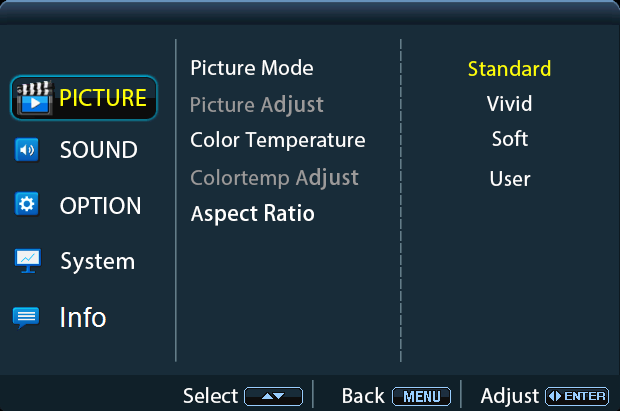
Opcje zawierają Obraz, Dźwięk, Opcje, System i Informacje.
MENU OBRAZU
Notatka: Po ustawieniu trybu obrazu na User, dostępne są opcje Picture Adjust i Colortemp Adjust.
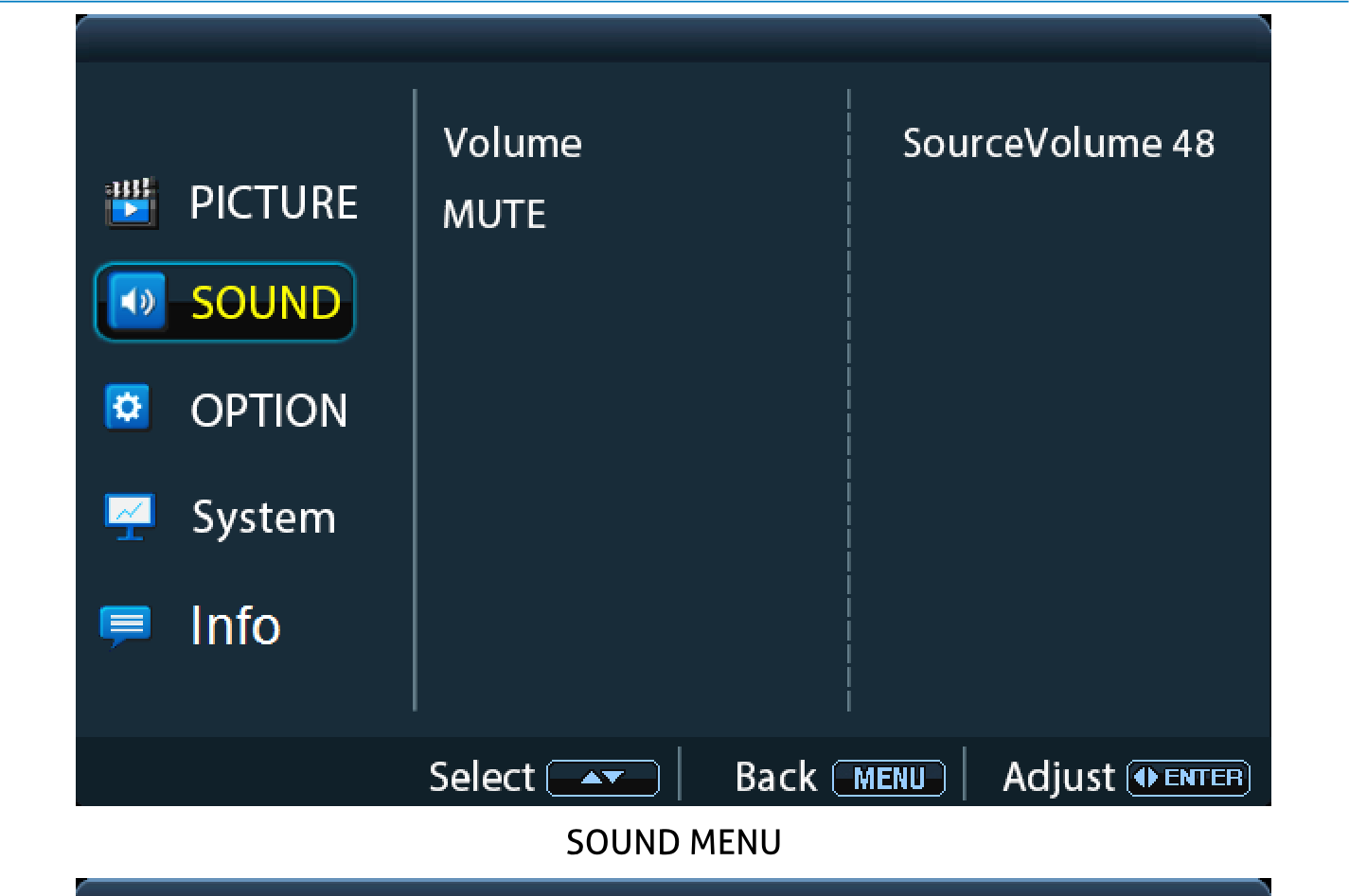
MENU DŹWIĘKU
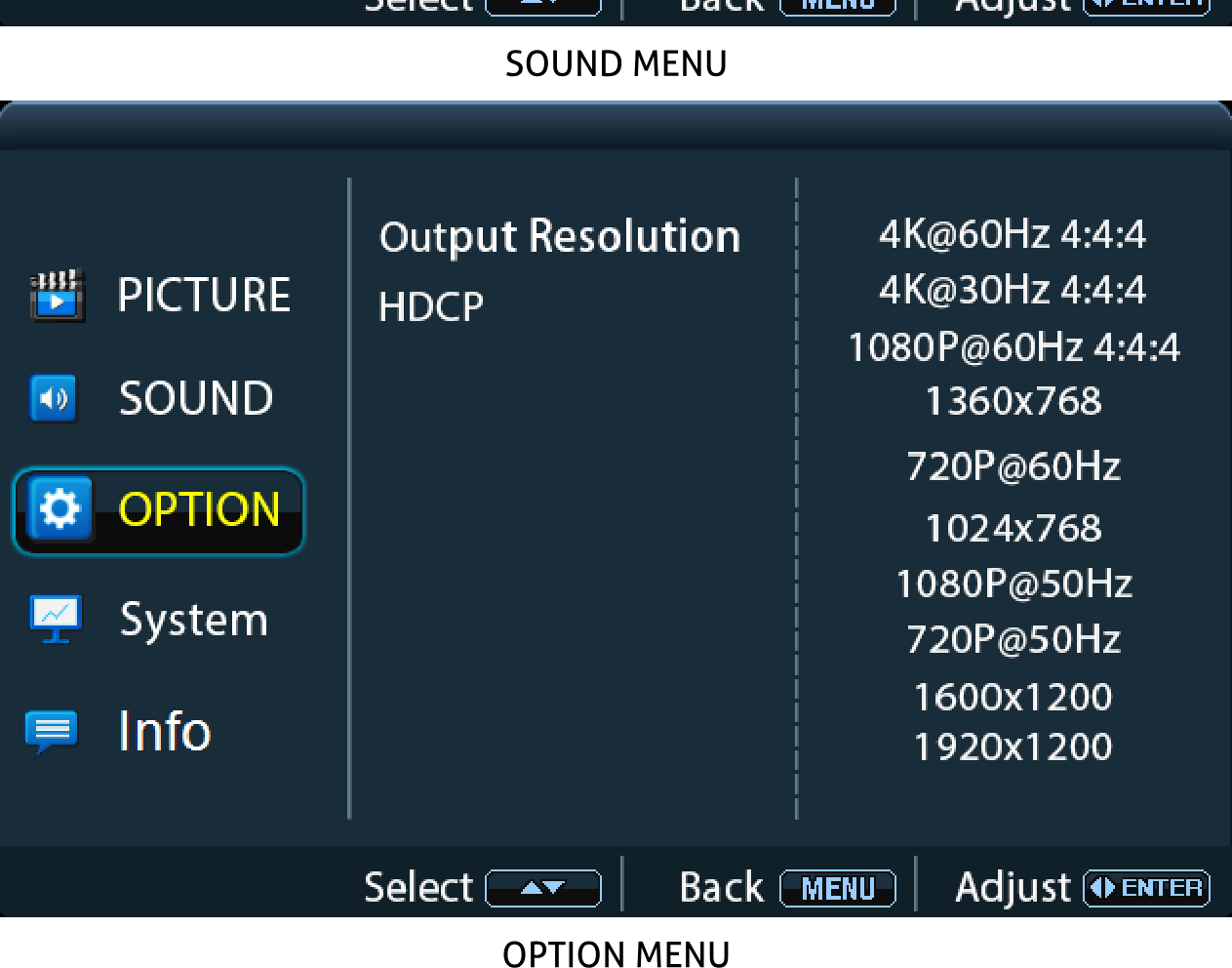
MENU OPCJI
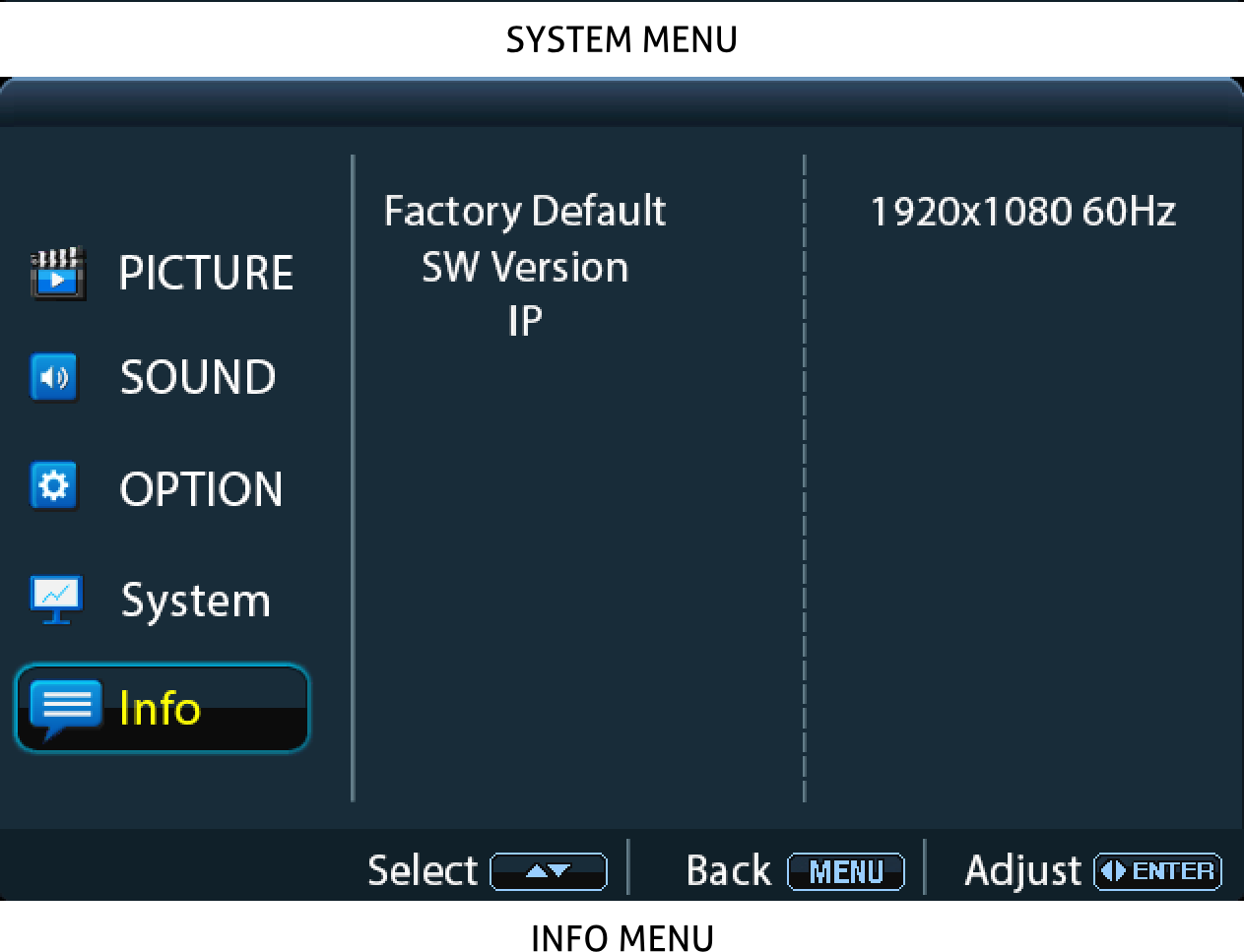
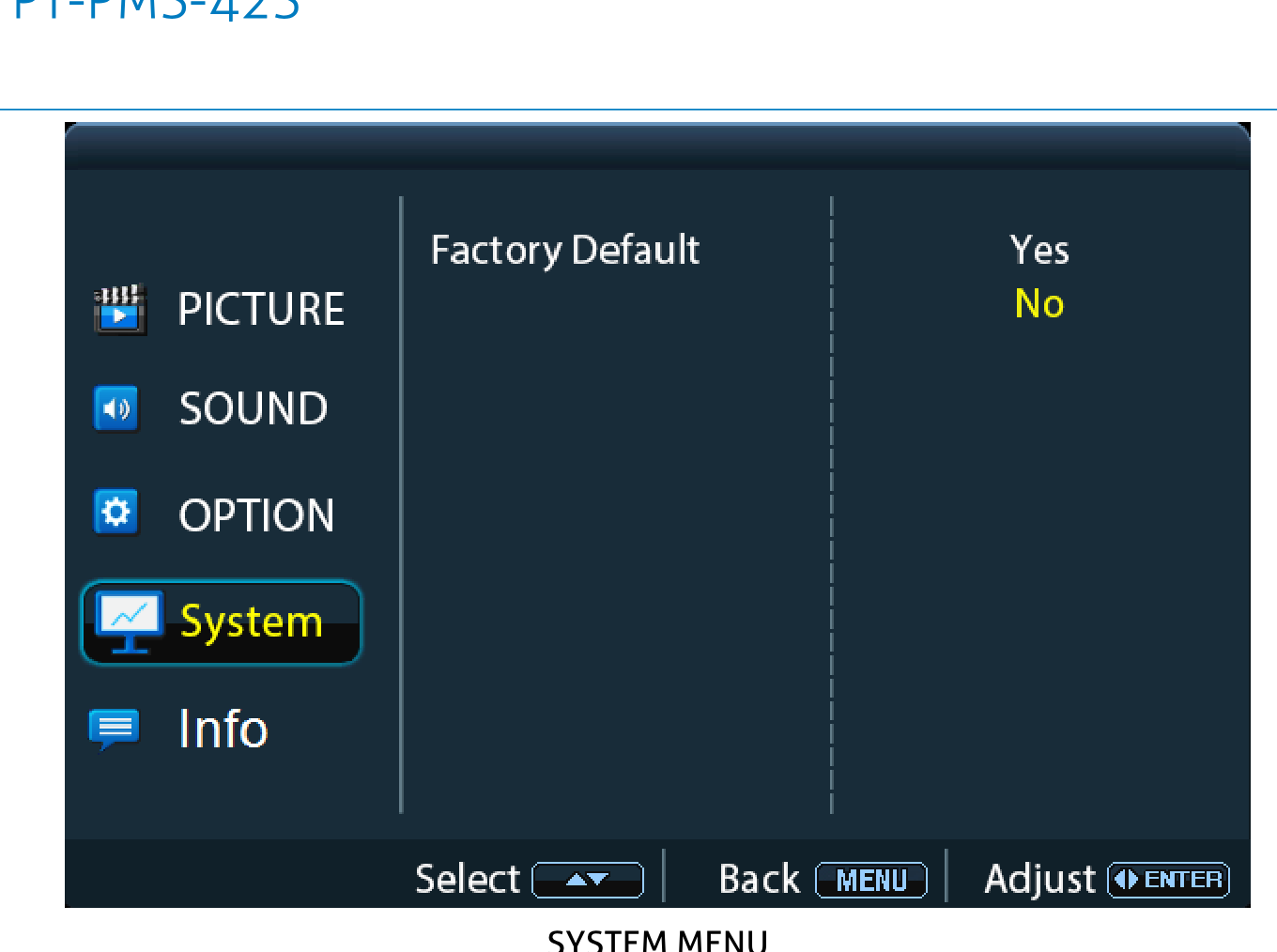
MENU SYSTEMU
MENU INFORMACYJNE
Aktualizacja Oprogramowania Układowego
Proszę postępować zgodnie z poniższymi krokami, aby wykonać aktualizację oprogramowania układowego przez port FIRMWARE na tylnej ściance:
- Przygotuj na PC najnowszy plik aktualizacji (.bin).
- Wyłącz switcher i podłącz port FIRMWARE switchera do PC za pomocą kabla USB.
- Włącz switcher, a PC automatycznie wykryje dysk U o nazwie „BOOTDISK”.
- Kliknij dwukrotnie, aby otworzyć dysk U.
- Bezpośrednio skopiuj najnowszy plik aktualizacji (.bin) na dysk U „BOOTDISK”.
- Po aktualizacji oprogramowania wewnętrznego odłącz kabel USB.
- Po aktualizacji oprogramowania wewnętrznego switcher należy przywrócić do ustawień fabrycznych wysyłając odpowiednie polecenie.
Rysunek Panelu
PT-PMS-42S Matrix Switcher
PT-HDBT-210-RX HDBaseT Receiver
DC 24V 1.HDMI 2.HDMI 3.HDMI 4.USB-C 1.HDMI
Phantom (48V)
ON OFF
MIC FIRMWARE RS232
Tx Rx
2.HDBT
L R
AUDIOSPDIF IR EYEIR IN IR OUT
OUTPUTS AUDIO INPUTS CONTROL
2.HDMI
L R
MIX
L R
AUDIO
1. HDMI 2. HDMI 3. HDMI
SOURCE OUTPUTS RESOLUTION VOLUME
PT-PMS-42S
Matrix prezentacyjny
436,4 mm
44,0 mm
140 mm
19,5 mm
84 mm
Rozwiązywanie Problemów i Konserwacja
| Problemy | Potencjalne Przyczyny | Rozwiązania |
|---|---|---|
| Obraz wyjściowy z białym szumem. | Zła jakość kabla łączącego | Wypróbuj inny wysokiej jakości kabel. |
| Uszkodzone lub luźne połączenie | Upewnij się, że połączenie jest poprawne | |
| Brak obrazu na wyjściu podczas przełączania | Brak sygnału na wejściu/wyjściu | Sprawdź oscyloskopem lub multimetrem, czy na wejściu/wyjściu jest sygnał. |
| Uszkodzone lub luźne połączenie | Upewnij się, że połączenie jest poprawne. | |
| Switcher jest uszkodzony | Wyślij do autoryzowanego serwisu na naprawę. | |
| Wskaźnik POWER nie działa lub brak reakcji na jakiekolwiek operacje | Brak połączenia przewodu zasilającego. | Upewnij się, że przewód zasilający jest poprawnie podłączony. |
| Nie można sterować urządzeniem przez urządzenie kontrolne (np. PC) za pomocą portu RS232 | Błędne parametry komunikacji RS232 | Wprowadź poprawne parametry komunikacji RS232. |
| Uszkodzony port RS232 | Wyślij do autoryzowanego serwisu w celu sprawdzenia. |
Notatka: Jeśli problem nadal występuje po wykonaniu powyższych kroków rozwiązywania problemów, skontaktuj się z autoryzowanym dystrybutorem lub naszym wsparciem technicznym.
Serwis Posprzedażowy
Jeśli podczas użytkowania produktu pojawią się problemy, skorzystaj z informacji o rozwiązywaniu problemów i konserwacji zawartych w niniejszej instrukcji. Koszty transportu w okresie gwarancyjnym ponosi użytkownik.
- Ograniczona gwarancja produktu: Produkt jest wolny od wad materiałowych i wykonawczych przez dwa lata (za datę zakupu uznaje się datę na fakturze). Dowód zakupu jest potwierdzeniem ważności okresu gwarancji. Aby uzyskać serwis gwarancyjny, należy okazać paragon lub fakturę.
- Co nie jest objęte gwarancją (serwis dostępny odpłatnie): • Gwarancja wygasła • Numer seryjny na produkcie został zmieniony lub usunięty. • Uszkodzenia, pogorszenie lub awarie spowodowane: • Normalnym zużyciem. • Użyciem akcesoriów, materiałów lub części niezgodnych z naszymi specyfikacjami. • Brakiem dokumentu potwierdzającego zakup. • Model produktu na karcie gwarancyjnej nie zgadza się z modelem produktu lub został zmieniony. • Uszkodzenia powstałe wskutek siły wyższej. • Naprawami nieautoryzowanymi przez dystrybutora. • Inne przyczyny niezwiązane z wadą produktu. • Koszty dostawy, instalacji lub pracy przy instalacji/konfiguracji produktu.
- Wsparcie techniczne: W razie pytań lub problemów prosimy o kontakt z dystrybutorem lub sprzedawcą. Proszę podać nazwę i wersję produktu, szczegółowy opis awarii oraz okoliczności jej wystąpienia.
Prawo i Zgodność
Identyfikacja Produktu
Model: PT-PMS-42S – instrukcja wersja 1.0
Znaki towarowe i zastrzeżenia
Model produktu i logo są znakami towarowymi. Wszystkie pozostałe nazwy firm i produktów wymienione w dokumencie są znakami towarowymi ich odpowiednich właścicieli. Wszelkie prawa zastrzeżone. Żadna część publikacji nie może być kopiowana ani reprodukowana bez uprzedniej pisemnej zgody. Zastrzegamy sobie prawo do wprowadzania zmian w urządzeniu, opakowaniu lub instrukcji i nie ponosimy odpowiedzialności za błędy drukarskie.
FCC
Oświadczenie To urządzenie generuje, wykorzystuje i może emitować energię o częstotliwości radiowej i jeśli nie jest zainstalowane oraz używane zgodnie z instrukcjami, może powodować zakłócenia w komunikacji radiowej. Urządzenie zostało przetestowane i uznane za spełniające wymagania klasy B urządzeń cyfrowych, zgodnie z częścią 15 przepisów FCC. Limity te zostały zaprojektowane tak, aby zapewnić rozsądną ochronę przed szkodliwymi zakłóceniami w instalacjach komercyjnych.
Utylizacja urządzeń elektrycznych i elektronicznych
Numer rejestracyjny WEEE: DE 93847290
Symbol przekreślonego kosza na kółkach na produkcie, opakowaniu lub w niniejszej instrukcji oznacza, że urządzeń elektrycznych i elektronicznych nie wolno wyrzucać razem z odpadami komunalnymi po zakończeniu ich użytkowania. Oddaj zużyte urządzenia bezpłatnie do publicznego punktu zbiórki lub zwróć je dystrybutorowi zobowiązanemu do ich przyjęcia. Przed oddaniem usuń baterie i lampy możliwe do wyjęcia bez uszkodzenia urządzenia oraz usuń wszelkie dane osobowe zapisane na urządzeniu. Szczegóły regulowane są przez prawo krajowe. Oddając stare urządzenia, pomagasz chronić środowisko.
Baterie
Baterie nie mogą być wyrzucane razem z odpadami komunalnymi. Zużyte baterie oddaj nieodpłatnie do punktów zbiórki lub sprzedawców.
Opakowanie
Utylizuj opakowania oddzielnie według materiału (papier/karton, tworzywa sztuczne) poprzez lokalne systemy zbiórki. Przechowuj materiały opakowaniowe z dala od dzieci – ryzyko uduszenia. Rejestracja opakowań LUCID: DE5958616449295.