
Środki ostrożności
Aby zapewnić najlepszą pracę produktu, prosimy uważnie przeczytać wszystkie instrukcje przed użyciem urządzenia. Zachowaj tę instrukcję do dalszego użytku.
- Rozpakuj urządzenie ostrożnie i zachowaj oryginalne pudełko oraz materiał opakowaniowy na wypadek ewentualnej przyszłej wysyłki.
- Przestrzegaj podstawowych środków ostrożności, aby zmniejszyć ryzyko pożaru, porażenia prądem elektrycznym i obrażeń osobistych.
- Nie demontuj obudowy ani nie modyfikuj modułu. Może to spowodować porażenie prądem elektrycznym lub oparzenia.
- Używanie materiałów eksploatacyjnych lub części niezgodnych ze specyfikacją produktów może spowodować uszkodzenia, pogorszenie działania lub niewłaściwą pracę.
- Wszystkie naprawy powierz wykwalifikowanemu personelowi serwisowemu.
- Aby zapobiec pożarowi lub porażeniu prądem, nie narażaj urządzenia na deszcz ani wilgoć i nie instaluj produktu w pobliżu wody.
- Nie kładź ciężkich przedmiotów na kablu Extension, aby zapobiec jego wyciśnięciu.
- Nie zdejmuj obudowy urządzenia, ponieważ otwarcie lub zdjęcie obudowy może narazić Cię na niebezpieczne napięcie lub inne zagrożenia.
- Zainstaluj urządzenie w miejscu o dobrej wentylacji, aby uniknąć uszkodzeń spowodowanych przegrzaniem.
- Trzymaj moduł z dala od cieczy.
- Zalanie obudowy może spowodować pożar, porażenie prądem elektrycznym lub uszkodzenie sprzętu. Jeśli jakiś przedmiot lub ciecz spadnie lub rozleje się na obudowę, natychmiast odłącz moduł od zasilania.
- Nie skręcaj ani nie ciągnij na siłę końcówek kabla optycznego. Może to spowodować niewłaściwe działanie.
- Nie używaj płynów ani aerozoli do czyszczenia tego urządzenia. Przed czyszczeniem zawsze odłącz urządzenie od zasilania.
- Odłącz przewód zasilający, gdy urządzenie nie jest używane przez dłuższy czas.
- Informacje dotyczące utylizacji zezłomowanych urządzeń: nie spalać i nie mieszać z odpadami domowymi; traktuj je jako zwykłe odpady elektryczne.
Wprowadzenie do PT-PSW-41RS
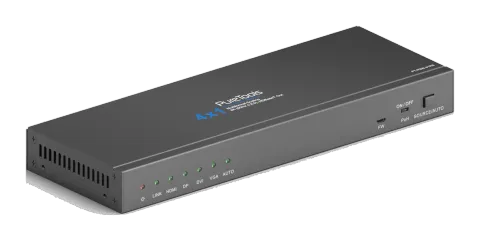
PT-PSW-41RS z Extension to kompaktowy mini scaler Switcher z 4 wejściami wideo (1 HDMI, 1 DP, 1 DVI oraz 1 VGA). Ponieważ wejście VGA obsługuje sygnały VGA, YPbPr oraz C-video, scaler Switcher współpracuje z wieloma sygnałami wideo.
Urządzenie skaluje i przełącza dowolny sygnał wideo do wyjścia HDBaseT (obsługuje PoH i łączy się z Video Extender-HDBaseT Receiver, maksymalna odległość transmisji do 100 metrów przy 4K ultra HD). Z (1) IR IN oraz (1) RS232 sygnały IR i RS232 mogą być przesyłane pomiędzy Scaler Switcherem a HDBaseT Receiverem.
Funkcje
- Kompaktowy 4x1 multi-formatowy Switcher z 4 wejściami wideo (1 HDMI, 1 DP, 1 DVI, 1 VGA), 1 pomocniczym wejściem audio lustrzanym do wejścia VGA/DVI oraz 1 analogowym wyjściem audio Dual-Mono.
- Zgodny z HDCP2.2.
- Przełącza sygnały wejściowe HDMI/DP/DVI/VGA na wyjście HDBaseT.
- Skaluje do 6 różnych rozdzielczości, DVI/VGA na wyjście HDBaseT - rozdzielczość wyjściowa wybierana w celu zapewnienia preferowanego wyjścia. Obsługuje różne rozdzielczości wyjściowe, takie jak 1024×768, 1280×720, 1280×800, 1360×768, 1600x1200, 1920×1080 (domyślna, wybierana za pomocą poleceń lub pilota IR), 1920×1200.
- Obsługuje HDBT2.0, przesyła sygnał 4Kx2K do 100 m za pomocą pojedynczego kabla CAT5e/CAT6.
- Sterowanie za pomocą przycisków na panelu przednim, IR oraz dwukierunkowego RS232.
- Sterowanie poprzez Dry Contact.
- Obsługuje zaawansowane zarządzanie EDID.
- Dwa tryby przełączania wejść: automatyczne lub ręczne.
- Intuicyjny wskaźnik dla stanu zasilania, wyboru źródła oraz trybu przełączania.
- Wideo DVI obsługuje sygnał cyfrowy, VGA, YPbPr, C-video.
- Wideo VGA obsługuje C-video, YPbPr oraz format VGA.
- Posiada port USB do aktualizacji firmware’u.
- Kompaktowa konstrukcja ułatwiająca obsługę, działa w różnych zastosowaniach: monitoring, sale konferencyjne, sale lekcyjne, centra sterowania oraz inteligentne domy.
- Posiada funkcję zapamiętywania stanu dla niezawodnej pracy - mapowanie wejść i wyjść jest automatycznie zapisywane i przywracane po włączeniu i wyłączeniu urządzenia oraz przy zaniku zasilania.
- Obsługuje hot plug.
Zawartość opakowania
- 1 x PT-PSW-41RS
- 2 x Ucho montażowe
- 4 x Śruby
- 4 x Plastikowe podkładki
- 1 x Odbiornik IR (z falą nośną)
- 1 x Pilot IR (bateria typu Cell nie jest dołączona)
- 2 x 3-pin Phoenix Connectors
- 1 x Zasilacz (DC12V 2A)
- 1 x Instrukcja obsługi
Notatka: Potwierdź, czy produkt i akcesoria są kompletne, jeśli nie, skontaktuj się ze swoim dostawcą.
Panel przedni
- Wskaźniki: Power: świeci na czerwono, gdy zasilanie jest włączone, przełącza na zielony w trybie czuwania. LINK: świeci na zielono, gdy Scaler Switcher i HDBaseT Receiver komunikują się pomyślnie za pomocą ekranowanego kabla kategorii 5e lub wyższej HDMI: dioda LED aktywności HDMI DP: dioda LED aktywności DisplayPort DVI: dioda LED aktywności DVI VGA: dioda LED aktywności VGA AUTO: dioda LED trybu automatycznego przełączania
- FW(Port USB): Łączy się z pamięcią USB lub innym urządzeniem pamięci masowej do aktualizacji oprogramowania systemowego. Prosimy o kontakt z działem posprzedażowym w celu uzyskania szczegółów.
- Przełącznik trybu PoH WŁĄCZONY: Włącza funkcję PoH. Zdalny HDBaseT Receiver jest zasilany przez Scaler Switcher napięciem 48VDC technologią PoH. WYŁĄCZONY: Wyłącza funkcję PoH.
LINK HDMI DP DVI VGA AUTO FW
ON / OFF
PoH SOURCE/AUTO
1 2 3 4
- Przycisk wyboru źródła / przycisk wyboru trybu przełączania Używany jako przycisk wyboru źródła wideo, naciśnij, aby wybrać jedno źródło, naciśnij ponownie, aby wybrać kolejne, przełączając kolejno między HDMI, DP, DVI i VGA. Używany jako przycisk wyboru trybu przełączania, naciśnij i przytrzymaj przez 3 sekundy lub dłużej, aby wejść w tryb automatycznego przełączania, dioda auto zaświeci się na zielono i pozostanie włączona. Ponownie naciśnij i przytrzymaj przez 3 sekundy lub dłużej, aby wejść w tryb ręcznego przełączania.
Panel tylny
- WYJŚCIA: HDBT/PoH: wyjście HDBaseT, obsługuje PoH. AUDIO: analogowe wyjście audio Dual-Mono, dźwięk pochodzi z wejścia audio odpowiadającego wybranemu źródłu wideo.
- WEJŚCIA Wejścia wideo: 1 HDMI, 1 DP, 1 DVI oraz 1 VGA. Port VGA obsługuje formaty YPbPr, C-video oraz VGA. Domyślnie ustawiony jest format VGA. Wejście audio: 1 3.5mm stereo audio, zapewnia zewnętrzne wejście audio dla sygnału wideo DVI/VGA, przełączane wraz z odpowiednim wejściem wideo DVI/VGA.
- SIG 5V 3-pin phoenix, służy do podłączenia przycisku resetu używanego jako przycisk wyboru źródła wideo.
PoH
DPL R
AUDIO
Output
HDMI
INTPUTS
SIG 5V
HDBT
1 2 3 4 5 6
- IR IN: Podłącza się do odbiornika IR (tylko z nośną falą), aby odbierać sygnał IR wysyłany z pilota IR do sterowania tym Scaler Switcherem lub urządzeniem trzeciej strony podłączonym do HDBaseT Receiver.
- RS232: Port sterujący szeregowy, złącze DB9, łącz się z urządzeniem sterującym (np. komputerem) w celu sterowania Scaler Switcherem lub innymi urządzeniami podłączonymi do HDBaseT Receiver.
- DC 12V: Port zasilania, podłącz zasilacz DC12V.
Środki ostrożności podczas użytkowania
- Przed instalacją sprawdź, czy wszystkie elementy dołączone do produktu są kompletne.
- System powinien być instalowany w czystym środowisku, najlepiej w temperaturze otoczenia lub w podanym zakresie temperatur roboczych (patrz strona 22 dla limitów).
- Jeśli produkt będzie trwale montowany na powierzchni, przymocuj dołączone uszy montażowe za pomocą dostarczonych śrub.
- Jeśli produkt będzie stał na półce, przyklej dołączone plastikowe podkładki na spodzie urządzenia.
- Wszystkie przełączniki zasilania, wtyczki, gniazdka i przewody zasilające powinny być izolowane i bezpieczne.
- Wyłącz zasilanie i odłącz sprzęt audio/wideo zgodnie z instrukcjami producenta.
Schemat systemu


Procedura połączenia
- Podłącz urządzenie źródłowe HDMI do portu HDMI Input za pomocą kabla sygnałowego HDMI.
- Podłącz urządzenie źródłowe DisplayPort do portu DP Input za pomocą kabla sygnałowego DisplayPort.
- Podłącz urządzenie źródłowe DVI do portu DVI Input za pomocą kabla sygnałowego DVI.

- Podłącz urządzenie źródłowe VGA do portu VGA Input za pomocą kabla sygnałowego VGA.
- Podłącz źródło dźwięku do wejścia audio stereo 3,5 mm za pomocą kabla audio.
- Podłącz Receiver HDBaseT do portu HDBT Output za pomocą skrętki.
- Podłącz głośnik, słuchawki lub wzmacniacz do analogowego wyjścia audio Dual-Mono.
Tx Rx H DPL R AUDIO Output HDMI INTPUTS SIG 5V HDMI: DP: DVI: VGA: Audio: HDBT: Control:Apple TV Mac Book DVD Laptop TV Button IR Receiver Central Control System Remote SpeakerrPT-HDBT-702-RX
- Podłącz przycisk resetu do portu SIG 5V w razie potrzeby, przycisk ten może służyć jako selektor źródła wideo.
- Podłącz dołączony odbiornik IR do portu IR IN, Switcher może być sterowany pilotem IR. Podczas podłączania emitera IR do portu IR OUT HDBaseT, urządzenie trzeciej strony podłączone do HDBaseT Receiver także może być sterowane pilotem IR.
- Podłącz urządzenie sterujące (np. PC) do portu RS232 Switchera lub HDBaseT Receiver (sterowanie RS232 dwukierunkowe, dostępne na obu końcach). Switcher może być kontrolowany za pomocą poleceń RS232 wysyłanych z PC.
- Podłącz zasilacz DC12V do portu zasilania (HDBaseT Receiver może pobierać zasilanie z Switchera dzięki funkcji PoH).
Notatka: Switcher ze skalowaniem obsługuje jednokierunkowe PoH, tzn. gdy zasilacz jest podłączony do Switchera, Receiver HDBaseT może być zasilany przez port HDBT; jednak gdy zasilacz jest podłączony do Receivera HDBaseT, Switcher nie może być zasilany przez Receiver HDBaseT.
3.2 Schemat systemu / 3.3 Procedura połączenia
- Podłącz urządzenie źródłowe HDMI do portu HDMI Input za pomocą kabla sygnałowego HDMI.
- Podłącz urządzenie źródłowe DisplayPort do portu DP Input za pomocą kabla sygnałowego DisplayPort.
- Podłącz urządzenie źródłowe DVI do portu DVI Input za pomocą kabla sygnałowego DVI.
- Podłącz urządzenie źródłowe VGA do portu VGA Input za pomocą kabla sygnałowego VGA.
- Podłącz źródło dźwięku do wejścia audio stereo 3,5 mm za pomocą kabla audio.
- Podłącz Receiver HDBaseT do portu HDBT Output za pomocą skrętki.
- Podłącz głośnik, słuchawki lub wzmacniacz do analogowego wyjścia audio Dual-Mono.
Tx Rx H DPL R AUDIO Output HDMI INTPUTS SIG 5V HDMI: DP: DVI: VGA: Audio: HDBT: Control: Apple TV Mac Book DVD Laptop TV Button IR Receiver Central Control System Remote SpeakerrPT-HDBT-702-RX
Zastosowanie
Scaler Switcher ma szerokie zastosowanie w różnych sytuacjach, takich jak środowisko komputerowe, monitoring, sala konferencyjna, wyświetlanie na dużym ekranie, telewizyjna edukacja, centrum dowodzenia oraz inteligentny dom itd.
Sterowanie przyciskami
Przyciski na panelu przednim służą do wyboru źródła, dostępne są 4 źródła do wyboru: HDMI, DP, DVI, VGA. Sygnały wideo obsługują automatyczne i ręczne przełączanie (ustawienie fabryczne).
Ręczne przełączanie
Naciśnij przycisk SOURCE/AUTO, aby wybrać jedno źródło, naciśnij ponownie, aby wybrać kolejne, przełączając kolejno między HDMI, DP, DVI i VGA.
Automatyczne przełączanie
Naciśnij i przytrzymaj przycisk SOURCE/AUTO przez 3 sekundy lub dłużej, aby wejść w tryb automatycznego przełączania. W tym trybie Scaler Switcher będzie automatycznie wybierał źródło sygnału zgodnie z poniższymi zasadami.
- Nowe wejście: Po wykryciu nowego sygnału wejściowego, Scaler Switcher automatycznie przełączy się na ten sygnał.
- Restart urządzenia: Scaler Switcher ma zdolność zapamiętania ostatniej konfiguracji przed utratą zasilania. Jeśli ostatni tryb przełączania to automatyczne przełączanie, po ponownym uruchomieniu urządzenie automatycznie włączy tryb auto-switching, następnie wykryje wszystkie wejścia i zapamięta ich stan połączenia do przyszłych uruchomień. Jeśli ostatni wyświetlany sygnał jest dostępny, urządzenie wyświetli ten sygnał. W przeciwnym razie zostaną wykryte wszystkie sygnały wejściowe z priorytetem od HDMI do VGA. Po wykryciu pierwszego sygnału nastąpi przełączenie na wyjście.
- Usunięcie sygnału: Po usunięciu aktualnego sygnału wyświetlania, Scaler Switcher wykryje sygnały na wszystkich wejściach z priorytetem od HDMI do VGA. Po wykryciu pierwszego sygnału przełączy go na wyjście.
Notatka: W trybie ręcznego przełączania, jeśli ustawisz format sygnału wejścia VGA/DVI na C-video lub YPbPr, system nie będzie mógł wejść w tryb Auto-switching. W trybie auto-switching, jeśli format sygnału wejścia DVI to C-video/YPbPr, Scaler Switcher nie wykryje wejścia DVI. Należy wysłać komendę 50686% przez PC, aby przekształcić sygnał C-video/YPbPr na cyfrowy format sygnału, następnie Scaler Switcher wejdzie w tryb.auto-switching. W trybie auto-switching wybór źródła za pomocą przycisków na panelu przednim nie jest dostępny, ale komendy RS232 oraz pilot IR mogą zmieniać tryb.
Sterowanie IR
Sterowanie Scaler Switcherem
- Podłącz IR Receiver do portu IR IN.
- Wyślij polecenie 50782% (tryb IR 2, ustawienie fabryczne) za pomocą oprogramowania komunikacji RS232, Switcher Skaler może być kontrolowany za pomocą pilota IR. Oto krótkie wprowadzenie do pilota IR tego Switchera Skalera.
- ① Przycisk standby: Wejście/wyjście z trybu gotowości
- ② Przyciski wyboru kanału wejściowego: Wybierz źródło wideo, naciskając odpowiedni przycisk (audio zmienia się zgodnie z odpowiednim DVI/VGA).
- ③ Przycisk auto: Wejście/wyjście z trybu automatycznego przełączania.
- ④ Przyciski wyboru rozdzielczości: Wybierz rozdzielczość wyjściową dla wejścia DVI/VGA, naciskając odpowiedni przycisk, dostępne: 1024×768, 1280×720, 1280×800, 1360×768, 1920×1080 (domyślna), 1920×1200.
Standby
HDMI DP
DVI AUTO VGA
INPUTS
4x1 Scaler Switcher
DVI/VGA
RESOLUTION
1024x768 1280x720 1280x800
1360x768 1920x1080 1920x1200
# 1 # 2 # 3 # 4
Sterowanie urządzeniem trzeciej strony
- Podłącz nadajnik IR do portu IR OUT Receivera HDBaseT.
- Wyślij polecenie 50781% (tryb IR 1) za pomocą oprogramowania komunikacji RS232, urządzenie wyświetlające na końcu (np. HDTV) może być kontrolowane lokalnie przy użyciu jego pilota IR.
Tx Rx DC 12VIR IN IR OUT RS232SPDIF INHDMI OUTHDBT IN/PoHETHERNET DVD IR Remote HDBaseT Receiver HDTV PoH L R AUDIO OUTPUT HDBT DPHDMI INTPUTS SIG 5V
Sterowanie RS232
Switcher Skaler i zdalne urządzenie RS232 stron trzecich można kontrolować, wysyłając polecenia RS232 za pośrednictwem komputera sterującego. Przy kontroli urządzenia RS232 stron trzecich prędkość transmisji (baud rate) tego urządzenia powinna wynosić 2400, 4800, 9600, 19200, 38400, 57600 lub 115200.
Sterowanie Scaler Switcherem
Scaler Switcher można sterować za pomocą poleceń RS232, a schemat połączenia przedstawiono poniżej: Sterowanie Scaler Switcherem
Oprogramowanie sterujące RS232
- Instalacja Skopiuj plik oprogramowania sterującego na komputer.
- Deinstalacja Usuń wszystkie pliki oprogramowania sterującego z odpowiadającej ścieżki.
Ustawienia podstawowe: Najpierw podłącz Scaler Switcher do wszystkich potrzebnych urządzeń wejściowych i wyjściowych, następnie podłącz go do komputera z zainstalowanym oprogramowaniem sterującym RS232. Kliknij dwukrotnie ikonę oprogramowania, aby je uruchomić.
PoH L R AUDIO OUTPUT HDBT DPHDMI INTPUTS SIG 5V PC
Jako przykład używamy tutaj oprogramowania CommWatch.exe. Ikona jest pokazana poniżej: Interfejs oprogramowania do sterowania jest pokazany poniżej:

Proszę poprawnie ustawić parametry numeru COM, prędkości transmisji, bitu danych, bitu stopu oraz bitu parzystości, a następnie będziesz mógł wysłać polecenie w obszarze [Command Sending Area].
- Obszar konfiguracji parametrów
- Obszar monitorowania, wskazuje czy wysłane polecenie działa.
- Obszar wysyłania poleceń
Polecenie RS232
| Polecenie | Funkcja | Przykład informacji zwrotnej |
|---|---|---|
| 50701% | Przełącz na wejście HDMI | Przełącz na HDMI |
| 50702% | Przełącz na wejście DP | Przełącz na DP |
| 50703% | Przełącz na wejście DVI | Przełącz na DVI |
| 50704% | Przełącz na wejście VGA | Przełącz na VGA |
| 50680% | Konwertuj na format sygnału VGA dla wejścia VGA | Wejście VGA Ustaw i przełącz na VGA 1 |
| 50681% | Konwertuj na format sygnału YPbPr dla wejścia VGA | Wejście VGA Ustaw i przełącz na YPbPr 1 |
| 50682% | Konwertuj na format sygnału C-video dla wejścia VGA | Wejście VGA Ustaw i przełącz na AV 1 |
| 50683% | Konwertuj na format sygnału VGA dla wejścia DVI | Wejście DVI Ustaw i przełącz na VGA 2 |
| 50684% | Konwertuj na format sygnału YPbPr dla wejścia DVI | Wejście DVI Ustaw i przełącz na YPbPr 2 |
| 50685% | Konwertuj na format sygnału C-video dla wejścia DVI | Wejście DVI Ustaw i przełącz na AV 2 |
| 50686% | Konwertuj na format sygnału cyfrowego dla wejścia DVI | Wejście DVI Ustaw i przełącz na Cyfrowy |
| 50770% | Włącz automatyczne przełączanie | Automatyczne przełączanie |
| 50771% | Wyłącz automatyczne przełączanie | Ręczne przełączanie |
| Polecenie | Funkcja | Przykład informacji zwrotnej |
|---|---|---|
| 50708% | Wybierz osadzony dźwięk jako audio DVI | Dźwięk DVI z osadzonego |
| 50709% | Wybierz zewnętrzny dźwięk jako audio DVI | Dźwięk DVI z osadzonego |
| Polecenie | Funkcja | Przykład informacji zwrotnej |
|---|---|---|
| 50619% | Ustaw rozdzielczość wyjścia na 1360x768 HD | Rozdzielczość: 1360x768 |
| 50620% | Ustaw rozdzielczość wyjścia na 1920X1200 WUXGA | Rozdzielczość: 1920x1200 |
| 50621% | Ustaw rozdzielczość wyjścia na 1600X1200 UXGA | Rozdzielczość: 1600x1200 |
| 50626% | Ustaw rozdzielczość wyjścia na 1024X768 XGA | Rozdzielczość: 1024x768 |
| 50627% | Ustaw rozdzielczość wyjścia na 1280X720 720P | Rozdzielczość: 1280x720 |
| 50628% | Zmień rozdzielczość na 1280X800 WXGA | Rozdzielczość: 1280x800 |
| 50629% | Ustaw rozdzielczość wyjścia na 1920X1080 1080P | Rozdzielczość: 1920x1080 |
| Polecenie | Funkcja | Przykład informacji zwrotnej |
|---|---|---|
| 50779% | Tryb sterowania RS232 1: Steruj urządzeniem innej firmy na dalekim końcu, wysyłając polecenia RS232 przez PC, | Tryb RS232 1: Włącz zdalne sterowanie RS232 |
| 50780% | Tryb sterowania RS232 2: Steruj Scalerem Switcher, wysyłając polecenia RS232 przez PC. | Tryb RS232 2: Wyłącz zdalne sterowanie RS232 |
| 50781% | Tryb sterowania IR 1: Steruj urządzeniem innej firmy na dalekim końcu używając jego pilota IR. | Tryb IR 1: Zdalne sterowanie IR |
| 50782% | Tryb sterowania IR 2: Steruj Scalerem Switcher używając pilota IR. | Tryb IR 2: Sterowanie Scalerem IR |
| Polecenie | Funkcja | Przykład informacji zwrotnej |
|---|---|---|
| 50772% | Tryb przekazywania EDID | EDID: tryb bypass |
| 50773% | EDID 1080P 2PCM | EDID: 1080P & PCM 2ch |
| 50774% | EDID 1080P 5.1 | EDID: 1080P & 5.1ch |
| 50775% | EDID 1080P3D 5.1 | EDID: 1080P3d & 5.1ch |
| 50776% | EDID 1080I 2PCM | EDID: 1080i & PCM 2ch |
| 50777% | EDID 4K*2K 2PCM | EDID: 4K & PCM 2ch |
Polecenia konfiguracji obrazu
| Polecenie | Funkcja | Przykład odpowiedzi |
|---|---|---|
| 502xx% | Ustaw jasność na xx. | Brightness: xx (xx=00~99) |
| 503xx% | Ustaw kontrast na xx. | Contrast: xx (xx=00~99) |
| 504xx% | Ustaw nasycenie kolorów na xx. | Saturation: xx (xx=00~99) |
| 505xx% | Ustaw ostrość na xx. | Sharpness: xx (xx=00~99) |
| 50606% | Automatycznie dostosuj parametry wejściowe sygnału VGA | VGA Input Auto |
| 50607% | Dostosuj temperaturę barwową | Color Temperature: xx (xx= Cool/ Medium/ Warm/ User.) |
| 50608% | Ustaw proporcje obrazu | Aspect Ratio: xx (xx= 16:9/ 4:3/auto |
| 50614% | Ustaw tryb obrazu | Picture Mode: xx (xx= dynamic/standard/ mild/ user) |
Polecenia regulacji obrazu
| Polecenie | Funkcja | Przykład odpowiedzi |
|---|---|---|
| 50678% | Włącz regulację pozycji obrazu | Enter Output Position Adjust |
| 50679% | Wyłącz regulację pozycji obrazu | Exit Output Position Adjust |
| 50670% | Przesuń obraz w lewo | Output Position Adjust X xx |
| 50671% | Przesuń obraz w prawo | Output Position Adjust X xx |
| 50672% | Przesuń obraz do góry | Output Position Adjust Y XX |
| 50673% | Przesuń obraz w dół | Output Position Adjust Y xx |
| 50674% | Rozciągnij od lewej strony w lewo (zwiększ szerokość obrazu) | Output Width Adjust xx |
Polecenia regulacji obrazu
| Polecenie | Funkcja | Przykład odpowiedzi |
|---|---|---|
| 50675% | Przesuń w prawo z lewej strony (zmniejsz szerokość obrazu) | Output Width Adjust xx |
| 50676% | Rozciągnij do góry od dołu (zmniejsz wysokość obrazu) | Output Height Adjust xx |
| 50677% | Rozciągnij w dół od dołu (zwiększ wysokość obrazu) | Output Height Adjust xx |
| 50705% | Zmień polaryzację poziomą na przeciwną | Hpolarity:0/1 |
| 50706% | Zmień polaryzację pionową na przeciwną | Vpolarity:0/1 |
Polecenia zapytania
| Polecenie | Funkcja | Przykład odpowiedzi |
|---|---|---|
| 50631% | Sprawdź obecne źródło sygnału | Input: xx (xx= HDMI/ DP/ DVI/ VGA) |
| 50632% | Sprawdź rozdzielczość wyjściową | Resolution: xx (xx=1920×1200/1920×1080/1360×768/1280×800/ 1280×720/ 1024×768) |
| 50633% | Sprawdź tryb obrazu | Picture Mode: xx (xx= Dynamic/Standard/ Mild/ User) |
| 50635% | Sprawdź proporcje obrazu | Aspect Ratio: xx (xx= 16:9/ 4:3/auto) |
| 50636% | Sprawdź jasność | Brightness: xx (xx=00~99) |
| 50637% | Sprawdź kontrast | Contrast: xx (xx=00~99) |
| 50638% | Sprawdź nasycenie kolorów | Saturation: xx (xx=00~99) |
| 50639% | Sprawdź ostrość | Sharpness: xx (xx=00~99) |
| 50640% | Sprawdź temperaturę barwową | Color Temperature: xx (XX= Cool/ Medium/ Warm/ User.) |
Polecenia zapytania
| Polecenie | Funkcja | Przykład odpowiedzi |
|---|---|---|
| 50778% | Sprawdź EDID | EDID: xx (xx=1080P&PCM 2ch/1080P&5.1ch/1080P3d&5.1ch/4K&PCM 2ch) |
| 50793% | Sprawdź status HDCP | HDCP Off/ HDCP On/ HDCP Active |
| 50707% | Sprawdź bieżącą rozdzielczość wyjściową i polaryzację. | 1920x1080 Hpolarity:1/0 Vpolarity:0/1 |
| 50699% | Sprawdź wersję oprogramowania | Version Vx.x.x (x=0~9) |
Polecenia systemowe
| Polecenie | Funkcja | Przykład informacji zwrotnej |
|---|---|---|
| 50697% | Wybudzenie lub przejście tego urządzenia w tryb uśpienia. | STANDBY. /PWON. |
| 50698% | Aktualizacja oprogramowania | |
| 50617% | Przywrócenie ustawień fabrycznych |
Notatka: Gdy HDCP jest ustawione na aktywne, to czy wyjście ma HDCP zależy od źródła wejściowego. Jeśli źródło wejściowe ma HDCP, wyjście również je ma i odwrotnie. Regulacja pozycji ekranu jest dostępna tylko gdy jest włączona. Wyślij polecenie 50678%, aby włączyć.
Sterowanie urządzeniem trzeciej strony
Najpierw zastosuj poniższy schemat połączeń, aby zbudować system sterowania.
Następnie wyślij polecenie 50779% przez oprogramowanie komunikacji RS232.
Na koniec wyślij właściwe polecenie urządzenia trzeciej strony.
Specyfikacja
Złącza I/O
| Port | Szczegóły |
|---|---|
| HDMI Input | Jedno(1) gniazdo typu A |
| DP Input | Jedno(1) gniazdo DisplayPort typu A |
| DVI Input | Jedno(1) gniazdo żeńskie DVI-I |
| VGA Input | Jedno(1) gniazdo żeńskie HD-15 |
| External Audio Input | Jedno(1) gniazdo 3,5 mm TRS |
| HDBaseT Output | Jedno(1) gniazdo RJ45 |
| Audio Output | Jedno(1) 3-pinowe złącze typu phoenix |
| IR Input | Jedno(1) gniazdo 3,5 mm TRS |
| RS232 Control | Jedno(1) gniazdo DB9 żeńskie |
| External button Control (SIG 5V) | Jedno(1) 3-pinowe złącze typu phoenix |
| Button Control(Front Panel) | Łącznie jedno(1) przycisk |
| PoH Mode Switcher | Jedno(1) dwupozycyjny przełącznik suwakowy |
| Firmware Update | Jedno(1) gniazdo USB |
| DC 12V Power | Jedno(1) blokowane gniazdo typu Barrel (średnica zewn. 5,5 mm, wewn. 2,1 mm) |
| Wydajność wideo | Rozdzielczości skalowania DVI/VGA: 1920x1200@60Hz, 1920x1080@60Hz, 1600x1200, 1360x768@60Hz, 1280x800@60Hz, 1280x720@60Hz, 1024x768@60Hz. |
| Maksymalna częstotliwość zegara pikseli | 340MHz |
| Przepustowość | HDMI:10,2Gbps(3,4Gbps na kolor); C-Video:150MHz; YPbPr: 170MHz; VGA: 375MHz |
| Zgodność HDMI | HDMI1.4, HDCP2.2 |
Wydajność wideo
| Parametr | Specyfikacja |
|---|---|
| Impedancja | 75Ω |
| Wzmocnienie | 0 dB |
| Sygnał DDC wejścia | 5,0 woltów p-p (TTL) |
| Sygnał wideo wejścia | 0,5 do 1,0 woltów p-p |
Wydajność audio
| Parametr | Specyfikacja |
|---|---|
| Wbudowany dźwięk HDMI | PCM, Dolby Digital, DTS, DTS-HD |
| Zewnętrzny sygnał audio | 1 stereo wejście audio dla DVI/VGA |
| Sygnał wyjściowy audio | 1 analogowe stereo audio dual-mono |
| Separacja kanałów stereo | >80dB @ 1kHz |
| Pasmo przenoszenia | 20Hz~20K Hz |
| Współczynnik tłumienia składowej wspólnej (CMRR) | >90 dB przy 20 Hz ~ 20 kHz |
Ogólne
| Parametr | Specyfikacja |
|---|---|
| Dystans transmisji | 4K/UHD@60Hz≤100m(Cat6) |
| Obudowa | Malowane aluminium |
| Wymiary (S x W x G) | 280mm x 30mm x 100mm |
| Waga | 514g |
| Temperatura pracy | 0° ~ +50° C |
| Wilgotność względna | 10% ~ 90% |
| Maksymalne zużycie energii | 14W |
| Zasilanie | DC 12V 2A |
| Ochrona ESD | 15KV |
| Certyfikaty | CE, FCC |
Schemat panelu
280 mm
100 mm
30 mm
Rozwiązywanie problemów i konserwacja
| Problemy | Przyczyny | Rozwiązania |
|---|---|---|
| Obraz wyjściowy z efektem śniegu. | Zła jakość kabla łączącego | Spróbuj innego wysokiej jakości kabla. |
| Uszkodzone lub luźne połączenie | Upewnij się, że połączenie jest prawidłowe. | |
| Brak obrazu na wyjściu podczas przełączania. | Brak sygnału na wejściu/wyjściu | Sprawdź za pomocą oscyloskopu lub multimetru, czy na wejściu/wyjściu jest sygnał. |
| Uszkodzone lub luźne połączenie | Upewnij się, że połączenie jest prawidłowe. | |
| Switcher jest uszkodzony | Wyślij do autoryzowanego serwisu w celu naprawy. | |
| Wskaźnik zasilania nie działa lub brak reakcji na jakąkolwiek operację. | Nieprawidłowe połączenie przewodu zasilającego. | Upewnij się, że przewód zasilający jest prawidłowo podłączony. |
| Zarządzanie EDID nie działa prawidłowo. | Kabel HDMI jest uszkodzony na końcu wyjścia. | Wymień na inny kabel HDMI w dobrym stanie technicznym. |
| Podczas przełączania pojawia się pusta lub czarna plansza na wyświetlaczu. | Wyświetlacz nie obsługuje rozdzielczości źródła wideo. | Przełącz ponownie. Ręcznie zarządzaj danymi EDID, aby rozdzielczość źródła wideo automatycznie dopasowała się do rozdzielczości wyjścia. |
Notatka: Jeśli problem nie ustąpi po wykonaniu powyższych kroków rozwiązywania problemów, skontaktuj się z autoryzowanym dystrybutorem lub naszym działem wsparcia technicznego.
Serwis posprzedażowy
Jeśli podczas użytkowania produktu pojawią się problemy, prosimy o sprawdzenie i rozwiązanie ich zgodnie z tą instrukcją obsługi. Wszelkie koszty transportu ponoszą użytkownicy w okresie gwarancji.
- Produktowa Gwarancja Ograniczona: Ten produkt będzie wolny od wad materiałowych i wykonawczych przez dwa lata (obowiązuje faktura zakupu). Aby uzyskać usługę gwarancyjną, należy przedstawić dowód zakupu w formie paragonu lub opłaconej faktury, potwierdzający, że urządzenie znajduje się w okresie gwarancyjnym.
- Co nie jest objęte gwarancją (serwis płatny): Wygaśnięcie gwarancji. Fabrycznie nałożony numer seryjny został zmieniony lub usunięty z produktu. Uszkodzenia, pogorszenie lub awaria spowodowana: normalnym zużyciem. Użyciem materiałów eksploatacyjnych lub części niezgodnych z naszymi specyfikacjami. Brakiem certyfikatu lub faktury jako dowodu gwarancji. Model produktu podany na karcie gwarancyjnej nie zgadza się z modelem produktu przeznaczonego do naprawy lub był zmieniony. Uszkodzenia spowodowane siłą wyższą. Serwisowanie nieautoryzowane przez dystrybutora. Inne przyczyny niezwiązane z wadą produktu. Koszty dostawy, instalacji lub robocizny związane z montażem bądź konfiguracją produktu.
- Wsparcie Techniczne: W przypadku pytań lub problemów skontaktuj się ze swoim dystrybutorem lub sprzedawcą i podaj nazwę oraz wersję produktu, szczegółowy opis usterki oraz okoliczności jej wystąpienia.
Prośba o pomoc
Wsparcie techniczne
- Telefon: +49 5971 800299 - 0
- Faks: +49 5971 800299 – 99
- Godziny wsparcia technicznego: od 8:30 do 17:00 od poniedziałku do czwartku; od 8:30 do 16:00 w piątki
- Pisz do: PureLink GmbH, Von-Liebig-Straße 10, D - 48432 Rheine
- www.purelink.de
- info@purelink.de
Prawo i zgodność
Identyfikacja produktu
Model: PT-PSW-41RS – wersja instrukcji 1.0
Znaki towarowe i zastrzeżenia
Model produktu i logo są znakami towarowymi. Wszystkie inne nazwy firm i produktów wymienione w tekście są znakami towarowymi ich właścicieli. Wszelkie prawa zastrzeżone. Żadna część tej publikacji nie może być kopiowana ani reprodukowana bez uprzedniej pisemnej zgody. Zastrzegamy sobie prawo do wprowadzania zmian w urządzeniu, opakowaniu lub instrukcji oraz nie ponosimy odpowiedzialności za błędy drukarskie.
Zgodność z UE
Firma PureLink niniejszym oświadcza, że produkt PureTools PT-PSW-41RS jest zgodny z dyrektywami 1907/2006/EU oraz 2011/65/EU. PureLink GmbH oświadcza ponadto, że produkt PureTools PT-PSW-41RS jest zgodny z dyrektywami 2014/30/EU oraz 2014/35/EU.
| Dyrektywa / Rozporządzenie |
|---|
| 1907/2006/EU |
| 2011/65/EU |
| 2014/30/EU |
| 2014/35/EU |
Pełny tekst Deklaracji Zgodności UE jest dostępny pod adresem: http://www.purelink.de/ce/4251364706831_CE.pdf
FCC
Oświadczenie To urządzenie generuje, wykorzystuje i może emitować energię o częstotliwości radiowej i, jeśli nie jest zainstalowane i użytkowane zgodnie z instrukcjami, może powodować niekorzystne zakłócenia w komunikacji radiowej. Urządzenie zostało przetestowane i uznane za zgodne z limitami dla cyfrowego urządzenia klasy B, zgodnie z częścią 15 przepisów FCC. Limity te mają na celu zapewnienie rozsądnej ochrony przed szkodliwymi zakłóceniami w instalacjach komercyjnych.
Utylizacja urządzeń elektrycznych i elektronicznych
Numer rejestracyjny WEEE: DE 93847290
Przekreślony symbol kosza na kółkach na produkcie, opakowaniu lub w niniejszej instrukcji oznacza, że urządzeń elektrycznych i elektronicznych nie wolno wyrzucać do odpadów komunalnych po zakończeniu ich użytkowania. Przekaż stare urządzenia bezpłatnie do punktu zbiórki publicznej lub zwróć je dystrybutorowi zobowiązanemu do ich przyjęcia. Przed oddaniem usuń wymienne baterie i lampy bez niszczenia urządzenia oraz usuń wszelkie dane osobowe przechowywane na urządzeniu. Szczegóły regulowane są przez prawo krajowe. Zwrot starych urządzeń pomaga chronić środowisko.
Baterie
Baterii nie wolno wyrzucać do odpadów komunalnych. Zużyte baterie należy bezpłatnie oddać do punktów zbiórki lub sprzedawców.
Opakowanie
Opakowanie utylizuj oddzielnie według materiału (papier/karton, tworzywa sztuczne) za pośrednictwem lokalnych systemów zbiórki. Przechowuj materiał opakowaniowy z dala od dzieci – ryzyko uduszenia się. Rejestr opakowań LUCID: DE5958616449295.