
Środki ostrożności
Aby w pełni wykorzystać możliwości produktu, prosimy o dokładne przeczytanie wszystkich instrukcji przed użyciem urządzenia. Zachowaj tę instrukcję do dalszego użytku.
- Ostrożnie rozpakuj sprzęt i zachowaj oryginalne pudełko oraz materiały opakowaniowe na wypadek przyszłej wysyłki.
- Przestrzegaj podstawowych środków ostrożności, aby zmniejszyć ryzyko pożaru, porażenia prądem i urazów.
- Nie demontuj obudowy ani nie modyfikuj modułu. Może to spowodować porażenie prądem lub oparzenia.
- Używanie materiałów eksploatacyjnych lub części niezgodnych ze specyfikacją produktu może powodować uszkodzenie, pogorszenie działania lub awarię.
- Zleć wszelkie naprawy wykwalifikowanemu personelowi serwisowemu.
- Aby zapobiec zagrożeniu pożarowemu lub porażeniu prądem, nie narażaj urządzenia na deszcz, wilgoć ani nie instaluj produktu w pobliżu wody.
- Nie kładź ciężkich przedmiotów na kablu Extension, aby uniknąć jego zmiażdżenia.
- Nie zdejmuj obudowy urządzenia, gdyż otwarcie lub usunięcie obudowy może spowodować ekspozycję na niebezpieczne napięcie lub inne zagrożenia.
- Zainstaluj urządzenie w miejscu z dobrą wentylacją, aby uniknąć uszkodzeń spowodowanych przegrzaniem.
- Trzymaj moduł z dala od cieczy.
- Rozlanie cieczy do wnętrza obudowy może spowodować pożar, porażenie prądem lub uszkodzenie sprzętu. Jeśli jakiś przedmiot lub ciecz przypadkowo dostanie się do obudowy, natychmiast odłącz moduł od zasilania.
- Nie skręcaj ani nie ciągnij na siłę końcówek kabla optycznego. Może to spowodować awarię.
- Nie używaj płynnych ani aerozolowych środków czyszczących do czyszczenia tego urządzenia. Przed czyszczeniem zawsze odłącz urządzenie od zasilania.
- Odłącz przewód zasilający, jeśli urządzenie będzie nieużywane przez dłuższy czas.
- Informacje dotyczące utylizacji zużytych urządzeń: nie spalaj ani nie mieszaj z odpadami domowymi, traktuj je jako normalne odpady elektryczne.
Wprowadzenie
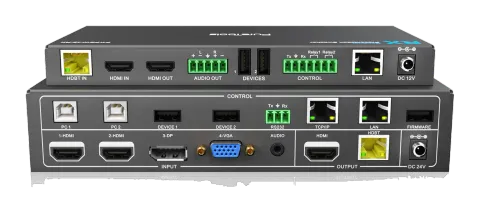
Wprowadzenie do PT-PSW-42
PT-PSW-42 to zestaw kodeków systemu konferencyjnego obsługujący rozdzielczości do 4K@30Hz 4:4:4 oraz HDCP 2.2. Zawiera Transmitter i Receiver, zapewniając przełączanie AV, konwersję rozdzielczości w zakresie od 720p do 3840x2160@30Hz, audio de-embedded oraz Extension USB, a także sterowanie systemem. Wszystkie sygnały wideo, audio, sterujące, USB i Ethernet mogą być przesyłane za pomocą jednego kabla CATx na odległość do 100 m.
Zestaw oferuje pięć wejść wideo, takich jak HDMI, VGA oraz DP. Aby ułatwić zarządzanie urządzeniami w sali konferencyjnej, zestaw oferuje porty LAN dla Ethernet i USB dla rozszerzeń urządzeń — cztery na Transmitterze i dwa na Receiverze. Obsługuje różnorodne urządzenia USB 2.0, takie jak kamera, mikrofon i klawiatura oraz inne urządzenia HID.
Umożliwia także użytkownikom kontrolę funkcji systemu przez interfejs WEB GUI oraz RS232. Dodatkowo użytkownicy mogą sterować podnoszeniem i opuszczaniem ekranu projektora za pomocą portu przekaźnikowego. To idealne rozwiązanie dla sal konferencyjnych korzystających z systemów konferencyjnych opartych na PC, takich jak Skype@, WebEx@ i GoToMeeting@ itp.
Funkcja
- Obsługuje konwersję rozdzielczości w zakresie od 720p do 4k x 2k @30Hz 4:4:4.
- Zapewnia wyświetlanie chronionych treści oraz współpracę z innymi urządzeniami zgodnymi z HDCP.
- Dostarcza różnorodne interfejsy ułatwiające zarządzanie urządzeniami w pomieszczeniu.
- Obsługuje komputery PC, urządzenia USB takie jak klawiatura, kamera internetowa, mikrofon do systemu konferencyjnego.
- Wydłuża zasięg transmisji sygnałów USB.
- Dwa porty USB typu B do połączenia z hostem, cztery porty USB typu A dla urządzeń HID takich jak kamera internetowa, mikrofon i klawiatura.
- Automatycznie wykrywa aktywne wejścia, gdy źródła są podłączone lub następuje zmiana stanu zasilania źródła.
- Technologia HDBaseT rozszerza sygnał wideo, audio, komendy sterujące oraz Ethernet do 100m.
- Ethernet może być importowany zarówno z Receiver, jak i Transmitter, zapewniając użytkownikom dostęp do sieci LAN.
- Audio może być oddzielone i wyprowadzone przez AUDIO Output.
- Pozwala na sterowanie podłączonymi wyświetlaczami za pomocą przycisków na przednim panelu.
- Zapewnia komunikację EDID pomiędzy źródłami a wyświetlaczem.
- Polecenia przekaźnikowe mogą być wyzwalane do sterowania urządzeniami przekaźnikowymi, takimi jak projektor.
Lista zawartości opakowania
Transmitter
- 1 x Transmitter PT-PSW-42-TX
- 2 x Uchwyt montażowy z 4 śrubami
- 4 x Plastikowe podkładki
- 1 x Zasilacz (24VDC, 2,71A)
Receiver
- 1 x Receiver PT-PSW-42-RX
- 2 x Uchwyt montażowy z 2 śrubami
- 4 x Plastikowe podkładki
- 1 x Złącze Phoenix 5-pinowe
- 1 x Złącze Phoenix 7-pinowe
- 1 x Instrukcja obsługi
Notatka: Proszę potwierdzić, czy produkt wraz z akcesoriami jest kompletny, w przeciwnym wypadku prosimy o kontakt z dystrybutorem.
Opis panelu
Transmitter
Panel przedni
- POWER LED: Dioda LED świeci na czerwono po podłączeniu zasilania lub na pomarańczowo, gdy wybrany jest tryb automatycznego przełączania.
- Input LED & SELECTOR ŹRÓDŁA:
- 1-HDMI: Dioda LED świeci na zielono, gdy wybrano sygnał wejściowy 1-HDMI.
- 2-HDMI: Dioda LED świeci na zielono, gdy wybrano sygnał wejściowy 2-HDMI.
- 3-DP: Dioda LED świeci na zielono, gdy wybrano sygnał wejściowy 3-DP.
- 4-VGA: Dioda LED świeci na zielono, gdy wybrano sygnał wejściowy 4-VGA.
- RX HDMI: Dioda LED świeci na zielono, gdy wybrano sygnał wejściowy HDMI na Receiverze.
- SELECTOR ŹRÓDŁA: Naciśnij ten przycisk, aby wybrać sygnał wejściowy lub przytrzymaj przez 3 sekundy, aby włączyć tryb automatycznego przełączania. Szczegóły znajdują się w rozdziale „4 Button Control”.
- STEROWANIE WYŚWIETLACZEM: Naciśnij ten przycisk, aby włączyć/wyłączyć wyświetlacze, wtedy dioda aktywności ON/OFF zaświeci się na zielono.
- RETURN: Klawisz powrotu w OSD.
- MENU/ENTER: Klawisz Menu lub Enter w OSD.
- VOL-/MUTE: Naciśnij ten przycisk, aby zmniejszyć głośność wyjścia audio, lub przytrzymaj przez co najmniej 3 sekundy, aby wyciszyć / Lewy klawisz do OSD.
- RELAY 1: Naciśnij ten przycisk, aby podnieść ekran projektora. / Górny klawisz do OSD.
- RELAY 2: Naciśnij ten przycisk, aby opuścić ekran projektora. / Dolny klawisz do OSD.
- VOL+: Naciśnij ten przycisk, aby zwiększyć głośność wyjścia audio. / Prawy klawisz do OSD.
Panel tylny
- Wejście:
- VIDEO: 2 wejścia HDMI, 1 wejście DP oraz 1 wejście VGA.
- AUDIO: 1 pomocnicze wejście audio VGA.
- Wyjście:
- HDMI: Port wyjściowy wideo HDMI.
- HDBT: Obsługa PoC. Połącz z Receiverem HDBaseT do transmisji sygnału AV, IR lub sterowania RS232.
- STEROWANIE:
- PC1&PC2: Dwa porty USB typu B, tylko jeden może być używany do połączenia z PC, priorytety: PC1>PC2.
- URZĄDZENIE 1 & URZĄDZENIE 2: Dwa porty USB typu A, do podłączania urządzeń USB HID.
- RS232: Port szeregowy, złącze 3-pin Phoenix, do połączenia z urządzeniem sterującym (np. PC).
- TCP/IP: Złącze RJ45, do połączenia z PC w celu sterowania systemem przez GUI oparte na przeglądarce.
- LAN: Port Ethernet do rozszerzenia sygnału sieciowego. Uwaga: zwróć uwagę na znaki ostrzegawcze. Port LAN nie może być połączony z portem HDBT.
- FIRMWARE: Port USB typu A do aktualizacji oprogramowania systemowego lub ładowania niestandardowych danych EDID.
- DC 24V: Złącze zasilania typu barrel do podłączenia dołączonego zasilacza.
Receiver
Panel przedni
- Dioda POWER: Dioda świeci na czerwono, gdy zasilanie jest włączone.
- Dioda HDBT: Dioda świeci na zielono, gdy sygnał wejściowy HDBT jest obecny.
- Dioda HDMI: Dioda świeci na zielono, gdy sygnał wejściowy HDMI jest obecny.
- FIRMWARE: Port USB typu A do aktualizacji oprogramowania systemowego.
Panel tylny
- HDBT IN: Podłącz do portu HDBT OUT na Transmitterze za pomocą kabla CAT5e/6a/7, obsługuje technologię PoC.
- HDMI IN: Port wejściowy HDMI.
- HDMI OUT: Port wyjściowy HDMI.
- AUDIO OUT: Stereo zbalansowany port audio L/R.
- DEVICES: Dwa porty USB typu A, do podłączenia urządzeń USB HID.
- RS232: Port szeregowy, złącze 3-pin Phoenix, do podłączenia urządzenia wyświetlającego (np. projektora) wymagającego sterowania za pomocą poleceń RS232.
- RELAY1 & RELAY2: Do podłączenia urządzenia przekaźnikowego (np. ekran projekcyjny) do sterowania.
- LAN: Port Ethernet, współpracuje z portem LAN na Transmitterze do rozszerzania sygnału sieciowego. Uwaga: Proszę zwrócić uwagę na oznaczenia ostrzegawcze. Port LAN nie może być podłączony do portu HDBT.
Połączenie systemowe
Środki ostrożności dotyczące użytkowania

- System powinien być instalowany w czystym środowisku, najlepiej w temperaturze otoczenia lub w podanym zakresie temperatur pracy (patrz strony 32 i 33 dla limitów).
- Wszystkie wyłączniki zasilania, wtyczki, gniazda i kable zasilające powinny być izolowane.

- Wszystkie urządzenia powinny być podłączone przed włączeniem zasilania.

Schemat systemu
DC 12V
HDMI
DC 24VWEJŚCIE
1-HDMI 2-HDMI 3-DP 4-VGA HDBT
RS232
Tx Rx
PC 1 URZĄDZENIE 1 TCP/IP LAN
OUT
OPROGRAMOWANIE UKŁADOWE
STEROWANIE
PC 2 URZĄDZENIE 2
AUDIO
DVD
MacBook
Laptop
PC
URZĄDZENIA
Tx Rx
STEROWANIEHDBT IN HDMI IN HDMI OUT L+R OUT
Przekaźnik1 Przekaźnik2
LAN
1 2
USB Mikrofon
Wireless Klawiatura i Mysz
Central Control System RouterProjektorWireless BYODTV Głośnik USB Kamera
- Wideo:
- Audio:
- RS232:
- HDBaseT:
- Ethernet:
- USB:
- Laptop
- PT-PSW-42
- PT-PSW-42-RX
Sterowanie RS232
Ponieważ polecenia RS232 mogą być przesyłane do Receivera z Transmittera, możliwe jest sterowanie Transmitterem lub urządzeniem firm trzecich (np. projektorem) na Receiverze lokalnie.
Obsługiwane prędkości transmisji to 2400, 4800, 9600 (domyślnie), 19200, 38400, 57600 lub 115200.
Połączenie RS232
- Kontrola Transmittera HDMI DC 24V Input 1-HDMI 2-HDMI 3-DP 4-VGA HDBT RS232 Tx Rx PC 1 DEVICE 1 TCP/IP LAN Output FIRMWARE CONTROL PC 2 DEVICE 2 AUDIO PC PT-PSW-42
Sterowanie urządzeniem firm trzecich
Oprogramowanie do sterowania RS232
- Instalacja/deinstalacja Instalacja: Skopiuj plik oprogramowania sterującego na komputer podłączony do Scaler Switchera. Deinstalacja: Usuń wszystkie pliki oprogramowania sterującego z odpowiedniej ścieżki.
Ustawienia podstawowe
Najpierw połącz Transmitter ze wszystkimi potrzebnymi urządzeniami wejściowymi i wyjściowymi, a następnie podłącz go do komputera z zainstalowanym oprogramowaniem sterującym RS232.
Dwukrotnie kliknij ikonę oprogramowania, aby go uruchomić. Jako przykład używamy oprogramowania CommWatch.exe. Ikona wygląda następująco:
DC 12VURZĄDZENIA
Tx Rx
STEROWANIEHDBT IN HDMI IN HDMI OUT L+R OUT
Przekaźnik1 Przekaźnik2
LAN
1 2
HDMI
DC 24VWEJŚCIE
1-HDMI 2-HDMI 3-DP 4-VGA HDBT
RS232
Tx Rx
PC 1 URZĄDZENIE 1 TCP/IP LAN
OUT
OPROGRAMOWANIE UKŁADOWE
STEROWANIE
PC 2 URZĄDZENIE 2
AUDIO
PC Projektor
PT-PSW-42
PT-PSW-42-RX
Interfejs oprogramowania sterującego jest pokazany poniżej:
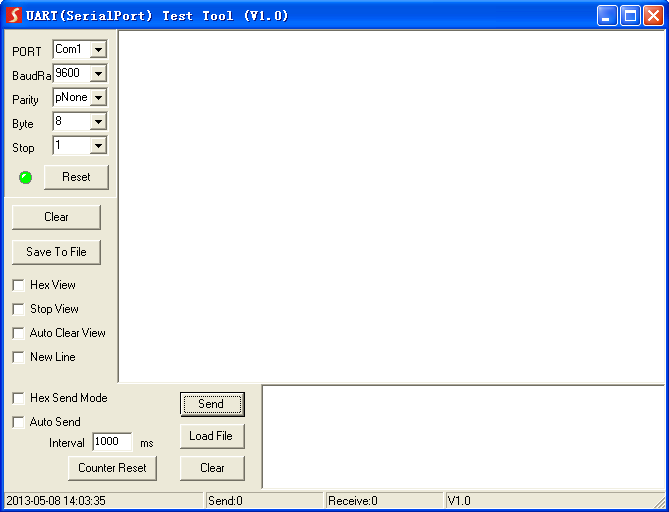
Proszę poprawnie ustawić parametry nr COM, szybkość transmisji, bity danych, bity stopu oraz bit parzystości, aby możliwe było wysyłanie poleceń w Obszarze Wysyłania Poleceń.
Obszar Konfiguracji Parametrów
Obszar Monitorowania, wskazuje czy wysłane polecenie działa.
Obszar Wysyłania Poleceń
Polecenia RS232
Protokół komunikacji: Protokół komunikacji RS232
Prędkość transmisji: 9600 Bity danych: 8 Bity stopu: 1 Bit parzystości: brak
Znak końca polecenia to „<CR><LF>”.
Przełączanie Źródła
| Polecenie | Funkcja | Przykład Odpowiedzi |
|---|---|---|
| SWIN H1 | Przełącz na wejście 1-HDMI. | Przełącz na HDMI1 |
| SWIN H2 | Przełącz na wejście 2-HDMI. | Przełącz na HDMI2 |
| SWIN DP | Przełącz na wejście 3-DP. | Przełącz na DP |
| SWIN VG | Przełącz na wejście 4-VGA. | Przełącz na VGA |
| SWIN RXHDMI | Przełącz na wejście RX HDMI. | Przełącz na RX HDMI |
| AUTO 01 | Włącz automatyczne przełączanie. | Automatyczne Przełączanie |
| AUTO 00 | Włącz ręczne przełączanie. | Ręczne Przełączanie |
| ?GET IN | Pobierz źródło sygnału Transmittera. (HDMI1, HDMI2, DP, VGA) | Wejście Urządzenia TX: HDMI1 |
| Pobierz źródło sygnału Receivera. (HDMI, HDBT) | Wejście Urządzenia RX: HDMI | |
| ?GET AUTO | Pobierz tryb przełączania. | Ręczne Przełączanie/Automatyczne Przełączanie |
| VGAA | Automatyczna regulacja parametrów wejściowych (tylko VGA). | Automatyczne Wejście VGA |
Regulacja Audio
| Polecenie | Funkcja | Przykład Odpowiedzi |
|---|---|---|
| AUMT S1 | Wycisz dźwięk źródła. | Wyciszenie Źródła Audio: Włączone |
| AUMT S0 | Wyłącz wyciszenie dźwięku źródła. | Wyciszenie Źródła Audio: Wyłączone |
| AUMT V1 | Wycisz dźwięk pomocniczego wejścia VGA. | Wyciszenie VGA Audio: Włączone |
| AUMT V0 | Wyłącz wyciszenie dźwięku pomocniczego wejścia VGA. | Wyciszenie VGA Audio: Wyłączone |
| ?GET AUMT | Pobierz status wyciszenia źródła. | Wyciszenie Źródła Audio: Włączone |
| Pobierz status wyciszenia dźwięku pomocniczego VGA. | Wyciszenie VGA Audio: Włączone | |
| VOLS AP | Zwiększ głośność źródła (xx=00~60). | Głośność Źródła: xx |
| VOLS AN | Zmniejsz głośność źródła (xx=00~60). | Głośność Źródła: xx |
| VOLV AP | Zwiększ głośność pomocniczego wejścia VGA (xx=00~60). | Głośność VGA: xx |
| VOLV AN | Zmniejsz głośność pomocniczego wejścia VGA (xx=00~60). | Głośność VGA: xx |
| VOLS xx | Ustaw głośność źródła (xx=00~60). | Głośność Źródła: xx |
| VOLV xx | Ustaw głośność pomocniczego wejścia VGA (xx=00~60). | Głośność VGA: xx |
| ?GET VOL | Pobierz głośność źródła (xx=00~60). | Głośność Źródła: xx |
| Pobierz głośność pomocniczego wejścia VGA (xx=00~60). | Głośność VGA: xx |
Rozdzielczość Wyjściowa
Domyślna rozdzielczość wyjściowa to 3840x2160@30Hz. Poniżej znajduje się lista rozdzielczości wyjściowych obsługiwanych przez wbudowany scaler.
| Polecenie | Funkcja | Przykład odpowiedzi |
|---|---|---|
| TRES 01 | Ustaw rozdzielczość wyjściową Transmittera na 3840x2160@30Hz. | TX Device Resolution: 3840x2160 |
| TRES 02 | Ustaw rozdzielczość wyjściową Transmittera na 1920x1080. | TX Device Resolution: 1920x1080 |
| TRES 03 | Ustaw rozdzielczość wyjściową Transmittera na 1280x720. | TX Device Resolution: 1280x720 |
| RRES 01 | Ustaw rozdzielczość wyjściową Receivera na 3840x2160@30Hz. | RX Device Resolution: 3840x2160 |
| RRES 02 | Ustaw rozdzielczość wyjściową Receivera na 1920x1080. | RX Device Resolution: 1920x1080 |
| RRES 03 | Ustaw rozdzielczość wyjściową Receivera na 1280x720. | RX Device Resolution: 1280x720 |
| ?GET RES | Pobierz rozdzielczość wyjściową Transmittera. | TX Device Resolution: 1920x1080 |
| Pobierz rozdzielczość wyjściową Receivera. | TX Device Resolution: 1920x1080 |
Ustawienia automatycznego wyłączania
| Polecenie | Funkcja | Przykład odpowiedzi |
|---|---|---|
| ?GET TIME | Sprawdź tryb automatycznego wyłączania. | Auto Switch Mode no input to shutdown time: Disable Manual Switch Mode no input to shutdown time: Disable |
| TIME AD | Tryb Auto Switch: Wyłącz funkcję automatycznego wyłączania. | Auto Switch Mode no input to shutdown time: Disable |
| TIME A1 | Tryb Auto Switch: Ustaw czas automatycznego wyłączania na 1 minutę po braku sygnału. | Auto Switch Mode no input to shutdown time: 1 minutes |
| TIME A2 | Tryb Auto Switch: Ustaw czas automatycznego wyłączania na 2 minuty po braku sygnału. | Auto Switch Mode no input to shutdown time: 2 minutes |
| TIME A3 | Tryb Auto Switch: Ustaw czas automatycznego wyłączania na 5 minut po braku sygnału. | Auto Switch Mode no input to shutdown time: 5 minutes |
| TIME A4 | Tryb Auto Switch: Ustaw czas automatycznego wyłączania na 10 minut po braku sygnału. | Auto Switch Mode no input to shutdown time: 10 minutes |
| TIME MD | Tryb Manual Switch: Wyłącz funkcję automatycznego wyłączania. | Manual Switch Mode no input to shutdown time: Disable |
| TIME M1 | Tryb Manual Switch: Ustaw czas wyłączania na 1 minutę. | Manual Switch Mode no input to shutdown time: 1 minutes |
| TIME M2 | Tryb Manual Switch: Ustaw czas wyłączania na 2 minuty. | Manual Switch Mode no input to shutdown time: 2 minutes |
| TIME M3 | Tryb Manual Switch: Ustaw czas wyłączania na 5 minut. | Manual Switch Mode no input to shutdown time: 5 minutes |
| TIME M4 | Tryb Manual Switch: Ustaw czas wyłączania na 10 minut. | Manual Switch Mode no input to shutdown time: 10 minutes |
Sterowanie przekaźnikiem
| Polecenie | Funkcja | Przykład odpowiedzi |
|---|---|---|
| RLY1 ON | Włącz przekaźnik 1. | Relay 1 on |
| RLY1 OFF | Wyłącz przekaźnik 1. | Relay 1 off |
| RLY2 ON | Włącz przekaźnik 2. | Relay 2 on |
| RLY2 OFF | Wyłącz przekaźnik 2. | Relay 2 off |
Konfiguracja EDID
| Polecenie | Funkcja | Przykład odpowiedzi |
|---|---|---|
| EDID DF | Urządzenie źródłowe pobiera domyślne EDID 3840x2160@30Hz. | EDID: Initial |
| EDID US | Załaduj niestandardowe dane EDID z pendrive'a. | EDID: User |
| ?GET EDID | Pobierz status EDID. | EDID: Initial/ User |
Ustawienia urządzenia
| Polecenie | Funkcja | Przykład odpowiedzi |
|---|---|---|
| SFUD TX | Aktualizuj oprogramowanie Transmittera. | TX Device Software Update |
| SFUD RX | Aktualizuj oprogramowanie Receivera. | RX Device Software Update |
| ?GET REV | Pobierz wersję systemu. | Vx.x.x |
| FRST | Przywróć ustawienia fabryczne. | Factor Reset |
| WAKE | Wybudź system. | Wake Up |
| STBY | Przełącz system w tryb uśpienia. | Go To Standby |
| ?GET IP | Pobierz adres IP. | 192.168.0.178! |
Sterowanie urządzeniem firm trzecich
/+pb:xxxxxxxxx
Wyślij polecenie ASCII do sterowania urządzeniem firm trzecich za pomocą funkcji przejścia RS232.
- p = 0~1 to tryb sterowania RS232. Gdy "p=0", polecenie steruje lokalnym urządzeniem firm trzecich podłączonym do transmittera. Gdy "p=1", polecenie jest wysyłane do sterowania zdalnym urządzeniem firm trzecich podłączonym do receivera.
- b = 0~6 określa prędkość transmisji.
| b | Prędkość transmisji |
|---|---|
| 0 | 2400 |
| 1 | 4800 |
| 2 | 9600 |
3) xxxxxxxxx oznacza dane ASCII (maksymalnie 48 bajtów).
/+12:123456789Wyślij polecenie ASCII “123456789” do sterowania zdalnym urządzeniem firm trzecich o prędkości transmisji 9600.
/-pb:xx xx xx xx
Wyślij polecenie HEX do sterowania urządzeniem firm trzecich za pomocą funkcji przejścia RS232.
| b | Prędkość transmisji |
|---|---|
| 0 | 2400 |
| 1 | 4800 |
| 2 | 9600 |
| 3 | 19200 |
| 4 | 38400 |
| 5 | 57600 |
| 6 | 115200 |
3) xx xx xx xx oznacza dane HEX (maksymalnie 48 bajtów).
/-12:30 31 32 33 34Wyślij polecenie HEX “30 31 32 33 34” do sterowania zdalnym urządzeniem firm trzecich o prędkości transmisji 9600.
Sterowanie OSD
System oferuje rozbudowane menu operacyjne OSD, obejmujące ustawienia obrazu i konfigurację systemu.
Obsługa:
- Naciśnij przycisk [MENU/ENTER], aby wejść do menu OSD.
- Używaj przycisków kierunkowych (Lewo/Prawo/Góra/Dół), aby wybrać funkcję w menu OSD.
- Naciśnij przycisk [MENU/ENTER], aby potwierdzić wybraną funkcję.
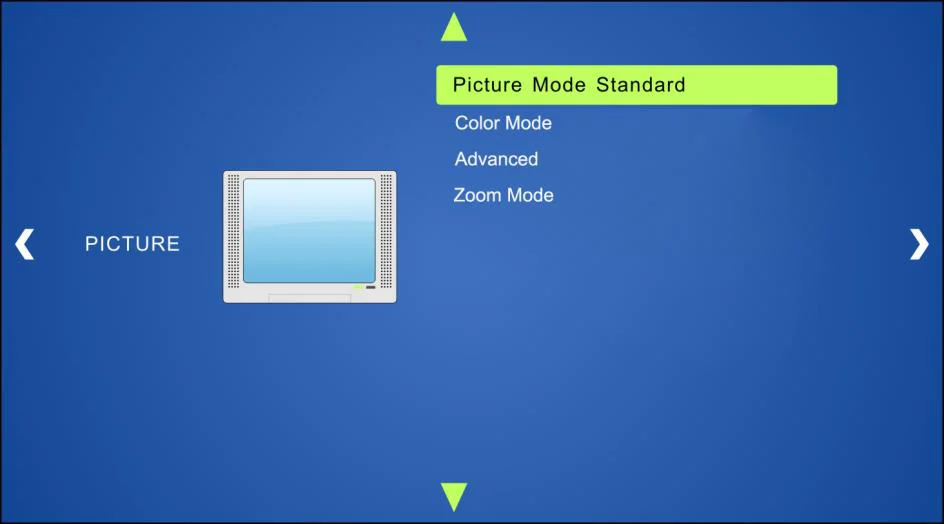
Obraz
Obejmuje tryb obrazu, tryb kolorów, ustawienia zaawansowane oraz tryb zoom.
Tryb obrazu: Obejmuje Dynamic, Standard, Mild oraz User. Tylko w trybie User można ustawić kontrast, jasność, kolor i ostrość obrazu.
Tryb kolorów: Obejmuje Cool, Medium, Warm oraz User. Tylko w trybie User można ustawić wartości dla czerwonego, zielonego i niebieskiego (RGB).
Zaawansowane: Obejmuje H-Pos, V-Pos, Clock, Phase oraz Auto.
Tryb zoom: Obejmuje Normalny, Zoom, Kino, Szeroki, Punkt do punktu.
Konfiguracja
Obejmuje język menu, przywrócenie ustawień fabrycznych, aktualizację oprogramowania, prędkość transmisji, rozdzielczość TX, rozdzielczość RX oraz wersję oprogramowania.
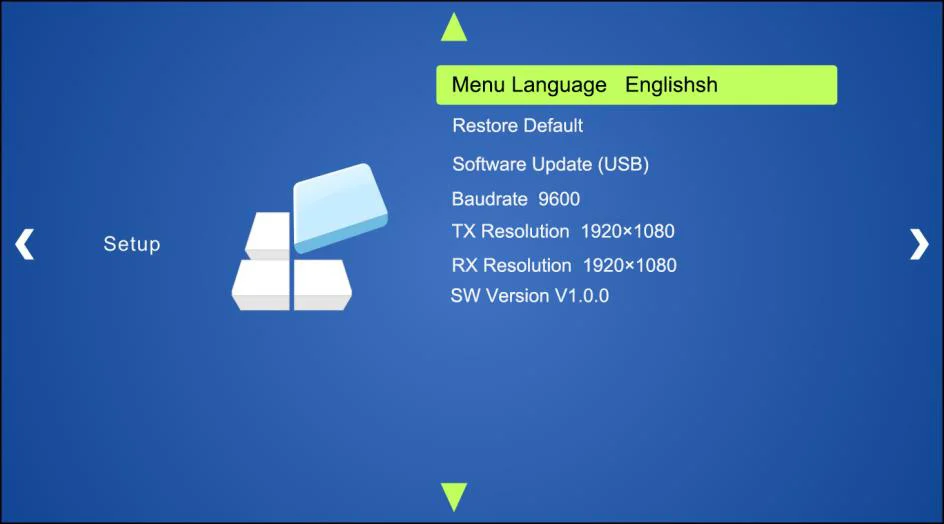
- Język Menu: Obsługuje 7 języków, w tym angielski (domyślny), chiński itp.
- Przywróć domyślne: Przywraca oryginalny stan systemu.
- Aktualizacja Oprogramowania (USB): Włóż pamięć USB z plikiem aktualizacyjnym do portu FIRMWARE Scaler Switchera, aby przeprowadzić aktualizację oprogramowania przez to menu.
- Prędkość transmisji: Ustaw prędkość transmisji dla sterowania RS232, obsługuje 2400, 4800, 9600, 19200, 38400, 57600, 115200.
- Rozdzielczość TX: Ustaw rozdzielczości wyjściowe dla Transmittera, obsługuje 3840x2160@30Hz, 1920x1080, 1280x720.
- Rozdzielczość TX: Ustaw rozdzielczości wyjściowe dla Receivera, obsługuje 3840x2160@30Hz, 1920x1080, 1280x720.
- Wersja oprogramowania: Wersja oprogramowania.
Sterowanie GUI
Oprócz sterowania systemem za pomocą przycisków panelu przedniego i oprogramowania sterującego RS232, system można kontrolować przez interfejs GUI oparty na sieci web. Umożliwia to użytkownikom interakcję z systemem za pomocą ikon graficznych i wskaźników wizualnych.
Wpisz 192.168.0.178 w przeglądarce, aby przejść do ekranu logowania, jak pokazano poniżej:
System dzieli się na tryb administratora i tryb użytkownika.
Tryb administratora: Nazwa użytkownika: admin; Hasło: admin (ustawienia domyślne)
Tryb użytkownika: Nazwa użytkownika: user; Hasło: user (ustawienia domyślne)
Notatka: Logowanie jako administrator umożliwia dostęp do większej liczby interfejsów konfiguracyjnych niż jako użytkownik. Poniżej znajduje się krótka prezentacja tych interfejsów.
Menu sterowania
Wpisz domyślną nazwę użytkownika i hasło, a następnie kliknij [Login], aby wejść do menu sterowania przedstawionego poniżej:
- Źródła: Kliknij odpowiedni przycisk (1-HDMI, 2-HDMI, 3-DP, 4-VGA oraz RX HDMI), aby wybrać źródło sygnału wideo.
- Kliknij przycisk [AUTO], aby wejść w tryb automatycznego przełączania.
- Dźwięk VGA: Kliknij ten przycisk, aby włączyć/wyłączyć pomocnicze wejście audio VGA.
- Relay1: Kliknij ten przycisk, aby podnieść ekran projektora.
- Relay2: Kliknij ten przycisk, aby opuścić ekran projektora.
- Źródło: Kliknij ten przycisk, aby włączyć/wyłączyć urządzenie źródłowe.
- Wyświetlacz: Kliknij ten przycisk, aby włączyć/wyłączyć urządzenie wyjściowe wyświetlania.
- Jednostka: Kliknij ten przycisk, aby włączyć/wyłączyć Transmitter i Receiver.
- Głośność TX: Kliknij przyciski +/- lub przeciągnij pasek głośności, aby dostosować poziom głośności.
Menu konfiguracji
① Ustawienie
Kliknij w menu sterowania, aby wejść do menu konfiguracji przedstawionego poniżej:
- Rozdzielczość wyjściowa: Wybierz rozdzielczość wyjściową dla Transmittera lub Receivera.

- Aktualizacja: EDID: Włóż pendrive z plikiem EDID do portu FIRMWARE Transmittera, a następnie kliknij przycisk EDID, aby rozpocząć procedurę aktualizacji. Oprogramowanie TX: Włóż pendrive z plikiem aktualizacyjnym do portu FIRMWARE Transmittera i kliknij przycisk TX Firmware, aby rozpocząć procedurę aktualizacji. Oprogramowanie RX: Włóż pendrive z plikiem aktualizacyjnym do portu FIRMWARE Receivera i kliknij przycisk RX Firmware, aby rozpocząć procedurę aktualizacji.
- Czas wyłączenia (brak sygnału): Ustaw automatyczny czas wyłączenia lub czas ręcznego wyłączenia, dostępne opcje to brak, 1 minuta, 2 minuty, 5 minut i 10 minut. Jeśli system nie wykryje źródła sygnału wideo, automatycznie wyłączy się po ustalonym czasie.
② Sieć
Kliknij Sieć, aby wejść do poniższego menu, gdzie można wybrać tryb dynamiczny lub statyczny. W trybie statycznym można ustawić adres IP, maskę podsieci oraz bramę domyślną.
③ Źródło
Kliknij etykietę Źródło, aby wejść do poniższego menu i zmienić nazwę przycisków wyboru wejścia.
Menu Sterowania RS232
① Kliknij [RS232 Control] na górze interfejsu, aby wejść do poniższego menu i wysyłać polecenia do sterowania urządzeniem trzeciej strony w lokalizacji zdalnej.
- Status: Local: Odnosi się do portu RS232 Transmittera. HDBT: Odnosi się do portu RS232 Receivera.
- Baud Rate: Prędkość transmisji portu lokalnego to 9600, natomiast port HDBT obsługuje 2400, 4800, 9600, 19200, 38400, 57600, 115200.
- Polecenie: Wpisz polecenia w tym polu, aby sterować urządzeniem trzeciej strony (np. systemem zintegrowanego sterowania) podłączonym do Transmittera, lub zdalnym urządzeniem trzeciej strony (np. projektorem) podłączonym do Receivera. Po zaznaczeniu „Hex” można wpisywać polecenia RS232 w formacie szesnastkowym.
② Kliknij [RX DISPLAY], aby wejść do poniższego menu, gdzie można ustawić funkcję przycisku WŁ./WYŁ. do włączania/wyłączania urządzenia wyświetlającego (np. projektor).
- Status: Można wybrać WŁ. lub WYŁ.
- Prędkość transmisji: Obsługuje 2400, 4800, 9600, 19200, 38400, 57600, 115200.
- Polecenie: Wpisz polecenie sterujące urządzeniem wyświetlającym, następnie kliknij Wyślij, aby przesłać polecenie do przycisku WŁ./WYŁ.
Menu Hasła
Kliknij [Password] na górze interfejsu, aby wejść do poniższego menu w celu zresetowania nazwy użytkownika i hasła.
Aktualizacja GUI
GUI oparte na przeglądarce dla Scaler Switchera obsługuje aktualizację online pod adresem http://192.168.0.178:100. Wpisz nazwę użytkownika oraz hasło (takie samo jak ustawienia logowania do GUI, zmodyfikowane hasło będzie aktywne dopiero po ponownym uruchomieniu), aby zalogować się do interfejsu konfiguracyjnego. Następnie kliknij [Administration] w menu źródła, aby przejść do [Upload Program], jak pokazano poniżej:
Wybierz żądany plik aktualizacji i naciśnij [Apply], rozpocznie się proces aktualizacji.

Specyfikacja
Transmitter
| Kategoria | Specyfikacja |
|---|---|
| Wejście wideo | (2) HDMI; (1) DP; (1) VGA |
| Złącze wejścia wideo | (2) gniazda HDMI; (1) DisplayPort; (1) gniazdo VGA (15-pin) |
| Rozdzielczość wejścia | HDMI: do 4Kx2K@30Hz 4:4:4 DP: do 4Kx2K@30Hz 4:4:4 VGA: do 1920x1200@50/60Hz |
| Wyjście wideo | (1) HDMI; (1) HDBaseT |
| Złącze wyjścia wideo | (1) gniazdo HDMI; (1) RJ45 |
| Rozdzielczość wyjścia | Obsługuje 3840x2160@30Hz, 1920x1080, 1280x720 |
| Standardy | Zgodność z HDMI 1.4 i HDCP 2.2 |
| Wejście audio | (1) AUDIO |
| Złącze wejścia audio | (1) gniazdo stereo 3,5 mm |
| Impedancja wejścia audio | >10kΩ |
| Porty sterowania | (2) PC, (2) DEVICE; (1) RS232; (1) TCP/IP; (1) LAN |
| Złącza sterowania | (2) USB typu B; (2) USB typu A; (1) złącze 3-pin Phoenix; (2) RJ45 |
| Długość transmisji | Do 100m |
| Temperatura pracy | -10℃ ~ +50℃ |
| Wilgotność | 10% ~ 90% |
| Zasilanie zewnętrzne | Wejście: AC 100~240V, 50/60Hz; Wyjście: 24VDC 2.71A |
| Pobór mocy | 40 W |
| Wymiary (SxWxG) | 220mm x 44mm x 120mm |
| Waga netto | 617g |
Receiver
| Kategoria | Specyfikacja |
|---|---|
| Wejście wideo | (1) HDBT; (1) HDMI |
| Złącze wejścia wideo | (1) RJ45; (1) żeńskie HDMI |
| Rozdzielczość wejściowa | HDBT: Do 4Kx2K@30Hz 4:4:4 HDMI: Do 4Kx2K@30Hz 4:4:4 |
| Wyjście wideo | (1) HDMI |
| Złącze wyjścia wideo | (1) żeńskie HDMI |
| Rozdzielczość wyjściowa | Obsługuje 3840x2160@30Hz, 1920x1080, 1280x720 |
| Standardy | Zgodne z HDMI 1.4 oraz HDCP2.2 |
| Wyjście audio | (1) Stereo zbalansowane audio L/R |
| Złącze wyjścia audio | (1) 5-pin Phoenix |
| Impedancja wyjścia audio | 70Ω |
| Pasmo przenoszenia | 20Hz~20K Hz |
| Separacja kanałów stereo | >80dB @1KHz |
| Port sterowania | (2) DEVICE; (1) RS232; (2) RELAY; (1) LAN |
| Złącza sterowania | (2) USB typu A; (1) 3-pin Phoenix; (2) 2-pin Phoenix; (1) RJ45 |
| Dystans transmisji | Do 100m |
| Temperatura | -10℃ ~ +50℃ |
| Wilgotność | 10% ~ 90% |
| Zewnętrzne zasilanie | Zasilane przez Transmitter |
| Wymiary (S*W*G) | 205mm x 21.5mm x 95mm |
| Waga netto | 358g |
Rysunek panelu
9-1 Transmitter
9-2 Receiver
HDMI
DC 24V Input
1-HDMI 2-HDMI 3-DP 4-VGA HDBT
RS232
Tx Rx
PC 1 DEVICE 1 TCP/IP LAN
Output
FIRMWARE
CONTROL
PC 2 DEVICE 2
AUDIO
RX HDMI SOURCE
AUTO/3s
1-HDMI 2-HDMI 4-VGA 3-DP OFF DISPLAY ON MENU
ENTER RETURN
RELAY 1 VOL + VOL - MUTE/3s RELAY 2
220,0 mm 44,0 mm 120,0 mm
FIRMWARE
HDBT HDMI
HDBT IN HDMI IN HDMI OUT AUDIO OUT
L R
DEVICES 1 2
Tx Rx
CONTROL Relay1 Relay2 LAN
205,0 mm 21,5 mm 95,0 mm
Rozwiązywanie problemów i konserwacja
| Problemy | Przyczyny | Rozwiązania |
|---|---|---|
| Obraz wyjściowy z zakłóceniami (śnieg). | Niska jakość kabla połączeniowego. | Spróbuj użyć innego kabla wysokiej jakości. |
| Brak lub luźne połączenie. | Upewnij się, że połączenie jest poprawne | |
| Brak obrazu po przełączeniu. | Brak sygnału na wejściu/wyjściu. | Sprawdź oscyloskopem lub multimetrem, czy na wejściu/wyjściu jest sygnał. |
| Brak lub luźne połączenie. | Upewnij się, że połączenie jest poprawne. | |
| Switcher jest uszkodzony. | Oddaj do autoryzowanego serwisu w celu naprawy. | |
| Lampka POWER nie świeci się lub brak reakcji na jakiekolwiek działania. | Brak połączenia przewodu zasilającego. | Upewnij się, że przewód zasilający jest prawidłowo podłączony. |
| Zakłócenia statyczne nasilają się przy podłączaniu złączy wideo. | Złe uziemienie. | Sprawdź uziemienie i upewnij się, że jest prawidłowo podłączone. |
| Brak możliwości sterowania urządzeniem z urządzenia kontrolnego (np. PC) przez port RS232. | Nieprawidłowe parametry komunikacji RS232. | Wprowadź poprawne parametry komunikacji RS232. |
| Uszkodzony port RS232. | Oddaj do autoryzowanego serwisu w celu sprawdzenia. | |
| Brak możliwości sterowania urządzeniem przez RS232 / przyciski panelu przedniego / GUI. | Urządzenie jest uszkodzone. | Oddaj do autoryzowanego serwisu w celu naprawy. |
Notatka: Jeśli problem będzie się utrzymywał po wykonaniu powyższych czynności, skontaktuj się z autoryzowanym dealerem lub naszą pomocą techniczną.
Serwis posprzedażowy
W przypadku wystąpienia problemów podczas pracy produktu, prosimy o sprawdzenie i rozwiązanie problemów zgodnie z niniejszą instrukcją obsługi. Wszelkie koszty transportu ponoszą użytkownicy w okresie gwarancji.
- Gwarancja ograniczona produktu: Produkt wolny jest od wad materiałowych i produkcyjnych przez dwa lata (dominuje faktura zakupu). Aby skorzystać z serwisu gwarancyjnego, należy okazać dowód zakupu w formie paragonu lub faktury potwierdzającej, że urządzenie jest w okresie gwarancji.
- Zakres wyłączeń gwarancji (serwis dostępny odpłatnie):
- Wsparcie techniczne: W razie pytań lub problemów prosimy o kontakt z dystrybutorem lub sprzedawcą, podając nazwę i wersję produktu oraz szczegółowy opis awarii i okoliczności.
- Wygasła gwarancja.
- Numer seryjny fabryczny został zmieniony lub usunięty z produktu.
- Uszkodzenia, pogorszenie działania lub awaria spowodowane:
- Normalnym zużyciem.
- Użyciem materiałów lub części niezgodnych z naszą specyfikacją.
- Brakiem certyfikatu lub faktury jako dowodu gwarancji.
- Model produktu podany na karcie gwarancyjnej nie odpowiada modelowi produktu do naprawy lub został zmieniony.
- Uszkodzenia spowodowane siłą wyższą.
- Naprawami nieautoryzowanymi przez dystrybutora.
- Inne przyczyny niezwiązane z wadą produktu.
- Opłaty za dostawę, instalację lub pracę związaną z montażem lub konfiguracją produktu.
Informacje prawne i zgodności
Identyfikacja produktu
Model: PT-PSW-42 – wersja manualna 1.0
Znaki towarowe i zastrzeżenia
Model produktu i logo są znakami towarowymi. Wszystkie pozostałe nazwy firm i produktów wymienionych są znakami towarowymi ich właścicieli. Wszelkie prawa zastrzeżone. Żadna część niniejszej publikacji nie może być kopiowana ani powielana bez uprzedniej pisemnej zgody. Zastrzegamy sobie prawo do wprowadzania zmian w urządzeniu, opakowaniu lub instrukcji obsługi i nie ponosimy odpowiedzialności za błędy drukarskie.
FCC
Oświadczenie To urządzenie generuje, wykorzystuje i może emitować energię o częstotliwości radiowej i jeśli nie jest zainstalowane oraz używane zgodnie z instrukcjami, może powodować szkodliwe zakłócenia komunikacji radiowej. Urządzenie zostało przetestowane i uznane za spełniające limity klasy B urządzeń cyfrowych, zgodnie z częścią 15 przepisów FCC. Limity te zostały zaprojektowane w celu zapewnienia rozsądnej ochrony przed szkodliwymi zakłóceniami w instalacjach komercyjnych.
Utylizacja urządzeń elektrycznych i elektronicznych
Nr rejestru WEEE: DE 93847290
Symbol przekreślonego kosza na śmieci na produkcie, opakowaniu lub w tym podręczniku oznacza, że urządzenia elektryczne i elektroniczne nie mogą być wyrzucane razem z odpadami domowymi po zakończeniu ich eksploatacji. Oddaj stare urządzenia bezpłatnie do publicznego punktu zbiórki lub zwróć je dystrybutorowi zobowiązanemu do ich przyjęcia. Przed oddaniem usuń baterie oraz lampy, które można wyjąć bez uszkadzania urządzenia, a także usuń wszelkie dane osobowe zapisane na urządzeniu. Szczegóły regulowane są przez prawo krajowe. Zwracając stare urządzenia, pomagasz chronić środowisko.
Opakowanie
Utylizuj opakowania oddzielnie według materiału (papier/karton, tworzywa sztuczne) za pośrednictwem lokalnych systemów zbiórki. Trzymaj materiały opakowaniowe z dala od dzieci – ryzyko uduszenia. Rejestr opakowań LUCID: DE5958616449295.