
Środki ostrożności
- Starannie rozpakuj sprzęt i zachowaj oryginalne pudełko oraz materiał opakowaniowy na wypadek przyszłej wysyłki.
- Przestrzegaj podstawowych środków ostrożności, aby zmniejszyć ryzyko pożaru, porażenia prądem elektrycznym i obrażeń osób.
- Nie demontuj obudowy ani nie modyfikuj modułu. Może to skutkować porażeniem prądem lub poparzeniem.
- Używanie materiałów eksploatacyjnych lub części niespełniających specyfikacji produktu może spowodować uszkodzenia, pogorszenie działania lub awarie.
- Wszelkie naprawy powierz wykwalifikowanemu personelowi serwisowemu.
- Aby zapobiec ryzyku pożaru lub porażenia, nie wystawiaj urządzenia na deszcz, wilgoć ani nie instaluj tego produktu w pobliżu wody.
- Nie umieszczaj ciężkich przedmiotów na kablu Extension, aby uniknąć wybrzuszeń.
- Nie zdejmuj obudowy urządzenia, ponieważ jej otwarcie może narażać na niebezpieczne napięcie lub inne zagrożenia.
- Zainstaluj urządzenie w miejscu z odpowiednią wentylacją, aby zapobiec uszkodzeniom spowodowanym przegrzaniem.
- Trzymaj moduł z dala od cieczy.
- Zalanie obudowy może spowodować pożar, porażenie prądem lub uszkodzenie sprzętu. Jeśli jakiś przedmiot lub ciecz spadnie lub rozleje się na obudowę, natychmiast odłącz moduł od zasilania.
- Nie skręcaj i nie szarp końcówek kabla optycznego. Może to spowodować awarię.
- Nie używaj płynów ani aerozoli do czyszczenia urządzenia. Zawsze odłącz zasilanie przed czyszczeniem.
- Odłącz zasilanie, gdy urządzenie nie jest używane przez dłuższy czas.
- Informacje dotyczące utylizacji wycofanych z użytku urządzeń: nie spalać ani nie mieszać z odpadami gospodarstwa domowego, traktuj je jako zwykłe odpady elektryczne.
Wprowadzenie
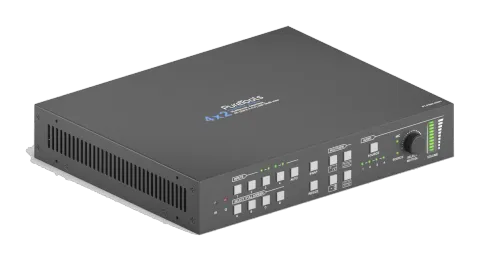
Dziękujemy za wybór prezentacyjnego Switchera PureLink PT-PSW-42MV. Urządzenie oferuje cztery wejścia HDMI oraz po jednym wejściu DisplayPort i USB-C, przełączając sygnał do jednego wyjścia HDBaseT oraz lokalnego wyjścia HDMI do monitoringu. Wyjście HDBaseT może być sparowane ze zgodnym Receiverem HDBaseT w celu rozszerzenia sygnału 4K@30Hz do 40 metrów lub sygnału FullHD/1080p do ponad 70 metrów przy użyciu pojedynczego kabla CATx oraz obsługuje PoC.
Switcher posiada zewnętrzne liniowe wejście audio, które można osadzić w dowolnym sygnale HDMI, zapewniając wejście mikrofonowe do miksowania dźwięku. Urządzenie oferuje funkcję multiview i wspiera do 16 układów multi-mode.
Oferuje szerokie możliwości sterowania poprzez przyciski na panelu przednim, wbudowany interfejs web GUI, pilota IR, RS232 oraz CEC.
Funkcje
- Switcher prezentacyjny 4x2 4K z wyjściem HDBaseT.
- Obsługuje płynne przełączanie oraz funkcje automatycznego przełączania.
- Zgodny z HDMI 1.4 oraz HDCP 2.2.
- Rozszerza sygnały HDMI do dystansu do 40 metrów w 4K lub do 70 metrów przy 1080p.
- Obsługuje osadzanie dźwięku liniowego, de-embedowanie dźwięku oraz miksowanie audio z mikrofonu.
- Obsługuje multiview z maksymalnie 16 trybami do wyboru.
- Sterowanie za pomocą przycisków panelu przedniego, GUI, pilota IR, RS232 oraz CEC.
Zawartość opakowania
| Switcher | Receiver |
|---|---|
| 1x 4x2 4K Presentation Switcher | 1x HDBaseT Receiver |
| 2x Uchwyt montażowy z 4 śrubami | 2x Uchwyt montażowy z 4 śrubami |
| 4x Plastikowe podkładki | 4x Plastikowe podkładki |
| 2x Zaciski 3-pinowe | 1x Zacisk 3-pinowy |
| 2x Zaciski 5-pinowe | |
| 1x Pilot IR | |
| 1x Odbiornik IR | |
| 1x Emiter IR | |
| 1x Zasilacz (24V DC 5A) | |
| 1x Przewód zasilający | |
| 1x Instrukcja obsługi |
Notatka: Prosimy natychmiast skontaktować się z dystrybutorem, jeśli zostaną stwierdzone uszkodzenia lub wady komponentów.
Specyfikacja
| Switcher | |
|---|---|
| Wideo | |
| Wejście wideo | (4) HDMI IN (1~4), (1) DP, (1) USB-C |
| Złącze wejściowe | (4) HDMI typ A gniazdo, (1) DisplayPort, (1) USB typ C |
| Rozdzielczość wejścia HDMI | HDMI: do 4K@30Hz 4:4:4 DP: do 4K@30Hz 4:4:4 USB-C: do 4K@30Hz 4:4:4 |
| Wyjście wideo | (1) HDMI, (1) HDBaseT |
| Złącze wyjściowe | (1) HDMI typ A gniazdo, (1) RJ45 |
| Rozdzielczość wyjścia | HDMI: do 4K@30Hz 4:4:4 HDBaseT: do 4K@30Hz 4:4:4 |
| Wersja HDMI | do 1.4 |
| Wersja HDCP | do 2.2 |
| Wejście audio | |
| Wejście audio | (1) LINE, (1) MIC |
| Złącze wejścia audio | (2) zaciski śrubowe 3-pinowe |
| Pasmo przenoszenia | 20Hz ~ 20kHz, ±3dB |
| Maksymalny poziom wejściowy | 2.0Vrms ± 0.1 |
| Odchylenie poziomu L-R | < 0.3dB, sygnał sinus 1kHz na poziomie 0dBFS (lub maksymalnym przed przesterowaniem) |
| Impedancja wejściowa | > 10KΩ |
| Format audio LINE/MIC | PCM 2.0 |
| Format audio HDMI/DP | PCM 2.0 48K |
| Wyjście audio L+R | |
| Wyjście | (1) L+R |
| Złącze wyjścia | (1) zacisk śrubowy 5-pinowy |
| Pasmo przenoszenia | 20Hz ~ 20kHz, ±1dB |
| Maksymalny poziom wyjściowy | 2.0 ± 0.1Vrms |
| Audio wyjściowe L+R | |
| THD+N | < 0.05%, pasmo 20Hz ~ 20kHz, sygnał sinus 1kHz na poziomie 0dBFS (lub maksymalnym) |
| SNR | > 80dB, pasmo 20Hz ~ 20kHz |
| Separacja przesłuchów | < -70dB, sygnał sinus 10kHz na poziomie 0dBFS |
| Odchylenie poziomu L-R | < 0.3dB, sygnał sinus 1kHz na poziomie 0dBFS (lub maksymalnym przed przesterowaniem) |
| Możliwość obciążenia wyjścia | 1KΩ i wyższe (obsługuje równoległe 10x obciążenia 10KΩ) |
| Poziom szumów | -80dB |
| SPDIF wyjście audio | |
| SPDIF OUT | (1) SPDIF |
| Złącze wyjścia audio | (1) Toslink |
| Maksymalny poziom wyjścia | ±0.3dBFS |
| Pasmo przenoszenia | 20Hz ~ 20kHz, ±1dB |
| THD+N | < 0.05%, pasmo 20Hz ~ 20kHz, sygnał sinus 1kHz na poziomie 0dBFS (lub maksymalnym) |
| Stosunek sygnału do szumu | > 90dB, pasmo 20Hz ~ 20kHz |
| Separacja przesłuchów | < -70dB, sygnał sinus 10kHz na poziomie 0dBFS (lub maksymalnym przed przesterowaniem) |
| Szum | -90dB |
| Format audio | PCM 2.0 |
| Sterowanie | |
| Port sterowania | (1) CONTACT IN, (1) IR IN, (1) IR OUT, (1) IR EYE, (1) FIRMWARE, (1) RS232, (1) TCP/IP |
| Złącza sterowania | (1) zacisk śrubowy 5-pinowy, (3) gniazda 3.5mm jack, (1) USB typ A, (1) zacisk śrubowy 3-pinowy, (1) RJ45 |
| Specyfikacja ogólna | |
| Temperatura pracy | -5℃ ~ +55℃ |
| Temperatura przechowywania | -25℃ ~ +70℃ |
| Wilgotność względna | 10% ~ 90% |
| Zasilanie zewnętrzne | AC 100~240V, 50/60Hz; wyjście: 24V DC 5A |
| Zużycie energii | 90W (maksymalnie) |
| Zasilanie USB-C | 60W (maksymalnie) |
| Wymiary (S*W*G) | 250mm x 44mm x 200mm |
| Waga netto | 1.6kg |
| Receiver | |
| Wejście i wyjście | |
| Wejście | (1) HDBT IN |
| Złącze wejścia | (1) RJ45 |
| Wyjście | (1) HDMI OUT |
| Złącze wyjścia | (1) HDMI typ A gniazdo |
| Sterowanie | (1) IR IN, (1) IR OUT, (1) RS232 |
| Złącze sterowania | (2) gniazda 3.5mm jack, (1) zacisk śrubowy 3-pinowy |
| Specyfikacja ogólna | |
| Maksymalna rozdzielczość wideo | 4K@60Hz 4:2:0, w tym 1080p@60Hz |
| Tryb transmisji | HDBaseT |
| Odległość transmisji | 4K do 40m, 1080p do 70m |
| Przepustowość | 10.2Gbps |
| Standard wideo | HDMI 1.4 z HDCP 2.2 |
| Zużycie energii | 7 W (maksymalnie) |
| Temperatura pracy | -5℃ ~ +55℃ |
| Temperatura przechowywania | -25℃ ~ +70℃ |
| Wilgotność pracy | 0% ~ 90% |
| Zasilanie | Wejście zasilania: 24VDC 1.25A lub zasilanie przez kabel (PoC); zasilacz AC: 100~240VAC, 50/60Hz |
| Wymiary (S*W*G) | 115mm x 16.2mm x 109mm |
| Waga netto (g) | 196g |
Panel przedni Switchera
| Nr | Nazwa | Opis |
|---|---|---|
| ① | IR LED | Wbudowany czujnik IR, odbiera sygnały IR wysyłane z pilota IR. |
| ② | POWER LED | Świeci na czerwono, gdy switcher jest w trybie gotowości, lub na zielono, gdy urządzenie jest włączone. |
| ③ | PRZYCISKI WEJŚCIA (1~4) | Selektory źródła sygnału. Dioda HDMI/DP: wskazuje źródło HDMI lub DP dla trzeciego kanału wejściowego. Dioda HDMI/USB-C: wskazuje źródło HDMI lub USB-C dla czwartego kanału wejściowego. |
| ④ | PRZYCISK AUTO | Selektor trybu automatycznego przełączania. |
| ⑤ | SWAP | Cykliczna zmiana źródła wideo w oknie wyświetlania przeciwnie do ruchu wskazówek zegara. |
| ⑥ | MULTIVIEW | Cztery przyciski do wyboru trybu Multi-view. |
| ⑦ | SELECT/PEŁNY EKRAN (A~B) | Cztery przyciski do wyboru trybu multiview. |
| ⑧ | RESIZE | Dostosowuje rozmiar okien. |
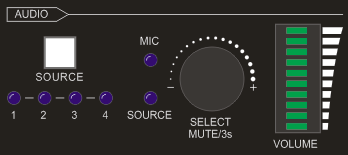
| ⑨ | ŹRÓDŁO AUDIO | Wybiera źródło dźwięku. Odpowiadająca dioda LED (1~4) zapala się na niebiesko. Gdy wybierane jest audio LINE, sam przycisk świeci na niebiesko. |
| ⑩ | GŁOŚNOŚĆ | Regulacja głośności dźwięku. Naciśnij pokrętło głośności, aby wybrać kontrolę mikrofonu lub źródła audio. Obróć pokrętło, aby zwiększyć lub zmniejszyć głośność wybranego źródła. Przytrzymaj pokrętło przez co najmniej 3 sekundy, aby wyciszyć wybrane audio, obróć pokrętło ponownie, aby wyłączyć wyciszenie. |
Panel tylny Switchera
| Nr | Nazwa | Opis |
|---|---|---|
| ① | WEJŚCIA | Cztery wejścia HDMI, jedno DisplayPort oraz jedno wejście USB-C. |
| ② | WYJŚCIA | Jedno wyjście HDMI oraz jedno wyjście HDBaseT. Wyjście HDBaseT obsługuje 48V PoC. |
| ③ | AUDIO IN | LINE: liniowe wejście audio, które można osadzić na dowolnym wejściu HDMI. MIC: wejście mikrofonowe do miksowania dźwięku. Ustaw przełącznik zasilania phantom 48V według potrzeb: ON dla mikrofonu pojemnościowego; OFF dla mikrofonu dynamicznego. |
| ④ | AUDIO OUT | L+R: zrównoważone analogowe wyjście audio do de-embedingu dźwięku. SPDIF: cyfrowe wyjście audio SPDIF do de-embedingu dźwięku. |
| ⑤ | STEROWANIE | KONTAKT WEJŚCIOWY: umożliwia podłączenie zewnętrznych czujników, przycisków i innych urządzeń do wyboru źródła sygnału. IR IN: podłączenie do odbiornika IR do przekazywania sygnału IR. IR OUT: podłączenie do emitera IR do przekazywania sygnału IR. IR EYE: podłączenie do odbiornika IR do lokalnej kontroli Switchera. FIRMWARE: USB typu A do aktualizacji oprogramowania układowego. RS232: 3-pinowy blok zaciskowy do sterowania przez RS232. TCP/IP: port RJ45 do sterowania Switcherem przez GUI. |
| ⑥ | DC 24V | Złącze DC do podłączenia zasilacza. |
Panel przedni i tylny Receivera
| Nr | Nazwa | Opis |
|---|---|---|
| ① | LINK: wskaźnik stanu połączenia HDBT | OFF: brak połączenia. ZIELONY: połączenie nawiązane. Zielony migający: nieprawidłowe połączenie. |
| ② | HDCP: wskaźnik HDCP | OFF: brak ruchu HDMI. ZIELONY: ruch z HDCP. Zielony migający: ruch bez HDCP. |
| ③ | POWER LED | Świeci na czerwono, gdy urządzenie jest włączone. |
| ④ | RS232 | 3-pinowy blok zaciskowy do sterowania przez RS232. |
| ⑤ | IR IN | Podłączenie do odbiornika IR do przekazywania sygnału IR. |
| ⑥ | IR OUT | Podłączenie do emitera IR do przekazywania sygnału IR. |
| ⑦ | Wyjście HDMI | Podłączenie do wyświetlacza HDMI. |
| ⑧ | Wejście HDBaseT | Podłączenie do portu HDBT OUT na Transmitterze za pomocą kabla CAT5e/CAT6a. |
| ⑨ | DC 24V | Złącze DC do podłączenia zasilacza. |

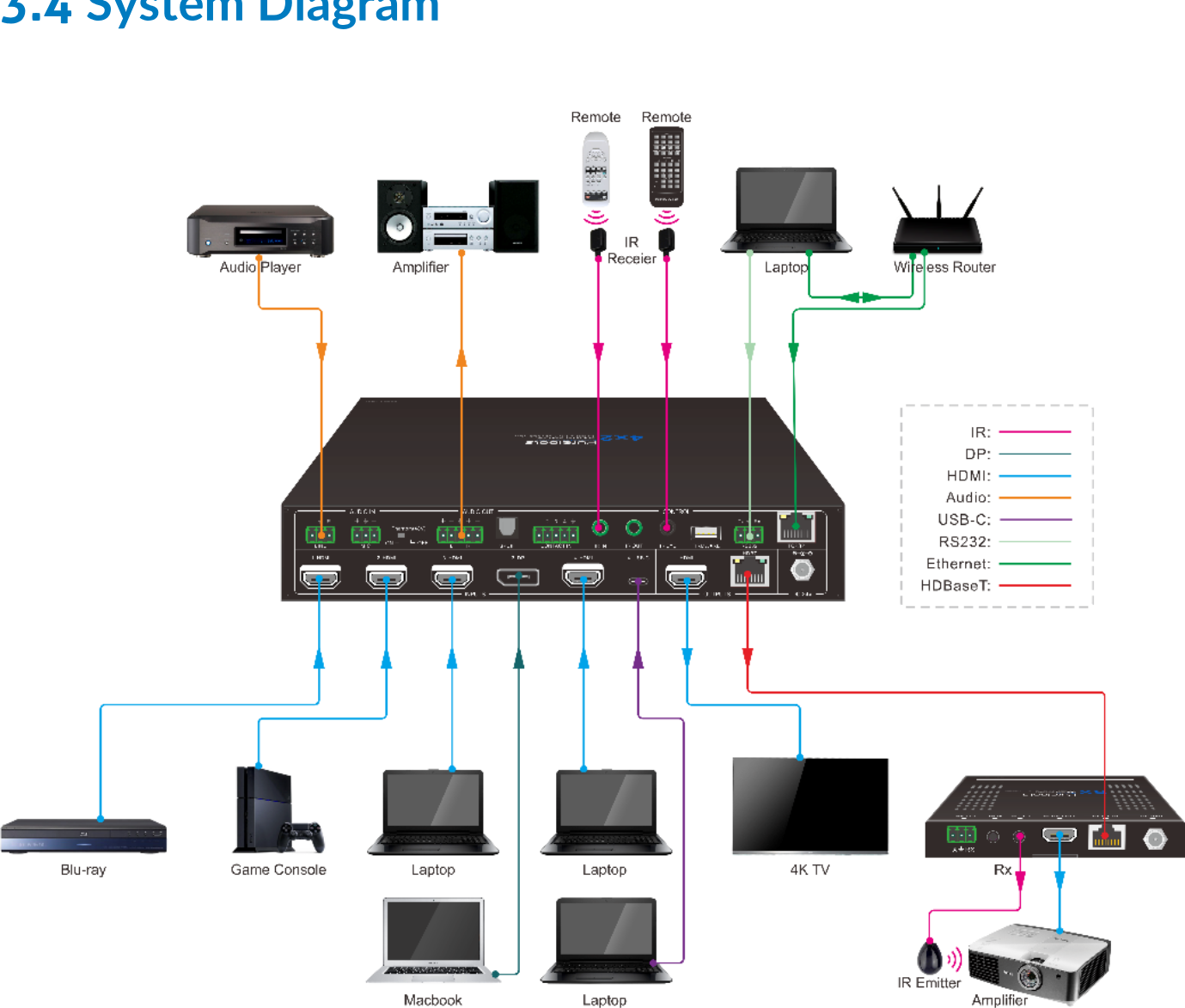
Schemat systemu
Wybór trybu Multi-view
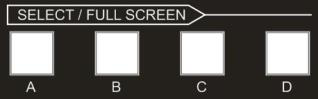
Istnieją cztery tryby wieloekranowe, które można wybrać za pomocą przycisków na panelu przednim. Domyślny tryb wieloekranowy to tryb okien ćwiartkowych, gdzie istnieje bezpośrednie odwzorowanie czterech źródeł wejściowych na cztery okna wyjściowe: wejście 1 -> okno A, wejście 2 -> okno B, wejście 3 -> okno C, wejście 4 -> okno D. Diody przycisków (A~D) świecą na niebiesko.
Po przełączeniu na tryb dwóch okien (A&B), odpowiadająca mu dioda trybu zaświeci się na niebiesko, a diody okien A i B również zaświecą się na niebiesko. Domyślne odwzorowanie pomiędzy dwoma źródłami wejściowymi a dwoma oknami wyjściowymi jest następujące: wejście 1 -> okno A, wejście 2 -> okno B.
Ustawienia pełnoekranowe
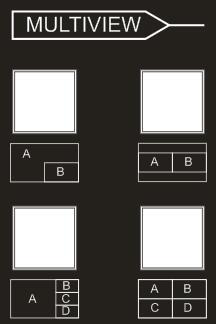
Naciśnij przyciski okien A~D, aby wybrać odpowiadające okno do wyświetlenia na pełnym ekranie. Jednocześnie dioda LED przycisku źródła wejścia i przycisk okna A świecą się na niebiesko, pozostałe przyciski okien oraz poprzedni przycisk trybu multiview zostają wyłączone.
Ustawienia zamiany okien
Naciśnij przycisk [SWAP], aby przełączać się między źródłami wideo wyświetlanymi w oknach w kierunku przeciwnym do ruchu wskazówek zegara. Dioda LED [SWAP] zapala się jednokrotnie po naciśnięciu odpowiedniego przycisku.
Przykład: w trybie Multiview
Przykład: w trybie pełnoekranowym
Ustawienia rozmiaru okna
Rozmiar okien A/B/C/D można regulować przez wielokrotne naciskanie przycisku [RESIZE]. Diody LED przycisku zapalają się jednokrotnie po każdym naciśnięciu. Szczegółowe informacje znajdź na karcie Multiview w GUI.
Przykład: PIP (Picture in Picture)
Przykład: Podział ekranu
Przykład: Jeden duży i trzy małe
Przełączanie sygnału wideo
- W trybie multiview Operacja: Inputs# + Windows# Przykład: Przełącz Input 1 do okna B: Naciśnij INPUT 1 (Dioda LED Input 1 świeci na niebiesko, diody LED okien A~D migają.) Naciśnij Windows B (Dioda LED okien A, C i D się wyłącza, następnie diody LED Input 1 i Windows B migają trzy razy, na koniec dioda LED Input 1 gaśnie, a diody LED okien A~D świecą na niebiesko.)
- W trybie pełnoekranowym
- 1) Ręczna obsługa przełączania: Inputs# + Windows# Przykład: Przełącz Input 2 do okna A: Naciśnij INPUT 2 (Dioda LED Input 2 świeci na niebiesko.) Naciśnij Windows A (Dioda LED Input 2 i Windows A świecą na niebiesko).
- 2) Automatyczne przełączanie Naciśnij przycisk AUTO, aby włączyć lub wyłączyć tryb automatycznego przełączania. Zauważ, że tryb automatycznego przełączania działa tylko w trybie pełnoekranowym.
W trybie automatycznego przełączania Switcher przełączy sygnały zgodnie z poniższymi zasadami:
- Switcher przełączy się na dostępne aktywne wejścia z priorytetem: 1-HDMI > 2-HDMI > 3-HDMI > 3-DP > 4-HDMI > 4-USB-C. Gdy źródło Input i okno Output są połączone, odpowiadające diody LED świecą na niebiesko.
- Nowe wejście: Switcher automatycznie wybierze nowy sygnał po wykryciu nowego źródła.
- Restart: Po przywróceniu zasilania, Switcher automatycznie reaktywuje wejście, które było aktywne przed wyłączeniem zasilania.
- W trybie automatycznego przełączania sygnału źródło wejściowe można także zmienić manualnie, ale tryb automatycznego przełączania nie zostanie wyłączony.
- Po przełączeniu z trybu pełnoekranowego na tryb podglądu wieloekranowego, tryb automatycznego przełączania nie zostanie wyłączony.
Zapytanie o status przełączania wideo
W trybie multiview (dioda LED okien A, B, C i D świeci na niebiesko).
Operacja: Okna#
Przykład: Naciśnij i przytrzymaj przycisk [Windows B] przez co najmniej 3 sekundy (dioda LED okien A, C i D gaśnie, a następnie zapala się dioda LED odpowiadającego źródła sygnału wejściowego na niebiesko). Po 3 sekundach diody LED okien A, B, C i D zapalają się na niebiesko.
Sterowanie dźwiękiem
Domyślnie dźwięk wyjściowy HDMI i HDBaseT podąża za źródłem wideo w trybie pełnoekranowym, natomiast w trybie multiview dźwięk wyjściowy jest osadzany z wejścia HDMI 1. Źródło dźwięku można zmienić naciskając przycisk [SOURCE].
Naciśnij pokrętło głośności, aby wybrać mikrofon lub kontrolę dźwięku źródła. Obracaj pokrętło, aby zwiększyć lub zmniejszyć głośność wybranego audio. Przytrzymaj pokrętło przez co najmniej 3 sekundy, aby wyciszyć wybrane audio, obróć pokrętło, aby wyłączyć wyciszenie.
Sterowanie pilotem IR
Switcher posiada port IR EYE do podłączenia Receivera IR, umożliwiający sterowanie za pomocą pilota IR przedstawionego poniżej.
Notatka: Ten pilot IR nie posiada funkcji przytrzymania dłuższego przycisku, a funkcje jego przycisków są takie same jak przyciski na przednim panelu.
- ① WEJŚCIA: Sześć przycisków do wyboru źródła wejściowego.
- ② KONFIGURACJA: ⚫ Przycisk A/M do ustawienia trybu automatycznego przełączania. ⚫ Przycisk SWAP do cyklicznej zamiany źródła wideo w wyświetlanym oknie. ⚫ Przycisk RESIZE do regulacji rozmiaru okna. ⚫ Przycisk RES do wyboru rozdzielczości wyjściowej.
- ③ WYBÓR/PEŁNY EKRAN: Przyciski A~D do wyboru okna wyjściowego i ustawienia pełnego ekranu.
- ④ WIELOEKRAN: Cztery przyciski do wyboru wbudowanego trybu wieloekranowego oraz cztery przyciski do wyboru trybu zdefiniowanego przez użytkownika. Tryby zdefiniowane przez użytkownika można ustawić za pomocą GUI.
- ⑤ ŹRÓDŁO AUDIO: Cztery przyciski do wyboru źródła audio.
- ⑥ GŁOŚNOŚĆ: ⚫ Audio z mikrofonu: wyciszenie, zwiększanie i zmniejszanie głośności. ⚫ Audio ze źródła: wyciszenie, zwiększanie i zmniejszanie głośności.
Sterowanie GUI
Switcher można sterować poprzez TCP/IP. Domyślne ustawienia IP to:
Adres IP: 192.168.0.178
Maska podsieci: 255.255.255.0
Notatka: Obsługuje również UDP, co pozwala na wykrycie w sieci przez inne urządzenia. Odpowiedni port to 7001. Format zwrotny to json.
Wpisz 192.168.0.178 w przeglądarce internetowej, aby przejść do strony logowania:
Nazwa użytkownika: admin
Hasło: admin
Dostępne są trzy opcje nazwy użytkownika:
Nazwa użytkownika i hasło mogą zostać zmienione w zakładce Access.
Tutaj logujemy się jako „admin” na potrzeby wprowadzenia do każdej zakładki GUI.
Zakładka Sterowanie
Kontrola wideo
- Przyciski wyboru źródła, przycisk Auto oraz przyciski okien A~D są takie same jak przyciski na panelu przednim. Więcej szczegółów znajduje się w punkcie 4.5 Przełączanie sygnału wideo.
- Kliknij „Power Off”, aby wejść w tryb czuwania systemu.
- Kliknij „log off”, aby wylogować się z kontrolera GUI
Kontrola wyświetlacza
- Wyświetlacz: Kliknij „Włącz” lub „Wyłącz”, aby włączyć lub wyłączyć urządzenie wyświetlające.
- Polecenie: Wpisz w tym polu żądane polecenie, które ma zostać wysłane w celu sterowania urządzeniem wyświetlającym, a następnie kliknij „Wyślij”.
- Przekaźnik 1~2: Służy do sterowania ekranem projekcyjnym. Odbiornik HDBaseT podłączony do Switchera musi mieć dwa porty przekaźnikowe. Kliknij „Ręcznie”, a ekran projekcyjny zacznie się zwijać lub rozwijać. Kolejne kliknięcie „Ręcznie” zatrzyma proces. Po ustawieniu automatycznego czasu zatrzymania kliknij „Auto”, a ekran projekcyjny zacznie się zwijać lub rozwijać do momentu zakończenia automatycznego czasu zatrzymania.
Kontrola audio
- Źródło: Wybierz źródło audio dla wyjść audio, wyjść HDMI oraz HDBaseT.
- Głośność źródła: Pasek głośności, przyciski zwiększania, zmniejszania głośności oraz wyciszenia do sterowania dźwiękiem źródła.
- Opóźnienie wyjścia audio: Ustaw czas opóźnienia wyjścia audio w zakresie 0~150ms.
- MIC: Włącz lub wyłącz wejście mikrofonowe.
- Głośność MIC: Pasek głośności, przyciski zwiększania, zmniejszania głośności oraz wyciszenia do sterowania dźwiękiem mikrofonu.
Zakładka Multi-view
Predefiniowane
- Można wybrać do 16 trybów multiview.
- RESIZE: Kliknij przycisk, aby dostosować rozmiar okna. Uwaga: rozmiar okna można regulować tylko w układzie 2, układzie 5~układzie 8 oraz układzie 9~układzie 12.
- SWAP: Kliknij przycisk, aby cyklicznie zmieniać źródła video okien w kierunku przeciwnym do ruchu wskazówek zegara.
- Kliknij ikonę koła zębatego, aby wejść do poniższego interfejsu i wybrać źródło wejścia dla każdego okna
Własny
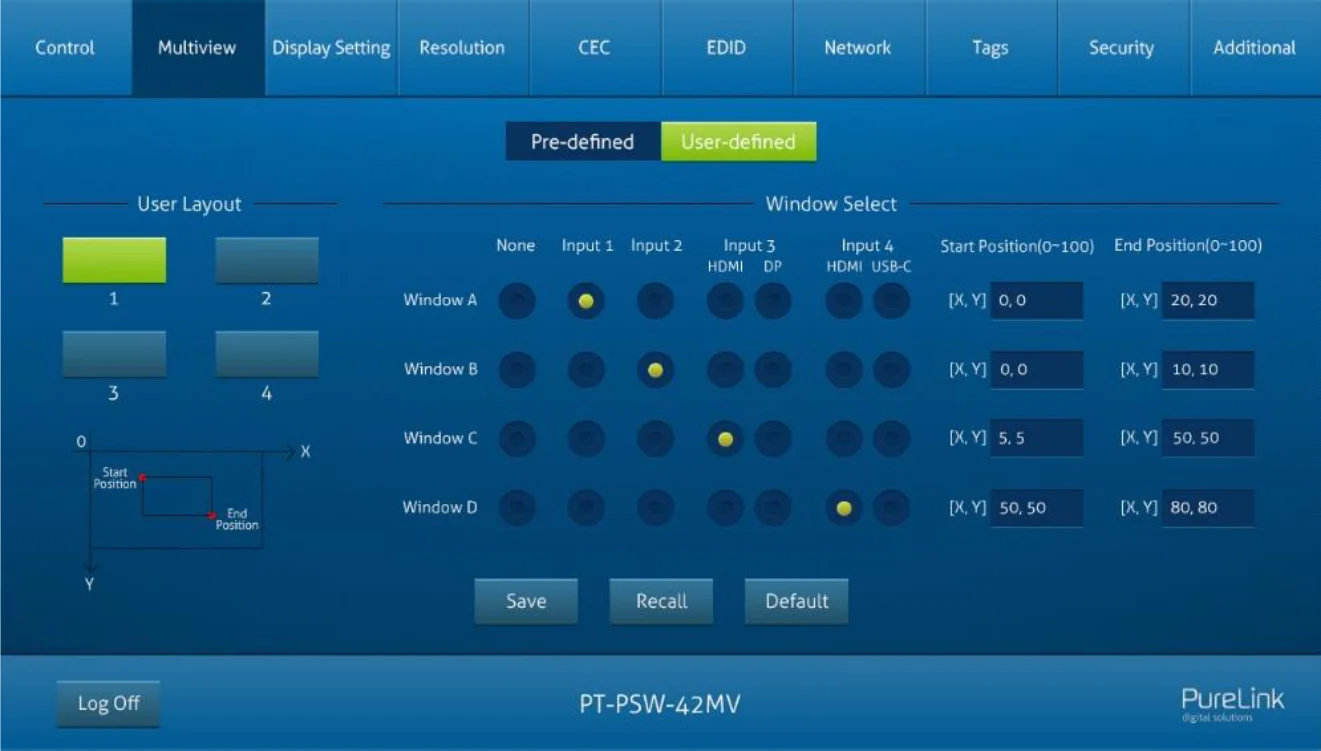
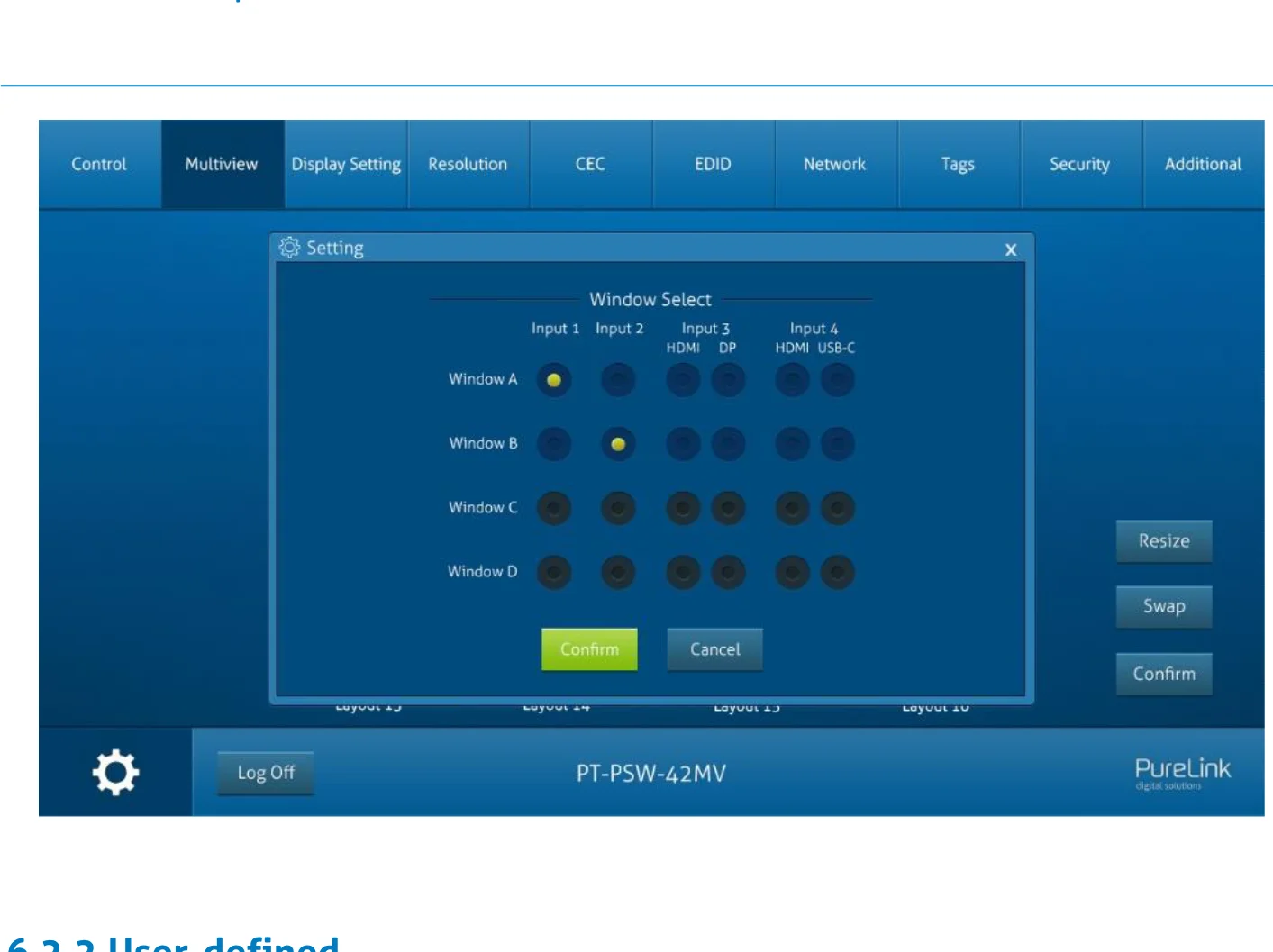
- Układ użytkownika: Wybierz numer użytkownika układu 1~4.
- Wybór okna: Wybierz źródło wejściowe dla każdego okna, a następnie dostosuj rozmiar okna, ustawiając pozycję początkową i końcową. Kliknij „Save”, aby zachować własny układ.
Zakładka ustawień wyświetlania
- Automatyczna kontrola wyświetlacza: Włącz lub wyłącz funkcję automatycznej kontroli urządzenia wyświetlającego.
- Czas oczekiwania na brak sygnału: Ustaw czas automatycznego wyłączenia zasilania urządzenia wyświetlającego po wykryciu braku sygnału i upływie ustawionego czasu.
- Prędkość transmisji (Baud Rate): Obsługuje 9600, 19200, 38400, 57600 lub 115200.
- Format komendy: Domyślny format komendy to ASCII, można wybrać HEX.
- Zakończenie komendy: Do wyboru są NULL, CR, LF lub CR+LF.
- Wyłącz wyświetlacz: Wprowadź komendę RS232 do wyłączenia urządzenia wyświetlającego, a następnie kliknij „Zapisz”. Wybierz „x2”, aby wysłać komendę dwukrotnie.
- Opóźnienie podwójnego wyłączenia: Ustaw czas opóźnienia ponownego wysłania komendy wyłączania wyświetlacza, a następnie kliknij „Zapisz”.
- Wyświetlacz Włączony: Wpisz polecenie RS232 do włączenia wyświetlacza, a następnie kliknij „Zapisz”.
- Opóźnienie wejścia: Ustaw czas opóźnienia w sekundach pomiędzy poleceniem „Wyświetlacz Włączony” a „Wyświetlacz Wybór Wejścia”.
- Wyświetlacz Wybór Wejścia: Wpisz polecenie RS232 do wyboru aktualnego źródła wejścia Switchera dla urządzenia wyświetlającego.
- Wyzwalacz: „Wyświetlacz Włączony” -> Odczekaj „Opóźnienie” -> Wyślij „Wyświetlacz Wybór Wejścia”.
Zakładka Rozdzielczość
- Wybierz rozdzielczość wyjściową dla wyjść HDMI i HDBaseT.
- Wybierz „Auto for Rx”, aby rozdzielczość wyjściowa podążała za urządzeniem wyświetlającym.
Zakładka CEC
Sterowanie źródłem
- Wybierz wejście HDMI, które ma być kontrolowane, a następnie kliknij przyciski funkcyjne.
Kontrola wyświetlacza
- Wybierz urządzenie wyświetlające, które ma zostać kontrolowane, a następnie kliknij przyciski funkcji.
Własne polecenie CEC
- Wybierz źródło wejściowe lub urządzenie wyświetlające, a następnie wpisz polecenie CEC w odpowiednim polu [Trigger 1] lub [Trigger 2], aby wysłać je do wybranego urządzenia w celu jego sterowania.
Zakładka EDID
Ustawienia EDID
- Wybierz kompatybilny wbudowany EDID dla wybranego źródła wejściowego.
Przesyłanie EDID
- Prześlij własny EDID, postępując według poniższych kroków:
- Przygotuj plik EDID (.bin) na komputerze zarządzającym.
- Kliknij pole „Własny” i wybierz plik EDID (.bin).
- Kliknij „Apply”, aby przesłać własny EDID.
Zakładka Sieć
- Statyczny adres IP lub Dynamiczny Protokół Konfiguracji Hostów (DHCP).
- Zmień statyczny adres IP, maskę podsieci i bramę.
Zakładka Bezpieczeństwo
- Zmodyfikuj hasło logowania.
- Zablokuj lub odblokuj przyciski na panelu przednim
- Przycisk do automatycznego logowania/wylogowania GUI
- Ustawienia wyboru kontroli konta User 2 / User 3
Zakładka Dodatkowe
- Ustaw prędkość transmisji portu szeregowego switchera i przywróć ustawienia fabryczne switchera.
Aktualizacja GUI
Proszę odwiedzić http://192.168.0.178:100 aby zaktualizować GUI online.
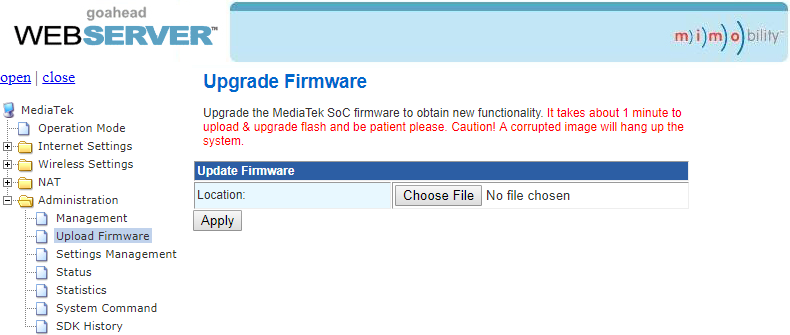
Wprowadź nazwę użytkownika i hasło (takie samo jak w ustawieniu logowania GUI, zmienione hasło będzie dostępne dopiero po ponownym uruchomieniu), aby zalogować się do interfejsu konfiguracji. Następnie kliknij „Administration” w menu źródła, aby przejść do „Upload Firmware”, jak pokazano poniżej:
Wybierz żądany plik aktualizacji i naciśnij „Apply”, aby rozpocząć aktualizację.
Uwaga: Proszę nic nie robić podczas procesu aktualizacji, aby uniknąć niepowodzenia aktualizacji.
Sterowanie RS232
Port RS232 w switcherze oferuje dwa tryby sterowania.
1) Sterowanie lokalne: Połącz port RS232 z urządzeniem sterującym (np. PC) w celu sterowania switcherem za pomocą poleceń RS232.
2) Sterowanie urządzeniem wyświetlającym: sygnał RS232 jest przekazywany dalej do portu RS232 podłączonego kompatybilnego Receivera HDBaseT, umożliwiając sterowanie podłączonym do receivera urządzeniem wyświetlającym (np. projektorem).
Polecenia RS232:
Lista poleceń służy do sterowania switcherem. Na komputerze sterującym należy zainstalować oprogramowanie do kontroli RS232 (np. docklight) do wysyłania poleceń RS232.
Po instalacji oprogramowania do kontroli RS232, należy poprawnie ustawić parametry: numer COM, prędkość transmisji, liczbę bitów danych, bit stopu oraz bit parzystości.
Prędkość transmisji: 9600
Bity danych: 8
Bit stopu: 1
Bit parzystości: brak
Notatka: Wszystkie polecenia muszą kończyć się znakiem „<CR><LF>”. W poleceniach znaki „[” i „]” służą do ułatwienia czytania i nie należy ich wpisywać podczas rzeczywistej obsługi. Wpisuj polecenia dokładnie, rozróżniając wielkość liter.
Oprogramowanie sterujące RS232
Używamy oprogramowania „Docklight” jako przykładu.
Instalacja
Proszę pobrać najnowszą wersję oprogramowania z poniższego linku:
https://docklight.de/download/Docklight.zip
Następnie postępuj zgodnie z kreatorem instalacji dla systemów Windows 7 i 10.
Po instalacji Docklight można uruchomić po raz pierwszy i powinien wyglądać jak na poniższym zrzucie ekranu:
Rejestracja nie jest konieczna, chyba że chcesz zapisać ustawienia przy zamknięciu, więc jeśli nie chcesz się rejestrować, kliknij „OK”, aby zamknąć okno.

Kolejne okno podręczne można także zamknąć klikając „Continue”. Pusty projekt wystarczy, aby łatwo wysyłać i odbierać polecenia (domyślne ustawienie to zawsze „Startuj z pustym projektem / pustym skryptem”)
Kliknij „OK”, aby zamknąć to okno.
Teraz znajdujesz się w głównym widoku, gdzie wysyłane są polecenia i odbierane odpowiedzi.
Kolejnym krokiem jest wybranie właściwego portu COM komputera. Aby to zrobić, kliknij dwukrotnie „COM1” w odpowiednim oknie ustawień.
Kliknij „Continue”, aby zamknąć to okno.

W następnym oknie wybierz z menu rozwijanego oznaczonego „Send / Receive on Comm Channel” odpowiedni port COM, a następnie kliknij „OK” w prawym dolnym rogu.
Pozostałe ustawienia można pozostawić domyślne w większości zastosowań, jednak dla pewności zapoznaj się z ustawieniami RS232 urządzenia.
Kliknij dwukrotnie na „COM1”, aby zmienić na właściwy port COM.

(1) Aby móc wysyłać polecenia, nawiąż komunikację z urządzeniem, klikając „Play”.
(2) Następnie należy aktywować funkcję wpisywania z klawiatury, aby możliwe było wprowadzanie poleceń w „oknie komunikacji”.
(3) Na koniec wpisz polecenie, na przykład „50701%”. Potwierdź, naciskając „Enter”, aby wysłać. Wszelka odpowiedź z podłączonego urządzenia pojawi się na czerwono.
Wybierz właściwy port COM.

Kliknij „Play”, aby otworzyć komunikację.
Włącz funkcję wpisywania z klawiatury.
Obszar wysyłania poleceń.
Obszar monitorowania, wskazuje, czy wysłane polecenie działa.
1
2
3
Komendy systemowe
| Polecenie | Opis | Przykład polecenia i odpowiedź |
|---|---|---|
| >GetFirewareVersion | Pobierz wersję oprogramowania sprzętowego. | <V1.0.0 |
| >SetFactoryReset | Przywróć ustawienia fabryczne. | <FactoryReset_True |
| >SetReboot | Restart systemu. | <Reboot_EN |
| >SetHelp [Param] | Pobierz szczegóły polecenia. [Param] = dowolna komenda. [Param] = puste (wszystkie komendy) | |
| >SetHelp | SetAV | |
| >SetAV InParam,OutParam | InParam = 1~6 1 - HDMI 1 2 - HDMI 2 3 - HDMI 3 4 - DP 3 5 - HDMI 4 6 - TYPE-C 4 OutParam = A ~ D (BRAK TEGO PARAMETRU DLA USTAWIENIA NA A) | |
| >GetIpAddress | Pobierz IP dostępu do GUI. | <GateWay: 192.168.0.1 |
| >SetKeyboardLock [Param] | Blokuj/odblokuj przyciski panelu przedniego. [Param] = EN,Dis EN - Blokuj Dis - Odblokuj (domyślnie) | >SetKeyboardLock EN >SetKeyboardLock Dis <KeyboardLock False |
| >GetKeyboardLock | Pobierz status blokady przycisków przednich. | <KeyboardLock True |
| >SetPowerOn [Param] | Wejdź/wyjdź ze stanu uśpienia. [Param] = EN,Dis EN - Wyjście ze stanu uśpienia (domyślnie) Dis – Wejście w stan uśpienia | >SetPowerOn EN >SetPowerOn Dis <PowerOn False |
| >GetPowerOn | Pobierz status trybu uśpienia systemu. | <PowerOn True |
| >GetStatus | Pobierz status systemu. | <V1.0.0 |
| <Video OUT A B C D IN 1 2 3 5 | ||
| <AudioSource 1 | ||
| <OutputResolution 8 | ||
| … … |
Komendy przełączania sygnału
| Polecenie | Opis | Przykład polecenia i odpowiedź |
|---|---|---|
| >SetAV [InParam],[OutParam] | Przełącz źródło wejścia na okno wyjściowe. [InParam] = 1 ~ 6 1 - HDMI 1 2 - HDMI 2 3 - HDMI 3 4 - DP 3 5 - HDMI 4 6 - USB-C 4 [OutParam] = A ~ D (Brak tego parametru przy przełączaniu źródła na okno A) | >SetAV 3 >SetAV 1,A <AV 1,A |
| >GetAV [OutParam] | Pobierz źródło wejścia dla okna [OutParam]. [OutParam] = A~D (Brak tego parametru dla pobrania źródeł wszystkich okien) | >GetAV >GetAV A <Video 1,A |
| >SetAutoSwitch [Param] | Włącz/wyłącz tryb automatycznego przełączania. [Param] = EN,Dis EN - Włącz (domyślnie) Dis - Wyłącz | >SetAutoSwitch EN >SetAutoSwitch Dis <AutoSwitch False |
| >GetAutoSwitch | Pobierz status automatycznego przełączania. | <AutoSwitch True |
| >SetInput3Type [Param] | Wybierz źródło wejścia dla trzeciego kanału wejściowego. [Param] = H,Dp H - wejście HDMI Dp - wejście DP | >SetInput3Type H <Input3Type H |
| >GetInput3Type | Pobierz źródło wejścia trzeciego kanału. | <Input3Type H |
| >SetInput4Type | Wybierz źródło wejścia dla czwartego kanału wejściowego. [Param] = H, C H - wejście HDMI C – wejście USB-C | >SetInput4Type H <Input4Type H |
| >GetInput4Type | Pobierz źródło wejścia czwartego kanału. | <Input4Type H |
Komendy ustawień audio
| Komenda | Opis | Przykład komendy i odpowiedź |
|---|---|---|
| >SetMicAudioMute [Param] | Wycisz/Włącz dźwięk mikrofonu. [Param] = EN, Dis EN - Wycisz. Dis - Włącz dźwięk (domyślnie) | >SetMicAudioMute EN >SetMicAudioMute Dis <MicAudioMute False |
| >GetMicAudioMute | Pobierz status wyciszenia dźwięku mikrofonu | <MicAudioMute False |
| >SetMicVOL [Param] | Ustaw głośność dźwięku mikrofonu na [Param]. [Param] = 0~60 (domyślnie: 60) | >SetMicVOL 6 <MicVOL 6 |
| >GetMicVOL | Pobierz poziom głośności dźwięku mikrofonu. | <MicVOL 6 |
| >SetSourceAudioMute [Param] | Wycisz/Włącz dźwięk źródła. [Param] = EN, Dis EN - Wycisz. Dis - Włącz dźwięk (domyślnie) | >SetSourceAudioMute EN >SetSourceAudioMute Dis <SourceAudioMute False |
| >GetSourceAudioMute | Pobierz status wyciszenia dźwięku źródła | <SourceAudioMute True |
| >SetSourceVOL [Param] | Ustaw głośność dźwięku źródła na [Param]. [Param] = 0~60 (domyślnie: 60) | >SetSourceVOL 6 <SourceVOL 6 |
| >GetSourceVOL | Pobierz poziom głośności dźwięku źródła. | <SourceVOL 60 |
| >SetAudioSource [Param] | Ustaw źródło dźwięku wyjściowego na [Param]. [Param] = 1~5. 1 – HDMI 1 (domyślnie) 2 – HDMI 2 3 – HDMI/DP 3 4 – HDMI/USB-C 4 5 – LINE IN | >SetAudioSource 2 <AudioSource 2 |
| >GetAudioSource | Pobierz źródło dźwięku wyjściowego. | <AudioSource 1 |
| >SetAudioMix [Param] | Włącz/Wyłącz miksowanie dźwięku. [Param] = EN, Dis EN - Włącz (domyślnie) Dis - Wyłącz | >SetAudioMix EN <AudioMix True |
| >GetAudioMix | Pobierz status miksowania dźwięku. | <AudioMix True |
| >SetFullModeAudioSwitch [Param] | Ustaw, czy dźwięk podąża za przełączaniem wideo w trybie pełnoekranowym. [Param] = EN, Dis EN - Włącz (domyślnie) Dis - Wyłącz | >SetFullModeAudioSwitch EN <FullModeAudioSwitch True |
| >GetFullModeAudioSwitch | Pobierz informację, czy dźwięk podąża za przełączaniem wideo w trybie pełnoekranowym. | <FullModeAudioSwitch True |
| >SetAudioDelay [Param] | Ustaw opóźnienie wyjścia audio na [Param]. [Param] = 0 ~ 170 (ms) (domyślnie: 0). | >SetAudioDelay 20 <AudioDelay 20 |
| >GetAudioDelay | Pobierz czas opóźnienia wyjścia audio. | <AudioDelay 20 |
Komendy ustawień funkcji
| Polecenie | Opis | Przykład polecenia i odpowiedź |
|---|---|---|
| >SetRS232Baudrate [Param] | Ustaw prędkość transmisji portu RS232 na [Param]. [Param] = 1 ~ 5 1 - 115200 2 - 57600 3 - 38400 4 - 19200 5 - 9600 (Domyślnie) | >SetRS232Baudrate 5 <RS232Baudrate 5 |
| >GetRS232Baudrate | Pobierz prędkość transmisji portu RS232. | <RS232Baudrate 5 |
| >SetOutputResolution [Param] | Ustaw rozdzielczość wyjścia na [Param]. [Param] = 1 ~ 8 1 - 1024x768@60Hz 2 - 1280x720@60Hz 3 - 1360x768@60Hz 4 - 1600x1200@60Hz 5 - 1920x1080@60Hz 6 - 1920x1200@60Hz 7 - 3840x2160@30Hz (Domyślnie) 8 - AUTO | >SetOutputResolution 4 <OutputResolution 4 |
| >GetOutputResolution | Pobierz rozdzielczość wyjścia. | <OutputResolution 4 |
| >GetInputResolution [Param] | Pobierz rozdzielczość wejścia. [Param] = 1~4. 1 - HDMI 1 2 - HDMI 2 3 - HDMI/DP 3 4 - HDMI/USB-C 4 | >GetInputResolution 1 <HdcpHdmiOutput 1 |
| >SetInPortEdid [Param1],[Param2] | Ustaw EDID źródła wejściowego. [Param1] = 1 ~ 6 1 - HDMI 1 2 - HDMI 2 3 - HDMI 3 4 - DP 3 5 - HDMI 4 6 - USB-C 4 [Param2] = 1 ~ 5 1 - 1920x1080 60HZ PCM 2CH 2 - 3840x2160 30HZ PCM 2CH (Domyślnie) 3 - BYPASS HDMI 4 - BYPASS HDBT 5 - USER | >SetInPortEdid 1,1 <InPortEdid 1,1 |
| >GetInPortEdid [Param] | Pobierz EDID źródła wejściowego. [Param] = 1 ~ 6 1 - HDMI 1 2 - HDMI 2 3 - HDMI 3 4 - DP 3 5 - HDMI 4 6 - USB-C 4 | >GetInPortEdid 1 <InPortEdid 1,1 |
| >SetUpdateEdid_EN | Załaduj użytkownikowski EDID. | / <Time out to send edid |
| >SetMvMode [Param] | Ustaw tryb multiview. [Param] = 1 ~ 20 1 - 1 OKNO Pełny Ekran 2 - 2 OKNA PBP 3 - 3 OKNA 2U1D 4 - 4 OKNA TEJ SAMEJ WIELKOŚCI (Domyślnie) 5 - 2 OKNA PIP LU 6 - 2 OKNA PIP LD 7 - 2 OKNA PIP RU 8 - 2 OKNA PIP RD 9 - 4 OKNA PBP 3L1R 10 - 4 OKNA PBP 1L3R 11 - 4 OKNA PBP 3U1D 12 - 4 OKNA PBP 1U3D 13 - 4 OKNA PIP 1F3L 14 - 4 OKNA PIP 1F3R 15 - 4 OKNA PIP 1F3U 16 - 4 OKNA PIP 1F3D 17 - KONFIGURACJA UŻYTKOWNIKA 1 18 - KONFIGURACJA UŻYTKOWNIKA 2 19 - KONFIGURACJA UŻYTKOWNIKA 3 20 - KONFIGURACJA UŻYTKOWNIKA 4 | >SetMvMode 1 <MvMode 1 |
| >GetMvMode | Pobierz tryb multiview | <MvMode 1 |
Komendy CEC
| Komenda | Opis | Przykład komendy i odpowiedź |
|---|---|---|
| >SetCecSrcMenu [Param] | Wyślij komendę CEC MENU do urządzenia źródłowego. [Param] = 1 ~ 4 | >SetCecSrcMenu 1 <CecSrcMenu 1 |
| >SetCecSrcUp [Param] | Wyślij komendę CEC UP do urządzenia źródłowego. [Param] = 1 ~ 4 (HDMI 1~4) | >SetCecSrcUp 1 <CecSrcUp 1 |
| >SetCecSrcDown [Param] | Wyślij komendę CEC DOWN do urządzenia źródłowego. [Param] = 1 ~ 4 (HDMI 1~4) | >SetCecSrcDown 1 <CecSrcDown 1 |
| >SetCecSrcLeft [Param] | Wyślij komendę CEC LEFT do urządzenia źródłowego. [Param] = 1 ~ 4 (HDMI 1~4) | >SetCecSrcLeft 1 <CecSrcLeft 1 |
| >SetCecSrcRight [Param] | Wyślij komendę CEC RIGHT do urządzenia źródłowego. [Param] = 1 ~ 4 (HDMI 1~4) | >SetCecSrcRight 1 <CecSrcRight 1 |
| >SetCecSrcBack [Param] | Wyślij komendę CEC BACK do urządzenia źródłowego. [Param] = 1 ~ 4 (HDMI 1~4) | >SetCecSrcBack 1 <CecSrcBack1 |
| >SetCecSrcEnter [Param] | Wyślij komendę CEC ENTER do urządzenia źródłowego. [Param] = 1 ~ 4 (HDMI 1~4) | >SetCecSrcEnter 1 <CecSrcEnter 1 |
| >SetCecSrcOn [Param] | Wyślij komendę CEC ON do urządzenia źródłowego. [Param] = 1 ~ 4 (HDMI 1~4) | >SetCecSrcOn 1 <CecSrcOn 1 |
| >SetCecSrcOff [Param] | Wyślij komendę CEC OFF do urządzenia źródłowego. [Param] = 1 ~ 4 (HDMI 1~4) | >SetCecSrcOff 1 <CecSrcOff 1 |
| >SetCecSrcStop [Param] | Wyślij komendę CEC STOP do urządzenia źródłowego. [Param] = 1 ~ 4 (HDMI 1~4) | >SetCecSrcStop 1 <CecSrcStop 1 |
| >SetCecSrcPlay [Param] | Wyślij komendę CEC PLAY do urządzenia źródłowego. [Param] = 1 ~ 4 (HDMI 1~4) | >SetCecSrcPlay 1 <CecSrcPlay 1 |
| >SetCecSrcPause [Param] | Wyślij komendę CEC PAUSE do urządzenia źródłowego. [Param] = 1 ~ 4 (HDMI 1~4) | >SetCecSrcPause 1 <CecSrcPause 1 |
| >SetCecSrcPrev [Param] | Wyślij komendę CEC PREV do urządzenia źródłowego. [Param] = 1 ~ 4 (HDMI 1~4) | >SetCecSrcPrev 1 <CecSrcPrev 1 |
| >SetCecSrcNext [Param] | Wyślij komendę CEC NEXT do urządzenia źródłowego. [Param] = 1 ~ 4 (HDMI 1~4) | >SetCecSrcNext 1 <CecSrcNext 1 |
| >SetCecSrcRewind [Param] | Wyślij komendę CEC REWIND do urządzenia źródłowego. [Param] = 1 ~ 4 (HDMI 1~4) | >SetCecSrcRewind 1 <CecSrcRewind 1 |
| >SetCecSrcFastForward [Param] | Wyślij komendę CEC przyspieszenia do przodu do urządzenia źródłowego. [Param] = 1 ~ 4 (HDMI 1~4) | >SetCecSrcFastForward 1 <CecSrcFastForward 1 |
| >SetCecDisplayOn [Param] | Wyślij komendę CEC ON do urządzenia wyświetlającego. [Param] = 1 ~ 2 (1 - HDMI, 2 - HDBT) | >SetCecDisplayOn 1 <CecDisplayOn 1 |
| >SetCecDisplayOff [Param] | Wyślij komendę CEC OFF do urządzenia wyświetlającego. [Param] = 1 ~ 2 (1 - HDMI, 2 - HDBT) | >SetCecDisplayOff 1 <CecDisplayOff 1 |
| >SetCecDisplaySource [Param] | Wyślij komendę CEC SOURCE do urządzenia wyświetlającego. [Param] = 1 ~ 2 (1 - HDMI, 2 - HDBT) | >SetCecDisplaySource 1 <CecDisplaySource 1 |
| >SetCecDisplayMute [Param] | Wyślij komendę CEC MUTE do urządzenia wyświetlającego. [Param] = 1 ~ 2 (1 - HDMI, 2 - HDBT) | >SetCecDisplayMute 1 <CecDisplayMute 1 |
| >SetCecDisplayVol+ [Param] | Wyślij komendę CEC ZWIĘKSZENIA GŁOŚNOŚCI do urządzenia wyświetlającego. [Param] = 1 ~ 2 (1 - HDMI, 2 - HDBT) | >SetCecDisplayVol+ 1 <CecDisplayVol+ 1 |
| >SetCecDisplayVol- [Param] | Wyślij komendę CEC ZMNIEJSZENIA GŁOŚNOŚCI do urządzenia wyświetlającego. [Param] = 1 ~ 2 (1 - HDMI, 2 - HDBT) | >SetCecDisplayVol- 1 <CecDisplayVol- 1 |
Sterowanie RS232 – Opis komend
| Polecenie | Opis | Przykład polecenia i odpowiedź |
|---|---|---|
| >SetSwapSrouce | Zamień źródło wejściowe okna. | <Video OUT A B C D IN 2 5 1 3 <AudioSource 1 |
| >SetResizeWin | Zmień rozmiar okien wyświetlacza. | <ResizeWin |
| >SetAutoCec [Param] | Ustaw czy automatycznie wysyłać polecenia CEC po wykryciu sygnału. [Param] = EN, Dis EN - Włącz (Domyślnie) Dis - Wyłącz | >SetAutoCec EN <AutoCec True |
| >GetAutoCec | Pobierz status automatycznego wysyłania poleceń CEC po wykryciu sygnału. | <AutoCec True |
| >SetAutoCommand [Param] | Ustaw czy automatycznie wysyłać polecenia RS232 po wykryciu sygnału. [Param] = EN, Dis EN - Włącz (Domyślnie) Dis - Wyłącz | >SetAutoCommand EN <AutoCommand True |
| >GetAutoCommand | Pobierz status automatycznego wysyłania poleceń RS232 po wykryciu sygnału. | <AutoCommand True |
| >SetAutoStandby [Param] | Włącz/wyłącz automatyczne uśpienie po braku wykrycia sygnału. [Param] = EN, Dis EN - Włącz Dis - Wyłącz (Domyślnie) | >SetAutoStandby EN <AutoStandby True |
| >GetAutoStandby | Pobierz status ustawienia automatycznego uśpienia. | <AutoStandby True |
| >SetAutoRelay [Param] | Włącz/wyłącz automatyczne wyłączanie zasilania przekaźnika. [Param] = EN, Dis EN - Włącz Dis - Wyłącz (Domyślnie) | >SetAutoRelay EN <AutoRelay True |
| >GetAutoRelay | Pobierz status ustawienia automatycznego wyłączania przekaźnika. | <AutoRelay True |
| >SetPanelCEC [Param] | Ustaw czas opóźnienia wysyłania poleceń CEC, RS232 i uśpienia po zaniku sygnału wejściowego. [Param] = 0~1800 (s) (Domyślnie: 600s) | >SetPanelCEC 9 <PanelCEC 9 |
Sterowanie RS232 – Opis komend
| Komenda | Opis | Przykład komendy i odpowiedź |
|---|---|---|
| >GetPanelCEC | Pobierz czas opóźnienia wysłania komend CEC, RS232 i trybu gotowości po usunięciu sygnału wejściowego. | <PanelCEC 9 |
| >SetOffMsgLoopCnt [Param] | Ustaw liczbę wysłań komendy Wyłącz Wyświetlacz. [Param] = 1 ~ 2 (Domyślnie: 1) | >SetOffMsgLoopCnt 1 <OffMsgLoopCnt 1 |
| >GetOffMsgLoopCnt | Pobierz liczbę wysłań komendy Wyłącz Wyświetlacz. | <OffMsgLoopCnt 1 |
| >SetOffMsgLoopDelayTime [Param] | Ustaw czas opóźnienia wysłania komendy Wyłącz Wyświetlacz. [Param] = 5 ~ 100 (1=100ms) (Domyślnie: 10) | >SetOffMsgLoopDelayTime 5 <OffMsgLoopDelayTime 5 |
| >GetOffMsgLoopDelayTime | Pobierz czas opóźnienia wysłania komendy Wyłącz Wyświetlacz. | <OffMsgLoopDelayTime 5 |
| >SetInputMsgDelayTime [Param] | Ustaw czas opóźnienia wysłania komendy wyboru wejścia wyświetlacza. [Param] = 1 ~ 100 (s) (Domyślnie: 3) | >SetInputMsgDelayTime 10 <InputMsgDelayTime 10 |
| >GetInputMsgDelayTime | Pobierz czas opóźnienia wysłania komendy wyboru wejścia wyświetlacza. | <InputMsgDelayTime 10 |
| >SetDisplayOn [Param] | Włącz/wyłącz urządzenie wyświetlające. (Wysyła jednocześnie komendy RS232 i CEC). [Param] = EN, Dis EN - Włącz Dis - Wyłącz | >SetDisplayOn EN >SetDisplayOn Dis <DisplayOn True <DisplayOn False |
| >SetHdbtPOCOn [Param] | Włącz lub wyłącz PoC. [Param] = EN, Dis EN - Włączony (Domyślnie) Dis - Wyłączony | >SetHdbtPOCOn EN <HdbtPOCOn True |
| >GetHdbtPOCOn | Pobierz status PoC. | <HdbtPOCOn True |
7.6 Komendy CEC
| Polecenie | Opis | Przykład polecenia i odpowiedź |
|---|---|---|
| >SetCecSrcMenu [Param] | Wyślij polecenie CEC MENU do urządzenia źródłowego. [Param] = 1 ~ 4 | >SetCecSrcMenu 1 |
Komendy specjalne
Notatka: Poniższe polecenia nie wymagają znaku końcowego.
| Polecenie | Opis | Przykład polecenia i odpowiedź |
|---|---|---|
| >SetDisplayInputSendChar_[Param]:XXXX | Ustaw polecenie ASCII „Display Input Select” "XXXX" do wysłania do urządzenia wyświetlającego przy włączeniu Switchera. [Param] = 1~5 (Prędkość transmisji portu RS232) 1 - 115200 2 - 57600 3 - 38400 4 - 19200 5 - 9600 XXXX= dane ASCII do wysłania (do 48 znaków). | >SetDisplayInputSendChar_5:1234567 <Prędkość: 9600 <Wybrany sygnał do wyświetlenia:1234567 |
| >SetDisplayInputSendHex_[Param]:XX XX | Ustaw polecenie HEX „Display Input Select” "XX XX" do wysłania do urządzenia wyświetlającego przy włączeniu Switchera. [Param] = 1~5 (Prędkość transmisji portu RS232) 1 - 115200 2 - 57600 3 - 38400 4 - 19200 5 - 9600 XX XX= dane HEX do wysłania (X = 0~9, A~F i do 20 XX). | >SetDisplayInputSendHex_5:30 31 32 33 <Prędkość: 9600 <Wybrany sygnał do wyświetlenia HEX:30 31 32 33 |
| >SetPowerOnSendChar_[Param]:XXXX | Ustaw polecenie ASCII „Power On” "XXXX" do wysłania do urządzenia wyświetlającego przy włączeniu Switchera. [Param] = 1~5 (Prędkość transmisji portu RS232) 1 - 115200 2 - 57600 3 - 38400 4 - 19200 5 - 9600 XXXX= dane ASCII do wysłania (do 48 znaków). | >SetPowerOnSendChar_5:1234567 <Prędkość: 9600 <Polecenie włączenia do wysłania:1234567 |
| >SetPowerOnSendHex_[Param]:XX XX | Ustaw polecenie HEX „Power On” "XX XX" do wysłania do urządzenia wyświetlającego przy włączeniu Switchera. [Param] = 1~5 (Prędkość transmisji portu RS232) 1 - 115200 2 - 57600 3 - 38400 4 - 19200 5 - 9600 XX XX= dane HEX do wysłania (X = 0~9, A~F i do 20 XX). | >SetPowerOnSendHex_5:30 31 32 33 <Prędkość: 9600 <Polecenie włączenia do wysłania HEX:30 31 32 33 |
| >SetSleepSendChar_[Param]:XXXX | Ustaw polecenie ASCII „Power Off” "XXXX" do wysłania do urządzenia wyświetlającego, gdy Switcher przechodzi w tryb czuwania. [Param] = 1~5 (Prędkość transmisji portu RS232) 1 - 115200 2 - 57600 3 - 38400 4 - 19200 5 - 9600 XXXX= dane ASCII do wysłania (do 48 znaków). | >SetSleepSendChar_5:ABCDEFG <Prędkość: 9600 <Polecenie wyjścia z trybu czuwania do wysłania:ABCDEFG |
| >SetSleepSendHex_[Param]:XX XX | Ustaw polecenie HEX „Power Off” "XX XX" do wysłania do urządzenia wyświetlającego, gdy Switcher przechodzi w tryb czuwania. [Param] = 1~5 (Prędkość transmisji portu RS232) 1 - 115200 2 - 57600 3 - 38400 4 - 19200 5 - 9600 XX XX= dane HEX do wysłania (X = 0~9, A~F i do 20 XX). | >SetSleepSendHex_5:41 42 43 44 <Prędkość: 9600 <Polecenie wyjścia z trybu czuwania do wysłania HEX:41 42 43 44 |
Aktualizacja oprogramowania układowego
- Przygotuj najnowszy plik aktualizacji (.bin) i zmień jego nazwę na „FW_MV.bin” na komputerze.
- Wyłącz switcher i podłącz port FIRMWARE switchera do komputera za pomocą kabla USB typu A.
- Włącz switcher, a następnie komputer automatycznie wykryje dysk USB o nazwie „BOOTDISK”.
- Bezpośrednio skopiuj najnowszy plik aktualizacji (.bin) na dysk USB „BOOTDISK”.
- Ponownie otwórz dysk USB, aby sprawdzić, czy znajduje się tam plik o nazwie „SUCCESS.TXT”. Jeśli tak, oprogramowanie układowe zostało pomyślnie zaktualizowane. W przeciwnym razie aktualizacja oprogramowania nie powiodła się. Proszę sprawdzić poprawną nazwę pliku aktualizacji (.bin) i ponownie wykonać powyższe kroki aktualizacji.
- Po zakończeniu aktualizacji odłącz kabel USB typu A.
- Po aktualizacji oprogramowania switcher powinien zostać przywrócony do ustawień fabrycznych przez wysłanie odpowiedniego polecenia. Podłącz port RS232 do urządzenia sterującego (np. komputera) za pomocą kabla RS232. Switcher można kontrolować, wysyłając polecenia RS232.
Obsługa posprzedażowa
W przypadku problemów podczas obsługi produktu, prosimy o skorzystanie z informacji dotyczących rozwiązywania problemów i konserwacji zawartych w niniejszej instrukcji. Koszty transportu w okresie gwarancyjnym ponosi użytkownik.
- Ograniczona gwarancja produktu: Produkt będzie wolny od wad materiałowych i wykonawczych przez trzy lata (licząc od daty zakupu potwierdzonej fakturą). Dowód zakupu jest podstawą do potwierdzenia obowiązywania okresu gwarancji. Aby uzyskać usługę gwarancyjną, należy przedstawić rachunek lub fakturę.
- Co nie jest objęte gwarancją (serwis dostępny odpłatnie):
- Wsparcie techniczne: W przypadku pytań lub problemów ze sprzętem, skontaktuj się z dystrybutorem lub sprzedawcą. Podaj nazwę produktu i wersję, szczegółowy opis problemu oraz okoliczności jego wystąpienia.
- Gwarancja wygasła
- Numer seryjny nadany w fabryce został zmieniony lub usunięty z produktu.
- Uszkodzenie, pogorszenie stanu lub awaria spowodowana przez:
- Normalne zużycie.
- Użycie akcesoriów, materiałów eksploatacyjnych lub części, które nie spełniają naszych specyfikacji.
- Brak dowodu zakupu lub faktury jako potwierdzenia gwarancji.
- Model produktu wskazany na karcie gwarancyjnej nie odpowiada modelowi produktu poddawanego naprawie lub został zmieniony.
- Uszkodzenia powstałe na skutek siły wyższej.
- Serwisowanie nieautoryzowane przez dystrybutora.
- Każda inna przyczyna niezwiązana z wadą produktu.
- Koszty dostawy, instalacji lub robocizny za instalację i/lub konfigurację produktu.
Prośba o pomoc
Wsparcie techniczne:
Telefon: +49 5971 800299 -0
Faks: +49 5971 800299 -99
Godziny wsparcia technicznego:
8:30–17:00 od poniedziałku do czwartku
8:30–16:00 w piątek
Pisać na adres:
PureLink GmbH
Von-Liebig-Straße 10
D - 48432 Rheine
www.purelink.de
info@purelink.de
Aspekty prawne i zgodność
Identyfikacja produktu
Model: PT-PSW-42MV – wersja instrukcji 1.0
Znaki towarowe i zastrzeżenia
Model produktu i logo są znakami towarowymi. Wszystkie inne nazwy firm i produktów wymienione w niniejszym dokumencie są znakami towarowymi ich odpowiednich właścicieli. Wszelkie prawa zastrzeżone. Żadna część tej publikacji nie może być kopiowana ani reprodukowana bez uprzedniej pisemnej zgody. Zastrzegamy sobie prawo do wprowadzania zmian w urządzeniu, opakowaniu lub instrukcji oraz nie ponosimy odpowiedzialności za błędy drukarskie.
FCC
Oświadczenie To urządzenie generuje, wykorzystuje i może emitować energię w zakresie częstotliwości radiowych i, jeśli nie jest zainstalowane oraz używane zgodnie z instrukcjami, może powodować szkodliwe zakłócenia w komunikacji radiowej. Zostało przetestowane i stwierdzono, że spełnia limity dla urządzenia cyfrowego klasy B, zgodnie z częścią 15 przepisów FCC. Limity te mają na celu zapewnienie rozsądnej ochrony przed szkodliwymi zakłóceniami w instalacjach komercyjnych.
Utylizacja sprzętu elektrycznego i elektronicznego
Numer rejestracyjny WEEE: DE 93847290
Symbol przekreślonego pojemnika na koła na produkcie, opakowaniu lub w niniejszej instrukcji oznacza, że sprzętu elektrycznego i elektronicznego nie wolno wyrzucać razem z odpadami komunalnymi po zakończeniu okresu użytkowania. Oddaj stare urządzenia bezpłatnie do publicznego punktu zbiórki lub zwróć je do dystrybutora zobowiązanego do ich odbioru. Przed zwrotem usuń baterie i lampy, które można wyjąć bez uszkodzenia urządzenia, a także usuń dane osobowe zgromadzone na urządzeniu. Szczegóły regulują przepisy krajowe. Poprzez zwrot starych urządzeń pomagasz chronić środowisko.
Baterie
Baterii nie wolno wyrzucać razem z odpadami domowymi. Zużyte baterie należy bezpłatnie oddać do punktów zbiórki lub sprzedawców.
Opakowanie
Opakowanie należy segregować według materiału (papier/karton, plastik) i oddawać do lokalnych systemów zbiórki. Trzymaj materiały opakowaniowe z dala od dzieci – ryzyko uduszenia. Rejestr opakowań LUCID: DE5958616449295.