
Środki ostrożności
Aby zapewnić najlepszą pracę urządzenia, prosimy o dokładne przeczytanie wszystkich instrukcji przed rozpoczęciem użytkowania. Zachowaj tę instrukcję do późniejszego wykorzystania.
- Rozpakuj sprzęt ostrożnie i zachowaj oryginalne pudełko oraz materiał opakowaniowy na wypadek ewentualnej przyszłej wysyłki.
- Przestrzegaj podstawowych środków ostrożności, aby zmniejszyć ryzyko pożaru, porażenia prądem elektrycznym oraz urazów osób.
- Nie demontuj obudowy ani nie modyfikuj modułu. Może to spowodować porażenie prądem elektrycznym lub poparzenia.
- Używanie materiałów eksploatacyjnych lub części niezgodnych ze specyfikacją produktu może spowodować uszkodzenia, pogorszenie stanu lub nieprawidłowe działanie.
- Wszelkie naprawy powierz wykwalifikowanemu personelowi serwisowemu.
- Aby zapobiec pożarowi lub porażeniu prądem, nie narażaj urządzenia na deszcz, wilgoć ani nie instaluj produktu w pobliżu wody.
- Nie kładź ciężkich przedmiotów na kablu extension, aby uniknąć zgniatania.
- Nie zdejmuj obudowy urządzenia, ponieważ otwieranie lub zdejmowanie obudowy może narazić Cię na niebezpieczne napięcie lub inne zagrożenia.
- Zainstaluj urządzenie w miejscu z dobrą wentylacją, aby uniknąć uszkodzeń spowodowanych przegrzaniem.
- Trzymaj moduł z dala od cieczy.
- Zalanie obudowy może spowodować pożar, porażenie prądem lub uszkodzenie sprzętu. Jeśli jakikolwiek przedmiot lub ciecz wpadnie na obudowę, natychmiast odłącz moduł od zasilania.
- Nie skręcaj ani nie szarp końcówek kabla optycznego, ponieważ może to spowodować nieprawidłowe działanie.
- Nie używaj płynnych ani aerozolowych środków czyszczących do czyszczenia urządzenia. Zawsze odłącz urządzenie od zasilania przed czyszczeniem.
- Odłącz przewód zasilający, gdy urządzenie nie jest używane przez dłuższy czas.
- Informacje dotyczące utylizacji złomowanych urządzeń: nie spalaj ich i nie mieszaj z odpadami gospodarstwa domowego; traktuj je jako zwykłe odpady elektroniczne.
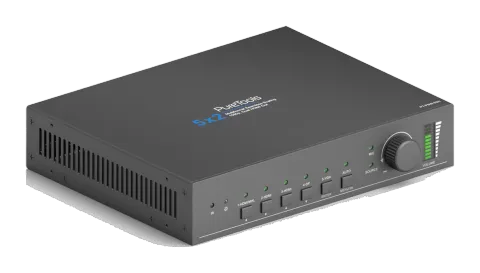
Wprowadzenie do PT-PSW-52H
PT-PSW-52H (zwany dalej „Scaler Switcher“) to kompaktowy mini scaler Switcher z 5 wejściami wideo (1 HDMI/MHL, 2 HDMI, 1 DP oraz 1 VGA) oraz 3 wejściami audio (1 zewnętrzne audio DP, 1 pomocnicze audio VGA, 1 audio MIC). Wejście VGA obsługuje sygnały VGA, YPbPr i C-video, dzięki czemu urządzenie jest kompatybilne z wieloma sygnałami wideo.
Scaler Switcher skalujący i przełączający dowolny sygnał wideo do wyjścia HDMI może być sterowany za pomocą przycisków na przednim panelu, poleceń RS232, OSD oraz GUI.
Funkcje
- Zgodność z HDMI1.4 i HDCP2.2.
- Obsługa CEC, z poleceniami do włączania/wyłączania tej funkcji.
- Obsługa funkcji automatycznego przełączania źródła wideo.
- Wybieralne rozdzielczości wyjściowe zapewniają preferowaną wydajność oraz obsługują różne rozdzielczości wyjściowe, takie jak 1920x1200, 1920x1080, 1600x1200, 1600x900, 1360x768, 1280x800, 1280x720, 1024x768.
- Wideo VGA obsługuje C-video, YPbPr oraz VGA.
- 48V zasilanie phantom do obsługi mikrofonu pojemnościowego.
- Port MIC obsługuje sygnał zrównoważony/niezrównoważony, skutecznie tłumi zakłócenia zewnętrzne.
- 3-poziomowe wejście MIC, obsługuje mikrofon pojemnościowy, dynamiczny oraz Wireless mikrofon.
- Sterowanie poprzez przyciski, pilota IR, RS232 oraz GUI.
- Potężna funkcja OSD.
- Obsługa aktualizacji oprogramowania online.
Lista opakowania
- 1 x PT-PSW-52H Kompaktowy Scaler Switcher
- 2 x Uchwyty montażowe z 4 śrubami
- 4 x Plastikowe podkładki
- 1 x Zasilacz (24VDC,2.71A)
- 1 x IR Receiver (z falą nośną)
- 1 x Pilot IR
- 1 x Kabel konwertujący VGA (VGA do YPbPr)
- 2 x 3-pinowe złącza Phoenix
- 1 x 5-pinowe złącze Phoenix
- 1 x Instrukcja obsługi
Notatka: Proszę potwierdzić, czy produkt oraz akcesoria są kompletne, jeśli nie, prosimy o kontakt z dealerem.
Panel przedni
- ① Wbudowany odbiornik IR
- ② Wskaźnik zasilania - Wyłączony, gdy urządzenie nie jest zasilane - Czerwony, gdy urządzenie jest w trybie czuwania - Zielony, gdy urządzenie jest włączone
- ③ Selektor wejścia HDMI/MHL 1 i wskaźnik aktywności; klawisz lewy
- ④ Selektor wejścia HDMI 2 i wskaźnik aktywności; klawisz prawy
- ⑤ Selektor wejścia HDMI 3 i wskaźnik aktywności; klawisz górny
- ⑥ Selektor wejścia DisplayPort 4 i wskaźnik aktywności; klawisz dolny
- ⑦ Selektor wejścia VGA 5 i wskaźnik aktywności; klawisz Enter
- ⑧ Selektor trybu auto-przełączania i wskaźnik aktywności; przycisk menu OSD - Naciśnij ten przycisk, aby wejść lub wyjść z trybu auto-przełączania. W tym trybie wybór źródła sygnału za pomocą przycisków na panelu przednim jest niedostępny, ale tryb można zmienić za pomocą poleceń RS232 lub pilota IR. Dioda auto świeci na zielono i pozostaje załączona. Uwaga: Jeśli ustawisz dowolny port VGA na C-video lub YPbPr w trybie ręcznym, system nie będzie mógł przejść do trybu auto-przełączania. - Przytrzymaj ten przycisk dłużej niż 2 sekundy, aby wejść do menu OSD, a następnie użyj klawiszy ③~⑥ jako kierunkowych oraz klawisza ⑦ do potwierdzenia.
- ⑨ Pokrętło głośności
ŹRÓDŁO
MIC
GŁOŚNOŚĆ
IR 1-HDMI/MHL 5-VGA4-DP3-HDMI2-HDMI AUTO
ENTER MENU/2s
1 2 3 4 5 6 7 8 9
Panel tylny
- ① WEJŚCIA - Porty wideo: 1 wejście HDMI/MHL, 2 wejścia HDMI, 1 wejście DP oraz 1 wejście VGA - Porty audio: 1 zewnętrzne wejście audio DP oraz 1 dodatkowe wejście audio VGA.
- ② WYJŚCIA - HDMI 1&2: dwa wyjścia wideo HDMI
- ③ WEJŚCIE MIC - port audio MIC: podłącz mikrofon. - Przełącznik: zawiera 3 tryby ✓ 48V zasilanie fantomowe (do mikrofonu pojemnościowego); ✓ tryb MIC (do mikrofonu dynamicznego); ✓ tryb LINE (do mikrofonu bezprzewodowego lub liniowego audio).
- ④ STEROWANIE - RES RESET: naciśnij, aby zresetować rozdzielczość wyjściową do 1280×720p lub aktywować wyjście HDMI, gdy jest wyłączone. - IR EYE: podłącz IR Receiver (tylko z falą nośną) do odbioru sygnału IR z pilota, aby sterować tym Scaler Switcherem. - FIRMWARE: port USB Typu A do aktualizacji oprogramowania systemowego lub wczytywania niestandardowych danych EDID. - RS232: port szeregowy, 3-pinowe złącze Phoenix, do podłączenia urządzenia sterującego (np. PC) do kontroli Scaler Switchera. - TCP/IP: port Ethernet do podłączenia z PC w celu sterowania Scaler Switcherem przez interfejs GUI.
DC 24V48V LINE IR EYE
WEJŚCIE MIKROFONOWE
Mikrofon
FIRMWARE AUDIO OUT
L R
RES reset RS232
Tx Rx
WEJŚCIA WYJŚCIA
3-HDMI2-HDMI1-HDMI / MHL 4-DP 5-VGA HDMI 1 HDMI 2
STEROWANIE
1 2
3 4 5 6
- ⑤ WYJŚCIE AUDIO - Port wyjścia audio, dźwięk pochodzi z wejścia audio odpowiadającego wybranemu źródłu wideo i jest mieszany z dźwiękiem z mikrofonu.
- ⑥ DC 24V - Port zasilania, podłączyć do zasilacza DC 24V.
Notatka: Zdjęcia przedstawione w niniejszej instrukcji mają charakter poglądowy, różne modele i specyfikacje podlegają faktycznemu produktowi.
Środki ostrożności podczas użytkowania
- System powinien być instalowany w czystym środowisku, najlepiej w temperaturze otoczenia lub w podanym zakresie temperatur roboczych (więcej informacji na stronie 40).
- Wszystkie wyłączniki zasilania, wtyczki, gniazda i przewody zasilające powinny być izolowane.
- Wszystkie urządzenia powinny być podłączone przed włączeniem zasilania.
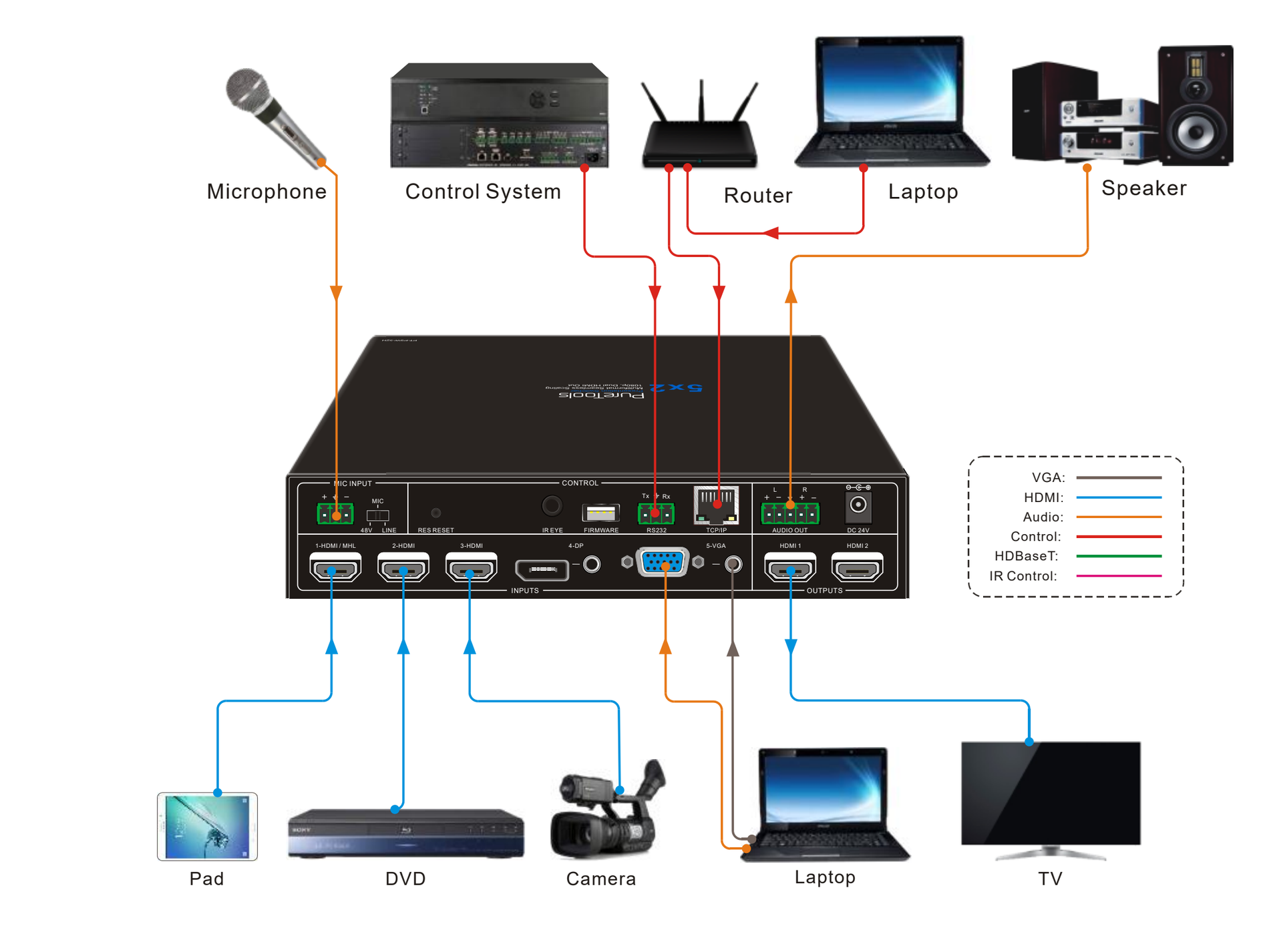
Schemat systemu
Procedura połączenia
- Podłącz urządzenia źródłowe HDMI (np. Blue-ray DVD) do portów wejściowych HDMI 1~3 kablem HDMI
- Podłącz urządzenie źródłowe DisplayPort (np. MAC MINI) do portu wejściowego DP kablem DisplayPort oraz do wejścia audio DP kablem audio.
- Podłącz urządzenie źródłowe VGA (np. Laptop) do portu wejściowego VGA kablem VGA oraz do dodatkowego wejścia audio VGA kablem audio.
- Wybierz poziom MIC i podłącz odpowiedni mikrofon do portu wejściowego MIC. Dźwięk MIC będzie przesyłany do portu AUDIO OUT i miksowany z dźwiękiem źródłowym.
- Podłącz urządzenie wyświetlające HDMI do portu wyjściowego HDMI kablem HDMI.
- Podłącz głośnik, słuchawki lub wzmacniacz AV do portu AUDIO OUT.
- Podłącz urządzenie sterujące (np. PC) do portu TCP/IP, aby sterować Scaler Switcherem przez przeglądarkowy interfejs GUI.
- Podłącz urządzenie sterujące (np. PC) do portu RS232 w celu sterowania przez RS232.
- Podłącz IR Receiver do portu IR EYE, aby sterować Scaler Switcherem za pomocą pilota IR. Szczegóły w rozdziale 4.2. Sterowanie IR.
- Podłącz zasilacz DC24V do portu zasilania.
3.3 Procedura połączenia
- Podłącz urządzenia źródłowe HDMI (np. Blue-ray DVD) do portów wejściowych HDMI 1~3 kablem HDMI
- Podłącz urządzenie źródłowe DisplayPort (np. MAC MINI) do portu wejściowego DP kablem DisplayPort oraz do wejścia audio DP kablem audio.
- Podłącz urządzenie źródłowe VGA (np. Laptop) do portu wejściowego VGA kablem VGA oraz do dodatkowego wejścia audio VGA kablem audio.
- Wybierz poziom MIC i podłącz odpowiedni mikrofon do portu wejściowego MIC. Dźwięk MIC będzie przesyłany do portu AUDIO OUT i miksowany z dźwiękiem źródłowym.
- Podłącz urządzenie wyświetlające HDMI do portu wyjściowego HDMI kablem HDMI.
- Podłącz głośnik, słuchawki lub wzmacniacz AV do portu AUDIO OUT.
- Podłącz urządzenie sterujące (np. PC) do portu TCP/IP, aby sterować Scaler Switcherem przez przeglądarkowy interfejs GUI.
- Podłącz urządzenie sterujące (np. PC) do portu RS232 w celu sterowania przez RS232.
- Podłącz IR Receiver do portu IR EYE, aby sterować Scaler Switcherem za pomocą pilota IR. Szczegóły w rozdziale 4.2. Sterowanie IR.
- Podłącz zasilacz DC24V do portu zasilania.
Połączenie mikrofonu
PT-PSW-52H został wyposażony w jedno 3-poziomowe wejście mikrofonowe, aby dostosować się do różnych trybów wejścia mikrofonu, w tym 48V trybu phantom power, trybu MIC i trybu LINE.
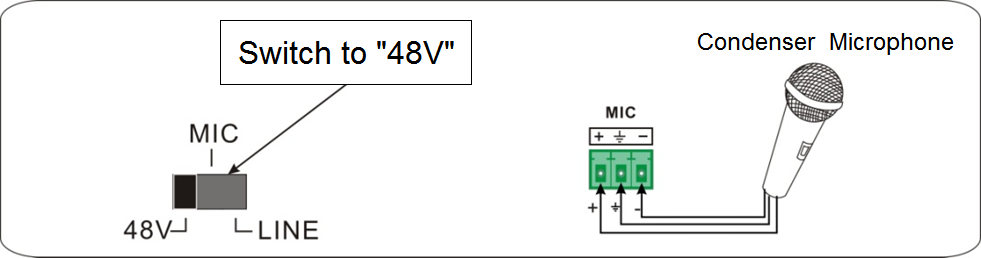
Tryb 48V phantom power
Wejście zasilania phantom 48V charakteryzuje się dobrą charakterystyką częstotliwościową, wysoką impedancją wejściową oraz wysoką czułością.
Po przełączeniu na „48V” wejście mikrofonowe zapewni zasilanie phantom 48V. Jest to stosowane wyłącznie dla mikrofonów pojemnościowych.
Podłącz mikrofon w następujący sposób: „+” do bieguna dodatniego, „-” do bieguna ujemnego, a „ ” do masy.
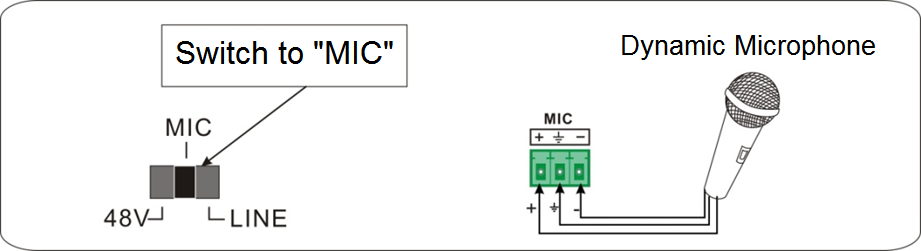
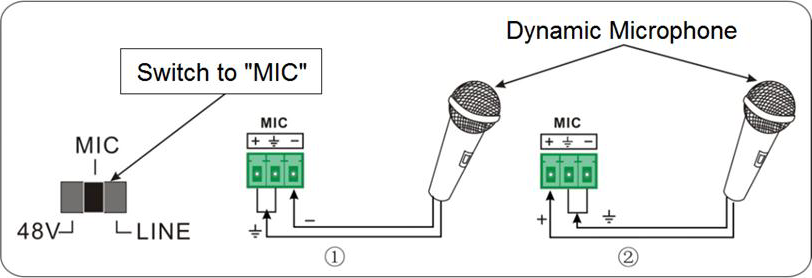
Tryb MIKROFON
Wejście mikrofonowe charakteryzuje się niską charakterystyką częstotliwościową oraz szerokim pasmem przenoszenia.
Po przełączeniu na „MIC”, wejście mikrofonowe służy do podłączenia mikrofonu dynamicznego. Istnieją dwa różne sposoby podłączenia:
- Połączenie niesymetryczne: „+” i „ ” podłączyć do masy, a „-” do sygnału. „-” i „ ” podłączyć do masy, a „+” do sygnału.
Połączenie symetryczne: „+” podłączyć do bieguna dodatniego, „-” do bieguna ujemnego, a „ ” do masy.
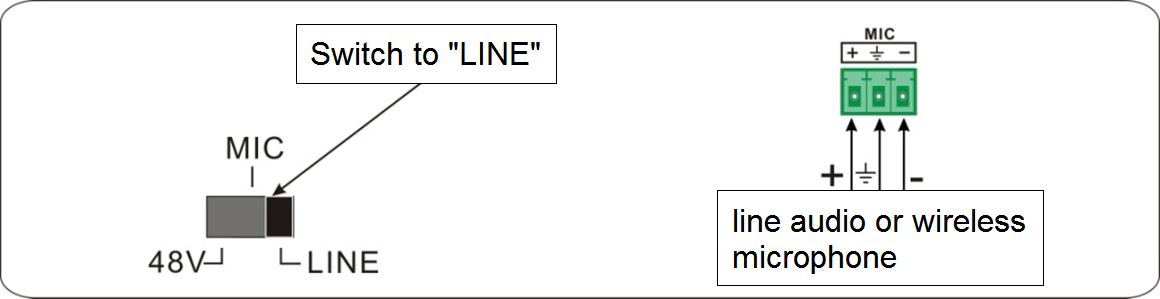
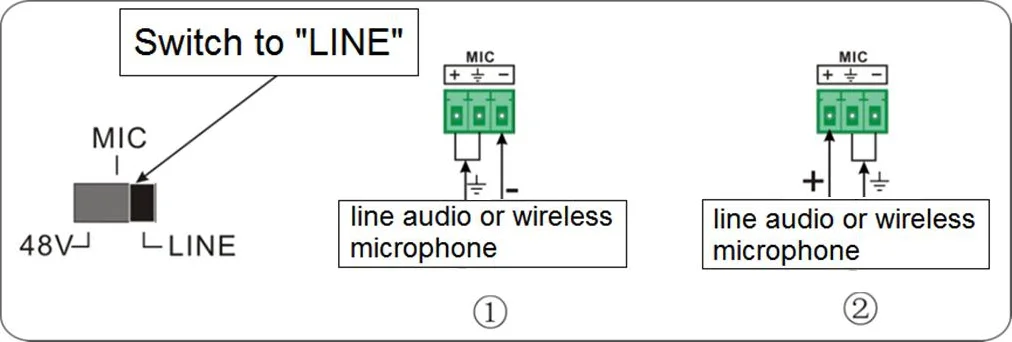
Tryb LINIA
Wejście LINE charakteryzuje się niską charakterystyką częstotliwościową oraz szerokim pasmem przenoszenia.
Po przełączeniu na „LINE”, wejście mikrofonowe jest używane do podłączenia linii audio lub wyjścia mikrofonu Wireless. Istnieją dwa różne sposoby podłączenia:
Zastosowanie
PT-PSW-52H znajduje szerokie zastosowanie w różnych miejscach, takich jak obszar komputerowy, monitoring, sala konferencyjna, wyświetlanie na dużym ekranie, edukacja telewizyjna, centrum dowodzenia i kontroli oraz inteligentny dom itp.
Sterowanie przyciskami
Ręczne przełączanie
Naciśnij przyciski 1-HDMI/MHL, 2-HDMI, 3-HDMI, 4-DP, 5-VGA na przednim panelu, aby wybrać odpowiednie źródło sygnału.
Automatyczne przełączanie
- Nowe wejście Po wykryciu nowego sygnału wejściowego Switcher przełączy się na ten nowy sygnał automatycznie.
- Restart urządzenia PT-PSW-52H ma zdolność zapamiętania ostatniej konfiguracji przed utratą zasilania. Jeśli ostatni tryb przełączania to automatyczne przełączanie, po ponownym uruchomieniu Switcher automatycznie wejdzie w tryb auto-switching, wykryje wszystkie wejścia i zapamięta ich status połączenia do przyszłych restartów. Jeśli ostatnio wyświetlany sygnał jest nadal dostępny, urządzenie wyświetli ten sygnał. W przeciwnym razie urządzenie wykryje wszystkie sygnały wejściowe z priorytetem od 1-HDMI/MHL do 5-VGA. Po wykryciu pierwszego sygnału przełączy go na wyjście.
Usuwanie sygnału
Po usunięciu aktualnego sygnału wyświetlania, PT-PSW-52H wykryje wszystkie sygnały wejściowe z priorytetem od 1-HDMI/MHL do 5-VGA. Sygnał wykryty jako pierwszy i dostępny zostanie przesłany do urządzeń wyjściowych.
Notatka: Gdy sygnał DP zostanie wybrany jako wejście, urządzenie źródłowe DP może nie odczytać danych EDID z urządzenia wyświetlającego; w takim przypadku odłącz i ponownie podłącz urządzenie źródłowe DP, aby rozwiązać ten problem.
Funkcja automatycznego przełączania działa tylko podczas wprowadzania nowego sygnału, usuwania sygnału lub restartu zasilania. Jeżeli dowolny port VGA jest ustawiony na C-video lub YPbPr, system nie będzie mógł wejść w tryb automatycznego przełączania.
Regulacja głośności
- Naciśnij pokrętło głośności, aby wybrać audio MIC/źródło do regulacji, odpowiadająca dioda LED zaświeci na zielono i pozostanie włączona.
- Obróć pokrętło głośności zgodnie z ruchem wskazówek zegara, aby zwiększyć głośność.
- Obróć pokrętło głośności przeciwnie do ruchu wskazówek zegara, aby zmniejszyć głośność.
Sterowanie IR
Pilot IR
Podłącz odbiornik IR do portu IR EYE, Switcher PT-PSW-52H może być sterowany za pomocą pilota IR. Dzięki funkcji CEC możliwe jest użycie pilota IR do włączania/wyłączania źródła HDMI lub wyświetlacza.
- Włącz/wyłącz tryb czuwania
- Przyciski wyboru kanału wejściowego (1~5): Wybierz źródło wideo, naciskając odpowiadający przycisk (dźwięk przełącza się zgodnie z odpowiadającym DP/VGA)
- Przycisk Auto: Włącz/Wyłącz tryb automatycznego przełączania.
- Wycisz/wyłącz wyciszenie audio
- VOL: Przycisk regulacji głośności. Po jego naciśnięciu na wyświetlaczu pojawi się menu regulacji głośności, następnie naciśnij przycisk GÓRA/DÓŁ, aby zwiększyć/zmniejszyć głośność.
- OK: przycisk potwierdzenia; Przyciski nawigacyjne: GÓRA/DÓŁ/LEWO/PRAWO, służą do ustawiania wartości lub zmiany strony.
- Przycisk Wyjście: Wyjście z menu OSD lub bieżącej operacji.
- Wejście do menu OSD lub powrót do poprzedniego menu.
Funkcja CEC
Scaler Switcher obsługuje CEC, można go włączać/wyłączać za pomocą poleceń RS232 lub operacji w menu OSD. Domyślne ustawienie to WŁ.
Polecenia dotyczące CEC: 50686% (włącz CEC) oraz 50687% (wyłącz CEC)
Porty HDMI Input 1~3 obsługują CEC, jeśli podłączone urządzenia źródłowe również obsługują CEC i mają włączone CEC, użytkownicy mogą sterować urządzeniem źródłowym oraz wyświetlaczem za pomocą pilota IR Switchera Scaler.

| Sytuacja | Stan pracy |
|---|---|
| CEC: włączone, Tryb czuwania: włączony | Naciśnij przycisk STANDBY na pilocie IR, Scaler Switcher przechodzi w tryb czuwania, podobnie robią wszystkie urządzenia źródłowe HDMI oraz wyświetlacz. Ponowne naciśnięcie przycisku STANDBY na pilocie IR wybudza Scaler Switcher z trybu czuwania, poprzednio wybrane urządzenie źródłowe HDMI oraz wyświetlacz również zaczynają działać. |
| CEC: włączone, Tryb czuwania: wyłączony | Naciśnij przycisk STANDBY na pilocie IR, Scaler Switcher przechodzi w tryb czuwania, urządzenia źródłowe HDMI 1~3 oraz wyświetlacz pozostają włączone. |
| CEC: włączone | Użyj przycisków ▲ , ▼ , ◄ oraz ► na pilocie IR, aby sterować urządzeniem źródłowym HDMI. |
| CEC: wyłączone | Nie można sterować urządzeniem źródłowym HDMI ani wyświetlaczem za pomocą pilota IR |
Sterowanie RS232
Oprogramowanie do sterowania RS232
- Instalacja Skopiuj plik oprogramowania sterującego na komputer podłączony do PT-PSW-52H.
- Deinstalacja Usuń wszystkie pliki oprogramowania sterującego w odpowiadającej ścieżce plików.
Ustawienia podstawowe:
Najpierw podłącz Scaler Switcher do wszystkich potrzebnych urządzeń wejściowych i wyjściowych, a następnie połącz go z komputerem, na którym zainstalowano oprogramowanie do sterowania RS232. Kliknij dwukrotnie ikonę oprogramowania, aby je uruchomić.
Jako przykład używamy oprogramowania CommWatch.exe. Ikona wygląda następująco:

Interfejs oprogramowania sterującego wygląda następująco:
Obszar konfiguracji parametrów
Obszar monitorowania, wskazuje, czy wysłane polecenie działa.
Obszar wysyłania poleceń
Polecenia RS232
Protokół komunikacji: Protokół komunikacji RS232
Prędkość transmisji: 9600 Bit danych: 8 Bit stopu: 1 Parzystość: brak
| Polecenie | Funkcja | Odpowiedź |
|---|---|---|
| 50701% | Przełącz na 1-HDMI/MHL wejście | Przełącz na HDMI 1 |
| 50702% | Przełącz na 2-HDMI wejście | Przełącz na HDMI 2 |
| 50703% | Przełącz na 3-HDMI wejście | Przełącz na HDMI 3 |
| 50704% | Przełącz na 4-DP wejście | Przełącz na DP |
| 50705% | Przełącz na 5-VGA wejście | Przełącz na VGA 1/YPbPr/AV |
| 50683% | Ustaw format sygnału na VGA dla 5-VGA wejścia | Wejście 5 ustaw i przełącz na VGA |
| 50684% | Ustaw format sygnału na YPbPr dla 5-VGA wejścia | Wejście 5 ustaw i przełącz na YPbPr |
| 50685% | Ustaw format sygnału na AV (C-video) dla 5-VGA wejścia | Wejście 5 ustaw i przełącz na AV |
| 50785% | Włącz automatyczne przełączanie | Automatyczne przełączanie |
| 50786% | Wyłącz automatyczne przełączanie | Ręczne przełączanie |
| Komenda | Funkcja | Informacja zwrotna |
|---|---|---|
| 50600% | Wycisz dźwięk źródła | Mute źródła |
| 50601% | Wyłącz wyciszenie dźwięku źródła | Unmute źródła |
| 50602% | Zwiększ głośność dźwięku źródła | Głośność źródła: xx (xx=00~60) |
| 50603% | Zmniejsz głośność dźwięku źródła | Głośność źródła: xx (xx=00~60) |
| 50722% | Wycisz dźwięk MIC | Wyciszenie MIC |
| 50723% | Wyłącz wyciszenie dźwięku MIC | Wyłącz wyciszenie MIC |
| 50726% | Wycisz dźwięk VGA | Wyciszenie dźwięku VGA |
| 50727% | Wyłącz wyciszenie dźwięku VGA | Wyłącz wyciszenie dźwięku VGA |
| 50728% | Wycisz dźwięk DP | Wyciszenie dźwięku DP |
| 50729% | Wyłącz wyciszenie dźwięku DP | Wyłącz wyciszenie dźwięku DP |
| 50724% | Zwiększ głośność dźwięku MIC | Głośność MIC: xx (xx=00~60) |
| 50725% | Zmniejsz głośność dźwięku MIC | Głośność MIC: xx (xx=00~60) |
| 508xx% | Ustaw głośność dźwięku MIC | Głośność MIC: xx (xx=00~60) |
| 510xx% | Ustaw głośność dźwięku źródła | Głośność źródła: xx (xx=00~60) |
| 50706% | Wybierz wbudowany dźwięk jako wejście audio dla sygnału DP | Dźwięk DP z wbudowanego |
| 50707% | Wybierz zewnętrzny dźwięk jako wejście audio dla sygnału DP | Dźwięk DP zewnętrzny |
| Komenda | Komenda | Komenda |
|---|---|---|
| 50619% | Ustaw rozdzielczość wyjścia na 1360X768 HD | Rozdzielczość: 1360x768 |
| 50626% | Ustaw rozdzielczość wyjścia na 1024X768 XGA | Rozdzielczość: 1024x768 |
| 50627% | Ustaw rozdzielczość wyjścia na 1280X720 720P | Rozdzielczość: 1280x720 |
| 50628% | Ustaw rozdzielczość wyjścia na 1280X800 WXGA | Rozdzielczość: 1280x800 |
| 50629% | Ustaw rozdzielczość wyjścia na 1920X1080 1080P | Rozdzielczość: 1920x1080 |
| 50620% | Ustaw rozdzielczość wyjścia na 1920X1200 WUXGA | Rozdzielczość: 1920x1200 |
| 50621% | Ustaw rozdzielczość wyjścia na 1600X1200 UXGA | Rozdzielczość: 1600x1200 |
| 50624% | Ustaw rozdzielczość wyjścia na 1600X900 | Rozdzielczość: 1600x900 |
| Komenda | Komenda | Komenda |
|---|---|---|
| 50604% | Zablokuj przyciski na przednim panelu | Blokada panelu przedniego |
| 50605% | Odblokuj przyciski na przednim panelu | Odblokowanie panelu przedniego |
| 502xx% | Ustaw jasność na xx. | Jasność: xx (xx=00~99) |
| 503xx% | Ustaw kontrast na xx. | Kontrast: xx (xx=00~99) |
| 504xx% | Ustaw nasycenie na xx. | Nasycenie: xx (xx=00~99) |
| 505xx% | Ustaw ostrość na xx. | Ostrość: xx (xx=00~99) |
| 50607% | Dostosuj temperaturę koloru | Temperatura koloru: xx (xx=Chłodny/ Średni/ Ciepły/ Użytkownik) |
| Komenda | Komenda | Komenda |
|---|---|---|
| 50608% | Ustaw proporcje obrazu | Proporcje obrazu: xx (xx=16:9/4:3/auto) |
| 50614% | Ustaw tryb obrazu | Tryb obrazu: xx (xx=dynamiczny/standardowy/łagodny/użytkownik) |
| 50655% | Zamroź obraz wyjściowy | Zamrożenie: włączone |
| 50656% | Anuluj zamrożenie obrazu wyjściowego | Zamrożenie: wyłączone |
| 50646% | Włącz wyświetlanie ikony głośności MIC | Ikona głośności: włączona |
| 50647% | Wyłącz wyświetlanie ikony głośności MIC | Ikona głośności: wyłączona |
| 50761% | Wyłącz wyświetlanie ikony wyciszenia dźwięku źródła | Ikona wyciszenia źródła: wyłączona |
| 50762% | Włącz wyświetlanie ikony wyciszenia dźwięku źródła | Ikona wyciszenia źródła: włączona |
| 50763% | Wyłącz wyświetlanie ikony wyciszenia dźwięku MIC | Ikona wyciszenia MIC: wyłączona |
| 50764% | Włącz wyświetlanie ikony wyciszenia dźwięku MIC | Ikona wyciszenia MIC: włączona |
| 50765% | Włącz wyświetlanie ikony zamrożenia | Ikona zamrożenia: włączona |
| 50766% | Wyłącz wyświetlanie ikony zamrożenia | Ikona zamrożenia: wyłączona |
| 50644% | Włącz wyświetlanie statusu kanału | Ikona wejścia: włączona |
| 50645% | Wyłącz wyświetlanie statusu kanału | Ikona wejścia: wyłączona |
| 50650% | Sprawdź status kanału | Ikona wejścia: xx |
| 50606% | Automatycznie dostosuj parametr wejścia (tylko VGA) | Auto VGA |
| 50699% | Sprawdź wersję systemu | Wersja Vx.x.x |
| 50688% | Włącz wykrywanie szumów MIC | Wykrywanie MIC: włączone |
| Polecenie | Polecenie | Polecenie |
|---|---|---|
| 50689% | Wyłącz wykrywanie szumu mikrofonu | Wykrywanie MIC: wyłączone |
| 50690% | Sprawdź status wykrywania szumu mikrofonu | Wykrywanie MIC: XXXX |
| 50767% | Przywróć domyślny EDID | EDID: początkowy |
| 50768% | Pomiń dane EDID z Output do Input | EDID: pomiń |
| 50769% | Prześlij niestandardowe dane EDID do Switchera | EDID: użytkownik |
| 50770% | Zapytaj o status EDID | EDID: początkowy EDID: pomiń EDID: użytkownik |
| 50782% | Zarządzanie EDID, kopiuj dane o najlepszej rozdzielczości z jednego Output do HDMI Input | Zarządzanie EDID Rozdzielczość:1920x1080 |
| 50714% | Tryb Auto Switch: Wyłącz automatyczne wyłączanie zasilania | Tryb Auto Switch: Ustaw brak Input do funkcji wyłączania zasilania: Wyłączony |
| 50715% | Tryb Auto Switch: Ustaw automatyczny czas wyłączania zasilania na 1 minutę przy braku sygnału | Tryb Auto Switch: Ustaw brak Input do wyłączania zasilania: 1 minuta |
| 50716% | Tryb Auto Switch: Ustaw automatyczny czas wyłączania zasilania na 2 minuty przy braku sygnału | Tryb Auto Switch: Ustaw brak Input do wyłączania zasilania: 2 minuty |
| 50717% | Tryb Auto Switch: Ustaw automatyczny czas wyłączania zasilania na 5 minut przy braku sygnału | Tryb Auto Switch: Ustaw brak Input do wyłączania zasilania: 5 minut |
| 50718% | Tryb Auto Switch: Ustaw automatyczny czas wyłączania zasilania na 10 minut przy braku sygnału | Tryb Auto Switch: Ustaw brak Input do wyłączania zasilania: 10 minut |
Polecenia zapytania
| Polecenie | Polecenie | Polecenie |
|---|---|---|
| 50639% | Sprawdź ostrość | Ostrość: xx (xx=00~99) |
| 50640% | Sprawdź temperaturę barwową | Temperatura barwowa: xx (xx= Chłodna/ Średnia/ Ciepła/ Użytkownik) |
| 50651% | Sprawdź status wyświetlania ikony głośności | Ikona głośności: xxxx |
| 50712% | Sprawdź źródła audio dla DP | Audio DP z Embedded |
| 50751% | Sprawdź, czy dźwięk źródła jest wyciszony | Wyciszenie źródła/Wyciszenie wyłączone |
| 50752% | Sprawdź, czy dźwięk mikrofonu jest wyciszony | Wyciszenie mikrofonu/Wyciszenie wyłączone |
| 50753% | Sprawdź status zatrzymania obrazu | Zatrzymanie: włączone/wyłączone |
| 50754% | Sprawdź status blokady panelu | Blokada panelu przedniego/Wyłączona |
| 50783% | Wyświetl statusy w tym MIC, dźwięk źródła, rozdzielczość, tryby ręczne/automatyczne przełączania, wyciszenie dźwięku VGA włącz/wyłącz, status audio DP | Głośność źródła: XX Głośność mikrofonu: XX Wejście: XXXX Rozdzielczość: XXXX Wyciszenie linii włącz/wyłącz Wyciszenie mikrofonu włącz/wyłącz Status przełączania: XXXX Wyciszenie VGA włącz/wyłącz Wyciszenie DP włącz/wyłącz Audio DP z Embedded/Zewnętrzne |
| 50657% | Sprawdź adres IP | 192.168.0.178! |
| 50712% | Sprawdź ścieżkę audio DP | Audio DP z Embedded/Zewnętrzne |
Polecenia regulacji
| Polecenie | Polecenie | Polecenie |
|---|---|---|
| 50678% | Włącz regulację wyjścia ekranu | Wejdź do regulacji pozycji wyjścia |
| 50679% | Wyłącz regulację wyjścia ekranu | Wyjdź z regulacji pozycji wyjścia |
| 50670% | Przesuń obraz w lewo | Regulacja pozycji wyjścia X xx |
| 50671% | Przesuń obraz w prawo | Regulacja pozycji wyjścia X xx |
| 50672% | Przesuń obraz w górę | Regulacja pozycji wyjścia Y XX |
| 50673% | Przesuń obraz w dół | Regulacja pozycji wyjścia Y xx |
| 50674% | Rozciągnij od lewej strony (zwiększ szerokość obrazu) | Regulacja szerokości wyjścia xx |
| 50675% | Zaciągnij na prawo od lewej strony (zmniejsz szerokość obrazu) | Regulacja szerokości wyjścia xx |
| 50676% | Rozciągnij do góry od dolnej strony (zmniejsz wysokość obrazu) | Regulacja wysokości wyjścia xx |
| 50677% | Rozciągnij w dół od dolnej strony (zwiększ wysokość obrazu) | Regulacja wysokości wyjścia xx |
| 50730% | Wyłącz wyjście HDMI | Zasilanie HDMI wyłączone |
| 50731% | Włącz wyjście HDMI | Zasilanie HDMI włączone |
Polecenia CEC
| Polecenie | Polecenie | Polecenie |
|---|---|---|
| 50687% | Wyłącz CEC | HDMI CEC WYŁ. |
| 50686% | Włącz CEC | HDMI CEC WŁ. |
| 50901% | Odtwórz & pauza | Polecenie CEC: odtwórz & pauza |
| 50902% | Stop | Polecenie CEC: stop |
| 50903% | Menu | Polecenie CEC: menu |
| 50904% | Cofnij | Polecenie CEC: cofnij |
| 50905% | Dalej | Polecenie CEC: dalej |
| 50906% | W górę | Polecenie CEC: góra |
| 50907% | W dół | Polecenie CEC: dół |
| 50908% | W lewo | Polecenie CEC: w lewo |
| 50909% | W prawo | Polecenie CEC: w prawo |
| 50910% | Polecenie potwierdzenia | Polecenie CEC: zatwierdź |
| 50911% | Polecenie wyjścia | Polecenie CEC: wyjdź |
| 50913% | Zasilanie źródła włączone | Zasilanie źródła włączone |
| 50914% | Zasilanie źródła wyłączone | Zasilanie źródła wyłączone |
| 50920% | Zasilanie telewizora włączone | Zasilanie wyświetlacza włączone |
| 50921% | Zasilanie telewizora wyłączone | Zasilanie wyświetlacza wyłączone |
Notatka: Regulacja wyjścia ekranu dostępna jest tylko gdy regulacja wyjścia ekranu jest włączona. Wyślij polecenie 50678% aby włączyć.
Polecenia CEC na szarym tle są dostępne tylko, gdy CEC jest włączone.
4.4 Sterowanie menu OSD
Switcher Scaler zapewnia zaawansowane menu operacji OSD, które zawiera 3 części: ustawienia opcjonalne, ustawienia obrazu oraz ustawienia systemowe itd.
Są dwa sposoby wejścia do menu OSD:
- Przytrzymaj przycisk MENU/2s na panelu przednim przez 2 sekundy lub dłużej.
- Naciśnij przycisk MENU na pilocie IR.
- Wyślij polecenie 50616% w oprogramowaniu sterowania RS232.
Sposób obsługi:
- Naciśnij przyciski kierunkowe na panelu przednim lub pilocie IR, aby przełączać opcje i strony menu.
- Naciśnij ENTER na panelu przednim lub OK na pilocie IR, aby potwierdzić wybór.

Sterowanie menu OSD
OPCJE
Zawiera Regulację wyjścia, wybór Input 5, szybkość transmisji (Baud rate), załadowanie EDID użytkownika (USB), rozdzielczość oraz aktualizację oprogramowania (USB).
Regulacja wyjścia: Regulacja pozycji obrazu wyjściowego (X: kierunek poziomy i Y: kierunek pionowy), proporcji (szerokość i wysokość), regulacji polaryzacji (H Polarity i V Polarity) oraz ustawień wyjścia (wyjście HDMI włącz/wyłącz).
Wybór Input 5: Wybór formatu źródła wideo dla wejścia VGA, obejmuje AV 1 (sygnał C-video), VGA 1 (sygnał VGA) oraz YPbPr 1 (sygnał Component video).
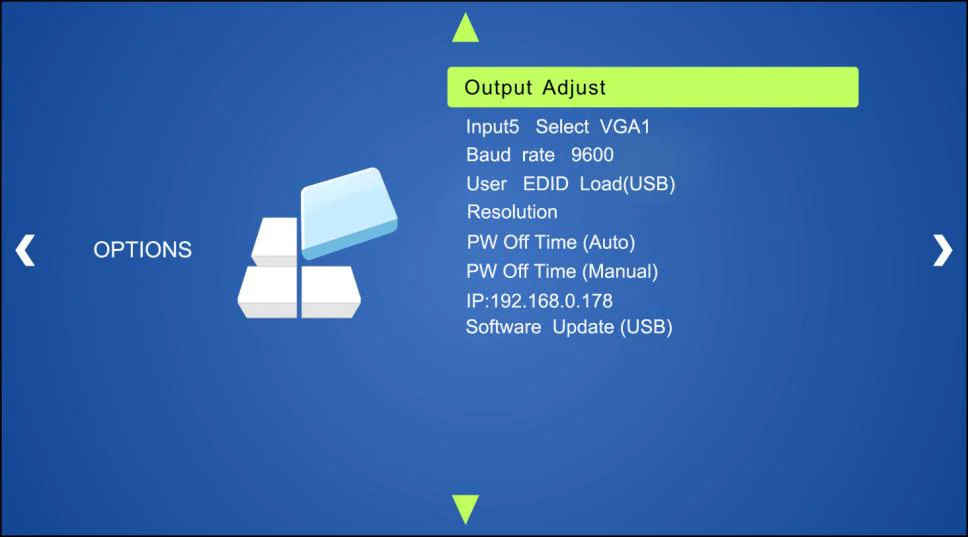
Prędkość transmisji (Baud rate): Ustaw prędkość transmisji dla sterowania RS232, obsługuje 2400, 4800, 9600, 19200, 38400, 57600, 115200.
Ładowanie EDID użytkownika (USB): Włóż dysk USB z plikiem EDID do portu FIRMWARE, aby załadować dane EDID przez to menu.
Rozdzielczość: Ustaw rozdzielczość wyjściową, obsługuje 1920x1200, 1920x1080, 1600x1200, 1600x900, 1360x768, 1280x800, 1280x720, 1024x768.
Automatyczny czas wyłączenia (Pw Off Time Auto): Ustaw automatyczny czas wyłączenia, gdy nie ma sygnału wejściowego (można wybrać 1, 2, 5 lub 10 minut).
Ręczny czas wyłączenia (Pw Off Time Manual): Ustaw czas wyłączenia przy braku sygnału wejściowego (można wybrać 1, 2, 5 lub 10 minut).
IP: Pokazuje adres IP.
Aktualizacja oprogramowania (USB): Włóż dysk USB z plikiem aktualizacyjnym do portu USB urządzenia PT-PSW-52H, aby zaktualizować oprogramowanie przez to menu.
OBRAZ
Obejmuje tryb obrazu, temperaturę barwową, proporcje obrazu, redukcję szumów, ekran i zakres kolorów.
Proszę zapoznać się z poniższym obrazem:
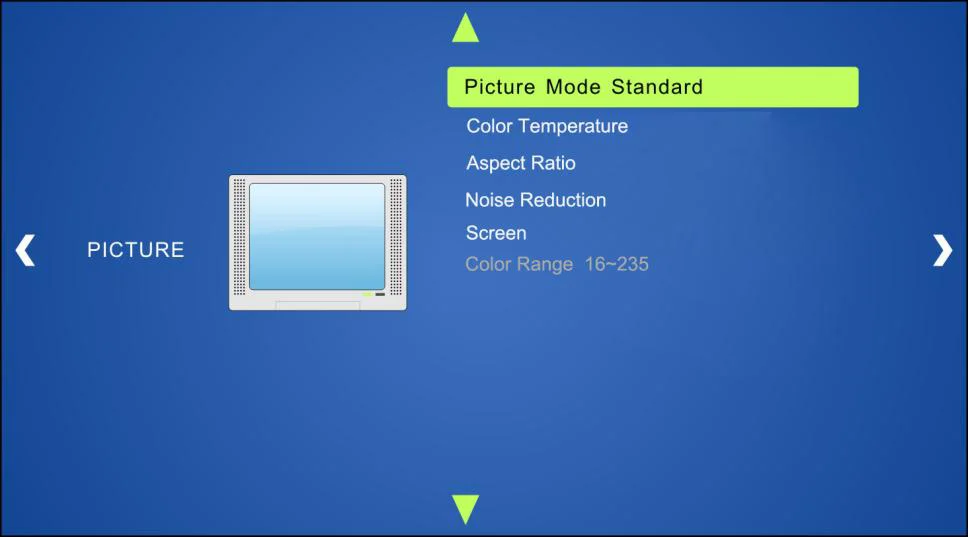
Tryb obrazu: Zawiera Dynamiczny, Standardowy, Łagodny i Użytkownika. Tylko w trybie Użytkownika można ustawić kontrast obrazu, jasność, kolor i ostrość.
Temperatura koloru: Zawiera Chłodny, Średni, Ciepły i Użytkownika. I tylko w trybie Użytkownika można ustawić wartości dla Czerwonego, Zielonego i Niebieskiego (RGB).
Proporcje obrazu: Zawiera Natywne, 4:3, 16:9, Zoom1, Zoom2, Just Scan oraz Panorama. Format VGA obsługuje tylko 4:3, 16:9 i Panorama.
Redukcja szumów (nie dotyczy formatu VGA): Zawiera Wyłączone, Niskie, Średnie, Wysokie i Domyślne.
Ekran (nie dotyczy źródła HDMI): Zawiera Auto Dopasowanie, Poziom, Pion, Rozmiar i Faza.
USTAWIENIA
Zawiera język OSD, przywracanie ustawień fabrycznych, mieszanie, HDMI CEC, czas trwania OSD oraz zapytanie o wersję
Język OSD: Obsługuje 7 języków, w tym angielski (domyślny), chiński itd.
Przywracanie ustawień fabrycznych: Przywraca pierwotny stan systemu
Mieszanie: Zawiera Niskie, Średnie, Wysokie i Wyłączone.
HDMI CEC: Włącz/wyłącz funkcję CEC i automatycznego uśpienia. Domyślnie: CEC włączone, UŚPIENIE włączone. Tylko gdy CEC jest włączone, można ustawić status automatycznego uśpienia.
Czas trwania OSD: Zawiera 5 Sek, 10 Sek, 15 Sek i Wyłączone.
WERSJA: Wyświetla wersję oprogramowania
Sterowanie GUI
Oprócz sterowania PT-PSW-52H za pomocą przycisków na panelu przednim, pilota IR i oprogramowania komunikacyjnego RS232, PT-PSW-52H można sterować także przez GUI. Pozwala to użytkownikom na interakcję z PT-PSW-52H za pomocą graficznych ikon i wskaźników wizualnych.
Wpisz 192.168.0.178 w przeglądarce, aby wejść do interfejsu logowania pokazanym poniżej:
Menu sterowania
Wpisz nazwę użytkownika: user oraz hasło: user (ustawienia domyślne) w interfejsie logowania, a następnie kliknij Zaloguj, aby wejść do menu sterowania jak na poniższym obrazku:
Źródła: Kliknij odpowiadający przycisk (1-HDMI/MHL, 2-HDMI, 3-HDMI, 4-DP oraz 5-VGA), aby wybrać źródło sygnału wideo. Kliknij AUTO, aby włączyć tryb automatycznego przełączania.
VGA: Kliknij Reguluj, aby dostosować pozycję obrazu wyjściowego VGA, zapewniając najlepszy efekt wizualny.
DP: Kliknij Audio, aby włączyć/wyłączyć zewnętrzne wejście audio DP.
Głośność: Kliknij odpowiadający przycisk plus/minus, aby zwiększyć/zmniejszyć głośność mikrofonu lub źródła audio. Kliknij przycisk Wycisz, aby wyciszyć/odciszyć mikrofon lub źródło audio.
Kliknij Źródło, aby włączyć/wyłączyć urządzenie źródłowe.
Kliknij Wyświetlacz 1 i Wyświetlacz 2, aby włączyć/wyłączyć urządzenia wyświetlające.
Menu konfiguracji
① Kliknij menu sterowania, aby wejść do menu ustawień, które wygląda następująco:
Rozdzielczość wyjściowa: Wybierz potrzebną rozdzielczość wyjściową, a następnie kliknij Potwierdź.
Aktualizacja: Włóż dysk USB z plikiem EDID lub aktualizacją oprogramowania do portu FIRMWARE, a następnie kliknij EDID/Firmware, aby rozpocząć procedurę aktualizacji.
Timer wyłączenia (Bez wejścia): Ustaw czas wyłączenia w trybie ręcznego lub automatycznego przełączania, dostępne opcje to brak, 1 minuta, 2 minuty, 5 minut i 10 minut. Jeśli PT-PSW-52H nie wykryje sygnału wideo, automatycznie się wyłączy po ustawionym czasie.

② Kliknij [Network], aby wejść do menu ustawień sieci, które wygląda następująco:
W tym interfejsie można wybrać tryb dynamicznego lub statycznego adresu IP. W trybie statycznym można ustawić adres IP, maskę podsieci oraz bramę, upewniając się, że adresy IP różnią się, aby uniknąć konfliktów IP.
③ Kliknij [Source Label], aby wejść do menu ustawiania etykiet źródeł, które wygląda następująco:
W tym interfejsie można zmodyfikować nazwę przycisku wyboru źródła wejściowego według potrzeb.
Menu sterowania RS232
Kliknij RS232 Control na górze interfejsu, aby wejść do menu sterowania RS232 pokazane poniżej:
Prędkość transmisji (Baud Rate): 9600.
Komenda: Wpisuj komendy w tym polu, aby sterować Scaler Switcher. Jeśli zaznaczysz „Hex”, możesz wprowadzać wartości szesnastkowe w polu „Komenda”.
Menu hasła
Kliknij Password na górze interfejsu, aby wejść do menu hasła pokazane poniżej:
W tym interfejsie można zmienić nazwę użytkownika i hasło według potrzeb.
Aktualizacja GUI
GUI dla PT-PSW-52H obsługuje aktualizację online pod adresem http://192.168.0.178:100. Wpisz nazwę użytkownika i hasło (takie same jak ustawienia logowania do GUI, zmienione hasło będzie dostępne dopiero po ponownym uruchomieniu), aby zalogować się do interfejsu konfiguracji. Następnie kliknij Administration w menu źródła, aby przejść do Upload Program, jak pokazano poniżej:
Wybierz żądany plik aktualizacji i naciśnij Apply, aby rozpocząć aktualizację.

Wideo
| Parametr | Specyfikacja |
|---|---|
| Wejście wideo | (1) HDMI/MHL; (2) HDMI; (1) DP; (1) VGA |
| Złącze wejścia wideo | (3) żeńskie HDMI; (1) DisplayPort; (1) żeńskie VGA 15-pin |
| Sygnał wejściowy wideo | HDMI, DP, YPbPr, wideo kompozytowe, VGA |
| Wyjście wideo | (2) HDMI |
| Złącze wyjścia wideo | (2) żeńskie HDMI |
| Sygnał wyjściowy wideo | HDMI |
| Rozdzielczość wyjściowa | 1920x1200, 1920x1080, 1600x1200, 1600x900, 1360x768, 1280x800, 1280x720, 1024x768. |
| Standardy | Zgodność z HDMI 1.4 i HDCP2.2 |
Audio
| Parametr | Specyfikacja |
|---|---|
| Wejście audio | (1) stereo wejście audio dla DP; (1) stereo wejście audio dla VGA; (1) wejście mikrofonu |
| Złącze wejścia audio | (2) gniazda stereo 3,5 mm; (1) złącze Phoenix 3-pinowe |
| Impedancja wejścia audio | >10kΩ |
| Wyjście audio | (1) analogowe audio Dual-Mono |
| Złącze wyjścia audio | (1) złącze Phoenix 5-pinowe |
| Impedancja wyjścia audio | 70Ω |
| Pasmo przenoszenia | 20Hz~20K Hz |
| Separacja kanałów stereo | >80dB @1KHz |
Część sterowania
| Parametr | Specyfikacja |
|---|---|
| Port sterowania | (1) IR EYE; (1) RS232; (1) TCP/IP |
| Złącze sterowania | (3) mini jack 3,5 mm; (1) złącza Phoenix 3-pinowe; (1) RJ45 |
Ogólne
| Parametr | Specyfikacja |
|---|---|
| Temperatura pracy | -10~ +40℃ |
| Temperatura przechowywania | -15~ +55℃ |
| Wilgotność względna | 10% ~ 90% |
| Zasilanie | DC24V 2.71A |
| Pobór mocy | 27w (max) |
| Wymiary (S*W*G) | 220mm x 44mm x 172,5mm |
| Masa netto | 514g |
Rysunek panelu
ŹRÓDŁO MIC GŁOŚNOŚĆ IR 1-HDMI/MHL 5-VGA4-DP3-HDMI2-HDMI AUTO ENTER MENU/2s PT-PSW-52H 5x2 Switcher Prezentacyjny Multiformatowy bez zakłóceń Skalowanie 1080p, podwójne wyjście HDMI DC 24V48V LINIA OCZKO IR MIC WEJŚCIE MIC OPROGRAMOWANIE AUDIO OUT L R RESET RS232 Tx Rx WEJŚCIA WYJŚCIA 3-HDMI2-HDMI1-HDMI / MHL 4-DP 5-VGA HDMI 1 HDMI 2 STEROWANIE 220 mm 172.5 mm 44 mm
Rozwiązywanie problemów i konserwacja
| Problemy | Potencjalne przyczyny | Rozwiązania |
|---|---|---|
| Obraz wyjściowy z zakłóceniami (śnieżenie) | Zła jakość kabla połączeniowego | Spróbuj innego kabla wysokiej jakości. |
| Niewłaściwe lub luźne połączenie | Upewnij się, że połączenie jest pewne | |
| Brak obrazu wyjściowego podczas przełączania | Brak sygnału na wejściu lub wyjściu | Sprawdź oscyloskopem lub multimetrem, czy sygnał występuje na wejściu/wyjściu. |
| Niewłaściwe lub luźne połączenie | Upewnij się, że połączenie jest pewne | |
| Switcher jest uszkodzony | Oddaj do autoryzowanego serwisu celem naprawy. | |
| Lampka POWER nie działa lub brak reakcji na operacje | Przerwane zasilanie kabla sieciowego | Upewnij się, że kabel zasilający jest prawidłowo podłączony. |
| Zarządzanie EDID nie działa poprawnie | Uszkodzony kabel HDMI na wyjściu | Wymień na inny, sprawny kabel HDMI. |
| Brak możliwości sterowania urządzeniem poprzez port RS232 z urządzenia kontrolującego (np. PC) | Nieprawidłowe parametry komunikacji RS232 | Wprowadź prawidłowe parametry komunikacji RS232. |
| Uszkodzony port RS232 | Oddaj do autoryzowanego serwisu w celu sprawdzenia. | |
| Brak możliwości sterowania urządzeniem za pomocą przycisków panelu przedniego, podczas gdy sterowanie przez RS232 działa | Przyciski panelu przedniego są zablokowane | Wyślij komendę 50605% aby odblokować przyciski panelu przedniego. |
Jeśli problem będzie się powtarzał po wykonaniu powyższych kroków, zwróć się o dalszą pomoc do autoryzowanego przedstawiciela lub wsparcia technicznego.
Obsługa posprzedażowa
Jeśli podczas użytkowania produktu pojawią się problemy, prosimy o sprawdzenie i rozwiązanie problemów zgodnie z niniejszą instrukcją obsługi. Wszelkie koszty transportu w okresie gwarancji ponoszą użytkownicy.
- Ograniczona gwarancja na produkt: Ten produkt jest wolny od wad materiałowych i wykonawczych przez okres dwóch lat (pierwotny rachunek zakupu obowiązuje). Aby uzyskać serwis gwarancyjny, należy przedstawić dowód zakupu w formie paragonu lub opłaconej faktury, potwierdzający, że urządzenie jest w okresie gwarancji.
- Co nie jest objęte gwarancją (serwis dostępny odpłatnie):
- Wsparcie techniczne: W przypadku jakichkolwiek pytań lub problemów prosimy o kontakt z dystrybutorem lub sprzedawcą i podanie nazwy i wersji produktu, szczegółowego opisu usterki oraz okoliczności jej wystąpienia.
- Wygaśnięcie gwarancji.
- Fabrycznie naniesiony numer seryjny został zmieniony lub usunięty z produktu.
- Uszkodzenia, pogorszenie stanu lub awarie spowodowane przez:
- Normalne zużycie.
- Używanie materiałów eksploatacyjnych lub części niezgodnych z naszymi specyfikacjami.
- Brak certyfikatu lub faktury jako dowodu gwarancji.
- Model produktu pokazany na karcie gwarancyjnej nie zgadza się z modelem produktu do naprawy lub został zmieniony.
- Uszkodzenia spowodowane przez siły wyższe.
- Serwisowanie nieautoryzowane przez dystrybutora.
- Inne przyczyny niezwiązane z wadą produktu.
- Koszty dostawy, instalacji lub pracy związanej z instalacją lub konfiguracją produktu.
Prośba o pomoc
Wsparcie techniczne:
Telefon: +49 5971 800299 - 0
Faks: +49 5971 800299 – 99
Godziny wsparcia technicznego:
8:30–17:00 od poniedziałku do czwartku
8:30–16:00 w piątki
Kontakt:
PureLink GmbH
Von-Liebig-Straße 10
D - 48432 Rheine
www.purelink.de
info@purelink.de
Informacje prawne i certyfikacje
Identyfikacja produktu
Model: PT-PSW-52H – wersja instrukcji 1.0
Znaki towarowe i zastrzeżenia
Model produktu i logo są znakami towarowymi. Wszystkie inne wymienione nazwy firm i produktów są znakami towarowymi ich odpowiednich właścicieli. Wszelkie prawa zastrzeżone. Żadna część tej publikacji nie może być kopiowana ani reprodukowana bez wcześniejszej pisemnej zgody. Zastrzegamy sobie prawo do wprowadzania zmian w urządzeniu, opakowaniu lub instrukcji i nie ponosimy odpowiedzialności za błędy drukarskie.
Zgodność UE
PureLink niniejszym oświadcza, że produkt PureTools PT-PSW-52H jest zgodny z Dyrektywami 1907/2006/EU oraz 2011/65/EU. PureLink GmbH niniejszym oświadcza, że produkt PureTools PT-PSW-52H spełnia wymagania Dyrektyw 2014/30/EU oraz 2014/35/EU.
| Dyrektywa / Rozporządzenie |
|---|
| 1907/2006/EU |
| 2011/65/EU |
| 2014/30/EU |
| 2014/35/EU |
Pełny tekst Deklaracji Zgodności UE dostępny jest pod adresem: http://www.purelink.de/ce/4251364706824_CE.pdf
FCC
Oświadczenie To urządzenie generuje, wykorzystuje oraz może emitować energię w zakresie częstotliwości radiowych i, jeśli nie jest zainstalowane i używane zgodnie z instrukcjami, może powodować szkodliwe zakłócenia w komunikacji radiowej. Urządzenie zostało przetestowane i spełnia limity dla urządzeń cyfrowych klasy B, zgodnie z częścią 15 regulaminu FCC. Limity te mają na celu zapewnienie rozsądnej ochrony przed szkodliwymi zakłóceniami w instalacjach komercyjnych.
Utylizacja urządzeń elektrycznych i elektronicznych
Numer rejestracyjny WEEE: DE 93847290
Symbol przekreślonego kosza na produktach, opakowaniach lub w niniejszej instrukcji oznacza, że sprzętu elektrycznego i elektronicznego nie wolno wyrzucać razem z odpadami komunalnymi po zakończeniu okresu eksploatacji. Oddaj stare urządzenia bezpłatnie w publicznym punkcie zbiórki lub zwróć je do dystrybutora zobowiązanego do ich przyjęcia. Przed oddaniem usuń baterie i lampy, które można wymontować bez zniszczenia urządzenia, oraz skasuj wszelkie dane osobiste zapisane w urządzeniu. Szczegóły regulowane są przez prawo krajowe. Poprzez zwrot starych urządzeń pomagasz chronić środowisko.
Baterie
Baterie nie mogą być wyrzucane wraz z odpadami komunalnymi. Zużyte baterie zwróć bezpłatnie do punktów zbiórki lub sprzedawców.
Opakowanie
Utylizuj opakowania osobno według materiału (papier/karton, tworzywa sztuczne) za pomocą lokalnych systemów zbiórki. Przechowuj materiał opakowaniowy z dala od dzieci – ryzyko uduszenia. Rejestracja opakowań LUCID: DE5958616449295.