
Środki ostrożności
Aby zapewnić najlepsze wykorzystanie produktu, prosimy uważnie przeczytać wszystkie instrukcje przed użyciem urządzenia. Zachowaj tę instrukcję do dalszych odniesień.
- Ostrożnie rozpakuj sprzęt i zachowaj oryginalne pudełko oraz materiał do pakowania na wypadek przyszłej wysyłki.
- Przestrzegaj podstawowych zasad bezpieczeństwa, aby zmniejszyć ryzyko pożaru, porażenia elektrycznego i obrażeń ciała.
- Nie demontuj obudowy ani nie modyfikuj modułu. Może to spowodować porażenie prądem lub oparzenia.
- Używanie materiałów lub części niespełniających specyfikacji produktów może spowodować uszkodzenia, pogorszenie jakości lub nieprawidłowe działanie.
- Wszelkie naprawy powierzać wykwalifikowanemu personelowi serwisowemu.
- Aby zapobiec ryzyku pożaru lub porażenia prądem, nie wystawiaj urządzenia na deszcz, wilgoć ani nie instaluj go w pobliżu wody.
- Nie kładź ciężkich przedmiotów na kablu Extension, by nie dopuścić do jego zgniecenia.
- Nie zdejmuj obudowy urządzenia, ponieważ otwarcie lub zdjęcie obudowy może narażać Cię na niebezpieczne napięcie lub inne zagrożenia.
- Zainstaluj urządzenie w miejscu z dobrą wentylacją, aby uniknąć uszkodzeń spowodowanych przegrzaniem.
- Trzymaj moduł z dala od płynów.
- Zalanie obudowy może skutkować pożarem, porażeniem prądem lub uszkodzeniem sprzętu. W przypadku upadku lub rozlania cieczy na obudowę natychmiast odłącz moduł od zasilania.
- Nie skręcaj ani nie ciągnij gwałtownie za końce kabla optycznego. Może to spowodować nieprawidłowe działanie.
- Nie używaj płynów ani aerozoli do czyszczenia tego urządzenia. Zawsze odłącz zasilanie urządzenia przed czyszczeniem.
- Odłącz przewód zasilający, jeśli urządzenie pozostaje nieużywane przez dłuższy czas.
- Informacje dotyczące utylizacji wycofanych urządzeń: nie spalać ani nie mieszać z odpadami domowymi, traktować je jak zwykłe odpady elektryczne.
Wprowadzenie do PT-PSW-61
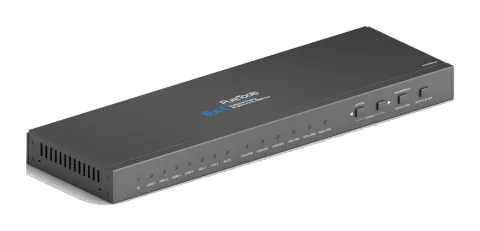
PT-PSW-61 jest kompaktową mini jednostką 6x1 z 6 wejściami wideo (4 HDMI, 2 VGA), 2 dodatkowymi wejściami audio (przełączanymi zgodnie z VGA), 1 wyjściem HDMI oraz 3 wyjściami audio (1 analogowe stereofoniczne podwójne mono, 1 stereo 3,5 mm, 1 optyczne audio). PT-PSW-61 przełącza sygnał VGA lub HDMI/DVI na wyjście HDMI. Ponadto jednostka skaluje sygnał VGA do wyjścia HDMI i wspiera regulację rozdzielczości (łącznie 6 rodzajów). Przekazuje HDMI bez zmian i zapewnia kompleksowe możliwości rozdzielczości do 4K oraz 1080p 3D. Urządzenie obsługuje także sterowanie RS232 i IR oraz zarządzanie EDID.
Funkcje
- Sterowanie – za pomocą przycisków na panelu przednim, poleceń RS232 oraz pilota IR
- Przełączanie – wybór 6 źródeł na wyjście HDMI
- Skalowanie – skalowanie sygnału VGA do wyjścia HDMI, rozdzielczości wyjściowe do wyboru w celu zapewnienia preferowanego obrazu, obsługa różnych rozdzielczości wyjściowych, takich jak 1920x1200, 1920x1080, 1360x768, 1280x800, 1024x768, 1280x720
- Obsługa HDMI 1.4, 4Kx2K & 1080P 3D, zgodność z HDCP1.4
- Transmisja sygnału 4Kx2K na odległość do 15 m.
- Wsparcie zarządzania EDID
- Dwa tryby przełączania wejść: automatyczne oraz ręczne
- Intuicyjne wskaźniki stanu zasilania, wyboru źródła oraz rozdzielczości wyjścia
- Wsparcie zarządzania wyjściem audio i wideo za pomocą przycisku OUTPUT BLACK.
- Obsługa aktualizacji oprogramowania online
- Kompaktowa konstrukcja ułatwiająca obsługę
- Pamięć stanu po wyłączeniu zasilania
- Obsługa hot plug
Zawartość opakowania
- 1 x PT-PSW-61
- 2 x Uchwyt montażowy
- 4 x Śruby
- 4 x Plastikowe podkładki
- 1 x Zasilacz (DC 5V 3A)
- 2 x 3-pinowe odłączane zaciski (rozstaw: 3.81mm)
- 1 x IR Receiver
- 1 x Pilot IR (bateria pastylkowa nie jest dołączona)
- 1 x Instrukcja obsługi
Notatka: Potwierdź, czy produkt i akcesoria są kompletne. W przypadku braków skontaktuj się ze swoim dystrybutorem.
Panel przedni
| Nr | Nazwa | Opis |
|---|---|---|
| ① | Dioda zasilania | Wskaźnik stanu zasilania • Wyłączona, gdy brak zasilania. • Stała zieleń, gdy system jest w pracy. • Stała czerwień, gdy system jest w trybie czuwania. |
| ② | Dioda wejść | Stała zieleń podczas wyboru odpowiadającego źródła audio. |
| ③ | Dioda automatycznego przełączania | Stała zieleń podczas trybu automatycznego przełączania. |
| ④ | Dioda wyboru rozdzielczości wyjścia | Stała zieleń podczas wyboru odpowiadającej rozdzielczości wyjścia (wejście VGA). |
| ⑤ | [SOURCE]/[AUTO] | • Przycisk wyboru źródła audio: przełączanie cykliczne pomiędzy HDMI1, HDMI2, HDMI3, HDMI4, VGA1, VGA2. Przyciski ◀ i ▶ służą do wyboru poprzedniego lub następnego źródła. • Przycisk wyboru trybu przełączania ◀: naciśnij i przytrzymaj przez 3 sekundy lub dłużej, aby wejść w tryb automatycznego przełączania, ponownie naciśnij i przytrzymaj przez 3 sekundy lub dłużej, aby wejść w tryb manualnego przełączania. |
| Nr | Nazwa | Opis |
|---|---|---|
| ⑥ | ROZDZIELCZOŚĆ/AKTUALIZACJA FW | • Przycisk ręcznego przełączania rozdzielczości dla wejścia VGA: selekcja cyklicznie pomiędzy 1920×1200, 1920×1080, 1360×768, 1280×800, 1024×768, 1280×720. Domyślna rozdzielczość: 1920×1080. • Przycisk aktualizacji oprogramowania: naciśnij i przytrzymaj 7 sekund lub dłużej, aby wejść w procedurę aktualizacji oprogramowania. Wszystkie diody LED migają podczas ładowania oprogramowania. |
| ⑦ | WYŁĄCZENIE WYJŚCIA (BLACK) | Naciśnij, aby włączyć/wyłączyć wyjście audio i wideo. Wszystkie diody LED gasną oprócz diody zasilania po wyłączeniu wyjścia. |
Notatka: Zdjęcia pokazane w tym podręczniku służą wyłącznie jako odniesienie, rzeczywisty model i specyfikacje mogą się różnić.
Panel tylny
| Nr | Nazwa | Opis |
|---|---|---|
| ① | WEJŚCIA | • HDMI: 4 porty wejściowe HDMI/DVI (wbudowany format dźwięku HDMI: PCM). • VGA: 2 porty wejściowe VGA. • AUDIO: 2 stereofoniczne porty wejściowe audio 3,5 mm, przełączane zgodnie z odpowiednim sygnałem VGA. |
| ② | WYJŚCIA | • HDMI: port wyjściowy sygnału HDMI. • 3P AUDIO: analogowe wyjście audio dual-mono. • 3.5mm AUDIO: stereofoniczne wyjście audio. • OPTICAL: optyczne wyjście audio. |
| ③ | Sterowanie | • FIRMWARE: port USB typu A do aktualizacji oprogramowania wewnętrznego. • RS232: port szeregowy, 3-pinowy odłączany zacisk, do podłączenia terminala sterującego (np. PC) w celu sterowania PT-PSW-61. • IR IN: do podłączenia IR Receiver, odbierającego sygnały IR z odpowiadającego pilota. |
| ④ | DC 5V | Podłączenie do zasilacza DC 5V 3A. |
Środki ostrożności
- System powinien być instalowany w czystym środowisku, najlepiej w temperaturze otoczenia lub w podanym zakresie temperatury pracy (patrz strona 19 dla ograniczeń).
- Wszystkie przełączniki zasilania, wtyczki, gniazda oraz przewody zasilające powinny być izolowane.
- Wszystkie urządzenia powinny być podłączone przed włączeniem zasilania.

Schemat systemu


Głośnik DVD Laptop HDTV System centralnego sterowania Pilot
HDMI:
VGA:
RS232:
Sterowanie IR:
Audio:
Procedura podłączenia
- Podłącz źródła HDMI/DVI (np. DVD) do portów HDMI IN w PT-PSW-61 za pomocą kabli HDMI.
- Podłącz źródła VGA (np. kamera DV) do portów VGA IN w PT-PSW-61 za pomocą kabli VGA.
- Podłącz źródła do portów AUDIO IN w PT-PSW-61 za pomocą kabli audio.
- Podłącz wyświetlacz HDMI (np. HDTV) do portu HDMI OUT w PT-PSW-61.
- Podłącz wzmacniacze audio (np. głośnik/słuchawki) do wyjść audio w PT-PSW-61.
- Podłącz urządzenie sterujące (np. PC) do portu RS232 w PT-PSW-61.
- Podłącz IR Receiver (napięcie pracy: 5V) do portu IR IN w PT-PSW-61.
- Podłącz zasilacz DC 5V 3A do PT-PSW-61.
Zastosowanie
PT-PSW-61 znajduje szerokie zastosowanie w różnych miejscach, takich jak środowiska komputerowe, monitoring, sale konferencyjne, wyświetlanie na dużych ekranach, edukacja telewizyjna, centra dowodzenia i kontroli oraz inteligentne domy itd.
3.3 Procedura podłączenia
- Podłącz źródła HDMI/DVI (np. DVD) do portów HDMI IN w PT-PSW-61 za pomocą kabli HDMI.
- Podłącz źródła VGA (np. kamera DV) do portów VGA IN w PT-PSW-61 za pomocą kabli VGA.
- Podłącz źródła do portów AUDIO IN w PT-PSW-61 za pomocą kabli audio.
- Podłącz wyświetlacz HDMI (np. HDTV) do portu HDMI OUT w PT-PSW-61.
- Podłącz wzmacniacze audio (np. głośnik/słuchawki) do wyjść audio w PT-PSW-61.
- Podłącz urządzenie sterujące (np. PC) do portu RS232 w PT-PSW-61.
- Podłącz IR Receiver (napięcie pracy: 5V) do portu IR IN w PT-PSW-61.
- Podłącz zasilacz DC 5V 3A do PT-PSW-61.
3.4 Zastosowanie
PT-PSW-61 znajduje szerokie zastosowanie w różnych miejscach, takich jak środowiska komputerowe, monitoring, sale konferencyjne, wyświetlanie na dużych ekranach, edukacja telewizyjna, centra dowodzenia i kontroli oraz inteligentne domy itd.
Sterowanie przyciskami
Przyciski na panelu przednim mogą być używane do wyboru źródeł, regulacji rozdzielczości wyjścia, zarządzania przyciskami panelu przedniego, aktualizacji oprogramowania i ustawiania obrazu na wyjściu. (Proszę odnieść się do rozdziału 2.1).
Szczegółowe informacje dotyczące wyboru źródła:
Do wyboru jest łącznie 6 źródeł, w tym HDMI1, HDMI2, HDMI3, HDMI4, VGA1, VGA2. Sygnały wideo obsługują automatyczne oraz manualne przełączanie (ustawienie fabryczne). Naciśnij i przytrzymaj przycisk SOURCE/AUTO przez 3 sekundy lub dłużej, aby wejść w tryb automatycznego/manualnego przełączania.
Manualne przełączanie
Obróć pokrętło ◀ aby wybrać poprzednie źródło, obróć pokrętło ▶ aby wybrać następne źródło.
Automatyczne przełączanie
W tym trybie wybór źródła za pomocą przycisków panelu przedniego (◀ ▶) jest niedostępny, ale możliwe jest przełączanie poprzez komendy RS232 oraz pilota IR. Diody LED auto zmieniają kolor na zielony i pozostają świecić.
Tryb automatycznego przełączania opiera się na następujących zasadach:
- Nowa zasada wejścia: Po wykryciu nowego sygnału wejściowego PT-PSW-61 automatycznie przełączy się na ten sygnał.
- Zasada pamięci po wyłączeniu: PT-PSW-61 posiada funkcję pamięci po wyłączeniu zasilania. Jeśli ostatni tryb przełączania był automatyczny, po ponownym włączeniu urządzenia PT-PSW-61 automatycznie wejdzie w tryb auto-switching, wykryje wszystkie wejścia i zapamięta ich status połączenia do przyszłego uruchomienia. Jeśli ostatni wyświetlany sygnał jest nadal dostępny, PT-PSW-61 będzie go wyprowadzać. Jeśli nie, urządzenie przeanalizuje wejścia z priorytetem od HDMI1 do VGA2. Po wykryciu pierwszego sygnału, przekaże go na wyjście.
- Zasada usuwania sygnału: Jeśli aktualny sygnał wyświetlania zostanie usunięty, PT-PSW-61 przeskanuje wszystkie sygnały wejściowe z priorytetem od HDMI1 do VGA2. Jako wyjście wybierze pierwszy dostępny sygnał.
Przykłady działania
- Podłączyć porty HDMI2, HDMI4 oraz VGA2 do urządzeń źródłowych, wybrać HDMI4 jako wyjście.
- Przytrzymać przez co najmniej 3 sekundy przycisk [SOURCE/AUTO] na przednim panelu, aby wejść w tryb automatycznego przełączania.
- Podłączyć źródło do HDMI3, urządzenie wybierze HDMI3 jako wyjście.
- Usunąć sygnał z HDMI3, PT-PSW-61 przeskanuje od HDMI1 do VGA2. Po wykryciu dostępności HDMI2, wybierze HDMI2 jako wyjście.
- Odłączyć zasilanie PT-PSW-61, następnie uruchomić ponownie. Ponieważ urządzenie jest w trybie automatycznego przełączania, wybierze HDMI2 jako wyjście.
Sterowanie RS232
Oprogramowanie sterujące
- Instalacja: Skopiuj plik oprogramowania sterującego na komputer podłączony do PT-PSW-61.
- Deinstalacja: Usuń wszystkie pliki oprogramowania sterującego z odpowiedniej ścieżki plików.
Podstawowa konfiguracja:
Najpierw podłącz PT-PSW-61 do urządzenia wejściowego i wyjściowego. Następnie połącz z komputerem z zainstalowanym oprogramowaniem sterującym RS232. Kliknij dwukrotnie ikonę oprogramowania, aby je uruchomić. Ikona wygląda następująco:
Interfejs oprogramowania sterującego wygląda następująco:
Ustaw poprawnie parametry numeru COM, prędkości transmisji, bitów danych, bitów stopu oraz bitu parzystości, dopiero wtedy będzie można wysyłać polecenia w obszarze wysyłania poleceń.
Obszar monitorowania, wskazuje, czy wysłane polecenie zostało zrealizowane.
Obszar wysyłania poleceń

Polecenie RS232
Prędkość transmisji: 9600 Bit danych: 8 Bit stopu: 1 Bit parzystości: brak
| Polecenie | Funkcja | Przykład odpowiedzi |
|---|---|---|
| 50701% | Przełącz na wejście HDMI 1 | Przełącz na HDMI 1 |
| 50702% | Przełącz na wejście HDMI 2 | Przełącz na HDMI 2 |
| 50703% | Przełącz na wejście HDMI 3 | Przełącz na HDMI 3 |
| 50704% | Przełącz na wejście HDMI 4 | Przełącz na HDMI 4 |
| 50705% | Przełącz na wejście VGA 1 | Przełącz na VGA 1 |
| 50706% | Przełącz na wejście VGA 2 | Przełącz na VGA 2 |
| 50785% | Włącz automatyczne przełączanie | Automatyczne przełączanie |
| 50786% | Wyłącz automatyczne przełączanie | Ręczne przełączanie |
Polecenia wyboru rozdzielczości dla wejścia VGA
| Polecenie | Funkcja | Przykład odpowiedzi |
|---|---|---|
| 50619% | Zmień rozdzielczość na 1360X768 | Rozdzielczość: 1360x768 |
| 50620% | Zmień rozdzielczość na 1920X1200 WUXGA | Rozdzielczość: 1920x1200 |
| 50626% | Zmień rozdzielczość na 1024X768 XGA | Rozdzielczość: 1024x768 |
| 50627% | Zmień rozdzielczość na 1280X720 720P | Rozdzielczość: 1280x720 |
| 50628% | Zmień rozdzielczość na 1280X800 WXGA | Rozdzielczość: 1280x800 |
| 50629% | Zmień rozdzielczość na 1920X1080 1080P | Rozdzielczość: 1920x1080 |
Polecenia konfiguracji
| Polecenie | Funkcja | Przykład odpowiedzi |
|---|---|---|
| 50604% | Zablokuj przyciski panelu przedniego | Blokada panelu przedniego |
| 50605% | Odblokuj przyciski panelu przedniego | Odblokowanie panelu przedniego |
| 502xx% | Ustaw jasność na xx (xx w zakresie 0-99) dla wejścia VGA | Jasność: xx |
| 503xx% | Ustaw kontrast na xx (xx w zakresie 0-99) dla wejścia VGA | Kontrast: xx |
| 504xx% | Ustaw nasycenie na xx (xx w zakresie 0-99) dla wejścia VGA | Nasycenie: xx |
| 505xx% | Ustaw ostrość na xx (xx w zakresie 0-99) dla wejścia VGA | Ostrość: xx |
| 50607% | Dostosuj temperaturę barwową dla wejścia VGA | Temperatura barwowa: xx (xx= Zimna/ Średnia/ Ciepła/ Użytkownika.) |
| 50608% | Ustaw proporcje obrazu dla wejścia VGA | Proporcje obrazu: xx (xx= 16:9/ 4:3/ auto/) |
| 50614% | Ustaw tryb obrazu dla wejścia VGA | Tryb obrazu: xx (xx= dynamiczny/ standardowy/ łagodny/ użytkownika) |
| 50615% | Ustaw tryb audio SM dla wejścia VGA | Tryb dźwięku: xx (xx= standardowy/ muzyka/ film/ sport/ użytkownika) |
| 50648% | Włącz wyjście audio HDMI osadzone | Wyjście audio osadzone: włączone |
| 50649% | Wyłącz wyjście audio HDMI osadzone | Wyjście audio osadzone: wyłączone |
| 50606% | Automatyczna regulacja parametrów wejścia (tylko VGA) | Automatyczne wejście VGA |
| 50699% | Sprawdź wersję systemu | Wersja Vx.x.x |
| Polecenie | Funkcja | Przykład odpowiedzi |
|---|---|---|
| 50697% | Wyjdź ze stanu uśpienia | Wybudzanie! |
| 50797% | Wejdź w stan uśpienia | Przejście do stanu uśpienia! |
| 50698% | Aktualizacja oprogramowania | |
| 50617% | Przywróć ustawienia fabryczne | Reset fabryczny |
| 50707% | Zmień polaryzację poziomą na przeciwną, 1 oznacza polaryzację dodatnią, 0 polaryzację ujemną | Polaryzacja pozioma:0/1 |
| 50708% | Zmień polaryzację pionową na przeciwną, 1 oznacza polaryzację dodatnią, 0 polaryzację ujemną | Polaryzacja pionowa:0/1 |
| 50769% | Wczytaj plik EDID (plik musi nosić nazwę EDID.bin) z dysku USB do pamięci flash | |
| 50772% | Ustaw dane EDID dla wszystkich portów wejściowych: tryb omijania | EDID:tryb omijania |
| 50773% | Ustaw dane EDID dla wszystkich portów wejściowych: 1080P & PCM 2ch | EDID:1080P&PCM 2ch |
| 50774% | Ustaw dane EDID dla wszystkich portów wejściowych: 1080P & 5.1ch | EDID:1080P&5.1ch |
| 50775% | Ustaw dane EDID dla wszystkich portów wejściowych: 1080P 3D & 5.1ch | EDID:1080P3d&5.1ch |
| 50776% | Ustaw dane EDID dla wszystkich portów wejściowych: 1080i & PCM 2ch | EDID:1080i&PCM 2ch |
| 50777% | Ustaw dane EDID dla wszystkich portów wejściowych: 4K & PCM 2ch | EDID:4K&PCM 2ch |
| 50787% | Ustaw dane EDID dla wszystkich portów wejściowych: użytkownika | EDID:użytkownik |
| 50653% | Wyłącz wyjście audio i wideo | Wyjście czarne: włączone |
| 50654% | Włącz wyjście audio i wideo | Wyjście czarne: wyłączone |
Switch to VGA2
Polecenia zapytania
| Polecenie | Funkcja | Przykład odpowiedzi |
|---|---|---|
| 50631% | Sprawdź źródło sygnału | Wejście: xx |
| 50632% | Sprawdź rozdzielczość wyjścia | Rozdzielczość: xx |
| 50633% | Sprawdź tryb obrazu | Tryb obrazu: xx |
| 50634% | Sprawdź tryb audio | Tryb dźwięku: xx |
| 50635% | Sprawdź proporcje obrazu | Proporcje obrazu: xx |
| 50636% | Sprawdź jasność | Jasność: xx |
| 50637% | Sprawdź kontrast | Kontrast: xx |
| 50638% | Sprawdź nasycenie | Nasycenie: xx |
| 50639% | Sprawdź ostrość | Ostrość: xx |
| 50640% | Sprawdź temperaturę barwową | Temperatura barwowa: xx |
| 50652% | Sprawdź status wyjścia audio cyfrowego | Wyjście audio osadzone: włączone/wyłączone |
| 50655% | Sprawdź status wyjścia wideo i audio | 50655% Czarny ekran Wyłączony / Czarny ekran Włączony |
| 50709% | Sprawdź aktualną rozdzielczość i polaryzację | 1920x1080 Polaryzacja pozioma:1 Polaryzacja pionowa:0 |
| 50754% | Sprawdź status blokady panelu | Blokada/Odblokowanie panelu przedniego |
| 50778% | Zapytaj o EDID | EDID:xx |
Polecenia regulacji dla wejścia VGA
| Polecenie | Funkcja | Przykład odpowiedzi |
|---|---|---|
| 50670% | Przesuń obraz w lewo | Regulacja pozycji wyjścia X xx |
| 50671% | Przesuń obraz w prawo | Regulacja pozycji wyjścia X xx |
| 50672% | Przesuń obraz w górę | Regulacja pozycji wyjścia Y xx |
| 50673% | Przesuń obraz w dół | Regulacja pozycji wyjścia Y xx |
| 50674% | Rozciągnij w lewo od lewej strony (zwiększ szerokość obrazu) | Regulacja szerokości wyjścia xx |
| 50675% | Ściągnij w prawo od lewej strony (zmniejsz szerokość obrazu) | Regulacja szerokości wyjścia xx |
| 50676% | Rozciągnij w górę od górnej strony (zwiększ wysokość obrazu) | Regulacja wysokości wyjścia xx |
| 50677% | Rozciągnij w dół od górnej strony (zmniejsz wysokość obrazu) | Regulacja wysokości wyjścia xx |
| 50678% | Włącz regulację pozycji wyjścia ekranu | Wejdź w regulację pozycji wyjścia |
| 50679% | Wyłącz regulację pozycji wyjścia ekranu | Wyjdź z regulacji pozycji wyjścia |
Notatka: Polecenia EDID dotyczą wyłącznie źródeł HDMI. Procedura aktualizacji danych EDID dla użytkownika: Skopiuj plik (plik musi nazywać się EDID.bin) do katalogu głównego dysku USB. Podłącz dysk USB do portu Firmware PT-PSW-61 na jego panelu tylnym. Wyślij polecenie 50769%, aby odczytać dane EDID z dysku USB, następnie wyślij polecenie 50787%, aby zaktualizować EDID.
Sterowanie IR
Urządzenie umożliwia sterowanie za pomocą pilota IR. Poniżej znajduje się krótki opis pilota IR.
- ① Przyciski gotowości: Włącz/wyłącz tryb gotowości.
- ② Przyciski wyboru kanału wejściowego: Wybierz źródło wideo za pomocą właściwego przycisku (audio przełącza się wraz z odpowiadającym VGA).
- ③ Przyciski Auto: Włącz/wyłącz tryb automatycznego przełączania.
- ④ Przyciski wyboru rozdzielczości: Wybierz rozdzielczość za pomocą odpowiedniego przycisku.
- ⑤ Przycisk Output black: Naciśnij, aby włączyć/wyłączyć wyjście audio i wideo.
1920x1080 1360x768
HDMI 1
1920x1200
1280x800 1024x768
VGA 1
HDMI 2 HDMI 3
HDMI 4
1280x720
Scaler Switcher
VGA 2
INPUT SOURCE
AUTO
OUTPUT BLACK
RESOLUTION
①
②
③
④
⑤
Aktualizacja oprogramowania układowego
PT-PSW-61 obsługuje aktualizację oprogramowania układowego za pomocą dysku USB. Procedura jest następująca:
- Skopiuj plik „MERGE.bin” do katalogu głównego dysku USB. (Upewnij się, że plik jest skopiowany do katalogu głównego dla poprawnego działania. Plik „MERGE.bin” jest dostarczany/zezwolony.)
- Podłącz dysk USB do portu FIRMWARE na panelu tylnym.
- Naciśnij przycisk „RESOLUTION/FW UPDATE” przez 7 sekund lub dłużej, aby automatycznie zaktualizować oprogramowanie układowe. Lub wyślij polecenie 50698% w celu aktualizacji oprogramowania.
Specyfikacja
Wideo
| Wejście | (4) HDMI; (2) VGA |
|---|---|
| Złącze wejścia | (4) żeńskie typu A HDMI; (2) żeńskie 15-pinowe VGA |
| Wyjście | (1) HDMI |
| Złącze wyjścia | (1) żeńskie HDMI |
| Sygnał wideo | HDMI/DVI, VGA |
| Rozdzielczość | HDMI: do 4Kx2K; VGA: rozdzielczość wyjściowa do wyboru |
| Standard | Zgodne z VGA & DVI HDMI1.4, HDCP 1.4 |
Audio
| Wejście | (2) Dźwięk stereo dla VGA |
|---|---|
| Złącze wejściowe | (1) 3.5mm Jack |
| Wyjście | (1) Dual-Mono analogowy dźwięk; (1) dźwięk stereo; (1) dźwięk optyczny |
| Złącze wyjściowe | (1) 3-pinowa listwa zaciskowa (3.81mm); (1) 3.5mm Jack; (1) złącze światłowodowe SPF |
Część sterująca
| Porty sterujące | RS232, Pilot IR |
|---|---|
| Konfiguracja pinów | 2 = TX, 3 = RX, 5 = GND |
| Sterowanie panelowe | Przyciski panelu przedniego |
Ogólne
| Odległość transmisji | 4Kx2K ≤15m |
|---|---|
| Zasilanie | DC 5V 3A |
| Maksymalne zużycie energii | 3,8 (maks.) |
| Temperatura pracy | 0℃ ~ 50℃ |
| Wilgotność odniesienia | 10% ~ 90% |
| Wymiary (S×W×G) | S347mm x W28mm x G110 mm |
| Waga | 0,63 Kg |
Notatka: PT-PSW-61 obsługuje sygnał HDMI 4K i 1080p 3D, prosimy stosować wysokiej jakości kable HDMI zgodne ze standardem HDMI1.4, aby zapewnić niezawodną transmisję podczas podłączania.
Rysunek panelu
110 mm
347 mm
28.0 mm
Rozwiązywanie problemów i konserwacja
| Problemy | Przyczyny | Rozwiązania |
|---|---|---|
| Dioda zasilania nie działa lub brak reakcji na jakąkolwiek operację | Brak połączenia przewodu zasilającego | Upewnij się, że przewód zasilający jest prawidłowo podłączony. |
| Zasilacz nieodpowiedni | Proszę wymienić zasilacz na fabrycznie zalecany. | |
| Brak obrazu na wyświetlaczu podczas przełączania | Brak lub luźne połączenie | Upewnij się, że połączenie jest prawidłowe. |
| Obraz wyjściowy z niebieskim śniegiem lub echem | Zła jakość kabla połączeniowego | Proszę wymienić kabel na wysokiej jakości. |
| Przekroczona odległość transmisji | Proszę zastosować kabel o odpowiedniej długości transmisji. | |
| Nie można wybrać źródła za pomocą przycisków SOURCE/AUTO | W trybie automatycznego przełączania | Naciśnij i przytrzymaj przez 3 sekundy lub dłużej, aby wejść w tryb ręcznego przełączania. |
| Nie można sterować urządzeniem za pomocą urządzenia sterującego (np. PC) przez port RS232 | Nieprawidłowe parametry komunikacji RS232 | Wprowadź prawidłowe parametry komunikacji RS232. |
| Uszkodzony port RS232 | Prześlij do autoryzowanego serwisu w celu sprawdzenia. | |
| Nie można sterować urządzeniem za pomocą pilota IR | Bateria jest rozładowana. | Wymień na nową baterię. |
| Pilot IR jest uszkodzony. | Prześlij do autoryzowanego serwisu w celu naprawy. | |
| Poza skutecznym zasięgiem sygnału IR lub pilot nie jest skierowany na Receiver | Dostosuj odległość i kąt oraz skieruj pilot bezpośrednio na Receiver. |
Notatka: Jeśli problem będzie się utrzymywał po wykonaniu powyższych kroków rozwiązywania problemów, prosimy o dalszą pomoc u autoryzowanego sprzedawcy lub naszego wsparcia technicznego.
Serwis posprzedażowy
Jeśli podczas użytkowania produktu wystąpią problemy, prosimy o zapoznanie się z niniejszą instrukcją obsługi i rozwiązanie problemów zgodnie z nią. Koszty transportu w okresie gwarancji ponosi użytkownik.
- Ograniczona gwarancja produktu: Ten produkt będzie wolny od wad materiałowych i wykonawczych przez dwa lata (zasadniczym dokumentem jest dowód zakupu). Aby skorzystać z gwarancji, należy przedłożyć dowód zakupu w postaci faktury lub rachunku potwierdzającego, że urządzenie jest w okresie gwarancyjnym.
- Co nie jest objęte gwarancją (serwis dostępny odpłatnie):
- Wygasła gwarancja.
- Fabrycznie naniesiony numer seryjny został zmieniony lub usunięty z produktu.
- Uszkodzenia, pogorszenia lub nieprawidłowe działanie spowodowane przez:
- Normalne zużycie.
- Użycie materiałów lub części niespełniających naszych specyfikacji.
- Brak certyfikatu lub faktury jako dowodu gwarancji.
- Model produktu wskazany na karcie gwarancyjnej nie odpowiada modelowi produktu do naprawy lub został zmieniony.
- Uszkodzenia spowodowane działaniem siły wyższej.
- Naprawy nieautoryzowane przez dystrybutora.
- Inne przyczyny niezwiązane z wadą produktu.
- Koszty dostawy, instalacji lub robocizny związane z instalacją lub konfiguracją produktu.
- Wsparcie techniczne: W przypadku pytań lub problemów skontaktuj się z dystrybutorem lub sprzedawcą i przekaż im nazwę produktu, jego wersję, szczegółowy opis usterki oraz okoliczności powstania problemu.
Prośba o pomoc
Wsparcie techniczne:
Telefon: +49 5971 800299 - 0
Faks: +49 5971 800299 – 99
Godziny wsparcia technicznego:
8:30 - 17:00 od poniedziałku do czwartku
8:30 - 16:00 w piątki
Adres do korespondencji:
PureLink GmbH
Von-Liebig-Straße 10
D - 48432 Rheine
www.purelink.de
info@purelink.de
Prawo i zgodność
Identyfikacja produktu
Model: PT-PSW-61 – wersja manualna 1.0
Znaki towarowe i zastrzeżenia
Model produktu i logo są znakami towarowymi. Wszystkie inne nazwy firm i produktów wymienione są znakami towarowymi odpowiednich właścicieli. Wszelkie prawa zastrzeżone. Żadna część tej publikacji nie może być kopiowana ani reprodukowana bez uprzedniej pisemnej zgody. Zastrzegamy sobie prawo do wprowadzania zmian w urządzeniu, opakowaniu lub instrukcji i nie ponosimy odpowiedzialności za błędy drukarskie.
FCC
Oświadczenie Urządzenie to generuje, wykorzystuje i może emitować energię o częstotliwości radiowej i, jeśli nie zostanie zainstalowane oraz używane zgodnie z instrukcją, może powodować szkodliwe zakłócenia w komunikacji radiowej. Przetestowano je i stwierdzono zgodność z limitami klasy B urządzeń cyfrowych zgodnie z częścią 15 przepisów FCC. Limity te mają na celu zapewnienie rozsądnej ochrony przed szkodliwymi zakłóceniami w środowisku komercyjnym.
Utylizacja sprzętu elektrycznego i elektronicznego
Numer rejestracyjny WEEE: DE 93847290
Symbol przekreślonego kosza na śmieci na produkcie, opakowaniu lub w instrukcji oznacza, że sprzęt elektryczny i elektroniczny nie może być utylizowany razem z odpadami gospodarstwa domowego po zakończeniu okresu użytkowania. Oddaj zużyte urządzenia bezpłatnie w publicznym punkcie zbiórki lub zwróć je do dystrybutora zobowiązanego do ich odbioru. Przed oddaniem usuń baterie i lampy, które można wyjąć bez uszkodzenia urządzenia, oraz usuń wszystkie dane osobiste zapisane na urządzeniu. Szczegóły określają przepisy krajowe. Zwracając stare urządzenia, pomagasz chronić środowisko.
Baterie
Baterii nie wolno wyrzucać razem z odpadami domowymi. Zużyte baterie należy oddawać bezpłatnie do punktów zbiórki lub sklepów.
Opakowanie
Utylizuj opakowania oddzielnie wg materiału (papier/karton, tworzywa sztuczne) poprzez lokalne systemy zbiórki. Przechowuj materiały opakowaniowe z dala od dzieci – ryzyko uduszenia. Rejestr opakowań LUCID: DE5958616449295.