
Środki bezpieczeństwa
- Ostrożnie rozpakuj urządzenie i zachowaj oryginalne pudełko oraz materiał opakowaniowy na wypadek potrzeby przyszłej wysyłki
- Stosuj podstawowe środki bezpieczeństwa, aby zmniejszyć ryzyko pożaru, porażenia elektrycznego oraz urazów osobistych.
- Nie demontuj obudowy ani nie modyfikuj modułu. Może to spowodować porażenie prądem lub poparzenie.
- Używanie materiałów eksploatacyjnych lub części niespełniających specyfikacji produktu może spowodować uszkodzenia, pogorszenie działania lub awarie.
- Wszystkie naprawy powierzaj wykwalifikowanemu personelowi serwisowemu.
- Aby zapobiec pożarowi lub ryzyku porażenia prądem, nie narażaj urządzenia na deszcz ani wilgoć i nie instaluj produktu w pobliżu wody.
- Nie kładź ciężkich przedmiotów na kablu Extension, aby uniknąć jego zgniecenia.
- Nie zdejmuj obudowy urządzenia, ponieważ otwarcie lub zdjęcie obudowy może spowodować narażenie na niebezpieczne napięcie lub inne zagrożenia.
- Zainstaluj urządzenie w miejscu o dobrej wentylacji, aby uniknąć uszkodzenia spowodowanego przegrzaniem.
- Trzymaj moduł z dala od cieczy.
- Zalanie obudowy może spowodować pożar, porażenie prądem lub uszkodzenie urządzenia. W przypadku upadku przedmiotu lub rozlania cieczy na obudowę natychmiast odłącz moduł od zasilania.
- Nie wyginaj ani nie ciągnij na siłę końcówek kabla optycznego. Może to spowodować awarię.
- Nie używaj płynnych ani aerozolowych środków czyszczących do czyszczenia tego urządzenia. Zawsze odłącz zasilanie przed czyszczeniem.
- Odłącz przewód zasilający, gdy urządzenie nie będzie używane przez dłuższy czas.
- Informacje dotyczące utylizacji uszkodzonych urządzeń: nie spalaj ani nie wyrzucaj wraz z odpadami gospodarstw domowych; traktuj je jak normalne odpady elektroniczne.
Wprowadzenie produktu
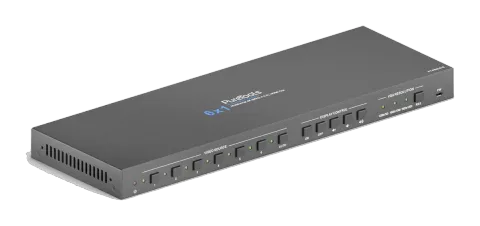
Dziękujemy za wybór HDMI 2.0 6x1 Presentation Switcher. Switcher umożliwia wybór sześciu różnych źródeł (trzy wejścia HDMI, jedno wejście USB-C, jedno wejście DisplayPort oraz jedno wejście VGA) i jednoczesne przełączanie wybranego sygnału wideo na wyjście HDMI. Obsługuje rozdzielczość wideo do 4Kx2K@60Hz 4:4:4 8bit, 1080P oraz 3D. Dodatkowo wbudowane jest inteligentne ustawienie EDID, które można wybrać za pomocą 4-pinowego przełącznika DIP na panelu tylnym.
Switcher obsługuje audio stereo oraz wielokanałowe na wejściach HDMI. Oprócz osadzonego audio w strumieniu wyjściowym HDMI, sygnał audio jest jednocześnie de-embedowany do optycznego cyfrowego wyjścia audio oraz zbalansowanego analogowego wyjścia audio.
Switcher obsługuje wiele metod sterowania. W trybie AUTO switcher automatycznie przełącza się na pierwsze wykryte urządzenie źródłowe. Gdy aktywne źródło zostanie usunięte, switcher przełączy się kolejno od wejścia 1 do 6. Switcher można sterować manualnie za pomocą przycisków na przednim panelu, pilota IR oraz poleceń RS232.
CEC umożliwia sterowanie urządzeniem wyświetlającym za pomocą przycisków na panelu przednim oraz poleceń CEC RS232.
Funkcje
- Obsługuje HDMI 2.0 i rozdzielczości wideo do 4K@60Hz 4:4:4 8bit, 1080P oraz 3D.
- Przepustowość 18Gbps oraz obsługa HDR 10.
- Zgodność z HDCP 2.2.
- Obsługa automatycznego przełączania.
- Sterowanie CEC dla głośności i włączania/wyłączania wyświetlacza.
- Możliwa kontrola przez RS232 i IR.
- Wybór rozdzielczości VGA na panelu przednim.
- Optyczne i zbalansowane analogowe wyjście audio dla deembeddingu dźwięku.
- Inteligentne zarządzanie EDID dla różnych zastosowań i ustawień użytkownika.
Zawartość opakowania
- 1x PT-PSW-61E HDMI 2.0 6x1 Presentation Switcher
- 2x Uchwyty montażowe z 4 śrubami
- 4x Plastikowe podkładki
- 1x Odbiornik IR
- 1x Pilot IR
- 1x 3-pinowa listwa zaciskowa
- 1x 5-pinowa listwa zaciskowa
- 1x Zasilacz (12V DC, 2A)
- 1x Instrukcja obsługi
Notatka: Prosimy natychmiast skontaktować się z dystrybutorem w przypadku wykrycia uszkodzeń lub wad komponentów.
Specyfikacja
| Kategoria | Specyfikacja |
|---|---|
| Wejście wideo | (2) HDMI/MHL, (1) HDMI, (1) USB-C, (1) DP, (1) VGA |
| Złącze wejścia wideo | (3) HDMI typu A żeńskie, (1) USB 3.0 typu C, (1) DisplayPort, (1) 15-pinowe złącze VGA żeńskie |
| Rozdzielczość wejścia HDMI | Do 4Kx2K@60Hz 4:4:4 8bit |
| Rozdzielczość wejścia MHL | Do 1080P@60Hz |
| Rozdzielczość wejścia USB-C | Do 4Kx2K@30Hz |
| Rozdzielczość wejścia DP | Do 4Kx2K@60Hz 4:4:4 8bit |
| Rozdzielczość wejścia VGA | Do 1920x1200@50/60Hz |
| Wyjście wideo | (1) HDMI |
| Złącze wyjścia wideo | (1) HDMI typu A żeńskie |
| Rozdzielczość wyjścia HDMI | Do 4Kx2K@60Hz 4:4:4 8bit |
| Wersja HDMI | 2.0 |
| Wersja HDCP | 2.2 |
| Wersja MHL | 2.2 |
| Wersja DP | 1.2 |
| HDR | Obsługiwane 10 |
| CEC | Obsługiwane |
| HPD | Obsługiwane |
| Wyjście audio | (1) OPTICAL, (1) stereo zbalansowane L/R |
| Złącze wyjścia audio | (1) złącze Toslink, (1) 5-pinowa listwa zaciskowa |
| Format audio HDMI | LPCM 7.1, Dolby Atmos®, Dolby® TrueHD, Dolby Digital® Plus, DTS: X™, oraz DTS-HD® Master Audio™ pass-through. |
| Format audio DP | 8-kanałowe LPCM, do 24bit 192Khz, AC3, DTS |
| Format stereo analogowego audio L/R | PCM |
| Format cyfrowy audio Toslink | PCM, Dolby Digital, DTS, DTS-HD |
| Maksymalny poziom wyjścia | 2,0Vrms ± 0,5dB. 2V = 16dB zapasu nad -10dBV (316mV) nominalnego poziomu sygnału liniowego konsumenckiego |
| THD+N | <0,05% (-80dB), pasmo 20Hz ~ 20KHz, sygnał sinusoidalny 1KHz na poziomie 0dBFS (lub maksymalnym) |
| SNR | >80dB, pasmo 20Hz ~ 20KHz |
| Izolacja przesłuchu | >70dB, sygnał sinusoidalny 10KHz na poziomie 0dBFS (lub maksymalnym przed ograniczeniem) |
| Dewiacja poziomu L-R | < 0,3dB, sygnał sinusoidalny 1KHz na poziomie 0dBFS (lub maksymalnym przed ograniczeniem) |
| Dewiacja odpowiedzi częstotliwościowej | <±0,5dB 20Hz ~ 20KHz |
| Możliwość obciążenia wyjścia | 1KΩ i więcej (obsługuje 10x równoległych obciążeń 10KΩ) |
| Separacja kanałów stereo | >70dB@1KHz |
| Sterowanie | (1) FW, (1) EDID, (1) IR IN, (1) RS232, (1) TCP/IP |
| Złącza sterowania | (1) Micro-USB, (1) 4-pinowy przełącznik DIP, (1) mini jack 3.5mm, (1) 3-pinowa listwa zaciskowa, (1) RJ45 |
| Długość kabla HDMI 2.0 | 4K@60Hz 4:4:4 ≤ 5m, 4K@60Hz 4:2:0 ≤ 10m, 1080P ≤ 15m |
| Pasmo | 18Gbps |
| Temperatura pracy | -10℃ ~ +55℃ |
| Temperatura przechowywania | -25℃ ~ +70℃ |
| Wilgotność względna | 10%-90% |
| Zewnętrzne zasilanie | Wejście: AC 100~240V, 50/60Hz, Wyjście: 12V DC 2A |
| Pobór mocy | 10W (maks.) |
| Wymiary (S*W*G) | 342,5mm x 26mm x 115mm |
| Waga netto | 620g |
Panel przedni
- Diody LED zasilania: Dioda świeci na czerwono, gdy urządzenie jest w trybie czuwania, lub na zielono, gdy urządzenie jest włączone.
- ŹRÓDŁO WIDEO: - Naciśnij przyciski od 1 do 6, aby wybrać odpowiednie źródło sygnału, a odpowiadająca mu dioda świeci na zielono. - Naciśnij i przytrzymaj przycisk AUTO co najmniej przez trzy sekundy, aby włączyć tryb automatycznego przełączania; dioda zapali się na zielono.
- STEROWANIE WYŚWIETLACZEM: - Naciśnij ON, aby włączyć wyświetlacz. - Naciśnij OFF, aby wyłączyć wyświetlacz. - Naciśnij, aby włączyć/wyłączyć wyciszenie audio wyświetlacza. - Naciśnij, aby stopniowo zmniejszać głośność, lub przytrzymaj, aby ciągle zmniejszać głośność. - Naciśnij, aby stopniowo zwiększać głośność, lub przytrzymaj, aby ciągle zwiększać głośność.
- ROZDZIELCZOŚĆ VGA: - Po wybraniu wejścia VGA naciśnij przycisk RES wielokrotnie, aby ustawić rozdzielczość VGA na 1280x720, 1920x1080 lub 1920x1200. - Trzy diody LED zaświecą się na zielono, wskazując wybraną rozdzielczość VGA.
- FW: Port Micro-USB do aktualizacji firmware.
Panel tylny
- ŹRÓDŁO WIDEO: - Trzy porty wejściowe HDMI typu A (żeńskie) do podłączenia źródła sygnału HDMI. - Jeden port wejściowy USB-C do podłączenia urządzenia z wyjściem SlimPort, np. Macbook. - Jeden port wejściowy DisplayPort do podłączenia źródła sygnału DisplayPort. - Jeden 15-pinowy port wejściowy VGA do podłączenia źródła sygnału VGA oraz jedno stereo wejście audio pomocnicze (3,5 mm mini jack) może być wbudowane w sygnał VGA.
- HDMI OUT: Port wyjściowy HDMI typu A (żeński) do podłączenia wyświetlacza wideo.
- OPTICAL: Złącze Toslink do cyfrowego wyjścia audio.
- L/R: 5-pinowa listwa zaciskowa do zrównoważonego wyjścia audio.
- EDID: 4-pinowy przełącznik DIP do ustawień EDID.
- IR IN: 3,5 mm mini jack do podłączenia odbiornika IR do sterowania Switcherem za pomocą dołączonego pilota IR.
- RS232: 3-pinowa listwa zaciskowa do podłączenia urządzenia sterującego RS232 (np. PC) lub urządzenia sterowanego poleceniami RS232.
- TCP/IP: Złącze RJ45 do podłączenia urządzenia sterującego (np. PC) do sterowania Switcherem przez GUI.
- DC 12V: Gniazdo DC do podłączenia zasilacza.
Połączenie systemowe

Środki ostrożności podczas użytkowania
- Upewnij się, że wszystkie elementy i akcesoria są dołączone przed instalacją.
- System powinien być instalowany w czystym środowisku o odpowiedniej temperaturze i wilgotności.
- Wszystkie wyłączniki zasilania, wtyczki, gniazda i przewody zasilające muszą być izolowane i bezpieczne.
- Wszystkie urządzenia powinny być podłączone przed włączeniem zasilania.


Schemat systemu
1. HDMI/MHL IN 2. HDMI/MHL IN 3. HDMI IN 6. VGA IN 4. USB-C IN HDMI OUT OPTICAL
Tx Rx
RS232 IR IN EDID
ON
OFF
1 0
L R
1 2 3 4
5. DP IN TCP/IP
PC
USB-C:
VIDEO:
RS232:
DP:
IR:
GUI Control:
4K TV
Laptop
Blu-Ray
Game Console
MacBook AVR
Remote IR Receiver
Surface Pro 4 PC
HDMI:
VGA:
Automatyczne przełączanie
Naciśnij i przytrzymaj przycisk AUTO przez co najmniej trzy sekundy, aby włączyć automatyczne przełączanie; zapali się dioda LED trybu Auto.
W trybie Auto switcher będzie przełączać zgodnie z następującymi zasadami:
- Switcher przełączy się na pierwsze dostępne aktywne wejście począwszy od wejścia 1 do 6.
- Nowe wejście: Switcher automatycznie wybierze nowe wejście po wykryciu nowego sygnału.
- Restart: Jeśli zasilanie zostanie przywrócone, switcher automatycznie ponownie połączy się z wejściem sprzed wyłączenia.
- Źródło usunięte: Gdy aktywne źródło zostanie usunięte, switcher przełączy się na pierwsze dostępne aktywne wejście od wejścia 1-HDMI/MHL.
- Naciśnięcie przycisku Video Source (1, 2, 3, 4, 5 lub 6) pozwala bezpośrednio zmienić źródło sygnału. Jeśli odpowiednie urządzenie źródłowe jest aktywne, zostanie przełączone jako źródło; w przeciwnym razie switcher przełączy się na pierwsze dostępne aktywne wejście od wejścia 1-HDMI/MHL.
- Ponowne przytrzymanie przycisku AUTO przez co najmniej trzy sekundy pozwala wyjść z trybu AUTO, jednak źródło pozostanie ustawione na bieżące.
Sterowanie wyświetlaczem
Switcher obsługuje CEC, a przyciski STEROWANIA WYŚWIETLACZEM na panelu przednim służą do włączania/wyłączania wyświetlacza oraz regulacji głośności.
- WŁ: Włącz wyświetlacz.
- WYŁ: Wyłącz wyświetlacz.
- : Wycisz/odcisz audio wyświetlacza.
- : Zmniejsz głośność audio wyświetlacza.
- : Zwiększ głośność audio wyświetlacza.
Wybór rozdzielczości VGA
Przycisk RES na panelu przednim służy do wyboru rozdzielczości VGA.
OFF: Wyświetlacz wyłączony.
Naciśnij przycisk RES wielokrotnie, aby ustawić rozdzielczość VGA na 1280x720, 1920x1080 lub 1920x1200, a odpowiadająca jej dioda LED zaświeci się na zielono.
Ustawienia EDID
Rozszerzone dane identyfikacyjne wyświetlacza (EDID) są używane przez urządzenie źródłowe do dopasowania jego rozdzielczości wideo do podłączonego wyświetlacza. Domyślnie urządzenie źródłowe pobiera EDID z pierwszego podłączonego wyświetlacza. Jednocześnie, gdy do switchera podłączone są wyświetlacze o różnych możliwościach, przełącznik DIP 4-pinowy na panelu tylnym może być użyty do ustawienia stałej, wbudowanej wartości EDID. Użyj poniższej tabeli, aby określić ustawienie przełącznika DIP 4-pinowego dla konkretnej rozdzielczości wideo i funkcji audio.
Przełącznik oznacza „0” w dolnej (WYŁ) pozycji, a „1” po przesunięciu przełącznika do górnej (WŁ) pozycji.
| Stan przełącznika | Rozdzielczość wideo | Format audio |
|---|---|---|
| 0000 (domyślnie) | Przekazywanie EDID | |
| 0001 | 1920x1080@60Hz RGB 4:4:4 8bit | Audio stereo |
| 0010 | 1920x1080@60Hz RGB 4:4:4 8bit | Audio wysokiej rozdzielczości |
| 0011 | 1920x1080@60Hz RGB 4:4:4 12bit | Audio stereo |
| 0100 | 1920x1080@60Hz RGB 4:4:4 12bit | Audio wysokiej rozdzielczości |
| 0101 | 3840x2160@60Hz RGB 4:2:0 12bit | Audio stereo |
| 0110 | 3840x2160@60Hz RGB 4:2:0 12bit | Audio wysokiej rozdzielczości |
| 0111 | 3840x2160@60Hz HDR | Audio stereo |
| 1000 | 3840x2160@60Hz HDR | Audio wysokiej rozdzielczości |
| 1001 | 1280x800@60Hz RGB 4:4:4 8bit | Audio stereo |
| 1010 | 1920x1200@60Hz RGB 4:4:4 8bit | Audio stereo |
| 1011 | User-defined 1 | |
| 1100 | User-defined 2 | |
| 1101 | User-defined 3 | |
| 1110 | User-defined 4 | |
| 1111 | Włącz zarządzanie EDID przez GUI lub RS232. |
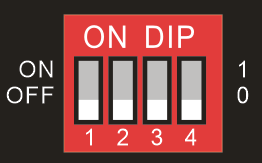
Notatka: Audio stereo: LPCM 2-kanałoweAudio wysokiej rozdzielczości: LPCM 8-kanałowe, AC-3 6-kanałowe, DTS 5.1, Dolby Digital 5.1
Pilot IR
Podłącz port IR IN do odbiornika IR, aby Switcher mógł być sterowany za pomocą poniższego pilota IR.
- ① Wejście lub wyjście z trybu czuwania.

- ② Przyciski wyboru źródła wideo (1~6) oraz przycisk trybu AUTO.
- ③ Przyciski sterowania urządzeniem źródłowym.
Przewiń w górę Przewiń w dół

Przewiń do tyłu Przewiń do przodu

Pauza/Odtwarzaj Stop


Wyjdź Wejdź


Lewo Prawo


- Włącz/Wyłącz zasilanie
- ④ Przyciski wyboru rozdzielczości VGA.
- ⑤ Przyciski sterowania urządzeniem wyświetlającym.
Włącz/Wyłącz Wycisz/Przywróć dźwięk
Ścisz Głośniej
OK
5 6
Switcher Prezentacji HDMI 2.0
WYŚWIETLACZ
ŹRÓDŁO
Ręcznie/Automatycznie
ROZDZIELCZOŚĆ VGA
1280x720 1360x768 1920x1080 1920x1200
WEJŚCIA
Ręcznie/Automatycznie
# 1
# 2
# 3
# 4
# 5
Sterowanie GUI
Switcher może być również sterowany przez TCP/IP, a domyślne ustawienie IP to:
- Adres IP: 192.168.0.178
- Maska podsieci: 255.255.250.0
Proszę wpisać w przeglądarce internetowej adres 192.168.0.178, co spowoduje przejście do poniższej strony logowania:
Nazwa użytkownika: admin
Hasło: admin
Proszę wpisać nazwę użytkownika i hasło, a następnie kliknąć [Login], aby wejść do sekcji przełączania wideo.
Zakładka przełączania
- Kliknij przycisk AUTO, aby włączyć tryb automatycznego przełączania.
- Kliknij przyciski 1~6, aby wybrać odpowiednio źródło Input.
Zakładka sterowania wyświetlaczem
- Sterowanie CEC
- ON: Wyświetlacz włączony.
- OFF: Wyświetlacz wyłączony.
- : Wycisz/wyłącz wyciszenie dźwięku wyświetlacza.
- : Zmniejsz głośność dźwięku wyświetlacza.
- : Zwiększ głośność dźwięku wyświetlacza.
Wybór rozdzielczości VGA
- Rozdzielczość wyjścia VGA można wybrać spośród 1024x768@60Hz, 1280x720@50Hz, 1280x720@60Hz, 1360x768@60Hz, 1600x1200@60Hz, 1920x1080@50Hz, 1920x1080@60Hz (domyślnie) lub 1920x1200@60Hz.
Zakładka audio
- Włącz lub wyłącz cyfrowe wyjście audio.
- Włącz lub wyłącz analogowe wyjście audio.
Zakładka EDID
- Przed wyborem EDID na tej zakładce, upewnij się, że przełącznik DIP 4-pinowy na panelu tylnym jest ustawiony na pozycję „1111”.
- EDID zdefiniowane przez użytkownika: Można dostosować cztery wartości EDID według poniższych kroków:
- Przygotuj plik EDID (.bin) na komputerze sterującym.
- Wybierz user-defined 1/2/3/4.
- Kliknij czarne pole, a następnie wybierz plik EDID (.bin) zgodnie z podpowiedzią.
- Kliknij [Apply], aby załadować user-defined EDID.
Zakładka RS232
- Prędkość transmisji (Baud Rate): Obsługuje 2400, 4800, 9600, 19200, 38400, 57600 lub 115200.
- Zakończenie polecenia: Można wybrać NULL, CR, LF lub CR+LF.
- Polecenie: Wpisz polecenie w tym polu, aby sterować urządzeniem firm trzecich podłączonym do portu RS232 switchera.
Zakładka interfejsu
- Modyfikuj etykietę paska tytułu.
- Modyfikuj etykiety przycisków.
Zakładka dostępu
- Zmień hasło logowania.
- Zablokuj lub odblokuj przyciski na panelu przednim.
Zakładka sieci
- Ustaw statyczny adres IP lub Dynamiczny protokół konfigurowania hosta (DHCP).
- Modyfikuj statyczny adres IP, maskę podsieci i bramę.
Aktualizacja GUI
Proszę odwiedzić http://192.168.0.178:100 w celu aktualizacji GUI online.
Wprowadź nazwę użytkownika i hasło (takie samo jak do logowania GUI, zmienione hasło będzie dostępne dopiero po ponownym uruchomieniu) aby zalogować się do interfejsu konfiguracyjnego.
Następnie kliknij Administracja w menu źródła, aby przejść do Przesyłania oprogramowania układowego, jak pokazano poniżej:

Wybierz plik aktualizacji i kliknij [Apply], aby rozpocząć proces aktualizacji.
Oprogramowanie sterujące RS232
Instalacja: Skopiuj plik oprogramowania sterującego na komputer kontrolny.
Deinstalacja: Usuń wszystkie pliki oprogramowania sterującego z odpowiedniej ścieżki plików.
Podstawowe ustawienia: Podłącz switcher do wszystkich niezbędnych urządzeń wejściowych i wyjściowych, a następnie połącz go z komputerem z zainstalowanym oprogramowaniem sterującym RS232. Kliknij dwukrotnie ikonę oprogramowania, aby je uruchomić.
Jako przykład używamy oprogramowania CommWatch.exe:
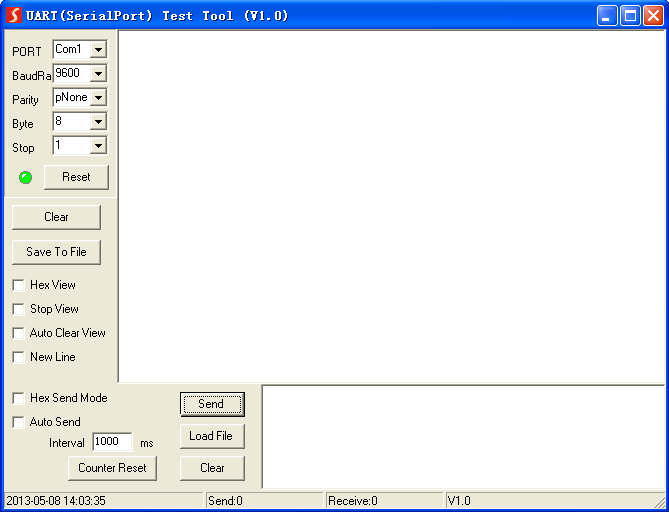
Proszę poprawnie ustawić parametry numer COM, prędkość transmisji, liczbę bitów danych, bit stopu oraz bit parzystości, a następnie polecenie będzie gotowe do wysłania w obszarze wysyłki poleceń.
Obszar konfiguracji parametrów
Obszar monitorowania, pokazujący polecenia oraz ich informacje zwrotne.
Obszar wysyłki poleceń
Obszar operacji
Polecenia RS232
Protokół komunikacji: Protokół komunikacji RS232
Prędkość transmisji: 9600 Bity danych: 8 Bity stopu: 1 Parzystość: brak
Notatka: Wszystkie polecenia nie muszą kończyć się znakami „<CR><LF>”.
W poleceniach symbole „[” i „]” służą do czytelności i nie muszą być wpisywane podczas rzeczywistej obsługi.
Proszę pamiętać, aby zakończyć polecenia znakami „.” lub „;”.
Proszę wpisywać polecenia ostrożnie ze względu na rozróżnianie wielkości liter.
Sterowanie urządzeniem
| Polecenie | Funkcja | Przykład odpowiedzi |
|---|---|---|
| POWON. | Włącz system. | POWER ON! |
| POWOFF. | Tryb czuwania systemu. | POWER OFF! |
| LOCK. | Zablokuj przyciski panelu przedniego. | FRONT PANEL LOCKED! |
| UNLOCK. | Odblokuj przyciski panelu przedniego. | FRONT PANEL UNLOCK! |
| GETGUIIP. | Raportuj adres IP GUI. | GUI_IP:192.168.0.178 |
| SETGUIIP:[xxx.xxx.xxx.xxx]. | Ustaw adres IP GUI na [xxx.xxx.xxx.xxx]. Przykład: SETGUIIP:192.168.0.178. Odpowiedź: SETGUIIP:192.168.0.178! | |
| STA. | Raportuj status systemu. | GUI/RS232 QUERY STATUS! PT-PSW-61E VERSION V1.0.0 POWER ON! FRONT PANEL UNLOCK! HDMI OUT SWITCH TO AUTO MODE! HDMI OUT SWITCH TO 2! DIP0000! |
| RST. | Przywróć ustawienia fabryczne. | FACTORY DEFAULT! PT-PSW-61E VERSION V1.0.0 POWER ON! FRONT PANEL UNLOCK! HDMI OUT SWITCH TO AUTO MODE! HDMI OUT SWITCH TO 1! DIP0000! DIP EDID0000! SPDIF OUT ON! IIS OUT ON! |
| HELP. | Pobierz listę poleceń. | RS232/GUI COMMANDS LIST: 1 - POWON 2 - POWOFF 3 - RST 4 – UNLOCK … |
Przełączanie źródła
| Polecenie | Funkcja | Przykład odpowiedzi |
|---|---|---|
| HDMI1. | Przełącz na wejście HDMI 1. | HDMI OUT SWITCH TO 1! |
| HDMI2. | Przełącz na wejście HDMI 2. | HDMI OUT SWITCH TO 2! |
| HDMI3. | Przełącz na wejście HDMI 3. | HDMI OUT SWITCH TO 3! |
| HDMI4. | Przełącz na wejście HDMI 4. | HDMI OUT SWITCH TO 4! |
| HDMI5. | Przełącz na wejście HDMI 5. | HDMI OUT SWITCH TO 5! |
| HDMI6. | Przełącz na wejście HDMI 6. | HDMI OUT SWITCH TO 6! |
| HDMIA. | Włącz tryb automatycznego przełączania. | HDMI OUT SWITCH TO AUTO MODE! |
| HDMIM. | Włącz tryb ręcznego przełączania. | HDMI OUT SWITCH TO MANUAL MODE! |
Wybór rozdzielczości VGA
Po wybraniu źródła VGA poniższe polecenia można użyć do ustawienia rozdzielczości wyjścia VGA.
| Polecenie | Funkcja | Przykład odpowiedzi |
|---|---|---|
| VGARES1. | Ustaw rozdzielczość wyjścia VGA na 1024x768@60Hz. | USTAW ROZDZIELCZOŚĆ WYJŚCIA VGA NA 1024x768@60Hz! |
| VGARES2. | Ustaw rozdzielczość wyjścia VGA na 1280x720@50Hz. | USTAW ROZDZIELCZOŚĆ WYJŚCIA VGA NA 1280x720@50Hz! |
| VGARES3. | Ustaw rozdzielczość wyjścia VGA na 1280x720@60Hz. | USTAW ROZDZIELCZOŚĆ WYJŚCIA VGA NA 1280x720@60Hz! |
| VGARES4. | Ustaw rozdzielczość wyjścia VGA na 1360x768@60Hz. | USTAW ROZDZIELCZOŚĆ WYJŚCIA VGA NA 1360x768@60Hz! |
| VGARES5. | Ustaw rozdzielczość wyjścia VGA na 1600x1200@60Hz. | USTAW ROZDZIELCZOŚĆ WYJŚCIA VGA NA 1600x1200@60Hz! |
| VGARES6. | Ustaw rozdzielczość wyjścia VGA na 1920x1080@50Hz. | USTAW ROZDZIELCZOŚĆ WYJŚCIA VGA NA 1920x1080@50Hz! |
| VGARES7. | Ustaw rozdzielczość wyjścia VGA na 1920x1080@60Hz. | USTAW ROZDZIELCZOŚĆ WYJŚCIA VGA NA 1920x1080@60Hz! |
| VGARES8. | Ustaw rozdzielczość wyjścia VGA na 1920x1200@60Hz. | USTAW ROZDZIELCZOŚĆ WYJŚCIA VGA NA 1920x1200@60Hz! |
| VGAAUTO. | Automatyczna regulacja obrazu VGA. | AUTOMATYCZNA REGULACJA VGA! |
| VGAUPGR. | Aktualizacja firmware układu wejścia VGA | TRWA AKTUALIZACJA FIRMWARE UKŁADU VGA! |
Zarządzanie EDID
| Polecenie | Funkcja | Przykład odpowiedzi |
|---|---|---|
| EDIDR[xxxx]. | Odczytaj zaprogramowany EDID. [xxxx] oznacza status 4-pinowego przełącznika DIP. | EDID_0001! … |
| EDIDUSE[xxxx]. | Wywołaj zaprogramowany EDID. [xxxx] oznacza status 4-pinowego przełącznika DIP. | EDIDUSE0001! EDID_RS232&GUI_MODE! EDID0001! |
EDID definiowany przez użytkownika
Istnieją cztery wartości EDID, które można dostosować wysyłając poniższe polecenie.
Uwaga: Podczas wysyłania poniższych poleceń do konfiguracji EDID, 4-pinowy przełącznik DIP EDID na tylnej płycie musi być w statusie „1111”.
| Polecenie | Funkcja i działanie |
|---|---|
| EDIDW[xxxx]. | EDID definiowany przez użytkownika. xxxx = 1011, 1100, 1101 lub 1110. Działanie: Krok 1: Przygotuj plik EDID (.bin). Krok 2: Ustaw 4-pinowy przełącznik DIP na status „1111”. Krok 3: Wyślij polecenie „EDIDW1101.”, a odpowiedź to „PROSZĘ WYSŁAĆ PLIK EDID!”. Krok 4: Wyślij plik EDID (.bin). Jeśli przesłanie zakończy się powodzeniem, odpowiedź będzie: „ODEBRANO PLIK, DŁUGOŚĆ=134! EDID1101 ZAKTUALIZOWANO POMYŚLNIE!” |
Sterowanie audio
| Polecenie | Funkcja | Przykład odpowiedzi |
|---|---|---|
| IISON. | Włącz wyjście audio stereo analogowe L/R. | IIS OUT ON! |
| IISOFF. | Wyłącz wyjście audio stereo analogowe L/R. | IIS OUT OFF! |
| SPDIFON. | Włącz cyfrowe wyjście audio Toslink. | SPDIF OUT ON! |
| SPDIFOFF. | Wyłącz cyfrowe wyjście audio Toslink. | SPDIF OUT OFF! |
Sterowanie wyświetlaczem
| Polecenie | Funkcja | Przykład odpowiedzi |
|---|---|---|
| TVON. | Włącz wyświetlacz. | CEC TV POWER ON! |
| TVOFF. | Wyłącz wyświetlacz. | CEC TV POWER OFF! |
| TVVOL+. | Zwiększ głośność wyświetlacza. | CEC TV VOLUME INCREASE! |
| TVVOL-. | Zmniejsz głośność wyświetlacza. | CEC TV VOLUME DECREASE! |
| TVMUTE. | Wycisz/wyłącz wyciszenie wyświetlacza. | CEC TV VOLUME MUTE/UNMUTE! |
Sterowanie CEC
Jeśli źródła wejściowe i wyświetlacz obsługują CEC, można nimi sterować wysyłając poniższe polecenie jako zamiennik pilota IR.
| Opis polecenia | Przykład polecenia |
|---|---|
| CECxx . | Wyślij polecenie CEC „yy yy yy” w celu sterowania urządzeniem źródłowym lub wyświetlaczem. „xx” oznacza numer portu. xx Port 00 1-HDMI/MHL IN 01 2-HDMI/MHL IN 02 3-HDMI IN 03 4-USB-C IN 04 5-DP IN 05 HDMI OUT „ ” oznacza konkretne polecenie sterujące urządzeniem źródłowym lub wyświetlaczem. CEC00 . Wyślij polecenie CEC „40:44:41” w celu sterowania urządzeniem źródłowym podłączonym do portu 1-HDMI/MHL IN. |
Sterowanie urządzeniami firm trzecich
Switcher obsługuje sterowanie przez RS232 przełączane, urządzenia firm trzecich można sterować poleceniami RS232, a format poleceń jest przedstawiony poniżej:
| Polecenie | Funkcja | Przykład polecenia |
|---|---|---|
| /+[B]:xxx. | Wyślij polecenie ASCII „xxx” do urządzenia firm trzecich o określonej szybkości transmisji. „B” oznacza szybkość transmisji urządzenia firm trzecich. B=1, szybkość 2400 B=2, szybkość 4800 B=3, szybkość 9600 B=4, szybkość 19200 B=5, szybkość 38400 B=6, szybkość 57600 B=7, szybkość 115200 | /+3:abc123 |
| /-[B]:xx xx xx. | Wyślij polecenie HEX „xx xx xx xx” do urządzenia firm trzecich o określonej szybkości transmisji. „B” oznacza szybkość transmisji urządzenia firm trzecich. B=1, szybkość 2400 B=2, szybkość 4800 B=3, szybkość 9600 B=4, szybkość 19200 B=5, szybkość 38400 B=6, szybkość 57600 B=7, szybkość 115200 | /-3:1A 2A 3A 4A |
| CMDON/+[B]:xxx. | Wyślij polecenie ASCII „xxx” w celu włączenia urządzenia firm trzecich. | CMDON/+3:abc123 |
| CMDON/-[B]:xx xx xx. | Wyślij polecenie HEX „xx xx xx” w celu włączenia urządzenia firm trzecich. | CMDON/-3:1A 2A 3A 4A |
| CMDOFF/+[B]:xxx. | Wyślij polecenie ASCII „xxx” w celu wyłączenia urządzenia firm trzecich. | CMDOFF/+3:abc123 |
| CMDOFF/-[B]:xxx. | Wyślij polecenie HEX „xx xx xx” w celu wyłączenia urządzenia firm trzecich. | CMDOFF/-3:1A 2A 3A 4A |
Rysunek panelu
FW
STEROWANIE WYŚWIETLACZEM ZRÓDŁA WIDEO
WŁĄCZ WYŁĄCZ1 2 3 4 5 6 AUTO RES1920x1080 1280x720 1920x1200
ROZDZIELCZOŚĆ VGA
- 1. HDMI/MHL IN
- 2. HDMI/MHL IN
- 3. HDMI IN
- 4. USB-C IN
- 5. DP IN
- 6. VGA IN
- HDMI OUT
- OPTICAL
- Tx
- Rx
- RS232
- IR IN
- EDID
- WŁ.
- WYŁ.
- 1
- 0
- L R
- 1 2 3 4
- TCP/IP
342,5mm
26,0mm
115,0mm
6x1
Switcher prezentacyjny
Multiformat 4K (60Hz 4:4:4), wyjście HDMI
PT-PSW-61E
Rozwiązywanie problemów i konserwacja
| Problemy | Potencjalne przyczyny | Rozwiązania |
|---|---|---|
| Obraz wyjściowy z zakłóceniami (śnieg). | Zła jakość kabla połączeniowego. | Spróbuj użyć innego kabla wysokiej jakości. |
| Uszkodzone lub luźne połączenie. | Upewnij się, że połączenie jest prawidłowe. | |
| Brak obrazu wyjściowego podczas przełączania. | Brak sygnału na wejściu lub wyjściu. | Sprawdź za pomocą oscyloskopu lub multimetru, czy na wejściu/wyjściu występuje sygnał. |
| Uszkodzone lub luźne połączenie. | Upewnij się, że połączenie jest prawidłowe. | |
| Switcher jest uszkodzony. | Zanieś do autoryzowanego serwisu w celu naprawy. | |
| Wskaźnik zasilania nie działa lub brak reakcji na jakąkolwiek operację. | Uszkodzone połączenie przewodu zasilającego. | Upewnij się, że przewód zasilający jest prawidłowo podłączony. |
| Zarządzanie EDID nie działa poprawnie. | Kabel HDMI jest uszkodzony na wyjściu. | Wymień kabel na inny, będący w dobrym stanie technicznym. |
| Zakłócenia elektromagnetyczne nasilają się podczas podłączania złącz wideo. | Złe uziemienie. | Sprawdź uziemienie i upewnij się, że jest prawidłowo podłączone. |
| Brak możliwości sterowania urządzeniem za pomocą urządzenia sterującego (np. PC) przez port RS232. | Nieprawidłowe parametry komunikacji RS232. | Wprowadź poprawne parametry komunikacji RS232. |
| Uszkodzony port RS232. | Zanieś do autoryzowanego serwisu w celu sprawdzenia. | |
| Brak możliwości sterowania urządzeniem za pomocą przycisków na panelu przednim, podczas gdy sterowanie przez RS232 działa. | Przyciski na panelu przednim są zablokowane. | Odblokuj przyciski na panelu przednim. |
Notatka: Jeśli problem nadal występuje po wykonaniu powyższych kroków, prosimy o kontakt z lokalnym sprzedawcą lub dystrybutorem w celu uzyskania dalszej pomocy.
Obsługa posprzedażowa
Jeśli podczas użytkowania produktu pojawią się problemy, prosimy o sprawdzenie i rozwiązanie ich z odniesieniem do niniejszej instrukcji obsługi. Wszystkie koszty transportu pokrywa użytkownik w okresie gwarancji.
- Ograniczona gwarancja produktu: Produkt będzie wolny od wad materiałowych i wykonawczych przez dwa lata (obowiązuje faktura zakupu). Aby uzyskać serwis gwarancyjny, należy przedstawić dowód zakupu w formie paragonu lub faktury potwierdzającej, że urządzenie znajduje się w okresie gwarancyjnym.
- Co nie jest objęte gwarancją (serwis dostępny odpłatnie):
- Wsparcie techniczne: W razie pytań lub problemów prosimy o kontakt z dystrybutorem lub sprzedawcą i podanie nazwy oraz wersji produktu, szczegółowego opisu usterki oraz okoliczności jej powstania.
- Wygasła gwarancja.
- Fabrycznie nadany numer seryjny został zmieniony lub usunięty z produktu.
- Uszkodzenia, pogorszenie stanu lub awarie spowodowane przez:
- Normalne zużycie.
- Użycie materiałów lub części niespełniających naszych specyfikacji.
- Brak certyfikatu lub faktury jako potwierdzenia gwarancji.
- Model produktu podany na karcie gwarancyjnej nie zgadza się z modelem produktu przeznaczonego do serwisu lub został zmieniony.
- Uszkodzenia spowodowane siłą wyższą.
- Serwisowanie nieautoryzowane przez dystrybutora.
- Wszelkie inne przyczyny niezwiązane z wadą produktu.
- Koszty dostawy, instalacji lub pracy związanej z montażem lub konfiguracją produktu.
Prośba o pomoc
Wsparcie techniczne:
Telefon: +49 5971 800299 - 0
Faks: +49 5971 800299 – 99
Godziny wsparcia technicznego:
8:30 do 17:00 od poniedziałku do czwartku
8:30 do 16:00 w piątki
Adres do korespondencji:
PureLink GmbH
Von-Liebig-Straße 10
D - 48432 Rheine
www.purelink.de
info@purelink.de
Prawo i zgodność
Identyfikacja produktu
Model: PT-PSW-61E – wersja manualna 1.0
Znaki towarowe i zastrzeżenia
Model produktu i logo są znakami towarowymi. Wszystkie inne nazwy firm i produktów wymienione są znakami towarowymi ich właścicieli. Wszelkie prawa zastrzeżone. Żadna część tej publikacji nie może być kopiowana ani reprodukowana bez uprzedniej pisemnej zgody. Zastrzegamy sobie prawo do wprowadzania zmian w urządzeniu, opakowaniu lub instrukcji i nie ponosimy odpowiedzialności za błędy drukarskie.
FCC
Oświadczenie To urządzenie generuje, wykorzystuje i może emitować energię o częstotliwości radiowej i, jeśli nie jest zainstalowane oraz używane zgodnie z instrukcjami, może powodować szkodliwe zakłócenia w komunikacji radiowej. Urządzenie zostało przetestowane i uznane za zgodne z limitami dla urządzeń cyfrowych klasy B, zgodnie z częścią 15 przepisów FCC. Limity te mają na celu zapewnienie rozsądnej ochrony przed szkodliwymi zakłóceniami w instalacjach komercyjnych.
Utylizacja urządzeń elektrycznych i elektronicznych
Numer rejestracyjny WEEE: DE 93847290
Przekreślony symbol kosza na kółkach na produkcie, opakowaniu lub w niniejszej instrukcji oznacza, że urządzeń elektrycznych i elektronicznych nie wolno wyrzucać razem z odpadami domowymi po zakończeniu okresu użytkowania. Nieodpłatnie oddaj stare urządzenia do publicznego punktu zbiórki lub zwróć je u dystrybutora zobowiązanego do ich odbioru. Przed oddaniem usuń baterie i lampy, które można wyjąć bez uszkodzenia urządzenia, oraz usuń wszelkie zapisane dane osobowe. Szczegóły regulowane są przez prawo krajowe. Zwracając stare urządzenia, pomagasz chronić środowisko.
Opakowanie
Opakowanie należy segregować osobno według materiału (papier/karton, tworzywa sztuczne) i przekazywać do lokalnych systemów zbiórki. Materiały opakowaniowe należy trzymać z dala od dzieci – ryzyko uduszenia. Rejestracja opakowania LUCID: DE5958616449295.