
Środki ostrożności
Aby w pełni wykorzystać możliwości produktu, prosimy uważnie przeczytać wszystkie instrukcje przed użyciem urządzenia. Zachowaj tę instrukcję do późniejszego użytku.
- Ostrożnie rozpakuj sprzęt i zachowaj oryginalne opakowanie oraz materiały do ewentualnej przyszłej wysyłki.
- Stosuj podstawowe zasady bezpieczeństwa, aby zmniejszyć ryzyko pożaru, porażenia prądem elektrycznym oraz urazów.
- Nie demontuj obudowy ani nie modyfikuj modułu. Może to skutkować porażeniem prądem lub oparzeniem.
- Używanie materiałów eksploatacyjnych lub części niespełniających specyfikacji produktu może spowodować uszkodzenie, pogorszenie działania lub awarię.
- Wszystkie czynności serwisowe powierz wykwalifikowanemu personelowi serwisowemu.
- Aby zapobiec ryzyku pożaru lub porażenia prądem, nie narażaj urządzenia na deszcz, wilgoć ani nie instaluj produktu w pobliżu wody.
- Nie umieszczaj ciężkich przedmiotów na kablu Extension, aby uniknąć jego wybrzuszenia.
- Nie zdejmuj obudowy urządzenia, ponieważ otwarcie lub usunięcie obudowy może narazić Cię na zetknięcie z niebezpiecznym napięciem lub innymi zagrożeniami.
- Zainstaluj urządzenie w miejscu z odpowiednią wentylacją, aby uniknąć uszkodzeń spowodowanych przegrzaniem.
- Trzymaj moduł z dala od cieczy.
- Zalanie obudowy może spowodować pożar, porażenie prądem lub uszkodzenie sprzętu. Jeśli jakiś przedmiot lub ciecz przypadkowo spadnie lub rozleje się na obudowę, natychmiast odłącz moduł od zasilania.
- Nie skręcaj ani nie ciągnij silnie za końcówki kabla optycznego. Może to spowodować awarię.
- Nie używaj płynów ani aerozoli do czyszczenia tego urządzenia. Przed czyszczeniem zawsze odłącz zasilanie urządzenia.
- Odłącz przewód zasilający, jeśli urządzenie nie będzie używane przez dłuższy czas.
- Informacja o utylizacji wycofanych urządzeń: nie spalać ani nie mieszać z odpadami gospodarstwa domowego. Proszę traktować je jak zwykłe odpady elektroniczne.
Wprowadzenie do produktu
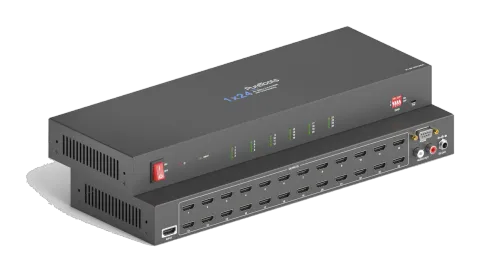
Dziękujemy za zakup PT-SP-HD124DA. Splitter 1x24 może dystrybuować jedno wejście HDMI do dwudziestu czterech wyjść HDMI. Wzmacniacz rozdzielający obsługuje HDMI V2.0, sygnały 4K do 4K@60Hz 4:4:4, HDR 10, Dolby Vision oraz oferuje zaawansowaną opcję zarządzania EDID za pomocą 4-pinowego przełącznika DIP na przednim panelu urządzenia. PT-SP-HD124DA oferuje funkcję downscalingu, dzięki czemu sygnał wideo 4K może być automatycznie skalowany w dół do wyjścia 1080p podczas podłączania wyświetlacza obsługującego tylko rozdzielczości do 1080p. Dostępne jest analogowe wyjście audio stereo L/R do de-embeddowania dźwięku z wejścia HDMI, a splitter obsługuje sterowanie CEC i RS232.
Funkcje
- HDMI 2.0, 4K@60Hz 4:4:4 8bit, HDR 10 oraz Dolby Vision.
- Zgodność z HDCP 2.2.
- Kompatybilny z kablem HDMI AOC, zapewnia do 5V/100mA zasilania na każdym wyjściu.
- Automatyczne skalowanie z 4K do 1080p.
- Analogowe stereofoniczne wyjście audio L/R do wydzielenia dźwięku z wejścia HDMI.
- Inteligentne zarządzanie EDID i HDCP.
- Sterowanie CEC oraz RS232.
Zawartość opakowania
- 1x PT-SP-HD124DA 1x24 Splitter
- 1x Zasilacz (24V DC, 1,25A)
- 2x Uchwyty montażowe z 4 śrubami
- 4x Podkładki z tworzywa sztucznego
- 1x Instrukcja obsługi
Notatka: W przypadku zauważenia uszkodzeń lub wad komponentów natychmiast skontaktuj się z dystrybutorem.
Specyfikacja
| Wideo | |
|---|---|
| Wejście | (1) HDMI |
| Złącze wejściowe | (1) HDMI typ A żeńskie |
| Rozdzielczość sygnału wideo na wejściu | Do 4K@60Hz 4:4:4 8bit, HDR10, Dolby Vision |
| Wyjście | (24) HDMI |
| Złącze wyjściowe | (24) HDMI typ A żeńskie |
| Rozdzielczość sygnału wideo na wyjściu | Do 4K@60Hz 4:4:4 8bit, HDR10, Dolby Vision, obsługuje skalowanie w dół z 4K do 1080p. |
| Wyjście HDMI | Obsługuje do 5V100mA zasilania dla kabla AOC. |
| Standard HDMI | V2.0 |
| Wersja HDCP | 2.2 |
| Sygnał audio HDMI | Pasmo przenoszenia LPCM 7.1 audio, Dolby Atmos®, Dolby® TrueHD, Dolby Digital® Plus, DTS:X™, i DTS-HD® Master Audio™. |
| Analogowe wyjście audio | |
| Wyjście | (1) AUDIO |
| Złącze wyjściowe | (1) RCA (L+R) |
| Pasmo przenoszenia | 20Hz~20kHz, ±1dB |
| Maksymalny poziom wyjściowy | 2.0Vrms ± 0.5dB. 2V=16dB zapasu ponad nominalny sygnał liniowy konsumencki -10dBV (316mV) |
| THD+N | < 0.05%, pasmo 20Hz~20kHz, sinusoida 1kHz przy poziomie 0dBFS (lub maksymalnym) |
| SNR | > 80dB, pasmo 20Hz~20kHz |
| Separacja przesłuchów | < -80dB, sinusoida 10kHz przy poziomie 0dBFS (lub maksymalnym przed clippingiem) |
| Odchylenie poziomu L-R | < 0.05dB, sinusoida 1kHz przy poziomie 0dBFS (lub maksymalnym przed clippingiem) |
| Obciążalność wyjścia | 1kΩ i więcej (obsługuje 10 równoległych obciążeń 10kΩ) |
| Poziom szumów | - 80dB |
| Część sterująca | |
| Port sterujący | (1) przełącznik EDID, (1) FW, (1) RS232 |
| Złącze sterujące | (1) 4-pinowy przełącznik DIP, (1) Micro-USB, (1) złącze DB9 (żeńskie) |
|---|---|
| Ogólne | |
| Przepustowość | 18Gbps |
| Temperatura pracy | -5℃ ~ +55℃ |
| Temperatura przechowywania | -25℃ ~ +70℃ |
| Wilgotność względna | 10%-90% |
| Zasilacz zewnętrzny | Wejście: AC 100~240V, 50/60Hz; Wyjście: 24V DC 1.25A |
| Zużycie energii | 29W (max) |
| Wymiary (S*W*G) | 360mm x 40mm x 125mm |
| Waga netto | 1.44KG |
Redukcja rozdzielczości wideo
Splitter obsługuje redukcję rozdzielczości wideo, wejście 4K może być automatycznie obniżone do wyjścia 1080p dla zgodności z wyświetlaczem 1080p, co przedstawiono na poniższym wykresie.
| Input – Rozdzielczość | Input – Odświeżanie | Output – Przestrzeń kolorów | Output – Specyfikacje skalowania w dół do 1080p |
|---|---|---|---|
| 3840x2160 | 60 | 4:4:4 | Obsługa 1080p@60Hz 4:4:4 |
| 3840x2160 | 50 | 4:4:4 | Obsługa 1080p@50Hz 4:4:4 |
| 3840x2160 | 30 | 4:4:4 | Obsługa 1080p@30Hz 4:4:4 |
| 3840x2160 | 25 | 4:4:4 | Obsługa 1080p@25Hz 4:4:4 |
| 3840x2160 | 24 | 4:4:4 | Obsługa 1080p@24Hz 4:4:4 |
| 3840x2160 | 23 | 4:4:4 | Obsługa 1080p@23Hz 4:4:4 |
| 3840x2160 | 60 | 4:2:0 | Obsługa 1080p@60Hz 4:4:4 |
| 3840x2160 | 50 | 4:2:0 | Obsługa 1080p@50Hz 4:4:4 |
| 3840x2160 | 30 | 4:2:0 | Obsługa 1080p@30Hz 4:4:4 |
| 3840x2160 | 25 | 4:2:0 | Obsługa 1080p@25Hz 4:4:4 |
| 3840x2160 | 24 | 4:2:0 | Obsługa 1080p@24Hz 4:4:4 |
| 3840x2160 | 23 | 4:2:0 | Obsługa 1080p@23Hz 4:4:4 |
Panel przedni
- POWER SWITCH: Włącznik zasilania splitter'a (włącz/wyłącz).
- POWER LED: Świeci na czerwono, gdy urządzenie jest włączone.
- INPUT LED: Świeci na zielono, gdy jest sygnał HDMI na wejściu.
- OUTPUT LEDs (1~24): Świecą na zielono, gdy na odpowiadającym kanale jest sygnał HDMI na wyjściu.
- EDID: 4-pinowy przełącznik DIP do ustawiania EDID i wyboru trybu HDCP. Proszę zapoznać się z rozdziałem Obsługa przełącznika DIP w celu uzyskania szczegółów.
- FW: Port Micro-USB do aktualizacji firmware'u.
Panel tylny
- Input: Podłącz źródło HDMI.
- Outputs: Łącznie dwadzieścia cztery wyjścia HDMI do podłączenia wyświetlaczy HDMI.
- Audio Out: Podłącz urządzenie audio (np. wzmacniacz) do wydzielenia dźwięku z wejścia HDMI.
- RS232: Podłącz urządzenie sterujące (np. PC) do sterowania splitterem poprzez wysyłanie poleceń RS232.
- DC 24V: Gniazdo DC do podłączenia zasilacza.
Środki ostrożności podczas użytkowania
- Przed instalacją upewnij się, że wszystkie komponenty i akcesoria są kompletne.
- System powinien być instalowany w czystym środowisku o odpowiedniej temperaturze i wilgotności.
- Wszystkie wyłączniki, wtyczki, gniazdka i przewody zasilające powinny być izolowane i bezpieczne.
- Wszystkie urządzenia należy podłączyć przed włączeniem zasilania.
Schemat systemu
Input 17 2118 2219 2320 24 1 5 92 6 103 7 114 8 12 13 14 15 16 Audio Out RS232 DC 24V Outputs Wzmacniacz4K TV 4K 4K TV 4K 4K TV 4K 4K TV 4K 1080p TV 1080p 1080p TV 1080p HDMI: RS232: Audio: Blue-Ray Central Control System
Obsługa przełącznika DIP
4-pinowy przełącznik DIP na przednim panelu urządzenia służy do zarządzania EDID i HDCP. Położenie dolne (OFF) oznacza „0”, a położenie górne (ON) oznacza „1”.
Przełączniki 1~3 służą do ustawiania EDID. Status przełączników oraz odpowiadające mu ustawienia pokazano w poniższej tabeli.
| Status przełącznika (PIN 1~3) | Wartość EDID |
|---|---|
| 1 | 2 3 |
| 0 | 0 0 Pozyskuje EDID z pierwszego wykrytego wyświetlacza począwszy od HDMI OUT1>OUT2>.........>OUT24. |
| 0 | 0 1 1920x1080@60Hz 8bit stereo |
| 0 | 1 0 1920x1080@60Hz 8bit audio wysokiej rozdzielczości |
| 0 | 1 1 3840x2160@30Hz 8bit stereo audio |
| 1 | 0 0 3840x2160@30Hz Deep Color audio wysokiej rozdzielczości |
| 1 | 0 1 3840x2160@60Hz Deep Color stereo |
| 1 | 1 0 3840x2160@60Hz Deep Color HDR LPCM 6CH |
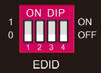
Przełącznik 4 służy do ustawień HDCP. Status przełącznika i odpowiadające mu ustawienia przedstawiono w poniższej tabeli.
| Stan przełącznika 4 | HDCP |
|---|---|
| WYŁ. (0) | Automatycznie dopasowuje się do wersji HDCP urządzenia wyświetlającego. Gdy urządzenie wyświetlające nie ma HDCP, jeśli źródło nie ma treści HDCP, sygnał wideo nie zawiera HDCP; jeśli źródło ma treść HDCP, nie będzie sygnału wideo. |
| WŁ. (1) | Automatycznie dopasowuje się do wersji HDCP urządzenia źródłowego. |
Notatka: Domyślny status przełącznika fabrycznego to „0000”, a aby włączyć kontrolę RS232 do ustawienia EDID i HDCP, należy ustawić go na „1111”.
Sterowanie RS232
Połącz port RS232 z urządzeniem sterującym (np. PC) kablem RS232. Splitter można kontrolować, wysyłając polecenia RS232.
Oprogramowanie do sterowania RS232
- Instalacja: Proszę pobrać najnowszą wersję oprogramowania z poniższego linku: https://docklight.de/download/Docklight.zip Następnie postępuj zgodnie z kreatorem instalacji dla systemów Windows 7 i 10.
- Po instalacji, Docklight można uruchomić po raz pierwszy i powinien wyglądać jak na poniższym zrzucie ekranu:
- Rejestracja nie jest konieczna, chyba że chcesz zapisać ustawienia przy zamknięciu, więc jeśli nie chcesz się rejestrować, kliknij „OK”, aby zamknąć okno.
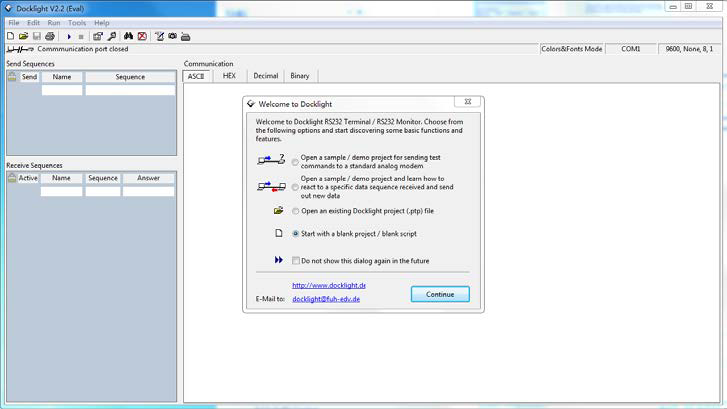
Kolejne wyskakujące okno można zamknąć klikając „Continue”. Pusty projekt wystarczy, aby łatwo wysyłać i odbierać polecenia (domyślnie zawsze „Start with a blank project / blank script“).
Kliknij „Continue”, aby
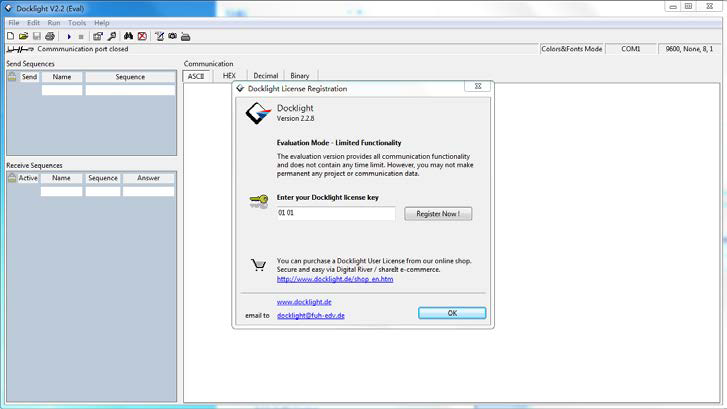
zamknij to okno.
Kliknij „OK”, aby zamknąć to okno.
Teraz jesteś w widoku głównym, gdzie wysyła się polecenia i odbiera odpowiedzi. Następnym krokiem jest wybranie właściwego portu COM komputera. Aby to zrobić, kliknij dwukrotnie na „COM1” w odpowiednim oknie ustawień.
W kolejnym oknie wybierz z menu rozwijanego „Send / Receive on Comm Channel” odpowiedni port COM, po czym kliknij „OK” w prawym dolnym rogu.
Wszystkie inne ustawienia można pozostawić domyślne w większości zastosowań, jednak w razie wątpliwości sprawdź ustawienia RS232 urządzenia.
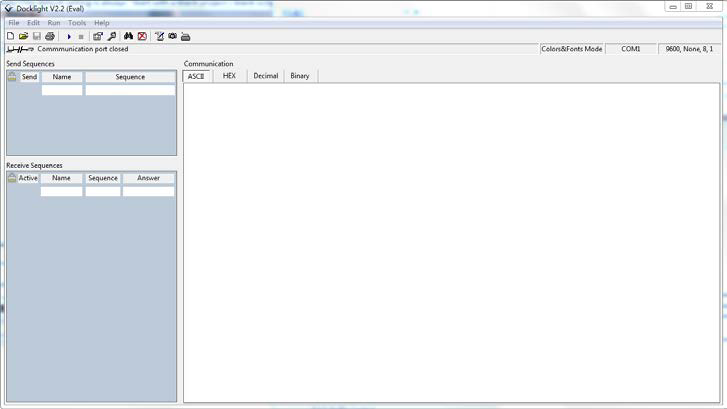
Kliknij dwukrotnie na „COM1”, aby zmienić na właściwy port COM.
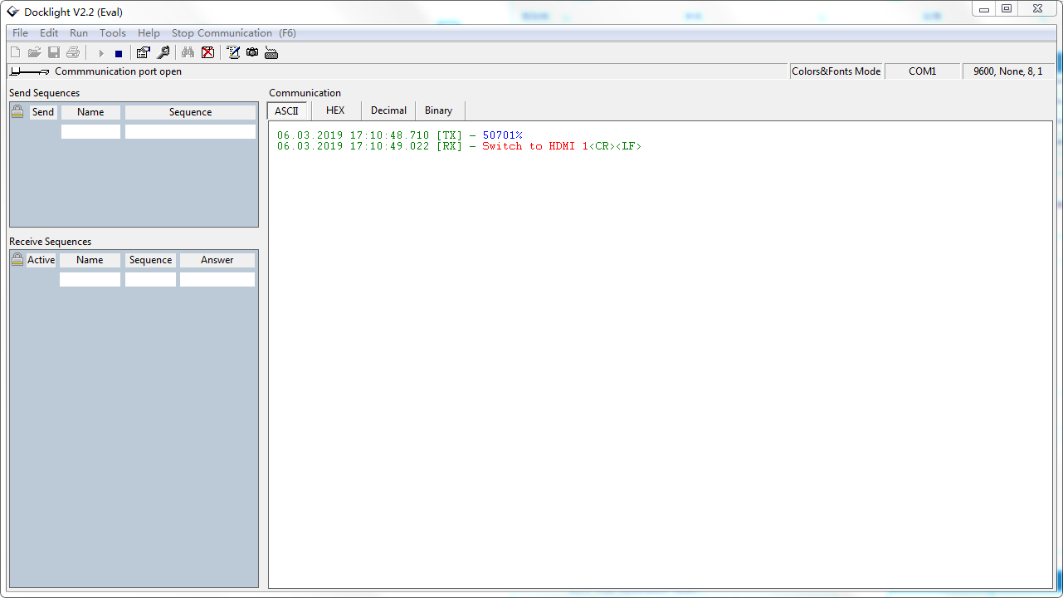
Aby móc wysyłać polecenia, otwórz komunikację z urządzeniem, klikając „Play”. (1)
Następnie należy aktywować funkcję klawiatury, aby możliwe było wpisywanie poleceń w „oknie komunikacji”. (2)
Na koniec wpisz polecenie, na przykład „50701%”. Potwierdza się je przyciskiem „Enter” w celu wysłania. Wszelka odpowiedź z podłączonego urządzenia pojawi się na czerwono. (3)
Wybierz odpowiedni port COM.

Kliknij „Play”, aby otworzyć komunikację.
Włącz funkcję wpisywania z klawiatury.
Obszar wysyłania poleceń.
Obszar monitorowania, wskazuje, czy wysłane polecenie działa.
Polecenia komunikacji RS232
Protokół komunikacyjny: Protokół komunikacji RS232
Szybkość transmisji: 9600 Bity danych: 8 Bity stopu: 1 Parzystość: brak
Notatka: Wszystkie polecenia muszą być zakończone „<CR><LF>”. W poleceniach znaki „[” i „]” służą do czytelności i nie wymagają wpisywania podczas operacji. Polecenia wpisuj starannie, mają rozróżnienie wielkości liter.
Polecenia systemowe
| Polecenie | Opis | Przykład polecenia i odpowiedź |
|---|---|---|
| >GetFirewareVersion | Pobierz wersję oprogramowania układowego. | <V1.0.0 |
| >SetFactoryReset | Przywróć ustawienia fabryczne. | <FactoryReset_True |
| >SetReboot | Restart systemu. | <Reboot_EN |
| >SetHelp [Param] | Pobierz szczegóły polecenia. [Param]= dowolne polecenie. | |
| >SetHelp SetHdcpActiveMode | <Ustawienie obejścia HDCP z SRC lub SINK | |
| >SetHdcpActiveMode Param | Param = Src,Sink Src - Aktywne przez źródło Sink - Aktywne przez odbiornik |
Polecenia konfiguracyjne
| Polecenie | Opis | Przykład polecenia i odpowiedź |
|---|---|---|
| >SetUpdateEdid | Wgraj EDID zdefiniowany przez użytkownika. Przełącznik EDID DIP musi być ustawiony na “1111”. | <User edid ready,Please send edid data in 10s. / <SetUpdateEdid_True/False / <Time out to send edid |
| >SetInPortEdid [Param] | Ustaw EDID na [Param]. [Param]=0~7. 0 - BYPASS 1 - 1920x1080@60 8bit Stereo 2 - 1920x1080@60 8bit High Definition Audio 3 - 3840x2160@30Hz 8bit Stereo Audio 4 - 3840x2160@30Hz Deep Color High Definition Audio 5 - 3840x2160@60Hz Deep Color Stereo Audio 6 - 3840x2160@60Hz Deep Color HDR LPCM 6CH 7 - USER EDID Przełącznik EDID powinien być ustawiony na „1111”. | >SetInPortEdid 0 <InPortEdid 0 |
| >GetInPortEdid | Pobierz EDID. | <InPortEdid 0 |
| >SetHdcpActiveMode [Param] | Ustaw aktywny tryb HDCP. [Param]= Src, Sink Src - Aktywne przez źródło. Podążaj za źródłem. Sink - Aktywne przez odbiornik. Podążaj za wyświetlaczem. Uwaga: Przełącznik EDID musi być ustawiony na „1111” przed wysłaniem polecenia. | >SetHdcpActiveMode Src <HdcpActiveMode Src |
| >GetHdcpActiveMode | Pobierz aktywny tryb HDCP. | <HdcpActiveMode Src |
| Polecenie | Opis | Przykład polecenia i odpowiedź |
|---|---|---|
| >SetVideoOutput [Param1],[Param2] | Włącz lub wyłącz wyjście wideo. [Param1]=1~24. Numer portu wyjściowego. [Param2]= EN, Dis Dis - Wyłącz En - Włącz | >SetVideoOutput 1,EN <VideoOutput 1 True |
| >GetVideoOutput [Param] | Pobierz status wyjścia wideo. [Param]=1~24. Numer portu wyjściowego. | >GetVideoOutput 1 <VideoOutput 1 True |
| >SetAutoDownScaler [Param] | Włącz/Wyłącz funkcję skalowania z 4K do 1080p. [Param]= EN, Dis Dis - Wyłącz En - Włącz | >SetAutoDownScaler EN <AutoDownScaler True |
| >GetAutoDownScaler | Pobierz status włącz/wyłącz funkcji skalowania. | <AutoDownScaler True |
| >SetRS232Baudrate [Param] | Ustaw szybkość transmisji na [Param]. [Param]=1~7 1 - 115200 2 - 57600 3 - 38400 4 - 19200 5 - 9600 6 - 4800 7 - 2400 | >SetRS232Baudrate 1 <RS232Baudrate 1 |
| >GetRS232Baudrate | Pobierz szybkość transmisji RS232. | <RS232Baudrate 1 |
Aktualizacja oprogramowania układowego
Proszę wykonać poniższe kroki, aby zaktualizować oprogramowanie układowe przez port Micro-USB:
- Przygotuj najnowszy plik aktualizacyjny (.bin) i zmień jego nazwę na FW_MERG.bin na komputerze.
- Wyłącz splitter i podłącz port Micro-USB (FW) splittera do komputera za pomocą kabla USB.
- Włącz splitter, a komputer automatycznie wykryje dysk USB o nazwie “BOOTDISK”.
- Kliknij dwukrotnie, aby otworzyć dysk USB, zostanie wyświetlony plik o nazwie “READY.TXT”.
- Bezpośrednio skopiuj najnowszy plik aktualizacji (.bin) na dysk USB “BOOTDISK”.
- Otwórz ponownie dysk USB, aby sprawdzić, czy pojawił się plik o nazwie “SUCCESS.TXT” – jeśli tak, oprogramowanie zostało zaktualizowane prawidłowo, w przeciwnym razie aktualizacja oprogramowania się nie powiodła. Nazwa pliku aktualizacji (.bin) powinna zostać ponownie potwierdzona, a następnie należy powtórzyć powyższe kroki.
- Po aktualizacji oprogramowania odłącz kabel USB i uruchom ponownie splitter.
Serwis posprzedażowy
W przypadku wystąpienia problemów podczas użytkowania produktu, prosimy korzystać z informacji dotyczących rozwiązywania problemów i konserwacji zawartych w niniejszej instrukcji. Wszelkie koszty transportu w okresie gwarancyjnym ponosi użytkownik.
- Ograniczona gwarancja produktu: Produkt jest wolny od wad materiałowych i wykonawczych przez dwa lata (decyduje data na fakturze zakupu). Dowód zakupu jest potwierdzeniem, że urządzenie jest objęte okresem gwarancji. Aby skorzystać z serwisu gwarancyjnego, należy okazać paragon lub opłaconą fakturę.
- Czego gwarancja nie obejmuje (serwis odpłatny):
- Wsparcie techniczne: W przypadku pytań lub problemów prosimy kontaktować się z dystrybutorem lub sprzedawcą. Prosimy podać nazwę i wersję produktu, szczegółowy opis sytuacji awaryjnej oraz okoliczności jej wystąpienia.
- Gwarancja wygasła
- Fabryczny numer seryjny został zmieniony lub usunięty z produktu.
- Uszkodzenia, pogorszenie działania lub awarie spowodowane przez:
- Normalne zużycie.
- Użycie akcesoriów, materiałów eksploatacyjnych lub części niespełniających naszych specyfikacji.
- Brak dowodu zakupu (rachunku lub faktury) jako potwierdzenia gwarancji.
- Model produktu widoczny na karcie gwarancyjnej nie jest zgodny z modelem naprawianego produktu lub został zmieniony.
- Uszkodzenia spowodowane siłą wyższą.
- Serwisowanie nieautoryzowane przez dystrybutora.
- Jakakolwiek inna przyczyna niezwiązana z wadą produktu.
- Koszty dostawy, instalacji lub robocizny związane z montażem i/lub konfiguracją produktu.
Prośba o pomoc
Wsparcie techniczne:
Telefon: +49 5971 800299 -0
Faks: +49 5971 800299 -99
Godziny wsparcia technicznego:
8:30 do 17:00 od poniedziałku do czwartku
8:30 do 16:00 w piątek
Kontakt:
PureLink GmbH
Von-Liebig-Straße 10
D - 48432 Rheine
www.purelink.de
info@purelink.de
Prawne i zgodność
Identyfikacja produktu
Model: PT-SP-HD124DA – wersja podręcznika 1.0
Znaki towarowe i zastrzeżenia
Model produktu i logo są znakami towarowymi. Wszystkie inne nazwy firm i produktów wymienione w tekście są znakami towarowymi ich właścicieli. Wszelkie prawa zastrzeżone. Żadna część tej publikacji nie może być kopiowana ani reprodukowana bez wcześniejszej pisemnej zgody. Zastrzegamy sobie prawo do wprowadzania zmian w urządzeniu, opakowaniu lub instrukcji i nie ponosimy odpowiedzialności za błędy drukarskie.
Zgodność z UE
PureLink niniejszym deklaruje, że produkt PureTools PT-SP-HD124DA spełnia Dyrektywy 1907/2006/EU oraz 2011/65/EU. PureLink GmbH niniejszym deklaruje, że produkt PureTools PT-SP-HD124DA spełnia Dyrektywy 2014/30/EU oraz 2014/35/EU.
| Dyrektywa / Rozporządzenie |
|---|
| 1907/2006/EU |
| 2011/65/EU |
| 2014/30/EU |
| 2014/35/EU |
Pełny tekst Deklaracji Zgodności UE jest dostępny pod adresem: http://www.purelink.de/ce/4251364721544_CE.pdf
FCC
Oświadczenie To urządzenie generuje, wykorzystuje i może emitować energię radiową o częstotliwości, która, jeśli nie jest zainstalowana i używana zgodnie z instrukcjami, może powodować szkodliwe zakłócenia w komunikacji radiowej. Urządzenie zostało przetestowane i spełnia limity dla cyfrowych urządzeń klasy B zgodnie z częścią 15 zasad FCC. Limity te mają na celu zapewnienie rozsądnej ochrony przed szkodliwymi zakłóceniami w instalacjach komercyjnych.
Utylizacja sprzętu elektrycznego i elektronicznego
Rejestracja WEEE nr: DE 93847290
Symbol przekreślonego kosza na śmieci na produkcie, opakowaniu lub w instrukcji oznacza, że sprzęt elektryczny i elektroniczny nie może być wyrzucany wraz z odpadami domowymi po zakończeniu okresu eksploatacji. Oddaj stare urządzenia bezpłatnie w publicznym punkcie zbiórki lub zwróć do dystrybutora zobowiązanego do ich przyjęcia. Przed oddaniem usuń baterie i lampy, które można wyjąć bez uszkodzenia urządzenia, oraz usuń wszelkie dane osobowe zapisane w urządzeniu. Szczegóły określa prawo krajowe. Zwracając stare urządzenia, pomagasz chronić środowisko.
Opakowanie
Utylizuj opakowanie oddzielnie według materiału (papier/karton, tworzywa sztuczne) za pośrednictwem lokalnych systemów zbiórki. Trzymaj materiał opakowaniowy z dala od dzieci – ryzyko uduszenia. Rejestr opakowań LUCID: DE5958616449295.