
Środki ostrożności
Aby uzyskać najlepsze efekty z produktu, prosimy dokładnie przeczytać wszystkie instrukcje przed użyciem urządzenia. Zachowaj tę instrukcję do późniejszego wykorzystania. Ostrożnie rozpakuj sprzęt i zachowaj oryginalne pudełko oraz materiał opakowaniowy na wypadek przyszłej wysyłki.
Przestrzegaj podstawowych środków bezpieczeństwa, aby zmniejszyć ryzyko pożaru, porażenia prądem elektrycznym oraz obrażeń ciała.
- Nie demontuj obudowy ani nie modyfikuj modułu. Może to spowodować porażenie prądem lub poparzenia.
- Używanie zasilaczy lub części niezgodnych ze specyfikacją produktu może spowodować uszkodzenie, pogorszenie działania lub awarię.
- Aby zapobiec zagrożeniu pożarowemu lub porażeniu prądem, nie narażaj urządzenia na deszcz, wilgoć ani nie instaluj go w pobliżu wody.
- Nie zdejmuj obudowy urządzenia, ponieważ otwarcie lub usunięcie obudowy może narazić Cię na niebezpieczne napięcie lub inne zagrożenia.
- Zalanie obudowy może spowodować pożar, porażenie prądem lub uszkodzenie sprzętu. Jeżeli na obudowę spadnie lub wycieknie ciecz, natychmiast odłącz moduł od zasilania.
- Nie skręcaj ani nie ciągnij na siłę końcówek światłowodu. Może to spowodować awarię.
- Nie używaj płynnych lub aerozolowych środków czyszczących do czyszczenia urządzenia. Zawsze odłącz urządzenie od zasilania przed czyszczeniem.
- Informacje o utylizacji zużytych urządzeń: nie spalaj ich ani nie mieszaj z odpadami komunalnymi, traktuj je zgodnie z zasadami utylizacji elektrośmieci.
- Odłącz przewód zasilający, gdy urządzenie nie będzie używane przez długi czas.
- Trzymaj moduł z dala od płynów.
- Zainstaluj urządzenie w miejscu dobrze wentylowanym, aby uniknąć uszkodzeń spowodowanych przegrzaniem.
- Nie kładź ciężkich przedmiotów na kablu Extension, aby uniknąć jego uszkodzenia wskutek zgniatania.
- Wszelkie naprawy powierz wykwalifikowanemu personelowi serwisowemu.
Wprowadzenie do produktu
Wprowadzenie
Funkcje
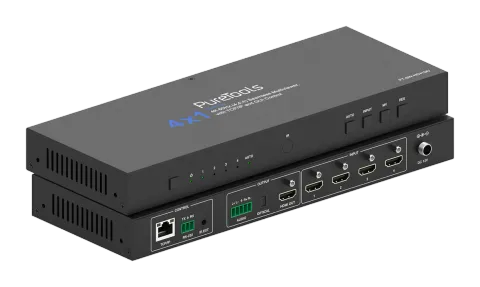
Ten 4K60 4x1 Multiview Seamless UHD Video Switcher został zaprojektowany do obsługi wyższej rozdzielczości wyjściowej (4K@60) dla wielu źródeł na jednym ekranie. Może łączyć do czterech sygnałów wideo w jedno wyświetlenie UHD lub HD. Użytkownicy mogą zarządzać każdym wejściem i tworzyć kombinacje czterech wejść na jednym ekranie oraz regulować pozycję dowolnego wejścia. Produkt obsługuje 9 trybów wyświetlania, użytkownicy mogą swobodnie przełączać sygnały 4-kanałowe wewnątrz zakresu trybów. Realizuje wyświetlanie na pojedynczym ekranie oraz multiview na jednym ekranie.
To urządzenie obsługuje pełen zakres rozdzielczości wejściowego sygnału wideo do 4K@60. Obsługiwane jest zrównoważone audio lub wydobywanie dźwięku optycznego dla zewnętrznych systemów dystrybucji audio.
To urządzenie można kontrolować za pomocą przycisków na przednim panelu, pilota IR, poleceń API oraz WebGUI.
- Kompatybilny z HDCP 2.2/1.x
- Obsługuje przepustowość wideo 18Gbps
- Do 9 trybów wyświetlania: pojedynczy, PIP, PBP (1), PBP (2), potrójny (1), potrójny (2), potrójny (3), czwórkowy (1), czwórkowy (2)
- Obsługuje LPCM, AC3, DD+, DTS, DTS-HD, do 7.1 kanałów audio
- Płynne przełączanie między kanałami wejściowymi i łączenie wielu obrazów na jednym ekranie UHD
- Obsługuje rozdzielczość wideo do 4K@60Hz zgodnie ze specyfikacją HDMI™ 2.0b
Zawartość opakowania
- 1× 4K60 4x1 Multiview Bezszwowy Switcher UHD Video
- 1× 12V/2.5A Wielonarodowy Zasilacz z Blokadą z Wtyczką Konwersyjną US/EU/EN/AU
- 1× Pilot IR
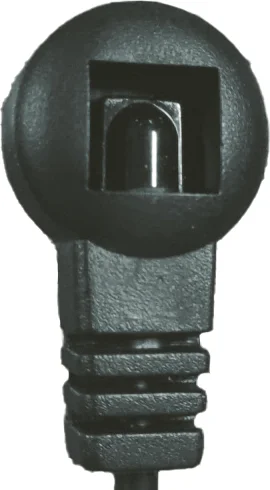
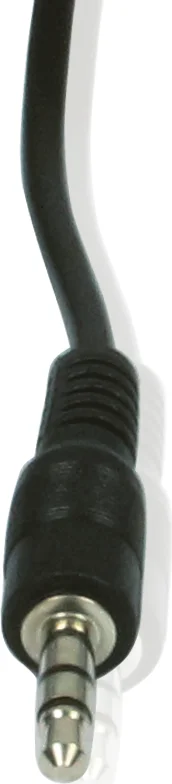
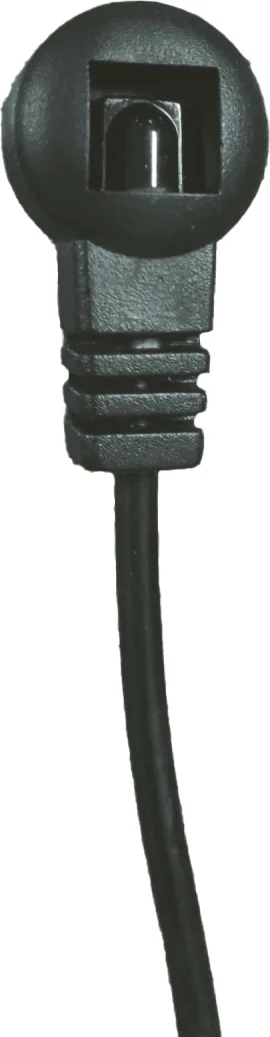
- 1× Kabel IR Receiver (1,5m)
- 1× Złącze 3-pin Phoenix - 3,5mm (męskie)
- 1× Złącze 5-pin Phoenix - 3,5mm (męskie)
- 2× Ucho montażowe
- 4× Śruba maszynowa (KM3*6)
- 1× Instrukcja obsługi
- Zaawansowane zarządzanie EDID z biblioteką stałych EDID
- Sterowanie przez przyciski panelu przedniego, pilot IR, polecenia API oraz WebGUI
- Wyodrębnianie audio przez analogowe i optyczne wyjścia audio
- Obsługa regulacji głośności i niezależny wybór audio
- Kompaktowa konstrukcja dla łatwej i elastycznej instalacji
- Płynne przełączanie w trybie pojedynczego ekranu oraz szybkie przełączanie w trybie multiview
Opis panelu
| Nr | Nazwa | Opis funkcji |
|---|---|---|
| 1 | Przycisk zasilania | ▪ Krótkie naciśnięcie włącza urządzenie. ▪ Długie naciśnięcie przez 1 sekundę przełącza w tryb gotowości. |
| 2 | Kontrolka zasilania | Podczas pracy urządzenia kontrolka zasilania jest zielona; w trybie gotowości kontrolka zasilania jest czerwona. |
| 3 | Kontrolka LED wewnętrznych wejść 1~4 | Wskaźnik sygnału na wejściu HDMI (zielony). ▪ Tryb pojedynczego ekranu: gdy wybrane jest wejście 1/2/3/4 jako kanał wejściowy, odpowiednia dioda LED zapala się. ▪ Tryb multiview: wszystkie diody LED są zapalone. |
| 4 | Kontrolka AUTO LED | Po włączeniu funkcji automatycznego przełączania zapala się zielona dioda LED. |
| 5 | Okno IR | Okno odbioru sygnału podczerwieni (IR). |
| 6 | Przycisk AUTO | Naciśnij, aby włączyć lub wyłączyć funkcję automatycznego przełączania. Dostępne tylko w trybie pojedynczego ekranu. |
| 7 | Przycisk INPUT | Naciśnij, aby cyklicznie przełączać kanały wejściowe. Dostępne tylko w trybie pojedynczego ekranu. |
| 8 | Przycisk MV | Naciśnij, aby cyklicznie przełączać tryby multiview: Pojedynczy, PIP, PBP (1), PBP (2), Potrójny (1), Potrójny (2), Potrójny (3), Czterokrotny (1), Czterokrotny (2) |
| 9 | Przycisk RES | ▪ Krótkie naciśnięcie przycisku RES wyświetla na ekranie OSD aktualną rozdzielczość wyjściową portu HDMI OUTPUT. Krótkie naciśnięcie ponownie przed zniknięciem OSD pozwala cyklicznie zmieniać rozdzielczość wyjściową (proszę zapoznać się z listą rozdzielczości wyjściowych w „Specyfikacji”). ▪ Długie naciśnięcie przycisku RES przez 3 sekundy ustawia rozdzielczość wyjściową na 720P60. Uwaga: wybór rozdzielczości opiera się na EDID podłączonego telewizora. Niedostępne rozdzielczości nie mogą być wybrane. |
| 10 | TCP/IP | Port sterowania TCP/IP, podłączany do komputera. |
| 11 | RS-232 | Złącze 3-pin Phoenix, podłączane do komputera lub systemu sterowania do kontroli poleceń szeregowych. Uwaga: sterowanie RS232 wymaga dodania CR/LF. |
| 12 | IR EXT | Port odbioru sygnału IR, podłączany do kabla odbiornika IR. Gdy okno odbioru sygnału IR urządzenia jest zablokowane lub urządzenie jest zainstalowane w zamkniętej przestrzeni poza linią wzroku podczerwieni, kabel odbiornika IR można podłączyć do portu „IR EXT” w celu odbioru sygnału pilota IR. |
| 13 | L/R AUDIO | Port analogowego wyjścia audio, obsługujący wyjście audio zbilansowane (maksymalne wsparcie do 2Vrms) oraz wyjście niezbilansowane (maksymalne wsparcie do 1Vrms). Sposób połączenia zbalansowanego: L+, L-, GND, R+, R- Sposób połączenia niezbalansowanego: L+, GND, R+ |
| 14 | OPTICAL AUDIO | Port optycznego wyjścia audio, podłączany do urządzenia audio. |
| 15 | HDMI OUTPUT | Port wyjściowy HDMI, podłączany do urządzenia wyświetlającego, np. telewizora. |
| 16 | HDMI INPUT | Port wejścia sygnału HDMI, podłączany do urządzenia źródłowego, np. komputera lub PS5. |
| 17 | DC 12V | Podłączenie do dołączonego zasilacza. |
Pilot IR
Naciśnij ten przycisk, aby włączyć Switcher lub ustawić go w tryb czuwania.
- ◀ ▶: Naciśnij przyciski, aby cyklicznie wybrać poprzednie lub następne źródło Input w trybie wyświetlania pojedynczego ekranu.
- 16:9: Naciśnij ten przycisk, aby przełączyć proporcje obrazu między 16:9 a pełnym ekranem. Dostępne tylko w trybach PBP, Triple oraz Quad.
- SIZE: Naciśnij ten przycisk, aby cyklicznie wybrać rozmiar PIP: mały, średni i duży. Dostępne tylko w trybie PIP.
- POS: Naciśnij ten przycisk, aby cyklicznie wybrać pozycję PIP: prawy górny, prawy dolny, lewy górny, lewy dolny. Dostępne tylko w trybie PIP.
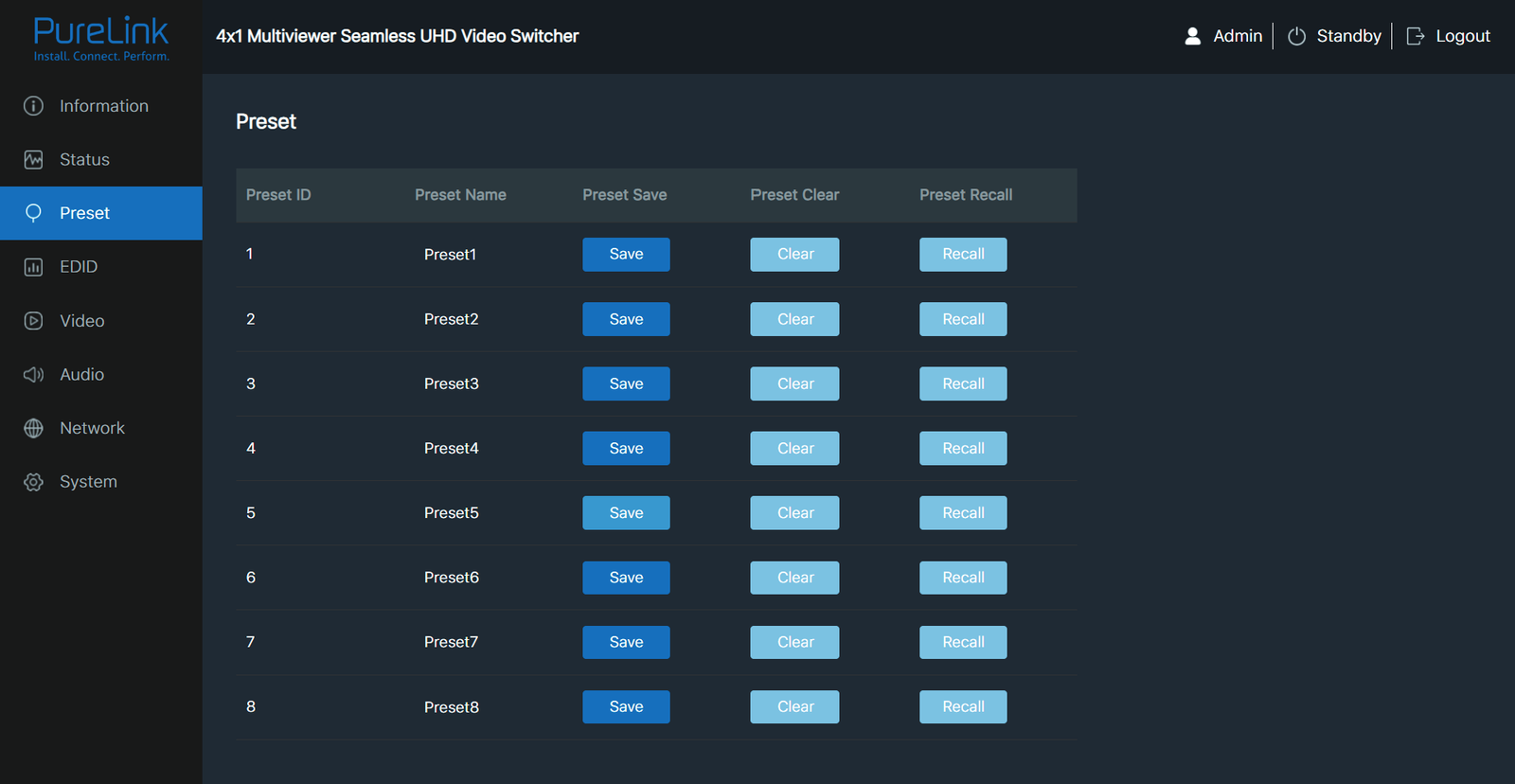
- PRESET: Naciśnij ten przycisk, aby cyklicznie wybrać osiem zapisanych presetów. Presety są ustawiane przez WEBGUI lub polecenia API.
- : Naciśnij ten przycisk, aby wybrać tryb pojedynczego ekranu.
- : Naciśnij ten przycisk, aby wybrać tryb PBP, a następnie cyklicznie przełączać podtryby w trybie PBP.
- : Naciśnij ten przycisk, aby wybrać tryb Triple, a następnie cyklicznie przełączać podtryby w trybie Triple.
- : Naciśnij ten przycisk, aby wybrać tryb Quad, a następnie cyklicznie przełączać podtryby w trybie Quad.
- : Naciśnij ten przycisk, aby wybrać tryb PIP.
- HDMI 1/2/3/4 (VIDEO): Naciśnij przyciski, aby wybrać odpowiednie źródło Input.
- :
IR Receiver
Multiview
Switcher obsługuje 9 kategorii trybów wyświetlania multiview: Single, PIP, PBP (1), PBP (2), Triple (1), Triple (2), Triple (3), Quad (1), Quad (2)
Użytkownicy mogą wybrać różne operacje dla różnych trybów multiview w następujący sposób:
- Single: wybór źródeł
- PIP: wybór źródeł, wybór rozmiaru i pozycji podokna
- PBP (1), PBP (2), Triple (1), Triple (2), Triple (3), Quad (1), Quad (2): wybór źródeł, wybór trybu wyświetlania, wybór proporcji obrazu
Rozkłady okien multiview są następujące: Użytkownik może wybrać tryby wyświetlania multiview za pomocą poleceń API, pilota IR lub WEBGUI.
Specyfikacja
| Techniczne | |
|---|---|
| Zgodność HDMI™ | HDMI™ 2.0b |
| Zgodność HDCP | HDCP 2.2 |
| Przepustowość wideo | 18Gbps |
| Rozdzielczość wejścia wideo | 640x480p 60Hz, 800x600p 60Hz, 1024x768p 60Hz, 1280x1024p 60Hz, 1360x768p 60Hz, 1440x900p 60Hz, 1440x1050p 60Hz, 1600x1200p 60Hz, 720x480i 59.94Hz (480i59), 720x480p 59.94Hz (480p59), 720x576i 50Hz (576i50), 720x576p 50Hz (576p50), 1280x720p 50Hz (720p50), 1280x720p 59.94Hz (720p59), 1280x720p 60Hz (720p60), 1920x1080i 50Hz (1080i50), 1920x1080i 59.94Hz (1080i59), 1920x1080i 60Hz (1080i60), 1920x1080p 23.98Hz (1080p23), 1920x1080p 24Hz (1080p24), 1920x1080p 25Hz (1080p25), 1920x1080p 29.97Hz (1080p29), 1920x1080p 30Hz (1080p30), 1920x1080p 50Hz (1080p50), 1920x1080p 59.94Hz (1080p59), 1920x1080p 60Hz (1080p60), 3840x2160p 23.98Hz (2160p23), 3840x2160p 24Hz (2160p24), 3840x2160p 25Hz (2160p25), 3840x2160p 29.97Hz (2160p29), 3840x2160p 30Hz (2160p30), 3840x2160p 50Hz(2160p50), 3840x2160p 59.94Hz (2160p59), 3840x2160p 60Hz (2160p60), 4096x2160p 23.98Hz, 4096x2160p 24Hz, 4096x2160p 25Hz, 4096x2160p 29.97Hz, 4096x2160p 30Hz, 4096x2160p 50Hz, 4096x2160p 59.94Hz, 4096x2160p 60Hz |
| Rozdzielczość wyjścia wideo | 4096x2160p 60Hz, 4096x2160p 50Hz, 3840x2160p 60Hz, 3840x2160p 50Hz, 3840x2160p 30Hz, 3840x2160p 25Hz, 1920x1200p 60Hz RB, 1920x1080p 60Hz, 1920x1080p 50Hz, 1360x768p 60Hz, 1280x800p 60Hz, 1280x720p 60Hz, 1280x720p 50Hz, 1024x768 60Hz, AUTO |
| Techniczne | |
|---|---|
| Głębia koloru | Wejście: 8/10/12-bitowe Wyjście: 8-bitowe |
| Przestrzeń kolorów | Wejście: RGB, YCbCr_4:4:4, YCbCr_4:2:2, YCbCr_4:2:0 Wyjście: RGB |
| Poziom IR | 12Vp-p |
| Częstotliwość IR | Szerokopasmowa 20K-60KHz |
| Format audio | Wejście/wyjście HDMI™: PCM 2.0/5.1/7.1CH, Dolby Digital/Plus/EX, Dolby True HD, DTS, DTS-EX, DTS-96/24, DTS High Res, DSD Wydzielenie audio: Optyczne: LPCM/Dolby/DTS 5.1CH Analogowe: PCM 2.0 Uwaga: Nie obsługuje audio HBR. |
| Ochrona ESD | IEC 61000-4-2: ±8kV (wyładowanie powietrzne) i ±4kV (wyładowanie kontaktowe) |
| Połączenia | Wejście 4× IN [HDMI™ typ A, 19-pin żeński] Wyjście 1× OUT [HDMI™ typ A, 19-pin żeński] 1× OPTICAL [S/PDIF] 1× L/R [5-pin 3.5mm Phoenix] |
| Sterowanie | 1× TCP/IP [RJ45] 1× IR EXT [3.5mm stereo mini-jack] 1× RS-232 [3-pin 3.5mm Phoenix] |
| Mechaniczne | Obudowa Metalowa Skrzynka Kolor Czarny Wymiary 278mm [S] x 104,5mm [G] x 30mm [W] Masa 743g |
| Zasilanie | |
|---|---|
| Wejście | AC 100 - 240V 50/60Hz |
| Wyjście | DC 12V/2,5A (standard US/EU, certyfikaty CE/FCC/UL) |
| Pobór mocy | 11,9 W (maks.) |
| Temperatura pracy | 32°F ~ 104°F / 0°C ~ 40°C |
|---|---|
| Temperatura przechowywania | -4°F ~ 140°F / -20°C ~ 60°C |
| Wilgotność robocza | 20%~80% wilgotności względnej, bez kondensacji |
| Wilgotność przechowywania | 10%~90% wilgotności względnej, bez kondensacji |
Instrukcja obsługi WEBGUI
Ten produkt może być sterowany za pomocą WebGUI. Metoda obsługi przedstawiona jest poniżej:
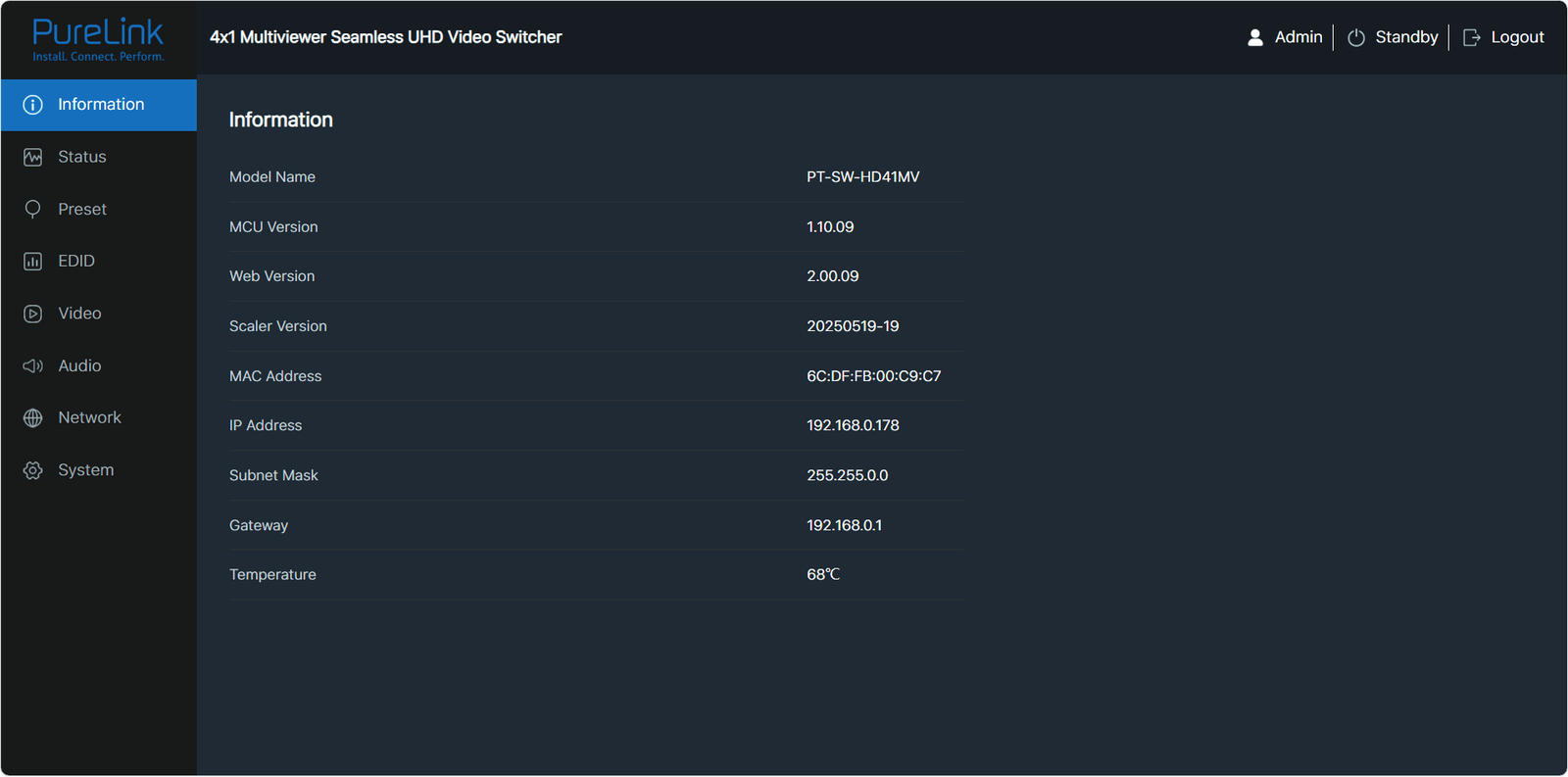
- Pobierz aktualny adres IP. Domyślny adres IP to 192.168.0.178 (gdy system nie jest podłączony do routera). Możesz uzyskać aktualny adres IP za pomocą polecenia API. Prześlij polecenie ASCII get ip addr przez narzędzie Serial Command, a otrzymasz aktualny adres IP (adres IP jest zmienny, zależnie od odpowiedzi konkretnego urządzenia).
- Podłącz port TCP/IP switchera do komputera PC za pomocą kabla UTP (jak pokazano na poniższym rysunku) i ustaw adres IP komputera tak, aby znajdował się w tym samym segmencie sieciowym co switcher. Na przykład, jeśli jego adres IP to 192.168.62.106, adres IP komputera musi być ustawiony na 192.168.62.xxx; jeśli jego adres IP to 192.168.0.100, adres IP komputera musi być ustawiony na 192.168.0.xxx.
- Wprowadź aktualny adres IP w przeglądarce na komputerze PC, aby odwiedzić stronę GUI Web. Pojawi się strona logowania, jak pokazano poniżej: Szczegóły kontroli API znajdziesz w dokumencie „API Commands”.
PC
LAN
LAN
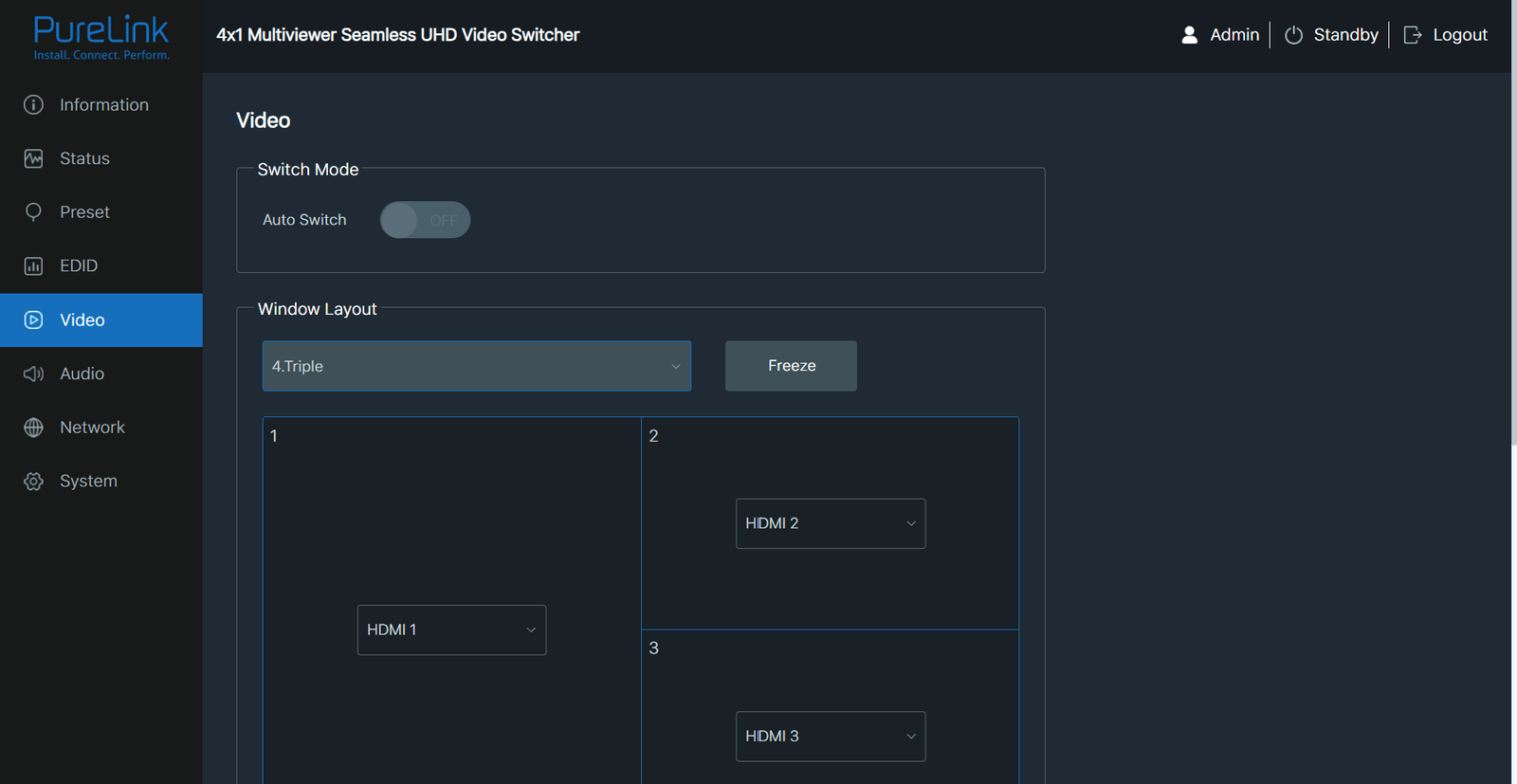
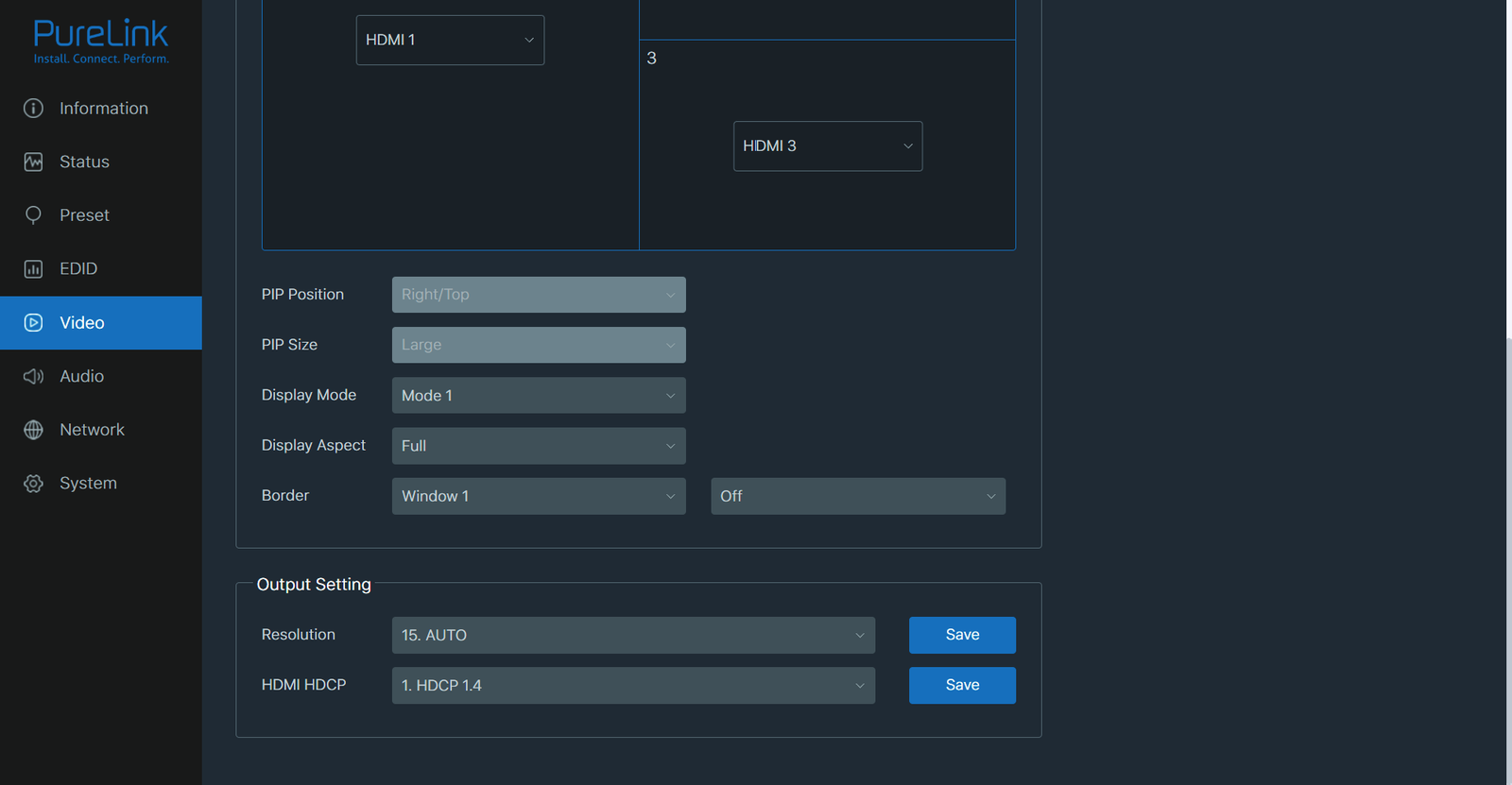
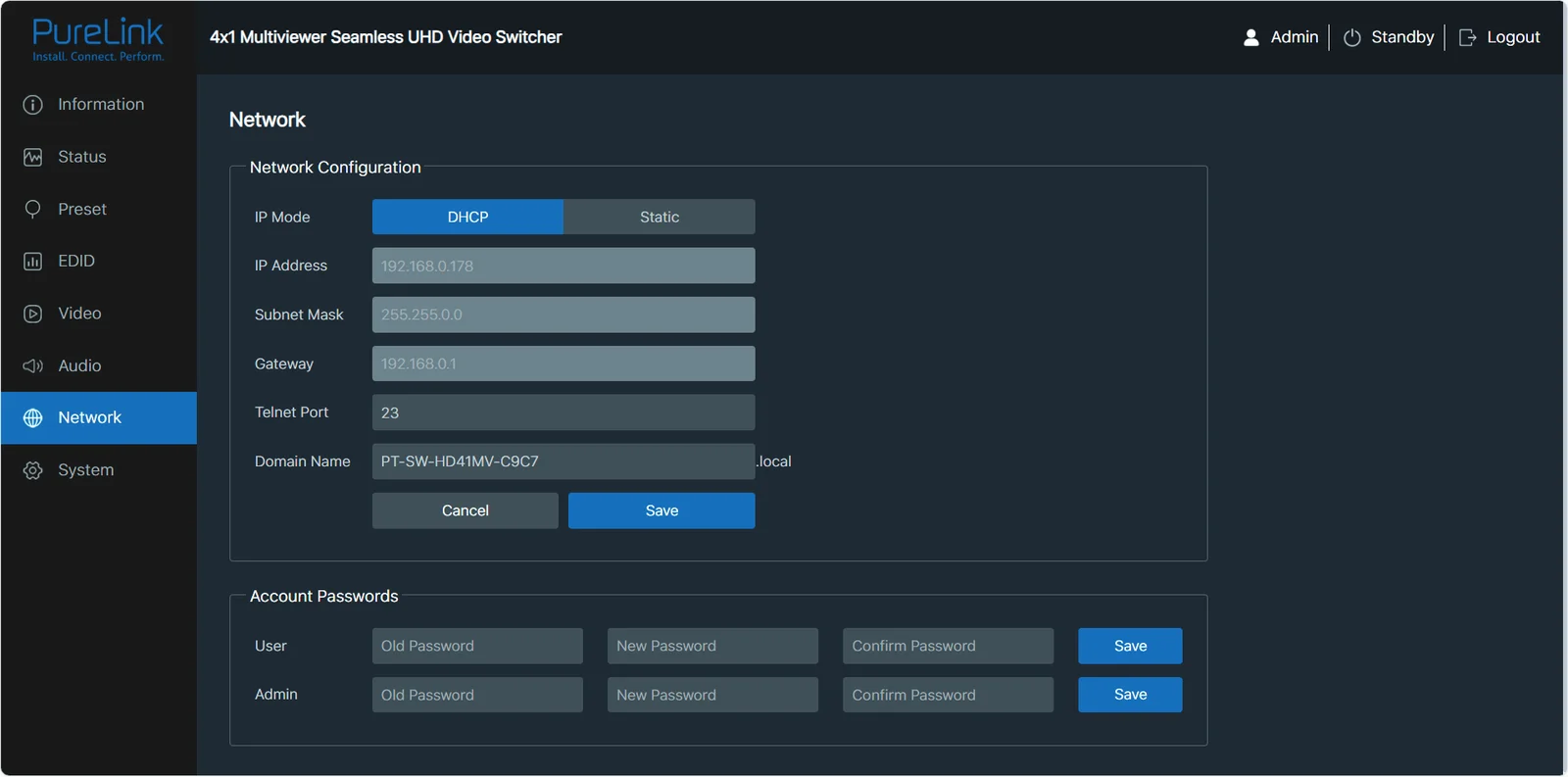
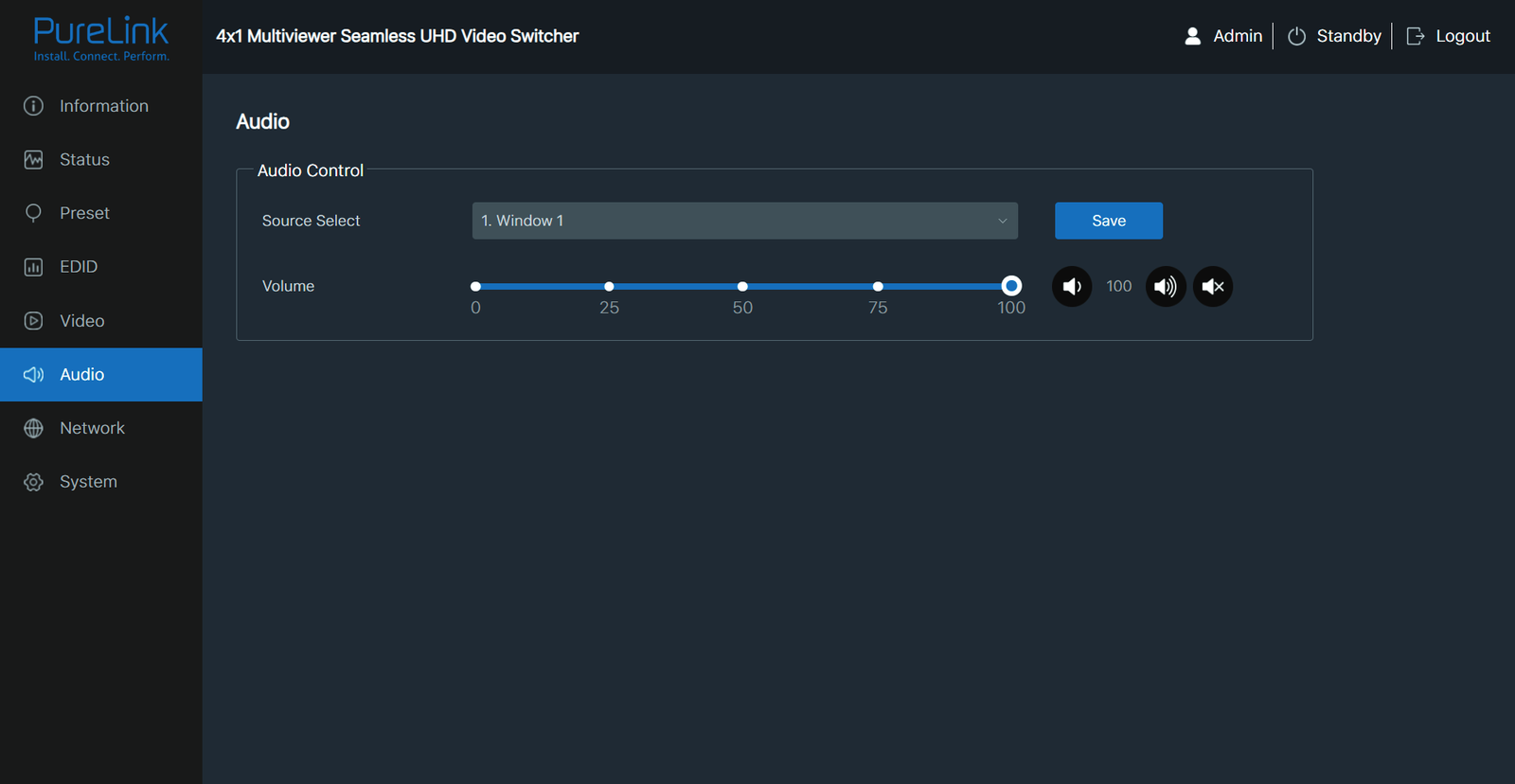
Jeśli tryb to „Statyczny”, możesz ręcznie ustawić adres IP/bramę/maskę podsieci/port Telnet/nazwę domeny według potrzeb.
Jeśli tryb to „DHCP”, system automatycznie wyszuka i wprowadzi adres IP przydzielony przez router. Nie możesz go teraz modyfikować.
Na stronie Sieć możesz zmienić tryb IP/adres IP/bramę/maskę podsieci/port Telnet/nazwę domeny według potrzeb. Kliknij „Zapisz”, aby zapisać ustawienia, które następnie wejdą w życie.
Hasła konta
Wprowadź poprawne stare hasło, nowe hasło oraz potwierdzenie hasła, a następnie kliknij „Zapisz”.
Notatka: Hasło nie może być puste. Nowe hasło nie może być takie samo jak stare. Nowe hasło i potwierdzenie muszą być takie same.
Sieć
■ Strona systemu
Na stronie systemu możesz wykonywać następujące operacje.
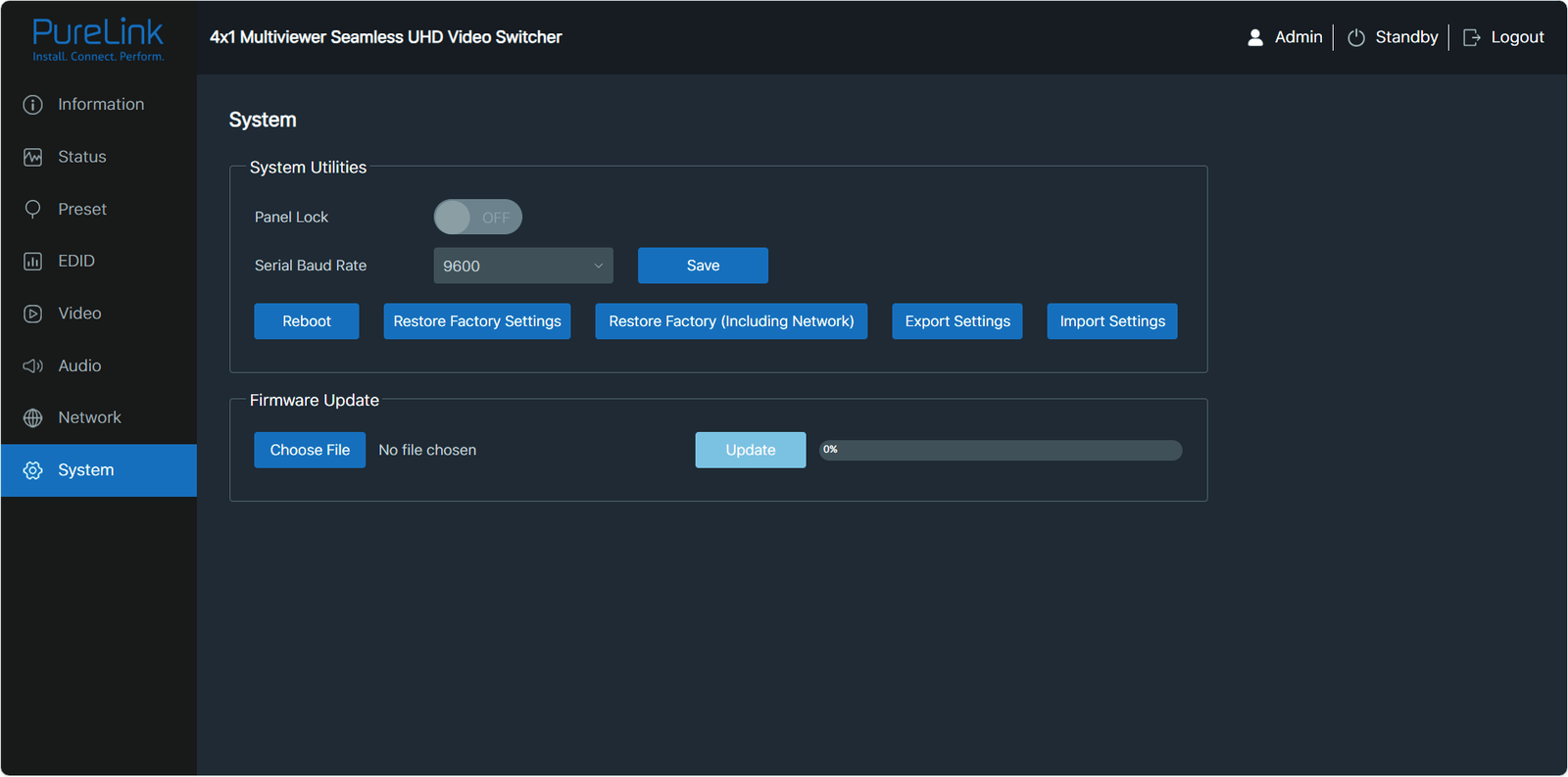
- Blokada panelu: Włącz lub wyłącz funkcje przycisków na przednim panelu.
- Prędkość transmisji szeregowej: Ustaw i zapisz prędkość transmisji: 115200 / 57600 / 38400 / 19200 / 9600 / 4800.
- Możesz także zrestartować urządzenie, przywrócić ustawienia fabryczne, eksportować lub importować ustawienia, klikając odpowiednie przyciski.
Aktualizacja oprogramowania: Obsługa aktualizacji MCU, Web i wideo. Wybierz najpierw plik aktualizacji, a następnie kliknij Aktualizuj.
Polecenia API
Produkt obsługuje również sterowanie za pomocą poleceń API. Podłącz port RS232 modelu PT-SW-HD41MV do odpowiedniego kabla i urządzenia sterującego. Zalecamy oprogramowanie terminalowe znane jako docklight, które można pobrać pod poniższym linkiem. Jeśli potrzebujesz dalszej pomocy, skontaktuj się z jednym z naszych przedstawicieli serwisu, aby uzyskać więcej informacji: https://docklight.de/download/Docklight.zip
Otwórz narzędzie Terminal na swoim komputerze, aby wysyłać polecenia ASCII do sterowania produktem. Lista poleceń ASCII dla tego produktu znajduje się poniżej.
(Uwaga: Sterowanie RS-232 wymaga dodania CR/LF.)
Polecenie ASCII
Prędkość transmisji RS-232: 9600, bity danych: 8, bit stopu: 1, bit parzystości: brak, port TCP/IP: 4001
Zakończenie polecenia to „<CR><LF>”x, y, z, xxx to parametry
Opis kodów błędów: E00-niepoprawny format polecenia, E01-parametr poza zakresem, E02-błąd danych EDID, E04-niezgodność funkcjonalna
| Polecenie | Funkcja | Przykład | Informacja zwrotna |
|---|---|---|---|
| ? | Pobierz listę wszystkich poleceń | ? | help! |
| help! | Pobierz listę wszystkich poleceń | help! | |
| get model | Pobierz model urządzenia | get model | PT-SW-HD41MV |
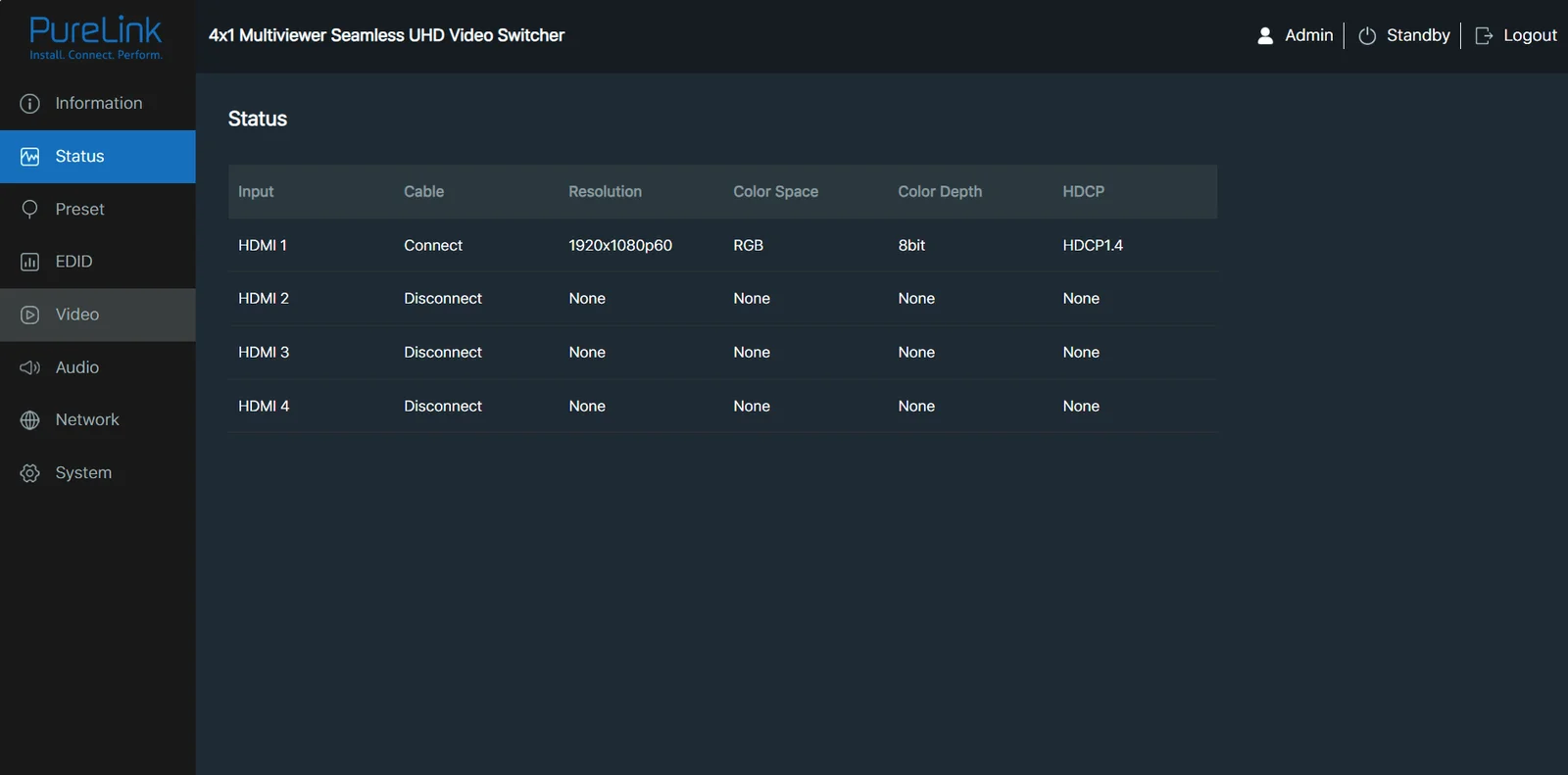
| status | Pobierz aktualny status urządzenia | status | Proszę zobaczyć arkusz „Status Feedback” |
| get version | Pobierz wersję oprogramowania | get version | BOOT: Vx.xx.xx MCU: Vx.xx.xx SCALER: xxxxxxxx-xx WEB: Vx.xx.xx |
| power on | Włącz urządzenie | power on | Power: on |
| power off | Wyłącz urządzenie | power off | Power: off |
| Polecenie | Funkcja | Przykład | Odpowiedź |
|---|---|---|---|
| get power | Pobierz aktualny stan zasilania | get power | Power: on |
| reboot | Restart urządzenia | reboot | Reboot… |
| reset | Przywróć ustawienia uniwersalne do wartości domyślnych (Aby potwierdzić, wpisz "Yes", aby anulować, wpisz "No") | reset | Czy na pewno przywrócić ustawienia uniwersalne do wartości domyślnych? Aby potwierdzić, wpisz "Yes" po następnych komunikatach... |
| reset all | Przywróć wszystkie ustawienia do wartości domyślnych (Aby potwierdzić, wpisz "Yes", aby anulować, wpisz "No") | reset all | Czy na pewno przywrócić wszystkie ustawienia do wartości domyślnych? Aby potwierdzić, wpisz "Yes" po następnych komunikatach... |
| set front button x | Ustaw blokadę przycisku przedniego panelu włączoną/wyłączoną (x=0~1) x=0: Odblokowany x=1: Zablokowany | set front button 0 | Przycisk: odblokowany 0 |
| get front button | Pobierz status blokady przycisku przedniego panelu | get front button | Przycisk: odblokowany |
| set ir x | Włącz/wyłącz IR (x=0~1) x=0: Wyłączony x=1: Włączony | set ir 1 | IR: włączony 1 |
| get ir | Pobierz status IR włączony/wyłączony | get ir | IR: włączony |
| get temp | Pobierz wewnętrzną temperaturę urządzenia | get temp | 65°C |
| get uptime | Pobierz czas pracy urządzenia (Dzień:Godzina:Min:Sek) | get uptime | 000:00:13:04 |
| Polecenie | Funkcja | Przykład | Odpowiedź | Domyślne |
|---|---|---|---|---|
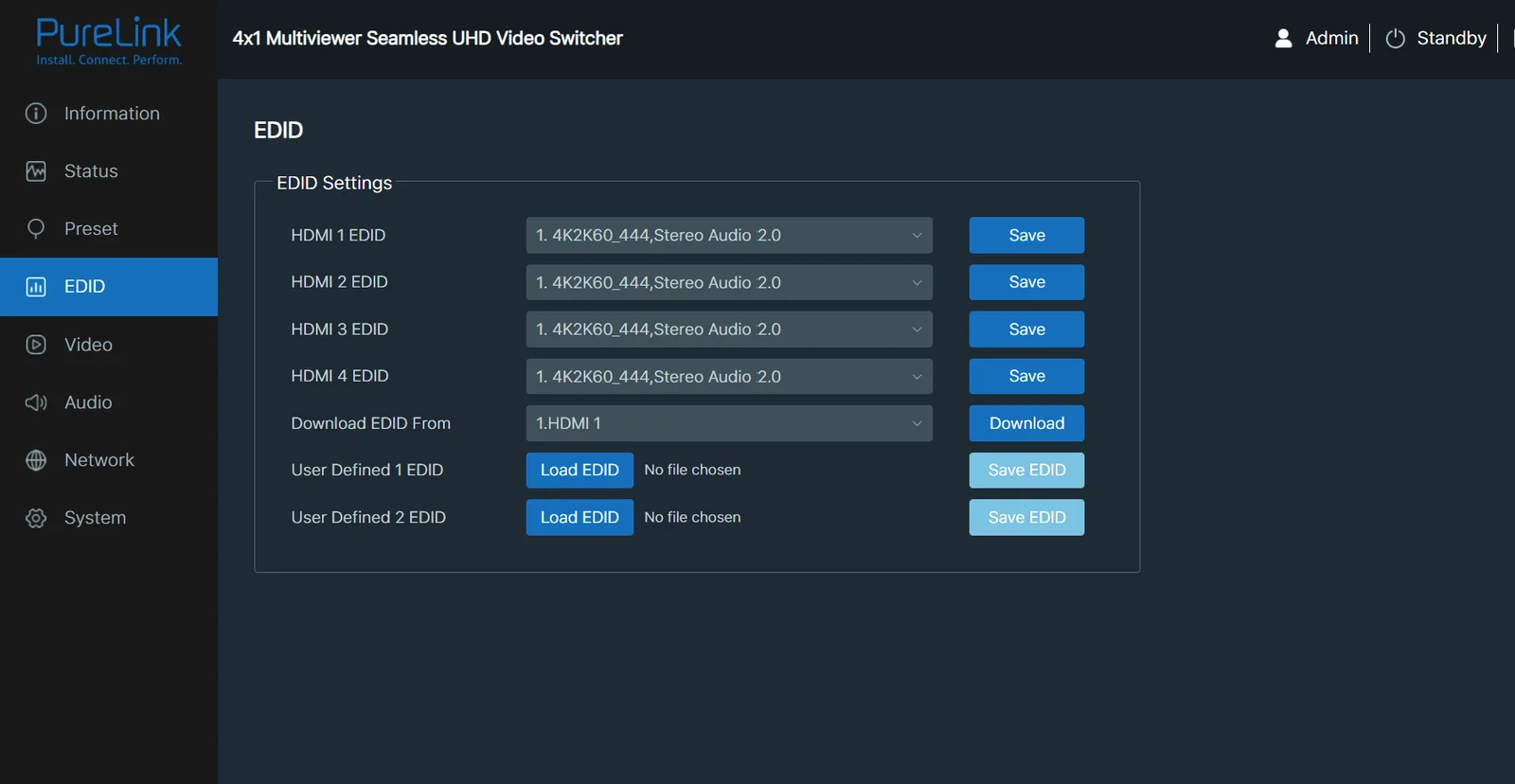
| set input x edid y | Ustaw EDID dla wejścia (x=0~4) (y=1~20) x=0: Wszystkie wejścia x=1: HDMI Wejście 1 x=2: HDMI Wejście 2 x=3: HDMI Wejście 3 x=4: HDMI Wejście 4 y=1: 4K2K60_444, Stereo Audio 2.0 y=2: 4K2K60_444, Dolby/DTS 5.1 y=3: 4K2K60_444, HD Audio 7.1 y=4: 4K2K30_444, Stereo Audio 2.0 y=5: 4K2K30_444, Dolby/DTS 5.1 y=6: 4K2K30_444, HD Audio 7.1 y=7: 1080P, Stereo Audio 2.0 y=8: 1080P, Dolby/DTS 5.1 y=9: 1080P, HD Audio 7.1 y=10: 1920x1200, Stereo Audio 2.0 y=11: 1680x1050, Stereo Audio 2.0 y=12: 1600x1200, Stereo Audio 2.0 y=13: 1440x900, Stereo Audio 2.0 y=14: 1360x768, Stereo Audio 2.0 y=15: 1280x1024, Stereo Audio 2.0 y=16: 1024x768, Stereo Audio 2.0 y=17: 720p, Stereo Audio 2.0 y=18: Auto y=19: Definicja użytkownika 1 y=20: Definicja użytkownika 2 | set input 0 edid 1 | EDID wejścia HDMI 1: 4K2K60_444, Stereo Audio 2.0 EDID wejścia HDMI 2: 4K2K60_444, Stereo Audio 2.0 EDID wejścia HDMI 3: 4K2K60_444, Stereo Audio 2.0 EDID wejścia HDMI 4: 4K2K60_444, Stereo Audio 2.0 | 1 |
| get input x edid | Pobierz tryb EDID dla wejścia (x=0~4) x=0: Wszystkie wejścia x=1: HDMI Wejście 1 x=2: HDMI Wejście 2 x=3: HDMI Wejście 3 x=4: HDMI Wejście 4 | get input 0 edid | EDID wejścia HDMI 1: 4K2K60_444, Stereo Audio 2.0 EDID wejścia HDMI 2: 4K2K60_444, Stereo Audio 2.0 EDID wejścia HDMI 3: 4K2K60_444, Stereo Audio 2.0 EDID wejścia HDMI 4: 4K2K60_444, Stereo Audio 2.0 |
| Polecenie | Funkcja | Przykład | Odpowiedź | Domyślne |
|---|---|---|---|---|
| set user edid x | Ustaw użytkownika definiowany EDID (x=1~2) x=1: Definicja użytkownika 1 x=2: Definicja użytkownika 2 y = 00 FF FF FF ... (y to 256 bajtów danych EDID) | set user edid 1 | EDID definicji użytkownika 1 została pomyślnie załadowana | |
| get edid data x | Pobierz dane EDID (x=0~4) x=0: Wszystkie wejścia x=1: HDMI Wejście 1 x=2: HDMI Wejście 2 x=3: HDMI Wejście 3 x=4: HDMI Wejście 4 | get edid data 0 | Dane EDID wejścia HDMI 1 Dane EDID wejścia HDMI 2 Dane EDID wejścia HDMI 3 Dane EDID wejścia HDMI 4 | |
| set output res x | Ustaw rozdzielczość wyjściową (x=1~15) x=1: 4096x2160p60 x=2: 4096x2160p50 x=3: 3840x2160p60 x=4: 3840x2160p50 x=5: 3840x2160p30 x=6: 3840x2160p25 x=7: 1920x1200p60RB x=8: 1920x1080p60 x=9: 1920x1080p50 x=10: 1360x768p60 x=11: 1280x800p60 x=12: 1280x720p60 x=13: 1280x720p50 x=14: 1024x768p60 x=15: Automatyczna | set output res 1 | Rozdzielczość wyjścia: 4096x2160p60 | 15 |
| get output res | Pobierz rozdzielczość wyjścia | get output res | Rozdzielczość wyjścia: 4096x2160p60 |
| Polecenie | Funkcja | Przykład | Informacja zwrotna | Domyślne |
|---|---|---|---|---|
| set output hdcp x | Ustaw tryb HDCP dla wyjścia (x=1~2) x=1: HDCP 1.4 x=2: HDCP 2.2 | set output hdcp 1 | Output HDCP: HDCP 1.4 | 1 |
| get output hdcp | Pobierz tryb HDCP dla wyjścia | get output hdcp | Output HDCP: HDCP 1.4 | |
| set output vka x | Ustaw wzór aktywności wyjścia wideo (x=1~2) x=1: Czarny ekran x=2: Niebieski ekran | set output vka 1 | Output VKA pattern: czarny ekran | 1 |
| get output vka | Pobierz wzór aktywności wyjścia wideo | get output vka | Output VKA pattern: czarny ekran | |
| set output itc x | Ustaw tryb wyjścia wideo(x=1~2) x=1: Tryb wideo x=2: Tryb PC | set output itc 1 | Output ITC: tryb wideo | 1 |
| get output itc | Pobierz tryb wyjścia wideo | get output itc | Output ITC: tryb wideo | |
| set output freeze x | Włącz/wyłącz zatrzymanie obrazu na wyjściu (x=0~1) x=0: Wyłącz x=1: Włącz | set output freeze 1 | Output freeze: włączone 0 | |
| get output freeze | Pobierz status zatrzymania obrazu na wyjściu | get output freeze | Output freeze: włączone | |
| set auto switch x | Włącz/wyłącz funkcję automatycznego przełączania (x=0~1) x=0: Wyłącz x=1: Włącz | set auto switch 0 | Auto switch: wyłączone 0 | |
| get auto switch | Pobierz funkcję automatycznego przełączania | get auto switch | Auto switch: wyłączone |
| Polecenie | Funkcja | Przykład | Informacja zwrotna | Domyślne |
|---|---|---|---|---|
| set in source x | Przekieruj źródło wejściowe na wyjście (1~4) x=1: HDMI Input 1 x=2: HDMI Input 2 x=3: HDMI Input 3 x=4: HDMI Input 4 | set in source 1 | Output: HDMI input 1 | 1 |
| get in source | Pobierz źródło wyjścia pojedynczego ekranu | get in source | Output: HDMI input 1 | |
| set multiview x | Ustaw tryb wyświetlania multiviewera (x=1~5) x=1: Pojedynczy ekran x=2: PIP x=3: PBP x=4: Tryb potrójnego ekranu x=5: Tryb czterokrotnego ekranu | set multiview 1 | Multiview: pojedynczy ekran | 1 |
| get multiview | Pobierz tryb wyświetlania multiviewera | get multiview | Multiview: pojedynczy ekran | |
| set window x in y | Wybierz jedno wejście (y=1~4) dla jednego okna wyświetlania (x=1~4) w aktualnym trybie Multiview x=1: Okno 1 x=2: Okno 2 x=3: Okno 3 x=4: Okno 4 y=1: HDMI Input 1 y=2: HDMI Input 2 y=3: HDMI Input 3 y=4: HDMI Input 4 | set window 1 in 1 | Wybrane wejście okna 1: HDMI input 1 | |
| get window x in | Pobierz wybrane wejście okna (x=0~4) x=0: Wszystkie x=1: Okno 1 x=2: Okno 2 x=3: Okno 3 x=4: Okno 4 | get window 1 in | Wybrane wejście okna 1: HDMI input 1 |
| Polecenie | Funkcja | Przykład | Informacja zwrotna | Domyślne |
|---|---|---|---|---|
| set window x border y | Ustaw tryb ramki okna (x=0~4, y=0~9) x=0: Wszystkie x=1: Okno 1 x=2: Okno 2 x=3: Okno 3 x=4: Okno 4 y=0: Wyłączona y=1: Czarna y=2: Czerwona y=3: Zielona y=4: Niebieska y=5: Żółta y=6: Magenta y=7: Cyjan y=8: Biała y=9: Szara | set window 1 border 0 | Ramka okna 1: wyłączona 0 | 0 |
| get window x border | Pobierz tryb ramki okna (x=0~4) x=0: Wszystkie x=1: Okno 1 x=2: Okno 2 x=3: Okno 3 x=4: Okno 4 | get window 1 border | Ramka okna 1: wyłączona | |
| set window source osd x | Włącz/wyłącz nakładkę OSD źródła okna (x=0~1) x=0: Wyłączona x=1: Włączona | set window source osd 1 | Nakładka źródła okna: włączona | 0 |
| get window source osd | Pobierz status nakładki OSD źródła okna | get window source osd | Nakładka źródła okna: włączona | |
| set PIP position x | Ustaw pozycję okna PIP (x=1~4) x=1: Lewy górny róg x=2: Lewy dolny róg x=3: Prawy górny róg x=4: Prawy dolny róg | set PIP position 3 | Pozycja PIP: prawy górny róg | 3 |
| Polecenie | Funkcja | Przykład | Informacja zwrotna | Domyślne |
|---|---|---|---|---|
| pobierz pozycję PIP | Pobierz pozycję okna PIP | pobierz źródło okna OSD | Pozycja PIP: prawy górny | |
| ustaw rozmiar PIP x | Ustaw rozmiar okna PIP (x=1~3) x=1: Mały x=2: Średni x=3: Duży | ustaw rozmiar PIP 3 | Rozmiar PIP: duży | 3 |
| pobierz rozmiar PIP | Pobierz rozmiar okna PIP | pobierz rozmiar PIP | Rozmiar PIP: duży | |
| ustaw tryb PBP x | Ustaw tryb wyświetlania okien PBP (x=1~2) x=1: Tryb PBP 1 x=2: Tryb PBP 2 | ustaw tryb PBP 1 | Tryb PBP 1 | 1 |
| pobierz tryb PBP | Pobierz tryb wyświetlania okien PBP | pobierz tryb PBP | Tryb PBP 1 | |
| ustaw proporcje PBP x | Ustaw proporcje wyświetlania okien PBP (x=1~2) x=1: Pełny ekran x=2: 16:9 | ustaw proporcje PBP 1 | Proporcje PBP: pełny ekran | 1 |
| pobierz proporcje PBP | Pobierz proporcje wyświetlania okien PBP | pobierz proporcje PBP | Proporcje PBP: pełny ekran | |
| ustaw tryb potrójny x | Ustaw tryb wyświetlania trzech okien (x=1~3) x=1: Tryb potrójny 1 x=2: Tryb potrójny 2 x=3: Tryb potrójny 3 | ustaw tryb potrójny 1 | Tryb potrójny 1 | 1 |
| pobierz tryb potrójny | Pobierz tryb wyświetlania trzech okien | pobierz tryb potrójny | Tryb potrójny 1 | |
| ustaw proporcje potrójne x | Ustaw proporcje wyświetlania trzech okien (x=1~2) x=1: Pełny ekran x=2: 16:9 | ustaw proporcje potrójne 1 | Proporcje potrójne: pełny ekran | 1 |
| Polecenie | Funkcja | Przykład | Informacja zwrotna | Domyślne |
|---|---|---|---|---|
| pobierz proporcje potrójne | Pobierz proporcje wyświetlania trzech okien | pobierz proporcje potrójne | Proporcje potrójne: pełny ekran | |
| ustaw tryb kwadrupleksowy x | Ustaw tryb wyświetlania czterech okien (x=1~2) x=1: Tryb kwadrupleksowy 1 x=2: Tryb kwadrupleksowy 2 | ustaw tryb kwadrupleksowy 1 | Tryb kwadrupleksowy 1 | 1 |
| pobierz tryb kwadrupleksowy | Pobierz tryb wyświetlania czterech okien | pobierz tryb kwadrupleksowy | Tryb kwadrupleksowy 1 | |
| ustaw proporcje kwadrupleksowe x | Ustaw proporcje wyświetlania czterech okien (x=1~2) x=1: Pełny ekran x=2: 16:9 | ustaw proporcje kwadrupleksowe 1 | Proporcje kwadrupleksowe: pełny ekran | 1 |
| pobierz proporcje kwadrupleksowe | Pobierz proporcje wyświetlania czterech okien | pobierz proporcje kwadrupleksowe | Proporcje kwadrupleksowe: pełny ekran | |
| ustaw głośność audio wyjścia + | Zwiększ głośność audio wyjścia | ustaw głośność audio wyjścia + | Głośność audio wyjścia: 30 | |
| ustaw głośność audio wyjścia - | Zmniejsz głośność audio wyjścia | ustaw głośność audio wyjścia - | Głośność audio wyjścia: 30 | |
| ustaw wartość głośności audio wyjścia x | Ustaw wartość głośności audio wyjścia (x=0~100) | ustaw wartość głośności audio wyjścia 30 | Głośność audio wyjścia: 30 | |
| pobierz głośność audio wyjścia | Pobierz głośność audio wyjścia | pobierz głośność audio wyjścia | Głośność audio wyjścia: 30 | |
| ustaw wyciszenie audio wyjścia x | Ustaw wyciszenie audio wyjścia włącz/wyłącz (x=0~1) x=0: Wyłącz x=1: Włącz | ustaw wyciszenie audio wyjścia 0 | Wyciszenie audio wyjścia: wyłączone | 0 |
| pobierz wyciszenie audio wyjścia | Pobierz stan wyciszenia audio wyjścia | pobierz wyciszenie audio wyjścia | Wyciszenie audio wyjścia: wyłączone |
Schemat systemu
Polecenie Funkcja Przykład Odpowiedź Domyślnie
Ustawienia audio
| Polecenie | Funkcja | Przykład | Informacja zwrotna | Domyślne |
|---|---|---|---|---|
| set output audio x | Ustaw źródło dźwięku wyjściowego (x=0~4) x=0: podąża za wybranym źródłem okna 1 x=1: dźwięk wejścia HDMI 1 x=2: dźwięk wejścia HDMI 2 x=3: dźwięk wejścia HDMI 3 x=4: dźwięk wejścia HDMI 4 | set output audio 0 | Dźwięk wyjściowy: podąża za źródłem wideo okna 1 | 0 |
| get output audio | Pobierz źródło dźwięku wyjściowego | get output audio | Dźwięk wyjściowy: podąża za źródłem wideo okna 1 |
Ustawienia RS232
| Polecenie | Funkcja | Przykład | Informacja zwrotna | Domyślne |
|---|---|---|---|---|
| set baud x | Ustaw prędkość transmisji RS232 na x bps (x=115200/57600/38400/19200/9600/4800) | set baud 115200 | Prędkość transmisji: 115200 | 9600 |
| get baud | Pobierz prędkość transmisji RS232 | get baud | Prędkość transmisji: 115200 |
Ustawienia Presetu
| Polecenie | Funkcja | Przykład | Odpowiedź |
|---|---|---|---|
| set preset save x | Zapisz aktualne ustawienia urządzenia do wybranego presetu (x=1~8) x=1~8: Preset 1 ~ Preset 8 | set preset save 1 | Preset 1: zapisano |
| set preset recall x | Przywołaj wybrany preset do urządzenia (x=1~8) x=1~8: Preset 1 ~ Preset 8 | set preset recall 1 | Preset 1: przywołano |
| set preset clear x | Wyczyść wybrany preset w urządzeniu (x=1~8) x=1~8: Preset 1 ~ Preset 8 | set preset clear 1 | Preset 1: wyczyszczono |
| set preset x name y | Ustaw nazwę presetu (x=1~8) na y (y=[maksymalnie 32 znaki]) x=1~8: Preset 1 ~ Preset 8 | set preset 1 name Preset 1 | nazwa presetu 1: Preset 1 |
| get preset x name | Pobierz nazwę presetu (x=1~8) x=1~8: Preset 1 ~ Preset 8 | get preset 1 name | nazwa presetu 1: Preset 1 |
Ustawienia sieci
| Polecenie | Funkcja | Przykład | Informacja zwrotna | Domyślne |
|---|---|---|---|---|
| set subnet xxx.xxx.xxx.xxx | Ustaw maskę podsieci sieci | set subnet 255.255.0.0 | Maska podsieci: 255.255.0.0 (Aby zastosować nową konfigurację, użyj polecenia "set net reboot"!) DHCP włączone, urządzenie nie może ustawić maski podsieci, wyłącz najpierw DHCP. | |
| get subnet | Pobierz maskę podsieci sieci | get subnet | Maska podsieci: 255.255.0.0 | |
| set gateway xxx.xxx.xxx.xxx | Ustaw bramę sieci | set gateway 192.168.1.1 | Brama: 192.168.1.1 (Aby zastosować nową konfigurację, użyj polecenia "set net reboot"!) DHCP włączone, urządzenie nie może ustawić bramy, wyłącz najpierw DHCP. | |
| get gateway | Pobierz bramę sieci | get gateway | Brama: 192.168.1.1 | |
| set tcp/ip port x | Ustaw port TCP/IP sieci (x=1~65535) | set tcp/ip port 8000 | Port TCP/IP: 8000 | 4001 |
| get tcp/ip port | Pobierz port TCP/IP sieci | get tcp/ip port | Port TCP/IP: 8000 | |
| set telnet port x | Ustaw port Telnet sieci (x=1~65535) | set telnet port 23 | Port Telnet: 23 | 23 |
| get telnet port | Pobierz port Telnet sieci | get telnet port | Port Telnet: 23 | |
| set net reboot | Restartuj moduły sieciowe | set net reboot | Restart sieci... |
Ustawienia sieci
| Polecenie | Funkcja | Przykład | Informacja zwrotna | Domyślne |
|---|---|---|---|---|
| ustaw nazwę hosta sieciowego x | Ustaw nazwę hosta sieci na x (x=[maks. 32 znaki]) | ustaw nazwę hosta sieciowego 1234 | Nazwa hosta: 1234 (Użyj polecenia "ustaw net reboot", aby zastosować nową konfigurację!) | PT-SW-HD41MV- ( Mac [4], Mac[5]) |
| pobierz nazwę hosta sieciowego | Pobierz nazwę hosta sieciowego | pobierz nazwę hosta sieciowego | Nazwa hosta: 1234 |
Ustawienie hasła
| Polecenie | Funkcja | Przykład | Informacja zwrotna | Domyślne |
|---|---|---|---|---|
| ustaw hasło administratora x | Ustaw hasło logowania administratora na x (x=[maks. 16 znaków]) | ustaw hasło administratora admin | Hasło administratora: admin | admin |
| pobierz hasło administratora | Pobierz hasło logowania administratora | pobierz hasło administratora | Hasło administratora: admin | |
| ustaw hasło użytkownika x | Ustaw hasło logowania użytkownika na x (x=[maks. 16 znaków]) | ustaw hasło użytkownika user | Hasło użytkownika: user | user |
| pobierz hasło użytkownika | Pobierz hasło logowania użytkownika | pobierz hasło użytkownika | Hasło użytkownika: user |
Notatka: Informacja zwrotna po wykonaniu polecenia „status” jest następująca.
| Informacje o stanie PT-SW-HD41MV |
|---|
| BOOT: V1.01.01 MCU: V1.10.09 SCALER: 20250519-19 WEB: V2.00.09 |
| Wejście Kabel Rozdzielczość Przestrzeń koloru Głębia koloru HDCP EDID |
| HDMI 1 Odłączony Brak Brak Brak Wyłączony 4K2K60_444,Stereo Audio 2.0 |
| HDMI 2 Odłączony Brak Brak Brak Wyłączony 4K2K60_444,Stereo Audio 2.0 |
| HDMI 3 Odłączony Brak Brak Brak Wyłączony 4K2K60_444,Stereo Audio 2.0 |
| HDMI 4 Odłączony Brak Brak Brak Wyłączony 4K2K60_444,Stereo Audio 2.0 |
| Wyjście Kabel Rozdzielczość ITC VKA Zatrzymanie HDCP |
| HDMI OUT Odłączony Auto Wideo Czarny Wyłączony HDCP 1.4 |
| Aktualny Multiview | Źródło | ON Screen Display | Auto | Okno | Źródło |
|---|---|---|---|---|---|
| Pojedynczy ekran | Wyłączony | Wyłączony | Okno 1 | HDMI 1 | Wyłączony |
| Okno 2 | Brak | Wyłączony | |||
| Okno 3 | Brak | Wyłączony | |||
| Okno 4 | Brak | Wyłączony | |||
| Pozycja multiewidoku | Rozmiar | Okno | Źródło |
|---|---|---|---|
| PIP | Prawy dół | PEŁNY | Okno 1 HDMI 1 |
| Okno 2 HDMI 2 | |||
| Okno 3 Brak | |||
| Okno 4 Brak |
| Tryb multiewidoku | Proporcje | Okno |
|---|---|---|
| Tryb PBP 1 | PEŁNY | Okno 1 HDMI 1 |
| Okno 2 HDMI 2 | ||
| Okno 3 Brak | ||
| Okno 4 Brak |
| Tryb multiewidoku | Proporcje | Okno |
|---|---|---|
| Tryb trójekranowy 1 | PEŁNY | Okno 1 HDMI 1 |
| Okno 2 HDMI 2 | ||
| Okno 3 HDMI 3 | ||
| Okno 4 Brak |
| Tryb multiewidoku | Proporcje | Okno |
|---|---|---|
| Tryb czteroekranowy 1 | PEŁNY | Okno 1 HDMI 1 |
| Okno 2 HDMI 2 | ||
| Okno 3 HDMI 3 | ||
| Okno 4 HDMI 4 |
| Audio | Źródło | Głośność |
|---|---|---|
| Okno 1 | 100 | Wyłącz |
| Przycisk zasilania | Ir | Baud | Temp(C) | Czas pracy(Dzień:Godzina:Min:Sek) |
|---|---|---|---|---|
| Włączony | Odblokowany | Włączony | 9600 | 56 / 000:00:10:19 |
| TCP/IP | Telnet | MAC | Nazwa hosta |
|---|---|---|---|
| 4001 | 23 | 6C:DF:FB:00:C9:C7 | PT-SW-HD41MV-C9C7 |
| DHCP | IP | Maska podsieci | Brama |
|---|---|---|---|
| Włączony | 192.168.000.178 | 255.255.000.000 | 192.168.000.001 |
| (Statyczny | 192.168.000.178 | 255.255.000.000 | 192.168.000.001) |
Aktualizacja oprogramowania układowego
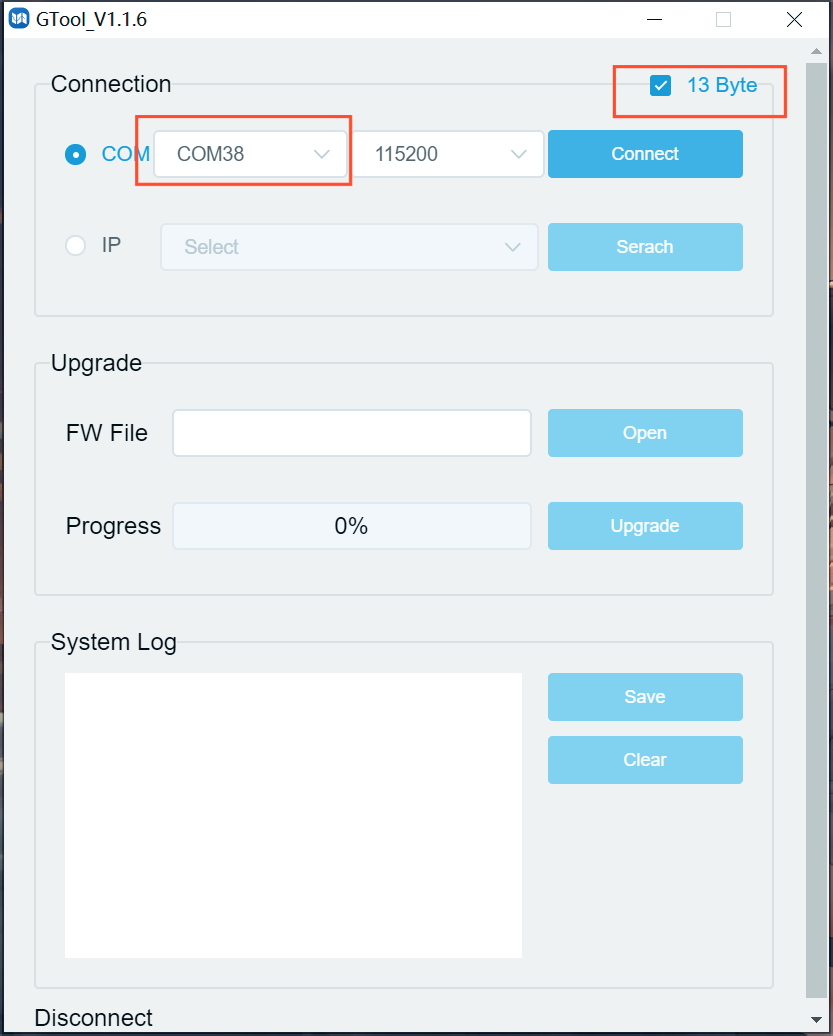
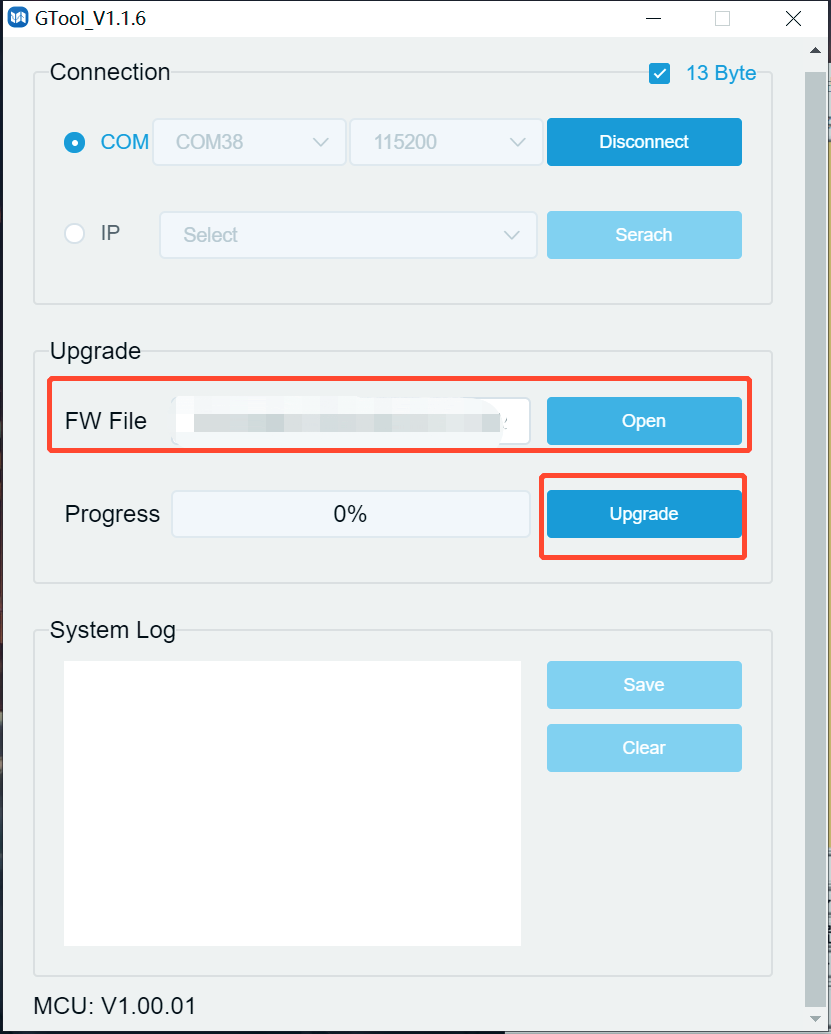
5. Kliknij „Open”, aby wybrać plik aktualizacji MCU_Main_PT-SW-HD41MV_Vxx.xx.xx.bin, następnie kliknij „Upgrade”.
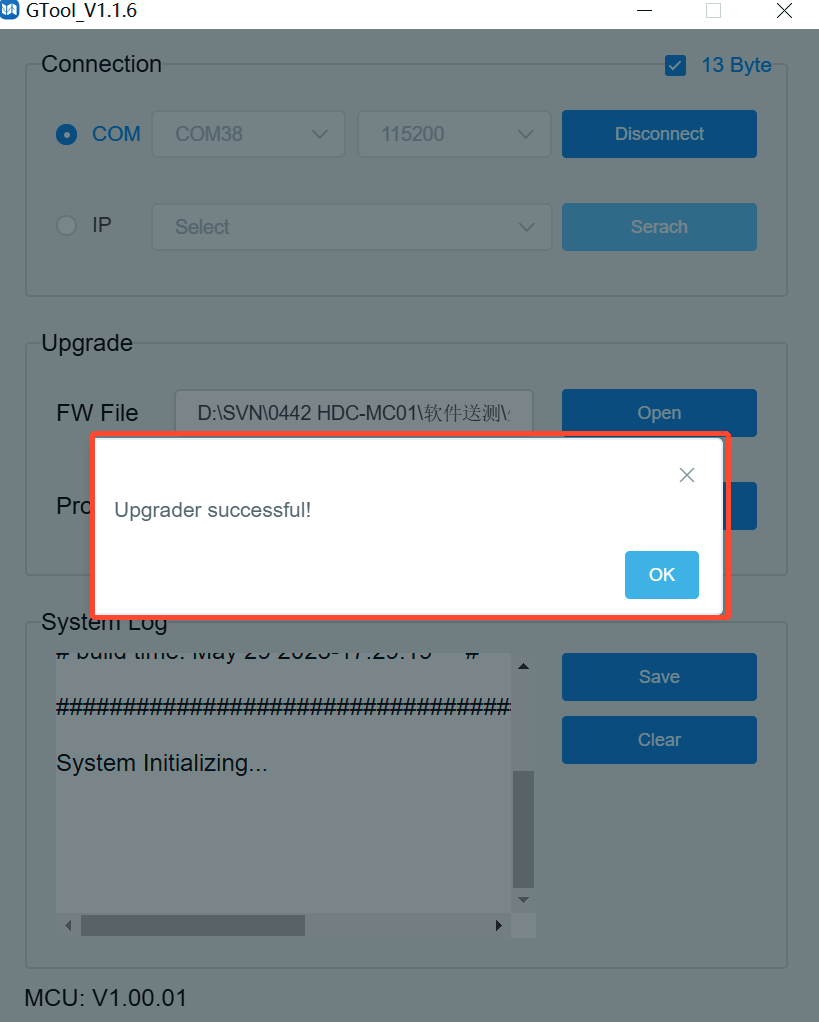
- Po zakończeniu aktualizacji pojawi się komunikat „Upgrade successful!”.
- Jeśli aktualizacja oprogramowania się nie powiedzie, należy potwierdzić nazwę pliku aktualizacji (.bin), a następnie ponownie wykonać powyższe kroki.
Serwis posprzedażowy
Jeśli podczas użytkowania pojawią się problemy, prosimy o sprawdzenie i rozwiązanie ich zgodnie z instrukcją obsługi. Koszty transportu ponosi użytkownik w okresie gwarancji.
- Ograniczona gwarancja produktu: Ten produkt nie będzie mieć wad materiałowych ani produkcyjnych przez trzy lata (decyduje faktura zakupu). Aby uzyskać serwis gwarancyjny, konieczne jest przedstawienie dowodu zakupu w postaci rachunku lub faktury potwierdzającej, że urządzenie znajduje się w okresie gwarancji.
- Co nie jest objęte gwarancją (serwis płatny):
- Wsparcie techniczne: W przypadku pytań lub problemów skontaktuj się z dystrybutorem lub sprzedawcą, podając nazwę i wersję produktu, dokładny opis usterki oraz okoliczności wystąpienia problemu.
- Wygasła gwarancja.
- Fabrycznie nadany numer seryjny został zmieniony lub usunięty z produktu.
- Uszkodzenia, pogorszenie działania lub awaria spowodowane przez:
- Normalne zużycie.
- Użycie materiałów lub części niezgodnych z naszą specyfikacją.
- Brak certyfikatu lub faktury jako dowodu gwarancji.
- Model produktu podany na karcie gwarancyjnej nie zgadza się z modelem produktu oddawanego do naprawy lub został zmieniony.
- Uszkodzenia spowodowane przez siłę wyższą.
- Naprawy nieautoryzowane przez dystrybutora.
- Inne przyczyny niezwiązane z wadą produktu.
- Koszty dostawy, instalacji lub robocizny związane z instalacją lub konfiguracją produktu.
Prośba o pomoc
Wsparcie techniczne
| Kontakt | Szczegóły |
|---|---|
| Godziny wsparcia technicznego | 8:30–17:00 poniedziałek–czwartek 8:30–16:00 piątek |
| Napisz do | PureLink GmbH Von-Liebig-Straße 10 D - 48432 Rheine |
| Telefon | +49 5971 800299 - 0 |
| Fax | +49 5971 800299 – 99 |
| Strona www | www.purelink.de |
| info@purelink.de |
Prawo i zgodność
Identyfikacja produktu
Model: PT-SW-HD41MV – wersja instrukcji 1.0
Znaki towarowe i zastrzeżenia
Model produktu oraz logo są znakami towarowymi. Wszystkie inne nazwy firm i produktów wymienione w niniejszym dokumencie są znakami towarowymi ich właścicieli. Wszelkie prawa zastrzeżone. Żadna część tej publikacji nie może być kopiowana ani reprodukowana bez uprzedniej pisemnej zgody. Zastrzegamy sobie prawo do wprowadzania zmian w urządzeniu, opakowaniu lub instrukcji i nie ponosimy odpowiedzialności za błędy drukarskie.
Zgodność z normami UE
PureLink niniejszym oświadcza, że ten produkt PureTools PT-SW-HD41MV jest zgodny z Dyrektywami 1907/2006/EU oraz 2011/65/EU. PureLink GmbH niniejszym oświadcza, że ten produkt PureTools PT-SW-HD41MV jest zgodny z Dyrektywami 2014/30/EU oraz 2014/35/EU.
| Dyrektywa / Regulacja |
|---|
| 1907/2006/EU |
| 2011/65/EU |
| 2014/30/EU |
| 2014/35/EU |
Pełny tekst Deklaracji zgodności UE jest dostępny pod adresem: www.purelink.de
Utylizacja sprzętu elektrycznego i elektronicznego
Numer rejestracyjny WEEE: DE 93847290
Symbol przekreślonego pojemnika na kółkach na produkcie, opakowaniu lub w niniejszej instrukcji oznacza, że sprzętu elektrycznego i elektronicznego nie wolno wyrzucać wraz z odpadami domowymi po zakończeniu jego użytkowania. Oddaj stare urządzenia bezpłatnie w publicznym punkcie zbiórki lub przekaż je dystrybutorowi zobowiązanemu do ich przyjęcia. Przed oddaniem usuń baterie i lampy, które można wyjąć bez uszkodzenia urządzenia, oraz usuń wszelkie dane osobowe zapisane na urządzeniu. Szczegóły reguluje prawo krajowe. Oddając stare urządzenia, pomagasz chronić środowisko.
Opakowanie
Opakowanie utylizuj oddzielnie według materiałów (papier/karton, tworzywa sztuczne) za pomocą lokalnych systemów zbiórki. Trzymaj materiały opakowaniowe z dala od dzieci – ryzyko uduszenia. Rejestr opakowań LUCID: DE5958616449295.