
Środki ostrożności
- Ostrożnie rozpakuj urządzenie i zachowaj oryginalne opakowanie oraz materiały pakowe na wypadek przyszłej wysyłki.
- Przestrzegaj podstawowych środków ostrożności, aby zmniejszyć ryzyko pożaru, porażenia elektrycznego oraz urazów.
- Nie demontuj obudowy ani nie modyfikuj modułu. Może to spowodować porażenie elektryczne lub poparzenie.
- Stosowanie materiałów lub części niezgodnych ze specyfikacją produktu może spowodować uszkodzenie, pogorszenie działania lub awarię.
- Serwisowanie powierzyć wykwalifikowanemu personelowi serwisowemu.
- Aby zapobiec zagrożeniu pożarowemu lub porażeniu prądem, nie narażaj urządzenia na deszcz, wilgoć ani nie instaluj produktu w pobliżu wody.
- Nie kładź ciężkich przedmiotów na kablu Extension, aby uniknąć jego uszkodzenia przez wyciskanie.
- Nie zdejmuj obudowy urządzenia, ponieważ otwarcie lub zdjemowanie obudowy może narazić Cię na niebezpieczne napięcie lub inne zagrożenia.
- Zainstaluj urządzenie w miejscu o dobrej wentylacji, aby zapobiec uszkodzeniom spowodowanym przegrzaniem.
- Trzymaj moduł z dala od cieczy.
- Zalanie obudowy może spowodować pożar, porażenie elektryczne lub uszkodzenie urządzenia. Jeśli na obudowę spadnie jakikolwiek przedmiot lub ciecz, natychmiast odłącz moduł od zasilania.
- Nie skręcaj ani nie ciągnij siłą końcówek kabla optycznego. Może to spowodować awarię.
- Nie używaj płynnych ani aerozolowych środków czystości do czyszczenia tego urządzenia. Zawsze przed czyszczeniem odłącz zasilanie urządzenia.
- Odłącz przewód zasilający, gdy urządzenie nie jest używane przez dłuższy czas.
- Informacje dotyczące utylizacji złomowanych urządzeń: nie pal ani nie wyrzucaj razem z odpadami komunalnymi, traktuj je jako zwykłe odpady elektryczne.
Wprowadzenie
Dziękujemy za wybór profesjonalnego Switchera PT-SW-HD41USB 4x1. Switcher wyposażony jest w cztery wejścia wideo HDMI oraz jedno wyjście HDMI. Obsługuje rozdzielczość wideo HDMI do 4K@60Hz 4:4:4 HDR 10 oraz Dolby Vision. Switcher zapewnia jedno wyjście audio stereo do ekstrakcji dźwięku oraz posiada cztery porty USB typu B i trzy porty USB typu A do zarządzania KVM. Cztery komputery podłączone przez HDMI mogą być kontrolowane za pomocą jednej klawiatury, jednej myszy i jednego monitora. Dodatkowo switcher posiada cztery porty GR do podłączenia paneli interfejsu PT-IPF-HU służących do wyboru źródła i ustawienia czarnego ekranu. Sterowanie switcherem jest możliwe również przez RS232 oraz przyciski panelu przedniego.
Funkcje
- 4x1 Switcher HDMI 2.0 z KVM.
- Obsługa rozdzielczości wideo do 4K@60Hz 4:4:4, HDR 10 oraz Dolby Vision.
- Zgodność z HDCP 2.2.
- Kompatybilny z Windows, Linux oraz Mac OS.
- Wyjście audio stereo 3,5 mm do wyodrębniania dźwięku.
- Wygodne i ekonomiczne współdzielenie peryferiów USB 3.0.
- Sterowanie czterema komputerami HDMI za pomocą jednej klawiatury, jednej myszy i jednego monitora.
- Automatyczne przełączanie KVM na podstawie detekcji sygnałów TMDS/5V.
- Sterowanie przyciskami, poleceniami RS232 oraz panelami interfejsu PT-IPF-HU.
- Uproszczenie okablowania dla łatwej instalacji
Zawartość opakowania
- 1x Switcher 4x1
- 2x Uchwyty montażowe z 4 śrubami
- 1x Zasilacz (12V DC 2A)
- 4x Złącza śrubowe 3-pinowe
- 4x Plastikowe podkładki
- 1x Instrukcja obsługi
Opis panelu
Notatka: Prosimy niezwłocznie skontaktować się z dystrybutorem w przypadku wykrycia uszkodzeń lub wad komponentów.
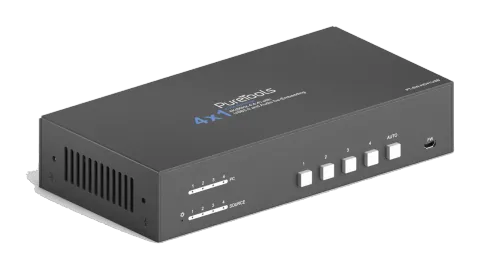
Panel przedni
| Nr | Nazwa | Opis |
|---|---|---|
| ① | Dioda zasilania | Dioda świeci na czerwono po podłączeniu zasilania |
| ② | Diody LED źródła | Łącznie cztery diody LED, z których każda świeci na niebiesko, wskazując aktywne urządzenie źródłowe podłączone do odpowiadającego portu HDMI. |
| ③ | Diody LED PC | Łącznie cztery diody LED, z których każda świeci na niebiesko, wskazując aktywne urządzenie PC podłączone do odpowiadającego portu USB typu B. |
| ④ | Przyciski wyboru źródła | Cztery przyciski do wyboru źródła wejściowego, jeden z nich świeci na niebiesko, wskazując wybrane urządzenie źródłowe. |
| ⑤ | [AUTO] | Naciśnij, aby włączyć tryb automatycznego przełączania, dioda zapali się na niebiesko. Ponowne naciśnięcie wyłącza ten tryb. |
| ⑥ | FW | Gniazdo Micro-USB do aktualizacji oprogramowania układowego. |
Notatka: Wszystkie diody LED źródła wejściowego zgasną po naciśnięciu przycisku czarnego ekranu.
Panel tylny
| Nr | Nazwa | Opis |
|---|---|---|
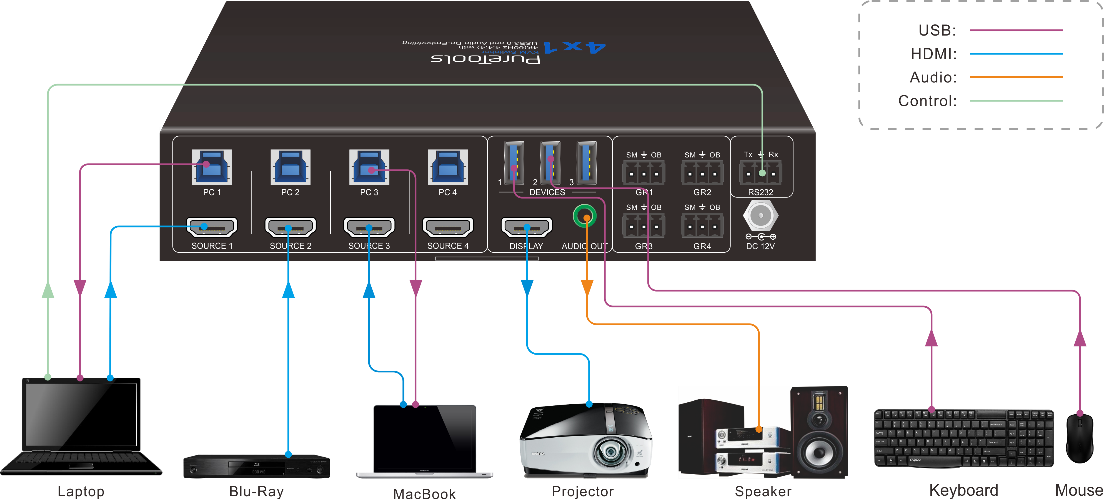
| ① | ŹRÓDŁO1~ŹRÓDŁO4 | Cztery wejścia HDMI typu A żeńskie do podłączenia urządzeń źródłowych HDMI (PC, odtwarzacz Blu-ray Disc™ lub DVD, itp.). |
| ② | PC1-PC4 | Cztery porty USB typu B do podłączenia komputerów. Komputer może być urządzeniem źródłowym podłączonym do odpowiadającego wejścia HDMI. |
| ③ | URZĄDZENIA(1-3) | Trzy porty USB typu A do podłączenia urządzeń USB (klawiatura, mysz lub kamera itd.). Te urządzenia USB służą do sterowania komputerem podłączonym do wybranego portu HDMI i odpowiadającego portu USB typu B. Porty USB typu A mogą zasilać te urządzenia prądem 1A. |
| ④ | WYŚWIETLACZ | Wyjście HDMI typu A żeńskie do podłączenia urządzenia wyświetlającego (np. projektora). |
| ⑤ | WYJŚCIE AUDIO | Złącze śrubowe 3-pinowe do podłączenia głośników lub wzmacniaczy dla wyjścia audio. |
| ⑥ | GR1~GR4 | Cztery złącza śrubowe 3-pinowe do podłączenia czterech paneli interfejsu PT-IPF-HU do wyboru źródła i ustawień czarnego ekranu. |
| ⑦ | RS232 | Złącza śrubowe 3-pinowe do podłączenia urządzenia sterującego (np. PC) do sterowania Switcherem. |
| ⑧ | DC 12V | Gniazdo zasilania do podłączenia zasilacza. |
Specyfikacja
| Kategoria | Element | Opis |
|---|---|---|
| Wejście wideo | Wejście | (4) ŹRÓDŁO 1~4 |
| Wejście wideo | Złącze wejściowe | (4) Gniazdo HDMI typu A |
| Wejście wideo | Rozdzielczość wejścia HDMI | Do 4K@60Hz 4:4:4, HDR10, Dolby Vision |
| Wejście wideo | Standard HDMI | 2.0 |
| Wejście wideo | Wersja HDCP | 2.2 |
| Wyjście wideo | Wyjście | (1) WYŚWIETLACZ |
| Wyjście wideo | Złącze wyjściowe | (1) Gniazdo HDMI typu A |
| Wyjście wideo | Rozdzielczość wyjścia HDMI | Do 4K@60Hz 4:4:4, HDR10, Dolby Vision |
| Wyjście wideo | Standard HDMI | 2.0 |
| Wyjście wideo | Wersja HDCP | 2.2 |
| Audio | Wyjście | (1) WYJŚCIE AUDIO |
| Audio | Złącze wyjściowe | (1) 3,5mm mini jack stereo |
| Audio | Format audio | PCM 2CH |
| Audio | Pasmo przenoszenia | 20Hz do 20KHz, ± 1dB |
| Audio | Maksymalny poziom wyjścia | 2,0Vrms ± 0,5dB. 2V = 16dB zapasu nad nominalnym poziomem linii konsumenckiej -10dBV (316 mV). |
| Audio | THD+N | < 0,05%, pasmo 20Hz - 20KHz, 1KHz sinus na poziomie 0dBFS (lub maksymalnym). |
| Audio | SNR | > 80dB, pasmo 20Hz - 20KHz. |
| Audio | Izolacja przesłuchów | < -80 dB, 10 kHz sinus na poziomie 0dBFS (lub maksymalnym przed przesterowaniem). |
| Audio | Różnica poziomów L-R | < 0,05 dB, 1 kHz sinus na poziomie 0dBFS (lub maksymalnym przed przesterowaniem). |
| Audio | Obciążenie wyjścia | 1 kΩ i wyższe (obsługuje 10 obciążeń 10 kΩ połączonych równolegle). |
| Audio | Poziom szumów | -80dB |
| Sterowanie | Sterowanie | (1) FW, (4) PC 1~4, (3) URZĄDZENIA 1~3, (4) GR 1~4, (1) RS232 |
| Sterowanie | Złącza sterujące | (1) Micro-USB, (4) USB typu B, (3) USB typu A, (5) zaciski 3-pinowe |
| Ogólne | Przepustowość | 18Gbps |
| Ogólne | Temperatura pracy | -10℃ ~ +55℃ |
| Ogólne | Temperatura przechowywania | -25℃ ~ +70℃ |
| Ogólne | Wilgotność względna | 10%-90% |
| Ogólne | Zasilanie USB typu A | 1A |
| Ogólne | Zasilanie systemu | Wejście: 100V~240V AC; Wyjście: 12V DC 2A |
| Ogólne | Moc systemu | 14W (max) |
| Ogólne | Wymiary (S*W*G) | 200mm x 40mm x 100mm |
| Ogólne | Waga netto | 685g |
Schemat systemu
- Upewnij się, że wszystkie komponenty i akcesoria są dołączone przed instalacją.
- System powinien być instalowany w czystym środowisku o odpowiedniej temperaturze i wilgotności.
- Wszystkie przełączniki zasilania, wtyczki, gniazdka i przewody zasilające powinny być izolowane i bezpieczne.
- Wszystkie urządzenia powinny być podłączone przed włączeniem zasilania.
Poniższe schematy przedstawiają typowe połączenia wejściowe i wyjściowe, które można wykorzystać z tym Switcherem:
Switcher używany samodzielnie:
Automatyczne przełączanie
Naciśnij [AUTO], aby aktywować tryb automatycznego przełączania, a następnie dioda LED przycisku zaświeci się na niebiesko.
W trybie automatycznym Switcher działa zgodnie z następującymi zasadami w określonych sytuacjach:
- Switcher automatycznie przełączy się na pierwsze dostępne aktywne wejście od 1 do 4.
- Naciśnięcie przycisku źródła (1, 2, 3 lub 4) bezpośrednio zmienia źródło wejścia.
- Nowe wejście: Po wykryciu nowego sygnału Switcher automatycznie wybierze nowe źródło.
- Metoda wykrywania sygnału wejściowego: 5V (domyślnie) lub TMDS.
- Restart: Po przywróceniu zasilania, jeśli ostatnio wybrane źródło jest nadal dostępne, Switcher nadal wyprowadzi ten sygnał, w przeciwnym wypadku przełączy się na pierwsze dostępne aktywne wejście od 1.
- Usunięcie źródła: Po usunięciu aktywnego źródła Switcher przełączy się na pierwsze dostępne aktywne wejście od 1.
- Ponowne naciśnięcie [AUTO] wyłączy tryb automatycznego przełączania, jednak obecne źródło wejściowe pozostanie ustawione.
Notatka: Ustawieniem fabrycznym jest tryb automatycznego przełączania.
Sterowanie przepustem stołu
Opcjonalny panel interfejsu (PT-IFP-HU) może być używany do wyboru źródła wejściowego oraz czarnego ekranu.
- Naciśnij [Show Me] na panelu interfejsu (PT-IFP-HU), aby wybrać źródło HDMI.
- Naciśnij [Black Output] na panelu interfejsu (PT-IFP-HU), aby ekran był czarny.
Oprogramowanie do sterowania RS232
Jako przykład użyto oprogramowania Docklight.
- Instalacja
- Proszę pobrać najnowszą wersję oprogramowania z poniższego linku: https://docklight.de/download/Docklight.zip
- Następnie postępuj zgodnie z kreatorem instalacji dla systemów Windows 7 i 10.
- Po instalacji uruchom program Docklight po raz pierwszy; powinien wyglądać jak na poniższym zrzucie ekranu:

Rejestracja nie jest konieczna, chyba że chcesz zapisać ustawienia przy wyjściu, więc jeśli nie chcesz się rejestrować, kliknij „OK”, aby zamknąć okno.
Kolejne okno podręczne również można zamknąć przyciskiem „Kontynuuj”. Pusty projekt jest wystarczający do łatwego wysyłania i odbierania poleceń (domyślnym ustawieniem jest „Start z pustym projektem / pustym skryptem“). Teraz jesteś w głównym widoku, gdzie wysyłane są polecenia i odbierany jest feedback.
Następnym krokiem jest wybór odpowiedniego portu COM komputera PC. Aby to zrobić, kliknij dwukrotnie na „COM1” w odpowiednim oknie ustawień.
Kliknij „Kontynuuj”, aby zamknąć to okno.

W następnym oknie wybierz z rozwijanego menu oznaczonego „Send / Receive on Comm Channel” odpowiedni port COM, a następnie kliknij „OK” w prawym dolnym rogu.
W większości zastosowań pozostałe ustawienia można pozostawić domyślne, jednak dla pewności odnieś się do ustawień RS232 urządzenia.
Kliknij dwukrotnie „COM1”, aby zmienić na właściwy port COM.

Aby móc wysyłać polecenia, otwórz komunikację z urządzeniem klikając „Play”. (1)
Następnie należy aktywować funkcję klawiatury, aby polecenia mogły być wpisywane w „oknie komunikacji”. (2)
Na koniec wpisz polecenie, np. „50701%”. Potwierdź je przyciskiem „Enter”, aby je wysłać. Odpowiedź od podłączonego urządzenia pojawi się na czerwono.

- Wybierz właściwy port COM.
- Włącz funkcję wpisywania z klawiatury.
- Kliknij „Play”, aby otworzyć komunikację.
- Obszar monitorowania, wskazuje, czy wysłane polecenie działa.
- Obszar wysyłania poleceń
Polecenia RS232
Sterowanie urządzeniem
Notatka: Wszystkie polecenia muszą być zakończone znakami „<CR><LF>”.
| Polecenie | Opis | Przykład polecenia i odpowiedź |
|---|---|---|
| #GET_FIRMWARE_VERSION | Pobierz wersję oprogramowania. | @V1.0.0 |
| #SET_KEYPAD_LOCK 0 | Odblokuj przyciski panelu przedniego (ustawienie fabryczne). | @FRONT PANEL UNLOCK! |
| #SET_KEYPAD_LOCK 1 | Zablokuj przyciski panelu przedniego. | @FRONT PANEL LOCK! |
| #GET_KEYPAD_LOCK | Pobierz status blokady przycisków panelu przedniego. | @FRONT PANEL UNLOCK! @FRONT PANEL LOCK! |
| #SET_AUTO_KEY_LOCK 0 | Odblokuj przycisk AUTO. | @AUTO PANEL UNLOCK! |
| #SET_AUTO_KEY_LOCK 1 | Zablokuj przycisk AUTO. | @AUTO PANEL LOCK! |
| #GET_AUTO_KEY_LOCK | Pobierz status blokady przycisku AUTO. | @AUTO PANEL UNLOCK! @AUTO PANEL LOCK! |
| #SET_HDMI_DETECTION_MODE 0 | Ustaw metodę detekcji źródła HDMI na 5V. | @INPUT_SIGNAL_DETECTION 0! |
| #SET_HDMI_DETECTION_MODE 1 | Ustaw metodę detekcji źródła HDMI na TMDS. | @INPUT_SIGNAL_DETECTION 1! |
| #GET_HDMI_DETECTION_MODE | Pobierz metodę detekcji źródła HDMI. | @INPUT_SIGNAL_DETECTION 0! @INPUT_SIGNAL_DETECTION 1! |
| #GET_STATUS | Pobierz status systemu. | @RS232 QUERY STATUS! @WUH4-HUB @V1.0.0 @FRONT PANEL UNLOCK! @HDMI OUT SWITCH TO AUTO MODE! @HDMI IN SWITCH TO 1! @OUTPUT_HDCP 0! @INPUT_SIGNAL_DETECTION 0! @IIS OUT ON! @SWITCHMODE 0! @USB SWITCH MODE TO 0! @USB SWITCH TO 1! @AUTO PANEL UNLOCKED! @RS232 BAUDRATE IS 1! |
| #FACTORY_RESET | Przywróć ustawienia fabryczne | @FACTORY DEFAULT! @WUH4-HUB @V1.0.0 @HDMI OUT SWITCH TO AUTO MODE! @OUTPUT_HDCP 0! @IIS OUT ON! @INPUT_SIGNAL_DETECTION 0! @HDMI IN SWITCH TO 1! @USB SWITCH MODE TO 0! @RS232 BAUDRATE IS 1! |
| #REBOOT | Uruchom ponownie urządzenie. | @REBOOT |
| #HELP | Pobierz listę wszystkich poleceń i ich zastosowanie. | … |
Przełączanie sygnału
| Polecenie | Opis | Przykład polecenia i odpowiedź |
|---|---|---|
| #SET_AV H1 | Przełącz na źródło HDMI 1. | @HDMI IN SWITCH TO 1! |
| #SET_AV H2 | Przełącz na źródło HDMI 2. | @HDMI IN SWITCH TO 2! |
| #SET_AV H3 | Przełącz na źródło HDMI 3. | @HDMI IN SWITCH TO 3! |
| #SET_AV H4 | Przełącz na źródło HDMI 4. | @HDMI IN SWITCH TO 4! |
| #GET_AV | Pobierz aktualne źródło HDMI. | @HDMI IN SWITCH TO 1! |
| #SET_AUTO_SWITCH 1 | Włącz automatyczne przełączanie (ustawienie fabryczne). | @HDMI OUT SWITCH TO AUTO MODE! |
| #SET_AUTO_SWITCH 0 | Wyłącz automatyczne przełączanie | @HDMI OUT SWITCH TO MANUAL MODE! |
| #GET_AUTO_SWITCH | Pobierz status automatycznego przełączania. | @HDMI OUT SWITCH TO AUTO MODE! @HDMI OUT SWITCH TO MANUAL MODE! |
| #SWITCH_MODE 1 | Tryb przełączania 1. Szybkie przełączanie. | @SWITCHMODE 1! |
| #SWITCH_MODE 0 | Tryb przełączania 2. Normalne przełączanie. | @SWITCHMODE 0! |
| #GET_SWITCH_MODE | Pobierz tryb przełączania. | @SWITCHMODE 0! |
| #SET_SWITCH_USB [PARAM] | Przełącz USB na [PARAM]. [PARAM] = 1~4. 1 - PC1 2 - PC2 3 - PC3 4 - PC4 | #SET_SWITCH_USB 1 @SET SWITCH MODE 1! @SET USB SWITCH TO 1! |
| #GET_SWITCH_USB | Pobierz PC, na którym przełączono USB. | @USB SWITCH TO 1! |
| #SET_USB_SWITCH_MODE 0 | Ustaw tryb przełączania USB zgodnie z przełączaniem wideo. | #SET_USB_SWITCH_MODE 0 |
| #SET_USB_SWITCH_MODE 1 | Ustaw tryb przełączania USB na sterowanie poleceniem „#SET_SWITCH_USB”. | @SET USB SWITCH MODE 1! |
| #GET_USB_SWITCH_MODE | Pobierz tryb przełączania USB. | @USB SWITCH MODE TO 0! |
Ustawienia audio
| Polecenie | Opis | Przykład polecenia i odpowiedź |
|---|---|---|
| #SET_IIS 1 | Włącz stereo wyjście audio. | @IIS OUT ON! |
| #SET_IIS 0 | Wyłącz stereo wyjście audio. | @IIS OUT OFF! |
| #GET_IIS | Pobierz status stereo wyjścia audio. | @IIS OUT ON! @IIS OUT OFF! |
Zarządzanie EDID
| Polecenie | Opis | Przykład polecenia i odpowiedź |
|---|---|---|
| #SET_EDID_MODE [PARAM] | [PARAM]= 0000~0011 [PARAM]=0000, ustaw tryb EDID na Pass-through (ustawienie fabryczne). Jeśli urządzenie źródłowe nie może odczytać EDID z urządzenia wyświetlającego, użyje wbudowanego EDID: 3840x2160@60Hz Deep Color Stereo Audio. [PARAM]=0001/0010/0011, ustaw EDID urządzenia źródłowego na EDID zdefiniowane przez użytkownika 0001/0010/0011. | #SET_EDID_MODE 0000 @EDID_MODE 0000! |
| #GET_EDID_MODE | Pobierz tryb EDID. | @EDID_MODE 0000! |
| #EDIDR [PARAM] | Pobierz wartość EDID. [PARAM]= 0000~0011. | @EDID HEX STRING OF '0000': 00 FF FF FF FF FF FF 00 41 0C F2 08 50 12 00 00 … … |
| #UPLOAD_USER_EDID [PARAM] | [PARAM]=0001/0010/0011, wgraj EDID zdefiniowane przez użytkownika. Po zastosowaniu polecenia system poprosi o przesłanie pliku EDID (.bin). Operacja zostanie anulowana po 10 sekundach. | #UPLOAD_USER_EDID 0001 @PLEASE SEND THE EDID FILE! … … @RECEIVED THE FILE, LENGTH=256! @EDID0001 UPDATE SUCCESSFULLY! |
Ustawienia prędkości transmisji szeregowej
| Polecenie | Opis | Przykład polecenia i odpowiedź |
|---|---|---|
| #SET_RS232_BAUD 1 | Ustaw prędkość transmisji RS232 na 9600. | @RS232 BAUDRATE IS 1! |
| #SET_RS232_BAUD 2 | Ustaw prędkość transmisji RS232 na 19200 | @RS232 BAUDRATE IS 2! |
| #SET_RS232_BAUD 3 | Ustaw prędkość transmisji RS232 na 38400 | @RS232 BAUDRATE IS 3! |
| #SET_RS232_BAUD 4 | Ustaw prędkość transmisji RS232 na 57600 | @RS232 BAUDRATE IS 4! |
| #SET_RS232_BAUD 5 | Ustaw prędkość transmisji RS232 na 115200 | @RS232 BAUDRATE IS 5! |
| #GET_RS232_BAUD | Pobierz prędkość transmisji RS232. | @RS232 BAUDRATE IS 1! |
Sterowanie wyświetlaczem
| Polecenie | Opis | Przykład polecenia i odpowiedź |
|---|---|---|
| #SET_THE_DISPLAY_TO 0 | Ustaw wyświetlacz na wyjście czarnego ekranu. | @THE DISPLAY SIDE SCREEN IS BLACK! @THE DISPLAY IS ALREADY OFF! |
| #SET_THE_DISPLAY_TO 1 | Wybudź ekran wyświetlacza. | @WAKE UP THE SCREEN! @THE DISPLAY IS ALREADY ON! |
| #GET_THE_DISPLAY | Pobierz status urządzenia wyświetlającego. | @THE DISPLAY IS OFF! @THE DISPLAY IS ON! |
Aktualizacja oprogramowania układowego
- Przygotuj najnowszy plik aktualizacyjny (.bin) i zmień jego nazwę na „FW_MERG.bin” na komputerze.
- Wyłącz switcher i podłącz port FW switchera do komputera kablem USB.
- Włącz switcher, a komputer automatycznie wykryje dysk USB o nazwie „BOOTDISK”.
- Kliknij dwukrotnie na dysk USB, pojawi się plik o nazwie „READY.TXT”.
- Bezpośrednio skopiuj najnowszy plik aktualizacyjny (.bin) na dysk USB „BOOTDISK”.
- Otwórz ponownie dysk USB, aby sprawdzić, czy plik „READY.TXT” automatycznie zmienił nazwę na „SUCCESS.TXT”. Jeśli tak, aktualizacja oprogramowania zakończyła się pomyślnie; w przeciwnym razie aktualizacja nie powiodła się, należy ponownie sprawdzić nazwę pliku aktualizacyjnego (.bin) i powtórzyć powyższe kroki.
- Odłącz kabel USB po zakończeniu aktualizacji oprogramowania.
- Po aktualizacji oprogramowania switcher powinien zostać przywrócony do ustawień fabrycznych poprzez wysłanie odpowiedniego polecenia.
Rozwiązywanie problemów i konserwacja
| Problemy | Potencjalne przyczyny | Rozwiązania |
|---|---|---|
| Obraz wyjściowy z białym szumem. | Zła jakość kabla łączącego. | Spróbuj innego wysokiej jakości kabla. |
| Obraz wyjściowy z białym szumem. | Uszkodzone lub luźne połączenie. | Upewnij się, że połączenie jest prawidłowe. |
| Brak obrazu wyjściowego podczas przełączania. | Brak sygnału na wejściu lub wyjściu. | Sprawdź oscyloskopem lub multimetrem, czy na wejściu/wyjściu jest sygnał. |
| Brak obrazu wyjściowego podczas przełączania. | Uszkodzone lub luźne połączenie. | Upewnij się, że połączenie jest prawidłowe. |
| Brak obrazu wyjściowego podczas przełączania. | Switcher jest uszkodzony. | Wyślij do autoryzowanego serwisu w celu naprawy. |
| Diody POWER nie działają lub urządzenie nie reaguje na żadne operacje. | Uszkodzenie połączenia przewodu zasilającego. | Upewnij się, że przewód zasilający jest prawidłowo podłączony. |
| Nie można sterować urządzeniem za pomocą urządzenia sterującego (np. PC) przez port RS232. | Nieprawidłowe parametry komunikacji RS232. | Wprowadź poprawne parametry komunikacji RS232. |
| Nie można sterować urządzeniem za pomocą urządzenia sterującego (np. PC) przez port RS232. | Uszkodzony port RS232. | Wyślij do autoryzowanego serwisu w celu sprawdzenia. |
Serwis posprzedażowy
Jeżeli pojawią się problemy podczas pracy produktu, prosimy o sprawdzenie i rozwiązanie ich zgodnie z instrukcją obsługi. Koszty transportu ponoszą użytkownicy w okresie gwarancji.
- Ograniczona gwarancja produktu: Produkt ten jest wolny od wad materiałowych i produkcyjnych przez okres trzech lat (decyduje faktura zakupu). Aby uzyskać serwis gwarancyjny, należy okazać dowód zakupu w postaci rachunku lub faktury potwierdzającej, że urządzenie jest w okresie gwarancji.
- Co nie jest objęte gwarancją (serwis płatny):
- Upływ okresu gwarancji. Fabrycznie naniesiony numer seryjny został zmieniony lub usunięty z produktu. Uszkodzenia, zużycie lub nieprawidłowe działanie spowodowane przez: normalne zużycie, stosowanie akcesoriów lub części niezgodnych z naszymi specyfikacjami. Brak certyfikatu lub faktury jako dowodu gwarancji. Model produktu na karcie gwarancyjnej różni się od modelu urządzenia poddanego naprawie lub został zmieniony. Uszkodzenia spowodowane siłą wyższą. Serwisowanie nieautoryzowane przez dystrybutora. Inne przyczyny niezwiązane z wadą produktu. Koszty dostawy, instalacji lub robocizny związane z instalacją lub konfiguracją produktu.
- Wsparcie techniczne: W razie pytań lub problemów skontaktuj się z dystrybutorem lub sprzedawcą, podając nazwę produktu i wersję, szczegółowy opis usterki oraz okoliczności jej wystąpienia.
Prośba o pomoc
Wsparcie techniczne:
| Metoda kontaktu | Szczegóły |
|---|---|
| Telefon | +49 5971 800299 - 0 |
| Fax | +49 5971 800299 – 99 |
| Godziny wsparcia technicznego | 8:30–17:00 od poniedziałku do czwartku, 8:30–16:00 w piątek |
| Adres korespondencyjny | PureLink GmbH Von-Liebig-Straße 10 D - 48432 Rheine |
| Strona internetowa | www.purelink.de |
| info@purelink.de |
Informacje prawne i zgodność
Identyfikacja produktu
Model: PT-SW-HD41USB – instrukcja wersja 1.0
Znaki towarowe i zastrzeżenia
Model produktu i logo są znakami towarowymi. Wszystkie inne wymienione nazwy firm i produktów są znakami towarowymi ich odpowiednich właścicieli. Wszelkie prawa zastrzeżone. Żadna część tej publikacji nie może być kopiowana ani powielana bez uprzedniej pisemnej zgody. Zastrzegamy sobie prawo do wprowadzania zmian w urządzeniu, opakowaniu lub instrukcji i nie ponosimy odpowiedzialności za błędy drukarskie.
Zgodność z UE
PureLink niniejszym oświadcza, że produkt PureTools PT-SW-HD41USB jest zgodny z Dyrektywami 1907/2006/EU oraz 2011/65/EU. PureLink GmbH niniejszym oświadcza, że produkt PureTools PT-SW-HD41USB jest zgodny z Dyrektywami 2014/30/EU oraz 2014/35/EU.
| Dyrektywa / Rozporządzenie |
|---|
| 1907/2006/EU |
| 2011/65/EU |
| 2014/30/EU |
| 2014/35/EU |
Pełny tekst Deklaracji Zgodności UE jest dostępny pod adresem: http://www.purelink.de/ce/
FCC
Oświadczenie To urządzenie generuje, wykorzystuje i może emitować energię o częstotliwości radiowej i, jeśli nie jest zainstalowane oraz używane zgodnie z instrukcjami, może powodować zakłócenia odbioru radiowego. Zostało przetestowane i uznane za spełniające limity dla urządzenia cyfrowego klasy B zgodnie z częścią 15 przepisów FCC. Limity te mają na celu zapewnienie rozsądnej ochrony przed szkodliwymi zakłóceniami w instalacjach komercyjnych.
Utylizacja sprzętu elektrycznego i elektronicznego
Numer rejestracji WEEE: DE 93847290
Symbol przekreślonego kosza na śmieci na produkcie, opakowaniu lub w niniejszej instrukcji oznacza, że sprzęt elektryczny i elektroniczny nie może być wyrzucany razem z odpadami domowymi po zakończeniu okresu użytkowania. Niepotrzebne urządzenia należy bezpłatnie oddać w publicznym punkcie zbiórki lub zwrócić sprzedawcy zobowiązanemu do ich przyjęcia. Przed oddaniem usuń baterie i lampy, które można wyjąć nie niszcząc urządzenia, oraz usuń wszelkie dane osobowe przechowywane na urządzeniu. Szczegóły reguluje prawo krajowe. Zwracając stare urządzenia, pomagasz chronić środowisko.
Opakowanie
Utylizuj opakowania oddzielnie według materiału (papier/karton, tworzywa sztuczne) poprzez lokalne systemy zbiórki. Trzymaj materiały opakowaniowe z dala od dzieci – ryzyko uduszenia. Rejestr opakowań LUCID: DE5958616449295.