
Środki ostrożności
Aby zapewnić najlepsze wykorzystanie produktu, prosimy o uważne przeczytanie wszystkich instrukcji przed użyciem urządzenia. Zachowaj niniejszą instrukcję jako materiał odniesienia na przyszłość.
- Ostrożnie rozpakuj urządzenie i zachowaj oryginalne opakowanie i materiały pakowe na wypadek przyszłej wysyłki.
- Przestrzegaj podstawowych zasad bezpieczeństwa, aby zmniejszyć ryzyko pożaru, porażenia prądem elektrycznym oraz urazów.
- Nie rozbieraj obudowy ani nie modyfikuj modułu. Może to spowodować porażenie prądem lub oparzenia.
- Używanie materiałów eksploatacyjnych lub części niezgodnych ze specyfikacją produktów może spowodować uszkodzenia, pogorszenie działania lub awarie.
- Powierzaj naprawy wykwalifikowanemu personelowi serwisowemu.
- Aby zapobiec zagrożeniu pożarowemu lub porażeniu prądem, nie narażaj urządzenia na działanie deszczu, wilgoci oraz nie instaluj produktu w pobliżu wody.
- Nie umieszczaj ciężkich przedmiotów na kablu Extension, aby uniknąć jego wybrzuszenia.
- Nie usuwaj obudowy urządzenia, ponieważ otwarcie lub demontaż może spowodować narażenie na niebezpieczne napięcie lub inne zagrożenia.
- Zainstaluj urządzenie w miejscu z odpowiednią wentylacją, aby zapobiec uszkodzeniom spowodowanym przegrzaniem.
- Trzymaj moduł z dala od płynów.
- Zalanie obudowy może spowodować pożar, porażenie prądem lub uszkodzenie urządzenia. W razie upadku lub rozlania ciała obcego lub płynu na urządzenie natychmiast odłącz je od zasilania.
- Nie skręcaj ani nie ciągnij na siłę końcówek kabla optycznego. Może to spowodować nieprawidłowe działanie.
- Nie używaj płynnych ani aerozolowych środków czyszczących do czyszczenia urządzenia. Zawsze odłącz zasilanie przed czyszczeniem.
- Odłącz przewód zasilający, jeśli urządzenie jest nieużywane przez dłuższy czas.
- Informacje dotyczące utylizacji zużytych urządzeń: nie spalaj ani nie wyrzucaj ich wraz z odpadami domowymi; traktuj je jako normalne odpady elektryczne.
Wprowadzenie do produktu
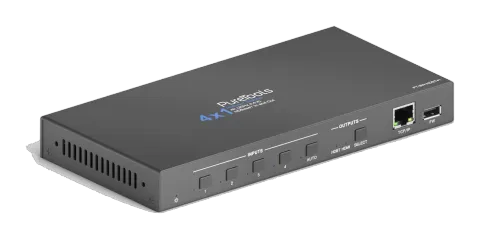
Dziękujemy za wybór Switchera PT-SW-HDBT41 4x1 HDBaseT z automatycznym przełączaniem sygnału. Switcher posiada cztery wejścia HDBaseT, jedno wyjście HDBaseT oraz jedno wyjście HDMI. Obsługuje również HDMI 1.4 i rozdzielczości wideo do 4K@60Hz 4:2:0.
W trybie automatycznego przełączania przełącza się na wejście HDBaseT natychmiast po podłączeniu nowego źródła. Po odłączeniu aktywnego wejścia, switcher wybierze pierwsze źródło na najniżej numerowanym wejściu. Switcher może być również sterowany za pomocą RS232, IR z odpowiednim systemem sterowania lub przyciskami na panelu przednim.
Funkcje
- Przełącza dowolne z czterech wejść HDBaseT na wyjście HDBaseT lub wyjście HDMI.
- Obsługuje rozdzielczości wideo do 4K@60Hz, 4:2:0 oraz 1080p 3D.
- Zgodny ze specyfikacjami HDMI 1.4 i HDCP 2.2.
- Przesyła sygnały 4K na odległość do 40 metrów (131 stóp) oraz sygnały 1080p do 70 metrów (229 stóp) za pomocą pojedynczego kabla CATx.
- Wyjście HDBaseT zapewnia 48V PoC do zasilania odbiornika HDBaseT.
- Sterowalny przez RS232, IR lub przyciski na panelu przednim.
- Dwukierunkowe przekazywanie sygnału IR.
- Przekazywanie sygnału CEC.
- Aktualizacje firmware poprzez port USB-A.
Lista elementów w zestawie
- 1x 4x1 HDBaseT Switcher
- 2x uchwyty montażowe
- 4x śruby montażowe
- 4x plastikowe podkładki
- 1x zasilacz (24V DC 1.25A)
- 1x instrukcja obsługi
Notatka: Proszę niezwłocznie skontaktować się z dystrybutorem w przypadku wykrycia uszkodzeń lub wad komponentów.
Specyfikacja techniczna
| Specyfikacja | |
|---|---|
| Wejście wideo | |
| Wejście | (4) HDBT |
| Złącze wejścia | (4) RJ45 |
| Rozdzielczość wejścia HDBT | Do 4Kx2K@60Hz 4:2:0 |
| Wyjście wideo | |
| Wyjście | (1) HDBT, (1) HDMI |
| Złącze wyjścia | (1) RJ45, (1) żeńskie HDMI typu A |
| Rozdzielczość wyjścia HDBT | Do 4Kx2K@60Hz 4:2:0 |
| Rozdzielczość wyjścia HDMI | Do 4Kx2K@60Hz 4:2:0 8bit |
| Sterowanie | |
| Sterowanie | (1) FW, (1) RS232, (1) IR EYE, (1) IR IN, (1) IR OUT |
| Złącze sterowania | (1) USB typu A, (1) 3-pinowa listwa zaciskowa, (3) minijack 3,5 mm |
| Ogólne | |
| Standard HDMI | 1.4 |
| Wersja HDCP | 2.2 |
| Przepuszczanie HDCP | Obsługiwane |
| Przepuszczanie CEC | Obsługiwane |
| Hot-plug | Obsługiwane |
| Pasmo | 10.2Gbps |
| Standard transmisji | HDBaseT |
| Odległość transmisji | 1080p@60Hz ≤ 229 stóp (70 metrów), 4K@60Hz ≤ 131 stóp (40 metrów) |
| Temperatura pracy | -5℃ ~ +55℃ |
| Temperatura przechowywania | -25℃ ~ +70℃ |
| Wilgotność względna | 10%-90% |
| Zasilanie | Wejście:100V~240V AC; Wyjście: 24V DC 1.25A |
| Pobór mocy | 12W (maks.) |
| Wymiary (S*W*G) | 220mm x 26mm x 100mm |
| Waga netto | 670g |
Panel przedni
- ① Diody LED zasilania: dioda LED świeci na zielono, gdy urządzenie jest zasilane.
- ② Przyciski i diody źródeł: Naciśnij przycisk (1~4), aby wybrać źródło sygnału. Lewa dioda LED świeci na niebiesko, gdy na odpowiednim kanale jest sygnał HDBT. Jeśli dioda LED miga na niebiesko, wybrano ten kanał wejściowy, ale nie wykryto sygnału.
- ③ Przycisk i dioda AUTO: Naciśnij przycisk, aby włączyć lub wyłączyć tryb automatycznego przełączania. Lewa dioda LED świeci na niebiesko w trybie automatycznego przełączania. *
- ④ Przycisk i diody SELECT: Naciśnij przycisk, aby przełączyć kanał wyjściowy między wyjściem HDBT a HDMI. Odpowiednia dioda HDBT lub HDMI świeci na niebiesko.
- ⑤ TCP/IP: RJ45 do podłączenia urządzenia sterującego (np. PC) w celu sterowania Switcherem za pomocą GUI.
- ⑥ FIRMWARE: port USB typu A do aktualizacji oprogramowania układowego.
- * Automatyczne przełączanie działa tylko z kompatybilnym PT-HDBT-703-TXWP.
FWTCP IP/1 WEJŚCIA 2 3 4 AUTO FWSELECTHDBT HDMI WYJŚCIA
# 1 2 3 4 5 6
Panel tylny
- ① WEJŚCIA: Cztery porty RJ45 do podłączenia kompatybilnych nadajników HDBaseT za pomocą kabli Ethernet CATx. Należy zauważyć, że podłączone nadajniki nie mogą być zasilane przez PoC i muszą być zasilane własnymi zasilaczami.
- ② WYJŚCIE HDBT: Port wyjściowy RJ45 do podłączenia kompatybilnego odbiornika HDBaseT kablem Ethernet CATx. Odbiornik może być zasilany z Switchera dzięki funkcji 48V PoC.
- ③ WYJŚCIE HDMI: Gniazdo HDMI typu A, żeńskie, do podłączenia wyświetlacza HDMI.
- ④ RS232: Złącze 3-pinowe do podłączenia urządzenia sterującego (np. PC) do sterowania Switcherem za pomocą poleceń RS232.
- ⑤ IR EYE: Gniazdo mini jack 3,5 mm do podłączenia centralnego urządzenia sterującego IR, które odbiera sygnały IR.
- ⑥ IR IN: Gniazdo mini jack 3,5 mm do podłączenia odbiornika IR dla transmisji sygnału IR (pass-through). Przy wybranym wyjściu HDMI port IR IN współpracuje z portem IR OUT nadajnika, aby sterować urządzeniem źródłowym przez IR.
- ⑦ IR OUT: Gniazdo mini jack 3,5 mm do podłączenia nadajnika IR dla transmisji sygnału IR (pass-through). Przy wybranym wyjściu HDMI port IR OUT współpracuje z portem IR IN nadajnika, aby sterować lokalnym wyświetlaczem HDMI przez IR.
- ⑧ DC 24V: Złącze DC do podłączenia zasilacza.
WYJŚCIA HDMI DC 24V RS232 Tx Rx HDBT 3HDBT 2HDBT 1 WEJŚCIA HDBT 4 IR EYE IR IN IR OUT STEROWANIE HDBT
# 1 2 3 4 5 6 7 8
Środki ostrożności podczas użytkowania
- Przed instalacją upewnij się, że wszystkie komponenty i akcesoria są załączone.
- System powinien być zainstalowany w czystym środowisku o odpowiedniej temperaturze i wilgotności.
- Wszystkie wyłączniki zasilania, wtyczki, gniazda i przewody zasilające powinny być izolowane i bezpieczne.
- Wszystkie urządzenia powinny być podłączone przed włączeniem zasilania.
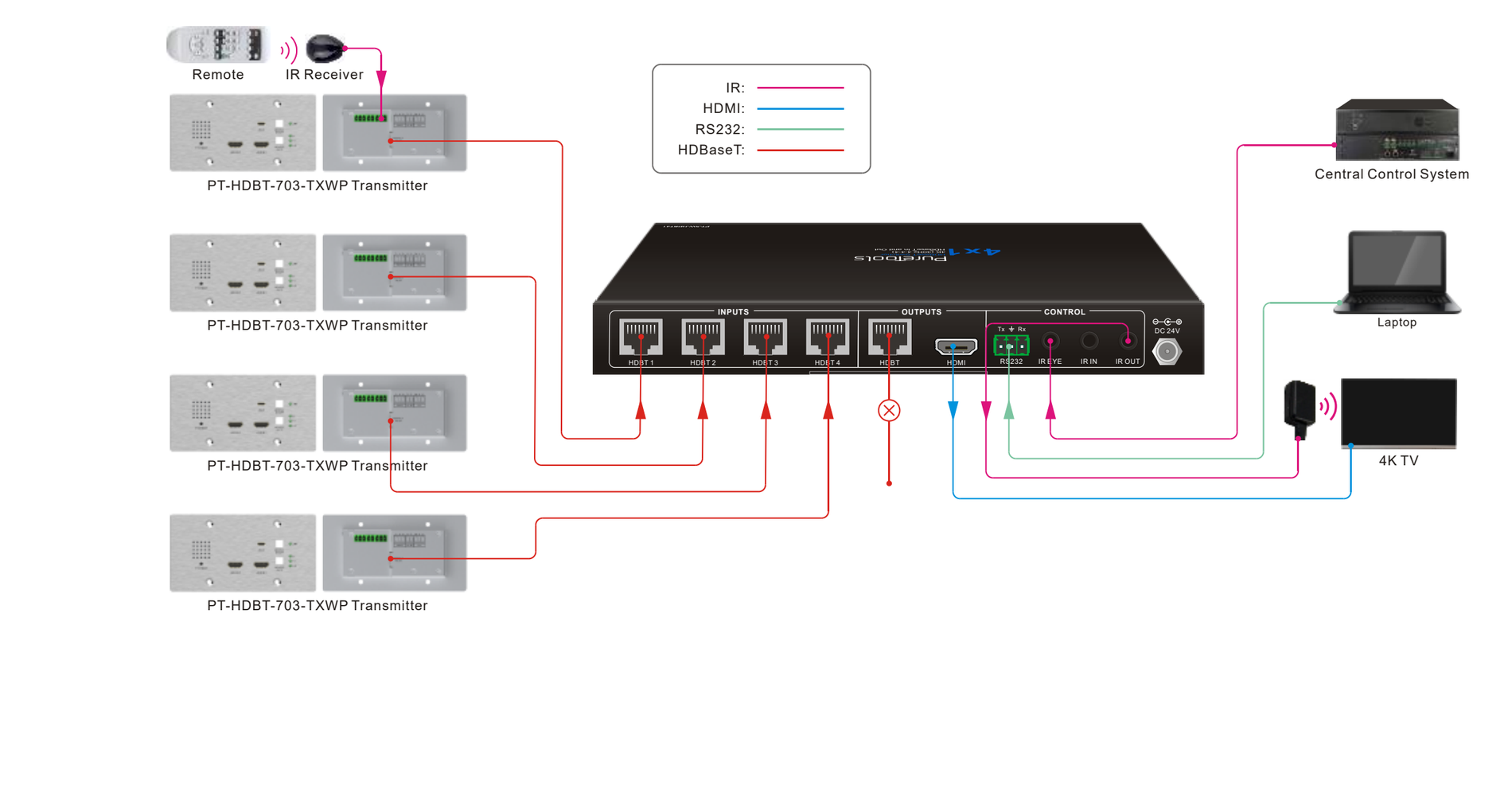
Schemat systemu
Poniższe schematy ilustrują typowe połączenia wejść i wyjść, które można wykorzystać z tym Switcherem:
Sterowanie GUI
Switcher może być również sterowany za pomocą TCP/IP. Domyślne ustawienie IP to:
- Adres IP: 192.168.0.178
- Maska podsieci: 255.255.255.0
- Port TCP/IP : 4001
Proszę wpisać 192.168.0.178 w przeglądarce internetowej, by wejść na stronę logowania:
- Nazwa użytkownika: admin
- Hasło: admin
Proszę wpisać nazwę użytkownika i hasło, a następnie kliknąć [Login], aby wejść do sekcji przełączania wideo.
Notatka: Polecenia TCP/IP są takie same jak RS232
Zakładka Wideo
- Wybierz kanał wyjściowy HDBT lub HDMI.
- Kliknij przyciski HDBT 1-4, aby wybrać źródło wejściowe odpowiednio.
- Kliknij [AUTO], aby włączyć lub wyłączyć tryb automatycznego przełączania.
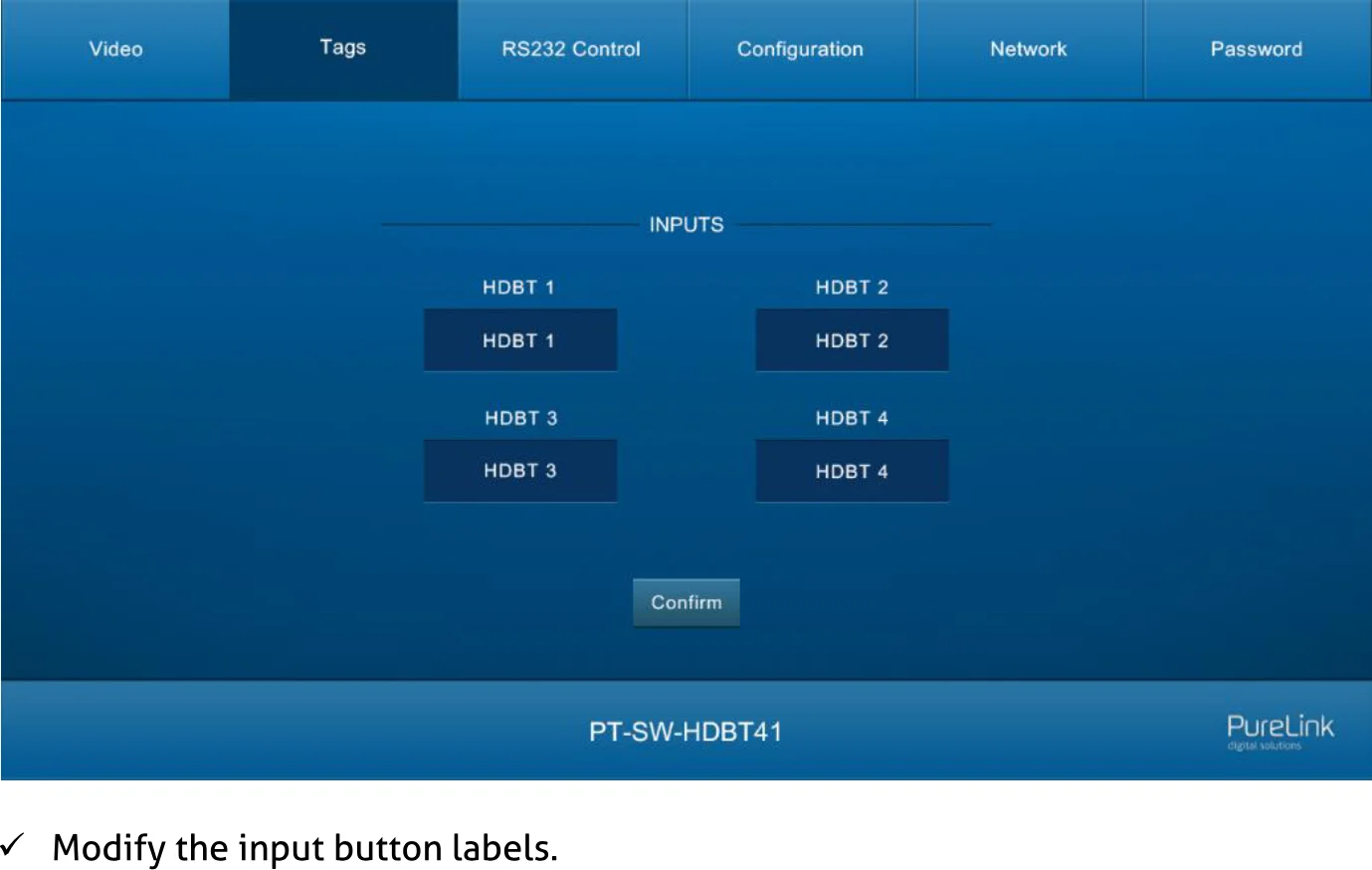
Zakładka Tagów
WEJŚCIA HDBT 1 HDBT 2 HDBT 1 HDBT 2 HDBT 3 HDBT 4 HDBT 3 HDBT 4 Potwierdź
Zmodyfikuj etykiety przycisków wejścia.
Zakładka RS232
- Prędkość transmisji: Obsługuje 2400, 4800, 9600, 19200, 38400, 57600 lub 115200.
- Polecenie: Wpisz polecenie w tym polu, aby sterować Switcherem.
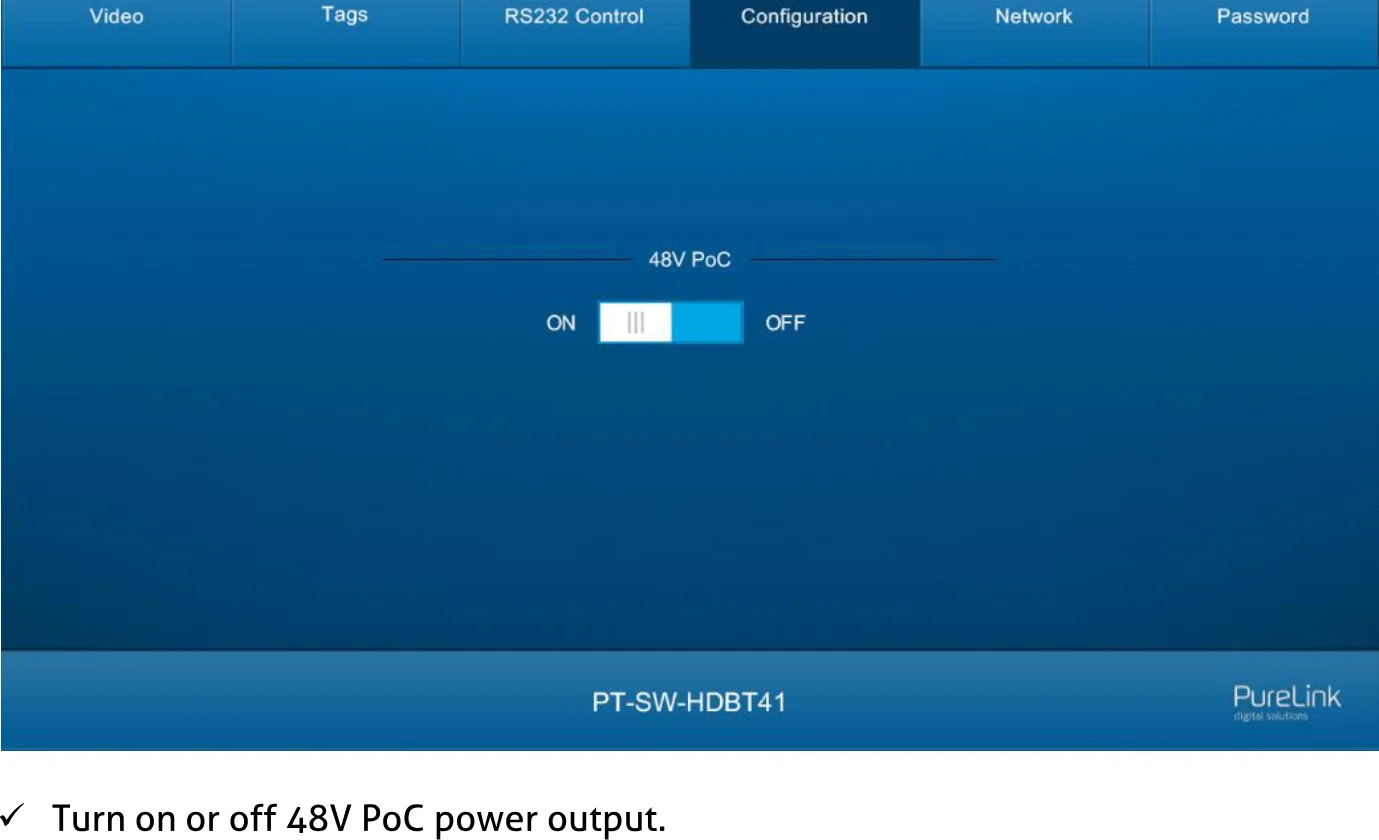
Konfiguracja
Ekran konfiguracji 48V PoC
Włącz lub wyłącz zasilanie 48V PoC.
Zakładka Sieć
- Ustaw statyczny adres IP lub Dynamiczny Protokół Konfiguracji Hostów (DHCP).
- Zmień statyczny adres IP, maskę podsieci oraz bramę.
Zakładka Hasło
- Zmiana hasła logowania.
- Zablokuj lub odblokuj przyciski na panelu przednim.
Aktualizacja GUI
Proszę odwiedzić stronę http://192.168.0.178:100, aby pobrać aktualizacje GUI online.
Wpisz nazwę użytkownika i hasło (takie same jak w ustawieniach logowania GUI, zmodyfikowane hasło będzie dostępne dopiero po ponownym uruchomieniu) aby zalogować się do interfejsu konfiguracyjnego. Następnie kliknij [Administration] w menu źródła, aby przejść do [Upload Firmware], jak pokazano poniżej:

Wybierz plik aktualizacji i kliknij przycisk [Apply], aby rozpocząć proces aktualizacji.
Sterowanie RS232
Połącz Switchera z urządzeniem sterującym (np. PC) za pomocą kabla RS232 i ustaw parametry zgodnie z Twoim sprzętem. Urządzenie sterujące jest w stanie kontrolować tego Switchera za pomocą poleceń RS232.
Oprogramowanie do sterowania RS232
- Instalacja: Skopiuj plik oprogramowania sterującego na komputer podłączony do tego Switchera.
- Dezinstalacja: Usuń wszystkie pliki oprogramowania sterującego z odpowiedniej ścieżki.
Podstawowe ustawienia
Najpierw proszę podłączyć wszystkie urządzenia wejściowe i wyjściowe, następnie połączyć je z komputerem z zainstalowanym oprogramowaniem sterującym RS232.
Jako przykład proszę użyć programu CommWatch.exe.
Kliknij dwukrotnie poniższą ikonę:
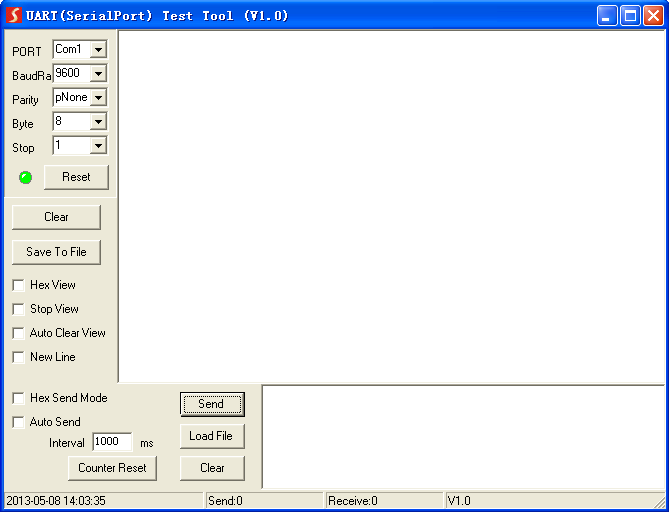
Interfejs oprogramowania sterującego przedstawiono poniżej:
- Proszę poprawnie ustawić parametry numeru COM, prędkości transmisji, liczby bitów danych, bitu stopu oraz bitu parzystości, wtedy polecenia RS232 mogą być wysyłane w obszarze wysyłania poleceń.
| Parametr | Ustawienie |
|---|---|
| Prędkość transmisji | 9600 |
| Bit danych | 8 |
| Bit stopu | 1 |
| Bit parzystości | brak |
- Obszar konfiguracji parametrów
- Obszar monitorowania, wskazuje czy wysłane polecenie działa.
- Obszar wysyłania poleceń
Polecenie RS232
Sterowanie urządzeniem
| Polecenie | Funkcja | Przykład odpowiedzi |
|---|---|---|
| KEYLOCK. | Zablokuj przyciski panelu przedniego. | Blokada klawiszy |
| KEYUNLOCK. | Odblokuj przyciski panelu przedniego. | Odblokowanie klawiszy |
| GETKEYS. | Raportuje stan blokady przycisków. | Blokada klawiszy Odblokowanie klawiszy |
| RST. | Przywróć ustawienia fabryczne. | Ustawienia fabryczne |
| SETPOCON. | Włącz PoC na wyjściu HDBT. | Ustaw PoC 48V ON |
| SETPOCOFF. | Wyłącz PoC na wyjściu HDBT. | Ustaw PoC 48V OFF |
| SETIP . | Ustaw IP GUI na xxx.xxx.xxx.xxx. | Ustaw IP GUI:192.168.0.177! |
| GETIP. | Raportuje IP GUI. | IP GUI:192.168.0.177! |
| GETSTATE. | Raportuje status systemu. | V1.0.0 Blokada klawiszy Ustaw PoC 48V ON HDBT1 IN NA HDMI OUT HDBT1 IN NA HDBT OUT HDMI Auto Switch Włącz HDBT Auto Switch Włącz |
Przełączanie sygnału
| Polecenie | Funkcja | Przykład odpowiedzi |
|---|---|---|
| SET x TO y. | Przełącz wejście x na wyjście y. x (1~4) Port wejściowy 1 HDBT 1 2 HDBT 2 3 HDBT 3 4 HDBT 4 y (1~2) Port wyjściowy 1 HDBT 2 HDMI | HDBTx IN NA HDBT OUT HDBTx IN NA HDMI OUT |
| GETHDMIS. | Raportuje kanał wejściowy wyjścia HDMI. | HDBTx IN NA HDMI OUT |
| GETHDBTS. | Raportuje kanał wejściowy wyjścia HDBT. | HDBTx IN NA HDBT OUT |
| HDBTA. | Automatycznie przełącza wejście na wyjście HDBT. | HDBT Auto Switch Włącz |
| HDBTM. | Ręcznie przełącza wejście na wyjście HDBT. | HDBT Auto Switch Wyłącz |
| GETHDBTM. | Raportuje tryb przełączania na wyjściu HDBT. | HDBT Auto Switch Włącz HDBT Auto Switch Wyłącz |
| HDMIA. | Automatycznie przełącza wejście na wyjście HDMI. | HDMI Auto Switch Włącz |
| HDMIM. | Ręcznie przełącza wejście na wyjście HDMI. | HDMI Auto Switch Wyłącz |
| GETHDMIM. | Raportuje tryb przełączania na wyjściu HDMI. | HDMI Auto Switch Włącz HDMI Auto Switch Wyłącz |
Ustawienia prędkości transmisji
| Polecenie | Funkcja | Przykład odpowiedzi |
|---|---|---|
| BAUD:2400. | Ustaw prędkość transmisji portu RS232 na 2400. | Baud:2400 |
| BAUD:4800. | Ustaw prędkość transmisji portu RS232 na 4800. | Baud:4800 |
| BAUD:9600. | Ustaw prędkość transmisji portu RS232 na 9600. | Baud:9600 |
| BAUD:19200. | Ustaw prędkość transmisji portu RS232 na 19200. | Baud:19200 |
| BAUD:38400. | Ustaw prędkość transmisji portu RS232 na 38400. | Baud:38400 |
| BAUD:57600. | Ustaw prędkość transmisji portu RS232 na 57600. | Baud:57600 |
| BAUD:115200. | Ustaw prędkość transmisji portu RS232 na 115200. | Baud:115200 |
Sterowanie IR
Jeśli port IR EYE jest podłączony do centralnego urządzenia sterującego IR, switcher może być sterowany przez odbieranie sygnałów IR z tego urządzenia. Przyciskom sterującym i odpowiadającym im kodom IR odpowiada poniższa tabela:
| Nazwa przycisku | Kod IR | HEX (NEC) | Funkcja |
|---|---|---|---|
| HDBT 1 | 40FF00 | 0000 006C 0022 0002 015B 00AD 0016 0016 0016 0016 0016 0016 0016 0016 0016 0016 0016 0016 0016 0041 0016 0016 0016 0041 0016 0041 0016 0041 0016 0041 0016 0041 0016 0041 0016 0041 0016 0041 0016 0041 0016 0041 0016 0016 0016 0016 0016 0016 0016 0016 0016 0016 0016 0016 0016 0016 0016 0016 0016 0016 0016 0016 0016 0016 0016 0041 0016 0041 0016 0041 0016 0041 0016 0041 0016 0041 0016 0041 0016 0041 0016 0041 0016 0041 0016 05CB 015B 0057 0016 0E6C | Wybierz kanał wejściowy HDBT 1. |
| HDBT 2 | 40FF01 | 0000 006C 0022 0002 015B 00AD 0016 0016 0016 0016 0016 0016 0016 0016 0016 0016 0016 0016 0016 0041 0016 0016 0016 0041 0016 0041 0016 0041 0016 0041 0016 0041 0016 0041 0016 0041 0016 0041 0016 0041 0016 0016 0016 0016 0016 0016 0016 0016 0016 0016 0016 0016 0016 0016 0016 0016 0016 0041 0016 0041 0016 0041 0016 0041 0016 0041 0016 0041 0016 0041 0016 05CB 015B 0057 0016 0E6C | Wybierz kanał wejściowy HDBT 2. |
| HDBT 3 | 40FF42 | 0000 006C 0022 0002 015B 00AD 0016 0016 0016 0016 0016 0016 0016 0016 0016 0016 0016 0016 0016 0041 0016 0016 0016 0041 0016 0041 0016 0041 0016 0041 0016 0041 0016 0041 0016 0041 0016 0041 0016 0016 0016 0041 0016 0016 0016 0016 0016 0016 0016 0016 0016 0041 0016 0016 0016 0041 0016 0016 0016 0041 0016 0041 0016 0041 0016 0041 0016 0016 0016 0041 0016 05CB 015B 0057 0016 0E6C | Wybierz kanał wejściowy HDBT 3. |
| HDBT 4 | 40FF03 | 0000 006C 0022 0002 015B 00AD 0016 0016 0016 0016 0016 0016 0016 0016 0016 0016 0016 0016 0016 0041 0016 0016 0016 0041 0016 0041 0016 0041 0016 0041 0016 0041 0016 0041 0016 0041 0016 0041 0016 0016 0016 0016 0016 0016 0016 0016 0016 0016 0016 0016 0016 0041 0016 0016 0016 0041 0016 0041 0016 0041 0016 0041 0016 0041 0016 0041 0016 0016 0016 0041 0016 05CB 015B 0057 0016 0E6C | Wybierz kanał wejściowy HDBT 4. |
| AUTO/Manual | 40FF41 | 0000 006C 0022 0002 015B 00AD 0016 0016 0016 0016 0016 0016 0016 0016 0016 0016 0016 0016 0016 0041 0016 0016 0016 0041 0016 0041 0016 0041 0016 0041 0016 0041 0016 0041 0016 0041 0016 0041 0016 0041 0016 0016 0016 0016 0016 0016 0016 0016 0016 0016 0016 0041 0016 0016 0016 0016 0016 0041 0016 0041 0016 0041 0016 0041 0016 0041 0016 0016 0016 0041 0016 05CB 015B 0057 0016 0E6C | Włącz tryb przełączania AUTO lub Manual. |
| HDMI OUT | 40FF03 | 0000 006C 0022 0002 015B 00AD 0016 0016 0016 0016 0016 0016 0016 0016 0016 0016 0016 0016 0016 0041 0016 0016 0016 0041 0016 0041 0016 0041 0016 0041 0016 0041 0016 0041 0016 0041 0016 0041 0016 0041 0016 0041 0016 0016 0016 0016 0016 0016 0016 0016 0016 0016 0016 0016 0016 0016 0016 0016 0016 0041 0016 0041 0016 0041 0016 0041 0016 0041 0016 0041 0016 05CB 015B 0057 0016 0E6C | Wybierz kanał wyjściowy HDMI. |
| HDBT OUT | 40FF02 | 0000 006C 0022 0002 015B 00AD 0016 0016 0016 0016 0016 0016 0016 0016 0016 0016 0016 0016 0016 0041 0016 0016 0016 0041 0016 0041 0016 0041 0016 0041 0016 0041 0016 0041 0016 0041 0016 0041 0016 0016 0016 0041 0016 0016 0016 0016 0016 0016 0016 0016 0016 0016 0016 0016 0016 0041 0016 0016 0016 0041 0016 0041 0016 0041 0016 0041 0016 0041 0016 0041 0016 05CB 015B 0057 0016 0E6C | Wybierz kanał wyjściowy HDBT. |
Aktualizacja oprogramowania układowego
Proszę wykonać poniższe kroki, aby zaktualizować oprogramowanie układowe przy użyciu portu USB typu A na panelu tylnym:
- Przygotuj najnowszy plik aktualizacji (.bin) i zmień jego nazwę na USERAPP.bin.
- Połącz Switcher z komputerem za pomocą kabla USB, a następnie włącz Switcher. Komputer automatycznie wykryje dysk U o nazwie „BOOTDISK”.
- Kliknij dwukrotnie na dysk U, pojawi się plik o nazwie „READY.TXT”.
- Skopiuj bezpośrednio najnowszy plik aktualizacji (.bin) na dysk U „BOOTDISK”.
- Ponownie otwórz dysk U, aby sprawdzić, czy plik „READY.TXT” zmienił nazwę na „SUCCESS.TXT”. Jeśli tak, aktualizacja oprogramowania przebiegła pomyślnie. W przeciwnym razie aktualizacja zakończyła się niepowodzeniem. Nazwę pliku aktualizacji (.bin) należy ponownie potwierdzić, a następnie powtórzyć powyższe kroki, aby rozpocząć kolejną aktualizację.
- Po pomyślnej aktualizacji odłącz kabel USB.
Schemat panelu
WYJŚCIA HDMI DC 24V RS232 Tx Rx HDBT 3 HDBT 2 HDBT 1
WEJŚCIA HDBT 4 IR EYE IR IN IR OUT
STEROWANIE HDBT 110,00 mm 220,00 mm FWTCP IP/1
WEJŚCIA 2 3 4 AUTO FWSELECTHDBT HDMI
WYJŚCIA 26,00 mm
Rozwiązywanie problemów i konserwacja
| Problemy | Potencjalne przyczyny | Rozwiązania |
|---|---|---|
| Brak koloru lub brak sygnału wideo na wyświetlaczu HDMI. | Kable połączeniowe mogą być nieprawidłowo podłączone lub uszkodzone. | Sprawdź, czy kable są połączone prawidłowo i są sprawne. |
| Brak sygnału z tego Switchera, podczas gdy lokalne wejście działa poprawnie. | ||
| Ekran startowy na urządzeniach wyjściowych. | Niska jakość kabla połączeniowego. | Wymień kabel na inny, dobrej jakości. |
| Brak możliwości sterowania Switcherem za pomocą urządzenia sterującego (np. PC) przez port RS232. | Nieprawidłowe parametry komunikacji RS232. | Upewnij się, że parametry komunikacji RS232 są poprawne. |
| Switcher jest uszkodzony. | Oddaj go do autoryzowanego serwisu w celu naprawy. | |
| Zakłócenia statyczne nasilają się podczas podłączania złączy wideo. | Złe uziemienie. | Sprawdź uziemienie i upewnij się, że jest poprawnie podłączone. |
Notatka: Jeśli problem nie zostanie rozwiązany po wykonaniu powyższych kroków rozwiązywania problemów, prosimy o kontakt z lokalnym dealerem lub dystrybutorem w celu uzyskania dalszej pomocy.
Serwis posprzedażowy
W przypadku problemów podczas użytkowania produktu prosimy o zapoznanie się z instrukcją rozwiązywania problemów zawartą w tej instrukcji. W okresie gwarancji wszelkie koszty transportu ponosi klient.
- Ograniczona gwarancja produktu: Produkt będzie wolny od wad materiałowych i wykonawczych przez okres dwóch lat (decyduje faktura zakupu). Aby uzyskać usługę gwarancyjną, należy przedstawić dowód zakupu w postaci rachunku sprzedaży lub faktury potwierdzającej, że urządzenie jest w okresie gwarancji.
- Co nie jest objęte gwarancją (serwis możliwy za opłatą): upłynięcie okresu gwarancji. Fabrycznie naniesiony numer seryjny został zmieniony lub usunięty z produktu. Uszkodzenia, pogorszenie działania lub awarie spowodowane: normalnym zużyciem. Użyciem materiałów eksploatacyjnych lub części niezgodnych z naszymi specyfikacjami. Brakiem certyfikatu lub faktury jako dowodu gwarancji. Model urządzenia podany na karcie gwarancyjnej nie zgadza się z modelem urządzenia do naprawy lub został zmieniony. Uszkodzenia spowodowane siłą wyższą. Serwisowanie nieautoryzowane przez dystrybutora. Inne przyczyny niezwiązane z wadą produktu. Koszty dostawy, instalacji lub montażu produktu oraz robocizny.
- Wsparcie techniczne: W przypadku pytań lub problemów skontaktuj się z dystrybutorem lub sprzedawcą i podaj nazwę oraz wersję produktu, szczegółowy opis usterki oraz okoliczności jej powstania.
Informacje prawne i zgodność
Identyfikacja produktu
Model: PT-SW-HDBT41 – wersja instrukcji 1.0
Znaki towarowe i zastrzeżenia
Model produktu i logo są znakami towarowymi. Wszystkie inne nazwy firm i produktów wymienione są znakami towarowymi ich odpowiednich właścicieli. Wszelkie prawa zastrzeżone. Żadna część tej publikacji nie może być kopiowana ani powielana bez uprzedniej pisemnej zgody. Zastrzegamy sobie prawo do wprowadzania zmian w urządzeniu, opakowaniu lub instrukcji i nie ponosimy odpowiedzialności za błędy drukarskie.
Zgodność z EU
PureLink niniejszym deklaruje, że produkt PureTools PT-SW-HDBT41 jest zgodny z dyrektywami 1907/2006/EU oraz 2011/65/EU. PureLink GmbH niniejszym deklaruje, że produkt PureTools PT-SW-HDBT41 jest zgodny z dyrektywami 2014/30/EU oraz 2014/35/EU.
| Dyrektywa / Regulacja |
|---|
| 1907/2006/EU |
| 2011/65/EU |
| 2014/30/EU |
| 2014/35/EU |
Pełny tekst Deklaracji Zgodności UE dostępny jest pod adresem: http://www.purelink.de/ce/4251364710630_CE.pdf
FCC
Oświadczenie To urządzenie generuje, wykorzystuje i może emitować energię o częstotliwości radiowej i, jeśli nie jest zainstalowane oraz używane zgodnie z instrukcjami, może powodować szkodliwe zakłócenia w komunikacji radiowej. Przetestowano je i stwierdzono zgodność z limitami dla urządzenia cyfrowego klasy B, zgodnie z częścią 15 przepisów FCC. Limity te mają na celu zapewnienie rozsądnej ochrony przed szkodliwymi zakłóceniami w instalacji komercyjnej.
Utylizacja sprzętu elektrycznego i elektronicznego
Numer rejestracyjny WEEE: DE 93847290
Przekreślony symbol kosza na śmieci na produkcie, opakowaniu lub w niniejszej instrukcji oznacza, że urządzenia elektryczne i elektroniczne nie mogą być wyrzucane wraz z odpadami gospodarstwa domowego po zakończeniu ich eksploatacji. Oddaj stare urządzenia bezpłatnie w publicznym punkcie zbiórki lub zwróć je dystrybutorowi zobowiązanemu do ich przyjęcia. Przed oddaniem usuń baterie i lampy, które można wyjąć bez uszkodzenia urządzenia, oraz usuń wszelkie dane osobowe przechowywane na urządzeniu. Szczegóły regulowane są przepisami krajowymi. Zwracając stare urządzenia pomagasz chronić środowisko.
Opakowanie
Utylizuj opakowania oddzielnie, segregując według materiału (papier/karton, tworzywa sztuczne) w lokalnych systemach zbiórki. Przechowuj materiały opakowaniowe z dala od dzieci – ryzyko uduszenia. Rejestr opakowań LUCID: DE5958616449295.